

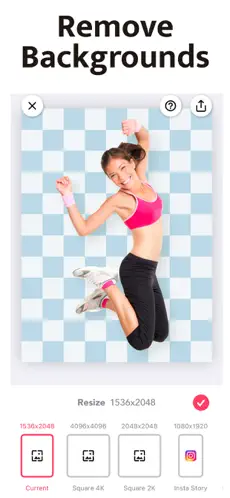
Magic Eraser Background Editor — мобильный редактор для iPhone, iPad, iPod touch и Apple Vision, ориентированный на быстрое удаление фона, вырезание объектов, сохранение PNG с прозрачностью и подготовку изображений для карточек товаров, соцсетей, коллажей, презентаций и простого дизайна. Программа работает как узкоспециализированный background eraser для iPhone и iPad: пользователь выбирает изображение, удаляет фон или лишний объект, дорабатывает края, добавляет фон, тень, контур, текст и сохраняет результат в PNG или JPG.
Главная особенность Magic Eraser Background Editor — сочетание автоматического удаления фона с ручной доводкой. Приложение не ограничивается одной кнопкой для вырезания объекта: в нём есть Magic Wand, Auto Erase, Custom Brushes, Object Erase, слои, фоны из Unsplash и Pixabay, градиентные заливки, тени, контуры, пресеты холста и базовый редактор изображения. Поэтому его удобно рассматривать не как простой инструмент для одной операции, а как мобильный мини-редактор для подготовки готовой картинки после удаления фона.
Программа полезна там, где нужно быстро получить прозрачный PNG без перехода в настольный графический редактор. Типичные задачи — фото товара на белом фоне, стикер из фотографии, обложка для соцсетей, визуал для маркетплейса, изображение для презентации, коллаж из нескольких вырезанных объектов, карточка для Shopify, Etsy, eBay, Poshmark, Depop или Amazon. Для более сложной обработки, где нужны полноценные слои, маски, цветовые профили и точная ретушь на большом экране, удобнее использовать настольные редакторы из раздела графических редакторов, например GIMP, Paint.NET, Krita или Picosmos Tools.
Краткая карточка программы
| Параметр | Значение |
|---|---|
| Название | Magic Eraser Background Editor |
| Тип программы | мобильный редактор фона и объектов |
| Основное назначение | удаление фона, удаление объектов, подготовка PNG/JPG |
| Платформы | iPhone, iPad, iPod touch, Apple Vision |
| Форматы сохранения | PNG, JPG |
| Ключевые инструменты | One-Tap Background/Object Removal, Magic Wand, Auto Erase, Object Erase, Custom Brushes, Outlines, Realistic Shadows, Canvas Presets |
| Работа с фоном | прозрачный фон, белый фон, цветной фон, градиент, пользовательские изображения, Unsplash, Pixabay |
| Редактирование после вырезания | яркость, контраст, vibrance, saturation, highlights, shadows, fade, tint, warmth |
| Дополнительные функции | текст, слои, коллажи, тени, контуры, пакетная обработка |
| Язык интерфейса | поддерживается русский язык |
| Модель распространения | бесплатная установка с покупками внутри приложения |
| Возрастной рейтинг | 4+ |
Magic Eraser Background Editor относится к тем приложениям, которые решают узкую задачу, но закрывают её на нескольких этапах: сначала отделяют объект от фона, затем помогают поправить края, потом дают оформить результат как самостоятельное изображение. Это важно для пользователей, которым нужен не только вырезанный объект, но и готовый визуал: товар с тенью, портрет на цветном фоне, миниатюра с текстом, стикер с контуром или PNG-элемент для дальнейшего монтажа.
Для чего нужна Magic Eraser Background Editor
Magic Eraser Background Editor используют, когда нужно быстро удалить фон на iPhone или iPad и сразу подготовить изображение к публикации. Приложение закрывает не одну, а несколько связанных задач: отделение объекта, удаление лишних деталей, оформление прозрачного слоя, замена заднего плана, создание коллажа и экспорт результата.
Основные сценарии
Фото товаров. Программа подходит для подготовки предметных снимков: можно вырезать товар, поставить его на белый или цветной фон, добавить тень, подобрать размер холста и сохранить итоговый JPG или PNG. Такой сценарий удобен для небольших магазинов, продавцов на маркетплейсах и пользователей, которые фотографируют товары на телефон и сразу приводят снимки к единому виду.
Контент для соцсетей. После удаления фона объект можно разместить на градиенте, добавить контур, тень или текст. В Canvas Presets есть размеры для Instagram, Pinterest, LinkedIn и других площадок, поэтому изображение не приходится вручную подгонять под каждый формат.
Стикеры и коллажи. Вырезанные элементы можно объединять в коллажи. Это полезно для простых монтажей, сторис, превью, мемов, обложек, личных коллекций стикеров и визуалов, где несколько объектов нужно разместить на одном холсте.
Презентации и документы. Прозрачный PNG можно вставлять в презентации, документы и другие редакторы без прямоугольного фона вокруг объекта. Такой формат особенно удобен для логотипов, иконок, портретов, товаров и предметов, которые должны накладываться на уже готовый дизайн.
Удаление лишних объектов. Object Erase нужен не для удаления фона, а для очистки фотографии: убрать человека на заднем плане, лишний предмет, небольшую деталь или фрагмент, который отвлекает от главного объекта. В этом режиме результат сильнее зависит от сложности фона: однотонная стена, небо или простая поверхность восстанавливаются лучше, чем повторяющиеся узоры, волосы, сетка, текст или мелкая фактура.
Интерфейс и логика работы
Magic Eraser Background Editor строит работу вокруг изображения. Пользователь выбирает фото из Photos, Files или Camera, а также может искать фоновые изображения через Unsplash и Pixabay. После выбора снимка начинается основная обработка: удаление фона, удаление объекта, ручная коррекция, добавление фона и оформление результата.

Интерфейс рассчитан на сенсорное управление. Это заметно по логике инструментов: область удаления выбирается касанием, края корректируются кистью, масштаб помогает работать ближе к пикселям, а offset adjustment позволяет видеть точку воздействия, когда палец закрывает часть изображения. Для мобильного редактора это важная деталь: точность зависит не только от алгоритма, но и от того, насколько удобно пользователю контролировать границу объекта пальцем или стилусом.
Рабочий процесс можно разделить на несколько этапов:
Выбор изображения. Пользователь берёт фото из галереи, файлов, камеры или подбирает картинку через встроенный поиск фоновых изображений.
Первичное удаление. Используется автоматическое удаление фона, Magic Wand или Object Erase.
Ручная доводка. Края объекта корректируются кистями, масштабированием, обратным восстановлением и уточнением области.
Оформление. Добавляется прозрачный, белый, цветной, градиентный или пользовательский фон; при необходимости включаются тени, контуры, текст и дополнительные слои.
Экспорт. Итог сохраняется в PNG или JPG в зависимости от задачи.
Такая схема хорошо подходит для мобильной работы: пользователь не переключается между несколькими приложениями, а проходит всю цепочку от исходного фото до готового изображения внутри одного редактора.
Основные инструменты Magic Eraser Background Editor
One-Tap Background/Object Removal
One-Tap Background/Object Removal отвечает за автоматическое удаление фона или объекта. В сценарии с фоном приложение отделяет основной объект от заднего плана и позволяет сохранить результат как прозрачный PNG или изображение с новым фоном. В сценарии с Object Erase пользователь удаляет не весь фон, а конкретный объект: человека, предмет, пятно, лишний элемент композиции.
Автоматическое удаление хорошо подходит для снимков, где объект заметно отличается от фона: товар на столе, человек на контрастном заднем плане, предмет на однотонной поверхности. Когда фон сложный, результат требует ручной доработки. Это нормальное ограничение для мобильного редактора: волосы, мех, прозрачные материалы, отражения, мелкая сетка и похожие цвета на объекте и фоне создают сложные границы.
One-Tap Background/Object Removal экономит первый этап работы. Пользователь не обводит объект вручную с нуля, а получает черновое выделение и затем исправляет края. Поэтому инструмент особенно полезен при регулярной подготовке похожих изображений: серии товаров, набора портретов, коллекции объектов для коллажа.
Magic Wand
Magic Wand удаляет область похожего цвета после касания. Этот инструмент удобен, когда фон однородный или состоит из крупных близких по цвету зон. Пользователь касается ненужной области, а редактор удаляет соседние пиксели со схожим оттенком. В результате можно быстро убрать белый, серый, синий, зелёный или другой равномерный фон.
Magic Wand особенно полезен для:
предметных фото на однотонном фоне;
логотипов с простым задним планом;
скриншотов и изображений с плоскими цветами;
стикеров и иллюстраций;
объектов, вокруг которых нет сложных волос, прозрачных краёв или мелких деталей.
Главное ограничение Magic Wand — похожие цвета внутри объекта. Если, например, белая чашка снята на белом столе, инструмент может захватить часть объекта. В таких случаях нужна ручная коррекция кистью, восстановление фрагмента или работа на увеличенном масштабе.
Auto Erase
Auto Erase рассчитан на быстрое удаление фона касанием или автоматическим распознаванием области. В отличие от обычной ручной кисти, инструмент помогает убрать большие зоны без тщательной прорисовки каждого края. Он удобен на первых этапах, когда нужно быстро очистить основную часть фона, а точные границы оставить для последующей ручной обработки.
Auto Erase полезен в трёх типичных ситуациях:
фон занимает большую площадь и не содержит значимых деталей;
объект имеет достаточно чёткий контур;
нужно быстро подготовить черновой прозрачный PNG и затем вручную довести проблемные места.
Для аккуратной работы важно проверять результат на контрастном фоне. На прозрачной шахматной подложке не всегда заметны светлые ореолы, остатки серого фона или тонкие пропущенные участки. Если после удаления поставить объект на тёмный, белый или цветной фон, ошибки по краю становятся заметнее.
Object Erase
Object Erase нужен, когда на фото остаётся лишний предмет или человек. Этот режим отличается от удаления фона: редактор не вырезает основной объект, а пытается убрать выбранную деталь и заполнить освободившееся место окружающими пикселями. Инструмент подходит для очистки простых фонов, но требует проверки результата на естественность.
Object Erase помогает в таких задачах:
убрать случайного прохожего с фона;
удалить маленький предмет на столе;
убрать пятно, мусор, лишнюю деталь композиции;
очистить изображение перед публикацией;
подготовить более спокойный фон для товара или портрета.
Сложные сцены требуют осторожности. Если объект перекрывает лицо, руки, текст, узор, волосы или архитектурную деталь, восстановление может выглядеть заметно. В таких случаях лучше работать короткими участками: сначала удалить один фрагмент, затем проверить результат, потом переходить к следующей части. Такой подход снижает риск получить размазанный участок или повторяющийся артефакт.
Custom Brushes
Custom Brushes дают ручной контроль над границей объекта. В приложении доступны формы кисти triangle, circle и square, а также offset adjustment. Круглая кисть удобна для общей коррекции, квадратная — для прямых краёв и геометричных объектов, треугольная — для участков с углами и нестандартными формами. Смещение помогает видеть рабочую точку при управлении пальцем: палец не закрывает место, где фактически стирается или восстанавливается изображение.

Ручные кисти особенно важны при обработке:
волос и меха;
одежды с неровным краем;
предметов с отверстиями;
прозрачных и полупрозрачных элементов;
теней под товаром;
мелких деталей на границе объекта;
снимков, где фон близок по цвету к объекту.
Для качественного результата кисти лучше использовать после автоматического удаления. Сначала приложение убирает основную часть фона, затем пользователь приближает край и исправляет проблемные зоны. Такой порядок быстрее, чем полностью ручное стирание, и точнее, чем один автоматический проход без проверки.
Reverse Tool и восстановление удалённых участков
При ручной обработке важен не только ластик, но и восстановление. Если Magic Wand или Auto Erase удалили часть объекта, обратный режим позволяет вернуть фрагмент. Это особенно полезно при работе с предметами, где фон и объект близки по цвету: белая посуда на светлом столе, светлая одежда на бежевой стене, прозрачная упаковка на серой поверхности.
Восстановление нужно использовать аккуратно. Если вернуть слишком много, вокруг объекта появится остаток исходного фона. Если восстановить слишком мало, край станет обрезанным. Проверка на разных фонах помогает увидеть баланс: на белом фоне заметны тёмные ореолы, на тёмном — светлые остатки, на цветном — неаккуратные полупрозрачные пиксели.
Zoom для точной обработки
Масштабирование в Magic Eraser Background Editor помогает исправлять границы ближе к пиксельному уровню. На маленьком экране телефона трудно точно провести кистью по сложному краю без увеличения. Zoom нужен при вырезании волос, тонких ремешков, ручек сумок, украшений, контуров мебели, логотипов и объектов с мелкими выступами.
Практичный порядок работы такой:
сначала удалить крупные области автоматически;
включить контрастный фон для проверки;
приблизить участок с ошибкой;
уменьшить размер кисти;
стереть или восстановить край короткими движениями;
снова уменьшить масштаб и оценить объект целиком.
Такой подход не заменяет профессиональную маску в Photoshop, но для мобильного редактора даёт достаточный контроль над большинством бытовых и коммерческих изображений.
Background Options
После удаления фона пользователь выбирает, как будет выглядеть область вокруг объекта. Magic Eraser Background Editor поддерживает прозрачный фон, белый фон, сплошной цвет, градиент, пользовательские изображения, а также фоновые изображения из Unsplash и Pixabay. Это превращает приложение в редактор готовой композиции, а не только в ластик.
Прозрачный фон нужен, когда объект будет использоваться в другом приложении. Белый фон подходит для карточек товаров и каталожных изображений. Цветной фон удобен для постов, обложек и визуалов, где объект должен выделяться на фирменной палитре. Градиент работает в более декоративных сценариях: сторис, баннеры, аватары, превью, промо-картинки.
Фоновые изображения из Unsplash и Pixabay помогают быстро собрать коллаж или маркетинговый визуал. Например, вырезанный товар можно поставить на интерьерный фон, портрет — на нейтральный градиент, предмет — на текстуру, а стикер — на яркую подложку.
Realistic Shadows
Realistic Shadows добавляют глубину после вырезания объекта. Без тени предмет на новом фоне часто выглядит наклеенным: объект есть, но он не связан с поверхностью. В Magic Eraser Background Editor можно настраивать цвет тени, размытие и 3D shadows. Это особенно полезно для предметной съёмки, где товар должен выглядеть естественно на белом или цветном фоне.

Тени стоит использовать умеренно. Слишком тёмная или резкая тень делает изображение искусственным. Для карточки товара обычно лучше мягкая тень с небольшим размытием. Для стикера, обложки или поста можно использовать более заметную тень, чтобы объект отделялся от фона.
Outlines
Outlines добавляют контур вокруг вырезанного объекта. Это не техническая функция удаления фона, а инструмент визуального оформления. Контур помогает выделить объект на сложном фоне, сделать стикер, подготовить превью, оформить коллаж или создать изображение в стиле наклейки.
Контуры особенно полезны, когда объект и фон похожи по яркости. Например, светлый предмет на светлом градиенте теряется, а тонкий тёмный контур делает форму читаемой. На ярких постерах, баннерах и миниатюрах контур выполняет ту же роль: отделяет объект от фона и повышает читаемость композиции.
Collages и multiple cutouts
Функция Collages позволяет объединять несколько вырезанных объектов в один пост. Это удобно для подборок товаров, сравнений до/после, визуалов с несколькими предметами и простых монтажей. Несколько cutouts можно расположить на общем фоне, добавить тени, контуры и текст.
Для коммерческого контента такой режим полезен, когда нужно показать комплект: например, набор аксессуаров, несколько цветов одного товара, элементы подарочного бокса или серию объектов на одной карточке. Для личного использования это способ быстро собрать картинку из нескольких фотографий без полноценного графического редактора.
Canvas Presets
Canvas Presets помогают сразу выбрать размер холста под конкретную площадку. В приложении есть пресеты для Instagram, Shopify, Pinterest, LinkedIn и других сценариев. Это снижает риск, что готовая картинка обрежется после публикации или будет выглядеть слишком маленькой внутри выбранного формата.
| Сценарий | Что удобно делать в Magic Eraser Background Editor |
| посты, сторис, карточки с объектом на цветном фоне | |
| Shopify | изображения товаров на белом или фирменном фоне |
| вертикальные визуалы, подборки, коллажи | |
| деловые изображения, портреты, обложки, промо-графика | |
| Etsy/eBay/Poshmark/Depop | подготовка товарных фото с аккуратным фоном |
| Amazon | чистые предметные изображения и варианты с белым фоном |
| рекламные креативы, посты, изображения для страниц |
Пресеты не отменяют проверки результата. После выбора размера важно убедиться, что объект не упирается в края, не выглядит слишком маленьким и сохраняет достаточные отступы. Для карточки товара объект обычно должен занимать центральную часть холста, а для поста или сторис вокруг него может оставаться место под текст.
Full Image Editor
Magic Eraser Background Editor включает базовый редактор изображения. В нём можно настраивать brightness, contrast, exposure, vibrance, saturation, highlights, shadows, fade, tint и warmth. Эти параметры нужны после удаления фона, потому что вырезанный объект не всегда хорошо сочетается с новым задним планом.
Например, товар, снятый при тёплом комнатном свете, на холодном белом фоне может выглядеть желтоватым. В этом случае помогают warmth и tint. Если объект выглядит плоско, можно аккуратно поднять contrast и vibrance. Если белая упаковка пересвечена, стоит проверить highlights. Если тёмный предмет теряет детали, важны shadows и brightness.
Этот модуль не заменяет полноценный RAW-редактор. Для сложной цветокоррекции, ретуши кожи, работы с профилями и серийной обработки больших фотосессий лучше использовать отдельные программы. Но для быстрой мобильной правки после удаления фона встроенного редактора достаточно: он позволяет привести объект к более ровному виду без перехода в другое приложение.
Text Tool
Text Tool добавляет текст поверх изображения. В Magic Eraser Background Editor можно использовать шрифт, тень, контур, фон и дополнительные настройки текста. Инструмент нужен для миниатюр, постов, промо-картинок, карточек товаров, обложек и простых объявлений.
Текст лучше добавлять после удаления фона и выбора холста. Тогда видно, где остаётся свободное пространство, не перекрывает ли надпись объект и хватает ли контраста между буквами и фоном. Если фон сложный, помогает подложка под текст или контур. Если объект уже имеет контур и тень, текст стоит делать проще, чтобы изображение не выглядело перегруженным.
Как удалить фон в Magic Eraser Background Editor
Удаление фона — основной сценарий работы в программе. Цель зависит от задачи: получить прозрачный PNG, заменить фон на белый, поставить объект на цветную подложку или подготовить изображение для другой программы.
Пошаговая инструкция
Откройте изображение. Выберите фото из Photos, Files или Camera. Для работы с готовой композицией можно использовать фоновые изображения из Unsplash или Pixabay.
Запустите удаление фона. Используйте автоматическое удаление или Magic Wand, если фон однородный и хорошо отделяется от объекта.
Проверьте контур. После первичного удаления увеличьте изображение и осмотрите края. Особое внимание нужно уделить волосам, меху, прозрачным деталям, теням и участкам, где объект близок по цвету к фону.
Исправьте ошибки кистью. Custom Brushes помогают стереть остатки фона или вернуть случайно удалённую часть объекта. При точной работе удобны zoom и offset adjustment.
Выберите тип фона. Для дальнейшего монтажа оставьте прозрачный фон. Для маркетплейса выберите белый. Для соцсетей используйте цвет, градиент или изображение.
Добавьте оформление. При необходимости включите Realistic Shadows, Outlines или Text Tool.
Сохраните результат. PNG нужен для прозрачности, JPG — для готовой картинки с фоном.

Как понять, что фон удалён аккуратно
Готовый результат нужно проверять не только на прозрачной подложке. Лучше временно поставить объект на несколько разных фонов:
белый фон показывает тёмные остатки старого заднего плана;
чёрный или тёмный фон выявляет светлые ореолы;
цветной фон показывает полупрозрачные загрязнения по краю;
градиент помогает заметить неровные переходы;
увеличенный масштаб выявляет обрезанные детали.
Если изображение будет использоваться в коллаже, проверять нужно именно на похожем фоне. Объект может выглядеть чисто на белой подложке, но показать светлую кайму на тёмном баннере.
Когда лучше сохранять PNG
PNG нужен, когда фон должен оставаться прозрачным. Это формат для объектов, которые потом будут размещаться в других редакторах, презентациях, документах, коллажах, сторис, дизайнах и макетах. Если сохранить прозрачный объект в JPG, прозрачность исчезнет: изображение получит сплошной фон.
PNG с прозрачным фоном подходит для:
логотипов;
стикеров;
товаров без подложки;
портретов для презентаций;
объектов для коллажей;
элементов интерфейса и макетов;
изображений, которые будут накладываться на другой фон.
Когда лучше сохранять JPG
JPG подходит, если фон уже выбран и прозрачность не нужна. Например, товар стоит на белом фоне, пост собран на цветной подложке, коллаж полностью готов, а изображение будет опубликовано как обычная картинка. JPG обычно удобен для соцсетей, карточек, статей, объявлений и материалов, где прозрачность не используется.
Для карточек товаров выбор зависит от требований площадки. Если нужен готовый белый фон, используется JPG или PNG с белой подложкой. Если объект будет дополнительно обрабатываться в другом редакторе, лучше оставить прозрачный PNG.
Как удалить объект или человека с фото
Object Erase решает другую задачу: пользователь не вырезает главный объект, а удаляет ненужный элемент внутри кадра. Это может быть человек на заднем плане, мусор на полу, лишний предмет на столе, случайная деталь в углу снимка или объект, мешающий композиции.
Пошаговая инструкция
Выберите фото. Для Object Erase лучше подходят изображения с понятным фоном вокруг удаляемого объекта.
Откройте инструмент удаления объекта. Отметьте область, которую нужно убрать.
Работайте небольшими фрагментами. Если объект крупный, удаляйте его частями, а не одним широким мазком.
Проверьте восстановленный фон. Осмотрите место удаления на обычном масштабе и при увеличении.
Повторите обработку при необходимости. Если появились размытые пятна или повторяющиеся элементы, исправьте участок ещё раз.
Сохраните итог. Для готового фото с восстановленным фоном обычно подходит JPG, для дальнейшего монтажа — PNG.
Object Erase лучше всего работает на простых фонах: небо, стена, пол, вода, однотонная ткань, стол, гладкая поверхность. Сложнее удалять объекты на фоне текста, лица, волос, сеток, узоров, деревьев, архитектурных линий и повторяющихся деталей. Там любое восстановление заметнее, потому что глаз легко видит нарушение структуры.
Что нельзя ожидать от Object Erase
Object Erase не превращает сложную ретушь в гарантированно идеальный результат. Если лишний человек закрывает часть основного объекта, редактор не знает, как точно выглядела скрытая область. Если предмет лежит на сложном узоре, восстановление может повторить соседние пиксели неестественно. Если удаляется объект на фоне текста, линии букв почти всегда требуют ручной дорисовки в более мощном редакторе.
Для бытовых задач инструмент удобен: убрать мелкий мусор, предмет на однотонной поверхности, случайную деталь или небольшой объект. Для рекламной ретуши с высокой ценой ошибки лучше проверять результат на большом экране и при необходимости дорабатывать его в настольной программе.
Работа с прозрачным PNG
Прозрачный PNG — один из главных результатов работы в Magic Eraser Background Editor. После удаления фона объект сохраняется без прямоугольной подложки и может использоваться поверх другого изображения. Это удобно для дизайна, потому что один и тот же объект можно размещать на разных фонах без повторного вырезания.
Прозрачность особенно важна для логотипов, стикеров, товаров, портретов, иконок и элементов коллажа. Например, вырезанный товар можно сначала использовать на белой карточке, затем на баннере с градиентом, затем в презентации. Один PNG-файл становится заготовкой для нескольких материалов.
Типичные ошибки при работе с PNG
| Ошибка | Что происходит | Как исправить |
| Сохранение в JPG вместо PNG | прозрачность заменяется сплошным фоном | сохранять в PNG, если объект нужен без подложки |
| Проверка только на шахматной подложке | не видны светлые или тёмные ореолы | проверять на белом, тёмном и цветном фоне |
| Слишком резкий край | объект выглядит вырезанным ножницами | аккуратно доработать кистью и проверить масштаб |
| Остатки старого фона | вокруг объекта видна кайма | очистить край кистью или повторить Magic Wand |
| Потеря мелких деталей | волосы, ремешки и выступы исчезают | восстановить фрагменты вручную на увеличении |
| Неверный фон после экспорта | картинка не подходит под площадку | выбрать нужный холст и формат до сохранения |
Прозрачный PNG не всегда должен быть финальным результатом. Для маркетплейса чаще нужен готовый фон, а не пустая прозрачность. Для монтажа, презентации или дизайна прозрачность полезнее, потому что сохраняет гибкость.
Замена фона: белый, цветной, градиентный и пользовательский фон
Magic Eraser Background Editor позволяет не только удалить фон, но и заменить его. Это важное отличие от простых инструментов, которые отдают только прозрачный PNG. В редакторе можно сразу оформить изображение под нужную задачу: белая карточка товара, цветная подложка для поста, градиент для сторис, фотофон для коллажа.
Белый фон
Белый фон подходит для товаров, каталогов, объявлений, инструкций и визуалов, где важна чистая демонстрация объекта. Он не отвлекает от предмета и хорошо работает с большинством площадок. При этом белый фон требует аккуратных краёв: светлые ореолы вокруг объекта на нём могут быть незаметны, но на другой подложке сразу проявятся.
Для белых предметов на белом фоне лучше добавить мягкую тень или лёгкий контур. Иначе объект сольётся с подложкой. В Magic Eraser Background Editor для этого есть Realistic Shadows и Outlines.
Цветной фон
Цветной фон нужен для соцсетей, промо-картинок, обложек, анонсов и визуалов в фирменной палитре. Он помогает быстро сделать изображение заметнее. Например, тёмный предмет хорошо смотрится на светлом фоне, светлый — на насыщенной подложке, а яркий товар можно поставить на нейтральный цвет.
При выборе цвета важно учитывать контраст. Если объект и фон похожи по яркости, изображение теряет читаемость. В таких случаях помогает контур, тень или смена оттенка.
Градиентный фон
Градиент добавляет глубину без полноценного фотофона. Он подходит для визуалов, где нужен более декоративный результат: сторис, баннер, миниатюра, обложка, рекламная картинка, карточка с акцентом на объект. Градиент лучше использовать умеренно: слишком яркие переходы могут отвлекать от товара или портрета.
Пользовательские изображения, Unsplash и Pixabay
Встроенный поиск фоновых изображений через Unsplash и Pixabay полезен для коллажей и креативных публикаций. Пользователь может вырезать объект и разместить его на другом изображении, не открывая отдельный браузер или фотосток. Это удобно для быстрых идей: товар на интерьерном фоне, предмет на текстуре, объект на природе, портрет на городском заднем плане.
При коммерческом использовании фон нужно подбирать так, чтобы он не искажал ожидания покупателя. Например, товар на слишком декоративном фоне может выглядеть красиво, но хуже показывать форму, цвет и детали. Для каталога лучше чистый фон, для промо — более выразительная сцена.
Пакетная обработка
Batch tool позволяет обрабатывать до 50 фото за один раз. Это одна из важных функций для пользователей, которые работают не с одной картинкой, а с серией изображений. Пакетная обработка особенно полезна для интернет-магазинов, продавцов на маркетплейсах, SMM-специалистов и людей, которые готовят наборы визуалов.
Где пакетная обработка особенно полезна
серия товаров для каталога;
несколько фото одного товара под разными углами;
подготовка изображений для объявлений;
набор объектов для коллажа;
серия стикеров;
визуалы для нескольких публикаций;
обработка фотографий сотрудников, участников или товаров в едином стиле.
Пакетная обработка ускоряет повторяющиеся действия, но не отменяет контроль результата. Если в серии фото разные условия съёмки, сложность фона и качество освещения, часть изображений потребует ручной доводки. Особенно это касается товаров с прозрачной упаковкой, волос, меха, блестящих поверхностей и объектов на фоне похожего цвета.
Как использовать Batch tool без потери качества
Для серийной обработки лучше заранее подготовить исходники:
использовать похожий фон;
снимать объекты при одинаковом освещении;
оставлять вокруг предмета свободное пространство;
избегать пересветов и сильных теней;
проверять результат на нескольких фонах;
отдельно дорабатывать изображения со сложными краями.
Batch tool экономит время, когда снимки однородны. Если каждое фото отличается по свету, фону и композиции, автоматический пакетный процесс всё равно потребует ручного контроля.
Качество результата: от чего зависит вырезание
Magic Eraser Background Editor может быстро удалить фон, но качество итогового изображения зависит от исходника. Это важно учитывать до обработки: чем лучше фото, тем меньше ручной доводки потребуется.
Контраст объекта и фона
Лучше всего вырезаются объекты, которые заметно отличаются от заднего плана. Тёмный предмет на светлом фоне, цветная одежда на однотонной стене, товар на контрастной поверхности — хорошие условия для автоматического удаления. Сложнее работать с похожими оттенками: белый объект на белом столе, чёрный предмет на тёмной ткани, прозрачная бутылка на светлом фоне.
Чёткость границ
Размытые края, движение, слабый фокус и шум ухудшают результат. Если объект нерезкий, алгоритму сложнее определить границу. После удаления такой край может выглядеть грязно или слишком грубо. Для товаров и предметов лучше использовать резкое фото без сильного размытия.
Волосы, мех и мелкие детали
Волосы, мех, трава, кисточки, цепочки, кружево и тонкие элементы всегда сложнее для любого фонового редактора. Автоматическое удаление часто оставляет пропуски или ореолы. В Magic Eraser Background Editor такие участки нужно проверять на увеличении и исправлять кистью.
Тени и отражения
Тень может быть частью композиции или мусором, который нужно убрать. Если товар должен выглядеть естественно на белом фоне, тень иногда стоит оставить или создать заново через Realistic Shadows. Если нужна чистая прозрачность, исходную тень лучше удалить. С отражениями сложнее: они могут восприниматься как часть объекта, особенно на стекле, металле и глянцевой поверхности.
Разрешение исходника
Высокое разрешение даёт больше деталей для обработки и аккуратной ручной доводки. Маленькое изображение быстрее редактируется, но края после удаления могут выглядеть грубее. Для товарных фото и материалов, которые будут смотреть на большом экране, лучше использовать исходник с достаточным размером.
Системные требования
Magic Eraser Background Editor работает в экосистеме Apple. Для установки и использования нужны устройства с современными версиями iOS, iPadOS или visionOS.
| Устройство | Требование |
| iPhone | iOS 15.0 или новее |
| iPad | iPadOS 15.0 или новее |
| iPod touch | iOS 15.0 или новее |
| Apple Vision | visionOS 1.0 или новее |
| Размер приложения | 295.5 MB |
| Возрастной рейтинг | 4+ |
| Языки | English, Russian, French, German, Italian, Japanese, Korean, Malay, Portuguese, Simplified Chinese, Spanish, Swedish, Thai, Traditional Chinese, Turkish, Vietnamese |
| Покупки внутри приложения | есть |
| Реклама | есть |
Для комфортной работы важен не только формальный список требований. На iPhone приложение удобно для быстрых задач: убрать фон, сделать стикер, подготовить одну картинку. На iPad проще работать с краями, кистями, слоями и коллажами, потому что экран больше и точность касаний выше. Apple Vision поддерживается по системным требованиям, но основная логика программы остаётся мобильной: выбор изображения, обработка, оформление, экспорт.
Покупки внутри приложения и ограничения бесплатного режима
Magic Eraser Background Editor распространяется по модели бесплатного приложения с покупками внутри. Внутри доступны покупки Best Background Eraser, Premium и Remove Ads. В приложении есть реклама, а подписка открывает доступ ко всем функциям, включая все формы кистей и отключение рекламы.
Главный практический вывод для пользователя: базовые задачи удаления фона и сохранения изображения можно выполнять бесплатно, но при регулярной работе важны платные ограничения. Если нужно часто обрабатывать фото, использовать разные кисти и не отвлекаться на рекламу, покупка отключения рекламы или премиум-доступ становятся не косметическим, а рабочим фактором.
Что важно проверить перед регулярным использованием
хватает ли бесплатных инструментов для нужного типа фото;
мешает ли реклама при длинной ручной обработке;
нужны ли все формы кистей;
требуется ли пакетная обработка;
подходит ли экспорт в PNG/JPG под рабочий процесс;
удобно ли редактировать края на конкретном устройстве;
достаточно ли встроенных фонов и пресетов холста.
Для одной-двух картинок бесплатного режима часто достаточно. Для серии товаров, регулярных публикаций и ручной доводки сложных изображений ограничения становятся заметнее.
Приватность и данные
Magic Eraser Background Editor работает с фотографиями, поэтому перед использованием стоит учитывать, какие изображения попадают в обработку. Особенно это важно для личных портретов, фото детей, документов, товаров до публикации, рабочих материалов и изображений клиентов.
Приложение использует категории данных purchases, location, identifiers и usage data для отслеживания. Также в сведениях о приватности перечислены purchases, location, identifiers, usage data и diagnostics как данные, которые могут собираться, но не связываться с личностью. В приложении присутствует реклама.
Практически это означает следующее:
личные и коммерческие изображения лучше обрабатывать осознанно;
не стоит использовать редактор для чувствительных документов, если нет необходимости;
при работе с клиентскими фото нужно учитывать правила конфиденциальности;
для приватных проектов с высокой ценой ошибки лучше выбирать локальные инструменты или полноценные редакторы с понятным рабочим процессом хранения файлов;
рекламная модель приложения может быть нежелательной для пользователей, которым важен минимальный обмен данными.
Для обычных задач — фото товара, стикер, изображение для соцсетей — таких ограничений часто достаточно просто учитывать. Для юридически, медицински или коммерчески чувствительных материалов нужен более строгий подход.
Подробный разбор рабочих сценариев
Фото товара для маркетплейса
Для карточек товаров Magic Eraser Background Editor удобен тем, что объединяет вырезание и оформление. Пользователь фотографирует предмет, удаляет фон, ставит белую или цветную подложку, добавляет мягкую тень и сохраняет изображение. Если нужно обработать серию товаров, помогает Batch tool.
Рабочий порядок для товара:
сделать снимок при ровном освещении;
выбрать фото в редакторе;
удалить фон автоматически;
проверить края на увеличении;
поставить белый фон;
добавить мягкую тень, если предмет теряется;
выбрать размер холста;

сохранить JPG для публикации или PNG для дальнейшей обработки.
Для товаров с прозрачной упаковкой, стеклом, блестящим металлом и белыми краями нужна ручная проверка. Такие объекты часто требуют восстановления деталей, потому что автоматическое удаление может принять часть блика или прозрачной области за фон.
Визуал для Instagram и Pinterest
Для соцсетей важен не только чистый объект, но и композиция. В Magic Eraser Background Editor можно вырезать объект, поставить его на градиент, добавить контур, тень и текст. Canvas Presets помогают подготовить холст под конкретный формат.
Для постов и сторис лучше заранее решить, что будет главным: объект, текст или фон. Если объект яркий, фон должен быть спокойнее. Если фон активный, объекту помогает контур. Если добавляется текст, для него нужно оставить пустую зону, а не накладывать надпись на важные детали.
Стикер из фотографии
Для стикера нужен прозрачный PNG, аккуратный контур и понятная форма. В Magic Eraser Background Editor пользователь удаляет фон, очищает края, добавляет outline и сохраняет PNG. Такой файл можно использовать в коллажах, мессенджерах, презентациях или других приложениях.
Стикеры лучше делать из объектов с выразительным силуэтом. Если форма слишком сложная или содержит много мелких волосков, маленький стикер будет выглядеть грязно. Контур помогает скрыть небольшие неровности и делает объект читаемым на разных фонах.
Превью и обложки
Для YouTube-миниатюр, обложек и промо-картинок полезны Text Tool, Outlines, Realistic Shadows и цветные фоны. В таких изображениях объект должен быстро считываться. Поэтому прозрачный PNG — только промежуточный этап: после вырезания важно добавить фон, размер холста, текст и визуальное отделение объекта.
Хорошее превью строится на контрасте. Если человек или предмет вырезаны с исходного фона, нужно проверить, не сливаются ли они с новой подложкой. Контур и тень решают эту проблему лучше, чем дополнительная цветокоррекция.
Фото для документов, презентаций и деловых материалов
Magic Eraser Background Editor можно использовать для портретов, аватаров, презентаций и деловых документов, когда нужно убрать лишний фон и поставить нейтральную подложку. Для таких задач лучше избегать ярких градиентов, сильных теней и декоративных контуров. Нейтральный фон, аккуратные края и умеренная коррекция яркости выглядят уместнее.
Если фото предназначено для официальных документов, заявлений или строго регламентированных форматов, нужно пользоваться специализированными программами и требованиями конкретной организации. Magic Eraser Background Editor удобен для визуальной подготовки, но не заменяет сервисы, где заданы точные размеры, пропорции лица, цвет фона и правила кадрирования.
Сравнение с аналогами
Magic Eraser Background Editor стоит сравнивать не с абстрактными редакторами фона, а с конкретными инструментами, которые решают похожие задачи. Главное отличие приложения — мобильная работа на устройствах Apple с ручной доводкой, фонами, тенями, контурами, текстом и прозрачным PNG.
| Программа | Где работает | Сильная сторона | В чём Magic Eraser Background Editor удобнее | Где аналог сильнее |
| Magic Eraser Background Editor | iPhone, iPad, iPod touch, Apple Vision | удаление фона и объектов, PNG/JPG, кисти, слои, тени, контуры, текст | полный мобильный цикл: вырезать, доработать, оформить, сохранить | не рассчитан на настольный рабочий процесс с папками на Windows и macOS |
| remove.bg | Web, Windows, Mac, Linux | автоматическое удаление фона и массовая обработка на компьютере | больше ручного оформления внутри мобильного редактора | удобнее для большого количества файлов на desktop |
| Canva BG Remover | Web, мобильные приложения Canva | удаление фона внутри дизайн-макета | проще для точечной ручной чистки объекта на iPhone/iPad | сильнее как конструктор дизайнов, шаблонов и бренд-материалов |
| Adobe Express | Web, мобильные приложения | Quick Actions для фото и видео, дизайн-инструменты Adobe | быстрее для простой задачи прозрачного PNG на устройстве Apple | шире для комплексных материалов: посты, видео, презентации, шаблоны |
| Pixelcut | iOS, Android, Web | AI-инструменты для фото и видео, background remover, Magic Eraser, upscaling | понятнее как узкий редактор фона и объектов на iOS | сильнее как набор AI-инструментов для e-commerce и генерации |
| Fotor Background Remover | Web | быстрый онлайн background remover, PNG, работа без сложного интерфейса | удобнее для мобильной ручной доводки и оформления с тенями/контурами | проще для разовой браузерной операции |
| Photoroom | Web, iOS, Android | продуктовые фото, e-commerce, AI-фоны, пакетные сценарии | проще для ручной обработки отдельного изображения на iPhone/iPad | сильнее как коммерческая студия продуктовых изображений |
| Photoshop | Windows, macOS, iPad | профессиональные слои, маски, ретушь, Quick Actions | быстрее для простой мобильной задачи без тяжёлого рабочего процесса | несравнимо гибче для профессиональной ретуши и сложных масок |
Magic Eraser Background Editor и remove.bg
remove.bg удобен, когда нужно быстро удалить фон у большого числа файлов на компьютере. У него есть desktop app для Windows, Mac и Linux, а значит, он лучше подходит для массового рабочего процесса, где изображения лежат в папках и нужно обрабатывать целые наборы.
Magic Eraser Background Editor выигрывает в мобильной доводке и оформлении. На iPhone или iPad можно не только удалить фон, но и сразу добавить тень, контур, фон, текст и сохранить готовую картинку. Для пользователя, который работает с изображением сразу после съёмки на телефон, это быстрее, чем переносить файл на компьютер.
Magic Eraser Background Editor и Canva
Canva сильна как дизайнерская среда: шаблоны, бренд-наборы, макеты, презентации, соцсети, совместная работа. BG Remover в Canva удобен, когда удаление фона — лишь один шаг внутри большого дизайна.
Magic Eraser Background Editor проще, когда задача начинается именно с объекта. Нужно вырезать товар, подчистить край, сохранить PNG или быстро поставить фон — приложение решает это без сложной структуры проекта. Canva лучше подключать, когда после вырезания нужно собрать полноценный баннер, презентацию, рекламный макет или серию брендированных материалов.
Magic Eraser Background Editor и Adobe Express
Adobe Express шире по задачам: изображения, видео, документы, шаблоны, Quick Actions, материалы для соцсетей. Он хорошо подходит тем, кто уже работает в экосистеме Adobe и делает не только фон, но и комплексный контент.
Magic Eraser Background Editor легче воспринимается как инструмент одной главной операции. Пользователь открывает фото, удаляет фон или объект, дорабатывает края, добавляет оформление и сохраняет результат. Для простого прозрачного PNG это более прямой путь.
Magic Eraser Background Editor и Pixelcut
Pixelcut ориентирован на AI-редактирование, e-commerce и визуальный контент. В нём есть background remover, Magic Eraser, upscaling, генеративные функции и инструменты для фото и видео. Он подходит тем, кто хочет не только удалить фон, но и активно генерировать, улучшать и перестраивать коммерческий визуал.
Magic Eraser Background Editor выглядит более сфокусированным. Его сильная сторона — удаление фона, ручная доводка, фон, тени, контуры, текст и экспорт в PNG/JPG на устройствах Apple. Если нужен универсальный AI-комбайн, Pixelcut шире. Если нужен конкретный мобильный редактор фона без лишнего маршрута, Magic Eraser Background Editor понятнее.
Magic Eraser Background Editor и Photoshop
Photoshop — профессиональная среда для сложной ретуши. В нём есть Remove Background через Quick Actions, маски, кисти, слои, каналы, выделения, корректирующие слои и экспорт под разные задачи. Для сложных волос, рекламной ретуши, печати, композитинга и точной работы Photoshop остаётся более гибким инструментом.
Magic Eraser Background Editor не конкурирует с Photoshop в профессиональной глубине. Его преимущество — скорость и мобильность. Для одной картинки, товара, стикера или поста не нужно открывать тяжёлый проект: достаточно удалить фон на телефоне, поправить край и сохранить PNG.
Отзывы пользователей и профильных изданий
Усреднённое мнение пользователей
Пользователи чаще всего выделяют три сильные стороны Magic Eraser Background Editor: быстрое удаление фона, сохранение PNG без водяного знака и удобство для мобильных задач. В отзывах часто встречаются сценарии с миниатюрами, YouTube-баннерами, логотипами, стикерами, товарами, ежедневным маркетинговым контентом и быстрым вырезанием объектов.
Положительная оценка обычно связана с тем, что приложение даёт понятный результат без сложного обучения. Пользователь выбирает изображение, удаляет фон, исправляет край и получает файл, который можно использовать дальше. Для людей, не работающих в Photoshop, такой процесс выглядит проще и быстрее.
Негативные отзывы чаще касаются рекламы, платных функций и сложности отдельных изображений. Пользователи отмечают, что реклама мешает при длительной ручной обработке, а некоторые задачи удаления фона требуют привыкания. Встречаются жалобы на ситуации, когда результат не соответствует ожиданиям на простом, по мнению пользователя, изображении. Обычно это связано с фоном, похожим на объект, сложными краями, волосами или недостаточно чётким исходником.
Что отмечают профильные сайты и каталоги
Профильные каталоги и обзоры описывают Magic Eraser Background Editor как iOS-приложение для удаления фона и сохранения PNG/JPG. В материалах Wondershare отдельно упоминаются Magic Wand, отсутствие водяного знака, undo, reverse tool, zoom-in для точной работы, red mask для проверки удалённых областей и сохранение в высоком разрешении. В подборке Wondershare Video Converter программа также рассматривается среди background eraser apps для Android/iPhone и выделяется как iOS-инструмент с автоматическим удалением фона через magic wand.
UpdateStar оценивает приложение как инструмент для удаления фона, вырезания объектов, коллажей, белых, цветных и градиентных фонов, теней, контуров, размеров холста и встроенного редактора изображения. SourceForge и Slashdot описывают Magic Eraser Background Editor как background remover для iPhone и iPad, который сохраняет прозрачные изображения для логотипов, презентаций, документов, стикеров и других редакторов.
Общий вывод по внешним оценкам совпадает с пользовательскими отзывами: приложение воспринимается как удобный мобильный инструмент для прозрачных PNG и быстрой подготовки изображений. Критика сосредоточена не на отсутствии самой функции удаления фона, а на ограничениях бесплатного режима, рекламе, iOS-ориентации и качестве результата на сложных исходниках.
Плюсы и минусы
Плюсы:
удаляет фон и отдельные объекты в одном приложении;
сохраняет результат в PNG и JPG;
поддерживает прозрачный PNG;
не добавляет водяной знак к сохранённым изображениям;
подходит для iPhone, iPad, iPod touch и Apple Vision;
поддерживает русский язык;
включает Magic Wand, Auto Erase и Object Erase;
даёт ручную доводку через Custom Brushes;
позволяет работать с формами кисти triangle, circle и square;
offset adjustment помогает точнее управлять кистью на сенсорном экране;
есть фоны: белый, цветной, градиентный, пользовательский, Unsplash и Pixabay;
доступны Realistic Shadows с цветом, размытием и 3D shadows;
Outlines помогают делать стикеры, превью и выразительные коллажи;
Canvas Presets упрощают подготовку изображений под соцсети и площадки;
встроенный редактор позволяет поправить brightness, contrast, vibrance, saturation, highlights и другие параметры;
Text Tool добавляет надписи, тени, контуры и фон текста;
есть слои и коллажи;
Batch tool обрабатывает до 50 фото за один раз;
приложение удобно для продавцов, блогеров, SMM-специалистов и пользователей, которые работают с фото на мобильном устройстве.
Минусы:
приложение ориентировано на экосистему Apple;
есть реклама;
часть возможностей связана с покупками внутри приложения;
для сложных волос, меха, прозрачных деталей и похожих цветов требуется ручная доводка;
Object Erase хуже подходит для сложных фонов, текста, узоров и перекрытых деталей;
на маленьком экране iPhone сложнее точно обрабатывать края, чем на iPad;
для профессиональной ретуши, печати и сложного композитинга нужен более мощный редактор;
категории данных в сведениях о приватности требуют внимательности при работе с личными и клиентскими изображениями.
Кому подойдёт Magic Eraser Background Editor
Продавцам на маркетплейсах
Программа удобна для продавцов, которые фотографируют товар на телефон и сразу готовят изображение к публикации. В одном приложении можно вырезать предмет, поставить белый фон, добавить тень и сохранить результат. Batch tool помогает, когда нужно обработать серию фото.
Для крупных каталогов с жёсткими требованиями к единообразию лучше дополнительно проверять изображения на компьютере. Но для небольшого магазина, быстрых объявлений и регулярной мобильной подготовки Magic Eraser Background Editor закрывает основные операции.
SMM-специалистам и блогерам
Для соцсетей важна скорость. Magic Eraser Background Editor позволяет быстро вырезать объект, поставить его на фон, добавить контур, текст и подготовить визуал под нужный формат. Это удобно для сторис, постов, обложек, анонсов, подборок и стикеров.
Если нужен сложный брендированный макет, приложение можно использовать как первый этап: вырезать объект и сохранить PNG, а затем собрать дизайн в Canva, Adobe Express или другом редакторе.
Пользователям iPad
На iPad приложение раскрывается лучше, чем на маленьком экране. Больше пространства для изображения, удобнее кисти, проще проверять края и работать с несколькими объектами. Поддержка non full screen на iPad делает рабочий процесс гибче: можно использовать приложение в более удобном режиме вместе с другими задачами.
Пользователям, которым нужен прозрачный PNG
Magic Eraser Background Editor хорошо подходит тем, кто часто делает PNG с прозрачным фоном: логотипы, стикеры, товары, портреты, предметы, элементы для презентаций и коллажей. Важное преимущество — результат можно быстро получить на телефоне или планшете.
Тем, кто не хочет разбираться в сложных редакторах
Приложение не требует знания профессиональных масок, каналов, слоёв коррекции и сложных инструментов выделения. Пользователь работает через понятные действия: выбрать фото, стереть фон, поправить край, добавить фон, сохранить. Это делает программу удобной для новичков.
Когда лучше выбрать другую программу
Magic Eraser Background Editor не универсален. Есть задачи, для которых лучше подойдут другие инструменты.
| Задача | Более подходящий вариант | Почему |
| Массовое удаление фона на компьютере | remove.bg desktop app | удобнее обрабатывать папки и большие серии файлов |
| Дизайн баннеров, презентаций и шаблонов | Canva или Adobe Express | больше готовых макетов, шрифтов, шаблонов и бренд-инструментов |
| Профессиональная ретушь | Photoshop | точные маски, слои, каналы, ручная коррекция и контроль деталей |
| AI-генерация и e-commerce-студия | Pixelcut или Photoroom | шире набор AI-инструментов для продуктовых изображений |
| Разовая операция в браузере | Fotor Background Remover или remove.bg | не нужно устанавливать мобильное приложение |
| Работа с большим архивом фото | настольный редактор или пакетный сервис | удобнее файловая структура, контроль папок и экспорт |
Если задача сводится к одному изображению на iPhone или iPad, Magic Eraser Background Editor удобен. Если нужно обработать тысячи файлов, собрать бренд-систему или выполнить сложную ретушь, стоит использовать более специализированный рабочий процесс.
Типичные ошибки при работе
Сохранять JPG, когда нужна прозрачность
Самая частая ошибка — выбрать JPG после удаления фона, а потом ожидать прозрачность. JPG не сохраняет прозрачный фон. Для стикеров, логотипов, объектов для монтажа и наложения нужен PNG.
Не проверять края после автоматического удаления
Автоматическое удаление фона даёт быстрый старт, но не гарантирует идеальные края. Вокруг объекта могут остаться светлые или тёмные пиксели. Проверка на разных фонах помогает увидеть ошибки до публикации.
Удалять сложный объект одним проходом
При Object Erase крупный объект лучше удалять частями. Один большой мазок на сложном фоне чаще даёт заметные артефакты. Короткая поэтапная обработка выглядит аккуратнее.
Игнорировать исходное освещение
Если объект снят в тёплом свете, а фон выбран холодный, изображение выглядит неестественно. Встроенные настройки warmth, tint, brightness и contrast помогают согласовать объект с новым фоном.
Перегружать изображение эффектами
Тень, контур, градиент и текст полезны, но их легко сделать чрезмерными. Для карточки товара лучше чистота и читаемость. Для соцсетей можно использовать более яркую подачу, но объект должен оставаться главным.
Не учитывать размер холста
Если объект слишком близко к краю, публикация может его обрезать. Canvas Presets помогают выбрать формат, но отступы всё равно нужно проверять визуально.
Практические советы по качественной обработке
Снимайте объект на контрастном фоне
Лучший результат начинается до открытия приложения. Если предмет тёмный, снимайте его на светлом фоне. Если предмет светлый, используйте более тёмную или цветную подложку. Контраст облегчает работу Magic Wand, Auto Erase и автоматического удаления.
Используйте ровный свет
Жёсткие тени и пересветы усложняют вырезание. Для товаров лучше мягкий свет без резких бликов. Если тень нужна, её можно добавить позже через Realistic Shadows, а не сохранять случайную тень из исходного снимка.
Проверяйте результат на целевом фоне
Если изображение будет опубликовано на белом фоне, проверяйте на белом. Если объект пойдёт на тёмный баннер, проверяйте на тёмном. Ошибки по краям зависят от финального фона.
Не удаляйте важные полупрозрачные элементы
Стекло, дым, ткань, волосы, мех и прозрачная упаковка требуют осторожности. Полное удаление фона вокруг таких элементов может сделать объект грубым. Иногда лучше оставить часть мягкого перехода и аккуратно замаскировать его фоном.
Сохраняйте промежуточный PNG
Если объект будет использоваться в нескольких проектах, сначала сохраните чистый PNG с прозрачным фоном. Потом на его основе можно делать версии с белым фоном, градиентом, текстом и разными размерами холста.
FAQ
Magic Eraser Background Editor работает на Android?
Magic Eraser Background Editor работает на iPhone, iPad, iPod touch и Apple Vision. Для Android существуют другие приложения с похожими названиями, но это не тот же продукт Alan Cushway.
Можно ли сохранить прозрачный PNG?
Да. Программа сохраняет изображения в PNG, а PNG поддерживает прозрачный фон. Для дальнейшего монтажа, стикеров, логотипов и коллажей нужно выбирать PNG, а не JPG.
Можно ли сохранить JPG?
Да. JPG подходит для готового изображения с выбранным фоном: белым, цветным, градиентным или фотофоном. Для прозрачности JPG не подходит.
Есть ли водяной знак?
Magic Eraser Background Editor сохраняет изображения без водяного знака. Это важное отличие для бесплатного мобильного редактора фона, потому что водяной знак мешает использовать картинку в товарах, презентациях и публикациях.
Можно ли удалить не только фон, но и объект?
Да. В приложении есть Object Erase для удаления объектов с фото. Он подходит для лишних предметов, людей на заднем плане и небольших отвлекающих деталей. На сложных фонах результат нужно проверять особенно внимательно.
Есть ли ручная доводка?
Да. В Magic Eraser Background Editor есть Custom Brushes, разные формы кистей, offset adjustment, масштабирование, восстановление и инструменты для уточнения границ. Ручная доводка нужна для волос, меха, мелких деталей и похожих цветов.
Поддерживается ли русский язык?
Да. Русский язык входит в список поддерживаемых языков приложения.
Подходит ли программа для iPad?
Да. Приложение работает на iPad с iPadOS 15.0 или новее. На iPad удобнее обрабатывать края, использовать кисти и работать с коллажами благодаря большему экрану.
Можно ли обработать много фото сразу?
Да. Batch tool обрабатывает до 50 фото за один раз. Для серийных задач это удобнее, чем повторять одинаковые действия вручную для каждого изображения.
Чем Magic Eraser Background Editor отличается от remove.bg?
remove.bg сильнее как автоматический сервис и desktop app для массового удаления фона на Windows, Mac и Linux. Magic Eraser Background Editor удобнее на iPhone и iPad, когда нужно не только удалить фон, но и вручную поправить края, добавить фон, тень, контур, текст и сохранить готовый визуал.
Чем приложение отличается от Canva?
Canva — полноценный конструктор дизайнов. Magic Eraser Background Editor — более прямой инструмент для удаления фона, объектов и подготовки PNG/JPG на мобильном устройстве. Canva лучше подходит для шаблонов и макетов, Magic Eraser Background Editor — для быстрой обработки конкретного изображения.
Подходит ли Magic Eraser Background Editor для профессиональной ретуши?
Для профессиональной ретуши, сложных масок, печатных материалов и детального композитинга лучше использовать Photoshop или другой настольный редактор. Magic Eraser Background Editor подходит для быстрых мобильных задач, товаров, соцсетей, стикеров, презентаций и простых визуалов.
Что выбрать: PNG или JPG?
PNG выбирают для прозрачного фона и дальнейшего монтажа. JPG выбирают для готового изображения с фоном. Если есть сомнение, лучше сохранить PNG как исходную заготовку, а затем сделать отдельную JPG-версию для публикации.
Итог
Magic Eraser Background Editor — конкретный мобильный редактор для удаления фона, объектов и подготовки готовых изображений на устройствах Apple. Его сильная сторона — не только автоматическое вырезание, но и полный набор действий после него: ручные кисти, Magic Wand, Auto Erase, Object Erase, прозрачный PNG, JPG, фоновые варианты, Unsplash и Pixabay, тени, контуры, текст, слои, коллажи, Canvas Presets и пакетная обработка до 50 фото.
Программа хорошо подходит продавцам, блогерам, SMM-специалистам, владельцам небольших магазинов и пользователям, которым нужно быстро удалить фон на iPhone или iPad. Она особенно удобна, когда исходное фото уже находится на мобильном устройстве, а результат нужен сразу: PNG для монтажа, JPG для карточки товара, стикер, пост, сторис или коллаж.
Для сложной профессиональной ретуши, больших каталогов и работы на Windows или macOS лучше использовать другие инструменты: Photoshop, remove.bg desktop app, Canva, Adobe Express, Pixelcut, Photoroom или Fotor. Но для мобильного сценария, где нужно вырезать объект, поправить край и сохранить результат без долгой подготовки проекта, Magic Eraser Background Editor остаётся практичным и понятным решением.
Список изменений
История версий:
- История Magic Eraser Background Editor показывает, как приложение постепенно вышло за рамки простого удаления фона. Сначала акцент был на background eraser и прозрачном PNG, затем появились пакетная обработка, новый рабочий процесс, слои, текст, тени, контуры, градиенты, встроенный редактор, Object Erase, поддержка более высокого разрешения и обновлённый выбор изображений.
- Эта история важна для понимания текущего характера программы. Magic Eraser Background Editor развивался не в сторону тяжёлого профессионального редактора, а в сторону мобильного инструмента полного цикла: выбрать фото, удалить фон или объект, оформить композицию, сохранить PNG или JPG.


 *EXE — расширение исполняемого файла. Сайт является партнером проекта
Оставте свой отзыв о Magic Eraser