
Nik Dfine — специализированный модуль шумоподавления из комплекта Nik Collection 9, рассчитанный на фотографов и ретушеров, которым нужно очищать уже проявленные RGB-изображения в JPEG или TIFF. Программа отделяет контрастный шум, похожий на зернистость, от цветового шума, автоматически или вручную измеряет его на кадре, а затем позволяет уменьшать его глобально либо выборочно. Главная особенность Dfine — не набор универсальных пресетов, а сочетание профилирования шума, локальных корректировок, цветовых диапазонов и специальных средств для сохранения границ, подавления JPEG-артефактов и полос. В текущей ветке Nik Collection 9 к этому рабочему процессу добавлены AI Masks и Depth Masks, поэтому локализовать шумоподавление можно не только классическими средствами U Point, но и современными средствами выделения.
Dfine занимает узкое место в фотопроцессе. Он не открывает RAW как собственный исходный формат и не заменяет RAW-конвертер: поддерживаются RGB-файлы JPEG и TIFF в 8- или 16-битном режиме. Поэтому логичный момент для его применения — после проявки RAW либо непосредственно при работе с готовым JPEG/TIFF. Такое разделение важно: при наличии исходного RAW шум лучше убирать на стадии демозаики средствами RAW-конвертера, а Dfine особенно полезен тогда, когда на руках уже растровый файл или когда требуется локальная коррекция после основной проявки.
Точная идентификация Nik Dfine
Название Dfine существует много лет, поэтому при поиске документации легко смешать три разных контекста: старую самостоятельную коммерческую ветку Nik Software Dfine 2.x, бесплатную Google Nik Collection и современную Nik Collection by DxO. Текущий продукт — Nik Dfine в составе Nik Collection 9. Ветку 9.1 устанавливают поверх 9.0 внутри той же основной версии, а установленный комплект в актуальной среде Photoshop определяется как Nik Collection 9 версии 9.1.0.0. При этом на отдельных старых элементах рабочего процесса и в исторических путях может сохраняться маркировка Dfine 2: это наследие прежнего поколения, а не отдельная современная редакция, которую следует ставить рядом с Nik 9.
Современная сборка распространяется не как отдельная покупка Dfine, а как один из модулей всего Nik Collection. В комплект входят семь основных приложений/плагинов, а Dfine отвечает именно за шум. Это объясняет две особенности. Во-первых, системные требования и установщик относятся ко всему комплекту. Во-вторых, Dfine можно запускать из поддерживаемых хостов либо как отдельное настольное приложение, но лицензирование все равно связано с Nik Collection.
Разработчик современной ветки — DxO. Исторически код и технология прошли через Nik Software и Google, поэтому старые обзоры с логотипом Nik Software или Google описывают предшествующие выпуски. Они полезны для понимания эволюции Measure/Reduce, U Point и профилей, однако интерфейс Nik 9 заметно переработан: у него новая общая оболочка Nik Collection, современная панель локальных корректировок и маски нового поколения.
Для кого предназначен Nik Dfine
Основная аудитория — фотографы, которые регулярно получают видимый шум после съемки на высокой чувствительности, осветления теней или работы с готовыми JPEG/TIFF. Dfine особенно удобен, когда шум распределен неравномерно: например, чистое небо требует более сильного сглаживания, а мелкая фактура камня, волос, ткани или листвы должна остаться подробной. Глобальный ползунок в такой ситуации заставляет выбирать компромисс для всего кадра, тогда как Dfine дает отдельный контроль по областям и цветам.
Второй тип задач — старые или клиентские файлы, для которых RAW недоступен. Если фотограф получил TIFF после сканирования, JPEG с камеры, экспорт из другого редактора или давно обработанную фотографию, переход на RAW-ориентированное шумоподавление уже невозможен. Dfine работает именно с таким RGB-материалом и не требует возвращаться к демозаике.
Третья аудитория — пользователи Photoshop, Lightroom Classic, DxO PhotoLab и Affinity, которым нужен дополнительный специализированный этап внутри привычной цепочки. В Photoshop Dfine можно вызывать из Nik-панели и использовать специальные кисти шумоподавления; в Lightroom Classic и PhotoLab программа получает подготовленный TIFF/JPEG и возвращает обработанный результат; в Affinity запускается через меню плагинов; без хоста Dfine открывает совместимый файл самостоятельно.
Если фотограф всегда сохраняет RAW и главным приоритетом является максимальное качество первичного шумоподавления, Dfine не является первым этапом. Здесь рациональнее начать с RAW-процессора, а Dfine оставить для локальной доработки RGB. Такое разделение позволяет не смешивать два принципиально разных класса инструментов: один работает до формирования окончательного RGB, второй — после него.
Лицензирование и модель распространения
Nik Dfine поставляется внутри коммерческого Nik Collection 9. Отдельного публичного установщика только для Dfine нет: пользователь получает установочный пакет коллекции, а мастер установки размещает поддерживаемые модули и регистрирует их в найденных хост-приложениях. Лицензию Nik Collection разрешено активировать на трех компьютерах Mac и/или PC.
Для проверки совместимости предусмотрен 30-дневный пробный период с полным доступом. Платежные реквизиты для начала пробного периода не требуются; при получении пробной версии запрашиваются имя, страна и адрес электронной почты. В процессе загрузки на почту приходит временный регистрационный код, действующий 30 дней. После окончания пробного срока приложение останавливается на этапе регистрации до ввода действующей лицензии.
Публичная страница выдачи пробной версии использует форму с отправкой ссылки или регистрационных данных по электронной почте, а не открытый прямой URL установочного бинарного файла. Поэтому карточке программы нельзя подставлять ссылку на HTML-страницу как будто это EXE/DMG и нельзя брать сторонний репак. Установка выполняется только после получения штатного пакета Nik Collection.
Модель актуальной коллекции — покупка без обязательной подписки. При этом переход между основными поколениями Nik Collection и мелкое обновление внутри одной ветки — разные вещи: например, 9.1 заменяет 9.0, тогда как отдельные основные поколения начиная с 6.3 могут сосуществовать. Это полезно для рабочего компьютера: фотограф может протестировать новую основную версию, не удаляя прежнюю, если обе поддерживаются системой.
Установка и первый запуск
Перед установкой нужно закрыть Photoshop, Lightroom Classic, PhotoLab, Affinity и другие программы, в которые добавляются плагины. Мастер установки определяет совместимые хосты, поэтому оставленный открытым редактор может помешать корректному обновлению файлов плагина. После запуска установщика выбирают Nik Collection, язык установки и подтверждают Install. Затем принимают лицензионное соглашение флажком и кнопкой Accept.
- Проверьте место установки. По умолчанию Windows использует Program Files, macOS — Applications. Кнопка Browse позволяет выбрать другой том или папку. На этом же этапе мастер показывает требуемое и доступное место.
- Проверьте список хостов. Следующее окно перечисляет совместимые приложения, которые обнаружены автоматически. Элементы можно исключать кнопкой «−» и добавлять кнопкой «+».
- Запустите копирование. Кнопка Install начинает установку выбранных компонентов. После заполнения индикатора процесс завершается кнопкой Finish.
- Выполните активацию. При первом запуске появляется регистрация. Для пробной версии вводится временный код, присланный при оформлении 30-дневного доступа; для приобретенной — действующий лицензионный код.
Если на компьютере уже стоит Nik Collection 8, установка Nik Collection 9 не обязана его удалять: начиная с версии 6.3 поддерживается сосуществование разных основных поколений. Но 9.1 и 9.0 как две параллельные установки не сохраняются — обновление 9.1 заменяет 9.0. При диагностике несовместимости это различие важно: проблема может относиться к конкретной основной ветке, а не ко всем копиям Nik Collection.
После первого запуска Dfine полезно открыть Preferences и проверить вкладку Profile. По умолчанию приложение автоматически анализирует шум при открытии изображения. Там же можно изменить поведение Auto Profile Load Behavior, назначить папку для профилей через Default Profile Path и вернуть параметры профилей к исходным значениям кнопкой Reset.
Интерфейс Nik Dfine
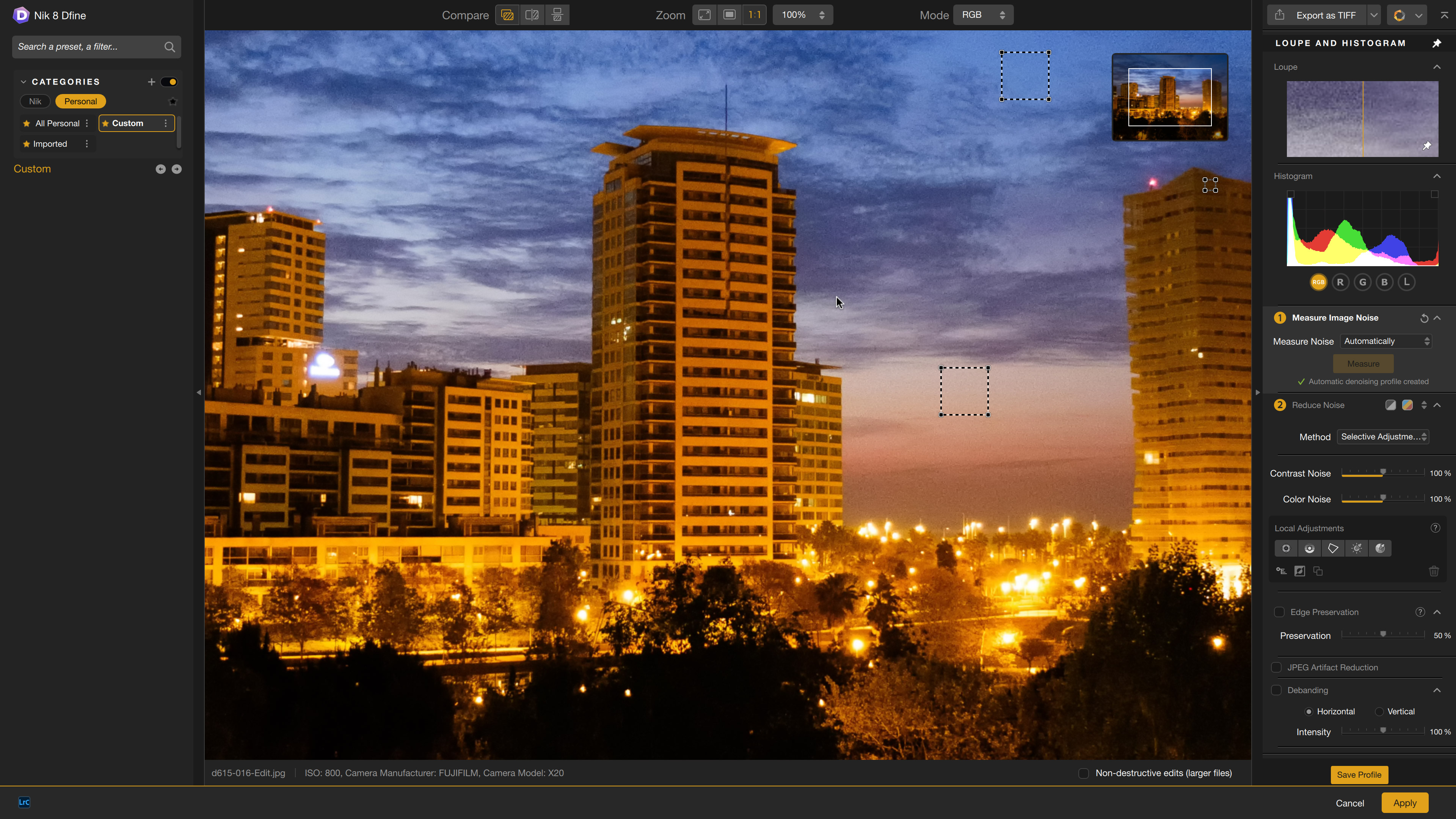
Рабочее окно Nik Dfine 9 построено вокруг изображения в центре. Сверху находится панель Compare, Zoom и Mode, справа — технические панели, связанные с анализом и уменьшением шума, слева — область пользовательских профилей. В нижней части плагина располагаются команды завершения обработки; в режиме плагина это прежде всего Cancel и Apply, а при работе с несколькими изображениями может использоваться Apply all. В самостоятельном режиме логика сохранения дополняется файловыми командами.
В Dfine нет типичного для Color Efex каталога художественных фильтров и фабричных пресетов. Левая панель здесь выполняет другую функцию: хранит созданные самим пользователем профили анализа шума. Их можно отмечать как Favorites, отбирать по Recently used и удалять. Это соответствует назначению программы: Dfine не меняет художественный стиль кадра, а запоминает техническое описание шума для повторного использования.
Правая часть организована в естественном порядке работы. Сначала идет 1 Measure Image Noise, затем 2 Reduce Noise. Такое нумерованное деление полезно при ручной настройке: сначала программа должна получить корректную модель шума, и только после этого имеет смысл оценивать силу подавления. В Reduce выбирается Method, задаются глобальные Contrast Noise и Color Noise, добавляются локальные корректировки, а ниже находятся Edge Preservation, JPEG Artifact Reduction и Debanding.
В верхнем правом углу доступен быстрый экспорт, а рядом — переключение между приложениями Nik Collection. Общая оболочка также включает Loupe и Histogram. Лупа показывает фрагмент в масштабе 1:1 и помогает отделить реальное уменьшение шума от простого изменения масштаба экрана. Гистограмма пригодна для контроля каналов и отсечения, хотя сама по себе не измеряет уровень шума.
Compare и масштаб просмотра
Для сравнения исходника с обработкой используются режимы быстрого сравнения, разделенного изображения и просмотра рядом. Они решают разные задачи. Быстрое переключение удобно для общей оценки, вертикальный разделитель — для одной и той же зоны кадра, а Side-by-side — для одновременного просмотра двух состояний. При шумоподавлении важно не ограничиваться режимом Fit: мелкий шум и микродеталь оцениваются при увеличении 1:1.
Диапазон масштаба в общей оболочке Nik допускает как вписывание/заполнение окна, так и фиксированный 1:1 и произвольные значения. Для Dfine документированный ориентир — именно 1:1 при точной локальной коррекции. На меньшем масштабе алгоритм предпросмотра вынужден ресэмплировать изображение, и тонкая цветная крапинка либо перешарпленная текстура может визуально исчезнуть еще до фактического шумоподавления.
Mode: диагностические представления
Меню Mode в Dfine шире обычного RGB-просмотра. Можно показать Red, Green или Blue по отдельности, перейти к Luminance либо Chrominance, а также включить Contrast Noise и Color Noise. Эти представления нужны не для экспорта, а для диагностики: они позволяют увидеть, какой тип шума доминирует и где действует локальная коррекция.
Как устроено шумоподавление в Nik Dfine
Алгоритм Dfine работает через анализ пространственных частот. Изображение рассматривается как сочетание структур разного масштаба, после чего программа ищет зоны, репрезентативные для шума, формирует профиль и использует его для подавления сходных нежелательных компонентов. В пользовательском интерфейсе эта математика сведена к двум этапам — Measure и Reduce, поэтому фотографу не нужно вручную задавать спектральные параметры.
Dfine различает Contrast Noise и Color Noise. Контрастный шум проявляется как яркостная зернистость: соседние пиксели отличаются по светлоте. Цветовой шум выглядит как цветные точки или пятна, особенно заметные в темных и однотонных областях. Раздельные ползунки важны потому, что чрезмерное подавление яркостного шума быстрее «съедает» мелкую текстуру, тогда как цветную крапинку часто удается приглушить сильнее без столь заметного размытия формы.
Автоматическое профилирование — стартовая точка, а не запрет на ручную корректировку. При открытии Dfine размещает на изображении прямоугольники измерения и после успешного анализа показывает сообщение о созданном автоматическом профиле с зеленой отметкой. Если зоны выбраны удачно, можно сразу переходить к Reduce. Если прямоугольник попал на волосы, мелкую листву, ткань, надпись или другую настоящую текстуру, имеет смысл перейти к ручному измерению, иначе алгоритм рискует принять деталь за часть шумового рисунка.
Автоматическое измерение
В автоматическом режиме Dfine самостоятельно находит несколько участков кадра, которые считает подходящими для оценки. Это особенно удобно на изображениях с достаточно большими ровными поверхностями: стеной, небом, плавным фоном, тенями без фактуры. Завершенный профиль применяется как основа дальнейшего уменьшения шума. На этом этапе полезно визуально проверить расположение рамок, а не судить только по зеленой отметке: индикатор подтверждает завершение измерения, но фотограф все равно отвечает за то, что выбранные области действительно представляют шум, а не полезную структуру.
Ручное измерение
Изменение любой автоматической рамки переводит анализ в Manual. Выбранная пунктирная область меняет состояние; ее можно переместить мышью и изменить размер за угловые маркеры. Alt/Option с перетаскиванием дублирует область, Delete удаляет активную рамку. Для полностью новой зоны используется Select: пользователь протягивает прямоугольник в ровной области без деталей и затем нажимает Measure. Если правки оказались неудачными, Cancel Zone Changes отменяет изменения зон до повторного измерения.
Качество ручного профиля сильнее зависит от выбора места, чем от количества прямоугольников. Хорошая зона содержит видимый шум и как можно меньше реальной высокочастотной фактуры. Поэтому темная гладкая стена лучше кирпичной кладки, ровное небо лучше кроны деревьев, однотонная часть фона лучше мелкого текста. Несколько зон из разных по светлоте участков помогают описать кадр, но добавлять прямоугольники на каждую деталь бессмысленно.
Панель Reduce Noise: глобальная коррекция
После измерения основная работа переходит в Reduce Noise. В верхней части панели находятся кнопки отображения масок контрастного и цветового шума, список Method, два глобальных ползунка и область локальных корректировок. По умолчанию Contrast Noise и Color Noise установлены на 100%. Это не означает, что каждое изображение требует максимального сглаживания; 100% — штатная сила относительно построенного профиля. Для оценки результата нужно смотреть на конкретный кадр, особенно на микродеталь.
Снижение Contrast Noise уменьшает яркостную зернистость, но именно этот параметр требует наиболее осторожного баланса. Если сдвинуть обработку слишком далеко, кожа превращается в гладкую поверхность, шерсть теряет отдельные волоски, камень — поры, а листва — мелкие контуры. Color Noise отвечает за цветные точки и пятна. В тенях его можно распознать как зеленые, пурпурные и другие цветовые отклонения, которых не было в реальной сцене.
Нажатие диагностических кнопок в Reduce и соответствующие режимы Mode позволяют оценивать не только красивое итоговое изображение, но и зону действия коррекции. Для локальных корректировок белое в масочном представлении соответствует максимальному воздействию, черное — отсутствию воздействия. Такой просмотр особенно полезен, когда результат «слишком чистый»: он помогает выяснить, действительно ли проблема в силе ползунка или в чрезмерно широкой маске.
Локальные корректировки и U Point
Метод Local Adjustments нужен, когда одинаковое шумоподавление для всего кадра нежелательно. В типичном пейзаже небо и глубокие тени можно очищать заметнее, а фактурный передний план — беречь. В портрете фон часто допускает более сильное сглаживание, чем глаза, волосы, ресницы и текстура одежды. Dfine позволяет разместить локальный элемент прямо на нужной области, после чего для него становятся доступны собственные параметры.
- В списке Method выберите Local Adjustments.
- Нажмите кнопку добавления локальной корректировки.
- Щелкните по точке изображения, от которой должна строиться область воздействия.
- Отрегулируйте CntN для контрастного шума и ClrN для цветового; их исходное значение — 100%.
- При необходимости уточните селективность через Lm (Luminance), Chr (Chrominance) и Df (Diffusion).
- Перейдите к масштабу 1:1, включите масочное представление и проверьте границу воздействия на детализированных объектах.
Технология U Point связывает локальную область не только с геометрией, но и с характеристиками выбранного участка. В текущем Nik 9 классические локальные средства дополнены AI Masks и Depth Masks. Это расширяет выбор: простая однородная зона хорошо обрабатывается U Point, конкретный распознаваемый объект можно выделить AI Mask, а передний/средний/дальний планы — отделить по карте глубины.
AI Mask не отменяет необходимость проверять маску. После создания выделения нужно включить overlay и осмотреть тонкие места: края волос, ветви, отверстия, границу светлого объекта и сходного по цвету фона. Затем оценивают результат без цветной накладки. Маска отвечает только за область действия; величину Contrast Noise и Color Noise все равно задает пользователь.
Depth Masks в задачах шумоподавления
Depth Masks анализируют относительную глубину сцены и позволяют ограничивать локальную коррекцию по расстоянию. Для Dfine это практически полезно в кадрах, где распределение шума связано не с цветом, а с планами: например, светлый фактурный передний план можно оставить почти без сглаживания, а более темный фон обработать сильнее. Карта глубины строится программно и не требует встроенных данных глубины от камеры.
У глубинной маски есть естественное ограничение: она описывает расстояние, а не смысл объекта. Два элемента на одном плане могут иметь разную потребность в шумоподавлении. Поэтому после выбора диапазона глубины стоит проверить overlay и при необходимости использовать другой способ локализации. Цель — не применить новейший тип маски, а точно совпасть с областью, где шум мешает больше, чем потенциальная потеря фактуры.
Копирование локальных корректировок
В Nik Collection 9 локальные корректировки можно копировать и вставлять между изображениями. Это полезно для серии, снятой в одинаковом свете и с похожей композицией, но не превращает Dfine в полностью автоматический пакетный анализ: маска, подходящая одному кадру, должна быть проверена на следующем. Если объект сдвинулся или изменилась глубина сцены, локализацию нужно скорректировать.
Color Ranges: шумоподавление по цвету
Второй селективный метод — Color Ranges. По умолчанию Dfine предлагает три диапазона с образцами красного, оранжевого и синего. Пипетка каждого диапазона берет цвет непосредственно с изображения, после чего для выбранного цвета отдельно задаются Contrast Noise и Color Noise. Кнопка «+» добавляет новые диапазоны, а «−» удаляет ненужные; количество дополнительных диапазонов не ограничено фиксированными тремя.
Этот метод подходит, когда проблема хорошо описывается цветом. Синее вечернее небо может содержать заметную цветную крапинку, тогда как теплые освещенные детали переднего плана уже чистые. Вместо пространственной маски можно выбрать синий участок пипеткой и усилить коррекцию для соответствующего диапазона. В портрете по такому же принципу можно отделить фон определенного оттенка от кожи, если цвета достаточно различаются.
Color Ranges и Local Adjustments разрешено комбинировать. Это важно в сложном кадре, где один критерий недостаточен: цветовой диапазон подавляет шум в определенном оттенке по всему изображению, а локальная маска уточняет отдельный участок. Проверка через Mode помогает заметить, не распространилось ли воздействие на реальный объект того же цвета.
Edge Preservation, JPEG Artifact Reduction и Debanding
Edge Preservation
Edge Preservation связан прежде всего с коррекцией контрастного шума. После включения флажка ползунок, установленный по умолчанию на 50%, определяет, насколько алгоритм должен сохранять резкость границ. Движение вправо усиливает сохранение/подчеркивание границы, влево делает ее мягче. Этот инструмент не заменяет финальное повышение резкости: его задача — не дать этапу шумоподавления чрезмерно размыть значимые переходы.
Проверять Edge Preservation лучше на реальных краях: ресницах, линии крыши на фоне неба, надписях, ветках, контрастной фактуре. Если ориентироваться только на гладкий фон, можно не заметить, что мелкая структура стала искусственно жесткой или, наоборот, распалась. Настройка должна решать конкретную проблему после Reduce, а не включаться автоматически на каждом кадре.
JPEG Artifact Reduction
JPEG Artifact Reduction предназначен для следов сжатия JPEG. У сильно сжатого файла шум и блоковые/структурные артефакты могут накладываться друг на друга, поэтому обычное удаление зернистости не всегда дает чистую поверхность. Флажок активирует дополнительную обработку таких структур. На качественном TIFF этот режим обычно не является смысловым центром работы, поскольку проблема связана именно с JPEG-компрессией.
Debanding
Debanding устраняет горизонтальные или вертикальные полосы, которые проявляются в ровных темных областях. После включения выбирают Horizontal либо Vertical и регулируют Intensity; исходное значение интенсивности — 100%. Здесь важно сначала подтвердить, что наблюдаемая структура действительно полоса, а не градиент освещения, текстура стены или след локальной коррекции. Debanding не предназначен для выравнивания обычной тональной неравномерности сцены.
Профили шумоподавления
Dfine умеет сохранять результат измерения шума как профиль, связанный с камерой и чувствительностью. После Measure нажимают Save Profile. Имя формируется на основе модели камеры, ISO и даты, извлеченных из EXIF, но его можно изменить перед сохранением. При первом использовании указывается папка Profiles; далее путь можно менять в Preferences → Profile через Default Profile Path.
Профиль нужен не для хранения «красивой обработки», а для повторного применения модели шума. Это полезно в сериях с одной камерой и одинаковым ISO, особенно если изображения сняты при близких условиях. Однако профиль не должен подменять визуальную проверку: уровень шума зависит не только от ISO, но и от экспозиции, степени осветления теней, обработки до Dfine и свойств конкретного кадра.
В левой панели сохраненные элементы можно помечать звездой, фильтровать по Favorites и Recently used и удалять. Загрузка профиля заменяет активный профиль в правой панели. В Preferences параметр Auto Profile Load Behavior определяет, что происходит при открытии следующего изображения: автоматический анализ, повтор последнего профиля, подбор по сведениям камеры из EXIF либо Do nothing.
Базовый рабочий процесс: от файла до результата
Надежная последовательность в Dfine начинается не с увеличения ползунков, а с подготовки подходящего RGB-файла. Если исходник RAW, сначала выполните базовую проявку в RAW-конвертере. Если файл уже JPEG/TIFF, проверьте, что он в RGB и 8- или 16-битном режиме. Перед передачей в Dfine отключите другое шумоподавление, которое будет применено к той же копии: повторная обработка одним за другим несколькими алгоритмами может удалить полезную деталь.
- Подготовьте исходную копию. Для дальнейшей серьезной коррекции предпочтительнее 16-битный TIFF: он сохраняет больший запас для последующих операций и не добавляет повторное JPEG-сжатие. JPEG рационален, если исходник уже JPEG и тяжелый TIFF не нужен.
- Откройте файл в Dfine. Используйте команду хоста или самостоятельный режим. Дождитесь окончания автоматического Measure.
- Проверьте прямоугольники анализа. Убедитесь, что они находятся на участках без выраженной реальной текстуры. При ошибке переместите/создайте зоны и повторите Measure.
- Перейдите к масштабу 1:1. Найдите одновременно шумный ровный участок и область с тонкой деталью. Это две контрольные точки для баланса.
- Отдельно оцените Color Noise и Contrast Noise. Цветную крапинку обычно видно в тенях и ровных поверхностях; яркостный шум — в виде зернистой структуры.
- Настройте глобальную коррекцию. Не добивайтесь абсолютно гладкой картинки любой ценой: небольшая остаточная зернистость часто безопаснее уничтоженной фактуры.
- Локализуйте проблемные зоны. Выберите Local Adjustments, AI/Depth mask либо Color Ranges в зависимости от того, что лучше описывает область шума.
- Проверьте Edge Preservation. Включайте его, когда после уменьшения контрастного шума заметно страдают границы.
- При необходимости включите JPEG Artifact Reduction или Debanding. Эти средства адресуют отдельные типы дефектов, поэтому не должны становиться обязательными галочками.
- Сравните до/после. Используйте Compare и диагностические режимы. Проверьте не только гладкие участки, но и волосы, мелкий текст, листву, фактуру ткани и края.
- Примените результат. В плагине нажмите Apply; при работе с хостом итог вернется в его рабочий процесс. В standalone сохраните или экспортируйте совместимый формат.
Контрольный критерий прост: шум должен стать менее отвлекающим, а значимая структура — остаться узнаваемой и естественной. Если при сравнении 1:1 первым бросается в глаза «пластик» или потеря микроконтраста, коррекция контрастного шума слишком агрессивна либо маска захватывает лишние области.
Работа с Adobe Photoshop
Adobe Photoshop — один из основных хостов Nik Collection. После установки Dfine доступен через средства Nik Collection, а результат можно вернуть в документ Photoshop. В этом режиме удобно заранее решить, должен ли эффект быть необратимо применен к слою или сохранен в редактируемой структуре через Smart Object и соответствующий рабочий процесс Nik.
Dfine также предоставляет специальные кисти коррекции шума для Photoshop. Их смысл отличается от обычной локальной маски внутри приложения: фотограф может организовать воздействие с учетом слоев и инструментов Photoshop, сохраняя остальную ретушь в том же документе. Для сложной коммерческой ретуши это удобнее, чем каждый раз экспортировать новый конечный JPEG.
При передаче в Photoshop стоит контролировать порядок операций. Шумоподавление обычно выполняют до агрессивного повышения резкости и добавления микроконтраста: усиление резкости сначала делает шум более выраженным и усложняет его отделение от деталей. После возврата из Dfine можно выполнить финальную локальную резкость уже на очищенном изображении.
Если Dfine не появился после обновления Photoshop, сначала проверьте, что поддерживаемая версия Photoshop была закрыта во время установки Nik Collection и что установщик действительно обнаружил ее в списке хостов. Затем перезапустите Photoshop. Для проблем после крупного обновления хоста полезно переустановить/изменить конфигурацию Nik Collection с закрытым Photoshop, а не копировать файлы плагина из старой ветки вручную.
Работа с Adobe Lightroom Classic
Nik Collection поддерживает Adobe Lightroom Classic, а не облачное приложение Lightroom с другой архитектурой плагинов. В Lightroom Classic Dfine работает как внешний редактор: каталог передает ему подготовленную RGB-копию, после обработки файл возвращается в каталог. Это принципиально отличается от RAW-параметрической правки Lightroom: Dfine не получает сенсорный RAW как собственный рабочий формат.
Для качества важны параметры External Editing. При дальнейшей обработке рационально передавать 16-битный TIFF и согласованное цветовое пространство. Если плагин пропал из Photo → Edit In, в Preferences → External Editing можно проверить внешний редактор и путь к соответствующему приложению Nik. После ручного добавления пресет сохраняют, чтобы не настраивать формат заново.
На серии RAW логика может выглядеть так: базовая экспозиция и цвет в Lightroom Classic → создание TIFF-копии → Dfine → возврат TIFF в каталог → дальнейшая ретушь/экспорт. Если Lightroom уже применяет заметное шумоподавление, перед передачей в Dfine нужно пересмотреть этот параметр, чтобы не складывать две сильные коррекции.
Работа с DxO PhotoLab
DxO PhotoLab интегрирует Nik Collection как внешний этап обработки. В PhotoLab особенно важно не путать Dfine с DeepPRIME: DeepPRIME работает на RAW-данных и объединяет демозаику с шумоподавлением, тогда как Dfine обрабатывает сформированный RGB. Для собственного RAW логично сначала использовать RAW-возможности PhotoLab, а Dfine подключать только если после проявки требуется дополнительная выборочная коррекция.
При передаче из PhotoLab пользователь выбирает формат создаваемой копии — TIFF или JPEG; для глубокой дальнейшей обработки предпочтителен 16-битный TIFF. Возвращаемый файл становится отдельным растровым результатом. Поэтому до запуска Dfine полезно понимать, какие операции еще предстоят: тяжелая цветокоррекция и ретушь лучше переносят TIFF, а готовый файл для быстрой публикации может не нуждаться в таком запасе.
Связка PhotoLab + Dfine особенно оправдана не тем, что оба продукта принадлежат одному разработчику, а разделением задач. RAW-шум обрабатывается до формирования изображения; локальная RGB-доработка — после. Если первая стадия уже дала чистый кадр, добавлять Dfine только «для порядка» не нужно.
Работа с Affinity Photo и самостоятельный режим
В поддерживаемых версиях Affinity Photo плагины Nik Collection доступны через Filters → Plugins → Nik Collection. Dfine получает текущий RGB-слой/изображение, выполняет измерение и возвращает результат в документ. Для Affinity нужно учитывать ограничения общего Nik-рабочего процесса: некоторые функции переключения между приложениями Nik, доступные в других хостах, имеют отдельные ограничения, поэтому лучше завершать коррекцию Dfine и возвращаться в Affinity предсказуемым путем.
Все приложения Nik Collection могут работать без хоста. В самостоятельном Dfine открывают JPEG или TIFF через File → Open, список недавних файлов или перетаскивание. Доступны Save, Save as, Export as и Save all. Standalone полезен, когда нужно обработать уже готовый RGB без Photoshop/Lightroom, но не добавляет поддержку RAW: форматное ограничение остается тем же.
При работе с несколькими изображениями standalone показывает их в рабочей области и позволяет применять операции к набору, однако качество профиля и локальных масок все равно следует оценивать на конкретных кадрах. Серия, снятая одной камерой, не гарантирует одинаковой экспозиции и одинакового рисунка теневого шума.
Форматы, цвет, разрядность и экспорт
| Параметр | Что поддерживает Nik Dfine / Nik Collection | Практическое следствие |
|---|---|---|
| Основные растровые форматы | JPEG и TIFF | Можно работать с готовыми RGB-файлами и экспортами из RAW-конвертера. |
| RAW/DNG как исходник плагина | Не поддерживается напрямую | RAW сначала проявляется в совместимом хосте или конвертируется в JPEG/TIFF. |
| Цветовое представление | RGB | Grayscale-файл нужно перевести в RGB перед запуском; иначе приложение сообщает об ошибке. |
| Разрядность | 8 и 16 бит | 16-битный TIFF удобнее для дальнейшей глубокой обработки; 32-битный режим Dfine не поддерживает. |
| 32-битный режим | В Nik Collection зарезервирован для Tone Mapping в HDR Efex | 32-битное изображение для Dfine требуется перевести в 16/8 бит. |
| Standalone | JPEG/TIFF RGB | Наличие Photoshop или Lightroom не является обязательным для открытия совместимого файла. |
В Preferences → Export у общей оболочки Nik задается формат быстрого экспорта. TIFF можно сохранять в 8- или 16-битном варианте, с LZW или без сжатия; JPEG использует настраиваемое качество, исходное значение в общей конфигурации — 80%. Назначение выбирается между папкой исходного файла и директорией, указанной через Browse. При Quick Export к имени добавляется обозначение Nik, чтобы не перепутать экспорт с исходником.
Формат нужно выбирать по следующему этапу, а не по минимальному размеру. Если после Dfine будет сложная цветокоррекция, композитинг или повторный экспорт, 16-битный TIFF оставляет больше запаса и исключает еще один цикл потерь JPEG. Если обрабатывается уже конечный JPEG для веба и дальнейшая тяжелая правка не планируется, для такого финального экспорта практичнее JPEG.
Производительность и настройка вычислений
Dfine показывает изменения в предпросмотре, но отзывчивость зависит от разрешения файла, режима preview и аппаратной конфигурации. В Preferences → Performance общая оболочка Nik позволяет использовать GPU для Image Processing. Для AI Processing на Windows доступен автоматический выбор, CPU или совместимая видеокарта; на Mac могут использоваться Apple Neural Engine, GPU или CPU. Эти параметры особенно значимы для AI Masks и Depth Masks, у которых есть отдельные аппаратные требования.
Preview Quality Mode предлагает Adaptive, Full Resolution и Lower Resolution. Adaptive балансирует качество и скорость; Full Resolution повышает точность предпросмотра ценой нагрузки; Lower Resolution отдает приоритет реакции интерфейса. При оценке зерна это не повод смотреть только на уменьшенный preview: финальную проверку все равно следует выполнить на 1:1, особенно до Apply.
У Nik Collection нет универсального обещания конкретного времени обработки кадра, поэтому сравнивать компьютеры по выдуманным «секундам на фото» неправильно. Реально меняются размер исходника, разрядность, число локальных масок и выбранный процессор для AI. Полезнее контролировать три наблюдаемых признака: насколько быстро обновляется preview после движения ползунка, сколько занимает построение AI/Depth mask и остается ли интерфейс отзывчивым при 1:1.
Если базовые Measure/Reduce работают нормально, а AI Mask строится медленно или недоступна, сначала проверяют именно требования к AI/Depth, а не делают вывод, что весь Dfine несовместим. Базовая часть и новые маски имеют разную нагрузку на GPU.
Системные требования
Требования Nik Collection 9 относятся ко всему устанавливаемому комплекту, включая Nik Dfine. Минимальная конфигурация рассчитана на запуск, рекомендованная — на более комфортную работу с крупными файлами и новыми масками. Особые требования к VRAM перечислены отдельно, потому что AI Masks и Depth Masks используют более тяжелые вычисления, чем классическое Measure/Reduce.
| Компонент | Windows — минимум | Windows — рекомендуется | macOS — минимум | macOS — рекомендуется |
|---|---|---|---|---|
| Процессор | Intel Core 10000 series, Intel Core Ultra 7 165H или AMD Ryzen, 4 ядра | Те же семейства, 8 ядер | Apple M1 | Apple M2 Pro |
| Оперативная память | 16 GB | 32 GB | 8 GB | 16 GB |
| Свободное место | 16 GB | 50 GB | 16 GB | 50 GB |
| Экран | 1280 × 768 | 1920 × 1080 | 1280 × 768 | 1920 × 1080 |
| ОС | Windows 11 24H2 или Windows 10 22H2 | Windows 11 24H2 | macOS 15.7 Sequoia | macOS 26 Tahoe |
| AI/Depth masks | NVIDIA RTX 2000 6 GB VRAM; AMD RX 6000 6 GB; Intel Arc 8 GB; Intel AI Boost для Core Ultra | NVIDIA RTX 4060 Ti 16 GB или AMD RX 7700 XT 12 GB | Используется поддерживаемая конфигурация Apple Silicon | Apple M2 Pro и более производительная конфигурация |
В списке совместимых хостов для текущей версии указаны DxO PhotoLab 8/9, Adobe Photoshop 2025/2026, Photoshop Elements 2025/2026, Adobe Lightroom Classic 2025/2026, Serif Affinity Photo 1.x/2.x и Affinity 3.x by Canva. Интерфейс Nik Collection доступен в том числе на русском языке. Лицензия допускает активацию на трех компьютерах Mac и/или PC.
Указанные 16 GB в минимальной конфигурации — требование к свободному дисковому пространству для установки и работы комплекта, а не опубликованный размер прямого установочного файла. Публичная выдача пробного пакета идет через форму, поэтому подменять это число размером стороннего установочного пакета или репака нельзя.
Практический сценарий: ночная съемка и высокий ISO
В ночном кадре обычно одновременно присутствуют два типа проблемы: яркостная зернистость в полутонах и цветная крапинка в глубоких тенях. Начните с автоматического Measure и проверьте, что хотя бы часть рамок попала в темные однотонные зоны, а не на звезды, мелкие огни или текстуру зданий. Затем на 1:1 переключитесь между Luminance, Chrominance, Contrast Noise и Color Noise, чтобы понять, какой дефект доминирует.
Если небо занимает большую часть кадра, глобальное уменьшение шума может оказаться приемлемым, но передний план с камнями, травой или архитектурой часто требует меньшего воздействия. Тогда создайте локальную область для неба или темного фона. В кадре с четким разделением планов можно попробовать Depth Mask; для однотонного синего неба — Color Ranges. Финальная проверка должна включать звезды и мелкие световые точки: чрезмерная коррекция способна воспринимать слабую мелкую структуру как шум.
Если исходник существует в RAW, этот сценарий лучше начать с RAW-шумоподавления, а Dfine использовать уже после проявки только для остаточных локальных проблем. Для единственного JPEG Dfine, напротив, становится самостоятельным основным средством.
Практический сценарий: портрет
В портрете главная опасность — перепутать шум с естественной текстурой кожи и волос. Автоматические зоны измерения нужно проверить особенно внимательно: рамка на пряди волос, ресницах или фактурной одежде дает менее репрезентативный образец. Для ручного Measure выбирайте ровный фон, мягко освещенную область без выраженной пористой текстуры или другую нейтральную поверхность кадра.
После глобальной коррекции сравните кожу, глаза и волосы. Если фон остается шумным, а лицо уже достаточно чистое, не увеличивайте общий Contrast Noise; локализуйте дополнительную обработку на фоне. AI Mask удобна для отделения человека от окружения, но overlay надо осмотреть по контуру волос. В обратной ситуации — шумных тенях на лице при чистом фоне — локальная область должна быть гораздо уже.
Цель не состоит в превращении кожи в однотонную поверхность. Остаточная мелкая текстура является частью изображения. Edge Preservation проверяется на ресницах, контурах губ и волосах, но этот параметр не заменяет грамотную силу шумоподавления. После Dfine портретную резкость лучше добавлять отдельно и локально.
Практический сценарий: пейзаж с небом и детализированным передним планом
Пейзаж хорошо демонстрирует преимущество выборочного Reduce. Гладкое небо визуально выдает даже умеренный шум, а камни, трава, кора деревьев и листва болезненно реагируют на сильное сглаживание. Сначала измерьте шум на ровной части неба или другой подходящей поверхности, затем задайте умеренную общую коррекцию и переходите к локализации.
Если небо отличается по цвету, Color Ranges позволяет выбрать его пипеткой. Если цвет совпадает с другими объектами, надежнее локальная маска. Для сцен с четким передним и дальним планом Depth Mask дает еще один способ отделения. После настройки проверьте горизонт, ветви на фоне неба и мелкую листву на 1:1: именно здесь становятся видны ошибки границы маски.
В пейзаже полезно сравнивать не только «до/после», но и две версии с разной силой Contrast Noise. Полностью гладкое небо может выглядеть эффектно при увеличении, но если ради него исчезает фактура переднего плана, локальная стратегия дает более сбалансированный результат.
Практический сценарий: JPEG с заметным сжатием
Когда исходник — небольшой или многократно пересохраненный JPEG, видимые дефекты состоят не только из сенсорного шума. На границах и в равномерных областях появляются структуры от компрессии. Обычный Contrast Noise может частично сгладить их, но одновременно размыть полезные края. Поэтому после построения профиля отдельно попробуйте JPEG Artifact Reduction и сравните область вокруг контрастных линий.
Не следует ожидать восстановления информации, уже потерянной сжатием. Dfine уменьшает выраженность артефактов, но не реконструирует исходные детали. Если есть более качественная копия TIFF либо оригинальный JPEG до повторных сохранений, работать лучше с ней. После обработки избегайте лишнего повторного цикла JPEG, если файл еще будет редактироваться: промежуточный TIFF предотвращает новое накопление потерь.
Практический сценарий: полосы в темном фоне
Горизонтальные или вертикальные полосы в темной ровной зоне — отдельный класс дефекта, для которого в Dfine есть Debanding. Сначала увеличьте проблемный участок и убедитесь, что полосы действительно повторяются в одном направлении. Затем включите Debanding, выберите Horizontal или Vertical и регулируйте Intensity, сравнивая фон и реальные прямые элементы изображения.
Если «полоса» совпадает с архитектурной линией, градиентом освещения или следом другого локального редактирования, Debanding не является правильным средством. Он предназначен для полосового шумового рисунка, а не для удаления любого повторяющегося элемента. После применения переключите Compare: реальный край должен сохраниться, а регулярная шумовая структура — ослабнуть.
Практический сценарий: серия кадров одной камерой
При серии с одинаковой камерой и ISO можно использовать сохраненные Profiles. После качественного Measure на репрезентативном кадре сохраните профиль, проверьте имя с моделью и ISO и отметьте его в Favorites, если он будет нужен регулярно. В следующем изображении загрузите профиль либо настройте Auto Profile Load Behavior на подбор по данным камеры.
Главная проверка для серии — экспозиция. Два кадра с одинаковым ISO могут иметь разный уровень видимого шума после осветления теней. Поэтому профиль ускоряет начало, но не отменяет 1:1 и проверку Contrast/Color Noise. Локальные маски, скопированные между кадрами, также требуют проверки геометрии и содержания.
Практический сценарий: скан и старый TIFF
Сканированные фотографии часто приходят в TIFF уже без исходного сенсорного RAW. В таком материале зернистая структура может смешиваться с шумом сканера, пылью и дефектами эмульсии. Dfine адресует именно шумовую составляющую; царапины, крупные пятна и физические повреждения требуют ретуши другими средствами. Поэтому Measure следует строить на чистой ровной области, где видна случайная структура, а не отдельный дефект.
Если историческое зерно является частью желаемого визуального характера, полностью удалять его не нужно. Снизьте Contrast Noise до уровня, на котором случайная цифровая составляющая становится спокойнее, но характер фотоматериала не превращается в гладкую заливку. Color Noise полезен отдельно, если сканер добавил цветные точки в нейтральные области.
Для такого TIFF имеет смысл оставаться в 16 битах, если скан сделан с высокой глубиной и после Dfine предстоит тоновая реставрация. Переход в JPEG до окончания ретуши добавит сжатие и усложнит различение мелких артефактов.
Практический сценарий: локально осветленные тени после проявки
Даже хорошо экспонированный RAW может дать заметный шум после сильного локального подъема теней. Если базовый RAW-denoise уже выполнен, а проблема появилась только в одной осветленной области после формирования TIFF, Dfine позволяет не трогать весь кадр повторно. Измерьте шум на близкой по тону ровной зоне, затем создайте локальную коррекцию только для поднятых теней.
В такой ситуации глобальный Contrast Noise особенно нежелателен: он повторно сгладит и те области, которые RAW-процессор уже очистил. При проверке смотрите на переход между локально осветленной тенью и нормально экспонированной соседней областью. Маска должна исчезать постепенно, без заметного скачка текстуры.
Ограничения Nik Dfine
- Нет прямой работы с RAW/DNG. Программа принимает RGB JPEG/TIFF, поэтому не заменяет RAW-шумоподавление и демозаику.
- Продукт не продается как отдельная современная лицензия. Dfine входит в Nik Collection; для пользователя, которому нужно только одно шумоподавление, покупка всего комплекта избыточна.
- Глобальное сглаживание требует ручного контроля. Слишком сильный Contrast Noise уменьшает микродеталь; автоматический профиль не снимает эту ответственность.
- Новые AI/Depth Masks повышают требования к аппаратуре. Для Windows у них перечислены отдельные требования к GPU/VRAM.
- Grayscale и 32-битные изображения не являются рабочими форматами Dfine. Нужен RGB 8/16 бит.
- Профили не универсальны. Модель камеры и ISO помогают повторному использованию, но экспозиция и предшествующая обработка меняют реальный рисунок шума.
- Шумоподавление не восстанавливает утраченную информацию. JPEG Artifact Reduction уменьшает выраженность компрессионных структур, но не возвращает детали, удаленные сжатием.
- Облачный Lightroom не является поддерживаемым хостом. В интеграционном списке указан Lightroom Classic.
- Работа после другого сильного denoise может ухудшить детализацию. Перед Dfine рекомендуется отключать шумоподавление в камере/хосте для той же копии.
Плюсы и минусы
Плюсы
- Раздельная коррекция контрастного и цветового шума с понятными ползунками.
- Автоматическое Measure ускоряет старт, а ручные зоны позволяют исправить неверно выбранный образец.
- Local Adjustments и Color Ranges дают два независимых принципа локализации; в Nik 9 добавлены AI Masks и Depth Masks.
- Диагностические Mode-представления показывают RGB-каналы, Luminance/Chrominance и маски воздействия на оба типа шума.
- Edge Preservation адресует потерю четких границ, а JPEG Artifact Reduction и Debanding — конкретные дополнительные дефекты.
- Сохраняемые профили удобно организовывать по камере/ISO, Favorites и Recently used.
- Поддерживаются Photoshop, Lightroom Classic, PhotoLab, Affinity и самостоятельный запуск.
- Рабочая логика Measure → Reduce остается узкой и предсказуемой: программа не перегружена художественными фильтрами.
Минусы
- Отсутствие RAW-входа делает Dfine вторым этапом по отношению к современному RAW-шумоподавлению.
- Современную версию получают только в составе всего Nik Collection, а не отдельной покупкой.
- Для безопасной работы требуется постоянная проверка 1:1; Fit-просмотр легко скрывает потерю микродетали.
- AI/Depth Masks предъявляют более высокие требования к GPU, чем базовое измерение и классические локальные средства.
- При интеграции через Lightroom Classic/PhotoLab появляется дополнительная TIFF/JPEG-копия, что увеличивает число файлов и объем хранения.
- Старые материалы о Dfine 2 визуально сильно отличаются от Nik 9, поэтому инструкции прошлых поколений нельзя переносить на текущие меню буквально.
Частые ошибки и способы проверки результата
| Симптом | Причина | Что сделать | Как проверить |
|---|---|---|---|
| RAW или DNG не открывается | Dfine не принимает RAW как собственный формат | Проявить файл в совместимом RAW-хосте и передать RGB TIFF/JPEG | Новый файл открывается, цветовой режим RGB, глубина 8/16 бит |
| Grayscale вызывает ошибку | Nik Collection работает с RGB | Перевести документ в RGB до запуска | Dfine открывается без сообщения о неподдерживаемом цвете |
| Кожа/листва стала «пластиковой» | Слишком сильный Contrast Noise или слишком широкая маска | Снизить глобальную силу и локализовать шумоподавление | На 1:1 возвращается микротекстура, а шум в целевой зоне остается слабее исходного |
| Цветные точки остались в тенях | Недостаточная коррекция Color Noise или область не попала в маску | Проверить Color Noise view и усилить цветовую коррекцию только там, где нужно | Цветная крапинка уменьшается без заметной потери яркостной текстуры |
| После Measure результат странно размывает фактуру | Рамки измерения попали на реальные детали | Перейти в Manual, разместить зоны на ровных участках и повторить Measure | Профиль повторно создан, детализированные области сохраняются лучше |
| Виден регулярный горизонтальный/вертикальный рисунок | Полосовой шум | Включить Debanding и выбрать направление | Полосы слабее, реальные линии сцены не исчезли |
| Сжатый JPEG по-прежнему выглядит блоковым | Дефект связан не только с шумом, но и с компрессией | Включить JPEG Artifact Reduction и использовать менее сжатый исходник, если он есть | Структуры сжатия ослаблены без чрезмерного размытия границ |
| AI Mask строится медленно/недоступна | Аппаратная конфигурация не соответствует требованиям новой маски либо выбран не тот вычислитель | Сверить GPU/VRAM и Preferences → Performance | Маска строится и overlay корректно обновляется |
| Dfine не появился в Photoshop/Lightroom Classic | Хост не был обнаружен/закрыт при установке или изменился после обновления | Закрыть хост, запустить установщик Nik Collection и проверить список обнаруженных программ; в Lightroom Classic проверить External Editing | Пункт Dfine появляется в штатном меню запуска |
| После нескольких редакторов пропала фактура | Шумоподавление применилось несколько раз | Вернуться к копии до Dfine и отключить denoise в предыдущем этапе, если он не нужен | Одна контролируемая стадия дает более подробную структуру при сопоставимом уровне шума |
| В Color Ranges меняется не только небо | Выбранный оттенок встречается и в других объектах | Сузить цветовую коррекцию или заменить ее локальной маской | Проверить маску и одинаковые по цвету детали по всему кадру |
| После Apply отличие от preview кажется сильнее | Сравнение выполнялось при другом масштабе/качестве preview | Открыть итог в хосте на 100% и сопоставлять один и тот же участок | Оценка основана на одинаковом масштабе и сохраненном файле |
Как проверить качество шумоподавления
Проверка на 1:1. Это основной масштаб для шума. Оцените минимум три зоны: ровную светлую, ровную темную и детализированную. В первой хорошо виден яркостный рисунок, во второй — цветные отклонения, в третьей — цена сглаживания.
Проверка Compare. Переключайте исходник и обработку, а затем используйте split/side-by-side. Если сравнивать только обработанную версию, глаз быстро адаптируется к слишком гладкой фактуре. Исходник возвращает референс.
Проверка диагностических режимов. Luminance/Chrominance помогают определить природу дефекта; Contrast Noise/Color Noise показывают область локального воздействия. Это особенно важно, когда корректировка кажется слабой: иногда проблема не в величине ползунка, а в том, что маска не покрывает нужную область.
Проверка краев. Выберите контрастную границу и несколько тонких линий. После Edge Preservation они должны оставаться естественными, без чрезмерной жесткости или размытия. Самый резкий край не всегда лучший: цель — сохранить структуру, а не создать ореол.
Проверка цвета. После Color Noise внимательно посмотрите на темные нейтральные участки. Исчезновение зеленой/пурпурной крапинки — хороший признак, но общий оттенок поверхности не должен неожиданно меняться.
Проверка вывода. После Apply откройте возвращенный TIFF/JPEG в хосте на 100% и убедитесь, что preview Dfine совпадает с сохраненным результатом. Если дальше планируется резкость, выполняйте контроль повторно после sharpening, поскольку усиление деталей способно снова сделать остаточный шум более заметным.
Безопасность и приватность
Dfine является настольным приложением и в описанном рабочем процессе открывает локальный JPEG/TIFF либо получает его от локального хоста. Обработка не требует загружать фотографию в браузерный редактор. При этом установка, получение пробной версии, регистрация лицензии, обновления и переходы к Online support/Learning hub относятся к сетевым операциям и не должны смешиваться с вопросом, где хранится редактируемый файл.
Для 30-дневного пробного доступа используется адрес электронной почты, на который приходит временный регистрационный код. Это персональные данные, поэтому разумно использовать свой адрес только в штатной форме DxO и не вводить лицензионные данные в сторонние сборки. Внутри Dfine сохраненные профили размещаются в локальной папке, путь к которой виден и изменяется в Preferences → Profile.
С точки зрения сохранности фотографий безопаснее работать с копией либо недеструктивным хост-процессом, а исходный RAW хранить отдельно. Dfine не открывает RAW напрямую, поэтому в Lightroom Classic/PhotoLab обычно создается растровая копия. Для самостоятельного режима перед Save следует убедиться, что выбран правильный путь и имя, чтобы не затереть единственный JPEG.
Отзывы пользователей и профильных изданий
Что отмечают пользователи
В актуальной обратной связи вокруг Nik Collection встречаются две разные оценки. Пользователи, привыкшие к Photoshop и Lightroom Classic, ценят возможность оставить специализированные этапы внутри настольного рабочего процесса и выбирать только нужные модули коллекции. Одновременно владельцы облачного Lightroom сталкиваются с тем, что Nik 9 рассчитан на Lightroom Classic, а не на облачную редакцию. В отзыве на Trustpilot от 27 июня 2026 этот разрыв был назван одним из неудобств; ответ DxO подтвердил ориентацию интеграции на Lightroom Classic и Photoshop.
Еще один повторяющийся мотив — избирательное использование комплекта. Покупатель получает всю Nik Collection, но разные модули востребованы не одинаково. Для оценки Dfine это важно: удовлетворенность всем пакетом нельзя автоматически переносить на шумоподавление, и наоборот. Если задача состоит только в JPEG/TIFF denoise, ценность лицензии следует оценивать именно по Dfine и тем другим компонентам, которые реально будут применяться.
Старые пользователи Dfine нередко сохраняют привычку к его локальной логике даже после появления AI-denoise в RAW-конвертерах. Это не означает, что старый алгоритм объективно сильнее новых: его преимущество для такого пользователя заключается в понятном разделении Contrast Noise/Color Noise, ручных зонах Measure и локальном контроле уже готового RGB.
Что пишет профильная пресса
CaptureLandscapes в обзоре Nik Collection 9 от 5 мая 2026 рассматривает Dfine как простой по назначению, но точный модуль. Автор отмечает, что Automatic дает рабочий старт для многих изображений, а Manual нужен для более контролируемой локальной коррекции; в его собственном процессе Dfine остается одним из регулярно используемых компонентов. Этот взгляд особенно релевантен пейзажной фотографии, где гладкие области и фактурный передний план часто требуют разной силы обработки.
Life after Photoshop 12 мая 2026 оценивает коллекцию в целом положительно, но дает противоположный акцент: Dfine, Sharpener и Viveza автор считает менее значимыми, чем ведущие творческие модули набора. Отдельно отмечается большой объем недеструктивных TIFF. Такой взгляд важен для пользователя с современным RAW-denoise: узкоспециализированный Dfine может использоваться заметно реже Color Efex или Silver Efex.
Разница этих оценок не является противоречием в фактах. Она отражает разные рабочие процессы. Фотограф, который получает много шумных JPEG/TIFF и любит локальную доводку, использует Dfine чаще. Фотограф, который начинает каждый кадр с RAW и уже выполняет сильное шумоподавление до RGB, видит в Dfine резервный инструмент. Поэтому полезность программы правильнее связывать с местом в цепочке, а не с общей популярностью Nik Collection.
Сравнение с аналогами
Nik Dfine имеет смысл сравнивать не со всеми фоторедакторами, а с инструментами, которые действительно уменьшают шум. При этом необходимо учитывать стадию обработки: Dfine работает с RGB, DxO PureRAW ориентирован на RAW, а Topaz Photo предлагает AI-шумоподавление для RAW и не-RAW изображений. Из-за этого одинаковое слово denoise скрывает разные технологические точки в цепочке.
| Критерий | Nik Dfine | DxO PureRAW | Topaz Photo |
|---|---|---|---|
| Основной вход | RGB JPEG/TIFF, 8/16 бит | Исходные RAW поддерживаемых камер | RAW и не-RAW изображения, в зависимости от режима Denoise |
| Основной принцип | Профилирование шума, разделение contrast/color, wavelet-анализ, локальные корректировки | DeepPRIME: AI-шумоподавление совместно с демозаикой RAW | AI-модели Denoise/RAW Denoise и маскирование |
| Локальный контроль | U Point, Local Adjustments, Color Ranges, AI Masks, Depth Masks | RAW-ориентированный процесс с локальными средствами актуальной ветки | Выделение/маскирование для ограничения AI-усиления |
| Когда применять | После проявки, для готовых JPEG/TIFF, особенно при локальной проблеме | В начале процесса, пока доступен исходный RAW | Когда нужен AI-denoise на RAW или растровом файле в экосистеме Topaz |
| Сильная сторона | Точное разделение типов шума и выборочная RGB-коррекция | Качество первичного RAW-denoise, совмещенного с демозаикой | Несколько AI-моделей и обработка как RAW, так и не-RAW |
| Главный компромисс | Не читает RAW напрямую | Это другой этап, не замена локальной коррекции уже готового JPEG/TIFF | Другой AI-процесс и интерфейс, без профильной Measure → Reduce логики Dfine |
Nik Dfine или DxO PureRAW
Если есть исходный RAW, первым выбором для шума является PureRAW/DeepPRIME: обработка до окончательной демозаики сохраняет больше возможностей. Сам DxO разделяет продукты именно так: PureRAW работает с RAW, Dfine — с RGB JPEG/TIFF; для уже готового RGB Dfine особенно уместен при локальной коррекции. Поэтому эти программы чаще дополняют друг друга по этапам, чем конкурируют за один и тот же входной файл.
Пример: фотограф открывает RAW ночного пейзажа в PureRAW, получает оптимизированный результат и продолжает проявку. Если после локального осветления определенная теневая зона все еще показывает цветной шум, финальный TIFF можно передать в Dfine и обработать только этот участок. Запускать Dfine первым на RAW невозможно.
Nik Dfine или Topaz Photo
Topaz Photo ближе к современному AI-подходу: отдельные Denoise/RAW Denoise модели подбирают обработку автоматически и допускают маскирование. Dfine сохраняет более классическую техническую модель с измерением, отдельными Contrast Noise/Color Noise, Color Ranges и профилями камеры/ISO. Пользователю, которому важно вручную понимать, какой тип шума и где уменьшается, интерфейс Dfine дает прозрачнее разделенные параметры. Пользователю, который хочет AI-модель для RAW и не-RAW в одном продукте, Topaz Photo предлагает другой рабочий путь.
Сравнение результата следует выполнять на одинаковом входном файле и одинаковом масштабе, не смешивая RAW-режим одной программы с JPEG другой. Иначе оценивается не только алгоритм, но и разница стадий демозаики, цветопреобразования и предыдущей обработки.
Как выбирать между Automatic, Local Adjustments и Color Ranges
Эти режимы не являются тремя уровнями «простого — среднего — профессионального». Automatic относится к измерению шума, тогда как Local Adjustments и Color Ranges относятся к применению коррекции. Поэтому нормальный рабочий процесс может одновременно использовать Automatic Measure и сложную локальную обработку. Ошибка — считать, что переход на Manual Measure автоматически делает Reduce более точным: ручное измерение полезно только тогда, когда автоматические зоны описывают шум плохо.
| Ситуация | Предпочтительный механизм | Почему | Контроль |
|---|---|---|---|
| Ровный шум по всему кадру | Automatic Measure + глобальный Reduce | Нет необходимости строить сложные маски при одинаковой потребности всех областей. | 1:1 на гладкой и детализированной зоне. |
| Шумное небо, фактурная земля | Local Adjustment, AI/Depth Mask или Color Range | Нужно разделить области с разным допустимым сглаживанием. | Граница горизонта и ветви на фоне неба. |
| Цветной шум только в определенном оттенке | Color Ranges | Проблема лучше описывается цветом, чем геометрией. | Проверить другие объекты того же цвета. |
| Автоматическая рамка Measure лежит на текстуре | Manual Measure | Профиль должен строиться по шуму, а не по реальной мелкой структуре. | Переместить рамки и повторно нажать Measure. |
| Нужен отдельный фон вокруг человека | AI Mask с проверкой overlay | Смысловой объект проще отделить распознаванием, чем цветом. | Контур волос и тонкие края. |
| Дальний план заметно шумнее переднего | Depth Mask | Проблема связана с планом по глубине. | Переходы между планами и объекты на одинаковом расстоянии. |
Что означает сохранение деталей в Dfine
Деталь при шумоподавлении — не абстрактное ощущение резкости. Это реальные высокочастотные структуры: отдельные волоски, поры материала, мелкие буквы, границы листьев, фактура камня. Проблема в том, что контрастный шум тоже является высокочастотной структурой. Любой denoise должен решить, что относится к случайному сигналу, а что — к содержанию. Dfine помогает этому решению профилем и локализацией, но не делает его безошибочным.
Поэтому хорошая проверка использует несколько масштабов. На 1:1 видно, сохранилась ли микрофактура. На Fit видно, стал ли шум вообще менее отвлекающим при нормальном просмотре. Иногда небольшое зерно, заметное на 100%, полностью перестает мешать при обычном размере; дальнейшее сглаживание в этом случае не приносит зрительной пользы, но продолжает отнимать структуру.
Edge Preservation следует оценивать после выбора разумной силы Contrast Noise. Если сначала уничтожить текстуру чрезмерным denoise, один ползунок сохранения границ ее не восстановит. Напротив, при умеренном уменьшении шума он помогает удержать четкость именно там, где алгоритм видит переходы.
Последовательность Dfine относительно резкости и других модулей
Шумоподавление и повышение резкости воздействуют на противоположные аспекты высокочастотной информации. Sharpening подчеркивает локальные переходы, в том числе шум, если он еще присутствует; denoise сглаживает случайные переходы и может ослабить настоящую деталь. Поэтому в типовой цепочке Dfine выполняют до финального sharpening. Если исходник уже перешарплен, Dfine вынужден различать более агрессивно подчеркнутую зернистость.
В Nik Collection можно переходить между модулями, но это не значит, что каждый кадр должен пройти через всю семерку. Для технически чистого изображения достаточно тех этапов, которые решают видимую проблему. Например: Dfine → творческая цветовая обработка → Sharpener Output. Если цветовой модуль усилил микроконтраст и снова сделал остаточный шум заметным, можно пересмотреть порядок и силу коррекций, а не бездумно запускать Dfine повторно.
При работе с Photoshop порядок удобно контролировать слоями и Smart Objects; при Lightroom Classic и PhotoLab каждый внешний переход чаще создает отдельную растровую копию. Чем больше промежуточных файлов, тем важнее осмысленная структура имен и отсутствие лишних JPEG-пересохранений.
Управление профилями: когда они действительно экономят работу
Профиль Dfine наиболее предсказуем в контролируемой съемке: одна камера, одно ISO, близкий экспозиционный режим и одинаковая предварительная обработка. Например, серия предметных кадров при постоянном свете или репортажная последовательность в одном темном помещении. В таком наборе измерение одного качественного кадра дает разумную отправную точку для остальных.
Слабо подходит профиль, выбранный только по совпадению ISO, если условия резко различаются. Недоэкспонированный кадр, сильно поднятый в RAW-конвертере, может выглядеть заметно шумнее нормально экспонированного при том же ISO. Так же влияют локальное осветление, тоновые кривые и предшествующий denoise. Поэтому профиль — сохраненная модель измерения, а не универсальная характеристика камеры.
Практичная организация — отдельные папки по камерам, понятные имена и звездочки только у реально используемых профилей. Favorites уменьшает длинный список, Recently used помогает в текущей съемочной сессии. Если профиль больше не соответствует реальной цепочке проявки, его лучше удалить или переименовать, чем продолжать применять по привычке.
Диагностика интеграции после обновления хоста
Обновление Photoshop или Lightroom Classic иногда меняет окружение плагинов. Самая безопасная диагностика начинается с версии и совместимости, а не с копирования старых библиотек. Текущая Nik Collection 9 перечисляет конкретные поколения поддерживаемых хостов; если редактор новее списка, нужно проверить поддержку этой комбинации до переустановки вручную.
Для Photoshop последовательность такая: закрыть приложение, запустить установщик Nik Collection, проверить обнаружение Photoshop, завершить установку, снова запустить Photoshop и открыть Nik-панель или меню. Для Lightroom Classic дополнительно проверьте Photo → Edit In и External Editing. Если Dfine не найден автоматически, внешний редактор можно указать вручную, а затем сохранить новый preset.
Если установлены две основные версии Nik Collection, сначала установите, из какой панели запускается Dfine. Ветка 8 и 9 может сосуществовать, а 9.0 и 9.1 — нет. Это предотвращает ситуацию, когда пользователь редактирует настройки одной основной версии, а хост фактически запускает другую.
Удаление и переустановка
Перед удалением Nik Collection закрывают все хост-приложения. В Windows используется Settings → Applications → Nik Collection → Uninstall. На macOS в папке Applications/Nik Collection есть Uninstall. Мастер показывает список хостов и предлагает сохранить пользовательские пресеты или настройки там, где это предусмотрено, после чего подтверждает удаление.
Переустановка оправдана при поврежденной интеграции, но не должна быть первым ответом на любую проблему изображения. Ошибка RAW/Grayscale не исправится переустановкой — это форматное ограничение. Медленная работа AI Mask относится к аппаратной производительности и проверяется по требованиям к GPU. Потеря детали — вопрос настроек Reduce. Сначала классифицируйте симптом, затем выбирайте действие.
FAQ о Nik Dfine
Можно ли купить Nik Dfine отдельно от Nik Collection?
Современный Nik Dfine поставляется как часть Nik Collection 9. Страница продукта обозначает его компонентом комплекта, а установщик устанавливает коллекцию и регистрирует выбранные модули в хостах. Отдельная актуальная покупка только Dfine не является штатной моделью распространения.
Работает ли Nik Dfine с RAW?
Нет, Dfine принимает RGB-данные в JPEG/TIFF. RAW сначала проявляют в PhotoLab, Lightroom Classic, Photoshop/Affinity через их RAW-процесс либо другом конвертере. Для первичного RAW-шумоподавления DxO выделяет PureRAW/DeepPRIME.
Можно ли использовать Dfine без Photoshop?
Да. Dfine запускается как самостоятельное приложение и открывает совместимые JPEG/TIFF. Кроме Photoshop поддерживаются Lightroom Classic, DxO PhotoLab и Affinity. Наличие хоста определяет удобство передачи файла, а не доступность основных функций Dfine.
Почему в названии файлов или старых инструкциях встречается Dfine 2?
Dfine 2.x — историческая ветка, которая заложила современную Measure/Reduce-логику. Текущий продукт развивается внутри Nik Collection 9, но отдельные наследованные названия и старые пути могут сохранять «Dfine 2». Версию текущего комплекта следует определять по Nik Collection, а не по старому номеру модуля.
Что выбрать — Automatic или Manual Measure?
Automatic подходит как первый шаг. Если автоматические прямоугольники лежат на ровных репрезентативных участках, ручное измерение не обязательно. Manual нужен, когда зоны попали на настоящую текстуру или когда пользователь хочет задать конкретные участки. После изменения зон Measure выполняется повторно.
Почему после Dfine исчезла мелкая текстура?
Наиболее частая причина — слишком сильное уменьшение Contrast Noise или маска, охватившая детализированный объект. Сравните 1:1, снизьте глобальную силу и перенесите дополнительную коррекцию на гладкие зоны. Также проверьте, не было ли сильного denoise в камере или хосте до Dfine.
Чем Contrast Noise отличается от Color Noise?
Contrast Noise — яркостная зернистость, Color Noise — цветные отклонения и крапинка. Dfine дает раздельные ползунки и диагностические представления для обоих типов. Поэтому можно сильнее уменьшить цветной шум, не обязательно увеличивая сглаживание яркостной структуры.
Для чего нужен Edge Preservation?
Он помогает удерживать четкость границ при уменьшении контрастного шума. Инструмент включается отдельно; значение по умолчанию 50%. Это не финальная резкость и не способ вернуть уже потерянную деталь — он меняет баланс сохранения краев внутри denoise.
Когда использовать Color Ranges вместо локальной маски?
Color Ranges удобен, когда дефект совпадает с определенным цветом по всему кадру, например с однотонным небом. Пространственная или AI-маска лучше, когда тот же цвет встречается и на объектах, которые нельзя сглаживать. Методы можно комбинировать.
Что дают AI Masks в Nik Dfine 9?
AI Mask выделяет объект для локальной коррекции. В Dfine это позволяет ограничить Contrast Noise/Color Noise смысловым объектом без ручного построения сложной геометрии. После создания надо проверить overlay, особенно на тонких краях.
Для чего Depth Masks при шумоподавлении?
Depth Mask ограничивает коррекцию по относительной глубине сцены. Это полезно, если, например, дальний темный план шумит сильнее фактурного переднего. Маска глубины не знает, какая фактура важна, поэтому результат все равно оценивают визуально.
Можно ли сохранить собственный профиль?
Да. После Measure нажмите Save Profile. Имя формируется из модели камеры, ISO и даты по EXIF, его можно изменить. Профили отображаются слева, поддерживают Favorites/Recently used и загрузку для следующих кадров.
Почему Dfine не видит grayscale?
Вся Nik Collection рассчитана на RGB JPEG/TIFF. Grayscale не открывается и вызывает ошибку. Перед запуском переведите изображение в RGB, сохраняя нужную разрядность.
Поддерживается ли 32-bit TIFF?
Dfine работает в 8/16-битном режиме. 32-битная обработка в Nik Collection относится к Tone Mapping HDR Efex, а не Dfine. Для шумоподавления подготовьте RGB 16-bit или 8-bit.
Нужно ли всегда ставить Contrast Noise и Color Noise на 100%?
100% — значения по умолчанию, а не обязательная цель. Баланс выбирают по конкретному кадру. Если при 100% теряется полезная фактура, уменьшите коррекцию или локализуйте ее. Если цветная крапинка остается только в тенях, корректируйте этот участок отдельно.
Что делать, если в темном фоне видны полосы?
Если это регулярный сенсорный banding, включите Debanding, выберите Horizontal или Vertical и настройте Intensity. Перед этим убедитесь, что полосы не являются реальными линиями сцены или градиентом освещения.
Может ли Dfine убрать JPEG-блоки?
JPEG Artifact Reduction уменьшает характерные структуры сжатия, но не восстанавливает информацию, удаленную кодеком. Лучше использовать наиболее качественный доступный исходник и не пересохранять промежуточные этапы в JPEG без необходимости.
Почему Dfine отсутствует в облачном Lightroom?
В списке поддерживаемых хостов указан Adobe Lightroom Classic. Облачный Lightroom использует другую архитектуру и не является тем же хостом. Для Dfine нужен Lightroom Classic либо другой поддерживаемый редактор или standalone.
Можно ли одновременно держать Nik Collection 8 и 9?
Да, разные основные ветки начиная с 6.3 могут сосуществовать. Но обновления внутри одной ветки заменяют предыдущую: Nik Collection 9.1 заменяет 9.0, поэтому эти две минорные версии не ставятся параллельно.
Какой формат лучше после Dfine — TIFF или JPEG?
Для дальнейшей серьезной обработки — 16-битный TIFF; для конечной легкой выдачи достаточно JPEG. Выбор зависит от следующего этапа. Quick Export поддерживает оба формата и настраивается в Preferences → Export.
Можно ли отключить автоматический профиль при открытии?
Да. Preferences → Profile → Auto Profile Load Behavior позволяет выбрать автоматический анализ, последний профиль, подбор по сведениям камеры или Do nothing. Это удобно, когда пользователь сознательно управляет профилями вручную.
Нужно ли включать шумоподавление в камере перед Dfine?
Для Dfine-процесса рекомендуется избегать накопления нескольких шумоподавлений. Если камера или хост уже сильно обработали ту же RGB-копию, Dfine получает менее естественную фактуру. Контролировать следует фактически примененную обработку того файла, который передается в Dfine.
Можно ли использовать сохраненный профиль для другого ISO?
Технически профиль можно загрузить вручную, но его смысл связан с измеренным рисунком шума. Для другого ISO безопаснее выполнить новое Automatic Measure или использовать профиль, созданный именно для этой чувствительности, а затем проверить результат на 1:1.
Почему после Color Ranges меняется область, которую я не выбирал?
Цветовой диапазон ищет сходный цвет по изображению, а не ограничивается одной геометрической зоной. Если одинаковый оттенок присутствует в нескольких объектах, воздействие может охватить их все. В такой ситуации используйте Local Adjustment или AI Mask либо комбинируйте методы.
Можно ли применять Dfine после повышения резкости?
Можно, но это обычно усложняет задачу: sharpening подчеркивает и полезные края, и шум. Если есть возможность выбирать порядок, сначала уменьшайте нежелательный шум, затем выполняйте финальную резкость. Если файл уже перешарплен и исходника нет, снижайте Contrast Noise осторожно и проверяйте тонкие линии.
Кому Nik Dfine подходит, а когда нужен другой инструмент
Dfine хорошо подходит фотографу, который регулярно работает с JPEG/TIFF, хочет раздельно управлять яркостным и цветовым шумом и ценит локальный контроль. Особенно оправдан он для сложных кадров, где шум концентрируется в небе, фоне, определенном цвете или плане глубины, а текстурные области нужно защищать. Полезны также профили для повторяющихся съемочных условий и специальные средства Debanding/JPEG Artifact Reduction.
Dfine менее рационален как единственная причина покупки Nik Collection, если весь процесс начинается с RAW и уже включает сильный современный RAW-denoise. В таком случае сначала нужно сравнить результат первичного RAW-шумоподавления с тем, что реально остается после проявки. Если остаточная локальная проблема встречается редко, Dfine будет резервным, а не центральным инструментом.
Для RAW приоритетен RAW-ориентированный инструмент, например DxO PureRAW либо denoise внутри RAW-конвертера. Для уже готового RGB Dfine сохраняет собственную нишу: он не пытается заново демозаицировать файл, зато предоставляет Measure, Color Ranges, U Point, AI/Depth masks и отдельные параметры двух типов шума.
Окончательное решение лучше принимать не по обещанию полностью убрать шум, а по четырем критериям: какой исходный формат у вас есть, на каком этапе появляется проблема, насколько локально она распределена и сколько реальной микродетали нужно сохранить. Именно по этим критериям Nik Dfine либо становится точным специализированным этапом, либо уступает место RAW-denoise.
Список изменений
История версий:
- Nik Dfine сохраняет узнаваемую двухэтапную идею Measure → Reduce с поколения 2.x, но среда вокруг нее менялась несколько раз: сначала это был продукт Nik Software, затем компонент Google Nik Collection, после перехода к DxO — часть развиваемой коммерческой коллекции. Поэтому номер «Dfine 2» в старых окнах не отражает текущую основную ветку комплекта. Для современного пользователя важнее версия Nik Collection, в которую входит Dfine.
- Полная посборочная хронология именно Dfine отдельно от Nik Collection не публикуется для каждой современной корректирующей сборки. Поэтому корректнее различать подтвержденные основные ветки и текущий пакет коллекции, чем приписывать Dfine собственные номера, которых у него нет в публичной современной нумерации.


 *EXE — расширение исполняемого файла. Сайт является партнером проекта
Оставте свой отзыв о Nik Dfine