

Nikon ViewNX 2 — настольная программа Nikon для переноса фотографий и видеороликов с совместимых камер, просмотра папок, отбора кадров, базовой коррекции JPEG/TIFF и фирменной обработки RAW-файлов NEF/NRW. Она рассчитана прежде всего на владельцев цифровых камер Nikon своего поколения, которым нужен единый локальный рабочий процесс: скопировать материал через Nikon Transfer 2, быстро просмотреть съемку, поставить рейтинг или цветную метку, внести несложные исправления, конвертировать выбранные кадры и подготовить их к печати или передаче в другую программу. Разработка этой ветки завершена: последней стала версия 2.10.3 от 20 января 2015 года, а с 30 июня 2022 года Nikon прекратила выдавать установочные носители и ссылки на загрузку ViewNX 2. Поэтому программу имеет смысл рассматривать как легаси-инструмент для существующих установок и архивных рабочих мест, а не как актуальный редактор для новых камер и современных операционных систем.
Что именно представляет собой Nikon ViewNX 2
Название ViewNX 2 относится к конкретной второй ветке фирменного приложения Nikon, вышедшей 17 августа 2010 года. Ее нельзя смешивать с исходным ViewNX, более поздним ViewNX-i, платным редактором Capture NX 2, бесплатным RAW-конвертером Capture NX-D или нынешним NX Studio. У продуктов пересекались задачи и отдельные технологии, однако жизненный цикл, набор поддерживаемых камер и интерфейс у них различаются. Для карточки этой программы принципиальны два идентификатора: название ViewNX 2 и финальная версия 2.10.3. Именно эта версия указана Nikon как последняя для данной ветки.
На уровне рабочего процесса ViewNX 2 объединяет три основные роли. Первая — браузер файлов с миниатюрами, сортировкой, фильтрацией, рейтингами и метками. Вторая — окно несложной обработки, где доступны инструменты, ориентированные на типичные исправления после съемки. Третья — оболочка вокруг Nikon Transfer 2 и ряда связанных функций: импорт с камеры или карты, геотеги, печать, слайд-шоу, конвертация, создание простых видеороликов и запуск совместимых приложений Nikon. Это не каталожная система в современном смысле с обязательным импортом в отдельную базу: ViewNX 2 в первую очередь показывает содержимое реальных папок на диске и позволяет работать с файлами там, где они находятся.
Для фотографа такое устройство означает, что существующая структура архива остается видимой напрямую. Папка поездки, съемочного дня или проекта открывается в дереве каталогов, после чего ее содержимое появляется в центральной области. Рейтинг и метки помогают сузить выбор, а фильтр оставляет на экране только нужные кадры. Сложная библиотечная миграция не требуется, но вместе с этим программа не дает возможностей современных DAM-систем: централизованного облачного каталога, совместной работы команды, интеллектуального поиска по содержимому или непрерывной синхронизации между устройствами.
Кому эта программа была адресована
Основная аудитория — владельцы зеркальных Nikon, камер Nikon 1 и COOLPIX, выпущенных в период, охваченный поддержкой ViewNX 2. Финальный перечень Nikon ограничивает зеркальную линейку моделями от D1 до D750 плюс D5500; семейство Nikon 1 — моделями от V1/J1 до V3 плюс S2; для COOLPIX охват заканчивается поколением осени 2014 года с несколькими позднее добавленными моделями, включая S3700 и L32. Эта граница важнее абстрактной совместимости формата NEF: более новая камера может создавать файл с тем же расширением, но конкретная версия RAW и метаданные не обязаны корректно обрабатываться старым программным обеспечением.
Второй тип пользователя — владелец архива старых камер Nikon, которому важна интерпретация фирменных параметров съемки и быстрый экспорт без перехода в тяжёлый редактор. В RAW-разделе ViewNX 2 доступны, среди прочего, Exposure Compensation, White Balance и Picture Control. Для кадров с совместимых камер это позволяет корректировать базовые параметры, сохраняя логику Nikon. При этом ViewNX 2 не задумывалась как замена полноформатному ретушному пакету: в ней нет слоевого монтажа, сложных масок и современной локальной обработки, характерной для профессиональных редакторов.
Третий сценарий — небольшой автономный рабочий стол для просмотра и отбора. Возможность работать с папками без облака, ставить до пяти звезд рейтинга, назначать цветные метки и фильтровать содержимое удобна там, где материал уже организован на диске. Но для новой установки в 2026 году этот плюс перекрывается отсутствием поддержки и установщика от Nikon: безопаснее использовать ViewNX 2 только там, где имеется легитимно сохраненный дистрибутив или уже работающая проверенная установка.
Распространение, лицензирование и текущий статус
ViewNX 2 распространялась Nikon бесплатно как устанавливаемое настольное приложение. Для работы не требовалась подписка. При установке использовался обычный программный дистрибутив для Windows или macOS и лицензионное соглашение. Бесплатность не означала открытый исходный код: пользователь получал готовое приложение Nikon для работы с изображениями и видео, а дальнейшее развитие зависело от производителя.
Сегодня статус программы другой. С 30 июня 2022 года Nikon перестала предоставлять ссылки на загрузку ViewNX 2 вместе с ViewNX-i, Capture NX 2 и Capture NX-D и перевела пользователей на NX Studio. Это означает, что отсутствие действующей прямой ссылки на установщик — не временная ошибка страницы и не повод подставлять зеркало стороннего сайта. Для новой системы нельзя считать случайный EXE или DMG из программного архива эквивалентом прежнего дистрибутива Nikon, даже когда имя файла и заявленная версия совпадают.
Исторически финальный Windows-пакет существовал отдельно для 32- и 64-разрядной среды. Для версии 2.10.3 в сохранившихся карточках дистрибутива размер 64-разрядного пакета составлял 108,67 MB, а 32-разрядного — 107,77 MB; пакет для Mac был крупнее, около 142 MB. В программном паспорте разумно использовать 108,7 MB как компактное представление размера финального 64-разрядного Windows-дистрибутива, но это не значит, что установленная программа занимает ровно столько же на диске: размер установочного файла и объем установленного набора компонентов — разные величины.
Интерфейс: Browser, GeoTag и Edit
ViewNX 2 строится вокруг переключаемых рабочих режимов. В раннем описании Nikon они названы Browser, GeoTag и Edit; в локализованных интерфейсах подписи могут отображаться на языке установленного пакета. Панель инструментов дополнена командами Transfer, Movie Editor, Focus Point, поворотом изображения, Capture NX 2, Print, E-mail, Log Matching, Web Service, SlideShow и Convert Files. Наличие некоторых команд зависит от установленного связанного ПО и типа выбранного материала, поэтому серый пункт не означает повреждение файла.
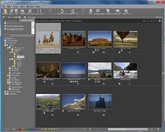
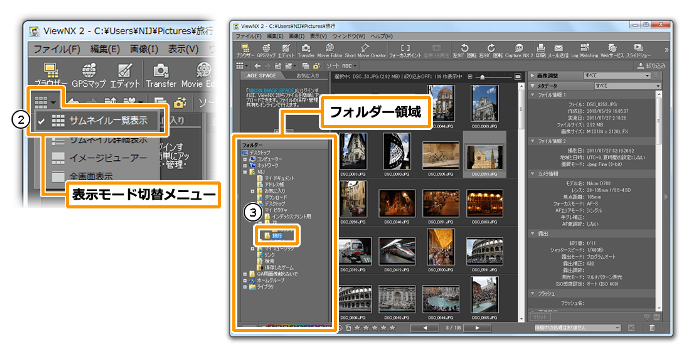
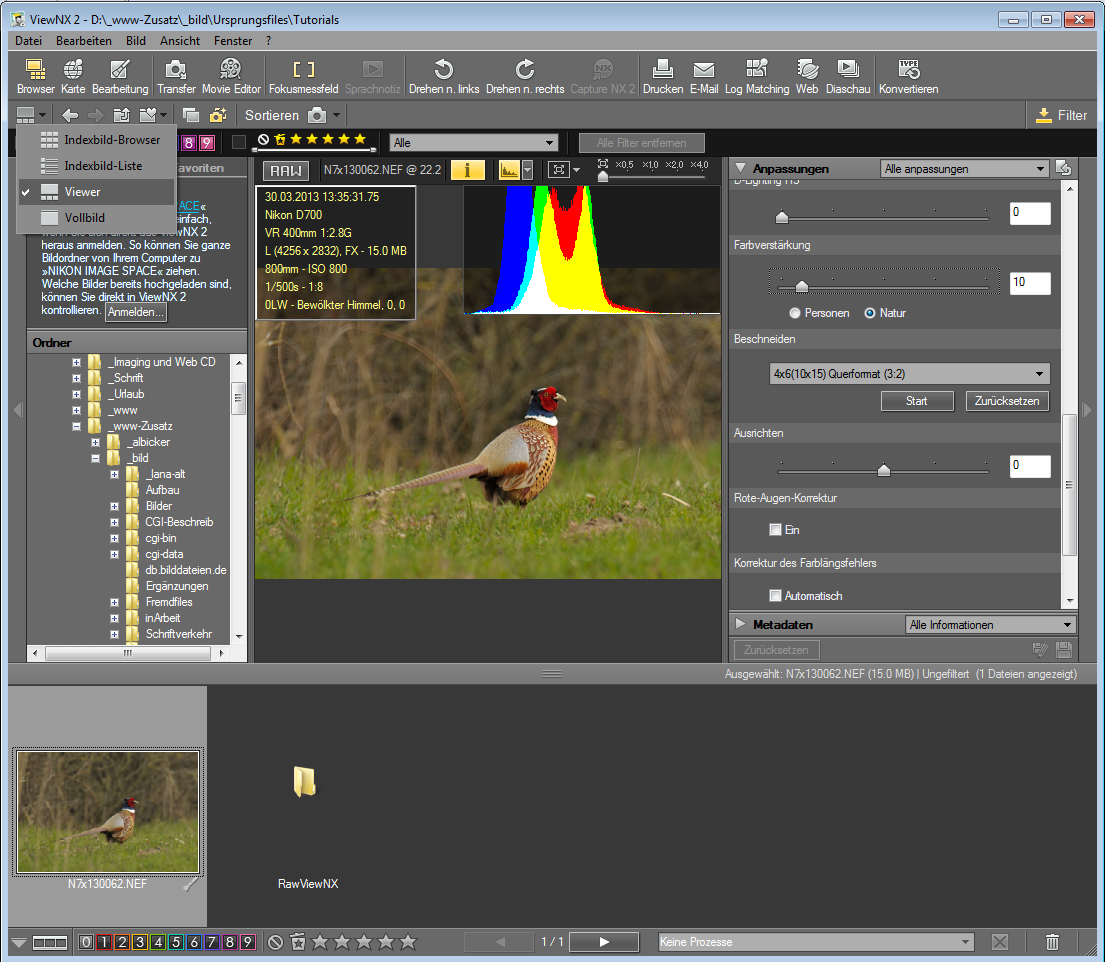
Browser — основное пространство для повседневного отбора. Слева находится дерево папок и области для часто используемых мест. По центру выводятся миниатюры или выбранное изображение. В нижней части можно видеть ленту выбранной папки, элементы управления рейтингом и цветными метками. Справа открываются панели Adjustments и Metadata; фильтр позволяет ограничить набор отображаемых объектов. Такое расположение удобно для последовательного просмотра: папка выбирается слева, кадры сравниваются в центре, оценка ставится без перехода в отдельный модуль, а сведения о файле остаются рядом.
Режим Edit перераспределяет место в пользу большого изображения и панели коррекции. На правой стороне размещается блок Adjustments, где доступны параметры, применимые к выбранному формату. Для JPEG/TIFF это базовые тональные и геометрические операции, для поддерживаемых NEF/NRW добавляются RAW-параметры Nikon. Внизу остается пленка миниатюр, поэтому можно переходить по соседним кадрам, не возвращаясь в сетку.
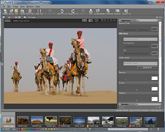
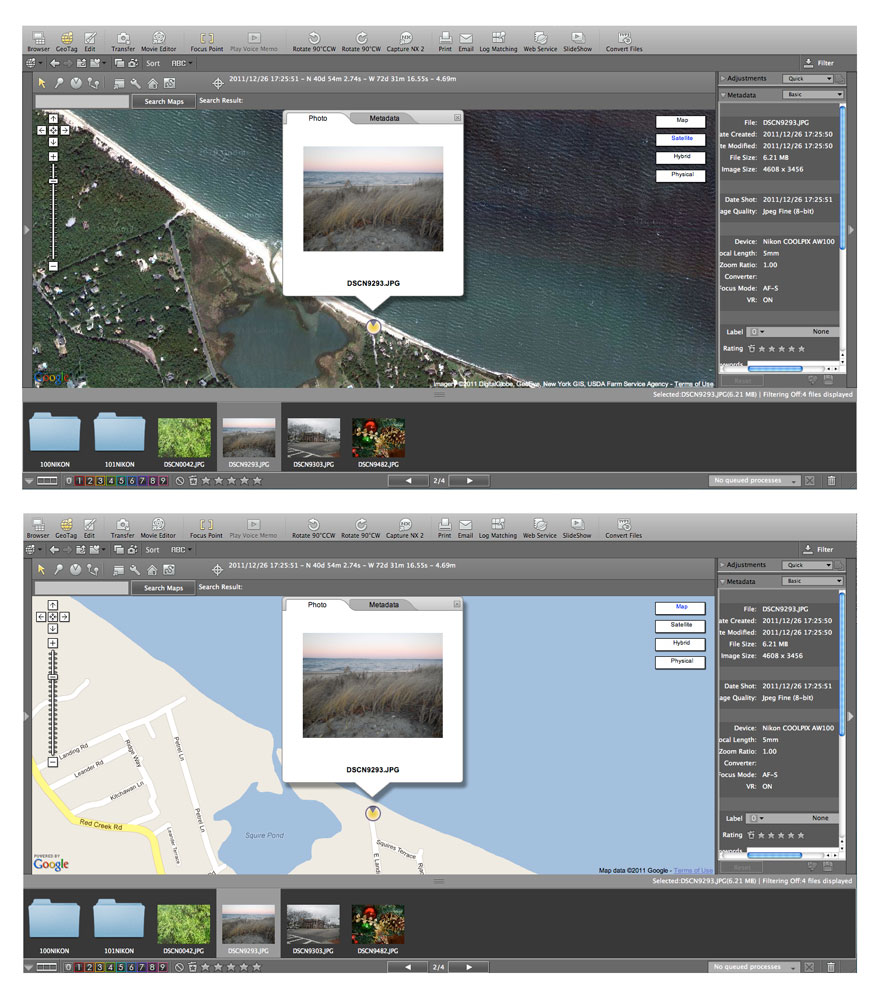
GeoTag предназначен для снимков с координатами и ручной геопривязки. В центральной области отображалась карта, под ней — лента фотографий, справа — метаданные. Пользователь мог видеть положение кадра, добавлять или редактировать географическую информацию и связывать снимки с журналами местоположения. Это одна из функций, наиболее зависимых от внешних картографических сервисов своего времени; для современного рабочего процесса ее нельзя считать надежной заменой актуальному георедактору, даже когда само приложение запускается.

Области Browser и режимы отображения
В Browser доступны несколько способов просмотра. Thumbnail Grid показывает сетку миниатюр и лучше подходит для первичного отбора. Thumbnail List добавляет к миниатюре строковые сведения и удобен, когда нужно сопоставлять имена или параметры. Image Viewer увеличивает один кадр и оставляет пленку соседних изображений; Full Screen убирает лишние элементы для оценки фотографии на большей площади. Фильтрация рейтинга и меток предназначена прежде всего для браузерных режимов и не является полноценным поисковым языком.
Панели можно скрывать, освобождая место для изображения. Уже в первой версии ViewNX 2 Nikon предусмотрела четыре оттенка фона — белый, серый, темно-серый и черный. Это не цветокоррекция снимка: меняется только окружение изображения в интерфейсе. Для визуальной оценки полезно помнить об этом различии, особенно когда один и тот же кадр кажется контрастнее на темном фоне.
Рейтинг, цветные метки и фильтрация
Для отбора ViewNX 2 использует пятизвездочный рейтинг и девять цветных меток. Это два независимых признака: рейтинг удобен как шкала качества или приоритета, а метка — как категория рабочего процесса. Например, фотограф может оставить одну–две звезды технически приемлемым кадрам, четыре–пять — финальным, а цветом разделить семейные, пейзажные и документальные снимки. Программа не навязывает такую схему; важна последовательность самого пользователя.
Фильтр позволяет отбирать изображения по рейтингу, метке и типу файла. Для звезд используется диапазон последовательных значений: можно оставить, например, кадры с рейтингом от трех до пяти, но интерфейс не предназначен для сложных логических выражений из несмежных наборов. После включения фильтра стоит контролировать строку состояния и значок фильтра: отсутствие фотографии в сетке не всегда означает, что файл удален из папки — он мог просто не проходить текущие условия.
Рейтинги и метки полезны именно как подготовка к следующей операции. После отбора можно выделить только лучшие файлы, конвертировать их в JPEG/TIFF, распечатать, отправить в другое приложение или собрать в слайд-шоу. Такой подход уменьшает риск массово обрабатывать технический брак, но не заменяет резервного копирования: оценка кадра не создает вторую копию исходника.
Установка и первый запуск
Новая установка ViewNX 2 в 2026 году начинается не с поиска случайной кнопки Download, а с проверки происхождения дистрибутива. Nikon больше не публикует установочный файл. Если у пользователя сохранился ранее полученный пакет, его нужно сверить с собственным архивом резервных копий, антивирусной проверкой и ожидаемой версией. Если сохраненного пакета нет, безопасный путь — не собирать легаси-систему из неизвестных зеркал, а использовать поддерживаемое приложение для текущей ОС.
Финальная ветка 2.10.3 предназначалась для Windows 8.1, Windows 7 SP1, Windows Vista SP2 и OS X 10.10.1, 10.9.5, 10.8.5. Позднее Nikon отдельно подтвердила работу ViewNX 2 начиная с 2.10.3 в настольном режиме Windows 10. Это не равнозначно заявленной поддержке Windows 11: разработка была прекращена задолго до появления Windows 11, поэтому утверждать такую совместимость нельзя. На современных версиях macOS положение еще строже: требования финальной сборки относятся к OS X поколения 2012–2014 годов.
Во время штатной установки ставилась не только основная оболочка, но и компоненты, необходимые для рабочих функций, включая Nikon Transfer 2. После запуска ViewNX 2 открывает браузер папок. Если камера или карта памяти подключена к совместимой системе, Transfer можно вызвать отдельной кнопкой на панели. На старых версиях Windows Nikon Transfer 2 также мог стартовать через AutoPlay при обнаружении устройства.
Что настроить перед первым переносом
- Откройте Nikon Transfer 2. В ViewNX 2 для этого использовалась кнопка Transfer. В отдельном окне появляется источник и панели параметров переноса.
- Выберите Primary Destination. Здесь задается основная папка на компьютере. По умолчанию применялась структура Pictures/Nikon Transfer 2 в профиле пользователя.
- Решите, нужны ли подпапки. Опция Create subfolder for each transfer создает отдельную папку при каждом переносе. Через Edit можно использовать правила именования, включая Date shot.
- Настройте переименование до первого большого импорта. Rename files during transfer позволяет формировать новое имя во время копирования, вместо того чтобы переименовывать сотни кадров позже.
- Проверьте удаление с носителя. В Preferences опция Delete original files after transfer по умолчанию отключена. Для безопасного первого переноса ее лучше оставить выключенной: подтверждение копии на компьютере должно предшествовать любому удалению карты.
- Запустите копирование кнопкой Start Transfer. После завершения ViewNX 2 способен открыть папку назначения, если соответствующая настройка включена.
Проверка результата переноса состоит не только в том, что полоса прогресса исчезла. Нужно открыть папку назначения в Browser, сопоставить число ожидаемых файлов, просмотреть несколько JPEG и RAW из начала и конца съемки и убедиться, что имена и подпапки сформированы по выбранному правилу. Только после этого карту можно считать готовой к очистке средствами камеры в рамках следующего съемочного цикла.
Базовый рабочий процесс от карты памяти до готового JPEG
Ниже приведен последовательный сценарий, который использует собственные функции ViewNX 2 без привлечения внешнего редактора. Он подходит для поддерживаемой камеры Nikon и уже работающей установки программы.
- Подключить камеру напрямую или установить карту в кардридер. Для USB Nikon рекомендовала прямое соединение; работа через USB-концентратор не гарантировалась.
- Запустить Nikon Transfer 2 и проверить источник. В окне переноса должны отображаться файлы именно с нужной карты или камеры.
- Указать папку назначения. В Primary Destination выбрать диск и папку архива. При необходимости включить Create subfolder for each transfer и правило по дате съемки.
- Скопировать материал. Нажать Start Transfer и дождаться завершения, не отсоединяя устройство во время операции.
- Открыть созданную папку в Browser. Переключиться на Thumbnail Grid для быстрого просмотра всей серии.
- Отметить технический брак и лучшие кадры. Использовать рейтинг и метки, а затем Filter, чтобы оставить только нужный диапазон.
- Проверить выбранные кадры крупно. В Image Viewer или Full Screen оценить резкость, выражение лиц, повторяющиеся дубли и композицию.
- Перейти в Edit. Для JPEG/TIFF скорректировать яркость, контраст, резкость и геометрию; для поддерживаемого NEF/NRW при необходимости изменить Exposure Compensation, White Balance и Picture Control.
- Сохранить правки осознанно. Для JPEG/TIFF Save может изменить текущий файл, при этом программа по умолчанию создает резерв оригинала в папке Originals. Save As создает отдельный результат и безопаснее, когда нужно явно сохранить исходную версию рядом.
- Сделать итоговый экспорт. Convert Files позволяет получить JPEG или TIFF, выбрать размер и параметры включения метаданных. Выходную папку лучше отделять от каталога исходников.
- Открыть несколько результатов. Проверить ориентацию, кадрирование, цвет, разрешение и метаданные уже в экспортированных файлах, а не только в предварительном просмотре ViewNX 2.
Этот порядок минимизирует две типичные ошибки: случайное редактирование единственной копии и преждевременное удаление карты. ViewNX 2 предлагает автоматизацию переноса и резерв исходника при сохранении JPEG/TIFF, но ни одна из этих функций не заменяет полноценную резервную копию на другом физическом носителе.
Просмотр фотографий и проверка резкости
Первичный отбор лучше начинать не с коррекции, а с просмотра. В сетке миниатюр легко увидеть дубли и явный брак, но точную резкость необходимо проверять в Image Viewer с увеличением. Панель инструментов включает Focus Point: для совместимых файлов Nikon она предназначена для визуализации точки фокусировки, записанной камерой. Такая индикация помогает понять, где была активная точка автофокуса, однако она не доказывает фактическую резкость объекта — окончательная проверка остается визуальной на увеличенном изображении.
Для длинной серии полезно сочетать три уровня. Сначала Thumbnail Grid отсеивает очевидно неудачные кадры. Затем Image Viewer позволяет быстро ходить по оставшимся снимкам с пленкой внизу. Наконец Full Screen дает большую площадь для финального сравнения. Рейтинг лучше ставить сразу во время просмотра, чтобы после прохода включить Filter и больше не возвращаться к отбракованным кадрам.
ViewNX 2 также отображает фотографические метаданные: имя файла, дату и время, параметры камеры, а для поддерживаемых снимков — расширенную информацию Nikon. Правая панель Metadata отделена от Adjustments. Если задача состоит только в проверке съемочных параметров, редактирование не требуется: открытие файла в браузере не должно само по себе менять его содержимое.
Редактирование JPEG и TIFF
Редактор ViewNX 2 предназначен для быстрых исправлений, а не для сложного композиционного монтажа. Набор базовых инструментов включает регулировки тональности и цвета, повышение резкости, кадрирование, выравнивание, автоматическую коррекцию красных глаз и автоматическую коррекцию боковой хроматической аберрации. Доступность конкретного параметра зависит от типа выбранного файла. Панель Adjustments можно переключать между компактным и расширенным представлением, чтобы не занимать экран неиспользуемыми блоками.
Brightness задает общую светлоту и в руководстве ViewNX 2 имеет диапазон от −100 до +100. Это глобальная регулировка: она воздействует на весь кадр, поэтому сильное повышение способно сделать светлые участки слишком яркими, а сильное снижение — потерять детали в тенях. Contrast меняет различие между светлыми и темными областями. Sharpness повышает воспринимаемую четкость границ, но не восстанавливает реально промахнувшуюся фокусировку. Практический порядок — сначала геометрия и общая экспозиционная оценка, затем контраст и цвет, и только после этого резкость под итоговый размер.
В расширенной панели также предусмотрены Highlight Protection и Shadow Protection для раздельной коррекции светлых и темных областей, D-Lighting HS для осветления теней при сохранении деталей в светах и Color Booster для усиления насыщенности. Это глобальные коррекции: они применяются ко всему кадру, а не рисуются кистью по локальной маске. Поэтому после сильного изменения теней или насыщенности нужно проверять не только главный объект, но и фон, кожу, небо и другие участки, которые пользователь не собирался менять отдельно.
Кнопка Reset возвращает параметр или набор коррекций к исходному состоянию до сохранения. Это полезно при сравнении, но важно различать сброс настроек и восстановление уже перезаписанного файла. После Save JPEG/TIFF на диске меняется, а восстановление выполняется через сохраненную оригинальную копию, если ее создание не было отключено. Для критически важных кадров безопаснее использовать Save As и самостоятельно контролировать имя и место нового файла.
Кадрирование
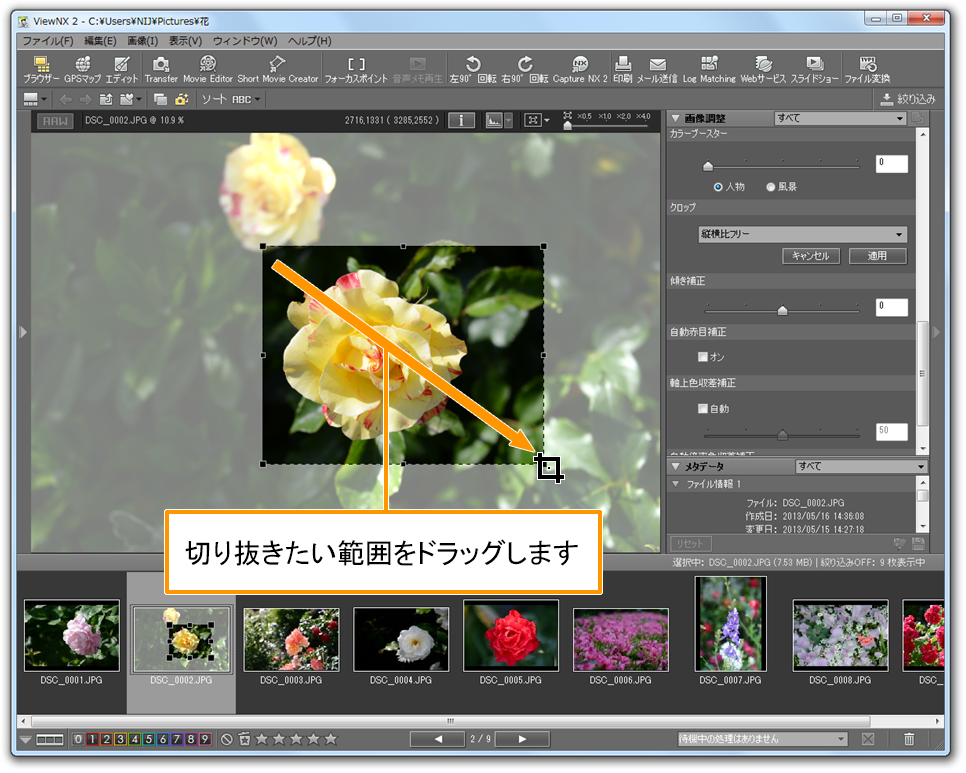
Crop в ViewNX 2 работает через выделяемую рамку. После выбора инструмента пользователь нажимает Start, задает область мышью и применяет результат. Доступны свободное кадрирование и фиксированные соотношения сторон. Фиксированное отношение полезно для печати или серии кадров одинакового формата: рамка сохраняет пропорции, а пользователь меняет ее размер и положение.
Перед Apply следует проверить три вещи: не срезаны ли важные детали у края, соответствует ли ориентация требуемому формату и не слишком ли мал остающийся фрагмент. Crop не добавляет пиксели: сильное кадрирование уменьшает полезное разрешение итогового изображения. Для вывода в небольшой JPEG это может быть приемлемо, для крупной печати — критично.
Выравнивание и коррекция красных глаз
Straighten предназначен для исправления наклона кадра. Его разумно применять до финального Crop, потому что поворот требует отсечения краев. После выравнивания нужно повторно проверить горизонт и границы изображения. Auto Red-Eye Correction рассчитана на характерный эффект вспышки в глазах; автоматический алгоритм не является инструментом ретуши кожи или удаления любых красных объектов, поэтому результат следует проверять на увеличении.
Auto Lateral Color Aberration Correction исправляет боковые цветные каймы, связанные с оптикой. В первой версии ViewNX 2 эта функция входила в набор новых инструментов. Она не заменяет полноценный профиль объектива с исправлением всех геометрических и световых особенностей. Если итог предназначен для крупной печати, после коррекции стоит проверить контрастные границы по углам кадра, где аберрации заметнее всего.
Работа с RAW: NEF и NRW
Главное отличие ViewNX 2 от простого просмотрщика — понимание фирменных RAW-файлов Nikon совместимых поколений. Программа открывает NEF и NRW и позволяет менять параметры проявки без необходимости сначала делать JPEG в камере. К базовым RAW-регулировкам относятся Exposure Compensation, White Balance и Picture Control. Дополнительно доступны общие настройки изображения, применимые в текущем режиме.
Exposure Compensation изменяет интерпретацию экспозиции RAW на этапе проявки. Это не идентично осветлению уже готового восьмибитного JPEG: RAW содержит исходные данные сенсора и допускает другую обработку до вывода. Тем не менее запас по светам и теням конечен. Если светлая область была записана без полезной информации, ползунок не восстановит отсутствующую деталь.
White Balance позволяет использовать Recorded Value — значение, записанное камерой, — или выбрать другой вариант и уточнить его. В поздних версиях ветки Nikon расширяла этот блок: для отдельных поддерживаемых камер были улучшены режимы Auto, Fine Adjustment и Tint. Это показывает, что поддержка RAW зависела не только от расширения файла, но и от конкретной камеры и версии ViewNX 2.
Picture Control применяет фирменные профили Nikon. В интерфейсе доступны стандартные варианты вроде Standard, Neutral, Vivid, Monochrome, Portrait и Landscape, а также совместимые пользовательские Picture Control. Практическое преимущество такого подхода — возможность получить трактовку цвета и тона, связанную с настройками Nikon, а не начинать с нейтрального профиля стороннего конвертера. Ограничение — профиль не превращает ViewNX 2 в универсальный RAW-редактор: локальные маски, сложная коррекция оптики, современное шумоподавление и продвинутая работа с цветом находятся за пределами его основной задачи.
Почему новая камера с NEF не означает совместимость
Формат NEF развивался вместе с камерами. Nikon ограничивает ViewNX 2 конкретным поколением моделей: для зеркальных камер — до D750 плюс D5500. Компания отдельно предупреждает, что изображения с камер вне поддерживаемого перечня могут сохраняться некорректно. Следовательно, проверка по расширению файла недостаточна. Если архив снят D3500, D500, D850, Z-серией или другой более поздней камерой, ViewNX 2 не следует использовать как рабочий RAW-конвертер.
Для старого архива порядок проверки простой. Сначала установить модель камеры по метаданным. Затем убедиться, что она входит в поддерживаемое поколение. Открыть несколько файлов разных дат и проверить превью, баланс белого и конвертацию в отдельную тестовую папку. Исходный NEF не удалять. Такой тест нужен потому, что просмотр встроенного JPEG-превью еще не доказывает корректную RAW-обработку.
Сохранение правок и папка Originals
ViewNX 2 использует заметно более прямую модель сохранения, чем современные неразрушающие редакторы. Для JPEG и TIFF команда Save может записать изменения в текущий файл. При стандартных настройках исходная версия перед первым сохранением помещается в подпапку Originals. Это полезная страховка от случайной коррекции, но она работает внутри конкретного механизма программы и не должна быть единственной резервной копией фотографии.
Save As создает новый файл по указанному имени. Для ответственного архива этот вариант прозрачнее: исходник и результат видны рядом как самостоятельные объекты, а пользователь сам задает структуру. Если правки выполняются над большим количеством снимков, разумно создать отдельную папку, например Export или Edited, и не смешивать финальные JPEG с исходными NEF.
Для NEF/NRW логика иная: RAW хранит исходные данные изображения отдельно от съемочных настроек и корректировок ViewNX 2, поэтому сохраненные параметры можно отменить через Restore Original и вернуться к исходным настройкам камеры. Это не повод отказываться от резервной копии RAW-файла, но объясняет, почему Save для поддерживаемого NEF/NRW не тождественен повторному JPEG-сжатию. Когда нужен обычный растровый файл для публикации или стороннего редактора, используется Convert Files с выводом JPEG/TIFF.
При пакетном применении настроек нужно учитывать неоднородность выбора. Один и тот же набор коррекций имеет смысл только для кадров с сопоставимым освещением и задачей. Массовая яркость или баланс белого, примененные к серии из разных сцен, дают технически корректные файлы, но визуально непоследовательный результат. Перед сохранением группы следует просмотреть хотя бы репрезентативные кадры из начала, середины и конца.
Конвертация файлов и экспорт
Convert Files — ключевая команда для получения копий в общеупотребительном формате. ViewNX 2 может конвертировать выбранные совместимые изображения в JPEG или TIFF. Для RAW это этап проявки: программа интерпретирует NEF/NRW с текущими настройками и создает растровый результат. Для JPEG/TIFF команда удобна как пакетное изменение размера, формата и параметров метаданных.
В окне конвертации задаются формат, качество JPEG, размер изображения, папка назначения и правила именования. Также можно исключить часть сопутствующей информации — например, фотоинформацию/XMP-IPTC или цветовой профиль, — если такой результат нужен для конкретной публикации. Удаление метаданных необратимо для экспортированной копии, поэтому исходник следует сохранять отдельно.
Правильная проверка Convert Files состоит из четырех пунктов. Во-первых, открыть новый файл из папки назначения. Во-вторых, проверить фактические размеры в пикселях, если выполнялось уменьшение. В-третьих, посмотреть метаданные, если они должны сохраниться или, наоборот, быть удалены. В-четвертых, сопоставить цвет с оригиналом в приложении, которое понимает встроенный профиль. Одного появления миниатюры в ViewNX 2 недостаточно, особенно для результата, который будет передан другому человеку.
Версия 2.10.3 исправила конкретную Windows-ошибку: JPEG, созданные Convert Files с вариантами качества Good Compression Ratio или Highest Compression Ratio, могли не отображаться в ViewNX 2, Capture NX 2 или Capture NX-D. После исправления такие результаты снова открывались в приложениях Nikon. Это хороший пример того, почему для архивной установки предпочтительна именно финальная 2.10.3, а не более ранняя сборка с тем же интерфейсом.
Экспорт метаданных
Меню File включает возможность вывести сведения о файле и съемке в текстовый/CSV-формат. Такой экспорт полезен, когда параметры требуется анализировать отдельно от фотографий: например, сверить камеры, фокусные расстояния или даты съемки в таблице. CSV не является резервной копией изображения и не сохраняет RAW-данные; это лишь табличное представление метаданных.
В версии 2.10.2 изменилось обращение с сопутствующими файлами: связанные sidecar-объекты стали перемещаться, копироваться и удаляться вместе с изображением, когда операция выполняется внутри ViewNX 2. Это правило не распространяется автоматически на действия, совершенные сторонним файловым менеджером. Поэтому при ручном переносе старого архива вне программы нужно проверять, не остались ли рядом дополнительные файлы, относящиеся к изображению.
Видео, Movie Editor и Motion Snapshot
ViewNX 2 с самого начала включала базовые функции работы с видеоматериалом Nikon. Пользователь может воспроизводить совместимые ролики, обрезать ненужные фрагменты и сохранять отдельный кадр как JPEG. Это не многодорожечный видеоредактор: задача Movie Editor — простая компоновка материалов, а не сложный монтаж со слоями, цветокоррекцией и профессиональным звуком.
Для создания простого фильма выбранные изображения и ролики добавляются в Movie Editor. На вкладке Source элементы помещаются в storyboard, где их можно упорядочить и добавить переходы. После настройки выполняется создание выходного фильма. В версии 2.8.1 для Mac были расширены режимы вывода, включая варианты 50/60 кадров/с при 1280×720 и 1920×1080 в предусмотренных программой условиях. Эти исторические параметры не следует переносить на все платформы и версии без учета ограничений конкретной сборки.
Отдельная функция предназначена для Motion Snapshot у поддерживаемых камер Nikon 1. Такой объект объединяет фотографию с коротким видеовиньетом. В ViewNX 2 команда File → Convert Motion Snapshot to Movie сохраняет его как QuickTime-фильм с расширением .mov. Исходный Motion Snapshot остается в исходной папке, а пользователь выбирает имя и папку нового фильма.
При работе с видео производительность заметно сильнее зависит от процессора, чем при просмотре JPEG. Исторические требования Nikon прямо разделяли обычный просмотр фотографий, воспроизведение фильмов и монтаж: для видео рекомендовались более быстрые процессоры, а для редактирования — уровень Intel Core i5. На современном компьютере вычислительная мощность не решает вопрос совместимости кодеков и старого приложения, поэтому стабильность следует проверять на копии короткого ролика до обработки важной съемки.
Геотеги, карта и журналы GPS
GeoTag объединяет фотографии с картой и координатами. Для кадров, в метаданных которых уже записана GPS-позиция, программа показывает место съемки. Для других изображений координаты можно было назначать вручную по карте. Log Matching предназначен для сопоставления фотографий с журналом перемещений по времени: координата из трека связывается со снимком на основании времени съемки.
Расширенный пример интерфейса показывает режимы Map, Satellite, Hybrid и Physical, всплывающую карточку фотографии и правую панель Metadata. Эти варианты отражают веб-картографическую интеграцию того периода. Сам ViewNX 2 больше не развивается, а внешние картографические сервисы меняли API и условия доступа. Поэтому в 2026 году GeoTag следует воспринимать как историческую функцию программы; наличие сохраненных GPS-метаданных в файле надежнее проверять в самой панели Metadata или современном инструменте, чем рассчитывать на работоспособность старой онлайн-карты.
Печать и слайд-шоу
Print позволяет печатать выбранные фотографии непосредственно из ViewNX 2. В настройках предусмотрены дата и время съемки, метаданные, верхний и нижний колонтитулы, а также параметры размещения. Это удобно для контактных листов и простых отпечатков, где рядом с изображением нужны технические сведения. Перед большим тиражом необходимо сделать один пробный лист: настройки принтера, поля драйвера и масштабирование находятся вне контроля ViewNX 2 и способны изменить реальный размер на бумаге.
SlideShow запускает показ выбранной серии на экране. Функция предназначена для просмотра и демонстрации, а не для создания сложной презентации. Если нужен самостоятельный видеофайл, используют Movie Editor, а не обычное слайд-шоу. Такое разделение важно при проверке результата: успешный показ внутри программы не означает, что создан файл, который можно перенести на другой компьютер.
ViewNX 2 также имела команды E-mail и Web Service. Они были связаны с моделью программ и интернет-сервисов своего времени. В частности, интеграция my Picturetown позже была заменена переходом к NIKON IMAGE SPACE. Поскольку ViewNX 2 снята с поддержки, эти сетевые команды нельзя считать актуальным способом публикации. Для сохранения архива важны локальные операции — экспорт файла и проверка результата на диске.
Интеграции с другими приложениями Nikon
На панели инструментов и в меню присутствуют команды запуска связанных программ, включая Capture NX 2, Camera Control Pro, Picture Control Utility и Movie Editor. Кнопка не содержит саму внешнюю программу: соответствующее приложение должно быть установлено и совместимо. Если Capture NX 2 отсутствует, наличие надписи Capture NX 2 в интерфейсе ViewNX 2 не дает функций полноформатного редактора.
В ветке 2.10.0 Nikon перешла на Picture Control Utility 2. Это изменило связанный рабочий процесс с Picture Control для поддерживаемых камер. Практический смысл интеграции — создавать или управлять совместимыми пользовательскими Picture Control вне основной панели просмотра и использовать их в фирменной экосистеме. Но ViewNX 2 остается главным предметом этой статьи: возможности Picture Control Utility 2 нельзя автоматически считать встроенными функциями самого ViewNX 2.
Для передачи в сторонний редактор проще всего использовать Convert Files и TIFF/JPEG либо команду открытия во внешнем приложении, если она настроена. Такой переход следует делать после базовой RAW-проявки, когда нужно сохранить фирменную интерпретацию Nikon, но продолжить работу инструментами, которых в ViewNX 2 нет. Для максимального запаса на дальнейшую коррекцию предпочтительнее TIFF, а JPEG логичнее для готовой публикационной копии.
Поддерживаемые форматы, импорт и экспорт
| Тип данных | Поддержка в ViewNX 2 | Практическое применение | Ограничение |
|---|---|---|---|
| JPEG | Просмотр, базовая коррекция, метаданные, печать, конвертация | Готовые файлы из камеры и публикационные копии | Повторное сохранение с потерями зависит от выбранного качества |
| TIFF | Просмотр, коррекция и экспорт | Промежуточный файл для дальнейшей обработки | Размер существенно больше JPEG |
| NEF | Фирменный Nikon RAW для поддерживаемых камер | Коррекция экспозиции, баланса белого, Picture Control и вывод в JPEG/TIFF | Совместимость привязана к модели камеры; новые поколения не поддерживаются |
| NRW | RAW ряда COOLPIX | RAW-обработка совместимых компактных камер | Поддерживается не любой NRW независимо от камеры |
| MPO | Просмотр поддерживаемых 3D-изображений | Архив материалов совместимых камер | Нишевый формат своего поколения |
| MOV и другие совместимые ролики Nikon | Просмотр, простая обрезка и работа через Movie Editor | Быстрый просмотр видео рядом с фотографиями | Не заменяет современный видеоредактор и зависит от старых кодеков/ОС |
| Motion Snapshot | Преобразование в QuickTime MOV | Извлечение самостоятельного фильма из материала Nikon 1 | Требуется поддерживаемый исходный объект |
| GPS/журналы местоположения | GeoTag и Log Matching | Привязка координат и просмотр места съемки | Картографическая часть зависела от внешних веб-сервисов |
Для JPEG Nikon указывала поддержку файлов Exif 2.2–2.3. Форматный список также охватывал TIFF, NEF/NRW, MPO, видеоролики и сопутствующие данные, создаваемые совместимыми камерами Nikon и программами компании. У пользователя важнее не формальное расширение, а происхождение файла: например, AVI или MOV с неизвестным кодеком не становится гарантированно совместимым только потому, что суффикс совпадает.
Импорт в терминологии ViewNX 2 фактически означает копирование файлов в обычную папку через Nikon Transfer 2. После переноса они остаются доступными обычному файловому менеджеру. Экспорт через Convert Files создает новые JPEG/TIFF. Это делает структуру понятной и переносимой, но ответственность за имена каталогов, резервные копии и отсутствие дублей лежит на пользователе.
Системные требования
Требования финальной версии отражают эпоху выпуска и должны читаться буквально, а не переноситься на современные ОС. Для Windows пакет 2.10.3 был рассчитан на предустановленные Windows 8.1, Windows 7 SP1 и Windows Vista SP2; позднее Nikon отдельно подтвердила совместимость ViewNX 2 версии 2.10.3 с Windows 10 в настольном режиме. Для Mac финальный выпуск указывал OS X 10.10.1, 10.9.5 и 10.8.5. Поддержка OS X 10.7.5 была удалена в 2.10.3.
| Компонент | Windows | Mac | Комментарий |
|---|---|---|---|
| ОС финального пакета | Windows 8.1; Windows 7 SP1; Windows Vista SP2; для 2.10.3 позднее подтвержден Windows 10 desktop mode | OS X 10.10.1, 10.9.5, 10.8.5 | Windows 11 и современные macOS не входят в заявленный жизненный цикл |
| Процессор для фотографий | Celeron/Pentium 4/Core 1,6 ГГц или выше | Intel Core/Xeon | Это исторический минимальный класс, не показатель текущей совместимости |
| Видео | Для воспроизведения требовался более быстрый процессор; для монтажа рекомендован Intel Core i5 | Для воспроизведения — Core Duo класса 2 ГГц; для монтажа рекомендован Core i5 | Высокое разрешение повышает требования к CPU |
| ОЗУ | 64-bit: минимум 2 GB, рекомендовано 4 GB; 32-bit: минимум 1 GB, рекомендовано 2 GB | Минимум 2 GB, рекомендовано 4 GB | Большие RAW и видео используют больше памяти |
| Свободное место | Минимум около 1 GB, рекомендовано 3 GB | Минимум около 1 GB, рекомендовано 3 GB | Не включает фотоархив и рабочие экспортные файлы |
| Подключение камеры | Встроенный USB-порт; камера подключается напрямую | Через USB hub стабильная работа не гарантировалась | |
Требование к диску особенно легко неправильно трактовать. Один гигабайт — пространство для программы и рабочих компонентов, а не емкость фотоархива. Даже одна карта памяти способна содержать значительно больше. Для практической эксплуатации нужно рассчитывать место под исходники, папку Originals, экспортные JPEG/TIFF и резервную копию. TIFF после RAW-конвертации способен быть многократно крупнее JPEG, поэтому пакетный экспорт быстро увеличивает расход диска.
64-разрядный Windows-пакет не превращает все внешние компоненты и кодеки в современные 64-разрядные приложения, но сама финальная Windows-сборка ViewNX 2 существовала в x64-варианте. Для старой рабочей станции это предпочтительнее 32-разрядной версии при наличии поддерживаемой 64-разрядной ОС и достаточной памяти.
Производительность и поведение на больших папках
ViewNX 2 создавалась в период, когда типичный рабочий компьютер имел значительно меньше памяти и вычислительной мощности, чем современная машина, поэтому просмотр JPEG и перебор миниатюр сами по себе не требуют тяжелой аппаратной платформы. Узкими местами становятся декодирование больших RAW, построение миниатюр, открытие снимка при 100% и видеомонтаж. Именно поэтому требования Nikon отдельно повышались для фильмов и редактирования.
Для большой папки скорость зависит не только от процессора. Влияют место хранения, количество файлов, создание превью и состояние кеша. Первая загрузка каталога с сотнями RAW обычно выполняет больше работы, чем повторное открытие уже просмотренной папки. Практически это означает, что сравнивать скорость нужно на одном и том же наборе файлов и после одинакового состояния кеша; универсального числа кадров в секунду для ViewNX 2 нет.
Программа не предоставляет современного фонового каталога с интеллектуальным индексированием всего массива фотографий. Это снижает сложность для небольших папок, но делает организацию диска важной для повседневной скорости. Вместо одной папки с десятками тысяч несвязанных снимков лучше сохранять логичную структуру по годам, съемкам или проектам. Такой подход ускоряет поиск человеком и уменьшает объем данных, который требуется показывать в одном окне Browser.
Профильные обзоры эпохи описывали ViewNX 2 как сравнительно легкий вариант для базовой RAW-работы относительно более сложного Capture NX 2. Это характеристика исторического контекста, а не гарантия быстродействия на современной ОС. Старое приложение может работать медленнее или нестабильнее из-за совместимости драйверов, графической подсистемы и кодеков, даже если процессор в десятки раз быстрее минимального требования.
Практические сценарии использования
Архив со старой зеркальной камеры Nikon
Самый обоснованный современный сценарий — уже существующий архив с D1–D750 или D5500 и установленная ViewNX 2. В этом случае программа знает поколение файлов, умеет показывать фирменные метаданные, рейтинг и Picture Control. Рабочий процесс строится вокруг просмотра исходных папок и создания новых JPEG/TIFF, не требуя переноса всей коллекции в отдельную библиотеку.
Перед массовой обработкой нужно выбрать несколько NEF разных лет и проверить их конвертацию. Если архив создавался разными камерами, поддержка проверяется по каждой модели. Нельзя считать, что успешное открытие файла D700 автоматически доказывает корректную обработку NEF от более поздней камеры.
Быстрый отбор после съемки
Для серии из сотен кадров Browser дает компактный цикл: Thumbnail Grid → рейтинг/метка → Filter → Image Viewer. Первый проход удаляет из внимания явные дубли и технический брак, второй оставляет кандидатов, третий предназначен для проверки резкости. После фильтрации выбранные файлы можно конвертировать одной операцией. Такой порядок быстрее ручного копирования имен в список и не требует сложной системы коллекций.
Важно не путать фильтрацию с удалением. Пока включен Filter, часть файлов скрыта только в интерфейсе. Перед физическим удалением необходимо отключить фильтр или четко проверить, какие объекты выделены. ViewNX 2 позволяет работать с файлами напрямую, поэтому ошибочное удаление имеет реальные последствия для папки на диске.
Сохранение внешнего вида Picture Control
Когда кадры снимались с осознанно выбранным Nikon Picture Control, ViewNX 2 удобна как фирменная точка проявки. Recorded Value для баланса белого и поддержка Picture Control помогают начать с настроек, связанных с камерой. Это особенно полезно для архивной серии, где нужно получить JPEG, визуально близкий к тому, как Nikon интерпретировала съемочные параметры.
Для точной цветовой работы результат все равно следует проверять в управляемой цветом цепочке. Picture Control определяет характер обработки, но монитор, встроенный профиль экспортного файла и программа просмотра влияют на то, что видит пользователь. Если JPEG выглядит по-разному в ViewNX 2 и браузере, сначала нужно проверить цветовые профили и настройки отображения, а не повторно менять RAW наугад.
Перенос с карты с автоматическим именованием
Nikon Transfer 2 подходит для фотографа, который предпочитает организовывать архив уже на этапе копирования. В Primary Destination выбирается корневая папка, Create subfolder for each transfer создает новый каталог, а Date shot может использовать дату съемки в его имени. Rename files during transfer позволяет формировать содержательные имена файлов одновременно с копированием.
Преимущество такого подхода — структура появляется до первого просмотра. Риск — ошибочное правило именования будет применено ко всей партии. Поэтому перед сотнями файлов полезно перенести небольшую тестовую группу и открыть получившиеся имена в Browser. При переносе с двухслотовой камеры поздние версии Nikon Transfer 2 также получили опцию перехода ко второй карте после первой.
Контактный лист или печать с параметрами
Для учебной съемки, технического отчета или отбора на бумаге можно вывести кадры с датой, временем и метаданными. Print дает настройки подписи и колонтитулов, а изображения уже отобраны рейтингом. Такой лист удобнее случайного набора файлов, потому что рядом с кадром сохраняется идентифицирующая информация.
Перед печатью следует убедиться, что параметр масштабирования драйвера не конфликтует с макетом ViewNX 2. Если нужна точная физическая величина отпечатка, автоматическое «Fit to page» в драйвере способно изменить размер. Один пробный экземпляр экономит бумагу и предотвращает массовую ошибку.
Простая обработка семейного видео Nikon
Если в одной папке лежат фотографии и совместимые ролики, ViewNX 2 позволяет просматривать их рядом и выполнять простые операции с видео без отдельного проекта. Из ролика можно сохранить кадр как JPEG, а Movie Editor использовать для базовой композиции. Для Motion Snapshot отдельная команда создает MOV.
Этот сценарий оправдан только для материала того поколения. Для современных кодеков и разрешений ViewNX 2 не должна быть первым выбором: список совместимости и требования сформированы задолго до нынешних форматов. Важный ролик сначала копируется, затем тестируется на коротком фрагменте; исходник не редактируется как единственная копия.
Ограничения, которые определяют применимость ViewNX 2
Главное ограничение — завершенный жизненный цикл. Нет новых исправлений безопасности, поддержки новых камер, адаптации к Windows 11 или современным версиям macOS и новых ссылок на установщик. Для легаси-программы это не косметическая деталь, а основной критерий: даже знакомый интерфейс не компенсирует отсутствие поддерживаемой платформы.
Второе ограничение — замороженная база камер. Последняя версия знает D5500 и более ранний диапазон, но не последующие поколения. Проблема особенно заметна с RAW: расширение .NEF сохраняется у новых Nikon, однако структура и метаданные меняются. Nikon прямо предупреждает о риске некорректного сохранения файлов неподдерживаемых камер.
Третье — глубина редактирования. ViewNX 2 хорошо выполняет просмотр, отбор, простые тональные правки, Crop, Straighten, базовый RAW и Convert Files, но не предназначена для сложной ретуши, слоев, масок и современного локального проявления. Фотографу, которому нужны точечные градиенты, маскирование по объектам или развитая коррекция шума, придется использовать другой редактор после экспорта или заменить рабочий процесс целиком.
Четвертое — зависимость части функций от сервисов своего времени. GeoTag использовал интернет-карту; Web Service был связан с ранними веб-платформами Nikon; E-mail опирался на установленный почтовый клиент и старую интеграцию. Локальный Browser и Convert Files значительно меньше зависят от внешней инфраструктуры и потому лучше подходят для сохраненной архивной системы.
Пятое — модель сохранения JPEG/TIFF. Возможность Save с резервом Originals удобна, но менее прозрачна, чем полностью неразрушающий каталог с параметрическими правками. Пользователь должен понимать, где лежит оригинальная копия и какой файл сейчас является отредактированным. Для архива с высокой ценностью лучше разделять исходники и результаты на уровне папок и резервного копирования.
Шестое — интерфейс и масштабирование. Независимое тестирование приложений на HiDPI относило ViewNX 2.10.0 к программам без полноценной DPI-aware адаптации. На дисплеях с высокой плотностью пикселей это может проявляться мелкими или масштабированными элементами интерфейса. Изменить архитектуру старого интерфейса пользователь не может; практическое решение — использовать подходящее масштабирование системы на поддерживаемой старой рабочей станции.
Плюсы и минусы
Плюсы
- Единое окно объединяет папочный Browser, просмотр изображения, базовую коррекцию, метаданные и вызов связанных функций Nikon.
- Nikon Transfer 2 копирует фотографии и видео с камеры или карты, умеет создавать подпапки и переименовывать файлы во время переноса.
- Пятизвездочный рейтинг, девять цветных меток и Filter дают быстрый способ сузить длинную съемочную серию.
- Поддерживаемые NEF/NRW обрабатываются с учетом фирменных параметров, включая White Balance и Picture Control.
- Convert Files выводит JPEG/TIFF и поддерживает пакетное изменение размера и метаданных.
- Для JPEG/TIFF предусмотрена резервная копия исходной версии в Originals при обычном сохранении с настройками по умолчанию.
- В одной программе можно просматривать совместимые ролики, сохранять кадр в JPEG и выполнять простой монтаж через Movie Editor.
- GeoTag и Log Matching были встроены в тот же рабочий процесс и связывали фотографии с GPS-координатами.
- Программа распространялась бесплатно и не требовала подписки.
Минусы
- Разработка завершена на версии 2.10.3, а публичные установочные носители Nikon больше не предоставляет.
- Совместимость камер заканчивается поколением середины 2010-х; новые NEF/NRW нельзя считать поддерживаемыми.
- Нет заявленной поддержки Windows 11 и современных версий macOS.
- Глубина RAW-коррекции и ретуши заметно ниже, чем у современных специализированных редакторов.
- Часть веб-функций и картографическая интеграция завязаны на внешние сервисы эпохи программы.
- Прямая модель Save для JPEG/TIFF требует внимательно контролировать Originals и резервные копии.
- Интерфейс проектировался до современных HiDPI-экранов и не получил дальнейшей адаптации.
Отзывы пользователей и профильных изданий
Что отмечала профессиональная пресса
В обзорах камер Nikon редакция DPReview использовала ViewNX 2 как один из референсных RAW-конвертеров. При разборе D7000 приложение характеризовалось как способ выполнять основные операции над RAW: регулировать баланс белого и экспозицию, работать со светами и тенями и делать базовые видеооперации. Издание отдельно подчеркивало, что ViewNX 2 проще Capture NX 2 и ориентировано на базовую обработку, а не на полноформатный профессиональный рабочий процесс.
В том же сравнительном контексте DPReview отмечала, что ViewNX 2 способна выдавать результат, близкий к фирменной JPEG-интерпретации камеры, и использовала программу при анализе качества D5200/D7100. Это важное практическое свойство для владельца архива Nikon: фирменный конвертер интересен не максимальным числом инструментов, а связью с обработкой камеры. Одновременно пресса сравнивала его с Adobe Camera Raw и не считала интерфейс или обработку более совершенными во всех отношениях.
Imaging Resource и профильные фотосайты регулярно фиксировали обновления ViewNX 2 вместе с новыми камерами. Для 2.10.2 они выделяли поддержку S6900 и более аккуратное обращение с sidecar-файлами; для 2.10.0 — D810 и переход к Picture Control Utility 2. Эти публикации показывают, что до завершения разработки ценность программы была тесно связана с актуальностью списка камер. После остановки обновлений именно эта сильная сторона стала ограничением.
Что встречается в пользовательских обсуждениях
Пользовательские форумы дают не лабораторную статистику, а конкретные сценарии. В обсуждениях владельцы Nikon описывали ViewNX 2 как быстрый инструмент для рейтинга, меток и просмотра RAW, особенно когда нужно отобрать отпускную или спортивную съемку перед дальнейшим экспортом. Другие отмечали устаревший интерфейс, но продолжали использовать программу из-за знакомого папочного процесса.
Отдельная повторяющаяся тема — граница камер. Владельцы более новых моделей сталкивались с тем, что старый ViewNX 2 не понимает RAW, хотя файл имеет расширение NEF. Такой опыт согласуется с опубликованным Nikon перечнем поддерживаемых камер и поэтому полезен как практическое подтверждение: обновление камеры способно потребовать смены программы, а не настройки кодека.
Есть и сообщения о нестабильности на отдельных конфигурациях macOS. Например, пользователь версии 2.10.3 на OS X 10.9.5 описывал падения при переходе к 100-процентному просмотру, тогда как другие участники не воспроизводили проблему на другой версии OS X. Такой единичный случай нельзя превращать в утверждение о всеобщей нестабильности; он лишь показывает, почему легаси-систему нужно тестировать на конкретной рабочей станции.
Суммарный вывод из пользовательского опыта не в том, что ViewNX 2 «лучше» новых инструментов. Ее ценили за короткий маршрут от папки к просмотру, рейтингу и фирменному RAW. Когда камера и ОС выходят за исторический диапазон, те же пользователи вынуждены переходить на более новые программы.
Сравнение с аналогами
Для ViewNX 2 уместно сравнивать не случайные фоторедакторы, а решения, которые пересекаются с ее реальными задачами: просмотром архива, RAW-проявкой и организацией. Ниже — два существующих варианта с разной философией. Nikon NX Studio — нынешняя фирменная линия Nikon, а darktable — кроссплатформенный свободный RAW-редактор и менеджер фотопроцесса.
| Критерий | Nikon ViewNX 2 | Nikon NX Studio | darktable |
|---|---|---|---|
| Статус | Разработка завершена; финальная 2.10.3 | Поддерживаемое приложение Nikon | Активно развиваемый проект с открытым исходным кодом |
| Основной сценарий | Папочный просмотр старого Nikon-архива, отбор, простая коррекция и фирменный RAW | Современный Nikon-workflow: просмотр и обработка актуальных камер | Неразрушающая RAW-обработка и каталогизация файлов разных производителей |
| Платформы | Исторические Windows/OS X; Windows 10 подтвержден только для 2.10.3 | Современные поддерживаемые Windows/macOS в пределах требований текущего релиза | Windows, macOS и Linux |
| Камеры Nikon | Жестко ограничены поколением до 2014–2015 | Ориентирован на текущую линейку и современные NEF/NRW | Поддержка определяется RAW-библиотеками и профилями, а не фирменным списком ViewNX 2 |
| Picture Control | Фирменная логика Nikon и Recorded Value | Современная фирменная интеграция Nikon | Не является фирменным Nikon-конвертером; цветовой процесс другой |
| Глубина редактирования | Базовая | Существенно шире, включая современные инструменты Nikon | Широкий набор модулей RAW и локальной обработки |
| Организация | Папки, рейтинг, метки, фильтр | Браузер, рейтинг/метки и метаданные в современном приложении | Библиотека, коллекции, теги, база данных и sidecar |
| Видео | Просмотр, кадр JPEG, простой Movie Editor | Современные функции для поддерживаемого медиа Nikon | Основная специализация — фотографии, не видеомонтаж |
| Порог освоения | Низкий для типичного Nikon-папочного цикла | Выше из-за более широкого набора инструментов | Выше: модульная RAW-архитектура требует изучения |
| Когда выбирать | Существующая легаси-установка и архив поддерживаемых камер | Новая или текущая Nikon-система | Кроссплатформенный и многокамерный RAW-процесс с большим контролем |
Сравнение не делает ViewNX 2 бессмысленной. Для старой D700/D800 и уже настроенной станции ее папочный интерфейс может быть быстрее привычным пользователю, чем миграция архива. Но при покупке новой Nikon приоритет меняется: поддержка камеры и ОС становится важнее знакомой кнопки Browser. Поэтому NX Studio логичнее как фирменное продолжение сценария, а darktable — как независимый вариант, когда важны Linux, широкий RAW-процесс и отсутствие привязки к одному бренду.
Безопасность и приватность
Основные операции ViewNX 2 выполняются локально: просмотр папок, RAW-обработка, рейтинги, конвертация и печать не требуют отправлять всю медиатеку на внешний сервер. Для конфиденциальных семейных или рабочих фотографий это понятная модель хранения: файлы находятся на диске пользователя. Однако наличие Web Service и GeoTag означает, что отдельные функции могли обращаться к интернет-сервисам при явном использовании.
Главный современный риск связан не с облачной моделью, а с дистрибутивом. Nikon больше не выдает ViewNX 2, поэтому новый установщик приходится брать из ранее сохраненного личного архива или стороннего источника. Случайные зеркала нельзя считать безопасными только из-за правильного имени файла. Если происхождение пакета не проверено, лучше не устанавливать его, особенно на компьютер, где хранятся единственные копии фотографий.
Второй риск — отсутствие обновлений. Уязвимость или несовместимость, обнаруженная после окончания жизненного цикла, не получит исправления в ViewNX 2. Архивную рабочую станцию разумно использовать для ограниченного набора задач, не превращая ее в универсальную интернет-машину. Это особенно актуально для старой ОС, которая сама может быть снята с поддержки.
Третий риск — потеря данных из-за неверной операции. В Nikon Transfer 2 Delete original files after transfer по умолчанию отключена, и это безопасное значение. Удалять оригиналы с карты до проверки копии не следует. При редактировании JPEG/TIFF нужно знать о папке Originals, а при RAW-конвертации — выводить результат в отдельную папку. Резервная копия на другом физическом устройстве остается обязательной для ценного архива.
Типичные ошибки и способы проверить результат
| Симптом | Причина, которую следует проверить первой | Действие | Контроль результата |
|---|---|---|---|
| NEF открывается некорректно или не сохраняется | Камера новее поддерживаемого списка | Проверить модель камеры; для неподдерживаемой перейти на современный RAW-инструмент | Сконвертировать тестовую копию и сравнить с корректным современным декодированием |
| После переноса файл оказался не там | Неверный Primary Destination или правило подпапок | Открыть настройки Nikon Transfer 2 и проверить текущую папку/Date shot | Сделать тестовый перенос одного-двух файлов и открыть папку в Browser |
| Часть снимков «пропала» из сетки | Включен Filter | Снять фильтр рейтинга, метки или типа файла | Сопоставить число файлов в папке и число отображаемых объектов |
| После Save исходный JPEG выглядит измененным | Save записывает правки в текущий файл | Проверить подпапку Originals; для следующих правок использовать Save As | Открыть исходную копию и новую версию отдельно |
| После Convert Files JPEG не отображается в старой сборке | Известная ошибка до 2.10.3 при отдельных настройках качества | Использовать финальную 2.10.3 на совместимой системе | Открыть новый JPEG в ViewNX 2 и независимом просмотрщике |
| При переносе изображения потерялся связанный sidecar | Файл перемещали вне ViewNX 2 | Найти сопутствующий файл в исходной папке и переносить комплект осознанно | Проверить наличие всех связанных объектов рядом с изображением |
| Карта или GeoTag не отображается | Старая веб-интеграция зависит от внешнего сервиса | Проверить GPS-координаты в Metadata и использовать современный картографический инструмент | Сверить широту/долготу независимо от карты ViewNX 2 |
| Movie Editor не принимает ролик | Контейнер или кодек не относится к поддерживаемому поколению | Проверить происхождение ролика и использовать совместимый исходник | Сначала протестировать короткий фильм, не трогая оригинал |
| Интерфейс мелкий на 4K-мониторе | Программа не проектировалась как современное HiDPI-приложение | Настроить системное масштабирование на совместимой станции | Проверить читаемость меню и панели Adjustments до большой сессии |
| Кнопка Capture NX 2 не дает редактирование | Связанная программа не установлена | Не считать кнопку встроенным редактором; использовать функции ViewNX 2 или установленный внешний редактор | Проверить, что внешнее приложение действительно запускается |
Ошибка выбора файла после фильтра
Самая опасная ситуация при отборе — пользователь видит только отфильтрованные кадры и считает их полным содержимым папки. Перед копированием, перемещением или удалением партии нужно обратить внимание на состояние Filter. Если цель — физическая операция над всеми файлами, фильтр отключают. Если цель — только лучшие кадры, наоборот, фиксируют условия рейтинга и проверяют число выделенных объектов.
Ошибка перезаписи JPEG
ViewNX 2 старается защитить исходник через Originals, но пользователь должен понимать этот механизм до первой правки. На тестовом JPEG стоит выполнить небольшую коррекцию, нажать Save и увидеть, где создана резервная копия. После этого можно решить, подходит ли модель Save для реальной коллекции. Если структура кажется неочевидной, безопаснее перейти на Save As и отдельный каталог результатов.
Ошибка ожиданий от RAW
RAW в ViewNX 2 не означает универсальный доступ ко всем NEF. Для финальной версии список камер заморожен. Если в одной папке лежат NEF от D750 и более поздней камеры, часть файлов может показываться иначе или не поддерживать обработку. Определение модели по Metadata должно предшествовать пакетной конвертации.
Как проверить рабочую установку после долгого хранения
Старая программа может годами не запускаться, а затем оказаться нужной для архива. Проверку следует проводить на копиях. Сначала открыть Browser и убедиться, что дерево папок работает. Затем загрузить JPEG и поддерживаемый NEF. Проверить Metadata, рейтинг и метки. После этого применить небольшую коррекцию к копии JPEG, сохранить через Save As и открыть результат заново.
Следующий шаг — Convert Files на одном NEF. Выходной JPEG помещается в отдельную тестовую папку. Нужно проверить разрешение, ориентацию, цвет и дату. Затем тестируется Nikon Transfer 2 с небольшой картой или отдельной папкой источника: Primary Destination должен вести в временный каталог, Delete original files after transfer остается выключенной. Последним проверяется видео, если оно нужно в реальной работе.
Такой порядок локализует проблему. Если Browser работает, а Transfer нет, не нужно переустанавливать все приложение до проверки драйвера и источника. Если JPEG открывается, но конкретный NEF нет, сначала проверяется модель камеры. Если локальная обработка стабильна, а GeoTag не показывает карту, причина может быть во внешнем веб-компоненте, а не в основном просмотрщике.
FAQ по Nikon ViewNX 2
Какая версия Nikon ViewNX 2 является последней?
Последняя версия — 2.10.3, опубликованная 20 января 2015 года. Для Windows она исправила проблему с отображением некоторых JPEG после Convert Files, добавила поддержку D5500 и нескольких COOLPIX; для Mac также добавила OS X 10.10.1 и исключила OS X 10.7.5. Более нового ViewNX 2 не существует: ViewNX-i и NX Studio относятся к другим продуктовым веткам.
Можно ли сейчас скачать ViewNX 2 у Nikon?
Нет. Nikon прекратила предоставлять ссылки и установочные носители ViewNX 2 с 30 июня 2022 года. Это касается также ViewNX-i, Capture NX 2 и Capture NX-D. Если личного сохраненного дистрибутива нет, случайное зеркало стороннего сайта не следует считать равноценным источником установочного пакета.
Работает ли ViewNX 2 в Windows 10?
Nikon подтвердила Windows 10 desktop mode для ViewNX 2 начиная с версии 2.10.3. Более ранние версии в этот список не входят. Первоначальные системные требования самой финальной сборки были сформированы для Windows 8.1, Windows 7 SP1 и Vista SP2, а совместимость с Windows 10 была подтверждена позднее.
Поддерживает ли ViewNX 2 Windows 11?
Заявленной поддержки Windows 11 нет. Разработка ViewNX 2 закончилась в 2015 году, то есть задолго до выпуска Windows 11. Даже если приложение удается запустить на отдельном компьютере, такой запуск нельзя приравнивать к протестированной совместимости. Для рабочего места с ценным архивом разумнее использовать ОС из подтвержденного диапазона или современный редактор.
Какие версии macOS нужны для финальной 2.10.3?
В требованиях 2.10.3 перечислены OS X 10.10.1, 10.9.5 и 10.8.5. Поддержка OS X 10.7.5 в этом выпуске прекращена. Современные версии macOS не относятся к заявленному диапазону ViewNX 2.
Какие камеры Nikon поддерживает последняя версия?
Для зеркальных камер Nikon указывает диапазон от D1 до D750 плюс D5500. Для Nikon 1 — поколение от V1/J1 до V3 с дополнительными моделями своего периода, включая S2. COOLPIX охватывает линейку от E100 до моделей, выпущенных к октябрю 2014 года, плюс несколько поздне добавленных аппаратов. Для нового архива лучше проверять конкретную модель, а не только семейство.
Почему ViewNX 2 видит JPEG с новой камеры, но не обрабатывает ее NEF?
JPEG — стандартизированный готовый растровый файл, а NEF зависит от поколения камеры и фирменной RAW-интерпретации. Новая Nikon может записывать JPEG, который открывается обычным просмотрщиком, но ее NEF отсутствует в базе старого ViewNX 2. Поэтому успешный просмотр JPEG не доказывает поддержку RAW этой камеры.
Можно ли использовать ViewNX 2 только как просмотрщик?
Да, исторически Browser был одной из центральных функций: дерево папок, сетка миниатюр, Image Viewer, Full Screen, рейтинг, метки, фильтр и Metadata. Для существующей совместимой установки это самостоятельный сценарий, не требующий RAW-коррекции. Однако текущий статус программы и ОС все равно нужно учитывать.
Создает ли ViewNX 2 отдельный каталог фотографий?
Основная логика программы папочная. Browser показывает файлы в реальных каталогах диска, а Nikon Transfer 2 копирует материал в выбранную Primary Destination. Рейтинги, метки и сопутствующие данные помогают отбору, но пользователь продолжает видеть обычную файловую структуру. Это отличается от приложений, где вся работа начинается с импорта в единую базу.
Что делает Nikon Transfer 2?
Nikon Transfer 2 переносит фотографии и совместимые видео с камеры или карты на компьютер. В Primary Destination задается папка назначения. Можно создавать подпапку при каждом переносе, формировать ее имя по дате съемки, переименовывать файлы и открывать полученную папку после окончания копирования. Кнопка Start Transfer запускает сам перенос.
Удаляет ли Nikon Transfer 2 фотографии с карты после копирования?
Такое поведение было доступно как опция, но Delete original files after transfer по умолчанию отключена. Для безопасного процесса ее следует оставлять выключенной до проверки результата. Сначала нужно убедиться, что файлы действительно открываются на компьютере и резервная копия существует; только затем очищать карту обычным проверенным способом.
Можно ли редактировать NEF без преобразования в JPEG?
ViewNX 2 открывает поддерживаемый NEF и позволяет менять RAW-параметры, включая Exposure Compensation, White Balance и Picture Control. Для передачи готового результата в другие программы или публикации используется Convert Files, создающий JPEG/TIFF. Исходный NEF при таком экспорте сохраняется как исходный файл.
Что происходит при Save для JPEG или TIFF?
Команда Save записывает изменения в текущий JPEG/TIFF. При стандартном механизме ViewNX 2 исходная версия перед первой записью сохраняется в подпапке Originals. Для более прозрачного архива можно использовать Save As и создавать отдельную копию с новым именем. Перед пакетным редактированием этот механизм стоит проверить на тестовом файле.
Можно ли пакетно уменьшить изображения?
Да. Convert Files предназначена в том числе для группового вывода и изменения размера. Пользователь выбирает несколько кадров, задает JPEG или TIFF, выходной размер, папку и параметры метаданных. После операции следует проверить реальное разрешение нескольких полученных файлов и убедиться, что не был выбран слишком малый размер.
Сохраняет ли ViewNX 2 метаданные при конвертации?
Окно Convert Files позволяет управлять включением части метаданных и цветового профиля. Если задача требует конфиденциальной публикации без геоданных или служебной информации, результат необходимо проверять после экспорта отдельным просмотром Metadata. Если метаданные важны для архива, исходник должен оставаться неприкосновенным.
Для чего нужны цветные метки и звезды?
Звезды дают пятиуровневый рейтинг, а цветные метки — девять отдельных категорий. Их можно комбинировать. Например, рейтинг использовать для оценки качества, а метку — для этапа обработки. Filter затем оставляет только выбранный диапазон рейтинга, цвет или тип файла. Смысл меток пользователь определяет сам.
Почему после включения Filter файлов стало меньше?
Filter скрывает объекты, не проходящие выбранные условия. Файлы при этом не удаляются из папки. Чтобы увидеть весь набор, фильтр нужно отключить. Перед физическим перемещением или удалением серии важно проверять его состояние, иначе число видимых миниатюр может быть ошибочно принято за число файлов на диске.
Что умеет Movie Editor?
Movie Editor рассчитан на простую работу с поддерживаемыми видео: компоновку материалов, базовую обрезку и создание фильма. Из отдельного ролика ViewNX 2 также позволяет сохранить кадр как JPEG. Это дополнение к фотографическому Browser, а не полнофункциональная монтажная система.
Что такое Motion Snapshot в ViewNX 2?
Motion Snapshot — форматный сценарий поддерживаемых камер Nikon 1, сочетающий фотографию и короткую видеочасть. В меню File команда Convert Motion Snapshot to Movie сохраняет такой материал в QuickTime MOV. Оригинальный объект остается в исходной папке.
Можно ли использовать GeoTag сегодня?
Файловые GPS-метаданные остаются обычными данными изображения, но картографический интерфейс ViewNX 2 зависел от внешних веб-сервисов своего времени. Для надежной современной работы координаты лучше проверять в Metadata и при необходимости открывать в актуальном картографическом инструменте. Старую карту ViewNX 2 не следует делать единственной точкой контроля геоданных.
Чем ViewNX 2 отличается от Capture NX 2?
ViewNX 2 — бесплатный браузер и базовый редактор с переносом, просмотром, рейтингами, простым RAW и видео. Capture NX 2 был отдельным более глубоким редактором. Кнопка Capture NX 2 в ViewNX 2 запускала внешнее приложение при его наличии; она не встраивала весь инструментарий Capture NX 2 в ViewNX 2.
Чем ViewNX 2 отличается от NX Studio?
NX Studio — современная фирменная линия Nikon, которая объединила задачи просмотра ViewNX-i и обработки Capture NX-D и продолжает поддерживаться. ViewNX 2 остановилась на камерах и ОС своего поколения. Для старого архива уже работающая ViewNX 2 может быть привычна, для новой камеры и новой системы принципиально важнее актуальная совместимость NX Studio.
Нужен ли интернет для обычной работы?
Просмотр локальных папок, рейтинги, базовая коррекция, Convert Files и печать работают с файлами на компьютере. Интернет был нужен сетевым функциям вроде Web Service и картографической части GeoTag. Для архивного офлайн-сценария основные локальные возможности не требуют загрузки всей коллекции в облако.
Как безопасно закончить работу с большой съемкой?
Сначала убедиться, что все нужные файлы скопированы в правильную папку. Затем проверить резервную копию на другом носителе. После редактирования открыть несколько итоговых JPEG/TIFF вне режима предварительного просмотра и проверить разрешение, метаданные и цвет. Исходные NEF и резерв Originals не удалять до завершения проекта. Карту очищать только после подтверждения обеих копий.
Итог: когда Nikon ViewNX 2 остается уместной
Nikon ViewNX 2 остается практичным инструментом в узком, но понятном сценарии: есть уже работающая проверенная установка, архив снят поддерживаемыми камерами Nikon, а пользователю нужен простой папочный Browser, Nikon Transfer 2, рейтинг, метки, базовая коррекция и фирменная RAW-интерпретация без миграции коллекции. В таком окружении ViewNX 2 сохраняет логику, ради которой она создавалась: от карты памяти до отобранного и конвертированного кадра в одном приложении.
Для новой рабочей станции ограничения становятся решающими. Установщики больше не выдаются Nikon, список камер заморожен на поколении D750/D5500 и сопоставимых моделях, а поддерживаемые ОС относятся к прошлым поколениям. Покупка современной камеры, переход на Windows 11 или актуальную macOS, потребность в сложной локальной RAW-коррекции и долгосрочная безопасность — основания выбрать поддерживаемый инструмент, а ViewNX 2 оставить для чтения и воспроизведения старого процесса в контролируемой среде.
Если программа уже используется, наиболее рациональная стратегия — не менять рабочий архив без необходимости, но защитить его от рисков: хранить отдельные резервные копии исходников, не включать автоматическое удаление с карты, применять Save As или контролировать Originals, тестировать Convert Files на небольшой партии и не пытаться обрабатывать NEF от неподдерживаемой камеры. Так сильные стороны ViewNX 2 остаются полезными, а ограничения устаревшей ветки не превращаются в риск для фотографий.
Список изменений
История версий:
- Развитие ViewNX 2 хорошо показывает переход от универсального браузера Nikon начала 2010-х к финальной легаси-ветке. Обновления добавляли поддержку новых камер, уточняли RAW-параметры, обновляли интеграции и исправляли файловые операции. После 2.10.3 новых релизов ViewNX 2 не выпускалось; дальнейшая линия Nikon перешла к ViewNX-i, Capture NX-D и затем NX Studio.
- Финальный номер 2.10.3 не следует путать с ViewNX-i 1.4.5: это два разных приложения. Nikon отдельно фиксирует 20 января 2015 года как дату последней ViewNX 2. Позднейшие изменения в NX Studio не являются продолжением номера ViewNX 2 и не должны переноситься в эту историю версий.


 *EXE — расширение исполняемого файла. Сайт является партнером проекта
Оставте свой отзыв о Nikon ViewNX 2