
PDF может выглядеть как обычный лист с линиями для имени и даты, но внутри это могут быть совершенно разные документы. В одном файле уже есть настоящие поля формы: достаточно щёлкнуть по строке и ввести данные. В другом на странице лежит только текст и изображение бланка — тогда запись приходится накладывать поверх страницы. Третий вариант представляет собой скан, где даже напечатанные слова являются частью картинки. Поэтому правильная инструкция начинается не с выбора редактора, а с определения типа файла. Ниже разобраны рабочие способы для Windows, macOS, браузера, iPhone, Android и Linux, а также ситуации с подписью, галочками, сканами, защищёнными формами и документами, которые после сохранения перестают редактироваться.
Для регулярной работы с PDF полезно отличать заполнение от полноценного редактирования. Заполнение означает ввод данных в готовые поля или размещение нового текста, отметок и подписи в предусмотренных местах. Редактирование меняет уже существующее содержимое страницы. Создание формы — ещё одна отдельная задача: автор добавляет текстовые поля, чекбоксы, радиокнопки и списки, чтобы следующий человек мог вводить данные. На FreeEXE этим операциям посвящена отдельная подборка инструментов для аннотаций, форм и подписей в PDF. В этой инструкции три задачи не смешиваются: у каждого способа прямо указано, для какого типа PDF он подходит.
Сначала определите, какой PDF перед вами
Самая частая ошибка при заполнении бланка — считать любую линию или пустую рамку полем ввода. В PDF визуальный макет и интерактивные элементы существуют независимо. Полоска после слова «Фамилия» может быть обычной графикой, а настоящая область ввода — невидимым объектом поверх неё. Поэтому сделайте короткую проверку до того, как начнёте искать другую программу.
Интерактивная PDF-форма
Откройте документ в просмотрщике и щёлкните по предполагаемому полю. Если появляется текстовый курсор, рамка, список или переключатель, перед вами интерактивная форма. В таких документах могут быть текстовые поля, флажки, радиокнопки, выпадающие списки и кнопки. Клавиша Tab обычно переводит фокус к следующему полю, а Shift+Tab — к предыдущему. Заполнять такую форму лучше именно через её поля: так сохраняются предусмотренные автором размер текста, порядок перехода и логика проверки значений.
Обычный PDF без полей
Если щелчок по пустой строке ничего не делает, но текст страницы выделяется, файл, скорее всего, обычный PDF без формы. Для него нужен инструмент типа «Текст», «Добавить текст», Type Text или Text Box. Он создаёт новый объект поверх страницы. Это подходит для Ф. И. О., адреса, даты, номера договора и коротких ответов, но не превращает страницу в настоящую интерактивную форму.
Сканированный бланк
Когда при выделении захватывается вся страница как одна картинка либо текст вообще нельзя выделить, документ является сканом или состоит из изображений. Для разового заполнения OCR не обязателен: можно разместить текст и подпись поверх изображения. Распознавание нужно, когда требуется искать и копировать исходный текст, редактировать уже напечатанные слова или превращать скан в основу для новой интерактивной формы. Это различие важно: OCR распознаёт содержание, но сам по себе не создаёт поля для фамилии, даты или галочки.
Защищённый PDF и XFA-форма
Иногда поля видны, но ввод или сохранение заблокированы. Причина может быть в ограничениях безопасности документа или в типе формы. Особый случай — XFA, формат форм, который исторически использовался в Adobe LiveCycle. Поддержка XFA в сторонних просмотрщиках неполная и зависит от приложения; динамические XFA-формы особенно проблемны. Если документ требует конкретный просмотрщик, не пытайтесь «починить» его конвертацией до Word: преобразование может уничтожить логику формы.
| Что происходит при щелчке | Тип документа | Правильный подход | Что проверить после сохранения |
|---|---|---|---|
| Появляется курсор или подсветка поля | Интерактивная форма | Вводить данные непосредственно в поля | Остались ли значения после повторного открытия |
| Ничего не происходит, но страницу можно читать и выделять | Статический PDF | Добавить текст, отметки и подпись поверх страницы | Не сдвинулись ли надписи относительно линий |
| Страница ведёт себя как изображение | Скан | Наложить текст либо сначала выполнить OCR | Читаемость, масштаб и положение новых объектов |
| Поля есть, но часть функций недоступна | Защищённый PDF или несовместимая форма | Проверить ограничения и открыть в приложении с нужной поддержкой форм | Сохранилась ли интерактивность и подпись |
Как выбрать способ до начала работы
Один и тот же бланк можно заполнить несколькими способами, но критерии отличаются. Для конфиденциального заявления разумнее локальный редактор, потому что файл не приходится загружать в браузерный сервис. Для разового несложного бланка удобен просмотрщик или онлайн-инструмент. Для формы, которую будут заполнять десятки людей, важнее создание настоящих полей и проверка порядка перехода по Tab, а не просто нанесение текста поверх страницы.
| Способ | Где работает | Лучший сценарий | Что учитывать |
|---|---|---|---|
| PDF Commander | Windows | Локальное заполнение, текст, подпись, штампы, работа со сканом | Для обычной подписи и сертификатной подписи используются разные инструменты |
| Adobe Acrobat Pro | Windows/macOS | Интерактивные и плоские формы, создание полей | Не смешивать E-Sign с сертификатной цифровой подписью |
| Microsoft Edge | Windows, браузер | Разовое заполнение без отдельного PDF-редактора | Функции зависят от типа формы; сложные XFA могут не работать |
| PDF24 Tools | Браузер | Быстро добавить текст и подпись без установки | Файл обрабатывается онлайн |
| Preview | macOS | Формы и подпись средствами системы | Для плоской формы нужен Text Box, а не поле исходного документа |
| PDF Expert | iPhone/iPad | Интерактивные и неинтерактивные формы на iOS | AcroForms и статические XFA поддерживаются; это не означает поддержку любой динамической XFA |
| Xodo PDF Reader | Android | Заполнение и подпись на телефоне | На маленьком экране особенно важно проверить положение текста перед отправкой |
| Okular | Linux | Заполнение готовых полей | Для обычной страницы используются аннотации, а не редактирование исходного текста |
Как заполнить PDF в Windows
PDF Commander : основной способ для Windows
PDF Commander — первый практический способ в этой инструкции. Он подходит, когда документ нужно заполнить локально на Windows: добавить собственный текст поверх страницы, поставить обычную графическую подпись, использовать штамп или применить сертификатную цифровую подпись через отдельный инструмент безопасности. Для скана можно сначала распознать текст, но при разовом заполнении бланка достаточно разместить новые данные поверх страницы, не меняя исходный макет.
Шаг 1. Откройте исходный PDF и сохраните рабочую копию
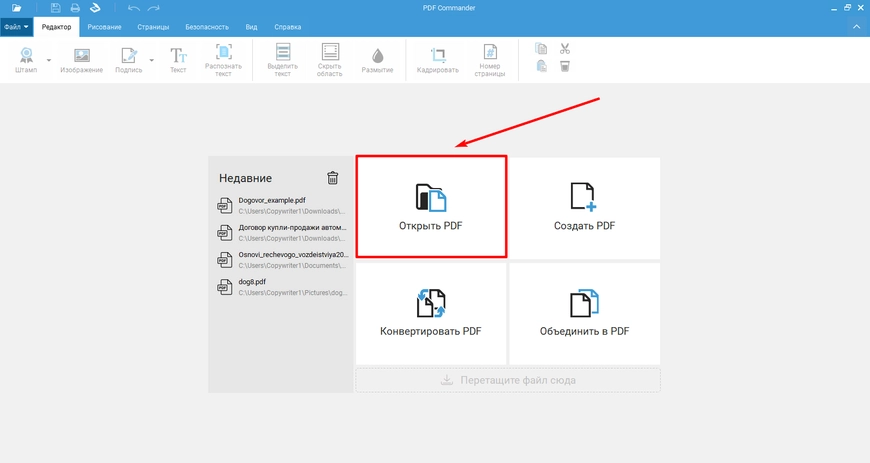
Запустите редактор и нажмите «Открыть PDF», затем выберите файл. Если документ важный — заявление, договор, анкета — сначала сохраните копию под другим именем. Так исходник останется нетронутым, а любые ошибки в положении текста или подписи можно исправлять в рабочем экземпляре. После открытия увеличьте страницу так, чтобы линии и подписи полей были хорошо видны.
Шаг 2. Добавьте Ф. И. О., дату и другие данные
На вкладке «Редактор» выберите инструмент «Текст», щёлкните в месте, где должна появиться запись, и введите значение. Не пытайтесь «попасть» размером надписи с первого раза: сначала введите всю строку, затем выделите созданный текстовый блок и отрегулируйте параметры. Такой подход особенно удобен для полей с подчёркиванием, где важно, чтобы фамилия или адрес не выходили за границы строки.

В панели «Свойства» настраиваются шрифт, размер, цвет, наклон, межстрочный интервал и выравнивание. Текстовый блок можно масштабировать и поворачивать. Для официального бланка обычно достаточно нейтрального шрифта и такого размера, который визуально соответствует печатному тексту формы. Если поле рассчитано на одну строку, не увеличивайте межстрочный интервал и проверьте, что нижние части букв не заходят на линию.

Шаг 3. Поставьте обычную подпись
Для изображения собственноручной подписи нажмите «Подпись». В редакторе предусмотрены варианты «Выбрать из файла» и «Нарисовать». Первый подходит, если у вас уже есть подготовленное изображение собственной подписи; второй позволяет провести линии мышью или другим указателем. После рисования можно настроить толщину, цвет и прозрачность и нажать «ОК».


Разместите подпись в нужной строке и измените её размер по рамке. Перед сохранением сравните высоту автографа с соседним текстом и линиями: слишком крупная картинка может перекрыть дату или расшифровку Ф. И. О. Графическая подпись визуально воспроизводит автограф, но не является тем же самым, что сертификатная цифровая подпись.
Шаг 4. Если требуется сертификатная цифровая подпись
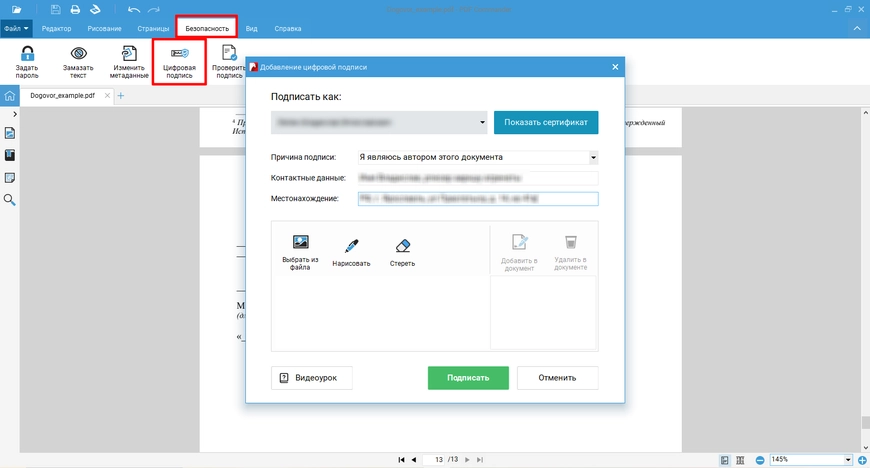
Откройте вкладку «Безопасность» и выберите «Цифровая подпись». Этот сценарий предназначен не для картинки с автографом, а для подписи, связанной с цифровым сертификатом и установленными на компьютере средствами подписи. Дальнейший набор доступных сертификатов зависит от вашей настроенной инфраструктуры. Не подменяйте требование «подписать сертификатом» вставкой PNG с подписью: визуально документы могут выглядеть одинаково, но проверяются они по-разному.
Шаг 5. Добавьте штамп, если он действительно нужен
На вкладке «Редактор» доступен инструмент «Штамп». Он полезен для служебных отметок вроде «Одобрено», «Принято», «Копия верна» и других шаблонных пометок. Штамп — не замена подписи и не подтверждение полномочий сам по себе: используйте его только там, где формат документа предусматривает такую отметку.

Шаг 6. Сохраните и проверьте результат
Сохраните заполненный документ отдельным файлом. После этого закройте его и откройте заново в обычном просмотрщике PDF. Проверьте четыре вещи: все введённые строки присутствуют; подпись и штамп не сместились; символы кириллицы отображаются правильно; при масштабировании 100% текст не выходит за границы полей. Если документ отправляется в организацию, полезно дополнительно открыть предварительный просмотр печати — так обнаруживаются элементы, которые визуально стоят на странице, но выходят за область печати.
Плюсы:
- файл обрабатывается локально, поэтому для заполнения не нужно передавать его веб-сервису;
- в одном рабочем окне доступны текст, обычная подпись, штампы и отдельный инструмент цифровой подписи;
- параметры созданного текста можно менять до сохранения;
- для сканов предусмотрено распознавание текста, если нужно работать не только с наложенными записями.
Минусы:
- основной сценарий рассчитан на Windows;
- сертификатная подпись требует заранее настроенного сертификата и соответствующих средств подписи — редактор не создаёт юридическую инфраструктуру сам;
- для простой одноразовой формы браузерный способ может потребовать меньше действий.
Adobe Acrobat Pro : интерактивные и плоские формы
В актуальном Acrobat заполнение формы и редактирование существующего текста — разные режимы. Если нужно вписать данные, поставить отметку или обычную электронную подпись, откройте документ и выберите E-Sign, затем «Fill in form fields». Щёлкните по месту для текста: появится текстовый блок с компактным меню. Введите значение, при необходимости измените размер, цвет и положение. Для готовой интерактивной формы можно щёлкать по подсвеченным полям, выбирать радиокнопки и чекбоксы и переходить между полями клавишей Tab.
Если задача состоит не в заполнении, а в изменении уже напечатанного текста, используйте инструменты редактирования PDF, а не E-Sign. Это принципиально: новый текст поверх страницы и правка существующего текстового объекта дают разный результат. Для создания нового заполняемого бланка Acrobat Pro предоставляет инструменты подготовки формы, где добавляются текстовые поля, флажки, списки и другие элементы.
Обычная E-Sign-подпись создаётся как электронная отметка — её можно ввести, нарисовать или использовать сохранённый вариант. Сертификатная цифровая подпись находится в другом сценарии: All tools → Use a certificate → Digitally sign. Если получатель требует проверяемую подпись сертификатом, выбирайте именно этот путь.

Плюсы:
- поддерживает готовые интерактивные поля, заполнение плоских форм и создание полей;
- отдельно поддерживает электронную E-Sign-подпись и цифровую подпись сертификатом;
- клавиатурная навигация Tab/Shift+Tab удобна в длинных анкетах.
Минусы:
- из-за большого числа инструментов важно выбрать правильный режим, иначе пользователь начинает редактировать страницу вместо заполнения формы;
- сложные формы с ограничениями безопасности или XFA требуют отдельной проверки совместимости;
- для одной короткой анкеты специализированный редактор может быть избыточен.
Adobe Acrobat Reader : заполнение без полноценного редактирования страницы

Reader следует использовать именно как средство просмотра, заполнения и подписания, а не как замену Acrobat Pro для полного редактирования PDF. В действующем интерфейсе можно добавлять текстовые данные и подпись в сценарии подписания. Для интерактивной формы щёлкните по активному полю и введите значение; чекбоксы и переключатели выбираются непосредственно на странице. Если перед вами плоский бланк, используйте средства заполнения/подписания для размещения нового текста поверх него.
Практический порядок в Reader такой: откройте PDF и нажмите значок Sign на панели. Альтернативный путь — Tools → Fill & Sign или Fill & Sign в правой панели, затем Fill and Sign. Обнаруженные поля подсвечиваются: щёлкните внутри поля и введите текст. Для собственной подписи снова нажмите Sign и выберите Add Signature или Add Initials. Подпись можно создать через Type, Draw или Image, затем нажать Apply и поставить её в нужное место. После заполнения выберите Save As, сохраните копию под новым именем и переоткройте её.
Плюсы:
- подходит для распространённого сценария «получил PDF, ввёл данные, подписал, сохранил»;
- сохраняет логику настоящих интерактивных полей, если они есть в документе;
- не требует конвертации бланка в Word.
Минусы:
- полное изменение существующего содержимого страницы относится к редакторским функциям, а не к базовому заполнению;
- для плоского бланка используется Fill & Sign, а не редактирование исходного текста страницы;
- несовместимые XFA-формы могут потребовать другого приложения, которое поддерживает такой тип формы.
Microsoft Edge: быстро заполнить PDF без отдельного редактора
Современный Edge имеет встроенный PDF-редактор. Откройте документ в браузере и выберите «Edit» на верхней панели. Для готовых пустых полей щёлкните по ним и введите значения. Если нужно разместить собственную надпись там, где поля нет, используйте инструменты добавления заметок/текста, доступные в PDF-интерфейсе. После правок нажмите сохранение и лучше создайте отдельную копию.
Edge удобен для простых заявлений и анкет, когда на компьютере нет отдельного PDF-редактора. Но это не универсальный редактор форм: XFA-формы браузер не поддерживает. Для XFA, сертификатной подписи и документов с особыми ограничениями безопасности открывайте файл в приложении, которое прямо поддерживает соответствующий тип формы и подписи.
Плюсы:
- не нужно устанавливать отдельную программу для базового заполнения;
- можно быстро добавить текст и сохранить копию;
- подходит для разовых локальных задач на Windows.
Минусы:
- XFA-формы не поддерживаются встроенным просмотрщиком;
- инструменты браузера не заменяют создание и настройку полноценных полей формы;
- для сертификатной цифровой подписи нужен специализированный PDF-инструмент.
Google Chrome : заполнение и аннотации в браузере

Текущий просмотрщик PDF в Chrome умеет работать с формами, аннотациями, рисунком и заполнением/подписанием документов. Сначала откройте PDF в браузере и проверьте, активны ли поля. Если да, вводите данные непосредственно в них. Для документа без полей используйте доступный инструмент добавления текста или аннотации в PDF-просмотрщике. После внесения данных сохраните изменённый файл, а не полагайтесь только на открытую вкладку.
В Chrome работайте только с инструментами, которые отображаются во встроенном PDF-просмотрщике самого браузера. Для интерактивной формы щёлкните по активному полю и введите значение. Если доступно добавление текста или разметки поверх страницы, используйте соответствующий инструмент в панели PDF, затем сохраните изменённый файл. Команды браузера, которые не относятся к текущей панели PDF, для заполнения формы не нужны.
Плюсы:
- подходит для короткой формы без отдельного приложения;
- можно заполнить PDF в том же браузере, где он был открыт;
- удобен как запасной способ для несложных документов.
Минусы:
- не предназначен для проектирования сложных PDF-форм;
- совместимость нестандартных форм не гарантируется;
- при важном документе нужно обязательно переоткрыть сохранённый файл и проверить результат.
Foxit Reader : работа с готовыми полями и подписью
Foxit Reader поддерживает заполнение интерактивных PDF-форм: откройте файл, щёлкните по текстовому полю и введите данные, а флажки и переключатели выбирайте непосредственно в форме. Для плоского бланка используйте инструменты Fill & Sign; для текстовой аннотации также подходит Typewriter в разделе комментариев. После заполнения сохраните отдельную копию и переоткройте её, чтобы убедиться, что введённые значения остались на месте.

Сильная сторона этого подхода — сохранение работы в PDF без промежуточной конвертации. Но не следует путать возможности Reader с полнофункциональным Foxit PDF Editor: создание или глубокая правка полей относится к редакторским функциям. В статье Foxit используется именно как способ заполнить полученный файл.
Плюсы:
- работает с интерактивными полями без перевода файла в другой формат;
- подходит для анкет с текстовыми полями, флажками и выбором вариантов;
- есть инструменты подписи и аннотаций.
Минусы:
- создание и глубокое редактирование полей относятся к функциям PDF Editor, а не к базовому заполнению в Reader;
- создание формы и заполнение формы — разные режимы;
- для плоского бланка добавленный Typewriter-текст остаётся новым объектом поверх страницы, а не исходным полем формы.
PDF-XChange Editor : удобная навигация по полям
В PDF-XChange Editor откройте PDF и перейдите на вкладку «Form». Если нужно быстро увидеть все интерактивные области, включите «Highlight Form Fields». Затем выберите инструмент Hand, наведите указатель на нужное поле и щёлкните по нему. В текстовом поле вводится строка, чекбокс отмечается щелчком, а для списков выбирается предусмотренное значение. Такой режим удобен в длинных бланках, где неочевидно, какие линии действительно являются активными полями.
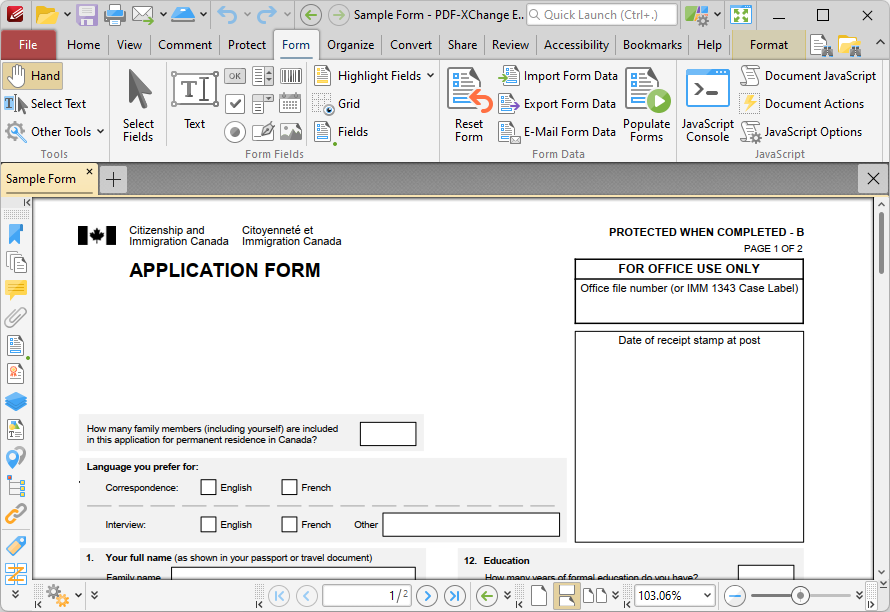

Создание и редактирование самих полей относится к PDF-XChange Editor Plus. Поэтому для задачи «заполнить присланную форму» не включайте режим проектирования полей без необходимости: достаточно Hand и существующих элементов.
Плюсы:
- есть отдельная подсветка активных полей;
- чётко разделено заполнение существующих полей и создание новых;
- удобно проверять форму по порядку, не принимая декоративные линии за поля.
Минусы:
- создание полей требует редакции Plus;
- для плоского скана понадобится добавление текста/аннотации, а не просто Hand;
- сложные формы всё равно нужно тестировать после сохранения в другом просмотрщике.
Nitro PDF Pro : интерактивная и статическая форма разными инструментами
Nitro PDF Pro прямо разделяет два сценария. Для интерактивной формы используется Hand Tool: откройте документ, выберите поле и вводите текст либо выбирайте чекбокс, радиокнопку или значение списка. Клавиша Tab переводит фокус к следующему полю. Для статической формы без полей откройте вкладку Forms и выберите «Type Text», затем щёлкните в нужном месте и введите данные.

После заполнения можно сохранить редактируемую копию обычным Save As или создать сведённый вариант через Save As → Flattened PDF. Flattening превращает заполняемые элементы и аннотации в часть страницы, поэтому после этого их нельзя редактировать как поля. Это полезно перед отправкой, когда нужно зафиксировать внешний вид, но исходную редактируемую копию лучше сохранить отдельно.
Nitro PDF Reader — прежнее отдельное название продукта. Практические шаги в этом разделе относятся к Nitro PDF Pro: интерактивные поля заполняются непосредственно в форме, а для статического бланка используется Forms → Type Text.
Плюсы:
- понятно различает интерактивную форму и плоский бланк;
- есть режим сведённой копии;
- поддерживает типичные поля формы и подпись.
Минусы:
- flattening необратимо для полей в сохранённой копии;
- старые советы для Nitro Reader не совпадают с текущим продуктом;
- для простого заполнения одной строки набор возможностей избыточен.
iTop PDF: когда требуется просто добавить текст поверх страницы
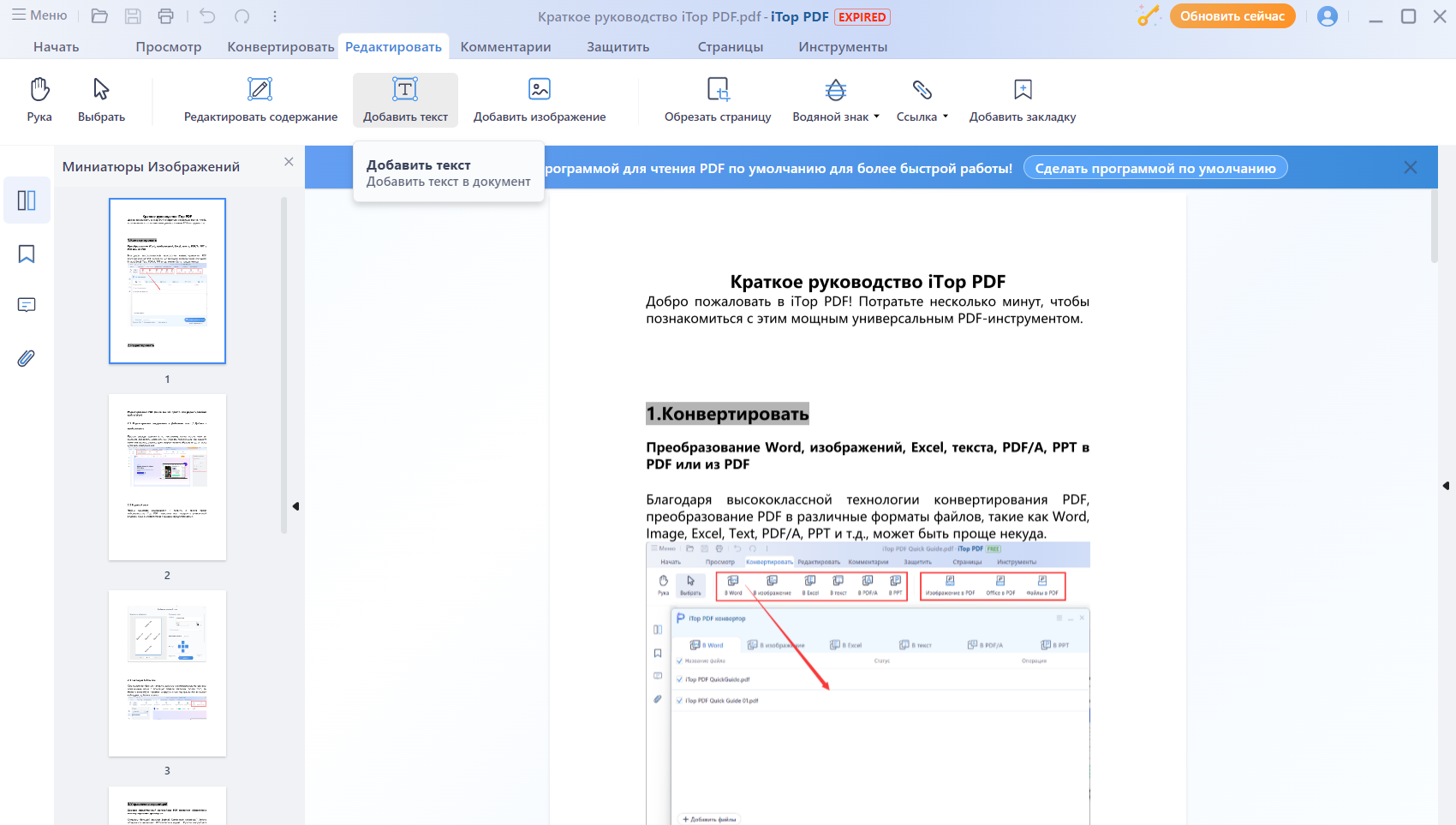
iTop PDF полезен прежде всего для плоского документа, где нужно добавить новый текст поверх страницы. Откройте файл, активируйте инструмент добавления текста, щёлкните в нужном месте и введите значение. После этого скорректируйте размер и положение созданного блока и сохраните новую копию. Если в PDF уже есть настоящие интерактивные поля, заполняйте их напрямую, а не накладывайте второй слой текста поверх формы.

Плюсы:
- подходит для понятной задачи «вписать строку в пустое место»;
- не требует конвертации документа в DOCX;
- позицию текста можно подогнать под линии бланка.
Минусы:
- наложенный текст не становится исходным полем формы;
- для сложных форм с зависимыми полями, расчётами и проверками значений простой текстовый слой не заменяет настоящие элементы формы;
- после размещения каждого блока требуется вручную проверить его положение относительно линий и подписей бланка.
Microsoft Word: запасной способ через преобразование PDF
Word стоит использовать не как первый способ, а как обходной вариант, когда PDF в основном состоит из обычного текста и требуется серьёзно менять содержание. Откройте Word, выберите File → Open и укажите PDF. Программа создаст редактируемую копию и предупредит о преобразовании. Внесите изменения в полученный документ, затем сохраните или экспортируйте результат обратно в PDF.
Этот способ принципиально отличается от прямого заполнения. Word не открывает PDF как исходную форму: он пытается реконструировать документ в формате, удобном для редактирования. В сложных макетах могут измениться переносы, таблицы, колонки, шрифты и положение графики. Поэтому для заявления с фиксированными строками и подписью надёжнее добавить текст непосредственно в PDF.
Плюсы:
- удобен, когда нужно переработать большой объём обычного текста;
- подходит для преимущественно текстовых PDF;
- не требует ручного размещения каждой изменённой строки поверх старой.
Минусы:
- макет после конвертации может отличаться от оригинала;
- интерактивные поля и логика формы не сохраняются как полноценная PDF-форма;
- старый совет «Insert → Object» не является способом редактировать PDF: эта команда вставляет объект в документ Word.
First PDF : старый обходной путь через конвертацию

First PDF относится к конвертерам: его роль в этой задаче — превратить PDF в редактируемый формат, после чего данные вводятся уже в текстовом редакторе. Это не прямое заполнение PDF-формы. Метод имеет смысл для простого текстового документа, когда интерактивность исходных полей не требуется и допустимо контролировать вёрстку после преобразования.
Конвертацию используйте как запасной путь, а не как стандартный способ заполнения бланка. После преобразования обязательно сравните количество страниц, переносы строк, таблицы, подписи полей и положение графики с исходным PDF. Если геометрию заявления нужно сохранить без изменений, вводите данные непосредственно в PDF-редакторе.
Плюсы:
- может быть полезен для извлечения содержимого из старого текстового PDF;
- даёт возможность редактировать текст в другом формате.
Минусы:
- не сохраняет исходную форму как интерактивную форму;
- может изменить макет, переносы и положение элементов;
- после обратного экспорта в PDF требуется постраничная проверка результата.
Как заполнить PDF на macOS
Preview : встроенный способ на Mac
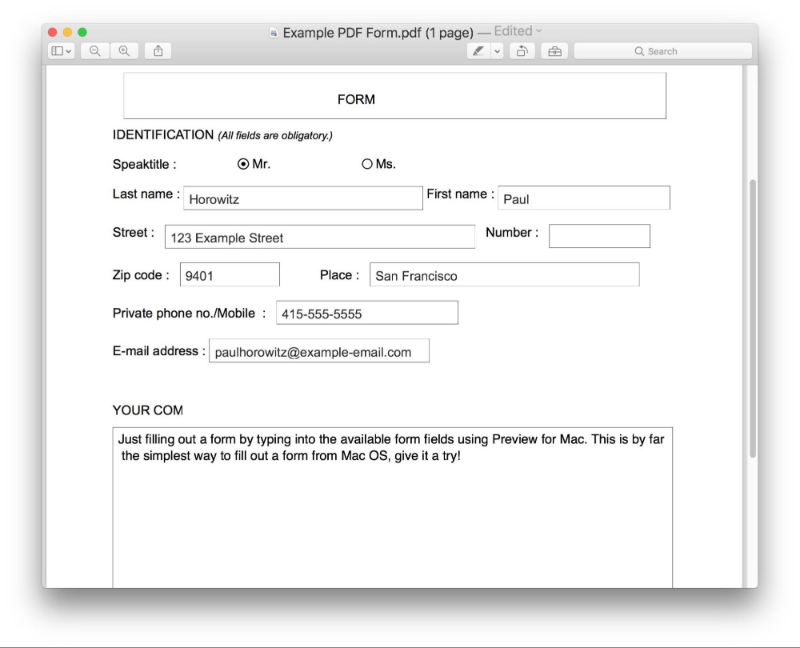
Preview подходит для двух разных ситуаций. Если PDF содержит активные поля, откройте файл, щёлкните по полю и вводите данные. Если форма плоская и курсор в строке не появляется, включите панель заполнения формы и используйте Text Box Tool для размещения текста поверх страницы. Это позволяет не конвертировать заявление в Word и сохранить исходную геометрию листа.

Для подписи откройте Markup Toolbar и выберите Sign. Новую подпись Preview позволяет создать через трекпад, камеру или находящийся рядом iPhone/iPad. После вставки перетащите её в нужное место и измените размер синими маркерами. Для сохранения обычной копии используйте File → Save; чтобы записать отдельный экземпляр под новым именем, доступен Save As через меню File при удержании Option.
Плюсы:
- не нужно устанавливать стороннее приложение;
- поддерживает и настоящие поля формы, и текстовый блок для плоского PDF;
- есть удобное создание собственной подписи средствами экосистемы Apple.
Минусы:
- не является полноценным конструктором сложных форм;
- не все PDF поддерживают AutoFill;
- при несовместимой XFA-форме нужен другой инструмент.
PDFelement : распознавание полей и заполнение на Mac
PDFelement полезен, когда на Mac нужен не только просмотр, но и работа с формами. Для готовой интерактивной формы откройте PDF и щёлкните по полям, чтобы ввести значения. Если документ выглядит как форма, но активных областей нет, используйте инструменты формы для распознавания полей. После распознавания проверьте каждое автоматически созданное поле: OCR и автоматическое определение структуры не гарантируют, что программа правильно поймёт все линии и подписи.

Подпись следует выбирать по требованию получателя. Обычная визуальная подпись — это изображение/рисунок, сертификатная подпись — отдельный криптографический механизм. После сохранения откройте файл снова и убедитесь, что поля содержат введённые значения, а подпись не сместилась.
Плюсы:
- поддерживает заполнение существующих полей и распознавание формы;
- подходит для работы с документом, который затем нужно дополнительно редактировать;
- может помочь превратить визуальный бланк в структуру с полями.
Минусы:
- распознанные поля нужно проверять вручную;
- для простого интерактивного бланка Preview быстрее;
- сертификатную подпись нельзя смешивать с обычной картинкой автографа.
Как заполнить PDF онлайн
Онлайн-редактор удобен, когда нельзя устанавливать программу или документ нужно заполнить с чужого компьютера. Но файл отправляется в веб-сервис, поэтому перед загрузкой проверьте, содержит ли он паспортные данные, банковские реквизиты, медицинские сведения, коммерческую тайну или другие чувствительные данные. Для таких материалов локальный редактор обычно даёт больше контроля над тем, где физически находится копия файла.
PDF24 Tools: текст и подпись без установки
У PDF24 есть отдельный онлайн-инструмент Fill out PDF. Выберите файл, дождитесь открытия редактора и используйте панель PDF-инструментов для текста, изображения, фигур и свободного рисования. Заполните нужные строки, разместите подпись и сохраните результат как PDF. Сервис работает в браузере без установки и регистрации и заявляет отсутствие искусственных ограничений и водяных знаков для своих онлайн-инструментов.
Обработка онлайн выполняется на серверах PDF24; сервис указывает, что файлы и результаты удаляются через короткое время. Если после заполнения нужно сделать поля не редактируемыми, у PDF24 есть отдельный инструмент flatten PDF, который объединяет элементы формы с содержимым страницы. Сначала сохраните обычную редактируемую копию, а уже затем создавайте сведённую.
Плюсы:
- не требует установки или регистрации;
- подходит для текста, рисунка и дополнительных объектов;
- есть отдельный инструмент сведения формы.
Минусы:
- документ загружается на сервер;
- в плоской форме вы размещаете новые элементы поверх страницы, а не восстанавливаете исходные поля;
- для чувствительных документов локальный способ предпочтительнее.
Smallpdf : заполнение, отметки и подпись в браузере

Smallpdf предлагает онлайн-заполнение формы с текстом, датами, чекбоксами и подписью. Практический порядок: загрузите PDF, добавьте нужные текстовые элементы и отметки, при необходимости создайте собственную подпись и разместите её на странице, затем сохраните результат. Если исходный PDF уже содержит поля, сначала используйте их; если полей нет, новые элементы располагаются поверх страницы.
Для подписи сервис позволяет нарисовать её, ввести текстовый вариант или использовать изображение. Перед отправкой проверьте, что итоговый документ сохранился именно как PDF и все отметки видны после повторного открытия.
Плюсы:
- понятный сценарий для разовой формы;
- текст, дата, чекбоксы и подпись находятся в одном веб-инструменте;
- не нужно конвертировать документ.
Минусы:
- обработка выполняется в браузерном сервисе;
- часть возможностей сервиса может зависеть от режима доступа/плана, поэтому не следует заранее обещать конкретные лимиты без проверки текущих условий;
- для сложных интерактивных форм лучше использовать специализированный просмотрщик.
PDFescape : заполняемые поля и создание недостающих элементов
В PDFescape Online клик по существующему полю позволяет сразу вводить данные; радиокнопки и чекбоксы выбираются щелчком. В текущем интерфейсе поля, созданные самим PDFescape, по умолчанию подсвечиваются зелёным, а поля, пришедшие из другого PDF-редактора, — фиолетовым. Это полезно для диагностики: визуально одинаковые линии становятся очевидными интерактивными объектами.
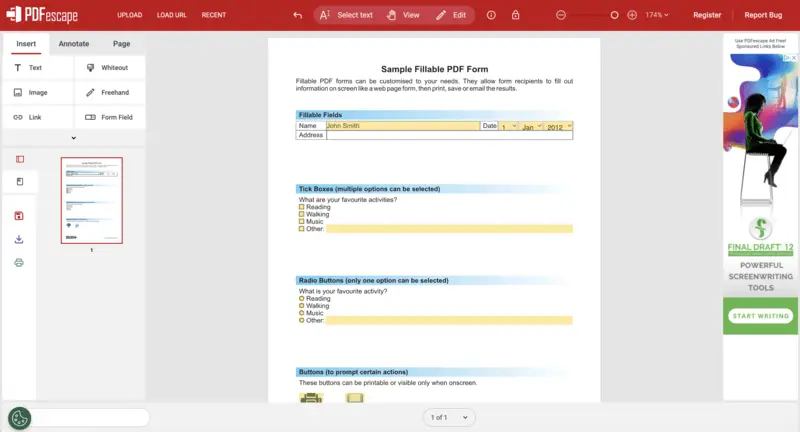
Если в файле вообще нет полей и вы не хотите просто накладывать текст, PDFescape позволяет создать их. В левой панели выберите «Form Field», затем тип поля и разместите его на странице. Для простого разового заполнения это лишний шаг; создание полей оправдано, когда бланк будут использовать повторно.
В обновлённом онлайн-интерфейсе вверху доступны режимы Select Text, View и Edit, в левой панели Insert Options есть Text, Image, Checkmark и Form Field, а внизу — Save, Download и Print.
Плюсы:
- умеет заполнять существующие поля и создавать новые;
- визуально выделяет поля формы;
- есть отдельные элементы Text, Checkmark и Form Field.
Минусы:
- для создания полей нужно понимать, какой тип элемента нужен;
- онлайн-режим предполагает передачу файла сервису;
- не стоит создавать новые поля поверх уже работающей формы без необходимости.
PDFSimpli : браузерное заполнение и подпись
PDFSimpli позволяет загрузить PDF в браузере, вводить данные в документ, добавлять собственный текст и размещать подпись. Для плоской формы используйте инструмент Text: поставьте текстовый блок точно над нужной строкой, проверьте размер и положение, затем сохраните результат. Если документ содержит активные поля, сначала используйте их, чтобы не дублировать элементы формы.
Условия доступа и оплаты у веб-сервисов меняются чаще, чем базовая функция редактирования, поэтому в этой инструкции не фиксируются непроверенные цифры тарифов. Перед загрузкой важного файла смотрите текущие условия сохранения и экспорта на самом сервисе.
Плюсы:
- работает без настольного редактора;
- есть текст и подписание;
- подходит для простого плоского бланка.
Минусы:
- файл обрабатывается онлайн;
- условия экспорта нужно проверять непосредственно перед работой;
- для регулярного заполнения конфиденциальных документов локальный редактор удобнее.
Sejda PDF Editor : текст, формы и подпись
Sejda удобна тем, что прямо разделяет существующие поля и плоский бланк. Загрузите документ. Если в нём есть форма, щёлкните по полю и вводите данные. Если полей нет, выберите «Text» и щёлкните в нужном месте; для галочек и радиометок используется «Forms». Чтобы создать новую форму, откройте «Forms» в верхнем меню и выберите Text, Multiline Text, Dropdown, Checkbox или Radio.
Для подписи выберите «Sign» → «Add Signature». Подпись можно набрать, нарисовать мышью/трекпадом либо загрузить как изображение. После размещения нажмите «Apply changes», затем «Download».

Онлайн-редактор предупреждает, что масштаб браузера, отличный от 100%, может ломать работу редактора. Если объекты неожиданно смещаются, сначала верните масштаб браузера к 100% и только после этого подгоняйте положение текста внутри PDF.
Плюсы:
- чётко отделяет Text от Forms;
- можно не только заполнить, но и создать поля формы;
- подпись создаётся тремя способами.
Минусы:
- онлайн-файл передаётся сервису;
- изменённый масштаб браузера может мешать точному позиционированию;
- для длинной конфиденциальной формы лучше локальный редактор.
PDF2Go: добавить текст и изображения в статический PDF
PDF2Go полезен прежде всего как веб-редактор плоского документа. Откройте редактор PDF, загрузите файл и используйте инструменты добавления текста и изображений. Такой способ решает задачу «вписать данные в пустые строки», даже если исходный документ не содержит интерактивных полей. После редактирования сохраните полученный PDF.
Не путайте этот сценарий с восстановлением формы. Текст, который вы добавили поверх страницы, остаётся новым объектом редактора. Если организация ожидает настоящий PDF-бланк с активными полями или проверяемой цифровой подписью, нужен другой инструмент.
Плюсы:
- работает в браузере;
- подходит для статических бланков;
- не требует преобразования в Word.
Минусы:
- не следует считать добавленный текст исходным полем формы;
- онлайн-обработка требует учёта конфиденциальности;
- точное выравнивание длинных строк на маленьком экране неудобно.
Dropbox : заполнение PDF в облачном хранилище
На dropbox.com откройте создание/редактирование PDF через New → Edit → PDF и выберите файл из хранилища. Для собственного текста используйте инструмент добавления текста и разместите блок на нужной строке. В мобильном приложении Dropbox для PDF доступен режим Edit/Sign с командами Add Text и Add Date. После правок сохраняйте отдельную копию, если нужно оставить исходный документ нетронутым.

Для собственной электронной подписи в веб-интерфейсе откройте редактирование и выберите Sign. Подпись можно нарисовать, ввести либо загрузить. Сервис сохраняет подписанный результат как новый файл в предусмотренном сценарии. Функции редактирования уже существующего текста и добавления нового текста имеют разные условия доступа, поэтому не следует считать их одной операцией.
Плюсы:
- удобен, если документ уже хранится в Dropbox;
- поддерживает активные поля и добавление собственного текста;
- можно сохранять копию, не уничтожая исходник.
Минусы:
- файл находится в облачном сервисе;
- редактирование исходного текста и заполнение формы различаются по возможностям;
- для сертификатной цифровой подписи нужен специализированный механизм, а не обычный Sign.
pdfFiller: заполнение формы и отметки в веб-редакторе
В pdfFiller после загрузки документа используйте Text для текста, Check, Cross или Circle для отметок и Sign для собственной электронной подписи. Для статического бланка эти элементы размещаются поверх страницы; для готовых полей вводите данные непосредственно в них. После размещения элементов проверьте их размер и положение и завершите работу кнопкой Done.

Для длинной формы перед окончательным сохранением пройдите по всем страницам и проверьте, не изменились ли положение и размер добавленных блоков. Условия аккаунта и экспорта у сервиса могут меняться, поэтому конкретные лимиты не фиксируются без отдельной актуальной проверки.
Плюсы:
- в одном интерфейсе объединены текст, отметки и подпись;
- подходит для удалённой работы в браузере;
- не требует конвертации PDF в другой формат.
Минусы:
- документ загружается стороннему сервису;
- условия сохранения и доступа нужно проверять перед началом;
- для формы с сертификатной подписью обычной электронной отметки недостаточно.
Kami: текстовые блоки, дата и собственная подпись
Kami подходит для заполнения плоского бланка аннотациями. Для текста используйте Text Box, для даты — Date Stamp, а для собственной электронной подписи — Signature. В Signature доступны создание подписи рисованием, загрузка изображения и перенос рисования на телефон; после добавления подпись размещается в нужной области документа.
Этот способ особенно удобен для учебных и согласовательных документов, где нужно визуально заполнить страницу, а не проектировать сложную PDF-форму. Если исходный файл содержит бизнес-логику полей или XFA, не заменяйте её текстовыми блоками без проверки требований получателя.
Плюсы:
- есть отдельные инструменты текста, даты и подписи;
- подходит для визуального заполнения плоской страницы;
- работает в браузере.
Минусы:
- текстовый блок является аннотацией/добавленным элементом, а не исходным полем формы;
- онлайн-документ требует внимания к приватности;
- сложные формы лучше открывать в специализированном PDF-приложении.
PDF Buddy: быстрый веб-редактор с важным ограничением
PDF Buddy позволяет редактировать и подписывать PDF в браузере. Для подписи используется пункт «Signature» в левой панели; для заполнения плоского документа добавляются текст и необходимые элементы поверх страницы. Такой подход подходит для простой анкеты, которую после заполнения достаточно отправить как визуально готовый PDF.
У этого способа есть важное ограничение: сервис указывает, что интерактивные ссылки и заполняемые поля исходного файла в конечном результате могут стать неактивными, сохранив только внешний вид. Поэтому PDF Buddy нельзя выбирать, если получатель должен продолжить работу с интерактивными полями после вас.
Плюсы:
- быстрое визуальное заполнение в браузере;
- есть инструмент подписи;
- подходит для конечной «плоской» копии.
Минусы:
- интерактивность исходных полей может потеряться в итоговом файле;
- обработка выполняется онлайн;
- не подходит для цепочки, где несколько участников последовательно заполняют настоящую форму.
Acrobat Sign: когда заполнение связано с процессом электронной подписи
Acrobat Sign стоит рассматривать не как обычный редактор страниц, а как сервис электронной подписи и согласования. Если вы получили документ в таком процессе, используйте поля, подготовленные отправителем, и инструмент подписи в интерфейсе сервиса. Для самостоятельного заполнения обычного PDF без процесса согласования проще Acrobat, локальный редактор или один из веб-редакторов выше.
Такой выбор важен потому, что «поставить рисунок подписи» и «пройти процесс электронной подписи через сервис» — разные действия. В первом случае в PDF появляется визуальный объект. Во втором сервис ведёт отдельный процесс подписания и хранит связанные с ним данные.
Плюсы:
- подходит для документов, которые уже отправлены через процесс электронной подписи;
- получатель видит подготовленные отправителем поля;
- не нужно вручную конструировать расположение элементов.
Минусы:
- избыточен для простой анкеты, где нужно лишь вписать имя и дату;
- не является универсальным редактором PDF-страницы;
- правила процесса определяет отправитель документа.
Как заполнить PDF на iPhone
PDF Expert: интерактивные и плоские формы на iOS
PDF Expert подходит для заполнения PDF на iPhone и iPad. В интерактивной форме коснитесь активного поля или чекбокса и введите текст либо выберите значение. В настройках Page Viewer можно включать или выключать Highlight form fields. Приложение работает с AcroForms и статическими XFA-формами; динамическую XFA-форму следует проверять отдельно в совместимом просмотрщике.
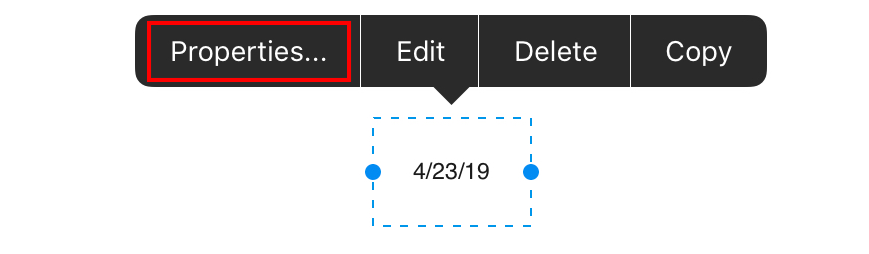
Если активных полей нет, откройте «Fill & Sign» на верхней панели. Выберите Text, коснитесь нужного места и введите данные. Для галочки доступны Checkmark и Cross, для даты — Date; у вставленной даты через Properties настраиваются формат, шрифт и цвет. Такой набор удобен для заявлений, где строки нарисованы на странице, но не являются интерактивными полями.

Для очистки всей формы на iOS откройте меню «…» в правом верхнем углу и выберите Clear Form; отдельное поле можно очистить через Clear Field. Это полезно, если автозаполнение или старые значения остались в документе.
Плюсы:
- чёткие отдельные инструменты Text, Date, Checkmark, Cross и Signature;
- работает и с активными полями, и с плоской формой;
- можно очистить заполненную форму и начать заново.
Минусы:
- динамические XFA нельзя автоматически считать поддержанными;
- на iPhone длинные строки труднее точно выровнять, чем на большом экране;
- после экспорта нужно проверить файл в другом просмотрщике, если документ важный.
Как заполнить PDF на Android
Xodo PDF Reader : Fill & Sign на телефоне
В актуальном мобильном Xodo откройте PDF через раздел Files. Если нужного файла нет в списке, используйте кнопку «+» → Open file. Для заполнения выберите «Fill & Sign» в выпадающем списке инструментов. После этого можно вводить данные в поля или добавлять текст вручную, а также менять размер и положение текста.

Для подписи в Fill & Sign выберите инструмент подписи и нажмите «Create». Xodo позволяет создать подпись вводом текста, рисованием или загрузкой изображения. После размещения проверьте размер и границы. На Android дополнительные команды сохранения и отправки открываются через три вертикальные точки в правом верхнем углу.
Xodo также позволяет экспортировать сведённую копию. Используйте её только после того, как сохранена редактируемая версия: flattening фиксирует элементы на странице и ограничивает дальнейшее изменение отдельных полей/аннотаций.
Плюсы:
- специализированный мобильный режим Fill & Sign;
- подпись можно нарисовать, ввести или загрузить;
- подходит для работы с документом без компьютера.
Минусы:
- точное позиционирование на маленьком экране требует увеличения;
- сведённую копию нельзя использовать как единственную рабочую версию, если поля ещё нужно менять;
- сложные формы необходимо проверять после сохранения.
Как заполнить PDF в Linux
Okular : готовые поля формы
Okular подходит для заполнения готовых PDF-форм в Linux. Откройте документ и включите отображение полей через View → Show Forms. После этого щёлкайте по активным областям и вводите значения. Для формы без интерактивных элементов используйте инструменты аннотаций/Typewriter-подобного текста, но не называйте это редактированием исходного текста: добавляется новый объект поверх страницы.
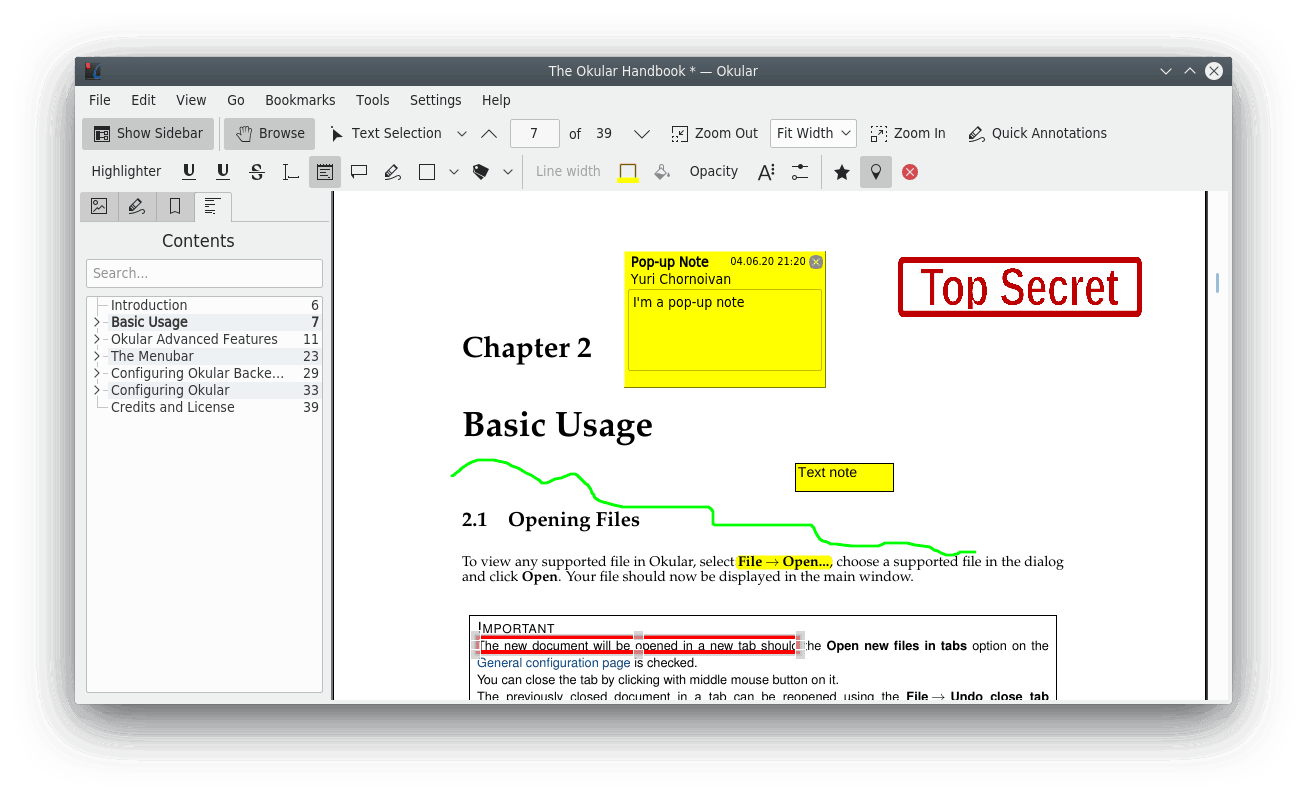
При сохранении формы используйте отдельное имя файла и затем откройте получившийся PDF снова. Поддержка записи данных зависит от PDF-бэкенда и типа формы, поэтому контроль результата для Linux особенно важен. Если поля отображаются некорректно или исчезают, проверьте документ в Acrobat либо другом приложении, которое поддерживает конкретный тип формы.
Плюсы:
- нативный для Linux сценарий заполнения готовых полей;
- можно визуально показывать элементы формы;
- для плоских страниц доступны аннотации.
Минусы:
- аннотация не превращает статический бланк в настоящую форму;
- совместимость сложных PDF зависит от типа документа;
- результат нужно обязательно проверить после сохранения.
LibreOffice : лучше для создания формы, чем для разового заполнения
LibreOffice Writer полезен прежде всего тогда, когда нужно не просто заполнить готовый PDF, а создать собственную интерактивную форму. Откройте View → Toolbars → Form Controls. На панели выберите Text Box, Check Box, Option Button, List Box, Date Field или другой нужный элемент, затем щёлкните и протяните мышью, чтобы разместить контрол. Для настройки щёлкните по нему правой кнопкой и выберите Control Properties. После проверки формы экспортируйте документ через File → Export As → Export as PDF.

При экспорте убедитесь, что поля формы сохраняются как интерактивные, а не просто печатаются в страницу. После создания нового PDF откройте его в независимом просмотрщике и пройдите форму с клавиатуры: Tab должен двигаться в логичном порядке, чекбоксы должны переключаться, а введённые значения — сохраняться.
Для разового заполнения чужого статического PDF LibreOffice обычно менее удобен, чем специальный PDF-редактор: импорт сложного PDF может изменить структуру. Поэтому этот способ оставлен в статье как инструмент автора формы, а не как универсальная рекомендация для любой анкеты.
Плюсы:
- можно создавать повторно используемые интерактивные поля;
- подходит для Linux и открытого офисного рабочего процесса;
- экспортирует форму обратно в PDF.
Минусы:
- не самый простой путь для заполнения уже готового чужого PDF;
- импорт сложного макета может нарушить оформление;
- порядок полей и свойства нужно тестировать отдельно.
Что делать, если в PDF вообще нет заполняемых полей
Отсутствие полей не означает, что документ обязательно надо конвертировать. Выберите способ по задаче.
- Нужно один раз вписать Ф. И. О., дату и подпись. Используйте текст поверх страницы в PDF Commander, Preview, Edge, Sejda, PDF24 или другом редакторе. Это самый прямой путь.
- Нужно найти и изменить уже напечатанный текст в скане. Сначала выполните OCR, затем редактируйте распознанное содержимое. После OCR обязательно сверяйте фамилии, номера, даты и сокращения с изображением.
- Бланк будут заполнять многократно. Создайте настоящие поля формы в Acrobat Pro, PDF-XChange Editor Plus, PDFescape, Sejda или LibreOffice. Добавление текстовых блоков в единственный экземпляр не решает эту задачу.
- Нужно переработать почти весь текстовый документ. Преобразование в Word оправдано, но только при готовности проверить макет и экспорт обратно в PDF.
При выборе между OCR и наложением текста учитывайте цену ошибки. Если требуется лишь вписать имя в отсканированное заявление, распознавать весь лист не нужно. Чем больше автоматических преобразований происходит с документом, тем больше мест, где могут измениться символы, пробелы, переносы или геометрия страницы.
Как правильно заполнить Ф. И. О., дату, галочку и подпись
Ф. И. О. и длинные строки
Если поле интерактивное, вводите текст непосредственно в него и не добавляйте второй текстовый блок поверх. Если поле плоское, создайте одну надпись и сначала подберите размер, затем позицию. Не растягивайте фамилию пробелами для «красивого» выравнивания: при другом просмотрщике ширина символов может отличаться. Лучше перемещать сам текстовый объект.
Дата
В интерактивной форме формат даты может быть задан автором. Если поле принимает значение только в определённом виде, соблюдайте подсказку — например, день/месяц/год. В плоском PDF дата является обычным текстом; используйте формат, который требует бланк. На iOS PDF Expert имеет отдельный элемент Date и позволяет менять его формат через Properties.
Чекбокс и радиокнопка
Чекбокс допускает независимую отметку пункта, а группа радиокнопок обычно предполагает один вариант из нескольких. Если элементы настоящие интерактивные, щёлкайте по ним. Не рисуйте поверх радиокнопки крестик, если форма уже содержит активный переключатель: визуальная отметка и значение поля могут разойтись.
Подпись
Обычная электронная подпись в редакторе может выглядеть как нарисованный автограф, текстовый стиль или изображение. Она решает визуальную задачу подписания в тех процессах, где такой способ принят. Сертификатная цифровая подпись использует цифровой идентификатор/сертификат и проверяется программно. Требование одной нельзя автоматически выполнить другой. Если организация прямо просит УКЭП, ЭЦП или подпись сертификатом, уточняйте допустимый технический способ в правилах этой организации.
Обычная электронная подпись и цифровая подпись сертификатом — не одно и то же
| Признак | Графическая/обычная электронная подпись | Сертификатная цифровая подпись |
|---|---|---|
| Что видит пользователь | Изображение, рисунок или стилизованное имя | Видимый блок может быть, но основная проверка связана с цифровыми данными подписи |
| Как добавляется | Sign / Signature / рисование / изображение | Digital Sign / Use a certificate / Цифровая подпись |
| Что проверяется | Внешний вид и контекст процесса | Сертификат, целостность подписанного содержимого и статус проверки |
| Можно ли заменить картинкой | Сама является визуальным элементом | Нет: картинка не создаёт криптографическую подпись |
После сертификатной подписи не редактируйте документ без необходимости. Изменение содержимого после подписания может изменить статус проверки. Если нужно внести исправление, обычно безопаснее вернуться к неподписанной копии, исправить её и подписать заново по предусмотренному процессу.
Какие старые инструкции больше не работают
Отдельное приложение Adobe Fill & Sign
Отдельное мобильное приложение Adobe Fill & Sign снято с поддержки. Для новых документов используйте Acrobat Reader: на мобильном устройстве откройте PDF, выберите Fill & Sign в нижнем меню, затем Text box для текста или инструмент подписи для собственной подписи.
Старый Chrome с несуществующим маршрутом меню
В Chrome не ищите команды из старых версий браузера. Заполнение выполняется во встроенном PDF-просмотрщике: используйте активные поля формы и доступные в панели PDF инструменты разметки, затем сохраните изменённый файл.
Microsoft Edge Canary как единственный способ добавить текст
Совет относится к периоду тестирования функции. В текущем Edge редактирование PDF уже встроено в обычный браузер; экспериментальная Canary для базового заполнения не требуется.
Word через Insert → Object
Вставка PDF как объекта не превращает его в редактируемую форму. Для преобразования PDF в редактируемый документ Word используется File → Open. Даже при этом Word создаёт копию и может изменить вёрстку.
Старые панели Fill & Sign в Acrobat
В Acrobat не ориентируйтесь на прежние панели Fill & Sign. В текущем интерфейсе для добавления текста выберите E-Sign → Fill in form fields, затем щёлкните по месту ввода. Для галочки и крестика в E-Sign предусмотрены отдельные инструменты, а интерактивные поля заполняются щелчком непосредственно по подсвеченному полю.
KWrite, Geany и Блокнот Windows

Эти текстовые редакторы из старой инструкции не заполняют PDF. Их единственная полезная роль — подготовить повторяющиеся данные: полное имя, адрес, должность, номер договора. Затем строки можно копировать в настоящий PDF-редактор. Такой приём уменьшает количество опечаток, но не является отдельным способом редактирования PDF.
Почему PDF не заполняется: диагностика по симптомам
| Симптом | Наиболее практичная проверка | Что делать |
|---|---|---|
| Щёлкаю по строке, курсора нет | Попробовать выделить печатный текст и найти подсветку полей | Использовать «Добавить текст»/Text Box или создать поля формы |
| Вся страница выделяется как картинка | Проверить, является ли файл сканом | Наложить текст или выполнить OCR |
| В одном приложении поля есть, в другом исчезают | Проверить тип формы, особенно XFA | Использовать совместимый просмотрщик и не конвертировать до завершения |
| Текст введён, но после открытия пропал | Проверить, сохранили ли именно изменённый файл | Save/Save As, затем закрыть и открыть копию заново |
| Подпись видна, но проверка сертификата отсутствует | Определить, была ли это обычная Signature или Digital Sign | При требовании сертификата подписать через соответствующий цифровой инструмент |
| После подписи поля больше нельзя менять | Проверить, не был ли создан flattened/сведённый файл | Вернуться к редактируемой копии и повторить финальный экспорт |
| Текст съехал после конвертации в Word | Сравнить структуру с исходным PDF | Отказаться от конвертации и добавлять данные непосредственно в PDF |
Поле не принимает кириллицу
Проблема может быть в шрифте или свойствах самого поля. Не заменяйте буквы латиницей, если документ требует русское имя. Проверьте поле в другом совместимом PDF-просмотрщике. Если это созданная вами форма, настройте шрифт и повторно протестируйте экспорт.
Часть текста скрывается внутри поля
Сначала уменьшите размер текста, если программа разрешает. Если поле создано не вами и автоматически ограничивает длину, не пытайтесь обойти это наложением второго текста поверх без понимания требований: возможно, автор намеренно установил максимальное количество символов.
После сохранения подпись стала нечёткой
Для графической подписи используйте исходное изображение достаточного качества и не увеличивайте маленький растр в несколько раз. Нарисованную подпись лучше масштабировать в пределах разумного. Если это сертификатная подпись, визуальная картинка вторична — проверяйте цифровой статус.
Как безопасно использовать онлайн-редактор
Онлайн-сервисы удобны, но сам факт загрузки документа меняет модель риска. Перед работой ответьте на три вопроса: какие данные находятся в PDF, обязательно ли передавать файл стороннему серверу и есть ли локальный вариант.
- Паспортные и идентификационные данные. Для копий документов, анкет с адресом и номером документа выбирайте локальный редактор, если веб-сервис не обязателен.
- Финансовые и банковские сведения. Не загружайте их в случайный редактор только ради удобства. Проверяйте официальную политику обработки и срок удаления.
- Рабочие документы. Если в организации есть правила хранения данных, используйте одобренный инструмент, а не личный веб-сервис.
- Файл без чувствительных данных. Для публичного бланка или учебной формы браузерный редактор может быть рациональным вариантом.
Не делайте вывод о приватности только по значку замка в браузере. HTTPS защищает соединение, но не отвечает на вопрос, как сервис хранит загруженный файл после получения. В этой статье конкретные заявления о сроке удаления приводятся только там, где сервис их явно публикует, например у PDF24 и Sejda.
Как проверить заполненный PDF перед отправкой
- Сохраните под новым именем. Оставьте исходник нетронутым.
- Закройте редактор. Проверка в том же открытом окне не показывает, записались ли изменения в файл.
- Откройте копию заново. Лучше в другом просмотрщике PDF.
- Проверьте каждое поле. Имена, даты, номера, суммы и адреса сравните с исходными данными.
- Проверьте отметки. Галочки и радиокнопки должны остаться на выбранных вариантах.
- Увеличьте страницу до 100–150%. Посмотрите, не перекрывает ли текст подписи полей и не обрезаются ли буквы.
- Проверьте подпись. Для графической — положение и качество; для сертификатной — статус проверки в приложении, которое умеет валидировать цифровые подписи.
- Откройте предварительный просмотр печати. Это выявляет элементы за пределами печатной области.
- Если требуется продолжение заполнения другим человеком, убедитесь, что поля остались интерактивными и вы не отправляете flattened-копию.
Для документа с высокой ценой ошибки полезно сохранить три файла: исходный PDF, редактируемую заполненную копию и финальный экземпляр для отправки. Тогда исправление опечатки не требует заново строить все текстовые блоки и подписи.
Практические сценарии выбора
Нужно заполнить заявление на Windows и не передавать его в интернет
Начните с PDF Commander. Если поля уже интерактивные, используйте их; для плоского бланка добавьте текст, затем собственную подпись. Сертификатную подпись применяйте только через отдельный цифровой инструмент, если она требуется.
Нужно заполнить один простой PDF без установки программы
На Windows сначала попробуйте Edge или Chrome. Если возможностей встроенного просмотрщика недостаточно, используйте PDF24 Tools, Smallpdf или Sejda. Не загружайте чувствительный документ только ради удобства.
Нужно заполнить PDF на Mac
Сначала используйте Preview. Для настоящего поля достаточно щелчка; для плоской формы — Text Box. Если нужно распознавать и создавать поля, переходите к PDFelement или другому полноценному редактору.
Нужно заполнить документ на iPhone
PDF Expert даёт отдельный режим Fill & Sign: Text, Checkmark, Cross, Date и Signature. Это заметно удобнее, чем пытаться точно поставить текст через общий инструмент рисования.
Нужно заполнить документ на Android
Используйте Xodo PDF Reader и режим Fill & Sign. Увеличивайте страницу перед позиционированием текста и подписи, а после экспорта откройте файл ещё раз.
Нужно создать форму, которую будут заполнять другие
Не ограничивайтесь нанесением текста. Используйте конструктор полей: Acrobat Pro, PDF-XChange Editor Plus, PDFescape, Sejda или LibreOffice. Настройте тип каждого поля, затем протестируйте Tab-порядок и сохранение данных.
Нужно исправить почти весь текст PDF
Это уже не заполнение формы. Используйте полноценное редактирование PDF либо преобразование в Word, если макет достаточно простой и вы готовы сравнить результат с оригиналом.
Частые вопросы
Можно ли заполнить PDF бесплатно?
Да. Простую интерактивную форму можно заполнить во многих бесплатных просмотрщиках, а плоский бланк — через браузерные редакторы вроде PDF24 Tools. Но бесплатность не гарантирует поддержку конкретного типа формы: XFA, сертификатная подпись или создание новых полей могут потребовать другой программы.
Как ввести текст, если курсор не появляется?
Это признак того, что строка, скорее всего, не является активным полем. Используйте Text, Add text, Type Text или Text Box в выбранном редакторе. Если бланк будет использоваться много раз, правильнее создать настоящее поле формы.
Можно ли заполнить сканированный PDF?
Да. Для разового заполнения добавьте текст и подпись поверх изображения. OCR нужен, когда необходимо распознать исходный текст, искать по нему, копировать или редактировать содержимое скана.
Как поставить галочку в PDF?
Если чекбокс интерактивный — щёлкните или коснитесь его. В плоском документе используйте Checkmark, Cross или инструмент формы соответствующего редактора. Не рисуйте произвольную галочку поверх активного поля, если значение должно считываться программно.
Почему после заполнения другой человек не может изменить поля?
Одна из причин — сохранение сведённой (flattened) копии. При flattening поля и аннотации становятся частью страницы. Перед таким экспортом храните редактируемый экземпляр отдельно.
Нужно ли переводить PDF в Word?
Для обычного заполнения — нет. Конвертация оправдана, если требуется массово изменить исходный текст. Она может менять вёрстку, поэтому для заявления с фиксированными строками лучше писать непосредственно в PDF.
Почему форма работает в Acrobat, но не в браузере?
Причиной может быть тип формы, скрипты, XFA или ограничения безопасности. В таком случае используйте приложение, для которого документ был рассчитан, и не преобразовывайте форму до завершения заполнения.
Можно ли просто вставить фотографию подписи?
Да, если процесс принимает обычную графическую/электронную подпись. Но изображение не заменяет цифровую подпись сертификатом. Если в требованиях указана УКЭП или другой вид сертификатной подписи, используйте соответствующий цифровой механизм.
Что лучше отправлять: редактируемый или сведённый PDF?
Если получатель должен только читать готовый документ, сведённая копия уменьшает риск случайного изменения полей. Если он должен продолжить заполнение, отправляйте редактируемую версию. В обоих случаях сохраните исходную рабочую копию у себя.
Какой способ выбрать в итоге
Для Windows и регулярной работы с заполнением, подписью и локальными файлами рационально начинать с PDF Commander. Для готовых сложных форм и создания новых полей подходит Adobe Acrobat Pro; для обычного заполнения существующих полей достаточно Adobe Acrobat Reader или другого просмотрщика с поддержкой форм. На Mac первым стоит проверить Preview, на iPhone — PDF Expert, на Android — Xodo PDF Reader, на Linux — Okular.
Онлайн-сервисы удобны для разовых документов без чувствительных данных. PDF24 Tools хорош для простого текста и подписи, Sejda PDF Editor — когда нужны одновременно текст, поля и подпись, PDFescape — когда требуется ещё и создать поля. Конвертацию в Word или First PDF оставляйте запасным вариантом: она решает задачу переработки содержимого, но не является точным способом заполнить существующую форму.
Независимо от программы, финальная проверка одна: сохраните копию, закройте редактор, снова откройте PDF, проверьте текст, галочки и подпись, а затем посмотрите документ в режиме печати. Это отделяет «данные были видны в редакторе» от действительно готового файла, который можно передать другому человеку.
 *EXE — расширение исполняемого файла. Сайт является партнером проекта