
Подписать PDF можно тремя принципиально разными способами: нарисовать автограф мышью, пальцем или стилусом; вставить подготовленное изображение подписи; либо применить электронную подпись с сертификатом. Эти варианты выглядят похоже только на экране. Картинка с росчерком удобна для согласований, заявлений и документов, где стороны договорились использовать факсимиле, но она не становится усиленной квалифицированной электронной подписью. Сертификатная подпись, напротив, содержит проверяемые криптографические данные и требует другого набора инструментов. Ниже сначала разобраны обычные подписи и печати в PDF, затем — отдельный порядок для сертификатной ЭП.
Тема не привязана к одной операционной системе, поэтому способы разделены по платформам. Для Windows основной первый сценарий — PDF Commander. Далее идут настольные редакторы, системные средства macOS и iOS, браузерные сервисы, приложения для Android и инструменты Linux. У каждого варианта указано, что именно он помещает в документ, как сохранить результат и где проходит граница его применения.
Сначала определите, какая подпись нужна
Самая частая ошибка возникает ещё до открытия редактора: пользователь ищет «электронную подпись», хотя ему требуется только видимый автограф внизу страницы. Для правильного выбора инструмента достаточно определить, должен ли получатель лишь видеть подпись или также проверять сертификат и целостность файла.
| Вариант | Что добавляется в PDF | Для чего подходит | Что проверить |
|---|---|---|---|
| Рисунок от руки | Графический объект, созданный мышью, тачпадом, стилусом или пальцем | Быстрое визирование, согласование, заполнение форм, документы с согласованным сторонами способом подписания | Размер, положение, отсутствие перекрытого текста и сохранение объекта после повторного открытия |
| Факсимиле из PNG/JPG | Изображение ранее созданного автографа | Регулярная работа с однотипными PDF, когда одну и ту же подпись приходится размещать многократно | Прозрачный фон, достаточное разрешение, отсутствие лишних полей вокруг изображения |
| Печать или штамп | Изображение круглой печати, штамп или объект из библиотеки программы | Оформление макета документа, где печать требуется вместе с подписью | Масштаб, порядок наложения объектов, требования организации к использованию изображения печати |
| Электронная подпись с сертификатом | Криптографические данные подписи и сведения о сертификате; видимая отметка может добавляться отдельно | Документооборот, где требуется проверка подписанта и неизменности файла | Тип ЭП, действительность сертификата, статус проверки и отсутствие изменений после подписания |
Нарисованная подпись и вставленный скан — визуальные элементы. Даже когда редактор называет инструмент Sign или Signature, это не означает автоматического создания квалифицированной ЭП. Сертификатный сценарий в программах обычно вынесен в отдельные команды вроде Digital Signature, Use a certificate, Sign with Certificate или в специализированный мастер. Эту границу важно сохранять и при проверке уже готового документа: наличие красивой отметки с фамилией ещё не доказывает наличие проверяемой электронной подписи.
Как поставить подпись в PDF в Windows
PDF Commander — основной способ
PDF Commander удобен, когда PDF нужно подписать локально на компьютере без загрузки документа в браузерный сервис. В редакторе доступны два практических сценария: нарисовать подпись непосредственно в программе или загрузить готовое изображение. Для изображения можно убрать однотонный фон, после чего росчерк аккуратнее ложится поверх строки подписи. Отдельно доступны штампы и работа с печатью. Сертификатная электронная подпись рассматривается в программе отдельным инструментом и не должна смешиваться с обычным рисунком.
Шаг 1. Откройте документ. Запустите программу и добавьте нужный PDF. После загрузки страницы отображаются в рабочей области. Перед редактированием убедитесь, что открыт именно тот экземпляр документа, который требуется подписать: при работе с договорами и заявлениями одинаковые названия файлов легко перепутать.
Шаг 2. Перейдите к инструменту подписи. Откройте режим Редактор и выберите Подпись. На этом этапе программа предлагает создать росчерк вручную или использовать файл с уже подготовленной подписью. Первый вариант быстрее для разового документа, второй удобнее при регулярной работе.
Шаг 3. Нарисуйте автограф. В режиме ручного создания проведите линии мышью или другим указателем. Для читаемого результата лучше сделать росчерк одним спокойным движением и сразу оценить, не получились ли линии слишком тонкими или угловатыми. Если результат не устраивает, очистите поле и перерисуйте подпись до вставки в документ — исправлять уже размещённый объект неудобнее.
Шаг 4. Для аккуратного факсимиле загрузите изображение. Подготовьте фотографию или скан подписи в PNG либо другом поддерживаемом графическом формате и выберите вариант добавления из файла. Наиболее удобна картинка, где вокруг росчерка уже обрезаны лишние поля. Чем меньше пустого пространства по краям, тем легче точно разместить подпись возле линии «Подпись» или фамилии.


Шаг 5. Уберите белый фон. При импорте скана используйте встроенное удаление фона, чтобы прямоугольник вокруг изображения не закрывал линию, текст или печатные реквизиты. После обработки внимательно посмотрите на тонкие штрихи: слишком агрессивное удаление фона способно визуально «съесть» слабые линии, особенно у фотографии, снятой при плохом освещении. В таком случае лучше сначала подготовить более контрастный исходник.
Шаг 6. Разместите и масштабируйте объект. Перетащите подпись к нужному полю и измените размер так, чтобы росчерк выглядел естественно относительно текста. Не растягивайте маленький JPEG в несколько раз: появятся заметные пиксели и размытые края. При необходимости сначала обрежьте и подготовьте исходное изображение, а затем вставьте заново.

Шаг 7. Добавьте печать только там, где она действительно нужна. Если в макете требуется печать организации, используйте инструмент штампов или добавление подготовленного изображения печати. Сначала разместите подпись, затем печать: так проще оценить взаимное наложение. Печать не должна закрывать фамилию, дату, номер документа или значимую часть подписи.
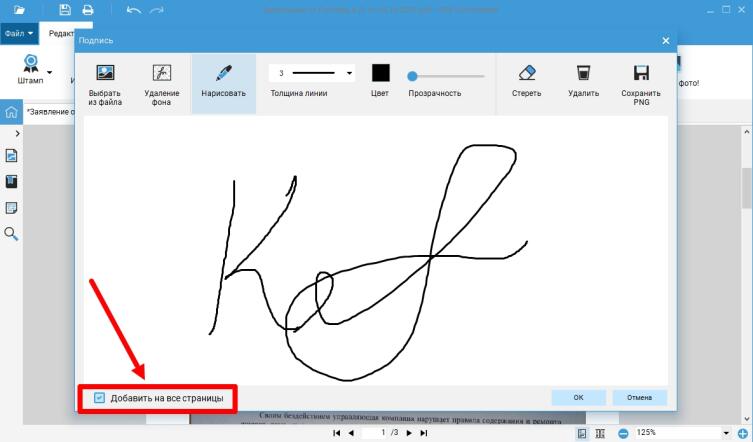
Шаг 8. Сохраните результат отдельным файлом. Для важного документа безопаснее сохранить подписанную копию под новым именем, а исходный PDF оставить неизменным. После сохранения закройте документ и откройте получившийся файл заново. Это простая, но полезная проверка: подпись должна остаться на нужной странице, не сместиться и не исчезнуть после повторного открытия.
Плюсы:
- PDF обрабатывается локально, поэтому для обычного редактирования не требуется отправлять документ в сторонний веб-сервис;
- подпись можно нарисовать либо загрузить как готовое изображение;
- удаление фона помогает вставить факсимиле без белого прямоугольника;
- в одном редакторе можно совместить подпись, печать, текстовые правки и другие операции с PDF;
- обычная графическая подпись и сертификатная электронная подпись разделены по назначению.
Минусы:
- для разовой задачи требуется установить настольную программу;
- росчерк мышью обычно получается менее естественным, чем подпись стилусом или хорошо подготовленный скан;
- картинка подписи не заменяет УКЭП и не должна использоваться как её визуальный эквивалент.
Когда выбирать. Этот способ рационален для Windows, когда нужно подписать PDF без браузерной загрузки, регулярно использовать одно и то же факсимиле, добавить печать или параллельно внести другие правки. Если от получателя требуется проверяемый сертификат, переходите к разделу об электронной подписи: обычная кнопка добавления росчерка решает другую задачу.
Adobe Acrobat Reader : ввести, нарисовать или загрузить подпись
В Adobe Acrobat Reader визуальная подпись создаётся через инструменты заполнения и подписания. Доступны три базовых представления: набранное имя, рисунок от руки и изображение. Для сертификатной подписи используется другой рабочий процесс — Use a certificate. Такое разделение принципиально: команда для рукописного автографа не создаёт цифровой сертификат.
Порядок для обычной подписи:
- Откройте PDF в Acrobat.
- Перейдите к инструментам электронной подписи/Fill & Sign в текущем интерфейсе.
- Выберите добавление подписи.
- В окне создания используйте Type, Draw или Image.
- Разместите созданный объект на странице и отрегулируйте размер.
- Сохраните PDF и откройте сохранённый файл повторно для контроля.

Для графического автографа вариант Image обычно даёт наиболее повторяемый результат: можно один раз подготовить чистый PNG и использовать его в разных документах. Draw удобнее на устройстве с пером или тачскрином. Type создаёт стилизованное представление имени и подходит только тогда, когда такой способ приемлем для конкретного процесса.
Плюсы:
- три способа создания визуальной подписи в одном окне;
- отдельный сертификатный сценарий, что помогает не путать факсимиле и цифровую подпись;
- одна экосистема доступна на компьютере и мобильных устройствах.
Минусы:
- названия и расположение панелей в новых выпусках Acrobat отличаются от множества старых инструкций в интернете;
- нарисованный или загруженный автограф сам по себе не подтверждает сертификат подписанта.
Adobe Acrobat Pro : когда кроме подписи нужно подготовить сам PDF

Adobe Acrobat Pro имеет смысл выделять отдельно не из-за другого принципа рисования автографа, а из-за расширенной работы с документом: перед подписанием можно подготовить форму, проверить поля и использовать сертификатный инструментарий. Для простой картинки подписи последовательность остаётся близкой к Acrobat Reader; для цифровой подписи следует использовать сертификатный сценарий, а не вставку изображения.
Практический рабочий процесс для договора выглядит так: сначала завершите текстовые правки и размещение полей, затем добавьте обычные визуальные элементы, если они требуются, и только после этого выполняйте сертификатное подписание. Изменение содержимого после цифровой подписи способно повлиять на её статус проверки, поэтому криптографическую подпись логично оставлять последним содержательным этапом.
PDF-XChange Editor : сохранённая подпись через Protect → Manage
В актуальном PDF-XChange Editor обычная физическая подпись создаётся через раздел Protect и менеджер подписей Manage. PDF-XChange Viewer снят с развития; для современной работы используется PDF-XChange Editor, поэтому команды ниже относятся именно к Editor.
- Откройте PDF в Editor.
- На вкладке Protect откройте Manage.
- Нажмите Add.
- Выберите Import from File, Draw Signature или Type Signature в зависимости от исходника.
- При импорте изображения используйте Remove Background, когда подпись находится на белом листе.
- Сохраните заготовку в менеджере, затем вставьте её в PDF и отмасштабируйте.
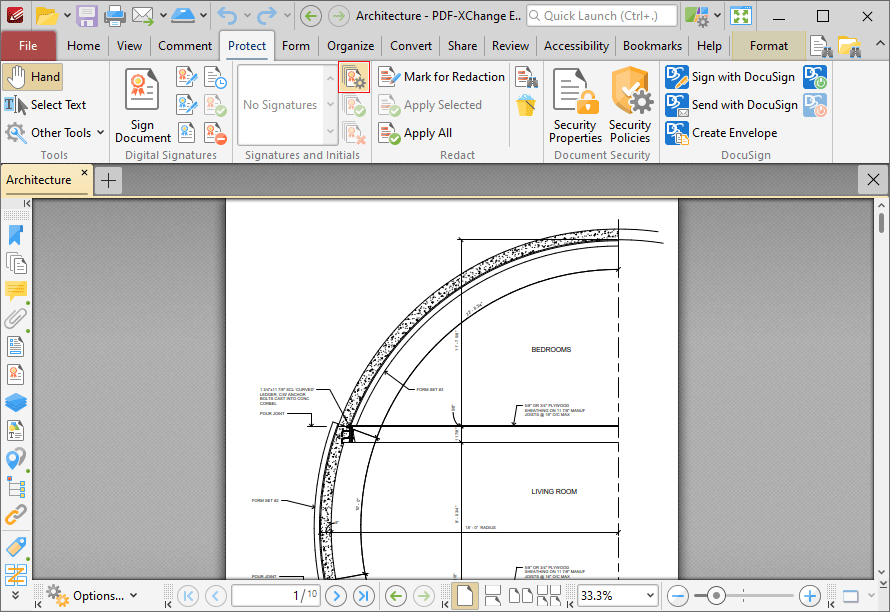

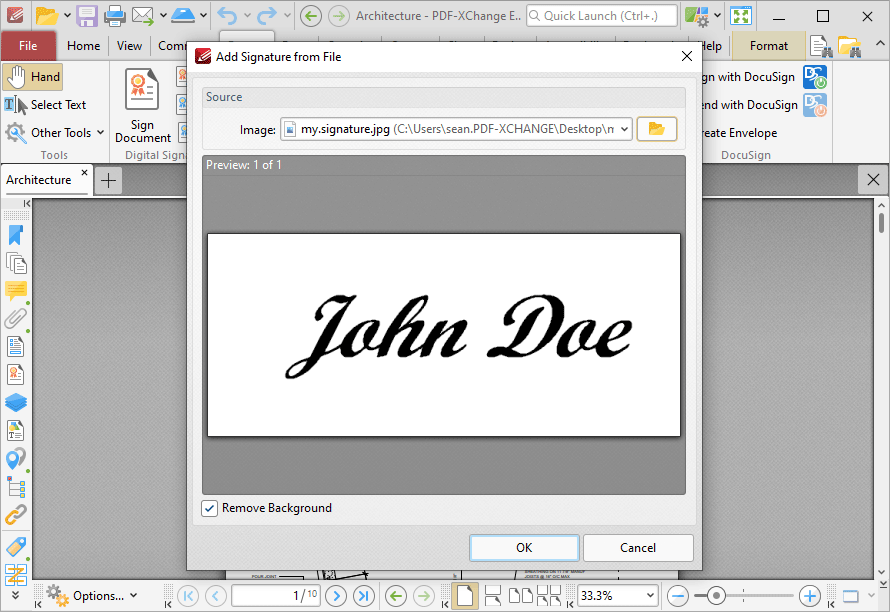
Сохранённая графическая подпись удобна для повторных документов, но в PDF-XChange графическая «physical signature» и цифровая подпись относятся к разным операциям. Если нужен сертификат и проверка подлинности, используйте соответствующий digital-signature workflow, а не менеджер картинок.
Плюсы:
- можно импортировать файл, рисовать или набирать подпись;
- заготовки хранятся в отдельном менеджере;
- есть удаление фона при импорте изображения.
Минусы:
- интерфейс Viewer не совпадает с интерфейсом Editor;
- физическая подпись из менеджера не равна сертификатной цифровой подписи.
Foxit PDF Editor : Quick PDF Sign и отдельная цифровая подпись

В Foxit PDF Editor для обычного автографа используется Quick PDF Sign: подпись можно набрать, нарисовать или импортировать как изображение. Foxit PhantomPDF — прежнее название продуктовой линии Foxit PDF Editor; в текущем интерфейсе следует ориентироваться на название Foxit PDF Editor. Сертификатная подпись находится в отдельном наборе инструментов Digital Signature.
- Откройте документ и вызовите Quick PDF Sign.
- Создайте новую подпись подходящим способом: рисунком, текстовым представлением или импортом изображения.
- Проверьте заготовку до вставки: у картинки не должно быть большого белого поля.
- Поместите подпись в нужное место и отрегулируйте размер рамкой объекта.
- Сохраните копию PDF.
Плюсы:
- обычная подпись и сертификатная цифровая подпись разделены;
- есть несколько способов создать визуальный автограф;
- подходит для PDF, которые параллельно нужно комментировать или редактировать.
Минусы:
- старое название PhantomPDF до сих пор встречается в инструкциях и усложняет поиск нужных команд;
- импортированный росчерк остаётся графическим объектом, пока не выполнена отдельная цифровая подпись.
Nitro PDF Pro : QuickSign для факсимиле

В Nitro PDF Pro быстрый визуальный автограф добавляется через Home → QuickSign → Create New Signature. В зависимости от способа подготовки подпись создаётся из изображения, рисунка мышью, текста или другого доступного источника. Сертификатный вариант вынесен в раздел защиты и подписания, поэтому его следует рассматривать как отдельную операцию.
- Откройте PDF и убедитесь, что текст документа больше не требует исправлений.
- На вкладке Home откройте QuickSign.
- Выберите Create New Signature и создайте заготовку.
- Разместите QuickSign на странице, скорректируйте размер и положение.
- Сохраните документ под новым именем.
Для цифрового сертификата в Nitro используется другой путь — через инструменты защиты и цифровой подписи. Это особенно важно для документов, которые будут проверять автоматически: после сертификатного подписания содержимое лучше не менять, поскольку последующие правки способны изменить статус подписи.
Плюсы:
- QuickSign рассчитан на повторное использование обычной подписи;
- визуальный и сертификатный процессы логически разделены;
- подпись добавляется непосредственно в полноценном PDF-редакторе.
Минусы:
- для одной короткой операции функциональность настольного редактора может быть избыточной;
- QuickSign нельзя выдавать за сертификатную ЭП.
PDFelement Pro : Draw, Type, Upload и Digital ID
В PDFelement Pro также существуют два разных сценария. Обычный автограф создаётся через рисунок, ввод или загрузку файла, а сертификатная цифровая подпись использует Digital ID. Такой подход полезен, когда в одном документе сначала требуется разместить видимый росчерк, а затем выполнить криптографическое подписание.


- Откройте PDF и перейдите к инструментам подписи.
- Для факсимиле выберите создание новой подписи и используйте Upload, Draw или Type.
- Поместите созданный объект на страницу и проверьте масштаб.
- Для сертификатной операции откройте digital-signature workflow и выберите Digital ID, а не обычную картинку подписи.
- После сохранения проверьте, какой именно тип подписи присутствует в итоговом файле.
Плюсы:
- несколько способов создать визуальный автограф;
- отдельная работа с Digital ID;
- подходит для документов, где одновременно нужны редактирование, поля формы и подпись.
Минусы:
- визуально похожие команды подписания требуют внимательности: Upload и Digital ID решают разные задачи;
- для разового добавления изображения проще может оказаться системный или браузерный способ.
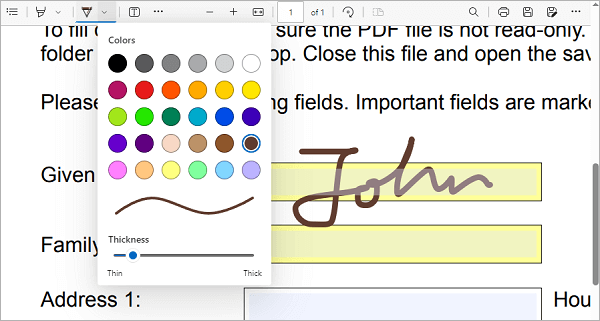
Microsoft Edge: подпись как рукописная аннотация
Microsoft Edge позволяет рисовать поверх PDF средствами рукописной разметки. Это полезный вариант, когда документ уже открыт в браузере и нужна простая отметка от руки без установки PDF-редактора. Метод следует называть именно аннотацией или нарисованным автографом: он не формирует сертификатную ЭП.
- Откройте PDF в Microsoft Edge.
- Выберите инструмент рисования в панели работы с PDF.
- Настройте толщину линии так, чтобы росчерк оставался читаемым при обычном масштабе страницы.
- Нарисуйте подпись в предназначенном поле.
- Сохраните изменённый PDF и откройте копию заново.
Плюсы:
- не нужен отдельный PDF-редактор;
- подходит для быстрой разовой отметки мышью, пером или тачскрином.
Минусы:
- нет смысла использовать этот способ для повторяемого факсимиле из подготовленного изображения;
- рисунок не является сертификатной электронной подписью;
- точность мышью зависит от устройства ввода.
Как подписать PDF на macOS
Preview : подпись через трекпад, камеру или iPhone
В macOS отдельный PDF-редактор для обычной подписи часто не нужен. Встроенный Preview («Просмотр») умеет создавать подпись несколькими способами: нарисовать на трекпаде, снять камерой подпись на белом листе или получить ввод со связанного iPhone/iPad. Созданную заготовку затем можно вставлять в PDF повторно.
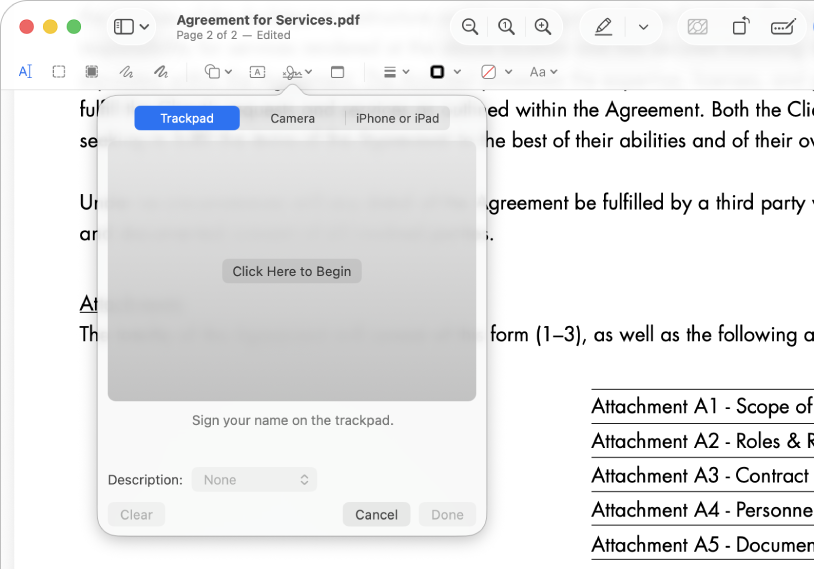
- Откройте PDF в Preview.
- Покажите панель разметки Markup, если она скрыта.
- Нажмите кнопку подписи.
- Создайте новую подпись через Trackpad, Camera или связанное мобильное устройство.
- Выберите созданную подпись из списка и поместите её на страницу.
- Измените размер, перетаскивая границы объекта.
- Сохраните PDF и перепроверьте подписанное место.
Камерный способ полезен, когда нужна форма реального автографа: подпишите белый лист чёрной или тёмно-синей ручкой, держите его ровно и избегайте теней. Preview распознаёт линию подписи и создаёт отдельную заготовку, поэтому вручную вырезать прямоугольник изображения обычно не требуется.
Плюсы:
- системный инструмент macOS без установки сторонней программы;
- трекпад и камера дают два удобных способа получить росчерк;
- созданную подпись можно использовать повторно.
Минусы:
- метод предназначен прежде всего для визуальной подписи и разметки, а не для российской УКЭП;
- доступ к сохранённой подписи на общем Mac требует учитывать приватность пользователя.
Как поставить подпись в PDF онлайн
Онлайн-инструмент уместен, когда приложение устанавливать не хочется или документ нужно обработать на чужом компьютере. Главный компромисс — файл передаётся веб-сервису либо обрабатывается в его браузерной среде. Поэтому перед загрузкой договора, паспорта, медицинского документа или файла с коммерческой тайной нужно учитывать правила обработки данных конкретного сервиса. Для конфиденциального PDF локальная программа обычно даёт более понятную границу хранения.
PDF Maestro: подпись прямо в браузере
PDF Maestro работает как браузерный способ добавить подпись в PDF. В рабочем окне документ загружается в редактор, после чего применяется инструмент Add Signature. Подпись размещается на выбранной странице; для повторяющегося оформления важно проверить, применяете ли объект только к одной странице или ко всем требуемым страницам.
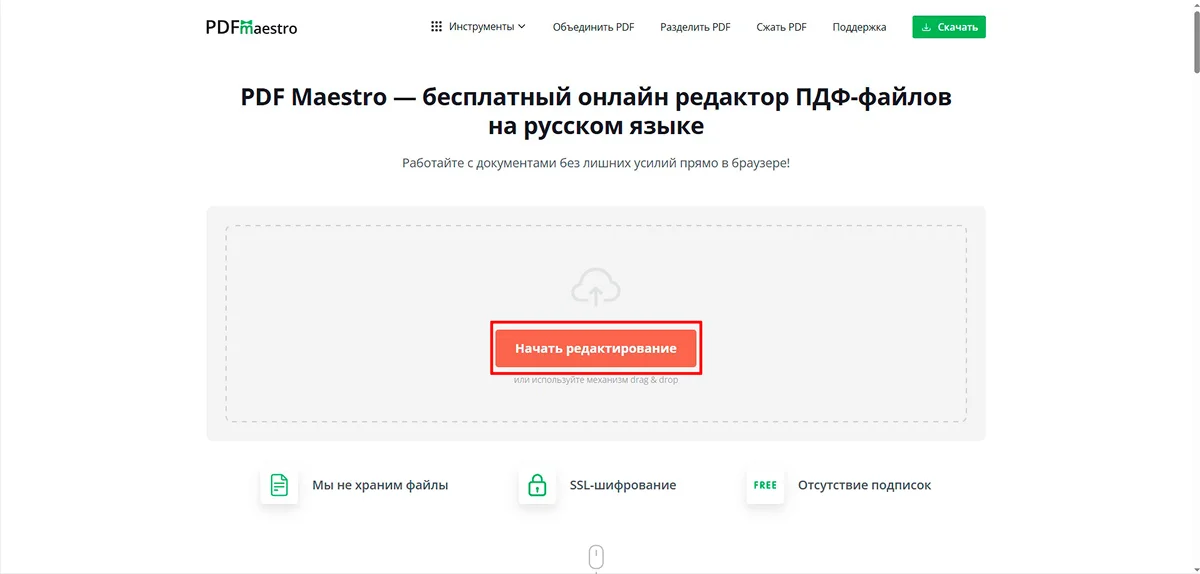
- Добавьте PDF в редактор.
- Выберите Add Signature.
- Создайте или загрузите подпись доступным способом.
- Перетащите объект к нужному полю и задайте размер.
- Проверьте все страницы, где подпись должна присутствовать.
- Экспортируйте готовый PDF и откройте его локально для контроля.
Плюсы:
- работает без установки настольного редактора;
- подходит для быстрого оформления одного PDF;
- подпись размещается визуально в окне документа.
Минусы:
- онлайн-обработка требует отдельно оценивать конфиденциальность файла;
- визуальный объект нельзя путать с сертификатной ЭП.
SignDog: подпись и печать в одном онлайн-процессе
SignDog полезен в сценарии, где в PDF нужно поставить и подпись, и печать. Сервис позволяет создавать визуальные объекты, перемещать, масштабировать и поворачивать их на странице. Отдельно у сервиса есть операции, связанные с электронной подписью и её проверкой, поэтому обычное факсимиле и криптографический процесс должны рассматриваться раздельно.
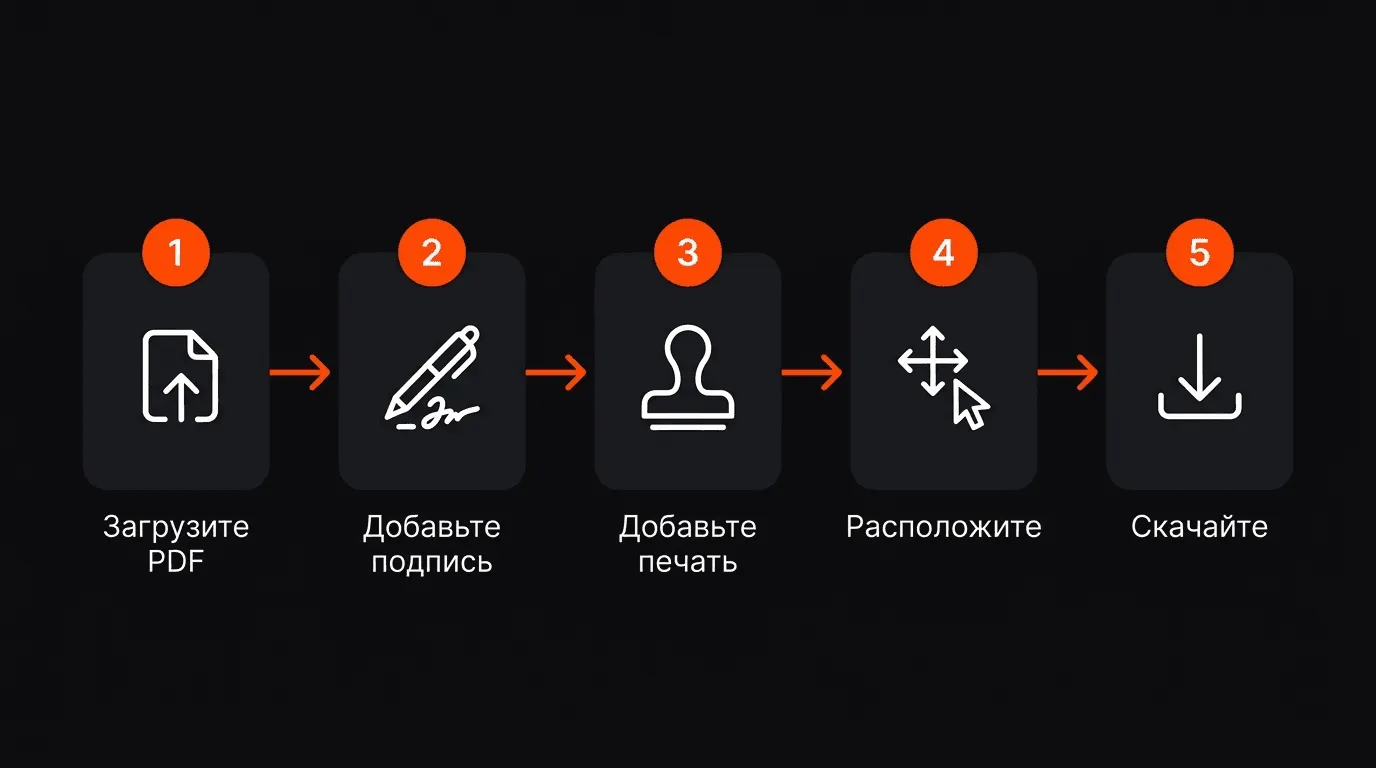
- Загрузите PDF в рабочую область.
- Добавьте подпись и создайте её удобным способом.
- При необходимости добавьте изображение печати.
- Отрегулируйте положение, масштаб и поворот каждого объекта.
- Просмотрите страницу целиком: печать не должна закрывать дату, фамилию или существенный текст.
- Сохраните результат и повторно откройте файл.
Плюсы:
- подпись и печать доступны в одном браузерном процессе;
- объекты можно точно расположить на странице;
- есть отдельные функции для операций с электронной подписью.
Минусы:
- для чувствительных документов требуется учитывать передачу файла веб-сервису;
- графическая подпись и печать не подтверждают наличие квалифицированной ЭП.
iLovePDF : быстрый способ для изображения или нарисованной подписи
iLovePDF подходит для разовой браузерной обработки, когда нужна видимая подпись без сложной подготовки PDF. В инструменте подписания создаётся подпись, затем объект переносится на страницу и масштабируется. Импорт заранее подготовленного изображения практичен, поскольку позволяет проверить форму росчерка до загрузки документа.

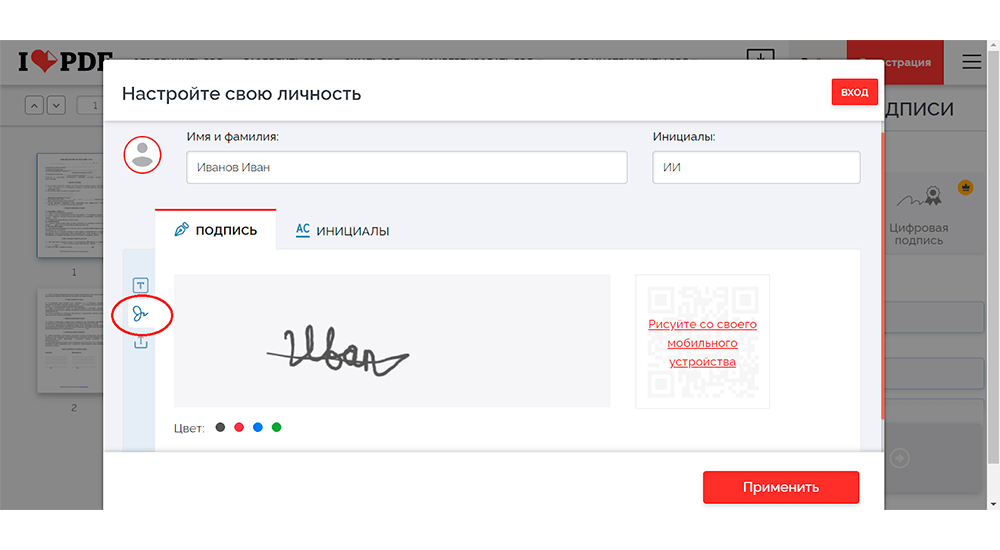

- Откройте инструмент подписания и добавьте PDF.
- Создайте подпись либо загрузите подготовленный росчерк.
- Поместите подпись на страницу и подберите размер по строке документа.
- Просмотрите соседний текст на увеличении: прозрачность фона и качество краёв лучше заметны при большом масштабе.
- Завершите обработку и откройте сохранённый файл ещё раз.
Плюсы:
- не требуется установка программы;
- подходит для одноразовой визуальной подписи;
- интерфейс ориентирован на конкретную PDF-операцию, без длинной цепочки редакторских инструментов.
Минусы:
- PDF передаётся онлайн-сервису;
- лимиты и условия бесплатного режима меняются, поэтому их нельзя считать постоянной характеристикой;
- созданный росчерк остаётся визуальной подписью.
Smallpdf : факсимиле без установки

Smallpdf решает ту же базовую задачу: загрузить PDF, создать подпись, поставить её в нужное место и получить подписанную копию. Для аккуратного факсимиле лучше заранее подготовить изображение без лишнего фона — тогда при размещении не придётся подгонять большой белый прямоугольник вокруг росчерка.
Плюсы:
- браузерный сценарий удобен для разового документа;
- загруженное изображение подписи можно расположить прямо на странице.
Минусы:
- условия бесплатного использования и лимиты нужно проверять перед конкретной работой;
- онлайн-загрузка не подходит для документов, которые по внутренним правилам нельзя передавать стороннему облачному сервису.
Sejda PDF Editor : Type, Draw или Upload
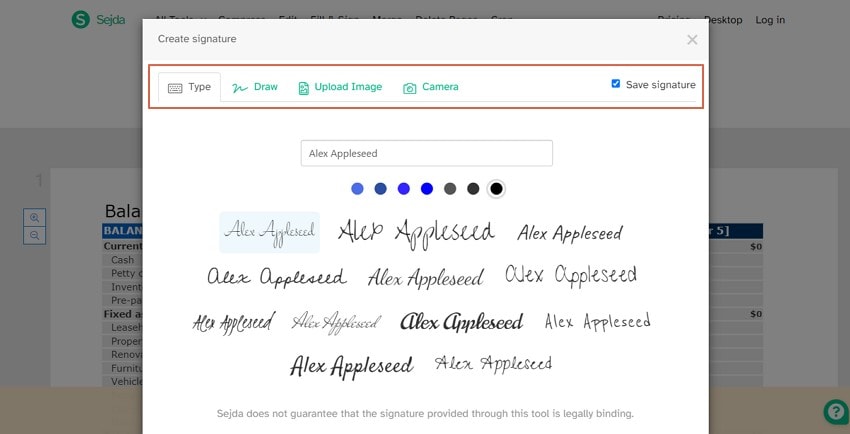
В Sejda PDF Editor последовательность особенно понятна для пользователя, которому нужен один автограф: загрузить файл, выбрать Sign, нажать Add Signature и создать подпись через текст, рисунок или загрузку изображения.
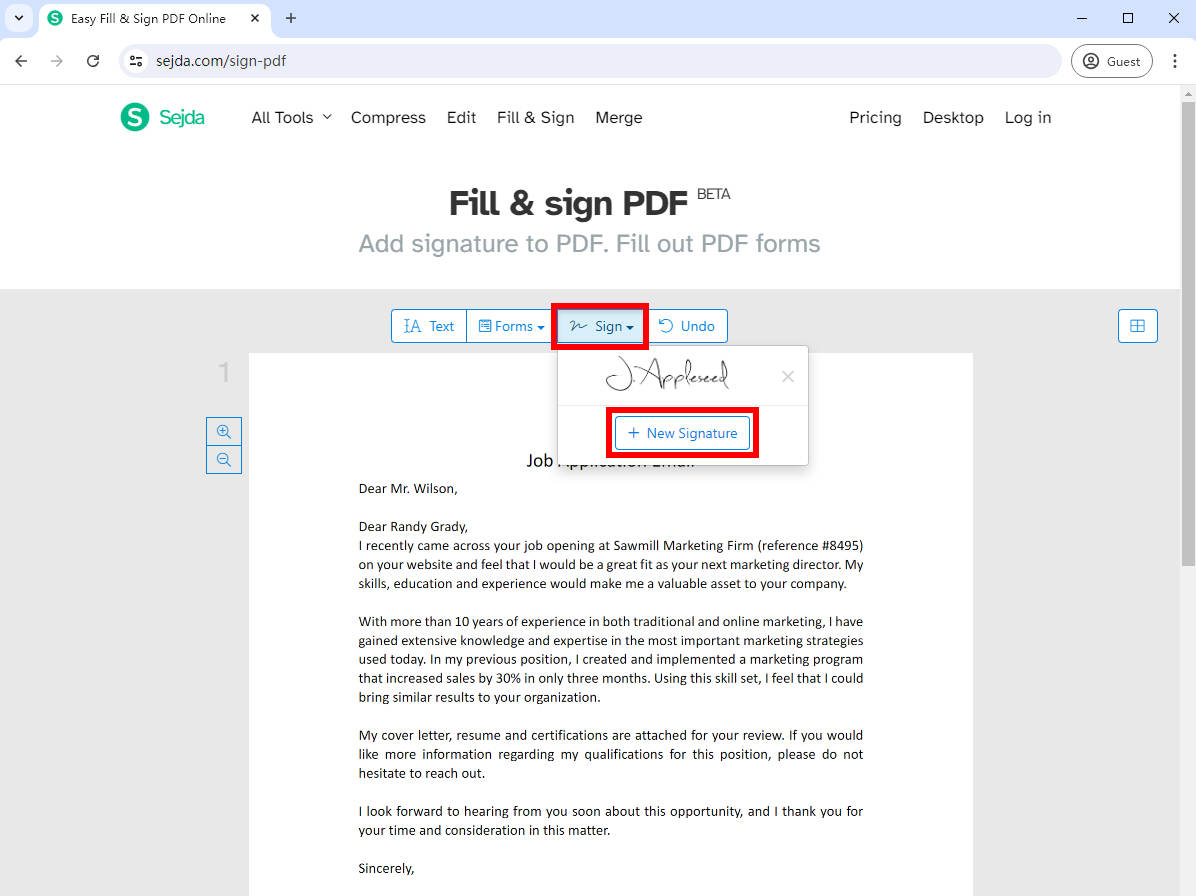
- Добавьте документ.
- Откройте Sign и выберите Add Signature.
- Используйте Type, Draw или Upload Image.
- Поставьте объект в нужное место.
- Экспортируйте PDF и проверьте результат вне браузера.
Плюсы:
- несколько способов создания подписи в одном диалоге;
- не требуется устанавливать настольный редактор.
Минусы:
- обработка проходит через веб-сервис;
- ограничения бесплатного режима относятся к изменяемым условиям и перед работой должны проверяться заново.
PDF24 Tools: нарисовать, загрузить или снять подпись камерой
PDF24 Tools предлагает отдельный веб-инструмент для подписания PDF. Для визуальной подписи доступны несколько источников: рисунок, загрузка готового изображения и получение подписи через камеру. Это удобно, когда на компьютере нет подготовленного PNG, но рядом есть бумажный образец. При этом онлайн-процесс следует отделять от PDF24 Creator: Creator — самостоятельный настольный продукт, а браузерный Sign PDF работает как веб-инструмент.
- Откройте инструмент Sign PDF и добавьте документ.
- Создайте подпись рисунком, изображением или камерой.
- Перенесите объект на нужную страницу.
- Подберите размер и проверьте, что фон не закрывает текст.
- Сформируйте итоговый PDF и перепроверьте его локально.
Если цель — сделать подпись частью визуального содержимого документа, у PDF24 есть отдельная операция flattening. Она полезна для фиксации разметки, но сама по себе не превращает изображение подписи в сертификатную ЭП.
Плюсы:
- несколько способов получить подпись без графического редактора;
- подходит для разовой работы в браузере;
- камера помогает перенести бумажный автограф без ручного удаления каждого штриха.
Минусы:
- браузерный документ обрабатывается в рамках онлайн-сервиса;
- flattening решает задачу фиксации визуального содержимого, а не проверки личности подписанта.
СкиньСкан: подпись и печать для типового офисного PDF
Сервис СкиньСкан рассчитан на замену цепочки «распечатать — расписаться — отсканировать». Рабочая идея проста: PDF открывается онлайн, на страницу добавляется изображение подписи и при необходимости печати, затем пользователь сохраняет новую копию. Такой сценарий полезен для внутренних согласований и документов, где допустимо факсимиле, но не должен подменять сертификатное подписание.
- Добавьте PDF в сервис.
- Создайте или загрузите изображение подписи.
- Разместите подпись в предназначенной строке.
- При необходимости добавьте изображение печати отдельным объектом.
- Проверьте масштаб и порядок наложения.
- Сохраните результат и откройте его в независимом просмотрщике.
Плюсы:
- ориентирован на короткий офисный сценарий с подписью и печатью;
- не требует предварительной печати бумаги и обратного сканирования.
Минусы:
- для документов с ограничением на облачную передачу нужен локальный способ;
- визуальное факсимиле не содержит сертификатной проверки.
Печатька: подпись, печать и дата на одной странице
Печатька полезна тем, что объединяет несколько типовых реквизитов: подпись, печать и дату. Подпись можно рисовать мышью или пальцем, изображение печати — загружать и очищать от фона. При многостраничном PDF важно осознанно выбирать область применения: один и тот же штамп на всех страницах нужен значительно реже, чем подпись на конкретном листе.
- Добавьте PDF.
- Выберите добавление подписи и нарисуйте росчерк либо используйте подготовленную заготовку.
- Для печати загрузите изображение и удалите однотонный фон.
- Добавьте дату только в предназначенное для неё место — не заменяйте ею дату формирования PDF.
- Для каждого объекта проверьте, применяется он к текущей странице или к нескольким страницам.
- Сохраните подписанную копию.
Плюсы:
- в одном процессе размещаются несколько реквизитов;
- есть практичная обработка фона у изображения печати;
- подходит для документов, где подпись и штамп должны визуально совпасть с готовым шаблоном.
Минусы:
- массовое применение объекта ко всем страницам легко использовать ошибочно;
- визуальные реквизиты нельзя считать квалифицированной подписью.
Podpisal.ru: отдельные инструменты для факсимиле и КЭП
Podpisal.ru заслуживает отдельного места не из-за ещё одного способа нарисовать линию, а из-за разделения задач. В сервисе существуют операции для рукописной подписи, удаления фона, печати и отдельные инструменты, связанные с квалифицированной электронной подписью и её проверкой. Для пользователя это полезная архитектура: сначала нужно выбрать класс задачи, а уже затем загружать документ.
Для обычного PDF подготовьте росчерк, уберите фон и поместите изображение на страницу. Для сертификатного документа переходите в специализированный инструмент КЭП; переносить картинку из первого режима во второй как замену сертификата нельзя.
Плюсы:
- разделены визуальная подпись и криптографические операции;
- есть отдельная подготовка изображения без фона;
- можно работать с печатью и проверкой ЭП в рамках одной экосистемы.
Минусы:
- пользователю нужно заранее понимать, требуется факсимиле или сертификат;
- веб-обработка требует учитывать содержание загружаемого документа.
Dropbox : подписать файл, который уже хранится в облаке

Dropbox особенно удобен не как универсальный PDF-редактор, а когда файл уже находится в облачном хранилище. В веб-интерфейсе доступен сценарий самостоятельного подписания: пользователь открывает PDF, выбирает Sign Yourself, создаёт подпись рисунком, текстом или загруженным изображением и вставляет её в документ. На мобильном устройстве путь начинается с редактирования/подписания файла и выбора варианта для собственного подписания.
- Откройте PDF в Dropbox.
- Выберите Sign Yourself.
- Создайте подпись: нарисуйте, выберите текстовое представление или загрузите изображение.
- Нажмите вставку подписи и поместите объект в нужное поле.
- Завершите операцию кнопкой сохранения.
- Откройте новую версию и убедитесь, что исходный файл и подписанная копия не перепутаны.
Для маршрута с несколькими участниками используется Dropbox Sign — это другой сценарий, ориентированный на отправку документов подписантам и управление процессом. HelloSign — прежнее название сервиса Dropbox Sign; для текущего рабочего процесса используется название Dropbox Sign.
Плюсы:
- не требуется сначала скачивать файл из облака в отдельный редактор;
- подходит для самостоятельной подписи и отдельного процесса с несколькими участниками;
- можно повторно использовать сохранённый образец подписи.
Минусы:
- способ привязан к облачному хранению;
- для локального конфиденциального документа перенос в Dropbox создаёт лишний этап передачи данных.
Acrobat Sign: когда нужно не просто поставить автограф, а отправить документ подписантам
Acrobat Sign следует отделять от обычного инструмента подписи внутри Adobe Acrobat Reader. Здесь основной сценарий — управляемое электронное подписание: подготовить документ, указать участников, расставить поля и отправить запрос на подпись. Поэтому сервис уместен для договоров и форм, которые должны пройти через одного или нескольких людей, а не только для собственной картинки подписи.
Перед отправкой проверьте порядок участников, адреса получателей и обязательность каждого поля. Для нескольких подписантов особенно важно не размещать одинаковое поле поверх одной области: каждое поле должно быть связано с конкретным участником процесса.
Плюсы:
- управляемый маршрут с несколькими участниками;
- поля подписи распределяются между подписантами;
- подходит для процесса согласования, а не только для визуального редактирования PDF.
Минусы:
- для простой личной подписи в одном файле сервис избыточен;
- правовая значимость конкретного способа зависит от применяемого вида электронной подписи и правил документооборота, а не от одного названия сервиса.
DocuSign: самостоятельная подпись и многосторонний маршрут
DocuSign поддерживает как самостоятельное подписание, так и отправку документов другим людям. При создании собственной подписи можно выбрать стиль, нарисовать автограф или загрузить изображение. Для рабочего процесса с несколькими людьми документ сначала готовят: определяют получателей, затем закрепляют поля за конкретными участниками.
Для разового PDF принципиальная проверка остаётся той же: итоговый файл следует открыть после завершения процесса и убедиться, что подпись относится к правильному участнику и правильному месту. В многостороннем процессе дополнительно проверяют историю действий и статус завершения, а не только внешний вид страницы.
Плюсы:
- есть режим собственного подписания и сценарий с получателями;
- поддерживаются несколько способов создания визуального представления подписи;
- процесс рассчитан на отслеживание статуса документов.
Минусы:
- для одного локального PDF это более сложный путь, чем встроенный редактор;
- нельзя автоматически переносить зарубежные представления об e-signature на требования российского УКЭП-документооборота.
SignNow: управлять допустимыми способами создания подписи
SignNow поддерживает рисование, набор и загрузку изображения подписи. Для организатора документооборота полезна возможность определить, какие способы создания подписи разрешены в конкретном процессе. Это помогает убрать неоднозначность, когда один участник загружает картинку, а другой вводит стилизованное имя.
Плюсы:
- несколько способов создать визуальное представление подписи;
- подходит для управляемого маршрута с получателями;
- можно согласовать допустимый метод ввода подписи внутри процесса.
Минусы:
- не нужен для простой локальной отметки на одной странице;
- требования к типу ЭП необходимо определять отдельно от графического метода создания росчерка.
PDFgear : дополнительный простой способ
PDFgear — ещё один практический вариант для визуальной подписи. В инструментах подписания поддерживаются три понятных метода: нарисовать подпись, набрать её текстом или загрузить изображение. Такое сочетание полезно для пользователя, который ещё не решил, будет ли подписывать мышью или использовать заранее сохранённый PNG.
- Откройте PDF в редакторе.
- Вызовите инструмент подписи.
- Выберите Draw, Type или Upload.
- Создайте объект и разместите его на странице.
- Сохраните копию и проверьте результат.
Плюсы:
- три базовых метода создания автографа;
- подходит для визуальной подписи без подготовки сложной формы.
Минусы:
- обычный Draw/Type/Upload не следует считать сертификатной подписью;
- при импорте изображения качество результата зависит от подготовленного файла.
Как подписать PDF на iPhone и iPad
На iPhone и iPad для обычного автографа достаточно системной разметки. Это важнее десятка сторонних приложений: пользователь может подписать PDF там, где он уже открыт, не создавая лишнюю копию в неизвестном сервисе. Интерфейс зависит от приложения, но базовый механизм Apple строится вокруг Markup («Разметка») и команды добавления подписи.
Встроенная «Разметка»: основной способ на iPhone и iPad
- Откройте PDF в приложении, которое поддерживает системную разметку, например в «Файлах» или Preview.
- Нажмите кнопку Markup.
- Откройте меню добавления объектов и выберите Add Signature.
- Создайте подпись пальцем или Apple Pencil. Сохранённые ранее подписи можно выбирать повторно.
- Переместите подпись в нужную область и измените размер рамкой.
- Завершите разметку и сохраните документ.


На iPad стилус даёт более естественную линию, но отдельный аксессуар не обязателен: подпись создаётся и пальцем. Системная библиотека подписей ускоряет повторное оформление документов, однако на общем устройстве она также становится вопросом приватности. Не оставляйте сохранённый автограф в профиле устройства, которым регулярно пользуются посторонние.
Плюсы:
- не требуется отдельное приложение для обычного автографа;
- подпись можно создать пальцем или Apple Pencil;
- созданная заготовка сохраняется для повторного использования.
Минусы:
- сохранённый образец подписи нужно защищать как персональный реквизит;
- Markup добавляет визуальную подпись, а не российскую УКЭП.
Adobe Acrobat Reader на мобильном устройстве
Мобильный Acrobat также поддерживает Fill & Sign. Практическое отличие от системной разметки состоит в том, что пользователь остаётся внутри одной PDF-экосистемы на разных устройствах. Если документ уже ведётся в Acrobat, этот путь удобнее, чем перенос в другое приложение. Отдельную карточку с теми же Type/Draw/Image здесь не дублируем: принцип создания визуальной подписи описан в Windows-разделе.
Как подписать PDF на Android
WPS Office : подпись внутри мобильного офисного пакета
WPS Office подходит пользователю, который уже открывает PDF и офисные документы в одном приложении. Сценарий состоит из открытия PDF, вызова инструмента подписи, создания/добавления росчерка и сохранения результата.

- Откройте PDF в WPS Office.
- Перейдите к инструментам работы с подписью.
- Создайте или добавьте подпись и разместите её на странице.
- Проверьте масштаб на экране при увеличении.
- Через меню сохраните документ или его копию.
Плюсы:
- подписание встроено в многофункциональное офисное приложение;
- удобно, когда PDF уже просматривается и редактируется в WPS.
Минусы:
- для одной подписи интерфейс офисного пакета сложнее специального инструмента;
- графическая подпись остаётся визуальным объектом.
Xodo PDF Reader : сохранённые подписи на телефоне
Xodo PDF Reader удобен для мобильной работы с PDF и повторного использования сохранённых подписей. На сенсорном экране росчерк проще сделать пальцем или стилусом, чем мышью. Для сертификатной подписи у экосистемы Xodo существуют отдельные профессиональные инструменты, поэтому мобильную сохранённую подпись следует считать прежде всего визуальным объектом.

- Откройте PDF в приложении.
- Перейдите к инструменту подписи.
- Создайте новый росчерк либо выберите сохранённый.
- Разместите его на странице и отрегулируйте размер.
- Сохраните документ и проверьте, что изменения записались в нужный файл.
Плюсы:
- сенсорный ввод удобен для рукописного росчерка;
- сохранённые подписи ускоряют повторное оформление PDF.
Минусы:
- библиотека подписи на телефоне требует защиты устройства;
- визуальный росчерк не заменяет сертификатную ЭП.
Как подписать PDF в Linux
Master PDF Editor : подпись через поле Signature и сертификат
Master PDF Editor полезен в Linux прежде всего тем, что поддерживает сертификатный сценарий. Для сертификатного подписания создаётся или используется поле Signature, затем выбирается сертификат и выполняется команда подписания. Сертификаты управляются через Certificate Manager. Этот метод принципиально отличается от простого рисования инициала.

- Откройте PDF и перейдите к Forms → Signature.
- Создайте поле подписи либо выберите существующее.
- Откройте операцию Sign.
- Выберите сертификат из доступных в Certificate Manager.
- Задайте параметры подписи и подтвердите операцию.
- Используйте Save As, чтобы сохранить подписанный экземпляр отдельно.
Инициалы и графический росчерк не следует выдавать за этот сертификатный процесс. Если получателю нужно проверить подпись, в файле должны присутствовать соответствующие цифровые данные, а не только картинка на странице.
Плюсы:
- сертификатное подписание доступно в Linux;
- поддерживается явное поле Signature;
- подписанную копию можно сохранить отдельно от исходника.
Минусы:
- требуется заранее подготовленный сертификат;
- процесс сложнее обычной рукописной разметки.
Окуляр ГОСТ : PDF и российская электронная подпись в Linux
Окуляр ГОСТ — отдельный продукт, а не просто другое написание KDE Okular. Он предназначен для просмотра, комментирования и электронной подписи PDF в Windows и Linux и работает с российской криптографической инфраструктурой, включая КриптоПро. Этот вариант относится не к факсимиле, а к сертификатной подписи.
Практически он интересен организациям, где Linux используется как рабочая система и требуется подписывать PDF в отечественном криптографическом контуре. Перед операцией сертификат и криптопровайдер должны быть настроены на компьютере; после подписания проверяют статус подписи, а не только наличие визуального штампа.
Плюсы:
- ориентирован на PDF и электронную подпись в Windows/Linux;
- работает с российским криптографическим ПО;
- подходит для сертификатного сценария, который отсутствует у обычных инструментов рисования.
Минусы:
- для простого автографа от руки специализированный криптографический процесс избыточен;
- работоспособность подписи зависит от корректно настроенного сертификата и криптопровайдера.
Xournal++: дополнительный способ для рукописной разметки
Xournal++ добавлен как отдельный Linux-способ для тех случаев, когда нужен именно рукописный росчерк, а не сертификат. PDF можно использовать как основу для заметок, нарисовать подпись инструментом Pen, после чего экспортировать результат через File → Export as PDF.
- Откройте или импортируйте PDF в Xournal++.
- Выберите Pen.
- Подберите толщину линии и нарисуйте подпись.
- Увеличьте страницу и проверьте точность размещения.
- Экспортируйте документ командой File → Export as PDF.
- Откройте экспортированную копию в обычном PDF-просмотрщике.
Плюсы:
- естественный рукописный ввод на Linux, особенно с графическим планшетом;
- подходит для аннотаций и пометок вместе с подписью.
Минусы:
- это разметка PDF, а не сертификатное подписание;
- для исправления неудачного росчерка проще отменить и нарисовать заново, чем превращать его в сложный редактируемый объект.
Как поставить в PDF настоящую электронную подпись с сертификатом
Сертификатная электронная подпись нужна там, где недостаточно изображения автографа. Федеральное законодательство об электронной подписи различает простую электронную подпись, усиленную неквалифицированную и усиленную квалифицированную. Поэтому перед выбором программы требуется не вопрос «как нарисовать подпись», а точное требование принимающей стороны: какой вид ЭП нужен, в каком формате должна храниться подпись и каким ПО получатель будет её проверять.
Для PDF распространён сценарий, при котором криптографическая подпись находится внутри файла и может сопровождаться видимой отметкой на странице. Внешний штамп с фамилией, временем или названием сертификата служит представлением для человека; доказательную техническую часть составляет не картинка, а проверяемые данные подписи. Поэтому удалить или заменить визуальную отметку и «нарисовать похожую» — не то же самое, что заново подписать документ сертификатом.
КриптоПро PDF : сертификатная подпись в Adobe Reader/Acrobat
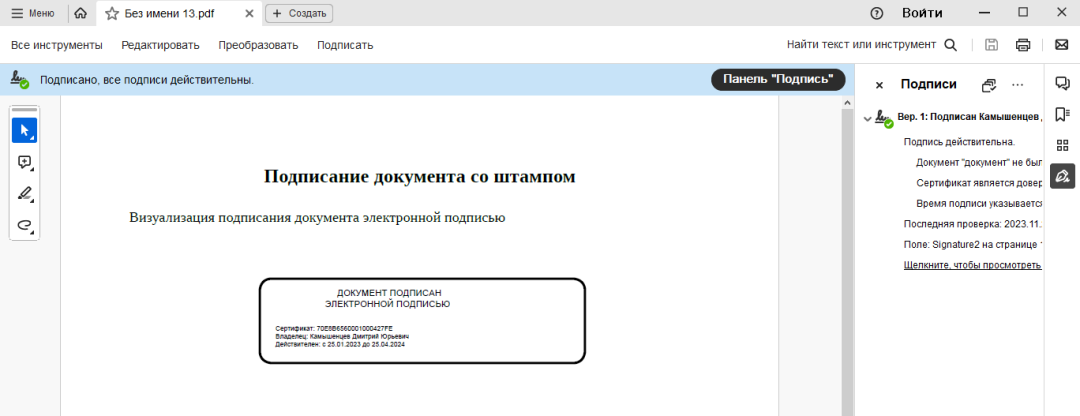
КриптоПро PDF предназначен для создания и проверки электронной подписи PDF в среде Adobe Reader/Acrobat совместно с КриптоПро CSP. Это не инструмент для рисования росчерка. На рабочем компьютере должны быть установлены и настроены криптографические компоненты, а пользователь должен иметь доступ к своему сертификату и закрытому ключу.
Перед подписанием:
- закончите редактирование текста, страниц и вложений;
- убедитесь, что выбран правильный сертификат подписанта;
- проверьте срок действия сертификата и доступность закрытого ключа;
- определите, требуется одна подпись или подписи нескольких участников;
- сохраните исходный PDF отдельно.
После подписания проверку выполняют по панели подписей Adobe. Для ручной проверки используется команда Validate Signature; через свойства подписи можно просмотреть сведения о сертификате и статусе. Смысл проверки — не увидеть графическую «печать», а убедиться, что приложение распознало криптографическую подпись и не сообщает о нарушении целостности документа.
Плюсы:
- сертификатная подпись PDF в распространённой среде Adobe;
- поддерживается проверка подписи и свойств сертификата;
- подходит для российского криптографического контура.
Минусы:
- требуются КриптоПро CSP, сертификат и корректная настройка рабочего места;
- для простого факсимиле такой стек избыточен;
- после подписания нельзя бездумно продолжать редактирование файла: изменения нужно оценивать по статусу подписи.
КриптоАРМ: мастер «Подпись и защита PDF»
В КриптоАРМ для PDF выделен отдельный мастер Подпись и защита PDF. Это удобнее универсального «подписать любой файл», когда пользователю требуется встроенная подпись PDF и видимая отметка. Рабочая последовательность строится вокруг выбора документа, сертификата, параметров подписи и визуализации.
- Откройте раздел Документы и выберите Подпись и защита PDF.
- Добавьте исходный PDF.
- Нажмите Поставить подпись.
- Выберите личный сертификат подписанта.
- Настройте видимую отметку: размещение и состав отображаемых реквизитов следует задавать так, чтобы штамп не закрывал текст документа.
- Запустите операцию Подписать и защитить.
- Сохраните результат отдельно и выполните проверку подписи.


Видимый штамп не следует делать чрезмерно большим. Он нужен для чтения человеком, тогда как техническая проверка выполняется по самой электронной подписи. Для нескольких подписантов каждый новый участник добавляет собственную подпись по правилам конкретного документооборота; нельзя просто копировать изображение штампа первого подписанта.
Плюсы:
- специализированный мастер именно для PDF;
- выбор сертификата и визуальной отметки находится в одном процессе;
- подходит для встроенной сертификатной подписи PDF.
Минусы:
- нужен настроенный сертификат и криптографическая среда;
- ошибка при выборе сертификата критичнее, чем ошибка при размещении обычной картинки подписи.
Госключ: подписать документ в поддерживаемом государственном сценарии
«Госключ» применяется иначе, чем PDF-редактор с кнопкой Draw. Сервис связан с подтверждённой учётной записью и поддерживаемыми сценариями Госуслуг/партнёрских систем; пользователь получает возможность подписывать документы усиленной неквалифицированной или усиленной квалифицированной электронной подписью в предусмотренных процессах.
Практическая последовательность зависит от услуги, через которую документ направляется в «Госключ». Общий контроль одинаков: сначала проверить, какой вид подписи требуется, затем убедиться, что в приложение поступил именно нужный документ, внимательно сверить его содержание и только после этого подтверждать операцию. Скриншот или изображение подписи для этого не требуется.
Плюсы:
- сертификатный процесс без ручного рисования факсимиле;
- поддерживаются УНЭП и УКЭП в предусмотренных сценариях;
- подписывается конкретный документ, переданный в сервис.
Минусы:
- не является универсальным настольным редактором любого PDF;
- доступность операции зависит от поддерживаемого сценария и требований принимающей стороны.
Контур.Крипто: подписать и проверить электронный документ
Контур.Крипто относится к специализированным инструментам для электронной подписи. Его место в этой инструкции — не рядом с «нарисовать мышью», а рядом с проверкой сертификата и криптографической операции. Перед использованием определите формат, который ждёт получатель, и убедитесь, что сертификат установлен и доступен.
Для практической работы важны два действия: подписание и независимая проверка. Если документ пришёл от другой стороны, не оценивайте его только по картинке штампа; используйте функцию проверки ЭП. Если подписываете сами, сохраните исходный файл отдельно и не редактируйте готовый результат в графическом PDF-редакторе после завершения криптографической операции.
Плюсы:
- ориентация на электронную подпись и проверку;
- подходит для документов, где требуется сертификат, а не изображение автографа.
Минусы:
- не предназначен для простой визуальной разметки PDF;
- необходим сертификат и понимание требований получателя к виду подписи.
Контур.Сайн: управляемый документооборот с ЭП
Контур.Сайн имеет смысл выбирать, когда задача шире одного файла: документы проходят между участниками, а подпись является частью управляемого обмена. Сервис работает с электронной подписью и фиксирует состояние документа в процессе, поэтому его нельзя сравнивать только по удобству рисования росчерка.
Перед отправкой проверьте список участников, документ и требуемый тип подписи. После завершения ориентируйтесь на статус электронного документа и проверку ЭП. Если нужен всего один визуальный автограф для макета, такой процесс будет избыточным.
Плюсы:
- подпись включена в полноценный документооборот;
- подходит для нескольких участников и регулярных процессов.
Минусы:
- не предназначен как простой редактор изображения подписи;
- требует организационной настройки процесса и участников.
Saby Crypto: сертификатная операция вместо картинки
Saby Crypto предназначен для подписания, проверки, шифрования и расшифрования электронных документов. Для отдельного файла используется веб-интерфейс crypto.saby.ru: в разделе Подписать выбирается документ, затем доступная электронная подпись и параметры формата. Этот сценарий относится к сертификатной ЭП и не заменяется изображением автографа.
- Откройте crypto.saby.ru и перейдите в раздел «Подписать».
- Выберите PDF или другой документ, который требуется подписать.
- Подключите носитель с ЭП, если закрытый ключ хранится на носителе, и выберите нужную подпись.
- Укажите требуемые параметры подписи: формат, расширение и кодировку — только в соответствии с требованиями получателя.
- Нажмите «Подписать», сохраните результат и отдельно проверьте электронную подпись перед отправкой.
Плюсы:
- подходит для сертификатного документооборота;
- не требует маскировать изображение автографа под электронную подпись.
Минусы:
- не является инструментом для простого рисования подписи в PDF;
- конкретный маршрут определяется сервисом и контекстом документооборота.
Sign.Me: электронная подпись в сервисном процессе
Sign.Me работает с усиленными электронными подписями и документами, которые проходят через сервисный маршрут. Для полученного документа в мобильном приложении пользователь открывает список На подпись, выбирает нужный документ, просматривает его и подтверждает подписание. Это не инструмент для рисования факсимиле поверх страницы.
- Откройте приложение Sign.Me и авторизуйтесь.
- В разделе «На подпись» выберите нужный документ.
- Откройте документ и проверьте его содержание до подтверждения операции.
- Вызовите действие подписания и подтвердите его предусмотренным сервисом способом.
- После завершения сохраните документ и файл подписи, если конкретный процесс выдаёт их раздельно.
Плюсы:
- ориентация на электронное подписание документов;
- подходит для организованного процесса между участниками.
Минусы:
- избыточен для простого визуального факсимиле;
- юридические требования конкретного процесса всё равно нужно согласовать с принимающей стороной.
Добыто.Подпись: браузерная работа с сертификатной подписью PDF
Добыто.Подпись — отдельный российский веб-сценарий сертификатного подписания. Сервис работает с электронной подписью и описывает встроенную подпись PDF, а также операции с отдельной подписью. Это уже не графический редактор: задача пользователя — выбрать сертификатный формат и выполнить криптографическое действие над файлом.

Встроенная подпись удобна, когда получателю нужен один PDF с данными подписи внутри. Отдельная подпись создаёт дополнительный файл, и получателю для проверки нужны оба объекта. Какой вариант использовать, определяется требованиями конкретного обмена, а не визуальными предпочтениями.
Плюсы:
- есть сценарии для сертификатной подписи PDF;
- поддерживается работа не только с визуальным факсимиле.
Минусы:
- нужно заранее знать требуемый формат подписи;
- веб-процесс не следует применять к конфиденциальному документу без оценки правил передачи данных.
Как подготовить изображение подписи без белого фона
Для визуального факсимиле качество исходного изображения важнее количества функций PDF-редактора. Плохо подготовленная фотография даёт серый прямоугольник, тень от листа, рваные края и слишком большой отступ вокруг росчерка. Хороший исходник занимает мало места, имеет чёткие тёмные линии и прозрачный либо чистый однотонный фон.
Базовая подготовка: бумага, свет, кадрирование
- Распишитесь тёмной ручкой на чистом белом листе. Не используйте клетчатую или линованную бумагу: линии сложнее удалить без повреждения росчерка.
- Снимайте строго сверху при равномерном освещении. Тень от телефона рядом с подписью превращается в серое пятно после повышения контраста.
- Обрежьте изображение вплотную к подписи, оставив небольшой технический отступ.
- Увеличьте контраст так, чтобы фон стал равномерным, а линии остались цельными.
- Удалите фон и сохраните прозрачность в PNG. JPEG прозрачность не хранит, поэтому для факсимиле поверх текста PNG практичнее.
- Проверьте файл на светлом и тёмном фоне. Так видны остаточные серые пиксели и случайно удалённые участки штрихов.
Не стремитесь делать изображение огромным. Для подписи в обычном документе важнее чистые края и достаточная детализация при размере в несколько сантиметров на странице. Слишком тяжёлый PNG лишь увеличит PDF, не добавляя визуального качества.
PDF Commander : убрать фон при добавлении подписи
Если исходник уже достаточно контрастный, отдельный графический редактор не обязателен. В PDF Commander фон удаляется непосредственно при подготовке импортируемой подписи. Это самый короткий путь: обрезать фотографию, открыть инструмент Подпись, загрузить файл, удалить фон и сразу оценить результат на реальной странице PDF.
Контроль выполняйте на увеличении. Белые и серые остатки хорошо заметны, когда подпись проходит поверх печатной линии или цветного элемента формы. Если тонкие штрихи исчезли, вернитесь к исходнику с более равномерным освещением вместо многократной агрессивной очистки.
Adobe Photoshop : точная ручная подготовка

Adobe Photoshop имеет смысл использовать, когда фотография сложная: неравномерный фон, тени, загрязнения листа или очень тонкие линии. Сначала кадрируйте область, затем выровняйте фон и отделите росчерк. На финальном этапе сохраните изображение с прозрачностью в PNG.
Преимущество ручной обработки — возможность внимательно контролировать каждую линию. Недостаток — избыточность для чистого скана: открывать профессиональный редактор ради одного контрастного росчерка обычно нет смысла, если PDF-программа сама удаляет фон.
GIMP : прозрачный PNG без платного графического редактора

GIMP подходит для той же задачи подготовки изображения: обрезать подпись, добавить прозрачность слою, удалить однотонный фон и экспортировать PNG. После удаления белого обязательно увеличьте изображение и посмотрите на внутренние просветы букв: автоматическое выделение фона иногда задевает замкнутые области и тонкие штрихи.
Плюсы:
- точный контроль изображения и прозрачности;
- подходит для сложной очистки фотографии подписи.
Минусы:
- для одного чистого скана процесс длиннее встроенного удаления фона в PDF-редакторе;
- неудачное выделение способно повредить тонкие элементы подписи.
Photopea : подготовка изображения в браузере

Photopea полезна, когда настольного редактора нет, но перед загрузкой подписи в PDF требуется вручную обработать изображение. Рабочий принцип тот же: кадрирование, удаление белого фона, проверка краёв и экспорт PNG. Учитывайте, что это браузерный редактор, поэтому для чувствительных изображений выбирайте инструмент в соответствии с правилами обработки данных вашей организации.
Microsoft Paint : только для простой предварительной обработки

Microsoft Paint полезен как базовый инструмент для кадрирования, изменения размера и простой очистки исходника. Для сложной обработки полупрозрачных краёв и точного выделения подписи лучше применять редактор с полноценной поддержкой прозрачности. Главное практическое действие в Paint — убрать лишние поля вокруг росчерка до вставки в PDF, чтобы объект не приходилось масштабировать вместе с большим пустым пространством.
Canva : кадрировать заготовку, а не подменять PDF-подпись дизайном

Canva уместна только как вспомогательная среда для подготовки изображения: кадрирование, компоновка и приведение заготовки к удобному размеру. Для статьи о PDF её не нужно превращать в основной способ подписания документа. Если требуется гарантированно прозрачный PNG, результат следует проверить после экспорта в отдельном просмотрщике, а затем вставить в PDF-редактор.
Как добавить печать рядом с подписью
Печать и подпись часто упоминаются вместе, но технически это два независимых объекта. Подпись может быть рисунком или изображением, печать — изображением либо встроенным штампом. Размещать их одним заранее склеенным PNG удобно только для полностью неизменного шаблона. В большинстве документов лучше держать объекты раздельно: проще менять масштаб, позицию и не закрывать реквизиты.
- Сначала поставьте подпись и приведите её к естественному размеру.
- Добавьте печать отдельным объектом.
- Удалите белый фон у печати, если он мешает тексту.
- Разместите печать так, как требует макет документа, не закрывая фамилию, дату и номер.
- Увеличьте область наложения минимум в два раза и проверьте края обоих изображений.
- Сохраните PDF отдельной копией.
В PDF Commander, SignDog и Печатьке этот сценарий особенно прямолинеен, потому что подпись и печать можно разместить в одном рабочем процессе. Но техническая простота не определяет юридическую допустимость факсимиле: требования к конкретному документу устанавливаются отдельно.
Сравнение способов: что выбрать для конкретной задачи
Сравнивать все инструменты только по наличию кнопки «Подпись» неправильно. Для разовой работы важна простота, для конфиденциального файла — локальная обработка, для мобильного документа — удобство сенсорного ввода, а для юридически значимого обмена — сертификат и проверяемость. В таблице ниже визуальная подпись и сертификатная ЭП намеренно разделены.
| Способ | Платформа | Рисунок от руки | Импорт изображения | Печать/штамп | Сертификатная ЭП | Главный сценарий |
|---|---|---|---|---|---|---|
| PDF Commander | настольная программа | да | да | да | отдельный инструмент | локально подписать и при необходимости отредактировать PDF |
| Adobe Acrobat Reader | Windows/macOS, мобильные устройства | да | да | не основной сценарий | Use a certificate | визуальная подпись и проверка сертификатных документов в экосистеме Adobe |
| PDF-XChange Editor | Windows | да | да | через отдельные инструменты | отдельный digital workflow | хранить и повторно использовать подготовленные подписи |
| Foxit PDF Editor | настольная программа | да | да | через PDF-инструменты | Digital Signature | Quick PDF Sign плюс полноценная работа с PDF |
| Nitro PDF Pro | настольная программа | через QuickSign | да | в рамках PDF-редактирования | отдельный Protect/Sign процесс | повторная подпись офисных PDF |
| PDFelement Pro | настольные и мобильные сценарии | да | да | через инструменты документа | Digital ID | подпись вместе с редактированием формы |
| Microsoft Edge | Windows | как ink-аннотация | не основной способ | нет специализированного сценария | нет в режиме рисования | быстро расписаться от руки без отдельного редактора |
| Preview | macOS | трекпад/iPhone | подпись создаётся камерой или устройством | нет специализированной печати | не российская УКЭП | системная подпись на Mac |
| iLovePDF | браузер | да | да | зависит от инструмента | не через обычный Sign PDF | разовая онлайн-обработка |
| Smallpdf | браузер | визуальная подпись | да | не основной сценарий | отдельный e-sign процесс | быстрое факсимиле онлайн |
| Sejda PDF Editor | браузер | Draw | Upload Image | нет специализированного сценария | не через Add Signature | быстрая подпись через Type/Draw/Upload |
| PDF24 Tools | браузер | да | да | не основной сценарий | обычный Sign PDF — визуальный способ | создать подпись рисунком, файлом или камерой |
| SignDog | браузер | да | да | да | отдельные функции | подпись и печать в одном документе |
| Печатька | браузер | да | да | да | отдельная проверка ЭП | подпись, печать и дата |
| Dropbox | веб/мобильный | да | да | не основной сценарий | через специализированный маршрут Dropbox Sign | подписать файл, который уже хранится в облаке |
| WPS Office | мобильные/офисные сценарии | да | поддерживается в инструментах подписи | не основной сценарий | не через обычную картинку | подписать PDF внутри офисного приложения |
| Xodo PDF Reader | мобильные устройства | да | сохранённые визуальные подписи | не основной сценарий | отдельные профессиональные инструменты | частая работа с PDF на сенсорном экране |
| Master PDF Editor | Linux/настольные ОС | для разметки | как графика | через редактор | да, через Signature и сертификат | сертификатная подпись PDF в Linux |
| Окуляр ГОСТ | Linux/Windows | не главный сценарий | не главный сценарий | визуальная отметка зависит от подписи | да | российская электронная подпись PDF |
| КриптоПро PDF | Adobe + криптографическая среда | нет | не используется как основа ЭП | визуализация подписи отдельно | да | создать и проверить сертификатную подпись PDF |
| КриптоАРМ | настольная криптографическая среда | нет | не заменяет сертификат | визуальная отметка | да | мастер «Подпись и защита PDF» |
| Госключ | мобильный государственный сценарий | нет | нет | не требуется | УНЭП/УКЭП в поддерживаемых процессах | подписание документов через поддерживаемую услугу |
Для локального визуального редактирования первым выбором остаётся PDF Commander: он закрывает подпись, импорт картинки, фон, печать и сопутствующую работу с PDF в одном окне. Для Mac проще начать с Preview. На iPhone/iPad — с системной «Разметки». В браузере выбор определяется не количеством эффектов, а допустимостью загрузки файла стороннему сервису. При требовании сертификата вся логика выбора меняется: нужна не самая удобная кисть, а совместимый криптографический процесс.
Как проверить результат после подписания PDF
Проверка визуальной подписи или факсимиле
После вставки изображения нельзя ограничиваться взглядом на рабочее окно редактора. Некоторые ошибки видны только в сохранённом PDF: объект оказался на соседней странице, был обрезан рамкой, фон закрыл строку или при экспорте уменьшилось качество.
- Сохраните подписанный документ под новым именем.
- Закройте редактор, чтобы исключить просмотр несохранённого состояния.
- Откройте получившийся PDF заново, желательно в другом просмотрщике.
- Перейдите на страницу с подписью и увеличьте масштаб до 150–200%.
- Проверьте края изображения, фон, линию подписи, дату и печать.
- Просмотрите миниатюры всех страниц: случайно применённая ко всем страницам подпись будет заметна сразу.
- Сравните количество страниц и размер документа с исходником. Резкое неожиданное увеличение размера может указывать на слишком тяжёлые изображения.
Для факсимиле отдельно проверьте приватность исходного изображения. Если программа сохраняет подпись в собственной библиотеке, не оставляйте её на общем компьютере без контроля доступа. Файл PNG с подписью также не стоит хранить в публичной папке или пересылать без необходимости.
Проверка сертификатной электронной подписи
У сертификатного PDF критерий другой: внешний вид страницы вторичен. В программе проверки должен отображаться статус подписи, сведения о сертификате и информация о целостности документа. Зелёная картинка или фраза «подписано» внутри самой страницы ничего не доказывает, если просмотрщик не распознал криптографическую подпись.
- откройте панель цифровых подписей;
- запустите проверку подписи;
- изучите сертификат подписанта;
- проверьте срок действия и доверие к цепочке сертификатов;
- убедитесь, что приложение не сообщает об изменении документа после подписания;
- для нескольких подписантов проверьте каждую подпись отдельно.
В связке Adobe + КриптоПро PDF для ручной проверки используется панель подписей и команда Validate Signature. В КриптоАРМ, Контур.Крипто и других специализированных средствах проверка выполняется собственным криптографическим механизмом. Результат должен оцениваться в программе, которая понимает формат конкретной ЭП.
Частые ошибки при подписании PDF и способы исправления
| Ошибка | Почему возникает | Что сделать |
|---|---|---|
| Белый прямоугольник вокруг подписи | В PDF вставлен JPEG или фотография с непрозрачным фоном | Подготовить PNG с прозрачностью либо воспользоваться удалением фона в PDF Commander или другом проверенном редакторе |
| Подпись выглядит размытой | Маленькое растровое изображение сильно растянуто | Использовать исходник большего разрешения и масштабировать вниз, а не вверх |
| Тонкие линии исчезли после удаления фона | Слабый контраст фотографии или слишком агрессивная очистка | Переснять подпись при равномерном свете, повысить контраст и повторить обработку с чистого исходника |
| Подпись попала на все страницы | Выбран режим применения объекта ко всему документу | Отменить операцию и разместить подпись только на нужных страницах |
| Печать закрывает фамилию или дату | Объекты добавлялись без проверки области наложения | Разнести подпись и печать как отдельные элементы и проверить участок на увеличении |
| Оригинал документа потерян | Редактор сохранил изменения поверх исходного файла | Для важных PDF всегда использовать отдельное имя для подписанной копии |
| Пользователь считает картинку УКЭП | В интерфейсе обычный инструмент называется Signature/Sign | Проверить наличие сертификатной подписи через панель цифровых подписей; при требовании УКЭП использовать криптографический инструмент |
| В Foxit нет указанной команды | Используется прежнее название PhantomPDF вместо Foxit PDF Editor | Искать Quick PDF Sign и Digital Signature в актуальном Foxit PDF Editor |
| Открыт PDF-XChange Viewer вместо Editor | Используется прежний PDF-XChange Viewer вместо Editor | Использовать PDF-XChange Editor; Viewer рассматривать только как устаревший продукт; для работы использовать Editor |
| После сертификатной подписи документ снова отредактировали | Подписание выполнено до завершения содержательных изменений | Сначала закончить редактирование, затем подписывать и после этого контролировать статус целостности |
| Сертификат не проходит проверку | Проблема с сроком действия, доверием, криптопровайдером или цепочкой сертификатов | Открыть свойства подписи и сертификата; устранить причину в криптографической среде, не заменять сертификат картинкой |
| Конфиденциальный PDF загружен в случайный онлайн-сервис | Выбор сделан только по простоте интерфейса | Для чувствительных данных использовать разрешённый организацией сервис или локальный редактор |
| На телефоне невозможно точно попасть в строку | Страница открыта в слишком маленьком масштабе | Сначала увеличить нужную область, затем перемещать и масштабировать подпись |
| Сохранённая подпись доступна постороннему | Заготовка оставлена в библиотеке на общем устройстве | Удалить сохранённый образец после работы либо использовать отдельный защищённый профиль устройства |
Какой способ выбрать по сценарию
| Сценарий | Оптимальный подход | Главная проверка |
|---|---|---|
| Разово подписать PDF в Windows без загрузки в интернет | PDF Commander | сохранить отдельную копию и проверить фон изображения |
| Регулярно ставить одну и ту же подпись и печать | PDF Commander, PDF-XChange Editor или другой редактор с сохранёнными заготовками | защитить библиотеку подписи и не перепутать документы |
| Подписать PDF на Mac без сторонней программы | Preview | создать чистую подпись трекпадом/камерой и проверить сохранённую копию |
| Подписать на iPhone/iPad | системная «Разметка» | проверить расположение и удалить сохранённый образец с общего устройства |
| Подписать на Android | WPS Office или Xodo PDF Reader | не перепутать визуальную подпись с цифровым сертификатом |
| Сделать одну подпись без установки программы | iLovePDF, Sejda PDF Editor, PDF24 Tools или другой проверенный веб-сервис | допустима ли загрузка документа в облако |
| Подписать файл, уже лежащий в облаке | Dropbox | отличать собственную подпись от маршрута Dropbox Sign |
| Организовать подписание несколькими людьми | Acrobat Sign, DocuSign, Dropbox Sign, SignNow или корпоративная система | правильные участники, поля и статус завершения |
| Поставить российскую сертификатную подпись | КриптоПро PDF, КриптоАРМ, Окуляр ГОСТ или утверждённый организацией сервис | сертификат, тип ЭП и результат криптографической проверки |
| Подписать поддерживаемый государственный документ с телефона | Госключ | какой тип ЭП предусмотрен конкретной услугой |
| Нарисовать подпись в Linux | Xournal++ | понимать, что это разметка, а не сертификат |
| Сертификатная подпись в Linux | Master PDF Editor или Окуляр ГОСТ | корректная настройка сертификата и криптопровайдера |
Практические вопросы о подписи в PDF
Нужно ли обязательно делать подпись на прозрачном фоне?
Нет, если программа сама корректно удаляет однотонный фон или документ имеет свободное белое поле, где прямоугольник изображения не заметен. Но прозрачный PNG предсказуемее: подпись можно положить поверх линии, таблицы или цветного элемента без белой плашки. Поэтому для повторного использования заготовку лучше один раз подготовить качественно.
PNG или JPEG лучше для подписи?
Для факсимиле обычно практичнее PNG, потому что формат сохраняет прозрачность. JPEG подходит для исходной фотографии или скана, но после удаления фона результат лучше экспортировать в PNG. Сжатие JPEG также способно создавать светлые артефакты вокруг тонких тёмных линий.
Можно ли просто расписаться мышью?
Да, когда нужен визуальный росчерк. PDF Commander, Adobe Acrobat Reader, PDF-XChange Editor, Sejda и другие инструменты позволяют рисовать подпись. Мышь хуже передаёт естественную моторику руки, поэтому для более аккуратного результата удобнее стилус, сенсорный экран или подготовленный скан.
Можно ли сфотографировать подпись на телефон и вставить в PDF?
Да. Сфотографируйте автограф на белом листе при ровном свете, обрежьте изображение и удалите фон. Не используйте фото с перспективным искажением, тенью телефона или бликами: после очистки такие дефекты становятся заметнее. Для повторной работы сохраните чистый PNG, а исходное фото удалите из общедоступных папок.
Почему изображение подписи не считается УКЭП?
Потому что изображение содержит только пиксели и не даёт криптографической проверки подписанта и целостности документа. УКЭП создаётся с использованием квалифицированного сертификата и соответствующих средств электронной подписи. Внешний вид росчерка при этом вообще не является обязательной основой криптографической операции.
Что означает зелёная отметка рядом с цифровой подписью?
Оценивать нужно не цвет картинки на странице, а сообщение программы проверки. Разные просмотрщики отображают статус по-разному. Надёжная проверка включает сведения о подписи, сертификате, доверии и изменениях документа. Самостоятельно нарисованная зелёная галочка не имеет технического значения.
Можно ли изменить PDF после сертификатного подписания?
После цифровой подписи любые дальнейшие изменения нужно оценивать по правилам формата подписи и по сообщению программы проверки. Практически безопасная последовательность для обычного документа такая: сначала закончить редактирование, затем выполнить сертификатное подписание, а после этого не менять содержимое без необходимости. При проверке должно быть видно, сохранилась ли целостность подписанной версии.
Можно ли поставить несколько подписей в одном PDF?
Для визуальных подписей технически можно разместить несколько объектов на разных страницах. Для сертификатного документооборота каждый подписант должен выполнять собственную криптографическую операцию своим сертификатом в предусмотренном процессе. Копирование визуального штампа первого подписанта не создаёт подпись второго.
Как подписать каждую страницу большого PDF?
Сначала уточните, действительно ли подпись требуется на каждой странице. Если да, используйте функцию применения объекта к нескольким страницам только после проверки диапазона. Автоматическая вставка ускоряет работу, но ошибка в диапазоне размножается по всему документу. Для сертификатной ЭП обычно подписывается файл как электронный объект, а не рисуется отдельный росчерк на каждом листе.
Почему белый фон остаётся после удаления?
Причина обычно в неравномерном освещении: белая бумага на фотографии состоит из множества серых оттенков. Автоматическое удаление убирает часть фона, но оставляет тени. Решение — переснять подпись при ровном свете либо предварительно выровнять фон в Adobe Photoshop, GIMP или другом редакторе.
Что безопаснее для конфиденциального договора — онлайн или офлайн?
Если внутренние правила запрещают отправлять документ сторонним сервисам, выбирайте локальный редактор, например PDF Commander или другой разрешённый настольный инструмент. Для обычного несекретного файла онлайн-сервис может быть удобнее, но решение всё равно должно учитывать содержание документа, учётную запись и правила организации.
Что делать, если в программе нет указанной команды?
Сначала проверьте точное название установленного продукта. Foxit PhantomPDF относится к прежнему названию линии Foxit PDF Editor, а PDF-XChange Viewer заменён PDF-XChange Editor. Если указанной вкладки нет, не выбирайте похожую команду наугад: найдите в интерфейсе именно функцию подписи, цифровой подписи или управления сохранёнными подписями и проверьте, к какому типу подписи она относится.
Нужно ли хранить файл с изображением подписи после работы?
Только при реальной необходимости повторного использования. Готовый PNG упрощает регулярную работу, но одновременно становится реквизитом, который легко вставить в чужой документ. Храните его в закрытой пользовательской папке с нормальным контролем доступа. На общем или временном устройстве заготовку лучше удалить после завершения работы.
Можно ли вставить подпись поверх текста?
Технически да, особенно если изображение имеет прозрачный фон, но содержательно это плохая практика: росчерк не должен мешать чтению реквизитов. Если по макету подпись пересекает линию или небольшой элемент печати, увеличьте страницу и убедитесь, что фамилия, дата, номер и существенные слова остаются различимыми.
Финальный чек-лист перед отправкой подписанного PDF
- Выбран правильный тип подписи: визуальная или сертификатная.
- Подписан нужный файл и нужная редакция документа.
- Подпись находится на правильной странице и не закрывает значимый текст.
- У изображения нет заметного белого прямоугольника и рваных краёв.
- Печать и дата размещены отдельно и проверены на увеличении.
- Подписанная копия сохранена отдельно от исходника.
- Файл закрыт и открыт повторно после сохранения.
- Для сертификатной ЭП проверен статус подписи и сертификата.
- После сертификатного подписания документ не редактировался без контроля статуса.
- Изображение подписи не осталось в общедоступной папке или на чужом устройстве.
Для обычной локальной задачи в Windows наиболее прямой маршрут — открыть документ в PDF Commander, создать подпись или импортировать чистый PNG, убрать фон, разместить объект и сохранить отдельную копию. На Mac ту же бытовую задачу быстрее решает Preview, на iPhone/iPad — системная «Разметка». Когда принимающая сторона требует сертификат, выбор редактора по удобству рисования теряет смысл: используйте КриптоПро PDF, КриптоАРМ, «Госключ», Окуляр ГОСТ или другой согласованный криптографический процесс и обязательно проверяйте подпись после создания.
 *EXE — расширение исполняемого файла. Сайт является партнером проекта