
Okular — бесплатный универсальный просмотрщик документов KDE, который закрывает не только базовый сценарий просмотра PDF. Программа открывает PDF-документы, электронные книги EPub, комиксы, изображения, Markdown-файлы и другие форматы, а внутри рабочего окна объединяет чтение, навигацию по структуре документа, поиск, выделение текста, аннотации, работу с формами и проверку PDF-подписей. В отличие от узкого PDF-ридера, Okular полезен как единое окно для учебников, технической документации, сканов DjVu, комиксов CBR/CBZ, изображений и документов с оглавлением.
Главное назначение Okular — чтение и рецензирование документов. Программа не заменяет полноценный PDF-редактор, где меняют верстку страниц, переписывают текстовые блоки, редактируют изображения внутри PDF и собирают документы из отдельных объектов. Зато Okular хорошо подходит для задач, где важны просмотр PDF, удобная навигация, быстрый поиск, заметки в PDF, выделение текста, проверка подписи PDF, заполнение доступных форм и работа с несколькими типами документов без переключения между разными просмотрщиками.
Okular особенно логичен для пользователей Linux и KDE Plasma, но этим аудитория не ограничивается. Программа работает на нескольких платформах, включая Linux, Windows, Mac OS X и *BSD, поэтому ее можно использовать как основной бесплатный просмотрщик документов в смешанной среде: дома на Linux, на рабочем компьютере с Windows, на ноутбуке с macOS и на системах, где важно открытое ПО.
Краткая карточка Okular
| Параметр | Что важно знать |
|---|---|
| Тип программы | Универсальный просмотрщик документов |
| Разработчик | KDE |
| Основной сценарий | Чтение, просмотр, навигация, аннотирование и проверка документов |
| Ключевые форматы | PDF, PS, Tiff, DjVu, Images, DVI, XPS, Fiction Book, Comic Book, Plucker, EPub, Fax |
| Платформы | Linux, Windows, Mac OS X, *BSD и другие поддерживаемые системы |
| Аннотации | Выделение, подчеркивание, заметки, линии, фигуры, штампы, текстовые пометки |
| Навигация | Боковая панель с Contents, Thumbnails, Reviews и Bookmarks |
| PDF-формы | Поддерживается ввод данных в поля форм через Show Forms |
| PDF-подписи | Доступны просмотр и проверка подписей, а также добавление цифровых подписей при выполнении требований к сертификатам и библиотекам |
| Подходит для | PDF, учебников, технической документации, DjVu, EPub, комиксов, рецензирования документов |
| Не подходит для | Полноценного редактирования макета PDF, OCR-процессов, пакетной сборки PDF и сложного корпоративного документооборота |
Okular воспринимается как программа для чтения PDF, но по набору задач он ближе к универсальной рабочей среде для документов. Один и тот же интерфейс используется для PDF, EPUB-книги, DjVu-скана, comic book-архива и набора изображений. Это снижает зависимость от отдельных просмотрщиков: не нужен отдельный DjVu просмотрщик для сканов, отдельная читалка для EPub и отдельный PDF просмотрщик для документов с аннотациями.
Сильная сторона Okular — сочетание чтения и рецензирования. В программе есть боковая навигация, поиск, несколько режимов выделения, поддержка аннотаций и сохранение изменений в PDF или в формате Okular document archive. Для пользователя это означает, что документ можно открыть, прочитать, отметить важные места, добавить комментарии, сохранить результат и вернуться к тем же пометкам позже.
Интерфейс Okular: главное окно, панели и логика работы
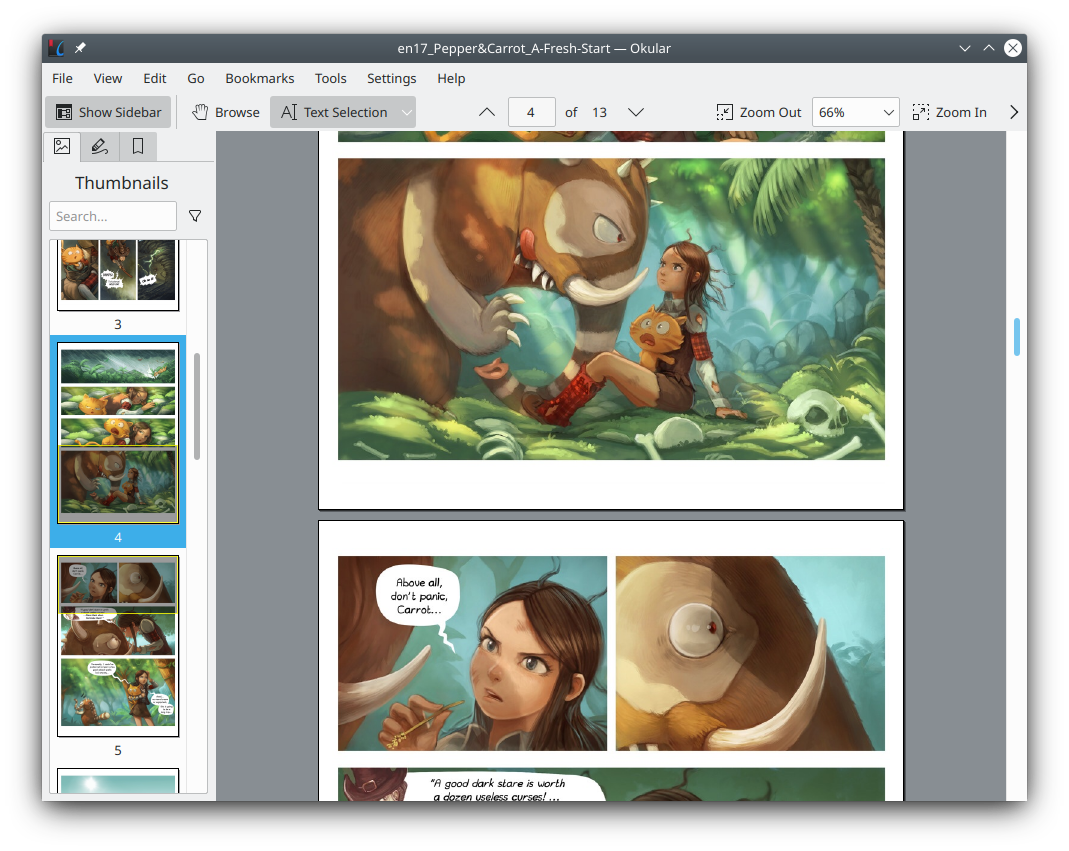
Интерфейс Okular построен вокруг области просмотра документа. В верхней части окна расположены меню File, View, Edit, Go, Bookmarks, Tools, Settings и Help. Ниже находится панель быстрых действий: Show Sidebar, Browse, Text Selection, переход по страницам, выбор масштаба, Zoom Out и Zoom In. Эти элементы не перегружают окно отдельными редакторскими вкладками, потому что программа ориентирована на чтение, навигацию и разметку, а не на перестройку PDF-страниц.
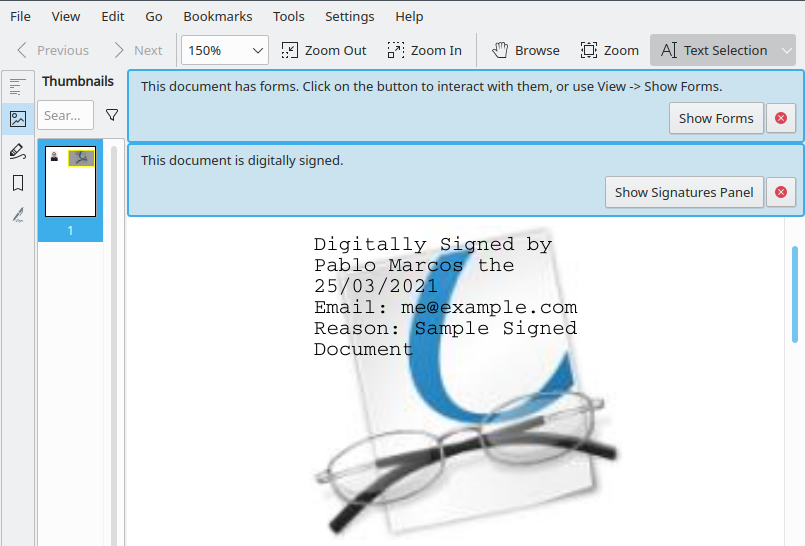
На скриншоте видно характерную схему Okular: слева боковая панель, справа документ, сверху инструменты управления. Кнопка Show Sidebar скрывает или возвращает левую область, поэтому на небольшом экране можно освободить место под страницу. Режим Browse используется для обычного чтения и перемещения по документу, а Text Selection переключает мышь в режим выделения текста. Масштаб задается через процентное поле или через команды Zoom Out и Zoom In.
Левая панель в Okular не является декоративным элементом. Она решает разные задачи в зависимости от документа: показывает миниатюры страниц, оглавление, список рецензий и закладки. При работе с длинным PDF это важнее, чем кажется: пользователь не ищет нужный раздел только по номеру страницы, а переходит к заголовкам, визуально выбирает страницу по миниатюре или открывает сохраненную закладку. В Okular навигация строится через миниатюры, содержание, слои, закладки и список аннотаций.
Меню Tools в повседневной работе используется для переключения способов взаимодействия с документом. Browse подходит для чтения и перехода по ссылкам внутри документа. Text Selection нужен для копирования текста. Area Selection применяется, когда требуется выделить прямоугольную область страницы. Table Selection помогает скопировать таблицу из документа, где таблица доступна как текстовый блок. Magnifier увеличивает область под курсором без постоянного изменения общего масштаба страницы.
Поддерживаемые форматы документов
Okular открывает больше форматов, чем типичный PDF-ридер. Программа поддерживает PDF, PS, Tiff, DjVu, Images, DVI, XPS, Fiction Book, Comic Book, Plucker, EPub и Fax. Дополнительно в сценариях чтения выделяются Markdown, JPEG, PNG, GIF, Tiff, WebP, CBR и CBZ.
| Тип файла | Какой сценарий закрывает Okular |
|---|---|
| Основное чтение документов, учебников, инструкций, договоров, презентационных материалов | |
| PS / PostScript | Просмотр документов, подготовленных для печати или технического обмена |
| Tiff | Просмотр многостраничных сканов и изображений |
| DjVu | Чтение отсканированных книг, архивов, старых учебников и технических материалов |
| Images | Просмотр изображений в форматах вроде JPEG, PNG, GIF, Tiff, WebP |
| DVI | Работа с документами из TeX/LaTeX-процессов |
| XPS | Просмотр документов Microsoft XML Paper Specification |
| Fiction Book | Чтение электронных книг FB2-семейства |
| Comic Book | Открытие комиксовых архивов, включая CBR и CBZ |
| Plucker | Работа с архивными мобильными текстовыми форматами |
| EPub | Чтение электронных книг |
| Fax | Просмотр факсимильных документов |
| Markdown | Просмотр Markdown-документов в поддерживаемой среде |
Форматная универсальность важна не сама по себе, а в конкретных сценариях. Студент открывает PDF-учебник, EPub-книгу и DjVu-скан в одной программе. Технический специалист читает PDF-спецификацию, DVI-документ и набор изображений. Пользователь, который хранит комиксы в CBR/CBZ, не держит отдельную программу только ради архивов с изображениями. Для таких задач Okular работает как бесплатный просмотрщик документов, а не как приложение, привязанное к одному формату.
Поддержка формата не означает одинаковый набор действий для каждого файла. Текстовое выделение зависит от наличия текстового слоя. Аннотации в PDF и графические пометки в других форматах работают по-разному. Формы и цифровые подписи относятся к PDF-сценариям. Встроенные файлы появляются только в документах, где они действительно присутствуют. Поэтому Okular лучше рассматривать как универсальную оболочку с разными обработчиками документов, а не как программу, которая делает с любым форматом один и тот же набор операций.
Навигация по документу: миниатюры, содержание, закладки и переходы
Навигация в Okular рассчитана на длинные документы. Для короткого PDF достаточно колесика мыши и поля номера страницы, но при работе с книгой, методичкой или технической документацией важнее структура. Боковая панель показывает разные представления: Contents для оглавления, Thumbnails для миниатюр, Reviews для аннотаций и Bookmarks для закладок. В длинном учебнике пользователь переходит по главам, в скане — визуально ищет страницу по миниатюре, в размеченном документе — возвращается к комментариям через Reviews.
Contents удобен, когда документ содержит корректное оглавление. В таком PDF пункты главы и подразделы отображаются в виде дерева, а переход по пункту переносит пользователя к нужной странице. Это особенно полезно в документации, научных статьях, стандартах, учебниках и отчетах, где номера страниц не всегда совпадают с логикой разделов. Внутренние ссылки документа работают через Browse Tool, поэтому обычное чтение и переход по ссылкам лучше выполнять именно в этом режиме.
Thumbnails решает другую задачу: пользователь видит страницы как небольшие изображения. Такой способ навигации полезен в презентациях, сканах, комиксах, PDF с диаграммами и материалах, где визуальная структура заметнее текстового оглавления. Миниатюры помогают быстро отличить страницу с таблицей, графиком, титульным листом или иллюстрацией.
Bookmarks нужны для личной навигации. В отличие от оглавления, которое встроено в документ, закладки отражают рабочую логику пользователя. Например, преподаватель отмечает страницы с заданиями, студент сохраняет места с формулами, инженер оставляет переходы к важным схемам. Reviews собирает аннотации и помогает вернуться к комментариям без ручного поиска по страницам.
Okular поддерживает несколько способов перемещения: стрелки Up и Down, PgUp и PgDn, колесо мыши, полосу прокрутки, Space для перехода вперед, Backspace для перехода назад, Ctrl+Home для начала документа и Ctrl+End для конца. Также доступны переходы Go → Back и Go → Forward, которые возвращают пользователя к прежним позициям после переходов по ссылкам или оглавлению.
Чтение PDF, книг, DjVu и комиксов
Okular в повседневном использовании чаще всего открывают как программу для чтения PDF. В этом сценарии он показывает страницы, поддерживает масштабирование, поиск, копирование текста, боковую навигацию, аннотации, формы и подписи. Для PDF-документов с текстовым слоем доступны выделение и копирование текста; для сканов без распознанного текста пользователь работает с изображением страницы, миниатюрами и графическими аннотациями.
Для EPub Okular закрывает базовое чтение электронных книг. Это не специализированная библиотека с каталогизацией, синхронизацией прогресса между устройствами и магазином книг, а настольный просмотрщик документа. Такой подход удобен, когда EPub лежит рядом с PDF, DjVu и изображениями в рабочей папке, а пользователю нужно просто открыть файл и читать его в знакомом интерфейсе.
DjVu поддержка важна для архивов книг, научной литературы и отсканированных материалов. У многих пользователей старые учебники, технические руководства и библиотеки сканов хранятся именно в DjVu. Okular позволяет открыть такой файл без отдельного WinDjView-подобного приложения. Для смежных сценариев на freeexe.net есть отдельные материалы о WinDjView, STDU Viewer, Sumatra PDF, Adobe Acrobat Reader, Foxit Reader и PDF-XChange Viewer.
Comic Book-форматы полезны для CBR и CBZ-архивов. В таких файлах страницы обычно являются изображениями, упакованными в архив. Okular открывает их как последовательность страниц. Это удобно для комиксов, манги, раскадровок, графических инструкций и сканированных материалов, где важен последовательный просмотр изображений.
Отдельное преимущество Okular в том, что программа не заставляет пользователя каждый раз выбирать новый интерфейс под новый тип файла. PDF, EPub, DjVu и комиксы открываются в одной логике: область просмотра, боковая панель, масштаб, поиск, переходы, режимы выделения и инструменты рецензирования. Для регулярной работы с документами такая единообразность важнее, чем наличие десятков отдельных режимов.
Выделение текста, области и таблицы
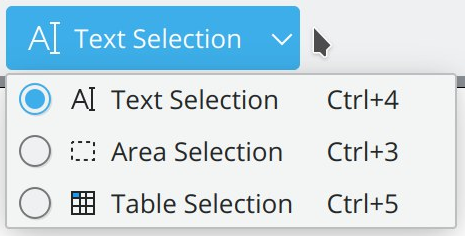
В Okular режим Selection mode включает три конкретных варианта: Text Selection, Area Selection и Table Selection. На панели это выглядит как выпадающий список с быстрыми клавишами Ctrl+4, Ctrl+3 и Ctrl+5. Такой подход удобен тем, что пользователь заранее выбирает, что именно нужно забрать из документа: текстовый фрагмент, область страницы или табличный блок.
Text Selection подходит для обычного копирования текста из PDF, EPub или другого файла с текстовым слоем. Пользователь выбирает Text Selection, протягивает мышью по строкам, затем использует контекстное меню для копирования. Этот сценарий нужен при работе с цитатами, выдержками из документа, фрагментами инструкции, адресами, названиями и техническими параметрами.
Area Selection используется, когда нужен не текст, а прямоугольная часть страницы. Это может быть фрагмент схемы, рисунок, таблица как изображение, кусок карты, диаграмма или иллюстрация. Такой режим полезен в PDF, где текстовый слой отсутствует или где важна именно визуальная часть страницы.
Table Selection предназначен для табличных фрагментов. Пользователь выделяет прямоугольник вокруг текста таблицы, а затем делит блок на строки и столбцы. Линии можно добавлять и убирать кликами, чтобы получить более корректную структуру перед копированием в буфер. Этот инструмент особенно полезен при переносе данных из отчетов, учебных материалов и технических документов.
Ограничение здесь связано не с Okular, а с природой документа. В скане без OCR текст как отдельные символы отсутствует, поэтому Text Selection не извлечет полноценный текст. В таком случае остаются Area Selection, графические аннотации и внешнее распознавание текста. Для PDF с корректным текстовым слоем выделение работает значительно лучше: строки, слова и таблицы доступны программе как текстовые элементы.
Масштабирование и удобство чтения
Okular поддерживает обычное увеличение и уменьшение масштаба через Zoom In и Zoom Out, выбор процента масштаба, Fit Width, Fit Page, Auto Fit и разные режимы отображения страниц. Fit Width делает страницу по ширине области просмотра, Fit Page показывает страницу целиком, Auto Fit выбирает подходящий вариант по соотношению страницы и окна. Для чтения на широком мониторе удобно Fit Width, для просмотра презентационных PDF — Fit Page, для сверки мелких деталей — ручной процент масштаба.

Magnifier mode решает локальную задачу: пользователь временно увеличивает область под курсором, не меняя общий масштаб документа. Это удобно в технических PDF, где на одной странице есть основной текст, мелкие подписи, формулы, сноски, схемы или таблицы. Вместо постоянного изменения масштаба можно включить Magnifier, проверить мелкий фрагмент и продолжить чтение в прежнем масштабе.
View Mode позволяет менять отображение страниц. Single Page показывает одну страницу в ряду, Facing Pages отображает разворот, Facing Pages с центрированием первой страницы удобен для документов, где первая страница является обложкой, а Overview показывает несколько колонок. Continuous mode включает непрерывную прокрутку всех страниц; без него документ отображается постранично.
Для чтения длинных документов Continuous mode часто удобнее, потому что пользователь прокручивает материал как длинную ленту. Для презентаций, комиксов и документов с точной версткой может быть удобнее постраничный режим. В Okular эти варианты не спрятаны в сложных настройках: они находятся в меню View и используются в зависимости от типа файла.
Аннотации в Okular
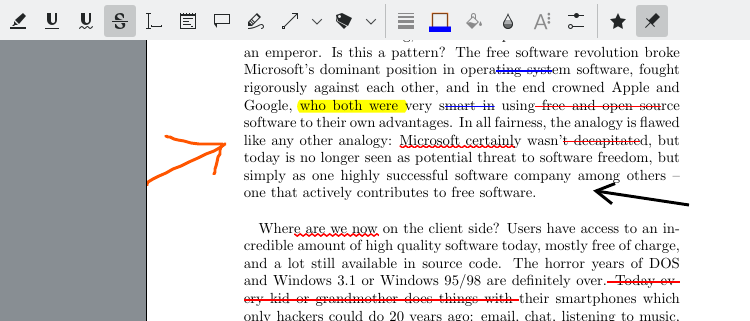
Аннотации — одна из главных причин использовать Okular не только как PDF просмотрщик, но и как инструмент рецензирования. Программа позволяет добавлять текстовые и графические пометки: Highlighter, Underline, Squiggle, Strike Out, Typewriter, Inline Note, Pop-up Note, Freehand Line, Arrow, Straight Line, Rectangle, Ellipse, Polygon и Stamp. Текстовые аннотации вроде Yellow Highlighter и Black Underlining применяются к файлам, где есть текст, а графические аннотации доступны не только для PDF, но и для других форматов, которые поддерживает Okular.
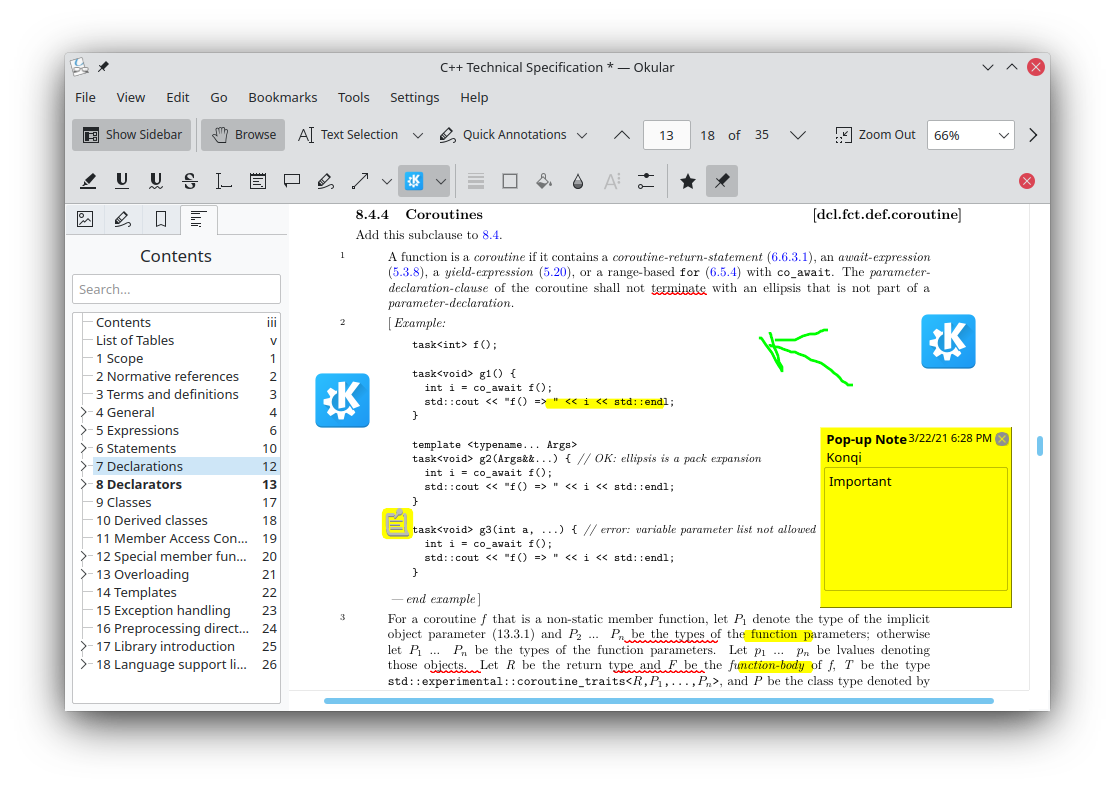
Для учебы Highlighter закрывает сценарий выделения важных фрагментов. Underline и Squiggle подходят для подчеркивания терминов, ошибок или мест, к которым нужно вернуться. Strike Out используется при рецензировании черновика, когда нужно показать удаляемый фрагмент. Typewriter добавляет текст на прозрачном фоне и полезен для форм, где нет встроенных редактируемых полей. Inline Note размещает заметку прямо на странице, а Pop-up Note хранит многострочный комментарий в значке, который раскрывается по двойному клику.
Графические инструменты нужны для документов со схемами, изображениями и сканами. Freehand Line позволяет рисовать свободную линию. Arrow и Straight Line подходят для указания на конкретное место. Rectangle и Ellipse выделяют область. Polygon используется для более сложной формы. Stamp вставляет заранее заданный штамп. В настройках можно менять цвет, прозрачность, толщину линий, параметры шрифта и другие свойства отдельных инструментов.
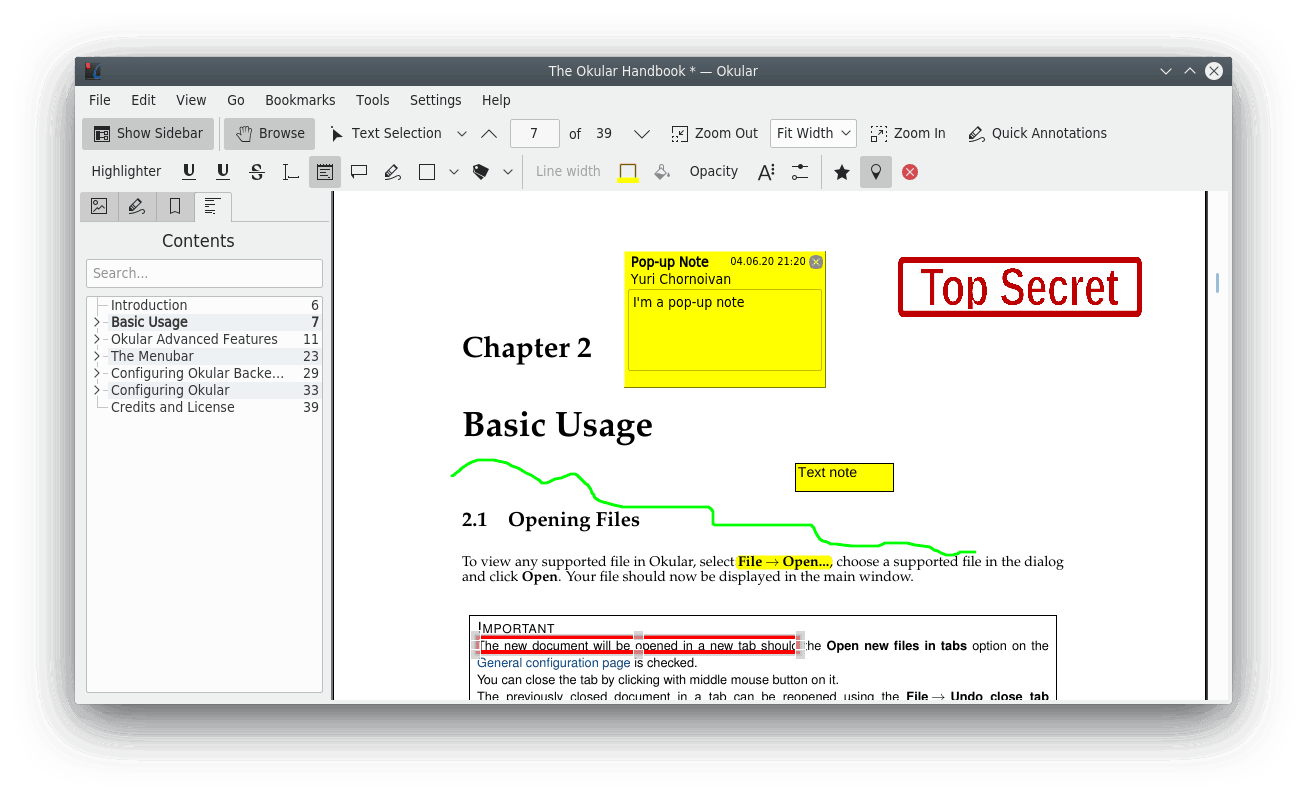
Аннотации не превращают Okular в PDF-редактор для изменения исходной верстки. Они работают как слой рецензирования поверх документа: пользователь отмечает, комментирует, подчеркивает, рисует и сохраняет изменения. Для проверки договора, учебной статьи, методички, исследовательского PDF или инструкции этого достаточно. Для замены текста внутри PDF, редактирования изображений и перестановки блоков нужен другой класс программ.
Как добавить аннотацию в документ
Процесс разметки в Okular строится вокруг Quick Annotations или панели Tools → Annotations. Включить аннотации можно кнопкой Quick Annotations на основной панели, через Tools → Annotations или клавишей F6. После включения панели пользователь выбирает нужный инструмент и отмечает фрагмент документа. Инструменты на панели имеют быстрые клавиши от 1 до 9, зависящие от порядка инструментов в списке.
Порядок действий для выделения текста:
Открыть документ в Okular.
Убедиться, что страница содержит выделяемый текст, а не только изображение скана.
Нажать Quick Annotations или включить Tools → Annotations.
Выбрать Highlighter.
Провести мышью по нужному фрагменту.
При необходимости щелкнуть по выделению правой кнопкой и открыть Properties для изменения параметров.
Сохранить документ через File → Save или File → Save As.
Для заметки порядок отличается только выбором инструмента. Pop-up Note ставится кликом в нужном месте страницы, после чего пользователь вводит текст комментария и закрывает окно заметки. Inline Note размещается как видимый текстовый блок на странице. Typewriter добавляет текстовую вставку на прозрачном фоне и подходит для мест, где нужно дописать короткую информацию прямо поверх страницы.

Для графической разметки выбирают Freehand Line, Arrow, Rectangle, Ellipse или Polygon. В сканах и изображениях такие инструменты полезнее текстового выделения: можно обвести область, указать стрелкой на ошибку, подчеркнуть часть схемы или отметить фрагмент чертежа. После добавления пометки ее свойства меняются через Properties.
Как настроить панель аннотаций
Настройка аннотаций находится в Settings → Configure Okular → Annotations. Там переключается тип панели: Full Annotation Toolbar или Quick Annotation Toolbar. Full Annotation Toolbar отображается в верхней части окна, а Quick Annotation Toolbar работает как скользящая панель с избранными инструментами справа от области документа.
В разделе Annotation tools доступны Add, Edit, Remove, Move Up и Move Down. Эти кнопки управляют списком инструментов на панели. Пользователь может добавить новый инструмент, выбрать его Name, Type и Appearance, изменить существующий инструмент, удалить лишний или переместить часто используемые варианты выше. Порядок важен еще и потому, что быстрые клавиши от 1 до 9 зависят от позиции инструмента в списке.
Практический смысл настройки виден на примере Highlighter. Один пользователь оставляет один желтый маркер для всего текста. Другой создает несколько маркеров: желтый для важных определений, зеленый для проверенных мест, красный для ошибок. Okular позволяет иметь несколько кнопок одного типа с разным оформлением, поэтому панель аннотаций можно подстроить под учебную, редакторскую или инженерную работу.
Custom Stamps настраиваются там же. Пользователь создает иконку штампа в поддерживаемом графическом формате, добавляет инструмент типа Stamp, задает имя и указывает путь к изображению штампа в Stamp Symbol. Это полезно для повторяющихся пометок: Approved, Draft, Review, подпись-штамп, внутренняя отметка отдела.
Сохранение аннотаций и формат Okular document archive
Okular сохраняет изменения двумя основными способами: прямо в PDF или в формате Okular document archive. Для PDF доступны File → Save и File → Save As. Эти команды сохраняют документ вместе с изменениями, включая аннотации и содержимое форм, когда обработчик документа поддерживает такое сохранение. Если выбранный формат не поддерживает запись изменений напрямую, Okular предлагает сохранить их вместе с документом в Okular document archive.
Okular document archive — собственный формат программы с расширением .okular. Он переносит исходный документ и метаданные Okular, включая аннотации. Такой вариант полезен, когда нужно передать документ другому пользователю Okular вместе с пометками или сохранить разметку для формата, где прямое сохранение аннотаций работает иначе. Открывается такой архив в Okular так же, как обычный документ.
Для PDF лучше использовать прямое сохранение в файл, когда важна совместимость с другими PDF-просмотрщиками. Для внутренней работы в Okular удобен .okular, потому что он сохраняет документ вместе с пометками в формате, рассчитанном на саму программу. При командной работе нужно заранее понимать, где документ будут открывать дальше: в Okular, Adobe Acrobat Reader, Foxit PDF Reader, PDF-XChange Editor или другом приложении.
DRM-защищенные документы могут ограничивать добавление, изменение и удаление аннотаций. Это не особенность конкретной кнопки, а ограничение прав, заданных в документе. В таком случае пользователь видит документ, но отдельные действия с содержимым или пометками становятся недоступны.
Работа с PDF-формами
Okular поддерживает работу с PDF-формами. Когда открытый документ содержит поля формы, над областью страницы появляется панель, позволяющая включить формы. Для ввода данных используется кнопка Show Forms или команда View → Show Forms. После этого пользователь заполняет доступные поля прямо в документе.
Формы в Okular нужны для анкет, заявлений, бланков, учебных заданий, внутренних опросников и документов, где предусмотрены поля ввода. Программа не создает сложные PDF-формы с нуля, но позволяет работать с уже подготовленными формами: вводить текст, выбирать доступные элементы и сохранять заполненный документ через File → Save или File → Save As, когда формат и обработчик поддерживают сохранение изменений.
Typewriter дополняет сценарий работы с формами. Он полезен для документов, где формально нет встроенных редактируемых полей, но пользователю нужно вписать текст в пустую область. В таком случае Typewriter добавляет текстовую аннотацию поверх страницы. Это не то же самое, что заполнение настоящего интерактивного поля, но для простых бланков без полей этот инструмент закрывает практическую задачу.
Ограничение Okular в этой области очевидно: программа работает с существующими формами, но не является специализированным конструктором PDF-форм. Для создания сложной формы с логикой, кнопками, проверками, выпадающими списками и подготовкой к корпоративному документообороту удобнее PDF-редактор или офисный инструмент, рассчитанный на разработку форм.
Цифровые подписи в PDF
Okular умеет работать с цифровыми подписями PDF. Документ с подписью открывается с панелью над страницей; через нее пользователь переходит к Signatures panel. В этой панели отображаются сведения о подписи и сертификате. Функция относится к PDF-документам: для других форматов раздел подписей не применяется.
Проверка подписи нужна в документах, где важно понять, кем и как был подписан файл. Это могут быть договоры, официальные формы, подтверждения, внутренние документы организации, технические акты и файлы, проходящие через электронный документооборот. Okular показывает сведения о подписи и сертификате, а доступность конкретных деталей зависит от библиотек, которые используются для обработки PDF-подписей.
Добавление цифровой подписи выполняется через соответствующее действие в меню Tools. Для подписи требуется подходящий PKCS signing certificate в системе. Okular не создает такие сертификаты, потому что для проверки подписи они должны выпускаться центрами сертификации или быть подготовлены в соответствии с правилами конкретной инфраструктуры. Для добавления цифровых подписей требуется Poppler 21.01 или новее; для просмотра разных уровней информации о подписи используются более ранние минимальные версии Poppler, указанные в документации.
Внутри этого сценария Okular опирается на Poppler для обработки подписания PDF и NSS для работы с сертификатами. Поиск сертификатов выполняется в хранилищах NSS, включая пользовательское хранилище Firefox, системное /etc/pki/nssdb и пользовательское $HOME/.pki/nssdb. Пользовательское хранилище сертификатов задается в PDF Backend Configuration через Configure Backends.
Для пользователя это означает две вещи. Просмотреть подписанный PDF в Okular проще, чем настроить полноценное подписание. Проверка подписи работает как часть просмотра документа, а добавление подписи требует корректно установленного сертификата и подходящей системной конфигурации. Поэтому Okular подходит для проверки PDF-подписей и базового подписания, но внедрение электронных подписей в организации требует отдельной настройки сертификатов и правил.
Режим презентации и чтение на полном экране
Okular поддерживает Presentation mode, который включается через View → Presentation. В этом режиме документ показывается постранично, а каждая страница масштабируется так, чтобы быть видимой целиком. Это удобно для PDF-презентаций, лекционных материалов, слайдов, докладов, демонстраций на проекторе и экранного чтения, где важно не прокручивать страницу, а переключать ее как слайд.
В режиме презентации сверху появляется вспомогательная панель. Она показывается при перемещении курсора к верхней части экрана. Переходы между страницами выполняются левой и правой кнопкой мыши, колесом мыши, стрелками на верхней панели, полем номера страницы и клавишами навигации. Play/Pause запускает или останавливает автоматическое воспроизведение презентации. Выход выполняется клавишей Esc или через Quit icon на верхней панели.
В Presentation mode есть временное рисование поверх страницы. Toggle Drawing Mode включает карандаш, а Erase Drawings очищает рисунки на текущей странице. Эти рисунки автоматически удаляются при выходе из режима презентации, поэтому инструмент подходит для объяснения во время доклада, но не заменяет постоянные аннотации. Для постоянной разметки нужно использовать обычные инструменты аннотаций.
Full Screen Mode отличается от Presentation mode. Полноэкранный режим скрывает рамку окна, меню и панели, но не превращает документ в презентацию со специальной верхней панелью и постраничным показом. Поэтому для чтения без отвлекающих элементов подходит Full Screen Mode, а для лекции или показа слайдов — Presentation mode.
Поиск, копирование и извлечение данных из документа
Поиск в Okular важен для длинных документов. После ввода слова или фразы пользователь переходит к следующему совпадению через F3 или Enter, а к предыдущему — через Shift+F3 или Shift+Enter. Те же действия доступны через Edit → Find Next и Edit → Find Previous. Такой способ полезен для учебников, инструкций, договоров, справочников и технических спецификаций, где нужно быстро найти термин или раздел.
Копирование текста выполняется через Text Selection. Пользователь выделяет фрагмент и копирует его в буфер. Для таблиц лучше использовать Table Selection, потому что обычное текстовое выделение часто переносит строки без сохранения логики столбцов. В Table Selection пользователь сам помогает программе определить границы строк и колонок, а затем копирует таблицу.
Area Selection полезен для графического извлечения. Например, нужно сохранить участок схемы, фрагмент страницы, иллюстрацию или часть скана. В таких случаях текстовые режимы не подходят, потому что задача состоит не в копировании символов, а в получении визуального блока. Для отчетов, чертежей, презентаций и старых сканов это один из самых практичных режимов.
Качество поиска и копирования зависит от структуры файла. В PDF с текстовым слоем Okular видит слова и строки. В сканированном PDF без OCR страница является изображением, поэтому поиск по тексту не найдет содержимое внутри картинки. В DjVu и других форматах ситуация также зависит от наличия текстового слоя. Это важно учитывать перед тем, как оценивать программу: отсутствие выделяемого текста часто связано с файлом, а не с интерфейсом Okular.
Системные требования
Okular не привязан к одной операционной системе. Программа работает на Linux, Windows, Mac OS X, *BSD и других поддерживаемых платформах. Для Linux-сценария важна совместимость с пакетами и библиотеками конкретного дистрибутива; для Windows — наличие поддерживаемой сборки программы; для macOS — соответствующая сборка под систему и архитектуру.
| Компонент | Требование или зависимость |
|---|---|
| Операционная система | Linux, Windows, Mac OS X, *BSD и другие поддерживаемые системы |
| Графическая среда | Настольная среда с поддержкой запуска графических приложений KDE/Qt |
| Архитектура Flatpak-пакета | x86_64 и aarch64 |
| PDF-подписи, просмотр сведений | Poppler не ниже версий, необходимых для конкретных сведений о подписи |
| Добавление цифровых подписей | Poppler 21.01 или новее и доступный PKCS signing certificate |
| Сертификаты для PDF-подписей | NSS-хранилище сертификатов, включая Firefox user certificate store, /etc/pki/nssdb или $HOME/.pki/nssdb |
| Дополнительные форматы | Наличие соответствующих обработчиков форматов и библиотек |
Flatpak-пакет Okular доступен для архитектур x86_64 и aarch64. Программа работает как настольное приложение для просмотра и аннотирования документов на разных платформах.
Для обычного чтения PDF, EPub, DjVu, изображений и комиксов важнее не формальные цифры RAM/CPU, а размер и сложность конкретного файла. Небольшой PDF с текстом открывается легче, чем многостраничный скан с крупными изображениями. Документ с большим количеством графики, тяжелыми страницами, встроенными изображениями и сложной версткой требует больше ресурсов независимо от просмотрщика.
Для цифровой подписи требования строже. Недостаточно просто открыть PDF: нужна подходящая версия Poppler, NSS-хранилище и корректный сертификат. Поэтому системные требования Okular нужно разделять на два уровня: базовый просмотр документов и расширенные PDF-сценарии с подписями.
Практические сценарии использования Okular
Учеба и работа с учебниками
Студенту Okular удобен как программа для чтения PDF и EPub, где рядом с текстом доступны выделения, заметки и закладки. В PDF-учебнике можно выделять определения через Highlighter, добавлять Pop-up Note с собственным пояснением, возвращаться к главам через Contents и открывать страницы с миниатюрами. Для старых материалов в DjVu не нужно держать отдельный просмотрщик.
В учебном сценарии особенно полезны Reviews и Bookmarks. Reviews показывает созданные пометки, а Bookmarks помогает сохранить страницы с формулами, заданиями, таблицами и важными примерами. Это делает Okular не просто читалкой, а рабочей программой для разметки курса.
Преподавание и проверка материалов
Преподаватель использует Okular для лекционных PDF, разметки методичек, комментариев к материалам и презентаций. Presentation mode показывает документ постранично, а временное рисование в режиме презентации позволяет указать на формулу, абзац или схему во время объяснения. Постоянные правки лучше делать через обычные аннотации: Inline Note, Pop-up Note, Underline, Freehand Line и Stamp.
Typewriter помогает заполнять простые бланки без интерактивных полей. Если в документе есть настоящие PDF-формы, включается Show Forms, и пользователь вводит данные в поля. Для проверки студенческих работ в PDF удобны Strike Out, Underline и Pop-up Note.
Техническая документация и спецификации
Инженерные и технические PDF часто содержат оглавление, внутренние ссылки, таблицы, схемы, мелкие подписи и длинные приложения. В Okular для этого используются Contents, Search, Magnifier, Fit Width, Table Selection и графические аннотации. Пользователь переходит по оглавлению, ищет термин, увеличивает мелкий участок схемы, копирует таблицу и отмечает проблемную область стрелкой.
Для технической документации важна обратная навигация. После перехода по ссылке на раздел, таблицу или список литературы команда Go → Back возвращает к прежнему месту. Это полезно при чтении стандартов, научных статей и документов с большим количеством перекрестных ссылок.
Архивы сканов и DjVu
Okular подходит для пользователей, которые хранят старые книги, учебники, инструкции и журналы в DjVu или в многостраничных изображениях. В таких файлах текстовый слой бывает неполным или отсутствует, поэтому главным становится визуальное чтение: миниатюры, масштаб, Fit Width, Magnifier и графические пометки.
Для скана без OCR не нужно ожидать полноценного копирования текста. В таком случае полезнее Area Selection, Freehand Line, Rectangle, Ellipse и Bookmarks. Okular помогает читать и размечать такой материал, но распознавание текста выполняется внешними OCR-инструментами.
Комиксы и графические материалы
Comic Book-форматы CBR и CBZ открываются как последовательность страниц. Okular в этом сценарии работает как комикс-ридер без библиотеки коллекций и специализированных режимов сортировки. Это удобно, когда комиксы, сканы, PDF и изображения находятся в одной рабочей папке и открываются одним приложением.
Для графических материалов полезны режимы масштабирования и Fit Page. Если страница комикса рассчитана на полный экран, Presentation mode тоже может быть удобен: документ отображается постранично, а переходы выполняются мышью или клавишами.
Проверка подписанных PDF
Пользователь, которому нужно проверить цифровую подпись PDF, открывает документ и переходит к Signatures panel. Там отображается информация о подписи и сертификате. Этот сценарий важен для договоров, актов, официальных PDF и документов, где нужно понимать происхождение файла.
Для самостоятельного подписания PDF нужно настроить сертификаты. Okular показывает и использует доступные сертификаты, но не выпускает их. Поэтому он подходит для пользователя, у которого уже есть настроенная инфраструктура подписи или готовый сертификат в поддерживаемом хранилище.
Плюсы Okular
Плюсы:
программа бесплатная и относится к открытому программному обеспечению KDE;
поддерживается большой набор форматов, включая PDF, EPub, DjVu, изображения, CBR/CBZ и другие типы документов;
один интерфейс подходит для чтения, поиска, миниатюр, оглавления, закладок и рецензий;
доступны развитые аннотации: выделение, подчеркивание, зачеркивание, заметки, линии, фигуры, штампы и текстовые вставки;
есть Text Selection, Area Selection и Table Selection для разных способов извлечения данных из документа;
Magnifier помогает читать мелкие фрагменты без постоянного изменения масштаба;
PDF-формы заполняются через Show Forms;
Signatures panel позволяет проверять цифровые подписи PDF;
Presentation mode подходит для показа PDF-презентаций и лекционных материалов;
Okular document archive сохраняет документ вместе с аннотациями в формате
.okular;программа работает на нескольких платформах, включая Linux, Windows, Mac OS X и *BSD;
боковая панель Contents, Thumbnails, Reviews и Bookmarks удобна для длинных документов;
аннотационные инструменты настраиваются под личный рабочий процесс.
Минусы и ограничения Okular
Минусы:
Okular не является полноценным PDF-редактором для изменения текста, изображений и структуры страниц;
OCR не является основной функцией программы, поэтому сканы без текстового слоя не превращаются в выделяемый текст;
доступность отдельных функций зависит от формата документа и его обработчика;
DRM-защищенные файлы ограничивают добавление, изменение или удаление аннотаций;
цифровая подпись доступна только для PDF и требует подходящей конфигурации Poppler, NSS и сертификатов;
создание сложных PDF-форм в программе не является основным сценарием;
Table Selection требует ручного уточнения строк и столбцов, когда структура таблицы распознается неидеально;
пользователю, привыкшему к простейшим ридерам, интерфейс с режимами Browse, Text Selection, Quick Annotations и боковыми панелями требует привыкания;
при обмене документами с пользователями других PDF-приложений нужно заранее выбирать способ сохранения аннотаций.
Сравнение с аналогами
Okular нужно сравнивать не только с PDF-ридерами, но и с другими универсальными просмотрщиками документов. Ближайшие аналоги закрывают разные задачи: SumatraPDF ориентирован на минимализм в Windows, Adobe Acrobat Reader — на массовую PDF-экосистему Adobe, Foxit PDF Reader — на PDF-аннотации и формы, Evince — на простой просмотр в GNOME, MuPDF — на легковесный движок и минималистичные просмотрщики, PDF-XChange Editor — на расширенное редактирование PDF в Windows.
| Программа | Сильная сторона | Ограничение относительно Okular |
|---|---|---|
| Okular | Форматы, аннотации, боковая навигация, PDF-подписи, открытая природа KDE | Не редактирует PDF как полноценный PDF-редактор |
| SumatraPDF | Очень легкий Windows-ридер, много форматов, открытый код | Windows-only; интерфейс проще и беднее для рецензирования |
| Adobe Acrobat Reader | Массовая PDF-экосистема, просмотр, формы, подпись, комментарии | Основной фокус — PDF; расширенное редактирование относится к Acrobat Pro |
| Foxit PDF Reader | PDF-аннотации, формы, подпись, работа на desktop/mobile/web | Проприетарная модель; универсальность форматов меньше, чем у Okular |
| Evince | Простое чтение документов в GNOME | Меньше акцент на насыщенные инструменты аннотаций Okular |
| MuPDF | Легковесный движок и быстрый рендеринг | Базовые просмотрщики MuPDF проще по интерфейсу и сценариям рецензирования |
| PDF-XChange Editor | Редактирование, OCR, аннотации и цифровые подписи PDF | Windows-ориентированный PDF-редактор, а не универсальный KDE-просмотрщик разных документов |
Okular и SumatraPDF
SumatraPDF — бесплатный открытый просмотрщик для Windows. Он поддерживает PDF, EPUB, MOBI, CBZ, CBR, DjVu, XPS, CHM и распространенные форматы изображений. Сильная сторона SumatraPDF — минималистичный интерфейс и быстрый запуск; программа хорошо подходит тем, кому нужен легкий ридер без сложной панели инструментов.
Okular выигрывает там, где требуется рецензирование и навигация. Его боковая панель с Contents, Thumbnails, Reviews и Bookmarks, развитые аннотации, Table Selection, Magnifier и PDF-подписи лучше подходят для учебы, проверки материалов и работы с длинными документами. SumatraPDF логичнее выбрать для простого чтения на Windows, Okular — для регулярной разметки и работы с документами разных типов.
Okular и Adobe Acrobat Reader
Adobe Acrobat Reader — массовая программа для PDF, которая бесплатно открывает, просматривает, комментирует, заполняет и подписывает PDF. Расширенное редактирование текста и изображений, создание и конвертация PDF, сжатие и другие рабочие процессы относятся к Acrobat Pro.
Okular отличается направлением. Он не пытается заменить Acrobat Pro как PDF-платформу, но дает бесплатный открытый просмотрщик документов с поддержкой многих форматов. Для пользователя, который работает только с PDF в экосистеме Adobe, Acrobat Reader привычнее. Для человека, которому нужны PDF, EPub, DjVu, CBR/CBZ, изображения, аннотации и боковая навигация в одном приложении, Okular выглядит практичнее.
Okular и Foxit PDF Reader
Foxit Reader ориентирован на PDF: просмотр, аннотирование, заполнение форм и подпись PDF на разных платформах. В линейке Foxit есть отдельные корпоративные и редакторские решения, поэтому PDF Reader лучше воспринимать как часть PDF-экосистемы Foxit.
Okular сильнее как универсальный просмотрщик разных документов. Foxit PDF Reader логичен, когда основная работа завязана на PDF и нужны привычные PDF-инструменты. Okular удобнее, когда рядом с PDF постоянно встречаются DjVu, EPub, изображения и комиксы, а пользователь хочет открытое приложение KDE без привязки к одной коммерческой PDF-линейке.
Okular и Evince
Evince — документный просмотрщик GNOME для PDF, PostScript, DjVu, TIFF, DVI, XPS и комиксных архивов. Его задача — заменить множество отдельных просмотрщиков в GNOME простым единым приложением.
Okular ближе к насыщенному рабочему инструменту: он заметнее акцентируется на аннотациях, боковой панели рецензий, настраиваемой панели разметки, Table Selection, Magnifier и PDF-подписях. Evince лучше подходит тем, кому нужен спокойный просмотрщик в GNOME-стиле. Okular лучше раскрывается у пользователей, которые активно помечают документы, возвращаются к комментариям и работают с длинными PDF.
Okular и MuPDF
MuPDF — быстрый движок и набор решений для PDF и других документов. Просмотрщики на базе MuPDF читают PDF, XPS, CBZ и EPUB; Android-просмотрщик MuPDF viewer фокусируется на чтении и не поддерживает редактирование аннотаций или заполнение форм.
Okular проще использовать как готовое настольное приложение для работы с документом от начала до конца: открыть файл, перейти по оглавлению, найти текст, выделить фрагмент, добавить заметку, проверить подпись, сохранить изменения. MuPDF сильнее как движок и легковесная технология рендеринга, а Okular — как полноценный пользовательский интерфейс для чтения и рецензирования.
Okular и PDF-XChange Editor
PDF-XChange Viewer и современная линейка PDF-XChange ближе к PDF-редакторам Windows-класса. PDF-XChange Editor создает, просматривает, редактирует, аннотирует, выполняет OCR и подписывает PDF.
Okular не конкурирует с PDF-XChange Editor в полном редактировании PDF. Его задача другая: универсальный просмотр документов, аннотации, формы, подписи и навигация. Для изменения текста внутри PDF, OCR и сложной обработки PDF лучше выбрать PDF-XChange Editor или другой PDF-редактор. Для чтения, рецензирования и работы с разными форматами Okular легче вписывается в ежедневный процесс.
Отзывы пользователей и профильных изданий
Okular часто оценивают через три свойства: открытость, скорость и рабочие аннотации. В публикациях о PDF-ридерах он фигурирует как альтернатива перегруженным PDF-приложениям, особенно для учебников, исследовательских материалов и документов, где нужно быстро открывать файл, искать текст, ставить заметки и не отвлекаться на коммерческую PDF-экосистему. XDA отдельно выделяет Okular как open-source PDF viewer для research papers and textbooks, отмечая аннотации, закладки и легковесность.
MakeUseOf описывает Okular как быстрый open-source document viewer для PDF, EPUB, comics и других типов документов с сильными инструментами аннотаций и навигации. Такой акцент совпадает с реальным позиционированием программы: она удобна не только для открытия PDF, но и для работы с материалом в процессе чтения.
Пользовательские отзывы в сети чаще хвалят Okular за открытый код, кроссплатформенность, поддержку разных форматов, аннотации и скорость работы с документами. В обсуждениях альтернатив Okular обычно сопоставляют с SumatraPDF, Foxit PDF Reader, Evince, LibreOffice Draw и KOReader.
Критика обычно относится не к базовому просмотру, а к ожиданиям от PDF-редактора. Пользователи отмечают, что Okular не заменяет инструмент для редактирования текста внутри PDF, не всегда выглядит очевидно для новичка при работе с формами и аннотациями, а отдельные сценарии зависят от платформы и формата файла. Эти замечания справедливы: Okular нужно оценивать как просмотрщик и аннотатор, а не как Acrobat Pro или PDF-XChange Editor.
Усредненное впечатление пользователей можно сформулировать так: Okular выбирают за чтение, поиск, разметку, поддержку DjVu/EPub/CBR/CBZ и открытость; отказываются в пользу других программ, когда требуется OCR, глубокое редактирование PDF, готовые корпоративные процессы подписания или максимально простой интерфейс без отдельных режимов.
Безопасность, приватность и локальная работа
Okular — настольное приложение KDE с открытым исходным кодом. Репозиторий содержит код desktop application, KParts plugin, mobile application и набор генераторов okularGenerator_xyz, которые предоставляют обработчики для разных типов документов. Такая структура объясняет, почему программа открывает разные форматы через отдельные backend-компоненты.
Работа с документами выполняется локально в приложении. Это важное отличие от браузерных PDF-сервисов: файл не нужно загружать в онлайн-инструмент только ради просмотра, выделения текста или комментариев. Для документов с персональными данными, учебных материалов, внутренних инструкций и рабочих PDF такой локальный сценарий часто предпочтительнее.
При этом нельзя упрощать безопасность до фразы о полной автономности во всех ситуациях. Программа может открывать ссылки из документов через системный обработчик, работать с сертификатами, использовать системные библиотеки и взаимодействовать с окружением KDE/Qt. Поэтому безопасность зависит не только от Okular, но и от операционной системы, источника файла, настроек PDF, используемых backend-компонентов и системных библиотек.
Для PDF с цифровыми подписями важна корректная настройка сертификатов. Okular использует Poppler и NSS, а сертификаты ищет в поддерживаемых хранилищах. Это делает проверку подписи технически связанной с системной конфигурацией. Для организации с регламентированным документооборотом одного просмотра в Okular недостаточно: нужны правила выпуска, хранения, проверки и отзыва сертификатов.
Для кого Okular подходит
Okular хорошо подходит пользователям Linux и KDE Plasma, которым нужен основной просмотрщик документов с нативной логикой KDE. В этом сценарии программа особенно органично выглядит рядом с Dolphin, KDE Plasma, системными настройками и общей инфраструктурой KDE.
Студентам и преподавателям Okular полезен из-за аннотаций, закладок, режима презентации, EPub и DjVu. Учебник можно читать, выделять, комментировать и показывать на экране без отдельного редактора.
Тем, кто работает с техническими PDF, Okular дает Contents, Table Selection, Magnifier, поиск, переходы назад и вперед, выделение областей и графические пометки. Для спецификаций, стандартов и длинных инструкций это важнее красивого стартового экрана.
Пользователям Windows Okular подходит как бесплатный просмотрщик документов, когда кроме PDF встречаются EPub, DjVu, комиксы и изображения. Если нужен только самый легкий PDF-ридер без насыщенных панелей, логичнее рассмотреть Sumatra PDF. Если нужна коммерческая PDF-среда с привычным набором Adobe, ближе Adobe Acrobat Reader.
Пользователям, которые проверяют цифровые подписи PDF, Okular полезен благодаря Signatures panel. Для самостоятельного подписания нужно заранее настроить сертификаты, но просмотр и проверка подписей встроены в PDF-сценарий программы.
Кому лучше выбрать другую программу
Okular не подходит пользователю, которому нужно полноценно редактировать PDF как исходный макет. Замена текста, изменение изображений, перестановка объектов, OCR, редактирование отсканированных страниц и подготовка сложных PDF-форм относятся к PDF-редакторам. Для таких задач уместнее смотреть в сторону PDF-XChange Editor, Adobe Acrobat Pro, Foxit PDF Editor и других редакторов.
Для максимально простого чтения PDF на Windows без аннотационной панели, боковых вкладок и разных режимов выделения подойдет SumatraPDF. Он легче воспринимается как быстрый ридер, но менее удобен для рецензирования и работы с пометками.
Для пользователей GNOME, которым нужен простой системный просмотрщик без KDE-логики, естественной альтернативой будет Evince. Он проще по ощущению, хорошо вписывается в GNOME и закрывает базовый просмотр популярных документов.
Для разработчиков, которым нужен движок рендеринга или минималистичный просмотрщик, интереснее MuPDF. Okular — готовое пользовательское приложение, а MuPDF чаще выбирают за библиотеку, рендеринг и легковесные просмотрщики.
Для профессионального документооборота с массовой подписью, шаблонами, OCR, редактированием, согласованием и облачной командной работой нужен специализированный PDF-комплекс. Okular может участвовать в таком процессе как просмотрщик, но не заменяет весь workflow.
Частые вопросы
Можно ли редактировать PDF в Okular?
Okular позволяет аннотировать PDF, заполнять формы, сохранять изменения, проверять подписи и добавлять цифровые подписи при наличии сертификатов. Он не предназначен для полноценного редактирования текста, изображений и структуры PDF-страниц. Для такой задачи нужен PDF-редактор.
Можно ли сохранять аннотации прямо в PDF?
Да. Okular сохраняет аннотации прямо в PDF через File → Save или File → Save As, когда обработчик документа поддерживает сохранение изменений. Также доступен Okular document archive .okular, который переносит документ вместе с метаданными Okular, включая аннотации.
Что такое Okular document archive?
Okular document archive — формат с расширением .okular, который сохраняет исходный документ и метаданные программы. Он удобен для переноса документа с аннотациями между пользователями Okular.
Поддерживает ли Okular русский язык?
В локализациях Okular доступен русский язык. Интерфейс зависит от установленной локализации приложения и системы.
Можно ли использовать Okular в Windows?
Да. Okular работает на Windows наряду с Linux, Mac OS X, *BSD и другими платформами.
Открывает ли Okular DjVu?
Да. DjVu входит в список поддерживаемых форматов Okular. Это делает программу полезной для старых сканов, учебников и архивных материалов.
Можно ли читать EPUB в Okular?
Да. EPub входит в поддерживаемые форматы Okular.
Поддерживает ли Okular CBR и CBZ?
Да. Okular поддерживает Comic Book-форматы, включая CBR и CBZ.
Можно ли подписать PDF в Okular?
Да, но только при наличии подходящего PKCS signing certificate и необходимой версии Poppler. Функция относится к PDF-документам. Okular не выпускает сертификаты, а использует уже доступные сертификаты в системе.
Почему не получается выделить текст в PDF?
PDF может быть сканом без текстового слоя. В таком документе страница хранится как изображение, поэтому Text Selection не видит отдельных слов. Для таких файлов используют Area Selection, графические аннотации или внешнее OCR-распознавание.
Чем Okular отличается от Adobe Acrobat Reader?
Adobe Acrobat Reader сосредоточен на PDF и экосистеме Adobe: просмотр, комментарии, формы, подпись, печать и базовые действия с PDF. Okular шире по форматам: кроме PDF он работает с EPub, DjVu, изображениями, комиксами и другими документами. Для редактирования PDF Acrobat Pro сильнее, а для универсального локального чтения и разметки разных файлов удобен Okular.
Чем Okular отличается от PDF-XChange Editor?
PDF-XChange Editor ближе к PDF-редактору с OCR, редактированием, аннотациями и цифровыми подписями. Okular — просмотрщик и аннотатор документов разных форматов. Его выбирают для чтения, навигации, заметок и проверки PDF-подписей, а не для глубокой переработки PDF.
Чем Okular отличается от SumatraPDF?
SumatraPDF — легкий Windows-ридер с поддержкой нескольких форматов. Okular работает на большем наборе платформ и сильнее в аннотациях, боковой навигации, рецензиях, PDF-формах и подписях. Для простого чтения на Windows подойдет SumatraPDF, для учебной и рабочей разметки — Okular.
Итог: стоит ли использовать Okular
Okular стоит использовать, когда нужен бесплатный просмотрщик документов с открытой основой, поддержкой PDF, EPub, DjVu, изображений, CBR/CBZ и развитой разметкой. Программа хорошо закрывает чтение учебников, технической документации, сканов, комиксов, PDF-презентаций и документов, где нужны аннотации, закладки, оглавление, миниатюры, поиск и проверка подписи.
Для пользователя Linux и KDE это один из самых логичных вариантов по сочетанию форматов и интерфейса. Для Windows он интересен как альтернатива простым PDF-ридерам, особенно когда нужны DjVu, EPub и аннотации. Для учебы, преподавания, чтения исследовательских PDF и работы с длинными документами Okular дает больше практических инструментов, чем минималистичный просмотрщик.
Главное ограничение нужно учитывать сразу: Okular не является полноценным PDF-редактором. Он читает, размечает, заполняет, показывает, проверяет и сохраняет, но не заменяет программы для OCR, редактирования текста внутри PDF, сборки форм и сложной корпоративной обработки документов. Поэтому правильный выбор зависит от задачи: для просмотра и рецензирования документов Okular подходит хорошо, для глубокой переработки PDF нужен другой инструмент.
Список изменений
История развития Okular:
- Okular вырос из KPDF. Программа основана на коде KPDF и была развита как универсальный просмотрщик KDE, а не только как PDF-ридер. Уже в ранней концепции он отличался от KPDF поддержкой overview mode, улучшенным presentation support и annotation support.
- Переход от KPDF к Okular изменил роль программы. KPDF был связан прежде всего с PDF, а Okular стал оболочкой для разных форматов. Архитектура с обработчиками документов позволила добавить PostScript, Tiff, DjVu, изображения, XPS, Fiction Books, Comic Book, Plucker, EPub, Fax и Markdown. Это сделало Okular не просто новой версией старого просмотрщика, а универсальной программой KDE для чтения документов разных типов.
- Развитие интерфейса пошло в сторону работы с длинными и сложными документами. Боковая панель получила миниатюры, содержание, рецензии и закладки. Появились разные режимы выбора: Text Selection, Area Selection, Table Selection. Отдельное место заняли Presentation mode и улучшенная навигация. Такие функции особенно важны для научных статей, учебников, технической документации и PDF-презентаций.
- Аннотации стали одной из центральных возможностей Okular. Программа поддерживает текстовые и графические пометки, сохраняет их прямо в PDF или в Okular document archive, позволяет настраивать панель инструментов и создавать собственные наборы разметки. Это развитие отличает Okular от простых просмотрщиков, где пользователь только открывает файл и листает страницы.
- Отдельная ветка развития связана с PDF-формами и цифровыми подписями. В истории программы усиливалась обработка форм, появлялись возможности проверки подписей и добавления цифровых подписей при наличии сертификатов и нужной версии Poppler. В выпусках KDE Gear 24.08 и 24.12 для Okular выделялись улучшения обработки PDF-форм, а 24.12 также включал улучшения Signature Creation.
- Еще одна важная часть истории — экологическая сертификация. В 2022 году Okular получил Blue Angel ecolabel за resource and energy-efficient software design и стал первым eco-certified computer program в сети Global Ecolabelling Network. Для пользователя это не меняет расположение кнопок, но показывает, что проект KDE рассматривал программу не только как приложение для чтения PDF, но и как пример устойчивого открытого программного обеспечения.


 *EXE — расширение исполняемого файла. Сайт является партнером проекта
Оставте свой отзыв о Okular