
Atril Document Viewer — просмотрщик документов из среды MATE, рассчитанный на чтение многостраничных файлов без редактирования исходного содержимого. Программа открывает и печатает PDF, PostScript, EPS, DjVu, DVI, XPS и EPUB, а для документов с поддерживаемой внутренней структурой дает поиск по тексту, копирование текста, переходы по гиперссылкам и работу с оглавлением. Atril является форком Evince и распространяется по GNU GPL.
По смыслу Atril ближе к классическому системному просмотровщику, чем к редактору PDF. В нем читают инструкции, учебные материалы, технические руководства, книги в DjVu, документы XPS, PostScript-файлы и PDF с оглавлением. Для правки страниц, распознавания сканов, изменения текста, подготовки форм и сложной разметки PDF нужны другие инструменты; Atril решает задачу открытия, просмотра, навигации, поиска, печати и базовой работы с документом.
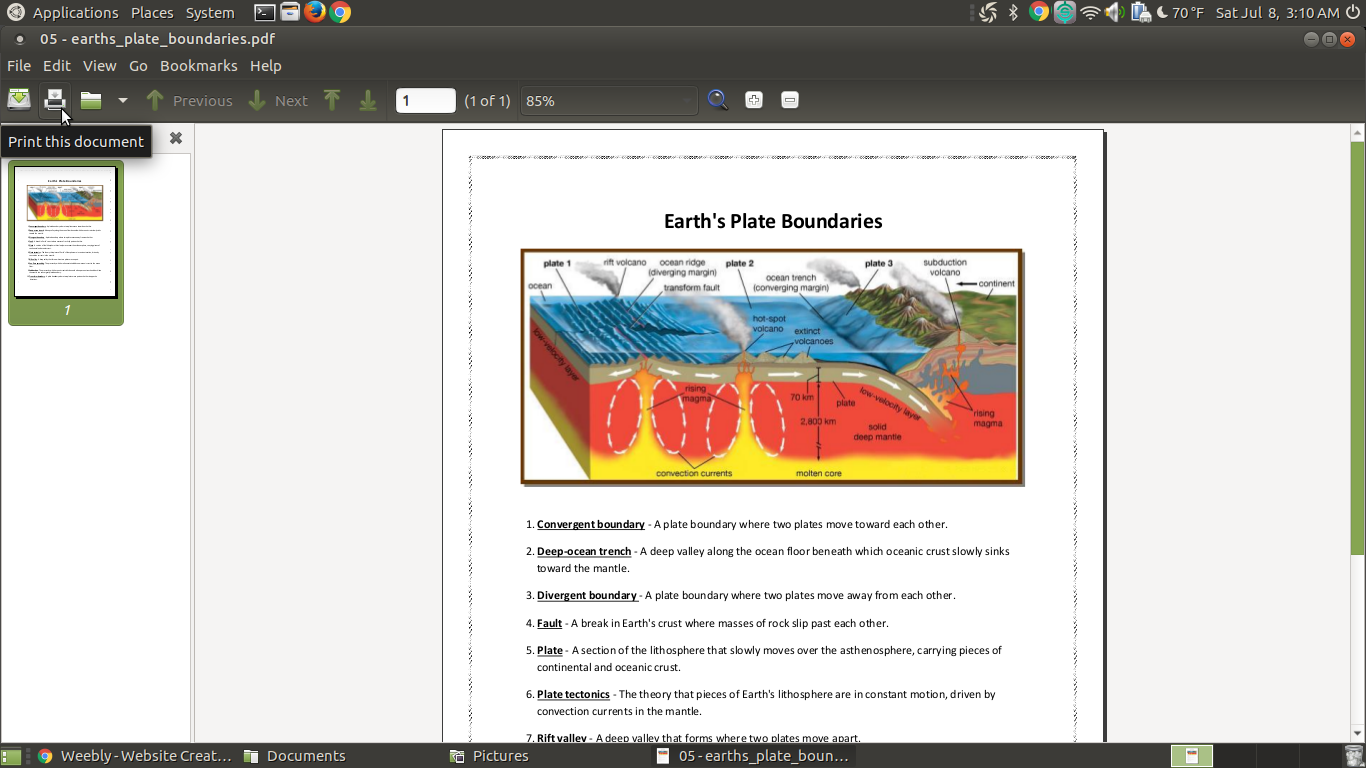
Atril особенно логичен в MATE-среде: он использует привычную для MATE структуру окна, меню File, Edit, View, Go, Bookmarks, Help, боковую панель, панель инструментов и центральную область просмотра. В Ubuntu MATE программа запускается из раздела Applications → Office → Atril Document Viewer, а PDF и PostScript-файлы открываются двойным щелчком в файловом менеджере или командой atril в терминале.
Карточка программы
| Параметр | Описание |
|---|---|
| Название | Atril Document Viewer |
| Тип | просмотрщик документов |
| Среда | MATE Desktop |
| Происхождение | форк Evince |
| Лицензия | GNU GPL |
| Основные форматы | PDF, PS, EPS, DjVu, DVI, XPS, EPUB |
| Основные задачи | открыть документ, читать страницы, искать текст, копировать текст, переходить по оглавлению, печатать |
| Интерфейс | меню, панель инструментов, боковая панель, область просмотра |
| Командный запуск | atril [OPTIONS...] [FILES...] |
| Подходящий сценарий | локальное чтение документов в Linux без браузера и без тяжелого редактора PDF |
Важная особенность Atril — зависимость набора форматов от библиотек, с которыми собран пакет в конкретной системе. Для PDF используется Poppler, для PostScript — GhostScript, для DjVu — DjVuLibre, для CBR-комиксов — libarchive, для XPS — libgxps. Поэтому на одном дистрибутиве Atril открывает больше типов документов, а на другом список фактически доступных форматов уже.
Назначение Atril
Atril нужен для чтения документов, где важны страницы, оглавление, поиск и печать. Он не меняет роль PDF-просмотрщика на редактор: пользователь открывает файл, переходит между страницами, настраивает масштаб, включает боковую панель, ищет текст и отправляет документ на печать через системный диалог.
Основные сценарии выглядят так:
открыть PDF-инструкцию, руководство или договор для чтения;
просмотреть DjVu-книгу или сканированный учебный материал;
открыть PostScript или EPS-файл без отдельного специализированного приложения;
проверить XPS-документ в Linux;
быстро найти термин в длинном PDF через поиск;
перейти к нужной главе через оглавление;
распечатать отдельные страницы или весь документ;
открыть файл из терминала, файлового менеджера или меню приложений MATE.
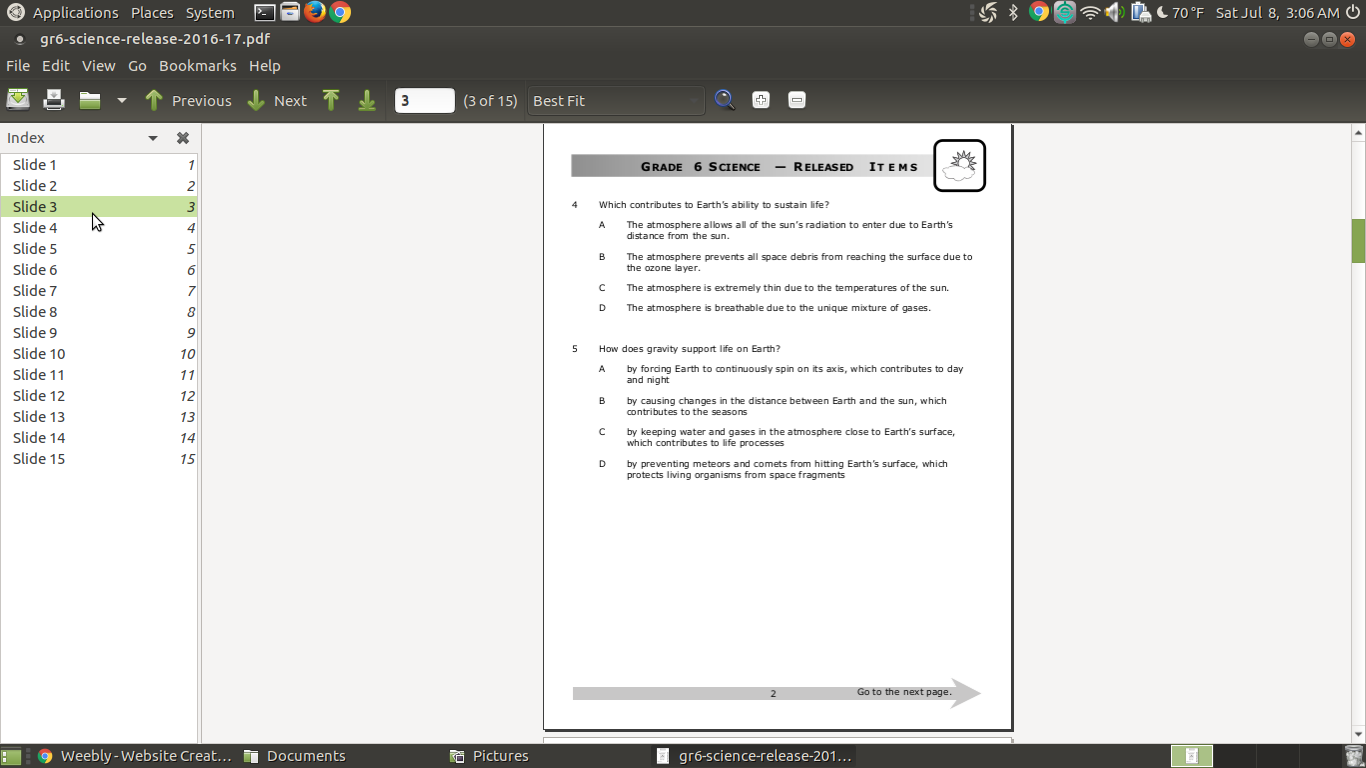
Для повседневного чтения Atril удобен тем, что не требует отдельного рабочего процесса. Документ открывается в одном окне, а основные действия находятся в обычных меню. При работе с PDF пользователь сразу видит номер страницы, масштаб, кнопки перехода и боковую панель с оглавлением или миниатюрами, когда документ содержит такие данные.
Интерфейс Atril
Окно Atril построено по классической схеме. Вверху находится строка меню, ниже — панель инструментов, слева при необходимости открывается боковая панель, центральную часть занимает область просмотра документа. Такая компоновка не скрывает базовые действия в сложных боковых вкладках: открыть файл, перейти на следующую страницу, изменить масштаб или включить полноэкранный режим можно через меню и панель.
В строке меню расположены разделы File, Edit, View, Go, Bookmarks, Help. Через File выполняются открытие, сохранение копии, просмотр свойств и печать. Через View настраиваются масштаб, боковая панель и полноэкранный режим. Через Go выполняются переходы по страницам: следующая, предыдущая, первая и последняя. Bookmarks используется для пользовательских закладок, а Help открывает справку.
Панель инструментов содержит быстрые команды. В типичном окне Atril видны кнопки Previous и Next, поле номера страницы, выпадающий список масштаба, кнопки изменения масштаба и значки открытия/печати. Когда документ длинный, поле страницы работает как быстрый переход: пользователь вводит номер страницы или метку страницы и нажимает Return.
Центральная область просмотра показывает страницу или несколько страниц в зависимости от режима. В обычном чтении достаточно прокрутки колесом мыши, полосой прокрутки или клавишами. Для лекций, руководств и длинных PDF полезна боковая панель: она показывает миниатюры страниц либо структуру документа, и по клику переносит пользователя к нужной части файла.
Поддерживаемые форматы
Atril работает не только с PDF. Его задача — заменить несколько отдельных просмотрщиков для распространенных документных форматов в MATE-среде. Базовый набор включает PDF, PostScript, EPS, DjVu, DVI, XPS и EPUB.
| Формат | Для чего используется в Atril | Практическое значение |
|---|---|---|
| просмотр, поиск, копирование текста, печать, оглавление | инструкции, книги, договоры, отчеты, документация | |
| PS / PostScript | просмотр и печать PostScript-документов | старые печатные макеты, технические файлы |
| EPS | просмотр Encapsulated PostScript | графика и фрагменты печатных материалов |
| DjVu | просмотр многостраничных сканов | книги, архивы, учебные материалы |
| DVI | просмотр документов из TeX/LaTeX-сценариев | научные и учебные документы |
| XPS | просмотр XML Paper Specification | документы из Windows-среды |
| EPUB | чтение электронных книг при поддержке сборки | книги и учебные материалы |
PDF — основной сценарий для Atril. В программе открываются многостраничные PDF-файлы, работает переход по страницам, боковое оглавление, поиск, копирование текста и печать. Поиск и копирование зависят от внутреннего текстового слоя: текстовый PDF ищется и копируется, скан без распознавания остается изображением страницы. Это не ошибка Atril, а свойство самого файла.
PDF с оглавлением удобен для технической документации. В боковой панели открывается структура разделов, а переход к главе выполняется одним кликом. Для учебников и больших руководств это быстрее, чем прокручивать документ вручную или вводить номер страницы.
PostScript и EPS
PostScript и EPS встречаются реже, чем PDF, но остаются важными для старых печатных материалов, типографских сценариев и некоторых технических файлов. Atril открывает и печатает PS и EPS, поэтому пользователь MATE не держит отдельный просмотрщик только для таких документов. Для PostScript-просмотра в требованиях Atril указан GhostScript.
DjVu
DjVu полезен для книг и сканов, особенно в старых архивах. Atril открывает DjVu при наличии соответствующей поддержки через DjVuLibre. В таком сценарии программа используется как читатель: пользователь включает боковую панель с миниатюрами, настраивает масштаб и листает страницы как в PDF.
Для сканированных DjVu-файлов применимы те же ограничения, что и для сканированных PDF: поиск работает только при наличии текстового слоя. Когда книга представлена набором изображений без распознанного текста, Atril показывает страницы, но не извлекает из них текст.
DVI
DVI связан с TeX/LaTeX-документами. Atril открывает такие файлы при наличии поддержки в системе, а в пакетах Arch Linux для DVI указан optional dependency texlive-bin. Для пользователя это означает, что Atril может закрыть не только бытовой PDF-сценарий, но и часть учебных и научных задач, где встречаются документы из TeX-цепочки.
XPS
XPS — документный формат из Windows-экосистемы. Atril поддерживает XPS через libgxps, что полезно при обмене файлами между Linux и Windows. Это не делает Atril средством редактирования XPS: программа открывает документ для просмотра и печати.
EPUB и комиксы
В современных описаниях Atril встречается EPUB, а в MATE 1.28 для Atril отдельно упоминались libarchive для обработки комиксов, поддержка webkitgtk 4.2.1 и документирование EPUB-поддержки. EPUB в Atril стоит рассматривать как дополнительный формат чтения, а не как замену специализированным электронным библиотекам. Для управления коллекцией книг, метаданными и конвертацией больше подходит Calibre, а Atril закрывает задачу открыть файл и прочитать его в привычном окне MATE.
Как открыть документ в Atril
Открытие документа в Atril выполняется несколькими способами. Самый привычный путь — меню File → Open. В уже открытом окне работает сочетание Ctrl+O. Файл также перетаскивается из файлового менеджера в окно программы. PDF или PostScript-файл можно открыть двойным щелчком в файловом менеджере, когда Atril назначен приложением для такого типа документов.
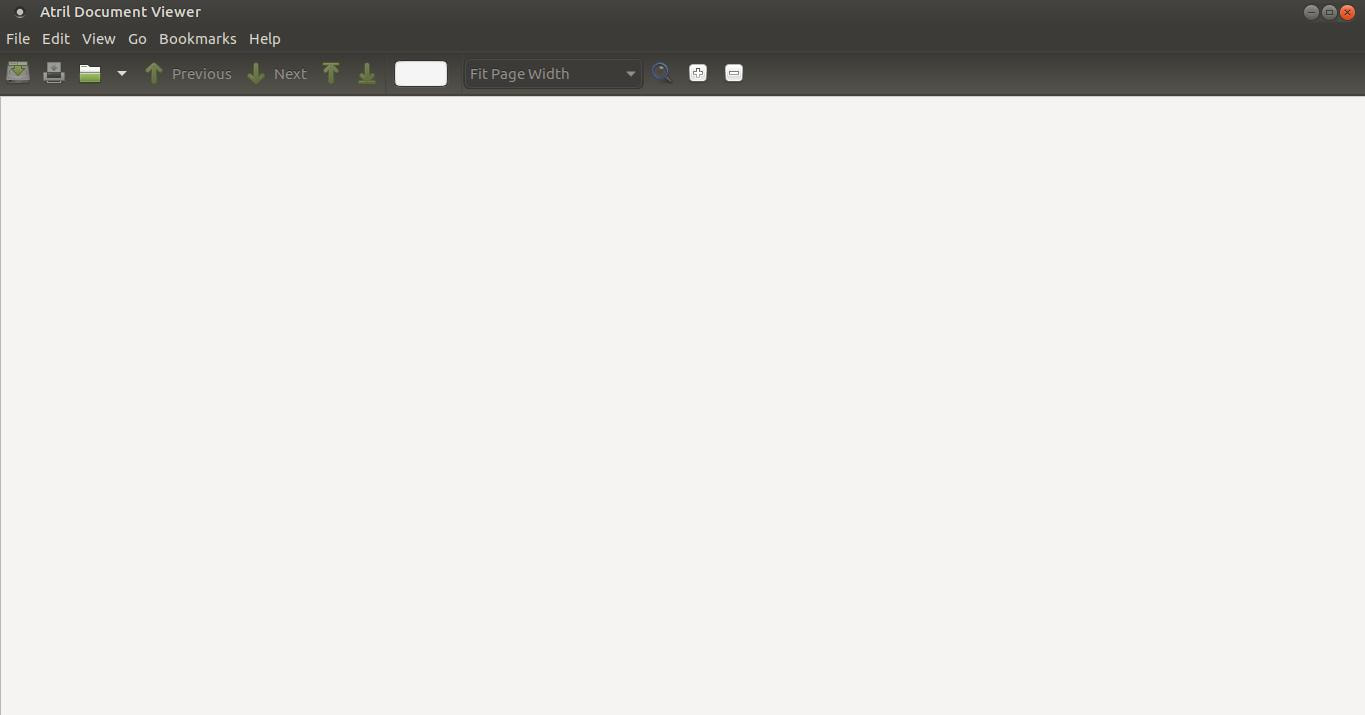
При запуске без файла Atril открывает пустое окно. В нем сразу доступны меню и панель инструментов, а центральная область остается пустой до выбора документа. Такой режим удобен, когда программа запускается из меню приложений, а нужный PDF выбирается позже через File → Open.
Через терминал используется команда:
atril file.pdfКомандная форма полезна, когда пользователь работает с документами из каталога проекта, запускает файл из скрипта или открывает документацию рядом с терминальной сессией. Синтаксис Atril описан как atril [OPTIONS...] [FILES...], а при отсутствии имени файла программа стартует с пустым окном.
Для нескольких файлов используется перечисление через пробел:
atril first.pdf second.pdfТакая команда открывает указанные документы при запуске. Atril также поддерживает обработку удаленных файлов в рамках возможностей окружения и GTK.

Навигация по страницам
Навигация в Atril рассчитана на длинные документы. В меню Go доступны команды Next Page, Previous Page, First Page, Last Page. Те же действия дублируются кнопками на панели инструментов: Previous возвращает на страницу назад, Next переводит вперед. Для точного перехода используется поле номера страницы: пользователь вводит номер или метку и нажимает Return.
Боковая панель делает навигацию визуальной. В режиме миниатюр страницы отображаются маленькими превью, поэтому пользователь видит расположение иллюстраций, таблиц, титульных листов и разделов. Для учебных материалов это удобно: нужную страницу легче найти по виду, чем по номеру.
В документах с оглавлением боковая панель переключается на структуру. В таком режиме Atril показывает главы и подпункты. Щелчок по пункту переносит в соответствующее место документа. Для PDF-руководств, технических спецификаций и больших инструкций это одна из самых важных функций: она превращает длинный файл в управляемую структуру.
Прокрутка выполняется несколькими способами:
колесом мыши;
полосой прокрутки справа;
клавишами со стрелками;
клавишей
Spaceдля продвижения вниз по странице;перетаскиванием области просмотра средней кнопкой мыши в старом справочном сценарии Ubuntu MATE.
Масштабирование и режимы просмотра
В Atril масштаб меняется через меню View и выпадающий список на панели инструментов. Для увеличения используется View → Zoom In, для уменьшения — View → Zoom Out. Режим Fit page width подгоняет страницу по ширине окна, а Best Fit размещает страницу так, чтобы она целиком помещалась в области просмотра.
Для чтения текстовых PDF чаще подходит подгонка по ширине. Страница занимает всю доступную горизонталь, текст становится крупнее, а прокрутка остается вертикальной. Для просмотра схем, бланков и страниц с точной версткой удобнее Best Fit: весь лист виден сразу, легче оценить структуру страницы и расположение элементов.
Полноэкранный режим включается через View → Full Screen. Он убирает лишние элементы рабочего стола и оставляет документ главным объектом на экране. Для выхода используется кнопка Exit Full Screen. Такой режим уместен при чтении на ноутбуке, демонстрации PDF на проекторе или просмотре документа без панели задач и соседних окон.
Отдельный режим презентации запускается из командной строки через --presentation или -s. Он требует указания документа при запуске. В командной справке также есть --fullscreen, --preview, --page-label=PAGE и --page-index=NUMBER.
Примеры:
atril --fullscreen manual.pdf
atril --presentation slides.pdf
atril --page-index=10 manual.pdfДля презентационного сценария Atril проще специализированных программ вроде pdfpc: он открывает PDF на весь экран и дает листать страницы, но не добавляет отдельную консоль докладчика, заметки выступающего и расширенные инструменты тайминга. Это честное ограничение программы: Atril ориентирован на просмотр, а не на управление выступлением.
Поиск по тексту
Поиск в Atril работает для документов, где доступен текст. В текстовом PDF пользователь находит слово, термин, номер раздела или фрагмент фразы без ручного пролистывания. Найденные совпадения подсвечиваются, а переход между ними выполняется из панели поиска. Linux Magazin в сравнении PDF-ридеров отмечал полнотекстовый поиск Atril и подсветку результатов зеленым цветом.
Поиск особенно полезен в трех сценариях:
документация с большим количеством разделов;
учебник или методичка с повторяющимися терминами;
PDF-отчет, где нужно найти фамилию, номер договора, параметр или название функции.
Сканированный PDF без распознанного текста открывается как изображение страниц. Atril показывает такой файл, позволяет менять масштаб и печатать, но не превращает картинку в текст. Для поиска по скану требуется предварительное OCR-распознавание в другой программе. После распознавания и сохранения текстового слоя Atril уже работает с документом как с текстовым PDF.
Копирование текста
Копирование текста в Atril доступно для документов, где текст действительно присутствует в файле. Пользователь выделяет фрагмент мышью, копирует его в буфер обмена и вставляет в текстовый редактор, заметки или письмо. Такая функция полезна при работе с инструкциями, научными статьями и справочниками.
Результат копирования зависит от верстки документа. В обычном одноколоночном PDF текст переносится предсказуемо. В документе с таблицами, несколькими колонками, сносками или сложной разметкой порядок фрагментов бывает менее удобным для дальнейшего редактирования. Atril не перестраивает PDF в редактируемый документ, а извлекает доступный текст из уже существующей структуры файла.
Для больших заимствований из PDF лучше использовать специализированные инструменты конвертации или OCR. На freeexe для таких задач рядом по смыслу находятся PDF-XChange Viewer, PDF Shaper Free и программы из раздела читалок и просмотрщиков документов.
Боковая панель, миниатюры и оглавление
Боковая панель включается через View → Sidebar или клавишей F9. В ее верхней части находится выпадающий список, через который выбирается отображение страниц или структуры документа. Миниатюры помогают быстро ориентироваться визуально, а структура переносит по разделам и подразделам.
В обычном PDF с оглавлением боковая панель показывает иерархию глав. Для длинной инструкции это особенно полезно: пользователь не запоминает номера страниц, а кликает по названию раздела. В сканах без оглавления остаются миниатюры, и навигация строится по внешнему виду страниц.
Боковая панель не занимает много места, но на небольших экранах ее часто отключают. При чтении на ноутбуке с узким экраном выгоднее закрыть панель через F9 и включить подгонку по ширине, чтобы текст стал крупнее. При работе с документацией на широком мониторе боковая панель, наоборот, ускоряет переходы между разделами.
Закладки
Раздел Bookmarks предназначен для работы с пользовательскими закладками. Закладка фиксирует место в документе, к которому нужно вернуться. Это отличается от встроенного оглавления PDF: оглавление создается внутри самого документа, а пользовательская закладка отражает личную точку интереса.
В учебном сценарии закладки помогают отмечать главы к повторению, страницы с формулами, список литературы или контрольные вопросы. В технической документации закладками удобно помечать разделы с параметрами, таблицами совместимости и описанием ошибок. Для книги в DjVu закладка заменяет физическую закладку в бумажной книге: пользователь оставляет отметку на странице и возвращается к ней из меню.
Atril не превращает закладки в систему заметок. Для комментариев, цветных пометок, рецензирования и обмена правками лучше подходят инструменты с развитой аннотационной моделью, например Okular или специализированные PDF-редакторы.
Аннотации
Atril поддерживает работу с аннотациями в PDF на базовом уровне, а в развитии программы отдельно появлялось чтение highlight annotations. В релизной истории ветки 1.28 отмечено добавление чтения выделенных аннотаций, а ранее в MATE 1.20 для Atril были выделены улучшения доступности и caret navigation.
Практически это означает, что Atril подходит для чтения документов с уже имеющимися пометками, но не заменяет продвинутые инструменты рецензирования. Когда работа строится вокруг комментариев, выделений, штампов, форм, подписей и обмена правками, лучше выбрать программу с расширенными аннотациями. В Linux таким вариантом часто становится Okular: он поддерживает нативные PDF-аннотации и рассчитан на более широкий набор документных сценариев.
Для Atril правильная роль — открыть PDF, прочитать, найти, скопировать, распечатать, перейти к нужной странице и увидеть доступную структуру. Аннотации в нем не должны быть главным критерием выбора.
Свойства документа
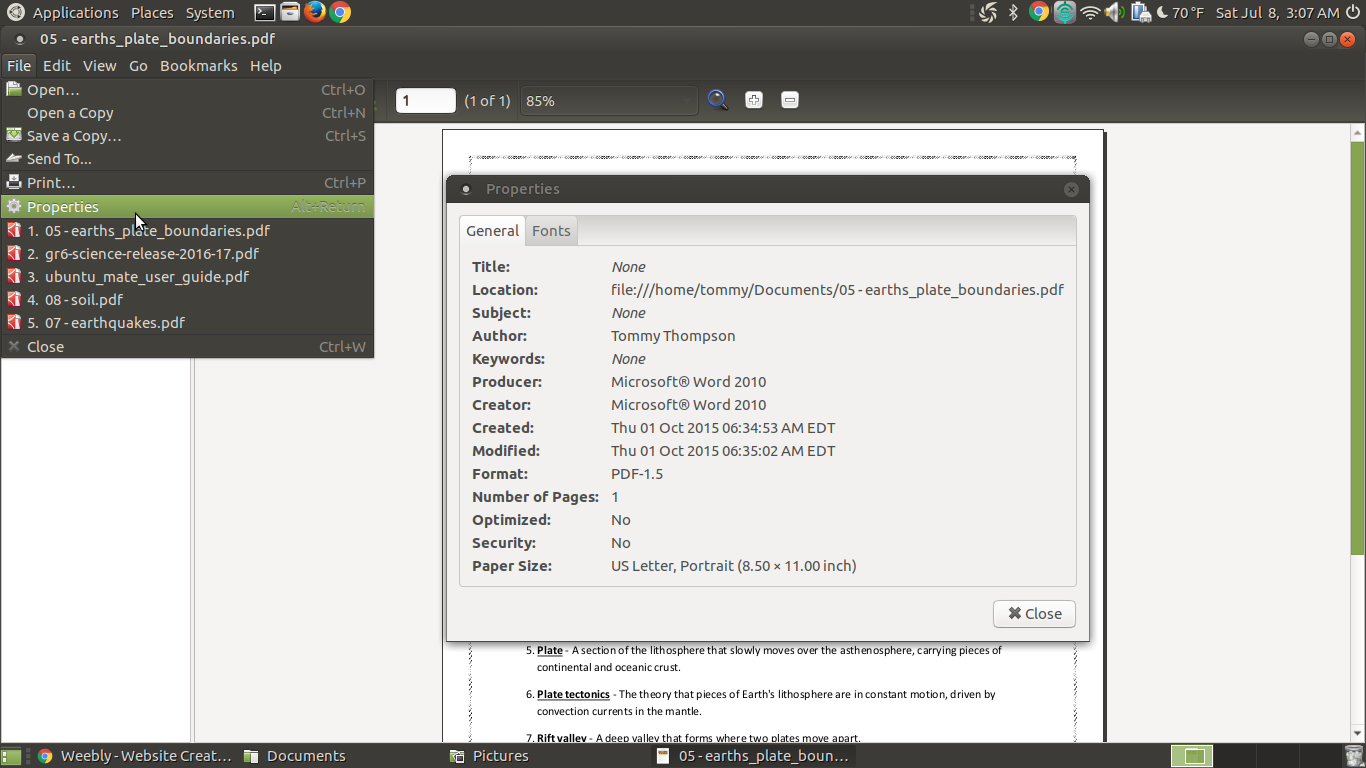
Свойства открываются через File → Properties. Окно Properties показывает метаданные файла: название, расположение, тему, автора, слова из метаданных, производителя, создателя, даты создания и изменения, формат, число страниц, оптимизацию, параметры безопасности и размер бумаги.
Раздел свойств полезен перед печатью и передачей документа. Пользователь видит количество страниц, формат бумаги, сведения о безопасности и происхождении PDF. Для длинного документа это помогает заранее понять, сколько страниц будет отправлено на печать и какой размер листа заложен в файле.
Метаданные не всегда заполнены аккуратно. В свойствах может быть пустое название, отсутствующий автор или технический производитель PDF вместо реального приложения, в котором создавался документ. Atril показывает доступные сведения, но не проверяет их достоверность и не превращает их в юридически значимую информацию.

Печать документов
Печать запускается через File → Print. После этого открывается системный диалог печати, где выбирается принтер, диапазон страниц и параметры вывода. Atril в этом сценарии выступает как просмотрщик, который передает документ в стандартный печатный механизм системы.
Перед печатью удобно проверить три вещи:
открывается ли нужная страница без ошибок;
корректно ли выбран масштаб: по ширине, целая страница или конкретный процент;
соответствует ли размер бумаги в
Propertiesреальному формату печати.
Для PDF с нестандартным размером страницы или сканами старых книг полезно сначала посмотреть документ в Best Fit. Так легче заметить обрезанные поля, повернутые страницы и лишние пустые области. Если PDF защищен от печати или поврежден, результат зависит от ограничений самого файла и печатной подсистемы.
Работа из командной строки
Atril удобно запускать из терминала. Базовая команда открывает программу без файла:
atrilДокумент открывается так:
atril document.pdfДля открытия страницы по метке используется --page-label=PAGE, а для перехода по индексу страницы — --page-index=NUMBER. Полноэкранный режим включается параметром --fullscreen, презентационный — --presentation, режим предпросмотра — --preview. Команды --version, --help и --help-all выводят сведения о программе и параметрах запуска.
Примеры из справки Atril показывают запуск PostScript-файла в режиме предпросмотра и PDF на конкретной странице в режиме презентации:
atril --preview ~/Desktop/stuff.ps
atril -i 2 -s ./document.pdfКомандный запуск полезен в нескольких ситуациях. Пользователь открывает PDF из текущего каталога, быстро проверяет сгенерированный документ после сборки проекта, запускает материал на нужной странице или выводит файл на экран перед демонстрацией. В отличие от браузерного просмотра, Atril остается локальным настольным приложением и не смешивает документы с вкладками веб-браузера.
Системные требования
У Atril нет отдельной потребительской таблицы с процессором, объемом RAM и видеокартой. Для программы важнее наличие Linux/Unix-подобной графической среды, GTK/MATE-компонентов и библиотек для конкретных форматов. В требованиях проекта указаны MATE Platform libraries, Poppler для PDF и GhostScript для PostScript; среди дополнительных библиотек — DjVuLibre для DjVu, libarchive для CBR-комиксов и libgxps для XPS.
В пакетах дистрибутивов эта зависимость видна еще конкретнее. В Arch Linux для Atril перечислены cairo, djvulibre, gettext, libgxps, libspectre, libsynctex, mate-desktop, mathjax2, poppler-glib, webkit2gtk-4.1 и другие компоненты; caja отмечен как дополнительная зависимость для Document Properties extension, а texlive-bin — для DVI support.
| Компонент | Роль в работе Atril |
|---|---|
| MATE Platform libraries | интеграция с MATE и базовая работа приложения |
| GTK | графический интерфейс |
| Poppler | рендеринг PDF |
| GhostScript | просмотр PostScript |
| DjVuLibre | поддержка DjVu |
| libgxps | поддержка XPS |
| libarchive | обработка CBR-комиксов |
| webkitgtk | EPUB-сценарии в сборках, где эта поддержка включена |
| Caja extension | дополнительные свойства документов в файловом менеджере Caja |
| texlive-bin | поддержка DVI в пакетной среде Arch Linux |
На готовой системе с MATE Atril обычно воспринимается как небольшое штатное приложение. На минимальной системе без MATE установка может подтянуть заметный набор библиотек. Это не минус самой программы, а следствие интеграции с MATE/GTK-стеком и поддержки нескольких документных форматов.
Для старого компьютера важны не только библиотеки, но и тип документа. Небольшой текстовый PDF открывается легче, чем сканированный журнал с изображениями высокого разрешения. В пользовательских обсуждениях Ubuntu MATE встречались жалобы на медленный рендеринг тяжелых PDF с изображениями: один участник описывал задержку около 10 секунд на страницу для документов с hi-res images. Для таких файлов стоит сравнить Atril с MuPDF, qpdfview или другим просмотрщиком, ориентированным на скорость рендеринга.
Преимущества Atril
Плюсы:
Atril встроен в логику MATE и не выбивается из интерфейса этой среды.
Программа открывает несколько документных форматов: PDF, PS, EPS, DjVu, DVI, XPS и EPUB.
В документах с текстовым слоем доступны поиск и копирование текста.
В PDF с оглавлением работает переход по структуре документа.
Боковая панель показывает миниатюры страниц или структуру.
Команды
File→Open,File→Print,File→Properties,View→Sidebar,View→Full Screen,Go→Next PageиGo→Previous Pageзакрывают основные задачи чтения без сложной настройки.Полноэкранный и презентационный режимы подходят для чтения на весь экран и демонстрации PDF.
Программа запускается из терминала и принимает параметры страницы, полноэкранного режима, презентационного режима и предпросмотра.
Локальное чтение не требует загрузки документа в веб-сервис.
GPL-лицензия и открытая разработка делают Atril естественным участником Linux-экосистемы.
Ограничения Atril
Минусы:
Atril не является полноценным PDF-редактором: он не предназначен для изменения текста, сложного редактирования страниц, подготовки форм и профессионального рецензирования.
OCR в программе нет: скан без текстового слоя остается изображением.
Фактическая поддержка отдельных форматов зависит от сборки и установленных библиотек.
Для сложных аннотаций Atril уступает Okular, где PDF-аннотации являются одной из сильных функций.
Тяжелые PDF со сканами и изображениями высокого разрешения могут рендериться медленно, что подтверждается пользовательскими обсуждениями Ubuntu MATE.
В минимальной системе без MATE установка Atril тянет GTK/MATE-зависимости.
Для управления электронной библиотекой Atril уступает Calibre.
Для клавиатурного минималистичного сценария Atril уступает Zathura.
Сравнение с аналогами
Atril лучше сравнивать не с редакторами PDF, а с просмотрщиками документов: Evince, Okular, Xreader, Zathura, MuPDF, qpdfview и SumatraPDF. У них пересекается базовая задача — чтение документов, но разные интерфейсные среды и рабочие привычки.
| Программа | Платформа/среда | Сильная сторона | Ограничение рядом с Atril | Когда выбрать |
|---|---|---|---|---|
| Atril | MATE/Linux | простое чтение документов в стиле MATE | не редактор PDF и не продвинутая система аннотаций | MATE, Ubuntu MATE, Linux Mint MATE |
| Evince | GNOME/Linux | близкая логика чтения и GNOME-интеграция | менее естественен в MATE при сохранении единого окружения | GNOME и GTK-среда |
| Okular | KDE/Linux, Windows, macOS | широкий набор форматов и аннотации | Qt/KDE-стек может быть избыточен в MATE | работа с PDF-пометками и разными форматами |
| Xreader | Linux Mint/X-Apps | близкий простой просмотрщик для Mint | ориентирован на X-Apps | Cinnamon и Linux Mint |
| Zathura | Linux | клавиатурное управление и плагины | непривычен для пользователей классического меню | tiling WM и быстрый keyboard-first сценарий |
| MuPDF | Linux, Windows, BSD, Android | быстрый движок и минимализм | меньше привычной настольной навигации в классическом виде | тяжелые документы и быстрый просмотр |
| qpdfview | Linux/Qt | вкладки и простой Qt-интерфейс | не MATE-приложение | несколько документов во вкладках |
| SumatraPDF | Windows | легкий многоформатный просмотрщик | Windows-only | чтение PDF и книг в Windows |
Evince — самый близкий родственник Atril. Он тоже работает как просмотрщик нескольких форматов и ориентирован на простое чтение, но принадлежит GNOME. Форматы Evince включают PDF, PostScript, DjVu, TIFF, DVI, XPS, SyncTeX и комиксы. В MATE логичнее Atril, в GNOME — Evince или его современные преемники.
Okular сильнее там, где чтение превращается в работу с документом. KDE описывает его как универсальный просмотрщик: PDF, комиксы, EPub, изображения, Markdown и другие форматы. В репозитории Okular отдельно указаны просмотр и аннотирование разных форматов, включая PDF, PostScript, Comic Book и изображения, а также поддержка native PDF annotations. Для пользователя MATE это компромисс: больше функций, но другой интерфейсный стек.
Xreader близок к Atril по философии. Linux Mint описывает его как простой многостраничный просмотрщик, который открывает и печатает PS, EPS, DjVu, DVI и PDF, а при поддержке документа дает поиск, копирование текста, гиперссылки и оглавление. Xreader уместен в Cinnamon и экосистеме X-Apps; Atril — в MATE.
Zathura выбирают пользователи, которым важны клавиатура, минимализм и настройка. Проект использует плагинную систему форматов: PDF через Poppler или MuPDF, PostScript, DjVu и другие типы документов. Atril проще для пользователя, который ожидает меню File, View, Go и кнопки на панели; Zathura быстрее входит в рабочий ритм у тех, кто привык к vi-подобным сочетаниям.
MuPDF — другой тип альтернативы. Он известен как легкий просмотрщик и движок для PDF, XPS, EPUB, XHTML, CBZ и изображений. Для тяжелых PDF MuPDF часто рассматривают как быстрый вариант, но пользователю, которому нужна классическая боковая панель MATE и меню, Atril привычнее.
qpdfview полезен, когда нужны вкладки. Debian описывает qpdfview как простой tabbed document viewer на Poppler для PDF и CUPS для печати, а поддержка DjVu и PostScript добавляется через плагины. Atril открывает документы в логике MATE, qpdfview удобнее при одновременной работе с несколькими файлами во вкладках.
SumatraPDF — хороший ориентир для Windows-сценария. Он поддерживает PDF, EPUB, MOBI, CBZ, CBR, DjVu, XPS, CHM и изображения, но остается Windows-only. Поэтому в Linux его не стоит рассматривать как прямую замену Atril; на freeexe он полезен как соседний вариант для пользователей Windows: SumatraPDF.
Отзывы пользователей и профильных изданий
Softpedia описывает Atril как простой многостраничный open-source просмотрщик для MATE, который открывает PDF, EPS, DjVu, DVI, XPS и PS; на странице программы также подчеркнуто происхождение Atril от Evince. Такой взгляд хорошо совпадает с реальной ролью приложения: Atril не пытается заменить профессиональные PDF-редакторы, а закрывает стандартное чтение документов.
Linux Magazine в материале о PDF-ридерах указывал, что Atril вырос из Evince в 2011 году, входит в Mate Desktop и доступен как отдельное приложение. В том же обзоре отмечались пользовательские закладки, полнотекстовый поиск, подсветка результатов и презентационный режим на весь экран с управлением клавиатурой или Bluetooth-presenter. Это важная оценка: профильное издание рассматривает Atril именно как PDF-ридер для чтения, навигации и показа, а не как инструмент редактирования.
LinuxLinks относит Atril к документным просмотрщикам MATE и перечисляет его среди свободных PDF-viewer решений рядом с KOReader, Okular, MuPDF, Evince, Xreader, qpdfview и Zathura. В таком сравнительном поле Atril занимает место простого MATE-просмотрщика: он не самый насыщенный по функциям, но понятный и предсказуемый для своей среды.
Пользовательские отзывы более контрастные. В Linux Mint Community у Atril есть страница пакета с оценкой и отзывами; там программа описывается как MATE document viewer, который открывает PS, EPS, DjVu, DVI, EPUB, ComicBook и PDF, а при поддержке документа дает поиск, копирование текста, гиперссылки и оглавление. Пользователи MATE обычно ценят его за простоту и наличие под рукой, но при интенсивной работе с PDF чаще сравнивают с Okular, qpdfview, MuPDF и браузерными просмотрщиками.
В обсуждениях Ubuntu MATE встречается жесткая критика Atril как слишком простого PDF-ридера. Один участник формулировал позицию так: Atril делает то, чем является, — простой PDF reader и не больше, примерно как PDF-просмотрщик в браузере. В другом обсуждении пользователи жаловались на скорость при тяжелых PDF с изображениями. Эти отзывы не отменяют достоинств программы, но точно показывают границы: Atril хорош для штатного чтения, а не для всех PDF-сценариев подряд.
Практические сценарии использования
Домашнее чтение PDF
Для домашнего пользователя Atril закрывает типичную задачу: открыть инструкцию к устройству, счет, памятку, билет, методичку или электронную книгу в PDF. Достаточно двойного щелчка по файлу или команды File → Open. После открытия пользователь меняет масштаб на Fit page width, листает страницы кнопками Next и Previous, а при необходимости отправляет документ на печать через File → Print.
В таком сценарии не нужны расширенные аннотации и конвертация. Главные требования — открыть документ, показать страницы без лишней настройки, дать поиск и распечатать нужный фрагмент. Atril как раз рассчитан на этот уровень работы.
Учеба и чтение методичек
В учебных материалах важны оглавление, миниатюры, закладки и поиск. Студент открывает PDF-учебник, включает боковую панель через View → Sidebar, выбирает структуру документа и переходит к нужной главе. Для повторения материала добавляются закладки, а незнакомый термин ищется через поиск.
DjVu-файлы в учебных архивах встречаются часто. При наличии DjVuLibre Atril открывает такие книги, дает листать страницы, менять масштаб и использовать миниатюры. Для старых сканов без текстового слоя поиск не сработает; в этом случае Atril остается удобным просмотрщиком страниц, но не средством поиска по содержанию.
Техническая документация
Технические PDF обычно длинные, имеют оглавление, таблицы, схемы и много повторяющихся терминов. В Atril такой документ удобно читать с боковой панелью и полем номера страницы. Поиск помогает быстро находить название параметра, команды или ошибки. Properties показывает число страниц и сведения о файле, а полноэкранный режим помогает развернуть схему или таблицу на весь экран.
Для технической документации важен режим Fit page width: он делает текст крупнее без горизонтальной прокрутки. Для схем и чертежей лучше переключаться на Best Fit, чтобы увидеть всю страницу целиком. Если документ содержит внутренние гиперссылки, Atril поддерживает переход по ним при условии, что файл предоставляет такие данные.
Просмотр документов из терминала
Пользователь, который работает в терминале, открывает PDF без перехода в файловый менеджер:
atril report.pdfДля демонстрации или чтения на полный экран используется:
atril --fullscreen report.pdfДля открытия на конкретной странице подходит:
atril --page-index=25 report.pdfТакой сценарий полезен после генерации PDF из Markdown, LaTeX, отчетной системы или документации. Atril не вмешивается в процесс сборки документа, а просто открывает готовый файл для проверки.
Локальная работа без браузера
Многие пользователи читают PDF в браузере, но браузер смешивает документы с вкладками, расширениями, аккаунтами и веб-сессиями. Atril открывает файл как локальное настольное приложение. Это удобно для документов, которые не нужно загружать в облако или держать рядом с веб-страницами.
Локальный просмотр также полезен для офлайн-работы. Сохраненный PDF, DjVu или XPS открывается без подключения к интернету, а печать идет через системный диалог. Для конфиденциальных документов это не заменяет политику безопасности, но снижает количество лишних действий с файлом.
Типичные ошибки при работе с Atril
Ожидание редактирования PDF
Atril не предназначен для полноценного редактирования PDF. В нем нельзя рассчитывать на изменение текста как в текстовом редакторе, перестановку страниц, OCR, создание форм и сложную подготовку документа. Для таких задач лучше использовать специализированные инструменты. На freeexe рядом по смыслу есть PDFsam, PDF Shaper Free, PDF-XChange Viewer, Foxit Reader и Adobe Acrobat Reader.
Поиск в скане без текстового слоя
Сканированный PDF может выглядеть как обычный документ, но внутри каждая страница остается изображением. Atril показывает такую страницу, но не находит слова, потому что текста в файле нет. Решение — распознавание OCR в другой программе и сохранение результата с текстовым слоем.
Неправильный масштаб перед печатью
Перед печатью нужно проверить, как страница выглядит в Best Fit и какой размер бумаги указан в свойствах. Документы с нестандартными полями, сканы книг и старые PDF могут печататься не так, как выглядят на первом экране. File → Properties помогает увидеть число страниц, формат и размер бумаги до отправки на принтер.
Ожидание одинаковых форматов во всех дистрибутивах
Atril зависит от библиотек. PDF, PostScript, DjVu, CBR и XPS связаны с разными компонентами: Poppler, GhostScript, DjVuLibre, libarchive и libgxps. Поэтому различия между пакетами дистрибутивов влияют на то, какие документы открываются прямо из коробки.
Использование старой сборки для непроверенных файлов
Документные просмотрщики обрабатывают сложные форматы, а старые сборки могут содержать закрытые уязвимости. Для Atril известна CVE-2023-52076, исправленная в 1.26.2. Непроверенные EPUB, PDF и архивные форматы безопаснее открывать в обновленной системе.
Безопасность
Atril работает с файлами, полученными от пользователя: PDF, DjVu, XPS, PostScript, EPUB и архивными форматами комиксов. Такие документы могут содержать сложную внутреннюю структуру, вложенные ресурсы, ссылки, метаданные и данные для рендеринга. Поэтому безопасность просмотрщика зависит не только от самого Atril, но и от используемых библиотек: Poppler, GhostScript, DjVuLibre, libgxps, libarchive и webkitgtk в соответствующих сценариях.
CVE-2023-52076 показывает практическую цену обновлений. Уязвимость path traversal / arbitrary file write в версиях до 1.26.2 позволяла при открытии специально подготовленного документа записывать файлы в места, доступные пользователю, открывшему документ; исправление появилось в 1.26.2.
Для обычной работы достаточно соблюдать несколько правил:
не открывать подозрительные документы в старой системе;
обновлять Atril и библиотеки через механизм обновления дистрибутива;
не запускать просмотрщик с повышенными правами для обычного чтения PDF;
проверять файлы из непонятных источников перед открытием;
использовать отдельную изолированную среду для документов, полученных от неизвестных отправителей.
Atril не требует административных прав для чтения документов. Запуск от обычного пользователя снижает последствия ошибки в просмотрщике или библиотеке рендеринга, потому что процесс работает в рамках прав текущего пользователя.
Для кого подходит Atril
Atril подходит пользователям MATE, которым нужен штатный просмотрщик PDF, DjVu, XPS, DVI, PostScript и EPUB без сложной настройки. Он органично смотрится в Ubuntu MATE, Linux Mint MATE и других системах с MATE-окружением. Программа закрывает повседневное чтение, печать, поиск и навигацию.
Хорошие сценарии для Atril:
чтение PDF-документов в MATE;
просмотр учебников, инструкций и руководств;
открытие DjVu-материалов;
быстрая печать PDF;
переходы по оглавлению в длинных документах;
запуск документов из терминала;
чтение без браузера и веб-сервисов.
Atril также подходит пользователям, которые не хотят перегружать систему крупными программами ради простого чтения PDF. В MATE он воспринимается как естественный элемент рабочего стола: рядом с Caja, Pluma, Engrampa и другими стандартными приложениями.
Кому лучше выбрать другую программу
Atril не нужно использовать как универсальный ответ на все задачи с PDF. Для расширенной работы с документами есть более подходящие варианты.
| Сценарий | Лучше выбрать | Почему |
|---|---|---|
| Расширенные аннотации PDF | Okular | есть развитая работа с аннотациями и широкий форматный охват |
| GNOME-среда | Evince / GNOME Document Viewer | лучше вписывается в GNOME |
| Cinnamon и Linux Mint | Xreader | относится к экосистеме X-Apps |
| Клавиатурный режим и tiling WM | Zathura | vi-подобное управление и плагинная архитектура |
| Очень тяжелые PDF | MuPDF или qpdfview | часто выбираются ради скорости и простого рендеринга |
| Windows | SumatraPDF | легкий Windows-only просмотрщик многих форматов |
| Управление библиотекой книг | Calibre | каталогизация, метаданные и конвертация |
Для пользователя, которому нужно просто открыть PDF в MATE, Atril остается правильным первым вариантом. Для пользователя, который постоянно комментирует документы, сравнивает версии, работает с формами и разметкой, Atril быстро упрется в ограничения.
Подробная инструкция по работе с Atril
Открыть PDF через меню
Запустите Atril Document Viewer.
Откройте меню
File.Выберите
Open.Укажите PDF, PS, DjVu, XPS или другой поддерживаемый документ.
После открытия настройте масштаб через выпадающий список на панели инструментов.
Этот способ подходит, когда Atril уже открыт. Быстрее выполнить то же действие через Ctrl+O.
Открыть файл перетаскиванием
Перетащите документ из файлового менеджера в окно Atril. Файл откроется в области просмотра. Такой способ удобен, когда рядом уже открыт каталог с несколькими документами, а нужный файл легче взять мышью, чем искать через диалог Open.
Перейти к странице
Найдите поле номера страницы на панели инструментов.
Введите номер страницы.
Нажмите
Return.
Для последовательного чтения используйте Previous и Next. Через меню доступны Go → Next Page, Go → Previous Page, Go → First Page, Go → Last Page.
Включить боковую панель
Откройте меню
View.Выберите
Sidebar.В боковой панели выберите режим миниатюр или структуры документа.
Нажмите на нужную страницу или раздел.
Клавиша F9 включает и скрывает боковую панель. На широком экране панель лучше оставить открытой; на маленьком экране ее выгоднее скрывать после перехода к нужной части документа.
Изменить масштаб
Для увеличения используйте View → Zoom In, для уменьшения — View → Zoom Out. Для подгонки страницы по ширине выберите View → Fit page width, для просмотра целого листа — View → Best Fit.
Практический выбор простой:
текстовая инструкция —
Fit page width;схема, бланк, титульный лист —
Best Fit;чтение с расстояния —
Zoom In;обзор нескольких страниц — уменьшенный масштаб.
Открыть свойства документа
Откройте меню
File.Выберите
Properties.Посмотрите формат, число страниц, размер бумаги, автора и другие метаданные.
Properties полезны перед печатью, отправкой документа или проверкой файла, полученного от другого пользователя. Окно не редактирует метаданные, а показывает сведения, доступные внутри документа.
Напечатать документ
Откройте документ.
Проверьте масштаб и вид страницы.
Откройте
File→Print.В системном диалоге выберите принтер и диапазон страниц.
Проверьте параметры бумаги и отправьте на печать.
Для длинного PDF лучше заранее посмотреть количество страниц через Properties. Для сканов стоит проверить ориентацию страниц, потому что повернутые или обрезанные страницы проще заметить до печати.
Внутренние страницы freeexe для смежных задач
Atril закрывает просмотр. Смежные задачи на сайте freeexe разделены по другим программам и категориям:
для Windows-чтения PDF и электронных книг — SumatraPDF;
для просмотра DjVu — WinDjView;
для многоформатного просмотра документов — STDU Viewer;
для PDF-инструментов — PDF Shaper Free;
для разделения и объединения PDF — PDFsam;
для чтения и работы с PDF в Windows-среде — Adobe Acrobat Reader, Foxit Reader, Nitro PDF Reader;
для электронных книг и библиотеки — Calibre;
для общей категории — просмотрщики документов.
Эти ссылки не заменяют Atril в MATE, а помогают выбрать инструмент под другую операционную систему или другую задачу. Для чтения PDF в Linux MATE Atril остается естественным вариантом; для Windows, сложных PDF-правок, управления библиотекой или DjVu-архивов выбор меняется.
Частые вопросы
Что такое Atril?
Atril Document Viewer — просмотрщик документов для MATE. Он открывает многостраничные документы, показывает страницы, печатает файлы, выполняет поиск по тексту, копирует текст при наличии текстового слоя и работает с оглавлением.
Atril — это PDF-редактор?
Нет. Atril — просмотрщик документов. Он подходит для чтения, навигации, поиска, копирования текста и печати, но не предназначен для полноценного редактирования PDF, OCR, подготовки форм и сложных аннотаций.
Какие форматы открывает Atril?
Atril открывает PDF, PS, EPS, DjVu, DVI, XPS и EPUB; в разных сборках также встречается поддержка комиксов через libarchive.
Почему поиск не работает в некоторых PDF?
Поиск работает по текстовому слою. Сканированный PDF без OCR содержит изображения страниц, а не текст. Atril показывает такие страницы, но не находит слова внутри картинки.
Можно ли копировать текст из PDF?
Да, когда PDF содержит текстовый слой и не ограничивает копирование. В сканах без распознавания копировать нечего: страница выглядит как картинка.
Есть ли в Atril полноэкранный режим?
Да. Полноэкранный режим включается через View → Full Screen или параметром --fullscreen при запуске из терминала.
Есть ли презентационный режим?
Да. Командный параметр --presentation запускает Atril в презентационном режиме при указании документа.
Можно ли открыть документ на конкретной странице?
Да. Для командного запуска используются --page-label=PAGE и --page-index=NUMBER. В интерфейсе номер страницы вводится в поле на панели инструментов, после чего нажимается Return.
Чем Atril отличается от Evince?
Atril — форк Evince и просмотрщик документов MATE. Evince относится к GNOME. По базовой логике они близки: чтение многостраничных документов, поиск, печать, оглавление и несколько форматов.
Чем Atril отличается от Okular?
Atril проще и лучше вписывается в MATE. Okular шире по функциям, поддерживает просмотр и аннотирование разных форматов, включая native PDF annotations, и работает на нескольких платформах.
Чем Atril отличается от Xreader?
Обе программы относятся к простым многостраничным просмотрщикам. Atril связан с MATE, Xreader — с Linux Mint/X-Apps. Xreader описывается как просмотрщик PS, EPS, DjVu, DVI и PDF с поиском, копированием текста, гиперссылками и оглавлением при поддержке документа.
Почему в разных системах Atril открывает разный набор форматов?
Потому что поддержка форматов зависит от библиотек и сборки пакета. PDF связан с Poppler, PostScript — с GhostScript, DjVu — с DjVuLibre, XPS — с libgxps, CBR — с libarchive.
Подходит ли Atril для старого компьютера?
Для обычных текстовых PDF Atril подходит. Для тяжелых сканов, журналов и файлов с изображениями высокого разрешения скорость зависит от документа и системы; пользователи Ubuntu MATE отдельно обсуждали медленный рендеринг image-heavy PDF.
Нужно ли использовать Atril для EPUB?
Atril открывает EPUB в поддерживаемых сборках, но для управления библиотекой, метаданными и конвертацией лучше подходит Calibre. Atril удобен именно как просмотрщик одного файла.
Можно ли использовать Atril без MATE?
Atril доступен как отдельное приложение в пакетах дистрибутивов, но без MATE он подтягивает нужные GTK/MATE-компоненты. Linux Magazine также отмечал, что Atril входит в Mate Desktop, но доступен как standalone application.
Итог
Atril Document Viewer — правильный выбор для пользователя MATE, которому нужен простой локальный просмотрщик документов. Он открывает PDF, PS, EPS, DjVu, DVI, XPS и EPUB, показывает страницы, работает с оглавлением, ищет текст, копирует фрагменты из текстовых документов, печатает и запускается из терминала.
Для обычного чтения PDF, учебных материалов, технических руководств, DjVu-книг и документов XPS возможностей Atril достаточно. Для сложных аннотаций лучше взять Okular, для GNOME-среды — Evince, для Cinnamon — Xreader, для клавиатурного минимализма — Zathura, для тяжелых файлов — сравнить с MuPDF или qpdfview, для Windows — использовать SumatraPDF или другой Windows-просмотрщик. Atril силен не количеством дополнительных инструментов, а точным соответствием роли: открыть документ в MATE, дать удобную навигацию, поиск, масштабирование и печать без лишнего рабочего процесса.
Список изменений
Наследование от Evince:
- Evince создавался как простой просмотрщик документов для GNOME и поддерживал несколько форматов вместо набора отдельных программ. Atril унаследовал эту идею: одно окно, несколько документных форматов, поиск, копирование текста, гиперссылки и оглавление. Отличие Atril в том, что он развивается внутри MATE и сохраняет внешний стиль, подходящий этой среде.
- Такой путь объясняет схожесть Atril и Evince. Меню, боковая панель, логика просмотра страниц и набор базовых задач похожи. Разница проявляется в окружении: Evince органичнее в GNOME, Atril — в MATE.
Переход MATE к GTK3 и обновление интерфейсной базы:
- В MATE 1.14 для Atril упоминались отказ от MateConf migration script, CSS-стили для GTK+3, добавление atril-window style class, CSS name EggToolbarEditor и набор исправлений. Это не пользовательская функция вроде новой кнопки на панели, но важный этап для поддержки современного GTK-оформления и совместимости с темами.
- MATE 1.16 продолжил общую работу по GTK+3-совместимости, переносу компонентов на новые библиотеки, исправлению ошибок и чистке кода. Для Atril это часть общей эволюции MATE: программа оставалась простой для пользователя, но внутри адаптировалась к новой графической базе.
Улучшения доступности, чтения и больших документов:
- В MATE 1.20 Atril получил заметную переработку, улучшения доступности для слабовидящих пользователей и caret navigation. В том же цикле для MATE появился HiDPI с динамическим масштабированием, что важно для чтения документов на современных дисплеях с высокой плотностью пикселей.
- В MATE 1.26 для Atril добавили поддержку Wayland, а прокрутку больших документов ускорили заменой медленного линейного поиска на binary tree search. Там же отмечено уменьшение потребления памяти за счет создания EvWebView только при необходимости. Для пользователя эти изменения выражаются не в новой яркой функции, а в более предсказуемой работе при чтении длинных файлов.
EPUB, комиксы, Meson и исправления сборки:
- В развитии ветки 1.28 заметны изменения вокруг EPUB, CBR, Meson и технической совместимости. В MATE 1.28 для Atril указано использование libarchive для обработки комиксов, поддержка webkitgtk 4.2.1 и документирование EPUB-поддержки. В релизных записях Atril 1.28.2 отмечены исправление .cbr mimetype, начальная поддержка Meson, отключение EPUB thumbnailing sidebar и исправления Wayland-сбоев.
- Дальнейшие записи ветки 1.28 включали Meson-исправления, EPub backend, улучшение поиска, исправление zoom limits, сохранение PDF modification flags и чтение highlight annotations. Эти изменения показывают направление развития Atril: программа остается просмотрщиком, но постепенно уточняет поддержку форматов, сборку, поиск, масштабирование и работу с PDF-состоянием.
Безопасность и исправления:
- Для Atril была зарегистрирована CVE-2023-52076: уязвимость path traversal / arbitrary file write затрагивала версии до 1.26.2 и была связана с возможностью записи файлов в доступные пользователю места при открытии специально подготовленного документа. Исправление появилось в 1.26.2.
- Для обычного пользователя вывод простой: документы из ненадежных источников безопаснее открывать в обновленной системе, а не в старой сборке просмотрщика. Atril работает с внешними файлами, а документные форматы могут содержать сложную структуру, поэтому обновления просмотрщика так же важны, как обновления браузера и архиватора.


 *EXE — расширение исполняемого файла. Сайт является партнером проекта
Оставте свой отзыв о Atril