
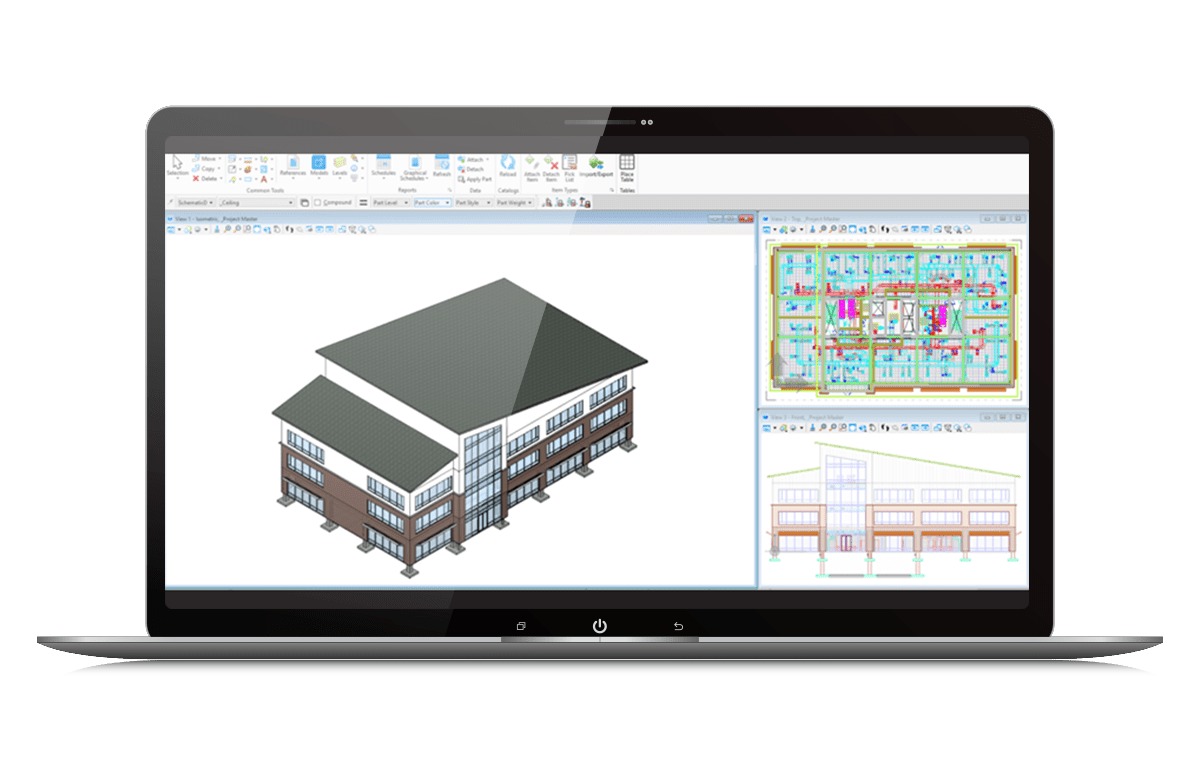
OpenBuildings Designer — многодисциплинарная BIM-система для проектирования зданий. В одной рабочей среде архитекторы, конструкторы и инженеры создают информационную модель, подключают проектные подосновы, прокладывают инженерные сети, проверяют пересечения, формируют планы, разрезы, фасады, спецификации и листы документации.
Программа построена на технологической базе MicroStation и ориентирована на проекты, где модель здания должна взаимодействовать с другими данными экосистемы Bentley: моделями площадки, объектами транспортной инфраструктуры, облаками точек, reality mesh, файлами DGN, общими средами данных ProjectWise и цифровыми двойниками iTwin. OpenBuildings Designer охватывает не только архитектурную геометрию, но и свойства компонентов, пространственную структуру здания, инженерные системы, конструктивные элементы, энергетическое моделирование и вычислительное проектирование.
OpenBuildings Designer в нескольких фактах
| Параметр | Характеристика |
|---|---|
| Разработчик | Bentley Systems |
| Тип программы | Многодисциплинарная BIM-система |
| Основная платформа | 64-разрядная Windows |
| Базовая технологическая платформа | MicroStation |
| Нативная проектная среда | DGN, модели и внешние ссылки |
| Основные дисциплины | Архитектура, конструкции, HVAC, трубопроводы, сантехника, электрические системы |
| Информационная структура | DataGroup System, каталоги и свойства компонентов |
| Координация | Федеративная модель, references, Clash Detection |
| Документация | Планы, разрезы, фасады, Drawing Models, Sheet Models, спецификации |
| Параметрическое проектирование | GenerativeComponents |
| Энергетическое моделирование | OpenBuildings Energy Simulator |
| Совместная работа | ProjectWise и сервисы iTwin |
| Основные форматы обмена | DGN, DWG, IFC, RFA, SKP, iModel и табличные данные |
| Целевая аудитория | Архитекторы, BIM-координаторы, конструкторы, инженеры MEP, проектные организации |
OpenBuildings Designer нельзя сводить к обычному 3D-редактору. Стена, дверь, воздуховод или балка здесь представляют собой не только геометрию. Компонент содержит тип, размеры, материал, классификацию, эксплуатационные характеристики и другие данные, которые используются в отображении модели, правилах оформления и отчётах.
Что представляет собой OpenBuildings Designer
Основной принцип программы — работа с единой информационной моделью здания, разделённой на дисциплины и проектные файлы. Архитектурная часть может находиться в одном DGN, конструкции — в другом, инженерные сети — в нескольких отдельных моделях. Эти данные не требуется физически объединять в один тяжёлый файл: дисциплинарные модели подключаются как references и формируют федеративное представление проекта.
Такой подход особенно полезен для крупных объектов. Архитектор редактирует оболочку и помещения, конструктор обновляет колонны и балки, инженер изменяет трассу воздуховода, а BIM-координатор видит совмещённую модель и проверяет её на пересечения. Ответственность за исходные файлы сохраняется у соответствующих специалистов.
В архитектурной части доступны стены, двери, окна, перекрытия, крыши, лестницы, ограждения, навесные фасады, помещения, мебель и другие компоненты. Конструктивные инструменты охватывают сталь, железобетон и дерево. Инженерная среда включает вентиляцию, трубопроводы, сантехнику, кабельные трассы, электрические устройства, панели и цепи. Данные компонентов используются для формирования ведомостей и количественных отчётов.
OpenBuildings Designer отличается от программ, ориентированных преимущественно на архитектурную концепцию. Помимо моделирования формы, он поддерживает:
общие каталоги компонентов;
дисциплинарные правила отображения;
создание рабочих чертежей из модели;
встроенную проверку геометрических пересечений;
анализ энергетических характеристик;
вычислительные зависимости GenerativeComponents;
подключение моделей существующей среды;
взаимодействие с ProjectWise и iTwin;
открытый обмен через IFC и другие отраслевые форматы.
Для каких проектов предназначена программа
OpenBuildings Designer применяется при проектировании зданий, в которых требуется согласованная работа нескольких дисциплин. Это могут быть общественные, коммерческие, промышленные, транспортные, образовательные, медицинские и административные объекты.
Особенно заметны преимущества программы в проектах, тесно связанных с инфраструктурой. Вокзал, станция метро, терминал или эксплуатационное здание существуют не изолированно: их необходимо увязать с путями, дорогами, инженерными коммуникациями, рельефом и существующей застройкой. Совместимость с другими решениями Bentley позволяет подключать такие данные в общую координатную систему без промежуточного преобразования всей проектной среды.
Программа рассчитана на несколько групп специалистов:
архитектор создаёт пространственную структуру, ограждающие конструкции, помещения, лестницы, фасады и архитектурную документацию;
конструктор размещает балки, колонны, плиты, фундаменты и другие несущие компоненты;
инженер HVAC проектирует воздуховоды, оборудование и трубопроводные системы;
инженер-электрик размещает светильники, электрические устройства, панели, кабельные лотки и цепи;
BIM-координатор подключает дисциплинарные модели, управляет видимостью, запускает Clash Detection и контролирует данные;
BIM-менеджер настраивает WorkSpace, WorkSet, Dataset, каталоги, стандарты именования и правила оформления;
специалист по выпуску документации формирует Drawing Models, Sheet Models, аннотации и листы.
Для небольшого эскизного проекта такой объём инфраструктуры может оказаться избыточным. OpenBuildings Designer раскрывается в регулярной проектной работе, где организация ценит единые стандарты, повторное использование компонентов, дисциплинарную координацию и управляемый выпуск документации.
Логика проекта: DGN, WorkSpace, WorkSet и Dataset
Перед моделированием важно разобраться не только с командами, но и с устройством проекта. OpenBuildings Designer использует несколько уровней организации данных.
DGN и модели внутри файла
DGN является основной рабочей средой платформы MicroStation. Один файл может содержать несколько моделей разных типов. В проекте встречаются:
Design Model — рабочая геометрия и BIM-компоненты;
Drawing Model — оформленное представление плана, разреза, фасада или детали;
Sheet Model — лист с рамкой, основной надписью и размещёнными видами;
вспомогательные модели для сеток, общих координат, аннотаций и ссылок.
Разделение Design, Drawing и Sheet помогает не смешивать физическую BIM-модель с графическим оформлением документации. Изменение стены выполняется в проектной модели, а её отображение на чертеже обновляется через связанный вид.
WorkSpace
WorkSpace задаёт общую корпоративную или региональную среду. В ней хранятся стандарты, библиотеки, шаблоны, уровни, стили текста, размеры, материалы, каталоги и другие ресурсы, которые используются группой проектов.
Проектная организация может подготовить отдельный WorkSpace для конкретного подразделения или заказчика. Благодаря этому сотрудники получают одинаковые обозначения, наименования и оформление независимо от того, кто создаёт файл.
WorkSet
WorkSet относится к отдельному проекту. Он связывает проектные файлы с выбранным WorkSpace и хранит настройки, специфичные для конкретного объекта: пути к моделям, ссылки, библиотеки, правила и служебные данные.
Правильно настроенный WorkSet решает несколько практических задач:
обеспечивает одинаковые пути к reference-файлам;
предотвращает потерю библиотек при передаче проекта;
связывает дисциплинарные модели;
упрощает использование шаблонов;
отделяет настройки объекта от глобальной корпоративной конфигурации.
Dataset
Dataset содержит предметные данные OpenBuildings Designer: каталоги стен, дверей, окон, конструкций, инженерных компонентов и их свойства. Он определяет, какие типы объектов доступны в проекте, какие поля содержит компонент и как эти данные участвуют в отчётах.
Dataset нельзя считать простой папкой с 3D-блоками. Он влияет на информационную структуру модели. При корпоративном внедрении в нём настраивают типовые конструкции, классификацию, наборы параметров, материалы и свойства, необходимые для спецификаций.
Ошибки в конфигурации проявляются не только отсутствием компонента. Два сотрудника могут получить разные каталоги, различные значения свойств или несогласованные правила отображения. Поэтому WorkSpace, WorkSet и Dataset определяют до начала массового моделирования.
Интерфейс OpenBuildings Designer
Рабочее окно сочетает ленту, панели свойств, окна видов, дерево проекта и стандартные инструменты MicroStation. Набор вкладок зависит от активного workflow: архитектурного, конструктивного, механического, электрического или общего.
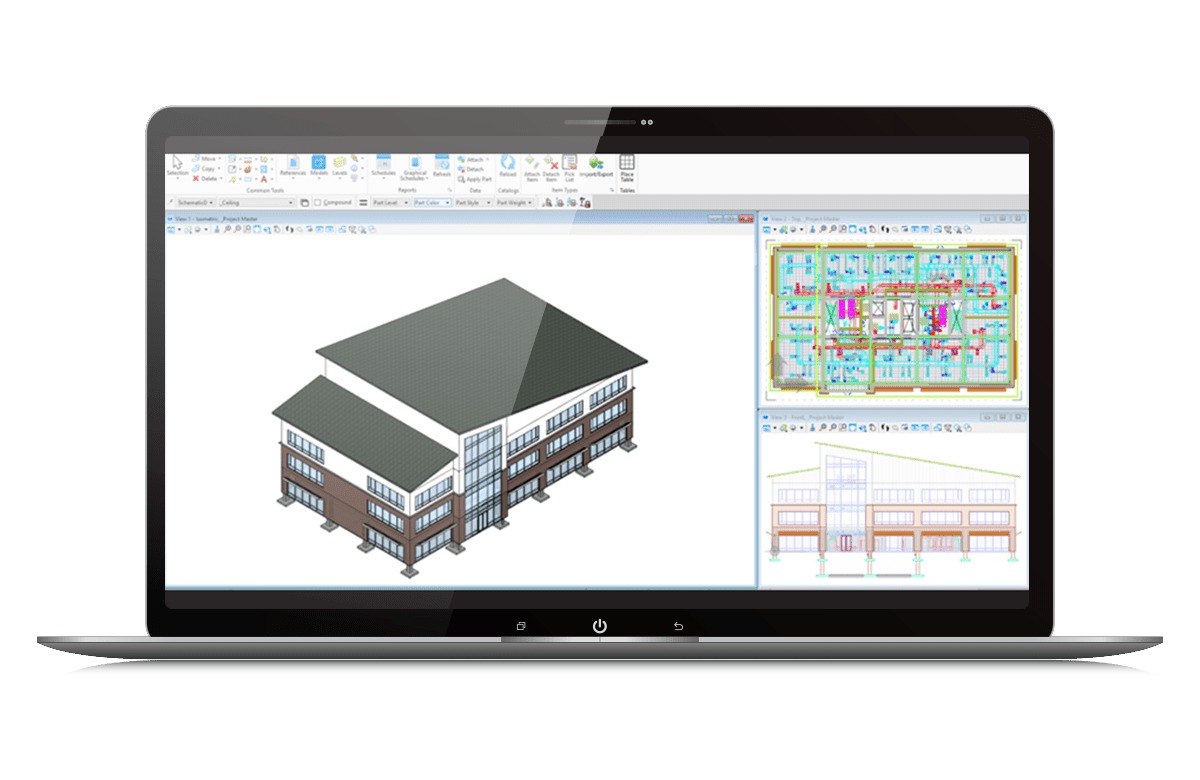
В верхней части находится ribbon interface. Команды сгруппированы по назначению: размещение архитектурных элементов, аннотации, анализ, работа с моделями, references, визуализация и выпуск документации. Поле Search Ribbon помогает найти инструмент по имени, когда пользователь знает команду, но не помнит её положение на вкладке.
Quick Access Toolbar содержит часто используемые операции. Состав панели настраивается, поэтому в корпоративном интерфейсе там могут находиться сохранение, отмена действия, печать и другие команды.
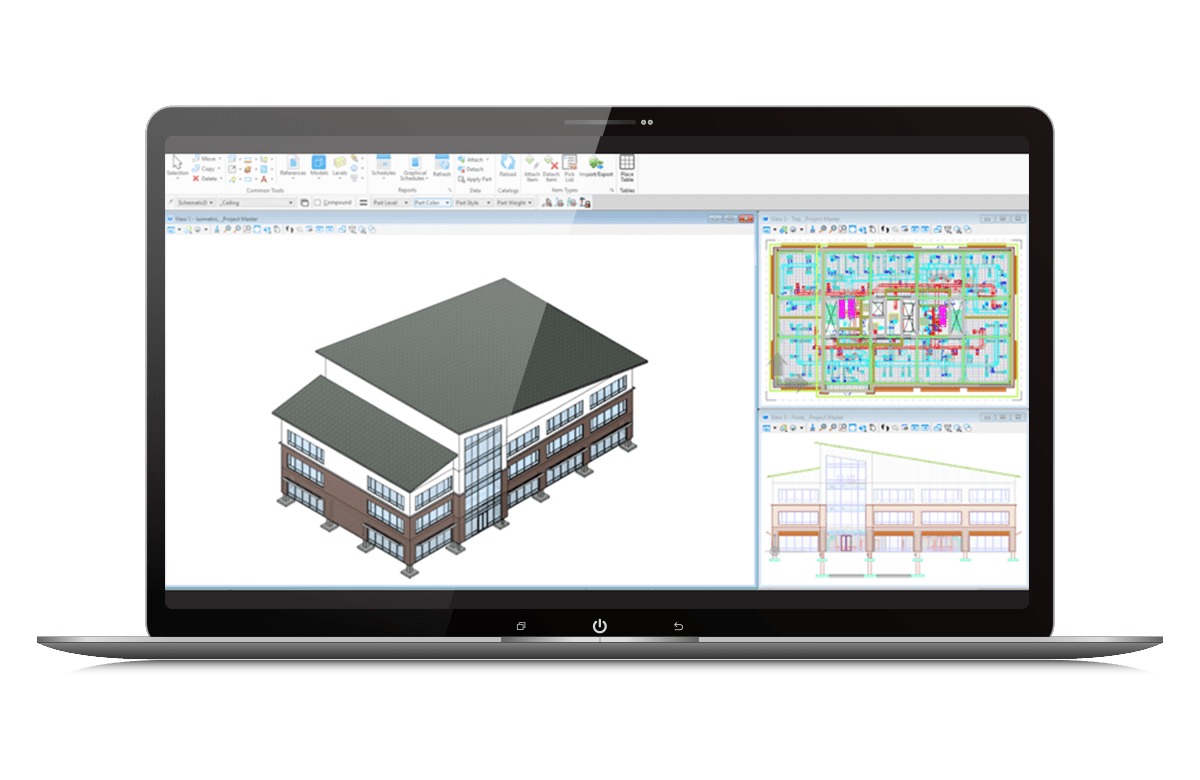
Центральную область занимают окна видов. Одновременно можно открыть план, фасад, разрез, аксонометрию и перспективу. Изменения относятся к одной модели, поэтому перемещение компонента в плане сразу отражается в 3D-окне. На панели управления каждого вида находятся масштабирование, панорамирование, поворот, подгонка модели, выбор display style и другие команды отображения.
Панель Properties показывает свойства выбранного объекта. Для BIM-компонентов геометрические и информационные параметры дополняют друг друга: пользователь видит размеры, положение, тип, каталог, материал и дисциплинарные данные.
Explorer используется для навигации по моделям, сохранённым видам, ссылкам, листам и другим структурам проекта. Панель Models управляет моделями внутри активного DGN, а References — подключёнными файлами и моделями.
В Level Manager настраиваются уровни, которые выполняют роль развитой системы слоёв. BIM-компоненты размещаются на назначенных уровнях, а их видимость контролируется в каждом представлении.
При выполнении команды появляется окно Tool Settings. Его содержимое меняется в зависимости от инструмента. Для стены там доступны способ построения, высота, привязка и другие параметры; для двери — тип, геометрия и положение; для разреза — параметры callout и создаваемого вида.
Точный ввод обеспечивает AccuDraw. Он помогает задавать расстояния, углы, координаты и ориентацию рабочей плоскости. В сложной геометрии AccuDraw позволяет строить элементы относительно локальной системы координат, а не только глобальных осей.
Этажи, отметки и координационные сетки
Этажная структура определяет вертикальную организацию здания. В OpenBuildings Designer этажи содержат отметку и межэтажную высоту, а проектные компоненты связываются с активным уровнем.
Для переключения используется Floor Selector, который открывается через:
OpenBuildings Designer [Discipline] > Common Tools > Toolbars > Floor Selector
Панель содержит текущий этаж и команды управления этажной системой.

Кнопка Floor Manager открывает управление этажами. Здесь задаются названия, относительные отметки и расстояния между уровнями. Команда Insert Floor добавляет новый этаж и пересчитывает положение расположенных выше уровней с учётом заданной межэтажной высоты.
В Floor Selector также находятся:
Set Active Floor — выбор активного этажа;
Set ACS Rotation — назначение поворота вспомогательной системы координат;
Align View with ACS — выравнивание вида по активной системе координат;
Isolate Active Floor — изоляция текущего этажа;
Grid Systems Manager — управление координационными сетками;
Set Active Grids — назначение активной сетки;
Grid Model Display Options — параметры отображения сеточной модели.
Активный этаж задаёт базовую отметку для построения. Точки привязки и tentative points учитывают его Z-координату, что уменьшает риск размещения стены или оборудования на неправильной высоте.
Сетки можно хранить в отдельной модели и подключать к архитектурным и конструктивным файлам. Такой способ удобнее копирования осей в каждый DGN: при изменении шага или обозначения обновляется общий источник.
Архитектурное моделирование
Стены
Команда размещения стен находится по пути:
OpenBuildings Designer Architectural > Place Architectural Elements > Wall
После выбора инструмента открываются Placement и Property Panel. Пользователь выбирает тип стены из DataGroup-каталога, задаёт геометрические параметры и способ построения. Варианты Place By включают:
Line — прямолинейный участок;
Arc – By Center — дуга, задаваемая через центр;
Arc – By Edge — дуга по краю;
Curve — построение по кривой;
Grid — размещение с опорой на сетку.
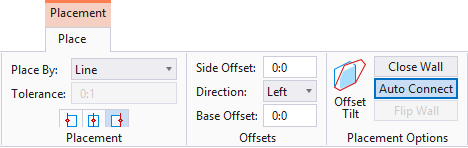
Каталожный тип определяет не только толщину. Типовая стена может содержать многослойную конструкцию и информационные свойства. При размещении пользователь выбирает линию привязки, высоту, верхнее и нижнее смещение, ориентацию и другие параметры, предусмотренные компонентом.
Для внешней стены обычно задают высоту до следующего этажа или проектной отметки. Внутренние перегородки могут иметь другую конструкцию и отдельный каталожный тип. Смена типа через свойства позволяет заменить конструкцию без повторного построения контура.
При соединении стен программа обрабатывает сопряжения. Однако корректность узла зависит от геометрии, порядка слоёв и настроек компонентов. После построения углов необходимо проверить их на плане и в 3D, особенно если сходятся стены разной толщины.
Двери
Инструмент двери расположен по пути:
OpenBuildings Designer Architectural > Place Architectural Elements > Door
В окне параметров доступны Catalog Type Selector и Catalog Item Selector. Первый выбирает категорию, второй — конкретный каталожный элемент. Для крупной библиотеки используются Search, Group By и Recently Used.
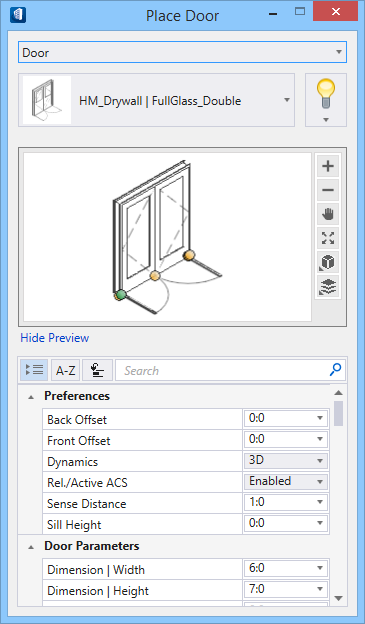
Дверь размещается с привязкой к стене. Компонент формирует проём и хранит размеры, тип полотна, свойства коробки, материалы, отделку, фурнитуру, остекление и признак Is Egress. Набор полей зависит от каталога.
Команда Match Element Properties переносит параметры существующей двери в активный инструмент. Это быстрее повторного выбора типа при размещении серии одинаковых элементов. Reset to Defaults возвращает исходные значения каталожного элемента.
Для управления библиотекой используются:
Edit Catalog Item;
Catalog Item Manager;
Save Catalog Item;
Save Catalog Item As...
Эти команды требуют дисциплины. Изменение корпоративного элемента влияет на повторное использование типа, поэтому разовую индивидуальную дверь лучше сохранять как отдельный каталожный вариант, а не перезаписывать стандарт.
Высотное положение двери контролируется параметрами размещения. Для дверного проёма, который должен начинаться от чистого пола, значение Sill Height устанавливают равным нулю. Уже размещённый элемент редактируется через инструмент изменения двери или панель свойств.
Окна
Окна используют сходную каталожную логику. Компонент связывается со стеной, создаёт проём и содержит типоразмер, отметку подоконника, геометрию рамы, остекление и другие свойства.
При размещении важно контролировать три параметра:
выбранную стену;
Sill Height;
ориентацию компонента.
Одинаковое значение подоконника на разных этажах корректно работает только при правильно выбранном активном этаже. Если окно построено при неверной отметке Floor Selector, его геометрия окажется выше или ниже проектного положения.
Для повторяющегося фасада целесообразно использовать каталожные типы и массовое редактирование свойств, а не вручную вводить размеры для каждого окна. Такой подход сохраняет однородность спецификации.
Навесные фасады
Curtain Wall представляет систему панелей и элементов каркаса. Пользователь задаёт общую геометрию, шаг разбивки и состав компонентов, после чего редактирует отдельные панели и импосты.
Локальная модификация выполняется через контекстные mini toolbars. Можно заменить панель, изменить участок сетки или отдельный элемент каркаса без полного перестроения фасада. После изменения программа восстанавливает сопряжения вокруг модифицированной области.
Навесной фасад требует проверки на нескольких уровнях:
совпадение границ с архитектурной оболочкой;
положение относительно перекрытий;
шаг вертикальных и горизонтальных элементов;
типы глухих и прозрачных панелей;
наличие дверей;
корректное отображение в разрезе;
данные, попадающие в спецификацию.
Перекрытия и плиты
Перекрытие создаётся по замкнутой границе и получает толщину, тип конструкции и высотное положение. В многослойном варианте важна ориентация состава: отделка пола, несущий слой и потолочная часть должны находиться на правильных сторонах.
Граница может следовать стенам, но её необходимо контролировать после изменения планировки. Автоматическая информационная связь не освобождает от геометрической проверки: перенос стены не всегда означает, что ранее построенная граница перекрытия соответствует новому контуру.
В разрезе проверяют:
верхнюю отметку;
общую толщину;
положение относительно стены;
опирание на несущие элементы;
отверстия под лестницы и шахты;
пересечения с инженерными системами.
Крыши
Крыша формируется из скатов, контуров и параметров уклона. Для простой формы задают внешний контур и характеристики скатов. Сложная кровля требует контроля линий коньков, ендов, карнизов и сопряжений.
BIM-компонент крыши участвует в планах, разрезах и объёмных представлениях. При изменении уклона обновляется геометрия, но архитектур должен проверить соединение со стенами, высоту парапетов и положение водоотводящих элементов.
Лестницы и ограждения
OpenBuildings Designer поддерживает создание лестниц и handrails с параметрической геометрией. Лестничный марш связывается с отметками, количеством ступеней, высотой подступенка, шириной проступи и формой площадок.
Сложность лестницы заключается не в построении 3D-формы, а в согласовании нескольких условий:
разницы отметок;
допустимого количества ступеней;
габарита прохода;
длины площадки;
ширины марша;
ограждений;
отверстия в перекрытии;
отображения на планах разных этажей.
Вычисленные параметры необходимо сопоставлять с требованиями конкретного проекта и применимыми нормами. Программа строит и документирует элемент, но проектное решение остаётся ответственностью специалиста.
Пространства
Spaces описывают помещения и зоны. Пространство содержит имя, номер, назначение, площадь и другие данные. Оно используется в экспликациях, энергетическом анализе и проверке функциональной структуры здания.
Для корректной площади граница должна быть замкнута. После переноса перегородок пространства проверяют повторно, поскольку изменённая геометрия влияет на площадь, объём и связанные отчёты.
Помещения удобно визуализировать тематически: цветом по назначению, подразделению, пожарной зоне или другому свойству. Такое представление помогает обнаружить пропущенные значения и ошибки классификации.
DataGroup System и информационные свойства
DataGroup System связывает геометрию с данными. Через него OpenBuildings Designer управляет каталожными и экземплярными свойствами компонентов, поддерживает редактирование, классификацию, спецификации и отчёты.
Различие между типом и экземпляром принципиально:
каталожные свойства относятся к типу компонента;
instance data описывают конкретный размещённый экземпляр.
Например, тип двери задаёт конструкцию и стандартный размер, а экземпляр содержит уникальный номер или принадлежность помещению. Если изменить типовой параметр без понимания его области действия, можно затронуть все элементы соответствующего каталога.
Property Panel
Unified Component Property Panel объединяет выбор каталога и параметры размещения. Перед построением компонента пользователь задаёт тип и исходные значения, а после размещения редактирует свойства выбранного элемента.
Modify Properties применяется для изменения уже существующих компонентов. Инструмент полезен при массовой корректировке: можно выбрать группу объектов и заменить тип, материал или другое общее свойство без повторного построения.
DataGroup Explorer
DataGroup Explorer представляет данные модели в табличной форме. Компоненты группируются по типу и категории, а свойства отображаются в колонках. Это помогает проверять модель не только визуально.
Через таблицу проще обнаружить:
дверь без номера;
окно без типоразмера;
стену с неправильным типом;
помещение без назначения;
компонент с пустым классификационным полем;
разные варианты написания одного значения.
Табличное представление особенно полезно перед выпуском спецификации. Геометрически корректная модель остаётся неполной, если в элементах отсутствуют обязательные данные.
Каталоги и корпоративные стандарты
Каталог компонентов должен соответствовать реальной проектной практике организации. Слишком общий набор заставляет сотрудников создавать множество индивидуальных элементов. Чрезмерно подробная библиотека затрудняет выбор и приводит к дублированию похожих типов.
Рациональная структура каталога включает:
понятные названия;
устойчивую классификацию;
единицы измерения;
обязательные свойства;
контролируемые материалы;
правила создания новых типов;
разграничение стандартных и проектных компонентов.
Изменение каталога следует отделять от редактирования экземпляра. Для одной нестандартной стены не требуется создавать новый корпоративный стандарт, если она встречается только в конкретном узле.
Конструктивное моделирование
Конструктивная часть OpenBuildings Designer охватывает стальные, железобетонные и деревянные компоненты. В модели размещаются колонны, балки, плиты, фундаменты, фермы, bar joists, лестницы, ограждения и другие элементы. Поддерживаются библиотеки профилей и формирование конструктивной документации.
Стальные элементы
Стальная колонна или балка выбирается из каталога профилей. Компонент содержит геометрические размеры, материал, положение и ориентацию. При размещении относительно координационной сетки контролируются:
ось привязки;
поворот профиля;
начальная и конечная отметки;
смещения;
соединение с соседними элементами.
В сложной модели конструктивный каркас лучше хранить в отдельном DGN. Архитектурная дисциплина подключает его как reference и использует для координации перекрытий, шахт и оболочки.
Железобетон
Железобетонная модель включает колонны, балки, стены, плиты и основания. Геометрия участвует в планах, разрезах, количественных отчётах и проверке пересечений.
OpenBuildings Designer не следует смешивать с отдельной расчётной системой. BIM-компонент описывает конструкцию и её проектное положение, а инженерный расчёт выполняется в специализированной аналитической среде. Для обмена конструктивными данными используются интеграционные механизмы Bentley, включая ISM, а также отраслевые форматы CIS/2 и SDNF для соответствующих рабочих процессов.
Деревянные конструкции
Программа поддерживает моделирование деревянных балок, колонн и других несущих компонентов. Практический смысл заключается в совместной координации с архитектурой и инженерными системами, а не только в визуализации каркаса.
Для каждого материала сохраняется общий принцип: BIM-модель должна отражать проектную геометрию, свойства и положение элемента. Расчёт несущей способности и детализация производственного уровня требуют соответствующего специализированного процесса.
Проектирование инженерных систем
Инженерный workflow включает механические, трубопроводные, сантехнические и электрические инструменты. Системы моделируются в том же координатном пространстве, что и архитектура с конструкциями, поэтому трассы можно проверять непосредственно относительно перекрытий, стен, балок и шахт.
Вентиляция и кондиционирование
HVAC-инструменты используются для размещения оборудования, воздуховодов, фасонных частей и соединительных компонентов. Воздуховоды строятся как параметрические объекты с сечением, размерами, отметкой и системными свойствами.
При трассировке инженер задаёт:
тип системы;
форму сечения;
ширину и высоту либо диаметр;
отметку;
способ выравнивания;
направление;
переходы и отводы;
соединение с оборудованием.
Встроенные функции поддерживают подбор размеров воздуховода по расходу, скорости или потерям на трение. В модели размещаются air handling units и другие элементы оборудования. Для производственных процессов предусмотрено взаимодействие с Trimble FabShop.
После построения трассы проверяют не только пересечения. Необходимо оценить доступность обслуживания, положение относительно потолка, высоту прохода, место для изоляции и реальность монтажа соединений.
Трубопроводы и сантехника
Параметрические трубопроводы содержат диаметр, систему, уклон и свойства материала. Поддерживается sloped pipe routing, необходимая для самотечных сетей.
Трасса строится последовательностью участков и фитингов. Автоматическое соединение облегчает работу, но инженер должен проверить:
направление потока;
проектный уклон;
положение отводов;
доступность арматуры;
пересечения с конструкциями;
вертикальные переходы;
подключение к оборудованию.
Сантехнические приборы являются информационными компонентами. Их размещение связывается с архитектурной планировкой, а точки подключения — с инженерными сетями.
Электрические системы
Электрический workflow охватывает размещение светильников и устройств, формирование электрических цепей, работу с панелями и трассировку кабеленесущих систем.
В модели создаются:
светильники;
розетки и другие устройства;
панели;
электрические цепи;
кабельные лотки;
cable baskets;
conduits;
wireways;
маркировка и подписи;
табличные данные.
Доступны связи с Relux и DIALux для светотехнических рабочих процессов. OpenBuildings Designer также формирует schedules на основе данных электрических компонентов.
При этом программа не заменяет каждое специализированное расчётное приложение. Часть электротехнических вычислений выполняется во внешних средствах. Это ограничение относится прежде всего к расчётной стороне электрической дисциплины, а не к размещению BIM-компонентов, координации трасс и выпуску модели.
Координация дисциплин и Clash Detection
Федеративный принцип позволяет объединять архитектурные, конструктивные и инженерные данные без разрушения структуры исходных файлов. Каждая дисциплина подключается как reference, а BIM-координатор управляет видимостью, уровнем детализации и отображением.
References
Reference-файл сохраняет связь с источником. Изменения в исходной модели отображаются после обновления ссылки. Пользователь может:
включать и выключать reference;
выбирать модели внутри файла;
управлять уровнями;
задавать отображение;
ограничивать область через clip boundary;
изменять приоритет;
вкладывать ссылки;
настраивать presentation.
Подключённая модель не превращается в обычную локальную геометрию. Это защищает дисциплинарное разделение и уменьшает риск случайного редактирования чужого раздела.
Проверка пересечений
Clash Detection сравнивает два набора элементов и находит геометрические конфликты. Например, первый набор содержит балки, второй — воздуховоды. Результаты сохраняются как clash job и могут повторно проверяться после изменения модели.
Проверка включает:
определение набора A;
определение набора B;
настройку правил;
запуск анализа;
просмотр результатов;
назначение статуса и ответственного;
добавление комментария или разметки;
повторную проверку после исправления.
Результаты группируются, отмечаются в модели и экспортируются в Excel или GPS-совместимые данные. Suppression rules помогают исключить допустимые или повторяющиеся ситуации. Задания Clash Detection сохраняются в DGN или DGNLIB.
Коллизия не всегда означает ошибку. Пересечение трубопровода со стеной допустимо при наличии предусмотренного отверстия. Поэтому координатор классифицирует результаты, отделяя проектные конфликты от согласованных проходок.
Визуальная проверка
Автоматический анализ не обнаруживает все проблемы. После Clash Detection необходим визуальный просмотр:
слишком близкое расположение оборудования;
невозможность открыть дверь;
недоступность клапана;
недостаточная высота под воздуховодом;
нелогичный маршрут;
отсутствие пространства для изоляции;
неправильное направление фасонной части;
несовпадение инженерной трассы с архитектурным решением.
GenerativeComponents и вычислительное проектирование
GenerativeComponents встроен в OpenBuildings Designer и предназначен для построения геометрии через зависимости, параметры и правила. Вместо последовательного ручного редактирования каждого объекта пользователь описывает отношения между элементами.
Типовой вычислительный сценарий включает:
исходные точки, оси или поверхности;
геометрические зависимости;
переменные;
математические выражения;
ограничения;
повторяемые компоненты;
управляемый результат.
Например, фасадная система распределяется по поверхности, а размеры панелей зависят от положения, кривизны или внешнего параметра. При изменении исходной поверхности система перестраивается без ручного перемещения каждого элемента.
В GenerativeComponents применяются:
визуальное программирование;
математические ограничения;
sliders;
law curves;
повторяемые узлы;
script playback;
параметрические зависимости между объектами.
Инструмент полезен не только для сложной пластики. Он применяется при повторяющихся конструкциях, генерации вариантов, расстановке элементов по правилам и автоматизации геометрических операций.
Главное ограничение — необходимость формализовать проектную логику. Для одиночного простого объекта быстрее применить обычную команду моделирования. Вычислительная схема оправдана, когда одно правило управляет множеством элементов или требуется систематически сравнивать варианты.
Энергетическое моделирование
OpenBuildings Energy Simulator работает с информацией о геометрии, пространствах, ограждающих конструкциях, режимах эксплуатации и инженерных системах. Модель используется для оценки энергетических характеристик здания.
Расчётная среда включает:
EnergyPlus;
CIBSE Maxi Gain;
HVAC templates;
анализ дневного света через Radiance;
учёт окружающих затеняющих объектов;
расчёт отопительной и холодильной нагрузки;
годовое энергопотребление;
подбор оборудования;
оценку выбросов CO₂;
отчёты и диаграммы;
данные для процессов LEED.
Энергетическая модель требует корректных пространств и оболочки. Незамкнутая зона, ошибочная площадь остекления или неверное свойство конструкции искажают результат. Поэтому перед расчётом проверяют:
замкнутость помещений;
ориентацию здания;
наружные и внутренние границы;
типы стен, кровли и перекрытий;
окна;
затенение;
режимы эксплуатации;
климатические данные;
HVAC templates.
Встроенный анализ сокращает разрыв между архитектурной и энергетической моделями, однако качество результата зависит от исходных данных и методики специалиста.
Визуализация и представление модели
OpenBuildings Designer использует средства визуализации платформы MicroStation и VUE. Модель отображается в разных display styles: каркасном, затенённом, реалистичном, тематическом и других режимах.
Материалы назначаются поверхностям и компонентам, после чего используются в изображениях и презентационных видах. Средства визуализации включают:
настройку освещения;
камеры;
материалы;
окружение;
рендеринг;
анимацию;
тематическое отображение;
фотореалистические представления.
Reality models и данные существующей среды подключаются как контекст. Это помогает сопоставлять проект с фактической застройкой, рельефом и результатами съёмки.
Для быстрого просмотра модели не требуется доводить каждый материал до презентационного качества. В координационной работе полезнее контрастные дисциплинарные цвета, прозрачность и изоляция систем.
Планы, разрезы, фасады и листы
Документация строится на связи между Design Model, Saved View, Drawing Model и Sheet Model. Такой процесс сохраняет происхождение изображения: план или разрез не является независимым набором линий, а формируется из BIM-модели.
Callout и Saved View
Для создания представлений применяются:
Place Plan Callout;
Place Section Callout;
Place Elevation Callout;
Place Detail Callout.
Callout задаёт положение и границы будущего вида. После его размещения создаётся Saved View, который хранит ориентацию, clip volume, параметры отображения и другие настройки.
В окне Saved Views доступны Apply, Create Drawing, Generate Callout, Associate Callout, Add Link to Element и Rename.
Dynamic Views
Dynamic View представляет модель через область отсечения и правила отображения. Для строительного вида отдельно обрабатываются элементы перед секущей плоскостью, в плоскости разреза и за ней. Эти области соответствуют Forward, Cut и Back.
Drawing Rules фильтруют компоненты по критериям и назначают оформление: линии, подписи, center lines, plan symbols и другие элементы. Благодаря этому один и тот же физический компонент отображается по-разному на архитектурном плане, конструктивном разрезе и инженерном виде.
Диалог Create Drawing
Команда Create Drawing открывается после размещения callout, из named boundary, Saved Views или clip volume.
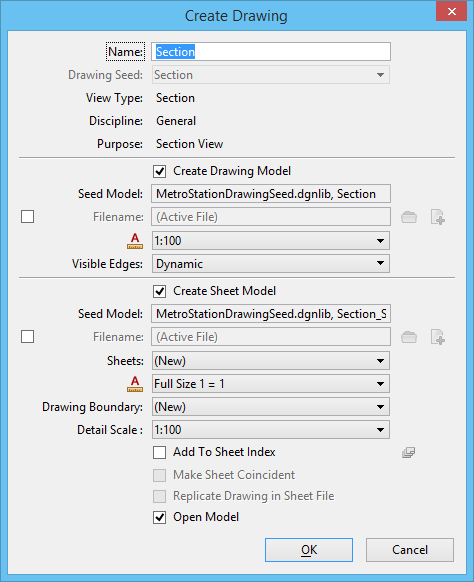
Основные поля диалога:
Name — имя представления;
Drawing Seed — шаблон создаваемого вида;
View Type — тип;
Discipline — дисциплина;
Purpose — назначение;
Create Drawing Model — создание Drawing Model;
Seed Model — модель-шаблон;
Filename — файл для размещения модели;
Annotation Scale — масштаб аннотаций;
Visible Edges — режим Dynamic или Cached;
Create Sheet Model — автоматическое создание листа;
Sheets — параметры листа;
Drawing Boundary — граница чертежа;
Detail Scale — масштаб;
Add to Sheet Index — добавление в индекс листов;
Make Sheet Coincident — совпадение координат листа и чертежа;
Replicate Drawing in Sheet File — создание связанного Drawing Model в файле листа;
Open Model — открытие созданной модели.
Режим Dynamic отображает изменения модели без предварительной генерации кэша видимых рёбер. Cached создаёт сохранённое представление, которое требует обновления после изменения исходной геометрии, но может быть удобнее в тяжёлой документации.
Drawing Model
Drawing Model содержит оформленное представление. Здесь размещаются:
размеры;
текст;
марки;
выноски;
дополнительные линии;
обозначения;
ссылки на детали;
аннотации.
Аннотации отделены от исходной BIM-геометрии. Изменение текста не затрагивает стену, а изменение стены обновляет связанное графическое представление.
Sheet Model
Sheet Model имитирует печатный лист. На нём располагаются рамка, основная надпись, references на Drawing Models, таблицы и примечания.
Инструменты Drawing Composition включают Define Sheet Boundary, Attach Reference, Set Reference Clip Boundary, Set Reference Presentation, команды callout, Apply Clip Volume, Clear Clip Volume, Show Clip Volume, Place Drawing Title и revision clouds.
При выпуске документации следует контролировать:
масштаб вида;
Annotation Scale;
положение drawing boundary;
видимость уровней;
правила отображения;
состояние cached views;
номера листов;
ссылки на детали;
актуальность спецификаций.
Спецификации и количественные отчёты
Поскольку BIM-компоненты содержат свойства, OpenBuildings Designer формирует schedules и отчёты без ручного подсчёта каждого объекта. Ведомость дверей может включать номер, тип, размеры, материал, отделку и другие поля. Экспликация помещений получает данные из Spaces.
Типовые отчёты охватывают:
двери;
окна;
помещения;
стены;
конструктивные элементы;
инженерное оборудование;
воздуховоды;
трубопроводы;
электрические компоненты;
пользовательские категории.
Отчёт отражает качество модели. Пустые строки и дубли чаще связаны не с механизмом таблицы, а с несогласованными свойствами компонентов.
Перед выпуском ведомости полезно:
отфильтровать нужную дисциплину;
проверить обязательные поля в DataGroup Explorer;
привести названия к единому написанию;
удалить или классифицировать временные компоненты;
убедиться, что элементы относятся к правильным этажам;
проверить единицы и округление;
повторно сформировать отчёт после исправлений.
OpenBuildings Designer поддерживает двунаправленную работу с Excel для определённых сценариев данных: свойства экспортируются в таблицу, редактируются и возвращаются в модель. Такой процесс требует контролируемого шаблона, чтобы случайно не изменить идентификаторы или структуру данных.
Форматы файлов и обмен данными
| Формат или механизм | Назначение в рабочем процессе |
| DGN | Основные модели, чертежи, листы и библиотеки |
| DWG | Обмен с CAD-средами, открытие, references и передача документации |
| IFC | Межплатформенный BIM-обмен |
| COBie | Передача структурированных эксплуатационных данных |
| RFA | Использование семейств Revit через механизм интерпретации |
| SKP | Обмен с моделями SketchUp |
| iModel | Публикация и обмен проектными данными Bentley |
| Excel | Табличное редактирование и отчётность |
| ProjectWise | Управляемая среда проектных документов |
| iTwin | Синхронизация модели и работа с цифровым представлением объекта |
Поддержка RealDWG позволяет работать с DWG в среде Bentley. Однако DGN- и DWG-проекты используют разные стандарты, поэтому перед обменом согласуют единицы, уровни, шрифты, типы линий, координаты и правила преобразования.
IFC применяется для координации с программами других производителей. Успешный обмен зависит от корректной классификации и сопоставления свойств. Геометрически правильный IFC остаётся информационно слабым, если элементы экспортированы как общие объекты без подходящих классов.
RFA-контент обрабатывается через Bentley RFA Interpreter. Импортированное семейство необходимо проверить: параметры Revit и DataGroup-структура OpenBuildings Designer не являются идентичными системами.
SKP полезен для получения концептуальных и контекстных моделей. Однако импортированная геометрия SketchUp не превращается автоматически в полноценные стены, помещения и другие BIM-компоненты.
Форматы IFC, COBie, RealDWG, RFA и SKP входят в поддерживаемые процессы обмена OpenBuildings Designer.
Для простой работы с DWG без BIM-моделирования можно использовать AutoCAD. Когда требуется только открыть и проверить чертёж, подходят Free DWG Viewer и DWG FastView. Для свободного концептуального моделирования без дисциплинарной BIM-структуры ближе SketchUp или Blender. Эти программы решают более узкие или иные задачи и не заменяют многодисциплинарную модель OpenBuildings Designer.
ProjectWise и iTwin
ProjectWise используется для контролируемого хранения проектных файлов, версий, прав и связей. В среде, где несколько дисциплин работают с общими references, управление документами становится частью BIM-процесса.
ProjectWise Drive предоставляет доступ к подключённым данным через Windows File Explorer. Пользователь видит файлы в привычной файловой структуре, а синхронизация связывает локальное представление с ProjectWise. Поддерживаются операции check-in и check-out, предотвращающие неконтролируемое параллельное изменение одного документа.
iTwin Services Add-In синхронизирует модель с локальными репозиториями или iModelHub. Цифровое представление используется для объединения данных, просмотра изменений и дальнейших процессов цифрового двойника.
OpenBuildings Designer сохраняет файловую логику DGN, поэтому облачные сервисы не отменяют необходимость правильно организовать модели, ссылки и WorkSet. Они дополняют локальную проектную структуру управлением, публикацией и синхронизацией.
Практическая инструкция: создание фрагмента BIM-модели
Ниже разобран базовый рабочий процесс: этаж, стены, дверь, окно, перекрытие, разрез и лист. Названия команд соответствуют интерфейсу OpenBuildings Designer.
1. Подготовьте рабочую модель
Откройте проектный WorkSet и создайте Design Model на основе принятого seed-файла. Перед построением проверьте:
рабочие единицы;
координатную систему;
активную модель;
подключённые references;
Dataset;
уровни;
доступные каталоги;
Floor Selector.
Не начинайте моделирование в случайном DGN без проектной конфигурации. Такой файл может использовать неправильные единицы, уровни и библиотеки, из-за чего его придётся переносить или перенастраивать.
2. Настройте этаж
Откройте Floor Selector, затем Floor Manager. Создайте или выберите этаж и проверьте его отметку.
Для типового здания таблица этажей может выглядеть так:
| Этаж | Относительная отметка | Межэтажная высота |
| Первый этаж | 0 | 3600 мм |
| Второй этаж | 3600 мм | 3600 мм |
| Третий этаж | 7200 мм | 3600 мм |
После выбора нажмите Set Active Floor. При необходимости используйте Align View with ACS, чтобы план был ориентирован по локальной системе координат здания.
Если проект повёрнут относительно глобальных осей, задайте ACS один раз и используйте его последовательно. Ручной поворот каждого компонента усложняет ввод и повышает риск расхождения дисциплин.
3. Подключите сетку
Откройте Grid Systems Manager и выберите принятую координационную сетку. Через Set Active Grids назначьте её активной.
Проверьте:
обозначения осей;
шаг;
положение начала координат;
поворот;
высотный диапазон;
отображение в текущем виде.
Сетка должна поступать из общего источника, которым пользуются архитекторы и конструкторы. Дублирование осей в каждом файле создаёт противоречия после изменений.
4. Разместите наружные стены
Перейдите:
OpenBuildings Designer Architectural > Place Architectural Elements > Wall
В Catalog Type Selector выберите категорию стены, затем конкретный элемент каталога. В Place By установите Line для прямоугольного контура.
До первой точки задайте:
высоту;
линию привязки;
верхнее и нижнее смещение;
ориентацию;
каталожный тип;
необходимые свойства.
Постройте стены по координационным осям или проектным размерам. Замыкая контур, увеличьте масштаб и убедитесь, что конечная точка действительно совпала с начальной.
После построения:
откройте 3D-вид;
выполните Fit View;
проверьте высоту;
осмотрите углы;
выберите стену;
проверьте свойства в Property Panel.
Распространённая ошибка — построение стены при активном неправильном этаже. На плане она выглядит корректно, но в 3D оказывается выше или ниже модели.
5. Создайте внутренние перегородки
Не используйте тип наружной стены для перегородок только из-за совпадающей толщины. Выберите соответствующий каталожный элемент: его состав, свойства и классификация участвуют в отчётах.
Постройте перегородки командой Wall, контролируя привязку к граням и осям. После завершения проверьте сопряжения с наружными стенами.
Если несколько помещений должны иметь одинаковые перегородки, применяйте один тип. Индивидуальные значения следует создавать только при реальном различии конструкции.
6. Разместите дверь
Откройте:
OpenBuildings Designer Architectural > Place Architectural Elements > Door
Выберите тип через Catalog Type Selector и Catalog Item Selector. Установите размеры и Sill Height = 0 для размещения от уровня пола.
Наведите курсор на стену. Перед фиксацией контролируйте сторону открывания и ориентацию. После размещения выберите дверь и проверьте:
ширину;
высоту;
номер;
тип;
материал;
свойства коробки;
направление;
положение в стене;
Is Egress, когда параметр используется в проекте.
Для второй аналогичной двери активируйте Match Element Properties и укажите уже размещённый элемент. Команда переносит настройки в инструмент размещения.
Не используйте Save Catalog Item для случайного локального изменения без принятой системы именования. Новый корпоративный тип должен отличаться от существующих по реальному проектному признаку.
7. Разместите окно
Выберите инструмент окна, каталожный тип и задайте Sill Height. Разместите компонент в наружной стене и проверьте его в плане, фасаде и разрезе.
Контроль в трёх представлениях нужен по разным причинам:
план показывает положение вдоль стены;
фасад — вертикальную отметку и ритм;
разрез — глубину и связь с конструкцией стены.
Если окна повторяются, применяйте копирование BIM-компонента или повторное размещение одного каталожного типа. Не создавайте отдельный тип для каждого экземпляра только из-за уникального номера.
8. Создайте перекрытие
Перейдите к инструментам архитектурных элементов и выберите размещение slab. Укажите каталожный тип, толщину и отметку.
Сформируйте замкнутую границу. В области лестницы или шахты создайте необходимые отверстия. После построения откройте разрез и проверьте:
верх перекрытия;
низ;
положение относительно стен;
опирание;
отверстия;
пересечения с колоннами и инженерными трассами.
Смещение на толщину перекрытия является одной из самых заметных ошибок в BIM-модели. Оно влияет на высоту помещений, лестницы, фасад и инженерные отметки.
9. Добавьте помещения
Разместите Spaces в замкнутых областях. Заполните имя, номер и назначение.
Проверьте площадь и границу. Помещение не должно выходить за пределы стен или включать соседнее пространство. Если область не распознаётся, найдите разрыв в ограждающей геометрии.
После размещения нескольких Spaces откройте DataGroup Explorer и проверьте таблицу. Номера должны быть уникальными, а названия — единообразными.
10. Проверьте свойства модели
Выберите стены, двери, окна и помещения. Убедитесь, что у каждого элемента заполнены необходимые поля.
Для массового изменения используйте Modify Properties. Например, можно выбрать несколько дверей одного назначения и назначить единое свойство отделки.
Проверяйте данные до создания спецификаций. Исправление модели после выпуска десятков листов приводит к повторному обновлению документации.
11. Создайте разрез
Выберите Place Section Callout и укажите линию разреза. Настройте направление взгляда и глубину.
После размещения callout активируйте Create Drawing. В диалоге:
задайте Name;
выберите Drawing Seed;
укажите дисциплину и назначение;
включите Create Drawing Model;
назначьте Annotation Scale;
выберите Visible Edges;
при необходимости включите Create Sheet Model;
нажмите создание и откройте модель через Open Model.
Для рабочего разреза Drawing Seed должен соответствовать архитектурной документации. Конструктивный шаблон использует другие правила отображения и может скрыть либо иначе оформить компоненты.
12. Добавьте аннотации
В Drawing Model разместите размеры, отметки, марки и пояснения. Аннотации должны опираться на модельные элементы, а не имитировать их.
Не дорисовывайте стену обычными линиями для скрытия ошибки BIM-модели. Такое исправление работает только на одном виде и создаёт противоречие с другими чертежами.
13. Сформируйте лист
Создайте Sheet Model или используйте автоматическое создание в Create Drawing. Разместите Drawing Model как reference, задайте масштаб и drawing boundary.
Проверьте:
рамку;
основную надпись;
номер листа;
название;
масштаб;
Drawing Title;
видимость annotations;
состояние reference;
положение вида.
При нескольких видах на одном листе применяйте согласованные масштабы и выравнивание. Случайное изменение масштаба reference приводит к несоответствию подписей и графики.
14. Выполните координационную проверку
Подключите конструктивную и инженерную модели через References. Запустите Clash Detection для значимых наборов, например:
стены против воздуховодов;
балки против труб;
перекрытия против вертикальных стояков;
оборудование против архитектурных ограждений;
кабельные лотки против конструкций.
После анализа откройте каждую существенную коллизию и классифицируйте её. Не удаляйте результат только потому, что пересечение выглядит небольшим: точное значение допуска зависит от системы и требований проекта.
15. Проверьте результат перед выпуском
Финальный контроль включает:
правильные этажи;
замкнутые пространства;
типы стен;
размеры проёмов;
данные дверей и окон;
отметки перекрытий;
ссылки на дисциплины;
статус коллизий;
актуальность Drawing Models;
обновление Cached Views;
спецификации;
номера листов.
Типичные ошибки
Моделирование без активного этажа
Компоненты оказываются на неверной Z-отметке. Ошибка обнаруживается в 3D или разрезе, но может долго оставаться незаметной на отдельном плане.
Использование общей 3D-геометрии вместо BIM-компонента
Обычный solid визуально изображает объект, но не содержит ожидаемых DataGroup-свойств и не попадает в нужную спецификацию.
Ручное дублирование сеток
После изменения осей архитектурная и конструктивная модели расходятся. Сетку следует подключать из общего источника.
Неконтролируемое создание каталожных типов
В библиотеке появляются почти одинаковые элементы с разными названиями. Это затрудняет выбор и дробит спецификацию.
Исправление чертежа вместо модели
Линия, дорисованная в Drawing Model, скрывает дефект только на одном виде. BIM-модель и остальные документы остаются неправильными.
Отсутствие проверки instance data
Геометрия выглядит корректно, но отчёты содержат пустые номера, материалы и типы.
Неверный режим Visible Edges
Cached-представление не обновляется автоматически после изменения исходной модели. Перед выпуском его необходимо пересчитать.
Попытка хранить весь объект в одном DGN
Файл становится сложнее распределять между дисциплинами. Федеративная модель с references обеспечивает более управляемую ответственность и обновление.
Преимущества и ограничения
Плюсы:
архитектура, конструкции и инженерные системы работают в одной BIM-среде;
DGN и reference-модель подходят для крупных федеративных проектов;
DataGroup System связывает геометрию со спецификациями и отчётами;
доступны встроенные Clash Detection и дисциплинарная координация;
GenerativeComponents включён в проектную среду;
OpenBuildings Energy Simulator использует геометрию и данные здания для энергетического анализа;
Drawing Models и Sheet Models поддерживают связанный выпуск документации;
программа взаимодействует с ProjectWise, iTwin и другими решениями Bentley;
поддерживаются IFC, DWG, RFA, SKP, COBie и iModels;
модель здания можно связать с инфраструктурным и геопространственным контекстом;
каталоги и Dataset позволяют внедрять корпоративные стандарты;
инструменты охватывают сложные общественные и транспортные объекты.
Минусы:
WorkSpace, WorkSet, Dataset, DGN-модели и references требуют предварительной организации;
интерфейс сочетает BIM-инструменты с большим набором функций MicroStation, что увеличивает объём обучения;
качество модели сильно зависит от настройки каталогов и дисциплины заполнения свойств;
распространённость учебных материалов и специалистов ниже, чем у Autodesk Revit;
для части специализированных инженерных расчётов требуются отдельные приложения;
индивидуальному специалисту сложнее самостоятельно поддерживать корпоративную структуру библиотек;
некорректная настройка Drawing Seeds и Drawing Rules приводит к неодинаковому оформлению документации;
обмен с другими BIM-системами через IFC требует проверки классификации и свойств;
тяжёлые федеративные модели предъявляют повышенные требования к оперативной памяти и графической подсистеме;
программа ориентирована на Windows и не имеет настольной версии для macOS.
Системные требования
OpenBuildings Designer работает в 64-разрядной среде Windows. В перечень поддерживаемых систем входят 64-разрядные Windows 10, Windows 11 и серверные выпуски Windows Server 2016 и 2019.
| Компонент | Требование |
| Процессор | 1 ГГц или выше |
| Архитектура | 64-разрядная |
| Оперативная память | Не менее 16 ГБ |
| Рекомендуемая оперативная память | 32 ГБ |
| Свободное место | Около 24 ГБ |
| Видеопамять | Не менее 512 МБ в документированной базовой конфигурации |
| Разрешение | От 1024 × 768 |
| Инструкции процессора | Поддержка SSE2 |
| Операционная система | 64-разрядная Windows |
Минимальная конфигурация подходит для установки и работы с ограниченными моделями. Для федеративного проекта с несколькими дисциплинами, reality data, большим количеством references и сложной визуализацией объём оперативной памяти имеет критическое значение. Для таких задач рекомендуется 32 ГБ оперативной памяти, а увеличение доступного объёма памяти положительно влияет на производительность.
Видеопамять 512 МБ отражает базовый порог, а не комфортную конфигурацию для насыщенной 3D-сцены. На рабочей станции для крупных BIM-моделей важны современный графический адаптер, достаточная видеопамять, быстрый SSD и многоядерный процессор.
Сравнение с аналогами
OpenBuildings Designer конкурирует с несколькими полноценными BIM-системами, но их сильные стороны различаются.
| Критерий | OpenBuildings Designer | Autodesk Revit | Graphisoft Archicad | ALLPLAN | Vectorworks Architect |
| Основной акцент | Многодисциплинарный BIM и связь с инфраструктурой Bentley | Общая BIM-среда для архитектуры, конструкций и MEP | Архитектурное проектирование и openBIM | Архитектура, конструкции, деталировка и design-to-build | Гибкое архитектурное проектирование и свободное моделирование |
| Основная файловая среда | DGN и references | RVT и связанные модели | PLN и BIMcloud | Собственная проектная структура ALLPLAN | VWX |
| Windows | Да | Да | Да | Да | Да |
| macOS | Нет | Нет | Да | Нет | Да |
| Архитектурное моделирование | Да | Да | Да | Да | Да |
| Конструктивная дисциплина | Сталь, бетон, дерево и интеграции Bentley | Интегрированные конструктивные инструменты | Архитектурная модель и координация | Сильная конструктивная деталировка, железобетон, precast и сталь | Архитектурная и конструктивная модель |
| MEP | Встроенные механические и электрические workflows | Полноценная MEP-среда | Координация и MEP Modeler в соответствующем процессе | Инженерный обмен и координация | MEP-инструменты и открытый обмен |
| Clash Detection | Встроенный | Координационные средства и экосистема Autodesk | Встроенные проверки и clash detection | Координация и внешние процессы | Проверки через openBIM и специализированные решения |
| Энергетическое моделирование | OpenBuildings Energy Simulator | Энергетические аналитические процессы Autodesk | Встроенные оценки энергии и жизненного цикла | Аналитические и внешние процессы | Энергетические и внешние процессы |
| Параметрическое проектирование | GenerativeComponents | Семейства, параметры и Dynamo | GDL и параметрические объекты | Параметрические компоненты | Marionette и parametric objects |
| IFC | Да | Да | Сильный акцент на openBIM | Да | Сильный акцент на openBIM |
| Совместная работа | ProjectWise и iTwin | Worksharing и Autodesk Construction Cloud | BIMcloud | Bimplus и проектные процессы ALLPLAN | Project Sharing и облачные сервисы |
| Наиболее характерный сценарий | Сложное здание в инфраструктурной среде Bentley | Широко распространённый многодисциплинарный BIM | Архитектурное бюро и openBIM, включая macOS | Конструктивная деталировка и подготовка к строительству | Архитектурная концепция, моделирование и документация |
OpenBuildings Designer и Autodesk Revit
Revit проектирует, документирует и координирует BIM-проекты через интеллектуальную 3D-модель, из которой обновляются чертежи. Его главное практическое преимущество — распространённость: больше специалистов, учебных материалов, семейств и подрядчиков работают в RVT-среде.
OpenBuildings Designer сильнее связан с DGN, MicroStation, ProjectWise, iTwin и инфраструктурными приложениями Bentley. Для вокзала, станции, терминала или здания в составе транспортного объекта такая совместимость влияет на весь процесс координации.
Выбор между ними зависит не от количества отдельных кнопок, а от проектной экосистемы. Организация с устоявшимся Autodesk-процессом получает меньше пользы от смены платформы. Команда, работающая в DGN и ProjectWise, избегает постоянного преобразования данных при использовании OpenBuildings Designer.
OpenBuildings Designer и Graphisoft Archicad
Archicad ориентирован прежде всего на архитекторов. Он работает в Windows и macOS, поддерживает BIMcloud, openBIM, IFC, BCF, IDS, визуальные проверки, clash detection, schedules и встроенные оценки энергетических и экологических показателей.
В архитектурном бюро без сложной инженерной и инфраструктурной интеграции Archicad предлагает более сфокусированный процесс. Его интерфейс и объектная модель меньше нагружены историей универсальной CAD-платформы.
OpenBuildings Designer охватывает более широкий Bentley-контекст: инженерные дисциплины, GenerativeComponents, Energy Simulator, DGN references, reality models и инфраструктурные связи. Он рациональнее там, где здание является частью большого инженерного объекта.
OpenBuildings Designer и ALLPLAN
ALLPLAN объединяет архитектурное и инженерное проектирование с сильным акцентом на конструктивную разработку и design-to-build. В его экосистеме заметное место занимают железобетон, армирование, precast, сталь и передача данных в строительный процесс.
Для детальной работы с железобетоном и подготовкой производственных данных ALLPLAN часто ближе к задачам конструктора. Поддержка SAF и IFC связывает BIM с расчётными системами.
OpenBuildings Designer шире объединяет архитектуру, MEP, энергетический анализ и инфраструктурный контекст. ALLPLAN сильнее выражен в конструктивной деталировке, а OpenBuildings Designer — в общей многодисциплинарной среде Bentley.
OpenBuildings Designer и Vectorworks Architect
Vectorworks Architect сочетает свободное моделирование, архитектурные BIM-объекты, документацию и openBIM. Геометрическое ядро Parasolid и дизайн-ориентированный процесс удобны для концептуальной формы и перехода к чертежам.
Программа работает в Windows и macOS, поддерживает IFC и прямые связи с рядом внешних решений. Параметрическая автоматизация реализуется через Marionette и пользовательские объекты.
OpenBuildings Designer рассчитан на более формализованную дисциплинарную среду: Dataset, ProjectWise, DGN references, встроенные механические и электрические workflows, Clash Detection и энергетическое моделирование. Vectorworks Architect привлекательнее для команды, которой важны свобода моделирования и единая архитектурно-графическая среда.
Отзывы пользователей и профильных журналов
Усреднённое мнение пользователей
OpenBuildings Designer получает высокие оценки за сочетание BIM-инструментов, MicroStation и средств многодисциплинарной координации. Небольшое количество опубликованных оценок не позволяет считать отдельный средний балл универсальной характеристикой, но повторяющиеся замечания показывают сильные и слабые стороны продукта.
Пользователи положительно оценивают:
объединение нескольких BIM-дисциплин;
работу на базе MicroStation;
ссылки на DGN и DWG;
подключение IFC;
использование RFA-контента;
настройку DataGroup;
DataGroup Explorer;
выпуск ведомостей;
совместимость с другими решениями Bentley;
возможность адаптировать Dataset под стандарты организации.
Чаще всего критикуют:
сложность освоения;
недостаток учебных материалов по сравнению с Revit;
меньшую распространённость программы в отдельных странах;
стоимость для самостоятельных специалистов;
скорость clash detection в тяжёлых моделях;
необходимость глубокой настройки перед эффективной командной работой.
Отзывы показывают важную особенность OpenBuildings Designer: программа получает более высокую оценку у пользователей, которые уже работают в экосистеме Bentley и понимают DGN-конфигурацию. Без WorkSpace, Dataset и настроенных библиотек часть преимуществ остаётся недоступной.
Мнение AEC Magazine
Переход к OpenBuildings рассматривается как развитие общей платформы, а не только переименование AECOsim. Среди сильных сторон выделяются специализированные решения для транспортных объектов и взаимодействие различных дисциплин. Одновременно в обычном проектировании зданий Revit занимает более распространённую позицию.
Эта оценка точно описывает место программы. OpenBuildings Designer особенно убедителен в сложной среде Bentley, но реже становится первым выбором бюро, которое не связано с инфраструктурными проектами и DGN.
Мнение Construction Computing
В профессиональных обзорах выделяется объединение архитектурных, конструктивных, механических, электрических и вычислительных инструментов в одном продукте. Для проектной организации это означает не просто наличие разных команд, а общую модель и единые принципы данных.
Оценка электротехнического функционала
При оценке OpenBuildings Designer с позиции электротехнического проектирования отмечается ограниченная глубина отдельных расчётных функций. Часть вычислений приходится выполнять в Excel или специализированных приложениях.
Это не отменяет пригодность программы для электрической BIM-модели. Ограничение показывает границу между координационным моделированием устройств, цепей и кабельных трасс и специализированным электротехническим расчётом.
Общий вывод по отзывам
Усреднённая картина выглядит так:
сильная сторона — многодисциплинарность и интеграция Bentley;
важное преимущество — настраиваемая информационная структура;
главный организационный барьер — сложность внедрения;
главный рыночный барьер — меньшая распространённость;
главный технический компромисс — неодинаковая глубина отдельных дисциплинарных расчётов;
наиболее довольная аудитория — крупные команды с настроенной BIM-средой и проектами в DGN.
Частые вопросы
Чем OpenBuildings Designer отличается от MicroStation?
MicroStation является универсальной CAD- и платформенной средой для 2D- и 3D-проектирования. OpenBuildings Designer построен на её базе и добавляет предметные BIM-инструменты зданий: стены, двери, пространства, конструкции, HVAC, электрические системы, DataGroup, этажи и выпуск строительной документации.
Является ли OpenBuildings Designer продолжением AECOsim Building Designer?
Да. Программа унаследовала многодисциплинарные функции AECOsim Building Designer. Переход к названию OpenBuildings Designer начался с CONNECT Edition Update 5.
Работает ли программа на macOS?
Нет. Настольная версия рассчитана на 64-разрядную Windows.
Можно ли открыть DWG?
Да. Поддержка RealDWG используется для работы с DWG. При обмене необходимо проверять единицы, шрифты, типы линий, уровни и оформление.
Поддерживается ли IFC?
Да. IFC применяется для BIM-обмена и подключения моделей других систем. После импорта или экспорта требуется проверять классы, свойства и геометрию.
Можно ли использовать семейства Revit?
OpenBuildings Designer поддерживает RFA-контент через Bentley RFA Interpreter. Импортированное семейство проверяют на геометрию, параметры и соответствие DataGroup-каталогу.
Подходит ли программа только архитекторам?
Нет. Она включает архитектурные, конструктивные, механические и электрические workflows, а также средства BIM-координации, энергетического анализа и вычислительного проектирования.
Можно ли выпустить документацию непосредственно из модели?
Да. Планы, разрезы, фасады и детали создаются через callouts, Saved Views и Drawing Models, после чего размещаются на Sheet Models.
Обновляются ли чертежи после изменения модели?
Связанные Dynamic Views отражают изменения модели. Cached-представления необходимо обновлять, чтобы пересчитать сохранённые видимые рёбра.
Есть ли встроенная проверка коллизий?
Да. Clash Detection сравнивает наборы элементов, сохраняет результаты, поддерживает статусы, комментарии, suppression rules и экспорт данных.
Заменяет ли программа инженерные расчётные комплексы?
Нет. Она содержит расчётные функции для отдельных процессов, включая воздуховоды и энергетическое моделирование, но специализированные конструктивные и электротехнические расчёты выполняются в соответствующих системах.
Для чего нужен DataGroup System?
Он связывает BIM-компоненты с каталогами, свойствами, классификацией, спецификациями и отчётами.
Для чего нужен Floor Manager?
Floor Manager создаёт и редактирует этажи, их отметки и межэтажные расстояния. Floor Selector назначает активный этаж в процессе моделирования.
Чем Design Model отличается от Drawing Model?
Design Model содержит физическую BIM-геометрию. Drawing Model содержит оформленное представление этой геометрии с аннотациями.
Что хранится в Sheet Model?
Sheet Model представляет лист документации с рамкой, основной надписью, ссылками на Drawing Models, таблицами и примечаниями.
Обязателен ли ProjectWise?
Нет. DGN-проект работает и без ProjectWise. Система становится особенно полезной при командной работе, контроле версий, прав и общих references.
Насколько сложно освоить OpenBuildings Designer?
Пользователю требуется изучить не только команды моделирования, но и принципы MicroStation, DGN, levels, references, WorkSpace, WorkSet, Dataset, DataGroup и Drawing Composition. Для специалиста с опытом Bentley вход проще, чем для пользователя, знакомого только с Revit или Archicad.
Кому подойдёт OpenBuildings Designer
OpenBuildings Designer рационален для проектной организации, которая работает с несколькими дисциплинами и использует продукты Bentley. В такой среде DGN, references, ProjectWise, iTwin и инфраструктурные модели формируют непрерывный процесс без постоянного преобразования данных.
Архитектурному бюро программа подходит, когда требуется не только создавать форму, но и координировать конструкции, инженерные сети, энергетическую модель и документацию. Для небольших концептуальных проектов её конфигурационная сложность может превышать пользу.
BIM-координатор получает федеративную модель, управление references, дисциплинарное отображение и Clash Detection. BIM-менеджер — развитую систему WorkSpace, WorkSet, Dataset, каталогов и Drawing Seeds. Инженеры используют общие координаты и предметные компоненты, но сохраняют специализированные расчётные приложения там, где встроенных средств недостаточно.
Главное условие успешного внедрения — подготовленная проектная среда. Без каталогов, правил именования, шаблонов, уровней и ответственности за данные OpenBuildings Designer превращается в сложный 3D-редактор. При выстроенных стандартах он работает как единая система моделирования, координации, анализа и выпуска документации для зданий, связанных с широкой инженерной инфраструктурой.
Список изменений
MicroStation TriForma и дисциплинарные приложения:
- Bentley Architecture;
- Bentley Structural;
- Bentley Building Mechanical Systems;
- Bentley Building Electrical Systems;
- Speedikon;
- Hevacomp Mechanical Designer;
- Hevacomp Simulator.
Появление AECOsim Building Designer:
- В 2012 году Bentley сформировала AECOsim Building Designer как многодисциплинарный центр проектирования зданий. Архитектурные, конструктивные, механические и электрические инструменты были объединены вокруг общей модели.
- AECOsim сочетал несколько дисциплин, встроенную координацию, clash detection и hypermodeling. Продукт занял место между платформой MicroStation и отраслевыми приложениями Bentley.
Переход на CONNECT Edition:
- AECOsim Building Designer CONNECT Edition вышел в сентябре 2017 года. Переход на CONNECT Edition принёс обновлённый ribbon interface, новые облачные связи и унификацию с другими приложениями Bentley.
- Эта стадия важна для современного интерфейса OpenBuildings Designer. Лента, Search Ribbon, CONNECT-сервисы, обновлённые диалоги и проектная конфигурация стали базой дальнейшего развития.
Бренд OpenBuildings:
- В октябре 2018 года Bentley представила направление OpenBuildings. Оно стало не только переименованием AECOsim, но и платформой для специализированных решений по типам зданий и более открытого междисциплинарного взаимодействия.
- Название OpenBuildings Designer начало использоваться с CONNECT Edition Update 5. Продукт унаследовал функции AECOsim Building Designer, а бренд подчеркнул связь с более широкой линейкой OpenBuildings.
Развитие CONNECT Edition:
- унифицировались настройки Flyover;
- развивались curtain walls;
- улучшались лестницы и площадки;
- обновлялись составные slabs;
- расширялся Modify Properties;
- совершенствовались многотрубные трассы;
- дорабатывались каталоги, документация и совместимость.
Выпуски с обозначением года:
- После серии CONNECT Edition продукт перешёл к выпускам с обозначением года. В истории представлены линейки 2023 и 2024, продолжающие развитие общего интерфейса, BIM-компонентов, совместимости и процессов документации.
- Общая траектория развития выглядит последовательно: отдельные дисциплинарные приложения Bentley были объединены в AECOsim Building Designer, затем перенесены на CONNECT Edition и развиты под брендом OpenBuildings Designer.


 *EXE — расширение исполняемого файла. Сайт является партнером проекта
Оставте свой отзыв о OpenBuildings Designer