
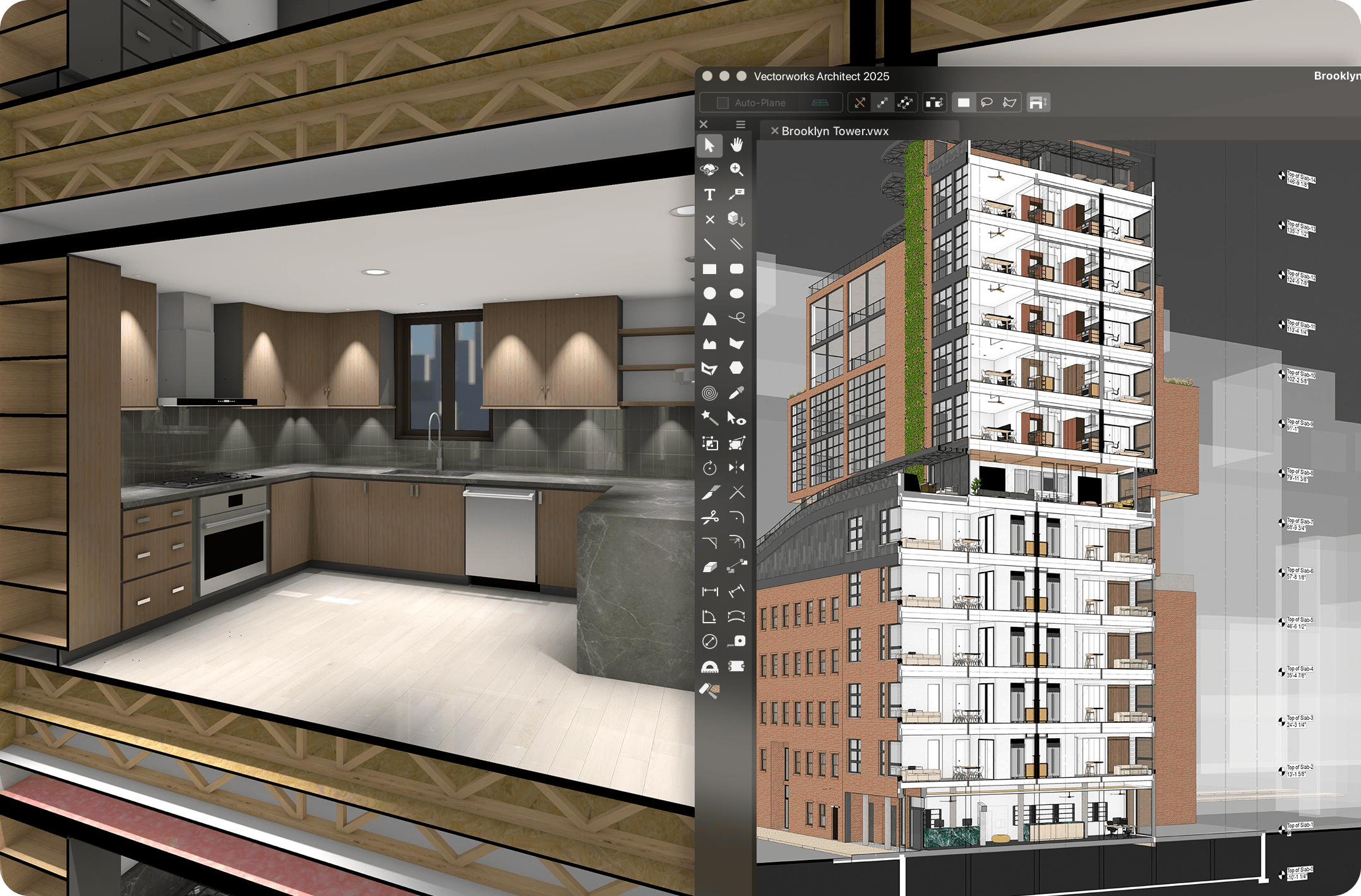
Vectorworks Architect — профессиональная CAD/BIM-среда для архитектурного проектирования, в которой эскиз, точное 2D-черчение, информационная модель здания, спецификации, визуализация и выпуск листов объединены в одном проектном файле. Программа не заставляет выбирать между свободным формообразованием и объектным BIM-подходом: стены, перекрытия, крыши, двери, окна и помещения можно сочетать с телами, NURBS-поверхностями, экструзиями и пользовательской геометрией.
Главная особенность Vectorworks Architect — гибридная организация проекта. Один объект участвует сразу в нескольких представлениях: стена отображается на плане, входит в трехмерную модель, пересекается разрезом, получает материал и BIM-данные, учитывается в ведомости и попадает на оформленный лист через viewport. При изменении исходной геометрии связанные виды обновляются без ручной перерисовки каждого фасада или сечения.
Программа работает в Windows и macOS. Она рассчитана на архитекторов, интерьерных дизайнеров, проектные бюро и специалистов, которым нужно пройти путь от концепции до документации, сохраняя контроль над графикой чертежей.
Что представляет собой Vectorworks Architect
Vectorworks Architect объединяет несколько типов инструментов:
| Группа | Что выполняется в программе |
|---|---|
| 2D-черчение | планы, узлы, схемы, развертки, детали, размеры, выноски и текст |
| BIM-моделирование | стены, перекрытия, крыши, лестницы, проемы, помещения и другие объектные элементы |
| Свободное 3D-моделирование | тела, поверхности, NURBS, экструзии, булевы операции, Push/Pull |
| Информационная работа | параметры объектов, материалы, классификация, IFC-данные и пользовательские записи |
| Документирование | фасады, разрезы, viewports, спецификации, листы и основные надписи |
| Визуализация | Shaded, Hidden Line, Renderworks, Redshift, художественные стили и внешние визуализаторы |
| Совместная работа | Project Sharing, рабочие файлы, облачная проверка документов и общие библиотеки |
| Обмен данными | DWG, DXF, DWF, IFC, RVT, RFA, SKP, 3DM, STEP, OBJ и другие форматы |
Vectorworks Architect не является только средством трехмерной визуализации. В нем можно выполнить рабочий план с размерами, построить параметрическую модель, создать ведомость дверей, оформить разрезы, собрать альбом на Sheet Layers и опубликовать листы в PDF. В то же время программа не ограничивает проектировщика исключительно стандартными BIM-компонентами: нестандартный навес, криволинейную оболочку или авторский предмет интерьера можно смоделировать обычными 3D-инструментами и включить в общую документацию.
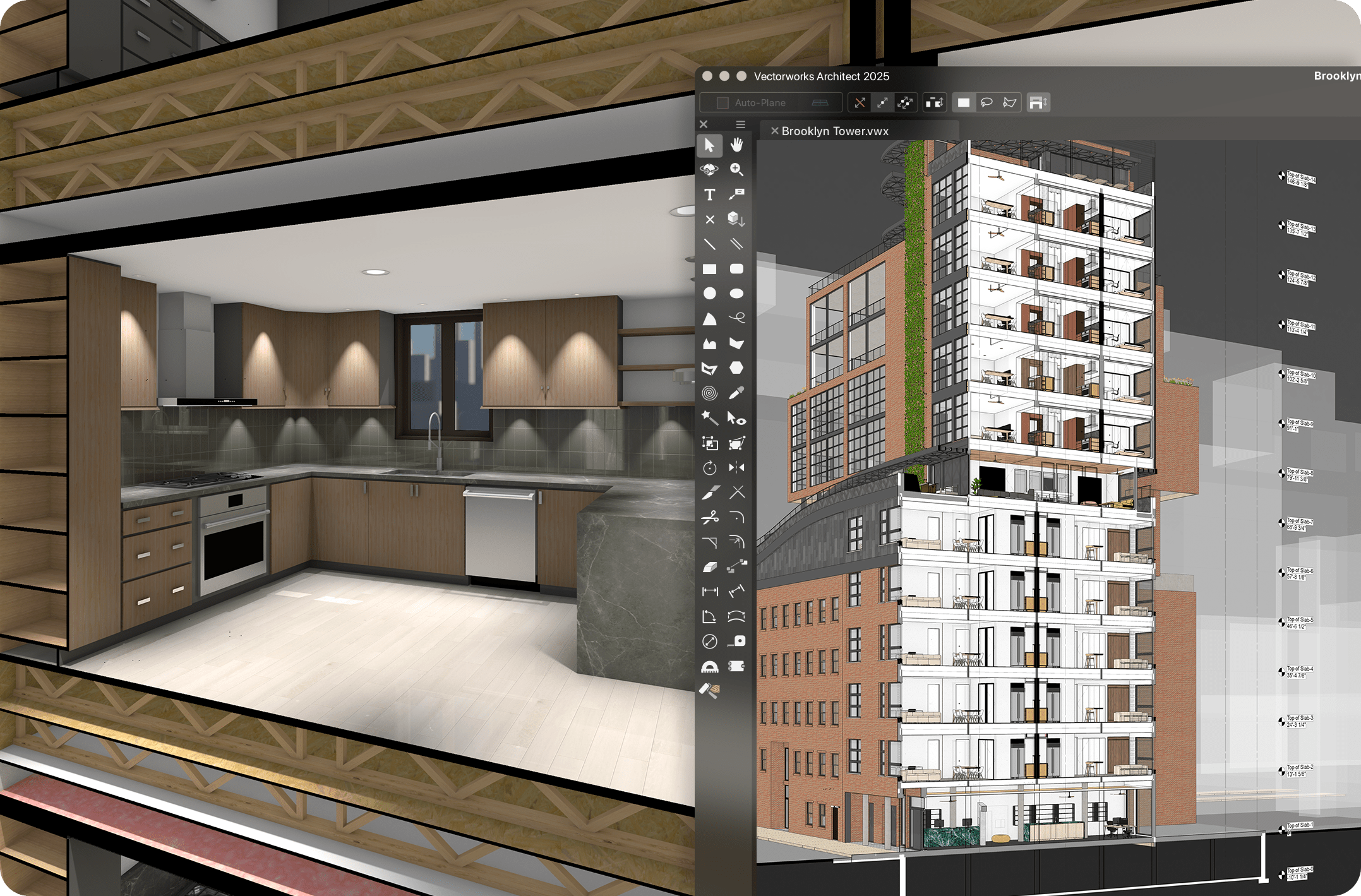
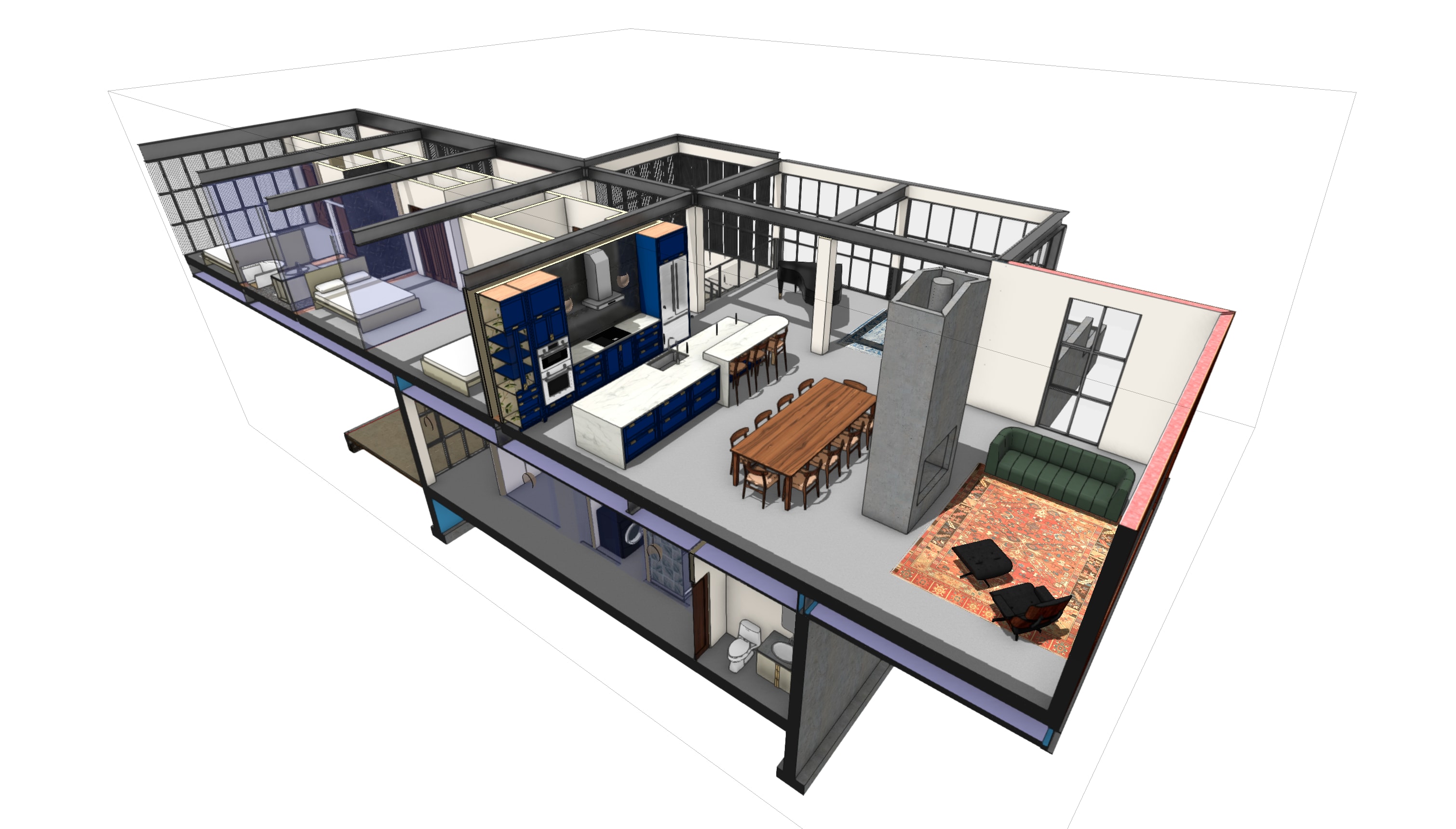
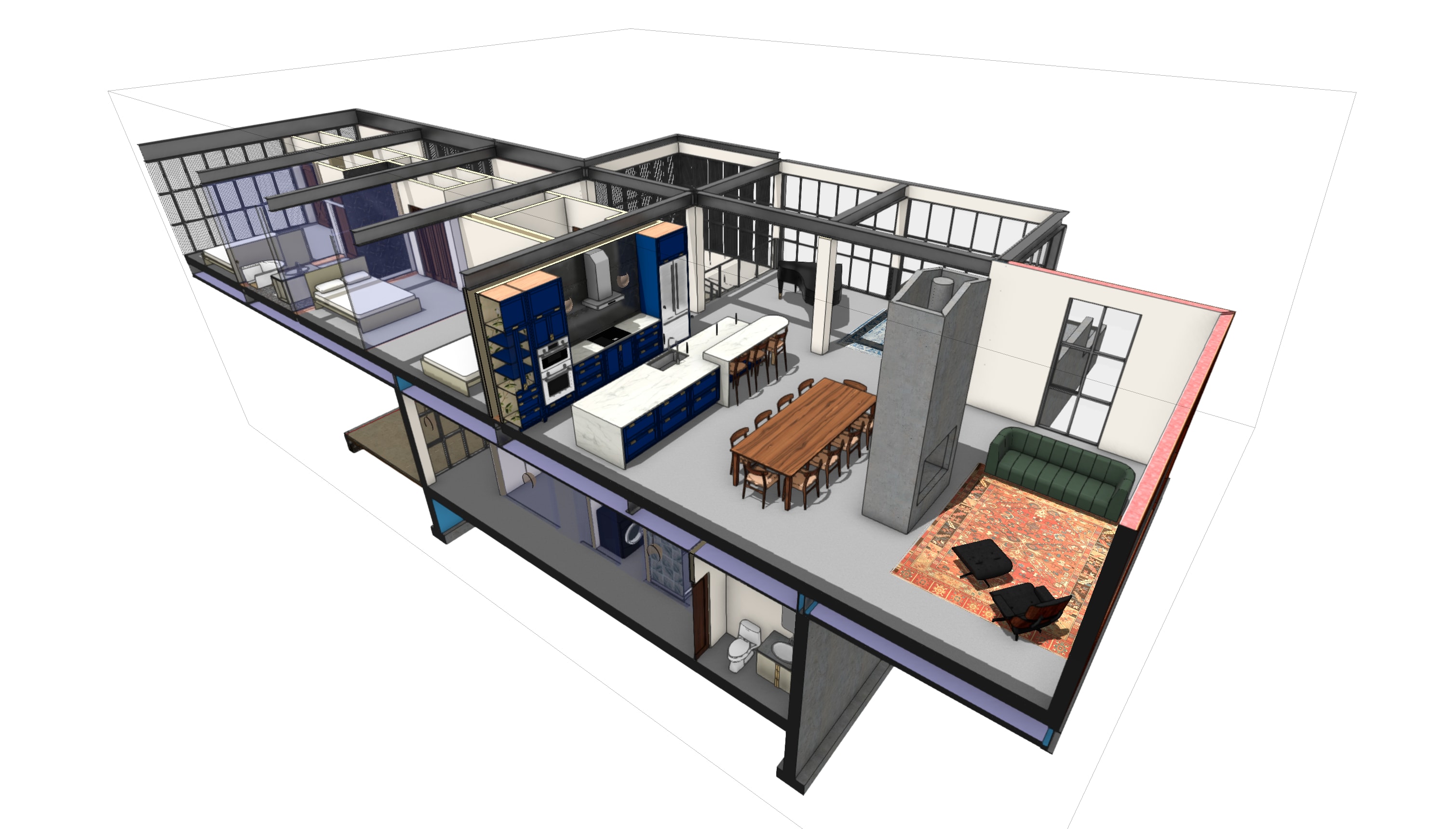
На изображении показано сочетание архитектурной BIM-модели и интерьерной визуализации. Такой подход характерен для программы: геометрия, проектные данные, чертежи и презентационная подача находятся в одной рабочей среде.
Для каких задач подходит программа
Vectorworks Architect охватывает полный архитектурный цикл, но особенно хорошо раскрывается в проектах, где требуется одновременно точная документация и выразительная графика.
Архитектурное проектирование зданий
Программа используется для создания:
поэтажных планов;
фасадов и разрезов;
планов кровли;
планов полов и потолков;
схем зонирования;
ведомостей помещений;
дверных и оконных спецификаций;
деталей и узлов;
демонстрационных трехмерных видов;
комплектов рабочих листов.
Стены, проемы и перекрытия создаются не набором независимых линий, а объектами с геометрией и параметрами. Благодаря этому изменение ширины окна или высоты стены отражается не только на плане, но и в связанных видах и отчетах.
Проектирование интерьеров
Для интерьерных проектов доступны помещения, мебельные символы, материалы, текстуры, светильники, камеры и развертки. Можно сформировать план расстановки мебели, план отделки, спецификацию помещений и презентационные виды. Room Finish Manager хранит наборы отделок, назначаемые объектам Space, поэтому названия покрытий не приходится вводить заново в каждом помещении.
Концептуальное моделирование
На ранней стадии не обязательно сразу строить подробную BIM-модель. Эскиз можно выполнить линиями, полигонами, плоскими фигурами или объемами, после чего постепенно заменить условную геометрию параметрическими элементами. Команда Create Walls from Spaces автоматически формирует стены по границам функциональных зон, а Create Objects from Shapes преобразует замкнутые контуры в выбранные типы объектов.
Реконструкция и перепланировка
Для реконструкции полезны классы, слои, viewports и система фазирования. Элементы получают состояния существующего, нового, демонтируемого, переносимого или временного объекта. Разные представления одной модели показывают план существующего положения, демонтаж и проектное решение без создания трех независимых файлов.
Презентационная графика
Vectorworks Architect позволяет применять заливки, штриховки, прозрачность, градиенты, текстуры, художественные линии и переопределения атрибутов внутри viewport. Один и тот же план можно подготовить как строгий рабочий чертеж или как цветную презентационную схему, не дублируя геометрию.
Интерфейс и организация рабочего пространства
Интерфейс Vectorworks Architect построен вокруг центрального чертежного окна и набора настраиваемых палитр. В верхней части находятся Menu Bar, View Bar и Tool Bar. Слева обычно располагаются Basic Tool Palette и наборы инструментов, справа — Object Info Palette, Navigation Palette, Resource Manager и другие рабочие панели.
Object Info Palette
Object Info Palette — основной блок управления выбранным объектом. Она открывается через Window > Palettes > Object Info; стандартное сочетание — Ctrl+I в Windows и Cmd+I в macOS. Содержимое палитры зависит от выделения.
Для простой линии здесь показываются координаты, длина и угол. Для стены — стиль, высотные привязки, геометрические параметры и дополнительные настройки. Для двери — размеры, ориентация, тип полотна, отображение и данные для ведомости. Для viewport — масштаб, вид, режим визуализации, состояния классов и слоев.
Палитра разделена на вкладки:
Shape — геометрия и основные параметры;
Data — прикрепленные записи, классификация и IFC-информация;
Render — текстуры и параметры визуального отображения.
Изменение параметров через Object Info Palette удобнее ручного перестроения. Например, ширина дверного проема меняется числом, а не перемещением каждой линии коробки и полотна.
Resource Manager
Resource Manager управляет ресурсами документа:
символами;
стилями стен;
стилями перекрытий;
стилями крыш;
дверными и оконными стилями;
материалами;
текстурами;
штриховками;
типами линий;
градиентами;
worksheet;
render styles;
скриптами;
папками ресурсов.
Ресурс можно использовать из текущего файла, импортировать из другого документа или подключить по ссылке. Для бюро особенно важны Workgroup Libraries: в общей папке размещаются корпоративные шаблоны, стандартные стеновые конструкции, символы, основные надписи и другие повторно используемые элементы.
Navigation Palette
Navigation Palette дает доступ к:
Classes;
Design Layers;
Sheet Layers;
Viewports;
Saved Views.
В отличие от диалога Organization, палитра остается открытой во время работы с моделью. Через нее можно быстро переключать активный слой, менять видимость классов, открывать нужный лист или переходить к сохраненному виду.
Attributes Palette
Attributes Palette задает графические свойства:
тип и цвет заливки;
цвет пера;
толщину линии;
тип линии;
прозрачность;
тень;
использование атрибутов класса.
Для офисного стандарта лучше назначать основные атрибуты через Classes. Тогда изменение оформления класса обновит все связанные объекты. Индивидуальные атрибуты полезны для исключений, но их массовое применение затрудняет последующую унификацию чертежей.
Tool Sets
Инструменты сгруппированы по назначению. В архитектурном рабочем пространстве используются наборы Building Shell, Space Planning, Dims/Notes, 3D Modeling, Visualization и другие. Например, Wall находится в Building Shell, Space — в Space Planning и Building Shell, а Data Tag — среди средств аннотирования.
View Bar и режимы отображения
View Bar отвечает за вид, слой, класс, масштаб, плоскость и режим визуализации. Через Current Render Mode выбираются Wireframe, Shaded, Hidden Line и другие способы отображения. Здесь же размещаются элементы управления привязками и быстрые настройки.
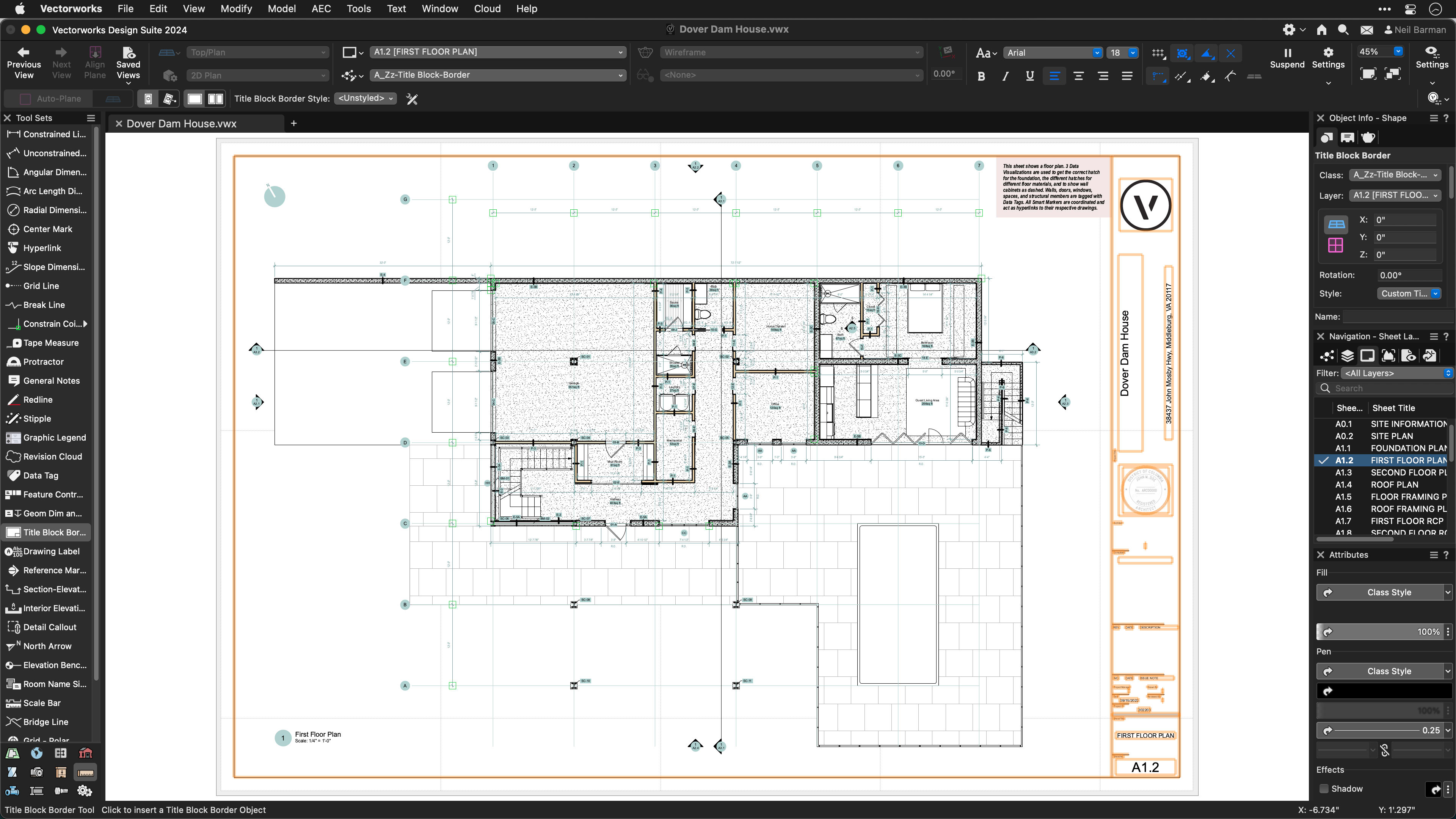
Интерфейс можно перестраивать: палитры закрепляются, объединяются вкладками или выносятся на второй монитор. Рабочие пространства сохраняют состав меню, инструментов и сочетаний клавиш. Это позволяет создать отдельные конфигурации для моделирования, оформления листов или интерьерной визуализации.
Слои, классы, этажи и уровни
Правильная структура файла определяет удобство дальнейшей работы. В Vectorworks Architect используются несколько взаимосвязанных механизмов, и каждый решает отдельную задачу.
Design Layers
Design Layers содержат модель и чертежную геометрию. На них размещаются стены, перекрытия, мебель, аннотационные элементы рабочего пространства и импортированные подложки. Каждый Design Layer имеет:
имя;
масштаб;
высотную отметку;
высоту;
видимость;
порядок наложения;
связь с Story Level.
Для многоэтажного здания обычно создаются отдельные слои для этажей, перекрытий, потолков или других логических частей модели. При этом не требуется разбивать проект на чрезмерное число слоев: структура должна помогать управлять высотой, видимостью и обменом данными.
Sheet Layers
Sheet Layers предназначены для выпуска документации. Они всегда работают в масштабе 1:1 и представляют листы бумаги. На них размещаются:
viewports;
основные надписи;
примечания;
таблицы;
условные обозначения;
графические дополнения.
Масштаб задается не самому Sheet Layer, а каждому viewport. Поэтому на одном листе можно совместить план 1:100, узел 1:10 и трехмерный вид без масштаба.
Classes
Classes проходят через весь документ и управляют категориями объектов. На одном Design Layer могут находиться стены, мебель, размеры и сантехника, но каждому типу назначается свой класс. Класс задает:
видимость;
цвет и тип заливки;
цвет, толщину и тип линии;
текстуру;
описание;
теги и фильтры.
Слои отвечают прежде всего за пространственное и листовое разделение, а классы — за типологию и графическое представление. Попытка заменить классы слоями приводит к громоздкой структуре, а отказ от слоев лишает проект высотной организации.
Stories
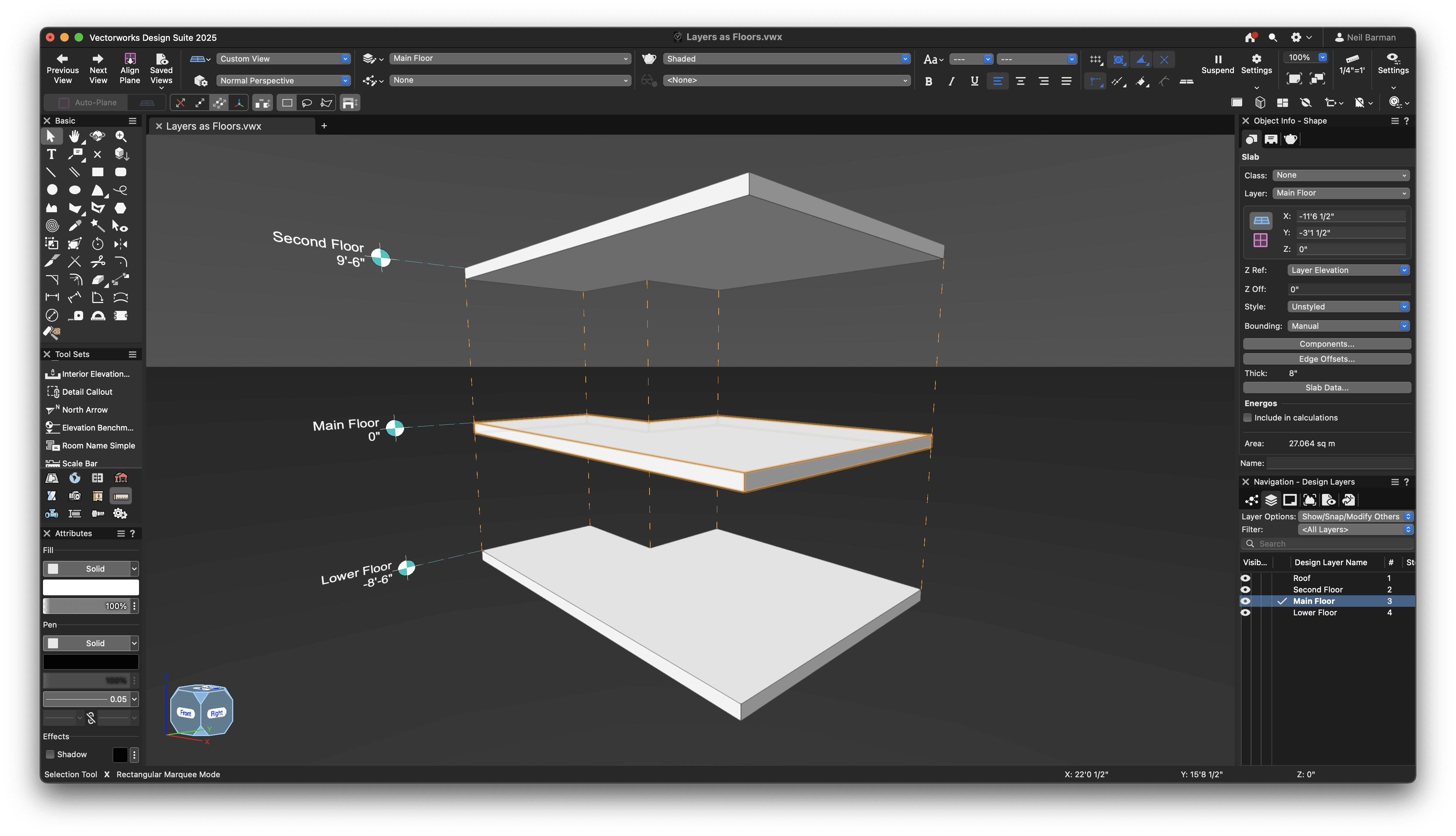
Stories описывают этажи здания и их абсолютные отметки. Story объединяет уровни конкретного этажа и связанные с ними Design Layers. Например, для первого этажа можно определить:
Finish Floor;
Top of Slab;
Bottom of Slab;
Ceiling;
Story Above.
При изменении высоты этажа связанные объекты перестраиваются по новым отметкам. Это особенно важно для стен и перекрытий, высота которых должна зависеть не от вручную введенного числа, а от уровней здания.
Levels
Levels — опорные высотные плоскости внутри Story. Они задают верхние и нижние границы объектов. Стена может начинаться от Finish Floor текущего этажа и заканчиваться у Bottom of Slab следующего. Перекрытие связывается с Top of Slab, а потолок — с Ceiling.
Такой способ устойчивее фиксированной высоты. При изменении межэтажного расстояния не приходится вручную корректировать каждую стену.
Инструменты 2D-черчения
Vectorworks Architect сохраняет полноценную 2D-среду, поэтому архитектурную документацию можно дорабатывать без перехода в отдельный редактор. Базовые инструменты включают Line, Polyline, Polygon, Rectangle, Circle, Arc, Text и 2D Locus.
Точное построение
Размеры вводятся через Floating Data Bar. Во время построения пользователь задает длину, угол, координаты и другие параметры с клавиатуры. SmartCursor показывает:
конечные точки;
середины;
пересечения;
касательные;
продолжения линий;
параллельные и перпендикулярные направления;
привязки к сетке;
пользовательские контрольные точки.
Такая система позволяет чертить точно, не создавая вспомогательные линии для каждой операции.
Редактирование геометрии
Для корректировки используются:
Move by Points;
Rotate;
Mirror;
Offset;
Trim;
Split;
Connect/Combine;
Fillet;
Chamfer;
Reshape;
Clip;
Compose;
Decompose.
Reshape изменяет вершины полилиний, стен и других объектов. Offset создает параллельный контур. Compose объединяет совместимые сегменты в один объект, а Decompose разбирает сложную геометрию на составляющие.
Размеры и аннотации
В программе есть линейные, угловые, радиальные, диаметральные, ординатные и высотные размеры. Команда AEC > Dimension Exterior Walls автоматически проставляет размеры наружных стен относительно граней, осей или компонентов сердцевины.
Для примечаний применяются Text, Callout, Data Tag, Drawing Label, Reference Marker, Section-Elevation Line и другие инструменты. Data Tag извлекает информацию из связанного объекта: номер помещения, марку двери, ширину окна, тип стены или пользовательское поле. При изменении данных метка обновляется.
Графическое оформление
Документ поддерживает:
сплошные и узорные заливки;
градиенты;
изображения как заливку;
штриховки;
пользовательские типы линий;
прозрачность;
тени;
маркеры;
текстовые стили.
Атрибуты могут зависеть от класса, объекта или viewport. Благодаря этому рабочий чертеж не ограничивается стандартной монохромной подачей.
Создание стен
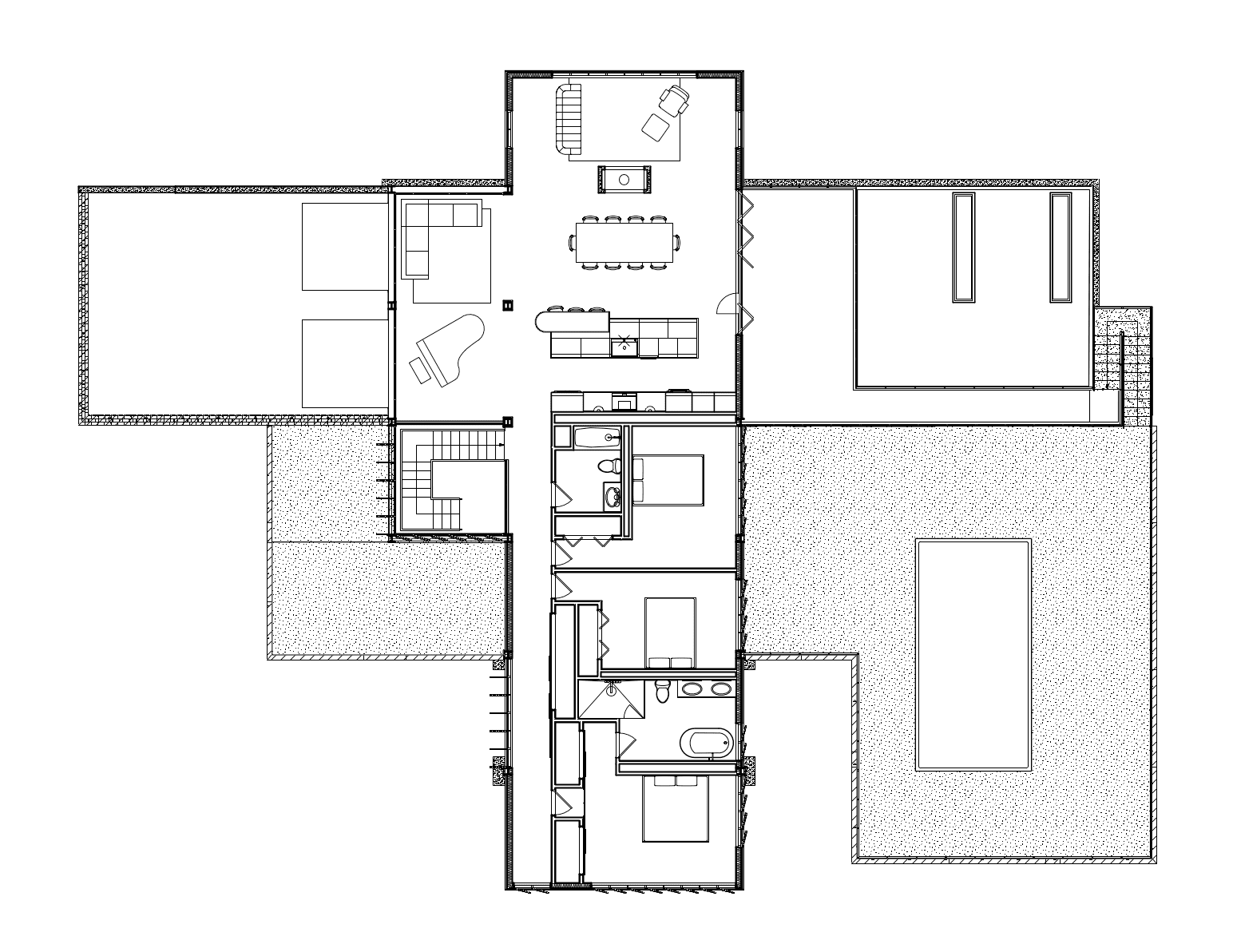
Wall — один из основных инструментов архитектурной BIM-модели. Он строит прямые и криволинейные стандартные стены, а также навесные фасады. Каждый отрезок является отдельным объектом, но соседние стены соединяются автоматически или вручную.
Способы построения
В Tool Bar выбираются:
Wall Style;
контрольная линия;
режим Vertex;
режим Rectangle;
параметры автоматического соединения.
Контрольная линия определяет, относительно какой грани проходит курсор: по центру стены, по левой или правой стороне, по сердцевине или по компоненту.
Для ортогонального здания удобен Rectangle mode. Для сложного контура используется Vertex mode. Стены также создаются из пространств, полигонов и других замкнутых фигур.
Wall Styles
Wall Style хранит конструкцию стены:
общую толщину;
набор компонентов;
толщину каждого слоя;
материал;
класс компонента;
штриховку;
текстуру;
высотные привязки;
параметры вставки проемов;
детализацию отображения.
Пример стиля может включать кирпич, утеплитель, воздушный зазор и внутреннюю отделку. Компоненты видны в разрезе и участвуют в расчете количества материалов.
Стиль создается через Preferences инструмента Wall и команду Save Preferences as Wall Style. После сохранения он появляется в Resource Manager. Изменение параметра, управляемого стилем, применяется ко всем экземплярам.
Соединения стен
Для узлов применяются L-, T- и X-соединения. Программа соединяет не только внешние контуры, но и компоненты. Качество узла зависит от приоритетов компонентов, направления стены и правил закрытия торцов.
Если пересечение выглядит неверно, проверяются:
направление стен;
состав компонентов;
приоритеты слоев;
выбранный тип соединения;
положение контрольной линии.
Привязка по высоте
В Object Info Palette задаются Bottom Bound и Top Bound. Стена может быть связана с Story Levels или иметь фиксированные отметки. Дополнительные смещения позволяют поднять низ стены над уровнем пола или опустить верх относительно перекрытия.
Команда Fit Walls to Objects подгоняет верх или низ стены к крыше, перекрытию, поверхности либо другой ограничивающей геометрии. Для локального изменения профиля используются вершины стены и Reshape.
Проекции и ниши
В стене можно создавать выступы и углубления. Они становятся частью объекта и отображаются в плане и 3D. Этот механизм подходит для пилястр, ниш, локальных утолщений и архитектурных выступов.
Двери, окна и сборные системы
Инструменты Door и Window создают параметрические проемы, которые вставляются в стены. При активном Wall Insertion mode стена подсвечивается, а предварительный контур показывает положение и ориентацию элемента.
Параметры дверей
Для двери задаются:
ширина и высота;
число полотен;
направление открывания;
тип коробки;
порог;
наличники;
остекление;
фурнитура;
положение в стене;
2D- и 3D-отображение;
марка;
включение в ведомость.
В Top/Plan ориентацию можно менять интерактивно маркерами handing. Параметры автоматически синхронизируются с изображением двери, что сохраняет корректность ведомости и IFC-данных.
Параметры окон
Window поддерживает прямоугольные, арочные, круглые и составные конфигурации. Настраиваются створки, рамы, импосты, подоконники, отделка проема, откосы, жалюзи и графика плана. Окно может получить ID и быть включено в schedule.
Door and Window Assembly
Door and Window Assembly объединяет в одном объекте двери, окна и панели. Система подходит для:
витражных входных групп;
ленточного остекления;
сложных оконных блоков;
комбинаций глухих и открывающихся частей;
конструкций с верхними и боковыми фрамугами;
нестандартных заполнений.
Составные части редактируются в layout, а данные доступны для IFC, Data Tags, worksheet и Graphic Legends. Объект можно создать с нуля или на основе существующих элементов.
Перекрытия, полы и плоские крыши
Slab создает архитектурные перекрытия, полы, потолки и плоские крыши. Объект может строиться вручную по контуру или связываться со стенами.
Автоматическая граница
В режиме Picked Walls пользователь выбирает стены, образующие помещение или этаж. Slab формируется по их границам и сохраняет ассоциацию. При перемещении стены перекрытие перестраивается.
Для сложной геометрии часть граней можно оставить ассоциативной, а часть задать вручную. Это полезно для балконов, эркеров и площадок, выходящих за контур стен.
Компоненты Slab
Перекрытие состоит из слоев:
несущая плита;
стяжка;
утеплитель;
гидроизоляция;
покрытие;
подвесной потолок.
Компоненты связываются с Material resources и получают графику разреза. Положение каждого слоя относительно стен можно задавать отдельно, что позволяет правильно оформлять примыкания фасадной отделки, несущей части и внутреннего пола.
Slab Styles
Slab Style сохраняет конструкцию, высотные условия и параметры отображения. Стиль используется как офисный стандарт и переносится между файлами. Его можно заменить через Resource Manager или Object Info Palette.
Отверстия и дренаж
В Slab создаются вырезы для лестниц, шахт и инженерных проемов. Для плоской кровли поддерживается Slab Drainage: водоприемные точки, уклоны и линии разжелобков формируют геометрию водоотведения.
Крыши
Vectorworks Architect предлагает два основных типа кровельной геометрии:
Roof — цельный параметрический объект;
Roof Face — отдельная плоскость кровли.
Создание Roof
Для построения выбираются стены, полигон или полилиния, затем выполняется AEC > Create Roof. В диалоге задаются:
уклон;
высота опорной линии;
свес;
толщина;
профиль карниза;
состав компонентов.
По умолчанию формируется вальмовая крыша. Каждую грань можно переключить в Eave, Gable или Dutch Hip.
Редактирование
После создания доступны:
изменение общих параметров через Object Info Palette;
изменение формы отдельных кромок;
Reshape;
Clip и Clip Surface для отверстий;
добавление слуховых окон;
настройка чердака, подшивки и фасции;
преобразование в Roof Faces.
Отверстия создаются прямоугольниками, окружностями, полигонами или полилиниями. Для них задается вертикальная, наклонная или перпендикулярная форма среза.
Roof Face
Roof Face удобен для кровель, где каждая плоскость имеет самостоятельную форму, отметку или уклон. Он подходит для сложных пристроек, ломаных покрытий, навесов и участков, которые трудно описать одним объектом Roof.
Лестницы, ограждения и колонны
Stair формирует лестницу как единый параметрический объект. В настройках определяются:
тип конфигурации;
число маршей;
ширина;
высота этажа;
число и высота подступенков;
глубина проступи;
площадки;
несущая конструкция;
перила;
ограждения;
2D-графика;
отображение верхнего и нижнего этажей.
Параметры сгруппированы по вкладкам General, Geometry, Construction, 2D Graphics и другим разделам. Настройки можно сохранить как ресурс и повторно применять. Вкладка Transfer переносит выбранные параметры с одной лестницы на другую.
Railing/Fence создает ограждения по траектории. Настраиваются стойки, поручни, заполнения, расстояния и высоты. Ограждение может быть связано с лестницей или использоваться отдельно для балконов и террас.
Column применяется для архитектурных и конструктивных колонн. Ее геометрия и данные включаются в модель, разрезы и ведомости. Для декоративных элементов используется Pilaster.
Пространства и экспликации помещений
Space — объект помещения, который хранит геометрию и набор данных. Его можно создать:
по выбранным стенам;
кликом внутри замкнутого контура;
прямоугольником;
полилинией;
командой Create Spaces from Walls.
При автоматическом построении Space связывается с ограничивающими стенами. После изменения планировки помещение обновляет площадь и контур.
Данные помещения
В Space Settings и Object Info Palette задаются:
номер;
название;
назначение;
площадь;
высота;
объем;
отделка пола;
отделка стен;
отделка потолка;
подразделение;
зона;
пользовательские поля;
параметры энергетического анализа.
Метка помещения может быть частью Space или отдельным Data Tag. Отдельная метка удобнее, когда один объект должен иметь разные подписи на нескольких планах.
Зонирование и цветовые схемы
Помещения можно окрашивать по назначению, отделке, подразделению или другому параметру. Цветовая схема обновляется при изменении данных, поэтому подходит для функциональных диаграмм и презентационных планов.
Room Finish Manager
Room Finish Manager хранит централизованный набор отделок. Например, для пола создаются позиции F-01 Керамогранит, F-02 Паркет, F-03 Ковровое покрытие. После назначения помещениям эти значения попадают в таблицу отделки.
Свободное трехмерное моделирование
Vectorworks Architect не ограничивается стенами и перекрытиями. В программе есть полноценный набор геометрических средств, благодаря которому нестандартная архитектура создается без обязательного перехода в отдельный 3D-редактор.
Экструзии
Обычная Extrude придает высоту плоскому объекту. Multiple Extrude строит переход между несколькими профилями. Extrude Along Path протягивает профиль по траектории и используется для:
карнизов;
плинтусов;
поручней;
профилированных рам;
труб;
декоративных молдингов.
Push/Pull
Push/Pull изменяет объем непосредственно через грань. Пользователь выбирает поверхность и вытягивает ее наружу или внутрь. Если операция выполняется на грани твердого тела, новый объем добавляется к исходному объекту или вычитается из него.
Точное расстояние вводится во Floating Data Bar. Режим Push/Pull Combine объединяет результат с основным телом.
Булевы операции
Solid Addition, Solid Subtraction, Solid Intersection и Section Solids объединяют, вычитают и пересекают тела. Операции сохраняют историю построения, поэтому исходные компоненты можно открыть для редактирования.
NURBS
NURBS используются для криволинейных поверхностей и оболочек. Команда Modify > Convert > Convert to NURBS преобразует плоские фигуры, 3D-полигоны и грани тел в NURBS-кривые или поверхности. Доступны Loft Surface, Project and Trim, Extract и другие операции.
Subdivision
Subdivision работает через управляющую клетку. Перемещение вершин, ребер и граней изменяет сглаженную форму. Этот метод подходит для мебели, навесов, пластичных оболочек и других объектов, где параметрические строительные элементы недостаточно гибки.
Гибридные символы
Символ может содержать разную геометрию для Top/Plan и 3D. На плане отображается чистое условное обозначение, а в перспективе — подробная модель. Такой подход особенно полезен для мебели, сантехники, оборудования и сложных авторских компонентов.
Материалы, текстуры и стили
Material resource объединяет графическую и информационную часть строительного материала. Внутри могут храниться:
2D-заливка;
Renderworks Texture;
Surface Hatch;
физические свойства;
пользовательские записи;
классификационные данные.
Материал назначается компоненту стены, перекрытия, крыши или другому объекту. После этого один ресурс влияет на план, разрез, визуализацию и спецификацию.
Чем материал отличается от текстуры
Текстура определяет внешний вид поверхности в 3D: цвет, изображение, рельеф, отражение, прозрачность. Материал дополнительно содержит свойства, используемые в документации и расчетах.
Для отделки стены можно назначить Material, который включает:
штриховку штукатурки на разрезе;
белую заливку на плане;
фактуру поверхности в рендеринге;
наименование и код в ведомости.
Объектные стили
Стили применяются к стенам, перекрытиям, дверям, окнам, лестницам, помещениям, Data Tags и другим параметрическим объектам. Параметр может управляться:
стилем;
экземпляром;
каталогом.
Если ширина двери задается экземпляром, каждый проем имеет собственный размер. Если конструкция коробки управляется стилем, изменение стиля обновляет все двери этого типа.
BIM-данные и Data Manager
Информационная модель Vectorworks состоит не только из геометрии. Параметрические объекты уже содержат встроенные поля, а дополнительные сведения прикрепляются через Record Formats, IFC Data и пользовательские свойства.
Data Manager
Data Manager связывает типы объектов с наборами данных. Правила могут зависеть от критериев, а не только от класса. Например, всем наружным стенам определенного стиля автоматически назначается одна классификация, а внутренним перегородкам — другая.
Через Data Manager выполняются:
назначение записей;
сопоставление параметров объекта с IFC-полями;
условное заполнение;
работа с пространственной иерархией IFC;
хранение разных схем для нескольких версий IFC;
перевод схемы сопоставления между версиями IFC.
Данные отдельного объекта корректируются на вкладке Data в Object Info Palette.
Data Tags
Data Tag извлекает значения из объекта и отображает их на чертеже. В layout метки создаются текстовые поля и 2D-геометрия. Можно настроить:
выноску;
плечо;
точки присоединения;
ориентацию относительно стены;
автоматическое размещение;
смещение;
последовательную нумерацию;
единицы измерения.
Метки работают с дверями, окнами, пространствами, стенами, колоннами и пользовательскими объектами.
IDS и проверка данных
Data Manager импортирует IDS и проверяет модель на соответствие информационным требованиям. Результаты выводятся в Data Manager, BCF Manager или worksheet. Это помогает обнаруживать незаполненные свойства до передачи IFC.
Worksheets, ведомости и количественные отчеты
Worksheet в Vectorworks Architect совмещает электронную таблицу и базу данных объектов проекта.
Обычные строки и строки базы данных
Обычная ячейка содержит текст, число или формулу. Database Row связывается с объектами по критериям: тип, класс, слой, стиль, запись или параметр. Каждая найденная сущность образует подстроку.
Так строятся:
ведомости помещений;
экспликации;
перечни дверей;
перечни окон;
спецификации стен;
подсчет площадей;
ведомости материалов;
перечни оборудования;
расчеты стоимости.
Формулы
Формула может получать:
площадь;
объем;
длину;
имя класса;
слой;
стиль;
значение записи;
параметр объекта;
количество экземпляров;
свойства материала.
Строки группируются и суммируются. Например, одинаковые двери сворачиваются в одну позицию с общим количеством.
Редактирование модели из таблицы
Database Rows связаны с объектами. Изменение редактируемого поля в worksheet обновляет соответствующий объект. Вычисляемые поля, заблокированные элементы и контрольные точки напрямую не редактируются.
Размещение на листе
Worksheet является ресурсом. Его изображение размещается на Sheet Layer и обновляется после пересчета. Для больших ведомостей используются заголовки, закрепленные области, форматирование ячеек и разбиение на несколько частей.
Viewports, фасады и разрезы
Viewport — представление модели, помещенное на Design Layer или Sheet Layer. Он содержит собственные настройки вида, масштаба, классов, слоев и визуализации.
Создание Sheet Layer Viewport
Команда View > Create Viewport формирует новый viewport из текущего вида. В диалоге выбираются:
целевой Sheet Layer;
имя;
масштаб;
вид;
режим рендеринга;
видимость слоев;
видимость классов;
обрезка;
параметры проекции.
После создания viewport не копирует исходную геометрию, а отображает ее. Поэтому несколько листов могут ссылаться на одну модель.
Section Viewport
Section Viewport создается по секущей линии. Пользователь задает:
направление взгляда;
длину секущей;
глубину;
отображение объектов перед и за секущей;
атрибуты сечения;
детализацию;
стиль линий;
фон;
режим визуализации.
Разрез можно разместить на Sheet Layer или Design Layer. Для сложного здания создаются ступенчатые и ломаные секущие.
Фасады
Фасад получается из ортогонального вида модели или через Section-Elevation Line. Глубина отображения исключает лишние объекты за зданием. Переопределения классов помогают изменить толщину контуров, цвет материалов и прозрачность только в конкретном viewport.
Аннотации viewport
Размеры, выноски, марки и 2D-дополнения размещаются в режиме Annotations. Они принадлежат конкретному viewport и сохраняют привязку к его масштабу. Обрезка редактируется в режиме Crop, а модель — через Edit Design Layer.
Переопределение атрибутов
Класс внутри viewport может иметь другие атрибуты, чем в исходной модели. Например, один план показывается цветным, а другой — черно-белым. Исходный класс и остальные viewports не изменяются.
Depth Cueing
Depth Cueing автоматически меняет толщину линий и прозрачность в зависимости от расстояния. На глубоком разрезе ближняя геометрия отображается контрастнее, а дальняя — легче. Это улучшает пространственную читаемость без ручной настройки каждого объекта.
Листы, основные надписи и публикация
Sheet Layers представляют итоговый комплект документации. Каждый лист получает формат, номер, название, DPI и основную надпись.
Title Block Border
Title Block Border объединяет рамку и основную надпись. Поля могут содержать:
номер листа;
название;
стадию;
дату;
автора;
проверяющего;
сведения о проекте;
данные организации;
ревизии;
выпуски.
Title Block Manager управляет данными нескольких листов из одного окна. Через него изменяются номера, названия, ревизии и поля проекта. Команда находится в меню File.
Publish
Publish формирует пакет вывода. В набор включаются Sheet Layers и сохраненные виды. Для разных позиций выбираются PDF, DWG, DWF, изображения и печать. Набор публикации сохраняется и повторно используется после очередного обновления документации.
Перед выпуском необходимо:
обновить устаревшие viewports;
пересчитать worksheets;
проверить видимость классов и слоев;
проверить номера и названия листов;
убедиться в правильном DPI;
просмотреть итоговые границы печати;
выполнить контроль экспортированного файла.
Визуализация
Vectorworks Architect поддерживает быстрые рабочие режимы и фотореалистичный рендеринг.
Wireframe
Wireframe показывает все ребра, включая скрытые. Он удобен для редактирования сложной геометрии и поиска внутренних объектов, но плохо подходит для презентации.
Hidden Line
Hidden Line скрывает невидимые ребра и создает чистую линейную графику. Режим используется для аксонометрий, фасадов и разрезов. Line Render Options управляет сглаживанием, пересечениями и другими свойствами линий.
Shaded
Shaded отображает цвета, текстуры, освещение и тени с интерактивной скоростью. Он подходит для постоянной работы в 3D, проверки материалов и демонстрации модели без длительного расчета. Режим включается через View > Rendering > Shaded или Current Render Mode в View Bar.
Renderworks
Renderworks создает изображения с освещением, отражениями, прозрачностью, фоном и камерными эффектами. Custom Renderworks позволяет контролировать качество геометрии, теней, отражений и других параметров.
Render Style сохраняет набор настроек как ресурс. Часть параметров фиксируется стилем, а часть изменяется для отдельного viewport.
Artistic Renderworks
Artistic Renderworks имитирует ручную графику. Стили используются для концептуальной подачи, когда фотореализм не нужен, а изображение должно выглядеть как эскиз или иллюстрация.
Redshift
Redshift использует процессор и совместимый графический ускоритель. Встроенная связь с Maxon поддерживает синхронизацию изменений и применение библиотеки Cinema 4D. На неподходящем GPU рендеринг выполняется через CPU или заменяется другим режимом.
Камеры и освещение
Renderworks Camera задает точку наблюдения, направление, перспективу, угол обзора и камерные эффекты. Источники света включают точечные, направленные, прожекторные и площадные варианты. Visualization Palette управляет камерами и освещением документа.
Внешние визуализаторы
Модель передается в Enscape, Twinmotion и другие совместимые приложения через плагины или Datasmith Direct Link. Такой рабочий процесс используют, когда требуется интерактивная прогулка, реалистичная растительность, библиотека окружения или быстрый видеоролик.
Импорт и экспорт данных
Vectorworks Architect работает с распространенными архитектурными, CAD- и 3D-форматами.
| Формат | Основное применение |
| VWX | основной проектный файл Vectorworks |
| DWG/DXF | обмен 2D- и 3D-данными с CAD-системами |
| DWF | просмотр и обмен опубликованными чертежами |
| IFC | OpenBIM-координация |
| RVT/RFA | обмен с Revit |
| SKP | импорт моделей SketchUp |
| 3DM | обмен геометрией Rhino |
| STEP | передача кривых, поверхностей и твердых тел |
| SAT | обмен ACIS-геометрией |
| OBJ | визуализация и передача полигональных моделей |
| 3DS | экспорт трехмерной геометрии |
| выпуск и импорт подложек | |
| XLS/XLSX | обмен табличными данными |
| изображения | подложки, текстуры и публикация |
DWG и DXF
При импорте настраиваются единицы, масштаб, классы, слои, шрифты, штриховки и преобразование блоков. Перед экспортом важно установить правильную видимость: невидимые классы или слои не попадут в файл в зависимости от выбранной схемы сопоставления.
Для передачи архитектору или инженеру рекомендуется создать отдельный Saved View либо Sheet Layer, где включена только нужная информация.
IFC
IFC передает геометрию, структуру здания и свойства объектов. Data Manager сопоставляет параметры Vectorworks с IFC-полями. Стены экспортируются единым IfcWall либо разбиваются на компоненты как IfcBuildingElementPart.
Перед выдачей IFC проверяются:
Project, Site, Building и Stories;
классификация;
типы объектов;
наборы свойств;
единицы;
геопривязка;
состав экспортируемых слоев;
результат в независимом просмотрщике.
IFC не является способом бесшовного продолжения редактирования между разными BIM-системами. Это координационный формат, поэтому после импорта требуется проверить геометрию и данные.
Revit
File > Import поддерживает Revit-файлы, а File > Export > Export Revit формирует RVT или RFA. При экспорте видимая геометрия передается как единый объект семейства либо как отдельные объекты проекта.
SketchUp
File > Import > Import SketchUp импортирует SKP. Компоненты становятся 3D Symbols, а геометрия может распознаваться как стены, Roof Faces или Floors. После импорта символы заменяются BIM-объектами либо дорабатываются обычными инструментами Vectorworks.
STEP и OBJ
STEP сохраняет кривые, поверхности и твердые тела. Закрытые тела экспортируются как solids, открытые — как набор поверхностей. OBJ используется для полигонального обмена и визуализации; можно вывести только выбранные объекты или видимую геометрию текущего слоя.
Совместная работа
Project Sharing позволяет нескольким участникам работать с одной моделью.
Проектный и рабочий файлы
Общий файл проекта хранит центральное состояние. Каждый участник создает Working File с расширением .vwxw. Пользователь берет объекты или слои на редактирование, изменяет их и выполняет Commit.
Рабочая схема включает:
открытие Project File;
создание Working File;
Check Out нужного слоя, viewport или объекта;
редактирование;
Save and Commit;
Refresh для получения изменений других участников;
Release после завершения работы.
Команды доступны через File > Project Sharing, Navigation Palette и контекстные меню.
Размещение общего файла
Project File хранится:
на локальном сетевом диске;
в поддерживаемом облачном хранилище;
на Project Sharing Server.
Поддерживаются Vectorworks Cloud Services, Box Drive, Dropbox, Google Drive, Microsoft OneDrive и Resilio Sync. Все участники должны работать в одной версии программы. Project Sharing через виртуальную машину не поддерживается.
Общие библиотеки
Workgroup Folder отделяет корпоративные ресурсы от файлов конкретного сотрудника. В общей структуре размещаются:
шаблоны;
символы;
стили стен и перекрытий;
Data Tags;
Title Block Borders;
материалы;
рабочие пространства;
параметры экспорта.
Cloud Document Reviewer
Команда Share Document отправляет выбранные Sheet Layers и Worksheets в Vectorworks Cloud Services. Получатель открывает документ в браузере, измеряет объекты, выделяет их и просматривает связанные данные без установки настольной программы.
Практическая инструкция: создание архитектурного проекта
Ниже разобран последовательный процесс построения небольшого двухэтажного здания. Названия команд приведены в английском варианте интерфейса.
Шаг 1. Создайте файл и настройте единицы
Начните с архитектурного шаблона или пустого документа. В File > Document Settings > Units выберите миллиметры, сантиметры или метры. Для рабочих чертежей установите точность, достаточную для проекта, но не выводите лишние десятичные знаки.
Проверьте:
единицы длины;
единицы площади;
единицы объема;
формат углов;
округление;
единицы размеров.
После импорта DWG единицы особенно важны: ошибка между миллиметрами и метрами увеличит или уменьшит подложку в тысячу раз.
Шаг 2. Создайте Stories
Откройте Tools > Organization и перейдите на вкладку Stories. Создайте:
Foundation;
Ground Floor;
First Floor;
Roof.
Для каждого этажа укажите абсолютную отметку. Добавьте Story Levels для чистого пола, перекрытия, потолка и верха стен.
Пример:
| Story | Отметка |
| Foundation | −0,300 м |
| Ground Floor | 0,000 м |
| First Floor | 3,300 м |
| Roof | 6,600 м |
Высоты следует задавать в соответствии с реальной конструкцией, а не использовать одинаковое значение для всех проектов.
Шаг 3. Создайте Design Layers
Для каждого этажа создайте слой плана и свяжите его с соответствующим Story Level. При необходимости отдельно выделите:
Slab;
Ceiling;
Furniture;
Site;
Grid.
Не создавайте отдельный слой для каждого типа линии или мебели: такую классификацию удобнее выполнить Classes.
Шаг 4. Настройте Classes
Минимальный набор может включать:
A-Wall-Ext;
A-Wall-Int;
A-Door;
A-Window;
A-Slab;
A-Stair;
A-Furniture;
A-Sanitary;
A-Annotation;
A-Space;
A-Grid.
Задайте каждому классу атрибуты. Стены и окна лучше оставить с Use at Creation, чтобы новые объекты сразу получали стандартную графику.
Шаг 5. Постройте наружные стены
Активируйте Wall в Building Shell. В Tool Bar выберите Wall Style и контрольную линию по наружной грани либо сердцевине. Для прямоугольного здания включите Rectangle mode.
После построения выделите стену и проверьте в Object Info Palette:
Layer;
Class;
Style;
Bottom Bound;
Top Bound;
offsets;
высоту;
направление.
Если фасадная сторона текстуры оказалась внутри, измените направление стены.
Шаг 6. Добавьте внутренние перегородки
Выберите стиль внутренней стены меньшей толщины. Используйте привязки к существующим стенам и вводите размеры через Floating Data Bar. Соединяйте стены T Join и L Join.
После завершения проверьте узлы в увеличенном масштабе. Ошибочное соединение компонентов будет заметно на разрезе.
Шаг 7. Вставьте двери
Активируйте Door, выберите стиль и наведите курсор на стену. При Wall Insertion mode стена подсветится. Укажите положение, затем направление открывания.
В Object Info Palette задайте:
Width;
Height;
ID;
конфигурацию полотна;
отделку;
Include on Schedule.
Не рисуйте дугу открывания отдельной линией: она уже входит в гибридное изображение Door.
Шаг 8. Вставьте окна
Инструментом Window разместите окна в наружных стенах. Установите ширину, высоту и высоту подоконника. Для одинаковых окон используйте стиль, а номер экземпляра оставьте редактируемым.
Шаг 9. Создайте перекрытие
Активируйте Slab и выберите Picked Walls. Последовательно выберите стены, образующие границу, затем подтвердите построение.
Проверьте:
Slab Style;
связь с этажом;
компоненты;
толщину;
границы;
edge offsets.
Для лестничного проема нарисуйте замкнутый прямоугольник и создайте отверстие в геометрии Slab.
Шаг 10. Добавьте второй этаж
Скопируйте повторяющиеся элементы на слой First Floor или постройте этаж заново. Не дублируйте первый этаж как несвязанный набор линий, если план отличается: параметрические объекты проще редактировать непосредственно на нужном слое.
Переключитесь в 3D и проверьте вертикальное совпадение стен, лестничного проема и перекрытий.
Шаг 11. Создайте лестницу
Активируйте Stair. Укажите нижний и верхний уровни, ширину, число маршей и конфигурацию площадки. Программа рассчитывает число ступеней на основе высоты.
Проверьте:
фактическую высоту подступенка;
ширину проступи;
направление подъема;
размер площадки;
отображение линии обрыва;
ограждения;
проем в перекрытии.
Шаг 12. Постройте крышу
Выберите наружные стены верхнего этажа и выполните AEC > Create Roof. Задайте уклон, свес, отметку и компоненты.
Чтобы изменить одну сторону на фронтон:
выделите Roof;
щелкните по маркеру нужной кромки;
откройте Edit Roof Settings;
выберите Gable;
подтвердите изменение.
Шаг 13. Создайте помещения
Активируйте Space и выберите Inner Boundary. Щелкните внутри каждого замкнутого помещения. В Object Info Palette заполните номер и название.
Для каждого Space назначьте:
Name;
Number;
Occupancy;
Finish Floor;
Finish Walls;
Finish Ceiling.
Проверьте площадь после изменения перегородок.
Шаг 14. Назначьте материалы
Откройте Resource Manager и выберите материалы для компонентов стен, перекрытий и крыши. Для поверхностей мебели и отделки назначьте Renderworks Textures.
Рабочая проверка выполняется в Shaded с включенными текстурами и тенями. Если поверхность выглядит неправильно, проверьте масштаб текстуры и mapping.
Шаг 15. Создайте разрез
На плане активируйте Section-Elevation Line и проведите секущую. В настройках укажите создание Section Viewport и выберите целевой Sheet Layer.
После построения настройте:
масштаб;
глубину;
атрибуты сечения;
классы;
фон;
Hidden Line либо другой режим.
Шаг 16. Создайте фасады
Перейдите к ортогональному виду Front, Right, Back или Left и выполните Create Viewport. Для архитектурного фасада используйте Hidden Line и при необходимости Depth Cueing.
Шаг 17. Создайте ведомость дверей
В Resource Manager выберите New Resource > Worksheet либо используйте готовый отчет. Настройте критерий Type is Door и добавьте столбцы:
ID;
Width;
Height;
Style;
Location;
Quantity.
Сгруппируйте одинаковые типы и разместите worksheet на листе.
Шаг 18. Соберите лист
Создайте Sheet Layer нужного формата. Разместите Title Block Border, затем перенесите на лист:
план;
разрез;
фасад;
трехмерный вид;
ведомость.
Для каждого viewport установите масштаб и название. Размеры и выноски добавляйте в Annotations, а не поверх всего Sheet Layer без связи с видом.
Шаг 19. Выполните контроль
Перед публикацией проверьте:
отсутствие устаревших viewports;
соответствие номеров помещений;
марки дверей и окон;
замыкание стен;
корректность площадей;
видимость классов;
масштаб видов;
заполнение основной надписи;
пересчет worksheets.
Шаг 20. Опубликуйте комплект
Откройте Publish, добавьте нужные Sheet Layers, выберите PDF и укажите параметры. После создания файла просмотрите каждую страницу, уделяя внимание тонким линиям, шрифтам, обрезке и растровым viewport.
Типичные ошибки
Использование только слоев без классов
Большое число слоев затрудняет управление моделью. Слои должны описывать пространственную или листовую структуру, а классы — категории и графику.
Рисование стен линиями
Линии не создают объем, не участвуют в ведомости и не обновляют разрезы. Обычные линии оправданы для деталей и условной графики, но основные стены здания лучше выполнять Wall.
Фиксированная высота вместо Levels
Ручная высота работает на простом одноэтажном объекте, но усложняет изменения многоэтажной модели. Stories и Levels обеспечивают централизованное управление отметками.
Редактирование параметров стиля ради одного объекта
Изменение Style меняет все экземпляры. Для единичного исключения параметр должен быть переведен в режим By Instance или объект должен получить отдельный стиль.
Аннотации на Design Layer без контроля масштаба
Часть аннотаций должна находиться внутри viewport. Иначе одинаковый текст будет иметь неправильный визуальный размер на листах с разными масштабами.
Непроверенный импорт DWG
После импорта необходимо проверить единицы, размеры, шрифты, штриховки и структуру классов. Использовать импортированный файл как готовую модель без контроля нельзя.
Избыточная детализация
Мелкие крепежи, сложные ручки, сантехнические соединения и высокополигональная мебель увеличивают файл. Детализация должна соответствовать масштабу выпуска.
Дублирование объектов
Копии стен, расположенные точно друг над другом, вызывают неверную графику, площади и IFC. Для поиска используются выбор по критериям, изоляция классов и проверка модели.
Производительность
Скорость зависит не только от количества этажей, но и от состава объектов.
Наиболее тяжелые элементы:
импортированные полигональные модели;
высокодетализированная мебель;
большие изображения;
облака точек;
сложные булевы тела;
большое число прозрачных текстур;
несколько Renderworks Viewports;
чрезмерная детализация компонентов;
большое число несжатых ресурсов.
Как уменьшить нагрузку
используйте символы для повторяющихся объектов;
заменяйте тяжелую мебель облегченными моделями;
удаляйте неиспользуемые ресурсы через Purge;
обрезайте импортированные подложки;
отключайте невидимые классы;
снижайте детализацию во время моделирования;
выполняйте финальный рендеринг на Sheet Layer;
храните резервные копии отдельно;
периодически проверяйте здоровье файла;
очищайте чрезмерно разросшиеся данные Project Sharing.
File Health Checker находит проблемы, способные снижать производительность. В Project Sharing администратор может удалить накопленные метаданные, но перед этой операцией все рабочие файлы должны быть обновлены.
Системные требования
Требования ниже относятся к Vectorworks 2026. Для небольшого плана достаточно начальной конфигурации, но BIM-модель, многооконный режим и рендеринг требуют большего запаса.
Windows
| Компонент | Начальная работа | Средний проект | Крупный проект |
| ОС | Windows 11 | Windows 11 | Windows 11 |
| Процессор | 64-bit Intel Core i5 или аналог AMD | Core i7/аналог от 2 ГГц | Core i7/аналог от 3 ГГц |
| RAM | 16 ГБ | 32 ГБ | 64 ГБ |
| Видеокарта | дискретная, DirectX 11, 2 ГБ VRAM | дискретная, 4 ГБ VRAM | дискретная, 8 ГБ VRAM |
| Экран | 1920 × 1080 | 1920 × 1080 | 1920 × 1080 и выше |
| Накопитель | SSD, 30–50 ГБ | SSD, 30–50 ГБ | SSD, 50–65 ГБ |
ARM-процессоры Windows для этой конфигурации не поддерживаются. Для нескольких мониторов или 4K рекомендуются 4, 8 и 12 ГБ VRAM соответственно.
macOS
Поддерживаются macOS 14 Sonoma, macOS 15 Sequoia и macOS 26 Tahoe.
| Компонент | Начальная работа | Средний проект | Крупный проект |
| Процессор Apple | M1 или новее | M1 Pro или новее | M1 Max или новее |
| Intel | Core i5/аналог | Core i7 от 2 ГГц | Core i7 от 3 ГГц |
| RAM | 16 ГБ | 32 ГБ | 64 ГБ |
| Apple Unified Memory | M1 8 ГБ как нижняя граница | M1 Pro 16 ГБ | M1 Max 32 ГБ |
| Intel GPU | Metal GPU Family 1, 2 ГБ VRAM | Family 1 v4, 4 ГБ | Family 2, 8 ГБ |
На Apple Silicon оперативная и графическая память объединены, поэтому для BIM и рендеринга разумно выбирать больший объем Unified Memory. SSD рекомендуется для всех конфигураций.
Redshift
Для GPU-рендеринга в Windows требуется совместимый NVIDIA GPU с CUDA Compute Capability 5.0 и 8 ГБ VRAM. Рекомендуемая многопроцессорная конфигурация использует CUDA 7.0 и не менее 8 ГБ VRAM. В macOS поддерживаются Apple M-series и совместимые AMD Navi/Vega.
Сравнение с аналогами
Vectorworks Architect находится между строгими BIM-системами и свободными моделлерами. Его сильная сторона — сочетание 2D-графики, объектной модели и свободного 3D.
Vectorworks Architect и Autodesk Revit
Revit строит проект вокруг централизованной BIM-модели и развитой системы семейств. Он широко применяется в комплексных архитектурно-инженерных процессах, поддерживает архитектуру, конструкции и MEP. Из одной модели формируются планы, фасады, разрезы, спецификации и визуализации.
Vectorworks Architect дает больше свободы при создании нестандартной геометрии и графическом оформлении. В нем легче сочетать параметрическую стену, ручную полилинию, художественную заливку и NURBS-поверхность. Revit сильнее привязывает пользователя к семействам, категориям и системной структуре.
| Критерий | Vectorworks Architect | Revit |
| Свободное моделирование | развитые тела, NURBS, Subdivision | преимущественно семейства и концептуальные массы |
| 2D-графика | очень гибкая | подчинена BIM-документации |
| Инженерные разделы | архитектурная направленность | архитектура, конструкции и MEP |
| macOS | поддерживается | настольная версия отсутствует |
| Рабочая среда | сочетание CAD, BIM и визуального дизайна | строгая модельно-ориентированная структура |
| Командная работа | Project Sharing | Worksharing и Autodesk Construction Cloud |
Для бюро, работающего в общей Revit-среде с инженерами, Revit обычно проще вписывается в существующую инфраструктуру. Для архитектора, которому важны свободная форма и авторская графика, Vectorworks дает меньше ограничений.
На freeexe.net доступны отдельные материалы об AutoCAD, SketchUp и Blender, которые можно использовать как дополнительные ориентиры при выборе графической и трехмерной среды.
Vectorworks Architect и Archicad
Archicad, как и Vectorworks Architect, ориентирован прежде всего на архитекторов. Он предлагает объектное моделирование, документацию, OpenBIM и Teamwork через BIMcloud.
Archicad сильнее стандартизирует архитектурный BIM-процесс. Vectorworks предоставляет более свободную 2D-графику и широкий набор универсальных 3D-операций.
| Критерий | Vectorworks Architect | Archicad |
| Архитектурные BIM-объекты | стены, перекрытия, крыши, проемы, лестницы, Space | стены, перекрытия, крыши, проемы, лестницы, Zones |
| Свободное 3D | развитые generic solids, NURBS, Subdivision | Morph и оболочки |
| Командная работа | Project Sharing | Teamwork/BIMcloud |
| OpenBIM | IFC, BCF, IDS и Data Manager | IFC, BCF и OPEN BIM |
| Графическое оформление | сильная сторона | развитое, но более системное |
| Освоение | требуется понять Layers, Classes, Stories и Levels | требуется освоить Project Map, View Map, Layout Book и атрибуты |
Archicad логичен для бюро, где архитектурная модель строится по жесткому корпоративному шаблону. Vectorworks удобен, когда в одном проекте много нестандартной геометрии, иллюстративной графики и ручных приемов.
Vectorworks Architect и Allplan
Allplan ориентирован на архитектурное и конструктивное проектирование, координацию и детальную строительную документацию. В нем сильнее выражена связь с конструкциями, производством и строительством.
Vectorworks Architect проще воспринимать как универсальную дизайнерскую среду. Allplan больше подходит компаниям, где архитектура тесно связана с железобетоном, деталировкой и строительным производством.
Vectorworks Architect и SketchUp Studio
SketchUp быстрее осваивается для концептуальной трехмерной модели. Push/Pull, компоненты и простая работа с поверхностями удобны для эскиза. LayOut позволяет оформлять листы, а Studio добавляет дополнительные профессиональные инструменты и импорт Revit.
Vectorworks Architect превосходит SketchUp в параметрических стенах, спецификациях, Stories, IFC, связанных разрезах и полноценной архитектурной документации.
| Сценарий | Предпочтительная программа |
| Быстрый объемный эскиз | SketchUp |
| Рабочие планы и BIM-модель | Vectorworks Architect |
| Ведомости и IFC | Vectorworks Architect |
| Большая библиотека простых 3D-моделей | SketchUp |
| Свободное моделирование с выпуском документации | Vectorworks Architect |
Vectorworks Architect и AutoCAD
AutoCAD остается универсальной DWG-средой для точного 2D и 3D-черчения. Его преимущество — распространенность DWG и предсказуемый обмен с множеством участников.
Vectorworks Architect добавляет объектную модель здания. Стена знает свою толщину, компоненты и высоту; дверь входит в ведомость; разрез связан с моделью. В обычном AutoCAD аналогичная автоматизация требует дисциплины, блоков, внешних ссылок и дополнительных решений.
Для документации, основанной преимущественно на независимых 2D-чертежах, AutoCAD остается прямолинейнее. Для связанной архитектурной модели Vectorworks сокращает число ручных согласований.
Vectorworks Architect и Blender
Blender предназначен для трехмерного моделирования, анимации, визуальных эффектов и рендеринга. Он значительно сильнее в полигональном моделировании, скульптинге и анимации, но не заменяет архитектурную BIM-среду.
Vectorworks Architect создает планы, спецификации, IFC и листы. Blender логичнее использовать как дополнительный визуальный инструмент, а не как основное средство выпуска архитектурной документации.
Отзывы пользователей и профильных изданий
Оценка Architosh
Architosh характеризует Vectorworks Architect как гибкий проектный инструмент, который сочетает творческую свободу с развитыми BIM-возможностями. В обзоре отдельно отмечены свободное моделирование, работа в разных проектных дисциплинах, визуализация через Enscape и способность программы не ограничивать пользователя жесткой BIM-структурой.
Отзывы на G2
На G2 программа имеет оценку 4,3 из 5 на основе 235 отзывов. Чаще всего пользователи положительно оценивают:
гибкость;
переход между 2D и 3D;
набор функций;
качество черчения;
относительную понятность базовых операций;
поддержку.
Среди повторяющихся замечаний встречаются:
сложная кривая освоения отдельных BIM-функций;
проблемы совместимости при обмене с другими системами;
недостаток некоторых специализированных возможностей;
трудности трехмерного моделирования в отдельных сценариях.
Большинство отзывов размещено специалистами из архитектуры и планирования, а основная часть респондентов работает в небольших компаниях.
Отзывы на Capterra
Пользователи Capterra хвалят программу за возможность выполнять 2D- и 3D-работу в одном приложении, автоматизацию чертежных операций и качество архитектурной графики. В отрицательных оценках упоминаются насыщенность меню, стоимость для начинающего фрилансера и необходимость времени на освоение большого числа функций.
Усредненное мнение
Общая картина отзывов выглядит так:
Пользователи ценят:
свободу построения формы;
развитое 2D-черчение;
связь модели и документации;
качество планов, разрезов и презентационных листов;
работу в macOS и Windows;
универсальность для архитектуры и интерьеров;
возможность самостоятельно настроить структуру проекта.
Пользователи критикуют:
сложность глубокой настройки;
неодинаковую логику старых и новых инструментов;
необходимость контролировать классы, слои и стили;
производительность тяжелых файлов;
ограничения обмена с чужими BIM-средами;
стоимость профессиональной лицензии;
ошибки отдельных функций после крупных обновлений.
Преимущества и недостатки
Плюсы:
полноценное сочетание 2D CAD, BIM и свободного 3D-моделирования;
архитектурные объекты связаны с планами, фасадами, разрезами и ведомостями;
гибкая графика чертежей и презентационных схем;
поддержка Windows и macOS;
Stories и Levels централизованно управляют высотой здания;
Classes и Viewport Overrides позволяют создавать разные варианты оформления одной модели;
Wall, Slab, Roof, Door, Window, Stair и Space охватывают основные архитектурные элементы;
Resource Manager поддерживает корпоративные библиотеки;
Data Manager, IFC и IDS подходят для информационного обмена;
Worksheets получают данные непосредственно из объектов;
Project Sharing обеспечивает одновременную командную работу;
Shaded, Renderworks и Redshift закрывают разные уровни визуализации;
импорт и экспорт включают DWG, IFC, Revit, SketchUp, Rhino, STEP и OBJ;
нестандартная архитектура создается NURBS, Subdivision и булевыми телами.
Минусы:
архитектура файла требует понимания различий между Layers, Classes, Stories и Levels;
большое число настроек усложняет начальное освоение;
интерфейс отдельных инструментов отличается по логике и глубине параметров;
тяжелые библиотеки и детализированные модели заметно снижают производительность;
BIM-обмен с Revit и другими системами требует проверки после преобразования;
Project Sharing требует строгой дисциплины работы с Check Out, Commit и Refresh;
качественный рендеринг повышает требования к процессору, памяти и видеокарте;
универсальность программы не заменяет специализированные инженерные расчетные комплексы;
для компании, полностью работающей в экосистеме Autodesk, переход усложняет координацию;
профессиональное внедрение требует шаблонов, классов, стилей и общих библиотек.
Кому подойдет Vectorworks Architect
Небольшому архитектурному бюро
Программа позволяет хранить модель, документацию, спецификации и презентацию в одной среде. Небольшая команда может выстроить собственный стандарт без обязательной серверной инфраструктуры крупной BIM-платформы.
Архитектору, работающему на macOS
Vectorworks Architect предоставляет полноценный настольный BIM-инструмент для macOS, включая моделирование, документацию, IFC, Project Sharing и рендеринг.
Интерьерному дизайнеру
Сильные стороны для интерьера — Space, Room Finish Manager, библиотеки, материалы, освещение, развертки, worksheet и качественная графика листов.
Специалисту, переходящему с 2D CAD
Переход можно выполнять постепенно. Сначала используются знакомые линии, классы, размеры и Sheet Layers, затем в проект добавляются Wall, Door, Window, Slab и Space. Программа не требует отказаться от 2D в первый день.
Архитектору со сложной авторской геометрией
NURBS, Subdivision, Push/Pull и generic solids дают больше свободы, чем строго объектные BIM-системы. Нестандартную геометрию можно включить в разрезы и листы.
Кому программа подойдет хуже
Vectorworks Architect будет менее удобен, когда:
заказчик требует нативную Revit-модель;
все смежники работают только в Autodesk Construction Cloud;
нужен специализированный расчет конструкций;
проект состоит исключительно из простых 2D-DWG;
специалисту требуется только быстрый концептуальный объем без документации;
организация не готова создать правила именования, классы и шаблоны.
Частые вопросы
Можно ли работать только в 2D?
Да. Vectorworks сохраняет полноценные инструменты черчения, размеры, текст, штриховки, листы и DWG. BIM-объекты можно добавлять постепенно.
Поддерживает ли программа DWG?
Да. Доступны импорт и экспорт DWG/DXF, включая пакетную обработку и настройку слоев, классов, единиц, шрифтов и штриховок.
Открывает ли Vectorworks файлы Revit?
Программа импортирует RVT и RFA и экспортирует данные в Revit-форматы. Результат обмена необходимо проверять, поскольку параметрические структуры систем различаются.
Есть ли IFC?
Да. Поддерживаются IFC-обмен, сопоставление через Data Manager, пользовательские наборы свойств и проверка данных.
Можно ли создавать ведомости?
Да. Worksheets формируют ведомости дверей, окон, помещений, материалов и пользовательских объектов.
Есть ли совместная работа?
Да. Project Sharing использует центральный проектный файл и индивидуальные рабочие файлы участников.
Подходит ли программа для интерьеров?
Да. В ней есть помещения, отделки, мебельные символы, материалы, освещение, развертки, спецификации и рендеринг.
Можно ли сделать фотореалистичное изображение?
Да. Для визуализации доступны Renderworks, Redshift, камеры, источники света, текстуры и внешние приложения с синхронизацией модели.
Чем Design Layers отличаются от Sheet Layers?
Design Layers содержат модель и рабочую геометрию. Sheet Layers представляют оформленные листы с viewport, таблицами и основной надписью.
Чем Classes отличаются от Layers?
Layers разделяют проект пространственно и по листам. Classes группируют объекты по типу и управляют их видимостью и графическими атрибутами.
Зачем нужны Stories?
Stories задают этажи и абсолютные отметки. Через Levels они управляют высотными границами стен, перекрытий и других объектов.
Можно ли использовать свои библиотеки?
Да. Resource Manager работает с ресурсами текущего документа, пользовательскими библиотеками и общими Workgroup Folders.
Заменяет ли Vectorworks инженерные расчетные программы?
Нет. Программа создает архитектурную BIM-модель и документацию, но специализированные расчеты конструкций, инженерных сетей и нормативные проверки выполняются в профильных комплексах.
Итог
Vectorworks Architect подходит проектировщику, которому нужна единая среда для архитектурного эскиза, точных планов, BIM-модели, спецификаций, листов и визуализации. Программа особенно сильна там, где строгие параметрические элементы приходится сочетать с нестандартной геометрией и выразительной подачей.
Для небольшого бюро важны Project Sharing, корпоративные библиотеки и возможность самостоятельно выстроить структуру документации. Для интерьерного дизайнера — Space, отделки, развертки, материалы и рендеринг. Для специалиста, переходящего с обычного CAD, — сохранение развитого 2D-черчения и постепенное внедрение BIM.
При выборе необходимо учитывать сложность организации файла, требования к оборудованию и формат работы смежников. Если проектная группа полностью привязана к Revit, нативная среда Autodesk упростит координацию. Если же приоритетом остаются свобода моделирования, качество архитектурной графики, работа на macOS и контроль всего пути от идеи до оформленного листа, Vectorworks Architect предлагает редкое сочетание CAD, BIM и дизайнерских инструментов.
Список изменений
Значимые этапы развития:
- Переход к 64-bit снял ограничения старой архитектуры приложения. Subdivision усилил свободное моделирование, а Project Sharing превратил одиночный файл в командный BIM-процесс. Перестроенный Resource Manager упростил работу с библиотеками, а GPU-ускорение повысило отзывчивость планов и трехмерных видов.


 *EXE — расширение исполняемого файла. Сайт является партнером проекта
Оставте свой отзыв о Vectorworks Architect