
OpenStudio Application предназначена для создания, настройки и расчёта энергетических моделей зданий. В программе задают геометрию объекта, материалы ограждающих конструкций, расписания эксплуатации, внутренние тепловыделения, тепловые зоны, вентиляцию, отопление, охлаждение, горячее водоснабжение и другие инженерные системы. Подготовленная модель передаётся расчётному движку EnergyPlus, после чего OpenStudio собирает результаты и формирует отчёты по потреблению энергии, нагрузкам, микроклимату и работе оборудования.
Программа занимает промежуточное положение между ручным редактированием файлов EnergyPlus и коммерческими оболочками для энергетического анализа. Пользователь работает не с тысячами строк IDF, а с объектной моделью OSM, графическими вкладками, библиотечными компонентами и схемами HVAC. При этом структура проекта остаётся открытой: модель можно изменять через OpenStudio Measures, командную строку, Ruby, Python, C# и инструменты OpenStudio SDK.
OpenStudio Application не заменяет архитектурную CAD-систему. Она не предназначена для выпуска чертежей, оформления фасадов, расчёта несущих конструкций или разработки рабочей документации. Геометрия здесь нужна как основа теплотехнической модели: поверхности образуют тепловую оболочку, помещения получают нагрузки и расписания, а тепловые зоны подключаются к инженерным системам. Сложную исходную форму здания удобнее подготовить в SketchUp, BIM-системе или AutoCAD, а затем адаптировать для энергетического расчёта.
Что представляет собой OpenStudio Application
Основной файл проекта имеет расширение OSM. В нём хранится объектная модель здания: площадка, помещения, поверхности, конструкции, материалы, нагрузки, расписания, зоны, термостаты, воздушные и водяные контуры, оборудование и параметры симуляции. Во время запуска OpenStudio преобразует OSM в данные EnergyPlus, выполняет подключённые Measures, запускает расчёт и сохраняет результаты в рабочей папке проекта.
Такой подход отделяет модель здания от конкретного расчётного файла IDF. Пользователь может менять одно расписание, материал или компонент HVAC, не редактируя вручную связанные ссылки между объектами. OpenStudio контролирует типы связей и не позволяет перетащить несовместимый объект в неподходящее поле. Например, Construction Set назначается зданию, этажу, типу пространства или отдельному помещению, а Thermal Zone связывается с термостатом и оборудованием зоны.
Программа решает несколько групп задач:
годовой расчёт потребления электричества, газа, тепла, холода и воды;
определение отопительных и холодильных нагрузок;
моделирование вентиляции и наружного воздуха;
анализ работы центральных и зональных HVAC-систем;
сравнение вариантов стен, покрытий, перекрытий, окон и дверей;
оценка влияния графиков присутствия людей и работы оборудования;
расчёт освещения и внутренних тепловыделений;
моделирование горячего водоснабжения;
анализ температурного режима тепловых зон;
расчёт часов, когда температура не соответствует уставкам;
добавление энергосберегающих мероприятий через Measures;
автоматизированное создание серий вариантов;
подготовка отчётов и временных рядов;
сопоставление расчётных данных с коммунальными счетами.
OpenStudio Application подходит для специалистов, которым нужен графический интерфейс EnergyPlus, но важен доступ к структуре модели и автоматизации. Инженеру всё равно требуется понимать строительную физику, тепловое зонирование и принципы работы HVAC. Программа упрощает ввод данных, но не принимает проектные решения вместо пользователя.
Основные характеристики
| Параметр | OpenStudio Application |
|---|---|
| Назначение | Энергетическое моделирование зданий |
| Расчётный движок | EnergyPlus |
| Дополнительный расчёт | Radiance для задач, связанных с естественным освещением |
| Основной формат модели | OSM |
| Формат рабочего процесса | OSW |
| Погодные данные | EPW |
| Расчётные дни | DDY и объекты Design Day |
| Результаты | SQL, HTML и другие выходные файлы EnergyPlus |
| Геометрия | FloorspaceJS, OpenStudio SketchUp Plug-in, импорт подготовленных моделей |
| Инженерные системы | Воздушные, водяные, зональные, VRF, холодильные системы и ГВС |
| Автоматизация | OpenStudio Measures, EnergyPlus Measures, Reporting Measures |
| Платформы | 64-разрядные Windows, macOS и Ubuntu |
| Лицензирование | Бесплатное программное обеспечение с открытым исходным кодом |
| Основной язык интерфейса | Английский |
| Уровень подготовки | Средний и высокий |
В состав экосистемы входит не одна программа, а несколько взаимосвязанных компонентов. OpenStudio Application выполняет роль графического редактора. OpenStudio SDK предоставляет объектную модель, API и средства преобразования. EnergyPlus производит тепловой и энергетический расчёт. Radiance используется для моделирования света. OpenStudio CLI запускает рабочие процессы без графического окна. Measures изменяют модель и создают отчёты.
Как устроена экосистема OpenStudio
OpenStudio Application
Это настольное приложение, в котором последовательно настраивают здание. Вкладки слева отражают логику подготовки модели: от площадки, расписаний и конструкций до HVAC, параметров запуска и результатов. Пользователь выбирает объекты в центральной области, а их свойства редактирует на правой панели.
Графическая оболочка не показывает абсолютно каждый объект EnergyPlus. Наиболее распространённые элементы доступны напрямую, а для специальных полей и редких компонентов применяют Measures, SDK или дополнительное редактирование расчётного файла. Благодаря этому интерфейс остаётся управляемым, хотя сама модель может включать сотни помещений и большое количество оборудования.
OpenStudio SDK
SDK является программной основой OpenStudio Application. Он содержит классы модели, средства чтения и записи OSM, преобразование в EnergyPlus, доступ к результатам и интерфейсы для нескольких языков программирования.
Через SDK создают собственные инструменты, пакетно изменяют модели, формируют варианты и интегрируют энергетический расчёт в другие системы. Для обычного проекта программирование не требуется: все базовые операции выполняются в OpenStudio Application.
EnergyPlus
EnergyPlus рассчитывает тепловой баланс зон, теплопередачу через оболочку, солнечные поступления, инфильтрацию, вентиляцию, внутренние тепловыделения, работу оборудования и энергопотребление. OpenStudio подготавливает входные данные, но физические расчёты выполняются именно EnergyPlus.
Связь с EnergyPlus определяет терминологию OpenStudio. Названия многих компонентов HVAC совпадают с именами объектов расчётного движка. Инженеру, знакомому с EnergyPlus, проще понимать структуру схемы и диагностические сообщения.
Radiance
Radiance дополняет энергетическое моделирование расчётом естественного освещения. Для таких задач важны геометрия помещения, окна, оптические характеристики материалов, положение солнца и параметры неба. Radiance не заменяет EnergyPlus, а используется как специализированный светотехнический расчётный инструмент.
OpenStudio SketchUp Plug-in
Плагин связывает энергетическую модель с геометрической средой SketchUp. В нём создают Spaces, поверхности, окна, двери, затеняющие элементы и группы этажей. Файл OSM остаётся основной моделью, а SKP хранит связь с ней, сцены, стили и объекты SketchUp, которые не относятся к энергетическому описанию.
Плагин полезен для зданий со сложной пространственной формой. Встроенный FloorspaceJS рассчитан прежде всего на упрощённые планы, а SketchUp позволяет редактировать наклонные поверхности, сложные крыши, атриумы и нестандартные фасады. При этом избыточно детализированную архитектурную модель перед расчётом приходится упрощать: мелкие фасонные элементы увеличивают число поверхностей и затрудняют сопоставление границ.
Building Component Library
Building Component Library содержит готовые компоненты и Measures. Через меню Components & Measures можно открыть поиск, добавить нужный объект в локальную библиотеку и затем использовать его в модели.
Библиотека сокращает количество ручного ввода, но загруженный компонент всё равно нужно проверить. Материал, конструкция, расписание или Measure создавались для определённых условий, единиц и структуры модели. Автоматическое добавление объекта не гарантирует, что его параметры соответствуют конкретному зданию.
Parametric Analysis Tool
Parametric Analysis Tool предназначен для серийных расчётов. Пользователь задаёт базовую модель, набор Measures и диапазоны параметров, после чего формирует варианты. PAT применяется для оптимизации, чувствительного анализа и сравнения энергосберегающих мероприятий.
Для единичной модели PAT не обязателен. Все исходные настройки можно выполнить в OpenStudio Application, а несколько вариантов создать копированием OSM. PAT становится полезным, когда количество сочетаний слишком велико для ручного управления.
Data Viewer
Data Viewer открывает временные ряды из базы результатов EnergyPlus. В нём анализируют почасовые, суточные и другие последовательности: температуру зон, нагрузку, расход воздуха, мощность оборудования, потребление энергии.
Временные ряды отображаются в виде линейных графиков и тепловых карт. Такой просмотр помогает найти причины годового результата. Например, высокий расход охлаждения можно связать с конкретными месяцами, часами эксплуатации или продолжительной работой вентилятора.
Интерфейс OpenStudio Application
Главное окно разделено на три рабочие области. Слева расположена вертикальная навигация по разделам модели. В центре отображается таблица, схема или форма выбранного раздела. Справа находится панель объектов и свойств.
На правой стороне используются три вкладки:
My Model показывает объекты, уже присутствующие в проекте;
Library содержит доступные библиотечные компоненты;
Edit открывает параметры выбранного объекта.
Объекты из Library перетаскиваются мышью в пунктирные области. Drop zone принимает только совместимый тип. Нельзя, например, поместить материал в поле расписания или тепловую зону в список конструкций. Это защищает модель от части структурных ошибок, характерных для ручного IDF.
В нижней части рабочих вкладок встречаются кнопки добавления, дублирования, удаления и очистки. Add создаёт объект, Duplicate копирует выбранный элемент, Delete удаляет его, а Purge убирает ресурсы, которые не используются моделью. Перед очисткой желательно сохранять отдельную копию проекта: часть объектов может не иметь прямого назначения, но использоваться Measure во время расчёта.
Меню File содержит создание, открытие, сохранение, импорт, экспорт и загрузку библиотек. Команда File → Load Library подключает дополнительный OSM как источник компонентов. После этого его материалы, конструкции, расписания и другие подходящие объекты появляются во вкладке Library.
При сохранении рядом с OSM создаётся папка ресурсов. В ней размещаются связанные погодные данные, скрипты, отчёты и результаты. Поэтому переносить один OSM без соседней папки небезопасно: модель откроется, но ссылки на EPW, Measure или внешние файлы могут перестать работать.
Табличный режим и групповое редактирование
Для Space Types, Thermal Zones и ряда других разделов доступен Grid View. Он удобен при работе с крупной моделью, где десятки объектов нужно сравнить по одинаковым полям.
Выбранная строка подсвечивается, а её параметры открываются справа. Команда Multi-edit позволяет изменить одно свойство сразу у нескольких выбранных строк. Например, можно назначить одинаковый термостат группе зон или применить один Schedule Set к нескольким типам помещений.

Команда Copy создаёт копии выбранных строк, Delete удаляет объекты, а заголовки столбцов управляют набором отображаемых полей. Цветовой прямоугольник используется для изменения цвета объекта при визуализации модели. Эти цвета применяются не только в таблице, но и при отображении пространств через SketchUp Plug-in.
Единицы измерения
В настройках переключаются SI и IP. Выбор меняет отображение и ввод значений в OpenStudio Application, а также часть встроенных отчётов. Стандартные выходные файлы EnergyPlus сохраняют собственный формат единиц, поэтому переключение интерфейса не преобразует автоматически каждый внешний отчёт.
Смена системы единиц особенно важна при ручном вводе материалов, плотности освещения, расхода воздуха и температурных уставок. Ошибка в единицах может не вызвать сбой симуляции, но привести к физически неверному результату.
Рабочая последовательность создания модели
OpenStudio не требует строго проходить вкладки сверху вниз, но такая последовательность уменьшает число незаполненных связей. Сначала задаются площадка и календарь, затем расписания, конструкции, нагрузки и типы пространств. После геометрии формируются тепловые зоны и инженерные системы. Последними настраиваются выходные переменные, Measures и запуск.
Площадка, погода и календарь
Вкладка Site содержит параметры местоположения и расчётного периода. Для годового моделирования подключается файл EPW. Он включает наружную температуру, влажность, солнечную радиацию, ветер и другие погодные данные по временным шагам.
Расчётные дни Design Days используются при подборе мощности оборудования. Они описывают характерные экстремальные условия для отопления и охлаждения. EPW и Design Days решают разные задачи: погодный год определяет эксплуатационное энергопотребление, а расчётные дни применяются в sizing-процедурах.
На этой же вкладке задаются:
календарный год;
день недели, с которого начинается расчётный период;
переход на летнее время;
высота площадки;
ориентация здания;
свойства рельефа;
коммунальные счета.
Календарный год имеет значение для расписаний. Когда модель сравнивается с фактическими счетами, дни недели должны совпадать с реальным периодом: иначе рабочие и выходные дни сместятся, а графики присутствия и оборудования перестанут соответствовать эксплуатации.
Расписания
Расписания управляют почти всеми изменяющимися во времени параметрами. Через них задают присутствие людей, освещение, оборудование, инфильтрацию, вентиляцию, термостаты, работу насосов и доступность HVAC.
Schedule Set объединяет несколько расписаний в набор. Его можно назначить зданию, этажу, Space Type или отдельному Space. Механизм наследования снижает объём повторяющегося ввода. Офисные помещения получают один набор, коридоры — другой, технические зоны — третий.
Ruleset Schedule состоит из базового профиля и правил. Каждое правило применяется к указанным дням недели и диапазону дат. Когда условия пересекаются, действует правило с более высоким приоритетом.
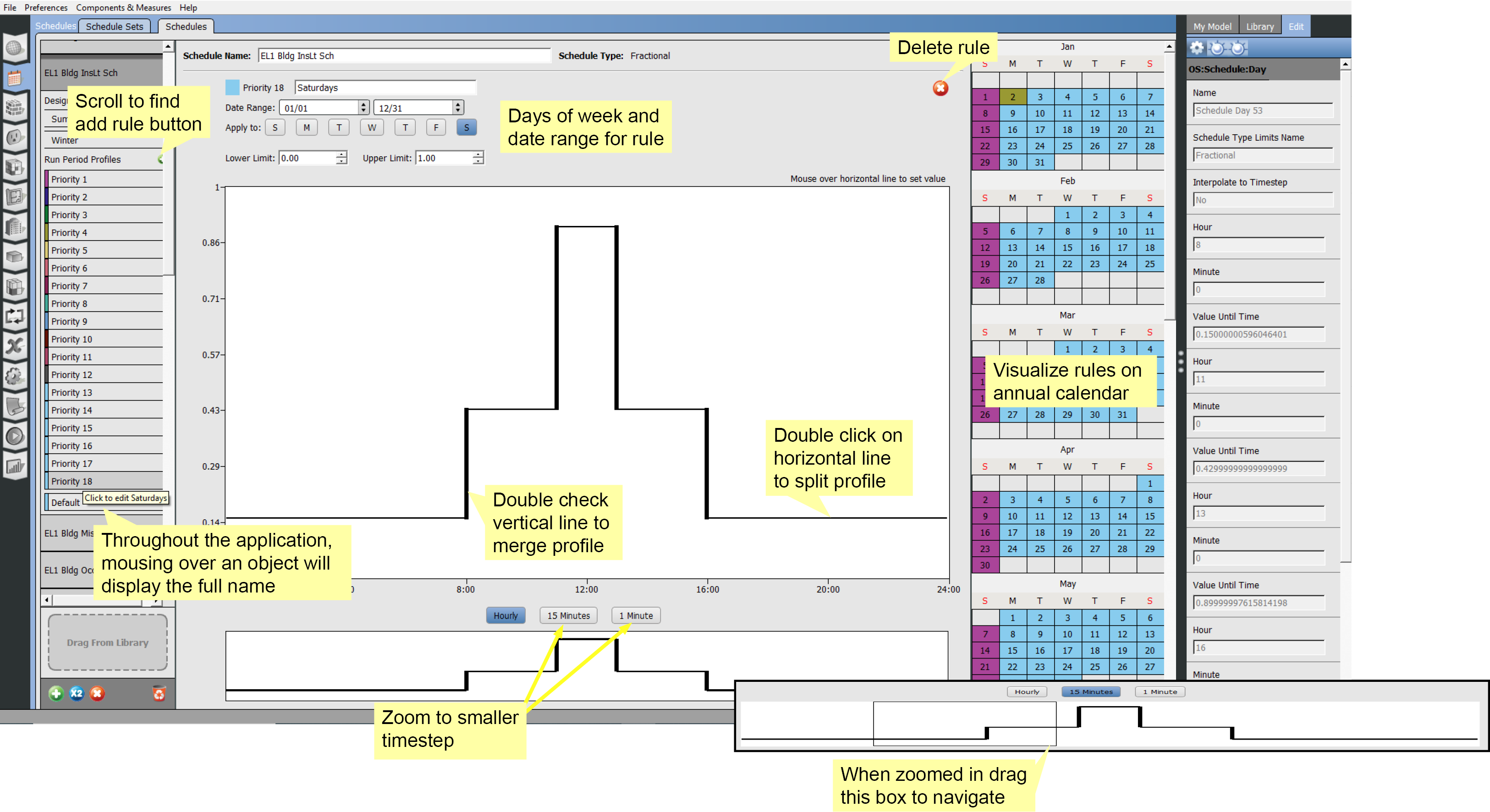
В графическом редакторе профиль изменяется мышью:
двойной щелчок делит линию в выбранном времени;
горизонтальный сегмент перетаскивается вверх или вниз;
вертикальная граница перемещается по шкале времени;
точное значение вводится с клавиатуры;
Set Limits задаёт допустимый диапазон;
масштаб увеличивается до 15 или 1 минуты.
Не все типы расписаний имеют одинаковый графический редактор. Schedule Compact и Schedule File могут присутствовать в модели, но визуальная работа ориентирована прежде всего на Ruleset Schedule. Для внешнего файла важно сохранять его вместе с ресурсами проекта.
При настройке следует разделять три понятия:
значение нагрузки;
расписание доступности;
расписание доли от максимального значения.
Если электрическое оборудование имеет мощность 1000 Вт, а расписание в рабочий час равно 0,6, расчётная мощность составляет 600 Вт. Неправильная интерпретация расписания приводит к завышению или занижению тепловыделений и энергопотребления.
Материалы и конструкции
Вкладка Constructions делится на Construction Sets, Constructions и Materials.
Material описывает отдельный слой: кирпич, утеплитель, бетон, стекло, воздушную прослойку или иной материал. Набор полей зависит от класса объекта. Для массивного слоя используются толщина, теплопроводность, плотность и теплоёмкость. Для оконного стекла доступны оптические и теплотехнические параметры.
Construction объединяет слои. Их порядок имеет физический смысл: наружный слой располагается в начале конструкции, внутренний — в конце. Новый материал добавляется в нижнюю часть списка, а значок x удаляет выбранный слой.
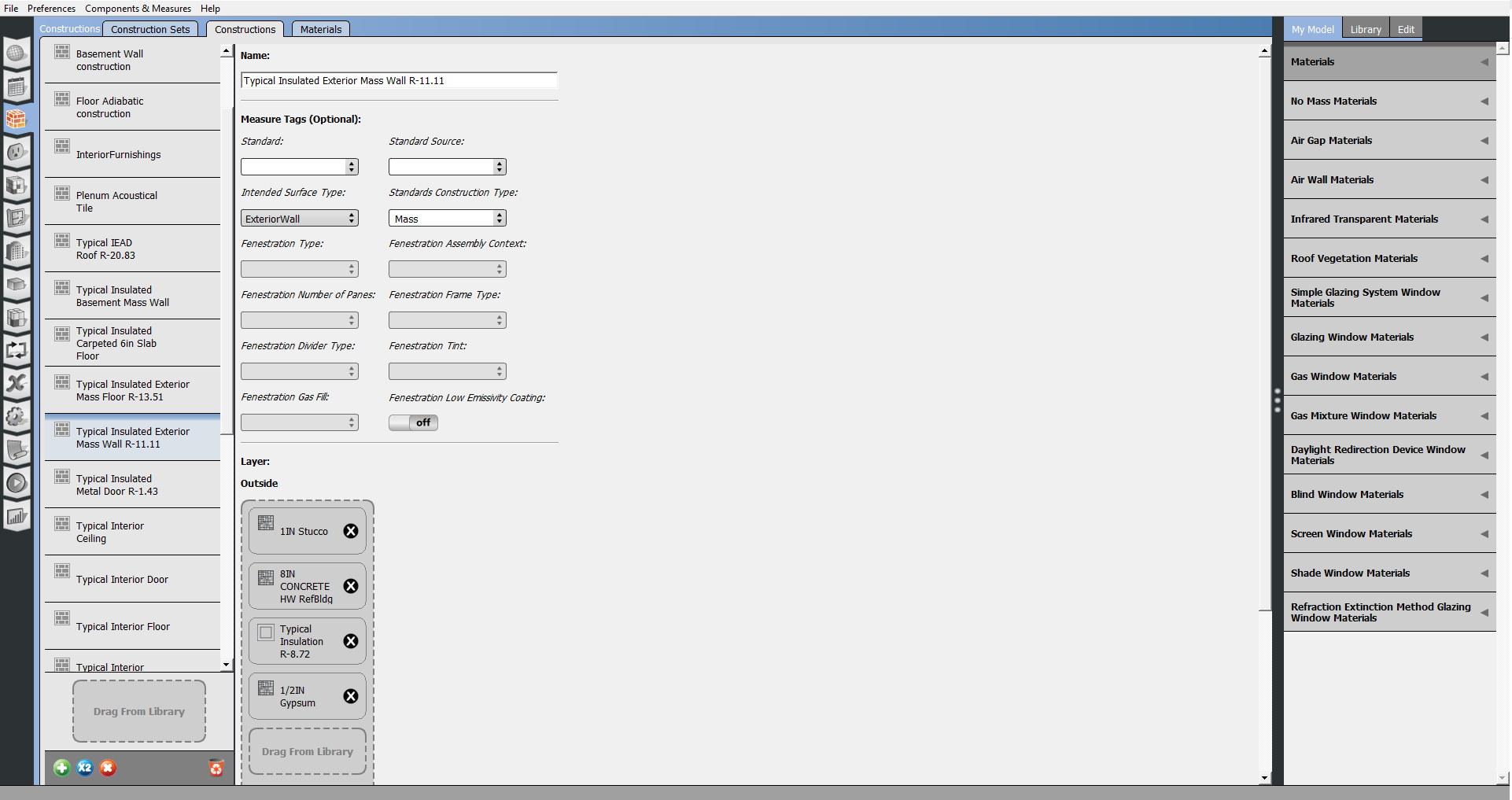
Construction Set группирует конструкции по назначению:
наружные стены;
внутренние стены;
крыши;
перекрытия;
полы по грунту;
окна;
двери;
внутренние перегородки.
Набор назначается на уровне здания, этажа, Space Type или Space. Более конкретное назначение переопределяет общее. Например, здание использует базовый Construction Set, но технический этаж получает отдельную конструкцию покрытия, а одна наружная стена — индивидуальную конструкцию после утепления.
Необязательно заполнять каждое поле набора. Пустые позиции наследуются с более высокого уровня. Однако перед запуском все расчётные поверхности должны получить допустимую конструкцию. Поверхность без материала нарушает тепловой баланс и приводит к ошибке преобразования или EnergyPlus.
Внутренние нагрузки
Вкладка Loads содержит определения нагрузок:
People;
Lights;
Luminaires;
Electric Equipment;
Gas Equipment;
Steam Equipment;
Other Equipment;
Internal Mass;
Water Use Equipment.
Определение нагрузки задаёт физическую величину, а экземпляр связывает её с помещением или Space Type. Например, Lights Definition хранит мощность на площадь, абсолютную мощность или мощность на человека. Экземпляр Lights получает расписание и назначение.
People влияет не только на тепловыделения. Число людей используется при расчёте вентиляции, влажностных поступлений и ряда показателей качества среды. Для корректного результата нужно согласовать плотность людей, площадь помещения, расписание присутствия и Design Specification Outdoor Air.
Internal Mass добавляет теплоёмкость предметов, которые не входят в наружную оболочку: мебели, внутренних конструкций и оборудования. Объекту задают площадь поверхности и Construction. Он накапливает и отдаёт тепло, изменяя динамику температуры зоны.
Water Use Equipment описывает расход воды и требуемую температуру. В отличие от обычных нагрузок, этот объект связывается с контуром Service Water Heating через Water Use Connections.
Space Types
Space Type — шаблон эксплуатации помещения. В него включают:
набор внутренних нагрузок;
Schedule Set;
Construction Set;
параметры наружного воздуха;
инфильтрацию;
цвет визуализации.
Один Space Type можно назначить множеству помещений. Изменение шаблона обновит все связанные Spaces. Это удобно для повторяющихся кабинетов, гостиничных номеров, классов, квартир или торговых секций.
В одном Space Type разрешено несколько нагрузок одного класса. Например, офис может иметь базовое оборудование по площади и отдельную абсолютную нагрузку серверного шкафа. При этом нужно следить, чтобы одинаковая нагрузка не добавлялась одновременно через Space Type и напрямую в Space, иначе значения сложатся.
В табличном режиме команда Apply to Selected назначает выбранный Space Type нескольким помещениям. Цвет помогает визуально контролировать классификацию: кабинеты, коридоры, санузлы и технические помещения отображаются разными оттенками.
Геометрия здания
Для геометрии используются два основных подхода:
встроенный FloorspaceJS;
OpenStudio SketchUp Plug-in.
FloorspaceJS работает с двухмерным планом. Пользователь создаёт этажи, рисует контуры, делит их на помещения, добавляет окна и просматривает объёмную модель во вкладке Preview. Такой способ подходит для прямоугольных и умеренно сложных зданий.
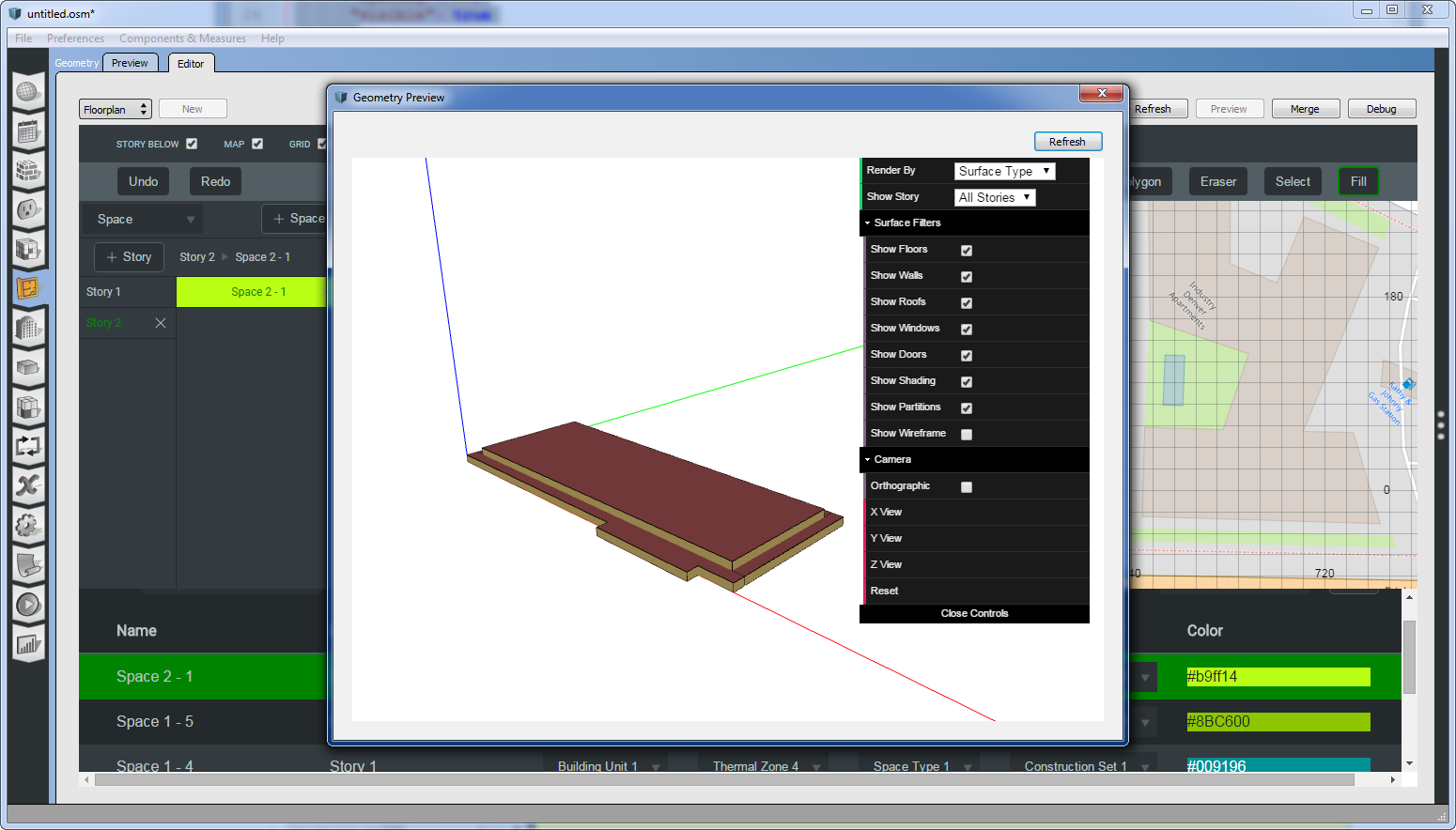
Редактор запускается из раздела Geometry. Команда New создаёт пустую геометрию. План сохраняется в floorplan.json. Наличие этого файла важно для последующего редактирования: OSM с геометрией, созданной другим способом, не всегда можно полностью преобразовать обратно в редактируемый план FloorspaceJS.
Вкладка Preview показывает трёхмерный результат. Команда Merge переносит построенную геометрию в OSM, заменяя геометрическую часть и сохраняя другие объекты модели, включая HVAC. Перед Merge нужно сохранить копию проекта, поскольку перестроение поверхностей может изменить ссылки на Spaces и зоны.
SketchUp Plug-in лучше подходит для:
наклонных крыш;
многоуровневых помещений;
атриумов;
нестандартных фасадов;
сложных затеняющих объектов;
ручного контроля поверхностей.
В плагине используются команды New Space, Space Diagram и Project Loose Geometry. New Space создаёт контейнер пространства, Space Diagram формирует объём из плоского контура, а Project Loose Geometry переносит свободную геометрию в структуру OpenStudio.
Энергетическая геометрия должна быть проще архитектурной. Декоративные профили, ручки, мебель, мелкая фасадная сетка и технологические отверстия не улучшают тепловой расчёт, но увеличивают число поверхностей. Для устойчивой модели важнее замкнутость помещений, правильное направление нормалей и совпадение общих границ.
Правила качественной геометрии
Каждый Space должен образовывать корректный объём. Поверхности не должны самопересекаться, перекрываться или оставлять незапланированные щели. Соседние помещения должны иметь совпадающие поверхности, а их граничные условия — ссылаться друг на друга.
Наружная стена получает граничное условие Outdoors. Пол по грунту связывается с Ground или соответствующей моделью грунта. Перегородка между двумя зонами должна иметь соседнюю поверхность. Ошибочное назначение Outdoors внутренней стене создаёт искусственные теплопотери.
Проёмы должны полностью находиться внутри родительской поверхности. Окно, выходящее за границы стены, вызывает геометрическую ошибку. Вложенные друг в друга проёмы также недопустимы.
Криволинейные формы аппроксимируются плоскими сегментами. Чрезмерное количество сегментов увеличивает время расчёта и усложняет диагностику. Для энергетической модели обычно достаточно формы, которая правильно описывает площадь, ориентацию, объём и затенение.
Facility и этажи
Вкладка Facility объединяет параметры всего здания, Building Stories, затенение и внешнее оборудование. На уровне Building задаются общие свойства и значения по умолчанию.
Building Story группирует Spaces по этажам. Эта группировка помогает навигации, визуализации и назначению Construction Set. Story не заменяет Space и Thermal Zone: этаж является организационным уровнем, помещение хранит геометрию, а зона участвует в тепловом расчёте.
Поворот здания относительно севера изменяет ориентацию наружных поверхностей без ручного перестроения геометрии. Эта настройка применяется при сравнении вариантов посадки здания.
Spaces
Вкладка Spaces содержит несколько горизонтальных разделов:
Properties;
Loads;
Surfaces;
Subsurfaces;
Interior Partitions;
Shading.
Properties показывает принадлежность к этажу, Space Type и Thermal Zone. Loads содержит прямые назначения. Surfaces и Subsurfaces позволяют проверить стены, перекрытия, окна и двери.
Не все геометрические операции выполняются здесь. Для изменения формы поверхности, создания сложного проёма или исправления пересечения требуется вернуться в Geometry либо SketchUp. Вкладка Spaces служит прежде всего для проверки свойств и связей.
Thermal Zones
Thermal Zone — расчётный объём с едиными условиями воздуха. Внутри одной зоны EnergyPlus предполагает равномерную температуру. Несколько Spaces можно объединить в одну зону, но все они будут использовать общий термостат и общую зональную реакцию HVAC.
Space и Thermal Zone нельзя считать взаимозаменяемыми. Space хранит геометрию, площадь и нагрузки. Thermal Zone связывает помещения с термостатом, sizing-параметрами, воздухораспределением и зональным оборудованием.
При объединении нескольких Spaces OpenStudio передаёт их в одну EnergyPlus Zone. Нагрузки суммируются, а часть удельных параметров пересчитывается. Такой подход уместен для помещений, которые фактически обслуживаются как единый воздушный объём. Разные фасадные ориентации, режимы эксплуатации и требования к температуре обычно требуют отдельных зон.
Для зоны настраиваются:
отопительная и охлаждающая уставки;
Thermostat;
Humidistat;
Heating Sizing Parameters;
Cooling Sizing Parameters;
зональное оборудование;
связь с Air Loop;
приточный и вытяжной воздух;
параметры пленума.
Зона без термостата может существовать в модели, но полноценный контролируемый расчёт HVAC требует температурных уставок. Если зона подключена к системе без понятной управляющей цели, sizing и работа оборудования становятся некорректными.
Моделирование HVAC
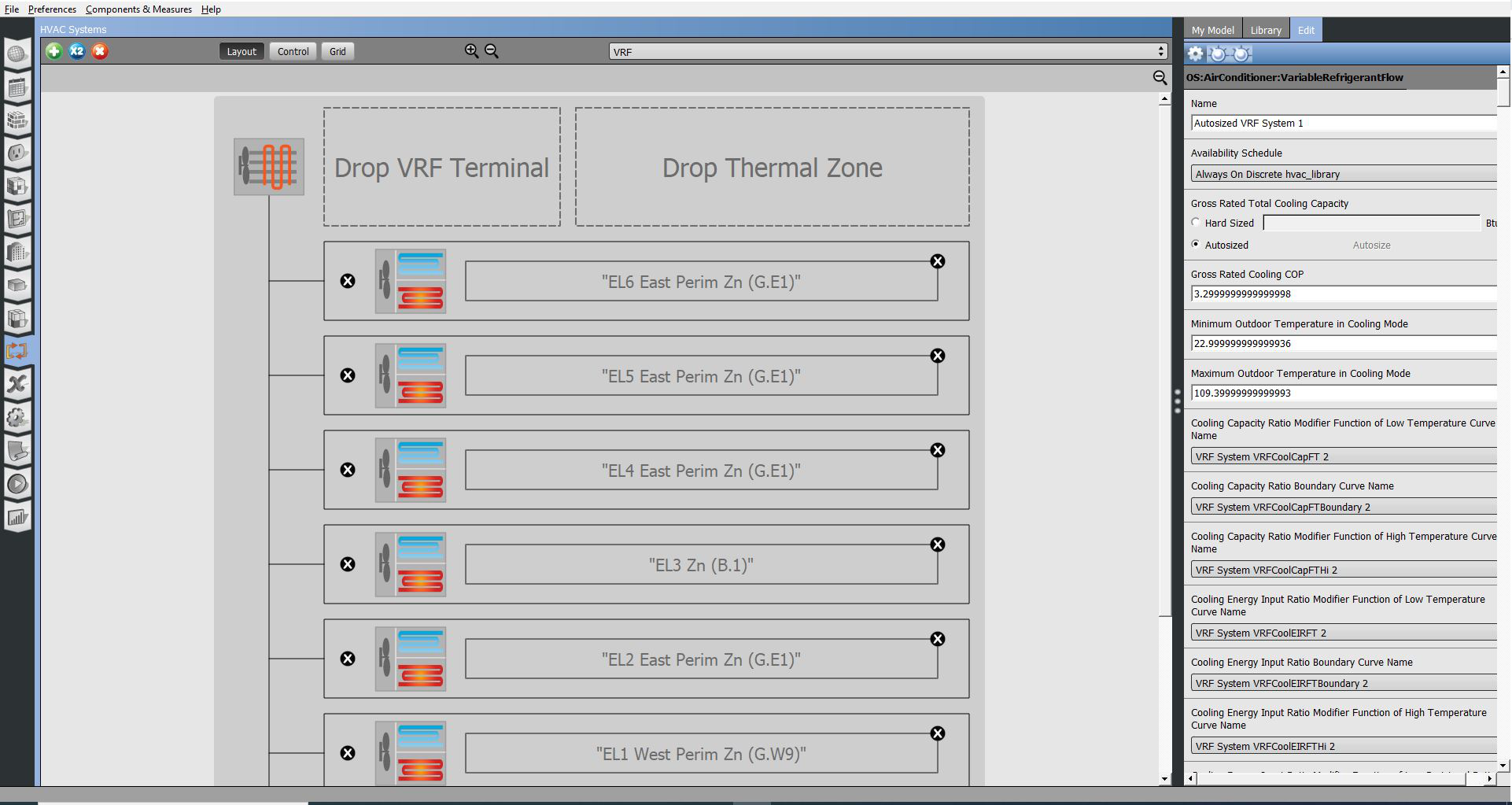
Вкладка HVAC Systems использует схемное представление. Зелёная кнопка + создаёт систему по шаблону или пустой контур. Кнопка x удаляет выбранную схему. Раскрывающийся список в верхней части переключает воздушные, водяные, сервисные, холодильные и VRF-системы.

В Layout View компоненты располагаются на узлах схемы. Для Air Loop верхняя часть представляет приточную сторону, нижняя — обслуживаемые зоны и возврат. Для Plant Loop одна сторона содержит оборудование производства тепла или холода, другая — потребителей.
Объект добавляется перетаскиванием из Library в пунктирную область или на допустимый узел. После выбора компонента вкладка Edit открывает его параметры. Значок соединений показывает связи с другими контурами, а значок контроллера — управляющий объект.
Air Loop
Air Loop описывает центральную воздушную систему. В него входят:
наружный воздух;
смесительная камера;
фильтры и воздуховоды в упрощённой форме;
вентиляторы;
нагревательные и охлаждающие змеевики;
увлажнение;
теплоутилизация;
терминальные устройства;
Thermal Zones;
контроллеры.
Зоны добавляются перетаскиванием на demand side. Другой способ — выбрать splitter или mixer и отметить зоны на панели редактирования. OpenStudio создаёт необходимые ветви и терминальные связи.
Control View доступен для Air Loop. В нём задаются расписание доступности, Night Cycle, температура приточного воздуха, механическая вентиляция и Availability Managers. Night Cycle управляет работой системы вне основного расписания, когда температура зоны выходит за допустимые пределы.
Механическая вентиляция зависит от Design Specification Outdoor Air, количества людей, площади и выбранного метода расчёта. Если параметры наружного воздуха заданы в Space Type, они переходят к помещениям и затем учитываются в зоне.
Контур охлаждённой воды
Chilled Water Loop связывает охлаждающие змеевики с чиллером. На стороне потребителей располагаются coils воздушных систем и другие объекты, которым нужна холодная вода. На стороне производства размещаются насосы, чиллеры, температурные уставки и вспомогательные компоненты.
Чиллер может быть связан с Condenser Water Loop. В этом случае конденсаторная сторона передаёт тепло градирне или другому теплоотводящему оборудованию. Отсутствующая или неправильно подключённая конденсаторная схема приводит к ошибкам и нереалистичной работе.
Контур горячей воды
Hot Water Loop включает котёл, насос, температурное управление и потребителей. Нагревательные змеевики Air Loop подключаются к demand side. Температура воды задаётся управляющим объектом, а не только номинальными параметрами котла.
При создании схемы нужно согласовать:
расчётную температуру подачи;
температурный перепад;
расход;
мощность оборудования;
режим насоса;
температурные требования змеевиков.
Несогласованные уставки приводят к длительной работе системы, unmet hours и завышенному расходу насосов.
Condenser Water Loop
Конденсаторный контур отводит тепло от водоохлаждаемого чиллера. В него входят насос, градирня, уставка температуры и связь с чиллером.
Температура конденсаторной воды влияет на эффективность холодильной машины. Слишком высокая уставка увеличивает энергопотребление компрессора, а слишком низкая усиливает работу градирни и может выйти за рабочие пределы оборудования.
Service Water Heating
Контур горячего водоснабжения отображается как Service Water. Справа располагается источник холодной воды, слева — отвод, а в центре — Water Use Connections и оборудование.
Water Use Equipment задаёт пиковый расход и расписание. Target Temperature Schedule определяет требуемую температуру в точке потребления. EnergyPlus смешивает горячую и холодную воду для достижения этой температуры.
Модель ГВС должна включать:
расход;
расписание использования;
температуру холодной воды;
целевую температуру;
накопительный или проточный водонагреватель;
потери бака;
параметры контура;
топливо или электричество.
Без расписания расхода водонагреватель будет учитывать только собственные потери, но не полезное потребление.
Зональное оборудование
Zone HVAC Equipment устанавливается непосредственно в Thermal Zone. К этой группе относятся фанкойлы, тепловые насосы, оконные кондиционеры, базовые нагреватели и другие локальные устройства.
Зональное оборудование можно использовать отдельно или вместе с центральной системой. Например, Air Loop подаёт наружный воздух, а фанкойл покрывает нагрузку отопления и охлаждения. Такая структура требует проверки приоритетов и последовательности работы оборудования.
Пленумы
Return Plenum и Supply Plenum создаются через выбранную зону. На панели Edit используется значок пленума и соответствующий список. Пленум должен быть связан с реальным объёмом, через который проходит воздух.
Использовать обычное помещение как пленум без проверки нагрузок нельзя. Люди, освещение и оборудование в таком Space добавят тепловыделения в воздушный тракт.
Холодильные системы
Раздел Refrigeration предназначен для торгового и промышленного холода. Система включает компрессоры, конденсатор, холодильные витрины, камеры и связанные тепловые зоны.
После выбора Refrigeration в списке система добавляется из Library. Масштаб схемы изменяется для работы с отдельными компонентами. Витрина или камера связывается с зоной, потому что часть её тепла передаётся помещению.
В табличном режиме удобно сравнивать температуры, мощности, расписания и зоны. Для удаления отдельных витрин может потребоваться сначала назначить их системе, а затем удалить из схемы.
VRF
VRF System состоит из наружного блока и внутренних терминалов. После добавления системы пользователь размещает терминал и связывает его с Thermal Zone. OpenStudio создаёт нужные соединения между зоной и VRF.
В одной зоне допускается несколько терминалов. Это полезно для больших помещений, однако суммарную мощность и распределение нагрузки нужно проверять, чтобы не дублировать оборудование.
Что проверять в HVAC-модели
Перед запуском полезно пройти схему по потоку энергии:
определить, какая система обслуживает каждую зону;
проверить наличие термостата;
проверить терминальное устройство;
проследить связь охлаждающего змеевика с chilled water loop;
проследить связь нагревательного змеевика с hot water loop;
проверить чиллер и конденсаторный контур;
проверить насосы;
проверить температурные уставки;
проверить расписания доступности;
проверить наружный воздух;
проверить sizing-параметры;
исключить дублирующее оборудование.
Схема может выглядеть связной, но оставаться физически неверной. Например, насос установлен, однако его расписание отключает контур в рабочее время. Котёл присутствует, но температура подачи ниже требуемой змеевиком. Зона подключена к Air Loop, но не имеет терминального устройства.
OpenStudio Measures
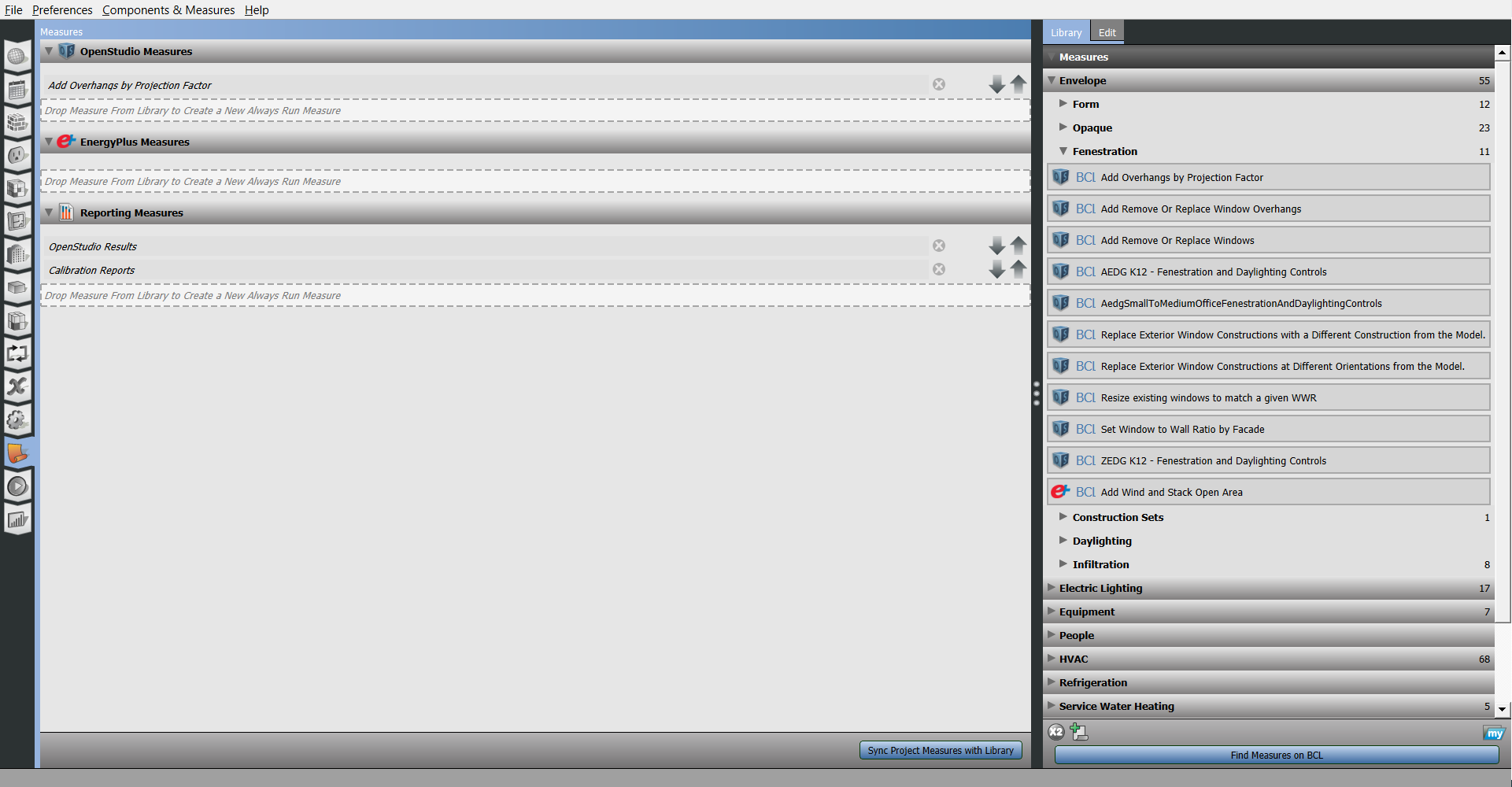
Measure — скрипт, который получает доступ к модели, изменяет её или анализирует результаты. Такой механизм позволяет автоматизировать действия, которые в интерфейсе пришлось бы повторять вручную.
В OpenStudio используются три типа Measures.
OpenStudio Measures
Они выполняются до преобразования OSM в IDF. Такой Measure изменяет объектную модель OpenStudio: добавляет конструкции, заменяет окна, меняет расписания, создаёт оборудование или корректирует геометрию.
Поскольку изменение происходит на уровне OSM, результат можно сохранить и продолжить редактировать в OpenStudio Application.
EnergyPlus Measures
Эти скрипты работают после преобразования модели в IDF, но до запуска EnergyPlus. Они получают доступ к объектам расчётного файла и применяются для параметров, которые отсутствуют в графическом интерфейсе либо удобнее менять на уровне EnergyPlus.
Изменения EnergyPlus Measure не всегда возвращаются в OSM. Поэтому после расчёта графическая модель может не показывать добавленные таким способом объекты.
Reporting Measures
Reporting Measure выполняется после симуляции. Он читает SQL, HTML, временные ряды и другие результаты, после чего создаёт собственный отчёт.
Стандартный OpenStudio Results относится к этой категории. Дополнительные Reporting Measures применяют для проверки норм, расчёта показателей, сравнения вариантов и формирования специализированных таблиц.
Apply Measure Now
Команда Components & Measures → Apply Measure Now выполняет Measure для открытой модели. Пользователь выбирает скрипт, задаёт аргументы и нажимает Apply Measure.
Такой режим отличается от вкладки Measures. Apply Measure Now сразу изменяет текущую модель. Measures во вкладке выполняются при каждом запуске рабочего процесса и не обязаны менять сохранённый OSM.
Перед применением скрипта нужно сохранить отдельную версию. Measure может изменить сотни объектов, и ручной откат окажется сложнее открытия предыдущего файла.
Практические сценарии Measures
Measures применяются для следующих задач:
замена окон во всём здании;
увеличение толщины утеплителя;
изменение плотности освещения;
добавление фотоэлектрической системы;
изменение уставок термостатов;
замена HVAC;
добавление экономайзера;
изменение графика эксплуатации;
поворот здания;
очистка неиспользуемых объектов;
формирование отчёта;
создание серии вариантов.
Главное преимущество такого подхода состоит в повторяемости. Один и тот же Measure можно применить к нескольким моделям с одинаковыми правилами. Результат меньше зависит от ручного редактирования десятков объектов.
Настройка выходных данных и запуск расчёта
EnergyPlus способен формировать огромное количество переменных. Добавление всех доступных рядов без разбора увеличивает SQL, время записи и объём проекта. Поэтому в OpenStudio выбирают только показатели, необходимые для анализа.
Во вкладке Output Variables переменная включается переключателем. Для неё выбирается детализация: timestep, hourly, daily, monthly или другой поддерживаемый период. Частые значения полезны для диагностики, но создают крупные файлы.
Для группового добавления применяется Measure Add Output Variable. Он может запросить переменную для всех объектов подходящего класса или для объекта с конкретным именем.
Во вкладке Simulation Settings задаются параметры расчёта:
временной шаг;
sizing;
расчётные периоды;
управление выходными файлами;
параметры EnergyPlus;
дополнительные настройки запуска.
После перехода к Run Simulation используется зелёная кнопка Run. Индикатор показывает этапы рабочего процесса: подготовку модели, выполнение Measures, преобразование, EnergyPlus и отчёты.
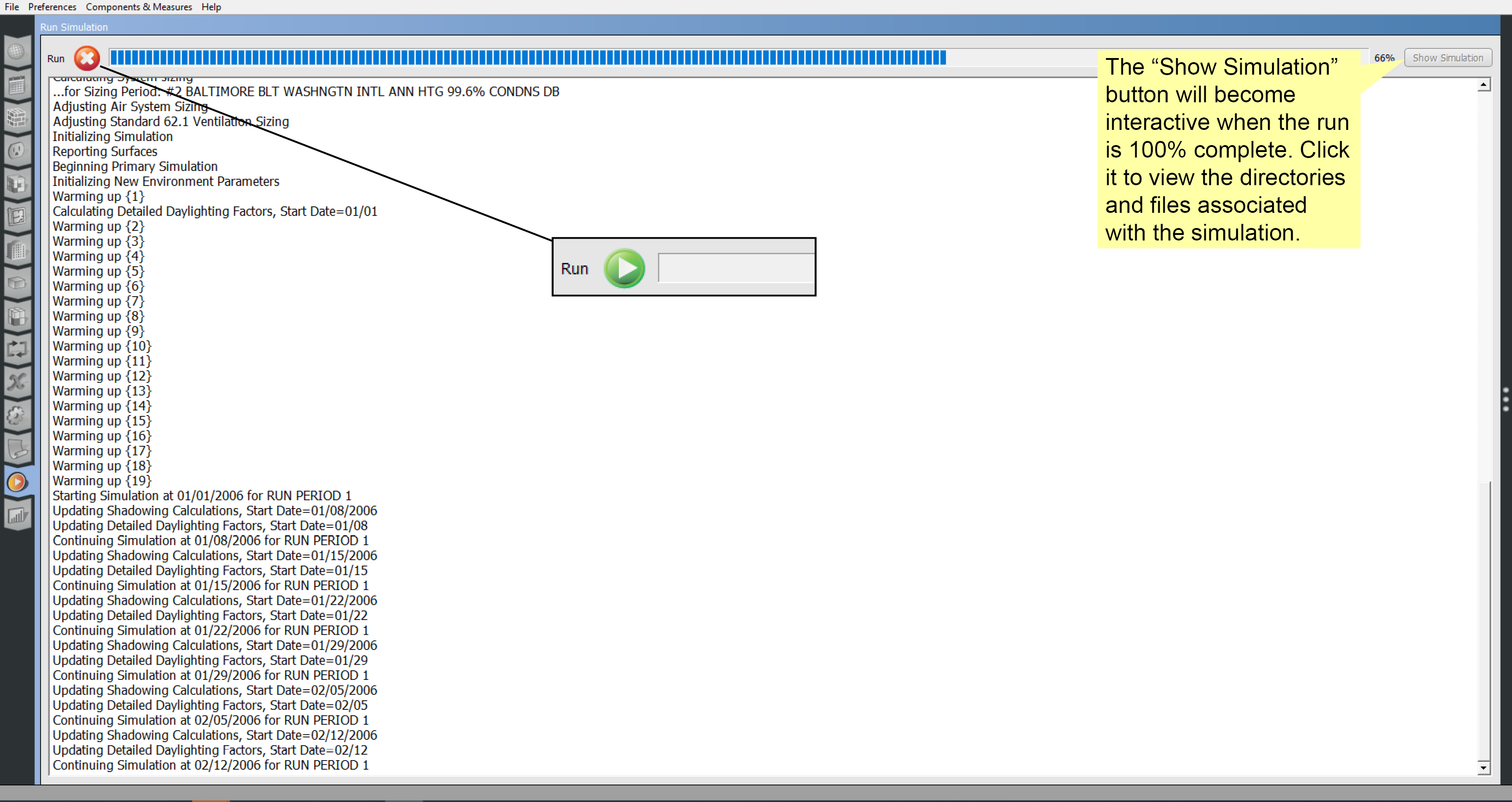
Успешное завершение процесса не означает, что модель корректна. EnergyPlus может закончить расчёт при наличии предупреждений, экстремальных температур, несбалансированных потоков или большого числа unmet hours. После запуска нужно открыть лог и проверить сообщения.
Ошибки делятся по серьёзности:
Warning сообщает о подозрительном параметре или упрощении;
Severe указывает на существенную проблему;
Fatal завершает расчёт;
recurring warning повторяется многократно и обычно сворачивается в итоговую строку.
Диагностику лучше начинать с первой Severe-ошибки. Последующие сообщения часто являются её следствием. Например, отсутствующая конструкция вызывает ошибку поверхности, затем нарушает зону и приводит к сбою HVAC.
Анализ результатов
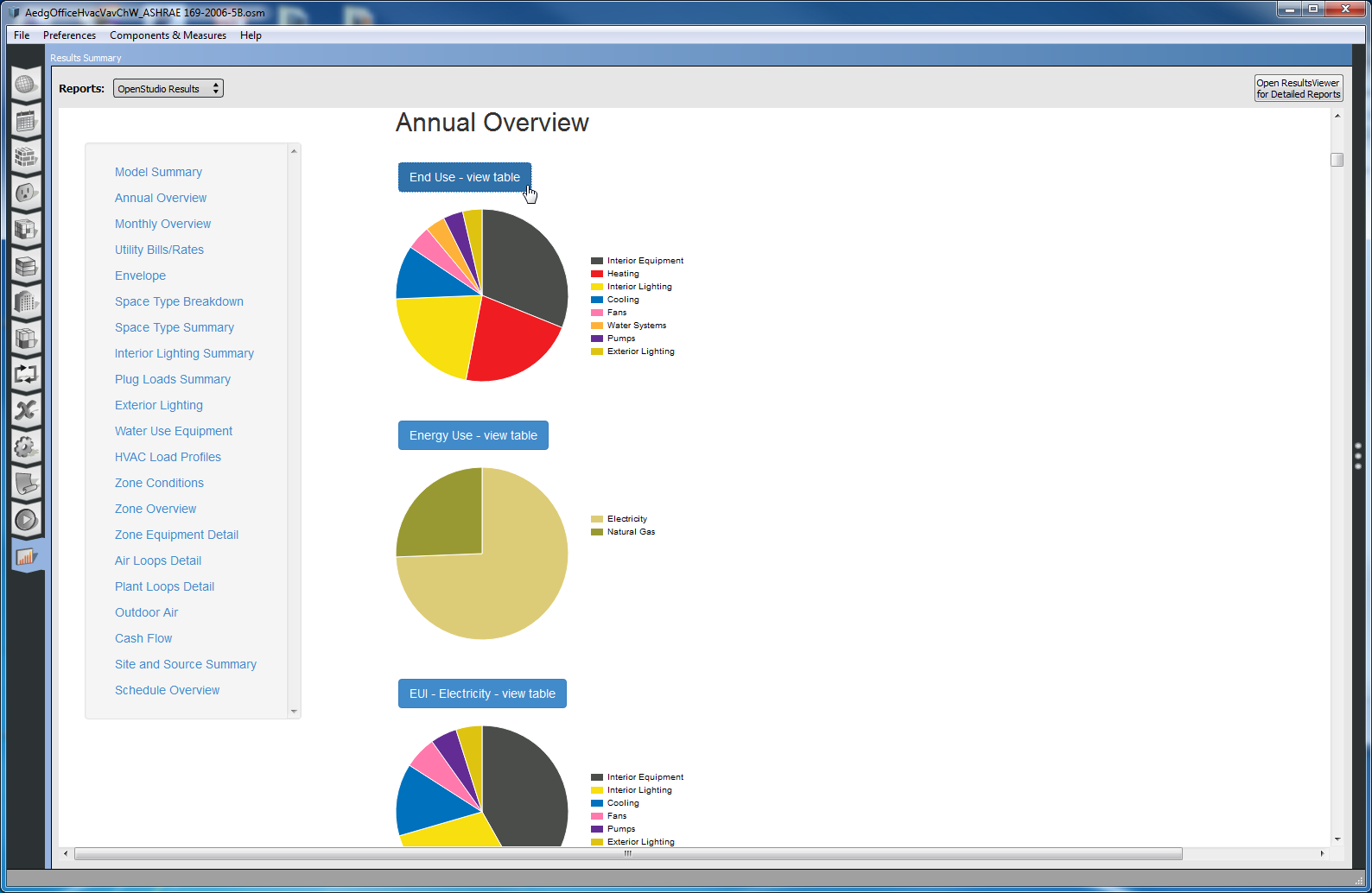
OpenStudio Results формирует структурированный HTML-отчёт. Он включает сводные показатели и подробные таблицы по оболочке, нагрузкам, зонам и инженерным системам.
Model Summary
Сводка показывает площадь здания, удельное энергопотребление, данные погоды, расчётные дни, часы несоблюдения уставок и возобновляемую генерацию.
Эта страница подходит для первичной проверки. Нереалистичная площадь указывает на ошибку геометрии или классификации. Нулевое потребление отдельного вида энергии показывает, что соответствующая система отсутствует либо не работает.
Annual Overview
Годовой обзор распределяет энергию по топливам и конечным назначениям. Отдельно видны отопление, охлаждение, вентиляторы, насосы, освещение, оборудование и горячее водоснабжение.
Круговая диаграмма помогает найти доминирующую статью, но не объясняет причину. Для диагностики требуется перейти к месячным и временным данным.
Monthly Overview
Месячные графики показывают сезонность потребления и пикового спроса. Постоянно высокий расход отопления летом указывает на работающий нагрев, повторный подогрев, ГВС или ошибочную уставку. Высокое охлаждение зимой связано с внутренними нагрузками, серверными помещениями, солнечными поступлениями или конфликтом систем.
Envelope Summary
Раздел оболочки содержит:
названия конструкций;
площадь;
количество поверхностей;
коэффициенты теплопередачи;
сопротивление;
типы окон;
ориентацию.
Здесь выявляются поверхности без ожидаемой конструкции и несогласованные элементы. Если одна наружная стена имеет резко отличающийся U-factor, нужно проверить индивидуальное переопределение.
Space Type Summary
Отчёт группирует площадь и нагрузки по Space Type. Помещения без Space Type отображаются отдельно. Это помогает обнаружить нераспределённые Spaces.
Прямые нагрузки, назначенные отдельному Space, могут не отражаться в таблице Space Type так же, как шаблонные. Поэтому полный контроль выполняется через несколько разделов.
Lighting и Plug Loads
Таблицы освещения показывают установленную мощность, часы работы и потребление. Plug Loads содержат электрическое оборудование и связанные показатели.
Если годовые часы работы превышают ожидаемый режим, нужно проверить базовый профиль, правила выходных и праздничные периоды.
Zone Conditions
Раздел зон отображает распределение температуры и влажности, а также часы несоблюдения отопительных и охлаждающих уставок.
Большое число unmet hours может быть связано с:
недостаточной мощностью;
неверным sizing;
отключённой системой;
неправильным расписанием;
недостаточным расходом воздуха;
ошибкой температурной уставки;
конфликтом оборудования;
чрезмерной нагрузкой.
Air Loops и Plant Loops
Отчёт показывает состав систем, обслуживаемые зоны, компоненты и расчётные параметры. Он полезен для проверки того, что оборудование действительно попало в EnergyPlus.
Визуальная схема OpenStudio и итоговый отчёт должны согласовываться. Отсутствие ожидаемого чиллера или зоны означает, что объект не был корректно подключён либо удалился на этапе преобразования.
Utility Bills и Cash Flow
При наличии тарифов и счетов отчёт показывает стоимость ресурсов. Cash Flow формируется, когда в модели заданы жизненный цикл, капитальные затраты и экономические параметры.
Стоимость нельзя интерпретировать без проверки тарифа. Простая цена за единицу не учитывает сложные ступени, пиковую мощность, сезонные коэффициенты и фиксированные платежи.
Управление размером отчёта
В аргументах OpenStudio Results отключаются ненужные разделы. Это особенно полезно для крупных моделей. Временные ряды и подробные зональные таблицы увеличивают SQL и время формирования отчёта.
Для обычного сравнения вариантов достаточно годового, месячного и зонального обзора. Детальные ряды следует включать при диагностике конкретной системы.
Пошаговая инструкция по созданию первой модели
Шаг 1. Создать и сохранить пустой проект
После создания нового проекта его сразу сохраняют в отдельную папку. Названия каталогов и файлов лучше делать короткими, без специальных символов и длинных цепочек вложенности.
Рекомендуемая структура:
Project/
├── BaseModel.osm
├── BaseModel/
├── Weather/
├── Measures/
├── Alternatives/
└── Notes/
Рабочая папка рядом с OSM создаётся автоматически. Дополнительное разбиение на Weather, Alternatives и Notes помогает отделить исходные данные от вариантов.
Шаг 2. Выбрать единицы
Перед вводом чисел устанавливают SI или IP. Позднее систему можно переключить, но ранний выбор уменьшает риск смешения ватт, британских тепловых единиц, градусов Цельсия и Фаренгейта.
Шаг 3. Добавить погодный файл
Во вкладке Site подключают EPW. Затем проверяют город, широту, долготу, часовой пояс и высоту.
Название файла само по себе недостаточно. Погодные данные должны соответствовать месту, для которого выполняется расчёт.
Шаг 4. Импортировать Design Days
Из DDY выбирают расчётные дни отопления и охлаждения. Для базовой модели обычно нужны зимние и летние условия, соответствующие принятой методике sizing.
Не следует импортировать десятки Design Days без необходимости. Лишние расчётные периоды увеличивают время sizing и усложняют отчёты.
Шаг 5. Настроить календарь
Устанавливают календарный год или первый день недели. Затем проверяют переход на летнее время.
Если расписание создано для будней и выходных, ошибка календаря смещает работу здания на весь год.
Шаг 6. Создать базовые расписания
Сначала формируют:
Occupancy;
Lighting;
Equipment;
Heating Setpoint;
Cooling Setpoint;
HVAC Availability;
Infiltration;
Service Water.
Каждому расписанию задают понятное имя. Названия вроде Schedule 1 затрудняют диагностику после появления десятков объектов.
Шаг 7. Создать материалы
Для каждого слоя вводят физические характеристики. Перед созданием конструкции проверяют размерность толщины и теплопроводности.
Материалу дают имя, которое отражает тип и толщину, например Mineral Wool 150 mm. Это облегчает сравнение вариантов.
Шаг 8. Собрать конструкции
Для наружной стены, кровли, перекрытия, пола и окон создают отдельные Constructions. Слои располагают от внешней стороны к внутренней.
После сборки проверяют итоговое сопротивление и отсутствие дублирующихся слоёв.
Шаг 9. Создать Construction Set
Конструкции распределяют по категориям оболочки. Базовый набор назначают зданию.
Специальные конструкции создают только для отличающихся участков. Чем меньше необоснованных переопределений, тем проще контролировать модель.
Шаг 10. Создать определения нагрузок
Добавляют People, Lights и Electric Equipment. Значения выбирают в соответствии с назначением помещений и расчётной методикой.
Для каждой нагрузки назначают правильное расписание.
Шаг 11. Создать Space Types
Формируют типы помещений, например:
Office;
Corridor;
Conference Room;
Restroom;
Storage;
Technical Room.
В каждый Space Type добавляют нагрузки, Schedule Set, вентиляцию и при необходимости Construction Set.
Шаг 12. Построить геометрию
Во FloorspaceJS создают этаж, внешний контур и внутренние помещения. Затем задают высоту и проверяют Preview.
После Merge открывают Spaces и убеждаются, что площадь, объём и этаж определены правильно.
Шаг 13. Назначить Space Types
В Grid View выбирают несколько помещений и применяют Apply to Selected. Цветовая схема помогает быстро увидеть пропущенные пространства.
Все помещения, участвующие в расчёте, должны иметь осмысленное назначение.
Шаг 14. Проверить поверхности
Для каждой наружной стены проверяют:
граничное условие;
конструкцию;
площадь;
ориентацию;
проёмы;
соседство.
Для внутренних поверхностей проверяют парное соответствие.
Шаг 15. Создать Thermal Zones
Для простого здания каждое помещение можно временно назначить отдельной зоне. Затем зоны объединяют только там, где это оправдано общей системой, режимом и температурой.
Имена зон должны быть связаны с помещениями, например TZ_Office_101.
Шаг 16. Добавить термостаты
Thermostat получает Heating Setpoint Schedule и Cooling Setpoint Schedule. Его назначают всем кондиционируемым зонам.
Отопительная уставка должна быть ниже охлаждающей. Пересечение графиков вызывает одновременную потребность в нагреве и охлаждении.
Шаг 17. Добавить HVAC
Через зелёную кнопку + выбирают подходящий шаблон или пустую систему. Для учебной модели шаблон быстрее создаёт полный набор связей.
После добавления проверяют каждый компонент, а не принимают значения шаблона как готовое проектное решение.
Шаг 18. Подключить зоны
Thermal Zones перетаскивают на demand side Air Loop. Затем открывают каждую зону и проверяют терминальное устройство.
Зоны, которые не должны обслуживаться центральной системой, получают собственное оборудование либо остаются некондиционируемыми.
Шаг 19. Настроить sizing
Проверяют Heating Sizing Parameters, Cooling Sizing Parameters и параметры контуров. Автоматический sizing полезен для первой итерации, но его результаты нужно анализировать.
Шаг 20. Добавить OpenStudio Results
Во вкладке Measures добавляют стандартный Reporting Measure. При необходимости отключают тяжёлые разделы отчёта.
Шаг 21. Выбрать Output Variables
Для первой проверки достаточно небольшого набора:
Zone Mean Air Temperature;
Zone Thermostat Heating Setpoint Temperature;
Zone Thermostat Cooling Setpoint Temperature;
Zone Air System Sensible Heating Rate;
Zone Air System Sensible Cooling Rate;
Facility Total HVAC Electricity Demand Rate.
Названия переменных должны соответствовать доступным объектам EnergyPlus.
Шаг 22. Запустить расчёт
В Run Simulation нажимают Run. После завершения сначала читают лог, затем открывают результаты.
Шаг 23. Проверить физический смысл
Минимальная проверка включает:
площадь здания;
годовое потребление;
EUI;
пиковые нагрузки;
unmet hours;
месячную сезонность;
температуру зон;
продолжительность работы оборудования;
расход наружного воздуха;
отсутствие экстремальных значений.
Даже модель без Severe-ошибок может содержать неправильные исходные данные.
Шаг 24. Сохранить контрольную версию
После успешного базового расчёта сохраняют отдельный файл, например BaseModel_Calculated.osm. Все дальнейшие варианты создают из него, не изменяя исходную контрольную модель.
Форматы файлов и обмен данными
OSM
OSM — основной формат OpenStudio. Это текстовая объектная модель с идентификаторами и связями между сущностями.
Файл можно просматривать текстовым редактором, но ручное изменение требует понимания структуры. Повреждение идентификатора нарушает связи между объектами.
OSW
OSW описывает OpenStudio Workflow. В нём хранятся последовательность Measures, пути, параметры и настройки запуска.
OSW особенно важен для CLI, PAT и автоматизированных процессов. Один OSM может запускаться через разные рабочие процессы.
IDF
IDF — входной формат EnergyPlus. OpenStudio создаёт его при преобразовании OSM.
Ручное редактирование полученного IDF не меняет исходный OSM. При следующем запуске файл формируется заново, поэтому постоянные изменения следует вносить через модель или EnergyPlus Measure.
EPW
EPW содержит почасовые погодные данные. Он используется для годового расчёта.
Файл должен храниться по доступному пути. После переноса проекта связь проверяют во вкладке Site.
DDY
DDY содержит Design Day. Из него импортируются расчётные условия для sizing.
DDY не заменяет погодный год и не используется как полноценный EPW.
SQL
EnergyPlus SQL хранит результаты в структурированной базе. Его читают OpenStudio Results, Data Viewer и Reporting Measures.
При включении большого числа временных рядов SQL может занимать значительный объём.
HTML
EnergyPlus и Reporting Measures формируют HTML-отчёты. Их можно открыть браузером без OpenStudio.
Встроенные отчёты содержат разные данные, поэтому EnergyPlus HTML и OpenStudio Results дополняют друг друга.
CSV
CSV используется для табличного экспорта временных рядов и результатов. Он удобен для анализа в электронных таблицах и внешних системах.
Экспорт всех переменных создаёт очень крупные файлы, поэтому набор данных лучше ограничивать.
gbXML
gbXML применяется для обмена геометрией и частью свойств здания. OpenStudio SketchUp Plug-in поддерживает импорт и экспорт, но преобразование не сохраняет абсолютно все объекты.
При передаче могут потеряться:
специальные объекты OpenStudio;
часть нагрузок;
сложные расписания;
нестандартные HVAC-связи;
внутренние перегородки;
свойства, для которых нет прямого соответствия.
gbXML следует считать форматом переноса исходной геометрии и основных пространственных данных, а не полноценной резервной копией OSM.
IDF-импорт
Из IDF можно импортировать часть объектов, включая конструкции и расписания. Нагрузки и специальные сущности переносятся не полностью.
Обратное преобразование IDF в OSM имеет ограничения. EnergyPlus содержит больше типов объектов, чем графическая модель OpenStudio, поэтому часть информации невозможно представить без потерь.
Установка и состав программного пакета
Установочный пакет объединяет несколько компонентов:
OpenStudio Application;
EnergyPlus;
OpenStudio CLI;
Ruby API;
C# API;
Radiance;
ресурсы приложения.
EnergyPlus не требуется настраивать как отдельную внешнюю программу для стандартного рабочего процесса. OpenStudio использует совместимый движок из своего пакета.
SketchUp Plug-in устанавливается отдельно от основной графической оболочки и требует поддерживаемую редакцию SketchUp Pro или Studio. Бесплатная браузерная версия SketchUp не загружает настольный плагин OpenStudio.
PAT является дополнительным инструментом. Он нужен для параметрических исследований, но не участвует в обычном одиночном расчёте.
После установки полезно проверить:
открытие OpenStudio Application;
создание OSM;
работу Geometry;
отображение Results Summary;
запуск простой примерной модели;
доступность EnergyPlus;
наличие стандартных Measures;
корректное отображение шрифтов и графики.
Системные требования
OpenStudio Application работает на 64-разрядных Windows, macOS и Ubuntu. Для macOS поддерживается 64-разрядная ARM-архитектура. Платформа должна соответствовать сборке приложения и входящих компонентов.
Жёсткие минимальные требования к процессору, памяти и видеокарте не определяют реальную пригодность компьютера. Нагрузка зависит от модели.
Процессор
EnergyPlus выполняет расчёты отдельных вариантов преимущественно как последовательную задачу. Высокая производительность одного ядра влияет на длительность одиночной симуляции. Многоядерный процессор особенно полезен при параллельном запуске нескольких вариантов через PAT, CLI или внешнюю систему.
Оперативная память
Потребление памяти увеличивают:
большое количество Spaces и Thermal Zones;
сложная геометрия;
многочисленные HVAC-компоненты;
подробные временные ряды;
частый timestep;
несколько одновременно открытых моделей;
параллельные расчёты.
Для учебной однозонной модели требуется значительно меньше ресурсов, чем для многоэтажного комплекса с сотнями зон.
Дисковое пространство
Основной объём создают результаты. OSM обычно занимает меньше места, чем SQL, CSV, временные файлы и отчёты.
При серийных расчётах каждый вариант создаёт собственную папку. Неиспользуемые output variables и промежуточные результаты следует удалять после сохранения нужных отчётов.
Видеокарта
Графический ускоритель участвует в отображении Geometry и некоторых результатов. На ноутбуках система может запускать OpenStudio на энергосберегающей встроенной графике, из-за чего появляются пустое окно, артефакты или медленная визуализация.
Для приложения можно назначить высокопроизводительный GPU в настройках операционной системы или драйвера. Такая настройка влияет на интерфейс, но не ускоряет тепловой расчёт EnergyPlus.
Дисплей
Интерфейс содержит вертикальные вкладки, центральную таблицу и правую панель. На небольшом экране часть полей приходится прокручивать, а схема HVAC становится тесной.
Для регулярной работы удобен экран, на котором одновременно видны схема и Edit. При двух мониторах на одном можно держать OpenStudio, на другом — отчёт, документацию или таблицу исходных данных.
SketchUp
Для OpenStudio SketchUp Plug-in требуется совместимая настольная версия SketchUp Pro или Studio. Совместимость плагина и SketchUp нужно проверять перед обновлением рабочей станции.
Модель лучше завершить в одной комбинации версий. Обновление SketchUp в середине проекта может потребовать переустановки плагина и проверки OSM.
PAT
Parametric Analysis Tool не является обязательной частью обычной работы и доступен не на всех поддерживаемых OpenStudio платформах. На Linux стандартный рабочий процесс строится через OpenStudio Application, CLI и внешние средства автоматизации.
Сравнение с аналогами
| Программа | Расчётная основа | Геометрия | HVAC | Автоматизация | Лицензирование | Основной сценарий |
| OpenStudio Application | EnergyPlus | FloorspaceJS, SketchUp, обмен моделями | Подробные схемы | Measures, SDK, CLI | Открытое и бесплатное | Исследования, инженерные расчёты, автоматизация |
| EnergyPlus с IDF Editor | EnergyPlus | Ручное описание или внешняя подготовка | Максимальный доступ к объектам | Скрипты и внешние инструменты | Бесплатное | Прямой контроль расчётного файла |
| DesignBuilder | EnergyPlus | Встроенный 3D-редактор | Графические шаблоны и подробные системы | Сценарии, оптимизация, API | Коммерческое | Проектная работа в единой оболочке |
| Simergy | EnergyPlus | CAD/BIM, IFC и gbXML | Схемный редактор | Варианты и шаблоны | Отдельные условия лицензирования | Работа с EnergyPlus через специализированный GUI |
| IES Virtual Environment | Собственный набор движков | Встроенная модель | Интегрированный набор инженерных приложений | Сценарии и пакетные расчёты | Коммерческое | Комплексный анализ здания |
| IDA ICE | Собственный уравненческий движок | Встроенная модель и импорт | Детальное динамическое моделирование | Скрипты и параметрические методы | Коммерческое | Исследование микроклимата и сложных систем |
OpenStudio и EnergyPlus с IDF Editor
EnergyPlus предоставляет прямой доступ к объектам расчётного движка. IDF Editor показывает поля, но не создаёт целостный графический рабочий процесс уровня OpenStudio.
Преимущества прямой работы:
доступ ко всем объектам EnergyPlus;
отсутствие промежуточного преобразования;
точный контроль IDF;
удобство для редких функций.
Преимущества OpenStudio:
объектная OSM;
наследование;
библиотеки;
схемы HVAC;
геометрия;
Measures;
встроенные отчёты.
OpenStudio удобнее для целостной модели здания. Прямой IDF предпочтителен, когда требуется объект EnergyPlus, не поддерживаемый графической оболочкой, или существующая методика уже построена вокруг IDF.
OpenStudio и DesignBuilder
DesignBuilder является коммерческой оболочкой EnergyPlus с собственным 3D-редактором, анализом энергопотребления, естественного освещения, CFD, стоимости, углерода и оптимизации.
DesignBuilder объединяет больше задач в одном полированном интерфейсе. Геометрия, шаблоны и отчёты рассчитаны на регулярную проектную работу без программирования.
OpenStudio сильнее в открытости и автоматизации. Measures и SDK позволяют строить собственные процессы, изменять модель по правилам и запускать большие серии расчётов.
DesignBuilder подходит команде, которой важны готовые проектные функции и коммерческая поддержка. OpenStudio подходит специалисту, которому нужен бесплатный доступ к EnergyPlus, прозрачная модель и возможность программного расширения.
OpenStudio и Simergy
Simergy также работает с EnergyPlus и предоставляет графический интерфейс для здания и HVAC. Программа поддерживает импорт CAD/BIM-данных, IFC и gbXML, а также сравнение проектных вариантов.
Различие заключается в рабочей архитектуре. OpenStudio строится вокруг OSM, SDK и Measures. Simergy делает акцент на специализированном графическом процессе подготовки EnergyPlus.
Для автоматизации и создания собственных модулей OpenStudio предоставляет более развитую открытую платформу. Для пользователя, который предпочитает работать преимущественно через GUI и BIM-импорт, Simergy может оказаться привычнее.
OpenStudio и IES Virtual Environment
IES VE является комплексом взаимосвязанных приложений для энергии, углерода, воды, стоимости, теплового комфорта, дневного света, воздушных потоков и HVAC.
Это не просто другая оболочка EnergyPlus. IES использует собственную экосистему расчётных инструментов. Проекты сохраняются и анализируются внутри коммерческой среды.
OpenStudio предоставляет более открытый доступ к данным и интеграции с EnergyPlus. IES VE объединяет больше дисциплин в одной коммерческой платформе и ориентирован на организации, которым нужен связанный набор расчётов и поддержка.
OpenStudio и IDA ICE
IDA ICE применяет уравненческий подход к динамическому моделированию микроклимата и инженерных систем. Пользователь может глубоко вмешиваться в структуру компонентов и связей.
OpenStudio использует объектную структуру EnergyPlus и предлагает графическую схему для распространённых систем. IDA ICE ориентирована на детальное исследование динамики и взаимодействия систем в собственной расчётной среде.
OpenStudio выбирают для открытого EnergyPlus-процесса, Measures и воспроизводимости. IDA ICE подходит для проектов, где требуется детальная динамическая модель микроклимата и доступ к уравненческой структуре компонентов.
Преимущества и ограничения
Плюсы
Программа распространяется бесплатно и не требует коммерческой подписки для создания и расчёта моделей.
Открытая объектная структура OSM позволяет проверять модель и автоматизировать изменения.
EnergyPlus обеспечивает подробный тепловой и энергетический расчёт.
FloorspaceJS позволяет создать простую геометрию без отдельной CAD-системы.
SketchUp Plug-in поддерживает более сложную пространственную работу.
Construction Sets, Space Types и Schedule Sets уменьшают дублирование данных.
Графические схемы упрощают построение Air Loop и Plant Loop.
Measures автоматизируют изменения и отчёты.
SDK и CLI позволяют встроить расчёт в программный процесс.
Building Component Library предоставляет повторно используемые компоненты.
OpenStudio Results формирует подробную сводку без ручного разбора всех выходных файлов.
Data Viewer помогает анализировать временные ряды.
Модель сохраняет доступ к IDF и результатам EnergyPlus.
Поддерживаются Windows, macOS и Ubuntu.
Проект подходит для исследований, обучения, консалтинга и серийного анализа.
Минусы
Освоение требует знаний строительной физики и HVAC.
Интерфейс использует англоязычную инженерную терминологию.
Графическая оболочка не показывает все объекты и поля EnergyPlus.
Сложная геометрия требует SketchUp или внешней подготовки.
Ошибка в тепловом зонировании способна существенно исказить результат без явного сбоя.
HVAC-схемы требуют ручной проверки связей и управления.
Measures зависят от структуры модели и совместимости программных компонентов.
Обновление рабочего окружения может потребовать проверки плагинов и скриптов.
Подробные output variables быстро увеличивают размер результатов.
Импорт gbXML и IDF не гарантирует полного сохранения данных.
Встроенный редактор геометрии не заменяет BIM-систему.
Для сложной диагностики приходится читать сообщения EnergyPlus.
Серийные расчёты требуют организации папок и контроля промежуточных файлов.
Коммерческая поддержка и готовые проектные шаблоны уступают специализированным платным оболочкам.
Типичные ошибки
Поверхность не имеет конструкции
Причина — неполный Construction Set, отсутствующее наследование или ручное удаление назначения.
Исправление:
открыть Spaces → Surfaces;
выбрать проблемную поверхность;
проверить Construction;
проверить Construction Set здания, этажа и Space Type;
назначить допустимую конструкцию.
Неправильное соседство поверхностей
Две внутренние стены выглядят совпадающими, но не связаны как соседние поверхности. EnergyPlus считает их наружными или адиабатическими в зависимости от настройки.
Исправление выполняется через сопоставление геометрии в SketchUp либо исправление общего контура.
Окно выходит за пределы стены
Subsurface должна полностью находиться внутри родительской поверхности. Даже небольшое пересечение границы вызывает ошибку.
Нужно уменьшить окно или исправить стену.
Space не назначен Thermal Zone
Помещение имеет геометрию и нагрузки, но не участвует в ожидаемом зональном расчёте.
В Grid View проверяют столбец Thermal Zone и назначают зону.
Зона не имеет термостата
HVAC получает нагрузку, но не имеет температурных уставок для управления.
К зоне назначают Thermostat с расписаниями Heating и Cooling.
Пересечение температурных уставок
Отопительная уставка равна или выше охлаждающей. Система пытается одновременно нагревать и охлаждать.
Расписания корректируют так, чтобы между ними оставалась рабочая зона.
HVAC отключена расписанием
Система построена правильно, но Availability Schedule имеет нулевое значение в часы эксплуатации.
Нужно сравнить расписание HVAC с присутствием и термостатами.
Насос или вентилятор установлен не на той ветви
Компонент визуально находится в схеме, но не входит в путь потока.
Следует проследить соединения от источника к потребителю и проверить узлы.
Чиллер не связан с конденсаторным контуром
Для водоохлаждаемой машины отсутствует Condenser Water Loop.
Нужно добавить контур, насос, теплоотводящее оборудование и температурное управление.
Дублирование нагрузок
Lights или Electric Equipment назначены одновременно Space Type и самому Space.
Вкладка Loads показывает оба экземпляра. Лишний объект удаляют либо корректируют его назначение.
Неверные единицы
Толщина утеплителя, расход воздуха или мощность введены в другой системе единиц.
Нужно проверить режим SI/IP и исходные документы.
Слишком много выходных переменных
Расчёт завершается, но SQL и CSV занимают большой объём, а отчёт формируется медленно.
Оставляют только данные, необходимые для текущего анализа.
Measure не находит объект
Скрипт рассчитан на определённое имя, тип или структуру модели.
Нужно прочитать аргументы Measure, проверить имена объектов и журнал выполнения.
Перенесён только OSM
После копирования проекта отсутствуют EPW, Measure или внешний Schedule File.
Переносят OSM вместе с папкой ресурсов и проверяют пути.
Графическое окно пустое
Geometry или Results не отображаются из-за графического ускорения.
Для OpenStudio назначают высокопроизводительный GPU и обновляют драйвер.
Модель медленно открывается
Причиной становятся многочисленные библиотеки и неиспользуемые ресурсы. В настройках библиотек применяют Restore Defaults, а модель очищают после создания резервной копии.
Для удаления мусора используется Measure Remove Orphan Objects and Unused Resources.
Отзывы пользователей и профильных изданий
В профессиональном сообществе OpenStudio оценивают прежде всего как открытую платформу для воспроизводимого моделирования. В обсуждениях специалистов регулярно выделяются доступ к EnergyPlus, объектная модель и возможность автоматизировать одинаковые изменения через Measures.
Наиболее положительные оценки связаны с такими свойствами:
отсутствие платы за расчётный инструмент;
возможность проверить структуру проекта;
интеграция с EnergyPlus;
повторное использование Measures;
управление крупными сериями вариантов;
доступ к Ruby, Python, C# и CLI;
развитые отчёты;
активная техническая дискуссия в сообществе.
Повторяющиеся претензии относятся к порогу освоения. Новому пользователю приходится одновременно разбираться в Spaces, Thermal Zones, наследовании, sizing и схемах HVAC. Интерфейс снижает объём ручного ввода, но не скрывает инженерную сложность расчёта.
Другой частый источник проблем — совместимость. Measure, созданный для старой структуры модели, может требовать обновления. SketchUp Plug-in должен соответствовать рабочему окружению. Пути, библиотеки и графический движок иногда создают платформенные ошибки.
Профильные публикации рассматривают OpenStudio как открытую среду, объединяющую объектную модель, EnergyPlus, Radiance, графические инструменты и программные интерфейсы. Эта архитектура стала основной причиной распространения OpenStudio в исследованиях и разработке собственных приложений.
Measures оцениваются как механизм расширения базовой модели. Скрипты описывают энергосберегающие мероприятия, выполняют изменения и создают отчёты, не требуя отдельной модификации графического приложения.
Measure способен менять модель, запускать вспомогательные расчёты и визуализировать результаты. Ruby сделал разработку таких расширений доступной не только программистам ядра, но и специалистам по моделированию.
OpenStudio Analysis Framework используется как инфраструктура для аналитических процессов разных масштабов. Она объединяет формирование вариантов, запуск симуляций, алгоритмы анализа и визуализацию. Такой подход полезен при оптимизации и исследованиях чувствительности.
В разработке цифровых двойников OpenStudio применяется как инструмент детального моделирования энергии и внутреннего климата. Его ценность связана с открытой структурой и возможностью соединить расчётную модель с внешними данными.
Отраслевые материалы характеризуют экосистему как расширяемую и совместную: OpenStudio связывает EnergyPlus, BIM-обмен, Measures и несколько программных языков. Такая оценка отражает сильную сторону программы, но одновременно показывает её направленность на технически подготовленного пользователя.
Усреднённое мнение можно сформулировать так: OpenStudio ценят за открытость, EnergyPlus и автоматизацию, но редко называют простой программой для первого знакомства с энергетическим моделированием. Она раскрывает свои преимущества после освоения структуры модели и принципов расчётного движка.
Кому подходит OpenStudio
Инженерам по энергоэффективности
Программа позволяет сравнивать оболочку, расписания, уставки, вентиляцию и HVAC. Measures помогают оформить повторяемую методику расчёта для нескольких объектов.
Специалистам по HVAC
Схемный редактор подходит для анализа воздушных и водяных систем. Пользователь получает доступ к зонам, терминалам, змеевикам, насосам, чиллерам, котлам и управлению.
Исследователям
Открытая модель, SDK, CLI и параметрический анализ позволяют воспроизводить вычислительный эксперимент и обрабатывать большие серии вариантов.
Преподавателям и студентам
OpenStudio демонстрирует связь геометрии, оболочки, нагрузок, зон и инженерных систем. Бесплатное лицензирование делает программу доступной для учебных лабораторий.
Разработчикам расчётных инструментов
SDK позволяет создавать собственные приложения поверх объектной модели и EnergyPlus. Measures подходят для специализированных проверок и преобразований.
Консультантам
Программа удобна для подготовки базовой модели, вариантов модернизации и технических отчётов. Открытые файлы можно архивировать вместе с исходными данными и рабочим процессом.
Проектным организациям
OpenStudio подходит команде, готовой создать внутренние шаблоны, библиотеки и Measures. Без стандартизации крупные проекты быстро накапливают неодинаковые имена, дубли и несовместимые подходы.
Когда выбрать другую программу
DesignBuilder рациональнее, когда нужна коммерческая оболочка с единым 3D-процессом, готовыми модулями и поддержкой.
IES VE подходит для комплексного анализа в одной коммерческой экосистеме, включая несколько дисциплин.
IDA ICE выбирают для детального динамического моделирования микроклимата и компонентов в собственной расчётной среде.
Simergy подходит пользователям, которым нужен специализированный графический интерфейс EnergyPlus и обмен с BIM.
Прямой EnergyPlus предпочтителен при работе с редкими объектами и полном контроле IDF.
Архитектурную геометрию, визуализацию и документацию следует создавать в CAD/BIM-системах. SketchUp удобен для формы и плагина OpenStudio, AutoCAD — для исходных чертежей, а Blender — для визуализации. Эти программы не выполняют роль энергетического движка OpenStudio.
Частые вопросы
OpenStudio и EnergyPlus — одно и то же?
Нет. OpenStudio Application создаёт и организует модель, а EnergyPlus выполняет расчёт. OpenStudio преобразует OSM в данные EnergyPlus и затем обрабатывает результаты.
Можно ли работать без SketchUp?
Да. Простую геометрию создают во FloorspaceJS. SketchUp требуется для более сложной формы и специализированного редактирования.
Можно ли использовать готовую BIM-модель?
Геометрию передают через поддерживаемые обменные форматы, но модель приходится проверять и упрощать. BIM-объекты не превращаются автоматически в корректные Spaces, Thermal Zones и HVAC.
Что важнее: Space или Thermal Zone?
Оба объекта обязательны для разных задач. Space хранит геометрию и нагрузки, Thermal Zone участвует в тепловом расчёте и связывается с HVAC.
Можно ли объединить несколько помещений в одну зону?
Да, когда они имеют близкие условия, общий термостат и фактически обслуживаются как единый воздушный объём.
Что произойдёт при изменении Space Type?
Изменение повлияет на все Spaces, которым назначен этот тип, если отдельные параметры не переопределены на более низком уровне.
Нужно ли вручную создавать IDF?
Нет. OpenStudio формирует его при запуске. Ручная работа с IDF требуется только для специальных задач.
Для чего нужен OSW?
OSW хранит последовательность рабочего процесса, Measures и их параметры. Он используется CLI, PAT и автоматизированными запусками.
Можно ли создать собственный Measure?
Да. Measure создаётся как скрипт с аргументами, проверками и логикой изменения модели либо отчёта.
Почему модель рассчитывается, но результат неверен?
EnergyPlus проверяет структуру и численные ограничения, но не знает проектный замысел. Неверная площадь, расписание, зонирование или конструкция могут быть допустимыми для программы и неправильными для здания.
Почему большой SQL?
Включено слишком много временных рядов или слишком частая детализация. Набор Output Variables следует сократить.
Есть ли автоматический подбор оборудования?
EnergyPlus выполняет sizing при наличии Design Days и корректных параметров. Полученную мощность нужно проверять, а не принимать без анализа.
Можно ли моделировать естественную вентиляцию?
В экосистеме доступны соответствующие объекты и методы EnergyPlus. Конкретная схема зависит от требуемой физики и может потребовать расширенной настройки или Measure.
Подходит ли OpenStudio для небольшого жилого дома?
Да. Для такого проекта создают упрощённую геометрию, зоны, оболочку, внутренние нагрузки, инфильтрацию и отопление. Однако исходные параметры должны соответствовать реальной эксплуатации.
Подходит ли программа новичку?
Освоение возможно на простой однозонной модели. Начинать со сложного многоэтажного объекта и подробной центральной системы нецелесообразно: ошибки геометрии, зонирования и HVAC будут накладываться друг на друга.
Итог
OpenStudio Application подходит для энергетического моделирования, когда нужны EnergyPlus, открытая модель и возможность автоматизировать расчёты. Программа охватывает весь основной цикл: геометрию, оболочку, расписания, нагрузки, тепловые зоны, HVAC, запуск и результаты.
Для разовой простой оценки коммерческая оболочка может потребовать меньше подготовки. Для исследований, серийных вариантов, разработки собственных методик и прозрачного контроля OpenStudio предоставляет более гибкую основу.
Начинать работу следует с небольшой модели, корректной геометрии и минимальной HVAC-схемы. После проверки площади, нагрузок, уставок и результатов можно добавлять сложные контуры, Measures и параметрический анализ. Такой порядок позволяет отделить физические ошибки модели от проблем автоматизации и получить расчёт, который можно проверить и повторить.
Список изменений
Начало как плагина для SketchUp:
- Первая линия OpenStudio появилась в 2008 году как плагин SketchUp для создания геометрии EnergyPlus. Основная задача состояла в том, чтобы заменить ручное описание координат поверхностей на визуальное построение помещений, стен, окон и затенения.
- Ранний подход был сосредоточен на геометрии. Модель EnergyPlus оставалась центральным объектом, а SketchUp предоставлял удобный способ работы с пространственной структурой.
Переход к объектной платформе:
- В 2010 году проект был переосмыслен как программная платформа и SDK. Вместо одного геометрического плагина начала формироваться целостная модель OSM, которая объединяла архитектуру, нагрузки, расписания, HVAC и результаты.
- Появление SDK позволило разным приложениям использовать одинаковую объектную структуру. Это стало основой OpenStudio Application, Measures, API и автоматизированных рабочих процессов.
Формирование OSM и интеграции:
- В публикациях 2011 года OpenStudio описывалась как открытая интегрированная платформа, связывающая EnergyPlus и Radiance. Модель OSM стала промежуточным уровнем между пользовательским интерфейсом и расчётными движками.
- Преимущество архитектуры состояло в том, что один объект OpenStudio мог порождать несколько связанных объектов EnergyPlus. Пользователю не требовалось вручную поддерживать все ссылки.
Развитие Measures:
- Следующим важным этапом стали OpenStudio Measures. Скрипты превратили модель из статического файла в программируемый рабочий процесс.
- Measures начали использоваться для энергосберегающих мероприятий, автоматической проверки, пакетных замен, отчётов и параметрического анализа. Такой подход закрепился как один из центральных механизмов OpenStudio.
Расширение графического приложения:
- Графическая оболочка постепенно получила вкладки Site, Schedules, Constructions, Loads, Space Types, Geometry, Spaces, Thermal Zones и HVAC Systems. В ней появились библиотечные объекты, табличное редактирование и Results Summary.
- Встроенный FloorspaceJS добавил создание упрощённой геометрии без SketchUp. Пользователь смог подготовить базовую модель полностью внутри OpenStudio Application.
Отделение OpenStudio Application от SDK:
- В 2020 году завершилась линия графического приложения, выпускавшаяся непосредственно NREL, после чего сопровождение OpenStudio Application продолжилось как самостоятельный общественный проект. OpenStudio SDK и EnergyPlus сохранили собственные циклы развития, а приложение стало обновляться отдельно.
- Такое разделение сделало совместимость важной частью выпусков. Каждая сборка Application связывается с определёнными SDK, EnergyPlus, Ruby и SketchUp Plug-in.
Развитие ветки 1.x:
- поддержка Python Measures;
- обновление встроенного Ruby;
- отображение дополнительных типов расписаний;
- группировка библиотечных объектов;
- улучшение совместимости со SketchUp;
- расширение параметров площадки;
- более точный импорт Design Days;
- добавление новых классов нагрузок и оборудования;
- развитие отчётов устойчивости;
- редактирование части свойств через предварительный просмотр геометрии;
- исправления Building Component Library;
- улучшение Measure Manager;
- расширение поддержки Linux-сред.


 *EXE — расширение исполняемого файла. Сайт является партнером проекта
Оставте свой отзыв о OpenStudio