

Orion File Recovery Software — программа для поиска удалённых файлов на внутренних дисках и подключённых накопителях. Она рассчитана на ситуации, когда документ, фотография, аудиозапись, видеофайл или другой объект был удалён случайно, исчез после очистки корзины либо больше не отображается в привычной папке. Найденные данные сохраняются на выбранный диск, а состояние каждого результата оценивается до начала восстановления.
У программы есть и противоположная по назначению функция. Вместо возврата файла Orion умеет перезаписать его остатки, чтобы последующее восстановление стало невозможным. Отдельный мастер очищает свободное пространство накопителя от ранее удалённых данных. Такое сочетание функций отличает Orion от утилит, которые предназначены только для возврата информации.
Основной рабочий сценарий построен вокруг пошагового мастера. Пользователь выбирает тип файла, указывает известную часть имени, определяет место поиска, запускает сканирование, просматривает результаты и сохраняет нужные объекты на другой диск. Когда стандартный поиск не находит требуемые данные, используется Deep Scan.
Orion File Recovery Software подходит прежде всего для логического восстановления удалённых файлов. Программа работает с накопителями, которые доступны в Windows, и поддерживает файловые системы FAT и NTFS. Для повреждённого устройства с аппаратными неисправностями, нестабильным подключением или посторонними звуками требуется другой порядок действий: дальнейшие записи и повторные обращения к такому носителю способны ухудшить состояние данных.
Что представляет собой Orion File Recovery Software
Orion File Recovery Software разработана как компактная Windows-утилита с двумя отдельными направлениями работы:
поиск и восстановление удалённых файлов;
перезапись удалённых данных для защиты от последующего восстановления.
Программа сканирует внутренние жёсткие диски, внешние накопители, USB-флешки и карты памяти. Пользователь может искать данные на всём диске либо ограничить результаты выбранной папкой. Дополнительные фильтры отбирают файлы по типу, расширению, имени и части пути.
После сканирования Orion выводит таблицу найденных объектов. Для каждого файла отображаются имя, расположение, размер, даты создания и изменения, тип и оценка шансов на успешное восстановление. Цветовая маркировка помогает быстро отделить перспективные результаты от файлов, содержимое которых уже частично или полностью перезаписано.
Программа не создаёт резервные копии заранее и не заменяет систему бэкапов. Её задача начинается после удаления данных. Orion ищет сохранившиеся записи и фрагменты файловой системы, показывает обнаруженные объекты и пытается сохранить выбранные файлы в новую папку.
Разница принципиальна:
| Задача | Orion File Recovery Software | Резервное копирование |
|---|---|---|
| Когда начинается работа | После удаления данных | До возникновения проблемы |
| Что используется | Сохранившиеся записи и неперезаписанные данные | Ранее созданная копия |
| Гарантируется ли полный результат | Нет, результат зависит от перезаписи | Копия доступна при корректно настроенном резервировании |
| Подходит ли для случайно удалённого файла без бэкапа | Да | Нет, если копия не создавалась |
| Можно ли безвозвратно стереть следы удалённых файлов | Да | Обычно нет |
Orion File Recovery Software не выполняет восстановление разделов, не исправляет повреждённую файловую систему и не предназначена для ремонта накопителя. Она решает более узкую задачу: ищет удалённые файлы на доступном диске, показывает их состояние и сохраняет те объекты, которые ещё не были полностью перезаписаны.
Для каких задач подходит Orion File Recovery Software
Сценарии использования программы связаны с конкретными операциями над удалёнными файлами. Перед запуском важно определить, требуется возврат данных или их окончательное уничтожение: эти действия противоположны и не должны выполняться одновременно над одним и тем же накопителем.
Восстановление случайно удалённого документа
Orion подходит для поиска файлов после удаления из папки или очистки корзины. В мастере можно выбрать категорию Documents, указать часть имени документа и ограничить область поиска папкой My Documents folder, корзиной Recycle Bin либо другим расположением.
Такой порядок удобен, когда известны хотя бы отдельные сведения:
расширение файла;
часть имени;
прежняя папка;
тип данных;
диск, на котором находился документ.
Чем точнее исходные сведения, тем короче список результатов. Если имя забыто, поле фильтра оставляют пустым и просматривают все найденные документы.
Поиск фотографий на карте памяти
Orion File Recovery восстановление файлов выполняет не только на системном диске. Карта памяти, подключённая к компьютеру и доступная в Windows как накопитель, выбирается в списке дисков перед началом сканирования.
Для поиска фотографий в мастере предусмотрена категория Images. Стандартный поиск охватывает распространённые графические расширения, включая bmp, gif, jpeg, jpg, png, svg, tif и tiff. В результатах сохраняются также сведения о пути, размере и вероятности восстановления.
Восстановление файлов с флешки
USB-флешка обрабатывается тем же способом, что и внутренний диск. Пользователь подключает устройство, открывает Orion, выбирает накопитель и запускает сканирование. Для ручного поиска используется список Select drive to scan и кнопка Scan Drive.
Восстановленные файлы следует сохранять не на ту же флешку, а на другой накопитель. Запись результата на исходное устройство способна занять место, где ещё находятся другие удалённые данные.
Поиск после очистки корзины
В мастере предусмотрен отдельный вариант Recycle Bin. Он используется для файлов, удалённых через корзину. При чтении результатов нужно учитывать особенность пути: вместо прежнего расположения программа иногда показывает папку $Recycle.Bin.
Это не мешает восстановлению. Файл выбирается в таблице и сохраняется в новую папку. После завершения операции содержимое необходимо открыть и проверить вручную.
Поиск по части имени
Полное имя файла знать необязательно. На втором этапе мастера достаточно ввести сохранившийся фрагмент. Такой же фильтр доступен после сканирования в поле под выбором диска.
Например, для документа quarterly-report-2025.docx достаточно ввести report, quarter или другой узнаваемый фрагмент. Если фильтр не находит нужный объект, его очищают кнопкой Clear Filter и просматривают более широкий список.
Восстановление нескольких файлов за одну операцию
Orion поддерживает выбор нескольких найденных объектов. После выделения файлов команда Recover File(s) сохраняет их в одну указанную папку. Это удобно при возврате группы фотографий, набора документов или нескольких файлов из одного каталога.
Проверка вероятности восстановления
Для каждого найденного объекта выводится Recovery potential. Оценка показывает, насколько перспективно восстановление. Она зависит от того, какая часть исходных данных сохранилась и сколько участков уже занято другими файлами.
Цветовая индикация ускоряет разбор длинного списка:
| Цвет | Значение |
| Зелёный | Высокие шансы на восстановление |
| Жёлтый | Сомнительный результат |
| Оранжевый | Низкие шансы |
| Красный | Восстановление маловероятно |
Даже зелёная отметка не отменяет проверки результата. После сохранения документ нужно открыть, изображение просмотреть, архив протестировать, а аудио- или видеофайл воспроизвести.
Безвозвратное удаление конфиденциальных данных
Вторая задача Orion связана не с возвратом, а с уничтожением удалённых файлов. Команда Scrub File(s) перезаписывает область диска, где находились данные. Для этого создаётся новый заполненный нулями файл, который занимает прежнее место удалённого объекта.
Для очистки всего свободного пространства используется мастер стирания диска. Перед его запуском программа предлагает выбрать том и тип обработки. Чем больше проходов выполняется, тем дольше длится операция.
Когда необходимо остановить работу с накопителем
После удаления важного файла нельзя продолжать обычную работу с исходным диском. Новые записи занимают свободное пространство и способны перезаписать данные, которые Orion ещё мог бы восстановить.
Особенно быстро ситуация меняется на системном диске C:. Операционная система, браузер, антивирус, обновления и фоновые приложения регулярно создают временные файлы. Даже открытие новых программ увеличивает объём записей.
После обнаружения потери данных нужно:
Прекратить копирование файлов на исходный накопитель.
Не устанавливать Orion на диск, с которого требуется вернуть информацию.
Не сохранять туда восстановленные файлы.
Не запускать очистку, дефрагментацию и другие операции записи.
Подключить другой накопитель для сохранения результата.
Начать со стандартного сканирования.
При отсутствии нужного файла перейти к
Deep Scan.
Для USB-флешки или карты памяти порядок проще: устройство отключают от других задач, подключают к компьютеру только для сканирования и сохраняют результат на внутренний диск либо другой внешний носитель.
Установка, первый запуск и права администратора
Orion File Recovery Software устанавливается в Windows. Программа не относится к портативным утилитам, поэтому перед началом работы важно выбрать подходящее место установки. Если удалённые данные находились на системном диске, установка на другой физический накопитель снижает риск дополнительной перезаписи.
Для доступа ко всем функциям Orion запускается с правами администратора. При включённом контроле учётных записей Windows используется команда Run as administrator. Постоянный запуск с повышенными правами настраивается через свойства ярлыка:
Щёлкните правой кнопкой мыши по ярлыку Orion.
Откройте
Properties.Перейдите на вкладку
Compatibility.Включите
Run this program as an administrator.Подтвердите изменение кнопкой
OK.
После старта Orion открывает мастер выбора действия. В нём нужно определить цель работы:
восстановить ранее удалённые файлы;
очистить накопитель от удалённых данных, чтобы вернуть их было нельзя.
Выбор нельзя делать механически. Режим стирания необратим. Если на диске остаются файлы, которые ещё потребуются, сначала выполняют сканирование и сохраняют нужные данные на другой накопитель.
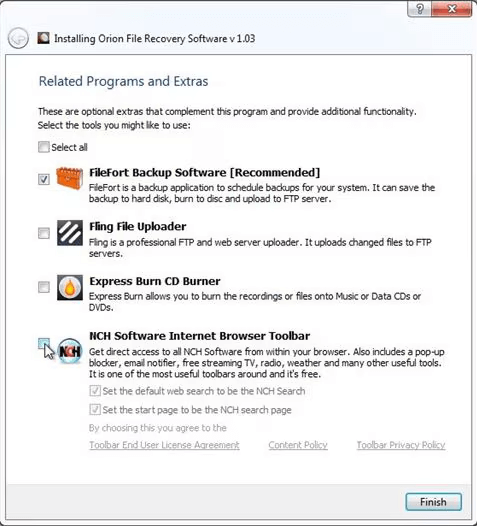
Бесплатная редакция Orion предусмотрена для домашнего некоммерческого использования. При установке необходимо внимательно читать каждый экран и отключать ненужные дополнительные предложения. Основной компонент программы не требует установки других приложений для восстановления файлов.
Интерфейс Orion File Recovery Software
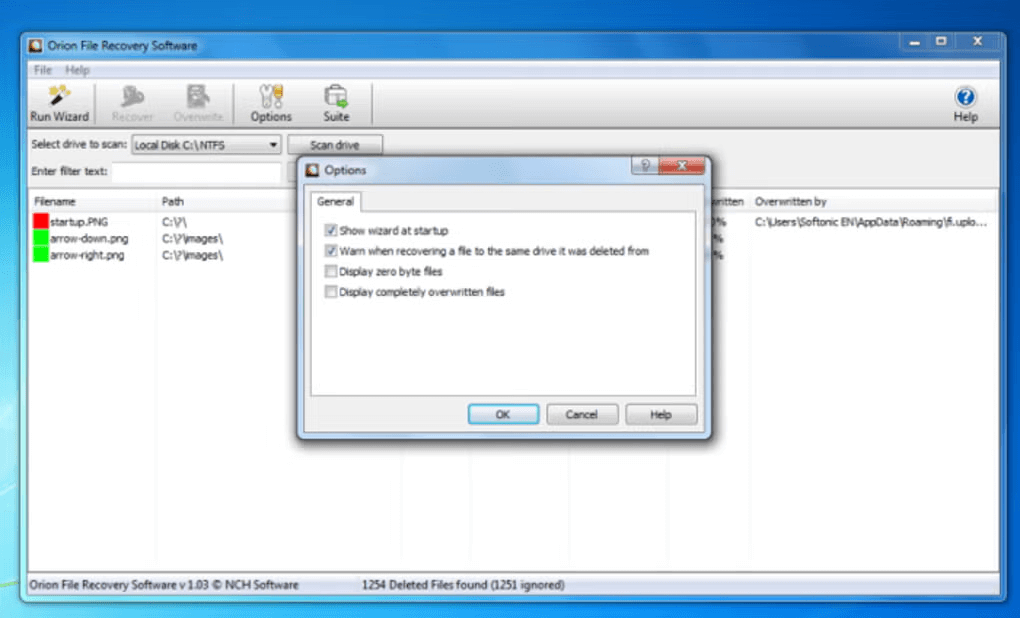
Рабочее окно Orion построено вокруг списка дисков, кнопки сканирования, строки фильтра и таблицы найденных объектов. В опубликованных вариантах оформления встречаются разные подписи отдельных команд: мастер восстановления обозначается как Recover Files или Run Wizard, а безопасное стирание — как Scrub Files, Scrub либо Overwrite. Назначение операций остаётся одинаковым.
Выбор диска и запуск сканирования
В верхней части окна находится список накопителей. Рядом расположена кнопка Scan Drive. Для ручного поиска достаточно выбрать нужный диск и запустить стандартное сканирование.
Если стандартный проход не нашёл требуемый файл, используется кнопка Deep Scan. Она запускает более детальный поиск и открывает отдельный мастер выбора типов данных.
Строка фильтра
Поле фильтра находится под списком накопителей. В него вводят имя, расширение либо часть пути. После ввода таблица сокращается до совпадающих результатов.
Кнопка Clear Filter удаляет ограничение и возвращает полный список найденных файлов. Это полезно, когда изначально введённый фрагмент оказался слишком узким или содержал ошибку.
Команды восстановления
После выбора файла используется Recover File(s). Команда доступна кнопкой под панелью инструментов и через контекстное меню. Щелчок правой кнопкой мыши по найденному объекту открывает список действий, где выбирается Recover File(s).
Если выделено несколько строк, Orion сохраняет все выбранные файлы в одну папку.
Команды безопасного стирания
Для перезаписи удалённого объекта используется Scrub File(s). В некоторых вариантах оформления на панели видна кнопка Scrub, а в раннем интерфейсе — Overwrite.
Эта команда не удаляет обычный существующий файл из пользовательской папки. Она работает с уже удалённым объектом, который обнаружен во время сканирования, и перезаписывает занимаемую им область.
Таблица результатов
После сканирования Orion выводит найденные файлы строками. Основные колонки помогают понять происхождение и состояние каждого объекта:
| Колонка | Что показывает |
Filename | Имя обнаруженного файла |
Path | Папка, в которой находилась запись |
Size | Размер объекта |
Created date | Дата создания файла на этом накопителе |
Modified date | Дата последнего изменения содержимого |
File type | Тип файла |
Recovery potential | Оценка вероятности успешного восстановления |
В опубликованных экранах раннего интерфейса встречаются дополнительные поля % Overwritten и Overwritten by. Они показывают долю перезаписанных данных и расположение файла, который занял часть прежней области.
Выбор нескольких строк
Для группового восстановления выделяются несколько файлов. Команда Select All отмечает весь отображаемый список. Перед её использованием желательно сузить выдачу фильтром, иначе в папку назначения попадёт большое количество ненужных объектов.
Параметры программы
Кнопка Options открывает настройки. В них включаются предупреждения, вывод файлов нулевого размера, отображение полностью перезаписанных объектов и дополнительные категории временных данных.
Горячие клавиши
В Orion предусмотрены сочетания клавиш для основных действий:
| Сочетание | Действие |
Ctrl + W | Запустить мастер |
Ctrl + O | Открыть Options |
Ctrl + A | Выделить все отображаемые файлы |
F1 | Открыть справку |
F5 | Сбросить фильтр |
F8 | Просканировать выбранный диск |
F9 | Восстановить выбранный файл |
F10 | Перезаписать выбранный удалённый файл |
Alt + F4 | Закрыть программу |
Горячие клавиши полезны после первого сканирования, когда приходится многократно менять фильтр, просматривать результаты и восстанавливать несколько групп файлов.
Как восстановить удалённые файлы в Orion File Recovery Software
Восстановление удалённых файлов в Orion состоит из последовательных этапов. Пропуск подготовительных действий снижает вероятность получить рабочий документ или целое изображение.
Шаг 1. Прекратите запись новых данных
Сразу после обнаружения потери перестаньте использовать исходный накопитель для повседневной работы. Не копируйте на него файлы, не устанавливайте приложения и не сохраняйте результаты восстановления.
Для системного диска этот шаг особенно важен. Если удалённый файл находился на C:, используйте другой физический накопитель для установки программы и отдельный диск для сохранения результата.
Шаг 2. Запустите Orion с правами администратора
Полный набор функций доступен при запуске от имени администратора. После открытия программа предлагает выбрать восстановление или безопасное стирание.
Для возврата данных выберите режим восстановления. В рабочем окне тот же мастер запускается кнопкой Recover Files либо Run Wizard.
Шаг 3. Выберите тип файла
Первый экран мастера называется File Type Selection. Он сокращает список результатов до нужной категории.
В стандартном мастере доступны варианты:
| Вариант | Назначение |
All | Найти файлы всех поддерживаемых типов |
Documents | Искать документы, таблицы, презентации, текстовые файлы и отдельные служебные форматы |
Images | Найти изображения |
Music | Найти аудиофайлы и плейлисты |
Video | Найти видеофайлы |
Other | Указать собственное расширение |
Категория All подходит, когда тип файла неизвестен. Для карты памяти с фотографиями рациональнее выбрать Images: список будет короче, а просмотр результатов займёт меньше времени.
Шаг 4. Уточните расширение при необходимости
Вариант Other позволяет указать собственное расширение. Он полезен для файла, который не входит в стандартные категории либо должен быть отделён от других объектов.
Расширение вводится без лишних описаний. Например, для архива используют zip, для определённого документа — соответствующее окончание имени файла.
Шаг 5. Введите имя или его часть
На следующем этапе мастер предлагает указать имя. Полное совпадение не требуется. Подходит любой узнаваемый фрагмент.
Поле оставляют пустым в трёх случаях:
имя забыто полностью;
прежнее имя отображается в повреждённом виде;
первый проход с фильтром вернул слишком мало результатов.
После сканирования дополнительный отбор выполняется в строке фильтра главного окна.
Шаг 6. Выберите место поиска
Третий экран мастера называется File Location. Здесь указывается область, в которой Orion будет искать удалённые файлы.
Доступны четыре варианта:
| Вариант | Когда использовать |
My Documents folder | Файл находился в пользовательской папке документов |
Recycle Bin | Данные удалены через корзину |
Other folder | Известна другая конкретная папка |
Unsure. Scan entire drive. | Папка неизвестна либо файл не найден при ограниченном поиске |
При выборе подпапки Orion всё равно анализирует диск. Это необходимо из-за того, что запись о прежнем каталоге уже могла быть перезаписана. Ограничение влияет прежде всего на отображаемые результаты.
Шаг 7. Запустите стандартное сканирование
После подтверждения настроек Orion проверяет выбранный диск и выводит таблицу найденных удалённых файлов. Сначала используйте стандартный проход. Он подходит для недавно удалённых данных и даёт быстрый способ проверить очевидные совпадения.
Если мастер не нужен, сканирование запускается вручную:
Выберите диск в списке
Select drive to scan.Нажмите
Scan Drive.Дождитесь появления таблицы.
Введите часть имени, расширение или фрагмент пути в строку фильтра.
Удалите фильтр кнопкой
Clear Filter, когда понадобится полный список.
Шаг 8. Изучите список результатов
Перед восстановлением проверьте:
имя файла;
прежнюю папку;
размер;
дату создания;
дату изменения;
тип;
цветовую отметку;
Recovery potential.
Файл с подходящим именем, но нулевым размером не вернёт содержимое. Объект с красной отметкой также не следует считать полноценным результатом только из-за совпадения названия.
Шаг 9. Используйте фильтр после сканирования
Ручной фильтр отбирает результаты по имени, расширению и пути. Это особенно полезно после сканирования системного диска, где список содержит много временных, служебных и давно удалённых объектов.
Примеры отбора:
| Что известно | Что ввести |
| Часть названия отчёта | report |
| Расширение фотографии | .jpg |
| Фрагмент папки проекта | project |
| Часть имени архива | backup |
Если нужный файл не появился, очистите строку и проверьте список без ограничений.
Шаг 10. Выделите нужные файлы
Щёлкните по одному объекту или выделите группу строк. Для массового восстановления используйте Select All только после разумного ограничения списка. Сохранение тысяч ненужных файлов усложняет проверку результата и занимает дополнительное место на диске назначения.
Шаг 11. Нажмите Recover File(s)
Команда восстановления доступна двумя способами:
кнопкой
Recover File(s)под панелью инструментов;пунктом
Recover File(s)в контекстном меню после щелчка правой кнопкой мыши.
При первом запуске операции Orion предупреждает, что папку назначения следует выбирать на другом диске. После подтверждения открывается диалог выбора каталога.
Шаг 12. Выберите другой накопитель
Не сохраняйте восстановленный файл на исходный диск. Такое действие способно перезаписать другие удалённые данные, которые ещё не обработаны.
Правильная схема:
| Откуда восстанавливаются данные | Куда сохранять результат |
Системный диск C: | Внешний диск, флешка или другой физический накопитель |
| USB-флешка | Внутренний диск компьютера либо другая флешка |
| Карта памяти | Диск компьютера |
| Внешний HDD | Внутренний диск либо другой внешний HDD |
Если выделено несколько объектов, они сохраняются в одну папку.
Шаг 13. Проверьте содержимое
Успешное завершение операции ещё не означает, что файл полностью исправен. Orion восстанавливает доступные данные, но часть содержимого уже могла быть заменена другими записями.
Проверка зависит от типа файла:
документ откройте в соответствующем редакторе;
архив протестируйте средствами архиватора;
таблицу откройте и проверьте листы;
аудиофайл прослушайте до конца;
видеофайл воспроизведите с перемоткой;
PDF откройте и просмотрите страницы.
Если результат повреждён, вернитесь к таблице и проверьте другой одноимённый объект. После удаления через корзину программа иногда находит несколько записей с похожими названиями и разными путями.
Какие типы файлов ищет стандартный мастер
Категории стандартного мастера охватывают основные пользовательские форматы. Точный список помогает выбрать подходящий режим без полного сканирования всех типов данных.
Документы
Категория Documents включает:
doc, docx, dot, pdf, ai, eps, ps, rtf, xla, xlc, xlm, xls, xlsx, xlt, xlw, msg, pot, pps, pptx, ppt, mpp, wcm, wdb, wks, wps, txt, odt, ods.
В одну группу входят текстовые документы, таблицы, презентации, PDF-файлы и отдельные рабочие форматы. Если требуется найти только один тип, используйте Other и укажите конкретное расширение.
Изображения
Категория Images включает:
bmp, cod, gif, ief, jpe, jpeg, jpg, jfif, png, svg, tif, tiff, ras, cmx, ico, pnm, pbm, pgm, ppm, rgb, xbm, xpm, xwd.
Для обычной карты памяти чаще всего достаточно jpg, jpeg или png. Выбор общей категории полезен, когда камера либо графическая программа сохраняла изображения в нескольких форматах.
Музыка
Категория Music включает:
au, ape, dct, dss, m4a, mid, rmi, mp3, snd, aif, aifc, aiff, m3u, ra, ram, wav, mp2, mp4, mpc, raw, spx, voc, vox.
В список входят аудиофайлы, отдельные потоковые форматы и плейлисты.
Видео
Категория Video включает:
mp2, mpa, mpe, mpeg, mpg, mpv2, mp4, mov, qt, lsf, lsx, asf, asr, asx, avi, movie, wmv, flv, flac, m2ts, vob, 3gp, mkv.
Некоторые расширения встречаются в нескольких категориях. При поиске конкретного файла это не создаёт проблемы: тип уточняется через Other, а имя — на следующем этапе мастера.
Как читать результаты сканирования
Список найденных файлов — центральная часть Orion. Правильная интерпретация таблицы важнее количества строк. Большая выдача не означает, что каждый объект удастся открыть после восстановления.
Цветовая оценка состояния
Рядом с именем файла отображается цвет. Он показывает, насколько перспективен возврат данных:
| Цвет | Интерпретация | Что делать |
| Зелёный | Высокая вероятность восстановления | Сохранить и проверить содержимое |
| Жёлтый | Результат под вопросом | Сохранить при отсутствии лучшей копии |
| Оранжевый | Низкая вероятность | Проверить только при важности данных |
| Красный | Восстановление маловероятно | Не рассчитывать на полноценное содержимое |
Список нужно просматривать не только по цвету. Важны имя, путь, размер и даты. Несколько одноимённых строк способны относиться к разным копиям одного документа.
Filename
Колонка Filename показывает имя обнаруженного файла. На FAT первый символ имени иногда уже перезаписан. В таком случае Orion заменяет его знаком _.
Например:
_eport.docx
Такой объект не нужно исключать только из-за отсутствующей первой буквы. Сравните оставшуюся часть имени, размер и прежний путь.
Path
Колонка Path показывает каталог, связанный с найденной записью.
После очистки корзины путь способен выглядеть иначе, чем прежнее расположение файла. Orion выводит $Recycle.Bin, когда объект найден среди данных корзины.
На NTFS часть пути иногда теряется из-за перезаписи. В таком случае после буквы диска отображается знак ?. Это означает, что каталог определён не полностью.
Size
Размер помогает отделить рабочий объект от пустой записи. Orion отображает значения больше 1024 байт в килобайтах, а значения больше 1024 килобайт — в мегабайтах.
Файл нулевого размера не содержит полезных данных. Его отображение включается отдельной настройкой и используется прежде всего для анализа списка, а не для полноценного восстановления.
Created date
Дата создания относится к моменту появления файла на конкретном накопителе. Если объект был скопирован с другого диска, это не обязательно исходная дата создания документа.
Modified date
Дата изменения показывает момент последней правки содержимого. При простом копировании или перемещении она не обновляется. Поэтому Modified date способна быть старше Created date.
File type
Колонка File type помогает быстро отделить изображения от документов, архивов и других данных. Она особенно полезна после сканирования без предварительного ограничения по типу.
Recovery potential
Recovery potential оценивает шансы получить рабочий файл. Чем меньше участков занято новыми данными, тем выше оценка.
Учитывать нужно и формат. Частично перезаписанный текстовый документ иногда сохраняет читаемые фрагменты. Повреждённый архив, исполняемый файл или видео способны полностью потерять практическую ценность даже при сохранении части данных.
% Overwritten и Overwritten by
В раннем оформлении интерфейса состояние показывалось более детально. Колонка % Overwritten содержала процент перезаписанных данных, а Overwritten by — путь объекта, занявшего прежнюю область.

Такая информация полезна для понимания результата: совпадение имени не компенсирует высокий процент перезаписи.
Режим Deep Scan
Deep Scan используется после стандартного сканирования, когда требуемый файл не найден. Режим запускает отдельный мастер и выполняет более тщательный поиск на выбранном диске.
Стандартный проход стоит выполнять первым. Он быстрее возвращает недавно удалённые записи и позволяет сразу проверить очевидные совпадения. Deep Scan нужен для более сложных случаев, но не восстанавливает данные, которые уже физически перезаписаны.
Как запустить Deep Scan
После стандартного сканирования:
Проверьте список результатов.
Очистите слишком узкий фильтр кнопкой
Clear Filter.Убедитесь, что выбран правильный диск.
Нажмите
Deep Scan.Выберите типы файлов.
Укажите накопитель.
Дождитесь завершения поиска.
Сохраните найденные данные на другой диск.
Категории Deep Scan
Мастер глубокого сканирования отличается от стандартного. Он предлагает более точный выбор форматов:
| Группа | Что ищет |
Documents | docx, odt |
Spreadsheets | xlsx, ods |
Plain text | Участки читаемого обычного текста |
Thunderbird Emails | Файлы eml |
pdf | PDF-документы |
jpeg | jpeg, jpg |
gif | gif |
png | png |
Zip Archives | Архивы zip |
Check for other selected types in Zip archives | Проверка архивов на наличие выбранных типов |
Для глубокой проверки разумно выбирать только нужные категории. Поиск всех возможных данных увеличивает длительность операции и объём выдачи.

Когда Deep Scan особенно полезен
Режим следует применять, когда:
обычный поиск не нашёл документ;
в таблице нет нужного расширения;
имя файла потеряно;
прежний путь определён не полностью;
требуется найти текстовый фрагмент;
нужно проверить ZIP-архивы;
требуется вернуть электронные письма Thunderbird в формате
eml.
Что Deep Scan не делает
Глубокое сканирование не отменяет физическую перезапись. Если новые файлы заняли прежнюю область, Orion не возвращает исходное содержимое из пустого места.
Режим также не превращает Orion в средство восстановления повреждённых разделов. Для удалённых томов, форматированных разделов и более сложных сценариев подходят другие инструменты, например Hetman Partition Recovery.
Текстовый предпросмотр и выбор кодировки
В Orion предусмотрено окно Text Preview. Оно используется для текстовых данных и позволяет выбрать кодировку символов.
Повреждённый файл способен потерять сведения о кодировке. В таком случае текст выглядит нечитаемым, хотя отдельные фрагменты сохранились. В окне предпросмотра выбирается другой вариант кодировки, после чего содержимое проверяется повторно.
Эту функцию нельзя считать универсальным предварительным просмотром всех форматов. Orion не показывает полноценное содержимое фотографий, документов и видео перед восстановлением так, как это делают отдельные более сложные аналоги. Для большинства файлов окончательная проверка выполняется после сохранения на другой диск.
Безвозвратное удаление файлов и Drive Scrubber
Orion File Recovery Drive Scrubber предназначен для ситуаций, когда удалённые данные не нужно возвращать. Обычное удаление и очистка корзины освобождают место, но остатки файла сохраняются до перезаписи. Orion выполняет контролируемое стирание.
Перезапись отдельного удалённого файла
Для обработки одного объекта:
Просканируйте накопитель.
Найдите удалённый файл в таблице.
Щёлкните по строке правой кнопкой мыши.
Выберите
Scrub File(s).Подтвердите операцию.
Orion создаёт новый файл, заполненный нулями, и записывает его поверх области, где находились удалённые данные. После такой операции вернуть исходное содержимое стандартным восстановлением нельзя.
В разных оформлениях интерфейса команда отображается как Scrub, Scrub Files или Overwrite.
Очистка свободного пространства накопителя
Некоторые удалённые файлы нельзя перезаписать изолированно. Для них требуется полный scrub диска. Orion умеет предложить такую операцию автоматически.
Мастер просит выбрать том и тип стирания. Перед подтверждением необходимо проверить букву диска. После обработки все ранее удалённые файлы на выбранном накопителе становятся недоступными для восстановления.
Выбор глубины стирания
В мастере выбирается интенсивность обработки. Более безопасный вариант выполняет больше проходов и занимает больше времени.
Практическое правило простое:
| Сценарий | Подход |
| Нужно удалить остатки одного конфиденциального документа | Scrub File(s) для выбранной строки |
| Требуется очистить флешку перед передачей другому человеку | Полный scrub выбранного тома |
| На диске остаются важные удалённые файлы | Сначала восстановление, затем стирание |
| Буква накопителя вызывает сомнение | Отменить операцию и проверить диск повторно |
Почему перед полным стиранием нужен контрольный поиск
Перед scrub всего тома Orion рекомендует хотя бы один раз просканировать накопитель. Это позволяет увидеть файлы, которые ещё можно вернуть.
Правильная последовательность:
Выберите диск.
Запустите стандартный поиск.
Проверьте результаты.
Восстановите нужные данные на другой накопитель.
Откройте сохранённые файлы.
Только после проверки запускайте scrub.
Когда Drive Scrubber уместен
Функция подходит для конкретных задач:
подготовка USB-флешки к передаче;
очистка внешнего диска перед продажей;
удаление следов конфиденциальных документов;
стирание файлов после завершения проекта;
очистка накопителя, который больше не должен содержать восстанавливаемые данные.
Drive Scrubber нельзя запускать во время попытки вернуть потерянные файлы. Его назначение противоположно восстановлению.
Настройки Orion File Recovery Software
Окно Options открывается кнопкой на панели инструментов или сочетанием Ctrl + O. Настройки разделены на общие параметры и отображение дополнительных расположений.
Общие параметры
| Настройка | Назначение | Практическое следствие |
Show wizard at startup | Запускать мастер при открытии программы | Удобно для разовых операций и начинающих пользователей |
Warn when recovering a file to the same drive it was deleted from | Предупреждать о сохранении результата на исходный диск | Лучше оставлять включённым, чтобы не перезаписать другие удалённые данные |
Display zero byte files | Показывать файлы нулевого размера | Увеличивает список, но помогает анализировать найденные записи |
Display completely overwritten files | Показывать полностью перезаписанные объекты | Полезно для диагностики, но такие файлы не следует считать восстанавливаемыми |
Ask about full disk scrub when I attempt to delete a file requiring one. | Предлагать полный scrub, когда отдельный файл нельзя стереть изолированно | Требует особенно внимательной проверки выбранного диска |
Для обычного восстановления достаточно оставить включённым предупреждение о сохранении на тот же диск. Вывод нулевых и полностью перезаписанных файлов включают, когда требуется изучить максимум обнаруженных записей.
Дополнительные расположения
В разделе Options ~ Locations настраивается отображение данных, которые обычно не нужны при поиске пользовательских документов:
| Настройка | Что добавляет в результаты |
Show files deleted from the Windows Temp directory | Удалённые файлы из временной папки Windows |
Show files deleted from Temporary Internet Files | Данные из временных папок браузеров |
Show deleted cookies | Удалённые cookie-файлы |
Эти параметры увеличивают объём выдачи. Для возврата фотографии, документа или архива их включение обычно не требуется. Для анализа временных данных они полезны.
Поддерживаемые накопители и файловые системы
Orion File Recovery Software работает с дисками, которые подключены к компьютеру и доступны в Windows.
| Объект | Поддержка |
| Внутренний жёсткий диск | Да |
| Внешний жёсткий диск | Да |
| USB-флешка | Да |
| Карта памяти | Да |
| Подключённый переносной накопитель | Да |
| FAT | Да |
| NTFS | Да |
Программа не должна автоматически рассматриваться как средство для любой файловой системы. Для Orion подтверждена работа с FAT и NTFS. Если устройство использует exFAT, ReFS, APFS, HFS+, Ext или другую файловую систему, выбирайте инструмент с соответствующей поддержкой.
Для более сложных накопителей подходит Hetman Partition Recovery, который рассчитан на более широкий набор файловых систем и работу с разделами. Для простого возврата удалённых файлов в Windows можно также сравнить Orion с Recuva и Wise Data Recovery.
Системные требования
Orion File Recovery Software предназначена для Windows.
| Параметр | Требование |
| Операционная система | Windows 7, Windows 8, Windows 8.1, Windows 10 или Windows 11 |
| Права пользователя | Для доступа ко всем функциям требуется запуск от имени администратора |
| Поддерживаемые файловые системы | FAT и NTFS |
| Тип накопителя | Внутренний диск, внешний диск, USB-флешка или карта памяти, доступные в Windows |
| Папка для сохранения результата | Каталог на другом накопителе |
Отдельные минимальные пороги для процессора, оперативной памяти и свободного места в справке Orion не закреплены. Для практического использования важнее правильно выбрать диск установки и заранее подготовить отдельный накопитель для восстановленных данных.
Сравнение с аналогами
Orion File Recovery Software не следует оценивать как универсальную замену всем средствам восстановления. Её сильная сторона — сочетание простого мастера, стандартного поиска, Deep Scan, оценки состояния файлов и безопасного стирания.
Для сравнения подходят программы, которые решают близкие задачи, но отличаются глубиной анализа и дополнительными инструментами.
| Возможность | Orion File Recovery Software | Recuva | Wise Data Recovery | Auslogics File Recovery | Hetman Partition Recovery |
| Работа в Windows | Да | Да | Да | Да | Да |
| Поиск удалённых файлов | Да | Да | Да | Да | Да |
| Мастер для последовательной настройки | Да | Да | Есть понятный пошаговый процесс | Да | Да |
| Глубокое сканирование | Deep Scan | Deep Scan | Предусмотрен расширенный поиск | Да | Глубокий анализ |
| Фильтр по имени | Да | Да | Да | Да | Да |
| Фильтр по типу | Да | Да | Да | Да | Да |
| Оценка шансов восстановления | Да | Да | Да | Результаты можно предварительно изучить | Результаты можно предварительно изучить |
| Предпросмотр изображений и документов до сохранения | Ограниченный текстовый предпросмотр | Есть для отдельных типов | Есть в расширенном наборе функций | Да | Да |
| Восстановление с USB-флешки | Да | Да | Да | Да | Да |
| Работа с картами памяти | Да | Да | Да | Да | Да |
| FAT и NTFS | Да | Да | Да | Да | Да |
| exFAT | Не заявлена | Поддержка зависит от сценария | Предусмотрена работа с разными накопителями | Да | Да |
| Поиск удалённых разделов | Нет | Не является основной задачей | Не является основной задачей | Да | Да |
| Создание образа диска | Нет | Нет | Зависит от редакции | Да | Да |
| Безопасное стирание удалённых файлов | Да | Да | Не является основной особенностью | Да | Не является основной задачей |
Orion File Recovery Software и Recuva
Recuva — близкий аналог для Windows. Обе программы ищут удалённые файлы, работают с внешними накопителями, предлагают глубокое сканирование и умеют безопасно стирать данные.
Recuva дополнительно ориентирована на восстановление с повреждённых и недавно отформатированных дисков. Orion удобна тем, что разделяет восстановление и scrub уже в стартовом мастере и подробно показывает вероятность успешного результата.
Для недавно удалённого документа на обычном NTFS-диске обе программы подходят как первый шаг. Если Orion не нашла файл стандартным поиском и Deep Scan, сравнение результата с Recuva оправдано.
Orion File Recovery Software и Wise Data Recovery
Wise Data Recovery рассчитана на возврат фотографий, документов, видео, писем и других данных с локальных дисков, внешних накопителей, USB-устройств и SD-карт.
Wise удобна для быстрого просмотра результатов и работы с распространёнными пользовательскими файлами. Orion отличается наличием scrub-функций: найденный удалённый объект можно не только вернуть, но и окончательно перезаписать.
При выборе между ними учитывайте задачу:
| Сценарий | Предпочтительный подход |
| Требуется быстро найти недавно удалённый документ | Проверить Wise Data Recovery и Orion стандартным поиском |
| Нужна оценка состояния файла | Обе программы выводят ориентир для восстановления |
| Требуется стереть следы удалённых данных | Orion |
| Нужен более широкий современный набор сценариев | Wise Data Recovery |
Orion File Recovery Software и Auslogics File Recovery
Auslogics File Recovery предлагает более широкий набор инструментов для сложных задач. Помимо возврата удалённых файлов, программа поддерживает:
восстановление данных с потерянных разделов;
NTFS, FAT16, FAT32 и exFAT;
фильтрацию по дате, размеру, типу и имени;
предварительный просмотр фотографий, видео, документов и PDF;
создание образа диска;
стирание свободного пространства;
безопасное уничтожение файлов.
Orion проще и уже по назначению. Она подходит для возврата удалённых файлов на доступном FAT- или NTFS-накопителе и для scrub ранее удалённых данных. Auslogics выбирают, когда требуется предпросмотр, работа с exFAT, потерянными разделами или образами дисков.
Orion File Recovery Software и Hetman Partition Recovery
Hetman Partition Recovery относится к более сложному классу программ. Она поддерживает FAT, exFAT, NTFS, ReFS, APFS, HFS+, Ext2, Ext3, Ext4, ReiserFS, XFS, UFS и ZFS, ищет удалённые тома и восстанавливает структуру каталогов.
Orion не конкурирует с таким набором функций напрямую. Её область применения проще:
случайно удалённый документ;
очищенная корзина;
фотографии на карте памяти;
файл на флешке;
перезапись удалённых конфиденциальных данных.
Hetman Partition Recovery уместнее после форматирования, исчезновения раздела или работы с файловой системой, которую Orion не поддерживает.
Когда рассмотреть PC Inspector File Recovery
PC Inspector File Recovery можно изучить как дополнительную альтернативу для старых Windows-сценариев. Однако начинать лучше с программы, интерфейс и поддерживаемые операции которой подходят под конкретную задачу.
Как выбирать альтернативу
| Ситуация | Что учитывать |
| Удалён один файл на NTFS-диске | Сначала Orion, затем Recuva или Wise Data Recovery |
| Требуется удалить следы конфиденциальных данных | Orion либо Recuva с безопасной перезаписью |
| Нужен предпросмотр фотографий до сохранения | Auslogics File Recovery или Hetman Partition Recovery |
| Используется exFAT | Выбрать программу с подтверждённой поддержкой exFAT |
| Исчез раздел | Auslogics File Recovery или Hetman Partition Recovery |
| Нужен образ диска перед анализом | Auslogics File Recovery или Hetman Partition Recovery |
| Требуется простой мастер без сложной настройки | Orion |
| Нужно проверить дополнительные программы для восстановления данных | Перейти в раздел восстановления данных |
Отзывы пользователей и профильных изданий
Оценки Orion заметно различаются. Это объясняется спецификой восстановления данных: результат зависит не только от программы, но и от того, успели ли новые записи занять место удалённого файла.
Мнение TechRadar
TechRadar выделил две сильные стороны Orion:
доступный глубокий поиск;
встроенный инструмент безвозвратного удаления данных.
К ограничениям отнесены отсутствие полноценного предпросмотра и сравнительно невысокая скорость стандартного сканирования.
В тесте TechRadar сканирование внутреннего диска объёмом 1 TB заняло около 50 секунд. Глубокий поиск документов на том же накопителе продолжался около 12 минут. При восстановлении текстовых файлов результат оказался устойчивее, чем при возврате части старых документов Word.
Издание также отметило понятный рабочий процесс: после первого запуска открывается диалог, который проводит пользователя через настройку сканирования. Одновременно интерфейс получил замечание за мелкий текст и отсутствие настроек отображения.
Мнение Softpedia
Редакционный обзор Softpedia оценил Orion на 2 балла из 5. Положительно отмечены:
выбор одного из двух действий при запуске;
фильтрация по типу;
поиск по полному или частичному имени;
выбор папки, корзины или всего диска;
отображение пути, размера, дат, типа и вероятности восстановления;
поиск по результатам;
возможность уничтожить найденный удалённый файл.
Критика связана с результатом теста редакции: программа не обнаружила недавно удалённые файлы на проверяемом компьютере. Этот вывод нельзя переносить на каждый накопитель, но его нужно учитывать при выборе инструмента. Если Orion не находит нужный объект, разумно проверить тот же носитель другой программой.
Мнение Lifewire
Lifewire включил Orion в подборку бесплатных программ для восстановления данных и выделил:
Recovery potential;выбор конкретных типов файлов;
работу с различными накопителями;
безвозвратное удаление данных;
мастер, который запускается при открытии программы.
Отдельное замечание относится к установке: установщик способен предлагать другие программы NCH Software. Ненужные компоненты отключаются перед подтверждением установки.
Мнение Software Informer
Редакционный материал Software Informer подчёркивает сочетание двух противоположных задач: восстановление и окончательное уничтожение файлов. К сильным сторонам отнесены:
мастер;
стандартное и глубокое сканирование;
цветовая оценка состояния;
выбор типов данных;
работа с отдельными папками;
scrub выбранных файлов;
полная очистка накопителя от ранее удалённых данных.
В пользовательском рейтинге Software Informer Orion получила 3,5 балла из 5 на основе 6 голосов.
Усреднённая пользовательская оценка
На Softpedia пользовательский рейтинг составляет 3,0 балла из 5 на основе 34 голосов. На Software Informer отображается 3,5 балла из 5 на основе 6 голосов.
Средневзвешенная оценка по этим двум открытым счётчикам:
| Площадка | Оценка | Количество голосов |
| Softpedia | 3,0 из 5 | 34 |
| Software Informer | 3,5 из 5 | 6 |
| Средневзвешенный результат | 3,1 из 5 | 40 |
Выборка небольшая, поэтому её следует воспринимать как ориентир, а не как окончательный вывод. Пользовательские оценки отражают смешанное впечатление: простой мастер и scrub-функции воспринимаются положительно, но эффективность поиска зависит от конкретного накопителя и времени, прошедшего после удаления.
Преимущества и ограничения
Плюсы
Orion File Recovery Software запускает пошаговый мастер и не требует ручной настройки каждого параметра перед первым сканированием.
Программа ищет удалённые файлы на внутренних дисках, внешних накопителях, USB-флешках и картах памяти.
Поддерживаются FAT и NTFS.
Стандартный поиск дополняется режимом
Deep Scan.В мастере выбираются тип данных, часть имени и расположение.
После сканирования работает фильтр по имени, расширению и пути.
Таблица показывает размер, даты, тип и
Recovery potential.Цветовая маркировка упрощает разбор длинного списка.
Несколько файлов восстанавливаются за одну операцию.
Orion предупреждает о сохранении результата на исходный диск.
Для удалённых файлов предусмотрена команда
Scrub File(s).Мастер Drive Scrubber очищает накопитель от ранее удалённых данных.
В настройках можно выводить файлы нулевого размера и полностью перезаписанные записи.
Предусмотрены отдельные настройки для Windows Temp, Temporary Internet Files и cookie-файлов.
Для домашнего некоммерческого использования доступна бесплатная редакция.
Минусы
Orion работает только в Windows.
Подтверждена поддержка только FAT и NTFS.
Программа не предназначена для восстановления удалённых разделов.
Orion не создаёт образ диска перед анализом.
Полноценного универсального предпросмотра фотографий, документов и видео до сохранения нет.
Успешное восстановление невозможно гарантировать после перезаписи данных.
Для полного доступа к функциям требуется запуск от имени администратора.
Установка на диск с потерянными данными создаёт дополнительный риск перезаписи.
Полный scrub выбранного тома необратим.
Список результатов на системном диске способен содержать большое количество служебных и временных записей.
При установке нужно отключать ненужные дополнительные предложения.
Типичные ошибки при работе с Orion File Recovery Software
Продолжение работы с исходным диском
Самая опасная ошибка — использовать накопитель после удаления файла. Новые записи уменьшают шансы на восстановление.
После потери данных не сохраняйте документы, не копируйте фотографии и не устанавливайте приложения на исходный диск.
Установка Orion на тот же накопитель
Если удалённый файл находился на диске C:, установка программы туда же способна занять нужную область. Используйте другой физический накопитель.
Сохранение результата на исходный диск
Orion предупреждает об этой ошибке. Восстановленные файлы сохраняются на другой диск, иначе одна операция способна повредить результаты последующих.
Использование слишком узкого фильтра
Неверно введённая часть имени скрывает нужный объект из списка. Если результата нет, очистите строку кнопкой Clear Filter.
Ожидание гарантии от Deep Scan
Deep Scan расширяет поиск, но не возвращает физически перезаписанные данные. Режим следует использовать после стандартного прохода, а не как обещание полного восстановления.
Игнорирование размера файла
Совпадение имени не означает, что содержимое сохранилось. Проверяйте Size. Файл нулевого размера не содержит полезных данных.
Игнорирование цветовой оценки
Красный объект не следует считать рабочей копией только из-за подходящего имени. Сначала восстанавливайте зелёные записи, затем проверяйте жёлтые и оранжевые.
Выбор Scrub File(s) вместо Recover File(s)
Команды выполняют противоположные действия. Recover File(s) сохраняет найденный файл, Scrub File(s) перезаписывает его данные.
Полный scrub без контрольного сканирования
Перед очисткой тома просканируйте его хотя бы один раз и сохраните всё необходимое. После завершения Drive Scrubber вернуть ранее удалённые файлы нельзя.
Выбор неправильного диска
Перед запуском сканирования и особенно перед scrub проверьте букву накопителя. Ошибка при восстановлении приводит к потере времени, а ошибка при стирании — к необратимому удалению данных.
Попытка использовать Orion для неподдерживаемой файловой системы
Для exFAT, ReFS, APFS, HFS+ и Linux-файловых систем выбирайте другой инструмент. Orion рассчитана на FAT и NTFS.
Ответы на частые вопросы
Можно ли восстановить файл после очистки корзины?
Да. В мастере выберите Recycle Bin. В результатах путь способен отображаться как $Recycle.Bin, а не как прежняя папка.
Подходит ли Orion File Recovery Software для флешки?
Да. Подключите USB-флешку, выберите её в списке дисков и запустите Scan Drive. Восстановленные файлы сохраните на другой накопитель.
Можно ли восстановить фотографии с карты памяти?
Да. Подключите карту памяти к компьютеру, выберите категорию Images и укажите соответствующий диск.
Как найти только один тип файлов?
В стандартном мастере выберите категорию или вариант Other, затем укажите собственное расширение. После сканирования можно дополнительно использовать строку фильтра.
Нужно ли знать полное имя файла?
Нет. Orion принимает часть имени. Если название забыто, оставьте поле пустым и отберите результаты после сканирования.
Что делать, если стандартное сканирование не нашло файл?
Сначала очистите фильтр и проверьте правильность выбранного диска. Затем запустите Deep Scan.
Чем отличается Deep Scan?
Deep Scan выполняет более тщательный поиск и использует отдельный выбор категорий, включая документы, таблицы, обычный текст, PDF, изображения, письма Thunderbird и ZIP-архивы.
Можно ли искать данные внутри ZIP-архивов?
В мастере Deep Scan есть вариант Check for other selected types in Zip archives. Он проверяет ZIP-архивы на наличие выбранных типов файлов.
Почему имя начинается со знака _?
На FAT первая буква имени иногда перезаписывается. Orion заменяет потерянный символ знаком _.
Почему в пути отображается $Recycle.Bin?
Так обозначаются данные, найденные среди удалённых объектов корзины.
Почему после буквы диска стоит знак ??
На NTFS часть сведений о каталоге уже потеряна. Знак ? показывает, что прежний путь определён не полностью.
Почему восстановленный документ не открывается?
Часть содержимого была перезаписана. Проверьте Recovery potential, размер и другие одноимённые записи. После сохранения результат всегда нужно открывать вручную.
Можно ли сохранить восстановленные данные на тот же диск?
Не следует. Orion предупреждает о риске перезаписи. Используйте другой накопитель.
Можно ли восстановить несколько файлов одновременно?
Да. Выделите несколько строк и используйте Recover File(s). Все выбранные объекты сохраняются в одну папку.
Что делает Scrub File(s)?
Команда перезаписывает область, где находился удалённый файл, новым заполненным нулями файлом. После этого исходные данные нельзя вернуть обычным восстановлением.
Чем Scrub File(s) отличается от Drive Scrubber?
Scrub File(s) работает с выбранным удалённым объектом. Drive Scrubber очищает свободное пространство выбранного тома от ранее удалённых данных.
Можно ли отменить полный scrub после завершения?
Нет. Операция необратима. Перед запуском просканируйте накопитель и сохраните нужные файлы.
Поддерживает ли Orion exFAT?
Для Orion подтверждены FAT и NTFS. Для exFAT используйте программу с отдельно заявленной поддержкой этой файловой системы.
Работает ли Orion в Windows 11?
Да. Windows 11 входит в список поддерживаемых систем.
Нужны ли права администратора?
Да. Для доступа ко всем функциям Orion запускается от имени администратора.
Можно ли использовать Orion вместо резервного копирования?
Нет. Orion пытается вернуть уже удалённые данные. Резервное копирование создаёт копию заранее и остаётся более надёжным способом защиты важных файлов.
Вывод
Orion File Recovery Software подходит для понятных Windows-сценариев: случайно удалённого документа, очищенной корзины, фотографий на карте памяти и файлов на USB-флешке. Программа проводит пользователя через мастер, фильтрует результаты, показывает вероятность восстановления и сохраняет несколько выбранных объектов за одну операцию.
Начинать нужно со стандартного сканирования. Если файл не найден, проверьте фильтр, выбранный диск и затем запустите Deep Scan. Все восстановленные данные сохраняйте на другой накопитель и открывайте вручную после завершения операции.
Вторая сторона Orion — безопасное стирание. Scrub File(s) перезаписывает остатки отдельного удалённого объекта, а Drive Scrubber очищает выбранный том от ранее удалённых данных. Эти команды применяются только после контрольного сканирования и проверки диска.
Для FAT- и NTFS-накопителей с обычным удалением Orion остаётся понятным инструментом. Для exFAT, исчезнувшего раздела, форматированного тома, создания образа диска или расширенного предпросмотра следует выбрать более специализированную альтернативу из раздела программ для восстановления данных.
Список изменений
Версия 1.04:
- Версия 1.04 опубликована 22 июня 2012 года. Обновление обозначено как сервисное. Оно относится к раннему этапу развития программы, когда основой оставались поиск удалённых файлов и вывод результатов.
Версия 1.05:
- Версия 1.05 опубликована 21 августа 2012 года. Изменение также относится к сервисным. Отдельные новые пользовательские функции в журнале не перечислены.
Версия 1.06:
- Версия 1.06 опубликована 6 марта 2013 года. Это ещё одно сервисное обновление без выделенного набора новых инструментов.
Версия 1.07:
- Full Disk Segment Scan Recovery ;
- включение файлов из корзины в результаты поиска.
Версия 1.08:
- Версия 1.08 опубликована 6 сентября 2013 года. Обновление обозначено как сервисное.
Версия 1.09:
- Версия 1.09 опубликована 18 сентября 2013 года. Оно также относится к сервисным.
Версия 1.10:
- добавление фирменного оформления в интерфейс;
- переход к платной модели.
Версия 1.11:
- добавлено фактическое безопасное стирание;
- повышена заметность Deep Scan ;
- появились информационные подсказки Infobar в зависимости от действий пользователя.
Версия 1.12:
- Версия 1.12 опубликована 6 сентября 2014 года. Обновление обозначено как сервисное.
Что изменилось за время развития программы:
- Базовое восстановление удалённых файлов дополнилось более глубоким сканированием.
- Работа с корзиной стала частью обычного поиска.
- Безопасное удаление превратилось из дополнительной идеи в отдельный рабочий сценарий.


 *EXE — расширение исполняемого файла. Сайт является партнером проекта
Оставте свой отзыв о Orion File Recovery