

PC Reviver — настольная утилита для обслуживания Windows-компьютера. Она объединяет диагностику, исправление найденных проблем, очистку мусорных файлов, работу с драйверами, управление автозагрузкой, удаление программ, поиск дубликатов, анализ диска, резервное копирование драйверов и отдельные инструменты восстановления после изменений. Программа относится не к антивирусам и не к средствам восстановления удалённых файлов, а к системным оптимизаторам: её основная задача — помочь пользователю проверить состояние ПК, освободить место, убрать лишние элементы обслуживания и выполнить базовые операции, которые обычно распределены между разными утилитами Windows.
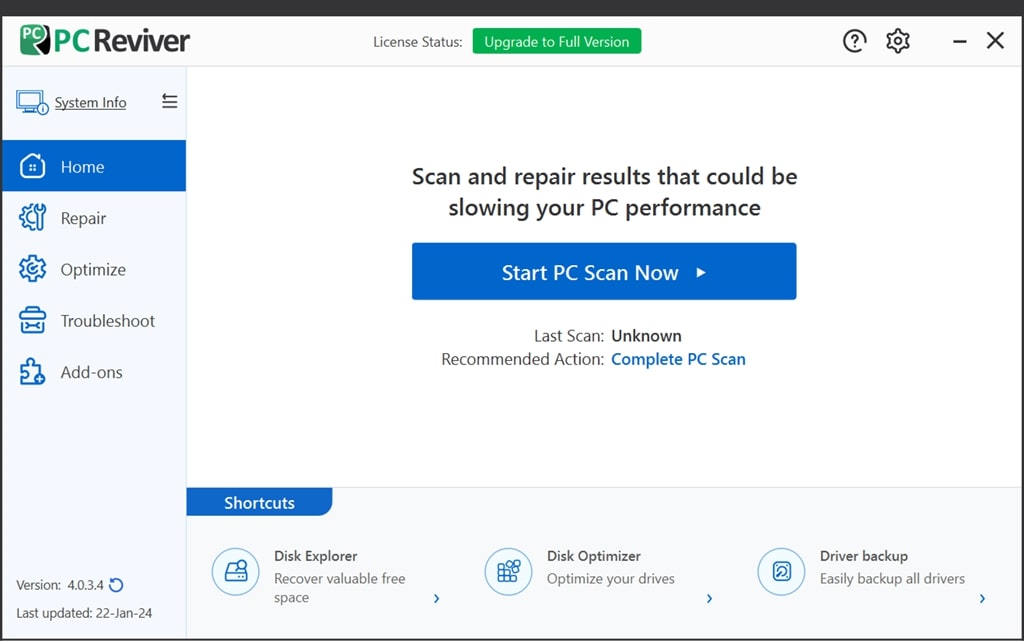
Главная особенность PC Reviver — единый интерфейс для нескольких направлений обслуживания. В левой панели собраны разделы System Info, Home, Repair, Optimize, Troubleshoot и Add-ons. На стартовом экране расположена кнопка Start PC Scan Now, через которую запускается базовая проверка состояния компьютера. Такой подход делает обзор PC Reviver важным именно как обзор конкретной программы: здесь важны не общие рассуждения об оптимизации Windows, а то, какие задачи решаются в её интерфейсе и где находятся нужные действия.
PC Reviver рассчитана на пользователей Windows, которым нужно не одно узкое действие, а регулярное обслуживание компьютера: проверить систему, посмотреть результаты, выбрать категории исправления, очистить временные данные, отключить ненужные элементы запуска, удалить лишние программы и при необходимости восстановить изменения. В этом смысле программа ближе к CCleaner, Advanced SystemCare, Wise Care 365, Glary Utilities и System Mechanic, чем к узким диагностическим инструментам вроде просмотрщиков процессов, антивирусных сканеров или менеджеров разделов. Для смежных материалов подойдут разделы оптимизации системы, деинсталляторов, утилит для реестра Windows, драйверов и диагностики системы.
Что такое PC Reviver
PC Reviver — многофункциональная программа для диагностики, ремонта, оптимизации и поддержания Windows-ПК. Она выполняет комплексное сканирование, показывает найденные проблемы по категориям и предлагает действия для исправления. На уровне назначения это не ускоритель одним кликом в узком смысле, а набор модулей, собранных вокруг типичных задач обслуживания: удаление следов после деинсталляции, очистка мусорных файлов, обновление драйверов, удаление следов приватности, управление запуском программ, дефрагментация реестра и резервное копирование драйверов.
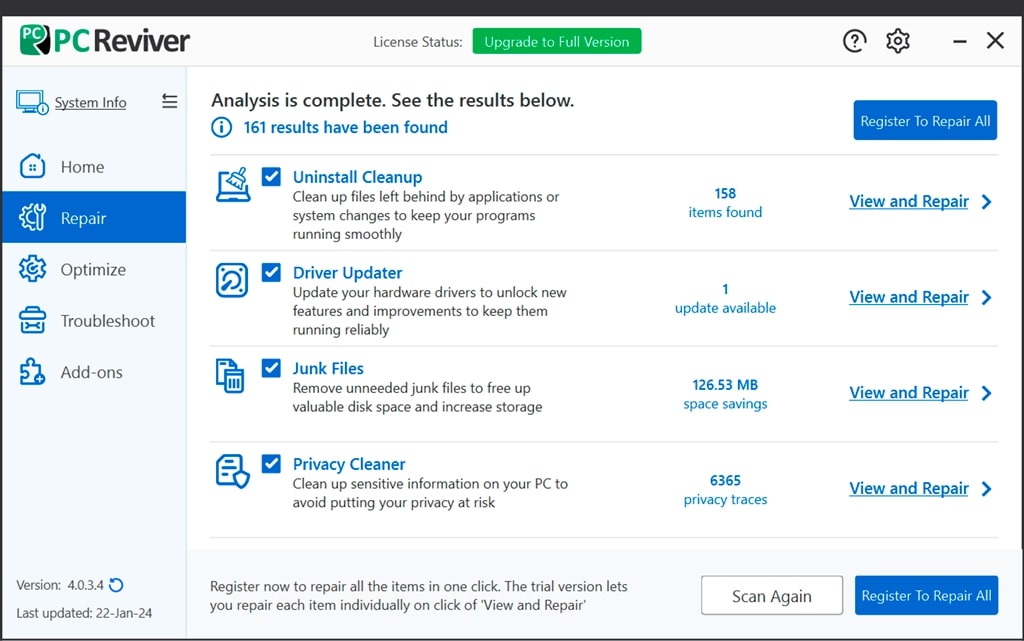
Программа PC Reviver использует понятную логику: сначала пользователь запускает анализ, затем видит результат в блоке Repair, после чего переходит к конкретной категории через View and Repair или запускает исправление всех найденных пунктов через регистрационное действие. Такой процесс важен для обслуживания компьютера: программа не скрывает всё в одной кнопке, а разделяет найденные элементы по типу проблемы. На экране результата отображаются категории Uninstall Cleanup, Driver Updater, Junk Files и Privacy Cleaner.
PC Reviver для Windows объединяет несколько задач, которые пользователь обычно выполняет в разных местах системы. Для удаления программ можно открыть встроенный компонент Uninstall Manager; для проверки автозагрузки — Startup manager; для резервного копирования драйверов — Driver Backup в разделе Troubleshoot; для просмотра сведений о компьютере — System Info. Такой набор полезен, когда нужно обслуживать ПК без переходов между Параметрами Windows, Панелью управления, Диспетчером задач, системными свойствами и отдельными сторонними утилитами.
Программа не заменяет полноценный антивирус, резервное копирование личных данных, профессиональную диагностику оборудования или ручной анализ системных журналов. Её зона — повседневная оптимизация Windows и обслуживание компьютера: убрать лишние временные элементы, просмотреть подозрительно разросшиеся категории мусора, проверить автозагрузку, посмотреть устаревшие драйверы, подготовить резервную копию драйверов и получить быстрый доступ к инструментам восстановления после действий внутри самой программы.
Для каких задач подходит PC Reviver
PC Reviver подходит для сценариев, где пользователь хочет провести диагностику ПК и получить список практических действий. Стартовый сценарий выглядит так: открыть программу, нажать Start PC Scan Now, дождаться завершения анализа, открыть результаты и пройтись по категориям. Такой подход удобен для разовой проверки компьютера после длительного периода без обслуживания: программа показывает, где накопились мусорные файлы, какие следы приватности обнаружены, есть ли пункты в блоке обновления драйверов и что осталось после удалённых приложений.
Для регулярной очистки компьютера важен модуль Junk Files. Он связан с освобождением места на диске и удалением ненужных мусорных файлов. В результатах анализа эта категория показывает объём потенциальной экономии места, а переход View and Repair открывает подробности по найденным элементам. Такой формат лучше обычной абстрактной кнопки очистки: пользователь видит отдельную категорию и принимает решение по ней, а не удаляет всё без просмотра.
Для контроля запуска Windows используется Startup manager. Он находится в разделе Optimize и показывает программы и службы, которые запускаются вместе с системой. Отключение выполняется через зелёный переключатель рядом с конкретным элементом. Этот сценарий полезен, когда Windows долго выходит на рабочий стол, а в автозагрузке накопились мессенджеры, апдейтеры, вспомогательные панели и службы программ, которыми пользователь редко пользуется.
Для работы с драйверами в PC Reviver есть два отдельных направления. Driver Updater проверяет устаревшие драйверы и предлагает обновления, а Driver Backup создаёт резервную копию всех драйверов или выбранных отдельных драйверов. Разделение важно: обновление драйвера и резервная копия — разные задачи. Перед обновлением драйверов полезно сохранить текущий набор, потому что новая версия драйвера не всегда лучше ведёт себя на конкретной конфигурации компьютера.
Для освобождения места на диске PC Reviver предлагает не только очистку мусора. В разделе Optimize есть Disk Explorer для анализа занимаемого пространства и Duplicates Finder для поиска повторяющихся файлов. Эти инструменты решают разные проблемы: Junk Files работает с ненужными системными и программными остатками, Disk Explorer помогает понять, какие области диска занимают больше места, а Duplicates Finder ищет копии файлов.
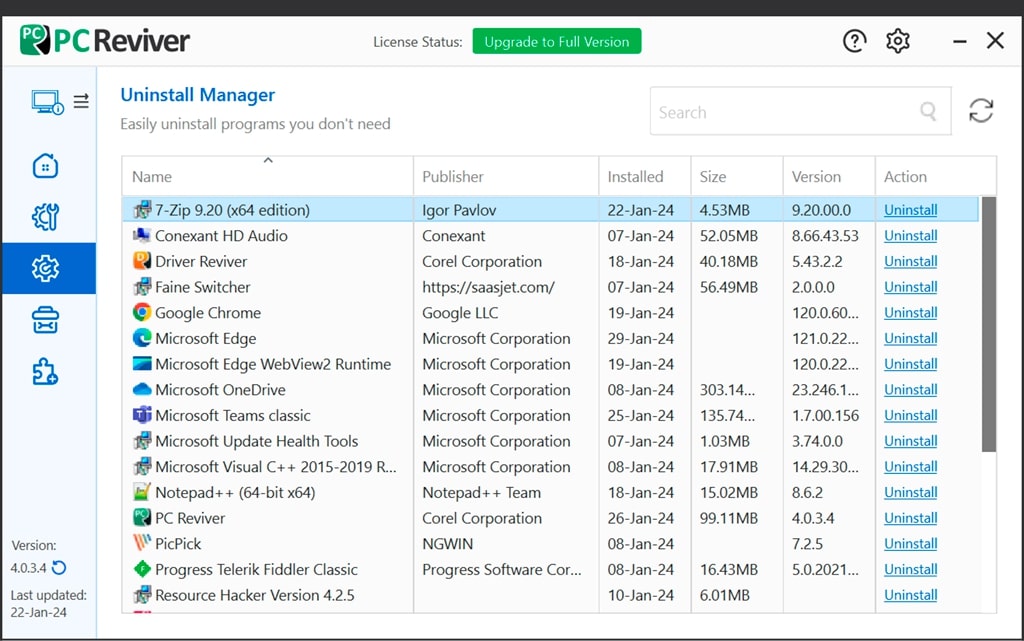
Для удаления программ используется Uninstall Manager. В окне этого модуля виден список установленных приложений с колонками Name, Publisher, Installed, Size, Version и Action. В колонке Action доступна команда Uninstall. В отличие от обычного поиска приложения в списке Windows, этот экран удобен тем, что показывает программу, издателя, дату установки, размер и версию в одной таблице.
Для работы с ошибками и последствиями изменений предназначен раздел Troubleshoot. В нём находятся инструменты восстановления, резервного копирования драйверов и Crash Helper для разбора синих экранов. Crash Helper принимает код ошибки STOP, например 0x000000F4, и открывает материалы по проблеме. Это не полноценная лабораторная диагностика BSOD, но полезная подсказка для пользователя, который увидел код на синем экране и не знает, с чего начать разбор.
Интерфейс и логика работы
Интерфейс PC Reviver построен вокруг бокового меню. Слева находятся основные разделы, в верхней части окна — статус лицензии, кнопка перехода на полную версию, значок справки, значок настроек и стандартные кнопки управления окном. Центральная область меняется в зависимости от выбранного раздела: на Home отображается стартовая проверка, на Repair — анализ и категории найденных проблем, на Optimize — плитки инструментов очистки и оптимизации, на Troubleshoot — восстановление и диагностические утилиты.
Главный экран не перегружен большим количеством кнопок. Центральный элемент — Start PC Scan Now. Ниже расположены сведения о последнем сканировании и рекомендуемом действии. В нижней части видны быстрые ярлыки, например Disk Explorer, Disk Optimizer и Driver backup. Такой экран ориентирован на пользователя, который открывает программу не для ручного изучения всех модулей, а для быстрой проверки состояния компьютера.
Раздел Repair работает как центр диагностики. После анализа PC Reviver показывает количество найденных результатов и группирует их по направлениям. На скриншоте результатов видны четыре категории: Uninstall Cleanup, Driver Updater, Junk Files и Privacy Cleaner. У каждой категории есть чекбокс, краткое описание, числовой результат и ссылка View and Repair. Внизу расположены кнопки Scan Again и Register To Repair All.
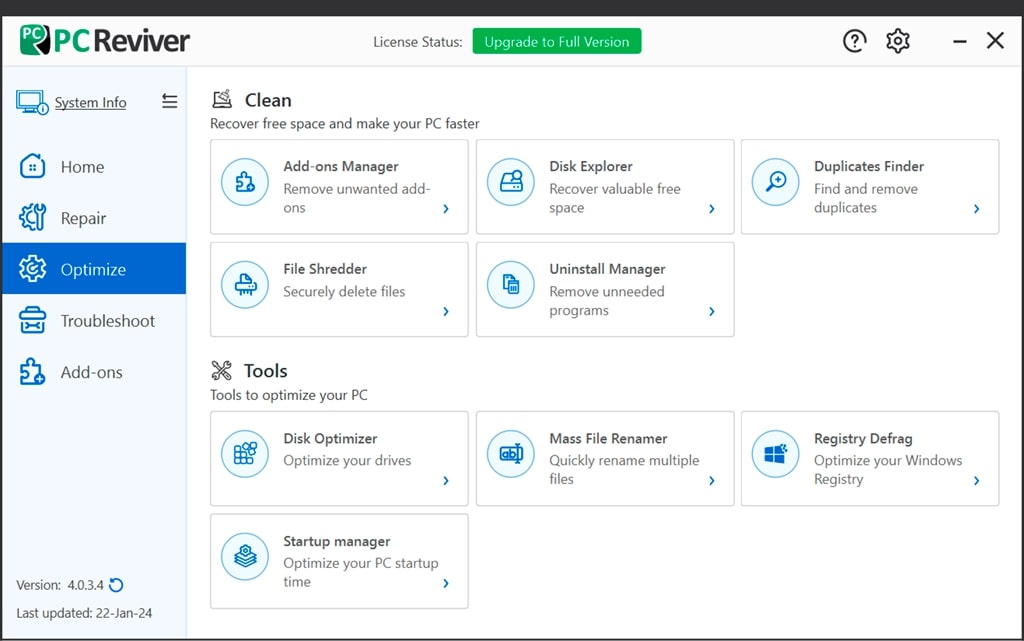
Раздел Optimize устроен как панель инструментов. Он разделён на две смысловые группы: Clean и Tools. В Clean находятся Add-ons Manager, Disk Explorer, Duplicates Finder, File Shredder и Uninstall Manager. В Tools находятся Disk Optimizer, Mass File Renamer, Registry Defrag и Startup manager. Эта структура помогает не смешивать очистку мусорных и пользовательских данных с настройками производительности и обслуживанием реестра.
Раздел System Info нужен для просмотра сведений об операционной системе, оборудовании и установленных компонентах. В этом блоке можно сохранить отчёт через Save Report или распечатать его через Print Report. Такой отчёт полезен перед обращением в поддержку, перед обновлением драйверов, перед заменой комплектующих или перед самостоятельным поиском причины нестабильной работы ПК.
Настройки открываются через значок шестерёнки в верхней правой части окна. Там находятся параметры программы, включая запуск вместе с Windows, язык интерфейса, автоматическую проверку обновлений и расписание обслуживания. Для сохранения изменений используется кнопка Save, а для ручной проверки обновлений — Check Now.
Repair: проверка и исправление найденных проблем
Раздел Repair — основной рабочий сценарий PC Reviver. Проверка начинается с выбора плитки или вкладки Repair, после чего пользователь нажимает Scan. Программа анализирует разные области компьютера, а после завершения показывает найденные проблемы и предлагает исправление. Этот раздел удобен для первичной диагностики ПК, потому что пользователь получает не отдельные разрозненные инструменты, а общую картину состояния по нескольким категориям.
Результаты анализа показываются не одной длинной простынёй, а группами. Uninstall Cleanup отвечает за очистку файлов, оставшихся после приложений или системных изменений. Driver Updater связан с обновлениями аппаратных драйверов. Junk Files показывает мусорные файлы и объём пространства, который можно освободить. Privacy Cleaner относится к следам приватности на компьютере. Такая группировка помогает не путать рискованные действия с безопасными: очистка временных файлов, обновление драйверов и удаление следов приватности имеют разную цену ошибки.
Uninstall Cleanup полезен после удаления программ. В Windows деинсталлятор не всегда убирает все служебные файлы, настройки, остаточные записи и временные данные. PC Reviver выделяет эту область отдельно, поэтому пользователь видит не абстрактное исправление ошибок, а конкретную категорию, связанную с остатками после приложений или системных изменений. На скриншоте результата эта категория показывает количество найденных элементов и имеет переход View and Repair.
Driver Updater встроен в общий процесс проверки. Он отображает найденные обновления драйверов в категории результатов. Обновление драйверов связано с работой видеокарты, сетевого адаптера, аудиоустройств, чипсета, периферии и других аппаратных компонентов. В PC Reviver этот модуль не нужно искать отдельно: он входит в общий блок Repair и дополняется отдельным инструментом Driver Backup в разделе Troubleshoot.
Junk Files решает простую, но частую задачу: очистка мусорных файлов и освобождение места на диске. Эта категория важна для компьютеров с небольшим SSD, системным разделом малого объёма или накопившимися временными файлами браузеров, установщиков и приложений. В результате анализа PC Reviver показывает потенциальную экономию места, поэтому пользователь видит измеримый результат до запуска исправления.
Privacy Cleaner относится к данным, которые остаются после работы в системе и приложениях. В описании категории говорится об очистке чувствительной информации на ПК для снижения риска приватности. Важно понимать границы этой функции: она не делает пользователя анонимным в сети, не заменяет VPN, не шифрует диск и не защищает учётные записи. Её задача — удалить локальные следы активности, которые программа определяет как приватные следы.
Для исправления всех найденных проблем требуется регистрация. PC Reviver показывает кнопку Register To Repair All, а справка по сканированию прямо связывает исправление найденных ошибок с регистрацией и активацией программы. В пробном режиме часть функций доступна бесплатно, но часть возможностей открывается после покупки лицензии.
Optimize: инструменты очистки, диска, автозагрузки и реестра
Раздел Optimize — второй главный центр работы после Repair. Здесь собраны инструменты, которые пользователь запускает вручную под конкретную задачу. Если Repair начинается с общей диагностики, то Optimize нужен для точечного обслуживания: посмотреть пространство на диске, найти дубликаты, удалить программу, безопасно стереть файл, отключить элемент автозагрузки, переименовать группу файлов или выполнить дефрагментацию реестра.
Add-ons Manager
Add-ons Manager предназначен для удаления ненужных дополнений браузера. На плитке в разделе Optimize указано действие Remove unwanted add-ons. Это полезно, когда браузер перегружен расширениями, панелями, вспомогательными компонентами или дополнениями, которые пользователь установил давно и больше не использует. В отличие от ручного перехода в настройки каждого браузера, этот модуль работает как единая точка просмотра дополнений.
Сценарий применения простой: пользователь открывает Optimize, выбирает Add-ons Manager, просматривает найденные дополнения и удаляет лишние. Удалять всё подряд не следует: некоторые расширения отвечают за менеджеры паролей, двухфакторную аутентификацию, блокировку опасных сайтов, корпоративные политики или рабочие инструменты. В этой категории важен ручной просмотр, а не автоматическое удаление по принципу чем меньше, тем лучше.
Disk Explorer
Disk Explorer помогает понять, какие данные занимают место на накопителе. В разделе Optimize плитка подписана как инструмент для восстановления ценного свободного пространства. В отличие от Junk Files, который ориентирован на мусорные элементы, Disk Explorer полезен для анализа структуры занятого пространства: крупные папки, тяжёлые файлы, накопившиеся установщики, архивы, загрузки и медиаданные.
Этот инструмент особенно полезен перед очисткой системного диска. Если Windows сообщает о нехватке места, сначала нужно понять, что именно занимает десятки гигабайт: временные файлы, папка загрузок, пользовательское видео, игры, резервные копии, ISO-образы или дубликаты. PC Reviver разделяет анализ диска и очистку мусора, поэтому пользователь может сначала получить картину, а затем выбирать действия.
Duplicates Finder
Duplicates Finder ищет и помогает удалить повторяющиеся файлы. На практике это относится к папкам с фотографиями, документами, загрузками, резервными копиями, перенесёнными архивами и медиаколлекциями. Дубликаты часто появляются после копирования данных между дисками, синхронизации облачных папок, повторных загрузок и ручного создания резервных копий.
Работать с этим модулем нужно аккуратно. Дубликаты не всегда являются лишними файлами: одинаковые документы могут лежать в разных проектах, одинаковые изображения — использоваться в разных папках, а повторяющиеся библиотеки приложений — быть частью установленного ПО. Безопасный сценарий — искать дубликаты в пользовательских папках, просматривать результаты и не трогать системные каталоги Windows и папки установленных программ.
File Shredder
File Shredder предназначен для безопасного удаления файлов. В разделе Optimize плитка подписана как Securely delete files. Смысл такого инструмента отличается от обычного удаления в корзину: он рассчитан на ситуации, когда пользователь хочет избавиться от файла так, чтобы его нельзя было легко восстановить стандартными способами.
Этот модуль уместен для документов с персональными данными, финансовых файлов, старых копий договоров, рабочих документов, временных экспортов и других чувствительных данных. При этом безопасное удаление требует внимательности: после применения такого инструмента восстановление удалённого файла не должно рассматриваться как нормальный сценарий. Перед запуском лучше убедиться, что нужная копия сохранена в другом месте.
Uninstall Manager
Uninstall Manager — один из самых наглядных модулей PC Reviver. Он показывает список установленных программ в табличном виде. В таблице есть колонки Name, Publisher, Installed, Size, Version и Action. Для удаления рядом с программой доступна ссылка Uninstall. В этом же контексте справка PC Reviver упоминает возможность восстановления установки через значок Repair, когда такой вариант доступен для выбранного приложения.
Встроенный деинсталлятор удобен для очистки компьютера от программ, которые давно не используются. Колонка Installed помогает найти недавно поставленные приложения, после которых начались проблемы. Колонка Size помогает увидеть крупные программы, занимающие место на диске. Колонка Publisher помогает отличить компонент известного производителя от малоизвестной утилиты. Но удалять драйверные пакеты, системные компоненты Microsoft, среды выполнения и приложения, связанные с рабочими процессами, нужно только после понимания их назначения.
Disk Optimizer
Disk Optimizer находится в группе Tools и предназначен для оптимизации накопителей. В интерфейсе PC Reviver он описан как инструмент Optimize your drives. В контексте обслуживания Windows такой модуль относится к отдельной задаче: после очистки мусора и удаления лишнего можно оптимизировать работу диска.
Для современных систем важно различать тип накопителя. Классическая дефрагментация относится к жёстким дискам, а SSD обслуживаются иначе. В самом обзоре PC Reviver достаточно зафиксировать, что модуль Disk Optimizer присутствует в разделе Optimize; подробные низкоуровневые правила обслуживания SSD и HDD выходят за пределы конкретного интерфейса программы. Для работы именно с дисками и разделами полезны отдельные материалы из категории HDD, SSD и USB-накопителей.
Mass File Renamer
Mass File Renamer отвечает за быстрое переименование нескольких файлов. В разделе Optimize плитка подписана как Quickly rename multiple files. Такой инструмент нужен не для ускорения Windows, а для обслуживания пользовательских данных: фотографий, сканов, документов, экспортов, архивов, учебных материалов и рабочих файлов.
Практический сценарий: после переноса фотографий с камеры или смартфона файлы имеют имена вроде IMG_0001, IMG_0002 и так далее. Массовое переименование помогает привести их к понятной схеме: дата, событие, проект, номер. PC Reviver включает этот инструмент в общий набор обслуживания, поэтому пользователь может не ставить отдельный переименователь для базовых операций.
Registry Defrag
Registry Defrag находится в разделе Optimize. Для запуска нужно открыть Optimize, выбрать Registry Defrag, нажать Analyze, просмотреть результаты и запустить Optimize. Процесс может быть завершён при следующей загрузке системы: программа планирует выполнение до обычного запуска Windows, после чего компьютер загружается стандартным образом.
Этот модуль требует осторожности. Реестр Windows — чувствительная область системы, и любые операции с ним должны выполняться после создания точки восстановления. PC Reviver создаёт системную точку восстановления при ремонте и дефрагментации реестра, если в Windows включена защита системы на соответствующем диске. Это не отменяет необходимости отдельной резервной копии важных документов, фотографий и рабочих файлов: точка восстановления не является полноценной копией личных данных.
Startup manager
Startup manager помогает управлять тем, какие программы и службы запускаются при старте компьютера. Для перехода нужно открыть Optimize и выбрать плитку Startup manager. Внутри пользователь просматривает список элементов автозагрузки и включает или отключает их зелёным переключателем рядом с конкретной программой или службой.
Этот модуль полезен, когда Windows долго стартует, рабочий стол появляется быстро, но ещё несколько минут система занята фоновыми процессами, или в области уведомлений появляется слишком много значков. Отключать следует только понятные элементы: мессенджеры, игровые лаунчеры, облачные клиенты, апдейтеры программ, которыми пользователь не пользуется при каждом запуске. Драйверные службы, компоненты безопасности, устройства ввода, звук, видеодрайверы и корпоративные агенты лучше не трогать без понимания их роли.
Troubleshoot, восстановление и служебные инструменты
Раздел Troubleshoot в PC Reviver нужен не для обычной очистки мусора, а для обслуживания после изменений и диагностики отдельных проблем. Здесь находятся инструменты восстановления, резервного копирования драйверов и Crash Helper. Такой раздел важен, потому что любая программа оптимизации Windows должна не только удалять и исправлять, но и давать способ откатить изменения.
Restore
Функция восстановления в PC Reviver позволяет отменять отдельные действия, выполненные программой. Для восстановления исправлений реестра нужно открыть Troubleshoot, нажать View Details у опции Restore и выбрать Uninstall Cleanup для восстановления недавней резервной копии. Для восстановления обновлений драйверов используется тот же путь через Troubleshoot → View Details → Restore, но выбирается Driver Updater.
Отдельно используется системное восстановление Windows. Для возврата компьютера к более ранней дате и времени применяется Windows System Restore. PC Reviver создаёт точку восстановления при выполнении ремонта и дефрагментации реестра, но для этого на системном диске должна быть включена защита системы. Это важное ограничение: наличие кнопки восстановления в программе не гарантирует, что Windows уже настроена на хранение точек восстановления.
Driver Backup
Driver Backup нужен для резервного копирования драйверов. Открывается он через Troubleshoot, затем через кнопку View Details у блока Driver Backup. Пользователь выбирает резервное копирование всех драйверов в системе или конкретных отдельных драйверов, нажимает Next и завершает процесс по подсказкам на экране.
Этот модуль особенно полезен перед обновлением драйверов, переустановкой компонентов, переносом системы на другое оборудование или экспериментами с устройствами. Резервная копия драйверов снижает риск ситуации, когда после обновления пропадает звук, ухудшается работа Wi-Fi, меняется поведение тачпада или видеодрайвер начинает работать нестабильно. PC Reviver также автоматически создаёт резервные копии реестра и драйверов перед ремонтом или обновлениями.
Crash Helper
Crash Helper предназначен для работы с синими экранами и STOP-ошибками. Пользователь открывает Troubleshoot, выбирает View Details у Crash Helper, вводит код ошибки, который был показан на синем экране, и нажимает Find Solution. Пример кода в справке — 0x000000F4.
Этот инструмент не заменяет анализ дампов памяти в WinDbg и не превращает PC Reviver в профессиональный отладчик. Его задача практичнее: дать пользователю точку входа, когда ошибка уже произошла, а на экране был показан код. Для домашнего пользователя это понятнее, чем самостоятельный поиск по журналам событий и системным дампам.
Настройки, расписание и запуск вместе с Windows
Настройки PC Reviver открываются через значок шестерёнки в правом верхнем углу окна. Через этот экран меняются параметры программы и поведения при запуске. Для отключения автоматического старта нужно открыть настройки, выключить Run at Startup в блоке Startup and Schedule и нажать Save. Такой параметр полезен пользователю, который хочет запускать обслуживание вручную и не держать программу в автозапуске.
Расписание обслуживания создаётся через тот же значок шестерёнки. Пользователь открывает настройки и выбирает Setup Schedule. PC Reviver позволяет запускать задачи Scan and Repair однократно, ежедневно или еженедельно. После выбора расписания изменения сохраняются кнопкой Save.
Автоматическая проверка обновлений выполняется при старте программы. В настройках можно управлять этой функцией, а ручная проверка запускается кнопкой Check Now. Для пользователя это означает, что обновление самой утилиты отделено от сканирования Windows: проверка программы на обновления не равна очистке мусора, обновлению драйверов или исправлению найденных проблем.
Язык интерфейса меняется через настройки. Нужно открыть шестерёнку, выбрать язык в параметре Language и нажать Save. На странице PC Reviver перечислены поддерживаемые языки: English, German, French, Japanese и Dutch; в верхнем языковом меню сайта также доступны другие локализации, включая русский раздел.
Как пользоваться PC Reviver: пошаговая инструкция
Работа с PC Reviver начинается с понимания, что программа не обязана запускать все действия сразу. Безопасный порядок — сначала диагностика, затем просмотр категорий, потом точечное исправление. Особенно это важно для блоков Driver Updater, Uninstall Cleanup, Privacy Cleaner и Registry Defrag, где последствия действий могут быть заметнее, чем при обычной очистке временных файлов.
Шаг 1. Открыть программу и запустить проверку
После запуска PC Reviver на экране Home видна кнопка Start PC Scan Now. Она запускает общий анализ, который ищет результаты, способные влиять на работу компьютера. Альтернативный путь — открыть раздел Repair и нажать Scan. Оба сценария ведут к диагностике, но через Repair пользователь сразу попадает в профильный раздел сканирования.
Перед первым сканированием полезно закрыть тяжёлые приложения, сохранить документы и дождаться завершения активных установок. Это не требование PC Reviver, а нормальная гигиена работы с системными утилитами: когда в системе одновременно идёт установка драйверов, обновление Windows, копирование больших файлов и проверка оптимизатором, пользователю сложнее понять, какая операция повлияла на результат.
Шаг 2. Дождаться результатов анализа
После завершения проверки PC Reviver показывает экран с найденными результатами. На нём отображается общее количество найденных пунктов, категории, чекбоксы и переходы View and Repair. На этом этапе не нужно сразу нажимать исправление всех найденных пунктов: лучше пройтись по категориям и понять, что именно предлагает программа.
Категория Junk Files обычно самая понятная: она связана с удалением мусорных файлов и освобождением места. Privacy Cleaner требует внимательности, если пользователь хочет сохранить историю, автозаполнение, список недавно открытых файлов или данные сессий. Driver Updater лучше рассматривать отдельно, потому что обновление драйверов влияет на оборудование. Uninstall Cleanup относится к остаткам после приложений и системных изменений.
Шаг 3. Открыть конкретную категорию через View and Repair
Ссылка View and Repair рядом с категорией открывает подробности. Это наиболее правильный путь для пользователя, который не хочет применять всё одним действием. Просмотр деталей помогает отличить безопасные временные файлы от данных, которые пользователь хочет сохранить. Особенно это важно для приватности, браузеров, драйверов и остатков приложений.
При работе с мусорными файлами можно ориентироваться на объём экономии. Если найдено несколько мегабайт, эффект будет почти незаметен. Если найдены сотни мегабайт или гигабайты, очистка освободит место на системном разделе. При работе с драйверами ориентироваться только на число найденных обновлений нельзя: важнее понять, к какому устройству относится драйвер и есть ли сейчас проблема с этим устройством.
Шаг 4. Проверить восстановление перед исправлениями
Перед исправлением реестра, обновлением драйверов и оптимизацией полезно убедиться, что включена защита системы Windows. PC Reviver создаёт точку восстановления при ремонте и дефрагментации реестра, а также создаёт резервные копии реестра и драйверов перед ремонтными действиями и обновлениями. Для создания точек восстановления должна быть включена System Protection на Windows-диске.
Личные документы, фото, рабочие проекты, базы данных, архивы и другие пользовательские данные нужно резервировать отдельно. Точка восстановления Windows помогает откатывать системные изменения, но не является полноценной стратегией защиты файлов. Если PC Reviver используется перед большой чисткой, обновлением драйверов или удалением множества программ, отдельная копия важных данных остаётся обязательной мерой безопасности.
Шаг 5. Исправить выбранные пункты
После просмотра результатов пользователь запускает исправление выбранных категорий. Для исправления всех найденных проблем PC Reviver использует действие Register To Repair All, а справка по неполной проверке и ремонту уточняет, что для исправления найденных ошибок нужна регистрация и активация программы. Пробный режим подходит для знакомства и части функций, но полное исправление связано с лицензией.
Не стоит воспринимать найденное количество пунктов как прямой показатель поломки компьютера. Например, большое число приватных следов может означать активное использование браузера, а не серьёзную проблему. Большое количество мусорных файлов часто говорит о накопившихся временных данных. Единичное обновление драйвера не всегда означает необходимость немедленно ставить новую версию.
Шаг 6. Перепроверить состояние через Scan Again
После исправления выбранных пунктов можно запустить повторную проверку кнопкой Scan Again. Повторный анализ помогает понять, остались ли те же категории и изменилось ли количество найденных элементов. Это особенно полезно после очистки мусора, удаления остатков программ и приватных следов: пользователь видит, какие пункты были обработаны, а какие остались.
Повторная проверка после обновления драйверов имеет другой смысл: она показывает, видит ли PC Reviver оставшиеся обновления, но не отвечает на вопрос, стал ли драйвер стабильнее. После драйверных изменений нужно отдельно проверить работу соответствующего устройства: звук, сеть, Bluetooth, видеовывод, печать, сканер, тачпад или периферию.
Шаг 7. Настроить расписание
Для регулярного обслуживания откройте значок шестерёнки, выберите Setup Schedule, задайте запуск Scan and Repair один раз, ежедневно или еженедельно и сохраните изменения кнопкой Save. Расписание удобно для пользователей, которые хотят получать регулярную проверку, но не хотят каждый раз запускать её вручную.
Оптимальный режим зависит от нагрузки. Для домашнего компьютера с обычным браузером, офисом и медиапросмотром достаточно периодической проверки. Для ПК, на котором часто устанавливаются и удаляются программы, подключаются устройства, обновляются драйверы и копируются большие объёмы данных, регулярное обслуживание полезнее. При этом автоматический запуск не отменяет ручной просмотр результатов.
Бесплатный режим, лицензия и ограничения
PC Reviver распространяется как функционально ограниченная пробная версия. Часть функций используется бесплатно, а часть возможностей открывается после покупки лицензии. Исправление найденных ошибок требует регистрации и активации: программа показывает Upgrade to Full Version и Register To Repair All, а при попытке исправить все найденные проблемы предлагает зарегистрировать продукт.
Стоимость PC Reviver — USD $39.99. Покупка и регистрация включают 12 месяцев неограниченного использования на одном ПК, обновления, апгрейды и premium support. Для продукта также указан 30-дневный возврат денег. Эти условия важны при сравнении с аналогами: PC Reviver не является полностью бесплатной программой для ремонта всех найденных проблем.
Такой формат подходит пользователю, который сначала хочет посмотреть интерфейс, запустить проверку и понять, какие категории обнаруживает программа. Если нужна только бесплатная очистка временных файлов, стоит сравнить PC Reviver с Wise Care 365, Glary Utilities, CCleaner и встроенными инструментами Windows. Если нужна платная комплексная утилита с набором модулей, PC Reviver логично рассматривать рядом с System Mechanic и Advanced SystemCare Pro.
Системные требования
PC Reviver работает в среде Windows. В справочном ответе ReviverSoft по совместимости перечислены Windows 10, Windows 8, Windows 7 x32, Windows 7 x64, Windows Vista, Windows Vista x64 и Windows XP. Там же указаны минимальные требования: процессор 500 MHz, 512 MB RAM, 50 MB свободного места на диске и подключение к интернету.
| Параметр | Требование для PC Reviver |
|---|---|
| Операционная система | Windows 10, Windows 8, Windows 7 x32/x64, Windows Vista/Vista x64, Windows XP |
| Процессор | 500 MHz |
| Оперативная память | 512 MB RAM |
| Место на диске | 50 MB свободного пространства |
| Интернет | Требуется подключение |
Эти требования описывают минимальный запуск программы, а не комфортную работу современного Windows-компьютера. На практике для обслуживания системы важны не только требования PC Reviver, но и состояние самой Windows: свободное место на системном разделе, работоспособность службы восстановления, стабильность драйверов, отсутствие активных сбоев накопителя и нормальная работа учётной записи администратора.
Отзывы пользователей и профильных изданий
Оценки PC Reviver неоднородны. TechRadar в обзоре отмечает набор функций, простоту использования и ориентацию на производительность Windows-ПК. В списке плюсов выделены хороший набор возможностей, простота использования и улучшение производительности, а в минусах — сравнительно высокая стоимость и работа только с Windows. Такой вывод хорошо совпадает с реальным каркасом программы: сильная сторона PC Reviver — объединение нескольких инструментов обслуживания, слабая — платное раскрытие возможностей и отсутствие кроссплатформенного сценария.
В обзоре TechRadar отдельно перечислены Driver Updater, Driver Backup, Uninstall Manager, Startup Manager, Registry Defragmenter, Duplicates Finder, Disk Explorer and Cleaner, Add-Ons Manager и Mass File Renamer. Эти инструменты соответствуют тому, что видно в интерфейсе PC Reviver: разделы Repair, Optimize и Troubleshoot действительно строятся вокруг драйверов, удаления программ, автозагрузки, дубликатов, диска, дополнений браузера и переименования файлов.
Software Informer относит PC Reviver к разделу System Optimization, показывает shareware-статус, пользовательскую оценку 5 на основе 4 голосов и один комментарий, где программу хвалят как оптимизатор с дополнительными инструментами и встроенным обновлением драйверов. Такая оценка не является большой статистикой, но отражает типичный положительный сценарий: пользователям нравится, когда в одной программе есть очистка, оптимизация и драйверный модуль.
Негативный и осторожный контекст связан с тем, что Malwarebytes относит PC Reviver к PUP-детекциям и даёт пользователю выбор, оставлять программу или удалять. В инструкции Malwarebytes рекомендуется сначала использовать встроенный деинсталлятор, затем выполнить проверку Malwarebytes для контроля удаления; также упоминаются создаваемые задачами расписания элементы. Для обзора это важный репутационный фактор: PC Reviver нельзя описывать только как нейтральный чистильщик без ограничений, потому что часть защитного ПО классифицирует такие оптимизаторы как потенциально нежелательные программы.
Усреднённое мнение сети по PC Reviver можно сформулировать так: пользователи, которым нужен один интерфейс для очистки, автозагрузки, драйверов, удаления программ и восстановления, воспринимают программу как удобный комплексный инструмент; пользователи, которым нужна только бесплатная очистка или которые осторожно относятся к платным системным оптимизаторам, чаще выбирают CCleaner, Wise Care 365, Glary Utilities или встроенные средства Windows. Профильные обзоры признают набор функций, но указывают на платный характер и Windows-only формат.
Плюсы и минусы PC Reviver
Плюсы:
единый интерфейс для диагностики ПК, очистки, оптимизации, автозагрузки, удаления программ и работы с драйверами;
раздел Repair показывает результаты по категориям, а не только общую кнопку исправления;
в Optimize собраны отдельные инструменты: Disk Explorer, Duplicates Finder, File Shredder, Uninstall Manager, Registry Defrag, Startup manager и Mass File Renamer;
Driver Backup позволяет сохранить все драйверы или выбранные драйверы перед изменениями;
Startup manager управляет программами и службами автозагрузки через переключатели;
Uninstall Manager показывает установленные программы в таблице с издателем, датой установки, размером, версией и действием удаления;
PC Reviver создаёт резервные копии реестра и драйверов перед ремонтными действиями и обновлениями;
при ремонте и дефрагментации реестра создаётся точка восстановления Windows, если включена System Protection;
есть расписание Scan and Repair с однократным, ежедневным или еженедельным запуском;
доступен Crash Helper для работы с кодами STOP-ошибок.
Минусы:
полное исправление найденных проблем связано с регистрацией и активацией;
программа рассчитана на Windows и не закрывает сценарии macOS или Linux;
стоимость лицензии делает PC Reviver менее подходящим вариантом для пользователя, которому нужна только бесплатная очистка временных файлов;
обновление драйверов требует внимательности и предварительного резервного копирования;
операции с реестром нужно выполнять только с включённым восстановлением системы;
модуль очистки приватных следов не заменяет полноценную защиту личных данных, шифрование, антивирус или контроль учётных записей;
Malwarebytes относит PC Reviver к PUP-детекциям, поэтому перед установкой и использованием нужно учитывать репутационный контекст;
часть задач PC Reviver пересекается со встроенными инструментами Windows и бесплатными утилитами.
Сравнение с аналогами
PC Reviver стоит сравнивать с конкретными программами, которые решают близкие задачи: CCleaner, System Mechanic, Advanced SystemCare, Wise Care 365 и Glary Utilities. Все они относятся к обслуживанию Windows, но делают акцент на разных сценариях: простая очистка, комплексный ремонт, автоматическое обслуживание, набор бесплатных инструментов или расширенная оптимизация.
| Критерий | PC Reviver | CCleaner | System Mechanic | Advanced SystemCare | Wise Care 365 | Glary Utilities |
|---|---|---|---|---|---|---|
| Основной сценарий | Диагностика, ремонт, оптимизация и обслуживание Windows | Очистка ПК, оптимизация и дополнительные инструменты | Оптимизация, удаление мусора, исправление проблем, работа в простое | Очистка, ускорение и защита Windows через Care/AI Scan | All-in-One Windows PC Cleaner & System Optimizer | Набор бесплатных системных утилит для очистки и обслуживания |
| Очистка мусорных файлов | Junk Files в результатах Repair | Есть очистка ПК и временных данных | Удаление junk files и unwanted clutter | Очистка системных логов, временных файлов и недействительных записей | Очистка диска и реестрового мусора | Disk Cleanup, One-click Maintenance |
| Автозагрузка | Startup manager в Optimize | Инструменты производительности и обслуживания | Блокировка unwanted auto-run settings | Ускорение старта и блокировка автозапуска | Startup Manager присутствует в наборе инструментов | Startup Manager в составе утилит |
| Драйверы | Driver Updater и Driver Backup | Driver Updater в профессиональных возможностях | Акцент не на драйверном модуле | Основной продукт не является драйверным менеджером | Акцент не на драйверном модуле | Акцент не на драйверном модуле |
| Удаление программ | Uninstall Manager | Есть инструменты обслуживания приложений | Удаление unwanted apps и bloatware | Есть инструменты очистки остатков и оптимизации | Program Uninstaller в наборе инструментов | Uninstall Manager |
| Дубликаты файлов | Duplicates Finder | Зависит от набора инструментов редакции | Не основной акцент | Не основной акцент | Есть инструменты поиска и очистки | Duplicate Finder |
| Реестр | Registry Defrag, резервные копии и восстановление | Очистка реестра есть в классическом наборе CCleaner | Удаление registry fragments | Очистка invalid registry entries | Registry Cleaner и Registry Defrag | Registry Repair, Registry Cleaner, Registry Defrag |
| Расписание | Scan and Repair один раз, ежедневно или еженедельно | Автоматизация зависит от редакции | Работает в простое и выполняет обслуживание | Автоматизация зависит от режима и редакции | Есть автоматизация части задач | Есть Scheduled Tasks |
| Главный компромисс | Много инструментов в одном окне, но полное исправление платное | Хорош для привычной очистки, но не делает PC Reviver ненужным при работе с драйверными резервными копиями | Сильный комплексный оптимизатор, но отдельная экосистема и свои условия покупки | Богатый набор функций, но часть возможностей связана с Pro | Удобен как бесплатный оптимизатор, но часть функций отмечается как Pro | Много инструментов, но интерфейс и набор задач шире, чем нужно для простой очистки |
PC Reviver отличается от CCleaner тем, что сильнее подчёркивает общий ремонт ПК, категории Repair, работу с драйверами и резервное копирование драйверов. CCleaner удобен как привычный чистильщик и оптимизатор, но PC Reviver делает драйверные сценарии частью основного процесса диагностики. Для пользователя, который хочет просто убрать временные файлы, CCleaner выглядит проще. Для пользователя, который хочет видеть в одной программе Driver Updater, Driver Backup, Uninstall Manager и Startup manager, PC Reviver логичнее.
System Mechanic ближе к PC Reviver по общему назначению: это тоже комплексный оптимизатор Windows. Его сильная сторона — обслуживание в простое, удаление мусора, работа с registry fragments, unwanted clutter, bloatware и unwanted auto-run settings. PC Reviver в сравнении выглядит более модульно: пользователь сам открывает Repair, Optimize и Troubleshoot, выбирает плитки и категории. System Mechanic больше ориентирован на постоянное обслуживание, PC Reviver — на явные пользовательские действия внутри конкретных разделов.
Advanced SystemCare конкурирует с PC Reviver как программа для очистки, ускорения и защиты Windows. У Advanced SystemCare акцент на Care, AI Scan, очистку системных логов, временных файлов, недействительных записей реестра, следов приватности и ускорение запуска. PC Reviver меньше строит интерфейс вокруг AI Scan и больше показывает классическую структуру системной утилиты: Repair, Optimize, Troubleshoot, отдельные плитки и категории.
Wise Care 365 важен как альтернатива для пользователей, которым нужна бесплатная очистка и оптимизация Windows. Он объединяет очистку диска, реестра, приватности и инструменты ускорения. В сравнении PC Reviver выглядит более коммерчески ориентированным продуктом с платным исправлением всех найденных проблем, но предлагает встроенные сценарии драйверов и восстановления, которые в обзоре PC Reviver играют заметную роль.
Glary Utilities — сильный конкурент по широте набора инструментов. Он включает более 20 инструментов, One-click Maintenance, Disk Cleanup, удаление мусора, исправление ошибок, очистку приватных следов, оптимизацию производительности, обновление ПО, восстановление файлов, анализ дискового пространства и поиск дубликатов. PC Reviver выглядит более компактным по интерфейсу: меньше категорий на экране, но акцент на понятных разделах Repair, Optimize и Troubleshoot.
Безопасность и ограничения
PC Reviver работает с областями Windows, где цена ошибки различается. Очистка временных файлов обычно менее рискованна, чем обновление драйверов, удаление программ, очистка следов приватности или дефрагментация реестра. Поэтому правильная стратегия — не применять всё подряд, а сначала открыть View and Repair, просмотреть категории и решить, какие действия действительно нужны.
Перед обновлением драйверов лучше использовать Driver Backup. Драйвер — это не просто обновление программы, а связующее звено между Windows и устройством. Ошибка или несовместимость может повлиять на звук, сеть, графику, периферию, Bluetooth, USB-устройства или работу ноутбучных компонентов. PC Reviver даёт встроенный инструмент резервного копирования драйверов, и им стоит пользоваться до драйверных изменений.
Перед операциями с реестром нужно убедиться, что в Windows включена защита системы. PC Reviver создаёт точку восстановления при ремонте и дефрагментации реестра, но это работает при включённой System Protection. Без этой настройки пользователь теряет важный уровень отката. Для важных данных всё равно нужна отдельная резервная копия: документы, фотографии, проекты и архивы не должны зависеть только от точки восстановления Windows.
При работе с Privacy Cleaner нужно учитывать, что удаление следов активности может затронуть историю, списки недавних файлов, кэш, следы браузера и локальные данные. Это полезно для приватности, но не всегда удобно: после очистки пользователь может потерять быстрый доступ к недавним документам, историю посещений или часть локальных подсказок. Такая очистка не заменяет защиту паролей, двухфакторную аутентификацию, шифрование диска и антивирус.
При работе с Uninstall Manager не следует удалять компоненты, назначение которых непонятно. В таблице могут быть среды выполнения Microsoft Visual C++, компоненты Microsoft Edge WebView2 Runtime, драйверные пакеты, обновления, средства синхронизации и служебные приложения. Удаление обычной игры или давно забытой программы — один сценарий; удаление системного компонента или драйверного пакета — другой.
Репутационный контекст тоже относится к безопасности. Malwarebytes классифицирует PC Reviver как PUP и предлагает пользователю выбор, оставлять программу или удалять. Это не означает, что PC Reviver является вирусом, но означает, что защитное ПО может относиться к нему как к потенциально нежелательному системному оптимизатору. Для осторожного пользователя это аргумент в пользу ручного контроля установки, автозапуска, расписания и списка выполняемых действий.
Кому подойдёт PC Reviver
PC Reviver подходит пользователю Windows, которому нужен один интерфейс для регулярного обслуживания компьютера. Вместо установки отдельного чистильщика, менеджера автозагрузки, деинсталлятора, поиска дубликатов, шредера файлов и драйверной утилиты пользователь получает единое окно с разделами Repair, Optimize и Troubleshoot. Такой сценарий удобен, если главная цель — не максимальная глубина каждого инструмента, а быстрое выполнение типичных задач обслуживания.
Новичку PC Reviver удобен тем, что стартовый сценарий сводится к кнопке Start PC Scan Now, результатам по категориям и переходам View and Repair. При этом новичку важно не нажимать исправление всего без просмотра. Лучший сценарий для первого запуска — проверить компьютер, открыть категории, понять, что найдено, и начать с менее рискованных пунктов вроде мусорных файлов.
Опытному пользователю PC Reviver интересен не как замена всем системным инструментам, а как быстрый агрегатор. Через System Info можно получить сведения о железе и Windows, через Startup manager — отключить лишний запуск, через Uninstall Manager — быстро просмотреть установленное ПО, через Disk Explorer — оценить занятое пространство, через Duplicates Finder — разобрать копии файлов.
Для домашнего ПК программа полезна, когда компьютер постепенно замедлился из-за автозагрузки, накопленных временных файлов, множества установленных программ и устаревших драйверов. Для игрового ПК особенно важны автозагрузка, драйверы и свободное место на SSD. Для рабочего компьютера важнее осторожность: удаление программ, приватных следов, драйверов и реестровые операции должны согласовываться с реальными рабочими задачами и резервным копированием.
Когда лучше выбрать альтернативу
Если нужна только бесплатная очистка временных файлов, PC Reviver будет избыточен. Для такого сценария достаточно встроенных средств Windows или простого чистильщика вроде CCleaner, Wise Care 365, Glary Utilities или специализированной утилиты для очистки диска. PC Reviver имеет смысл тогда, когда вместе с очисткой нужны драйверы, автозагрузка, деинсталлятор, восстановление и диагностика.
Если нужен только продвинутый деинсталлятор, лучше смотреть в сторону Revo Uninstaller, IObit Uninstaller, Geek Uninstaller, Wise Program Uninstaller или других программ из раздела деинсталляторов. Uninstall Manager в PC Reviver удобен, но это один модуль внутри комплексной утилиты, а не специализированный продукт для глубокой деинсталляции.
Если нужно анализировать процессы, автозапуск, службы и сетевую активность на уровне администратора, лучше использовать отдельные инструменты вроде Process Explorer, Autoruns, System Explorer или аналогичные утилиты. Startup manager в PC Reviver решает базовую задачу включения и отключения элементов запуска, но не заменяет профессиональный аудит автозагрузки.
Если приоритет — отсутствие спорного PUP-контекста, стоит выбрать утилиты с более нейтральной репутацией или пользоваться встроенными средствами Windows. Этот критерий особенно важен для корпоративных компьютеров, где политика безопасности блокирует потенциально нежелательные программы, автозапуск сторонних оптимизаторов и вмешательство в драйверы.
Если нужна программа для macOS или Linux, PC Reviver не подходит. Она предназначена для Windows, а системные требования и интерфейсные сценарии привязаны к Windows-ПК. Для macOS и Linux нужны отдельные утилиты, потому что реестр Windows, драйверная модель Windows, автозагрузка Windows и System Restore там не применяются.
Частые вопросы
PC Reviver — это антивирус?
PC Reviver не является антивирусом. Она относится к утилитам обслуживания Windows: диагностика, оптимизация, очистка, работа с драйверами, удаление программ, автозагрузка, восстановление и служебные инструменты. Для защиты от вредоносного ПО нужна отдельная антивирусная программа или встроенная защита Windows.
Что делает кнопка Start PC Scan Now?
Start PC Scan Now запускает проверку компьютера. После анализа PC Reviver показывает результаты по категориям, среди которых Uninstall Cleanup, Driver Updater, Junk Files и Privacy Cleaner. Пользователь затем открывает нужную категорию через View and Repair или запускает исправление доступным способом.
Чем отличаются Repair и Optimize?
Repair — раздел для общей проверки и исправления найденных проблем. Optimize — панель отдельных инструментов: Add-ons Manager, Disk Explorer, Duplicates Finder, File Shredder, Uninstall Manager, Disk Optimizer, Mass File Renamer, Registry Defrag и Startup manager. Первый раздел отвечает за диагностику по категориям, второй — за ручные задачи обслуживания.
Можно ли пользоваться PC Reviver бесплатно?
PC Reviver доступна как функционально ограниченная пробная версия. Часть функций работает бесплатно, а часть возможностей открывается после покупки лицензии. Для исправления найденных ошибок требуется регистрация и активация.
Можно ли отменить изменения?
PC Reviver имеет инструменты восстановления. Через Troubleshoot → View Details → Restore можно восстановить отдельные изменения, связанные с Uninstall Cleanup и Driver Updater. Для возврата компьютера к более раннему состоянию используется Windows System Restore.
Нужно ли обновлять драйверы через PC Reviver?
Обновление драйверов через Driver Updater имеет смысл, когда драйвер устарел, устройство работает нестабильно или пользователь понимает, к какому оборудованию относится обновление. Перед такими действиями стоит использовать Driver Backup, чтобы сохранить текущие драйверы.
Что делать перед Registry Defrag?
Перед Registry Defrag нужно убедиться, что включена System Protection на диске Windows. PC Reviver создаёт точку восстановления при ремонте и дефрагментации реестра, но создание точки зависит от настроек защиты системы. После анализа в Registry Defrag пользователь нажимает Optimize, а завершение процесса может быть запланировано на следующий запуск системы.
Как отключить запуск PC Reviver вместе с Windows?
Откройте значок шестерёнки в верхней части окна PC Reviver, перейдите в настройки, выключите Run at Startup в разделе Startup and Schedule и нажмите Save.
Есть ли расписание обслуживания?
Да. Через значок шестерёнки и Setup Schedule настраивается запуск Scan and Repair один раз, ежедневно или еженедельно. После выбора расписания нужно нажать Save.
Есть ли русский язык?
В языковом меню ReviverSoft есть русский раздел, а язык PC Reviver меняется через настройки: значок шестерёнки, параметр Language, затем Save. В списке языков страницы PC Reviver также перечислены English, German, French, Japanese и Dutch.
Итог
PC Reviver — комплексная программа для обслуживания Windows, где диагностика ПК, очистка компьютера, оптимизация Windows, обновление драйверов, резервная копия драйверов, менеджер автозагрузки, удаление программ, поиск дубликатов файлов и дефрагментация реестра собраны в одном интерфейсе. Сильная сторона программы — понятная структура Home, Repair, Optimize, Troubleshoot и набор конкретных модулей для регулярного обслуживания.
Выбирать PC Reviver стоит пользователю, которому нужен единый центр для проверки состояния компьютера и выполнения базовых действий по обслуживанию. Для разовой бесплатной очистки временных файлов программа будет избыточной. Для глубокой деинсталляции, профессионального анализа автозагрузки, экспертной диагностики BSOD или корпоративной безопасности лучше использовать специализированные инструменты. Главные правила работы с PC Reviver — просматривать категории через View and Repair, делать резервные копии перед изменениями, осторожно относиться к драйверам и реестру, учитывать платные ограничения и репутационный контекст PUP-детекции.
Список изменений
История версий и развитие программы:
- PC Reviver появилась как отдельный продукт ReviverSoft в 2013 году. В 2014 году ReviverSoft стала частью Corel. Дальнейшее развитие программы шло внутри линейки утилит ReviverSoft, где рядом с PC Reviver существуют продукты для драйверов, реестра, приватности, безопасности и обслуживания диска.
- Ранние ветки PC Reviver были ориентированы на базовый сценарий ремонта и оптимизации Windows: диагностика проблем, исправление найденных ошибок, очистка и обслуживание. В каталогах программ сохранились упоминания ветки 2.x, где PC Reviver описывался как инструмент для диагностики, повышения производительности и продления срока работы ПК. Эти ранние версии уже работали как shareware-продукт для Windows, а не как полностью бесплатная системная утилита.
- Ветка 3.x закрепила формат комплексного оптимизатора. Software Informer показывает историю старых выпусков PC Reviver 3.7.2.4, 3.8.2.6 и 3.14.1.14, а также относит программу к системным инструментам и оптимизации. Для пользователя это означает, что продукт развивался не как однокнопочный чистильщик, а как набор модулей, где рядом существуют ремонт, очистка, удаление программ, работа с драйверами и инструменты обслуживания.
- Отдельный этап развития — усиление панели Optimize . В текущем интерфейсном каркасе раздел разделён на Clean и Tools , где появились или закрепились Add-ons Manager , Disk Explorer , Duplicates Finder , File Shredder , Uninstall Manager , Disk Optimizer , Mass File Renamer , Registry Defrag и Startup manager . Такая структура делает программу ближе к набору системных утилит, чем к простому модулю удаления временных файлов.
- Развитие также видно по справочным сценариям. Для PC Reviver существуют отдельные инструкции по ремонту ПК, очистке мусорных файлов, управлению автозагрузкой, полному удалению ненужных программ, резервному копированию драйверов, восстановлению исправлений, проверке обновлений, смене языка и расписанию запуска. Это показывает, что программа строилась вокруг набора повторяемых пользовательских задач, а не вокруг одной функции.


 *EXE — расширение исполняемого файла. Сайт является партнером проекта
Оставте свой отзыв о PC Reviver