

Advanced System Repair Pro — настольная утилита обслуживания Windows-ПК, которая объединяет сканирование системы, очистку временных файлов, проверку следов браузера, работу с автозагрузкой, исправление ошибок реестра, поиск устаревших драйверов, дефрагментацию и модули защиты. Логика программы построена вокруг одного основного сценария: пользователь выбирает категории проверки, нажимает SCAN, получает список найденных пунктов и применяет исправления через Fix, Clean & Optimize Now. В интерфейсе также используются элементы System Status, System Details, PC Scan Options, View Scan Details, Activate Now, Enter Code, Menu, Statistics, Notifications и Settings.

Программа рассчитана на пользователей, которым нужен один экран для регулярной диагностики состояния ПК без ручного запуска нескольких отдельных средств Windows. В одном рабочем окне собраны категории Malware Cleaner, Registry Issues, Security Holes, Startup Optimizer, Disk Defragmenter, Privacy Scanner, System Optimizer, Junk/Clutter Cleaner, Driver Update и Repair corrupted Files. Такой формат удобен для первичного аудита старого компьютера, проверки накопившегося системного мусора, оценки автозагрузки и просмотра проблемных зон перед ручной настройкой Windows.
При этом Advanced System Repair Pro не стоит воспринимать как замену полной переустановки Windows, аппаратной диагностики диска, проверки оперативной памяти, специализированного антивируса или резервного копирования. Программа работает в области программного обслуживания: очищает лишние данные, показывает категории найденных проблем, предлагает оптимизацию и исправления, но не ремонтирует физически неисправный SSD, HDD, блок питания, видеокарту или материнскую плату.
Краткая карточка программы
| Параметр | Данные |
| Полное название | Advanced System Repair Pro |
| Тип | утилита обслуживания, диагностики, очистки, оптимизации и защиты Windows |
| Основной сценарий | сканирование ПК, просмотр найденных пунктов, исправление выбранных категорий |
| Центральная кнопка интерфейса | SCAN |
| Основные категории проверки | Malware Cleaner, Registry Issues, Security Holes, Startup Optimizer, Disk Defragmenter, Privacy Scanner, System Optimizer, Junk/Clutter Cleaner, Driver Update, Repair corrupted Files |
| Режим исправления | ручные ограниченные исправления в бесплатном режиме и неограниченное исправление в один клик в Pro-режиме |
| Модель лицензии | подписка с автоматическим продлением |
| Поддерживаемые системы | Windows 11/10/8/7/XP/Vista |
| Служебные разделы интерфейса | Home, Scan Results, Statistics, Notifications, Settings, Activate Now |
| Для кого подходит | пользователям Windows, которым нужен единый экран для очистки, диагностики и базового обслуживания |
| Где нужна осторожность | очистка реестра, обновление драйверов, массовые исправления без просмотра деталей |
Advanced System Repair Pro объединяет функции, которые обычно распределены между несколькими инструментами: очистителем временных файлов, менеджером автозагрузки, средством приватности браузера, модулем проверки реестра, дефрагментатором и базовым защитным сканером. На главном экране пользователь видит состояние системы, сведения о компьютере, круговую диаграмму с категориями состояния, крупную кнопку SCAN и список проверок справа.
Лицензирование устроено так, что Advanced System Repair Pro можно использовать для ограниченных ручных исправлений: бесплатный режим разрешает исправлять найденные пункты небольшими группами, а Pro-версия открывает неограниченные исправления в один клик. В пользовательском соглашении отдельно прописаны подписка, продление, интернет-активация, ограниченная гарантия, возврат в течение 30 дней и автоматическое продление после окончания оплаченного периода.
Назначение Advanced System Repair Pro
Главная задача Advanced System Repair Pro — не глубокое администрирование Windows, а быстрое обслуживание компьютера через понятную панель. Программа показывает список категорий, которые влияют на скорость запуска, свободное место, приватность браузера, состояние реестра, наличие устаревших драйверов и набор системных проблем. Пользователь не открывает отдельно «Диспетчер задач», «Параметры», «Очистку диска», «Планировщик заданий», «Службы», «Диспетчер устройств» и редактор реестра; значительная часть базовой проверки собрана в одном окне.
Advanced System Repair Pro полезна в типичных ситуациях:
- Windows стала медленнее загружаться после установки множества программ;
- браузеры накопили cookies, историю, кэш и другие следы веб-сёрфинга;
- на системном диске мало свободного места из-за временных файлов;
- в автозагрузке находятся приложения, которые не нужны сразу после входа в систему;
- пользователь хочет увидеть общий отчёт по категориям обслуживания;
- требуется быстро проверить, какие драйверы программа считает устаревшими;
- нужен единый инструмент для очистки, оптимизации и базовой защиты приватности.
Программа не сводится к простому удалению временных файлов. В её структуре есть несколько разных слоёв: Junk/Clutter Cleaner отвечает за мусорные файлы, Privacy Scanner — за следы браузеров, Registry Issues — за записи реестра, Startup Optimizer — за запуск фоновых программ, Driver Update — за драйверы, Disk Defragmenter — за фрагментацию, Malware Cleaner — за вредоносные и нежелательные элементы, Repair corrupted Files — за повреждённые системные файлы.
Важное ограничение связано с ценой ошибки. Массовое исправление реестра, драйверов и системных компонентов нельзя запускать как обычную очистку корзины. Перед применением исправлений разумно создать точку восстановления Windows, закрыть важные программы, сохранить рабочие документы и посмотреть View Scan Details по категориям, где программа предлагает не удаление мусора, а изменение системных параметров.
Интерфейс и логика работы
Интерфейс Advanced System Repair Pro построен вокруг домашнего экрана Home. Слева расположено вертикальное меню: Scan Results, Home, Statistics, Notifications, Settings, Activate Now. Центральная часть содержит System Status и System Details, справа находится PC Scan Options, а в центре — большая зелёная кнопка SCAN.
Блок System Status показывает дату последнего сканирования, количество текущих неисправленных пунктов, переключатели Realtime Protection, Realtime System Care, Advanced VPN и ссылку View Scan Details. Ниже в System Details отображаются сведения о системе и железе: версия Windows, процессор, объём памяти, видеокарта. Это не полноценная диагностическая панель уровня HWiNFO или Speccy, но достаточная сводка для стартового окна оптимизатора.
Справа в PC Scan Options пользователь отмечает категории проверки. Каждая строка состоит из значка, чекбокса и названия модуля. В интерфейсе доступны:
- Malware Cleaner — проверка вредоносных и нежелательных объектов;
- Registry Issues — поиск проблемных записей реестра;
- Security Holes — проверка уязвимых мест и параметров безопасности;
- Startup Optimizer — анализ автозагрузки;
- Disk Defragmenter — оценка фрагментации;
- Privacy Scanner — поиск следов браузеров и приватных данных;
- System Optimizer — оптимизация системных параметров;
- Junk/Clutter Cleaner — очистка системного мусора;
- Driver Update — проверка драйверов;
- Repair corrupted Files — ремонт повреждённых файлов.
Кнопка Activate Now в правой верхней части окна ведёт к активации платного режима. Рядом используется ссылка Enter Code, через которую вводится код лицензии. Такая компоновка сразу показывает, что программа работает как коммерческий продукт: сканирование и ограниченные исправления доступны без полной активации, а массовое исправление всех пунктов привязано к Pro-режиму.
Первое сканирование и результаты
Рабочий процесс Advanced System Repair Pro состоит из трёх этапов: выбор категорий, запуск SCAN, разбор результатов. После проверки открывается экран Scan Results с вкладками Scan Results, Complete Scan Details и Scan Summary. В верхней строке отчёта программа показывает общую сводку: количество проблем, количество объектов для очистки и объём места, который можно освободить. В нижней части окна расположена зелёная кнопка Fix, Clean & Optimize Now.
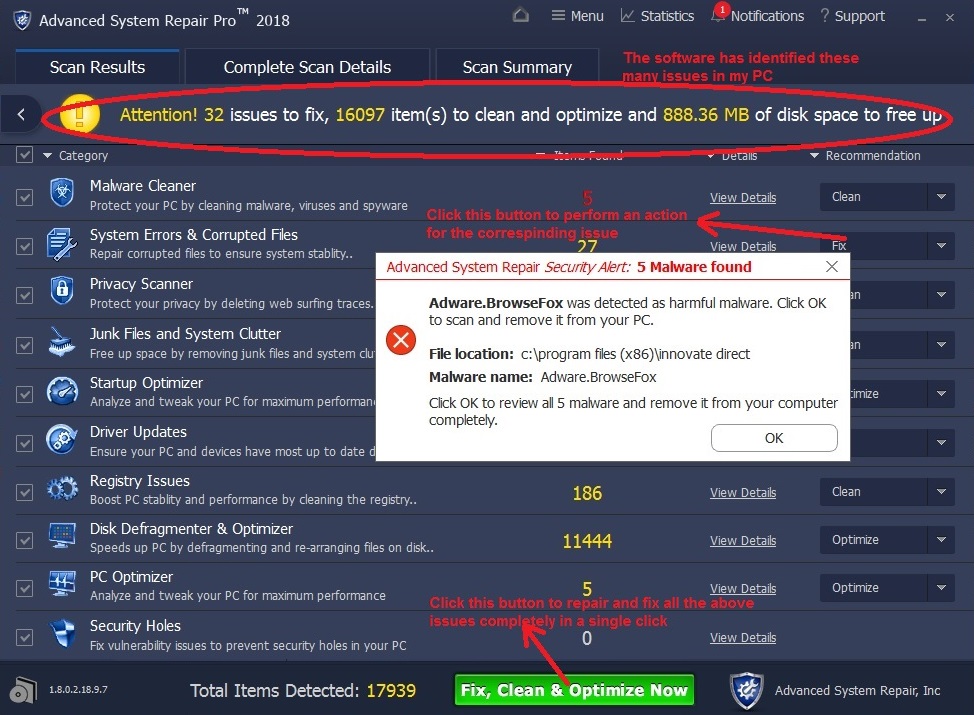
В таблице результатов каждая строка относится к отдельной категории. Например, напротив Malware Cleaner показывается количество найденных объектов, напротив Junk Files and System Clutter — объём мусорных файлов, напротив Disk Defragmenter & Optimizer — процент фрагментации, напротив Registry Issues — число записей, которые программа предлагает очистить. В соседних колонках есть Details и рекомендация действия: Clean, Fix, Optimize или ручное исправление.
Такой отчёт удобно читать сверху вниз. Пользователь сначала смотрит категории с наибольшим количеством объектов: браузерные следы, мусорные файлы, реестр, драйверы, автозагрузка. Затем открывает View Details там, где результат влияет не только на удаление временных файлов, но и на настройки Windows. Это особенно важно для Driver Updates, Registry Issues, Security Holes и System Errors & Corrupted Files.
Основные функции Advanced System Repair Pro
Malware Cleaner
Malware Cleaner предназначен для поиска и удаления вредоносных и нежелательных элементов. В набор обнаруживаемых объектов входят trojans, worms, bots, adware, spyware, PUPs и другие вредоносные объекты.
Этот модуль полезен как часть общего сканирования, но его нельзя ставить в один ряд с полноценными антивирусами, которые регулярно проходят независимые лабораторные тесты, используют облачную репутацию, поведенческий анализ, защиту почты, веб-фильтрацию и централизованную политику безопасности. Advanced System Repair Pro показывает защитный блок внутри оптимизатора, а не отдельную корпоративную антивирусную платформу.
В практическом сценарии Malware Cleaner стоит запускать вместе с Security Holes и Privacy Scanner. Такой набор закрывает три разных направления: подозрительные объекты, небезопасные параметры и следы пользовательской активности. При обнаружении угроз сначала нужно посмотреть детали, затем применить исправление и перезагрузить Windows, если программа просит завершить удаление после рестарта.
Junk/Clutter Cleaner
Junk/Clutter Cleaner отвечает за очистку системного мусора, временных файлов и накопившегося файлового хлама. В отчёте эта категория может показывать объём освобождаемого места в мегабайтах или гигабайтах. Для старых ПК с небольшим системным SSD этот модуль полезен перед установкой обновлений Windows, переносом файлов или созданием резервной копии.
Очистка компьютера от мусора отличается от удаления пользовательских документов. Junk/Clutter Cleaner работает с тем, что относится к временным данным, кэшу, остаткам программ и системному clutter. Перед массовым удалением нужно закрыть браузеры, редакторы документов, архиваторы и установщики, чтобы программа не пыталась очищать файлы, которые используются активными процессами.
По смыслу этот модуль пересекается с «Контролем памяти» Windows и классической «Очисткой диска», но отличается тем, что запускается из общего отчёта Advanced System Repair Pro вместе с другими категориями. Если пользователю нужна только разовая очистка временных файлов, встроенных средств Windows достаточно. Если требуется параллельно проверить приватность, автозагрузку, реестр и драйверы, единый отчёт Advanced System Repair Pro удобнее.
Privacy Scanner
Privacy Scanner очищает следы браузеров и приватные данные. Программа работает с browsing traces и cookies из 25+ браузеров, включая Edge, Chrome, Firefox и IE.
Этот раздел нужен пользователям, которые регулярно работают в браузере, входят в личные кабинеты, используют интернет-банкинг, маркетплейсы, почту и веб-мессенджеры. После очистки cookies сайты могут выйти из аккаунтов, корзины интернет-магазинов могут сброситься, а некоторые настройки веб-сервисов — вернуться к стандартному состоянию. Поэтому Privacy Scanner лучше запускать осознанно: не перед важной рабочей сессией и не в момент, когда нужно сохранить активные авторизации.
В отчёте Privacy Scanner отображается отдельной строкой. Если найдено много элементов, перед очисткой стоит открыть View Details и посмотреть, какие браузеры затронуты. Для обычной приватной уборки достаточно удалить историю, cookies и кэш. Для рабочих браузеров, где сохранены входы и двухфакторная авторизация, лучше оставить часть данных нетронутой.
Registry Issues и Registry Cleaner
Registry Issues — один из самых чувствительных разделов Advanced System Repair Pro. Модуль ищет старые, сломанные, лишние или ошибочные записи реестра. В интерфейсе результатов напротив категории выводится количество найденных записей, а в колонке рекомендации указывается действие Clean.
Реестр Windows хранит настройки системы, драйверов, служб, расширений, приложений и компонентов. После удаления программ в нём действительно остаются записи, которые уже не используются. Проблема в том, что автоматическая очистка реестра не всегда даёт заметный прирост скорости, а ошибочное удаление нужной записи может привести к сбоям приложения, нарушению ассоциаций файлов, ошибкам запуска служб или проблемам с драйверами.
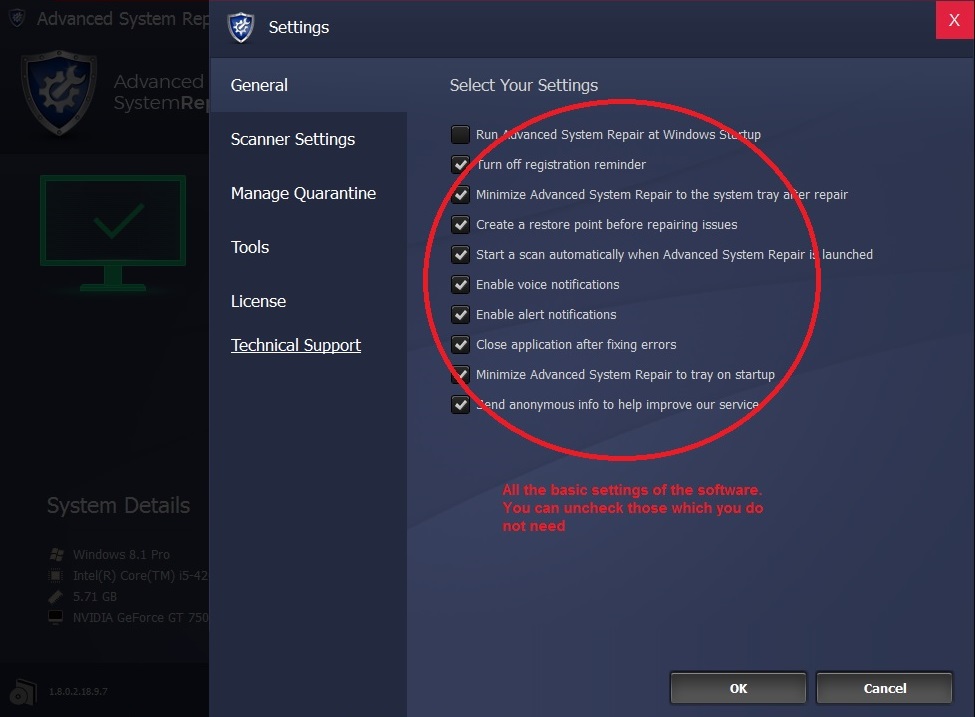
В настройках Advanced System Repair Pro есть пункт создания точки восстановления перед исправлением ошибок. На скриншоте меню Settings этот пункт называется Create a restore point before repairing issues. Для работы с реестром его нужно оставлять включённым. Если после исправления возникают ошибки, откат через точку восстановления безопаснее ручного восстановления отдельных веток.
Startup Optimizer
Startup Optimizer проверяет программы, которые запускаются вместе с Windows. Чем больше элементов в автозагрузке, тем дольше система выходит в рабочее состояние после входа в учётную запись. В эту категорию попадают мессенджеры, облачные клиенты, лаунчеры, обновляющие службы, панели драйверов, помощники принтеров и другие фоновые компоненты.
Оптимизация запуска Windows через Advanced System Repair Pro полезна, когда компьютер после включения несколько минут занят фоновыми процессами: диск загружен, вентилятор шумит, браузер открывается с задержкой, а приложения реагируют медленно. В таком случае Startup Optimizer помогает найти элементы, которые не нужны сразу после старта.
Отключать всё подряд нельзя. В автозагрузке могут быть драйверные компоненты тачпада, аудиопанель, модуль видеокарты, агент резервного копирования, облачная синхронизация рабочих документов, антивирусный компонент. Правильный подход — отключать только понятные программы: игровые лаунчеры, необязательные апдейтеры, рекламные помощники, лишние панели и приложения, которые пользователь запускает вручную.
Disk Defragmenter
Disk Defragmenter анализирует фрагментацию и предлагает оптимизацию диска. На экране результатов Advanced System Repair Pro строка Disk Defragmenter & Optimizer показывает процент фрагментации и действие Optimize.
Дефрагментация имеет смысл для классических жёстких дисков HDD, где файлы физически считываются с вращающихся пластин. Для SSD применяется другой подход: Windows использует оптимизацию, связанную с TRIM, а регулярная классическая дефрагментация SSD не является обычным способом ускорения. Поэтому перед запуском Disk Defragmenter нужно понимать тип накопителя. На компьютере с HDD эта функция уместна после длительного использования, установки и удаления крупных игр, архивов, видеоредакторов и виртуальных машин. На ПК с SSD предпочтительнее использовать штатную оптимизацию Windows для твердотельных накопителей.
Advanced System Repair Pro показывает дисковую категорию в одном отчёте с мусорными файлами. Сначала лучше выполнить Junk/Clutter Cleaner, затем перезагрузить компьютер, затем отдельно рассматривать оптимизацию диска. Так программа не будет анализировать файлы, которые всё равно будут удалены.
Driver Update
Driver Update ищет устаревшие драйверы. В интерфейсе результатов напротив категории выводится количество найденных драйверов и рекомендация Fix.
Этот модуль требует ручного контроля. Драйверы отвечают за видеокарту, звук, Wi-Fi, Bluetooth, чипсет, сетевой адаптер, принтер, сканер, тачпад и другие устройства. Ошибочное обновление может нарушить работу оборудования или заменить стабильный OEM-драйвер универсальным пакетом. Особенно аккуратно нужно работать с ноутбуками: у них драйверы часто адаптированы под конкретную модель, горячие клавиши, энергосбережение и фирменные утилиты.
Перед обновлением через Driver Update стоит записать текущую версию драйвера, создать точку восстановления, проверить модель устройства и не обновлять сразу всё. Видеодрайверы, сетевые драйверы и драйверы чипсета лучше менять по одному, чтобы при сбое было понятно, какое действие вызвало проблему.
System Optimizer
System Optimizer отвечает за оптимизацию параметров системы. В главном окне эта категория находится в PC Scan Options, а в результатах может отображаться как PC Optimizer или System Optimizer. Программа связывает этот модуль с настройками производительности, фоновыми процессами и общей отзывчивостью Windows.
Практическая польза System Optimizer проявляется на компьютерах, где накопились фоновые приложения, старые службы, лишние элементы автозапуска и устаревшие параметры после длительного использования. Этот модуль не превращает слабый процессор в современный и не увеличивает объём оперативной памяти, но помогает уменьшить нагрузку от программной среды.
Перед применением оптимизации нужно закрыть ресурсоёмкие приложения: браузер с десятками вкладок, игры, видеоредакторы, виртуальные машины, клиенты синхронизации. Так отчёт будет ближе к обычному состоянию системы, а изменения не затронут активные операции.
Security Holes
Security Holes проверяет параметры, которые программа относит к уязвимым местам. В отчёте эта категория располагается рядом с Malware Cleaner и Privacy Scanner, потому что относится к защитному слою обслуживания.
В пользовательском сценарии Security Holes стоит рассматривать как подсказку к проверке настроек безопасности, а не как окончательный аудит защищённости. После исправлений нужно убедиться, что Windows Update работает, антивирусная защита активна, брандмауэр не отключён, браузер обновлён, а расширения не вызывают подозрений. Для рабочей машины, где хранятся документы, доступы и платёжные данные, такой контроль важнее, чем простое нажатие одной кнопки.
Repair corrupted Files
Repair corrupted Files предназначен для проверки и исправления повреждённых файлов. В интерфейсе результатов строка может называться System Errors & Corrupted Files и сопровождаться пояснением о ремонте повреждённых файлов для стабильности системы.
Этот раздел относится к ремонту Windows, но не заменяет встроенные команды sfc /scannow и DISM /Online /Cleanup-Image /RestoreHealth, когда речь идёт о серьёзных повреждениях системного образа. Advanced System Repair Pro удобен для первичной проверки и исправления найденных пунктов, а встроенные инструменты Windows нужны при повторяющихся сбоях, ошибках обновлений, повреждениях системных компонентов и проблемах, которые сохраняются после перезагрузки.
Как пользоваться Advanced System Repair Pro
Подготовка перед первым запуском
Перед обслуживанием системы нужно закрыть приложения, сохранить документы и завершить активные операции. Особенно важно закрыть браузеры, почтовые клиенты, редакторы, программы синхронизации и установщики. Advanced System Repair Pro работает с кэшем, временными файлами, браузерными следами, автозагрузкой, драйверами и реестром; активные процессы могут мешать корректной очистке.
Минимальная подготовка выглядит так:
- сохранить открытые документы;
- закрыть браузеры и рабочие приложения;
- проверить, что ноутбук подключён к питанию;
- освободить время на сканирование и перезагрузку;
- включить создание точки восстановления перед исправлениями;
- запускать массовые исправления только после просмотра деталей.
Запуск сканирования
На главном экране нужно выбрать категории в PC Scan Options. Для первой проверки лучше оставить включёнными все базовые пункты: Malware Cleaner, Registry Issues, Security Holes, Startup Optimizer, Privacy Scanner, System Optimizer, Junk/Clutter Cleaner, Driver Update, Repair corrupted Files. Disk Defragmenter стоит включать после понимания, какой накопитель установлен в компьютере.
После выбора категорий нажимается SCAN. Во время проверки программа последовательно проходит несколько этапов: сбор данных о системе, privacy scan, junk and system clutter scan, startup optimizer, registry scan, security holes scan, outdated drivers scan, malware scan, disk defragment scan и corrupt system file scan. Эти этапы соответствуют логике обслуживания Advanced System Repair Pro.
Просмотр результатов
После сканирования открывается таблица Scan Results. Не нужно сразу нажимать Fix, Clean & Optimize Now. Сначала стоит пройти по строкам, где программа предлагает действия, способные изменить системные настройки: Driver Updates, Registry Issues, Security Holes, System Errors & Corrupted Files. Для каждой такой строки используется View Details.
Категории можно разделить по уровню риска:
| Категория | Что делает | Уровень осторожности |
| Junk Files and System Clutter | удаляет временные и лишние файлы | низкий |
| Privacy Scanner | очищает историю, cookies, кэш и следы браузеров | средний: можно потерять активные входы на сайтах |
| Startup Optimizer | меняет состав автозагрузки | средний: можно отключить нужный агент |
| Registry Issues | очищает проблемные записи реестра | высокий |
| Driver Updates | меняет драйверы устройств | высокий |
| Disk Defragmenter & Optimizer | оптимизирует диск | зависит от типа накопителя |
| Security Holes | исправляет параметры безопасности | средний или высокий |
| System Errors & Corrupted Files | ремонтирует повреждённые файлы | высокий |
Для простой уборки можно начать с Junk Files and System Clutter и Privacy Scanner. Для оптимизации запуска — отдельно рассмотреть Startup Optimizer. Для реестра и драйверов лучше использовать поэтапный подход: исправить один блок, перезагрузить Windows, проверить работу устройств и только потом переходить к следующему.
Применение исправлений
Кнопка Fix, Clean & Optimize Now запускает комплексное исправление выбранных категорий. В Pro-режиме программа выполняет неограниченные исправления в один клик; в бесплатном режиме исправления ограничены небольшими группами и выполняются вручную.
Практически безопаснее действовать так:
- запустить SCAN;
- открыть View Details по критичным категориям;
- снять галочки с пунктов, которые нельзя удалять или менять без проверки;
- применить исправления для мусорных файлов и приватности;
- перезагрузить компьютер;
- проверить браузеры, сеть, звук, печать, запуск рабочих программ;
- отдельно решить вопрос с драйверами и реестром.
После очистки браузерных данных нужно проверить входы на сайтах, работу расширений, сохранённые пароли и синхронизацию. После оптимизации автозагрузки нужно перезапустить Windows и убедиться, что нужные фоновые приложения стартуют вручную. После работы с драйверами нужно проверить «Диспетчер устройств», звук, сеть, Bluetooth, тачпад и графику.
Настройки программы
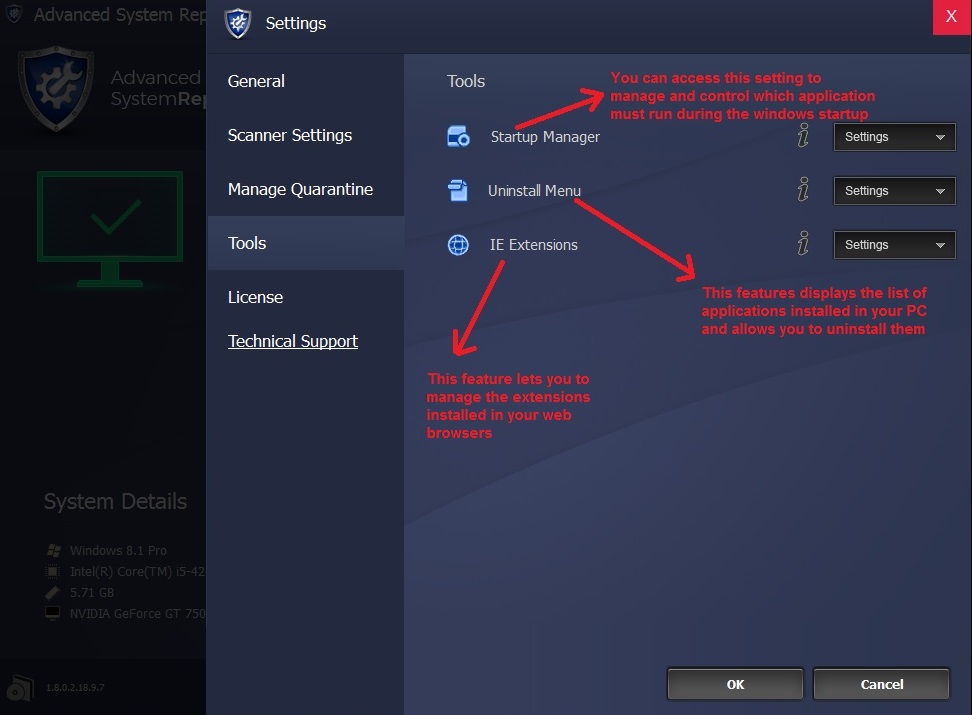
Раздел Settings открывается из левого меню. На экране настроек видны вкладки General, Scanner Settings, Manage Quarantine, Tools, License, Technical Support. В General доступны параметры запуска и поведения программы: запуск вместе с Windows, отключение напоминания о регистрации, сворачивание в системный трей, создание точки восстановления перед исправлениями, автоматический запуск сканирования, голосовые уведомления, предупреждения, закрытие приложения после исправления ошибок и отправка анонимной информации для улучшения сервиса.
Самый важный пункт для безопасного обслуживания — Create a restore point before repairing issues. Его нельзя отключать, если планируется чистка реестра, исправление системных ошибок или изменение драйверов. Точка восстановления не заменяет полноценный бэкап пользовательских файлов, но даёт быстрый способ отката системных изменений.
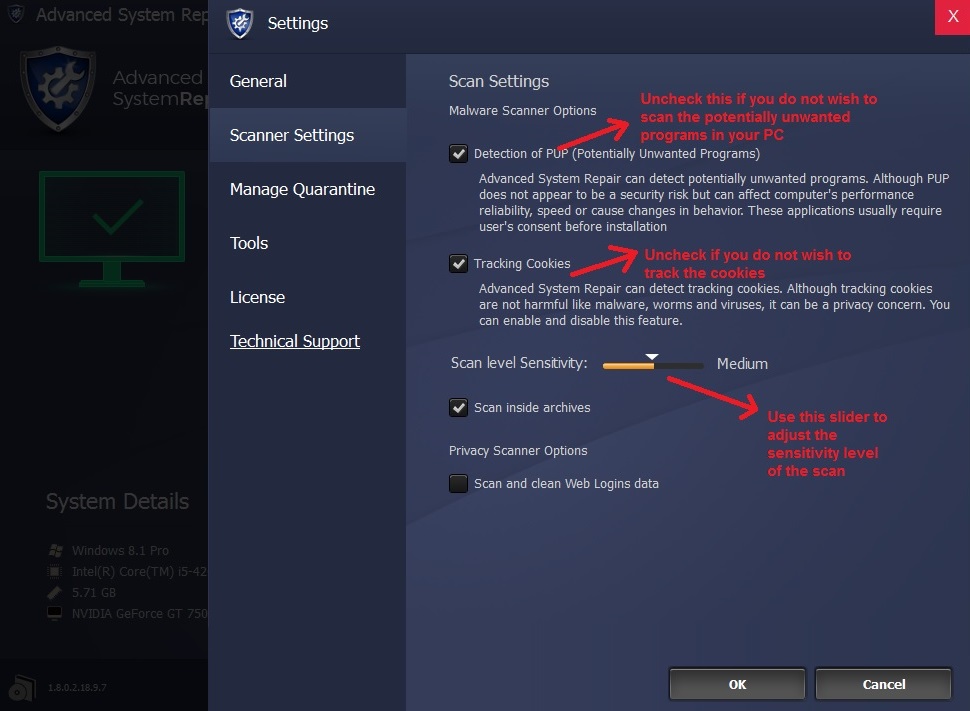
Во вкладке Scanner Settings есть параметры Malware Scanner Options, Detection of PUP (Potentially Unwanted Programs), Tracking Cookies, Scan level Sensitivity, Scan inside archives и Privacy Scanner Options. Настройка чувствительности влияет на то, насколько строго программа относится к потенциально нежелательным объектам и cookies.
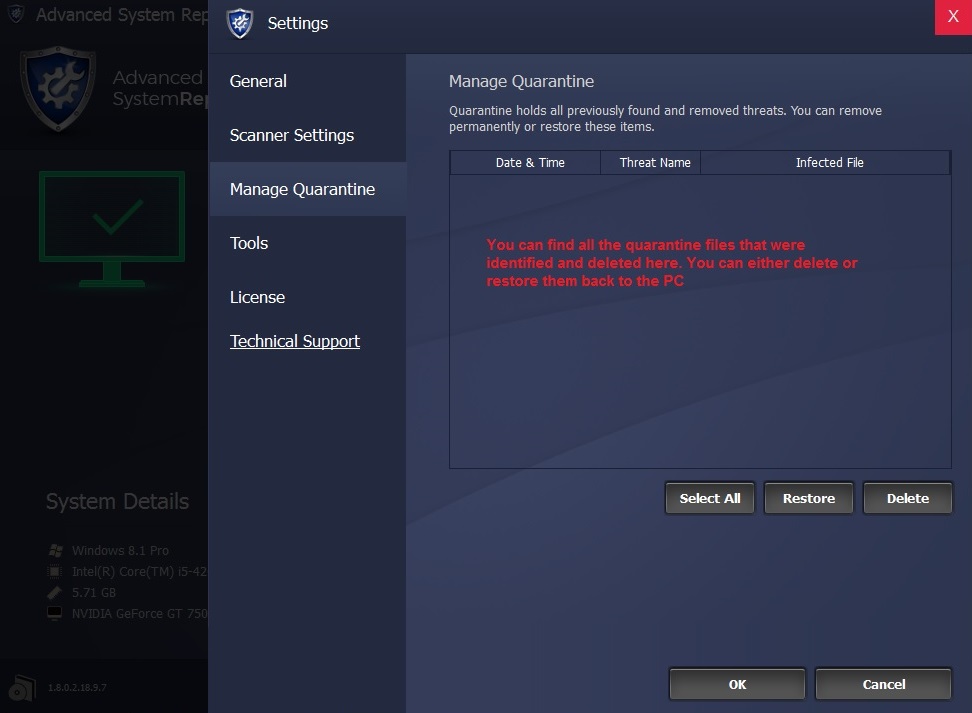
Manage Quarantine используется для объектов, которые были обнаружены и помещены в карантин. Этот раздел важен, когда после удаления подозрительного файла перестала работать программа, расширение или компонент. Перед окончательным удалением из карантина нужно убедиться, что объект действительно не нужен.
Tools связан с дополнительными задачами обслуживания: управлением автозагрузкой, удалением приложений и просмотром расширений Internet Explorer. Такой набор особенно актуален для старых систем, где IE-компоненты ещё используются локальными корпоративными сервисами, устаревшими панелями и дополнениями.
Лицензия, ограничения бесплатного режима и подписка
Advanced System Repair Pro использует модель с ограниченным бесплатным режимом и Pro-доступом. Бесплатное использование позволяет вручную исправлять ограниченное количество пунктов за один раз. Pro-режим открывает мгновенные неограниченные исправления через один клик.
Это важный момент для пользователя, который после сканирования видит большое количество найденных объектов. Сканирование само по себе не означает, что все пункты будут исправлены без активации. Если нужен именно комплексный ремонт через Fix, Clean & Optimize Now, потребуется Pro-доступ.
Подписка продлевается автоматически. После окончания оплаченного периода Advanced System Repair списывает стоимость следующего периода по текущей цене, а сообщение о продлении отправляется на последний адрес электронной почты в записи клиента. Онлайн-отмена подписки предоставляется вместе с лицензионным кодом.
В интерфейсе и на странице поддержки есть отдельные элементы для биллинга: Cancel Subscription и Turn off Auto Renewal. Для отмены требуется указать имя, email, Order ID и причину обращения.
Перед оплатой нужно сохранить письмо с лицензией, Order ID и адрес электронной почты, на который оформлена покупка. Это упростит восстановление доступа, отключение автопродления, обращение в поддержку и проверку статуса лицензии.
Системные требования
Advanced System Repair Pro работает в Windows. Программа поддерживает Windows 11/10/8/7/XP/Vista.
| Компонент | Требование |
| Операционная система | Windows 11, Windows 10, Windows 8, Windows 7, Windows XP, Windows Vista |
| Тип устройства | настольный компьютер или ноутбук с Windows |
| Интернет | нужен для активации лицензии, подтверждения лицензионного статуса и обновлений |
| Права пользователя | для исправлений системного уровня требуются права, достаточные для изменения параметров Windows |
| Накопитель | для очистки, проверки мусорных файлов и оптимизации диска требуется доступ к системному диску |
| Браузеры | модуль приватности работает со следами браузеров, включая Edge, Chrome, Firefox и IE |
Интернет-активация используется после покупки лицензии: программа подтверждает действительную лицензионную копию через подключение к сети.
Для старых систем Windows XP и Vista важно учитывать не только формальную совместимость программы, но и общий риск работы устаревшей ОС: прекращённые обновления, несовместимость современных браузеров, отсутствие актуальных драйверов и повышенную уязвимость. Advanced System Repair Pro может выполнить обслуживание, но не превращает старую Windows в современную защищённую платформу.
Безопасность и спорные оценки
Advanced System Repair Pro находится в категории программ, вокруг которых традиционно много разногласий. С одной стороны, в программе есть понятный интерфейс, сканирование по категориям, очистка мусора, privacy-модуль, автозагрузка, реестр, драйверы и защитные функции. С другой стороны, оптимизаторы Windows часто критикуют за агрессивные отчёты, коммерческую модель после сканирования, риск ненужной чистки реестра и обещания ускорения, которые не одинаково проявляются на разных ПК.
Пользовательское соглашение Advanced System Repair Pro фиксирует важное ограничение: программа не гарантирует определённый прирост производительности, не гарантирует пользу для конкретного компьютера и не гарантирует обнаружение или удаление конкретной записи реестра или связанного файла.
Malwarebytes классифицирует Advanced System Repair как PUP.Optional.AdvancedSystemRepair и описывает его как system optimizer для Windows. В отдельной инструкции Malwarebytes Research Team называет Advanced SystemRepair Pro system optimizer и критикует практику, при которой такие оптимизаторы убеждают пользователя в наличии проблем, а затем продают исправление.
Microsoft Q&A также содержит критичные обсуждения Advanced System Repair Pro. В одном из ответов Independent Advisor указывает, что подобные программы обещают улучшить производительность Windows, но часть задач уже выполняется штатными средствами системы, а изменения в реестре могут повредить компьютер при неправильном применении.
С практической точки зрения это не означает, что каждый пользователь обязан немедленно удалять программу. Это означает, что Advanced System Repair Pro нельзя запускать в режиме исправить всё и не читать отчёт. Чем ближе действие к реестру, драйверам, системным файлам и безопасности, тем выше необходимость ручной проверки.
Плюсы и минусы Advanced System Repair Pro
Плюсы:
- единый интерфейс для сканирования мусорных файлов, приватности, автозагрузки, реестра, драйверов, диска и системных ошибок;
- крупная кнопка SCAN упрощает первый запуск и делает рабочий процесс понятным для новичка;
- результаты выводятся в виде таблицы с категориями, количеством найденных объектов, деталями и рекомендуемым действием;
- есть ссылка View Details для просмотра подробностей перед исправлением;
- поддерживаются ограниченные бесплатные ручные исправления;
- Pro-режим выполняет неограниченные исправления в один клик;
- в настройках есть пункт создания точки восстановления перед ремонтом;
- присутствуют отдельные настройки сканера: PUP, tracking cookies, чувствительность, архивы и приватность;
- есть служебные разделы Settings, Manage Quarantine, Tools, License и Technical Support;
- программа поддерживает Windows 11/10/8/7/XP/Vista.
Минусы:
- Pro-функции привязаны к платной подписке;
- подписка продлевается автоматически;
- бесплатный режим не равен полному автоматическому ремонту всех найденных пунктов;
- отчёты оптимизаторов требуют проверки, особенно при большом количестве найденных проблем;
- чистка реестра несёт риск ошибок при массовом исправлении;
- обновление драйверов через стороннюю утилиту требует проверки модели устройства и текущей версии;
- дефрагментацию нельзя бездумно применять к SSD;
- вокруг программы есть критичные оценки в Malwarebytes и Microsoft Q&A
- для части задач существуют встроенные средства Windows;
- программа не решает аппаратные неисправности.
Практические сценарии использования
Разовая очистка старого компьютера
Для старого ПК, который долго не обслуживали, Advanced System Repair Pro можно использовать как стартовый аудит. Сначала запускается SCAN с категориями Junk/Clutter Cleaner, Privacy Scanner, Startup Optimizer и System Optimizer. После отчёта удаляются временные файлы, очищаются следы браузеров и проверяется автозагрузка.
Реестр, драйверы и системные файлы на первом проходе лучше не трогать массово. После удаления мусора и перезагрузки уже понятно, изменилось ли поведение системы. Если компьютер стал быстрее реагировать, можно ограничиться этой частью обслуживания.
Освобождение места на системном диске
Когда диск C: почти заполнен, основной интерес представляет Junk Files and System Clutter. В отчёте эта категория показывает объём пространства, который можно освободить. Перед очисткой нужно проверить корзину, папку загрузок, временные файлы браузеров и кэш приложений.
Advanced System Repair Pro в таком сценарии удобнее, чем ручной поиск временных папок, но не заменяет анализатор диска. Если место занято видео, архивами, играми или виртуальными машинами, очистка мусора освободит только часть пространства. Для поиска крупных пользовательских файлов лучше использовать специализированные анализаторы диска, например WizTree, WinDirStat или другие инструменты из категории дисковых утилит.
Очистка следов браузеров
Для приватности используется Privacy Scanner. Он подходит, когда нужно убрать cookies, историю, кэш и другие следы браузеров после длительного использования компьютера. Перед запуском очистки нужно закрыть браузеры и убедиться, что важные входы, пароли и данные синхронизированы.
После применения очистки нужно открыть Edge, Chrome или Firefox и проверить, сохранились ли нужные расширения, рабочие профили и синхронизация. Если браузер используется для работы, лучше очищать приватные данные выборочно.
Оптимизация запуска Windows
При медленном старте системы используется Startup Optimizer. Программа помогает найти приложения, которые загружаются вместе с Windows. Отключать стоит только понятные и необязательные элементы: игровые лаунчеры, помощники обновлений, лишние клиенты облаков, утилиты, которые можно запустить вручную.
Не стоит отключать антивирус, компоненты драйверов, средства резервного копирования, корпоративные агенты и сервисы синхронизации рабочих папок. После изменений нужно перезагрузить Windows и проверить, что звук, сеть, тачпад, горячие клавиши и облачные документы работают штатно.
Проверка драйверов
Driver Update лучше использовать как справочный модуль, а не как кнопку автоматической замены всех драйверов. Если программа показывает устаревший драйвер, нужно сверить устройство, производителя, дату и текущую версию. Особенно осторожно следует обновлять Wi-Fi, Bluetooth, видеокарту и чипсет.
Для ноутбуков безопаснее ориентироваться на драйверы производителя модели. Универсальные драйверы подходят не всегда: они могут убрать фирменные функции энергосбережения, горячие клавиши или дополнительные панели управления.
Подготовка Windows к дальнейшей диагностике
Advanced System Repair Pro можно запустить перед более глубокой диагностикой. Сначала выполняются безопасные задачи: очистка мусора, приватности, проверка автозагрузки. Затем система перезагружается. Если проблема сохраняется, пользователь переходит к штатным инструментам Windows: журналу событий, SFC, DISM, проверке диска, диагностике памяти, «Диспетчеру устройств».
Такой порядок помогает отделить накопившийся программный мусор от реальных системных повреждений и аппаратных проблем.
Сравнение с аналогами
Advanced System Repair Pro относится к универсальным утилитам обслуживания Windows. Его нужно сравнивать не с одной программой, а с несколькими классами инструментов: cleaner-утилитами, оптимизаторами, ремонтными наборами, деинсталляторами и диагностическими средствами. Для смежных материалов на freeexe доступны страницы CCleaner, Advanced SystemCare, Glary Utilities, Wise Care 365, System Mechanic, Windows Repair, Wise Registry Cleaner и Auslogics Registry Cleaner.
| Программа | Основной акцент | Чем отличается от Advanced System Repair Pro | Кому подходит |
| CCleaner | очистка временных файлов, браузерных следов, базовое обслуживание | проще и привычнее для быстрой уборки, но не делает такой акцент на ремонте Windows и комплексном отчёте repair-уровня | тем, кому нужна понятная очистка без широкого набора repair-модулей |
| Advanced SystemCare | комплексная оптимизация, очистка, ускорение, защита | ближе всего по формату одна кнопка плюс много модулей, сильнее ориентирован на массовый consumer tune-up | пользователям, которым нужен альтернативный комплексный оптимизатор |
| Glary Utilities | набор системных утилит и обслуживание в один клик | больше похож на универсальный toolbox с множеством отдельных инструментов | тем, кто хочет не только сканирование, но и набор ручных утилит |
| Wise Care 365 | очистка, оптимизация, приватность, системное обслуживание | близок по задачам, но имеет другую структуру интерфейса и собственный набор модулей | пользователям, которым нужен cleaner + optimizer без сильного акцента на repair-маркетинге |
| Windows Repair | ремонт компонентов Windows | больше ориентирован на исправление системных функций Windows, а не на очистку мусора и приватность | опытным пользователям при проблемах Windows Update, прав доступа, служб и системных компонентов |
| System Mechanic | коммерческая оптимизация и обслуживание ПК | конкурирует как платный комплекс для tune-up и performance maintenance | тем, кто сравнивает платные наборы обслуживания Windows |
| Wise Registry Cleaner | работа с реестром | уже по назначению: занимается реестром, а не всем обслуживанием ПК | пользователям, которым нужен отдельный инструмент для реестра |
| Auslogics Registry Cleaner | очистка реестра | не заменяет комплексный оптимизатор, но подходит для точечной работы с реестром | тем, кто не хочет запускать широкий набор функций |
Advanced System Repair Pro выгодно отличается от узких очистителей тем, что показывает единый отчёт по разным категориям: мусор, приватность, автозагрузка, реестр, драйверы, диск, вредоносные объекты, системные ошибки. Это удобно для первого аудита компьютера. Главный компромисс — повышенная осторожность: чем больше функций собрано под одной кнопкой, тем важнее читать детали перед исправлением.
CCleaner логичнее выбирать для быстрой уборки временных файлов и браузерных следов. Advanced SystemCare и Wise Care 365 ближе к Advanced System Repair Pro по идее комплексной оптимизации. Glary Utilities больше подходит тем, кому нужен набор отдельных инструментов. Windows Repair уместнее, когда задача не очистить систему, а восстановить компоненты Windows после серьёзных сбоев. Wise Registry Cleaner и Auslogics Registry Cleaner — точечные варианты для пользователей, которые осознанно работают именно с реестром.
Отзывы пользователей и профильных изданий
На Trustpilot у Advanced System Repair отображается оценка 4.6 и несколько тысяч отзывов. В распределении оценок преобладают 5-звёздочные отзывы; отдельно Trustpilot показывает, что компания не приглашала клиентов оставлять отзывы, поэтому представленные оценки не являются полной репрезентативной выборкой всех пользователей.
Положительные пользовательские отзывы чаще всего отмечают понятный интерфейс, простую установку, быстрый запуск проверки, обнаружение большого числа проблем, помощь поддержки и субъективное ощущение ускорения компьютера. В отрицательных отзывах встречаются претензии к отмене подписки, повторным результатам сканирования, сомнениям в фактическом исправлении найденных пунктов и работе поддержки.
Software Informer описывает Advanced System Repair Pro как Windows optimization and maintenance suite с one-click scan and repair, очисткой junk and temporary files, управлением startup and service, registry scanning and repair, privacy cleaning и optional scanning for unwanted or potentially harmful items. В том же описании есть практическое предупреждение: прирост производительности зависит от состояния системы, а перед применением исправлений стоит создать точку восстановления или резервную копию.
UpdateStar относит программу к коммерческому программному обеспечению и перечисляет функции system cleanup, registry repair, disk defragmentation, malware removal, startup optimization и privacy protection. В списке минусов UpdateStar отдельно указывает платную модель, сообщения некоторых пользователей о false positive и менее широкий набор функций по сравнению с отдельными конкурентами.
TechPout описывает Advanced System Repair Pro как утилиту для Windows, которая сканирует систему, показывает результаты, помогает исправлять common system issues, удалять junk files, чистить registry entries, исправлять startup applications и удалять bloatware. В наборе функций TechPout выделяет multi-scan, maintenance в несколько кликов, system junk cleaner, application optimizer, malware removal и privacy cleaner.
Gophermods рассматривает Advanced System Repair Pro через вопрос virus or antivirus и формулирует более осторожную позицию. Среди плюсов отмечены подробности по изменениям и файлам, широкий набор функций, сторонние сертификаты и комплексный формат. Среди минусов — не всегда корректные driver updates, оптимизации для устаревших параметров Windows и риск нежелательных последствий при запуске всех инструментов без перепроверки, включая удаление сохранённых паролей.
Общий вывод по отзывам и изданиям неоднозначный. Пользователи, которым нужен простой интерфейс и единое обслуживание, часто оценивают программу положительно. Специалисты по безопасности и часть технических сообществ относятся к классу таких оптимизаторов осторожно. Для безопасного использования Advanced System Repair Pro нужно читать отчёт, сохранять контроль над галочками и не применять системные исправления без понимания последствий.
Как удалить Advanced System Repair Pro
Удаление Advanced System Repair Pro выполняется штатными средствами Windows. Для Windows 10 порядок такой: открыть Start, перейти в Settings, выбрать System, открыть Apps & features, выбрать приложение и нажать Uninstall. Для Windows 7 используется Control Panel, раздел Programs, пункт Uninstall a program, выбор программы и кнопка Uninstall. Для Windows XP используется Add or Remove Programs и кнопка Remove.
После удаления нужно проверить три места:
- Apps & features или Programs and Features — программа не должна оставаться в списке установленных приложений.
- Автозагрузка — ярлык или агент Advanced System Repair Pro не должен запускаться после входа в Windows.
- Планировщик заданий — не должно оставаться задач, связанных с обслуживанием или автозапуском программы.
Malwarebytes в своём материале отмечал, что у Advanced SystemRepair Pro могут присутствовать элементы в Program Files, ярлыки и scheduled tasks. Поэтому после удаления уместна дополнительная проверка автозагрузки и планировщика.
Для полного удаления можно использовать сторонний деинсталлятор, если стандартное удаление завершилось ошибкой или после перезагрузки программа продолжает показывать уведомления. На freeexe для таких задач есть Revo Uninstaller, Geek Uninstaller, IObit Uninstaller и Wise Program Uninstaller. После работы деинсталлятора всё равно нужно перезагрузить Windows и проверить автозагрузку.
Типичные ошибки пользователей
Первая ошибка — нажать Fix, Clean & Optimize Now сразу после сканирования, не открыв View Details. Такой подход допустим только для очевидного мусора, но не для драйверов, реестра, системных файлов и параметров безопасности.
Вторая ошибка — считать количество найденных объектов прямым доказательством серьёзной поломки Windows. Большое число cookies, кэша, временных файлов или старых записей реестра не означает, что компьютер находится в аварийном состоянии. Нужно смотреть не только количество, но и категорию.
Третья ошибка — обновлять все драйверы за один раз. После такого обновления сложно понять, какой драйвер вызвал сбой звука, сети, Bluetooth, тачпада или видеокарты. Драйверы лучше обновлять по одному и проверять результат после перезагрузки.
Четвёртая ошибка — запускать чистку реестра без точки восстановления. Реестр — системная база настроек, и массовое удаление записей требует отката на случай непредвиденного поведения программ.
Пятая ошибка — использовать одновременно несколько оптимизаторов. Когда CCleaner, Advanced SystemCare, Glary Utilities и Advanced System Repair Pro запускаются подряд, каждый может находить следы после другого, а пользователь теряет понимание, какой инструмент изменил конкретный параметр.
Шестая ошибка — забывать про подписку. Advanced System Repair Pro использует автопродление, поэтому данные заказа, email и Order ID нужно сохранять сразу после покупки.
Когда Advanced System Repair Pro не нужен
Advanced System Repair Pro не нужен, если задача сводится к удалению нескольких временных файлов. В таком случае достаточно встроенной очистки Windows или простого cleaner-инструмента.
Программа не нужна как замена аппаратной диагностике. Если диск издаёт щелчки, SSD показывает ошибки SMART, компьютер выключается под нагрузкой, появляются артефакты видеокарты или BIOS не видит накопитель, системный оптимизатор не решит проблему.
Advanced System Repair Pro не нужен как единственный антивирус на компьютере с высоким уровнем риска: рабочими документами, удалённым доступом, платежами, криптокошельками, корпоративной почтой и конфиденциальными данными. В таком случае требуется полноценная защитная платформа, регулярные обновления Windows и резервное копирование.
Утилита не подходит пользователям, которые не хотят читать отчёты и контролировать исправления. Формат всё исправить одной кнопкой удобен, но безопаснее работает только тогда, когда пользователь понимает, какие категории затрагиваются.
Итоговая оценка
Advanced System Repair Pro — конкретная утилита для обслуживания Windows, а не абстрактный класс оптимизаторов. Её сильная сторона — единый интерфейс, где собраны SCAN, PC Scan Options, таблица Scan Results, View Details и кнопка Fix, Clean & Optimize Now. Программа помогает быстро увидеть мусорные файлы, следы браузеров, автозагрузку, проблемы реестра, драйверы, фрагментацию, системные ошибки и защитные категории.
Для новичка Advanced System Repair Pro удобна как стартовая панель диагностики: нажать SCAN, посмотреть категории, очистить мусор, проверить приватность и аккуратно разобрать автозагрузку. Для опытного пользователя программа полезна как быстрый агрегатор проверок, но не заменяет ручной контроль Windows, «Диспетчер устройств», SFC, DISM, журналы событий и специализированные утилиты.
Для разовой очистки лучше ограничиться безопасными категориями: Junk/Clutter Cleaner, Privacy Scanner, частично Startup Optimizer. Для регулярного обслуживания нужно включить точку восстановления, читать View Details, не обновлять все драйверы сразу и не чистить реестр без причины. Для серьёзного ремонта Windows логичнее рассматривать Windows Repair и штатные средства системы. Для простой уборки временных файлов достаточно CCleaner, Wise Care 365 или встроенных инструментов Windows.
Advanced System Repair Pro стоит рассматривать как коммерческий комплекс сканирование — отчёт — исправление для домашнего Windows-ПК. Он раскрывается там, где пользователю нужен единый экран обслуживания, но требует осторожности в разделах реестра, драйверов, системных файлов и безопасности.
Список изменений
История версий и развитие программы:
- Технология Advanced System Repair Pro появилась на рынке в 2016 году. В раннем позиционировании акцент делался на ремонте Windows, восстановлении скорости, стабильности системы, исправлении настроек и значений реестра, повреждённых вирусами и другими вредоносными объектами.
- Первый этап развития был связан с классической моделью PC repair: сканирование Windows, поиск системных ошибок, исправление проблем реестра, очистка мусора и восстановление стабильности. В этом формате программа конкурировала с оптимизаторами и cleaner-утилитами, которые обещали ускорение старых компьютеров за счёт удаления лишних файлов и настройки автозагрузки.
- Следующий этап расширил программу до многофункционального набора. В рабочий процесс вошли Privacy Scan, System Junk/Clutter scan, System Startup Optimizer, Registry Scan, Security Holes Scan, Out Dated Drivers Scan, Malware Scan, Disk Defragment Scan и Corrupt System File Scan. Такой перечень сформировал текущую структуру Advanced System Repair Pro как многофункциональной панели обслуживания.
- Позже усилился защитный блок. В программе появились Virus Shield, Malware Shield, Ransomware Shield, Privacy Shield, Webcam Shield, Microphone Shield, защита в реальном времени и акцент на privacy/security/performance.
- Отдельным этапом стала поддержка Windows 11. Advanced System Repair Pro поддерживает Windows 11 наряду с Windows 10, Windows 8, Windows 7, Windows XP и Windows Vista.
- История развития программы содержит и спорные эпизоды. В 2020 году Exploit-DB опубликовал материал о проблеме Insecure File Permissions для Advanced System Repair Pro 1.9.1.7, протестированной на Windows 10. Позднее Malwarebytes опубликовал детект PUP.Optional.AdvancedSystemRepair для Advanced System Repair Inc. и описал программу как system optimizer для Windows. Эти факты важны для раздела безопасности: утилиту нужно использовать осознанно, не запускать массовые исправления без просмотра деталей и не игнорировать предупреждения защитного ПО.


 *EXE — расширение исполняемого файла. Сайт является партнером проекта
Оставте свой отзыв о Advanced System Repair