

PDF Bob — браузерный PDF-редактор для быстрых правок без установки отдельной программы. Он работает с типичными задачами, которые возникают при разовой обработке документа: добавить текстовый комментарий, выделить важный фрагмент, поставить заметку, нарисовать стрелку или фигуру, скрыть чувствительный участок, удалить лишнюю страницу, добавить пустую страницу, объединить PDF и сохранить результат. На стартовой странице PDF Bob прямо выделены четыре направления работы: Edit PDF, Annotate, Create и Manage PDF Pages.
PDF Bob удобен не как замена Adobe Acrobat Pro, PDF-XChange Editor или другому полноформатному редактору, а как онлайн-редактор PDF для быстрых действий: открыть файл в браузере, внести поверх документа понятные пометки, переставить страницы и экспортировать готовый PDF. Это важное различие: сервис добавляет новые объекты и аннотации, но не превращает готовый PDF в полноценный редактируемый макет, где можно свободно менять исходный текст, таблицы и сложную вёрстку. PCWorld отдельно отмечает, что PDF Bob позволяет добавлять текст, но не редактирует и не удаляет уже существующий текст в PDF.
Практический смысл сервиса — быстрое редактирование PDF онлайн, когда не нужен тяжёлый настольный пакет. PDF Bob подходит для учебных конспектов, рабочих инструкций, черновых договоров, актов, заявлений, простых отчётов, презентационных PDF и файлов, которые нужно разметить перед отправкой другому человеку. Пользователь открывает документ, выбирает режим Annotate, Edit или Manage Pages, выполняет изменения и завершает работу через Export.
Сильная сторона PDF Bob — концентрация на базовом рабочем сценарии. В отличие от программ, где инструменты разбросаны по нескольким вкладкам и диалогам, здесь основные действия сгруппированы по трём логичным режимам. Annotate отвечает за пометки и комментарии, Edit — за добавление новых объектов, Manage Pages — за порядок страниц и сборку документа. Такой подход особенно полезен тем, кто редко работает с PDF и не хочет разбираться в профессиональной терминологии.
Для смежных задач на freeexe.net есть отдельные материалы о программах и утилитах для PDF: PDFsam подходит для операций со страницами и объединения документов, PDF Shaper Free ориентирован на набор инструментов для обработки PDF, PDFCreator и doPDF полезны при создании PDF через виртуальный принтер, а PDF-XChange Viewer и Adobe Acrobat Reader относятся к отдельному классу PDF-просмотрщиков. PDF Bob занимает другую нишу: это не локальная программа и не PDF-принтер, а редактор в браузере для быстрых пометок, базовых правок и управления страницами.
Краткая карточка PDF Bob
| Параметр | Что важно знать |
|---|---|
| Тип | Онлайн-редактор PDF |
| Разработчик | Icecream Apps |
| Формат работы | В браузере, без установки настольного приложения |
| Основные режимы | Annotate, Edit, Manage Pages |
| Основные задачи | Аннотации, добавление текста и изображений, фигуры, рисование, управление страницами, защита PDF, объединение PDF |
| Языки | Английский, французский, немецкий, испанский, итальянский, португальский и русский |
| Регистрация | Для базовых правок не является обязательной; для некоторых вариантов экспорта и сохранения используются функции аккаунта |
| Водяные знаки | PDF Bob работает без водяных знаков в готовом PDF |
| Реклама | Сервис заявлен как бесплатный онлайн-редактор без рекламы |
| Ограничение по редактированию | Не предназначен для полноценного изменения существующего текста PDF как в текстовом редакторе |
| Хранение файлов | Загруженные и созданные файлы хранятся на серверах до 1 часа и затем удаляются |
PDF Bob был представлен Icecream Apps 1 августа 2019 года как бесплатный онлайн-редактор PDF с тремя переключаемыми режимами: Annotate, Edit и Manage pages. Уже при запуске сервис был доступен на семи языках, включая русский.
Бесплатный формат PDF Bob важен именно для разовых задач. Сервис не требует покупки лицензии для базовой разметки документа, не добавляет водяной знак и не перегружает пользователя рекламными блоками. На главной странице PDF Bob отдельно вынесена формулировка Free of charge, No ads, No watermarks.
Ограничение PDF Bob нужно учитывать до начала работы: это не инструмент для глубокой переработки PDF-файла. Он хорошо справляется с добавлением нового слоя правок — текста, заметок, фигур, выделений, рисунков, изображений, скрывающих прямоугольников и новых страниц. Когда требуется заменить исходный текст, сохранить сложные стили, распознать скан через OCR или переработать структуру многостраничного отчёта, лучше выбрать локальный PDF-редактор с полноценным редактированием содержимого.
Интерфейс PDF Bob: как устроено рабочее окно
Работа начинается со стартового экрана PDF Bob и кнопки Start editing PDF. После выбора файла открывается редактор с тёмной верхней панелью, вкладками Annotate, Edit и Manage Pages, кнопкой Export, масштабом просмотра и именем текущего файла. В левой части расположена вертикальная панель инструментов, в центре — область документа, справа — панель Annotations для списка заметок и комментариев. Такой интерфейс описан в обзоре PCWorld: после загрузки документа пользователь видит три вкладки сверху и набор инструментов слева, причём состав панели меняется в зависимости от активного режима.
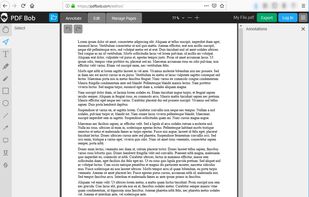
Главная логика интерфейса простая:
верхние вкладки переключают тип задачи;
левая панель показывает инструменты для выбранного режима;
центральная область используется для работы со страницей;
правая панель помогает ориентироваться в добавленных аннотациях;
кнопка Export завершает обработку и открывает параметры сохранения.
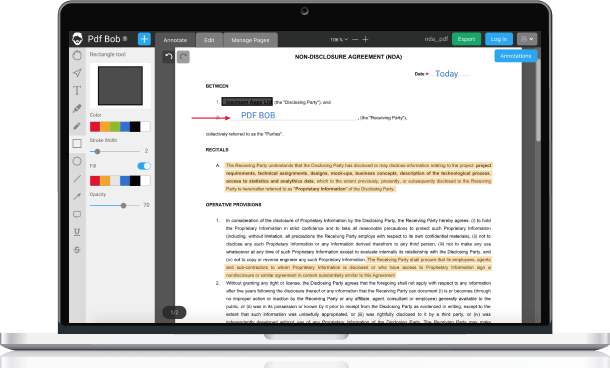
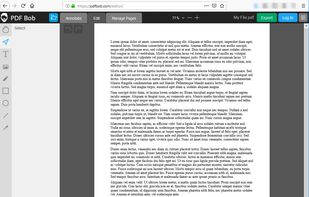
В режиме Annotate левая панель содержит инструменты для комментариев и разметки: текстовые пометки, заметки, выделение, подчёркивание, зачёркивание, фигуры и свободное рисование. В режиме Edit акцент смещается на добавление новых объектов: текста, изображений, фигур, рисунков от руки и скрывающих элементов. В Manage Pages документ показывается не как одна страница для чтения, а как набор миниатюр: пользователь меняет порядок страниц, удаляет лишнее, добавляет пустые листы или присоединяет другой файл.
Отдельный плюс интерфейса — отсутствие длинного меню с десятками профессиональных команд. PDF Bob не пытается выглядеть как настольная издательская система. Он показывает только инструменты, которые нужны для конкретного действия. Это снижает риск ошибиться: пользователь не ищет управление страницами среди инструментов комментариев и не выбирает аннотации там, где требуется удалить страницу.
Режим Annotate: пометки, комментарии и выделение текста
Annotate — основной режим для проверки и комментирования документов. Он нужен, когда PDF не требуется перестраивать, но нужно оставить понятные пометки: выделить важный пункт договора, подчеркнуть фразу в учебном материале, добавить вопрос к абзацу, поставить стрелку к ошибке на схеме, зачеркнуть устаревший фрагмент или оставить длинный комментарий.
В PDF Bob доступны следующие инструменты аннотирования:
Text tool — добавляет текстовый комментарий прямо на страницу;
Sticky notes — создаёт заметку для длинного пояснения;
Highlight tools — выделяют, подчёркивают или зачёркивают текст;
Shape tools — добавляют прямоугольники, круги, линии и стрелки;
Pencil tool — позволяет рисовать от руки поверх документа.
Эти инструменты перечислены в функциональном блоке PDF Bob для аннотаций и редактирования PDF.
Text tool для коротких комментариев
Text tool используется, когда нужно вписать видимую фразу на страницу: проверить дату, заменить формулировку, добавить подпись, согласовать с бухгалтерией. Текстовый объект помещается поверх PDF и не изменяет исходный слой документа. Это удобно для согласования и черновых правок: получатель сразу видит, к какому месту относится комментарий.
PCWorld описывает параметры добавленного текста: в PDF Bob доступны пять шрифтов, настройка размера через диапазон 10–50 pt, оформление жирным, курсивом, подчёркиванием и зачёркиванием, а также выбор цвета.
Практически Text tool лучше использовать для коротких фраз. Если комментарий длинный, он перегружает страницу и может закрыть исходный текст. Для развёрнутого пояснения удобнее Sticky notes: на странице остаётся компактная отметка, а текст комментария читается отдельно.
Sticky notes для длинных пояснений
Sticky notes подходят для замечаний, которые не помещаются в одну строку. Пользователь кликает в нужное место документа и вводит текст заметки. Каждая такая аннотация отображается в боковой панели, а при выборе заметки открывается исходное место на странице. PCWorld отдельно описывает этот сценарий: после добавления sticky note аннотация появляется справа с отметкой времени и даты.
В работе с договорами Sticky notes удобны для вопросов юристу или менеджеру: вместо правки текста прямо на странице можно оставить объяснение, почему конкретный пункт требует проверки. В учебном PDF заметки помогают сохранять комментарии к терминам, формулам и заданиям. В технических инструкциях такой формат полезен для уточнений: где заменить изображение, какой пункт обновить, какие данные требуют сверки.
Highlight tools: выделение, подчёркивание и зачёркивание
Highlight tools в PDF Bob работают с тремя типами разметки: highlight, underline и strikethrough. Выделение показывает важный фрагмент, подчёркивание акцентирует термин или условие, зачёркивание указывает на текст, который нужно исключить или пересмотреть. На странице PDF Bob эти инструменты описаны как способ отметить текст через highlight, underline и strikethrough.
Такой набор особенно полезен при проверке документов без изменения исходника. Например, в договоре можно выделить сроки, подчеркнуть ответственность сторон и зачеркнуть спорный пункт. В учебном конспекте выделение помогает отделить определения от примеров. В рабочем регламенте зачёркивание удобно для временной разметки пунктов, которые должны быть удалены в следующей редакции документа.
Lifewire указывает, что PDF BOB использует OCR для определения текста, благодаря чему инструменты зачёркивания и подчёркивания применяются к словам через двойной щелчок. Это не превращает сервис в полноценный OCR-редактор сканов, но помогает аккуратнее применять текстовые пометки к распознанному содержимому.
Shape tools: прямоугольники, круги, линии и стрелки
Shape tools нужны, когда текстовой пометки недостаточно. Прямоугольник можно поставить вокруг спорного фрагмента, кругом выделить область на схеме, линией отделить блок, стрелкой указать на конкретную ошибку. PDF Bob поддерживает прямоугольники, круги, линии и стрелки для аннотирования документа.
В редакторских и офисных задачах стрелка часто полезнее длинного комментария. Если на странице есть таблица, схема или форма, фраза исправить здесь без визуального указателя может быть неочевидной. Стрелка или рамка убирает двусмысленность. При согласовании макета PDF Bob позволяет быстро показать, какой логотип заменить, где сместить подпись или какой блок информации перенести.
PCWorld описывает четыре формы разметки — square, ellipse, line и arrow — и возможность менять толщину линии и цвет; для фигур также доступны цвета заливки и настройка прозрачности.
Pencil tool для свободных пометок
Pencil tool добавляет рукописные линии поверх PDF. Он полезен для быстрых пометок, схем, обводок и нестандартных указателей. В отличие от стрелок и прямоугольников, свободное рисование не ограничено готовыми геометрическими формами. Пользователь может обвести неправильный фрагмент, поставить галочку, нарисовать линию движения или отметить область нестандартной формы.
Этот инструмент удобен для документов, где важна визуальная разметка: чертежей, презентаций, учебных материалов, макетов, скриншотов внутри PDF. При работе мышью линии будут менее точными, чем при использовании стилуса или сенсорного экрана, но для быстрых замечаний Pencil tool достаточно.
Режим Edit: что можно добавить в PDF
Edit в PDF Bob отвечает не за полную переработку исходного PDF, а за добавление новых элементов поверх документа. Это важный нюанс: пользователь может добавить текст, изображение, фигуру, рисунок или скрыть фрагмент через Redact tool, но не должен ожидать свободного редактирования уже существующих абзацев как в Word.
На странице PDF Bob в блоке Editing features перечислены Add images, Text tool, Pencil tool, Shape tools и Redact tool. Там же отмечены элементы, которые находятся в статусе Coming soon: Sign PDF, Add hyperlinks и Convert PDF to Word.
Добавление нового текста
Text tool в Edit нужен для вставки нового текстового объекта. Это подходит для заполнения незакрытых полей, добавления пояснения, комментария, номера, даты, подписи в свободной форме или короткой правки поверх старого текста. Такой способ не изменяет исходный текстовый слой: новый объект размещается над страницей.
Практический пример: в PDF-заявлении есть пустая строка для комментария, но документ не является интерактивной формой. В PDF Bob можно поставить текстовый блок в нужное место, выбрать размер и цвет, затем экспортировать файл. Для аккуратного результата важно следить, чтобы новый текст не перекрывал соседние строки и не выбивался по размеру.
Ограничение проявляется в документах с плотной вёрсткой. Если нужно заменить слово внутри существующего абзаца, добавленный текст придётся размещать поверх старого фрагмента. При белом фоне это иногда выглядит приемлемо после скрытия исходного участка, но при цветной подложке, таблицах и сложной графике такой способ требует ручной подгонки. G2-отзывы также фиксируют претензию к ситуациям, когда редактируемый фрагмент расположен на фоне, отличном от белого: пользователь отмечал, что фон приходится восстанавливать отдельно.
Добавление изображений
PDF Bob позволяет размещать изображения в PDF; на странице сервиса указаны JPG, PNG, SVG и другие форматы изображений. Это удобно, когда нужно добавить логотип, скан подписи, штамп, иллюстрацию, схему или небольшую картинку в уже готовый документ.
Рисование и фигуры в режиме Edit
Pencil tool и Shape tools в Edit используются не как комментарии, а как новые элементы документа. Это полезно, когда итоговый PDF должен содержать визуальные правки: стрелки, линии, рамки, схемы или рукописные обозначения. Например, в PDF-инструкции можно добавить стрелку к нужной кнопке, в плане помещения — обвести зону, в акте — выделить участок, требующий согласования.
Разница между Annotate и Edit здесь не всегда очевидна. В обоих режимах пользователь может визуально добавлять объекты. Практическое разделение такое: Annotate лучше подходит для рецензирования и обратной связи, Edit — для внесения элементов, которые должны остаться в финальной версии файла.
Redact tool для скрытия чувствительных фрагментов
Redact tool в PDF Bob предназначен для удаления текста с целью защиты чувствительных данных. На странице сервиса этот инструмент описан как способ убрать текст из PDF для защиты конфиденциальной информации.
В бытовых и офисных сценариях Redact tool используют для скрытия номера телефона, адреса, паспортных данных, номера договора, суммы, внутреннего комментария или части реквизитов перед отправкой документа. При работе с такими фрагментами важно проверять итоговый PDF после экспорта: скрываемая область должна полностью закрывать текст, а файл должен открываться в обычном PDF-просмотрщике без видимых следов исходной информации.
Для документов с высокой ценой ошибки — персональные данные, договоры, медицинские сведения, финансовые отчёты, судебные материалы — онлайн-обработка требует отдельной оценки внутренних правил хранения и передачи файлов. PDF Bob хранит загруженные и созданные файлы на серверах до 1 часа и затем удаляет их; резервные копии загруженных и обработанных файлов не создаются, а доступ третьим лицам к таким файлам не предоставляется.
Manage Pages: работа со страницами документа
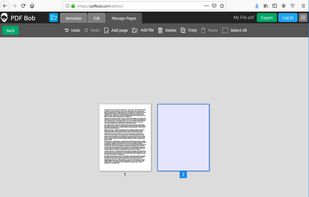
Manage Pages — режим для структуры файла. Он нужен, когда пользователь работает не с текстом на конкретной странице, а с порядком и составом документа. В этом режиме PDF Bob показывает страницы миниатюрами, а верхняя панель содержит команды вроде Add page, Add file, Delete, Copy, Paste и Select All. Такой интерфейс хорошо виден на скриншоте Manage Pages.
В Manage Pages можно:
изменить порядок страниц;
удалить лишнюю страницу;
добавить пустую страницу;
добавить другой PDF-файл к открытому документу;
собрать итоговый документ из нескольких частей.
На странице PDF Bob отдельно перечислены Rearrange PDF pages, Add new pages и Merge PDF files: пользователь меняет последовательность страниц, удаляет ненужные, добавляет пустые страницы и объединяет PDF в один документ.
Перестановка страниц
Перестановка страниц нужна, когда документ собран в неправильном порядке. Например, титульный лист оказался в конце, приложение нужно поставить после основного текста, пустой лист должен идти перед разделом с комментариями. PCWorld описывает перестановку как простое перетаскивание страницы на новое место.
Такой способ понятен даже без опыта работы с PDF-редакторами. Пользователь видит миниатюры страниц, берёт нужную и переносит её в правильную позицию. После экспорта файл сохраняется уже с новым порядком.
Удаление страниц
Удаление страниц полезно для документов, где есть лишний скан, дубликат, пустой лист, устаревшее приложение или ненужная обложка. В Manage Pages достаточно выбрать страницу и применить команду удаления. Перед экспортом стоит пролистать миниатюры и убедиться, что удалена именно лишняя страница, а не важный фрагмент документа.
При работе с договорами и актами удаление требует аккуратности: после исключения страницы может нарушиться нумерация, ссылки на приложения или состав пакета документов. PDF Bob помогает убрать страницу технически, но смысловую целостность файла всё равно нужно проверять вручную.
Добавление пустой страницы
Add new pages добавляет пустой лист в PDF. Такой лист можно использовать для дополнительных комментариев, подписи, служебной отметки, вставки изображения или разделения блоков документа. Пустая страница особенно полезна, когда исходный PDF не предусматривает места для пояснений, но отправлять отдельный документ неудобно.
Например, к отсканированному договору можно добавить пустую страницу с комментариями к правкам. К учебному материалу — страницу для заметок. К инструкции — лист с дополнительными предупреждениями или списком изменений.
Объединение PDF
Merge PDF files в PDF Bob объединяет несколько PDF-файлов в один документ. Это удобно для сборки пакета: основное заявление, приложение, скан паспорта, акт, дополнительное соглашение. Вместо отправки нескольких файлов пользователь формирует единый PDF и задаёт правильный порядок страниц.
Для более сложной регулярной работы с объединением, разделением и пакетной обработкой можно рассмотреть PDFsam или PDF Shaper Free. PDF Bob удобнее там, где задача разовая и выполняется в браузере, а настольные инструменты уместнее при постоянной обработке большого количества файлов.
Экспорт, сохранение и защита файла
Экспорт в PDF Bob выполняется через кнопку Export в верхней панели редактора. После завершения аннотаций, добавления объектов или перестановки страниц пользователь открывает параметры сохранения и получает итоговый файл.
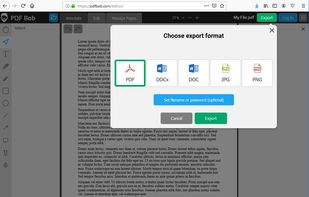
PCWorld описывает экспорт изменённого файла в PDF, JPG и PNG, а также возможность установить пароль для защиты результата. При этом для JPG и PNG требуется регистрация и вход в аккаунт; зарегистрированные пользователи также получают варианты сохранения на сервере PDF Bob, Google Drive и Dropbox.
На главной странице PDF Bob есть блок Protect PDF, где описана установка пароля для защиты файла, и блок Store and share files, где указано хранение файлов на серверах PDF Bob или загрузка в Dropbox и Google Drive.
Что учитывать при экспорте
Перед сохранением результата стоит проверить четыре вещи:
Видимость аннотаций. Выделение, стрелки, фигуры и заметки должны находиться в нужных местах.
Порядок страниц. После Manage Pages нужно пролистать миниатюры и убедиться, что страницы идут правильно.
Перекрытие текста. Добавленные текстовые блоки и изображения не должны закрывать важное содержание.
Скрытие данных. Redact tool должен полностью закрывать чувствительные фрагменты.
Если PDF редактировался для отправки другому человеку, итоговый файл лучше открыть в обычном просмотрщике PDF: Adobe Acrobat Reader, браузере, Sumatra PDF или другом инструменте. На freeexe.net есть смежные страницы Sumatra PDF, Foxit Reader, Nitro PDF Reader и Adobe Acrobat Reader, которые относятся именно к чтению и проверке PDF.
Хранение файлов и конфиденциальность
PDF Bob обрабатывает документы через веб-сервис, поэтому вопрос хранения файлов важен. Загруженные документы и созданные выходные файлы хранятся на серверах до 1 часа. За это время пользователь успевает получить результат, после чего файлы удаляются. Сервис не создаёт резервные копии загруженных и обработанных файлов и не предоставляет доступ к ним сторонним сайтам или лицам.
Для обычных учебных и офисных документов этого режима достаточно. Для файлов с персональными данными, коммерческой тайной, медицинскими сведениями, финансовыми реквизитами или юридически значимыми материалами решение об использовании онлайн-редактора должно соответствовать правилам организации. PDF Bob удобен, но любой браузерный PDF-редактор требует загрузки документа в веб-среду.
Пошаговая инструкция: как отредактировать PDF в PDF Bob
Как открыть PDF в редакторе
Откройте PDF Bob в браузере.
Нажмите Start editing PDF.
Выберите PDF-файл на компьютере или перетащите его в область загрузки.
Дождитесь открытия рабочей области.
Проверьте, что в верхней панели видны вкладки Annotate, Edit и Manage Pages.
После открытия файла не начинайте сразу добавлять правки. Сначала оцените тип задачи: комментарии и выделения выполняются в Annotate, добавление новых объектов — в Edit, перестановка и удаление страниц — в Manage Pages. Такой выбор снижает количество лишних действий.
Как добавить текстовый комментарий
Перейдите на вкладку Annotate.
Выберите Text tool на левой панели.
Кликните в место страницы, где должен появиться комментарий.
Введите текст.
Настройте размер, цвет и оформление, если это требуется.
Переместите объект так, чтобы он не закрывал важный фрагмент.
Текстовые комментарии лучше делать короткими. Вместо длинной фразы на полстраницы удобнее поставить компактный комментарий и дополнить его Sticky note. Если документ будут читать несколько человек, цвет текста лучше использовать последовательно: например, красный — для исправлений, синий — для вопросов, чёрный — для нейтральных пояснений.
Как выделить, подчеркнуть или зачеркнуть текст
Перейдите в Annotate.
Выберите инструмент из группы Highlight tools.
Укажите тип разметки: highlight, underline или strikethrough.
Выберите цвет.
Примените разметку к нужному фрагменту.
Выделение подходит для важного текста, подчёркивание — для терминов и условий, зачёркивание — для спорных или удаляемых фрагментов. В документах с большим количеством правок не стоит использовать один и тот же цвет для всех типов замечаний. Когда весь лист покрыт одинаковым выделением, смысловая разметка теряется.
Как добавить Sticky note
Откройте Annotate.
Выберите инструмент заметки.
Кликните в место документа, к которому относится комментарий.
Введите текст пояснения.
Проверьте появление заметки в правой панели Annotations.
Sticky note лучше использовать для вопросов и пояснений, которые требуют ответа. Например: Уточнить срок оплаты, Проверить номер приложения, Нужно согласовать формулировку с юристом. Если комментарий должен быть частью финального документа, лучше использовать Text tool; если это рабочая пометка для обсуждения, лучше выбрать Sticky note.
Как нарисовать линию, стрелку или фигуру
Перейдите в Annotate или Edit в зависимости от цели.
Выберите Shape tools.
Укажите форму: прямоугольник, круг, линия или стрелка.
Настройте цвет, толщину линии, заливку и прозрачность.
Разместите объект на странице.
Проверьте, не закрывает ли фигура важный текст.
Стрелки полезны при работе с макетами и инструкциями. Прямоугольники удобны для выделения блока. Круги подходят для схем и изображений. Линии помогают разделить или подчеркнуть область. Для финального PDF лучше избегать слишком яркой заливки поверх текста: она может ухудшить читаемость.
Как добавить изображение в PDF
Откройте вкладку Edit.
Выберите Add images.
Укажите файл изображения.
Разместите объект на странице.
Измените размер, сохраняя пропорции.
Проверьте вид страницы перед экспортом.
Изображения в PDF Bob размещаются как новые объекты. Этот инструмент подходит для логотипов, подписей, иллюстраций и штампов. Если изображение имеет фон, он будет виден на странице. Для подписи и печати лучше использовать подготовленную картинку с подходящим фоном и аккуратными границами.
Как скрыть фрагмент через Redact tool
Перейдите в Edit.
Выберите Redact tool.
Выделите область с чувствительной информацией.
Убедитесь, что закрыт весь фрагмент, включая пробелы, строки и хвосты символов.
После экспорта откройте готовый файл и проверьте результат.
Redact tool лучше применять с запасом по краям. Если закрыть только часть строки, в документе могут остаться читаемые элементы: последние цифры номера, часть фамилии, фрагмент адреса. Для документов с таблицами нужно проверять каждую ячейку, потому что текст может находиться близко к границам.
Как удалить, добавить и переставить страницы
Откройте Manage Pages.
Для перестановки перетащите миниатюру страницы в нужное место.
Для удаления выберите страницу и нажмите Delete.
Для добавления пустого листа используйте Add page.
Для присоединения другого PDF используйте Add file.
Перед экспортом просмотрите порядок миниатюр.
Управление страницами в PDF Bob подходит для простой сборки документа. Если нужно массово разделять десятки файлов, извлекать диапазоны страниц или регулярно объединять большие архивы, удобнее использовать специализированные инструменты вроде PDFsam. PDF Bob сильнее в быстром единичном сценарии.
Как объединить несколько PDF
Откройте основной PDF.
Перейдите в Manage Pages.
Нажмите Add file.
Добавьте второй PDF.
Переставьте страницы в нужном порядке.
Удалите дубли и пустые листы.
Завершите работу через Export.
Перед экспортом объединённого PDF стоит проверить не только порядок страниц, но и смысловую структуру: титульный лист, основная часть, приложения, подписи, дополнительные материалы. Технически объединить файлы просто; ошибка чаще возникает не в инструменте, а в неправильной последовательности документов.
Как экспортировать готовый файл
Нажмите Export в верхней панели.
Выберите доступный формат.
При необходимости задайте пароль.
Сохраните результат.
Откройте итоговый файл и проверьте страницы, аннотации, скрытые фрагменты и добавленные изображения.
Экспорт — финальная контрольная точка. Если PDF нужен для отправки клиенту, преподавателю, коллеге или ведомству, проверка после сохранения обязательна. Особенно важно открыть файл не только в PDF Bob, но и в обычном просмотрщике: так легче заметить сдвинутые элементы, неудачные перекрытия и проблемы с читаемостью.
Системные требования
PDF Bob — онлайн-сервис, поэтому у него нет классических системных требований в виде установщика, разрядности системы, объёма диска и версии настольной ОС. Для работы нужен браузер, подключение к интернету и устройство, способное стабильно открыть веб-редактор с PDF-файлом. AlternativeTo указывает платформу PDF Bob как Online.
| Компонент | Требование для работы |
| Установка на компьютер | Не требуется |
| Подключение к интернету | Требуется |
| Платформа | Онлайн-доступ через браузер |
| Рабочий файл | |
| Основной ввод | Мышь, тачпад, клавиатура; для рисования удобен стилус или сенсорный экран |
| Производительность | Зависит от браузера, размера PDF, количества страниц и скорости соединения |
Для небольших документов PDF Bob работает как лёгкий браузерный редактор. При больших PDF-файлах, сканах, многостраничных отчётах и документах с большим количеством изображений нагрузка выше: файл нужно загрузить, отрисовать в браузере, обработать правки и экспортировать. G2-отзыв пользователя также отмечает, что для крупных PDF может проявляться задержка обработки.
На практике PDF Bob лучше использовать для документов, где требуется быстрое вмешательство: несколько страниц, правки поверх текста, выделение, заметки, удаление лишней страницы, добавление изображения или объединение небольшого пакета. Для тяжёлых сканов, архивов, пакетной обработки и регулярной офисной работы лучше подходит настольный редактор.
Тарифы, регистрация и ограничения бесплатного использования
PDF Bob работает как бесплатный онлайн-редактор PDF без рекламы и водяных знаков. Это одно из главных отличий от многих условно-бесплатных PDF-инструментов, которые позволяют выполнить правки, но добавляют метки на страницу или требуют оплату на этапе сохранения. На странице PDF Bob отдельно выделено: free of charge, no ads, no watermarks.
Регистрация не нужна для базового сценария: открыть PDF, внести правки и экспортировать результат в PDF. PCWorld описывает PDF Bob как онлайн-редактор для типичных PDF-задач без подписки или учётной записи. Lifewire также относит PDF BOB к бесплатным онлайн-редакторам, где пользователь загружает файл, вносит изменения и экспортирует PDF без обязательной учётной записи.
Однако часть возможностей связана с авторизацией. PCWorld указывает, что экспорт в JPG и PNG требует регистрации и входа в аккаунт; зарегистрированные пользователи также могут сохранять файлы на серверах PDF Bob или отправлять их в Google Drive и Dropbox.
Главные ограничения бесплатного использования связаны не с оплатой, а с глубиной редактирования:
PDF Bob не редактирует уже существующий текст как полноценный PDF-редактор;
набор шрифтов ограничен;
сервис зависит от подключения к интернету;
крупные документы могут обрабатываться медленнее;
часть функций на странице сервиса отмечена как Coming soon;
сложные задачи вроде OCR, пакетной обработки и профессиональной правки макета лучше выполнять в других инструментах.
PCWorld указывает пять доступных шрифтов и невозможность редактировать или удалять существующий текст. Lifewire также относит невозможность редактирования существующего текста и ограниченный выбор шрифтов к минусам PDF BOB.
Отзывы пользователей и профильных журналов
PCWorld
PCWorld оценивает PDF Bob как простой онлайн-редактор для распространённых PDF-задач без подписки и учётной записи. В обзоре подчёркивается понятный интерфейс с тремя вкладками и левой панелью инструментов. Сильная сторона сервиса — быстрые разовые изменения: добавление текста, разметка, фигуры, заметки, управление страницами, экспорт и защита паролем.
Главная претензия PCWorld — ограниченность редактирования. PDF Bob позволяет добавить текст, но не редактирует и не удаляет существующий текст. Также отмечены только пять шрифтов. Для пользователей, которым нужно вносить точные изменения в содержимое PDF, это существенное ограничение.
Практический вывод из оценки PCWorld: PDF Bob подходит для правок поверх документа, но не для глубокой переработки PDF. Если нужно исправить пару мест визуально, добавить пояснения или переставить страницы, сервис закрывает задачу. Если нужно редактировать текстовые блоки внутри файла, лучше выбрать более функциональный редактор.
Lifewire
Lifewire включает PDF BOB в подборку бесплатных PDF-редакторов и выделяет его простоту, отсутствие обязательной учётной записи, поддержку нескольких способов конвертации, несколько языков, отсутствие рекламы и сохранение без водяного знака. К минусам отнесены невозможность редактировать существующий текст, небольшой выбор шрифтов и единственный источник загрузки — компьютер пользователя.
В описании Lifewire важен баланс: PDF BOB рассматривается не как профессиональный редактор, а как удобный бесплатный инструмент для быстрого добавления текста, изображений, рисования, фигур, удаления и добавления страниц, а также защиты документа паролем.
G2
На G2 профиль PDF Bob имеет оценку 4.4 из 5 на основе 8 отзывов. Распределение оценок показывает 50% пятизвёздочных и 50% четырёхзвёздочных отзывов, без оценок 1–3 звезды. В разделе плюсов и минусов повторяются темы User-Friendly Interface, Ease of Use, PDF Editing, Easy Editing, Easy Conversion, Document Management, Slow Processing, Slow Performance и Learning Curve.
Пользователи G2 чаще хвалят PDF Bob за простой интерфейс, онлайн-формат, базовое редактирование, объединение и разделение файлов, отсутствие необходимости устанавливать отдельную программу. В критике встречаются зависимость от интернета, задержки при крупных PDF, путаница у новичков из-за количества вариантов и ограничение при попытке изменить существующий текст.
Усреднённое мнение пользователей сети
По совокупности отзывов и обзоров PDF Bob воспринимается как инструмент для лёгких и средних задач. Его выбирают, когда нужно быстро сделать PDF без установки: добавить текст в PDF, выделить фрагмент, оставить комментарий, вставить картинку, объединить несколько документов, удалить страницу или сохранить результат без водяного знака.
Основные повторяющиеся плюсы:
простой вход в работу через браузер;
понятные режимы Annotate, Edit и Manage Pages;
отсутствие водяного знака;
инструменты Text tool, Sticky notes, Highlight tools, Shape tools и Pencil tool;
управление страницами;
экспорт и защита PDF паролем.
Основные повторяющиеся ограничения:
нельзя полноценно редактировать существующий текст;
выбор шрифтов ограничен;
интернет обязателен;
крупные PDF могут работать медленнее;
часть функций не заменяет настольный редактор;
для конфиденциальных документов нужно учитывать факт веб-обработки файла.
Сравнение с аналогами
PDF Bob лучше сравнивать не с одним универсальным конкурентом, а с несколькими типами решений: браузерные редакторы для быстрых правок, онлайн-комбайны с лимитами, настольные PDF-редакторы и просмотрщики с дополнительными функциями. В таблице ниже собраны реальные альтернативы, которые пересекаются с PDF Bob по задачам.
| Инструмент | Формат | Что делает лучше PDF Bob | В чём уступает PDF Bob или отличается |
| PDF Bob | Онлайн | Быстрые аннотации, добавление объектов, Manage Pages, бесплатный экспорт без водяного знака | Не редактирует существующий текст как полноценный редактор, зависит от интернета |
| Sejda PDF Editor | Онлайн и Desktop | Больше PDF-инструментов, редактирование, формы, OCR в лимитированном режиме | Бесплатный режим ограничен 3 задачами в час, документами до 200 страниц или 50 MB |
| Smallpdf | Онлайн | Большой набор PDF-инструментов, конвертация, компрессия, подпись, организация страниц | Бесплатный доступ ограничен, полный набор требует Pro |
| PDFescape | Онлайн и Desktop | Формы, аннотации, добавление текста и объектов, работа в браузере | Бесплатный онлайн-режим ограничен 10 MB и 100 страницами |
| PDF-XChange Editor | Windows | Настольный редактор с большим набором функций, часть инструментов доступна бесплатно | Часть функций без лицензии добавляет водяные знаки |
| PDFgear | Онлайн и Desktop | Бесплатный настольный редактор с редактированием текста, OCR и расширенным набором инструментов | Онлайн-редактор PDFgear работает проще настольной версии; для изменения существующего текста нужен desktop-вариант |
| Adobe Acrobat Online | Онлайн | Сильная экосистема Acrobat, комментарии, sticky notes, text boxes, highlights, drawings, digital signatures | Продвинутые функции редактирования и профессиональная работа с PDF связаны с Acrobat Pro |
Sejda подходит тем, кому нужен более широкий набор инструментов в браузере, но бесплатный режим имеет лимиты: документы до 200 страниц или 50 MB и 3 задачи в час. Для разовой короткой правки PDF Bob проще: меньше экранов, меньше переходов между отдельными PDF-инструментами, нет водяного знака в базовом сценарии.
Smallpdf сильнее как набор PDF-инструментов: компрессия, конвертация, подпись, организация страниц, AI PDF и другие функции собраны в одной экосистеме. Бесплатный тариф Smallpdf даёт 30+ инструментов, но с ограниченными скачиваниями и ограниченным мобильным доступом; Pro открывает неограниченный доступ, Edit Text, OCR и другие возможности. PDF Bob выигрывает там, где нужна простая бесплатная разметка без перехода к платному плану ради сохранения результата.
PDFescape — близкий по классу браузерный редактор. Его бесплатные аккаунты могут загружать файлы до 10 MB, а тарифы Premium и Ultimate — до 40 MB; тарифная страница также указывает лимит 10 MB / 100 pages для бесплатного онлайн-доступа. PDFescape интересен при работе с формами и классическими аннотациями, но PDF Bob проще для пользователя, которому нужны три базовых режима без лишней структуры.
PDF-XChange Editor — уже не браузерный сервис, а настольный редактор для Windows. Более 70% функций PDF-XChange Editor можно использовать без лицензии, но остальные функции добавляют водяные знаки при использовании без лицензии. Для регулярной работы и продвинутых задач он мощнее PDF Bob, но для быстрой правки в браузере PDF Bob проще и не требует установки.
PDFgear интересен тем, что сочетает онлайн-инструменты и полноценные бесплатные приложения. Онлайн-редактор PDFgear позволяет добавлять текст, комментарии, аннотации, фигуры, штампы, подписи, sticky notes, выделения и поля форм без регистрации и водяных знаков, а настольная версия меняет и заменяет существующий текст. Для задач, где PDF Bob ограничивается наложением объектов, PDFgear Desktop может быть сильнее.
Adobe Acrobat Online удобен для пользователей, которым важна экосистема Acrobat. Бесплатный онлайн-редактор Adobe позволяет добавлять comments, sticky notes, text boxes, highlights, freehand drawings и digital signatures прямо в браузере. PDF Bob проще и легче для быстрых аннотаций, но Acrobat выигрывает как часть более крупной системы работы с PDF.
Плюсы и минусы PDF Bob
Плюсы:
работает в браузере и не требует установки настольной программы;
подходит для быстрого редактирования PDF онлайн;
имеет понятные режимы Annotate, Edit и Manage Pages;
добавляет текстовые комментарии через Text tool;
поддерживает Sticky notes для длинных пояснений;
содержит Highlight tools для выделения, подчёркивания и зачёркивания;
позволяет добавлять прямоугольники, круги, линии и стрелки через Shape tools;
поддерживает Pencil tool для свободного рисования;
добавляет изображения в PDF;
содержит Redact tool для скрытия чувствительных фрагментов;
позволяет переставлять, удалять и добавлять страницы;
объединяет PDF-файлы;
поддерживает защиту PDF паролем;
работает без рекламы и водяных знаков;
доступен на русском языке;
подходит для разовых офисных и учебных задач.
Минусы:
не редактирует существующий текст PDF как полноценный текстовый редактор;
набор шрифтов ограничен;
зависит от подключения к интернету;
крупные документы могут обрабатываться медленнее;
веб-обработка не подходит для всех конфиденциальных документов;
не заменяет OCR-редактор для сканов;
не предназначен для профессиональной вёрстки PDF;
часть направлений на странице сервиса отмечена как Coming soon;
при сложном фоне страницы наложение нового текста и скрытие старого фрагмента требуют ручной подгонки.
Для каких сценариев PDF Bob подходит лучше всего
Разовая пометка в PDF
PDF Bob удобен, когда нужно открыть документ, поставить несколько замечаний и сразу сохранить результат. Например, студент выделяет абзацы в учебном материале, менеджер отмечает спорные пункты в договоре, редактор добавляет комментарии к PDF-макету. В таких задачах важна не глубина редактирования, а скорость.
Быстрое выделение текста
Highlight tools позволяют отметить важные фрагменты без изменения исходного документа. Это удобно для чтения инструкций, проверки коммерческого предложения, работы с учебными материалами и согласования внутренних документов. Выделение, подчёркивание и зачёркивание помогают визуально отделить важное, спорное и удаляемое.
Комментарии и заметки
Sticky notes подходят для объяснений, которые не должны занимать место на странице. Такой формат полезен при совместной проверке документа: на странице остаётся маркер, а подробный комментарий читается через панель аннотаций. Для рабочих процессов это аккуратнее, чем вставлять длинный текст прямо поверх PDF.
Добавление объектов поверх PDF
Text tool, Add images, Shape tools и Pencil tool закрывают большинство простых задач: добавить подпись, вставить логотип, нарисовать стрелку, обвести ошибку, поставить поясняющую надпись. Для документов с простым фоном такой способ позволяет быстро подготовить итоговый PDF.
Управление страницами
Manage Pages подходит для удаления лишних листов, перестановки страниц, добавления пустой страницы и объединения нескольких PDF. Это полезно при сборке приложений к договору, подготовке учебных материалов, объединении сканов и создании единого файла из нескольких частей.
Работа без установки
PDF Bob особенно полезен на компьютерах, где нельзя устанавливать программы: рабочая машина с ограничениями, чужой ноутбук, учебный класс, временное устройство. Пользователь открывает редактор в браузере и выполняет правки без локального установщика.
Простые документы без сложной вёрстки
Лучший сценарий для PDF Bob — документ с понятной структурой: несколько страниц текста, таблица, форма, инструкция, договор, скан с небольшим количеством правок. Чем сложнее макет, тем выше риск, что наложенные объекты будут смотреться неаккуратно.
Когда лучше выбрать другой PDF-редактор
PDF Bob не стоит выбирать, когда задача выходит за пределы быстрых правок поверх документа. Для глубокого изменения PDF нужны другие инструменты.
Нужно редактировать существующий текст
Если требуется заменить слова внутри готового абзаца, изменить стиль исходного текста, перестроить строки, удалить часть предложения без наложения нового объекта, PDF Bob неудобен. PCWorld и Lifewire прямо относят отсутствие редактирования существующего текста к ключевым ограничениям.
Для такого сценария лучше использовать PDFgear Desktop, PDF-XChange Editor, Adobe Acrobat Pro или другой редактор, который работает с исходным содержимым PDF. На freeexe.net для смежных задач можно посмотреть PDF-XChange Viewer, Adobe Acrobat Reader и PDF Commander, учитывая различия между просмотрщиками, редакторами и коммерческими пакетами.
Нужен OCR для сканов
PDF Bob подходит для разметки PDF, но не является полноценным OCR-инструментом для превращения сканированного документа в редактируемый текст. Если файл состоит из изображений страниц, а задача — распознать текст, исправить ошибки распознавания и сохранить редактируемый документ, нужен редактор или конвертер с OCR.
Требуется пакетная обработка
Если нужно обработать десятки файлов, массово объединять, разделять, конвертировать или сжимать PDF, браузерный ручной интерфейс PDF Bob будет медленным. Для регулярной пакетной работы лучше выбирать инструменты с очередью заданий, настройками обработки и локальным доступом к файлам.
Документ содержит конфиденциальные данные
PDF Bob удаляет загруженные и созданные файлы с серверов в течение часа, но сам рабочий процесс остаётся веб-обработкой. Для документов с персональными данными, коммерческой тайной, банковской информацией, медицинскими сведениями или юридическими материалами нужно учитывать правила организации. В некоторых случаях допустим только локальный редактор без загрузки файла в веб-сервис.
Нужна профессиональная подготовка PDF
PDF Bob не предназначен для сложной вёрстки, подготовки интерактивных форм, предпечатной проверки, редактирования метаданных, контроля шрифтов, исправления структуры документа, работы с PDF/A и другими профессиональными задачами. Он решает быстрые пользовательские операции, но не заменяет специализированный редактор.
Практические советы по работе с PDF Bob
Разделяйте правку и комментарий
Если текст должен остаться в финальном документе, используйте Edit и добавляйте новый объект. Если это замечание для обсуждения, используйте Annotate и Sticky notes. Такой подход помогает не смешивать рабочие комментарии и финальное содержание файла.
Не перегружайте страницу цветами
PDF Bob позволяет выделять, рисовать и добавлять фигуры, но большое количество цветных элементов ухудшает читаемость. Для понятной разметки достаточно двух-трёх цветов: один для важных мест, второй для ошибок, третий для вопросов.
Проверяйте масштаб
Перед точной установкой текста, изображения или стрелки увеличьте страницу. На маленьком масштабе легко поставить объект немного выше или ниже нужной строки. После размещения вернитесь к обычному масштабу и оцените страницу целиком.
Делайте Redact с запасом
При скрытии данных закрывайте не только символы, но и небольшую область вокруг них. Это особенно важно для номеров, адресов, подписей и реквизитов. После экспорта откройте файл и проверьте, что фрагмент не читается.
Проверяйте результат в другом просмотрщике
Файл, который выглядит правильно в редакторе, нужно открыть в обычном PDF-просмотрщике. Это помогает увидеть итоговый вид документа так, как его получит другой человек. Для такой проверки можно использовать браузер, Adobe Acrobat Reader, Sumatra PDF, Foxit Reader или другой просмотрщик.
Не используйте PDF Bob для единственной копии важного документа
Перед правками сохраните исходный файл отдельно. PDF Bob удобен, но любые операции с удалением страниц, скрытием фрагментов и объединением файлов лучше выполнять на копии. Это правило особенно важно для договоров, актов, отчётов, учебных работ и документов с подписями.
Типичные ошибки пользователей
Ожидание полноценного редактирования текста
Самая частая ошибка — открыть PDF Bob и ждать, что абзацы будут редактироваться как в Word. PDF устроен иначе: он сохраняет внешний вид документа, а не всегда удобную текстовую структуру. PDF Bob добавляет новый текстовый объект, но не является инструментом для точной переработки исходного текстового слоя.
Слишком длинные комментарии прямо на странице
Text tool не должен заменять документ с замечаниями. Если комментарий длинный, он закрывает исходный текст и ухудшает читаемость. Для развёрнутых пояснений лучше использовать Sticky notes.
Скрытие данных только частично
При работе с Redact tool пользователи иногда закрывают только центральную часть номера или строки. В результате остаются видимые символы по краям. Скрываемую область нужно делать чуть больше исходного текста и обязательно проверять итоговый файл.
Непроверенный порядок страниц после объединения
После добавления другого PDF в Manage Pages страницы могут требовать ручной перестановки. Если сразу экспортировать файл, приложения, титульные листы и подписи могут оказаться в неправильной последовательности.
Использование онлайн-редактора для чувствительных файлов без проверки правил
Даже при коротком хранении файлов на сервере онлайн-редактор не всегда допустим для внутренних документов компании. Перед загрузкой файлов с персональными данными, коммерческой тайной или юридически значимой информацией нужно учитывать правила обработки таких документов.
Частые вопросы о PDF Bob
PDF Bob работает без установки?
Да. PDF Bob работает как онлайн-редактор PDF в браузере. Отдельная установка настольной программы для базового сценария не требуется. AlternativeTo указывает платформу сервиса как Online.
Есть ли русский язык?
Да. PDF Bob был представлен с поддержкой семи языков, включая русский. В языковом меню страницы также присутствует Русский.
Можно ли редактировать существующий текст?
PDF Bob позволяет добавить новый текстовый объект, но не предназначен для полноценного изменения уже существующего текста в PDF. Это ограничение отмечают PCWorld и Lifewire.
Оставляет ли PDF Bob водяной знак?
PDF Bob работает без водяных знаков. На странице сервиса прямо выделен бесплатный режим без рекламы и водяных знаков.
Можно ли добавить комментарии и выделение?
Да. В PDF Bob есть Text tool, Sticky notes, Highlight tools, Shape tools и Pencil tool. Через эти инструменты можно добавить комментарий, заметку, выделение, подчёркивание, зачёркивание, фигуры, стрелки и свободный рисунок.
Можно ли объединять PDF?
Да. PDF Bob поддерживает Merge PDF files — объединение PDF-файлов в один документ.
Можно ли удалить страницу?
Да. В Manage Pages можно менять порядок страниц и удалять ненужные страницы. PCWorld описывает добавление, удаление и перестановку страниц в этом режиме.
Можно ли защитить PDF паролем?
Да. В PDF Bob есть Protect PDF, который устанавливает пароль для защиты файла.
Как долго хранятся загруженные файлы?
Загруженные файлы и созданные выходные файлы хранятся на серверах до 1 часа, после чего удаляются.
Чем PDF Bob отличается от Smallpdf и Sejda?
PDF Bob проще и сфокусирован на быстрой разметке, добавлении объектов и управлении страницами. Sejda и Smallpdf предлагают более широкие наборы PDF-инструментов, но их бесплатные режимы имеют ограничения. Sejda ограничивает бесплатную работу документами до 200 страниц или 50 MB и 3 задачами в час, а Smallpdf разделяет бесплатный и Pro-доступ к полному набору инструментов.
Итог: кому стоит использовать PDF Bob
PDF Bob стоит использовать тем, кому нужен бесплатный PDF редактор в браузере для быстрых и понятных задач: добавить текст в PDF, оставить Sticky notes, выделить важные фрагменты, нарисовать стрелку, вставить изображение, скрыть данные через Redact tool, удалить лишнюю страницу, добавить пустой лист или объединить несколько файлов. Он особенно удобен для студентов, преподавателей, офисных сотрудников, менеджеров, редакторов и пользователей, которым нужно редактировать PDF без установки отдельной программы.
Для разовой задачи PDF Bob подходит лучше, чем тяжёлый настольный пакет: интерфейс открывается быстро, режимы Annotate, Edit и Manage Pages разделены логично, а итоговый PDF сохраняется без водяного знака. Для регулярной работы с большим количеством файлов, OCR, пакетной обработки, точного редактирования исходного текста и профессиональной подготовки документов лучше выбирать другой инструмент.
Главный критерий выбора простой: PDF Bob хорош для правок поверх документа и управления страницами. Когда PDF нужно именно переработать изнутри — изменить существующие абзацы, восстановить структуру скана, массово обработать файлы или подготовить юридически чувствительный документ в локальной среде — нужен более функциональный PDF-редактор.
Список изменений
История версий и развитие PDF Bob:
- PDF Bob появился как отдельный онлайн-продукт Icecream Apps 1 августа 2019 года. На старте он был представлен как бесплатный веб-редактор для аннотирования, создания и редактирования PDF-документов через графический интерфейс. Уже в первом публичном описании были три переключаемых режима: Annotate , Edit и Manage pages .
- Развитие PDF Bob видно не через традиционные номера версий, а через расширение набора задач вокруг PDF. Основная архитектура осталась понятной: пользователь загружает документ, выбирает один из режимов, выполняет правки и экспортирует результат. Вокруг этой логики добавлены отдельные PDF-инструменты и сценарии: PDF Converter, PDF to Word, Word to PDF, JPG to PDF, PNG to PDF, PDF to JPG, EPUB to PDF, Compress PDF, Merge PDF, Split PDF, Unlock PDF, Crop PDF и Rotate PDF. Эти разделы присутствуют в навигации PDF Bob.
- Публичная карточка AlternativeTo фиксирует PDF Bob как онлайн-редактор, добавленный 9 августа 2019 года, с функциями Combine PDF, PDF annotation, Text Highlighting, Convert PDF to Word document и Edit PDF. Это совпадает с базовой специализацией сервиса: не чтение PDF, не виртуальная печать, не архивное хранение документов, а редактирование, аннотирование и управление страницами в браузере.
- На странице PDF Bob часть карточек показывает направления, которые находятся не в основном рабочем наборе, а в статусе ожидания: Sign PDF , Add hyperlinks , Convert PDF to Word помечены как Coming soon. Поэтому при оценке сервиса важно разделять доступные инструменты и заявленные направления развития. Для текущего рабочего сценария ключевыми остаются аннотации, добавление объектов, Redact tool, управление страницами, защита PDF и объединение файлов.
- История PDF Bob показывает, что сервис развивался как быстрый браузерный редактор, а не как конкурент профессиональных настольных комплексов. Это объясняет его компромисс: простота и бесплатный экспорт без водяных знаков с одной стороны, ограниченная работа с исходным текстом и отсутствие продвинутого OCR с другой.


 *EXE — расширение исполняемого файла. Сайт является партнером проекта
Оставте свой отзыв о pdf bob