

PDF Bob — браузерный онлайн-редактор PDF от Icecream Apps для разметки, добавления новых объектов и управления страницами документа. Сервис работает вокруг трёх рабочих режимов: Annotate, Edit и Manage Pages. В первом режиме пользователь добавляет аннотации в PDF, во втором размещает новые объекты поверх документа, в третьем меняет структуру файла: переставляет, удаляет и добавляет страницы. Основные направления работы PDF Bob сформулированы прямо в интерфейсе сервиса: Edit PDF, Annotate, Create, Manage PDF Pages.
PDF Bob подходит для ситуаций, когда нужно быстро отредактировать PDF онлайн без установки настольного приложения: добавить текст в PDF, оставить заметку, выделить текст, подчеркнуть фразу, зачеркнуть устаревший фрагмент, нарисовать стрелку, вставить изображение, скрыть видимый текст через Redact tool, объединить PDF, удалить страницы PDF, изменить порядок страниц PDF или защитить PDF паролем. Это именно обзор программы PDF Bob, а не обзор класса PDF-редакторов: дальше разбираются конкретные режимы, элементы интерфейса, задачи и ограничения этого сервиса.
PDF Bob не работает как текстовый процессор для PDF. Он добавляет новые текстовые блоки, фигуры, изображения, комментарии и разметку, но не даёт полноценной правки уже существующего текста внутри документа. Это важное отличие от более тяжёлых редакторов: пользователь может закрыть фрагмент через Redact tool, добавить новый текстовый объект или комментарий, но не получает свободное редактирование исходного абзаца как в Word. PCWorld отдельно отмечает это ограничение: PDF Bob позволяет добавить текст, но не редактирует и не удаляет уже существующий текст PDF.
Сервис удобен для разовых правок, учебных материалов, рабочих замечаний, согласования документов, пояснений к инструкциям и простой сборки PDF из нескольких страниц. Для OCR, сложной верстки, массовой пакетной обработки, юридически значимой электронной подписи и глубокой подготовки документов к документообороту лучше выбирать другой инструмент.
Краткая карточка PDF Bob
| Параметр | Данные |
|---|---|
| Название | PDF Bob |
| Тип | онлайн-редактор PDF |
| Разработчик | Icecream Apps |
| Формат работы | браузерный сервис |
| Основные режимы | Annotate, Edit, Manage Pages |
| Основные задачи | аннотации, добавление текста, изображений, фигур, свободного рисунка, управление страницами, объединение PDF, защита PDF паролем |
| Работа с исходным текстом PDF | добавляет новый текстовый объект, но не редактирует уже существующий текст PDF как текстовый документ |
| Экспорт | PDF, JPG, PNG |
| Изображения для вставки | JPG, PNG, SVG и другие форматы |
| Языки интерфейса | English, French, German, Spanish, Italian, Portuguese, Russian |
| Реклама и водяные знаки | сервис работает без рекламы и сохраняет результат без водяных знаков |
| Регистрация | для экспорта в JPG и PNG, а также хранения файлов на серверах PDF Bob нужен аккаунт |
| Хранение обработанных файлов | загруженные и созданные файлы хранятся на серверах до 1 часа и затем удаляются |
| Основные ограничения | нет полноценной правки существующего текста, ограничен набор шрифтов, часть функций помечена как Coming soon |
PDF Bob создавался как простой бесплатный редактор для браузера. Публичный запуск состоялся 1 August 2019; уже на старте сервис работал с режимами Annotate, Edit и Manage pages, поддерживал семь языков интерфейса, включая русский, и предлагал работу без платы и рекламы.
Интерфейс PDF Bob
Рабочее окно PDF Bob устроено проще, чем у настольных редакторов вроде Adobe Acrobat Pro, Foxit PDF Editor или Xodo PDF Studio. Верхняя часть интерфейса занята вкладками Annotate, Edit, Manage Pages. Слева отображается вертикальная панель инструментов, состав которой меняется в зависимости от выбранного режима. Справа находится область Annotations, где собираются комментарии и заметки. В верхней панели также видны элементы масштаба, имя открытого файла, кнопка Export, кнопка Log In и меню.
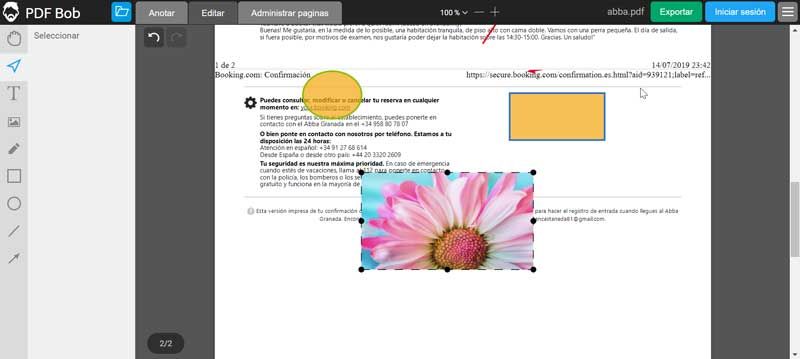
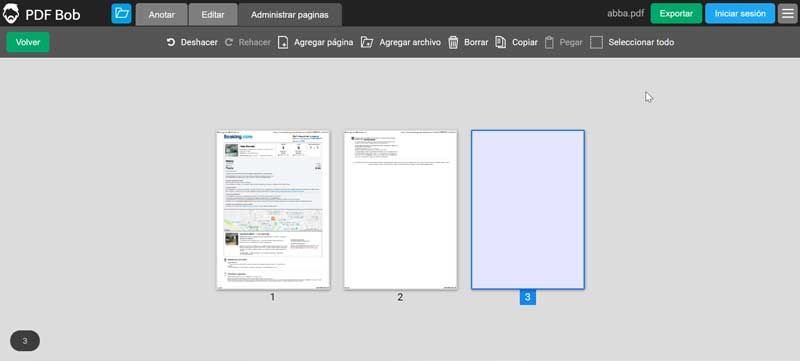
Главная логика интерфейса строится на переключении режимов, а не на длинном меню с десятками разделов. Когда открыт Annotate, слева доступны инструменты для текстовых комментариев, заметок, выделения, подчёркивания, зачёркивания, фигур и свободного рисования. При переходе в Edit набор меняется: появляются инструменты добавления изображений, нового текста, фигур, рисунка и удаления видимого текста через Redact tool. В Manage Pages рабочая область превращается в сетку миниатюр страниц, где удобнее переставлять листы, удалять лишние страницы и добавлять новые.
Такой интерфейс хорошо подходит для пользователя, которому нужен бесплатный редактор PDF без сложной подготовки. Не приходится выбирать между множеством панелей: сначала определяется задача, затем открывается соответствующая вкладка. Для текстовых пометок и комментариев нужен Annotate. Для добавления изображения или нового текстового объекта — Edit. Для перестановки и удаления страниц — Manage Pages.
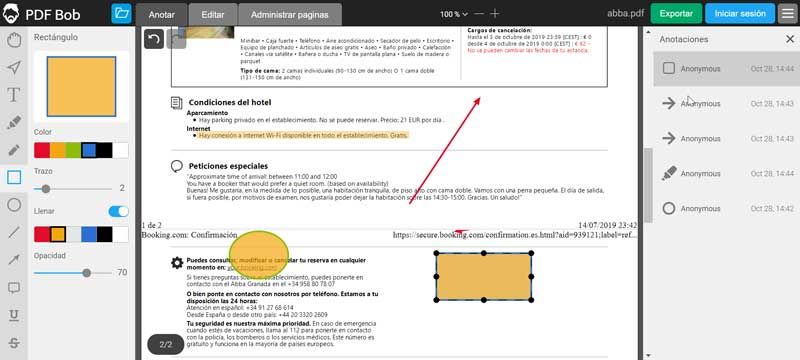
Правая панель Annotations особенно полезна при вычитке и согласовании документа. Когда в PDF добавлена заметка, она не теряется на странице: аннотация появляется в боковой области, а при выборе элемента пользователь возвращается к месту комментария. PCWorld описывает этот принцип для Sticky notes: заметка добавляется щелчком по нужному месту, а каждая аннотация отображается в правой панели с отметкой даты и времени.
Режим Annotate: комментарии и разметка PDF
Annotate — основной режим для тех случаев, когда исходный документ нужно не переписывать, а прокомментировать. PDF Bob позволяет добавить поверх страницы текстовый комментарий, длинную заметку, выделение, подчёркивание, зачёркивание, прямоугольник, круг, линию, стрелку или свободный рисунок. Такой подход удобен при проверке договора, чтении учебного материала, согласовании инструкции, разборе отчёта и подготовке замечаний к PDF-макету.
Аннотации не заменяют исходный текст. Они работают как слой разметки поверх страницы. Это помогает не разрушать структуру документа: исходный файл остаётся визуально узнаваемым, а новые элементы показывают, что именно нужно исправить, уточнить или обсудить.
Text tool
Text tool в режиме Annotate добавляет короткий текстовый комментарий прямо на страницу PDF. Этот инструмент нужен, когда пометка должна быть видна сразу, без открытия отдельной заметки. Например, рядом с пунктом договора можно написать уточнить срок, возле таблицы — проверить сумму, рядом со схемой — заменить подпись. PDF Bob позволяет ввести текст на PDF-документе, а PCWorld дополнительно описывает настройки добавляемого текста: доступен размер от 10 pt до 50 pt, пять шрифтов, стили bold, italic, underline, strikethrough и выбор из шести цветов.
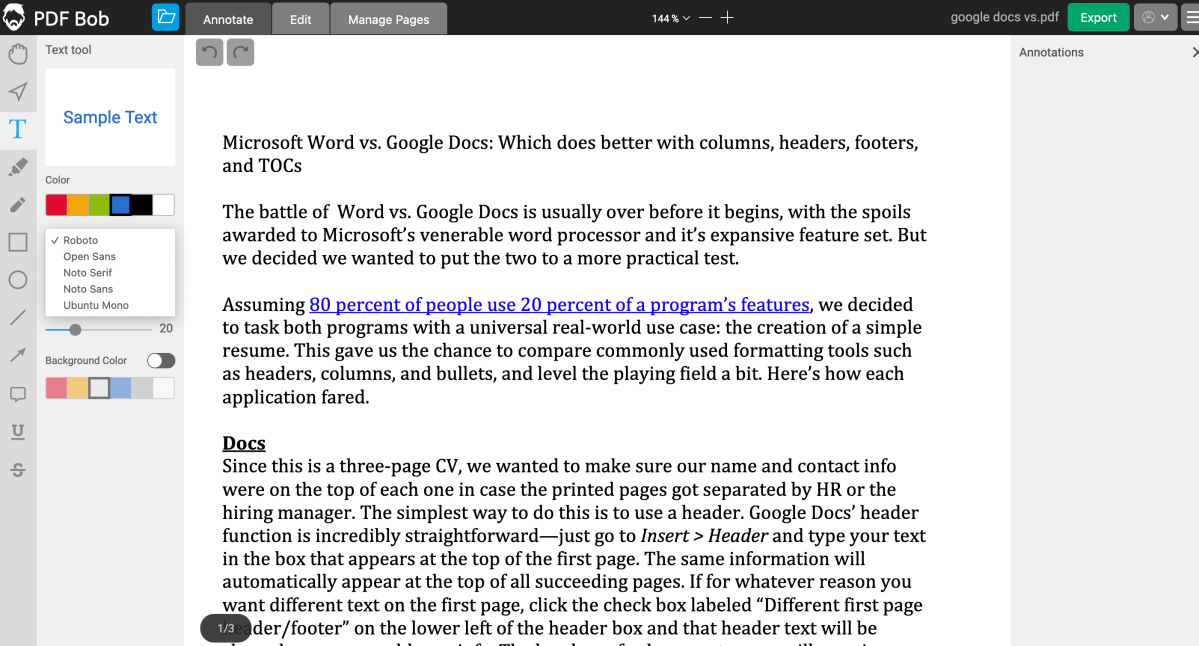
В рабочем сценарии Text tool подходит для небольших фраз. Если комментарий длинный, лучше использовать Sticky notes, потому что длинная текстовая вставка занимает место на странице и закрывает часть документа. Короткий текстовый блок хорошо работает в PDF-инструкциях, где нужно подписать стрелку, объяснить ошибку на скриншоте или добавить пояснение к выделенному фрагменту.
При добавлении текста важно проверять три вещи: положение блока, читаемость цвета и масштаб страницы. Если комментарий размещён слишком близко к исходному тексту, он смешивается с документом. Если выбран яркий цвет без фона, он может плохо читаться на цветной подложке. Если документ будет распечатан, стоит открыть итоговый PDF после экспорта и убедиться, что пометка не вышла за поля.
Sticky notes
Sticky notes нужны для длинных комментариев. В отличие от обычного текстового блока, такая заметка не перегружает страницу: пользователь ставит маркер в нужном месте и вводит развёрнутое пояснение в открывшееся поле. Все заметки отображаются в панели Annotations, поэтому документ можно просматривать как список замечаний.
Этот инструмент удобен для согласования: один человек открывает PDF, ставит заметку у спорного пункта, пишет комментарий, затем передаёт файл другому участнику. В договоре Sticky notes помогают оставить правовое или финансовое замечание. В учебном материале — пояснить термин. В технической инструкции — указать, почему конкретный шаг требует уточнения.
Главное преимущество заметок в PDF Bob — разделение страницы и комментария. Страница остаётся читаемой, а длинный текст хранится в привязке к конкретному месту. Для проверки документа на несколько страниц это удобнее, чем писать длинные абзацы прямо поверх PDF.
Highlight tools
Группа Highlight tools включает выделение, подчёркивание и зачёркивание текста. В PDF Bob эти инструменты применяются для маркировки уже видимого текста: можно выделить важный фрагмент, подчеркнуть термин или зачеркнуть устаревшую формулировку.
Выделение подходит для фрагментов, которые нужно сохранить в поле внимания: определение, сумма, дата, пункт договора, важная фраза в инструкции. Подчёркивание лучше использовать там, где цветной маркер слишком заметен или мешает чтению. Зачёркивание показывает, что фрагмент предлагается убрать или заменить, но исходный текст визуально остаётся на странице, поэтому другой участник видит контекст правки.
Для длинных документов полезно сочетать Highlight tools и Sticky notes. Сначала выделяется спорный фрагмент, затем рядом добавляется заметка с объяснением причины. Такой способ удобен при проверке PDF-договоров, учебных конспектов, методичек, коммерческих предложений и отчётов.
Shape tools
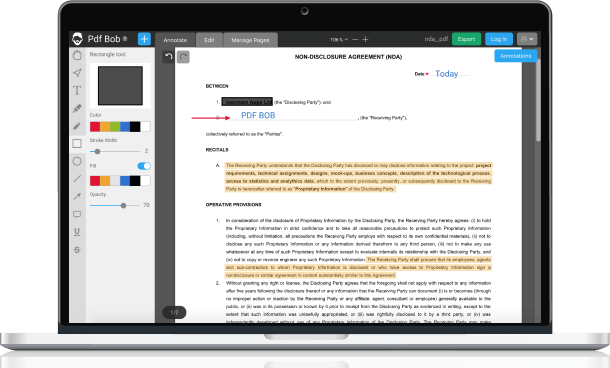
Shape tools добавляют прямоугольники, окружности, линии и стрелки. В обзоре PCWorld перечислены четыре формы: square, ellipse, line и arrow; для них доступны настройка толщины обводки, выбор цвета, заливка и прозрачность.
Фигуры полезны там, где текстовой пометки недостаточно. Прямоугольником можно обвести блок на странице. Окружностью — выделить число, иконку или поле формы. Линия помогает отделить область. Стрелка показывает точное место исправления: неверную подпись, лишний элемент, неправильную дату, ошибку на скриншоте.
При работе с фигурами важно не превращать страницу в перегруженную схему. Для одного фрагмента достаточно одной стрелки или одной рамки. Если нужно объяснить несколько проблем на одной странице, лучше пронумеровать пометки текстовыми блоками и вынести длинные пояснения в Sticky notes.
Pencil tool
Pencil tool добавляет свободные рукописные аннотации. Этот инструмент нужен для обводки произвольной области, схематичного рисунка, ручной стрелки или быстрой пометки поверх PDF. В отличие от стандартных фигур, свободное рисование не ограничено прямоугольниками, линиями и окружностями.
Pencil tool удобен для PDF с изображениями, схемами, скриншотами и черновыми макетами. Например, можно обвести неправильную область интерфейса, нарисовать направление перемещения элемента, показать линию разреза или отметить границу блока. Для чистовых документов лучше использовать Shape tools, потому что прямые линии, стрелки и рамки выглядят аккуратнее.
Что учитывать при аннотировании
Аннотации в PDF Bob хорошо подходят для комментариев и согласования, но их нужно проверять после экспорта. Особенно это важно, если файл будет отправлен другому человеку или распечатан. Перед отправкой стоит открыть итоговый PDF в отдельном просмотрщике и убедиться, что:
все текстовые пометки находятся рядом с нужными фрагментами;
заметки не перекрывают важный текст;
выделение не мешает чтению;
стрелки и рамки не закрывают таблицы, даты и подписи;
правки видны при обычном масштабе просмотра;
порядок страниц не изменился случайно.
Для чтения и проверки итогового файла можно использовать отдельные просмотрщики PDF. На freeexe.net есть материалы о Adobe Acrobat Reader, Foxit Reader, Nitro PDF Reader и PDF-XChange Viewer, которые относятся к смежной категории работы с электронными документами.
Режим Edit: добавление новых объектов в PDF
Edit в PDF Bob отвечает за добавление новых элементов в документ. В этом режиме пользователь размещает изображения, новые текстовые объекты, фигуры, свободные рисунки и закрывает видимые фрагменты через Redact tool. На уровне задач это редактирование PDF онлайн, но по механике оно отличается от редактирования исходного текста. PDF Bob не превращает PDF в документ, где можно переписать любой старый абзац. Он добавляет новые объекты и удаляет видимое содержимое в выбранных местах.
Такой подход подходит для дополнения готового PDF: вставить логотип, добавить поясняющую подпись, закрыть часть текста, добавить стрелку, разместить новый текстовый блок, дорисовать отметку. Для глубокой корректировки исходного документа лучше работать с исходником в текстовом редакторе или выбирать PDF-редактор с полноценной правкой существующего текста.
Add images
Инструмент Add images размещает изображения поверх PDF. PDF Bob принимает JPG, PNG, SVG и другие форматы изображений.
Практические сценарии:
вставить логотип на титульную страницу;
добавить скриншот в инструкцию;
разместить печать, если это допустимо для конкретного рабочего процесса;
добавить иллюстрацию к учебному материалу;
вставить фрагмент схемы или таблицы как изображение;
дополнить PDF-макет визуальным примером.
После добавления изображения нужно проверить масштаб, расположение и перекрытие текста. Если изображение слишком большое, оно закрывает исходное содержимое. Если слишком маленькое — теряет смысл при печати. Для документов, которые будут пересылаться, лучше выбирать изображения с нормальной читаемостью при стандартном масштабе 100–125%.
Text tool в режиме Edit
Text tool в режиме Edit добавляет новый текстовый объект в PDF. Это полезно, когда документ нужно дополнить короткой фразой, подписью, номером, датой, пояснением или пометкой. В отличие от Sticky notes, такой текст становится видимой частью страницы и читается без открытия панели аннотаций.
Главная граница этого инструмента — он не редактирует исходную строку. Если в PDF уже есть фраза с ошибкой, пользователь не исправляет её напрямую. Рабочий вариант в PDF Bob: закрыть ошибочный фрагмент через Redact tool или перекрыть его новым объектом, затем добавить правильный текст. Для аккуратных документов этот метод требует ручной проверки, потому что важно совпадение фона, положения, шрифта и размера.
Pencil tool и Shape tools в режиме Edit
В режиме Edit инструменты рисования и фигур используются не как комментарии, а как новые элементы документа. Pencil tool добавляет свободный рисунок, Shape tools — прямоугольники, окружности, линии и стрелки. Это удобно для PDF-инструкций, визуальных пояснений и файлов со скриншотами.
Например, в руководстве по программе можно обвести кнопку, стрелкой показать нужный элемент интерфейса, а рядом добавить текстовую подпись. В отчёте можно выделить область графика. В согласовании макета можно указать, где заменить изображение или сдвинуть блок.
Для чистового результата лучше использовать одинаковую систему разметки: один цвет для замечаний, другой для подтверждённых фрагментов, стрелки только там, где нужно указать точное место. Если использовать разные цвета без системы, документ становится труднее читать.
Redact tool
Redact tool удаляет видимый текст из PDF, чтобы защитить чувствительные данные. Этот инструмент нужен для ситуаций, когда перед отправкой файла требуется скрыть номер документа, контактные данные, сумму, адрес, часть персональной информации или другой видимый фрагмент.
Работать с Redact tool нужно аккуратно. После удаления видимого текста итоговый PDF следует открыть отдельно и проверить, что закрытый фрагмент не отображается на странице, не читается при увеличении и не мешает остальному содержимому. Для документов с паспортными данными, медицинской информацией, финансовыми сведениями, договорами и внутренними корпоративными данными важно заранее определить, допустима ли загрузка такого файла в онлайн-сервис.
PDF Bob хранит загруженные и обработанные файлы на серверах до 1 часа, не делает резервные копии таких файлов и удаляет их после истечения этого времени. Эти сведения важны именно для онлайн-сценария: документ не обрабатывается полностью локально на компьютере пользователя.
Manage Pages: управление страницами PDF
Manage Pages — режим для работы со структурой файла. Здесь PDF Bob показывает страницы как миниатюры, а пользователь меняет их порядок, удаляет лишние листы, добавляет пустые страницы и собирает документ. Это один из самых практичных разделов сервиса, потому что многие бытовые и офисные задачи с PDF сводятся не к редактированию текста, а к сборке правильной последовательности страниц.
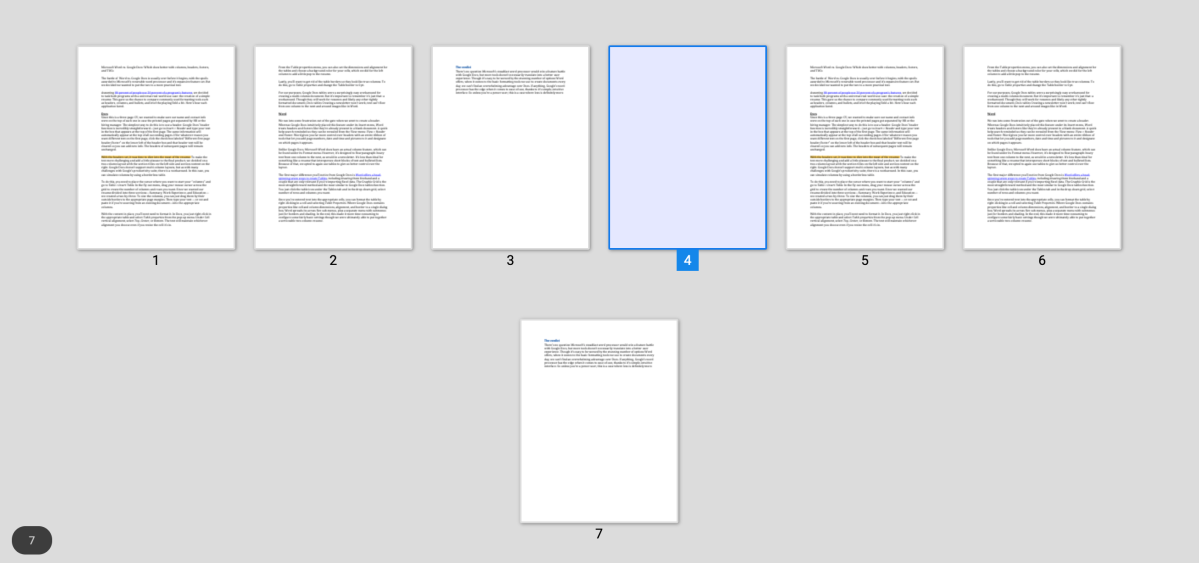
В Manage Pages пользователь может добавить, удалить и переставить страницы. Для изменения порядка страница перетаскивается на новое место. PCWorld также отмечает, что в PDF Bob нет поворота страниц и вставки номеров страниц, поэтому эти задачи нужно решать в других инструментах.
Изменение порядка страниц
Изменить порядок страниц PDF удобно, когда файл собран из нескольких источников или был отсканирован не в той последовательности. В режиме Manage Pages страницы представлены миниатюрами, поэтому пользователь видит структуру документа целиком. Это проще, чем листать документ постранично и пытаться запомнить, какой лист где находится.
Сценарии:
титульный лист оказался после основного текста;
приложения к договору идут перед основным документом;
сканы загружены в обратном порядке;
в PDF нужно перенести страницу с подписью в конец;
учебный материал нужно собрать по темам;
отчёт нужно привести к порядку: обложка, содержание, разделы, приложения.
Перед экспортом стоит просмотреть миниатюры ещё раз. Ошибка в порядке страниц часто незаметна в момент редактирования, но сразу проявляется при печати или отправке документа.
Удаление страниц
Удаление страниц PDF нужно, когда в файл попали пустые листы, дубли, черновики, лишние обложки, страницы с ошибками или служебные вставки. В PDF Bob лишнюю страницу можно удалить в Manage Pages.
Удаление особенно полезно после сканирования. Многостраничный PDF часто содержит пустые обороты, страницы с перекосом, технические листы или случайные дубли. Вместо повторного сканирования всего пакета можно открыть файл, убрать лишнее и экспортировать новую версию.
Добавление пустых страниц
Add new pages добавляет пустые страницы в PDF.
Пустая страница нужна не только как разделитель. Её можно использовать для комментариев, рукописных пометок, вставки будущего приложения, места под подпись, технической страницы между разделами. В учебных материалах пустой лист удобно оставлять после задания. В рабочих документах — перед блоком согласования или списком замечаний.
Объединение PDF
Функция Merge PDF files объединяет PDF-файлы в один документ.
Объединение PDF востребовано при подготовке комплекта документов: договор, приложение, акт, счёт, сканы подписей, инструкция, сопроводительное письмо. После объединения важно открыть Manage Pages и проверить последовательность, потому что разные файлы могли попасть в общий документ не в том порядке, который нужен получателю.
Для регулярной сборки и разделения документов можно также посмотреть материал о PDFsam, а для локальных операций с PDF — PDF Shaper Free. Эти внутренние страницы относятся к смежным программам для обработки PDF-документов.
Экспорт, хранение и отправка результата
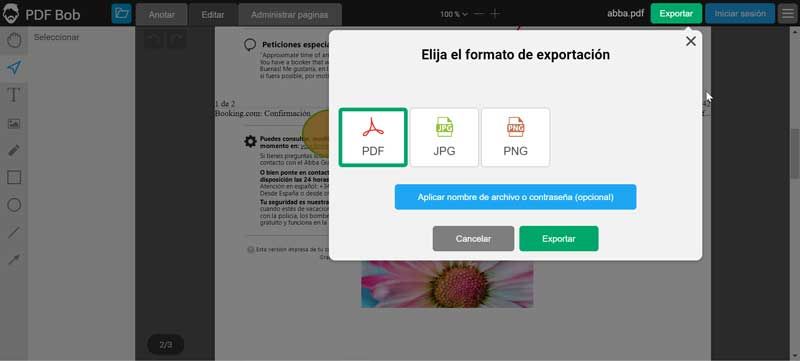
После завершения правок PDF Bob экспортирует результат в PDF, JPG или PNG. Для экспорта в JPG и PNG требуется регистрация и вход в аккаунт; PDF можно сохранить без этого требования. Также зарегистрированные пользователи могут сохранять файлы на серверах PDF Bob; PCWorld указывает срок хранения таких файлов — семь дней после обработки, а политика конфиденциальности PDF Bob описывает хранение загруженных и созданных файлов до 1 часа для обработки и последующего получения результата. Эти сведения относятся к разным контекстам хранения, поэтому при работе с важными документами безопаснее сразу сохранять итоговый файл локально и не рассчитывать на долговременное хранение в сервисе.
Варианты результата в PDF Bob:
| Задача | Какой вариант использовать |
|---|---|
| Передать документ с правками | экспорт в PDF |
| Получить изображение страницы | экспорт в JPG или PNG |
| Ограничить открытие файла | защита PDF паролем |
| Передать файл через облако | отправка в Google Drive или Dropbox |
| Сохранить промежуточный результат в аккаунте | хранение на PDF Bob servers |
Protect PDF устанавливает пароль для файла. Эта функция нужна, когда документ не должен открываться без пароля. Парольная защита не заменяет контроль доступа: если файл пересылается дальше вместе с паролем, ограничение теряет смысл. Для конфиденциальных документов нужно отдельно контролировать канал передачи, адресатов и итоговый файл после экспорта.
PDF Bob также отправляет результат в Google Drive и Dropbox. Это удобно, когда пользователь работает с документами между несколькими устройствами или передаёт файл коллегам через облачное хранилище. При этом сама работа с PDF остаётся онлайн-сценарием: файл загружается в сервис, обрабатывается и затем сохраняется или отправляется выбранным способом.
Пошаговая инструкция: как отредактировать PDF в PDF Bob
Как открыть файл
Открыть PDF Bob в браузере.
Нажать Start editing PDF или Launch online PDF Editor.
Выбрать PDF-файл на устройстве или перетащить его в область загрузки.
Дождаться открытия рабочей области.
Выбрать режим: Annotate, Edit или Manage Pages.
После загрузки PDF открывается интерфейс с тремя вкладками сверху и панелью инструментов слева. Такой порядок удобен: сначала загружается документ, затем пользователь решает, что именно нужно сделать — аннотировать, добавить новый объект или изменить страницы. PCWorld описывает тот же сценарий открытия: файл загружается через перетаскивание или выбор с диска, после чего появляется интерфейс PDF Bob.
Как добавить текстовую пометку
Открыть вкладку Annotate.
Выбрать Text tool на левой панели.
Нажать на место страницы, где должна появиться пометка.
Ввести текст комментария.
Настроить размер, стиль и цвет.
Переместить блок, если он закрывает важный фрагмент документа.
Проверить читаемость при стандартном масштабе.
Текстовая пометка подходит для коротких комментариев. Если нужно написать абзац пояснений, лучше использовать Sticky notes, иначе страница будет перегружена. Для согласования документов удобно придерживаться единого стиля: например, все замечания делать одним цветом, а все подтверждённые правки — другим.
Как добавить заметку в PDF
Перейти в Annotate.
Выбрать инструмент Sticky notes.
Щёлкнуть по месту, к которому относится комментарий.
Ввести текст заметки.
Проверить, что заметка появилась в панели Annotations.
Повторить действия для других фрагментов документа.
Sticky notes удобны для рабочих замечаний. В договоре можно оставить вопрос к пункту. В отчёте — уточнение к цифре. В учебном PDF — пояснение к термину. При большом количестве заметок правая панель становится списком комментариев, поэтому документ легче проверять последовательно.
Как выделить текст в PDF
Открыть Annotate.
Выбрать инструмент выделения из Highlight tools.
Настроить цвет.
Провести по нужному фрагменту текста.
Проверить, что выделение не закрывает буквы и не мешает чтению.
Выделение помогает быстро показать важный фрагмент. Для договоров лучше не выделять слишком большие абзацы: если цветом отмечена половина страницы, акцент теряется. Для учебных материалов выделение лучше применять к терминам, формулам, определениям и датам.
Как подчеркнуть текст в PDF
Открыть Annotate.
Выбрать underline в группе Highlight tools.
Провести по нужной строке.
Проверить точность линии.
Подчёркивание выглядит менее агрессивно, чем цветное выделение. Его удобно применять к словам, которые должны остаться читаемыми без цветной заливки: названиям разделов, датам, суммам, формулировкам условий.
Как зачеркнуть текст в PDF
Открыть вкладку Annotate.
Выбрать strikethrough.
Отметить фрагмент, который предлагается убрать.
При необходимости добавить рядом Sticky notes с объяснением.
Зачёркивание не удаляет текст физически. Оно показывает редакторскую правку: фрагмент предлагается исключить или заменить. Для окончательного удаления видимого текста используется Redact tool, а не strikethrough.
Как добавить фигуру или стрелку
Открыть Annotate или Edit — выбор зависит от того, нужна аннотация или новый объект документа.
Выбрать Shape tools.
Выбрать прямоугольник, окружность, линию или стрелку.
Настроить цвет, толщину линии, заливку и прозрачность.
Разместить фигуру на странице.
Проверить, что фигура указывает на правильный фрагмент и не закрывает важные данные.
Стрелки особенно полезны в инструкциях. Например, если PDF содержит скриншот интерфейса, стрелкой можно показать кнопку, меню или поле. Прямоугольники лучше работают для выделения областей: блока настроек, таблицы, изображения, формы.
Как нарисовать в PDF
Открыть Annotate для рукописной аннотации или Edit для добавления рисунка как объекта.
Выбрать Pencil tool.
Настроить цвет и толщину линии.
Нарисовать пометку на странице.
Проверить, не закрывает ли рисунок текст.
Свободное рисование подходит для быстрых пометок, но не всегда выглядит аккуратно. Если документ предназначен для отправки клиенту, преподавателю или руководителю, вместо ручного рисунка лучше использовать линии, стрелки и прямоугольники из Shape tools.
Как добавить изображение в PDF
Перейти во вкладку Edit.
Выбрать Add images.
Загрузить изображение.
Разместить его на странице.
Настроить размер и положение.
Проверить, не перекрывает ли изображение исходный текст.
Экспортировать итоговый файл.
PDF Bob размещает изображения JPG, PNG, SVG и других форматов на странице PDF.
Как скрыть текст через Redact tool
Открыть вкладку Edit.
Выбрать Redact tool.
Отметить фрагмент текста, который нужно убрать из видимой части документа.
Проверить область закрытия на странице.
Экспортировать файл.
Открыть итоговый PDF отдельно.
Убедиться, что закрытый фрагмент не виден.
Для документов с персональными данными, финансовой информацией и внутренними сведениями проверка после экспорта обязательна. Нужно открыть файл в отдельном просмотрщике, увеличить страницу, проверить область удаления и убедиться, что не закрыты соседние важные данные.
Как изменить порядок страниц PDF
Открыть Manage Pages.
Найти нужную страницу по миниатюре.
Перетащить страницу на новое место.
Удалить лишние страницы, если они есть.
Добавить пустые страницы при необходимости.
Проверить итоговую последовательность.
Нажать Export.
Этот сценарий особенно полезен после сканирования и объединения файлов. Если страницы перепутаны, их можно переставить без повторной сборки документа в сторонней программе.
Как удалить страницы PDF
Открыть Manage Pages.
Выделить лишнюю страницу.
Удалить её через инструмент удаления.
Проверить, что соседние страницы остались на месте.
Экспортировать результат.
Удаление страниц нужно выполнять после проверки миниатюр. Если в документе есть похожие страницы, легко удалить не тот лист. Перед окончательной отправкой лучше открыть итоговый PDF и просмотреть начало, середину и конец файла.
Как объединить PDF
Открыть PDF Bob.
Загрузить основной PDF.
В режиме управления страницами добавить другой PDF через добавление файла.
Проверить порядок миниатюр.
Удалить лишние страницы.
Экспортировать единый документ.
Объединение PDF полезно при подготовке комплекта документов. Но после объединения нужна ручная проверка: в итоговом файле должны идти титульный лист, основной документ, приложения и дополнительные страницы в правильной последовательности.
Поддерживаемые форматы
| Задача | Форматы и варианты |
|---|---|
| Исходный документ | |
| Добавление изображений | JPG, PNG, SVG и другие форматы изображений |
| Экспорт результата | PDF, JPG, PNG |
| Отправка результата | локальное сохранение, Google Drive, Dropbox |
| Защита результата | пароль для PDF |
| Конвертация PDF в Word | Convert PDF to Word помечена как Coming soon |
PDF Bob уверенно закрывает базовые задачи с PDF: разметка, добавление объектов, управление страницами, экспорт и защита. Но не все пункты в интерфейсе уже являются готовыми рабочими функциями. Sign PDF, Add hyperlinks и Convert PDF to Word помечены как Coming soon. Поэтому их нельзя рассматривать как доступные инструменты для текущей работы с документом.
Отдельно важно различать экспорт в изображение и конвертацию в Word. PDF Bob экспортирует результат в JPG и PNG, но экспорт в эти форматы требует входа в аккаунт. Конвертация PDF в редактируемые DOC или DOCX отмечена как функция, которая ещё не доступна в основном наборе.
Регистрация, реклама, водяные знаки и ограничения бесплатного режима
PDF Bob работает без рекламы и без водяных знаков на результате. Это важное преимущество для бесплатного редактора PDF: итоговый файл не получает посторонний логотип, а рабочая область не перегружается рекламными блоками. Формулировка Edit PDF online free of charge. No ads, no watermarks размещена в описании сервиса.
Регистрация не обязательна для большинства базовых операций с PDF, но нужна для отдельных сценариев. PCWorld указывает, что для экспорта в JPG и PNG требуется регистрация и вход, а зарегистрированные пользователи могут сохранять файлы на серверах PDF Bob.
Ограничения бесплатного режима лучше оценивать по задачам:
| Задача | Что учитывать |
|---|---|
| Добавить текстовую пометку | доступно через Text tool, но это новый текст, а не правка исходной строки |
| Оставить длинный комментарий | доступно через Sticky notes |
| Выделить, подчеркнуть, зачеркнуть | доступно через Highlight tools |
| Добавить фигуры и стрелки | доступно через Shape tools |
| Добавить изображение | доступно через Add images |
| Скрыть видимый текст | доступно через Redact tool |
| Экспортировать в PDF | подходит для передачи результата |
| Экспортировать в JPG или PNG | требует аккаунт |
| Изменить уже существующий текст | полноценная правка исходного текста не поддерживается |
| Повернуть страницы или добавить номера страниц | PCWorld относит эти функции к отсутствующим |
PDF Bob без водяных знаков хорошо подходит для документов, которые нужно переслать без следов стороннего сервиса на странице. Но отсутствие водяного знака не означает, что редактор заменяет профессиональный PDF-комбайн. Главный компромисс — базовый уровень редактирования и ограниченная работа с существующим текстом.
Системные требования
PDF Bob — онлайн-сервис, поэтому классические системные требования настольной программы к процессору, объёму памяти и месту на диске здесь не применяются. Установка на Windows, macOS или Linux не требуется. Для работы нужен браузер, доступ к интернету и возможность загрузить PDF-файл в веб-интерфейс.
Требования к устройству
Работать с PDF Bob можно с устройства, где доступен современный браузер и стабильное подключение к интернету. Поскольку редактирование выполняется в веб-интерфейсе, пользователь не устанавливает отдельную программу и не зависит от инсталлятора.
Для комфортной работы важен размер экрана. На большом мониторе удобнее видеть страницу, левую панель инструментов и правую панель Annotations одновременно. На маленьком экране аннотирование тоже возможно, но точное размещение стрелок, текстовых блоков и областей Redact tool становится менее удобным.
Требования к браузеру
PDF Bob работает как браузерный редактор. В статье нельзя указывать конкретные минимальные версии Chrome, Firefox, Edge или Safari без отдельного подтверждённого списка. Практически важное требование — браузер должен корректно открывать сайт, загружать PDF и поддерживать работу интерактивного редактора.
Перед обработкой документа стоит проверить:
открывается ли рабочая область PDF Bob;
загружается ли PDF без ошибки;
видны ли вкладки Annotate, Edit, Manage Pages;
активна ли кнопка Export;
работает ли выбор инструментов на левой панели;
открывается ли итоговый файл после экспорта.
Требования к файлам
Основной формат работы — PDF. Для вставки изображений PDF Bob принимает JPG, PNG, SVG и другие форматы. Результат экспортируется в PDF, JPG или PNG.
В сервисе не стоит обрабатывать документы, для которых запрещена загрузка во внешние онлайн-инструменты. Это относится к файлам с персональными данными, внутренними коммерческими материалами, медицинскими сведениями, финансовыми документами, закрытыми договорами и материалами, регулируемыми политиками компании.
Что проверить перед работой
Перед редактированием PDF в PDF Bob стоит сделать короткую проверку:
документ открыт в правильной версии;
файл не содержит данных, которые нельзя загружать в онлайн-сервис;
интернет-соединение стабильно;
нужная задача соответствует возможностям PDF Bob;
не требуется полноценная правка исходного текста;
итоговый файл после экспорта будет проверен отдельно.
Преимущества и ограничения PDF Bob
Плюсы
Работает в браузере. Пользователь открывает редактор онлайн и работает с PDF без установки настольной программы.
Есть три понятных режима. Annotate, Edit и Manage Pages разделяют задачи и не заставляют искать всё в одном общем меню.
Хорошо подходит для аннотаций. Доступны текстовые комментарии, длинные заметки, выделение, подчёркивание, зачёркивание, фигуры, стрелки и свободное рисование.
Позволяет добавлять новые объекты. В документ можно вставить изображение, новый текст, фигуры и рисунок.
Есть Redact tool. Инструмент удаляет видимый текст для защиты чувствительных данных.
Есть управление страницами. Пользователь может переставлять страницы, удалять лишние листы и добавлять пустые страницы.
Есть объединение PDF. PDF Bob объединяет несколько PDF-файлов в один документ.
Есть парольная защита. Protect PDF задаёт пароль для файла.
Есть экспорт без водяного знака. Результат сохраняется без постороннего логотипа сервиса.
Нет рекламы. Рабочий процесс не перегружается рекламными блоками.
Есть русский язык. Русский входит в список поддерживаемых языков интерфейса.
Есть отправка в облачные хранилища. Результат можно отправить в Google Drive или Dropbox.
Минусы
Нет полноценного редактирования существующего текста. PDF Bob добавляет новый текст, но не работает с уже набранным текстом PDF как текстовый процессор.
Ограниченный набор шрифтов. PCWorld указывает пять доступных шрифтов: два serif и три sans serif.
Экспорт в JPG и PNG требует аккаунт. Для этих форматов нужна регистрация и вход.
Нет поворота страниц и номеров страниц. PCWorld относит эти функции к отсутствующим в PDF Bob.
Часть пунктов помечена как Coming soon. Sign PDF, Add hyperlinks и Convert PDF to Word не стоит учитывать как доступные рабочие функции.
Сервис зависит от интернет-соединения. Документ загружается в онлайн-редактор, поэтому полностью офлайн-сценарий невозможен.
Нужна осторожность с конфиденциальными документами. Для файлов с чувствительными данными требуется оценить допустимость загрузки в сторонний онлайн-сервис.
Безопасность и конфиденциальность
PDF Bob работает как онлайн-редактор, поэтому загруженный PDF проходит через веб-сервис. Это нормально для быстрых бытовых и офисных задач, но не каждый документ подходит для такого сценария. Перед обработкой нужно оценить содержимое файла: персональные данные, финансовые сведения, медицинская информация, закрытые договоры, коммерческая тайна и внутренние документы компании требуют отдельной осторожности.
Политика конфиденциальности PDF Bob описывает хранение загруженных и созданных файлов на серверах до 1 часа; резервные копии таких файлов не создаются, а доступ третьим лицам к загруженным и обработанным файлам не предоставляется.
Для пользователя это означает несколько практических правил:
не загружать документы, которые по внутренним правилам нельзя обрабатывать в онлайн-сервисах;
не использовать Redact tool без проверки итогового файла;
не считать парольную защиту полной заменой безопасного канала передачи;
не оставлять результат только в облаке, если нужна локальная копия;
проверять экспортированный PDF в отдельном просмотрщике;
хранить исходник отдельно от отредактированной версии.
Особенно внимательно нужно работать с Redact tool. Инструмент закрывает видимый фрагмент, но итоговый файл всё равно нужно проверить в отдельной программе. Если закрывается паспортный номер, адрес, телефон, сумма или внутренняя информация, проверка должна включать просмотр при увеличении и поиск соседних незакрытых фрагментов.
Отзывы пользователей и профильных журналов
PCWorld
PCWorld описывает PDF Bob как простой онлайн-редактор для базовых операций с PDF. В обзоре отмечены три вкладки интерфейса — Annotate, Edit, Manage Pages — и левая панель инструментов, которая меняется при переключении режима. Отдельно разобраны добавление текста, пять шрифтов, настройки размера 10–50 pt, жирное, курсивное, подчёркнутое и зачёркнутое начертание, выбор цвета, фигуры, карандаш, заметки, управление страницами и экспорт.
Сильная сторона PDF Bob в оценке PCWorld — простота для быстрых изменений. Слабые места — невозможность редактировать существующий текст, ограниченные шрифты, отсутствие поворота страниц и номеров страниц. Итоговая логика такого обзора понятна: PDF Bob уместен для быстрых пометок и простой сборки документа, но не заменяет более функциональный PDF-редактор.
G2
На G2 у PDF Bob отображается оценка 4.4 при 8 отзывах. В блоке плюсов и минусов чаще встречаются темы User-Friendly Interface, Ease of Use, PDF Editing, Easy Editing, Easy Conversion, а среди проблемных тем указаны Slow Processing, Slow Performance и Learning Curve.
Пользовательские отзывы на G2 в среднем описывают PDF Bob как простой инструмент для быстрых PDF-операций. В положительных отзывах подчёркиваются понятные иконки, быстрый старт, редактирование и аннотирование PDF, работа без сложной подготовки. В критических комментариях встречаются замечания к отдельным инструментам и неактивным функциям меню: один из отзывов прямо указывает, что некоторые пункты конвертации не позволяют выбрать файл для обработки.
Усреднённое мнение пользователей сети
Общее восприятие PDF Bob строится вокруг простоты. Пользователи выбирают сервис, когда нужно быстро добавить комментарии, выделить фрагменты, поставить стрелки, убрать лишние страницы или собрать файл без установки программы. Такой онлайн-редактор PDF хорошо подходит для разовых задач, где важнее скорость запуска и понятный интерфейс, чем профессиональная глубина правки.
Основные претензии связаны с тем, что сервис остаётся базовым. Пользователь, который ожидает полноценную замену Acrobat Pro, сталкивается с ограничением: существующий текст нельзя редактировать как обычный документ. Для сложных PDF, форм, OCR, пакетной обработки, электронных подписей и подготовки документов к юридически значимому обороту нужны другие решения.
Сравнение с аналогами
PDF Bob лучше сравнивать не с абстрактными PDF-редакторами, а с конкретными инструментами, которые решают похожие задачи. В таблице ниже он сопоставлен с Smallpdf, PDFescape, Sejda, Xodo PDF Studio и PDF Candy.
| Программа | Формат | Сильная сторона | Ограничение рядом с PDF Bob |
|---|---|---|---|
| PDF Bob | онлайн | аннотации, добавление объектов, простое управление страницами, экспорт без водяного знака | нет полноценной правки существующего текста |
| Smallpdf | онлайн, мобильные и настольные приложения | 30+ инструментов для конвертации, сжатия, редактирования, подписи и управления PDF | бесплатный режим имеет ограничения по доступу и загрузкам |
| PDFescape | онлайн и desktop | формы, аннотации, заполнение PDF, защита паролем, онлайн-редактор | часть возможностей сильнее раскрывается в настольной версии |
| Sejda | онлайн и desktop | редактирование существующего текста, подпись, формы, whiteout, работа без водяных знаков в бесплатном режиме | бесплатный desktop-режим ограничен 3 задачами в день и документами до 50 MB / 200 pages |
| Xodo PDF Studio | desktop для Windows, Mac, Linux | OCR, пакетная обработка, полноценная настольная работа с PDF | избыточнее для быстрых одноразовых аннотаций |
| PDF Candy | онлайн и desktop | большой набор PDF-инструментов, конвертация, сжатие, merge/split, desktop-версия с 35+ инструментами | рабочий процесс чаще строится вокруг отдельных инструментов, а не одного минималистичного редактора |
PDF Bob и Smallpdf
Smallpdf — более широкий набор PDF-инструментов. На главной странице Smallpdf перечислены PDF to Word, Merge PDF, JPG to PDF, Sign PDF, Edit PDF, Compress PDF и другие операции; отдельная страница инструментов включает удаление, извлечение, поворот, объединение, организацию и разделение страниц.
PDF Bob выигрывает в сценарии простой разметки внутри одного окна: открыть PDF, добавить текст, заметку, выделение, стрелку, удалить страницу и экспортировать. Smallpdf сильнее, когда нужна экосистема PDF-операций: конвертация, сжатие, организация, подпись, работа с мобильных устройств. Если задача — PDF Bob обзор, аннотации и быстрые правки, PDF Bob выглядит проще. Если задача — набор разных PDF-операций, Smallpdf шире.
PDF Bob и PDFescape
PDFescape Online включает редактирование PDF, аннотации, заполнение форм, создание базовых PDF-форм, парольную защиту, онлайн-обмен и просмотр PDF.
По сравнению с PDF Bob, PDFescape интереснее для работы с формами. Если нужно заполнить PDF-форму или создать базовые поля, PDFescape ближе к этой задаче. PDF Bob проще для тех, кому нужна быстрая разметка: текстовый комментарий, заметка, выделение, стрелка, картинка, удаление страницы и экспорт. Для офисного согласования PDF Bob часто воспринимается легче, потому что его интерфейс делится на три режима и не требует разбираться в форме документа.
Настольная версия PDFescape добавляет более широкую правку текста и изображений, закладки, гиперссылки, штампы, водяные знаки и другие элементы. Это уже другой уровень инструмента: он ближе к полноценному редактору, а не к лёгкому браузерному сервису для быстрых пометок.
PDF Bob и Sejda
Sejda PDF Editor делает акцент на правке PDF онлайн: fill & sign, изменение существующего текста и ссылок, find & replace, whiteout. На главной странице Sejda также перечислены добавление текста, ссылок, изображений и фигур, редактирование существующего текста, аннотации, формы и удаление страниц.
Главное отличие от PDF Bob — работа с существующим текстом. Если нужно именно исправить текст внутри PDF, Sejda подходит лучше. Если нужно быстро добавить пометки, стрелки, текстовые пояснения, удалить страницы и экспортировать файл без лишних настроек, PDF Bob проще.
У Sejda Desktop бесплатный режим имеет дневные лимиты: 3 tasks per day, документы до 50 MB и 200 pages, OCR до 10 pages и другие ограничения. Поэтому для регулярной интенсивной работы лимиты нужно учитывать заранее.
PDF Bob и Xodo PDF Studio
Xodo PDF Studio — настольный PDF-редактор для Windows, Mac и Linux. Он поддерживает OCR для превращения сканов и изображений в searchable, editable text, а также пакетную обработку нескольких файлов. Руководство Xodo описывает программу как all-in-one PDF editor для Windows, Mac и Linux с совместимостью с PDF Standard.
PDF Bob и Xodo PDF Studio решают разные задачи. PDF Bob — лёгкий онлайн-инструмент: открыть PDF, отметить фрагменты, добавить объекты, переставить страницы, экспортировать. Xodo PDF Studio — настольная среда для регулярной работы с PDF, где важны OCR, пакетные операции, сложные документы и более полный контроль.
Если пользователь раз в месяц правит PDF с комментариями, PDF Bob проще. Если PDF — часть ежедневного рабочего процесса, особенно со сканами, формами и большим количеством файлов, Xodo PDF Studio уместнее.
PDF Bob и PDF Candy
PDF Candy — набор онлайн-инструментов для PDF: Edit PDF, PDF to Word, PDF to JPG, Merge PDF, Split PDF, Compress PDF и другие операции. Главная страница PDF Candy описывает сервис как PDF toolkit с инструментами для редактирования, конвертации, объединения, сжатия и подписи.
PDF Candy Desktop — отдельное настольное решение с 35+ PDF tools, офлайн-работой, конвертацией, merge/split, извлечением изображений и текста, редактированием метаданных, защитой и разблокировкой файлов; многие инструменты поддерживают bulk processing.
Разница в сценарии. PDF Bob — это рабочее окно редактора с тремя режимами. PDF Candy — набор отдельных операций вокруг PDF. Если пользователь хочет открыть документ и разметить его прямо в одном интерфейсе, PDF Bob выглядит прямее. Если нужно много разных операций — конвертация, сжатие, извлечение, метаданные, пакетная обработка — PDF Candy шире.
На freeexe.net есть отдельная внутренняя страница о PDF Commander, а также материалы о смежных инструментах вроде PDFCreator, doPDF и PDF Word Converter. Они полезны, когда задача выходит за пределы PDF Bob: создание PDF через виртуальный принтер, конвертация или работа с настольным редактором.
Для кого PDF Bob подходит
Студентам
PDF Bob удобен для учебных PDF: можно выделить определения, подчеркнуть важные фразы, оставить заметки, добавить комментарии к страницам и собрать документ в нужном порядке. Для конспектов и методичек особенно полезны Highlight tools и Sticky notes. Если материал нужно отправить преподавателю или группе, результат экспортируется в PDF без водяных знаков.
Преподавателям
Преподаватель может открыть PDF-работу, выделить ошибки, зачеркнуть лишние фразы, поставить стрелки и оставить длинные комментарии в заметках. Такой формат подходит для обратной связи: студент видит исходный документ, правки и пояснения.
Офисным пользователям
В офисных задачах PDF Bob закрывает быстрые правки: отметить пункт договора, добавить вопрос, выделить сумму, вставить пояснение, скрыть видимый фрагмент, переставить страницы и объединить несколько PDF. Для согласования документов это часто важнее, чем полноценная правка текста.
Фрилансерам
Фрилансеру PDF Bob полезен для согласования макетов, технических заданий, коммерческих предложений и отчётов. Можно обвести проблемную область, поставить стрелку, добавить текстовое пояснение и отправить PDF клиенту. При этом не нужно готовить отдельный документ с описанием каждой правки: замечания остаются прямо на странице.
Пользователям без прав установки программ
PDF Bob работает в браузере, поэтому подходит для компьютеров, где нельзя устанавливать настольное ПО. Это частая ситуация в учебных аудиториях, офисах, на временных рабочих местах и чужих устройствах. Достаточно открыть сервис, загрузить PDF, внести правки и экспортировать результат.
Тем, кому не нужен OCR
Если документ уже читается визуально и не требуется распознавать сканированный текст, PDF Bob подходит. Он помогает разметить, дополнить и собрать PDF. Если же нужно превратить скан в редактируемый текст, нужен инструмент с OCR, например Xodo PDF Studio или другой специализированный редактор.
Для кого PDF Bob не подходит
PDF Bob не стоит выбирать, если задача требует глубокой правки исходного PDF. Сервис хорошо справляется с аннотациями, добавлением новых объектов и страницами, но не заменяет профессиональный редактор.
Неудачные сценарии для PDF Bob:
нужно редактировать существующий текст как в Word;
требуется OCR для сканов;
нужен пакетный режим для десятков или сотен файлов;
требуется проставить номера страниц;
нужно повернуть страницы внутри PDF Bob;
нужна юридически значимая электронная подпись;
требуется полноценная работа с формами;
нужно редактировать гиперссылки;
требуется конвертация PDF в DOCX прямо в PDF Bob;
документ нельзя загружать в онлайн-сервис;
нужна сложная подготовка PDF к печати или документообороту.
Если задача относится к созданию PDF из разных файлов, может подойти PDF Candy или Smallpdf. Если нужна профессиональная настольная работа, стоит смотреть в сторону Xodo PDF Studio, Adobe Acrobat Pro, Foxit PDF Editor или других редакторов. Если нужна простая организация страниц без онлайн-загрузки, уместны локальные утилиты вроде PDFsam и PDF Shaper Free.
Частые ошибки при работе с PDF Bob
Ожидать полноценной правки существующего текста
Самая частая ошибка — открыть PDF Bob и ожидать, что любой старый абзац можно будет переписать. Сервис добавляет новый текст, но не редактирует исходный текст документа как текстовый редактор. Если в PDF нужно исправить фразу, рабочий обходной путь состоит в закрытии видимого фрагмента и добавлении нового текста, но такой метод требует аккуратной ручной проверки.
Использовать Text tool вместо Sticky notes
Text tool подходит для коротких видимых комментариев. Для длинных замечаний лучше использовать Sticky notes. Если писать длинные пояснения прямо на странице, PDF быстро становится трудным для чтения.
Не проверять итоговый файл после Redact tool
Redact tool используется для защиты чувствительных данных, поэтому результат нельзя отправлять без проверки. Нужно открыть экспортированный PDF отдельно и убедиться, что закрытый фрагмент не виден.
Экспортировать документ без проверки порядка страниц
После работы в Manage Pages нужно просмотреть миниатюры и открыть итоговый файл. Ошибка в порядке страниц может испортить договор, отчёт, учебный материал или пакет сканов.
Рассчитывать на функции Coming soon
Sign PDF, Add hyperlinks и Convert PDF to Word помечены как Coming soon. Их нельзя планировать как доступные инструменты для текущей задачи. Для подписи, ссылок и конвертации в Word лучше выбрать другой сервис.
Загружать конфиденциальный документ без оценки рисков
PDF Bob — онлайн-сервис. Файл загружается в веб-интерфейс, поэтому документы с чувствительными данными нужно обрабатывать только после проверки внутренних правил и требований к конфиденциальности.
Не учитывать регистрацию для JPG и PNG
PDF Bob экспортирует результат в JPG и PNG, но для этих форматов нужен аккаунт. Если пользователь заранее планирует получить именно изображения страниц, этот момент нужно учитывать до начала работы.
Практические сценарии использования
Проверка договора
Для договора PDF Bob удобен как инструмент согласования. Пользователь открывает PDF, переходит в Annotate, выделяет спорные пункты через Highlight tools, зачёркивает формулировки, которые предлагается убрать, и добавляет Sticky notes с пояснениями. Если нужно показать точное место правки, используются стрелки из Shape tools.
Рабочий порядок:
Открыть договор в PDF Bob.
Выделить важные даты, суммы и обязательства.
Добавить заметки к спорным пунктам.
Зачеркнуть формулировки, которые предлагается удалить.
Поставить стрелки к местам, требующим исправления.
Экспортировать файл в PDF.
Открыть итоговый файл отдельно и проверить все комментарии.
Такой сценарий не меняет исходный текст договора, а создаёт документ с замечаниями. Это удобно, когда один участник согласования должен увидеть, какие пункты требуют обсуждения.
Учебный материал
Для учебного PDF полезны выделение, подчёркивание и заметки. Студент может отметить определения, подчеркнуть формулы, добавить комментарии к сложным абзацам и вставить пустую страницу для собственных заметок.
Рабочий порядок:
Открыть учебный PDF.
В Annotate выделить определения и важные фрагменты.
Через Sticky notes добавить пояснения.
Через Manage Pages вставить пустые страницы после сложных разделов.
Экспортировать файл.
Такой PDF становится персональным конспектом: исходный материал остаётся на месте, а поверх него добавляются пометки.
Техническая инструкция
В технических инструкциях PDF Bob помогает объяснять действия визуально. Если документ содержит скриншоты, через Shape tools можно добавить рамки и стрелки, а через Text tool — короткие подписи.
Рабочий порядок:
Открыть инструкцию.
Выбрать Edit или Annotate в зависимости от задачи.
Обвести нужную область прямоугольником.
Поставить стрелку к кнопке или пункту меню.
Добавить короткую подпись через Text tool.
Проверить, что разметка не закрывает элементы интерфейса.
Экспортировать PDF.
Этот сценарий особенно полезен для обучающих материалов: пользователь видит не только текстовое описание, но и точное место действия на скриншоте.
Сборка PDF из нескольких документов
PDF Bob можно использовать для сборки комплекта: объединить несколько PDF, удалить лишние страницы, переставить листы, добавить пустую страницу для комментариев и экспортировать общий файл.
Рабочий порядок:
Загрузить основной PDF.
Добавить дополнительные PDF.
Перейти в Manage Pages.
Переставить страницы в нужном порядке.
Удалить дубли и пустые листы.
Добавить пустую страницу, если нужна разделительная вставка.
Экспортировать единый PDF.
Такой способ подходит для актов, договоров, учебных материалов, инструкций и пакетов сканов.
Подготовка файла к отправке
Перед отправкой PDF может понадобиться скрыть часть видимого текста, поставить пароль и сохранить итоговый документ. В PDF Bob это делается через Redact tool, Protect PDF и Export.
Рабочий порядок:
Открыть PDF.
В Edit выбрать Redact tool.
Закрыть чувствительный фрагмент.
Включить парольную защиту через Protect PDF.
Экспортировать файл.
Открыть итоговый PDF отдельно.
Проверить закрытый фрагмент, пароль и читаемость документа.
Этот сценарий требует максимальной аккуратности. Если закрывается важная информация, итоговый файл нельзя отправлять без отдельной проверки.
Ответы на частые вопросы
Можно ли редактировать существующий текст в PDF Bob?
Полноценно редактировать уже существующий текст PDF нельзя. PDF Bob добавляет новый текстовый объект, но не работает с исходным текстом как текстовый процессор. Это ограничение отдельно отмечено в обзоре PCWorld.
Можно ли добавить текст в PDF?
Да. В Annotate доступен Text tool для текстовых комментариев, а в Edit — текстовый объект, который добавляется в PDF. Первый сценарий удобнее для пометок, второй — для дополнения страницы новым содержимым.
Есть ли Sticky notes?
Да. Sticky notes добавляют длинные аннотации. Заметки отображаются в правой панели Annotations, поэтому их удобно просматривать как список комментариев.
Можно ли выделить текст в PDF?
Да. В PDF Bob есть Highlight tools: highlight, underline и strikethrough. С их помощью можно выделять, подчёркивать и зачёркивать видимый текст.
Можно ли добавить фигуры и стрелки?
Да. Shape tools добавляют прямоугольники, окружности, линии и стрелки. Эти элементы подходят для визуальных замечаний, инструкций и пояснений к скриншотам.
Можно ли добавить изображение в PDF?
Да. Add images размещает изображения JPG, PNG, SVG и других форматов на странице PDF.
Можно ли скрыть текст в PDF?
Да. Для этого используется Redact tool. Он удаляет видимый текст, чтобы защитить чувствительные данные. После экспорта итоговый файл нужно проверить отдельно.
Можно ли объединить PDF?
Да. Merge PDF files объединяет PDF-файлы в один документ. После объединения стоит открыть Manage Pages и проверить порядок страниц.
Можно ли удалить страницы PDF?
Да. В Manage Pages можно удалять страницы. Этот режим также позволяет изменять порядок страниц и добавлять пустые страницы.
Можно ли повернуть страницы?
В PDF Bob нет поворота страниц. PCWorld отдельно указывает отсутствие этой функции.
Можно ли добавить номера страниц?
PDF Bob не добавляет номера страниц. Это ограничение также отмечено в обзоре PCWorld.
Есть ли водяной знак?
PDF Bob сохраняет результат без водяных знаков.
Есть ли реклама?
PDF Bob работает без рекламы.
Есть ли русский язык?
Да. Русский входит в список семи языков интерфейса PDF Bob.
Нужно ли регистрироваться?
Для большинства базовых операций регистрация не является центральным условием работы, но для экспорта в JPG и PNG нужен аккаунт. Зарегистрированные пользователи также получают возможность сохранять файлы на серверах PDF Bob.
Можно ли экспортировать в Word?
Convert PDF to Word помечена как Coming soon, поэтому эту функцию нельзя использовать как доступную возможность PDF Bob.
Итог: когда стоит использовать PDF Bob
PDF Bob стоит выбирать для быстрых PDF-задач в браузере: добавить аннотации, текстовые комментарии, заметки, выделение, подчёркивание, зачёркивание, стрелки, фигуры, свободный рисунок, изображение, скрыть видимый фрагмент, объединить PDF, удалить страницы, добавить пустой лист, изменить порядок страниц и экспортировать файл без водяного знака.
Сервис особенно полезен для студентов, преподавателей, офисных пользователей, фрилансеров и тех, кто не может устанавливать программы на компьютер. Он хорошо работает как быстрый онлайн-редактор PDF для разметки и согласования, но не должен рассматриваться как полноценная замена профессиональному PDF-редактору.
Для правки уже существующего текста, OCR, пакетной обработки, поворота страниц, номеров страниц, форм, электронных подписей и сложного документооборота лучше выбрать другой инструмент. Для простых пометок, управления страницами и быстрой подготовки файла к отправке PDF Bob остаётся удобным вариантом: минимум лишних элементов, понятные режимы и достаточный набор базовых функций.
Список изменений
2019: публичный запуск:
- PDF Bob публично появился 1 August 2019 как бесплатный онлайн-редактор PDF от Icecream Apps. На старте сервис поддерживал три режима — Annotate , Edit и Manage pages — и семь языков интерфейса: English, French, German, Spanish, Italian, Portuguese и Russian. Уже в первом описании PDF Bob делал акцент на аннотациях, создании и редактировании PDF-документов через простой графический интерфейс.
- Для этапа запуска важны три особенности: браузерный формат, отсутствие платы и рекламы, а также разделение задач по режимам. Эта структура сохранилась в текущем интерфейсе: пользователь по-прежнему выбирает между Annotate , Edit и Manage Pages , а набор инструментов зависит от активной вкладки.
2022: оценка PCWorld:
- В 2022 году PCWorld рассматривал PDF Bob как простой онлайн-редактор для базовых PDF-правок. В обзоре описана та же трёхрежимная структура интерфейса: Annotate , Edit , Manage Pages , левая панель инструментов и меняющийся набор функций в зависимости от выбранной вкладки.
- PCWorld выделил сильные стороны сервиса: понятный интерфейс, возможность добавлять текст, работать с разметкой, управлять страницами, экспортировать результат в PDF, JPG и PNG, отправлять файлы в Google Drive или Dropbox. В том же обзоре указаны ограничения: PDF Bob не редактирует уже существующий текст, предлагает пять шрифтов и не поддерживает поворот страниц или вставку номеров страниц.
- Этот этап показывает, что PDF Bob развивался не в сторону тяжёлого профессионального редактора, а в сторону простого инструмента для быстрых правок. Его сильная сторона — аннотации и базовая сборка документа. Его слабая сторона — отсутствие глубокой редакторской работы с исходным содержимым PDF.
Текущее состояние: режимы, доступные функции и Coming soon:
- Структура PDF Bob остаётся понятной: сервис предлагает Text tool , Sticky notes , Highlight tools , Shape tools , Pencil tool , Add images , Redact tool , Rearrange PDF pages , Add new pages , Protect PDF , Merge PDF files , Store and share files .
- Несколько функций в интерфейсе не стоит считать доступными рабочими инструментами: Sign PDF , Add hyperlinks и Convert PDF to Word помечены как Coming soon . Это важно для выбора сервиса. Если задача состоит в подписании PDF или преобразовании PDF в DOCX, PDF Bob не должен быть первым выбором. Если нужно добавить аннотации, текст, фигуры, изображение, скрыть видимый текст, объединить PDF или поменять страницы местами, сервис подходит по своему основному назначению.


 *EXE — расширение исполняемого файла. Сайт является партнером проекта
Оставте свой отзыв о PDFBob