

PDFgear — PDF-редактор и набор инструментов для работы с документами PDF на Windows, macOS, iPhone, iPad, Android и в браузере. Программа открывает PDF, редактирует текст и изображения, добавляет аннотации, заполняет формы, подписывает документы, объединяет и разделяет файлы, меняет порядок страниц, распознаёт текст через OCR, конвертирует PDF в Word, Excel, PowerPoint, PNG, JPG и создаёт PDF из офисных документов и изображений. В настольной версии PDFgear для Windows заявлена работа без оплаты, регистрации, рекламы, премиум-версий и ограничений по числу или размеру файлов.
PDFgear обзор обычно интересен тем, кто ищет бесплатный PDF-редактор без водяных знаков, но не хочет ограничиваться простым просмотром. В отличие от браузерного просмотрщика или лёгкой программы для чтения, PDFgear закрывает повседневный цикл работы с PDF: открыть файл, исправить текст, добавить изображение, поставить подпись, распознать скан, собрать несколько документов в один PDF и сохранить результат без перехода между разными сервисами.
Общая характеристика PDFgear
PDFgear разработана PDF GEAR TECH PTE. LTD. В App Store приложение указано именно с этим разработчиком, а в Google Play тот же разработчик указан для Android-версии PDFgear: PDF Editor & Reader.
По назначению PDFgear относится к универсальным PDF-инструментам. Это не отдельная утилита для объединения файлов и не только конвертер PDF в Word. Программа совмещает несколько рабочих направлений:
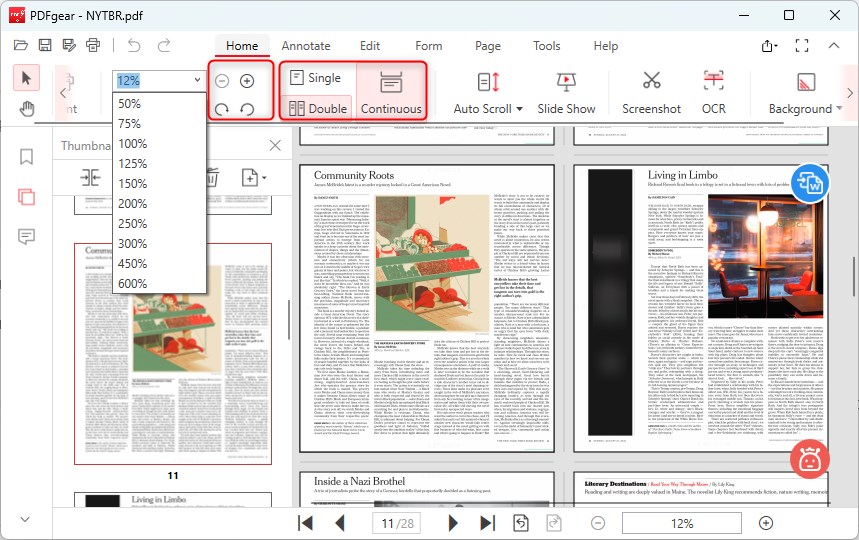
чтение PDF с настройкой масштаба, режима страниц и фона;
редактирование существующего текста;
добавление нового текста;
работа с изображениями внутри документа;
аннотации, заметки, фигуры, выделение, подчёркивание и зачёркивание;
заполнение PDF-форм и добавление символов;
подписи через изображение, ввод с клавиатуры или рукописный вариант;
OCR PDF для сканов и документов на основе изображений;
конвертация между PDF и офисными форматами;
сжатие PDF;
объединение и разделение документов;
извлечение, удаление, вставка, поворот, обрезка и перестановка страниц;
защита и редактирование чувствительных данных через Redact;
работа с PDFgear Copilot для анализа и команд на естественном языке.
PDFgear бесплатно закрывает задачи, за которые во многих PDF-редакторах требуется подписка: изменить текст в PDF, добавить изображение в PDF, объединить PDF, разделить PDF, подписать PDF, конвертировать PDF в Word, выполнить распознавание текста в PDF. Для домашнего пользователя это означает меньше переходов между сайтами; для офиса — возможность обработать договор, счёт, акт, анкету или инструкцию без покупки отдельного редактора для каждой рабочей станции.
Программа особенно полезна в ситуациях, где PDF уже существует, но исходного DOCX, XLSX или PPTX нет. Например, PDFgear позволяет исправить опечатку в готовом PDF, добавить подпись в форму, убрать лишнюю страницу, собрать приложение к договору из нескольких файлов, извлечь текст из скана или сохранить страницы PDF в JPG/PNG.
Поддерживаемые платформы
PDFgear работает на нескольких платформах, но набор возможностей зависит от устройства. Windows-версия ориентирована на полноценное редактирование, конвертацию, OCR, объединение, разделение и работу с AI-помощником. Mac-версия поддерживает редактирование, конвертацию, подписи, OCR, сжатие, организацию страниц, заполнение форм и удаление чувствительного содержимого через redaction. iOS-приложение рассчитано на просмотр, печать, аннотации, редактирование страниц, подписи, заполнение форм и управление файлами. Android-версия поддерживает чтение, редактирование, аннотации, управление страницами, печать, конвертацию, сжатие, закладки, объединение и разделение PDF.
| Платформа | Что удобно делать в PDFgear |
|---|---|
| Windows | Редактировать текст и изображения, распознавать сканы, конвертировать PDF, объединять и разделять документы, работать с PDFgear Copilot |
| macOS | Редактировать PDF, подписывать документы, распознавать сканы, конвертировать файлы, сжимать PDF, менять порядок страниц |
| iPhone и iPad | Читать, печатать, аннотировать, подписывать, заполнять формы, добавлять и удалять страницы |
| Android | Просматривать, редактировать, комментировать, управлять страницами, конвертировать, сжимать, объединять и разделять PDF |
| Онлайн-инструменты | Быстро выполнить отдельную операцию в браузере без установки настольного приложения |
PDFgear для Windows лучше подходит для регулярной работы с документами на компьютере: на большом экране проще редактировать текстовые блоки, контролировать страницы, выбирать диапазоны и проверять результат после конвертации. PDFgear для Mac удобен для пользователей macOS, которым не хватает возможностей Preview при редактировании текста, OCR и пакетной конвертации. PDFgear для iPhone и iPad закрывает мобильные сценарии: подписать файл, поставить отметку, добавить текст в форму, быстро распечатать или отправить документ.
Android-версия расширяет мобильный сценарий, но отзывы в Google Play показывают, что часть задач удобнее выполнять на ПК. Пользователи отмечают сильный набор функций, но в отдельных отзывах встречаются жалобы на работу конвертации, сжатия, AI-анализа и размещение текста в формах на Android.
Интерфейс PDFgear
Интерфейс Windows-версии построен вокруг верхней панели с вкладками. В руководстве PDFgear описаны семь вкладок документа: Home, Annotate, Edit, Form, Page, Tools, Help. Слева находятся панели закладок, миниатюр и аннотаций, справа — быстрый доступ к Copilot и конвертерам. На стартовой странице есть Open File, Contact Us, область Recent, Clear для очистки истории и Check Upgrade.
Такой интерфейс удобен тем, что задачи разделены по смыслу. Для чтения и навигации используется Home, для комментариев — Annotate, для изменения содержимого — Edit, для полей и заполнения — Form, для страниц — Page, для конвертации, объединения и разделения — Tools. Пользователь не видит одну длинную панель из десятков несвязанных значков: основные действия собраны в соответствующих вкладках.
PDFgear поддерживает разные режимы просмотра: Single, Double, Continuous, настройку масштаба, поворот страницы, фон чтения Default, Day Mode, Night Mode, Eye Protection Mode, Yellow Background, а также темы интерфейса System Theme, Light и Dark. Переключение темы и фона находится через значок темы/фона в правой верхней части окна.

В нижней части окна расположена навигация по страницам. Через неё можно перейти к первой, предыдущей, следующей и последней странице, а также использовать Previous View и Next View. Номер страницы вводится в нижней панели, поэтому при работе с длинным PDF не нужно постоянно прокручивать документ вручную.
Отдельно стоит выделить Auto Scroll. В PDFgear автопрокрутка имеет 8 вариантов скорости, а отрицательные значения запускают прокрутку снизу вверх. Для чтения отчётов, методичек, статей и презентационных материалов это удобнее, чем постоянное вращение колеса мыши. Для демонстрации отдельных страниц есть Slide Show, который убирает лишние элементы и фокусирует внимание на содержимом страницы.
Основные возможности PDFgear
Просмотр PDF и навигация по документу
PDFgear открывает PDF несколькими способами: двойным щелчком, если программа назначена просмотрщиком по умолчанию; через кнопку Open File в главном интерфейсе; через контекстное меню Windows Open with с выбором PDFgear. В настройках есть Received File Reminder: при появлении нового PDF на компьютере программа показывает напоминание в правом нижнем углу экрана.
Для обычного чтения PDFgear удобнее браузерного просмотрщика за счёт режима Double, вертикального Continuous, фоновых режимов и панели миниатюр. Если нужно сравнить разворот, полезен двухстраничный режим; если документ представляет собой длинную инструкцию или отчёт, удобнее непрерывная прокрутка; при чтении вечером можно переключить фон на Night Mode или Eye Protection Mode.
Навигация через миниатюры помогает работать с документами, где важна структура: учебные материалы, методички, презентации, коммерческие предложения, договоры с приложениями. Пользователь видит страницы слева, выбирает нужную, меняет масштаб и при необходимости переходит к редактированию или аннотациям без повторного открытия файла.
Редактирование текста в PDF
Редактирование текста в PDFgear находится на вкладке Edit. Для изменения существующего текста используется Edit Text: после включения режима пользователь выбирает текстовое поле, меняет содержимое, настраивает шрифт, размер и цвет через меню над документом.
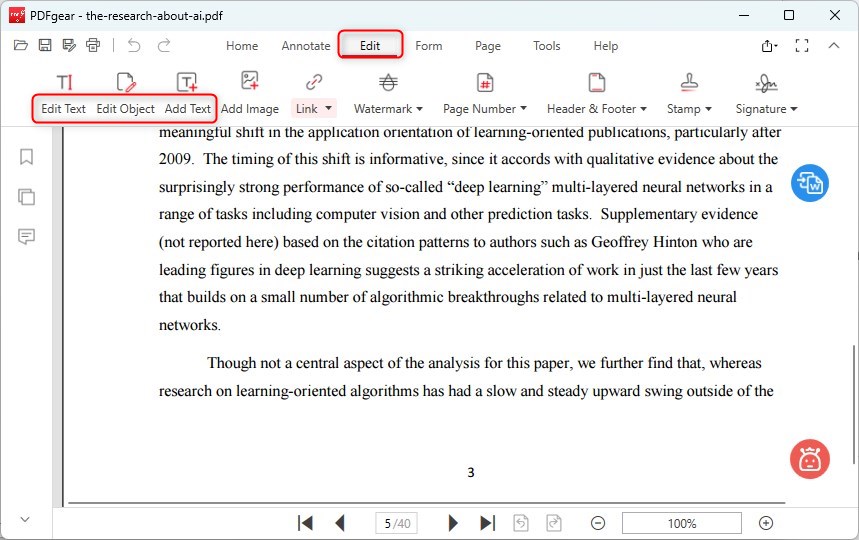
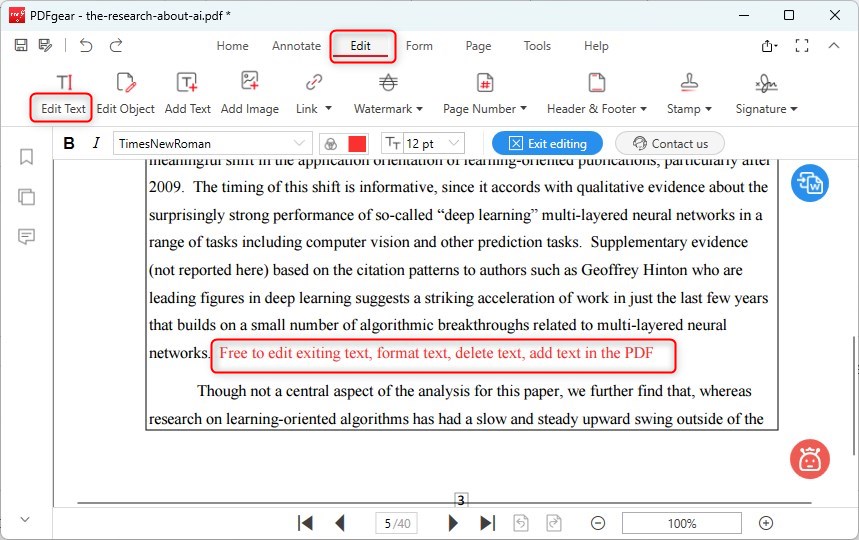
PDFgear делит текст на блоки в режиме редактирования. Чтобы переместить текстовый блок, нужно навести курсор на блок, дождаться курсора перемещения и перетащить блок в нужное место. Для более точечной работы используется Edit Object: инструмент разбивает слова или отдельные буквы на мелкие блоки, после чего элементы можно перемещать и редактировать. Для удаления блока используется Delete.
Такой подход полезен при исправлении готовых документов: можно заменить дату в акте, поправить название организации, изменить номер договора, обновить строку в счёте, добавить пояснение в инструкцию. При этом PDF остаётся PDF, а не превращается в отдельный проектный файл редактора.
Важно учитывать природу исходного PDF. Если документ создан из Word, Excel, PowerPoint или другого редактора и содержит текстовый слой, PDFgear позволяет менять текст напрямую. Если это скан или фотография страницы, сначала нужен OCR PDF. Без распознавания скан остаётся изображением, а не набором редактируемых строк.
Добавление нового текста
Для вставки нового текста на вкладке Edit используется Add Text. После выбора инструмента пользователь кликает в нужное место страницы, вводит текст и настраивает размер и цвет.
Этот инструмент нужен не только для комментариев. Через Add Text можно заполнить статичную форму, где нет интерактивных полей: написать ФИО, дату, номер телефона, адрес, реквизиты, пояснение или пометку. В отличие от заметки, такой текст размещается прямо на странице и визуально становится частью документа.
Практический сценарий: пользователь получает PDF-анкету, где поля не кликаются. Вместо печати и ручного заполнения он открывает файл в PDFgear, выбирает Add Text, ставит текстовые блоки поверх пустых строк, добавляет подпись и сохраняет заполненный PDF.
Работа с изображениями в PDF
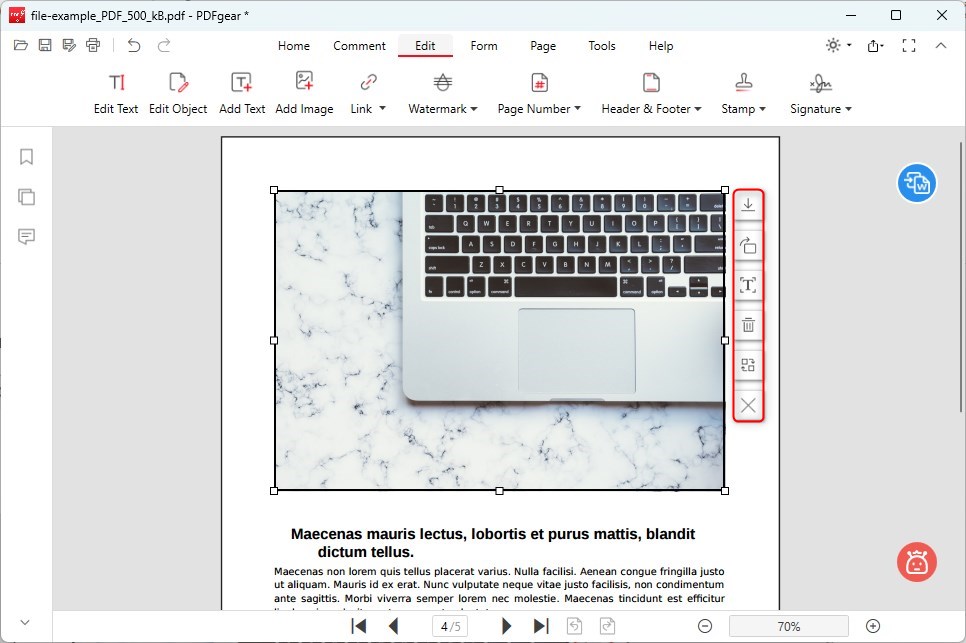
PDFgear редактирует изображения, уже находящиеся в PDF, и добавляет новые изображения. Для редактирования существующего изображения нужно кликнуть по нему и нажать значок Pencil, который появляется в правом верхнем углу изображения. После этого открываются инструменты: скачать изображение, повернуть, извлечь текст из изображения, удалить изображение и заменить изображение.
Чтобы добавить изображение, используется Add Image на вкладке Edit. PDFgear поддерживает вставку файлов .bmp, .ico, .gif, .jpeg, .jpg, .png, .tif и .tiff. После выбора файла пользователь кликает на странице, где нужно разместить картинку, затем меняет размер через маркеры или перетаскивает изображение в другое место. Дублирование и удаление доступны через контекстное меню правой кнопкой мыши.
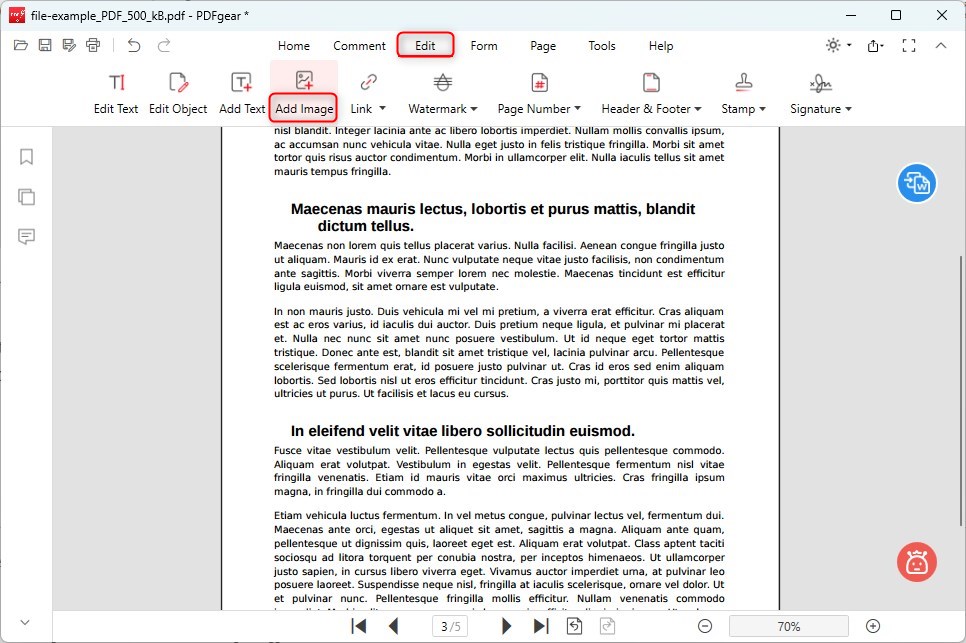
Работа с изображениями важна для договоров, актов, презентационных PDF и учебных материалов. В документ можно вставить печать, схему, логотип, скриншот, подпись как изображение, иллюстрацию или заменённый фрагмент. Если нужно добавить изображение в PDF и сохранить файл без водяных знаков, PDFgear подходит лучше многих веб-редакторов, где экспорт часто ограничен оплатой.
Аннотации, заметки и разметка
PDFgear поддерживает аннотации и разметку PDF: выделение, подчёркивание, зачёркивание, текстовые комментарии, заметки, фигуры, линии, стрелки и рукописные пометки. В iOS-версии доступны highlight, underline, strike-through, ввод текста с настройкой цвета и размера, фигуры вроде rectangles, circles, lines, arrows, инструмент Ink и ластик для рукописных пометок. Android-версия также поддерживает выделение, подчёркивание, зачёркивание, текстовые блоки, заметки, прямоугольники, круги, линии, стрелки и free hands.
Аннотации нужны для проверки документов, учебных материалов и совместной подготовки файлов. Например, преподаватель выделяет фрагменты в методичке, юрист отмечает спорные пункты договора, менеджер оставляет комментарии в коммерческом предложении, студент подчёркивает определения в статье.
Важное отличие аннотации от редактирования: комментарий не меняет исходный текст PDF, а накладывается поверх него как отдельный элемент. Поэтому для исправления опечатки нужен Edit Text, а для замечания к абзацу — инструмент комментария или заметки.
Заполнение форм и подписи
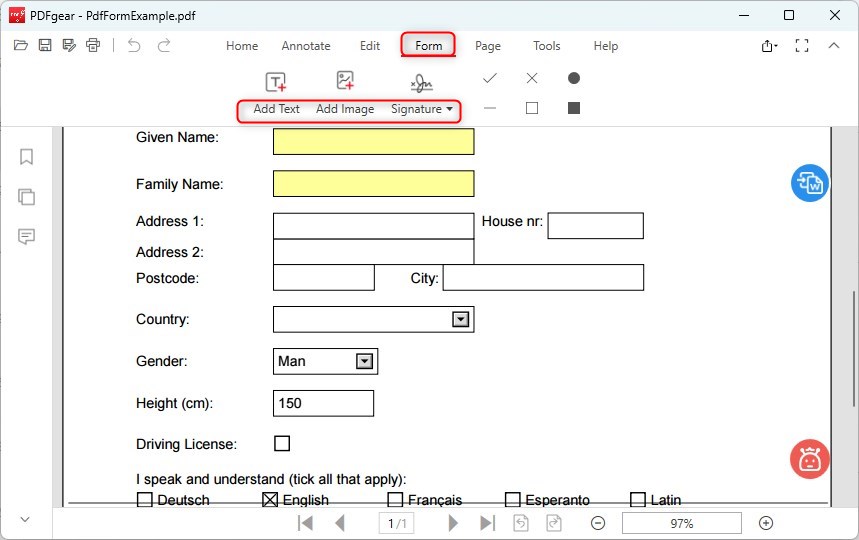
PDFgear заполняет формы и помогает подписывать PDF. В iOS-описании перечислены вставка текста в форму, добавление checkmarks и crossmarks, встроенные и пользовательские stamps, подпись из изображения, клавиатуры или рисунка.
Подпись в Windows-версии создаётся через Signature: пользователь выбирает Create Signature, затем загружает изображение подписи, вводит подпись с клавиатуры или рисует её мышью. Подпись можно разместить на нескольких страницах через контекстное меню Place on Multiple Pages с указанием диапазона. Чтобы сделать подпись недоступной для отдельного редактирования, применяется Flatten; после подтверждения это действие нельзя отменить.
Подписать PDF в PDFgear удобно для заявлений, актов, согласований, учебных форм, договоров и внутренних документов. Для юридически значимого электронного документооборота требования зависят от страны, типа подписи и внутреннего регламента организации; PDFgear закрывает задачу визуального добавления подписи и работу с цифровыми подписями в рамках функций программы, но не заменяет проверку правовых требований к документу.
Организация страниц
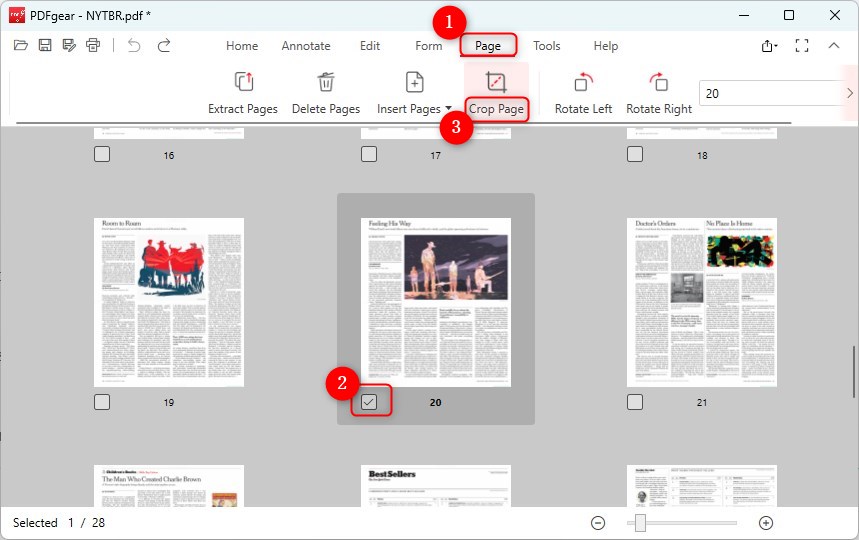
Вкладка Page отвечает за работу со страницами: извлечение, удаление, вставку, обрезку, поворот влево и вправо, изменение порядка. В руководстве PDFgear для перестановки страниц описан такой процесс: выбрать страницу через чекбокс под миниатюрой, перетащить её в новое место, нажать Yes в окне подтверждения. Операция перестановки страниц не отменяется после подтверждения.

Для извлечения страниц используется Extract Pages на вкладке Page. PDFgear умеет сохранить выбранные страницы в один PDF через Extract pages into one PDF или каждую страницу в отдельный файл через Extract every page into separate PDFs. Дополнительно доступна опция Delete selected pages after extraction, если после извлечения выбранные страницы нужно удалить из исходного документа.
Эти функции полезны при подготовке документов к отправке. Например, из большого PDF можно убрать лишние приложения, выделить только нужные страницы договора, поменять порядок страниц в отчёте, повернуть отсканированные листы или обрезать поля.
Объединение и разделение PDF
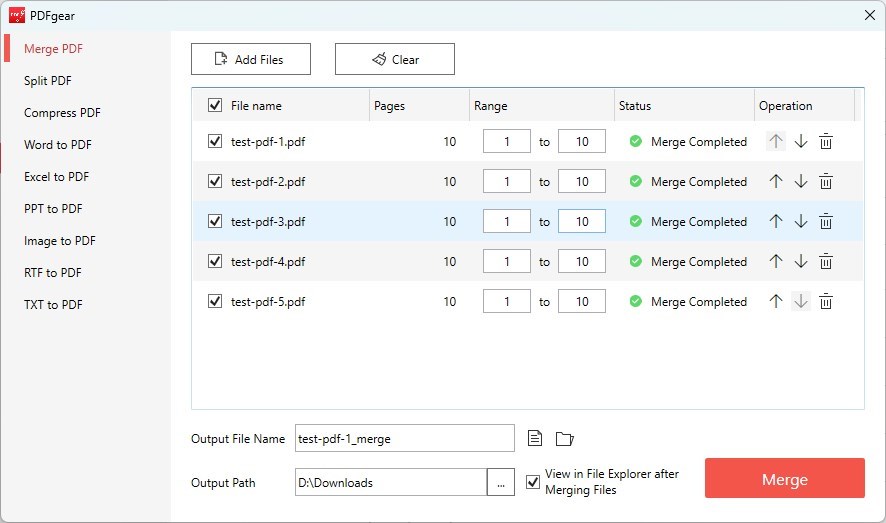
PDFgear объединяет несколько PDF в один файл через Merge PDF на вкладке Tools. В окне объединения используется Add Files для добавления документов, поле Page Range для указания диапазонов, стрелки для изменения порядка в списке и кнопка Merge для запуска операции. После объединения новый PDF открывается в отдельном окне.
Разделить PDF можно через Split PDF на вкладке Tools. Пользователь выбирает Split Mode, указывает диапазон страниц и нажимает Split. PDFgear поддерживает два режима: Custom range для извлечения заданного диапазона и Fixed range для деления PDF с фиксированным интервалом страниц. После разделения папка с результатами открывается автоматически.
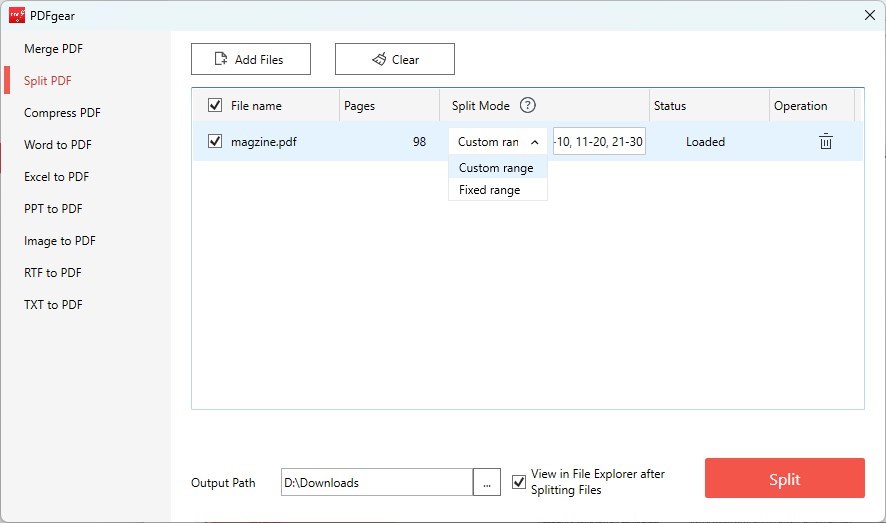
Объединить PDF в PDFgear удобно при сборке комплекта документов: основной договор, приложения, сканы подписей, акты, счета, инструкции. Разделить PDF полезно, когда один большой файл нужно отправить частями, извлечь отдельный раздел или подготовить страницы для разных получателей.
Конвертация PDF и создание PDF из других форматов
PDFgear работает как PDF-конвертер. На странице Windows-версии перечислены преобразования между PDF, Word, Excel, PowerPoint и изображениями, а также пакетный режим. В общей странице PDFgear дополнительно перечислены PDF, Word, TXT, JPG, Excel, PPT и другие форматы.
Конвертация PDF в изображения выполняется через Convert во вкладке Tools с выбором PDF to PNG или PDF to JPG. Также доступен быстрый конвертер в правом верхнем углу с вариантами PDF to PNG и PDF to JPEG. Для результата можно настроить Page Range и Output Path, затем нажать Convert. Если в PDF сложная верстка, в настройках есть Advanced Mode.
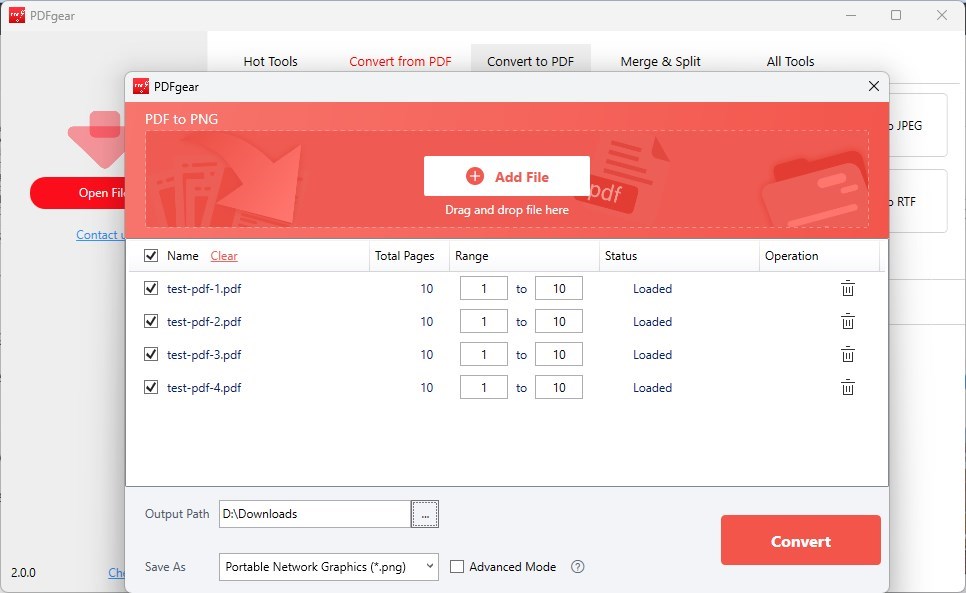
Создание PDF из других форматов выполняется через вкладку Convert to PDF. PDFgear создаёт PDF из Word, Excel, PowerPoint, RTF и TXT. В окне конвертации используется Add Files, далее выбирается Output Path, после чего запускается Convert. При включённой опции View in File Explorer after the Conversion результат открывается в окне проводника после завершения.
Конвертировать PDF в Word полезно, когда нужно переписать большой фрагмент текста или передать документ человеку, который работает в Microsoft Word. PDF в Excel нужен для таблиц и отчётов. PDF в PowerPoint пригодится для слайдов и презентационных материалов. Экспорт в PNG и JPG удобен для публикации отдельных страниц как изображений.
OCR PDF и работа со сканами
OCR в PDFgear находится на вкладке Home. Пользователь нажимает OCR, выделяет область на странице, выбирает язык распознавания в соответствии с содержимым и получает текст, который можно скопировать в буфер или сохранить в TXT.

OCR PDF нужен для отсканированных договоров, фотографий документов, старых инструкций, учебных материалов, актов и архивных PDF без текстового слоя. Без OCR такой файл выглядит как страница с текстом, но фактически остаётся изображением. После распознавания можно извлечь текст, скопировать нужный фрагмент, сохранить TXT или использовать конвертацию скана в редактируемый Word.
PDFgear поддерживает OCR для 20+ языков в руководстве Windows и 30+ языков на общей странице OCR. Для практической работы важнее правильный выбор языка перед распознаванием: русский текст нужно распознавать как русский, английский — как английский, смешанные документы требуют проверки результата вручную.
OCR не гарантирует безошибочный результат для плохих сканов. Ошибки чаще появляются в документах с низким разрешением, перекосом страницы, тенью от переплёта, таблицами, печатями поверх текста и нестандартными шрифтами. После распознавания нужно проверить имена, суммы, даты, номера договоров, адреса, банковские реквизиты и другие критичные данные.
PDFgear Copilot и AI-функции
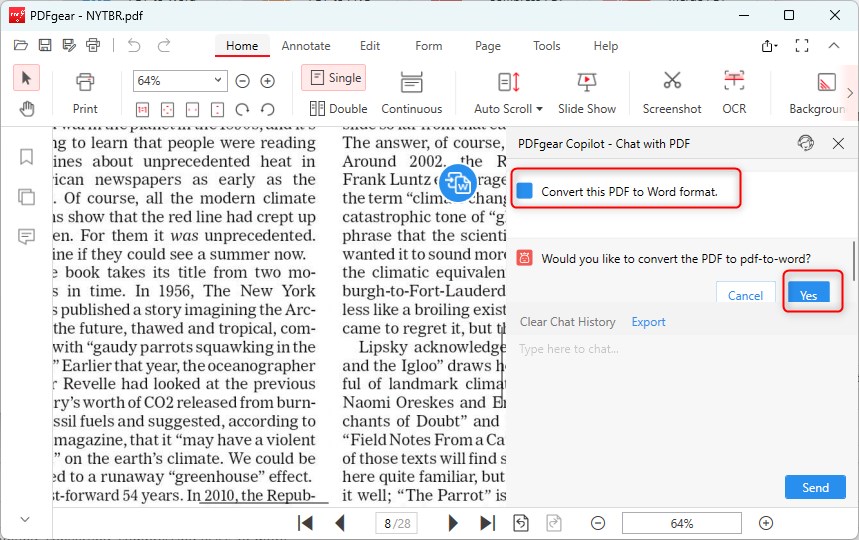
PDFgear Copilot — встроенный AI-помощник для работы с документом и интерфейсом. В Windows-версии PDFgear описывает Copilot как инструмент, который принимает команды на естественном языке, помогает работать с PDF, суммировать большие исследовательские файлы, извлекать информацию, переписывать, вычитывать и редактировать текст.
PDFgear Copilot полезен для длинных документов: пользователь может попросить кратко пересказать содержимое, найти важные сведения, объяснить фрагмент, подготовить черновик ответа или помочь с формулировкой. Для технической инструкции Copilot помогает быстро понять раздел; для отчёта — выделить выводы; для договора — найти нужные пункты по смыслу.
AI PDF editor не отменяет ручную проверку. Любой результат Copilot нужно сверять с документом, особенно если речь идёт о юридических, финансовых, медицинских, кадровых или персональных данных. AI-помощник ускоряет навигацию и анализ, но финальное решение остаётся за человеком.
Защита и удаление чувствительных данных
В развитии PDFgear появилась функция Redact для безопасного удаления чувствительного содержимого. В истории изменений указаны Redact, сертификатные цифровые подписи, новые поля подписи, удаление нежелательного текста, работа с вложениями, добавление и редактирование изображений, перевод PDF-текста, изменение размера страниц, улучшенная печать, сканер, custom stamps, crop и Flatten Annotations.
Redact отличается от простого белого прямоугольника поверх текста. Простое закрытие фрагмента фигурой оставляет исходный текст в PDF, и его можно извлечь. Redact предназначен для удаления видимого текста и графики из документа. В Mac-описании PDFgear отдельно подчёркивается, что redaction окончательно удаляет видимый текст и графику, а действие нельзя отменить после применения.
Для документов с персональными данными нужно работать с копией исходного файла. Перед отправкой результата стоит проверить, что скрытый фрагмент не выделяется мышью, не копируется как текст, не виден в поиске по документу и не остался в комментариях, вложениях или старых версиях файла.
Пошаговая инструкция по работе с PDFgear
Как открыть PDF
Запустите PDFgear.
Нажмите Open File в главном окне.
Выберите PDF на компьютере.
Настройте масштаб через верхнюю панель или нижний блок.
Выберите режим Single, Double или Continuous.
При необходимости включите Dark, Night Mode, Eye Protection Mode или Yellow Background.
Перейдите к нужной странице через миниатюры слева или нижнюю навигацию.
Для файлов, которые часто открываются в PDFgear, можно назначить программу просмотрщиком PDF по умолчанию через настройки. После этого PDF будет открываться двойным щелчком.
Как изменить текст в PDF
Откройте документ.
Перейдите на вкладку Edit.
Нажмите Edit Text.
Кликните по текстовому блоку.
Отредактируйте содержимое.
Настройте шрифт, размер и цвет через меню над страницей.
Для перемещения наведите курсор на блок и перетащите его.
Для более точечной правки используйте Edit Object.
Для удаления выделенного блока нажмите Delete.
Сохраните файл.
Если текст не выделяется как отдельный блок, перед редактированием используйте OCR. Это особенно важно для сканов и фотографий документов.
Как добавить текст в PDF
Откройте PDF.
Перейдите на Edit.
Выберите Add Text.
Кликните по месту, где нужен новый текст.
Введите данные.
Настройте размер и цвет.
Перетащите блок, если он оказался не на линии.
Сохраните документ.
Так можно заполнить статичную форму, добавить пояснение, вписать дату, номер, контактные данные или короткое примечание.
Как добавить изображение в PDF
Откройте документ.
Перейдите на вкладку Edit.
Нажмите Add Image.
Выберите изображение в формате .bmp, .ico, .gif, .jpeg, .jpg, .png, .tif или .tiff.
Кликните на странице, где изображение должно появиться.
Измените размер через маркеры.
Перетащите изображение в точное место.
Для дублирования или удаления используйте правую кнопку мыши.
Этот сценарий подходит для логотипов, печатей, схем, иллюстраций, скриншотов и подписей, сохранённых как изображение.
Как отредактировать изображение внутри PDF
Откройте PDF.
Кликните по изображению в документе.
Нажмите значок Pencil в правом верхнем углу изображения.
Выберите нужное действие: скачать изображение, повернуть, извлечь текст, удалить или заменить.
Переместите изображение перетаскиванием, если нужно изменить расположение.
Сохраните файл.
Функция замены изображения удобна, когда в PDF нужно обновить логотип, схему, иллюстрацию или вставленный скриншот без пересборки всего документа.
Как объединить PDF
Откройте PDFgear.
Перейдите во вкладку Tools.
Нажмите Merge PDF.
Добавьте файлы через Add Files.
Укажите Page Range для каждого файла, если нужны не все страницы.
Измените порядок документов стрелками справа.
Нажмите Merge.
Проверьте новый PDF, который откроется после завершения.
Перед отправкой объединённого файла проверьте порядок титульных страниц, приложений, подписей и пустых листов.
Как разделить PDF
Откройте документ.

Перейдите на Tools.
Нажмите Split PDF.
Выберите Split Mode.
Для ручного диапазона используйте Custom range.
Для равных частей используйте Fixed range.
Укажите страницы.
Нажмите Split.
Проверьте файлы в открывшейся папке.
Разделение удобно для больших сканов, учебных материалов, отчётов, пакетов документов и PDF, где одному адресату нужны только отдельные страницы.
Как распознать текст через OCR
Откройте PDF или изображение внутри PDF.
Перейдите на вкладку Home.
Нажмите OCR.
Выделите область, где находится текст.
Выберите язык распознавания.
Скопируйте результат в буфер или сохраните его как TXT.
Проверьте распознанный текст вручную.
Для скана с таблицами лучше проверять не только слова, но и порядок ячеек. Для договоров и счетов обязательно сверяйте суммы, даты, номера и реквизиты.
Как конвертировать PDF в изображение
Откройте PDFgear.
Перейдите во вкладку Tools.
Нажмите Convert.
Выберите PDF to PNG или PDF to JPG.
Настройте Page Range, если нужны не все страницы.
Укажите Output Path.
При сложной верстке включите Advanced Mode.
Нажмите Convert.
Проверьте полученные изображения.
Экспорт в PNG удобен для схем, инструкций и страниц с мелкими деталями. JPG подходит для визуальных материалов, где важен меньший размер файла.
Как создать PDF из Word, Excel, PowerPoint, RTF или TXT
Откройте PDFgear.
Перейдите во вкладку Convert to PDF.
Выберите нужный тип конвертации.
Нажмите Add Files.
Добавьте исходный файл.
Проверьте Output Path.
Нажмите Convert.
Откройте готовый PDF и проверьте верстку.
После конвертации офисных файлов важно проверить переносы строк, таблицы, нумерацию страниц, изображения и шрифты. Даже при хорошей конвертации сложная верстка требует контроля.
Форматы файлов и экспорт
PDFgear работает вокруг PDF, но поддерживает много смежных операций. Для конвертации используются Word, Excel, PowerPoint, TXT, RTF, PNG, JPG и другие форматы, а для вставки изображений в PDF поддерживаются .bmp, .ico, .gif, .jpeg, .jpg, .png, .tif, .tiff.
| Задача | Подходящий инструмент PDFgear | Практический результат |
|---|---|---|
| Изменить текст в PDF | Edit Text | Исправление текста без исходного DOCX |
| Добавить подпись | Signature | Подписанный PDF для отправки |
| Добавить изображение | Add Image | Логотип, печать, скриншот или схема на странице |
| Распознать скан | OCR | Текст можно скопировать или сохранить в TXT |
| Экспортировать страницы как картинки | PDF to PNG, PDF to JPG | Каждая страница сохраняется изображением |
| Создать PDF из офисного файла | Convert to PDF | Word, Excel, PowerPoint, RTF или TXT превращается в PDF |
| Собрать несколько файлов | Merge PDF | Один PDF из нескольких документов |
| Разбить большой документ | Split PDF | Несколько PDF по диапазонам или интервалам |
Отдельное внимание нужно уделять различию между редактируемым PDF и сканом. В первом случае текст можно менять через Edit Text. Во втором случае сначала нужен OCR, потому что текст находится внутри изображения. Это частая причина, по которой пользователь не может сразу изменить текст в PDF.
Бесплатность, регистрация и ограничения
PDFgear для Windows работает бесплатно и без регистрации. В описании Windows-версии указаны отсутствие рекламы, промо, премиум-версий и навязанного дополнительного ПО, а также отсутствие ограничений по размеру и числу файлов при импорте и обработке PDF. Онлайн-редактор PDFgear также описан как бесплатный инструмент без регистрации, водяных знаков, премиум-версий и покупок внутри приложения; при работе с большими файлами производительность зависит от устройства.
Mac-версия также работает без регистрации, рекламы, промо и принудительных обновлений, а экспортируемые файлы не получают водяной знак. iOS-версия в App Store указана как бесплатная и не ограничивает функции trial-водяными знаками или числом страниц. Android-версия в Google Play также описана как бесплатная для всех функций без trial watermark и ограничений по числу страниц.
Это делает PDFgear заметным вариантом среди бесплатных PDF-редакторов. Многие конкуренты открывают просмотр и простые комментарии, но ставят водяной знак на редактирование, ограничивают число операций в день, требуют аккаунт, включают рекламу или переводят OCR и конвертацию в платный режим.
Ограничения PDFgear связаны не с оплатой, а с уровнем задач. Для сложного документооборота могут понадобиться продвинутые формы, корпоративные интеграции, централизованное управление, расширенные сценарии согласования, доступность PDF и автоматизация. PCWorld в подборке бесплатных PDF-редакторов отмечает у PDFgear отсутствие создания форм и прямой интеграции с облачными сервисами.
Безопасность и приватность
PDFgear обрабатывает файлы локально в настольных приложениях. Для Windows-версии указано, что программа работает с файлами локально и не хранит пользовательские данные; для Mac-версии указана локальная обработка изображений и документов без хранения информации или файлов программой. Интернет нужен для PDF chatting, Product Help и Live Updates в Windows, а для Mac — для справки и обновлений.
Для обычных документов это удобно: файл не нужно загружать в веб-сервис только ради редактирования текста, объединения PDF или подписи. Для конфиденциальных документов локальная обработка снижает количество лишних передач файла, но не отменяет осторожность при использовании AI-функций и мобильных приложений.
При работе с договорами, паспортными данными, медицинскими документами, банковскими реквизитами, кадровыми материалами и коммерческими документами стоит придерживаться строгого порядка:
работать с копией исходного PDF;
не отправлять документ в AI-чат без необходимости;
использовать Redact, а не белый прямоугольник поверх текста;
проверять, что удалённый текст не копируется и не находится поиском;
удалять лишние комментарии, вложения и черновые пометки;
открывать итоговый PDF повторно перед отправкой;
для юридически значимых документов проверять требования к подписи и формату.
TechRadar в обзоре выделяет мультиплатформенность, бесплатность и сильные инструменты PDFgear, но относит потенциальный вопрос приватности мобильной версии к минусам.
Системные требования
PDFgear для Windows работает на Windows 11 и Windows 10. Минимальные требования: процессор 1 GHz или выше, 512 MB RAM, рекомендуется 1 GB RAM, 500 MB свободного места на диске. Для PDF chatting, Product Help и Live Updates требуется подключение к интернету.
PDFgear для Mac совместим с macOS 10.14 и новее, включая Apple M1 и M2. Требуется минимум 512 MB RAM, рекомендуется 1 GB RAM, нужно 200 MB свободного места на диске. Подключение к интернету требуется для справки и обновлений.
| Платформа | Требования |
|---|---|
| Windows | Windows 11/10, процессор от 1 GHz, 512 MB RAM, рекомендуется 1 GB RAM, 500 MB свободного места |
| macOS | macOS 10.14 и новее, Apple M1/M2, 512 MB RAM, рекомендуется 1 GB RAM, 200 MB свободного места |
| iPhone и iPad | Приложение PDF Gear - PDF Editor & Reader в App Store, категория Business, размер 27.4 MB, рейтинг 4+ |
| Android | Приложение PDFgear: PDF Editor & Reader в Google Play, категория Productivity, PEGI 3 |
| Интернет | Нужен для PDF chatting, справки и обновлений в настольных версиях |
Низкие требования к оперативной памяти и месту на диске делают PDFgear удобным для офисных компьютеров, ноутбуков и учебных устройств. При этом скорость OCR, конвертации больших PDF и пакетной обработки зависит от размера файла, числа страниц, качества сканов и производительности конкретного устройства.
Плюсы и минусы PDFgear
Плюсы:
бесплатная работа с широким набором PDF-инструментов;
отсутствие регистрации для основных сценариев;
экспорт без водяных знаков в подтверждённых версиях;
редактирование существующего текста через Edit Text;
добавление нового текста через Add Text;
редактирование и добавление изображений;
OCR для сканов и изображений;
конвертация PDF в Word, Excel, PowerPoint, PNG, JPG и другие форматы;
создание PDF из Word, Excel, PowerPoint, RTF и TXT;
объединение и разделение PDF;
управление страницами через миниатюры и вкладку Page;
аннотации, выделение, заметки, фигуры и рукописные пометки;
подписи через изображение, ввод или рисование;
Flatten для подписи;
Redact для удаления чувствительного содержимого;
PDFgear Copilot для анализа документа и команд на естественном языке;
версии для Windows, macOS, iOS, Android и онлайн-инструменты.
Минусы:
веб-версия слабее настольной: TechRadar оценивает desktop-приложение выше, а веб-сервис называет более медленным;
PCWorld отмечает отсутствие создания форм и прямой интеграции с облачными сервисами;
сложные PDF после редактирования и конвертации требуют ручной проверки;
OCR может ошибаться на плохих сканах, таблицах, печатях и нестандартной верстке;
перестановку страниц нельзя отменить после подтверждения;
мобильные версии не заменяют настольную работу с крупными и сложными документами;
AI-функции нельзя использовать как единственный способ проверки юридических, финансовых и персональных данных;
Android-отзывы содержат жалобы на отдельные операции конвертации, сжатия, AI-анализа и редактирования форм.
Сравнение с аналогами
PDFgear конкурирует сразу с несколькими категориями программ: платными профессиональными редакторами, бесплатными настольными утилитами, онлайн-сервисами и лёгкими просмотрщиками. Поэтому сравнивать его нужно не с абстрактным PDF-редактором, а с конкретными задачами.
| Программа | Сильная сторона | Ограничение относительно PDFgear |
|---|---|---|
| PDFgear | Бесплатное редактирование, OCR, конвертация, объединение, разделение, подписи, Copilot | Нет прямой облачной интеграции и создания форм, по оценке PCWorld |
| Adobe Acrobat Pro | Корпоративный стандарт, 70+ PDF-инструментов, формы, e-signature, redaction, AI Assistant как доплата | Платная подписка |
| Foxit PDF Editor | Профессиональное редактирование, OCR, AI Assistant, Smart Redact, eSign, desktop + web + mobile | Платный редактор с пробным режимом |
| PDF-XChange Editor | Много функций без лицензии, точная настройка, Windows-ориентация | Часть функций без лицензии добавляет водяные знаки |
| Nitro PDF Pro | Редактирование, конвертация, OCR, подписи, защита, Windows/Mac/iOS | Платный продукт с 14-дневной пробной версией |
| PDF24 Creator | Бесплатные PDF-утилиты, сжатие, конвертация, объединение, eSign, OCR | Windows-ориентированное решение, не такой акцент на прямом редактировании текста |
| PDFsam Basic | Простое разделение и объединение PDF | Не полноценный редактор содержимого |
| iLovePDF | Удобные онлайн-операции с PDF | Часть продвинутых функций ограничена платным режимом |
| Smallpdf | Быстрые веб-инструменты и мобильные сценарии | Бесплатный режим ограничен задачами в день |
Adobe Acrobat Pro сильнее для компаний, где PDF встроен в процессы согласования, подписания, форм, redaction, доступа и стандартизированной обработки. В тарифной странице Acrobat Pro перечислены создание, редактирование, конвертация, экспорт, сравнение, организация PDF, сбор e-signatures, защита паролем, redaction, формы, сканы в редактируемые PDF и 70+ инструментов.
Foxit PDF Editor ближе к Adobe по бизнес-сценариям: в продуктовой странице Foxit перечислены professional PDF editing, AI-Assistant, AI Smart Redact, eSignature и работа на desktop, web и mobile. Для команд, которым нужны eSign, совместная работа, DMS и платформа для документооборота, Foxit выглядит сильнее PDFgear.
PDF-XChange Editor интересен пользователям Windows, которым нужны точная настройка и богатый набор инструментов. У PDF-XChange Editor больше 70% функций доступны без лицензии, но оставшиеся функции при использовании без лицензии добавляют водяные знаки. PDF-XChange Editor Plus добавляет создание и редактирование заполняемых форм и Enhanced OCR.
Nitro PDF Pro подходит для офисов, где нужны редактирование, конвертация, защита, подписи, аннотации, OCR и работа на Mac, Windows и iOS. Nitro предлагает 14-дневный пробный период с полным доступом к возможностям платформы, включая create, convert, edit, combine, annotate, OCR и secure.
PDFgear выигрывает там, где важны бесплатность, отсутствие водяных знаков и широкий набор повседневных функций. Если задача — исправить текст, заполнить PDF-форму, объединить несколько файлов, разделить PDF, добавить подпись, выполнить OCR и сохранить результат без подписки, PDFgear выглядит сильнее большинства бесплатных вариантов. Если задача — сложный корпоративный документооборот, автоматизация, формы, облачные маршруты и централизованное управление, лучше смотреть в сторону Adobe Acrobat Pro, Foxit PDF Editor или Nitro PDF Pro.
Отзывы пользователей и профильных изданий
Мнение профильных изданий
TechRadar описывает PDFgear как универсальный набор приложений для редактирования, работы с PDF, аннотаций, конвертации в другие форматы и создания PDF из других форматов. В вердикте отмечены сильное desktop-приложение, хорошее мобильное приложение и более слабый веб-сервис. Плюсы TechRadar: мультиплатформенность, бесплатность, сильные инструменты; минусы: лучше всего работает на desktop, веб-сервис кажется медленным, есть потенциальный вопрос приватности мобильной версии.
PCWorld называет PDFgear самым продвинутым бесплатным PDF-редактором в подборке бесплатных PDF-редакторов. Среди плюсов указаны полный набор возможностей редактирования, AI assistant, polished interface и free; среди минусов — отсутствие form creation и прямой интеграции с cloud services. В отдельном обзоре PCWorld описывает PDFgear как бесплатный PDF-редактор с AI-помощью для Windows, Mac и мобильных устройств.
G2 показывает пользовательские оценки, где часто повторяются мотивы простоты, бесплатного доступа, редактирования, конвертации, объединения, подписи форм и отсутствия пробного режима для базовых задач. Среди замечаний встречаются ограниченные интеграции с бизнес-приложениями и облачными процессами, недостаточная пригодность для крупной автоматизации, претензии к отдельным деталям интерфейса и работе с изображениями или подписями.
Усреднённое мнение пользователей
На Trustpilot у PDFgear указана высокая оценка и большое число отзывов. В пользовательских отзывах часто выделяются бесплатность, быстрый старт, отсутствие подписки, понятный интерфейс, редактирование, конвертация PDF в Word, работа без навязчивой рекламы и сравнение с Adobe Reader/Acrobat как более дорогими или менее удобными вариантами для повседневных задач.
В App Store у PDF Gear - PDF Editor & Reader указаны 4.7 из 5 и 8.1K оценок. Описание iOS-версии подчёркивает просмотр, печать, аннотации, редактирование страниц, подписи, заполнение форм и бесплатность без trial watermark и ограничений по числу страниц. Среди отзывов есть как восторженные оценки за бесплатность и набор функций, так и критика форматирования текста и обязательности отзыва в отдельных пользовательских историях.
В Google Play у Android-версии указаны 4.7 звезды, 37.7K отзывов и 1M+ загрузок. Описание перечисляет чтение, редактирование, аннотации, управление страницами, печать, конвертацию, сжатие, закладки, объединение, разделение, добавление и удаление страниц. В отдельных отзывах пользователи хвалят отсутствие рекламы, но также жалуются на проблемы с конвертацией, сжатием, AI-ответами и размещением текста в формах на Android.
Итог по отзывам
PDFgear воспринимают как один из немногих бесплатных PDF-редакторов, который не ограничивается чтением и комментариями. Пользователям нравятся редактирование текста, отсутствие водяных знаков, конвертация, подписи и AI-помощник. Основные претензии относятся к сложным сценариям: продвинутые формы, облачные интеграции, автоматизация, стабильность отдельных мобильных функций, форматирование сложных документов и качество OCR на плохих сканах.
Для кого подходит PDFgear
Для домашнего пользователя
PDFgear подходит для разовых задач: заполнить заявление, подписать PDF, удалить лишнюю страницу, объединить сканы, добавить текст в форму, сжать файл перед отправкой. Пользователю не нужно разбираться в нескольких сервисах и оплачивать подписку ради одного документа.
Для студента
Студенту PDFgear полезен для методичек, лекций, статей и отчётов. Можно выделять фрагменты, делать заметки, распознавать сканы, конвертировать PDF в Word, экспортировать страницы в изображения и объединять несколько материалов в один файл. PDFgear Copilot помогает быстрее ориентироваться в длинных учебных PDF, но ответы нужно сверять с исходным текстом.
Для офисного сотрудника
Офисный сценарий — договоры, счета, акты, анкеты, инструкции, коммерческие предложения. PDFgear позволяет изменить текст в PDF, добавить изображение, подписать документ, извлечь страницы, собрать комплект файлов и выполнить OCR. Для небольшой компании это снижает зависимость от платных PDF-пакетов при типовых задачах.
Для преподавателя
Преподаватель может комментировать PDF, выделять ошибки, добавлять поясняющий текст, собирать материалы из нескольких файлов, распознавать сканы и готовить страницы для раздачи студентам. Режимы чтения и аннотации удобны для проверки учебных работ и методических материалов.
Для фрилансера
Фрилансеру PDFgear подходит для договоров, актов, брифов, презентаций, счетов и технических заданий. Можно добавить подпись, исправить текст, заменить изображение, объединить приложения и отправить клиенту аккуратный PDF без водяных знаков.
Для малого бизнеса
Малому бизнесу PDFgear полезен как бесплатный инструмент для повседневных документов. Но если нужны маршруты согласования, централизованные подписи, облачная работа, формы, интеграции с CRM или строгие корпоративные политики, лучше рассматривать Adobe Acrobat Pro, Foxit PDF Editor или Nitro PDF Pro.
Когда лучше выбрать другую программу
PDFgear не нужно считать универсальной заменой всем PDF-решениям. Для разных задач есть более узкие и более сильные варианты.
Adobe Acrobat Pro стоит выбрать, когда PDF входит в корпоративный документооборот: формы, e-signature, сравнение, защита, redaction, сканы в редактируемые PDF, 70+ инструментов, интеграция с продуктами Adobe и стандартизированные процессы.
Foxit PDF Editor подходит компаниям, которым нужны eSign, AI Assistant, AI Smart Redact, профессиональное редактирование и работа на desktop, web и mobile. Он сильнее PDFgear в бизнес-среде, но относится к платным продуктам.
PDF-XChange Editor удобен пользователям Windows, которым нужна высокая точность настройки, богатая панель инструментов и готовность разбираться в функциональном интерфейсе. При использовании платных функций без лицензии появляются водяные знаки, поэтому PDFgear проще для тех, кто хочет бесплатный экспорт без таких ограничений.
Nitro PDF Pro подходит командам, где нужны редактирование, OCR, безопасность, подписи, аннотации, пакетные процессы и кроссплатформенность Windows/Mac/iOS. Это платная альтернатива с пробным периодом.
PDFsam Basic стоит выбрать, если нужна только простая работа с разрезанием и объединением PDF без редактирования текста. Для похожих задач на freeexe есть страница PDFsam, а для других PDF-утилит — PDF Shaper Free, PDF-XChange Viewer, Nitro PDF Reader, PDFCreator, doPDF, WinScan2PDF, Icecream PDF Converter и PDF Commander.
Типичные ошибки при работе с PDFgear
Редактировать скан как обычный PDF
Скан выглядит как текстовая страница, но для редактора это изображение. Если текст не выбирается, нужно применить OCR, а затем проверять распознанный результат.
Не проверять документ после конвертации
PDF в Word, PDF в Excel и PDF в PowerPoint могут отличаться от оригинала при сложной верстке. После конвертации нужно проверить таблицы, переносы строк, изображения, списки, формулы, подписи и номера страниц.
Закрывать чувствительный текст фигурой вместо Redact
Белый прямоугольник поверх текста не удаляет данные. Для настоящего удаления нужен Redact, затем повторная проверка поиска и копирования текста.
Работать без копии исходника
Перестановка страниц в PDFgear не отменяется после подтверждения. При работе с важным документом сначала нужно сохранить копию исходного PDF.
Путать комментарий и редактирование текста
Аннотация не меняет исходный текст. Для замечания используйте комментарий, для исправления содержимого — Edit Text.
Ожидать одинакового набора функций на всех платформах
Windows, macOS, iOS, Android и веб-инструменты отличаются по удобству и возможностям. Сложную верстку, OCR и массовую конвертацию удобнее выполнять на настольном приложении.
Полагаться только на AI-помощника
PDFgear Copilot помогает анализировать PDF, но итоговые формулировки, выводы и данные нужно сверять с документом. Особенно это касается сумм, дат, персональных данных, юридических пунктов и медицинских сведений.
Как проверить результат после редактирования PDF
После любых изменений в PDFgear нужно открыть сохранённый файл повторно. Проверка особенно важна, если документ будет отправлен клиенту, преподавателю, бухгалтерии, юристу или государственному органу.
Проверьте:
открывается ли PDF без ошибок;
сохранился ли порядок страниц;
нет ли лишних пустых страниц;
не сместился ли текст после Edit Text;
правильно ли отображаются добавленные изображения;
не перекрывает ли подпись важный текст;
сохранилась ли читаемость печатей и сканов;
работают ли поля формы;
корректно ли применился Flatten;
удалены ли чувствительные данные через Redact;
не остались ли комментарии, которые не должны попасть получателю;
правильно ли выполнен OCR;
нет ли ошибок в датах, суммах, ФИО, номерах договоров и реквизитах;
корректно ли выглядит файл после печати одной тестовой страницы;
не нарушилась ли верстка после конвертации в Word, Excel или PowerPoint.
Для важных документов лучше хранить три файла: исходный PDF, рабочую копию и финальный PDF для отправки. Это защищает от ошибок при перестановке страниц, redaction, flatten signature и массовых правках.
Частые вопросы о PDFgear
PDFgear действительно бесплатный?
PDFgear работает бесплатно в настольных и мобильных версиях, а описания Windows, Mac, iOS, Android и онлайн-редактора указывают отсутствие оплаты для перечисленных функций, отсутствие водяных знаков и отсутствие регистрации в основных сценариях.
Есть ли водяные знаки?
Windows-страница и онлайн-редактор PDFgear указывают работу без водяных знаков. Mac-страница также указывает watermark-free export. iOS и Android описаны как версии без trial watermark.
Можно ли редактировать текст в PDF?
Да. Для этого используется Edit Text на вкладке Edit. PDFgear позволяет менять существующий текст, добавлять новый текст, настраивать шрифт, размер и цвет.
Можно ли добавить изображение в PDF?
Да. Через Add Image на вкладке Edit можно вставить изображение в форматах .bmp, .ico, .gif, .jpeg, .jpg, .png, .tif и .tiff, затем изменить размер и положение.
Можно ли объединить PDF?
Да. Для этого используется Merge PDF на вкладке Tools. В окне объединения доступны Add Files, Page Range, изменение порядка файлов и кнопка Merge.
Можно ли разделить PDF?
Да. Для разделения используется Split PDF на вкладке Tools. PDFgear поддерживает Custom range и Fixed range.
Есть ли OCR?
Да. OCR находится на вкладке Home. Пользователь выделяет область, выбирает язык и копирует текст или сохраняет результат как TXT.
Можно ли конвертировать PDF в Word?
Да. PDFgear поддерживает конвертацию PDF в Word, Excel, PowerPoint и изображения, а также создание PDF из Word, Excel, PowerPoint, RTF и TXT.
Работает ли PDFgear без интернета?
Настольная обработка файлов выполняется локально. Интернет нужен для PDF chatting, Product Help и Live Updates в Windows, а в Mac-версии — для справки и обновлений.
Есть ли PDFgear на русском языке?
PDFgear поддерживает 11 языков интерфейса, включая English, French и Spanish; язык адаптируется к настройкам ПК, а изменение языка выполняется через системные настройки. Поддержка русского интерфейса в найденных настройках Windows не подтверждена, поэтому для русскоязычного пользователя важнее ориентироваться по английским названиям вкладок и кнопок: Home, Edit, Tools, Open File, OCR, Merge PDF, Split PDF, Convert.
Подходит ли PDFgear для юридических документов?
PDFgear подходит для технической обработки юридических PDF: открыть, исправить текст, заполнить форму, поставить визуальную подпись, применить redaction, объединить приложения, разделить файл, распознать скан. Юридическую силу подписи, требования к формату, порядок заверения и допустимость электронной подписи нужно проверять по правилам конкретной организации и юрисдикции.
Чем PDFgear отличается от Adobe Acrobat?
PDFgear делает ставку на бесплатный доступ к редактированию, OCR, конвертации, объединению, разделению, подписям и Copilot. Adobe Acrobat Pro — платный профессиональный продукт с 70+ инструментами, расширенными формами, e-signature, redaction, сравнением, организацией PDF и корпоративными сценариями.
Итоговые рекомендации
PDFgear стоит выбрать для регулярных бытовых и офисных задач с PDF: редактировать PDF, изменить текст в PDF, добавить текст в PDF, добавить изображение в PDF, подписать PDF, заполнить PDF-форму, объединить PDF, разделить PDF, сжать PDF, распознать скан через OCR и конвертировать PDF в Word или изображения. Программа особенно сильна там, где нужен бесплатный PDF-редактор без водяных знаков и без обязательной регистрации.
Для студентов, преподавателей, фрилансеров, домашних пользователей и небольших офисов PDFgear закрывает большую часть повседневных операций. Для сложного корпоративного документооборота, создания форм, глубокой облачной интеграции, централизованных подписей и автоматизации лучше рассматривать Adobe Acrobat Pro, Foxit PDF Editor или Nitro PDF Pro. Для узкой задачи разделения и объединения файлов достаточно PDFgear, PDFsam Basic или PDF24 Creator, но PDFgear удобнее, когда кроме страниц нужно редактировать текст, работать с OCR и подписывать документ.
Список изменений
Ранний этап: просмотр, редактирование и базовые PDF-инструменты:
- PDFgear изначально формировалась как бесплатный набор для чтения, редактирования, конвертации, организации, сжатия, аннотаций, заполнения форм, OCR и защиты PDF. В руководстве Windows это перечислено как набор основных возможностей: PDFgear Copilot, PDF Editor, AI OCR, PDF Converter, PDF Creator, PDF Reader and Viewer, Annotation and Markup Tools, PDF Form Filler, Page Organizer, Share PDF File, Hyper PDF Compressor и управление свойствами PDF.
- Такой набор отличает PDFgear от простых утилит вроде PDFsam, которые ориентированы прежде всего на разделение и объединение PDF, и от лёгких просмотрщиков вроде Sumatra PDF, где упор сделан на чтение, а не на редактирование.
Развитие интерфейса и чтения:
- В обновлениях усиливались режимы чтения и навигация. PDFgear получила Dark Mode, улучшения тёмного режима, подсказки к инструментам, горячие клавиши, контекстное меню для страниц, расширенный диапазон масштабирования и улучшения панели закладок. Для длинных PDF это важно не меньше, чем редактор: пользователю нужно быстро переходить по страницам, видеть миниатюры, менять фон чтения и не терять место в документе.
Улучшение конвертации и пакетной обработки:
- PDFgear развивала конвертацию PDF в офисные форматы и изображения. В обновлениях добавлялись улучшения PDF to Image, Image to PDF, поддержка конвертации PDF в Excel как в несколько листов, так и в один лист, расширение диапазонов страниц при merge и drag-and-drop для изменения порядка файлов в списке объединения.
- Для повседневной работы это означает меньше ручных действий. Например, при объединении нескольких PDF можно указать разные диапазоны страниц и переставить файлы прямо в списке. При экспорте таблиц в Excel можно выбрать подходящую структуру результата.
Усиление OCR, Redact и цифровых подписей:
- Крупный этап развития связан с новым OCR, Redact, сертификатными цифровыми подписями, новыми полями подписи, удалением нежелательного текста, вложениями PDF, добавлением и редактированием изображений, переводом текста, изменением размера страниц, улучшениями печати, сканера, штампов, crop, Flatten Annotations, интерфейсов Image to PDF и PDF to Image, а также обновлением панели миниатюр, окна Welcome и меню File.
- Эти изменения перевели PDFgear из категории удобного бесплатного редактора в более широкий инструмент для документооборота. OCR нужен для сканов, Redact — для удаления чувствительных данных, цифровые подписи — для более строгих сценариев подписания, вложения — для PDF, где дополнительные файлы хранятся внутри документа.
Стабилизация и исправления:
- Поздние изменения включали исправления ошибок, устранение проблем запуска на отдельных операционных системах и повышение общей стабильности. Для PDF-редактора это важный этап: пользователи работают с договорами, актами, отчётами и учебными документами, поэтому предсказуемое открытие, сохранение и печать важнее декоративных функций.


 *EXE — расширение исполняемого файла. Сайт является партнером проекта
Оставте свой отзыв о pdf gear