
Cisdem PDFMaster — настольная программа для работы с PDF на Windows и macOS. Она объединяет чтение документов, редактирование текста и изображений, аннотации, формы, OCR, конвертацию, создание PDF, объединение и разделение страниц, сжатие, защиту паролем, удаление ограничений, цифровую подпись, сравнение двух файлов и AI Tools для обработки содержимого документа.
PDFMaster редактор PDF особенно уместен там, где документ уже существует в формате PDF и нет доступа к исходному DOCX, XLSX, PPTX или макету. Например, пользователь получает договор, коммерческое предложение, скан анкеты, инструкцию, отчёт или презентационный файл и должен внести текстовые правки, добавить подпись, скрыть персональные данные, извлечь страницы, уменьшить размер вложения либо конвертировать PDF в Word для дальнейшей правки.
Отдельная сильная сторона Cisdem PDFMaster — сочетание ручных инструментов и пакетных операций. В одном рабочем окне доступны вкладки Annotate, Edit, Organize, Form, Convert, Protect, Tools и Batch. Это позволяет не переключаться между разными утилитами, когда нужно сначала изменить текст, затем проставить комментарии, потом сжать файл и в конце защитить его паролем.
Программа ориентирована на документы, а не на вёрстку с нуля. Она помогает исправить PDF, собрать файл из нескольких частей, распознать текст в скане, подготовить форму к заполнению, сравнить две редакции документа и выполнить повторяющиеся операции над несколькими PDF. Для сложной издательской вёрстки, где требуется контроль сетки, стилей, мастер-страниц и исходных объектов, лучше использовать редактор исходного формата, а PDFMaster применять на этапе финальной обработки.
Кратко о программе и задачах
Cisdem PDFMaster работает как PDFMaster для Windows и PDFMaster для Mac. Версия для Windows открывает PDF, поддерживает многооконный и вкладочный режим, даёт инструменты разметки, редактирования, работы со страницами, заполнения форм, конвертации, OCR, защиты, сжатия, сравнения, извлечения изображений, TTS, пакетной обработки, AI Tools и печати.
Главная задача программы — сократить цепочку действий при работе с PDF. Вместо отдельного просмотрщика, отдельного конвертера, отдельной утилиты для сжатия и отдельного инструмента для паролей пользователь работает в одном интерфейсе. Это особенно заметно в офисных сценариях: один и тот же документ можно открыть, прокомментировать, изменить, преобразовать, подписать, защитить и отправить на печать без смены приложения.
Cisdem PDFMaster обзор стоит начинать не с общего списка функций, а с реальных рабочих задач:
отредактировать текст в PDF без возврата к исходному файлу;
добавить новый текстовый блок, изображение, ссылку, фон, водяной знак, колонтитулы или Bates Number;
выделить важные фрагменты через Highlight, Underline, Squiggly и Strikeout;
заполнить готовую интерактивную форму;
создать поля формы в неинтерактивном PDF;
конвертировать PDF в Word, Excel, PowerPoint, RTF, CSV, HTML, TXT, JSON и изображения;
распознать скан через OCR;
собрать один PDF из нескольких документов;
разделить PDF на страницы или диапазоны;
сжать PDF без онлайн-сервисов;
защитить документ open password и permission password;
закрыть конфиденциальный фрагмент через Redact;
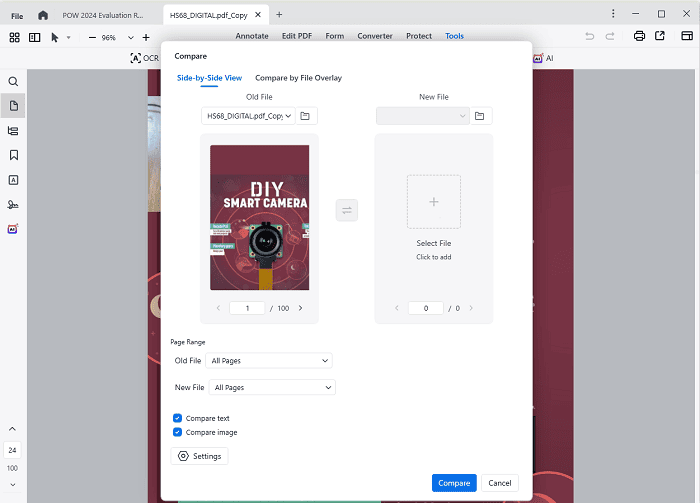
сравнить две версии файла side-by-side или file overlay;
использовать AI Summarize, AI Rewrite, AI Proofread и AI Translate.
Для домашнего пользователя программа закрывает задачи с квитанциями, инструкциями, анкетами, учебными материалами и сканами. Для офиса — договоры, приложения, акты, отчёты, заявки, коммерческие предложения и архивы документов. Для преподавателя и студента — конспекты, статьи, учебные PDF, выделения, заметки, экспорт страниц и преобразование в редактируемые форматы.
Основные характеристики Cisdem PDFMaster
| Параметр | Что доступно в Cisdem PDFMaster |
|---|---|
| Тип программы | Настольный PDF-редактор, просмотрщик, конвертер и инструмент обработки PDF |
| Платформы | Windows и macOS |
| Основные вкладки | Annotate, Edit, Organize, Form, Convert, Protect, Tools, Batch |
| Чтение PDF | Single Page, Two Page, Book Mode, Read Mode, Split View, Slideshow |
| Редактирование | Текст, изображения, ссылки, фон, водяной знак, колонтитулы, Bates Number, Crop |
| Аннотации | Highlight, Underline, Squiggly, Strikeout, Text Box, Note, Freehand, shapes, Measurement, Stamp, Signature |
| Формы | Заполнение интерактивных форм и создание полей для неинтерактивных форм |
| Конвертация | Word, Excel, PowerPoint, RTF, CSV, HTML, TXT, JSON, изображения |
| Создание PDF | Из изображения, пустой страницы, веб-страницы, буфера обмена и сканера |
| OCR | Распознавание сканов и изображений; экспорт текста и создание редактируемого PDF |
| Защита | Open password, permission password, Redact, Digital Signature |
| Работа со страницами | Insert, Extract, Replace, Split, Reverse, Page Size, Rotate, Copy, Paste, Delete |
| Пакетная обработка | Конвертация, OCR, сжатие, защита, водяные знаки, фон, колонтитулы, Bates Number |
| AI Tools | AI Summarize, AI Rewrite, AI Proofread, AI Translate, DeepSeek / AI DeepThinking |
PDFMaster для Windows поддерживает 32-bit и 64-bit в одном установочном пакете. В Microsoft Store для Windows указана доступность на PC и Windows 10 version 0.0 or higher, а в карточке основной страницы Cisdem для Windows перечислены Windows 7/8/9/10. Для macOS требуются Intel или Apple Silicon, 1 GB RAM, 200 MB свободного места и macOS 11 Big Sur, 12 Monterey, 13 Ventura, 14 Sonoma, 15 Sequoia или 26 Tahoe.
Стоимость для Windows в магазине Cisdem разделена на Annual Plan, Lifetime Plan и Business Plan. Annual Plan рассчитан на один PC на год, Lifetime Plan — на один PC бессрочно, Business Plan — на один PC бессрочно; отдельно доступны AI Tools с пакетом кредитов. Страница покупки также указывает instant activation, 30-day money back guarantee, secure payment encryption и 24H/5 one to one expert support.
Интерфейс и рабочая логика
Рабочее окно Cisdem PDFMaster построено вокруг открытого PDF. В верхней части расположены вкладки инструментов, под ними — контекстная панель выбранного режима, слева — вертикальная панель навигации и служебных разделов, в центре — страница документа. Такой подход удобен для длинных PDF: пользователь видит сам документ, но быстро переключается между разметкой, редактированием, страницами, формами, конвертацией и защитой.
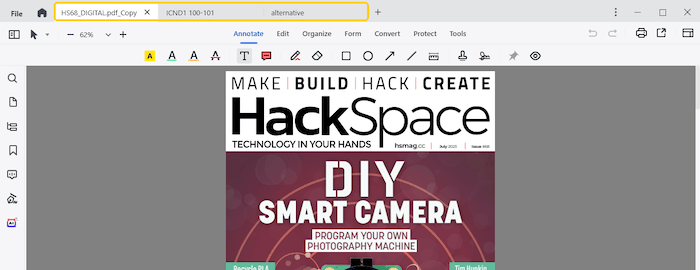
Вкладочный режим нужен, когда открыто несколько документов: например, договор, приложение и скан подписи. Cisdem PDFMaster открывает PDF в нескольких вкладках внутри одного окна, а отдельную вкладку можно вынести в новое окно перетаскиванием. Такой режим полезен при сравнении документов вручную, переносе страниц, проверке нескольких приложений к одному делу или подготовке пакета файлов.
Левая панель отвечает за навигацию и служебные списки. Thumbnail View показывает миниатюры страниц, Outline View отображает структуру документа, панель комментариев помогает просматривать и управлять аннотациями. Для PDF с большим количеством страниц это практичнее прокрутки: пользователь видит визуальное расположение страниц, быстро переходит к нужному месту и контролирует порядок листов.
Вкладки организованы по задаче:
Annotate — выделения, заметки, фигуры, подписи, штампы, измерения;
Edit — текст, изображения, ссылки, водяные знаки, фон, колонтитулы, Bates Number, Crop;
Organize — вставка, извлечение, замена, разделение, разворот, изменение размера и поворот страниц;
Form — заполнение и создание полей формы;
Convert — экспорт PDF в офисные форматы, текст, HTML, JSON и изображения;
Protect — Redact, пароли, снятие ограничений, цифровая подпись;
Tools — OCR, Merge, Compress, Compare, Extract Image, TTS, Batch, AI;
Batch — повторяющиеся операции над несколькими PDF.
Интерфейс не перегружает пользователя сразу всеми возможностями. Например, когда включена вкладка Edit, на панели появляются Add Text, Add Image, Link, Watermark, Background, Header & Footer, Bates Number и Crop. Когда выбрана вкладка Convert, в центре внимания форматы To Word, To Excel, To PPT, To Image и дополнительные варианты через выпадающий список. Это снижает риск выбрать не тот инструмент при однотипной работе.
Чтение PDF и навигация по документу
Cisdem PDFMaster работает как просмотрщик PDF, но режим чтения в нём связан с последующим редактированием. Документ можно открыть через File > Open, сочетания CTRL+T/O или выбор файла из проводника. Для просмотра доступны Single Page, Two Page, Book Mode и Read Mode. Single Page показывает одну страницу, Two Page отображает разворот, Book Mode учитывает обложку, Read Mode убирает отвлекающие элементы и оставляет фокус на тексте.
Для длинных документов полезны три режима навигации:
| Режим | Для чего нужен |
| Thumbnail View | Быстро найти страницу по внешнему виду, проверить порядок листов, заметить пустые или лишние страницы |
| Outline View | Перейти по структуре документа, если в PDF есть оглавление или закладки |
| Split View | Одновременно смотреть две части одного файла, например начало договора и приложение |
Split View особенно полезен при проверке длинных договоров, инструкций и отчётов. Если первая часть документа содержит условия, а последняя — приложение или таблицу, пользователь не прокручивает файл туда-сюда, а выводит две области рядом. Вертикальный и горизонтальный вариант Split View выбирается значками на левой панели.
Slideshow превращает PDF в презентационный показ. Режим запускается через File > Slideshow или сочетания Ctrl+Shift+Enter / Ctrl+Enter: первый вариант запускает показ с начала, второй — с текущей страницы. Такой сценарий подходит для PDF-презентаций, учебных материалов, инструкций и коммерческих предложений, которые нужно показать без перехода в PowerPoint.
Отдельный сценарий — прослушивание документа через TTS. Инструмент TTS находится в Tools и открывает отдельное окно управления озвучиванием. На основной странице продукта заявлена поддержка 50+ языков для Text to Speech. Это полезно при вычитке длинного текста, работе с инструкциями и проверке материалов, где слуховое восприятие помогает заметить неудачные формулировки.
Редактирование текста, изображений и ссылок
Редактирование PDF в PDFMaster сосредоточено во вкладке Edit. При наведении на текстовую область программа выделяет фрагмент пунктирной рамкой, после чего текст можно изменить внутри блока. Для добавления нового текста используется Add Text: пользователь создаёт текстовое поле в свободной области страницы и настраивает его на правой панели. Доступны параметры шрифта, размера, цвета, прозрачности и выравнивания.
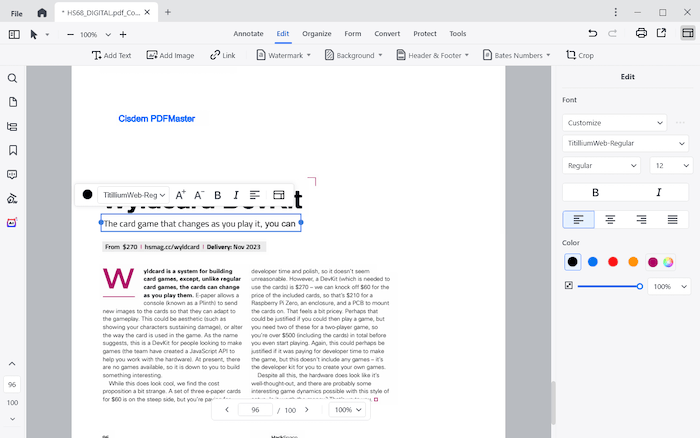
Как изменить текст в PDF с помощью Cisdem PDFMaster:
Откройте PDF в программе.
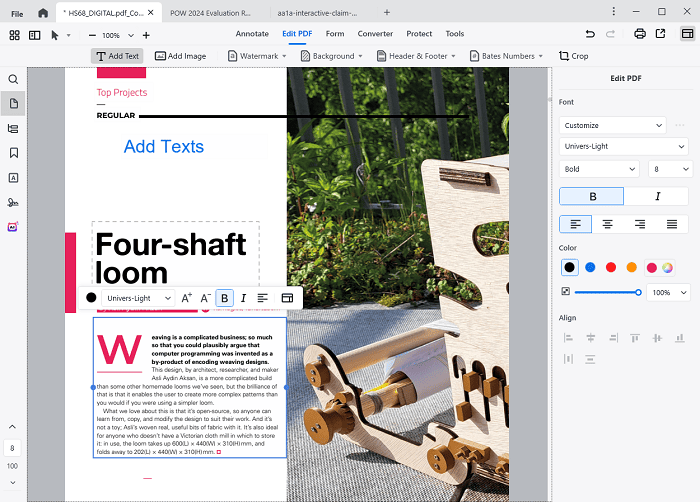
Перейдите во вкладку Edit.
Наведите курсор на текстовый блок.
Дождитесь появления пунктирной рамки.
Внесите правку прямо внутри блока.
Настройте шрифт, размер, цвет, прозрачность или выравнивание на правой панели.
Сохраните документ после проверки страницы целиком.
Прямое редактирование PDF отличается от работы в текстовом редакторе. PDF хранит итоговую страницу, а не документ со стилями и логической структурой Word. Поэтому при исправлении сложных макетов важно проверять соседние строки, переносы, таблицы, подписи к рисункам и колонтитулы. Небольшая замена фразы, даты, номера договора, адреса или подписи обычно выполняется быстрее, чем пересборка исходного документа.
Изображения редактируются через инструмент работы с графикой. Когда пользователь выбирает изображение, оно получает рамку, после чего доступны поворот, кадрирование, замена, изменение размера, выравнивание и извлечение изображения из PDF. Для добавления новой картинки используется Add Image: клик по странице задаёт место размещения, после чего выбирается файл изображения.
Редактирование изображений в PDF полезно в следующих задачах:
заменить логотип в коммерческом предложении;
добавить печать или подпись как изображение;
обновить схему, диаграмму или иллюстрацию;
выровнять графику относительно текстового блока;
извлечь картинку из PDF для повторного использования;
убрать лишние поля вокруг вставленного изображения через Crop.
Ссылки добавляются через Link. Область ссылки задаётся мышью, а направление выбирается на правой панели: переход на страницу внутри этого PDF, внешний URL или email. Такой инструмент нужен для интерактивных инструкций, учебных материалов, внутренних регламентов, коммерческих презентаций и документов, где нужно связать разделы между собой.
Во вкладке Edit также находятся Watermark, Background, Header & Footer, Bates Number и Crop. Watermark добавляет водяной знак и позволяет сохранить его как шаблон. Background задаёт цветной или графический фон. Header & Footer добавляет колонтитулы, номер страницы или дату через Insert Date и Page Number. Bates Number помогает систематизировать многостраничные документы, где нужны префиксы, суффиксы, номера дел или иные служебные идентификаторы. Crop обрезает лишние поля вручную или через Content-based Crop и Ratio fixed Crop.
Аннотации и комментарии
Вкладка Annotate нужна для работы с документом без изменения основного текста. Это отдельный слой замечаний, выделений, заметок, фигур, штампов и подписей. Такой режим удобен при согласовании договора, проверке отчёта, работе с учебной статьёй или подготовке правок для другого участника.
Основные инструменты разметки:
| Инструмент | Задача |
| Highlight | Выделить важный фрагмент |
| Underline | Подчеркнуть текст без удаления |
| Squiggly | Отметить сомнительное место волнистой линией |
| Strikeout | Показать фрагмент, который нужно исключить |
| Text Box | Добавить комментарий прямо на страницу |
| Note | Оставить компактную заметку значком |
| Freehand | Нарисовать произвольную линию |
| Eraser | Удалить рукописную разметку |
| Rectangle, Circle, Arrow, Line | Обвести область, указать направление, выделить блок |
| Measurement | Измерить расстояние, периметр или площадь |
| Stamp | Добавить стандартный, пользовательский или динамический штамп |
| Signature | Нарисовать подпись, выбрать готовую или загрузить изображение подписи |
Для текстовой разметки пользователь выбирает инструмент на панели, затем выделяет область текста мышью. Цвет и прозрачность меняются на правой панели. Это удобно при работе с несколькими типами пометок: например, жёлтый цвет — важные условия, красный — спорные пункты, зелёный — согласованные формулировки.
Text Box подходит для комментариев, которые должны быть видны прямо на странице. Note лучше использовать, когда комментарий не должен закрывать документ: на странице появляется значок, а текст заметки открывается отдельно. Freehand нужен для быстрых рукописных пометок, стрелок, обводок и схем. Eraser удаляет линии, добавленные свободным рисованием.
Measurement выделяет PDFMaster среди простых редакторов. Line измеряет расстояние между двумя точками, Multilines — расстояние по нескольким точкам, Polygon — периметр и площадь замкнутой фигуры, Rectangle — периметр и площадь прямоугольной области. Такие инструменты полезны для чертежей, планов, технических схем и документов, где важна не только текстовая разметка.
Комментарии можно просматривать на левой панели. Там же доступны экспорт и импорт аннотаций в XFDF. Это полезно при согласовании: один пользователь может передать не весь документ заново, а файл с комментариями, который затем импортируется в другую копию PDF.
Работа с PDF-формами и подписями
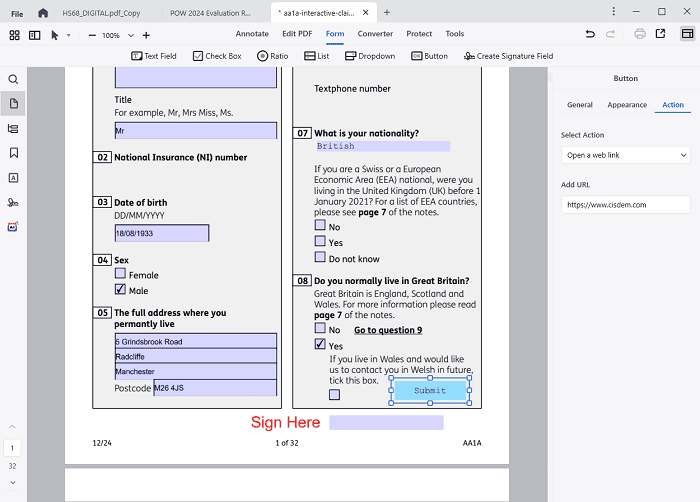
Cisdem PDFMaster разделяет интерактивные и неинтерактивные формы. Интерактивная форма уже содержит поля, в которые можно вводить данные. При открытии такого PDF появляется уведомляющая полоса, после чего пользователь заполняет доступные поля прямо в документе. Неинтерактивная форма выглядит как обычная страница: для заполнения её нужно дополнить полями во вкладке Form.
Во вкладке Form доступны:
text field;
check box;
radio button;
list box;
combo box;
OK button;
signature field.
Каждое поле настраивается на правой панели. Это важно при подготовке форм, которые будут заполняться другими людьми: поле должно иметь правильный размер, корректное положение, понятный тип ввода и логичную последовательность. В анкете лучше использовать text field для имени и адреса, check box для согласий, radio button для выбора одного варианта, list box или combo box для списков, signature field для подписи.
Заполнение PDF-форм удобно в бытовых и офисных сценариях: заявления, анкеты, акты, внутренние согласования, заявки на оплату, кадровые документы, образовательные формы. Программа избавляет от печати, ручного заполнения и повторного сканирования, если документ допускает цифровое заполнение.
Signature в Annotate и Digital Signature в Protect выполняют разные задачи. Signature добавляет визуальную подпись: её можно нарисовать, выбрать из готовых или загрузить изображением. Digital Signature создаёт цифровую подпись с digital ID: пользователь создаёт новый digital ID или загружает существующий из файла, вводит данные, задаёт место сохранения, пароль и внешний вид подписи.
Для юридически значимых документов важно различать визуальную подпись и полноценную цифровую подпись. Первая выглядит как подпись на странице, вторая используется для подтверждения личности подписанта и защиты файла от изменений. В документах с высокой ценой ошибки результат нужно проверять по требованиям организации, системы документооборота или стороны, которая принимает PDF.
Конвертация PDF и OCR
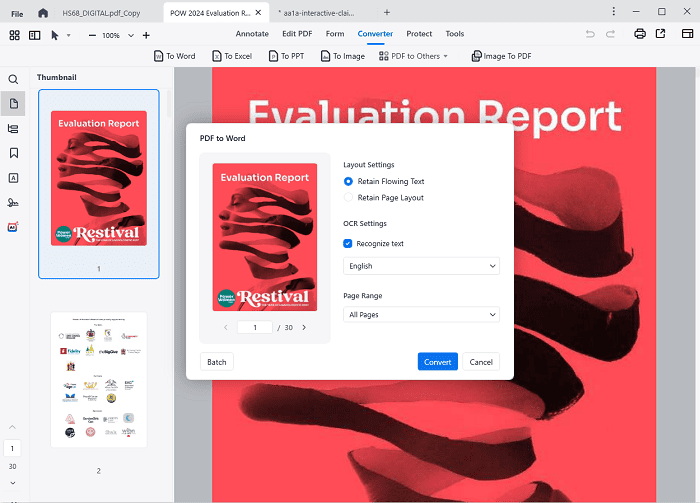
Конвертация PDF в Word, Excel и PowerPoint выполняется во вкладке Convert. На панели доступны To Word, To Excel, To PPT и To Image, а дополнительные форматы раскрываются в меню: To RTF, To CSV, To HTML, To Text, To Markdown и To JSON в Windows-руководстве. На продуктовой странице также перечислены RTF, CSV, HTML, Text, Json и изображения jpeg, jpg, png, gif, tiff, tga, bmp, jpeg-2000.
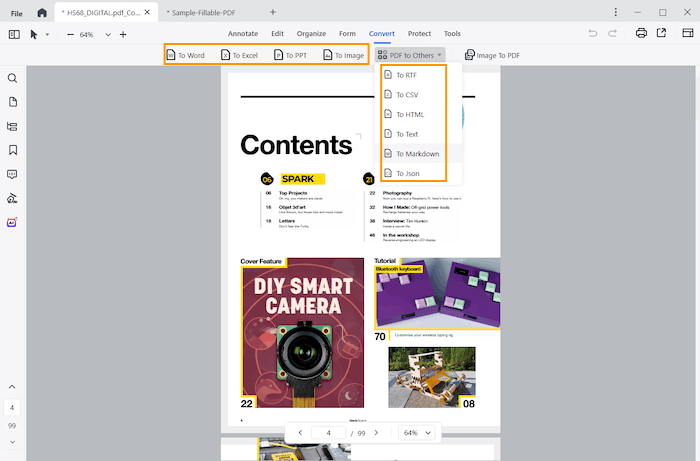
Конвертация PDF в Word подходит для договоров, инструкций, писем и текстовых отчётов. Конвертация PDF в Excel нужна, когда в документе есть таблицы, сметы, спецификации или выгрузки. Экспорт в PowerPoint помогает перенести презентационные PDF обратно в редактируемую структуру слайдов. Форматы TXT, HTML, CSV и JSON полезны для извлечения данных, подготовки текстовой версии или последующей обработки в других приложениях.
Базовый порядок конвертации:
Откройте PDF.
Перейдите на вкладку Convert.
Выберите To Word, To Excel, To PPT или другой формат.
Настройте layout settings и page range.
Для скана включите Recognize text и выберите язык.
Нажмите Convert.
Выберите место сохранения результата.
Проверьте итоговый файл: таблицы, переносы, заголовки, нумерацию, изображения и колонтитулы.
OCR для PDF решает другую задачу: он превращает изображение текста в распознаваемый текстовый слой. В Cisdem PDFMaster есть два сценария: Extract Text from Selection и OCR. Первый извлекает текст из выделенной области и показывает результат на правой панели. Второй находится в Tools > OCR и позволяет преобразовать PDF в редактируемый PDF или извлечь весь текст в TXT.
Распознавание текста в PDF зависит от качества исходного скана. Чем выше чёткость букв, ровнее страница, меньше шумов и искажений, тем проще получить пригодный текст. После OCR нужно проверять цифры, фамилии, даты, юридические формулировки, таблицы, сноски и сокращения. Особенно внимательной проверки требуют отсканированные договоры, финансовые документы, медицинские справки, реквизиты и персональные данные.
Cisdem PDFMaster создаёт PDF из изображения, пустой страницы, веб-страницы, буфера обмена и сканера. Для изображений в PDF используется Image to PDF: пользователь добавляет изображения в список, выбирает output method, включает Language Option при необходимости и создаёт PDF. Если нужно извлечь текст из импортированных изображений, используется опция Extract text content.
Организация страниц
Вкладка Organize нужна для управления структурой PDF. Здесь важна не правка содержимого, а порядок и состав страниц. Пользователь выделяет одну или несколько страниц: через Ctrl + клик или перетаскивание мышью по нескольким миниатюрам, затем выбирает нужную операцию.
Основные операции:
| Инструмент | Что делает |
| Insert Pages | Вставляет пустую страницу или страницы из другого PDF; можно выбрать вставку до или после выбранной страницы |
| Extract Pages | Извлекает диапазон страниц в один файл или отдельные файлы; экспортирует в PDF или изображение |
| Replace Pages | Заменяет страницы текущего PDF страницами из другого файла |
| Split Pages | Делит большой PDF на несколько документов по диапазонам или пользовательским настройкам |
| Reverse Pages | Инвертирует порядок выбранных страниц |
| Page Size | Меняет размер страниц на стандартный или пользовательский |
| Rotate Pages | Поворачивает выбранные страницы по часовой стрелке или против часовой стрелки |
| Copy, Paste, Delete | Копирует, вставляет и удаляет страницы |
Организация страниц особенно полезна после сканирования. Например, пользователь получил один большой PDF из сканера, где страницы идут в неверном порядке, есть пустые листы, часть страниц повернута боком, а приложение нужно отправить отдельным файлом. В PDFMaster такой документ приводится в порядок без повторного сканирования: лишние страницы удаляются, нужные извлекаются, ошибочные заменяются, а развернутые поворачиваются.
Для договоров и отчётов Insert Pages и Replace Pages позволяют обновить файл без пересборки всего документа. Если изменилась только одна страница с реквизитами или таблицей, её можно заменить страницей из нового PDF. Extract Pages подходит для отправки отдельного приложения, акта или листа согласования. Split Pages удобен, когда один большой PDF нужно разложить по разделам.
Перед сохранением после операций со страницами важно проверить три вещи: порядок миниатюр, ориентацию страниц и наличие всех приложений. Ошибка в структуре PDF часто заметна только после отправки файла, поэтому Thumbnail View лучше использовать как контрольный экран перед финальным сохранением.
Сжатие, объединение и сравнение PDF
Инструменты Merge, Compress и Compare находятся в Tools. Они закрывают три распространённых сценария: собрать один документ из нескольких PDF, уменьшить размер файла перед отправкой и проверить различия между двумя версиями.
Merge объединяет текущий PDF с другими файлами. В окне объединения можно выделить файл и выбрать Page Range. Это удобно, когда итоговый документ должен состоять не из всех страниц каждого файла, а только из нужных диапазонов. Например, основной договор берётся целиком, из приложения — только страницы с таблицей, из скана — только подписанный лист.
Compress уменьшает размер PDF. Программа показывает варианты сжатия и кнопку Compress. В PDFMaster доступны три уровня PDF Compress, а в Windows-руководстве показаны High Quality, Medium Quality, Low Quality и Custom. Такой инструмент полезен при отправке файла по почте, загрузке в личный кабинет, передаче документов через форму с ограничением по размеру и подготовке архивов.
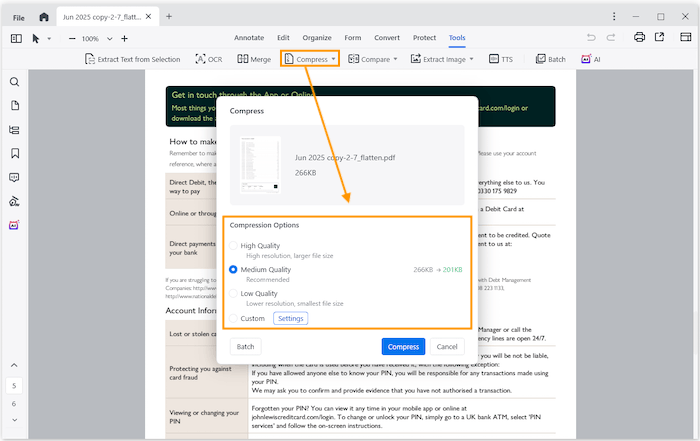
Выбор режима сжатия зависит от содержания файла:
для текстового договора часто достаточно Medium Quality;
для скана с мелким шрифтом безопаснее выбирать High Quality;
для файла с фотографиями Low Quality уменьшит размер сильнее, но ухудшит детали;
Custom нужен, когда требуется вручную контролировать баланс размера и качества.
После сжатия нужно открыть итоговый PDF и проверить читаемость. Особое внимание — мелкому шрифту, таблицам, печатям, подписям, QR-кодам, штрихкодам и сканам. Для юридических, финансовых и кадровых документов слишком агрессивное сжатие опасно: оно уменьшает файл, но делает важные элементы хуже различимыми.
Compare сравнивает две версии PDF. Доступны side-by-side и file overlay; можно выбрать диапазоны страниц и сравнение текста, изображений или обоих типов содержимого. Это полезно при согласовании редакций договора, проверке коммерческого предложения после правок, поиске отличий в технической документации и контроле отчётов.
Batch нужен для повторяющихся операций. В пакетном окне можно добавить несколько PDF и выполнить batch convert, OCR, compress, security, add watermark, add background, add header & footer, add bates number. Такой режим оправдан, когда нужно обработать не один файл, а папку документов: например, проставить колонтитулы, сжать архив сканов или применить защиту к серии PDF.
Защита, пароли и закрытие конфиденциальных данных
В Cisdem PDFMaster защита PDF разделена на несколько задач: ограничить открытие документа, запретить действия с файлом, закрыть конфиденциальные фрагменты, снять известные ограничения и добавить цифровую подпись. Эти инструменты находятся в Protect и Tools.
Open password защищает PDF от несанкционированного открытия. Permission password ограничивает действия после открытия: печать, изменение, копирование и другие операции. Программа поддерживает 128-bit AES, 256-bit AES и 128-bit RC4. Для сохранения защищённой копии пользователь выбирает нужные типы паролей, вводит значения и задаёт путь сохранения.
Remove Passwords применяется, когда у пользователя есть permission password и нужно сохранить файл без ограничения редактирования. Это не инструмент обхода неизвестной защиты: для снятия ограничения вводится пароль, после чего создаётся PDF без соответствующего ограничения.
Redact закрывает чувствительные фрагменты. В отличие от обычного чёрного прямоугольника, Redact предназначен для удаления конфиденциальных данных из PDF. Пользователь открывает Redact, выделяет текст, при необходимости меняет свойства закрытия и применяет обработку. По умолчанию используется чёрное перекрытие, но свойства можно изменить до выполнения операции.
Redact нужен для:
персональных данных;
паспортных и банковских реквизитов;
телефонов и email;
внутренних номеров документов;
коммерческих условий;
персональных комментариев;
служебных отметок;
данных клиентов и сотрудников.
После Redact следует выполнить проверку: скопировать фрагмент вокруг закрытого места, попробовать найти закрытый текст через поиск, открыть файл в другом просмотрщике и убедиться, что информация не остаётся доступной как текстовый слой. Для документов с юридическими или регуляторными требованиями контроль должен выполняться по внутренним правилам организации.
Digital Signature используется для подтверждения личности подписанта и защиты файла от подмены. Пользователь выбирает точку подписи, создаёт новый digital ID или загружает существующий, вводит идентификационные данные, сохраняет цифровую подпись, задаёт пароль и настраивает внешний вид перед применением.
Bates Number относится не только к редактированию, но и к контролю документов. В юридическом и деловом контексте Bates Number помогает систематизировать большие комплекты страниц: добавить префикс, суффикс, номер дела, дату или другой идентификатор. Это упрощает ссылки на конкретные страницы в переписке, согласовании и архивировании.
AI Tools в Cisdem PDFMaster
AI Tools в Cisdem PDFMaster находятся на левой панели после выбора соответствующего инструмента. Доступны AI Summarize, AI Rewrite, AI Proofread и AI Translate; пользователь выбирает Current file или загружает новый файл и запускает обработку кнопкой Start. В развитии программы также появился AI DeepThinking / DeepSeek для анализа сложных PDF.
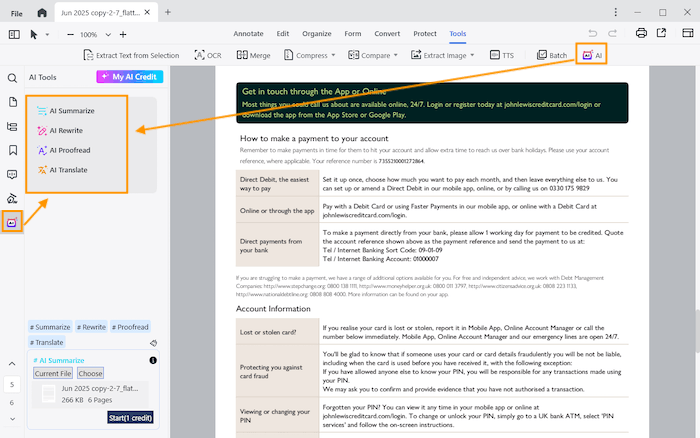
AI Summarize подходит для длинных материалов: отчётов, инструкций, учебных PDF, статей, документов с несколькими разделами. Инструмент помогает быстро получить краткое содержание и понять, какие части файла нужно читать подробно. Он не заменяет чтение оригинала, когда документ связан с правами, деньгами, медициной, персональными данными или юридическими обязательствами.
AI Rewrite нужен для переформулирования текста. Его можно использовать при подготовке писем, пояснений, описаний и внутренних инструкций, если исходный фрагмент находится в PDF. После переписывания нужно сверять смысл с оригиналом: PDF-документы часто содержат формулировки, которые нельзя менять свободно, особенно в договорах, регламентах и документах для клиентов.
AI Proofread проверяет грамматику и орфографию. Он полезен при вычитке коммерческих предложений, методичек, отчётов, сопроводительных материалов и презентационных PDF. Для финального документа стоит дополнительно проверить имена, названия компаний, суммы, даты, единицы измерения, артикулы и реквизиты.
AI Translate переводит содержимое PDF. Этот сценарий удобен для инструкций, международных договоров, учебных материалов и технической документации. Перевод технических терминов, юридических формулировок и медицинских материалов требует ручной проверки: программа помогает понять текст, но ответственность за точность остаётся на пользователе.
AI Tools оплачиваются отдельно через пакет кредитов: в магазине Windows указаны AI Summarize + AI Rewrite + AI Proofread + AI Translate за $14.99 / 50 credits с 30-day Limited. Это важно учитывать при регулярной работе с AI-функциями: базовая лицензия и AI-кредиты — разные части стоимости.
Пошаговые инструкции
Как открыть PDF и сделать PDFMaster программой по умолчанию
Для обычного открытия PDF пользователь запускает Cisdem PDFMaster и выбирает файл через File > Open, через проводник или сочетания CTRL+T/O. Несколько файлов открываются во вкладках. Это удобно, когда нужно одновременно держать перед глазами договор, приложение, скан подписи и файл для сравнения.
Чтобы PDF открывались в PDFMaster по умолчанию в Windows:
Щёлкните правой кнопкой по любому PDF-файлу.
Выберите Properties.
Нажмите Change.
Выберите Cisdem PDFMaster.
Подтвердите выбор.
Альтернативный путь проходит через Start > Settings > Apps > Default Apps > Set Default Apps. В списке выбирается Cisdem PDFMaster, затем пользователь нажимает Manage и назначает программу для PDF.
Как отредактировать текст в PDF
Откройте документ.
Перейдите во вкладку Edit.
Наведите курсор на текстовый блок.
Дождитесь пунктирной рамки вокруг текста.
Кликните внутрь блока и внесите правку.
Используйте правую панель для настройки font, size, color, opacity и alignment.
Проверьте соседние строки и переносы.
Сохраните файл.
Если нужно добавить новый текст, выберите Add Text и создайте текстовое поле в свободной области страницы. Этот сценарий подходит для добавления пояснений, даты, номера документа, подписи, комментария или недостающей строки.
Как добавить изображение или ссылку
Для изображения:
Перейдите во вкладку Edit.
Выберите Add Image.
Кликните в нужное место на странице.
Выберите файл изображения.
Измените размер, положение и выравнивание.
При необходимости поверните, обрежьте или замените изображение.
Для ссылки:
Во вкладке Edit выберите Link.
Выделите область на странице.
На правой панели выберите переход на страницу PDF, URL или email.
Проверьте, что область ссылки не перекрывает лишний текст.
Сохраните документ.
Ссылки лучше делать на осмысленных элементах: названии раздела, кнопке в PDF-инструкции, email, строке контактов или оглавлении. Слишком большая область ссылки мешает чтению и может срабатывать случайно.
Как конвертировать PDF в Word, Excel или PowerPoint
Откройте файл в Cisdem PDFMaster.
Перейдите на вкладку Convert.
Выберите To Word, To Excel или To PPT.
Настройте layout settings.
Укажите page range, если нужен не весь документ.
Для скана включите Recognize text и выберите язык.
Нажмите Convert.
Откройте результат и проверьте структуру.
Конвертация PDF в Excel требует особенно внимательной проверки. Таблицы в PDF могут состоять из отдельных текстовых блоков, линий и фрагментов, поэтому после экспорта нужно проверить столбцы, строки, числовые форматы, переносы и объединённые ячейки. Для финансовых документов нельзя ограничиваться визуальным просмотром: суммы и формулы нужно перепроверять отдельно.
Как применить OCR к скану
Для распознавания фрагмента:
Откройте сканированный PDF.
Перейдите в Tools.
Выберите Extract Text from Selection.
Выделите область с текстом.
Нажмите Extract.
Скопируйте распознанный текст с правой панели.
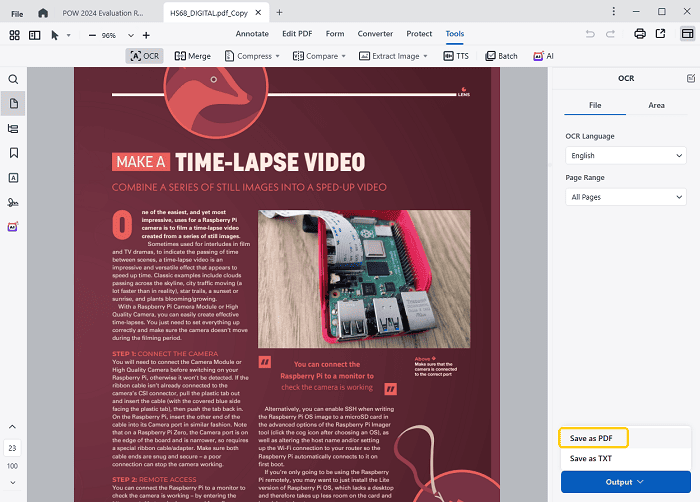
Для обработки всего файла:
Откройте сканированный PDF.
Перейдите в Tools > OCR.
Выберите вариант: редактируемый PDF или извлечение текста в TXT.
Укажите язык распознавания.
Запустите OCR.
Проверьте результат на ошибочные символы, переносы, цифры и имена.
OCR для PDF не должен использоваться без контроля результата. Даже хорошее распознавание ошибается на печатях, плохих сканах, нестандартных шрифтах, рукописных пометках и многоязычных страницах.
Как сжать PDF перед отправкой
Откройте файл.
Перейдите в Tools.
Выберите Compress.
Выберите режим сжатия.
Нажмите Compress.
Сохраните результат.
Откройте сжатый PDF и проверьте читаемость.
Для документа с печатями, подписями и мелким шрифтом не стоит сразу выбирать самый сильный режим. Лучше получить файл немного крупнее, но сохранить читаемость. Для презентации с крупными изображениями допустимо более сильное сжатие, если документ предназначен для просмотра на экране, а не для печати.
Как объединить несколько PDF в один файл
Откройте основной PDF.
Перейдите в Tools.
Выберите Merge.
Добавьте другие PDF.
Для каждого файла при необходимости задайте Page Range.
Проверьте порядок файлов.
Выполните объединение.
Проверьте миниатюры страниц и сохраните итоговый документ.
Объединение удобно делать после предварительной подготовки: сначала удалить лишние страницы из отдельных файлов, повернуть сканы, заменить неправильные листы, затем собрать итоговый PDF. Это снижает риск получить большой документ с ошибками внутри.
Как защитить PDF паролем
Откройте PDF.
Перейдите в Protect.
Выберите инструмент пароля.
Отметьте нужные типы защиты: open password и permission password.
Введите пароль.
Сохраните защищённую копию.
Проверьте открытие файла в другом просмотрщике.
Open password нужен для ограничения доступа к содержимому. Permission password нужен, когда документ можно открыть, но нельзя печатать, копировать или менять без разрешения. Для рабочих документов лучше хранить защищённую копию отдельно от исходника.
Как закрыть конфиденциальные данные через Redact
Откройте документ.
Перейдите в Protect.
Выберите Redact.
Выделите текст или область, которую нужно удалить из видимой части документа.
Настройте свойства закрытия, если нужен не стандартный чёрный цвет.
Примените обработку.
Сохраните отдельную копию.
Проверьте поиск по закрытым словам и копирование текста.
Нельзя заменять Redact обычной чёрной фигурой из инструментов рисования. Фигура может скрыть данные визуально, но текстовый слой под ней останется доступным для поиска и копирования. Для конфиденциальных документов нужен именно инструмент удаления чувствительного содержимого.
Как проверить обновления через Check for Updates...
Ручная проверка обновлений доступна через меню в верхней части программы: пользователь нажимает значок меню и выбирает Check for Updates.... Автоматическая проверка выполняется при запуске.
Текущие номера сборок не являются ключевым критерием при выборе PDFMaster. Для пользователя важнее знать, где находится проверка обновлений, поскольку именно она помогает получить исправления стабильности, совместимости, рендеринга страниц, OCR и обработки больших PDF.
Системные требования
macOS
| Компонент | Требование |
| Процессор | Intel или Apple Silicon |
| Оперативная память | 1 GB RAM или больше |
| Свободное место | 200 MB или больше для установки |
| ОС | macOS 11 Big Sur, 12 Monterey, 13 Ventura, 14 Sonoma, 15 Sequoia, 26 Tahoe |
Эти требования делают PDFMaster для Mac нетребовательным по базовым параметрам, но фактическая скорость зависит от размера PDF, количества изображений, сложности страниц, OCR и пакетной обработки. Большие сканы, документы с сотнями страниц и файлы с тяжёлыми изображениями требуют больше ресурсов, чем обычный текстовый PDF.
Windows
| Параметр | Требование |
| Платформа | PC |
| ОС в Microsoft Store | Windows 10 version 0.0 or higher |
| ОС на основной карточке продукта | Windows 7/8/9/10 |
| Разрядность | 32-bit и 64-bit поддерживаются в одном пакете |
Для Windows важнее не только формальное соответствие ОС, но и тип задач. Простое чтение и аннотации менее требовательны. OCR, сжатие больших сканов, сравнение тяжёлых файлов и пакетные операции сильнее нагружают систему.
Стоимость, пробный режим и лицензирование
Для Windows доступны три варианта лицензии: Annual Plan, Lifetime Plan и Business Plan. Annual Plan стоит $49.99 за один PC на год, Lifetime Plan — $79.99 за один PC, Business Plan — $99.99 за один PC. На той же странице отдельно продаются AI Tools: AI Summarize, AI Rewrite, AI Proofread и AI Translate за $14.99 / 50 credits с 30-day Limited.
| Вариант | Что означает |
| Annual Plan | Один PC на год |
| Lifetime Plan | Один PC без ежегодного продления |
| Business Plan | Один PC с бизнес-лицензией |
| AI Tools | Отдельный пакет кредитов для AI Summarize, AI Rewrite, AI Proofread и AI Translate |
После установки Windows-версия даёт 7-day free trial с доступом к функциям, затем программа активируется license code. Для покупки указаны 30-day money back guarantee, secure payment encryption и 24H/5 one to one expert support.
При выборе между годовой и бессрочной лицензией ориентироваться нужно на частоту работы. Для разовой задачи с несколькими документами годовой план избыточен, если нужен только один месяц работы. Для постоянного офиса, преподавателя, юриста, специалиста по документообороту или пользователя, который регулярно правит PDF, бессрочный вариант проще по бюджету на длинной дистанции. Для AI Tools нужно отдельно учитывать расход кредитов: активное суммирование, перевод и переписывание длинных PDF быстро увеличивает потребность в отдельном пакете.
Отзывы пользователей и профильных изданий
Macworld оценил Cisdem PDFMaster для macOS как подходящий редактор для повседневных изменений в PDF, но отметил нехватку функций для профессионалов. В том же обзоре подчёркнута путаница с версией, распространяемой через EaseUS: это не тот же продукт, что EaseUS PDF Editor для Windows, а отдельное приложение Cisdem для Mac.
Вывод Macworld важен для выбора сценария. Cisdem PDFMaster рационален для чтения, базового и среднего редактирования, аннотаций, конвертации, форм и обработки страниц. Для пользователей, которым нужны продвинутые корпоративные процессы, глубокая интеграция с электронными подписями, расширенное администрирование, сложные сценарии совместной работы и максимальный контроль в профессиональном PDF-производстве, Adobe Acrobat Pro и Foxit PDF Editor остаются более тяжёлыми, но более корпоративно ориентированными вариантами.
В App Store у Cisdem PDFMaster недостаточно оценок для полноценного обзора рейтинга, но опубликованные отзывы упоминают быстрые PDF tools, конвертацию и удобные аннотации для учебной работы. Такой набор отзывов совпадает с типичным домашним и образовательным сценарием: чтение PDF, выделения, преобразование форматов и подготовка материалов.
MacUpdate показывает оценку 4.0 на основе 5 пользовательских оценок и отдельно выделяет параметры Value 3.7, Ease of use 4.3, Features 4.7, Reliability 3.7 и Customer support 4.0. Положительные отзывы хвалят редактирование текста, header and footer, изменение дат, номеров страниц, OCR, замену изображений и аннотации. Негативные отзывы указывают на проблемы с отдельными таблицами, нежелательное назначение программы PDF-просмотрщиком по умолчанию, сложности открытия файлов у отдельных пользователей и нестабильность в отдельных версиях.
Среднее мнение пользователей сети выглядит неоднородным, но понятным: сильнее всего хвалят набор функций, простоту интерфейса, OCR, редактирование текста и изображений, аннотации, колонтитулы и поддержку. Основные претензии касаются стабильности в отдельных сценариях, редактирования сложных таблиц и поведения программы при назначении PDF-просмотрщиком. Trustpilot по Cisdem Inc. больше отражает опыт взаимодействия с компанией, чем качество именно PDFMaster, но там часто встречаются оценки быстрой поддержки, помощи с лицензиями и возвратами.
Сравнение с аналогами
Cisdem PDFMaster стоит сравнивать не с абстрактными PDF-программами, а с конкретными инструментами, которые решают похожие задачи. Внутри freeexe есть смежные страницы по PDF Commander, PDFsam, PDF-XChange Viewer, Adobe Acrobat Reader, Foxit Reader, PDFCreator, PDF Shaper Free, Nitro PDF Reader и Icecream PDF Converter. Эти материалы полезны, если нужна альтернатива Adobe Acrobat для PDF или отдельная утилита под более узкую задачу.
| Программа | Платформы | Сильная сторона | Где Cisdem PDFMaster удобнее | Где аналог сильнее |
| Adobe Acrobat Pro | Desktop, web, mobile | Профессиональные PDF и e-signature workflows, редактирование, экспорт, защита, формы, redaction, compare, AI Assistant | Проще как настольный редактор для повседневных задач, особенно если не нужны корпоративные функции Adobe | Acrobat Pro сильнее в профессиональных и корпоративных сценариях, управлении пользователями и e-signature workflows |
| Wondershare PDFelement | Desktop, mobile, web | Редактирование, защита, подпись, AI-сценарии и широкий набор PDF-задач | Интерфейс PDFMaster проще для пользователей, которым нужны вкладки Edit, Convert, Protect, Tools без перегрузки | PDFelement шире по экосистеме платформ и массовому рынку |
| Foxit PDF Editor | Desktop, web, mobile | Бизнес-ориентированный редактор с OCR, batch processing, form management, redaction и AI | PDFMaster выглядит легче для индивидуальной работы с документами | Foxit сильнее для команд, предприятий и высоконагруженного документооборота |
| PDF-XChange Editor | Windows | Подробный набор PDF-инструментов, Enhanced OCR в Editor Plus, формы и редактирование PDF-контента | PDFMaster доступен и на macOS, а интерфейс проще для базовых задач | PDF-XChange Editor Plus сильнее для продвинутых Windows-пользователей |
| Master PDF Editor | Windows, macOS, Linux | Кроссплатформенное создание, редактирование, шифрование, подпись, печать, аннотации | PDFMaster удобнее тем, кому нужны AI Tools и современная связка OCR + конвертация + пакетные операции | Master PDF Editor интересен пользователям Linux |
| PDF24 Creator | Windows | Бесплатная локальная работа с PDF, объединение, разделение, сжатие, PDF-принтер, много инструментов | PDFMaster сильнее в прямом редактировании, AI Tools и OCR-сценариях внутри редактора | PDF24 Creator лучше для бесплатной локальной обработки PDF на Windows |
Adobe Acrobat Pro остаётся эталонным вариантом для профессионального PDF-документооборота: редактирование, экспорт, защита, организация, e-signatures, web forms, redaction, compare, 70+ функций, desktop, web и mobile. Cisdem PDFMaster конкурирует с ним не как полная корпоративная замена, а как более прямолинейный настольный редактор для индивидуальной работы и малого офиса.
Wondershare PDFelement развивает PDF-решение на desktop, mobile и web, включает создание, редактирование, защиту и подпись PDF, а также AI-сценарии. Его стоит выбирать, если важна связка разных платформ и привычная коммерческая экосистема Wondershare. PDFMaster рациональнее, когда нужен настольный редактор PDF с понятными вкладками и без усложнения интерфейса.
Foxit PDF Editor ориентирован на создание, редактирование и управление документами, включает batch processing, OCR, form management, redaction и AI-инструменты. Он сильнее в бизнес-среде и командной работе, но для домашнего пользователя или малого офиса может оказаться избыточным по структуре и цене.
PDF-XChange Editor — сильный Windows-вариант. Editor Plus включает Enhanced OCR engine и создание редактируемых форм. Его выбирают пользователи, которым нужен детальный контроль PDF на Windows. Cisdem PDFMaster выигрывает для тех, кому нужна одинаковая логика на Windows и macOS и более компактная схема работы.
Master PDF Editor интересен тем, что работает на Windows, macOS и Linux. Он позволяет просматривать, создавать, изменять, объединять, разделять, комментировать, подписывать и шифровать PDF. Для Linux-пользователей это существенное преимущество. У Cisdem PDFMaster нет Linux-версии, но есть AI Tools, современный OCR-процесс и удобная обработка PDF в связке Convert, Tools и Batch.
PDF24 Creator — сильная бесплатная альтернатива для Windows. Он объединяет PDF24 tools в настольной программе, работает с drag-and-drop, умеет объединять, разделять, добавлять, удалять, извлекать, поворачивать, сортировать и перемещать страницы, конвертировать документы в PDF и использовать встроенный viewer. PDF24 Creator полностью бесплатен и без ограничений, включая использование компаниями, но доступен только для Windows.
Преимущества и ограничения
Плюсы:
программа работает с полным циклом PDF-задач: чтение, редактирование, аннотации, формы, конвертация, OCR, защита, страницы, сжатие, сравнение и печать;
редактирование PDF в PDFMaster включает изменение текста и изображений, добавление ссылок, водяных знаков, фона, колонтитулов, Bates Number и обрезку страниц;
доступна конвертация PDF в Word, Excel, PowerPoint, RTF, CSV, HTML, TXT, JSON и изображения;
OCR поддерживает преобразование сканов в searchable или редактируемый PDF и извлечение текста в TXT;
есть инструменты Redact, open password, permission password и Digital Signature;
Batch обрабатывает несколько документов через конвертацию, OCR, сжатие, защиту, водяные знаки, фон, колонтитулы и Bates Number;
Compare показывает различия между двумя PDF через side-by-side и file overlay;
AI Tools помогают суммировать, переписывать, проверять и переводить PDF;
интерфейс разделён по задачам, поэтому основные операции находятся в логичных вкладках;
поддерживаются Windows и macOS.
Минусы:
нет подтверждённой Linux-версии, поэтому пользователям Linux ближе Master PDF Editor;
для AI Summarize, AI Rewrite, AI Proofread и AI Translate предусмотрен отдельный пакет кредитов;
Macworld указывает, что программа подходит для повседневных изменений, но не закрывает потребности профессионалов с продвинутыми PDF-требованиями;
пользовательские отзывы на MacUpdate показывают не только похвалу за функции, но и жалобы на стабильность, открытие отдельных PDF и редактирование таблиц;
для сложных юридических, финансовых и технических документов результат OCR, Redact, конвертации и сжатия нужно проверять вручную;
PDFMaster не заменяет исходный редактор макета, если требуется полная переработка дизайна, таблиц, стилей и структуры документа.
Кому подойдёт Cisdem PDFMaster
Cisdem PDFMaster хорошо подходит пользователю, который регулярно работает с PDF и хочет держать основные действия в одной программе. Он закрывает чтение, правку, комментарии, формы, OCR, конвертацию, сжатие и защиту без перехода между несколькими утилитами.
| Пользователь | Подходящий сценарий |
| Новичок | Открыть PDF, выделить фрагменты, добавить комментарий, заполнить форму, сохранить копию |
| Офисный сотрудник | Исправить дату или реквизиты, добавить подпись, объединить приложения, сжать файл перед отправкой |
| Студент | Выделять текст, делать заметки, конвертировать материалы, распознавать сканы |
| Преподаватель | Комментировать работы, готовить методические PDF, извлекать страницы, создавать формы |
| Юрист или помощник юриста | Сравнивать редакции, закрывать конфиденциальные данные, добавлять Bates Number, защищать PDF |
| Бухгалтерия и администрация | Заполнять формы, объединять акты, сжимать сканы, добавлять колонтитулы и номера |
| Пользователь macOS | Получить редактор PDF с OCR, AI Tools и обработкой страниц без перехода на Windows |
| Пользователь Windows | Работать с PDF в одном настольном интерфейсе, включая Batch и Compare |
Для разовой задачи с бесплатной обработкой на Windows стоит посмотреть в сторону PDF24 Creator и PDF Shaper Free. Для чтения и базовых комментариев подойдут Adobe Acrobat Reader, Foxit Reader, PDF-XChange Viewer или Sumatra PDF. Для работы со структурой страниц без глубокого редактирования уместен PDFsam.
Для профессионального PDF-производства, корпоративной подписи, сложных рабочих процессов и максимального набора функций стоит сравнивать PDFMaster с Adobe Acrobat Pro и Foxit PDF Editor. Для Linux-пользователей важным конкурентом остаётся Master PDF Editor, потому что у него есть Linux-версия.
Частые вопросы
Есть ли версия для Windows?
Да. PDFMaster для Windows работает как настольная программа для чтения, редактирования, аннотирования, конвертации, защиты, организации страниц, OCR, сжатия, сравнения, AI Tools и печати PDF. Версия поддерживает 32-bit и 64-bit.
Есть ли версия для macOS?
Да. PDFMaster для Mac поддерживает Intel и Apple Silicon, требует 1 GB RAM, 200 MB свободного места и macOS 11 Big Sur или новее из перечисленных поколений macOS.
Можно ли редактировать текст в PDF?
Да. Во вкладке Edit текстовые области выделяются рамкой, после чего пользователь меняет содержимое блока. Для нового текста используется Add Text. Доступны настройки шрифта, размера, цвета, прозрачности и выравнивания.
Можно ли редактировать изображения?
Да. Изображения можно поворачивать, кадрировать, заменять, менять по размеру, выравнивать и извлекать из PDF. Новые изображения добавляются через Add Image.
Есть ли OCR?
Да. OCR находится в Tools и используется для преобразования сканированного PDF в редактируемый PDF или извлечения текста в TXT. Также есть Extract Text from Selection для распознавания выбранной области.
Можно ли конвертировать PDF в Word?
Да. Вкладка Convert содержит To Word. Там же доступны To Excel, To PPT, To Image и дополнительные форматы. Для сканов используется Recognize text с выбором языка.
Можно ли сжать PDF?
Да. Инструмент Compress находится в Tools и предлагает режимы сжатия. После сжатия нужно проверить читаемость текста, печатей, подписей, таблиц и QR-кодов.
Можно ли объединить PDF в один файл?
Да. Merge объединяет текущий PDF с другими файлами и позволяет задавать Page Range для выбранных документов. Это удобно для сборки договора, приложений, актов и сканов в один файл.
Можно ли разделить PDF на страницы?
Да. Split Pages во вкладке Organize делит большой PDF на несколько документов по диапазонам или пользовательским настройкам. Extract Pages извлекает страницы в один файл или отдельные файлы.
Есть ли защита PDF паролем?
Да. PDFMaster задаёт open password и permission password. Поддерживаются 128-bit AES, 256-bit AES и 128-bit RC4.
Есть ли Redact?
Да. Redact используется для закрытия и удаления чувствительной информации из PDF. После применения нужно проверять, что закрытый текст не находится через поиск и не копируется.
Есть ли AI Translate PDF?
Да. AI Translate входит в AI Tools вместе с AI Summarize, AI Rewrite и AI Proofread. Пользователь выбирает Current file или новый файл и запускает обработку через Start.
Чем PDFMaster отличается от Adobe Acrobat Pro?
PDFMaster проще и компактнее для повседневного редактирования, OCR, конвертации, аннотаций, форм, сжатия, защиты и работы со страницами. Adobe Acrobat Pro сильнее в профессиональных и корпоративных сценариях: e-signature workflows, web forms, redaction, compare, desktop/web/mobile-доступ и широкий набор функций.
Итог
Cisdem PDFMaster подходит пользователям, которым нужен настольный редактор PDF для Windows или macOS с прямым редактированием текста, работой с изображениями, аннотациями, формами, OCR, конвертацией, сжатием, объединением, разделением, защитой, Redact, цифровой подписью, сравнением файлов и AI Tools. Он особенно полезен в офисной и учебной работе, где PDF приходится не только читать, но и доводить до готового вида.
Для разовой бесплатной обработки на Windows практичнее PDF24 Creator. Для простого чтения и базовых комментариев достаточно Acrobat Reader, Foxit Reader, PDF-XChange Viewer или Sumatra PDF. Для профессиональной корпоративной среды сильнее Adobe Acrobat Pro и Foxit PDF Editor. Для Linux стоит рассмотреть Master PDF Editor. Для пользователя, которому нужен сбалансированный PDF-редактор для macOS и Windows без перегруженного интерфейса, Cisdem PDFMaster выглядит рациональным вариантом: он закрывает большинство повседневных PDF-задач в одном рабочем окне и оставляет контроль над финальным документом.
Список изменений
История версий:
- Развитие Cisdem PDFMaster показывает переход от менеджера и базового редактора PDF к полноценному инструменту с OCR, прямым редактированием, AI и улучшенной обработкой больших документов. История версий особенно важна для оценки программы: часть функций появилась не сразу, а добавлялась по мере расширения задач.
- В ветке Mac 2.0.0 от 2014 года программа уже умела управлять файлами в одной папке, искать PDF внутри программы, организовывать документы через цветные теги, редактировать PDF через поворот, комментарии, текст, text box, highlighting и sticky notes, объединять, разделять и сжимать PDF, заполнять и подписывать формы, защищать open и permission passwords, а также конвертировать обычные и сканированные PDF в Word, Excel, Text, PPT, Keynote, Pages, HTML, EPUB, Rtfd и графические форматы BMP, PNG, TIFF, JPG, GIF.
- В 3.1.0 от 2018 года исправлялись проблемы поворота, удаления, совместимости с macOS Mojave и macOS Sierra, а также появился auto update. Этот этап важен не набором новых инструментов, а стабилизацией поведения программы на системах Apple.
- В 4.0.0 от 2020 года программа получила PDF Convert, PDF Create, PDF Edit с поддержкой annotation edit, Undo и Redo, PDF Merge, PDF Split, PDF Compress, PDF Encrypt и PDF Decrypt. В этой же версии OCR function была удалена, что показывает перераспределение функций внутри линейки PDF-инструментов Cisdem на тот момент.
- Версия 5.0.0 от 2023 года стала крупным функциональным обновлением: появилось прямое редактирование текста и изображений, комментарии, конвертация в Word, Excel, PPT и другие форматы, преобразование сканов в копируемые и searchable PDF, сжатие, form controls, шифрование open и permission passwords, снятие пароля и управление страницами через rotate, delete, split, insert и replace.
- В 5.2.0 появилась поддержка iWork-форматов Pages, Keynote и Numbers, а также копирование и вставка через сочетания клавиш и открытие PDF через контекстное меню. В 5.5.0 добавили undo/redo в edit mode. В 5.6.0 появились header and footer, сохранение добавленных stamps и handwritten signature, расширение OCR languages до 25 и оптимизация печати.
- Обновления 6.0.0 и 6.5.0 были связаны с оптимизацией интерфейса и новым базовым слоем для производительности и стабильности. В 7.0.0 добавили AI DeepThinking, улучшили стабильность и совместимость. В 7.5.0 улучшили стабильность рендеринга страниц и editing engine, загрузку и обработку документов, скорость открытия крупных и сложных PDF, расширили поддерживаемые OCR-языки и доработали конвертацию.


 *EXE — расширение исполняемого файла. Сайт является партнером проекта
Оставте свой отзыв о PDFMaster