
Photo Ninja — настольный RAW-конвертер и фоторедактор PictureCode для обработки цифровых фотографий без обязательного каталога. Программа открывает RAW-файлы, JPEG и TIFF, выполняет демозаикинг, корректирует экспозицию, баланс белого, цвет, детализацию, шум, хроматические аберрации, геометрию и затем сохраняет результат в JPEG или TIFF. По логике работы это не универсальный редактор для монтажа, коллажей и сложной ретуши, а специализированный инструмент для проявки снимков и подготовки качественного файла к дальнейшей обработке.
Главная идея Photo Ninja — дать фотографу контроль над исходными данными камеры до финального экспорта. Пользователь открывает папку в Browser, выбирает кадр, переходит в Editor, настраивает фильтры обработки и выполняет Render as или Quick Render. Программа не требует предварительно импортировать фотографии в библиотеку, поэтому подходит для тех, кто хранит съёмки в обычной структуре папок и не хочет зависеть от каталога. Для похожего сценария просмотра и сортировки на сайте есть отдельные материалы о XnView, XnView MP и FastStone Image Viewer, но Photo Ninja решает другую задачу: не просто показывает изображения, а проявляет RAW и готовит итоговый JPEG/TIFF.
Программа особенно полезна в сценах со сложным светом: контровое освещение, яркое небо, тёмные тени, высокие ISO, старые RAW-файлы, кадры с заметным цветовым шумом и ситуации, где важны плавные переходы в светах. Внутри Photo Ninja работает технология Noise Ninja, а блок Exposure and Detail совмещает управление яркостью, компрессией светов, тенями, контрастом и локальной детализацией. За счёт этого Photo Ninja воспринимается не как простой конвертер форматов, а как самостоятельная среда проявки.
Краткая характеристика Photo Ninja
| Параметр | Что важно знать |
|---|---|
| Разработчик | PictureCode LLC |
| Тип | RAW converter и standalone editor |
| Основной сценарий | Проявка RAW, обработка JPEG/TIFF, экспорт в JPEG/TIFF |
| Каталог | Обязательного каталога нет, Browser работает с папками напрямую |
| Основные рабочие зоны | Browser и Editor |
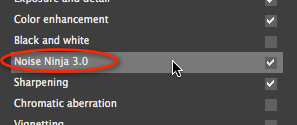
| Важные панели | Exposure and Detail, Color Correction, Color Enhancement, Noise Ninja, Sharpening, Distortion and Geometry |
| Сохранение настроек | XMP sidecar для RAW, встроенный XMP для DNG/JPEG/TIFF |
| Экспорт | JPEG и TIFF |
| Пакетная обработка | Batch render... |
| Интеграция | Photo Mechanic, Lightroom как внешняя обработка через JPEG/TIFF/TIFF-посредник |
| Ограничение без лицензии | Render и File Save недоступны без активации |
| Лицензирование | Постоянная лицензия с годом обновлений, установка на два компьютера одного пользователя |
Photo Ninja удобно рассматривать как отдельный этап между отбором снимков и финальной ретушью. Сначала фотограф отбирает кадры в проводнике, Photo Mechanic или другой программе, затем открывает выбранные RAW в Photo Ninja, выполняет проявку и сохраняет результат в TIFF для дальнейшей работы либо в JPEG для публикации и передачи. Когда нужен полноценный редактор со слоями, кистями, текстом и композитингом, вместо Photo Ninja рассматривают GIMP, Krita, Paint.NET или коммерческие редакторы другого класса.
Назначение программы и её место в рабочем процессе
Photo Ninja предназначена для фотографов, которые хотят получить чистый, детализированный файл из RAW без обязательной привязки к библиотеке. Программа открывает RAW, применяет профиль камеры, выполняет демозаикинг, автоматически рассчитывает первичную экспозицию и даёт пользователю набор фильтров для точной настройки. В отличие от классического растрового редактора, здесь нет рабочего процесса вокруг слоёв, выделений и вставки объектов. Все действия сосредоточены на проявке снимка: тон, цвет, шум, резкость, геометрия, виньетирование, кадрирование и экспорт.
Для одиночной фотографии Photo Ninja работает как быстрый RAW-конвертер: открыть файл, скорректировать Exposure and Detail, проверить баланс белого в Color Correction, настроить Noise Ninja, усилить или смягчить Detail Enhancement, затем выполнить Render as. Для серии кадров программа использует копирование настроек, XMP и Batch render..., поэтому один набор параметров можно перенести на несколько файлов. Для панорам и серий с одинаковым освещением важен режим Absolute в Exposure and Detail: он фиксирует чёрную и белую точки, чтобы экспозиция не плавала от кадра к кадру в зависимости от содержимого изображения.
Photo Ninja не заменяет менеджер большой фотоархивной базы. В ней есть Browser, но его задача — навигация по папкам, открытие снимков, просмотр миниатюр и базовые операции с файлами. Для больших библиотек, коллекций, альбомов, поиска по словам в метаданных и длительной организации архива удобнее использовать Adobe Photoshop Lightroom или специализированный DAM-инструмент. Photo Ninja сильнее раскрывается там, где требуется не архивирование, а качество проявки конкретного RAW.
Рабочий сценарий можно разделить на четыре этапа:
Отбор и открытие. Пользователь находит папку через Browser, выбирает нужный файл и открывает его в Editor.
Первичная проявка. Программа применяет базовые автоматические расчёты, а пользователь проверяет Exposure and Detail, Color Correction и Noise Ninja.
Точная доводка. Настраиваются светлые области, тени, микроконтраст, цветовой стиль, геометрия, кадрирование и резкость.
Финальный вывод. Настройки сохраняются в XMP, а готовое изображение рендерится в JPEG или TIFF.
Такой порядок хорошо подходит для фотографов, которые не хотят каждый раз создавать проект, импортировать папку в каталог и ждать построения сложной библиотеки. Photo Ninja открывает файлы там, где они уже лежат, поэтому её удобно использовать для съёмок, разбитых по папкам клиента, даты, камеры или проекта.
Интерфейс Photo Ninja
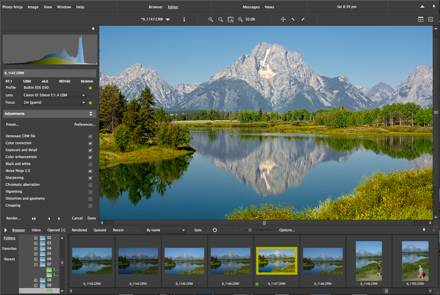
Интерфейс Photo Ninja разделён на две основные области: Browser и Editor. Переключатель находится в верхней части окна. Browser отвечает за просмотр папок и миниатюр, Editor — за обработку открытого изображения. Такая структура делает программу понятной: сначала пользователь выбирает файл, затем работает с ним как с активным снимком.
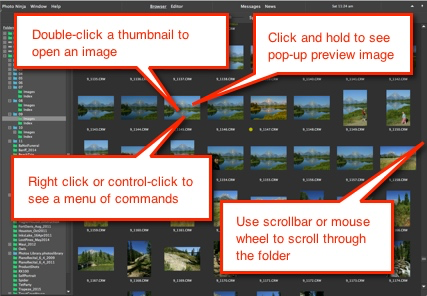
В Browser слева расположен список папок и раздел Folders. Пользователь раскрывает дерево каталогов через кнопки [+] и [-] или двойной щелчок, выбирает папку со снимками, после чего в основной области появляются thumbnails. Двойной щелчок по миниатюре открывает изображение в Editor. В Browser также используется контекстное меню: через правый щелчок доступны операции с файлом, копирование настроек, пакетный рендеринг, обновление превью и другие действия.
Editor устроен иначе. Центральную часть занимает изображение, слева находится блок параметров и фильтров, снизу — thumbstrip с открытыми или соседними кадрами. В левой панели отображаются гистограмма, параметры съёмки и список обработок. Пользователь активирует нужный фильтр, меняет значения ползунков, затем завершает настройку через Apply, Cancel или Done. Пока открыт один фильтр, часть интерфейса блокируется: программа удерживает пользователя в конкретном контексте, чтобы изменения были подтверждены или отменены явно.
Такой подход отличается от Lightroom Classic, где большинство ползунков постоянно доступно в одной длинной панели. В Photo Ninja фильтры открываются по одному, поэтому интерфейс выглядит менее перегруженным, но требует привычки. Пользователь не прокручивает бесконечный список настроек, а выбирает конкретный блок: Color Correction для баланса белого и Color Recovery, Exposure and Detail для экспозиции и микроконтраста, Noise Ninja для шумоподавления, Sharpening для резкости, Distortion and Geometry для перспективы и дисторсии.
Внешний вид настраивается через элементы управления интерфейсом. Photo Ninja поддерживает светлую и тёмную тему, изменение масштаба элементов на HighDPI-дисплеях, полноэкранный и оконный режим, закрепление или автоматическое скрытие панелей. Thumbstrip можно располагать ниже изображения или рядом с панелью фильтров. Эти настройки не меняют алгоритмы обработки, но помогают адаптировать рабочее окно под монитор, ноутбук или широкоформатный дисплей.
Как открыть фотографию в Photo Ninja
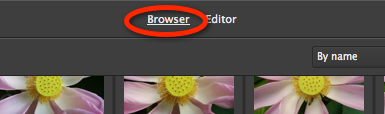
Открытие изображения в Photo Ninja начинается с Browser. Пользователь нажимает Browser в верхней части окна, переходит к Folders, раскрывает нужную папку и выбирает снимок. Программа показывает миниатюры RAW, JPEG и TIFF. Двойной щелчок по thumbnail переводит выбранный файл в Editor.
Базовая последовательность выглядит так:
Запустить Photo Ninja.
Нажать Browser в верхней части окна.
Перейти в панель Folders.
Найти папку с фотографиями.
Дважды щёлкнуть по thumbnail нужного кадра.
Дождаться открытия снимка в Editor.
Проверить автоматическую базовую обработку и перейти к нужным фильтрам.
Photo Ninja не рассчитана на то, чтобы держать одновременно десятки тяжёлых RAW высокого разрешения. Каждый открытый файл использует память и вычислительные ресурсы, поэтому после завершения обработки снимок лучше закрывать. Это особенно важно при работе с многомегапиксельными камерами, сериями и ноутбуками с ограниченной оперативной памятью.
В Browser можно добавить часто используемые папки в Favorites. Это помогает убрать из поля зрения системные и служебные каталоги, оставив только рабочие папки со съёмками. Для просмотра кадра без открытия в Editor используется удержание щелчка на миниатюре: появляется preview во всплывающем окне. Такой способ удобен при быстрой проверке дублей, но для полноценной проявки всё равно нужен Editor.
Основные инструменты обработки
Photo Ninja строит обработку вокруг фильтров. Каждый фильтр отвечает за отдельную группу параметров, но итоговый результат формируется совместно: экспозиция влияет на восприятие цвета, шумоподавление связано с резкостью, а восстановление светов зависит от RAW-данных и тональной коррекции.
Exposure and Detail
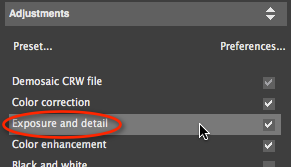
Exposure and Detail — один из центральных фильтров Photo Ninja. Он отвечает за экспозицию, светлые области, тени, глобальный и локальный контраст, а также детализацию. Фильтр активируется из списка Adjustments слева в Editor.
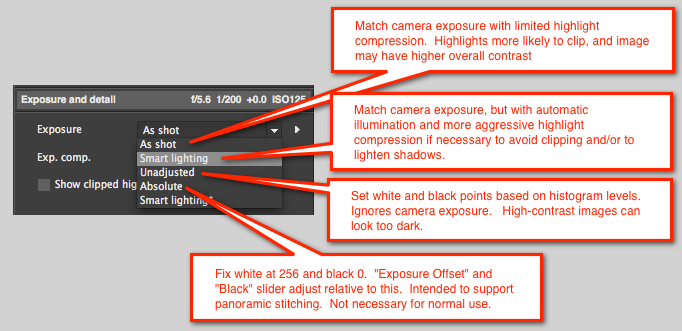
При открытии изображения Photo Ninja автоматически рассчитывает экспозицию. Пользователь может выбрать режим As shot, Smart lighting, Absolute или Unadjusted. As shot ориентируется на экспозицию камеры и помогает получить изображение, похожее на экранный JPEG-превью камеры. Smart lighting активнее работает с контрастными сценами: сжимает света и глобальный контраст, чтобы уменьшить клиппинг. Absolute фиксирует чёрную и белую точки и особенно полезен для серий, где нужно одинаковое тональное поведение на нескольких кадрах. Unadjusted предназначен для специальных случаев и не использует компенсацию светов и адаптивное освещение.
Для реальной обработки чаще всего важны не названия режимов, а последствия выбора. Если кадр одиночный и требуется естественное восстановление светов, удобен Smart lighting. Если фотограф делает серию для панорамы или предметной съёмки при постоянном свете, лучше использовать Absolute, затем перенести настройки на соседние файлы. Если нужно оценить исходное поведение экспозиции камеры, As shot даёт более прямую отправную точку.
Внутри Exposure and Detail работают несколько групп параметров:
Illumination меняет общую яркость через адаптивное управление контрастом;
Exposure Offset сдвигает яркость изображения постоянным коэффициентом;
Highlights сжимает яркие области и помогает вернуть детали в светах;
Shadows осветляет или уплотняет тёмные участки;
Contrast меняет общее тональное разделение;
Detail Enhancement усиливает локальную детализацию или сглаживает мелкую фактуру.
Ползунок Detail Enhancement работает в обе стороны. Сдвиг вправо подчёркивает микроконтраст и делает детали заметнее; сдвиг влево сглаживает фактуру без обычного размытия. Для пейзажа, архитектуры, камня, дерева и облаков умеренное усиление помогает подчеркнуть структуру. Для портрета отрицательное значение полезно, когда нужно смягчить кожу, но оставить изображение визуально резким.
Highlight recovery и Color Recovery
Highlight recovery включается при открытии RAW и работает с пересвеченными областями. Алгоритм ищет клиппинг в одном или нескольких цветовых каналах и восстанавливает яркость и цвет там, где это возможно по оставшимся данным. В Photo Ninja нет отдельного ползунка для яркостного восстановления светов: восстановленные участки дальше ведут себя как обычные светлые области и регулируются через Exposure Offset, Highlights и другие тональные элементы.
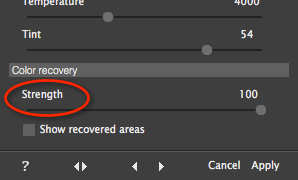
Цветовое восстановление управляется в Color Correction через параметр Color Recovery. Ползунок регулирует насыщенность восстановленных цветов. Если в пересветах появляются ложные оттенки, значение уменьшают, чтобы сделать восстановленную область менее навязчивой.
Highlight recovery лучше работает, когда пересвечен один канал или небольшая область. При полном клиппинге нескольких каналов восстановить исходную фактуру сложнее. В практическом смысле это означает: Photo Ninja помогает вытянуть облака, яркие ткани, отражения на светлой поверхности и участки неба, но не превращает полностью белое пятно в достоверную деталь. Яркие источники света, блики на металле и зеркальные отражения часто выглядят естественнее, если остаются почти белыми.
Color Correction и баланс белого
Color Correction отвечает за точность цвета. В этом фильтре настраиваются Temperature, Tint и нейтральная точка. Если в кадре есть белая или серая поверхность, пользователь выбирает пипетку и щёлкает по этой области. Пипетка активна, пока открыт Color Correction, а при перетаскивании можно усреднить баланс по нескольким пикселям. Для панорам, предметной съёмки и серий при одинаковом освещении такой способ помогает быстро выровнять цвет между кадрами.
При выборе точки для баланса белого важно избегать участков, окрашенных отражениями от соседних объектов. Белая рубашка рядом с ярко-зелёной травой, серая стена под цветной вывеской или снег в тени здания не всегда дают корректный результат. В Photo Ninja пипетка технически делает расчёт, но качество зависит от выбранной области. Поэтому для ответственной съёмки лучше использовать серую карту или ColorChecker, а не случайный фрагмент в кадре.
Color Correction также связан с восстановлением пересвеченных цветов. Если после Highlight recovery в светах появляются слишком насыщенные цветные пятна, Color Recovery снижает их интенсивность. Это полезно в сценах с хроматическими ореолами, блестящими поверхностями и цветными отражениями.
Color Enhancement
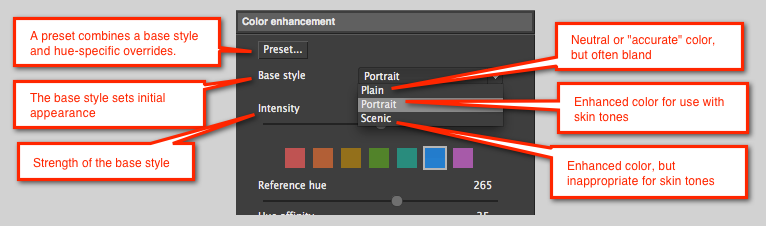
Color Enhancement предназначен не для технического выравнивания, а для художественного усиления цвета. В Photo Ninja этот блок работает в два этапа. Сначала выбирается Base Style, затем пользователь дорабатывает результат через hue-specific adjustments. Такой подход удобен, когда нужно отдельно контролировать зелень, небо, кожу, воду или другие цветовые диапазоны.
Встроенные стили ориентированы на разные типы изображений. Neutral отключает усиление цвета и даёт более точную, но менее выразительную картинку. Portrait-стили учитывают кожу и могут сочетаться со сглаживанием деталей. Scenic-стили рассчитаны на пейзажи и кадры без критичных телесных тонов. Monochrome переводит изображение в чёрно-белый вид.
Hue Affinity помогает подтягивать близкие оттенки к выбранному направлению. Например, зелень в листве часто уходит то в жёлтый, то в синий оттенок из-за освещения и отражений. Hue Affinity позволяет сделать цветовую массу более однородной. При этом сильные различия Lightness между соседними цветовыми диапазонами могут давать заметные переходы, поэтому цвет в Photo Ninja лучше усиливать постепенно.
Noise Ninja
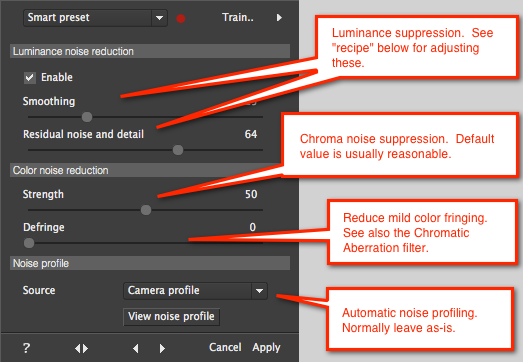
Noise Ninja — важная часть Photo Ninja. Фильтр отвечает за подавление шума и разделяет обработку на яркостный и цветовой компоненты. Яркостный шум влияет на зернистость и воспринимаемую детализацию, цветовой шум проявляется как разноцветные пятна. Обычно глаз легче принимает умеренный яркостный шум, чем цветовые артефакты, поэтому полное пластиковое сглаживание не всегда выглядит лучше.
В Noise Ninja используются параметры Smoothness, Residual noise and detail, настройки chroma noise reduction и режим Smart Preset. Практичный порядок настройки такой:
Уменьшить Residual noise and detail до минимума.
Подобрать Smoothness так, чтобы убрать грубый шум в ровных областях.
Вернуть часть Residual noise and detail, чтобы изображение не стало пластиковым.
Проверить края, волосы, траву, ткань и мелкую фактуру на масштабе 100%.
При высоком ISO отдельно оценить цветовые пятна в тенях.
Noise Ninja умеет обучаться под камеру и ISO через кнопку Train. После ручной настройки фильтр может запомнить параметры для конкретной модели камеры и чувствительности, а Smart Preset применяет соответствующие значения на основе EXIF. Это особенно полезно для фотографов, которые регулярно снимают одной камерой в похожем диапазоне ISO: концерты, репортажи, вечерние события, спорт в помещениях.
Sharpening и работа с резкостью
Sharpening в Photo Ninja используется после шумоподавления и демозаикинга. Его задача — подчеркнуть полезные границы и детали без чрезмерных ореолов. При включённом Luminance Noise Reduction резкость работает в связке с шумоподавлением: сглаженные ровные зоны не должны получать такую же агрессивную резкость, как контрастные края.
Для RAW-файлов резкость стоит оценивать на масштабе 100%. На уменьшенном просмотре легко переусилить микроконтраст, а при печати или экспорте в большой размер это проявится как жёсткие края. Для портрета резкость лучше распределять осторожно: глаза, ресницы, волосы и одежда могут нуждаться в подчёркивании, но кожа быстро начинает выглядеть грубо. В Photo Ninja нет слоя с маской для локального разделения этих областей, поэтому портрет часто удобнее экспортировать в TIFF и завершать ретушь в редакторе другого типа.
Distortion and Geometry
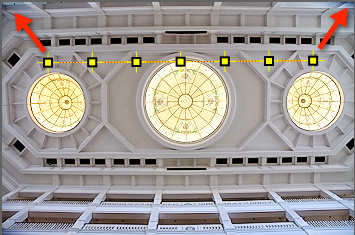
Фильтр Distortion and Geometry исправляет геометрию и оптические искажения. В нём доступны коррекции перспективы, barrel distortion, pincushion distortion, mustache distortion и инструменты выравнивания. Для ручного исправления дисторсии используется Show tool: пользователь размещает контрольные точки вдоль искривлённой линии и нажимает Auto align. При сложной дисторсии можно добавить несколько направляющих через кнопку +.
Этот инструмент полезен для архитектуры, интерьеров, предметной съёмки, городских кадров и снимков с широкоугольными объективами. Photo Ninja не пытается заменить CAD-подготовку или специализированную архитектурную коррекцию, но позволяет быстро выровнять заметные искажения до экспорта. Для сложных задач с перспективой итоговый TIFF можно затем доработать в редакторе, где есть сетки, направляющие и локальные трансформации.
Chromatic aberration correction
Photo Ninja корректирует lateral chromatic aberration до демозаикинга. Это важно для RAW-проявки: цветовые сдвиги по краям кадра лучше устранять на раннем этапе, пока данные ещё не превращены в обычный RGB-файл. Инструмент полезен на контрастных границах: ветви на фоне неба, белые здания, металлические контуры, подсвеченные края предметов.
В автоматическом режиме программа анализирует изображение и подбирает коррекцию. При необходимости пользователь донастраивает параметры вручную. Если аберрация вызвана не геометрическим смещением каналов, а засветкой, бликами или purple fringing другого происхождения, полностью убрать её одним движением не всегда получается. В таких случаях результат проверяют на 100% и при необходимости снижают насыщенность проблемных участков уже после RAW-проявки.
Black and White processing
Black and White processing переводит изображение в монохром и даёт контроль над тональной интерпретацией цветов. Для пейзажей это важно: небо, зелень, камень, вода и кожа могут иметь похожую яркость в исходном RGB, но должны различаться в чёрно-белом варианте. Photo Ninja позволяет работать не просто с общей десатурацией, а с распределением оттенков по яркости.
Split-tone добавляет раздельное тонирование светов и теней. Этот режим подходит для атмосферных портретов, архитектуры, уличной фотографии и печатных серий, где нужен единый тональный стиль. Как и в цветной обработке, результат лучше оценивать на разных масштабах: слишком сильное тонирование может красиво выглядеть на экране, но мешать печати или нейтральной передаче фактуры.
Поддерживаемые файлы, камеры и ограничения RAW
Photo Ninja открывает популярные RAW-форматы, JPEG и распространённые RGB TIFF. Лучший результат программа даёт при работе с RAW, потому что именно в RAW остаётся больше динамического диапазона и данных для восстановления светов, шумоподавления, коррекции хроматических аберраций и демозаикинга. JPEG тоже можно обрабатывать, но часть информации уже потеряна во время внутрикамерной обработки.
Photo Ninja поддерживает RAW-файлы камер с Bayer RGB и Fujifilm X-Trans. Также поддерживаются DNG-файлы на базе обычной Bayer-структуры. В списке камер представлены модели Canon, Nikon, Fujifilm, Leica, Olympus, Panasonic, Pentax, Samsung, Sony и другие. Для части камер и режимов есть ограничения: Canon sRAW/mRAW не поддерживается, Foveon не поддерживается, не поддерживаются камеры с CMYK CFA, non-RAW DNG после демозаикинга не предназначены для обработки как RAW.
Отдельного внимания заслуживает Canon CR3. В рамках описанного разработкой состояния Photo Ninja не открывает CR3 напрямую: такие файлы переводят в DNG через Adobe DNG Converter, после чего Photo Ninja обрабатывает DNG. Это не делает Photo Ninja универсальным конвертером для всех современных камер, поэтому перед покупкой и регулярным использованием важно проверить свои RAW-файлы в самой программе.
Если файл открывается, но в Editor появляется состояние No Profile для профиля камеры, цвета будут неправильными: программе не хватает цветовой матрицы. Для такой ситуации предусмотрены инструменты профилирования с ColorChecker. Фотограф снимает эталонную таблицу при дневном или вспышечном освещении и создаёт базовую цветовую матрицу. Это уже не сценарий новичка, а задача для тех, кто хочет контролировать цвет на уровне камеры и условий съёмки.
Сохранение результата и экспорт
Photo Ninja разделяет сохранение настроек и создание итогового файла. Настройки обработки записываются в XMP, а готовое изображение создаётся через рендеринг в JPEG или TIFF. Такой подход важен для понимания программы: Save to XMP не создаёт финальный JPEG, а Render as не просто сохраняет проект, а формирует новый файл.
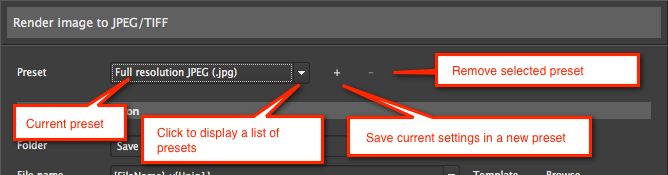
Для экспорта используется кнопка Render as в нижней части панели фильтров. После нажатия открывается окно Render image to JPEG/TIFF, где выбираются пресет, папка, имя файла, шаблон имени, формат, метаданные и дополнительные параметры.

В верхней части диалога находится Preset dropdown. Он сохраняет повторяющиеся настройки рендеринга: например, полный JPEG для клиента, TIFF для ретуши, уменьшенный JPEG для отправки, отдельный вариант для web-публикации. Если пользователь часто создаёт файлы одного типа, пресет избавляет от ручного выбора каждого параметра.
Поле папки отделено от имени файла. За счёт этого можно включить Save to original folder и сохранить результат рядом с исходником, не меняя шаблон имени. Для пакетной обработки это особенно полезно: результаты можно складывать в подпапку, чтобы не смешивать RAW и готовые JPEG/TIFF.
Имя файла задаётся вручную или через шаблон. Шаблон может учитывать исходное имя, дату, название проекта, уникальный номер версии и другие токены. Для единичного кадра достаточно ручного имени; для серии лучше использовать шаблон, чтобы не получить перезапись. Если выбранные имена и папки приведут к замене существующих файлов, Photo Ninja выдаёт подтверждение перед продолжением.
JPEG или TIFF
JPEG подходит для передачи, публикации, быстрых превью и случаев, когда дальнейшая глубокая обработка не планируется. Формат компактный, но использует потери и ограниченную глубину данных. TIFF занимает больше места, зато лучше подходит для печати, ретуши и работы в другом редакторе.
Выбор формата зависит от результата:
| Задача | Оптимальный формат из Photo Ninja | Почему |
| Отправить клиенту готовый кадр | JPEG | Компактный файл, удобно пересылать и открывать |
| Подготовить файл для ретуши | TIFF | Больше данных для дальнейшей обработки |
| Сделать временную версию для каталога | JPEG с настройками Photo Ninja | Удобно хранить превью и позже вернуться к RAW |
| Подготовить файл к печати | TIFF | Лучше сохраняет качество при дальнейшей подготовке |
| Быстро экспортировать серию | JPEG через Batch render... | Меньше места и быстрее последующая передача |
Для серьёзной ретуши Photo Ninja логично использовать как первый этап: RAW проявляется в Photo Ninja, затем создаётся TIFF, а финальная обработка выполняется в редакторе вроде GIMP или другом растровом инструменте.
XMP, повторное редактирование и версии обработки
Photo Ninja сохраняет настройки обработки в XMP. Для RAW используются sidecar-файлы, для DNG, JPEG и TIFF — встроенный XMP. При этом пиксели исходного RAW не меняются. Пользователь может вернуться к файлу позже, открыть его снова и получить те же настройки обработки поверх исходных данных.
Важная функция программы — Re-edit original. Когда пользователь рендерит JPEG или TIFF и включает Include Photo Ninja settings, настройки обработки встраиваются в итоговый файл. Позже через Re-edit original... можно открыть RAW снова, применив параметры из связанного JPEG/TIFF. Это позволяет хранить несколько версий одного RAW: цветную, чёрно-белую, контрастную, мягкую для портрета, отдельную для печати.
В Browser такие файлы помечаются индикатором на миниатюре. Если JPEG/TIFF содержит связь с RAW, Photo Ninja понимает, что это не просто готовый файл, а версия обработки исходника. Ограничение простое: RAW должен лежать в той же папке, а переименование исходного файла нарушает связь.
При работе с Lightroom используется Shadow XMP. Lightroom при экспорте метаданных может удалить сторонние настройки из XMP. Shadow XMP создаёт резервную копию настроек Photo Ninja в подпапке _PhotoNinja, чтобы программа могла восстановить свои параметры, если основной XMP был перезаписан.
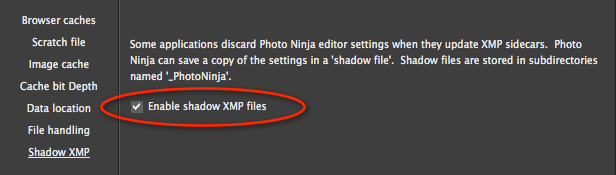
Такой механизм важен для связки с Lightroom. Lightroom хранит файл в каталоге, а Photo Ninja выполняет RAW-проявку и записывает свои настройки отдельно. Если в процессе участвуют оба приложения, Shadow XMP снижает риск потери параметров Photo Ninja.
Пакетная обработка
Пакетная обработка в Photo Ninja выполняется через Batch render.... Команда доступна из контекстного меню в Browser или thumbstrip после выбора нескольких файлов. Она создаёт JPEG или TIFF для группы изображений, используя настройки из XMP либо текущий global default preset для файлов без индивидуальной обработки.
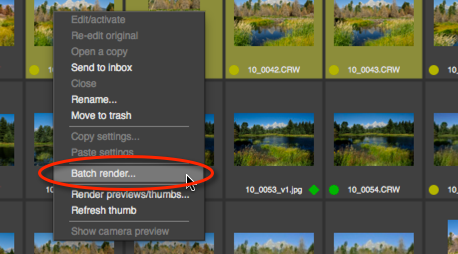
Batch render... не является отдельным автоматическим редактором, который сам принимает художественные решения. Его задача — применить уже подготовленные или заданные настройки и вывести серию в нужный формат. Поэтому перед пакетным выводом важно заранее определить, откуда берутся параметры: из XMP, из скопированных настроек или из глобального пресета.
Рабочий порядок для серии:
Открыть первый кадр в Editor.
Настроить Exposure and Detail, Color Correction, Noise Ninja и другие фильтры.
Сохранить параметры в XMP.
Скопировать настройки через Copy settings....
Выделить остальные файлы в Browser или thumbstrip.
Вставить нужные параметры на выбранные изображения.
Выбрать Batch render....
В окне JPEG/TIFF render dialog настроить формат, папку, шаблон имени и метаданные.
Нажать OK.
Проверить созданные файлы и обновлённые previews.
Batch render... особенно полезен для репортажей, серий при одинаковом освещении, панорам, предметной съёмки, съёмок с одинаковым ISO и повторяющимся цветовым стилем. Для панорамы стоит использовать Absolute exposure mode, чтобы экспозиция не менялась от кадра к кадру. Для клиентской серии важно проверить шаблон имени: при одинаковом имени файлы могут перезаписываться, а Photo Ninja предупреждает об этом перед рендерингом.
Если цель — только обновить thumbnails и previews после копирования настроек, используется Render previews/thumbs, а не Batch render.... Это экономит время и не создаёт финальные JPEG/TIFF.
Инструкция: базовая обработка одного RAW
Процесс обработки одного RAW в Photo Ninja удобнее строить от общего к частному: сначала экспозиция и баланс белого, затем шум, детализация, цветовой стиль, геометрия и экспорт.
Шаг 1. Откройте снимок через Browser
Нажмите Browser, перейдите в Folders, найдите папку со снимками и дважды щёлкните по thumbnail нужного кадра. Photo Ninja откроет изображение в Editor и применит первичные расчёты проявки.
На этом этапе не нужно сразу трогать все фильтры. Сначала оцените кадр целиком: гистограмму, светлые области, тени, цветовой сдвиг и наличие шума. Если изображение уже выглядит близко к нужному результату, правки будут небольшими.
Шаг 2. Проверьте Exposure and Detail
Откройте Exposure and Detail. Для обычного одиночного снимка начните с As shot или Smart lighting. Если в кадре есть яркое небо, белая одежда, сцена или окна в интерьере, Smart lighting помогает аккуратнее работать со светами. Если изображение выглядит слишком плоским, уменьшите компрессию светов или добавьте общий контраст.
После этого настройте:
Exposure Offset для общего сдвига яркости;
Illumination для адаптивного баланса света и теней;
Highlights для восстановления фактуры в ярких участках;
Shadows для проработки тёмных областей;
Detail Enhancement для локального микроконтраста или сглаживания.
Не стоит сразу усиливать Detail Enhancement на максимум. Для пейзажа небольшое увеличение подчёркивает структуру, а для портрета чрезмерная детализация делает кожу грубой. Лучше оценивать результат на 100% и возвращаться к этому параметру после шумоподавления.
Шаг 3. Настройте Color Correction
Откройте Color Correction. Если баланс белого камеры корректен, оставьте исходное значение. Если кадр слишком тёплый, холодный, зелёный или пурпурный, настройте Temperature и Tint. При наличии нейтральной поверхности используйте пипетку: щёлкните по белой или серой области, которая действительно отражала основной свет сцены.
Если после восстановления светов появились странные цветные участки, уменьшите Color Recovery. Для большинства кадров сильное снижение не требуется, но в сценах с бликами и хроматическими ореолами это помогает сделать пересветы спокойнее.
Шаг 4. Настройте Noise Ninja
Откройте Noise Ninja и проверьте тени, ровные поверхности и мелкие детали. При низком ISO сильная коррекция не нужна. При высоком ISO важно убрать цветовой шум и сохранить естественную текстуру. Начинайте с яркостного шума, затем проверьте chroma noise reduction. Если изображение становится пластиковым, верните часть остаточного шума через Residual noise and detail.
Для серии с одной камерой и похожими ISO можно обучить фильтр через Train, чтобы Smart Preset подбирал значения быстрее. Это полезно для регулярных задач, но не отменяет визуальную проверку: разные сюжеты требуют разного баланса между чистотой и деталями.
Шаг 5. Проверьте резкость и геометрию
После шумоподавления оцените Sharpening. Резкость должна подчёркивать полезные границы, а не шум в тенях. Для пейзажа можно работать смелее, для портрета осторожнее. Если кадр будет уменьшен для публикации, не ориентируйтесь только на полноразмерный вид: после ресайза резкость может восприниматься иначе.
Если в кадре есть наклонённые вертикали, широкоугольная дисторсия или заметные цветные края, откройте Distortion and Geometry и инструменты коррекции аберраций. Для архитектуры и интерьера это нужно делать до финального кадрирования.
Шаг 6. Сохраните настройки и выполните Render as
Когда правки готовы, сохраните настройки в XMP. Затем нажмите Render as, выберите JPEG или TIFF, укажите папку и имя файла. Для публикации и передачи подойдёт JPEG, для дальнейшей ретуши — TIFF. Если один и тот же формат используется постоянно, сохраните параметры в preset.
Инструкция: обработка серии снимков
Серия требует не просто хорошей обработки первого кадра, а стабильности между файлами. Главная ошибка при серийной RAW-проявке — настроить каждый снимок отдельно так, что они начинают отличаться по яркости, цвету и контрасту.
Подготовка первого кадра
Выберите типовой кадр серии: не самый тёмный и не самый светлый, без случайной вспышки, закрытого объектива или нестандартного ракурса. Откройте его в Editor, настройте Exposure and Detail, Color Correction, Noise Ninja и общий стиль. Если серия предназначена для панорамы, предметной витрины или одинакового света, используйте Absolute в Exposure mode.
Копирование параметров
После настройки первого кадра используйте Copy settings.... Photo Ninja позволяет выбирать, какие параметры копировать. Это важно: не всегда нужно переносить всё. Например, баланс белого, шумоподавление и цветовой стиль можно копировать на всю серию, а кадрирование лучше оставить индивидуальным.
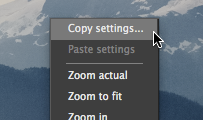
Настройки вставляются на один открытый файл или на несколько thumbnails в Browser/thumbstrip. После вставки миниатюры не всегда сразу отражают изменения; при открытии файла параметры применяются, а команда Done обновляет thumbnail и preview.
Пакетный вывод
Выделите нужные кадры, вызовите контекстное меню и выберите Batch render.... В окне рендеринга задайте формат, папку и шаблон имени. Для серии лучше использовать уникальный шаблон, чтобы итоговые файлы не перезаписывали друг друга. При выводе в подпапку удобно включить Save to original folder и указать отдельное имя подпапки.
После пакетного рендера проверьте несколько файлов из начала, середины и конца серии. Если экспозиция или цвет заметно отличаются, лучше вернуться к настройкам и разделить серию на группы: один пресет для первой сцены, другой — для второй.
Интеграция с Photo Mechanic и Lightroom
Photo Ninja можно использовать самостоятельно, но она хорошо вписывается и в связку с внешними программами. Для быстрого отбора и подписей часто применяется Photo Mechanic, а для каталогизации — Lightroom. В обоих случаях Photo Ninja выступает как внешний RAW-процессор.

Photo Mechanic
В Photo Mechanic пользователь выбирает кадр и отправляет его в Photo Ninja через Edit photo или Edit photo with -> Photo Ninja. RAW открывается напрямую в Editor. Если в Photo Mechanic отправляется JPEG/TIFF, Photo Ninja может попытаться найти соответствующий RAW и открыть его через механизм Re-edit original, если в настройках включён пункт Attempt to open/re-edit matching RAW file when JPEG/TIFF received from another application.
Такая связка удобна для репортажа: Photo Mechanic быстро сортирует, маркирует и подписывает фотографии, а Photo Ninja проявляет выбранные кадры. Если результат сохраняется в JPEG, Photo Mechanic показывает миниатюру уже готового изображения. Если сохраняется только XMP, миниатюра RAW в Photo Mechanic не отражает проявку Photo Ninja.
Lightroom
С Lightroom логика сложнее. Lightroom отправляет во внешний редактор не сам RAW, а промежуточный JPEG или TIFF. Photo Ninja может игнорировать этот файл, найти RAW и открыть его напрямую, а затем перезаписать промежуточный JPEG/TIFF результатом. Для этого важны настройки File Handling в Photo Ninja и правильная схема имени промежуточного файла в Lightroom.
В Lightroom для внешнего редактирования выбирают формат JPEG или TIFF. TIFF предпочтительнее для дальнейшей качественной обработки, потому что сохраняет больше данных и не использует потери как JPEG. JPEG удобен как лёгкая версия в каталоге, особенно если в него встроены настройки Photo Ninja и позже можно открыть исходный RAW через Re-edit original.
Shadow XMP в этой связке защищает настройки Photo Ninja от потери при операциях Lightroom с XMP. Если Lightroom перезапишет основной XMP, Photo Ninja берёт свои параметры из резервной копии в подпапке _PhotoNinja.
Настройки интерфейса и производительности
Photo Ninja требовательна к вычислениям и памяти. RAW-проявка, демозаикинг, шумоподавление, детализация, коррекция аберраций и построение preview требуют ресурсов. На современных многоядерных процессорах фильтры работают быстрее, а SSD ускоряет доступ к файлам, кэшам и временным данным.
В настройках интерфейса полезны три группы элементов:
Pin / auto-hide panel — закрепляет панель или скрывает её до наведения мыши;
full-screen / normal window mode — переключает полноэкранный и обычный режим окна;
thumbstrip layout — размещает ленту миниатюр ниже изображения или рядом с панелью.
Для ноутбука удобнее автоскрытие панелей и более компактная лента миниатюр. Для большого монитора лучше закрепить панели и оставить thumbstrip внизу, чтобы видеть больше соседних кадров. На HighDPI-дисплеях масштабирование интерфейса помогает сделать шрифты и элементы управления читаемыми.
Практические рекомендации по скорости:
не держать открытыми много RAW одновременно;
закрывать обработанный файл перед переходом к тяжёлой серии;
использовать SSD для рабочих папок и кэша;
оценивать шум и резкость на 100%, а не гонять постоянный пересчёт на случайных масштабах;
для серии сначала настроить один кадр, затем использовать Copy settings... и Batch render..., а не открывать каждый файл вручную;
при сомнениях в совместимости процессора выбирать SSE4.2-сборку, а не AVX2.
Системные требования
Photo Ninja доступна для Windows и macOS. Программа рассчитана на 64-битную среду и использует разные сборки с AVX2 и SSE4.2. AVX2 предназначена для более новых процессоров, SSE4.2 — для более широкого круга компьютеров, включая Apple Silicon M1 Macs через соответствующую сборку.
| Компонент | Требование или рекомендация |
| Windows | Windows 11, 10, 8, 7 в 64-bit варианте |
| macOS | macOS 11 Big Sur, 10.15 Catalina, 10.14 Mojave |
| Процессор | Современный многоядерный процессор; для AVX2 нужны совместимые Intel Core i3/i5/i7/i9, Xeon или AMD Excavator/Zen соответствующего поколения |
| Альтернативная сборка | SSE4.2 для большинства компьютеров с более старой поддержкой инструкций |
| Оперативная память | Не менее 8 ГБ для комфортной работы |
| Накопитель | SSD рекомендуется |
| Нагрузка | Высокая при RAW-проявке, шумоподавлении, детализации и пакетном рендеринге |
AVX2-сборка не запускается корректно на процессорах без AVX2. Поэтому при неуверенности безопаснее использовать SSE4.2. На практике это важнее, чем небольшая разница в скорости: неподходящая сборка приводит к падению программы, а не к медленной работе.
Для высокомегапиксельных камер и серий лучше использовать компьютер с запасом оперативной памяти. RAW-файл в редакторе занимает больше памяти, чем его размер на диске, потому что программа хранит данные после демозаикинга, промежуточные расчёты и preview. Если параллельно открыт Lightroom, браузер, Photoshop или другой редактор, 8 ГБ быстро становятся минимальным уровнем, а не комфортным запасом.
Отзывы пользователей и профильных журналов
Профильные обзоры Photo Ninja сходятся в одном: программа сильна именно как RAW-процессор, особенно в деталях, шумах, светах и цвете. При этом критика чаще касается не качества картинки, а темпа работы, интерфейсной логики и ограничений рабочего процесса.
Nikonians описывает Photo Ninja как серьёзный RAW processor с полным набором фильтров: color correction, exposure adjustment, color enhancement, black and white conversion, noise reduction, sharpening, chromatic aberration correction, vignetting control, distortion and geometry adjustment, cropping и demosaic. В обзоре подчёркиваются цвет, детали, разделение тонов, работа с плохо экспонированными RAW и сильная сторона Noise Ninja. Среди ограничений отмечались более медленная работа интерфейса и менее быстрый workflow по сравнению с привычными массовыми конвертерами.
Rangefinder рассматривает Photo Ninja как специализированную альтернативу Adobe Camera Raw. В обзоре выделены standalone-работа, обработка RAW, TIFF и JPEG, встроенный browser, автоматические фильтры, возможность менять автоматические решения, копирование правок и Batch processing. Особенно высоко оценены сохранение тонов и правдоподобного цвета в светах, извлечение информации из теней и подавление шума без грубых артефактов.
Northlight Images в обзоре Photo Ninja V1.0 отмечает, что программа уже на старте выглядела зрелой для сложных RAW. Автор уделяет внимание шумоподавлению, работе со старыми RAW, восстановлению яркого неба, деталям каменной фактуры, цветокоррекции, экспозиции и исправлению хроматических аберраций. Замечания касались необходимости привыкнуть к режимам настроек, кнопке Apply и пакетной обработке с одинаковыми не зависящими от содержимого параметрами.
В пользовательских обсуждениях Photo Ninja часто хвалят за естественную детализацию, хороший результат на старых RAW-файлах, работу с Fujifilm X-Trans, шумоподавление и восстановление светов. Критика повторяется вокруг нескольких тем: не самый современный темп обновлений, отсутствие полноценной Lightroom-подобной библиотеки, ограничение экспорта JPEG/TIFF, необходимость проверять поддержку конкретной камеры и более узкая специализация по сравнению с крупными экосистемами.
В среднем Photo Ninja воспринимается как инструмент для тех, кто готов пожертвовать частью удобства массового workflow ради качества RAW-конвертации. Это не программа для каждого случайного пользователя, а рабочий конвертер для фотографа, который понимает, зачем ему отдельная проявка перед финальной ретушью.
Сравнение с аналогами
Photo Ninja конкурирует не со всеми фоторедакторами подряд, а с RAW-конвертерами и программами для обработки фотографий. Её корректно сравнивать с Lightroom Classic, DxO PhotoLab, Capture One Pro, ON1 Photo RAW и RawTherapee. Каждая программа закрывает свой сценарий, поэтому выбор зависит не от общего лучше, а от рабочего процесса.
| Критерий | Photo Ninja | Lightroom Classic | DxO PhotoLab | Capture One Pro | ON1 Photo RAW | RawTherapee |
| Основная роль | RAW-конвертер без обязательного каталога | Каталог и RAW-редактор | RAW-редактор с сильной оптической коррекцией и шумоподавлением | Профессиональная RAW-обработка, цвет, студийная работа | RAW-редактор с каталогизацией, слоями, эффектами и AI-инструментами | Бесплатная RAW-проявка с глубокими ручными настройками |
| Работа с папками | Напрямую через Browser | Через каталог | Есть управление файлами и проектами | Каталоги и Sessions | Browser/catalog workflow | Файловый браузер |
| Сильная сторона | Детализация, свет, Noise Ninja, XMP, отсутствие обязательного импорта | Организация архива, массовый workflow, экосистема Adobe | DeepPRIME, оптические модули, автоматические коррекции | Цвет, tethering, Sessions, студийный процесс | Универсальность: RAW, эффекты, слои, маски | Бесплатность, кроссплатформенность, много ручного контроля |
| Ограничение | Узкая специализация, JPEG/TIFF export, нет полноценного каталога | Подписочная модель и зависимость от каталога | Стоимость и ориентация на собственные модули | Сложность и высокая цена для любителя | Более перегруженный набор функций для простой проявки | Сложнее освоить новичку |
| Для кого | Фотограф, которому нужна отдельная качественная RAW-проявка | Фотограф с большим архивом и регулярной сортировкой | Тот, кто хочет сильное шумоподавление и коррекцию оптики | Студия, коммерческая съёмка, tethering | Пользователь, которому нужен один редактор для разных задач | Энтузиаст, которому нужен бесплатный RAW-процессор |
Photo Ninja и Lightroom Classic
Lightroom Classic сильнее как система управления архивом. Он удобен для больших библиотек, рейтингов, коллекций, поиска, серийной обработки и связки с экосистемой Adobe. Photo Ninja проще по структуре: Browser открывает папки напрямую, а основная ценность находится в Editor и алгоритмах проявки. Поэтому связка может быть комбинированной: Lightroom хранит и сортирует, Photo Ninja проявляет отдельные сложные RAW.
Для фотографа, который каждый день обрабатывает сотни кадров, Lightroom Classic даёт более цельный workflow. Для пользователя, который выбирает несколько важных файлов и хочет вручную довести RAW до максимально качественного TIFF, Photo Ninja выглядит логичнее. Внутренняя ссылка на Adobe Photoshop Lightroom уместна в контексте сравнения именно как с каталогизатором и массовым редактором, а не как с прямой копией Photo Ninja.
Photo Ninja и DxO PhotoLab
DxO PhotoLab делает сильный акцент на оптических модулях, DeepPRIME и автоматическом улучшении RAW. Это программа для тех, кто хочет, чтобы коррекция камеры, объектива, шума и детализации была тесно связана с базой измерений. Photo Ninja работает иначе: она не строит весь процесс вокруг огромной базы оптических модулей, а делает акцент на собственных алгоритмах светов, шума, детализации, цвета и демозаикинга.
Если главная задача — исправление оптики и шум на высоких ISO с минимальной ручной настройкой, DxO PhotoLab часто удобнее. Если фотографу нужна отдельная проявка без каталога и с точным ручным контролем Exposure and Detail, Color Correction и Noise Ninja, Photo Ninja остаётся сильным вариантом.
Photo Ninja и Capture One Pro
Capture One Pro ориентирован на профессиональную съёмку, цветовые профили, tethering и работу через Catalogs или Sessions. Это программа для студий, коммерческих фотографов, предметной съёмки, моды и workflow с подключенной камерой. Photo Ninja не строит процесс вокруг студийного tethering и крупных проектов, а решает более узкую задачу RAW-проявки.
Capture One Pro лучше подходит, когда нужен полный коммерческий рабочий процесс: съёмка в компьютер, сессии, цветовые профили, отбор, обработка и вывод. Photo Ninja удобнее, когда не нужна студийная инфраструктура, а нужен отдельный конвертер для файлов из папки.
Photo Ninja и ON1 Photo RAW
ON1 Photo RAW объединяет RAW-проявку, browsing, эффекты, слои, маски, ретушь и AI-инструменты. Это более широкий редактор, рассчитанный на пользователя, который хочет делать почти всё в одном приложении. Photo Ninja по сравнению с ним уже: она не пытается закрыть эффекты, маски, слои и расширенную ретушь.
Если нужна программа одним окном для организации, творческих фильтров, масок и более заметных художественных преобразований, ON1 Photo RAW функционально шире. Если нужна сосредоточенная RAW-конвертация с понятным выводом в JPEG/TIFF, Photo Ninja менее перегружена и проще по цели.
Photo Ninja и RawTherapee
RawTherapee — бесплатный кроссплатформенный RAW-процессор с большим количеством ручных настроек. Он подходит энтузиастам, которые хотят контролировать демозаикинг, цвет, тон и детализацию без покупки коммерческой лицензии. Photo Ninja платная, но предлагает иной подход: меньше перегруженности техническими панелями и собственные алгоритмы PictureCode, особенно в Noise Ninja, Highlight recovery и Detail Enhancement.
RawTherapee выгоден, когда бюджет нулевой и пользователь готов разбираться в множестве параметров. Photo Ninja подходит тем, кто хочет коммерческий инструмент с более сфокусированным интерфейсом и прямой логикой Browser → Editor → Render.
Преимущества и ограничения
Плюсы:
Photo Ninja работает без обязательного импорта снимков в каталог;
Browser открывает папки напрямую и быстро переводит выбранный кадр в Editor;
программа поддерживает RAW, JPEG и TIFF на входе;
результат сохраняется в JPEG или TIFF;
Exposure and Detail объединяет экспозицию, света, тени, контраст и детализацию;
Smart lighting помогает с контрастными сценами и светлыми областями;
Highlight recovery автоматически применяется к RAW и помогает вернуть часть данных в пересветах;
Color Recovery отдельно регулирует восстановленные цвета;
Noise Ninja встроен в программу и работает с яркостным и цветовым шумом;
Smart Preset и Train помогают адаптировать шумоподавление к камере и ISO;
Detail Enhancement умеет не только усиливать микроконтраст, но и сглаживать фактуру;
Color Enhancement даёт стили Neutral, Portrait, Scenic и Monochrome;
XMP сохраняет настройки обработки без изменения пикселей RAW;
Re-edit original позволяет возвращаться к RAW через связанный JPEG/TIFF;
Shadow XMP полезен при совместной работе с Lightroom;
Batch render... выводит серию файлов в JPEG/TIFF;
Render as и Quick Render закрывают разные сценарии экспорта;
программа подходит для связки с Photo Mechanic и Lightroom;
интерфейс поддерживает тёмную и светлую тему, HighDPI и настраиваемые панели.
Минусы:
без активации недоступны Render и File Save;
экспорт ограничен JPEG и TIFF;
Photo Ninja не является полноценной системой каталогизации большого фотоархива;
программа не предназначена для сложного монтажа со слоями и локальной ретушью уровня растрового редактора;
Canon CR3 требует предварительного перевода в DNG;
Photoshop plug-ins удалены в линии 1.4 на рассматриваемом этапе развития программы;
интерфейс с отдельным входом в каждый фильтр требует привыкания;
Apply, Cancel и Done создают более медленный ритм работы, чем непрерывная панель всех настроек;
при большом количестве открытых RAW растёт нагрузка на память;
AVX2-сборка не подходит процессорам без AVX2;
поддержка конкретной камеры требует проверки перед регулярной работой.
Для кого подходит Photo Ninja
Photo Ninja подходит фотографам, которые работают с RAW и хотят отдельный качественный конвертер без обязательной библиотеки. Программа особенно уместна, когда пользователь хранит съёмки в папках, отбирает кадры в другом приложении и проявляет только выбранные файлы. Такой подход удобен для пейзажа, архитектуры, документальной фотографии, концертных сцен, старых RAW-архивов и кадров с высоким ISO.
Программа хорошо подходит тем, кто:
не хочет строить весь процесс вокруг Lightroom-каталога;
часто обрабатывает сложные света и тени;
ценит восстановление пересветов и аккуратную детализацию;
работает с поддерживаемыми RAW-форматами;
сохраняет итог в TIFF для дальнейшей ретуши;
использует Photo Mechanic для отбора;
хочет хранить параметры обработки в XMP;
делает несколько версий одного RAW через Re-edit original;
предпочитает постоянную лицензию вместо подписки;
готов проверять результат вручную, а не полностью полагаться на автоматические стили.
Для новичка Photo Ninja подходит, если основная задача — научиться проявлять RAW и понимать связь экспозиции, цвета, шума и детализации. При этом интерфейс не такой массовый, как у Lightroom, а обучающих материалов меньше, чем у Adobe-продуктов. Поэтому для первых шагов в простой обработке многие начинают с более популярных редакторов, а Photo Ninja выбирают уже после появления конкретной потребности в другом RAW-конвертере.
Кому лучше выбрать другую программу
Photo Ninja не стоит выбирать как единственный инструмент, если пользователю нужен полный цикл от импорта до публикации с большим каталогом, альбомами, поиском, облачной синхронизацией и мобильным доступом. Для таких сценариев лучше подходит Lightroom Classic или Lightroom. Если нужен бесплатный RAW-процессор с глубокой ручной настройкой, разумнее смотреть в сторону RawTherapee. Если важны слои, эффекты, AI-маски и удаление объектов в одном приложении, ближе ON1 Photo RAW.
Photo Ninja также не решает задачи дизайнерского редактора. В ней не создают баннеры, коллажи, макеты, иллюстрации и сложные композиции. Для таких задач подходят GIMP, Krita, Paint.NET или профессиональные растровые редакторы. Если нужна простая любительская коррекция без RAW-логики, можно смотреть в сторону более массовых фоторедакторов вроде ФотоМАСТЕР, но это уже другой тип программы и другой уровень контроля над исходными RAW-данными.
Выбирать альтернативу стоит, когда:
в архиве много Canon CR3 и нет желания конвертировать их в DNG;
требуется полноценный каталог на десятки тысяч снимков;
нужны облако, мобильные приложения и синхронизация;
обработка строится вокруг слоёв, масок и локальной ретуши;
нужен tethering для студийной съёмки;
важна большая библиотека пресетов и обучающих материалов;
требуется полностью бесплатное решение;
нужно редактировать не только фотографии, но и графические макеты.
Типичные ошибки при работе с Photo Ninja
Самая частая ошибка — воспринимать Photo Ninja как замену всем фоторедакторам сразу. Программа сильна в RAW-проявке, но не закрывает всё, что делает Lightroom, Photoshop, Capture One Pro или ON1 Photo RAW. Её правильнее использовать как специализированный конвертер.
Вторая ошибка — выбирать AVX2-сборку на компьютер без AVX2. В таком случае программа падает, поэтому при сомнениях используют SSE4.2. Это не вопрос качества обработки, а вопрос совместимости с процессором.
Третья ошибка — ждать сохранения результата без активации. Render и File Save отключены без лицензии или пробного лицензионного кода. Перед реальной работой нужно убедиться, что вывод JPEG/TIFF доступен.
Четвёртая ошибка — открывать слишком много тяжёлых RAW одновременно. Photo Ninja использует заметный объём памяти, особенно при высоком разрешении. Лучше держать открытыми несколько рабочих файлов и закрывать завершённые.
Пятая ошибка — применять Smart lighting к серии, где нужна одинаковая экспозиция. Для панорам, предметной съёмки и одинакового света лучше использовать Absolute, иначе программа будет адаптировать яркость к содержимому каждого кадра.
Шестая ошибка — экспортировать JPEG для дальнейшей серьёзной ретуши. Для последующей работы лучше использовать TIFF, потому что JPEG уже содержит потери и меньше данных для коррекции.
Седьмая ошибка — не сохранять XMP. Если правки не записаны, вернуться к точной обработке позже сложнее. XMP нужен для повторного редактирования, пакетной обработки, передачи настроек и Re-edit original.
Восьмая ошибка — усиливать Detail Enhancement и Sharpening до чрезмерных значений. На уменьшенном экране это выглядит эффектно, но при 100% могут появиться грубые края, шум и неестественная фактура.
Практические сценарии использования
Обработка пейзажа с ярким небом
Для пейзажа с небом и тёмной землёй сначала открывается Exposure and Detail. Smart lighting помогает удержать светлые области, Highlights возвращает фактуру облаков, Shadows вытягивает передний план. Затем Color Enhancement можно настроить через Scenic-стиль, но усиление зелени и неба лучше делать умеренно, чтобы не получить искусственный цвет. Detail Enhancement полезен для гор, деревьев, камня и воды, а Noise Ninja применяется аккуратно, чтобы не стереть тонкую фактуру.
Портрет
В портрете важны кожа, глаза и мягкие переходы. Color Correction выравнивает баланс белого, Portrait-стили в Global Preset помогают сохранить телесные тона, а отрицательный Detail Enhancement сглаживает кожу без общего размытия. Sharpening проверяется по глазам и ресницам, Noise Ninja — по теням и фону. Для глубокой ретуши кожи, волос и локальных дефектов итоговый TIFF лучше открыть в редакторе со слоями.
Концерт и высокое ISO
В концертной съёмке Photo Ninja полезна за счёт Noise Ninja и работы с пересветами. Сначала нужно удержать яркие сценические источники через Highlights и Exposure Offset, затем убрать цветовой шум в тенях. Color Recovery помогает ослабить ложные цвета в пересвеченных участках. Полностью исправить экстремальные прожекторы нельзя, но можно получить более спокойный тональный файл для дальнейшей обработки.
Архитектура
Архитектурные кадры требуют аккуратной геометрии. После базовой экспозиции и баланса белого используется Distortion and Geometry. Через Show tool контрольные точки ставятся вдоль искривлённой линии, затем применяется Auto align. Если нужно подготовить файл для точной перспективной правки, лучше экспортировать TIFF и завершить работу в редакторе или специализированном инструменте.
Старые RAW-архивы
Photo Ninja интересна для старых RAW, снятых камерами с высоким шумом и слабым внутрикамерным JPEG. Улучшенные алгоритмы демозаикинга, Noise Ninja и Detail Enhancement могут дать более качественный результат, чем старое программное обеспечение времён камеры. При этом нужно учитывать поддержку конкретного RAW и профиля камеры.
Ответы на частые вопросы
Photo Ninja бесплатная?
Photo Ninja устанавливается без оплаты, но Render и File Save отключены без активации. Для полноценного сохранения результата нужна лицензия или пробный лицензионный код.
Можно ли обрабатывать не RAW?
Да. Photo Ninja открывает JPEG и распространённые RGB TIFF. Однако максимальная гибкость доступна именно при работе с RAW: Highlight recovery, шумоподавление и коррекция аберраций обычно эффективнее до финального RGB-файла.
В какие форматы сохраняется результат?
Обработанные изображения выводятся в JPEG или TIFF. Для публикации и передачи используют JPEG, для дальнейшей ретуши и печатной подготовки — TIFF.
Есть ли пакетная обработка?
Да. Для этого используется Batch render.... Команда обрабатывает выбранные изображения в Browser или thumbstrip и выводит JPEG/TIFF на основе XMP-настроек, скопированных параметров или global default preset.
Можно ли использовать Photo Ninja вместе с Lightroom?
Да. Lightroom отправляет во внешний редактор JPEG или TIFF, а Photo Ninja может найти соответствующий RAW, открыть его, применить настройки и затем перезаписать промежуточный файл. Для защиты настроек используется Shadow XMP.
Подходит ли Photo Ninja для ретуши портретов?
Photo Ninja подходит для RAW-проявки портрета: баланс белого, тон, шум, детализация, цвет кожи, мягкое сглаживание через отрицательный Detail Enhancement. Для полноценной ретуши кожи, удаления дефектов, пластики, локальных масок и слоёв нужен отдельный растровый редактор.
Работает ли программа с Canon CR3?
Photo Ninja не открывает CR3 напрямую в описанном состоянии программы. Такие файлы переводят в DNG через Adobe DNG Converter, затем обрабатывают DNG в Photo Ninja.
Нужно ли использовать TIFF?
TIFF нужен, если файл продолжит обрабатываться в другом редакторе или пойдёт в печатную подготовку. JPEG подходит для готового результата, публикации и передачи, когда дальнейшая глубокая коррекция не планируется.
Чем Photo Ninja отличается от Noise Ninja?
Noise Ninja — технология шумоподавления PictureCode. Photo Ninja — отдельный RAW-конвертер и редактор, в который встроена технология Noise Ninja вместе с экспозицией, цветом, демозаикингом, детализацией, геометрией, экспортом и Browser.
Можно ли использовать Photo Ninja как единственную программу для фото?
Можно, если рабочий процесс состоит из открытия файлов, RAW-проявки и экспорта JPEG/TIFF. Если нужны каталог, облако, слои, локальная ретушь, дизайн, коллажи и продвинутый архив, понадобятся другие приложения.
Итоговые рекомендации
Photo Ninja стоит рассматривать как специализированный RAW-конвертер для фотографов, которым важны детализация, работа со светами, шумоподавление и контроль над JPEG/TIFF-выводом без обязательного каталога. Программа хорошо подходит для одиночных сложных RAW, серий с одинаковым светом, старых архивов, связки с Photo Mechanic и экспорта TIFF перед дальнейшей ретушью.
Для большого каталога снимков удобнее Lightroom Classic. Для студийной съёмки и tethering логичнее Capture One Pro. Для автоматизированной оптической коррекции и шумоподавления стоит сравнить DxO PhotoLab. Для широкой среды с масками, слоями и эффектами лучше подходит ON1 Photo RAW. Для бесплатной RAW-проявки с глубокими ручными настройками подходит RawTherapee.
Photo Ninja выбирают не за универсальность, а за качество отдельного этапа: открыть RAW, точно проявить, сохранить настройки в XMP и вывести чистый JPEG или TIFF. Если такой этап нужен в рабочем процессе, программа остаётся сильным инструментом даже на фоне более крупных и популярных фоторедакторов.
Список изменений
Ранний этап: Noise Ninja и запуск Photo Ninja:
- PictureCode появилась в 2003 году. Технологии компании были связаны с шумоподавлением, демозаикингом, управлением динамическим диапазоном, усилением деталей и восстановлением цветных светов. Photo Ninja объединила эти направления в одном приложении для фотографов.
- В 2012 году вышла Photo Ninja 1.0. Первая версия уже работала как standalone RAW-конвертер, открывала JPEG, применяла шумоподавление Noise Ninja и экспортировала результат в TIFF для дальнейшей обработки. На старте особое внимание уделялось качеству RAW-проявки, пересветам, шуму и детализации. Плагинная интеграция с Photoshop в ранний период развивалась отдельно, а основной сценарий оставался самостоятельным.
Линия 1.3: переход к более зрелой программе:
- Архивные сборки 1.3 показывают развитие программы в 2016–2020 годах. Ветка 1.3 включала версии 1.3.0, 1.3.1, 1.3.2b, 1.3.3c, 1.3.4b, 1.3.5c, 1.3.6b, 1.3.7a, 1.3.8b, 1.3.9a и 1.3.10. В старых сборках ещё присутствовали варианты для 32-bit Windows, но более поздняя линия сделала акцент на 64-bit.
Линия 1.4: интерфейс, macOS Big Sur и производительность:
- В версии 1.4.0 программа получила обновлённый внешний вид, доработанные светлую и тёмную темы, переработанное окно Change Appearance , автоматическое переключение light/dark mode на macOS и улучшенное масштабирование на HighDPI. Главная панель стала компактнее, прокрутка и панорамирование стали более плавными на Windows и macOS.
- Алгоритм sharpening был переработан: уменьшен минимальный радиус и сделаны более согласованными шаги изменения параметров. Также добавлены умеренные оптимизации производительности и поддержка Fujifilm GFX 100 и X-S10. В этой же линии исправлены цветовые сдвиги в отдельных DNG с Embed Fast Load Data , белая точка для Sony A1 и A7S3, динамический диапазон и белая точка для Fujifilm GFX100S.
- Заметное ограничение этой линии — временное удаление Photoshop plug-ins. Поэтому Photo Ninja в текущей логике лучше рассматривать как standalone-программу и внешний редактор через файловый обмен, а не как плагин Photoshop.


 *EXE — расширение исполняемого файла. Сайт является партнером проекта
Оставте свой отзыв о Photo Ninja