

RAW Power JPEG / RAW Editor & Manager — фоторедактор и менеджер изображений для техники Apple. Программа рассчитана на обработку RAW, Apple ProRAW, DNG, JPEG, TIFF и PNG, но её главная ценность раскрывается именно при работе с исходниками камеры: RAW Power даёт доступ к настройкам Apple RAW engine, которые в обычном приложении Photos скрыты или доступны не в таком виде. Поэтому RAW Power обзор нельзя сводить к описанию очередного редактора с ползунками экспозиции. Это конкретный инструмент для тех, кто хочет развивать RAW-файлы в экосистеме macOS, iOS и iPadOS без перехода на тяжёлую каталогизирующую систему.
RAW Power работает как самостоятельное приложение, как редактор библиотеки Photos и как Photos Editing Extension. На Mac пользователь может просматривать папки через File Browser, открывать системную Photo Library, оценивать кадры, фильтровать серию, применять пакетные операции и экспортировать результат. На iPhone и iPad программа работает с Photos library и Files.app, поэтому её можно использовать как мобильный RAW-редактор для снимков с камеры, iPhone RAW и Apple ProRAW.
В отличие от универсальных графических редакторов, RAW Power не пытается заменить Photoshop или редактор с полноценными слоями. Программа закрывает другой сценарий: отбор фотографий, коррекция экспозиции и цвета, работа с RAW Processing, восстановление светов, настройка баланса белого, кривые, LUTs, HSL, Split Toning, коррекция хроматических аберраций, экспорт в JPEG, PNG и TIFF. Для ретуши с клонированием, масками и сложными локальными правками стоит смотреть в сторону других решений, но для неразрушающей обработки RAW на Mac, iPad и iPhone RAW Power остаётся отдельным классом внутри Apple-экосистемы.
Кому подходит RAW Power
RAW Power хорошо вписывается в рабочий процесс фотографа, который уже хранит снимки в Photos и iCloud Photos. Программа добавляет к библиотеке то, чего не хватает при серьёзном разборе серии: рейтинги, флаги, фильтрацию по типу файла, состоянию обработки, оценке и меткам. Это удобно, когда после съёмки нужно быстро отделить удачные кадры от технического брака, выбрать несколько фотографий для публикации и не переносить библиотеку в отдельный каталог.
Вторая аудитория — пользователи Mac, которым нужен RAW-редактор без подписки. RAW Power продаётся как разовая покупка, а Mac- и iOS/iPadOS-версии покупаются отдельно. Такая модель отличается от подписок Adobe Lightroom и Capture One: пользователь платит за приложение, а не за ежемесячный доступ к сервису. Для регулярной обработки семейного архива, путешествий, предметной съёмки, личного портфолио и небольших коммерческих задач это снижает зависимость от внешней подписочной экосистемы.
Третья группа — владельцы iPhone и iPad, снимающие Apple ProRAW или импортирующие RAW с камеры. RAW Power для iPhone и iPad поддерживает Photos library и Files.app, поэтому фотографии можно хранить в медиатеке или в файловой структуре. На iPad такой подход особенно удобен: экран достаточно большой для настройки кривых, HSL и баланса белого, а Files.app позволяет держать снимки не только в общей фотобиблиотеке.
Отдельно RAW Power интересен бывшим пользователям Aperture. В программе есть логика работы с RAW Processing, Boost, Black Point, Gamut Mapping, Moire и другими настройками, связанными с обработкой RAW-данных до привычных тональных и цветовых корректировок. Поэтому RAW Power фоторедактор воспринимается не как замена Aperture целиком, а как инструмент, который возвращает часть возможностей RAW-движка Apple в современный интерфейс.
RAW Power подходит не всем. Пользователю Windows или Android программа не поможет: она работает в экосистеме Apple. Фотографу, которому нужны сессии, tethering, профессиональная студийная цветокоррекция, сложная работа с профилями камеры и сравнение серий на нескольких мониторах, логичнее смотреть на Capture One Pro. Ретушёру нужны слои, маски, кисти, клонирование и точечное восстановление — это зона Photoshop, Pixelmator Pro, Affinity Photo и Nitro Photo, а не RAW Power.
Общая логика программы
RAW Power построен вокруг неразрушающего редактирования. Оригинальный файл не перезаписывается: программа хранит параметры обработки отдельно и применяет их при просмотре или экспорте. В режиме работы с Photos изменения сохраняются в медиатеке, а при работе с файлами используются служебные данные приложения. Практический смысл простой: пользователь может вернуться к снимку позже, изменить экспозицию, кривую, LUT или баланс белого и не искать резервную копию исходника.
В приложении есть две основные зоны работы:
| Режим | Для чего нужен | Что можно делать |
|---|---|---|
| File Browser | Работа с файлами и папками на диске Mac | Добавлять папки, просматривать вложенные каталоги, редактировать файлы, ставить рейтинги и флаги, использовать Finder Tags, экспортировать результат |
| Photo Library Browser | Работа с системной библиотекой Photos | Просматривать альбомы, создавать и переименовывать альбомы и папки, редактировать снимки, применять рейтинги и флаги, синхронизировать изменения через iCloud Photos |
| Photos Editing Extension | Редактирование прямо из приложения Photos | Открыть выбранное фото в RAW Power из режима Edit, применить те же инструменты обработки и сохранить правки в библиотеку Photos |
| iOS/iPadOS Photos | Мобильная работа с медиатекой | Редактировать фото из Photos, оценивать, фильтровать, продолжать работу на Mac через iCloud Photos |
| iOS/iPadOS Files.app | Работа с файлами на устройстве, внешнем накопителе или в файловой структуре | Открывать и редактировать изображения вне медиатеки Photos, использовать rating/filtering, хранить правки рядом с файловым рабочим процессом |
Такой набор режимов отличает RAW Power от простого RAW-конвертера. Программа не заставляет импортировать всё в собственный каталог. Пользователь может открыть папку на диске, обработать серию, экспортировать результат и оставить исходники на месте. При этом тот же редактор работает с Photos library, где ценны iCloud Photos, альбомы, синхронизация и доступ к снимкам с разных устройств.
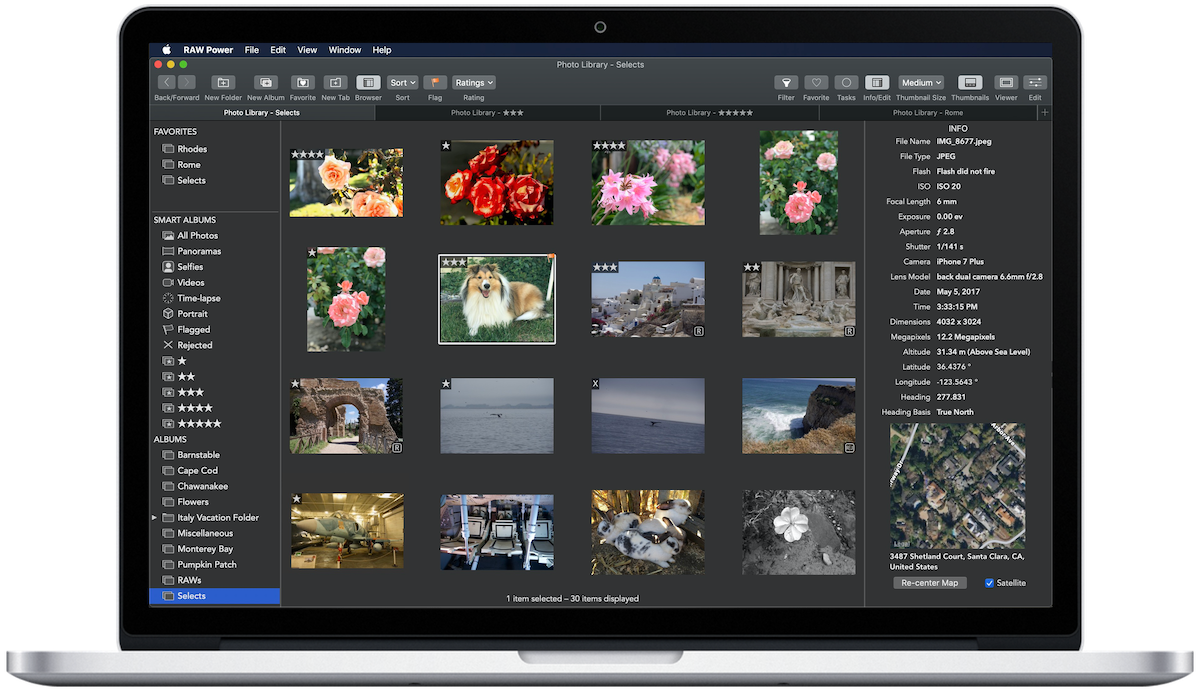
На скриншоте видно типичное окно RAW Power для Mac: слева находится навигация по Favorites, Smart Albums и Albums, в центре — сетка миниатюр, сверху — панель с элементами сортировки, фильтрации, рейтингов и флага, справа — панель Info с данными файла, параметрами съёмки и картой. Такой интерфейс подходит для отбора серии: фотограф видит миниатюры, ставит оценки, фильтрует кадры и не открывает каждый снимок в отдельном окне.
Интерфейс RAW Power на Mac
Главное окно RAW Power для Mac разделено на несколько функциональных зон. Левая панель отвечает за навигацию: здесь находятся папки File Browser или разделы Photo Library. В центральной части отображается Thumbnail Grid — сетка миниатюр с бейджами состояния. На миниатюрах показываются признаки редактирования, тип файла, rating и flag. Верхняя toolbar содержит Back/Forward, Add Folder, кнопки управления режимами, Sort, Flag, Ratings, Filter, Favorite, Tasks, Info, Thumbnails, Viewer и Edit. Названия элементов могут отличаться по расположению в зависимости от выбранного режима, но рабочая логика остаётся одинаковой: слева выбор источника, в центре кадры, справа сведения или инструменты.
Правый блок Info полезен до редактирования. Он показывает имя файла, тип, параметры съёмки, модель камеры или устройства, координаты и карту, если в снимке есть геоданные. При отборе серии это экономит время: можно быстро проверить, каким объективом снят кадр, была ли вспышка, какой ISO использовался, и сравнить технические параметры нескольких похожих кадров.
В режиме редактирования вместо информационной панели пользователь работает с набором adjustments. RAW Processing находится в начале цепочки для RAW/DNG-файлов. Ниже располагаются White Balance, Tone, Basic, Curves, Levels, HSL, LUTs, Split Toning, Sharpen, Noise Reduction, Lens Correction, Chromatic Aberration, Perspective, Black & White, Vignette и другие инструменты. Такой порядок логичен: сначала корректируется RAW-декодирование и базовый тон, затем цвет, локальная кривая, творческий вид и техническая доводка.
RAW Power поддерживает несколько окон и вкладок. Это удобно для двух сценариев. Первый — сравнение рабочих источников: например, одна вкладка открыта на папке с исходниками, другая — на альбоме Photos. Второй — параллельная работа с несколькими наборами изображений: можно держать отдельно семейную съёмку, рабочую серию и экспортную папку. При этом RAW Power не превращает окно в перегруженный комбайн: основная структура остаётся простой.
Интерфейс редактирования и панель инструментов
Режим редактирования в RAW Power построен по принципу вертикальной панели. В верхней части видны Presets и Histogram, ниже расположены сворачиваемые блоки adjustments. Пользователь раскрывает только те инструменты, которые нужны в конкретной задаче. Это важно на небольшом экране MacBook и особенно на iPad: не приходится держать открытыми все настройки сразу.
В правой панели видны Histogram, Crop & Straighten, RAW Processing, White Balance, Tone, Basic и Curves. RAW Processing появляется для RAW/DNG и не отображается для обычных растровых форматов, где нет исходных RAW-данных. Это важное отличие: при открытии JPEG программа остаётся полноценным редактором, но настройки Boost, Black Point, Moire, Gamut Mapping и другие RAW-специфичные элементы относятся именно к обработке исходника.
Внизу интерфейса доступны Revert to Original и Export. Первая команда возвращает изображение к исходному виду, вторая создаёт готовый файл для передачи, публикации или дальнейшей правки. В standalone-приложении экспорт поддерживает JPEG, PNG и TIFF, включая 8-bit и 16-bit TIFF. В Photos Extension возможности вывода ограничены логикой Apple Photos: расширение сохраняет результат обратно в медиатеку, а не заменяет полноценный экспортный модуль приложения.
Работа с RAW Processing
RAW Processing — центральный блок RAW Power. Он находится рядом с началом цепочки обработки, потому что влияет на то, как исходные данные камеры превращаются в изображение для дальнейшей коррекции. В этом блоке пользователь управляет параметрами Apple RAW engine: Boost, Black Point, Moire, Luma Noise, Color Noise, Detail, RAW Sharpen, RAW Contrast, Gamut Mapping и другими RAW-ориентированными настройками.
Boost особенно важен при восстановлении светов. В типичном редакторе пользователь тянет Highlights вниз и ожидает, что пересвеченные участки проявятся. В RAW Power восстановление светов связано не только с Highlights, но и с Boost: уменьшение Boost снижает воздействие автоматического усиления светлых областей на этапе RAW-декодирования. Поэтому при работе с пересвеченным небом, белой одеждой, бликами на стекле или снегом сначала полезно открыть RAW Processing и проверить Boost, а уже затем дорабатывать Highlights, Recovery и Curves.
Black Point отвечает за уровень чёрного в RAW-данных. При неаккуратной настройке можно быстро потерять детали в тенях, поэтому Black Point лучше трогать после оценки Histogram и Clipping Indicators. Gamut Mapping помогает контролировать насыщенные цвета, которые выходят за пределы цветового охвата и превращаются в плоские пятна. Эта настройка важна для ярко-красных цветов, неоновых вывесок, закатного неба, насыщенной одежды и предметной съёмки с чистыми цветами.
Noise Reduction в RAW Processing разделяет яркостный и цветовой шум. Luma Noise отвечает за зернистость по яркости, Color Noise — за цветные пятна. Detail возвращает часть фактуры после шумоподавления. Такая структура лучше грубого общего ползунка: можно отдельно приглушить цветной шум на высоком ISO и сохранить текстуру кожи, ткани, листвы или шерсти.
Базовая коррекция экспозиции и тона
После RAW Processing пользователь переходит к Tone. Здесь находятся Exposure, Highlights, Shadows и Recovery. Exposure меняет общую яркость изображения. Highlights затемняет светлые участки, Shadows поднимает тёмные области, Recovery работает с самыми яркими пикселями и помогает вернуть детали там, где обычный Highlights даёт недостаточно контролируемый результат.
Практический порядок обработки выглядит так:
Открыть RAW-файл и включить Histogram.
Проверить Clipping Indicators, чтобы увидеть потерю деталей в светах и тенях.
В RAW Processing настроить Boost, Black Point и Noise Reduction.
В Tone отрегулировать Exposure.
Снизить Highlights или Recovery для пересвеченных областей.
Поднять Shadows, если кадр слишком контрастный.
Перейти к Curves или Levels для точной настройки контраста.
Проверить итог с помощью Show Original или Revert to Original, если нужно сравнить с исходником.
RAW Power не заставляет пользоваться именно таким порядком, но он снижает риск типичной ошибки: пользователь сразу крутит Saturation, Vibrancy или LUT, а затем пытается исправить пересветы и проваленные тени. В RAW-редакторе сначала выстраивается тональная основа, затем цвет и стиль.
White Balance: автоматический режим, ползунки и sampler
White Balance в RAW Power включает Temperature, Tint, Auto White Balance и sampler. Temperature меняет баланс между холодным и тёплым оттенком, Tint корректирует смещение в зелёную или пурпурную сторону. Sampler нужен для выбора нейтральной области прямо на изображении. Пользователь нажимает sampler, затем кликает по участку, который должен быть серым, белым без пересвета или нейтральным по цвету.
При работе с RAW-файлом баланс белого редактируется гибче, чем в JPEG. Камера сохраняет больше данных, поэтому RAW Power может точнее корректировать температуру и оттенок без сильного разрушения цвета. Для серии снимков с одинаковым светом удобно использовать Auto White Balance или скопировать настройки с одного кадра на другие через Copy / Paste Adjustments. В Batch Processing Auto White Balance можно применять к нескольким изображениям сразу.
White Balance особенно важен для интерьерной съёмки, портретов в смешанном свете, вечерних сцен, предметной съёмки с лампами и фотографий со смартфона. Если на снимке нет нейтрального ориентира, лучше не искать идеальный белый любой ценой. В таких случаях полезнее выставить естественный оттенок кожи, дерева, бумаги или металла, а затем довести цвет через HSL и Curves.
Curves и Levels
Curves в RAW Power — один из самых сильных инструментов программы. Он работает не только как простая S-кривая для контраста. В блоке Curves есть отдельные каналы Red, Green, Blue и Grays, режим Overlays для просмотра нескольких кривых, Auto Black and White, Auto RGB, Gamma / Linear, Equal RGB / Luminance и samplers.
Auto Black and White помогает быстро выставить чёрную и белую точки. Auto RGB делает похожую тональную операцию, но дополнительно корректирует цветовой сдвиг через отдельные каналы. Это удобно для старых снимков, неправильного баланса белого, сканов, портретов с цветовым оттенком от стен или сцены с неравномерным искусственным светом.
Gamma / Linear меняет характер воздействия кривой. Gamma удобен как стандартный режим для большинства кадров. Linear полезен, когда нужно точнее управлять светлыми участками и контрастом на уровне линейных данных. Equal RGB применяет серую кривую одинаково к красному, зелёному и синему каналам. Luminance влияет на яркость без такого сильного риска добавить цветовой оттенок в нейтральные области.
Levels проще Curves и подходит для быстрого контроля чёрной, средней и белой точек. Его удобно использовать после базовой коррекции экспозиции: если фотография выглядит плоской, Levels помогает растянуть тональный диапазон, а Curves затем используется для более тонкой формы контраста.
HSL, Split Toning и цветовая коррекция
HSL в RAW Power управляет Hue, Saturation и Luminance по отдельным цветовым диапазонам. В программе есть набор встроенных оттенков и custom hue, поэтому пользователь может работать не только с общими цветами, но и с конкретным диапазоном. Это полезно для пейзажа, портретов, предметной съёмки и фотографий для публикации.
Типичные задачи HSL:
сделать небо глубже без усиления всего изображения;
уменьшить насыщенность красного лица после съёмки в тёплом свете;
осветлить зелёную листву, не затрагивая синие и оранжевые участки;
приглушить яркую одежду, которая отвлекает от лица;
изменить оттенок воды или неба без глобального сдвига White Balance;
усилить тёплые цвета заката, не делая всю сцену оранжевой.
Split Toning добавляет раздельный оттенок в света и тени. Этот инструмент подходит для художественного вида: холодные тени и тёплые света, мягкий кинематографичный тон, стилизация под плёнку, лёгкая тонировка чёрно-белых снимков. Важно применять Split Toning после базовой тональной коррекции. Если экспозиция, контраст и баланс белого не выстроены, тонирование будет маскировать проблему, а не решать её.
LUTs и presets
RAW Power поддерживает LUTs — таблицы преобразования цвета. В программе есть встроенные looks и film simulations, а пользователь может добавлять собственные LUTs. В интерфейсе LUT выбирается в соответствующем adjustment, а Intensity задаёт силу эффекта. Это важная деталь: LUT не обязательно применять на 100%. Часто лучший результат получается при умеренной интенсивности, когда стиль заметен, но не ломает тон кожи и детали в тенях.
Presets в RAW Power нужны для повторяемой обработки. Пользователь может создать набор настроек для конкретной камеры, жанра или условий съёмки. Например, один preset используется для дневных RAW с камеры, второй — для iPhone ProRAW, третий — для чёрно-белой серии, четвёртый — для мягкой портретной обработки. Presets можно применять к одному изображению или через Batch Processing к нескольким кадрам.
Верхнее расположение Presets рядом с Histogram делает их удобной стартовой точкой. Сначала пользователь выбирает общий вид, затем уточняет RAW Processing, White Balance, Tone, HSL и Curves. Такой порядок быстрее, чем строить обработку с нуля на каждом кадре, но он не превращает RAW Power в приложение с фильтрами: результат остаётся редактируемым, а все изменения можно скорректировать.
Кадрирование, выравнивание и перспектива
Crop & Straighten находится в верхней части панели редактирования. Этот блок отвечает за кадрирование, пропорции, поворот и выравнивание горизонта. В RAW Power логично сначала выставить композицию, но не обязательно делать это до тональной коррекции. Для архитектуры и интерьера часто удобнее сначала выровнять кадр, затем работать с Perspective, чтобы оценить реальный баланс пространства.
Perspective помогает исправлять геометрические искажения. Инструмент нужен для зданий, интерьеров, предметов, документов, картин на стене и других сюжетов, где вертикали заваливаются из-за положения камеры. RAW Power не является специализированным архитектурным редактором, но наличие Perspective внутри RAW-конвейера удобно: не нужно выводить TIFF только ради простой геометрической коррекции.
Rotate and Flip закрывают базовые операции ориентации. Это полезно при работе с файлами из разных камер, старыми сканами, изображениями из мессенджеров или фотографиями, где ориентация некорректно записана в метаданных.
Коррекция оптики и артефактов
RAW Power включает Lens Correction, Chromatic Aberration, Purple / Green Fringe Removal, Vignette и Manual Lens Correction. Для камер с фиксированными объективами Apple RAW engine автоматически корректирует часть искажений и виньетирования. Для файлов, где автоматический профиль недоступен, пользователь работает с ручными настройками.
Chromatic Aberration полезна для контрастных краёв: ветки на фоне неба, белые объекты на солнце, металлические детали, архитектура, подсвеченные волосы на портрете. Purple / Green Fringe Removal убирает цветные ореолы, которые часто появляются на границах пересвета и тени. Vignette можно использовать технически, чтобы убрать затемнение по краям, или художественно, чтобы направить внимание к центру кадра.
Manual Lens Correction важен при расширенной RAW-поддержке, где автоматическая коррекция объектива недоступна. Программа может корректировать Distortion и Devignette, а также запоминать подход к похожим изображениям. Это полезно для серий, снятых одним объективом на близких фокусных расстояниях.
Чёрно-белая обработка
Black & White в RAW Power не сводится к простому обесцвечиванию. В чёрно-белом процессе важен контроль тонального разделения: небо, кожа, зелень, одежда и фон должны отличаться по яркости. Поэтому перед включением Black & White полезно привести экспозицию и баланс белого в порядок, затем настроить HSL или Curves, а уже после этого применять монохромную логику.
Для портрета важно сохранить фактуру кожи и не усилить дефекты. Для пейзажа — не потерять облака и рельеф. Для уличной фотографии — отделить главный объект от фона. RAW Power даёт достаточно инструментов для аккуратной чёрно-белой подготовки: Tone, Curves, Levels, HSL, Split Toning, Vignette и Sharpen.
Depth Effect для снимков iPhone
Depth Effect работает с фотографиями, снятыми на iPhone с данными глубины. Инструмент позволяет отдельно воздействовать на передний и задний планы, а также просматривать и использовать depth mask. Это не замена ручным маскам в редакторе вроде Nitro Photo или Pixelmator Pro, но для мобильных снимков с dual camera system Depth Effect добавляет контроль, которого нет в простом JPEG-редактировании.
Практический сценарий: портрет снят на iPhone, фон слишком яркий или отвлекающий. В RAW Power можно усилить главный объект, приглушить задний план и получить более читаемый результат без сложной ретуши. Для снимков без depth data этот инструмент не применяется.
Организация библиотеки: рейтинги, флаги и фильтры
RAW Power добавляет к Photos library привычную фотографическую систему отбора: rating, flag и filtering. Это важно, потому что стандартная медиатека Photos ориентирована на повседневное хранение, а не на профессиональный разбор серий. В RAW Power можно присвоить кадру оценку от 1 до 5, поставить флаг, отметить избранное, отфильтровать RAW-файлы, отобрать отредактированные изображения или показать только кадры с нужным рейтингом.
Показательный сценарий — съёмка на 300 кадров. Без рейтингов пользователь вынужден листать всю серию и держать выбор в голове. В RAW Power процесс проще:
Первый проход: флагом отметить технически пригодные кадры.

Второй проход: поставить 3–5 звёзд лучшим вариантам.
Фильтр: показать только flagged и rating от 3.
Обработка: отредактировать выбранные изображения.
Экспорт: вывести итоговые JPEG или TIFF.
В File Browser доступны Finder Tags. Это удобно, если фотографии должны оставаться в обычной файловой структуре macOS. Теги синхронизируются с Finder, поэтому пользователь не запирает организацию внутри RAW Power. Для системного каталога, где папки разбиты по годам, проектам и съёмкам, такая интеграция полезнее собственного закрытого каталога.
Работа с Photos и iCloud Photos
RAW Power тесно связан с Photos library. Пользователь может создавать альбомы и папки, переименовывать их, удалять изображения, переставлять кадры внутри альбомов и редактировать фото. Изменения в библиотеке отражаются в Photos, а через iCloud Photos — на других устройствах Apple. Rating и Flag также синхронизируются между Mac, iPhone и iPad при работе с той же iCloud Photo Library.
Важная практическая разница между RAW Power и обычным расширением Photos — самостоятельное приложение даёт больше возможностей. В standalone-режиме доступны browser, batch processing, ratings, flags, фильтры, несколько окон и вкладок. Photos Extension удобен для точечной правки одного снимка прямо из Apple Photos, но для отбора серии и пакетной обработки лучше открывать RAW Power как отдельное приложение.
Есть нюанс при работе из Photos: не стоит предварительно редактировать RAW в Photos, а затем отправлять его в RAW Power через неподходящий механизм. Если Photos уже создал производный JPEG после другой обработки, RAW Power не получает исходные RAW-данные и не показывает RAW Processing. Для максимального качества RAW-файл нужно открывать в RAW Power до правок в других редакторах.
Работа с Files.app на iPhone и iPad
RAW Power для iPhone и iPad поддерживает Files.app. Это даёт другой рабочий стиль: снимки можно держать в папках, на внешнем накопителе или в файловой структуре, а не только в Photos library. Такой режим нужен фотографам, которые импортируют RAW с SD-карты, держат проекты отдельно или не хотят смешивать рабочие исходники с личной медиатекой.
В Files.app доступны неразрушающее редактирование, rating и filtering. Отличие от Photos library в том, что iCloud-синхронизация рейтингов и правок не работает так же, как в медиатеке Photos. Поэтому для сквозного процесса Mac — iPhone — iPad удобнее Photos и iCloud Photos, а для папочной структуры и внешних носителей — Files.app.
На iPad RAW Power раскрывается лучше, чем на iPhone: больше места для панели adjustments, удобнее крутить Curves и Levels, проще оценивать кадр на большом экране. На iPhone программа остаётся рабочей для быстрой правки, особенно если нужно поправить ProRAW, оценить серию, экспортировать JPEG или выполнить срочную цветокоррекцию.
Пакетная обработка
Batch Processing в RAW Power работает с несколькими изображениями в сетке или filmstrip. Пользователь выделяет группу кадров и применяет к ним операции через меню или контекстное меню. Поддерживаются Export, Apply Preset, Apply Auto Enhance, Paste Adjustments, Revert to Original, Generate Thumbnails, Reveal in Finder и Move to Trash. Часть операций выполняется в фоне, а Tasks показывает состояние обработки.
Пакетная обработка полезна в нескольких случаях:
серия снята при одинаковом свете, и баланс белого можно применить сразу к группе;
нужно экспортировать выбранные фотографии в JPEG для отправки клиенту;
требуется применить один preset к кадрам из одной сцены;
нужно быстро прогнать Auto Enhance по предварительно отобранным снимкам;
несколько изображений нужно вернуть к оригиналу;
после импорта требуется сгенерировать миниатюры для удобного просмотра.
Batch Processing не заменяет полноценный промышленный конвейер Lightroom Classic, но для обычной серии RAW Power даёт достаточно автоматизации. Главное — сначала отобрать кадры через rating/filtering, а потом применять пакетные действия только к нужной группе. Иначе легко обработать лишние изображения или экспортировать весь набор без отбора.
Экспорт
Экспорт в RAW Power поддерживает JPEG, PNG и TIFF. Для TIFF доступны 8-bit и 16-bit варианты. При экспорте можно контролировать размер, формат, профиль, имя файла и часть метаданных. Для дальнейшей профессиональной обработки лучше использовать TIFF, особенно если изображение будет открываться во внешнем редакторе. Для публикации в интернете и отправки клиенту обычно достаточно JPEG. PNG нужен для отдельных задач, где важна предсказуемая растровая передача без JPEG-сжатия.
В Mac-версии есть Export Original. Эта команда полезна, когда нужно передать исходник без проявки или сохранить RAW/JPEG-пару из Photos. В обновлениях RAW Power также появился экспорт XMP Sidecars для работы с Nitro, но полноценная XMP-логика и XMP Sidecars как часть постоянного рабочего процесса относятся к Nitro Photo, а не к RAW Power.
При экспорте важно проверять:
| Параметр | Почему важен |
| Формат | JPEG для публикации, TIFF для дальнейшей обработки, PNG для отдельных графических задач |
| Bit depth | 16-bit TIFF сохраняет больше тональной информации для последующей правки |
| Color profile | Профиль влияет на отображение цвета в других приложениях |
| Размер | Для сайта и мессенджеров не нужен исходный размер, для печати — нужен контроль разрешения |
| Metadata | В некоторых задачах нужно сохранить сведения о съёмке, в других — убрать лишние данные |
| Watermark | В купленной версии можно использовать водяные знаки как часть экспортной задачи |
Поддерживаемые форматы
RAW Power работает с RAW/DNG, iPhone RAW, Apple ProRAW, JPEG, TIFF и PNG. Поддержка RAW зависит от Apple RAW engine и расширенной поддержки Gentlemen Coders. Большинство стандартных RAW-форматов камер Apple-система обрабатывает на уровне macOS/iOS, а RAW Power добавляет поддержку отдельных форматов и камер, включая compressed Fujifilm RAW, GoPro RAW и Nikon HE/HE*.
| Тип файлов | Работа в RAW Power |
| RAW камер | Открытие, RAW Processing, неразрушающая обработка, экспорт |
| DNG | Поддерживается в большинстве обычных случаев, включая iPhone RAW и Apple ProRAW |
| Apple ProRAW | Редактирование на Mac, iPhone и iPad, включая работу с особенностями ProRAW |
| JPEG | Базовая и продвинутая коррекция, но без RAW Processing |
| TIFF | Редактирование и экспорт, включая 8-bit и 16-bit TIFF |
| PNG | Редактирование и экспорт |
| RAW+JPEG пары | В Photos library можно выбирать работу с RAW или JPEG в паре |
| Видео | В File Browser поддерживается просмотр/учёт в отдельных сценариях, но RAW Power не является видеоредактором |
Для фотографа главное различие такое: RAW/DNG дают доступ к RAW Processing, а JPEG/TIFF/PNG редактируются как уже сформированное изображение. Поэтому RAW Power можно использовать и для JPEG, но максимальная гибкость достигается при обработке исходников камеры.
Поддержка камер
RAW Power поддерживает сотни камер через системную RAW-поддержку Apple и собственную расширенную поддержку. В списках фигурируют Canon, Nikon, Sony, Fujifilm, OM Digital/Olympus, Panasonic, Pentax, Hasselblad, GoPro и другие производители. Для современных камер важны уточнения по версии macOS/iOS: часть моделей и форматов требует более новой системы, а некоторые режимы сжатия поддерживаются не полностью.
Расширенная поддержка особенно важна для владельцев Fujifilm и Nikon. compressed Fujifilm RAW и Nikon HE/HE* долго были проблемными форматами для многих редакторов, потому что они не сводятся к обычному RAW без дополнительных условий. В RAW Power отдельные обновления улучшали decode, lens correction и Dynamic Range для Fujifilm Compressed, а также поддержку Nikon HE/HE*.
Для пользователя это означает, что перед построением рабочего процесса нужно проверить конкретную камеру и формат записи. Одинаковая модель камеры может писать разные варианты RAW: lossless, compressed, high efficiency, M-RAW, sRAW, фирменный DNG или другой режим. RAW Power работает с большим числом форматов, но корректность зависит не только от бренда, а от конкретного режима файла.
Системные требования
RAW Power для Mac работает на macOS 10.14 Mojave и новее. Для Photo Library Browser требуется macOS Catalina и новее, потому что эта интеграция завязана на возможности системной библиотеки Photos. Расширенная RAW-поддержка для compressed Fujifilm RAW, GoPro и ряда других форматов требует macOS Big Sur и новее. Для отдельных современных форматов, включая Nikon HE/HE*, требуется более новая macOS.
RAW Power для iPhone и iPad работает на iOS 15.6 и iPadOS 15.6 или новее. В карточке мобильной версии также указана совместимость с iPod touch на iOS 15.6 и Apple Vision на visionOS 1.0 или новее. При этом расширенная RAW-поддержка на мобильных устройствах зависит от версии iOS/iPadOS и конкретной камеры.
Языки интерфейса: English, French, German, Simplified Chinese, Spanish, Traditional Chinese. Русский интерфейс в списке языков не указан. Для русскоязычного пользователя это не мешает базовой обработке, потому что основные термины — Exposure, Highlights, Shadows, Curves, Levels, HSL, White Balance — совпадают с привычной терминологией фоторедакторов, но новичку потребуется привыкание.
Цена и лицензия
RAW Power использует модель разовой покупки. Подписка для RAW Power не является обязательной частью продукта. Mac- и iOS/iPadOS-версии продаются отдельно, поэтому покупка на одной платформе не открывает автоматически приложение на другой. Для пользователя, который работает только на Mac, это простой вариант без регулярных платежей. Для тех, кто хочет использовать RAW Power на Mac и iPad, нужно учитывать отдельные покупки.
Пробная версия RAW Power для Mac работает без ограничения по времени, но имеет ограничения вывода: экспорт может быть ограничен по размеру, пользовательские водяные знаки отключены, а экспортированные изображения и результат Photos Extension получают водяной знак RAW Power. Это подходит для проверки интерфейса, RAW Processing, Curves, HSL, LUTs, Batch Processing и работы с библиотекой, но для реальной выдачи файлов клиенту нужна купленная версия.

Такую модель удобно сравнивать с Lightroom. Adobe Lightroom и Lightroom Classic сильнее как экосистема каталога, облака, мобильного доступа и пресетов, но требуют подписки. RAW Power дешевле в долгосрочном владении и лучше встроен в Photos/iCloud Photos, но уступает по масштабу каталога, сторонней экосистеме и профессиональным рабочим процессам.
Сравнение с аналогами
RAW Power нужно сравнивать не с абстрактными фоторедакторами, а с конкретными программами, которые закрывают похожие задачи: обработка RAW, организация библиотеки, интеграция с Apple Photos, цветокоррекция и экспорт. Для смежных материалов на сайте подойдут обзоры Adobe Photoshop Lightroom, GIMP, Krita, Paint.NET, XnView MP, FastStone Image Viewer, а также разделы графических редакторов и просмотрщиков изображений.
| Программа | Платформы | Сильная сторона | Где RAW Power удобнее | Где RAW Power уступает |
| Apple Photos | macOS, iOS, iPadOS | Простая медиатека, iCloud Photos, базовая коррекция | RAW Processing, ratings, flags, filtering, расширенные инструменты RAW и пакетная обработка | Photos проще для бытовой медиатеки и не требует отдельной программы |
| Adobe Lightroom Classic / Lightroom | Windows, macOS, iOS, iPadOS, Android, web | Каталог, облако, пресеты, массовая обработка, развитая экосистема | Нет обязательной подписки, глубокая интеграция с Apple Photos/iCloud Photos, доступ к Apple RAW engine | Lightroom сильнее в DAM, синхронизации пресетов, пакетном каталоге, кроссплатформенности |
| Capture One Pro | Windows, macOS, iPad | Профессиональный RAW, цвет, студийная работа, tethering | RAW Power проще, дешевле в владении и лучше подходит для Photos/iCloud workflow | Capture One сильнее для студии, коммерческой съёмки, профилей камер и цветового контроля |
| Pixelmator Pro | macOS | Слои, ретушь, дизайн, AI-инструменты, универсальная обработка изображений | RAW Power лучше встроен в отбор и Photos/iCloud workflow, сильнее фокусируется на RAW Processing | Pixelmator Pro сильнее для локальной ретуши, слоёв, выделений и графических задач |
| Nitro Photo | macOS, iOS, iPadOS | Старшая альтернатива от Gentlemen Coders с masking, XMP, N-Up, ExifTool и дополнительными инструментами | RAW Power легче, дешевле и достаточно для базовой RAW-обработки и Photos workflow | Nitro даёт Brushes, Gradients, AI and Depth Masks, Clone, Spot/Wire Removal, XMP Sidecars |
| Darktable | Windows, macOS, Linux | Бесплатный RAW-конвертер с открытым исходным кодом и глубокими модулями | RAW Power проще и лучше встроен в Apple Photos/iCloud | Darktable гибче для пользователей, которым нужна открытая кроссплатформенная RAW-система |
| GIMP | Windows, macOS, Linux | Растровое редактирование, слои, плагины | RAW Power лучше для проявки RAW и работы с Photos library | GIMP нужен для ретуши, композитинга и графики, но не заменяет удобный RAW workflow |
| XnView MP | Windows, macOS, Linux | Просмотр, каталогизация, конвертация, пакетные операции | RAW Power сильнее в неразрушающей RAW-коррекции | XnView MP лучше как универсальный просмотрщик и файловый менеджер изображений |
RAW Power и Apple Photos
Apple Photos удобен для хранения, просмотра и простой коррекции. Он автоматически синхронизирует библиотеку через iCloud Photos и понятен пользователю без фотографического опыта. RAW Power расширяет этот сценарий: добавляет рейтинги, флаги, фильтры, RAW Processing, LUTs, HSL, Curves с Linear/Lab-логикой, пакетную обработку и экспорт. Для пользователя, который любит Photos как медиатеку, RAW Power становится надстройкой над привычным хранилищем.
RAW Power и Lightroom
Lightroom сильнее как каталог и система массовой обработки. Он лучше подходит для архива на десятки тысяч фотографий, облачной синхронизации, пресетов, пакетного metadata workflow и работы на разных платформах. RAW Power выигрывает в другом: он не требует обязательной подписки, не заставляет переносить библиотеку в каталог Adobe и работает с Photos/iCloud Photos. Для владельца Mac и iPad, которому не нужна вся инфраструктура Adobe, RAW Power выглядит проще.
RAW Power и Capture One Pro
Capture One Pro рассчитан на профессиональную студийную работу, tethering, цветовые профили и точное управление RAW. Это инструмент для коммерческой съёмки, предметки, моды, каталогов и сложной цветокоррекции. RAW Power легче, дешевле и проще. Он не пытается конкурировать с Capture One в студийном сегменте, зато удобен для Apple-пользователя, которому важнее Photos library, iCloud sync, быстрый отбор и разовая покупка.
RAW Power и Pixelmator Pro
Pixelmator Pro — универсальный редактор изображений на Mac. Он лучше подходит для ретуши, коллажей, слоёв, выделений, AI-инструментов и дизайна. RAW Power — не про слои, а про RAW workflow. Эти программы не конфликтуют: RAW Power можно использовать для проявки, отбора и экспорта TIFF, а Pixelmator Pro — для дальнейшей точечной ретуши и сложной графической работы.
RAW Power и Nitro Photo
Nitro Photo — ближайший родственник RAW Power и фактически более новая старшая программа от того же разработчика. Nitro поддерживает Photo Library Integration, iCloud Photo Library, Finder / Files.app, ratings, flags, advanced export, extended RAW support, LUTs и другие базовые возможности. Но Nitro добавляет то, чего нет в RAW Power: Smart Albums in Photo Library, Brushes, Gradients, XMP Sidecars, AI and Depth Masks, Clone, Spot / Wire Removal, N-Up with synchronized pan and zoom, ExifTool на Mac и расширенный просмотр метаданных.
RAW Power стоит выбирать, если нужен более простой RAW-редактор без лишней сложности. Nitro — если нужны современные локальные инструменты, маски, XMP workflow и более развитый профессиональный набор.
Отзывы пользователей и профильных изданий
Профильные издания оценивают RAW Power как инструмент, который закрывает пробел между Apple Photos и профессиональными RAW-системами. Rangefinder выделял три режима работы программы: standalone application, Apple Photos extension и Lightroom plugin в ранней версии. В обзоре подчёркивались неразрушающие adjustments, знакомая логика рабочей области, RAW Processing сразу под Crop & Straighten, presets над Histogram, clipping indicators и продвинутые Curves.
TidBITS подробно разбирал RAW Power 3 в контексте RAW и ProRAW. В материале подчёркивалось, что приложение использует дополнительные RAW Processing controls и даёт доступ к настройкам, которые не сводятся к обычным Exposure и Sharpening. Отдельно выделялась работа с ProRAW, где RAW Power корректно использует особенности формата и позволяет управлять Local Tone Map.
Apple App Store story рассматривал RAW Power как инструмент для профессиональной RAW-обработки на Mac, отмечая RAW Processing settings, Black Point, Gamut Mapping, Boost и Apple ProRAW. В цитатах на странице Gentlemen Coders MacStories связывал RAW Power с пустотой, оставшейся после прекращения Aperture, а 9To5Mac выделял RAW Power 2.0 как заметное обновление для iPhone-пользователей, снимающих RAW.
Усреднённое мнение пользователей складывается вокруг нескольких повторяющихся оценок. RAW Power хвалят за разовую покупку, тесную интеграцию с Photos и iCloud Photos, быстрый доступ к RAW Processing, удобные рейтинги, флаги, фильтры и возможность работать на Mac и iPad. Пользователи, пришедшие из Aperture, часто ценят знакомые идеи: неразрушающее редактирование, RAW-focused controls, Boost и гибкий подход к библиотеке.
Критика тоже повторяется. RAW Power не заменяет Aperture как полноценную DAM-систему, не имеет clone/repair в том виде, который нужен ретушёру, не поддерживает Windows, а Mac и iOS/iPadOS покупаются отдельно. Часть пользователей отмечает, что для максимального контроля теперь логичнее смотреть на Nitro Photo, потому что именно там развиваются маски, XMP Sidecars, Clone, Spot/Wire Removal и расширенный metadata workflow.
Безопасность и конфиденциальность
RAW Power работает локально с файлами и Photos library. Для доступа к папкам в File Browser на Mac пользователь сам добавляет нужные директории через Add Folder, потому что приложение работает в sandbox-модели и не получает произвольный доступ ко всему диску без разрешения. Это важная особенность macOS: программа видит только те источники, к которым пользователь дал доступ.
При работе с Photos library RAW Power взаимодействует с системной медиатекой. Изменения сохраняются в библиотеке, а при включённом iCloud Photos синхронизируются между устройствами. Это удобно, но требует понимания: удаление фото или альбома в RAW Power относится к той же системной библиотеке, а не к копии внутри отдельного приложения. Поэтому при работе с Photo Library Browser нужно внимательно относиться к Delete и Move to Trash.
В карточке приложения среди данных конфиденциальности указана Usage Data / Product Interaction как Data Not Linked to You. Для пользователя это означает, что RAW Power не является облачным сервисом наподобие Lightroom с обязательной загрузкой изображений в стороннее облако. Основной рабочий процесс строится вокруг локальных файлов, Photos library, Files.app и iCloud Photos, если он включён в системе.
Плюсы и минусы
Плюсы:
RAW Power использует Apple RAW engine и открывает настройки RAW Processing, которые недоступны в обычном Photos в таком виде;
программа работает как standalone app, Photos library app и Photos Editing Extension;
есть версии для Mac, iPhone и iPad;
поддерживается неразрушающее редактирование;
RAW Power работает с RAW, DNG, Apple ProRAW, JPEG, TIFF и PNG;
есть интеграция с Photos library и iCloud Photos;
поддерживаются rating, flag и filtering;
доступна работа с Finder folders на Mac и Files.app на iPhone/iPad;
есть Batch Processing для экспортов, пресетов, Auto Enhance, Paste Adjustments и других операций;
Curves поддерживает Red, Green, Blue, Grays, Overlays, Gamma/Linear, Equal RGB/Luminance и samplers;
есть HSL, Split Toning, LUTs, Black & White, Vignette, Perspective и Chromatic Aberration;
экспорт поддерживает JPEG, PNG и TIFF, включая 16-bit TIFF;
RAW Power подходит пользователям, которые хотят редактор RAW без обязательной подписки;
программа особенно удобна для тех, кто хранит фотографии в Apple Photos и iCloud Photos.
Минусы:
нет версии для Windows и Android;

Mac- и iOS/iPadOS-версии покупаются отдельно;
часть поддержки камер зависит от версии macOS/iOS/iPadOS;
RAW Power не является полной заменой Aperture как DAM-системы;
нет полноценного набора ретуши со слоями, clone, repair и сложными масками;
Smart Albums in Photo Library, Brushes, Gradients, XMP Sidecars, AI and Depth Masks, Clone и Spot/Wire Removal относятся к Nitro Photo, а не к RAW Power;
Photos Extension работает с одним изображением и уступает standalone-приложению по возможностям организации и пакетной обработки;
при неправильной отправке уже обработанного RAW из Photos можно получить JPEG без RAW Processing;
русский интерфейс не входит в список языков;
для профессиональной студийной съёмки, tethering и сложного цветового пайплайна Capture One Pro остаётся более подходящим инструментом.
Практические сценарии использования
Быстрая обработка RAW после съёмки
Для обычной съёмки на камеру рабочий процесс начинается с File Browser. Пользователь добавляет папку через Add Folder, открывает сетку миниатюр, отбирает кадры через rating и flag, фильтрует удачные изображения и переходит в Edit. В RAW Processing проверяются Boost, Black Point, Noise Reduction и Gamut Mapping, затем настраиваются Exposure, Highlights, Shadows, White Balance и Curves. После этого можно применить HSL, LUT или Split Toning и экспортировать готовые JPEG.
Такой сценарий подходит для поездки, семейной фотосессии, прогулки, репортажа, небольшого каталога товаров или личного проекта. Главное преимущество — исходники остаются в папках, а RAW Power хранит правки отдельно.
Разбор серии с рейтингами и флагами
RAW Power удобно использовать как этап отбора. Сначала пользователь проходит по всей серии и ставит флаг кадрам, которые технически подходят. Затем из flagged выбирает лучшие и ставит 4–5 звёзд. После этого Filter показывает только нужные изображения. Такой подход особенно полезен, когда есть много похожих дублей: портреты с разными выражениями лица, серия с животными, спорт, дети, репортаж, предметка с небольшими изменениями света.
Коррекция Apple ProRAW
Apple ProRAW сохраняет больше данных, чем обычный HEIF/JPEG, но требует аккуратной обработки. RAW Power позволяет работать с ProRAW на Mac, iPhone и iPad. Пользователь может снизить чрезмерно плоское отображение, настроить Local Tone Map, вернуть контраст, поправить цвет и экспортировать результат. Для владельцев iPhone Pro это удобный способ получить больше контроля, чем в стандартном Photos.
Пакетная подготовка фото к публикации
Для сайта, портфолио, соцсетей или отправки клиенту можно использовать Batch Export. Сначала кадры отбираются через рейтинг, затем к ним применяется общий preset или Paste Adjustments, после чего RAW Power экспортирует группу файлов. В параметрах экспорта важно выбрать формат, размер, профиль и имя. Для web-задач обычно нужен JPEG с уменьшенным размером, для передачи в ретушь — TIFF.
Работа с библиотекой Photos без Lightroom
Пользователь, который уже хранит все снимки в Photos, не обязан переносить архив в Lightroom. RAW Power открывает System Photo Library, показывает альбомы, позволяет создавать и переименовывать альбомы, редактировать снимки, ставить рейтинги и использовать iCloud Photos. Это не полноценная замена каталогу Lightroom Classic, но для многих пользователей Apple такой подход проще: медиатека остаётся там же, где уже находятся фото с iPhone, камеры и семейного архива.
Мобильная обработка на iPad
RAW Power для iPad подходит для поездок и выездной работы. RAW-файлы можно хранить в Photos или Files.app, отбирать, редактировать и экспортировать без Mac. На iPad удобно работать с Curves, HSL, White Balance и LUTs, потому что экран больше, чем у iPhone. При включённом iCloud Photos обработку можно продолжить на Mac, если снимки находятся в медиатеке.
Передача файла во внешний редактор
RAW Power закрывает проявку, тон, цвет и экспорт, но не заменяет редактор со слоями. Поэтому логичный процесс выглядит так: RAW-файл проявляется в RAW Power, экспортируется как 16-bit TIFF, затем открывается в Pixelmator Pro, Photoshop, Affinity Photo или другом редакторе для ретуши, композитинга и локальных правок. Такой подход сохраняет сильную сторону RAW Power — качественную начальную обработку — и не заставляет делать в нём задачи, для которых он не предназначен.
Пошаговая инструкция: базовая обработка RAW на Mac
Шаг 1. Открыть папку или библиотеку
Для файловой работы пользователь открывает RAW Power и добавляет папку через Add Folder. После выбора каталога программа отображает миниатюры в Thumbnail Grid. Для работы с Photos нужно перейти в Photo Library Browser и выбрать нужный альбом или раздел.
Шаг 2. Отобрать кадры
В сетке миниатюр ставятся rating и flag. Для быстрого отбора удобно использовать 5-звёздную шкалу:
| Оценка | Как использовать |
| 1 звезда | технически слабый, но не удаляемый кадр |
| 2 звезды | пригодный дубль, но не финальный |
| 3 звезды | хороший кадр для обработки |
| 4 звезды | сильный кадр для выдачи |
| 5 звёзд | лучший кадр серии |
После первого прохода Filter помогает показать только изображения с нужной оценкой или флагом.
Шаг 3. Открыть Edit
Выбранный кадр открывается в режиме редактирования. Сначала стоит посмотреть Histogram и Clipping Indicators. Если видны пересветы или провалы в тенях, их лучше исправить до творческой обработки.
Шаг 4. Настроить RAW Processing
В RAW Processing проверяются Boost, Black Point, Luma Noise, Color Noise, Detail, RAW Sharpen, RAW Contrast и Gamut Mapping. Для пересвеченного кадра полезно снизить Boost и затем перейти к Recovery. Для шумного снимка на высоком ISO — настроить Luma Noise, Color Noise и Detail.
Шаг 5. Выставить White Balance
В White Balance можно нажать Auto White Balance или использовать sampler по нейтральной области. Если автоматический результат не подходит, Temperature и Tint корректируются вручную.
Шаг 6. Выстроить тон
В Tone настраиваются Exposure, Highlights, Shadows и Recovery. Не стоит сразу делать контраст через Curves, если базовая экспозиция не выровнена. Сначала нужно привести общую яркость и диапазон светов/теней к нормальному состоянию.
Шаг 7. Настроить Curves или Levels
Levels подойдёт для быстрого выставления чёрной, средней и белой точки. Curves нужен для тонкой формы контраста, цветовых каналов, Auto RGB и Luminance. Для пейзажа часто помогает мягкая S-кривая, для портрета — более аккуратное поднятие средних тонов без жёсткого контраста.
Шаг 8. Доработать цвет
HSL используется для отдельных цветов. LUTs добавляют стиль, а Split Toning — раздельный оттенок в светах и тенях. На этом этапе важно не переборщить с Saturation: RAW-файлы легко выглядят эффектно на экране, но чрезмерная насыщенность портит кожу, зелень и красные детали.
Шаг 9. Исправить оптику
Chromatic Aberration и Purple/Green Fringe Removal убирают цветные ореолы. Perspective исправляет завал вертикалей. Vignette контролирует затемнение по краям. Lens Correction помогает с искажениями и виньетированием, особенно при широкоугольной оптике.
Шаг 10. Экспортировать
Для публикации выбирается JPEG. Для последующей ретуши — 16-bit TIFF. Для отдельных задач можно использовать PNG. При экспорте стоит проверить color profile, размер, имя файла и метаданные.
Пошаговая инструкция: обработка на iPhone и iPad
Шаг 1. Выбрать источник
На iPhone или iPad RAW Power работает с Photos library и Files.app. Photos удобен для iCloud-синхронизации, Files.app — для папок, внешних накопителей и файловой структуры.
Шаг 2. Оценить серию
Снимки можно помечать rating и flag. На iPhone в landscape orientation доступен inspector, через который удобно переходить между альбомами и смотреть metadata. На iPad оценивать серию проще из-за большего экрана.
Шаг 3. Открыть изображение в Edit
В режиме Edit пользователь видит adjustments. На маленьком экране важно оставить видимыми только нужные инструменты: RAW Processing, White Balance, Tone, Curves, HSL, LUTs, Sharpen и Export. Ненужные блоки можно убрать из постоянного вида.
Шаг 4. Выполнить базовую коррекцию
Порядок тот же, что на Mac: RAW Processing, White Balance, Tone, Curves/Levels, HSL, LUTs, техническая коррекция и экспорт. Для Apple ProRAW стоит уделить внимание локальной тональной логике и не превращать снимок в чрезмерно контрастный JPEG.
Шаг 5. Экспортировать в Photos или Files.app
Готовый файл сохраняется в Photos или Files.app. Если снимок нужен для дальнейшей обработки на Mac, удобнее держать его в iCloud Photos или экспортировать TIFF в файловую структуру.

Типичные ошибки
Редактировать RAW сначала в Photos, а потом открывать в RAW Power
Если Photos уже создал JPEG-представление после редактирования, RAW Power не получает исходные RAW-данные. В таком случае RAW Processing отсутствует, а пользователь работает с производным JPEG. Для качественной проявки нужно начинать RAW-обработку в RAW Power.
Использовать LUT до базовой коррекции
LUT должен ложиться на уже выстроенный тон и баланс белого. Если сначала применить film simulation, а потом пытаться исправить пересветы, тени и цвет, результат будет непредсказуемым. Правильнее сначала Exposure, White Balance, Highlights, Shadows, Curves, затем LUT.
Ожидать от RAW Power ретушь уровня Photoshop
RAW Power не является редактором со слоями и сложными масками. Для кожи, удаления объектов, композитинга и локальной ретуши нужны другие программы. RAW Power лучше использовать как проявщик и менеджер, а для дальнейшей правки экспортировать TIFF.
Игнорировать поддержку конкретной камеры
Фраза обработка RAW на Mac не означает автоматическую поддержку любого файла любой камеры. Важны модель камеры, режим записи и версия системы. Если камера пишет compressed RAW или HE/HE*, нужно проверить совместимость перед построением процесса.
Не проверять Clipping Indicators
Auto Enhance и Auto White Balance могут дать хороший старт, но результат нужно проверять по Histogram и Clipping Indicators. Особенно это важно при съёмке снега, неба, белой одежды, сцены с прожекторами и ночных кадров с яркими источниками света.
Путать Photos library и Files.app
Photos удобен для iCloud Photos и синхронизации правок. Files.app удобен для папок и внешних носителей. Если пользователь ожидает одинаковой синхронизации в обоих режимах, процесс быстро становится путаным. Для сквозной работы между устройствами лучше Photos, для файловых проектов — Files.app.
Экспортировать только JPEG для дальнейшей ретуши
JPEG подходит для публикации и отправки, но не для серьёзной дальнейшей цветокоррекции. Если файл будет дорабатываться в другом редакторе, лучше экспортировать TIFF, желательно 16-bit, с подходящим цветовым профилем.
Советы по выбору настроек
Для портрета стоит начинать с White Balance и мягкой экспозиции. Затем аккуратно поднять Shadows, не разрушая объём лица, и использовать HSL для красных, оранжевых и жёлтых оттенков. Curves лучше применять умеренно, потому что сильная S-кривая подчёркивает дефекты кожи.
Для пейзажа важны Highlights, Recovery, Gamut Mapping, HSL и Curves. Небо часто требует отдельной работы с синим диапазоном, а зелень — контроля Luminance и Saturation. При закатах нужно следить за красным каналом: чрезмерная насыщенность быстро превращает детали в плоские пятна.
Для архитектуры нужно сразу проверить Perspective и Chromatic Aberration. Вертикали должны быть ровными до финальной цветокоррекции, иначе после кадрирования композиция изменится и часть правок придётся пересматривать.
Для предметной съёмки важны White Balance, Curves, Gamut Mapping и экспортный профиль. Если предмет красный, синий или ярко-зелёный, Gamut Mapping и HSL помогают сохранить фактуру вместо перенасыщенного пятна.
Для ночных кадров и высоких ISO главный блок — RAW Processing. Luma Noise, Color Noise и Detail нужно балансировать: сильное шумоподавление сглаживает фактуру, слабое оставляет цветные артефакты. После шумоподавления стоит отдельно проверить Sharpen, чтобы не усилить остаточный шум.
RAW Power в рабочем процессе фотографа
RAW Power лучше всего работает как среднее звено между простой медиатекой и профессиональным каталогом. Пользователь получает знакомую структуру Photos и Finder, но добавляет к ней инструменты фотографического отбора и RAW-коррекции. Это делает программу особенно удобной для частного фотографа, путешественника, владельца iPhone Pro, автора блога, семейного архива и небольших коммерческих задач.
Для профессиональной студии RAW Power может быть вспомогательным инструментом. Он полезен для быстрого просмотра, проявки и проверки RAW на Mac или iPad, но не заменяет Capture One Pro при tethering, сложной работе с цветом и сессиями. Для ретушёра RAW Power тоже не финальная точка, а этап подготовки перед Photoshop, Pixelmator Pro или Affinity Photo.
Рабочий процесс может выглядеть так:
| Этап | Инструмент |
| Импорт и хранение | Finder, Photos library, iCloud Photos или Files.app |
| Отбор | RAW Power rating, flag, filtering |
| Проявка RAW | RAW Power RAW Processing, Tone, White Balance, Curves |
| Цвет | HSL, LUTs, Split Toning |
| Техническая коррекция | Lens Correction, Chromatic Aberration, Perspective |
| Пакетный вывод | Batch Export |
| Ретушь | Внешний редактор со слоями |
| Публикация | JPEG, PNG или TIFF в зависимости от задачи |
Когда лучше выбрать RAW Power
RAW Power стоит выбирать, если пользователь работает на Mac, iPhone или iPad и хочет развивать RAW без подписки. Программа особенно логична, когда фотографии уже хранятся в Photos и iCloud Photos, а стандартных возможностей Apple Photos не хватает. RAW Power добавляет ratings, flags, filtering, RAW Processing, HSL, Curves, LUTs, Batch Processing и экспорт без необходимости переносить библиотеку в Lightroom.
RAW Power также подходит для владельцев iPhone Pro, которые снимают Apple ProRAW. На мобильных устройствах программа даёт больше контроля над исходником, чем стандартная правка в Photos, и позволяет продолжать обработку на Mac при работе через iCloud Photos.
Для папочной структуры RAW Power удобен тем, что не требует импорта в собственный каталог. Пользователь открывает папку через File Browser, редактирует исходники неразрушающе и экспортирует результат. Это комфортный вариант для тех, кто хранит проекты по каталогам: год, месяц, съёмка, клиент, итоговый экспорт.
Когда лучше выбрать альтернативу
Lightroom Classic лучше подходит для больших архивов, массового metadata workflow, ключевых слов, коллекций, пресетов, синхронизации с Adobe-экосистемой и работы на Windows. Если нужен единый каталог на годы коммерческих съёмок, Lightroom остаётся сильнее.
Capture One Pro лучше для студии, tethering, профессионального цвета, профилей камеры и коммерческой работы с большим контролем. RAW Power проще и дешевле, но не заменяет Capture One в студийной среде.
Nitro Photo лучше, если нужны маски, кисти, градиенты, AI and Depth Masks, Clone, Spot/Wire Removal, XMP Sidecars и N-Up с синхронизированным масштабированием. RAW Power остаётся более простым и доступным вариантом, но новые продвинутые функции Gentlemen Coders сосредоточены в Nitro.
Pixelmator Pro лучше для ретуши, слоёв, выделений, дизайна и AI-инструментов на Mac. RAW Power можно использовать перед ним: проявить RAW, экспортировать TIFF и открыть файл в Pixelmator Pro.
GIMP и Krita не являются прямыми заменами RAW Power. GIMP сильнее как растровый редактор с плагинами и слоями, Krita — как инструмент для цифровой живописи и иллюстрации. Для RAW-обработки и Photos/iCloud workflow RAW Power подходит точнее.
XnView MP и FastStone Image Viewer полезны как просмотрщики и менеджеры файлов, но они не дают такой связки RAW Processing, Apple Photos, iCloud Photos и неразрушающего редактирования в Apple-экосистеме.
Частые вопросы
RAW Power заменяет Apple Photos?
RAW Power не заменяет Photos как системную медиатеку, но расширяет её возможности. Photos остаётся местом хранения, синхронизации и повседневного просмотра. RAW Power добавляет продвинутую обработку, рейтинги, флаги, фильтры и пакетные операции.
RAW Power заменяет Lightroom?
Для небольших и средних задач RAW Power может заменить Lightroom, если пользователь работает в Apple-экосистеме и не нуждается в большом каталоге Adobe. Для профессионального архива, облачного Lightroom workflow, сложных коллекций и кроссплатформенной работы Lightroom сильнее.
Можно ли редактировать JPEG?
Да. RAW Power работает не только с RAW. JPEG, TIFF и PNG можно корректировать через Tone, Curves, Levels, HSL, LUTs, Perspective, Vignette и другие инструменты. RAW Processing появляется только для RAW/DNG, потому что JPEG уже не содержит исходных RAW-данных.
Есть ли пакетная обработка?
Да. RAW Power применяет к группе файлов Export, Apply Preset, Apply Auto Enhance, Paste Adjustments, Revert to Original и другие операции. Для серийной обработки важно сначала выделить нужные кадры через rating/filtering.
Есть ли русский интерфейс?
Русский язык не входит в список языков интерфейса. Доступны English, French, German, Simplified Chinese, Spanish и Traditional Chinese.
Можно ли работать без iCloud Photos?
Да. На Mac можно использовать File Browser и работать с папками. На iPhone и iPad можно использовать Files.app. iCloud Photos нужен только для сценариев синхронизации медиатеки и правок между устройствами.
Есть ли клонирование и восстановление объектов?
RAW Power не имеет набора ретуши уровня clone/repair. Для таких задач лучше использовать Nitro Photo, Pixelmator Pro, Photoshop, Affinity Photo или другой редактор со слоями и инструментами восстановления.
Что лучше: RAW Power или Nitro Photo?
RAW Power проще и дешевле, подходит для RAW Processing, Photos/iCloud workflow, рейтингов, фильтров и базовой продвинутой обработки. Nitro Photo лучше для пользователей, которым нужны маски, XMP Sidecars, Clone, Spot/Wire Removal, N-Up, ExifTool и расширенные инструменты.
Итог
RAW Power JPEG / RAW Editor & Manager — сильный RAW-редактор для пользователей Mac, iPhone и iPad, которым нужен контроль над RAW Processing без обязательной подписки и без отказа от Photos/iCloud Photos. Программа сочетает Apple RAW engine, неразрушающее редактирование, ratings, flags, filtering, File Browser, Photo Library Browser, Files.app, Batch Processing и экспорт в JPEG, PNG и TIFF.
RAW Power особенно полезен тем, кто снимает RAW или Apple ProRAW, хранит архив в Photos, хочет быстро отбирать серии и не нуждается в тяжёлой DAM-системе. Он не заменяет Photoshop, Pixelmator Pro, Capture One Pro или Lightroom Classic во всех профессиональных сценариях, но точно закрывает свою нишу: аккуратная проявка RAW, удобная интеграция с Apple Photos, работа на Mac/iPad/iPhone и понятный процесс без подписочной зависимости.
Для разовой обработки и семейного архива RAW Power даёт больше контроля, чем Photos. Для регулярной обработки на Mac он удобнее простых просмотрщиков и легче Lightroom. Для сложной ретуши и масок лучше выбрать Nitro Photo или редактор со слоями. Для студийной коммерческой съёмки сильнее Capture One Pro. Если задача — обработка RAW на Mac и мобильная работа с iCloud Photos, RAW Power остаётся одним из самых логичных инструментов внутри Apple-экосистемы.
Список изменений
Ранние версии:
- Первая логика RAW Power строилась вокруг редактирования одного изображения и работы как расширения Photos. Пользователь открывал кадр, настраивал RAW Processing, White Balance, Tone, Curves, Sharpen, Noise Reduction и экспортировал результат. Уже на этом этапе программа отличалась от стандартного Photos тем, что давала доступ к RAW-специфичным настройкам вроде Boost, Black Point и Gamut Mapping.
- Ограничение раннего подхода было очевидным: фотографам нужны не только ползунки, но и просмотр серии, отбор, копирование настроек и пакетная обработка. Поэтому развитие программы пошло в сторону полноценного рабочего окна с миниатюрами и инструментами организации.
RAW Power 2.0:
- RAW Power 2.0 стал важным шагом для Mac и iOS. В этой ветке появились batch editing, новые adjustment tools и поддержка Dark Mode. Для пользователя это означало переход от точечной обработки к более рабочему процессу: появилась возможность быстрее применять правки к группе снимков, использовать новые инструменты коррекции и комфортнее работать в тёмном интерфейсе macOS.
- В тот же период программа получила функции, которые закрывали часть претензий к первой версии: расширенный браузер файлов, copy/paste adjustments, чёрно-белая обработка, chromatic aberration correction, perspective correction и vignette. RAW Power начал превращаться не просто в RAW-процессор, а в самостоятельный фоторедактор.
RAW Power 3.0:
- рейтинги и флаги в Photo Library;
- фильтрация по rating, flag, file type и adjustment status;
- создание и изменение альбомов и папок;
- синхронизация изменений через iCloud Photos;
- Tabs для параллельного просмотра разных альбомов;
- File Browser с ratings, flags, filtering и Finder Tags;
- обновлённый editing interface;
- LUTs с film simulations;
- Auto White Balance;
- Levels с Auto Levels;
- Channel Mixer;
- Batch Auto Enhance.
RAW Power 3.1:
- В 3.1 появились HSL Color Adjustment, External Editor support, Export Original, улучшенный Export UI, улучшенное управление Presets, поддержка Apple M1 Macs, новые языковые локализации и улучшения интерфейса. HSL добавил точный цветовой контроль, а Export Original сделал программу удобнее для пользователей, которые хранят RAW+JPEG пары или хотят передавать оригиналы дальше.
- External Editor support через Edit > Edit with External App важен для связки с другими редакторами. RAW Power можно использовать как проявщик и менеджер, а затем отправлять файл на дополнительную обработку во внешний инструмент. Такой сценарий полезен, когда основная коррекция делается в RAW Power, а ретушь — в редакторе со слоями.
RAW Power 3.2:
- В 3.2 появилась ProRAW Editing, Watermarking, улучшения Curves и Levels, ускорение Crop, Batch Export with a suffix и удобный сброс слайдеров через double-click slider title. ProRAW Editing сделала RAW Power особенно интересным для владельцев iPhone Pro: программа стала одним из инструментов, которые корректно работают с особенностями Apple ProRAW.
- Watermarking добавил практическую функцию для публикации и отправки превью. Для фотографа это способ быстро подготовить изображение с текстовым или графическим водяным знаком без отдельного редактора. При этом водяной знак — часть экспортной логики, а не обязательный элемент обработки.
RAW Power 3.3:
- В 3.3 появилась Extended RAW Support для compressed Fujifilm RAW, GoPro, Olympus и других форматов на macOS 11 и iOS 14. Также были добавлены Split Toning, Manual Lens Correction, Purple and Green Fringe Removal, Export to Photo Library with Album Picker, дополнительные варианты имени файла при Batch Export и улучшения фильтрации.
- Эта ветка важна для пользователей камер, RAW-файлы которых не всегда быстро поддерживаются Apple. RAW Power стал меньше зависеть от системной поддержки macOS/iOS и добавил собственный слой совместимости для сложных форматов.
RAW Power 3.4:
- В 3.4 и последующих обновлениях этой ветки программа регулярно расширяла список камер, улучшала совместимость LUTs, добавляла LZW Compression для TIFF, Rec.2020 как профиль экспорта, поддержку новых моделей Sony, Fujifilm, Nikon, Canon, Panasonic, OM Digital, GoPro и других камер. Появился экспорт XMP Sidecars для нового Nitro Photo, улучшалось качество HSL и исправлялись проблемы совместимости с macOS Sonoma и iOS 17/18.
- 3.4 — это не один крупный редизайн, а длительная серия технических улучшений. Для пользователя такие обновления важны тем, что программа продолжает открывать RAW новых камер и исправлять проблемы с конкретными форматами.
RAW Power 3.5:
- В ветке 3.5 внимание сместилось на улучшение RAW Decode и Lens Correction для Fujifilm Compressed и Nikon HE/HE*, поддержку Dynamic Range в Fujifilm Compressed, новые камеры, 14-bit Olympus RAW, улучшение usability RAW Processing и новый значок приложения. Для фотографов Fujifilm и Nikon это значимое направление: такие файлы требуют аккуратной поддержки, а не просто открытия миниатюры.
- История RAW Power показывает устойчивую логику развития: сначала приложение давало доступ к Apple RAW engine, затем получило организацию библиотеки и пакетную обработку, после этого расширило цветовые инструменты, экспорт, поддержку ProRAW и сложных RAW-форматов. Программа не стала универсальным редактором со слоями, но последовательно укрепляла именно RAW-процессинг, Photos/iCloud workflow и обработку серий.


 *EXE — расширение исполняемого файла. Сайт является партнером проекта
Оставте свой отзыв о RAW Power