
VCW VicMan’s Photo Editor — настольный графический редактор для Windows, рассчитанный на обработку цифровых фотографий, простое рисование, ретушь, применение эффектов и подготовку изображений для веба. Программа относится к старой школе Windows-фоторедакторов: в ней нет современного ленточного интерфейса, облачных модулей, нейросетевых улучшений и сложной системы недеструктивной обработки, зато есть понятная рабочая область, инструменты Pencil, Paint brush, Eraser, Eyedropper, Fill, Magic wand, Rectangular selection, Gradient, Text, меню Effects, окно Preview и набор фильтров для быстрой визуальной обработки.
Редактор интересен не как замена современным профессиональным пакетам, а как конкретная утилита для базовой правки снимков: открыть фотографию, кадрировать, повернуть, изменить размер, поправить brightness, contrast, saturation, hue, применить Sharpen, Blur, Twirl, Fish eye, Caricature, добавить текст или дорисовать деталь кистью. В этом и заключается сильная сторона VCW VicMan’s Photo Editor: он объединяет простую обработку фотографий и базовое рисование в одном компактном Windows-приложении.
Что такое VCW VicMan’s Photo Editor
VCW VicMan’s Photo Editor — редактор растровых изображений от VicMan Software. Его основная задача — обработка готовых фотографий и создание простых собственных изображений средствами встроенного набора инструментов. Программа работает с файлами на компьютере, принимает изображения со сканера и позволяет сразу переходить к правке: кадрированию, повороту, цветокоррекции, ретуши, рисованию, эффектам и сохранению результата.
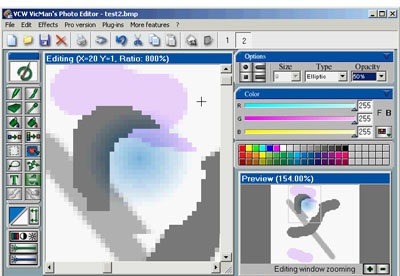
В отличие от просмотрщиков, которые только открывают файлы и выполняют минимальные действия, VCW VicMan’s Photo Editor содержит полноценную рабочую область Editing. В ней изображение отображается как редактируемый холст, а рядом расположены панели Options, Color и Preview. Такой интерфейс ближе к классическим фоторедакторам начала 2000-х: основные инструменты вынесены на вертикальную панель, параметры выбранного инструмента задаются отдельно, а меню сверху содержит команды File, Edit, Effects, Plug-ins, More features и справочный раздел.
Программа ориентирована на прямое редактирование изображения. Пользователь работает с текущим файлом и применяет изменения непосредственно к нему: обрезает лишние края, уменьшает размер, корректирует цвет, дорисовывает элементы, меняет отдельные области, добавляет надписи, применяет фильтры. Поэтому VCW VicMan’s Photo Editor лучше рассматривать как редактор для быстрых правок, а не как среду для многоэтапного монтажа со сложными слоями, масками и проектными файлами.
Отдельная особенность редактора — сочетание фоторедактирования и рисования. В одной программе есть инструменты для обработки снимка и инструменты, похожие на базовый набор растрового графического редактора: Pencil для точечной прорисовки, Paint brush для мягкого мазка, Eraser для удаления части изображения, Eyedropper для выбора цвета, Fill для заливки, Gradient для плавного перехода, Text для надписей. Такой набор подходит для несложной правки снимков, подготовки иллюстраций и создания графики без установки тяжёлого профессионального пакета.
Кому подойдёт VCW VicMan’s Photo Editor
VCW VicMan’s Photo Editor рассчитан на пользователя, которому нужен не каталогизатор фотографий и не профессиональная студия обработки, а компактный редактор изображений для Windows с ручными инструментами и фильтрами. Его удобно рассматривать в нескольких практических сценариях.
Домашнему пользователю программа подходит для базовой обработки цифровых фотографий: исправить ориентацию снимка, обрезать лишнее, уменьшить файл перед отправкой, добавить подпись, немного усилить контраст или насыщенность. Для таких задач не требуется сложная организация рабочего пространства, а команды Crop, Resize, Rotate, Flip, brightness, contrast и saturation закрывают основные бытовые потребности.
Пользователю старого ПК редактор интересен компактностью. Установщик занимает около 6.7 MB, а требования к памяти и диску невысокие. Это важное отличие от современных графических пакетов, которые рассчитаны на актуальные версии Windows, крупные библиотеки, GPU-ускорение и постоянные обновления.
Начинающему пользователю VCW VicMan’s Photo Editor помогает освоить базовую логику обработки изображений: выделение области, работа с цветом, применение эффекта, сохранение результата в нужном формате. Интерфейс не перегружен десятками модулей, а основная панель содержит узнаваемые инструменты: карандаш, кисть, ластик, заливку, текст, выделение.
Для простого веб-контента программа позволяет подготовить изображение без сложной верстки: уменьшить размер, подрезать кадр, добавить короткую подпись, сохранить результат в JPG или PNG. Встроенные эффекты дают возможность сделать изображение более выразительным, но требуют аккуратного применения: старые фильтры быстро дают заметную стилизацию, которая подходит не для каждой публикации.
Для сложной профессиональной обработки программа не предназначена. При работе с рекламными макетами, многослойными коллажами, RAW-фотографиями, точной ретушью кожи, управлением цветом и большим количеством правок лучше выбрать GIMP, Paint.NET, Krita, Adobe Photoshop Elements или другой современный редактор. VCW VicMan’s Photo Editor остаётся полезным там, где нужна простая правка без сложной экосистемы.
Краткая карточка программы
| Параметр | Данные |
|---|---|
| Полное название | VCW VicMan’s Photo Editor |
| Разработчик | VicMan Software |
| Тип программы | фоторедактор и растровый графический редактор |
| Платформа | Windows |
| Версия, рассматриваемая в обзоре | VCW VicMan’s Photo Editor 8.1 |
| Распространение | freeware |
| Основные задачи | коррекция фото, рисование, ретушь, эффекты, подготовка графики для веба |
| Получение изображений | из файла на компьютере или со сканера |
| Основные инструменты | Pencil, Paint brush, Eraser, Eyedropper, Fill, Magic wand, Rectangular selection, Gradient, Text |
| Базовые операции | crop, resize, rotate, flip |
| Цветокоррекция | auto color correction, manual mode, saturation, brightness, contrast, hue, color balance |
| Эффекты | Emboss, Twirl, Shift, Sharpen, 3D extension, Warp, Caricature, Waves, Fish eye, Blur, TV и другие |
| Плагины | Photoshop-compatible plugins |
| Экспорт | JPG, BMP, PNG, TGA, TIF, PCX; отдельный экспорт GIF animation |
| Версия для Mac | отсутствует |
| Важное ограничение | Undo ограничен пятью предыдущими шагами |
Эта карточка хорошо показывает характер программы: VCW VicMan’s Photo Editor закрывает базовый цикл работы с растровым изображением, но не пытается заменить современную профессиональную среду. В нём есть инструменты для ручной правки и эффектов, но нет привычного для новых редакторов подхода с большим количеством отмен, расширенными слоями, современным управлением проектами и гибкой недеструктивной обработкой.
Интерфейс и логика работы
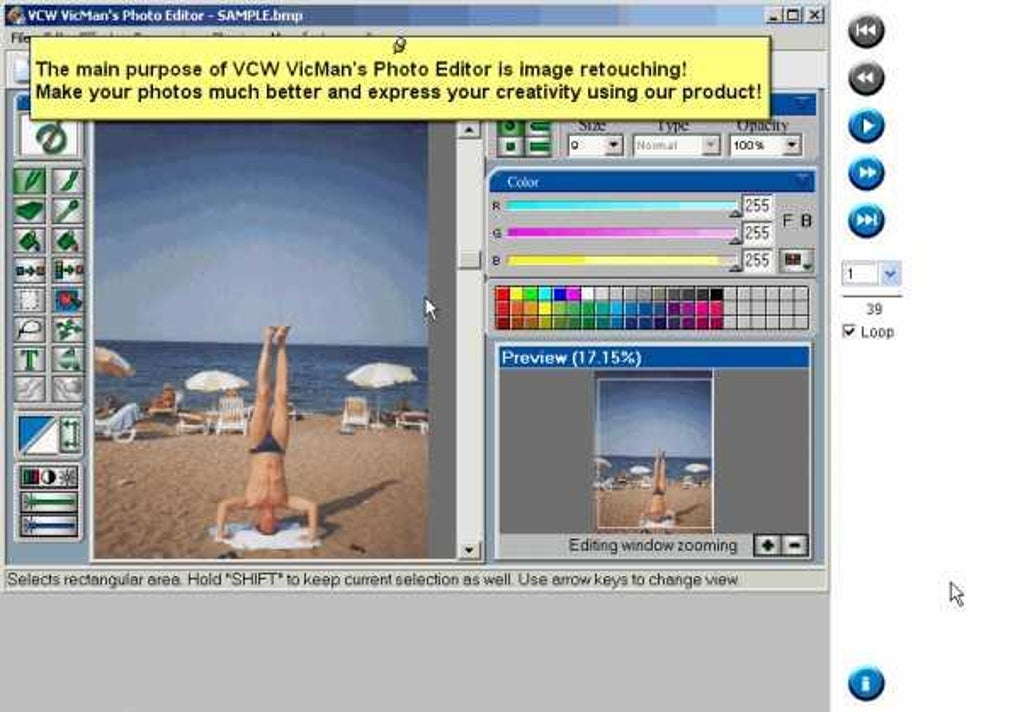
Интерфейс VCW VicMan’s Photo Editor построен вокруг центральной области Editing. В ней открывается выбранное изображение, отображается масштаб и координаты, а пользователь видит результат правки сразу на холсте. Слева расположена вертикальная панель с инструментами рисования, выделения, заливки, текста и локальной правки. Вверху находится строка меню и панель быстрых команд, справа — блоки Options, Color и Preview.
Панель Options отвечает за параметры активного инструмента. Для кисти и карандаша здесь настраиваются Size, Type и Opacity. Это позволяет менять размер мазка, характер линии и прозрачность действия. Для простых задач такой настройки достаточно: можно сделать тонкую линию Pencil, мягкий мазок Paint brush или аккуратнее убрать участок Eraser.
Панель Color содержит RGB-ползунки и палитру. Цвет можно выбрать через готовые образцы или подобрать вручную. Eyedropper помогает взять цвет прямо с изображения: это полезно, когда нужно дорисовать участок похожим оттенком, подправить край объекта или продолжить цвет фона.
Окно Preview показывает уменьшенную копию изображения. Оно помогает ориентироваться при увеличенном масштабе Editing: пользователь работает с деталью, но видит, где находится этот фрагмент на общей картине. В старых фоторедакторах такой блок был особенно полезен при работе с большим изображением на небольшом экране.
Главное меню разделяет команды по смыслу. File отвечает за работу с файлами, Edit — за правки и отмену действий, Effects — за фильтры, цветокоррекцию и трансформации, Plug-ins — за подключаемые эффекты. В меню More features вынесены дополнительные возможности, а справочный раздел содержит обучающие материалы и демонстрации по основным операциям.
Импорт изображения выполняется через файловый браузер. Drag and drop в редакторе не используется: файл открывается через стандартную команду, после чего появляется в рабочей области. Такой порядок кажется непривычным после современных приложений, но он соответствует логике классических Windows-программ: сначала открыть файл, затем выбрать инструмент, затем сохранить результат.
Работа с изображениями: открытие, просмотр и сканирование
Рабочий процесс в VCW VicMan’s Photo Editor начинается с получения изображения. Программа открывает цифровые фото из файла на компьютере и принимает изображение напрямую со сканера. Это делает редактор удобным не только для снимков с камеры, но и для старых бумажных фотографий, документов, открыток, иллюстраций и других материалов, которые сначала нужно перевести в цифровой вид.
После открытия файла изображение появляется в центральной области Editing. В этой области выполняются все основные операции: выделение, обрезка, поворот, рисование, применение фильтров и цветокоррекция. Рядом с рабочей областью остаётся окно Preview, которое показывает общий вид изображения. При увеличении масштаба Preview помогает не потерять композицию: видно, какая часть фотографии сейчас находится в редактируемом окне.
Для сканированных изображений особенно важны команды crop, rotate и brightness/contrast. Скан часто содержит лишние поля, небольшой наклон, сероватый фон или недостаточный контраст. В VCW VicMan’s Photo Editor такой файл можно сначала выровнять поворотом, затем обрезать пустые края, после этого усилить контраст и сохранить в подходящем формате.
При работе с фотографиями с камеры полезнее другой порядок: сначала исправить кадрирование, затем размер, затем цвет, затем применить небольшую резкость или локальную ретушь. Важно не начинать с эффектов. Twirl, Fish eye, Warp, Caricature и похожие фильтры меняют изображение сильно, поэтому их лучше использовать после базовой коррекции, когда кадр уже приведён в порядок.
Как устроен типовой цикл работы
| Этап | Команды и инструменты | Что получается |
|---|---|---|
| Открытие | File, файловый браузер, сканер | изображение появляется в Editing |
| Навигация | Preview, масштаб рабочей области | проще контролировать общий кадр |
| Кадрирование | Crop, Rectangular selection | удаляются лишние края |
| Геометрия | Resize, Rotate, Flip | меняется размер и ориентация |
| Цвет | brightness, contrast, saturation, hue, color balance | снимок становится светлее, контрастнее или естественнее |
| Ручная правка | Pencil, Paint brush, Eraser, Eyedropper, Fill | исправляются мелкие участки |
| Эффекты | Effects, Sharpen, Blur, Twirl, Fish eye, Caricature | добавляется стилизация или резкость |
| Финальный файл | Save, экспорт в нужный формат | готовое изображение сохраняется для просмотра, публикации или печати |
Такой цикл подходит для большинства простых задач. Главное — сохранять промежуточные копии, потому что Undo в VCW VicMan’s Photo Editor ограничен пятью предыдущими шагами. При активной работе с фильтрами и ручными инструментами этот лимит быстро становится заметным.
Основные инструменты редактирования
Обрезка, поворот, отражение и изменение размера
Базовые операции в VCW VicMan’s Photo Editor закрывают самые частые задачи: crop, resize, rotate и flip. Они нужны до цветокоррекции и эффектов, потому что определяют саму композицию изображения.
Crop используется для удаления лишних краёв. На фотографии это могут быть пустые участки, случайные объекты по краям, часть стола вокруг сканированного снимка, белые поля или лишнее небо. В сочетании с Rectangular selection обрезка позволяет оставить только нужный фрагмент и подготовить изображение к дальнейшей обработке.
Resize меняет размер изображения. Эта команда полезна перед публикацией на сайте, отправкой по почте или вставкой в документ. Уменьшение размера снижает вес файла и делает изображение удобнее для передачи. Для архивного хранения исходник лучше сохранять отдельно, а уменьшенную копию готовить как производный файл.
Rotate исправляет ориентацию. Команда нужна для снимков, которые открылись боком, для сканов с небольшим наклоном и для композиций, где изображение нужно развернуть под нужным углом. Flip отражает изображение по горизонтали или вертикали. Эту операцию используют реже, но она помогает при подготовке зеркального варианта, исправлении неправильного отражения или создании декоративной композиции.
Эти операции выглядят простыми, но именно они сильнее всего влияют на читаемость изображения. Резкость, контраст и эффекты не исправят плохую композицию, если в кадре остались случайные элементы или главный объект занимает слишком мало места.
Инструменты рисования и локальной правки
VCW VicMan’s Photo Editor содержит набор стандартных инструментов для растрового рисования. Они размещены на левой панели и используются непосредственно в области Editing.
Pencil подходит для точечной прорисовки. Им удобно исправлять небольшие пиксельные детали, дорисовывать тонкие линии, подчеркивать контур, работать по краю объекта. В отличие от кисти, карандаш воспринимается как более жёсткий инструмент.
Paint brush используется для мягкого рисования. Через Options можно менять Size, Type и Opacity, поэтому кисть подходит для закрашивания участков, создания мазков, простых декоративных элементов и лёгкой ручной доработки фона.
Eraser удаляет часть изображения или стирает следы предыдущего рисования. При работе с ним особенно важно учитывать ограничение Undo: если стереть большой участок и затем выполнить ещё несколько действий, вернуться к исходному состоянию будет сложнее.
Eyedropper выбирает цвет с изображения. Это один из самых полезных инструментов при локальной ретуши: можно взять оттенок рядом с дефектом и затем дорисовать участок похожим цветом через Pencil или Paint brush.
Fill заливает область цветом. Его удобно использовать для простых однотонных элементов, фона, декоративных участков и грубой правки замкнутых областей. Инструмент требует аккуратного выбора границ: если область не закрыта, заливка затронет лишние части изображения.
Magic wand выделяет область по цветовым признакам. Это нужно, когда требуется работать не со всем изображением, а с частью снимка: например, с однородным фоном, небом, плоской цветной областью или контрастным объектом.
Rectangular selection создаёт прямоугольное выделение. Оно полезно для кадрирования, копирования фрагмента, ограничения эффекта определённой частью изображения и подготовки ровных блоков.
Gradient добавляет плавный переход цвета. В простых иллюстрациях и декоративных фонах он заменяет однотонную заливку и делает изображение менее плоским.
Text добавляет надпись. В контексте VCW VicMan’s Photo Editor этот инструмент важен для подписи фотографий, простых открыток, поясняющих изображений, графики для сайта и иллюстраций к инструкциям.
Текст на изображении
Text в VCW VicMan’s Photo Editor предназначен для простых надписей. Это не полноценный модуль верстки, но для бытовых и веб-задач его достаточно: подписать фотографию, добавить дату, сделать поясняющую строку, оформить простую открытку, обозначить объект на иллюстрации.
Текстовый инструмент особенно полезен в сочетании с цветом и выделением. Перед добавлением надписи можно выбрать Eyedropper оттенок из изображения, подобрать контрастный цвет через палитру Color или подготовить спокойный участок фона с помощью Fill или Gradient. Если текст накладывается прямо на фотографию, важно проверять читаемость в Preview: на уменьшенном просмотре сразу видно, теряется ли подпись на фоне.
Для инструкций и поясняющих изображений Text лучше использовать минимально: короткая подпись, цифра шага, обозначение зоны. Длинные фразы на снимке быстро перегружают кадр. В таких случаях текст лучше размещать в статье, а на изображении оставлять только отметку или короткий комментарий.
Выделение области и работа с фрагментами
Выделение в VCW VicMan’s Photo Editor нужно для локальной обработки. Если применить эффект ко всей фотографии, изменится весь кадр. Если сначала ограничить область, можно обработать только нужный фрагмент: осветлить лицо, усилить контраст объекта, залить фон, применить Blur к части изображения, выделить прямоугольный блок для обрезки.
Rectangular selection подходит для прямых областей: баннеров, сканов, фрагментов интерфейса, предметов на ровном фоне. Magic wand помогает там, где участок отличается цветом. Для фотографий с мягкими границами и сложными объектами точность выделения ограничена, поэтому инструмент лучше использовать на простых участках.
В старом обзоре версии 7.0 отдельно критиковалась работа с произвольным выделением: непрерывное ведение контура не так удобно, как построение выделения по точкам. Это важный практический момент. VCW VicMan’s Photo Editor не стоит воспринимать как инструмент для аккуратного вырезания волос, сложных силуэтов и объектов на пёстром фоне. Его выделение подходит для базовых операций, а не для тонкого фотомонтажа.

Цветокоррекция и улучшение снимков
Цветокоррекция в VCW VicMan’s Photo Editor включает автоматический и ручной режим. Автоматическая коррекция нужна для быстрых случаев, когда фотография выглядит блеклой, темноватой или невыразительной. Ручной режим позволяет отдельно настраивать saturation, brightness и contrast, а также работать с hue и color balance.
Brightness регулирует общую светлоту. Если фотография слишком тёмная, увеличение brightness помогает проявить детали. Если снимок пересвечен, уменьшение brightness делает его спокойнее, но не возвращает полностью потерянные детали в белых областях. Поэтому эту настройку лучше использовать умеренно.
Contrast управляет разницей между светлыми и тёмными участками. Повышение contrast делает изображение выразительнее, но при чрезмерном значении тени становятся глухими, а светлые области теряют детали. Снижение contrast полезно для слишком резких сканов или изображений с грубым перепадом тонов.
Saturation отвечает за насыщенность цвета. Небольшое увеличение делает снимок живее, особенно если исходник выглядит серым. Сильное увеличение быстро даёт неестественные цвета: кожа становится красной или оранжевой, трава — кислотной, небо — слишком ярким. Для портретов saturation нужно менять особенно аккуратно.
Hue меняет цветовой тон. Этот параметр подходит для творческих эффектов и исправления общего сдвига цвета, но в обычной коррекции его используют реже, чем brightness, contrast и saturation. Небольшое изменение hue может изменить настроение изображения, а сильное — превратить реалистичную фотографию в стилизованную картинку.
Color balance помогает исправлять общий цветовой перекос. Если снимок слишком холодный, тёплый, зеленоватый или красноватый, баланс цвета позволяет приблизить оттенки к естественным. В старом интерфейсе VicMan часть цветовых инструментов спрятана в меню Effects, поэтому цветокоррекция здесь воспринимается не как отдельный модуль, а как часть общего набора эффектов и исправлений.
Когда использовать автоматическую коррекцию
Auto color correction подходит для быстрых правок, когда изображение нужно привести в приемлемый вид без ручного подбора параметров. Это хороший первый шаг для сканов, тусклых снимков, фотографий с низким контрастом и изображений, подготовленных для бытовой публикации.
Автоматическая коррекция не заменяет ручную. После неё стоит проверить результат в Preview и при необходимости скорректировать brightness, contrast или saturation вручную. Если автонастройка слишком усилила контраст или сделала цвета неестественными, лучше отменить действие сразу, пока лимит Undo не исчерпан.
Когда выбирать ручной режим
Manual mode нужен, когда пользователь понимает, какой параметр мешает изображению. Снимок слишком тёмный — сначала brightness. Плоский и серый — contrast. Блеклые цвета — saturation. Неприятный оттенок — hue или color balance. Такой подход точнее, чем многократное применение автоматических улучшений.
Для портретов ручной режим предпочтительнее. Автоматическая коррекция может усилить красноту кожи, сделать тени слишком резкими или изменить общий тон лица. При ручной настройке легче сохранить естественный вид.
Для сканов документов и старых фотографий полезна связка brightness + contrast. Сначала убирается серый фон, затем усиливается разборчивость деталей. Если скан цветной, saturation лучше менять осторожно, чтобы не испортить старые оттенки бумаги и чернил.
Эффекты, фильтры и трансформации
Меню Effects — один из самых заметных разделов VCW VicMan’s Photo Editor. В редакторе есть эффекты для резкости, размытия, деформации, стилизации, цветовых изменений и имитации визуальных искажений. Среди подтверждённых эффектов и трансформаций: Emboss, Twirl, Shift, Sharpen, 3D extension, Saturation, Brightness, Contrast, Warp, Caricature, Waves, Fish eye, Blur, TV.
Эти фильтры работают по принципу прямого применения к изображению или выбранной области. Пользователь выбирает команду, программа меняет картинку, результат становится частью текущего изображения. Поэтому перед экспериментами лучше сохранить копию файла.
Sharpen
Sharpen усиливает ощущение резкости. Он полезен для слегка мягких снимков, сканов с небольшой размытостью и изображений, которые стали менее чёткими после уменьшения размера. Фильтр не восстанавливает настоящие потерянные детали, но повышает локальный контраст на границах объектов.
Применять Sharpen нужно умеренно. Слишком сильная резкость подчёркивает шум, делает контуры грубыми и создаёт светлые ореолы вокруг объектов. Для портретов это особенно заметно: кожа становится жёсткой, а мелкие дефекты сильнее выделяются.
Blur
Blur размывает изображение или его часть. Этот эффект полезен для смягчения фона, создания декоративного размытия, скрытия ненужных деталей или подготовки простых графических элементов. В VCW VicMan’s Photo Editor Blur лучше использовать на выделенной области, а не на всей фотографии, если нужно сохранить главный объект чётким.
Emboss
Emboss создаёт рельефный эффект. Он превращает изображение в подобие тиснёной поверхности, где контуры выглядят выпуклыми. Для обычной фотокоррекции этот фильтр почти не нужен, зато подходит для декоративных иллюстраций, фонов и экспериментов с текстурой.
Twirl и Waves
Twirl закручивает фрагменты изображения, а Waves создаёт волновое искажение. Эти эффекты относятся к художественным трансформациям. Они уместны для абстрактных фонов, шутливой обработки и создания необычных визуальных элементов. Для реалистичной фотографии их используют точечно: например, на фоне или отдельном декоративном участке.
Fish eye
Fish eye имитирует искажение сверхширокоугольного объектива. Центральная часть изображения визуально выпячивается, а края деформируются. Эффект подходит для забавных портретов, предметных экспериментов и стилизованных кадров. Для архитектуры, документов и снимков товаров его применять не стоит: геометрия становится неправильной.
Warp
Warp деформирует изображение. Это инструмент для творческой правки, а не для аккуратной коррекции. С его помощью можно менять форму объектов, создавать карикатурные искажения и необычные визуальные переходы. При работе с лицами Warp требует осторожности: небольшое изменение выглядит забавно, сильное быстро превращает портрет в грубую деформацию.
3D extension
3D extension относится к эффектам, которые создают объёмное визуальное впечатление. Такой фильтр подходит для декоративных изображений, текста, простых объектов и графики для веба. В фотографии он используется редко, потому что эффект заметно стилизует исходник.
TV
TV имитирует изображение на телевизионном экране. Этот фильтр полезен для ретро-стилизации, иллюстраций, шуточных картинок и оформления графики в старом визуальном стиле.
Caricature
Caricature — одна из самых характерных возможностей VCW VicMan’s Photo Editor. Она предназначена для забавного искажения лиц и превращения портрета в карикатурное изображение. В отличие от обычной цветокоррекции, Caricature не улучшает фотографию, а меняет её смысл: реалистичный снимок становится комическим.
Этот инструмент подходит для открыток, дружеских коллажей, шуточных аватаров и декоративной обработки. Для делового портрета, фото на документы, портфолио, каталога или семейного архива Caricature неуместен. Его стоит применять к копии изображения и сразу оценивать результат в Preview.
Photoshop-compatible plugins
VCW VicMan’s Photo Editor поддерживает Photoshop-compatible plugins. Для старого фоторедактора это заметное преимущество: пользователь не ограничивается только встроенными эффектами и может расширять набор фильтров совместимыми подключаемыми модулями.
Практическая ценность этой функции зависит от конкретного плагина. Старые Photoshop-compatible plugins часто создавались для фильтров, художественных эффектов, текстур, искажений, цветовой обработки и стилизации. В VCW VicMan’s Photo Editor они помогают добавить эффект, которого нет в стандартном меню Effects.
Поддержку плагинов не нужно путать с полноценной совместимостью с современными расширениями Photoshop. Программа относится к старой Windows-среде, поэтому выбор подключаемых фильтров должен соответствовать её поколению и архитектуре. В обзоре самой программы важно зафиксировать главное: раздел Plug-ins есть, Photoshop-compatible plugins поддерживаются, а встроенный набор эффектов можно расширять.
Ретушь и исправление дефектов
Ретушь в VCW VicMan’s Photo Editor построена не вокруг автоматического удаления объектов, а вокруг ручной правки и базовых инструментов. Пользователь выбирает область, подбирает цвет, дорисовывает фрагмент, стирает лишнее, применяет размытие или корректирует яркость и контраст.
Для мелких дефектов полезна связка Eyedropper + Pencil или Paint brush. Eyedropper берёт цвет рядом с проблемным участком, после чего Pencil или Paint brush помогает закрасить точку, царапину, пятно или небольшой разрыв на скане. При аккуратной работе это подходит для старых бумажных снимков, простых портретов и изображений с однородным фоном.
Для более крупных участков нужна осторожность. Без развитой системы слоёв и большого количества отмен ручная ретушь быстро становится необратимой в рамках текущего сеанса. Поэтому сложные правки лучше выполнять постепенно: сохранить копию, убрать один дефект, оценить результат в Preview, затем переходить к следующему участку.
Для смягчения небольших проблем можно использовать Blur на выделенной области. Например, если на фоне заметен шум или резкая текстура, локальное размытие делает участок спокойнее. На лице Blur нужно применять умеренно: чрезмерное размытие выглядит неестественно и уничтожает детали.
Для резкости применяется Sharpen. Он помогает после уменьшения изображения или при работе со слегка мягким снимком. Но Sharpen не должен быть первым инструментом ретуши: сначала устраняются геометрия и цвет, затем оценивается резкость, и только после этого добавляется усиление контуров.
Пошаговая инструкция: как обработать фото в VCW VicMan’s Photo Editor
Шаг 1. Открыть изображение
Работа начинается с открытия файла через файловый браузер. Изображение появляется в области Editing, а уменьшенный общий вид отображается в Preview. Если используется сканер, изображение можно получить напрямую и затем сразу обработать в редакторе.
Перед первой правкой стоит оценить снимок целиком: ориентацию, лишние края, общий контраст, цветовой сдвиг, наличие мелких дефектов. Такой осмотр помогает выбрать правильный порядок действий. Если сразу применить эффект или нарисовать поверх снимка, а потом обнаружить, что кадр нужно было обрезать, часть работы придётся повторять.
Шаг 2. Исправить кадр и ориентацию
Сначала используются Crop, Rotate и Flip. Crop убирает лишние края, Rotate исправляет поворот, Flip отражает изображение, когда это нужно по задаче. Для сканов этот этап особенно важен: белые поля и перекосы мешают дальнейшей обработке.
При кадрировании лучше оставлять немного воздуха вокруг главного объекта. Слишком плотная обрезка делает изображение тесным, а при последующем уменьшении или добавлении текста свободного места уже не будет.
Шаг 3. Изменить размер
Resize применяется после кадрирования. Если изображение готовится для сайта, письма или документа, размер уменьшается до нужного значения. Если снимок планируется хранить в архиве, исходник лучше оставить отдельно, а для публикации сделать копию.
После изменения размера полезно оценить резкость. Уменьшенные изображения иногда выглядят мягче, и тогда можно применить лёгкий Sharpen. Усиление резкости до Resize делать хуже: после масштабирования эффект может выглядеть грубее.
Шаг 4. Настроить цвет и контраст
После геометрии выполняется цветокоррекция. Быстрый вариант — auto color correction. Более точный — ручная настройка brightness, contrast, saturation и hue. Для большинства бытовых фотографий достаточно небольшого изменения яркости и контраста.
Если снимок слишком тусклый, увеличивается contrast. Если он тёмный, поднимается brightness. Если цвета блеклые, осторожно добавляется saturation. Если общий оттенок неправильный, используется hue или color balance. После каждой правки результат проверяется в Preview.
Шаг 5. Убрать мелкие дефекты
Для точечной ретуши используется Eyedropper, Pencil, Paint brush и Eraser. Сначала берётся цвет рядом с дефектом, затем участок аккуратно закрашивается. На однородном фоне это работает лучше всего. На сложной текстуре результат зависит от аккуратности и масштаба.
Перед серией ручных правок полезно сохранить промежуточный файл. Ограничение Undo до пяти шагов означает, что длинная цепочка действий не даёт глубокой истории возврата.
Шаг 6. Добавить текст или графический элемент
Text применяется для подписи, комментария, даты, короткого обозначения объекта. Перед добавлением текста нужно подобрать контрастный цвет через Color или Eyedropper. Надпись должна читаться и в рабочем масштабе, и в Preview.
Pencil, Paint brush, Fill и Gradient помогают добавить простую графику: стрелку, цветной блок, фон под текстом, рамку или декоративный переход. Для аккуратной иллюстрации лучше работать короткими действиями и чаще проверять общий вид.

Шаг 7. Применить эффект
Effects используются после базовой правки. Sharpen подходит для финального усиления резкости, Blur — для смягчения, Twirl, Waves, Fish eye, Warp и Caricature — для художественной обработки. Если эффект нужен только на части изображения, сначала выделяется область.
Шаг 8. Сохранить результат
VCW VicMan’s Photo Editor сохраняет результат в JPG, BMP, PNG, TGA, TIF и PCX. Для фотографии обычно выбирают JPG, для графики с чёткими краями и текстом — PNG, для простых растровых задач — BMP, TIF, TGA или PCX. Также доступен экспорт фотографии как GIF animation.
Поддерживаемые форматы
VCW VicMan’s Photo Editor работает с распространёнными растровыми форматами и сохраняет результаты в нескольких типах файлов. Для обзорной статьи важнее не перечислить все возможные варианты открытия, а показать практическую разницу между форматами сохранения.
| Формат | Для чего подходит в VCW VicMan’s Photo Editor | Что учитывать |
|---|---|---|
| JPG | фотографии, изображения для сайта, отправка по почте | формат с потерями, повторное сохранение ухудшает качество |
| PNG | графика с текстом, скриншоты, изображения с чёткими краями | файл часто крупнее JPG, зато лучше сохраняет резкие элементы |
| BMP | простые растровые файлы без сжатия | большой размер, неудобен для веба |
| TIF | сканы, архивные изображения, печатные задачи | размер может быть крупным |
| TGA | графика и старые рабочие процессы | формат менее распространён в бытовом использовании |
| PCX | совместимость со старыми графическими задачами | устаревший формат, используется редко |
| GIF animation | простой анимированный экспорт | подходит для отдельных задач, не заменяет видеоредактор |
Для обычного пользователя основными будут JPG и PNG. JPG лучше использовать для фотографий, где важен небольшой размер файла. PNG лучше подходит для изображений с текстом, скриншотов, схем, простых баннеров и графики с ровными цветными областями.
TIF имеет смысл при работе со сканами и изображениями, где важно сохранить больше качества. BMP, TGA и PCX полезны в основном для совместимости со старым ПО или специфическими задачами. GIF animation стоит рассматривать как дополнительную возможность, а не как главный сценарий работы редактора.
Системные требования
VCW VicMan’s Photo Editor относится к компактным Windows-приложениям. Для работы программе достаточно скромной конфигурации по меркам графических редакторов.
| Компонент | Требование |
|---|---|
| Операционная система | Windows 2000/XP/Vista/7/8/10 |
| Процессор | Pentium-compatible processor |
| Оперативная память | 128 MB RAM |
| Свободное место на диске | 20 MB |
| Размер установочного файла | около 6.7 MB |
| Mac-версия | нет |
Такие требования объясняют, почему редактор подходит для старых компьютеров и виртуальных Windows-сред. Он не рассчитан на современную обработку больших RAW-файлов, сложные многослойные проекты или аппаратное ускорение, но для JPG, PNG, сканов и простых растровых задач его ресурсные потребности невелики.
Практическое ограничение связано не только с железом. Даже если программа запускается на более новой Windows, её интерфейс и логика остаются классическими. Это означает старые диалоги, старую структуру меню, отсутствие современных жестов, drag and drop при импорте и ограниченную историю отмены. Поэтому совместимость с системой не равна современному пользовательскому опыту.
Для крупных изображений нужно учитывать память и производительность. При заявленных минимальных требованиях редактор подходит для небольших и средних файлов, но тяжёлые фотографии высокого разрешения, сложные эффекты и многократные трансформации могут быть неудобны. Если задача связана с массовой обработкой фотоархива, современный просмотрщик-конвертер вроде XnView MP, XnView или IrfanView будет практичнее.
Отзывы пользователей и профильных журналов
Отзывы о VCW VicMan’s Photo Editor хорошо делятся на две группы: оценки профильных изданий периода активного распространения программы и мнения пользователей, которые воспринимают редактор как простой инструмент для правки фото.
Softpedia
Softpedia оценивала VCW VicMan’s Photo Editor как понятный и дружелюбный фоторедактор с устаревшим, но знакомым интерфейсом. В обзоре выделяются базовые инструменты Pencil, Paint brush, Eraser, Eyedropper, Fill, Magic wand, Rectangular selection, Gradient и Text, а также операции crop, resize, rotate, flip, эффекты Emboss, Twirl, Shift, Sharpen, 3D extension, Saturation, Brightness, Contrast, Warp и Caricature.
Положительная часть оценки связана с тем, что редактор реагирует быстро, содержит справку со снимками экрана, поддерживает плагины, сканирование и несколько форматов сохранения. Критика касается устаревшего интерфейса и отсутствия drag and drop при импорте изображений. Это справедливое замечание: для старой Windows-программы файловый браузер был нормой, но для пользователей современных редакторов перетаскивание файла в окно давно стало привычным.
Small Business Computing
Small Business Computing рассматривал VicMan’s Photo Editor 7.0 как бесплатную альтернативу для потребителей и малого бизнеса. Сильной стороной назывался набор функций: resize, crop, rotate, спецэффекты, Photoshop plug-in filters, цветовые настройки, фильтры вроде Fisheye, Mozaik, Twirl, Blur, Find Edge и Sharpen.
Критика была более жёсткой. Интерфейс назывался не всегда продуманным: важные инструменты цветокоррекции спрятаны глубже, чем второстепенные эффекты. Отдельно отмечалось, что некоторые фильтры почти не дают настройки интенсивности. Для Sharpen это особенно важно: в коммерческих редакторах резкость обычно регулируется, а в VicMan эффект проще и грубее.
Вывод журнала хорошо отражает реальную нишу программы. VCW VicMan’s Photo Editor подходит для базовой обработки и бюджетных задач, но не заменяет коммерческий потребительский редактор, если нужна удобная организация интерфейса, тонкая настройка и предсказуемая работа всех функций.
Software Informer
На Software Informer редактор имеет пользовательскую оценку 4.1 на основе 43 голосов. Распределение голосов показывает смешанное, но в целом положительное восприятие: большинство оценок — пять звёзд, но есть и низкие оценки. В пользовательских комментариях встречается положительное отношение к программе как к инструменту для touch up.
В описании Software Informer подчёркиваются корректировка цифровых фото, рисование собственных изображений, получение фото из файла или со сканера, поддержка распространённых форматов, Magic wand, Pencil, Paint brush, встроенные transformations Twirl, Waves, Fish eye, эффекты Blur, 3D extension, TV, color correction с auto color correction и manual mode, Caricature tool и Photoshop compatible plugins. Главный минус сформулирован конкретно: Undo ограничен пятью предыдущими шагами.
Усреднённое мнение пользователей
Пользователи ценят VCW VicMan’s Photo Editor за простоту, бесплатный статус, компактность и набор эффектов. Редактор не требует долгого освоения: изображение открывается, инструменты видны слева, параметры отображаются справа, результат можно контролировать в Preview. Для старого домашнего фоторедактора это удачная схема.
Чаще всего критикуют три вещи. Первая — устаревший интерфейс. Внешний вид, панели и организация команд соответствуют времени Windows XP и ранних потребительских редакторов. Вторая — ограниченная отмена действий. Пять шагов Undo недостаточно для активной ретуши и экспериментов с фильтрами. Третья — отсутствие возможностей, которые стали обычными в современных редакторах: развитые слои, гибкая история изменений, продвинутые выделения, RAW-процессинг, автоматическое удаление объектов, современные шаблоны и точная настройка фильтров.
Преимущества и ограничения
VCW VicMan’s Photo Editor имеет смысл оценивать не по меркам Photoshop, GIMP или современных AI-фоторедакторов, а по задачам, для которых он создан: простая обработка изображения, рисование, фильтры, цвет, сканирование, подготовка графики для веба.
Плюсы:
программа объединяет фоторедактирование и базовое рисование в одном окне;
есть набор ручных инструментов Pencil, Paint brush, Eraser, Eyedropper, Fill, Magic wand, Rectangular selection, Gradient, Text;
доступны базовые операции crop, resize, rotate и flip;
цветокоррекция включает auto color correction и manual mode;
доступны brightness, contrast, saturation, hue и color balance;
программа принимает изображения со сканера;
результат сохраняется в JPG, BMP, PNG, TGA, TIF и PCX;
есть экспорт GIF animation;
присутствует заметный набор эффектов и трансформаций: Sharpen, Blur, Twirl, Waves, Fish eye, Warp, Caricature, TV и другие;
поддерживаются Photoshop-compatible plugins;
Caricature выделяет программу среди простых редакторов старого поколения;
Preview помогает контролировать общий вид изображения во время работы;
требования к памяти и диску невысокие.
Минусы:
интерфейс выглядит устаревшим по современным меркам;
импорт изображений выполняется через файловый браузер, drag and drop не поддерживается;
Undo ограничен пятью предыдущими шагами;
нет Mac-версии;
выделение сложных объектов уступает современным редакторам;
фильтры не всегда дают тонкую настройку интенсивности;
программа не подходит для сложной многослойной обработки;
нет современных инструментов для RAW, недеструктивной коррекции и автоматического удаления объектов;
при активной ручной ретуши нужно чаще сохранять копии;
для массовой обработки фотоархива удобнее использовать специализированные просмотрщики и конвертеры.
Сравнение с аналогами
VCW VicMan’s Photo Editor логично сравнивать не с абстрактными фоторедакторами, а с конкретными программами, которые закрывают похожие или смежные задачи: базовое редактирование, ретушь, рисование, просмотр, пакетная обработка и подготовка изображений.
| Программа | Где сильнее VCW VicMan’s Photo Editor | Где сильнее аналог |
|---|---|---|
| GIMP | проще для быстрых базовых действий, меньше перегружает новичка | слои, маски, расширения, профессиональная ретушь, сложный монтаж |
| Paint.NET | характерные старые эффекты, Caricature, классическая простота | более современный интерфейс, слои, удобная история действий, плагины |
| PhotoScape | ручное рисование и классические инструменты ближе к обычному редактору | пакетные операции, коллажи, GIF, простой набор модулей для фотоархива |
| IrfanView | больше похож на редактор для рисования и эффектов | быстрый просмотр, конвертация, пакетная обработка, лёгкость как просмотрщика |
| XnView MP | проще как старый редактор одного изображения | каталогизация, пакетная обработка, метаданные, поддержка большого числа форматов |
| Krita | проще для бытовой фотоправки и старых Windows-сценариев | цифровая живопись, кисти, слои, стабилизаторы, иллюстрация |
| Adobe Photoshop Elements | бесплатная базовая альтернатива старого типа | потребительская обработка фото, больше автоматизации и современных инструментов |
| Picasa | ручная обработка и эффекты внутри редактора | организация фотоархива и быстрый просмотр коллекции |
| FastStone Image Viewer | инструменты рисования и декоративные эффекты | просмотр, навигация по фото, пакетные операции и повседневная работа с коллекцией |
VCW VicMan’s Photo Editor и GIMP
GIMP — более мощная программа для ретуши, монтажа, слоёв, масок, выделений и сложной обработки. По сравнению с ним VCW VicMan’s Photo Editor выглядит простым и ограниченным. Но эта простота может быть плюсом: для обрезки, поворота, подписи, лёгкой коррекции и пары эффектов GIMP часто избыточен.
VCW VicMan’s Photo Editor лучше подходит для сценария открыл фото — поправил — сохранил. GIMP лучше выбирать, когда нужно собрать коллаж, работать с прозрачностью, обтравкой, слоями, масками, каналами, точной ретушью и сложной подготовкой изображения.
VCW VicMan’s Photo Editor и Paint.NET
Paint.NET — более современный Windows-редактор для базовой и средней сложности обработки. У него есть слои, расширяемость плагинами, удобная история действий и более привычный интерфейс для пользователей новых Windows-приложений. VCW VicMan’s Photo Editor выигрывает только в характере старого компактного редактора и специфических эффектах вроде Caricature.
Для большинства пользователей, которым нужен современный бесплатный фоторедактор для Windows, Paint.NET практичнее. VCW VicMan’s Photo Editor интересен как лёгкий классический инструмент для простых действий и старых рабочих сред.
VCW VicMan’s Photo Editor и PhotoScape
PhotoScape ближе к набору модулей для фотографий: просмотр, редактор, пакетная обработка, коллажи, GIF, подготовка изображений. VCW VicMan’s Photo Editor больше похож на классический рабочий холст с инструментами рисования и эффектами.
Для фотоархива, массовых изменений и быстрой подготовки нескольких снимков PhotoScape удобнее. Для ручного вмешательства в одно изображение, рисования кистью, работы с Pencil, Eraser, Fill, Gradient и Text логика VCW VicMan’s Photo Editor понятнее.
VCW VicMan’s Photo Editor и IrfanView
IrfanView — прежде всего быстрый просмотрщик и конвертер изображений. Он хорошо работает с папками, форматами, пакетной конвертацией и лёгкими правками. VCW VicMan’s Photo Editor сильнее именно как редактор: в нём есть рабочая область, рисование, эффекты, Caricature и ручная правка.
Для открытия большого количества файлов, просмотра коллекции и конвертации форматов лучше IrfanView. Для обработки одного изображения с кистью, текстом и эффектами логичнее VCW VicMan’s Photo Editor.
VCW VicMan’s Photo Editor и XnView MP
XnView MP — программа для просмотра, организации и пакетной обработки изображений. Она подходит тем, кто работает с большими коллекциями, метаданными, форматами и массовыми операциями. VCW VicMan’s Photo Editor не заменяет такой каталогизатор, потому что его фокус — отдельное изображение и ручная обработка.
Если задача — разобрать папку фотографий, переименовать файлы, конвертировать набор снимков и работать с метаданными, лучше XnView MP. Если нужно быстро открыть один снимок, дорисовать элемент, применить эффект и сохранить результат, VCW VicMan’s Photo Editor остаётся более прямолинейным.
VCW VicMan’s Photo Editor и Krita
Krita предназначена для цифровой живописи и иллюстрации. В ней важны кисти, стабилизаторы, слои, анимация и художественный процесс. VCW VicMan’s Photo Editor тоже умеет рисовать, но его Pencil и Paint brush относятся к базовому уровню.
Для художника, иллюстратора и пользователя графического планшета лучше Krita. Для простой подписи, закрашивания участка, бытовой ретуши и старых эффектов достаточно VCW VicMan’s Photo Editor.
Безопасность работы со старой программой
VCW VicMan’s Photo Editor — старый Windows-фоторедактор, поэтому при работе с ним важно соблюдать базовую осторожность. Это относится не к функциям редактирования, а к любому архивному программному обеспечению: старые установщики, старые зависимости и сторонние зеркала требуют внимательности.
Главное правило — работать с копиями изображений. Программа редактирует файл напрямую, а Undo ограничен пятью шагами. Для фотографии, которую нельзя потерять, лучше создать отдельную рабочую копию и сохранять промежуточные версии после крупных этапов: кадрирование, цветокоррекция, ретушь, эффекты.
Второе правило — не использовать редактор для критически важных рабочих процессов, где требуется точная цветопередача, история изменений, контроль профилей, современные форматы и воспроизводимость результата. Для таких задач нужны современные редакторы и проверенный рабочий процесс.
Третье правило — не открывать в старой программе файлы, полученные из сомнительных источников, если они не проверены. Графические файлы тоже могут быть частью небезопасного сценария, особенно при работе со старым ПО. Для повседневной домашней правки это редко становится проблемой, но осторожность с архивными приложениями остаётся оправданной.
Типичные ошибки при работе
Редактирование единственной копии
Самая частая ошибка — открыть оригинал и сразу применить к нему Crop, Sharpen, Caricature или Warp. После сохранения исходное состояние может быть потеряно. Правильный порядок — сделать копию, работать с ней, а оригинал оставить без изменений.
Повторное сохранение JPG
JPG использует сжатие с потерями. Если несколько раз открывать, редактировать и сохранять один и тот же JPG, качество постепенно ухудшается. Для промежуточной работы лучше сохранять копии, а финальный JPG делать в конце.
Чрезмерный Sharpen
Sharpen легко делает изображение жёстким. Контуры становятся резкими, шум усиливается, мелкие дефекты бросаются в глаза. Для старых фотографий и портретов резкость нужно добавлять аккуратно.
Сильное увеличение saturation
Saturation быстро превращает обычное фото в неестественную картинку. Особенно заметно это на коже, небе, траве и цветах. Небольшое увеличение насыщенности полезно, но сильная правка портит реализм.
Использование Caricature не по задаче
Caricature — эффект для шутливой деформации. Он не подходит для портретов, где нужно сохранить сходство, естественность и аккуратность. Этот инструмент лучше применять к копиям и только в декоративных сценариях.
Расчёт на глубокую историю Undo
Пять шагов Undo — серьёзное ограничение. После серии действий нельзя рассчитывать на длинный откат, как в современных редакторах. При сложной обработке нужно чаще сохранять промежуточные файлы.
Попытка заменить профессиональный редактор
VCW VicMan’s Photo Editor не предназначен для сложных слоёв, RAW, точной ретуши, масок и недеструктивной обработки. Если проект требует таких функций, лучше сразу выбрать другой инструмент, а не пытаться добиться результата через старые фильтры и ручную правку.
Практические сценарии использования
Быстро улучшить старое фото
Для старой фотографии типовой порядок такой: открыть файл, исправить поворот, обрезать поля, настроить brightness и contrast, слегка изменить saturation, убрать мелкие дефекты через Eyedropper и Paint brush, при необходимости добавить лёгкий Sharpen.
Такой сценарий подходит для сканов семейных снимков, старых открыток и изображений из домашнего архива. Главное — не переусердствовать. Старое фото не должно превращаться в агрессивно обработанную картинку: задача в том, чтобы сделать его читаемее, а не полностью изменить характер.
Подготовить изображение для сайта
Для веба важны размер, читаемость и формат. В VCW VicMan’s Photo Editor изображение сначала кадрируется через Crop, затем уменьшается через Resize, после этого корректируются contrast и brightness. Если нужна подпись, используется Text. Финальный файл сохраняется в JPG для фотографии или PNG для графики с текстом.
Такой сценарий подходит для небольших сайтов, блогов, старых CMS, форумов и простых иллюстраций. Если требуется массовая обработка десятков файлов, лучше использовать XnView MP, IrfanView или другой инструмент с сильной пакетной обработкой.
Сделать простую открытку
Для открытки можно использовать Gradient как фон, Text для поздравления, Paint brush для декоративных элементов и эффекты для стилизации. Если основой служит фотография, сначала выполняется кадрирование и цветокоррекция, затем добавляется текст.
VCW VicMan’s Photo Editor подходит для простых открыток без сложной верстки. Для многостраничных макетов, печатных шаблонов и точной подготовки к типографии он не предназначен.
Подправить скан
Скан часто требует трёх операций: убрать поля, выровнять изображение и усилить контраст. В редакторе для этого используются Crop, Rotate, brightness и contrast. Если на скане есть мелкие пятна, их можно убрать через Eyedropper и кисть.
Для документов важно не использовать сильные художественные эффекты. Emboss, Twirl, Fish eye и Caricature в таком сценарии не нужны. Главная цель — читаемость и аккуратный край.
Создать шуточный портрет
Caricature, Warp и Fish eye позволяют превратить портрет в комичное изображение. Сначала лучше сделать копию фото, затем выполнить базовое кадрирование, после этого применить искажение. Текст можно добавить в конце.
Такой сценарий подходит для дружеских открыток и развлекательных изображений. Для портретной ретуши, профиля, анкеты, деловой страницы и семейного архива такие эффекты лучше не использовать.
Когда лучше выбрать другую программу
VCW VicMan’s Photo Editor полезен в своей нише, но не закрывает все задачи обработки изображений. В некоторых сценариях другой инструмент будет рациональнее.
Для многослойной обработки, точной ретуши, масок, сложных выделений и работы с прозрачностью лучше выбрать GIMP или Paint.NET. Эти редакторы современнее и дают больше контроля над проектом.
Для цифрового рисования, иллюстраций, комиксов, кистей и планшета лучше подходит Krita. VCW VicMan’s Photo Editor имеет Pencil и Paint brush, но это базовые инструменты, а не полноценная художественная среда.
Для просмотра больших фотоархивов, пакетной конвертации, метаданных и массовой подготовки файлов удобнее XnView MP, XnView или IrfanView. VCW VicMan’s Photo Editor рассчитан на ручную работу с отдельным изображением.
Для организации личной коллекции фотографий можно рассмотреть Picasa или просмотрщики с каталогизацией. VCW VicMan’s Photo Editor не является менеджером фотоархива.
Для современной русскоязычной обработки фотографий и простых домашних сценариев стоит смотреть в сторону специализированных редакторов вроде ФотоМАСТЕР, если задача требует привычного современного интерфейса, шаблонов и автоматизированных функций. VCW VicMan’s Photo Editor остаётся англоязычным классическим редактором старого типа.
Подробный разбор интерфейсных элементов
File
File используется для открытия, сохранения и получения изображения. В контексте программы это главный вход в работу: изображение попадает в Editing через файловый браузер или сканер, после чего становится доступным для правки. Поскольку drag and drop не поддерживается, File остаётся основным способом начать обработку.
Edit
Edit содержит команды правки и Undo. Ограничение Undo до пяти шагов делает этот раздел важным в реальной работе: отменять ошибки можно, но глубокой истории действий нет. При обработке с фильтрами и ручными инструментами нужно чаще сохранять промежуточные копии.
Effects
Effects объединяет цветокоррекцию, фильтры и трансформации. Именно здесь пользователь работает с brightness, contrast, saturation, Sharpen, Blur, Twirl, Fish eye, Warp, Caricature и другими эффектами. Такое размещение удобно для быстрых экспериментов, но цветокоррекционные команды внутри Effects могут восприниматься непривычно, потому что brightness и contrast — это базовые операции, а не декоративные фильтры.
Plug-ins
Plug-ins предназначен для Photoshop-compatible plugins. Это раздел для расширения возможностей редактора подключаемыми фильтрами. Он важен для пользователей, которые работают со старыми наборами эффектов и хотят добавить в программу дополнительные визуальные обработки.
More features
More features объединяет дополнительные возможности. В старых редакторах такие разделы часто содержали связанные утилиты, справочные переходы и вспомогательные функции. Для повседневной обработки основная работа проходит через File, Edit, Effects, панель инструментов, Options и Color.
Options
Options меняется в зависимости от выбранного инструмента. На скриншотах видны Size, Type и Opacity. Эти параметры особенно важны для Pencil, Paint brush и Eraser. Пользователь регулирует толщину линии, характер инструмента и прозрачность, что позволяет делать как грубую заливку, так и более мягкую локальную правку.
Color
Color содержит RGB-ползунки и палитру. Это рабочий центр для рисования, заливки, текста и ручной ретуши. Если нужно подстроиться под оттенок фотографии, используется Eyedropper. Если нужно добавить контрастный текст, цвет выбирается вручную.
Preview
Preview показывает уменьшенный вид изображения. При увеличенном масштабе Editing пользователь видит только часть фотографии, а Preview помогает контролировать, как правка выглядит в общем кадре. Это особенно полезно при ретуши и работе с текстом: элемент может казаться нормальным в крупном масштабе, но в общем виде быть слишком ярким, мелким или неудачно расположенным.
Как выбрать формат сохранения
Выбор формата зависит от дальнейшей задачи. VCW VicMan’s Photo Editor поддерживает несколько форматов сохранения, но для большинства пользователей достаточно понимать различие между JPG, PNG и TIF.
JPG подходит для фотографий. Он уменьшает размер файла и хорошо подходит для веба, почты и бытового хранения. Минус — потери качества при сжатии. Для финальной копии это нормально, но для многократной промежуточной работы JPG неудобен.
PNG подходит для графики с текстом, скриншотов и изображений с чёткими краями. Если в VCW VicMan’s Photo Editor добавлена надпись через Text, стрелка, заливка или простой баннер, PNG часто сохраняет такие элементы чище, чем JPG.
TIF подходит для сканов и изображений, где важнее сохранить качество, чем получить минимальный размер. Для старых фотографий, которые сначала оцифровываются, TIF может быть рабочим вариантом хранения, а JPG — вариантом для публикации.
BMP, TGA и PCX нужны реже. BMP прост, но крупный. TGA и PCX относятся к более специфическим и старым рабочим процессам. Их наличие полезно для совместимости, но для обычной публикации лучше выбрать JPG или PNG.
Как получить аккуратный результат
Аккуратная обработка в VCW VicMan’s Photo Editor держится на правильном порядке действий. Сначала геометрия, затем цвет, затем ретушь, затем эффекты, затем сохранение. Если поменять порядок, легко получить лишнюю работу: например, применить Sharpen, потом уменьшить файл и снова потерять резкость, или добавить текст, а затем кадрировать и случайно срезать часть надписи.
Для фотографий рекомендуется такой порядок:
открыть копию файла;
исправить поворот;
обрезать лишние края;
изменить размер;
настроить brightness и contrast;
аккуратно поправить saturation;
убрать мелкие дефекты;
добавить Text, если нужна подпись;
применить лёгкий Sharpen;
сохранить финальный файл в подходящем формате.
Для сканов порядок немного другой:
получить изображение со сканера;
выровнять Rotate;
обрезать поля Crop;
усилить читаемость через brightness и contrast;
убрать мелкие точки через Eyedropper и кисть;
сохранить архивную копию в качественном формате;
сделать отдельную уменьшенную копию для публикации.
Для творческих эффектов лучше использовать отдельную копию. Twirl, Warp, Fish eye и Caricature меняют изображение сильно, поэтому применять их к единственному экземпляру файла не стоит.
FAQ
VCW VicMan’s Photo Editor бесплатный?
VCW VicMan’s Photo Editor распространяется как freeware. В обзорах и каталогах программа описывается как бесплатный Windows-фоторедактор от VicMan Software.
Есть ли версия для Mac?
Mac-версии у VCW VicMan’s Photo Editor нет. Программа относится к Windows-приложениям.
Можно ли открыть фото со сканера?
Да. VCW VicMan’s Photo Editor принимает цифровые фото из файла на компьютере и изображение со сканера. Это удобно для старых бумажных фотографий, открыток и сканов.
Какие инструменты есть в программе?
В редакторе доступны Pencil, Paint brush, Eraser, Eyedropper, Fill, Magic wand, Rectangular selection, Gradient и Text. Также есть crop, resize, rotate, flip, цветокоррекция, фильтры, эффекты и трансформации.
Какие форматы сохраняет VCW VicMan’s Photo Editor?
Результат сохраняется в JPG, BMP, PNG, TGA, TIF и PCX. Также доступен экспорт фотографии как GIF animation.
Есть ли поддержка Photoshop-плагинов?
Да. VCW VicMan’s Photo Editor поддерживает Photoshop-compatible plugins. Это позволяет расширять набор эффектов совместимыми фильтрами.
Чем полезен Caricature?
Caricature превращает портрет в шуточно искажённое изображение. Это творческий эффект для открыток, аватаров и развлекательной обработки, а не инструмент естественной ретуши.
Есть ли в программе слои?
VCW VicMan’s Photo Editor не стоит выбирать ради сложной многослойной работы. Его логика построена вокруг прямого редактирования изображения, инструментов рисования, цветокоррекции и эффектов.
Сколько действий можно отменить?
Undo ограничен пятью предыдущими шагами. При сложной обработке нужно работать с копиями и сохранять промежуточные версии.
Подходит ли программа для профессиональной обработки?
Для профессиональной обработки лучше выбрать современный редактор с развитой историей действий, слоями, масками, точной цветокоррекцией и поддержкой современных рабочих процессов. VCW VicMan’s Photo Editor подходит для базовой правки, старых Windows-сценариев, простого рисования и эффектов.
Чем VCW VicMan’s Photo Editor отличается от просмотрщиков?
Просмотрщики вроде IrfanView, XnView и FastStone Image Viewer сильнее в навигации по папкам, просмотре и массовых операциях. VCW VicMan’s Photo Editor ближе к редактору: в нём есть рабочая область, рисование, эффекты, цветокоррекция, текст и ручная правка.
Итог
VCW VicMan’s Photo Editor — конкретный представитель классических бесплатных фоторедакторов для Windows. Его сильные стороны — простая обработка фотографий, компактность, работа со сканером, ручные инструменты Pencil, Paint brush, Eraser, Eyedropper, Fill, Magic wand, Rectangular selection, Gradient, Text, базовые операции crop, resize, rotate, flip, цветокоррекция, набор эффектов, Caricature и поддержка Photoshop-compatible plugins.
Программу стоит рассматривать для простых задач: подправить старое фото, подготовить изображение для сайта, добавить подпись, быстро изменить размер, применить эффект, обработать скан, сделать шуточный портрет. Она особенно уместна на старых Windows-системах и в сценариях, где не требуется современный профессиональный пакет.
Для сложной ретуши, многослойных проектов, RAW, точного выделения, массовой обработки и современного интерфейса лучше выбрать другой инструмент. GIMP и Paint.NET подойдут для более глубокой обработки, Krita — для рисования, XnView MP и IrfanView — для просмотра, конвертации и работы с коллекциями. VCW VicMan’s Photo Editor остаётся полезным там, где нужна простая локальная обработка одного изображения без лишней сложности.
Список изменений
VCW VicMan’s Photo Editor 7.0:
- Версия 7.0 уже воспринималась как freeware-альтернатива для домашних пользователей и малого бизнеса. В этот период программа сравнивалась с потребительскими редакторами уровня Microsoft Picture It! и Adobe Photoshop Elements. Главная идея была простой: пользователь может подготовить изображения для сайта, брошюры, листовки или домашнего архива без покупки дорогого коммерческого пакета.
- В версии 7.0 уже были основные операции re-sizing, cropping и rotating, набор спецэффектов, поддержка Photoshop plug-in filters, цветовые настройки, saturation, hue, contrast и brightness. Редактор позволял не только исправлять снимки, но и создавать визуальные эффекты для веб-графики.
- Одновременно в этой версии проявлялись ограничения интерфейса. Важные цветовые функции были спрятаны не слишком очевидно: доступ к ним выполнялся через небольшую кнопку в нижней части левой панели или через меню Effects. Для пользователя, привыкшего к другим фоторедакторам, такая организация могла казаться нелогичной: базовая цветокоррекция находилась рядом с эффектами, хотя по смыслу это не декоративный фильтр, а основная операция обработки фото.
VCW VicMan’s Photo Editor 7.8:
- Версия 7.8 относится к старым выпускам программы и показывает промежуточный этап развития перед 7.9 и 8.0. Для обзора важно, что редактор уже имел устойчивую линейку и не был одноразовой утилитой. На этом этапе сохранялась основная концепция: редактирование цифровых фото, рисование, эффекты, работа с распространёнными форматами, поддержка подключаемых фильтров.
- Отдельных подтверждённых изменений для 7.8 в открытых данных недостаточно, поэтому её корректно рассматривать как часть линии между ранним функциональным редактором 7.0 и более оформленной версией 8.1. В статье не стоит приписывать ей конкретные улучшения, если они не подтверждены отдельно.
VCW VicMan’s Photo Editor 7.9:
- Версия 7.9 важна как один из последних выпусков перед восьмой веткой. Для неё фиксируются изменения, которые затем видны и в редакторе 8.1: Caricature feature, improved auto-correction и improved interface. Эти три пункта хорошо описывают направление развития.
- Caricature усилила развлекательную и творческую часть программы. Редактор перестал быть только инструментом для кадрирования, цвета и простых эффектов: в нём появилась более узнаваемая функция для искажения портретов.
- Improved auto-correction показывает, что разработка уделяла внимание быстрой обработке снимков. Автоматическая коррекция важна для аудитории, которая не хочет вручную подбирать saturation, brightness и contrast.
- Improved interface связан с попыткой сделать старую панельную структуру удобнее. Полностью современной программа от этого не стала, но интерфейс 8.1 выглядит более завершённым по сравнению с ранним описанием 7.0.
VCW VicMan’s Photo Editor 8.0:
- Версия 8.0 находится между 7.9 и 8.1. Она важна как переход к последнему широко встречающемуся варианту редактора. Сохраняется та же базовая логика: рабочая область Editing, панель инструментов слева, Options и Color справа, эффекты, цветокоррекция, поддержка файлов и сканера.
- Отдельные изменения 8.0 не стоит раздувать без подтверждённого списка. Для пользователя практический интерес представляет не сам номер, а то, что к версии 8.1 программа подошла с уже сложившимся набором инструментов и эффектов.
VCW VicMan’s Photo Editor 8.1:
- VCW VicMan’s Photo Editor 8.1 — версия, вокруг которой обычно строится обзор программы. В ней присутствуют Caricature feature, improved auto-correction и improved interface. Рабочий набор включает базовые инструменты Pencil, Paint brush, Eraser, Eyedropper, Fill, Magic wand, Rectangular selection, Gradient, Text, операции crop, resize, rotate, flip, эффекты Emboss, Twirl, Shift, Sharpen, 3D extension, Saturation, Brightness, Contrast, Warp, Caricature, а также сканирование, импорт плагинов, GIF animation и сохранение в JPG, BMP, PNG, TGA, TIF, PCX.
- По характеру это завершённый классический фоторедактор для Windows. Он не пытается конкурировать с современными пакетами по глубине обработки, но закрывает набор задач, который был востребован у домашних пользователей: быстро поправить фото, добавить эффект, сделать подпись, подготовить изображение для веба, поэкспериментировать с портретом, обработать скан.


 *EXE — расширение исполняемого файла. Сайт является партнером проекта
Оставте свой отзыв о VicMan’s Photo Editor