

Imgkits AI Image & Video Editor — браузерная платформа для обработки изображений и создания визуального контента с помощью AI-инструментов. Сервис объединяет более 40 онлайн-инструментов: генерацию изображений, редактирование фото, повышение качества, перенос стиля, восстановление снимков и создание видео. Работа идет прямо в браузере без установки настольной программы, а инструменты доступны на компьютере, планшете и смартфоне через веб-интерфейс.
Главная особенность Imgkits — не один отдельный редактор, а набор специализированных модулей под конкретные задачи. Пользователь выбирает не универсальную кисть или сложный рабочий стол со слоями, а готовый сценарий: убрать фон, заменить фон, восстановить старую фотографию, удалить объект, улучшить резкость, раскрасить черно-белый снимок, превратить изображение в стилизованный арт, сгенерировать картинку по описанию или сделать короткое AI-видео.
Такой формат удобен для задач, где результат нужен быстро: подготовить карточку товара, привести портрет к аккуратному виду, очистить изображение от лишних объектов, сделать фон прозрачным, восстановить поврежденное семейное фото, собрать визуал для соцсетей или получить черновик ролика из текстового описания. Для сложной ретуши со слоями, каналами, масками, ручной частотной обработкой и точной цветокоррекцией Imgkits не заменяет редакторы уровня GIMP, Paint.NET, Krita или Photoshop. На freeexe.net смежные материалы находятся в разделах графики, графических редакторов и просмотрщиков изображений.
Что представляет собой Imgkits
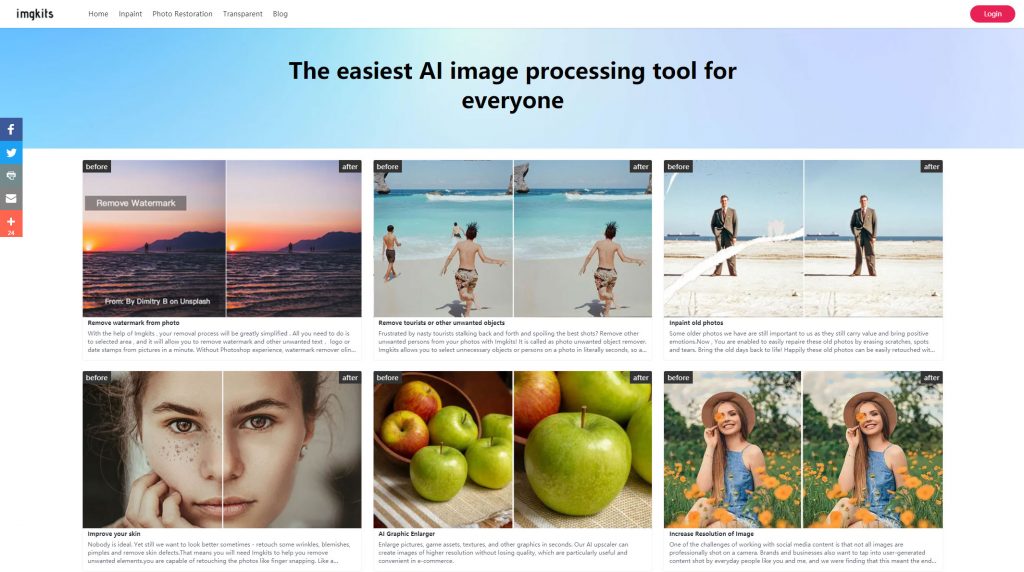
Imgkits работает как набор веб-инструментов для изображений и видео. В верхней части интерфейса доступны разделы Image Tools, AI Image, AI Video, Pricing, переключатель языка English и кнопка Log in. На главной странице размещена кнопка Get Started For Free, а внутри отдельных инструментов используются действия вроде Upload Image, Drag and drop to upload images, Click to upload image, Generate и Download. Эти элементы встроены в рабочий процесс: сначала пользователь выбирает инструмент, затем загружает изображение или вводит описание, после обработки просматривает результат и сохраняет файл.
В отличие от классического фоторедактора, Imgkits не требует создавать проект, вручную настраивать слои и подбирать десятки параметров перед первой обработкой. Большая часть функций работает по схеме загрузить файл — выбрать действие — получить результат. В этом смысле сервис ближе к AI-панели быстрых операций, чем к полноценной настольной программе для ручного монтажа.
Ссылка:
Imgkits рассчитан на несколько типов пользователей. Владельцам интернет-магазинов полезны удаление фона, замена фона, белый фон для карточек и пакетная обработка HD-изображений. SMM-специалистам и контент-менеджерам нужны стилизация, генерация визуалов, очистка снимков и подготовка изображений под публикации. Фотографам сервис помогает с черновым восстановлением, удалением случайных объектов и быстрым улучшением качества. Пользователям без опыта в графических редакторах Imgkits дает понятный путь к результату без изучения интерфейса профессиональной программы.
Сервис не ограничивается фотографиями людей. В инструментах описаны сценарии для портретов, товаров, животных, объектов, маркетинговых материалов, презентаций, социальных сетей и старых архивных снимков. На странице Background Remover отдельно указаны люди, животные и предметы как типичные объекты, у которых AI отделяет передний план от фона.
Для каких задач подходит Imgkits
Imgkits удобен там, где требуется быстро выполнить одну понятную операцию и сразу получить готовый файл. Внутри сервиса задачи распределены не по профессиональным терминам обработки, а по результату: удалить фон, изменить фон, улучшить изображение, восстановить старое фото, убрать водяной знак, убрать текст, удалить людей с фона, создать стикер, логотип, обои, флаер, видео или картинку по описанию.
Для работы с фотографиями Imgkits закрывает такие сценарии:
автоматическое удаление фона и получение прозрачного результата;
замена исходного фона на цвет, градиент, изображение или сгенерированный фон;
улучшение четкости, детализации и общего качества снимка;
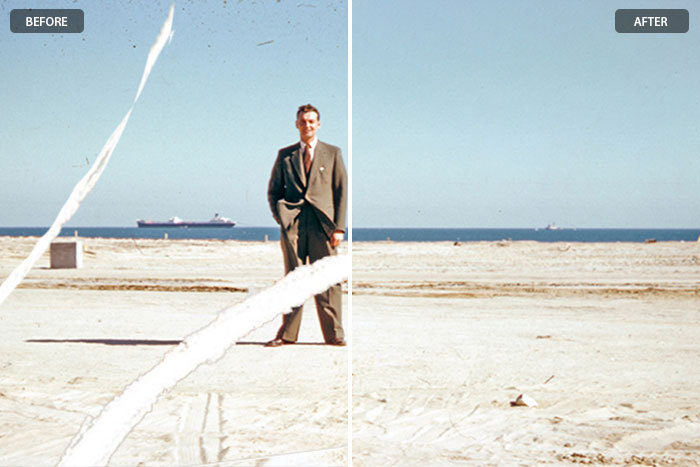
восстановление старых фото с царапинами, пятнами, разрывами и размытием;
раскрашивание черно-белых изображений;
увеличение изображения до 2x или 4x в инструменте восстановления;
удаление лишних объектов, текста, отметок и водяных знаков;
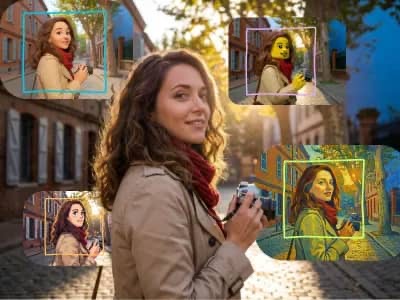
стилизация исходной картинки через Image to Image;
создание новых изображений и графики через AI-инструменты.
Для видео Imgkits предлагает отдельные сценарии Text to Video и Image to Video. Первый инструмент превращает текстовое описание или короткий сценарий в видеоролик, второй берет исходное изображение и prompt, после чего генерирует движение на основе загруженного файла. В интерфейсе Text to Video есть примеры идей вроде Fantasy forest scene, Underwater world, Futuristic city with nature integration, Cyberpunk cityscape at night, Enchanted garden with talking animals и кнопка Generate.
Для регулярной ручной ретуши Imgkits лучше рассматривать как вспомогательный инструмент. Он ускоряет подготовительные операции: фон, очистку, апскейл, черновое восстановление, стилизацию. Дальнейшая доводка сложных кадров остается задачей редакторов с ручными инструментами. На freeexe.net для таких задач можно отдельно посмотреть GIMP, Krita, Paint.NET, Fotor, ФотоМАСТЕР и ФотоДОКТОР.
Интерфейс и логика работы
Интерфейс Imgkits построен вокруг выбора конкретного инструмента. Верхнее меню разделяет сервис на три основные зоны: инструменты для изображений, AI-генерацию изображений и AI-видео. Такой подход уменьшает количество лишних действий: пользователь не ищет нужную функцию в глубоком меню, а сразу открывает страницу Background Remover, Photo Restoration, AI Photo Enhancer, Image to Image, Text to Video или Image to Video.
В типовом инструменте есть область загрузки файла. Например, Image to Image показывает Upload Image, подпись Click to upload image, альтернативу Or drag the image here, поддерживаемые форматы JPG, PNG, WebP, поле Prompt, счетчик 0/300, блок Select Effect и кнопку Generate. В этом же модуле доступны варианты 90s Anime Style, Image Restoration, Image Colorization, Remove Background People, Quality Enhancement и Artistic Stylization.
На страницах обработки изображений часто используется один и тот же принцип:
открыть нужный инструмент;
нажать Upload Image или перетащить файл в область загрузки;
выбрать режим обработки, стиль или действие;
дождаться результата;
проверить изображение;
нажать Download для сохранения результата.
Такой workflow удобен для разовых задач и массовой подготовки простых материалов. Пользователь не обязан сначала выбирать размер холста, создавать слой, искать инструмент выделения или вручную маскировать объект. В большинстве сценариев сервис сам определяет объект, фон, дефект или область обработки, а пользователь контролирует результат визуально.
Удаление фона: AI Background Remover
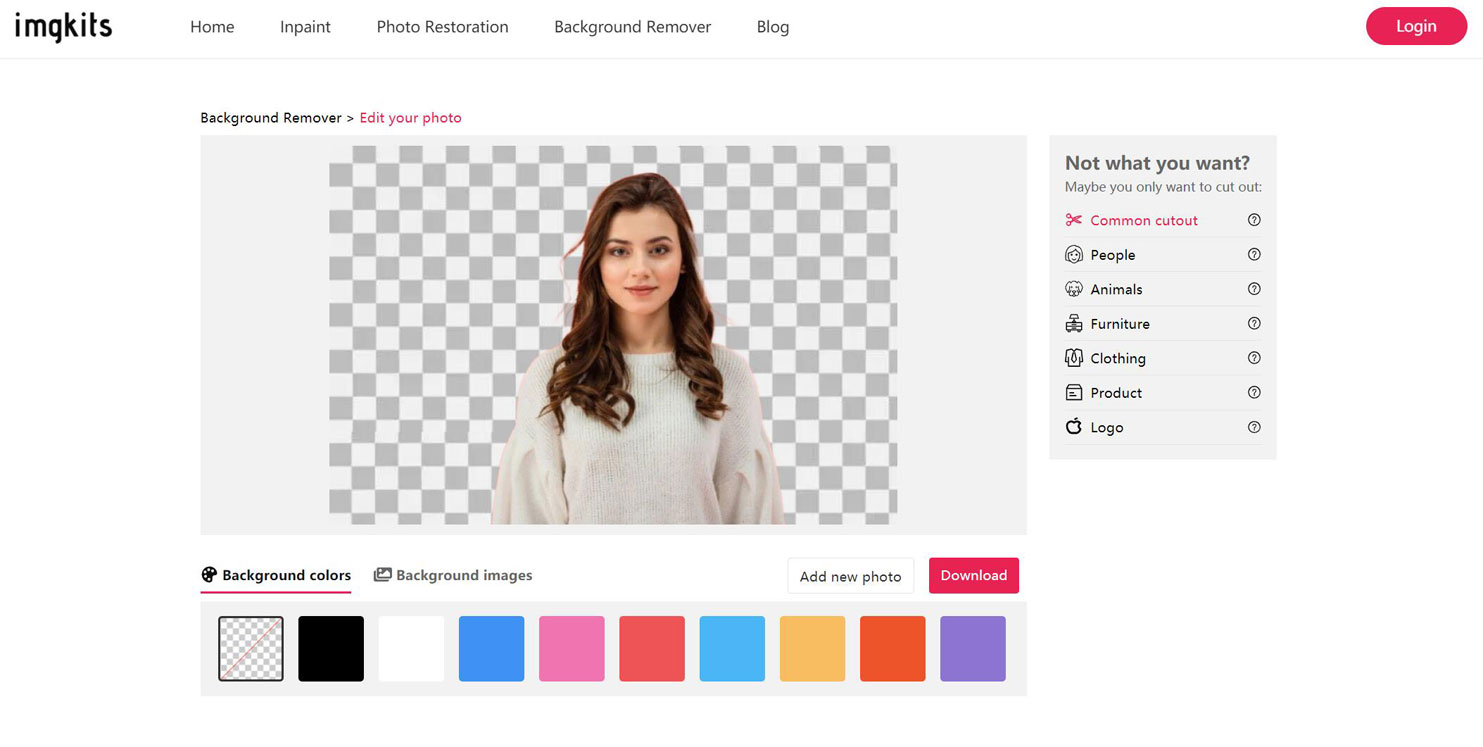
AI Background Remover — один из базовых инструментов Imgkits. Он автоматически отделяет объект от фона и позволяет получить изображение без исходного задника. В рабочем блоке страницы присутствуют Upload Image, Drag and drop to upload images и образцы для проверки инструмента. На странице Background Remover прямо используется формулировка Remove Image Background и указана автоматическая AI-обработка.
Инструмент подходит для портретов, селфи, предметных снимков, животных, товаров и маркетинговых визуалов. Для карточек товаров он помогает убрать пестрый или бытовой фон и подготовить объект для белого, прозрачного или фирменного задника. Для соцсетей Background Remover полезен при создании аватаров, промо-постов и баннеров, где объект нужно отделить от исходного окружения.
В Imgkits удаление фона связано с возможностью дальнейшей замены. Background Remover интегрирован с Background Changer: после автоматического отделения объекта пользователь выбирает новый фон. Это удобно для интернет-магазинов, где один и тот же товар требуется показать на белом, сером, цветном или тематическом фоне. На странице инструмента отдельно описана обработка сложных краев, включая волосы, а также HD-изображений в bulk-сценариях.
Что важно проверить после удаления фона
Автоматическое отделение объекта нужно просматривать перед сохранением. У людей особенно важны волосы, полупрозрачные ткани, очки, украшения и пальцы. У товаров проблемными зонами становятся стекло, мех, мелкая фурнитура, отражающие поверхности и тени. У животных нужно проверить шерсть и контур ушей. AI может быстро убрать основной фон, но финальный контроль остается обязательным, потому что некорректный край сразу заметен на контрастном новом фоне.
Для карточек интернет-магазина лучше открыть результат на белом и сером фоне. На белом фоне видны грязные остатки исходного задника, на сером — пересвеченные края и потерянные полупрозрачные области. Для портретов полезно дополнительно проверить результат на темном фоне: так проще заметить ореолы вокруг волос.
Замена фона: Background Changer
Background Changer расширяет задачу удаления фона. Сначала Imgkits автоматически отделяет объект, затем позволяет заменить задник. На странице Background Changer рабочая схема описана в три шага: Upload Your Image, Change Image Background, Download Your Image. Пользователь загружает фото через Upload Image или drag-and-drop, после чего выбирает новый фон и сохраняет результат.
В Background Changer доступны готовые направления для цветного фона: black, white, peach, green, grey, blue, orange, red, purple, yellow, brown, pink. Для товарной фотографии особенно важны белый, серый и черный фон. Белый фон подходит для маркетплейсов и каталогов, серый помогает избежать провала белых объектов, черный подчеркивает металл, электронику, косметику, украшения и премиальные упаковки.
Инструмент полезен не только для товаров. В портретах он помогает убрать случайный бытовой фон и заменить его на более нейтральный. В презентациях — привести изображения к единому стилю. В маркетинговых баннерах — быстро отделить объект от исходной сцены и поместить его на фирменный цвет.
Когда Background Changer удобнее ручной замены
Ручная замена фона в классическом редакторе требует выделения объекта, уточнения края, маски, коррекции ореолов и подгонки цвета. Background Changer сокращает этот путь до нескольких действий. Он особенно полезен для однотипных изображений: товарных карточек, фото сотрудников, иллюстраций к лендингу, карточек для соцсетей.
Ограничение связано с тем, что AI-результат нужно проверять по краям. Если предмет имеет прозрачные детали, сложную тень, отражения или очень тонкие элементы, автоматический результат потребует ручной доводки в другом редакторе. Для финальной полиграфии или крупного баннера лучше использовать Imgkits как быстрый первый этап, а затем проверять изображение в редакторе с масштабированием и ручной маской.
Удаление водяных знаков, текста и объектов
AI Watermark Remover в Imgkits предназначен для удаления водяных знаков и лишних отметок на изображении. В интерфейсе инструмента есть Upload Image, область drag-and-drop и подпись No image? Try one of these с демонстрационным примером. На странице инструмента описан процесс с выделением области маркером и кнопкой Erase: пользователь загружает картинку, выделяет водяной знак или остаточные элементы, при необходимости выбирает меньший размер маркера и запускает очистку.
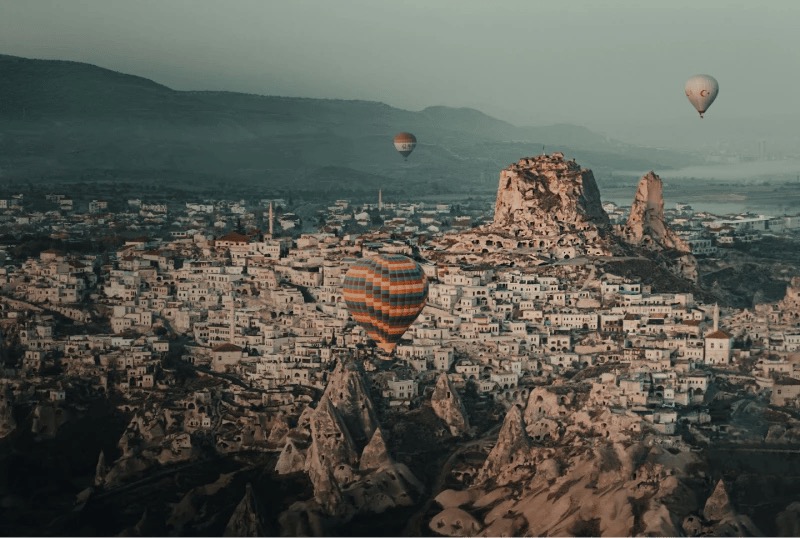
Инструмент работает по принципу inpainting: выбранная область очищается, а фон под ней восстанавливается с учетом окружающих пикселей. Это полезно не только для водяных знаков. Тем же подходом можно убрать текстовую пометку, случайную надпись, лишний логотип, пятно, мелкий объект или артефакт на фоне. В разделе pricing среди доступных функций отдельно перечислены AI Text Removal, Photo Retouching и другие инструменты для очистки изображений.
Для каких задач подходит AI Watermark Remover
Практические сценарии:
убрать собственный старый логотип с изображения после ребрендинга;
очистить рабочую презентацию от ошибочной служебной отметки;
убрать случайную подпись, текст или наклейку с собственного изображения;
восстановить фото, где поверх объекта оказался ненужный графический элемент;
подготовить аккуратный фон после удаления мелкого предмета.
Юридически безопасный сценарий — работа с собственными файлами или изображениями, на использование которых есть права. Удаление чужих водяных знаков с защищенных авторским правом изображений нельзя рассматривать как обычную техническую правку. Imgkits дает инструмент обработки, но пользователь отвечает за правомерность исходных материалов и дальнейшего использования результата.
Как получить более аккуратный результат
Для AI Watermark Remover важна точность выделения. Не нужно закрашивать половину изображения, если водяной знак занимает узкую область. Чем ближе выделение к реальной границе лишнего элемента, тем меньше фон вокруг будет перестраиваться. При работе с текстом на однотонной поверхности можно выделить чуть шире букв, а на сложном фоне — наоборот работать короткими участками и проверять результат после каждого прохода.
Для изображений с повторяющимся узором, водой, травой, облаками или камнем результат обычно выглядит естественнее, чем на лицах, руках, сложной архитектуре и мелком тексте. Когда водяной знак перекрывает лицо, логотип товара, номер, документ или другую смысловую часть кадра, автоматическое восстановление не гарантирует исходную деталь. Такой кадр лучше обрабатывать вручную или заменить другим исходником.
Восстановление старых фотографий: AI Photo Restoration
AI Photo Restoration предназначен для восстановления старых и слегка поврежденных фотографий. На странице инструмента используются Old Photo Restoration, Upload Image, drag-and-drop для старых или lightly damaged images, а также ограничения загрузки: PNG, JPG, WEBP up to 10MB · up to 5 images. Это важная деталь для пользователей, которые хотят загрузить сразу несколько архивных снимков.
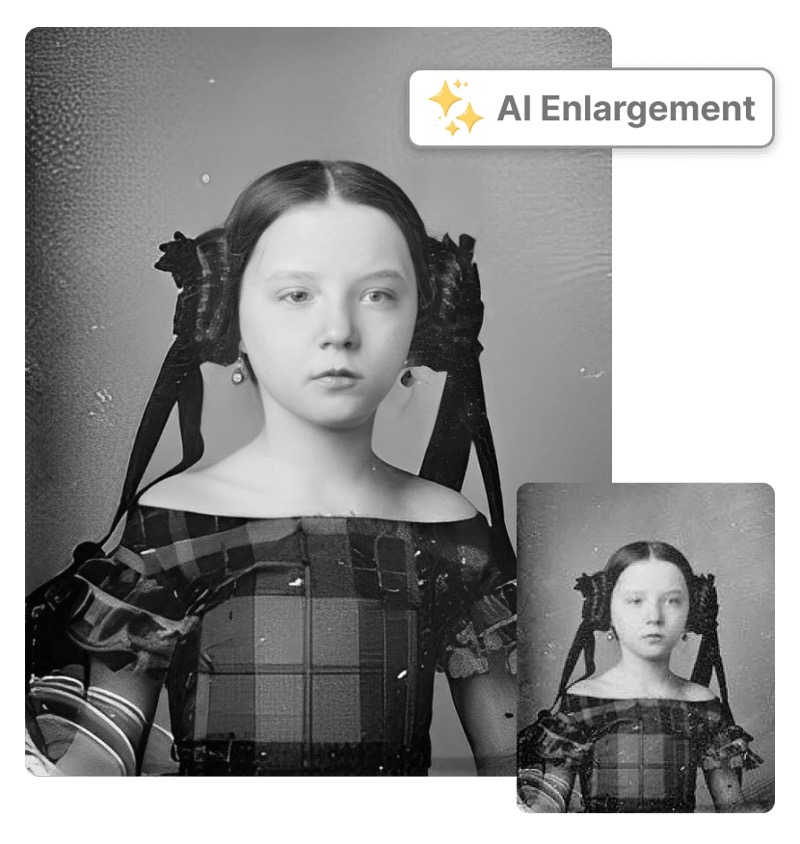
Восстановление в Imgkits закрывает несколько типов проблем: царапины, пятна, разрывы, повреждения поверхности, размытость, слабую детализацию, шум, артефакты, недостаточное разрешение и черно-белое изображение без цвета. В описании Photo Restoration отдельно выделены восстановление царапин и повреждений, улучшение деталей лиц, раскрашивание старых изображений и повышение разрешения до 2x или 4x.
Что делает Photo Restoration
Инструмент работает сразу с несколькими типами улучшения:
восстанавливает поврежденные области старого снимка;
уменьшает видимость царапин, пятен и разрывов;
повышает четкость размытых участков;
улучшает лица на старых фотографиях;
раскрашивает черно-белые изображения;
увеличивает разрешение до 2x или 4x;
подготавливает результат для печати или публикации.
Раздел How to Use Imgkits to Restore Old Photos Online? описывает три шага: Upload Your Photo, Select AI Enhance, Preview the Result & Download. В редакторе используются функции вроде unblur, enlarge и colorize.
Когда восстановление дает лучший результат
Лучше всего подходят фотографии, где лицо или основной объект различимы, повреждения не закрывают всю важную область, а скан или снимок исходника имеет достаточное разрешение. Для семейного архива оптимальный порядок такой: сначала аккуратно оцифровать фото, затем загрузить в Imgkits, применить восстановление, проверить лица, детали одежды, фон, края и только после этого сохранять итог.
AI-восстановление может изменить отдельные черты лица, особенно на сильно размытых портретах. Поэтому после обработки старых семейных фото нужно сравнивать результат с исходником. В архивной работе важна не только красота результата, но и сохранение узнаваемости людей. Для печати лучше просмотреть изображение в масштабе 100% и отдельно проверить глаза, рот, контур носа, очки, украшения и надписи.
Чем Photo Restoration отличается от обычного улучшения качества
Photo Restoration ориентирован именно на старые и поврежденные снимки. AI Photo Enhancer улучшает качество фотографии в целом, а Restoration добавляет сценарии реставрации: царапины, пятна, разрывы, старые лица, раскрашивание и увеличение. Для свежего смартфонного фото с небольшой размытостью логичнее начинать с AI Photo Enhancer. Для скана из семейного альбома, где есть потертости и физические дефекты, полезнее Photo Restoration.
Улучшение качества изображения: AI Photo Enhancer
AI Photo Enhancer — инструмент для повышения качества фотографий в один клик. В рабочем блоке страницы есть Upload Image, drag-and-drop, sample image и предупреждение, что загруженные данные автоматически удаляются ежедневно. Инструмент описан как one-click enhancement powered by AI.
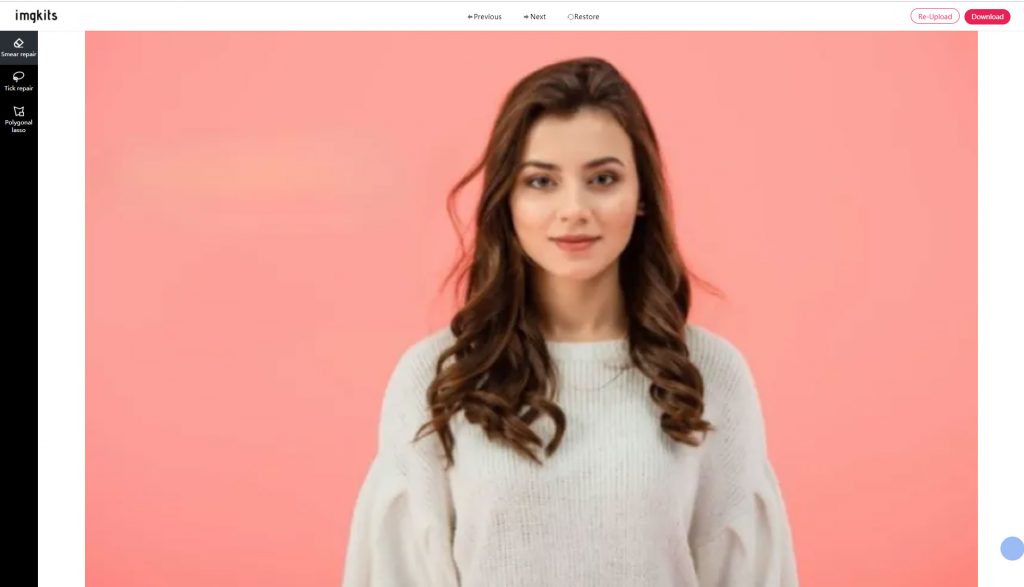
AI Photo Enhancer решает задачи, которые часто возникают перед публикацией изображения: фото выглядит мягким, мутным, недостаточно детализированным, шумным или плоским по контрасту. В описании инструмента выделены sharpening, повышение clarity, улучшение definition, снижение haze и поддержка разных форматов, включая JPEG, PNG и TIFF.
Практические сценарии AI Photo Enhancer
Инструмент подходит для:
портретов, где нужно усилить четкость без ручной ретуши;
товарных снимков, у которых не хватает резкости;
изображений для блога, где исходник выглядит тусклым;
старых цифровых фото с шумом и слабой детализацией;
кадров для презентации, где требуется более чистая картинка;
материалов для соцсетей, которым нужен быстрый визуальный полирующий этап.
В отличие от ручной цветокоррекции, AI Photo Enhancer не дает полного контроля над кривыми, каналами, локальными масками и выборочной коррекцией. Его сильная сторона — быстрый автоматический результат. Его ограничение — необходимость визуальной проверки: чрезмерная резкость, изменение кожи, усиление шумов или искусственная детализация на лицах сразу портят изображение.
Как проверять результат улучшения
После обработки нужно оценить файл не только в маленьком предпросмотре, но и в полном размере. На портрете проверяются кожа, глаза, волосы, зубы и контур лица. На товаре — логотипы, текст, края упаковки, мелкие детали и отражения. На пейзаже — небо, границы деревьев, вода, тонкие линии зданий. При чрезмерном усилении резкости появляются ореолы и зерно, поэтому для ответственных материалов результат лучше дополнительно открыть в редакторе или просмотрщике, например в XnView, FastStone Image Viewer или Honeyview.
Image to Image: стилизация и переработка исходного изображения
Image to Image AI Generator работает с исходным изображением и текстовым описанием. Пользователь загружает картинку, вводит prompt, выбирает эффект и нажимает Generate. В интерфейсе указаны поддерживаемые форматы JPG, PNG, WebP, поле Prompt со счетчиком 0/300 и набор эффектов.
Этот инструмент подходит для ситуаций, где нужно сохранить основу изображения, но изменить стиль, цвет, художественную подачу или часть визуальной логики. В списке эффектов есть 90s Anime Style, Image Restoration, Image Colorization, Remove Background People, Quality Enhancement и Artistic Stylization. Например, портрет можно стилизовать под аниме 1990-х, черно-белое фото — раскрасить, изображение с посторонними людьми на заднем плане — очистить, а исходник слабого качества — улучшить.
Как работает связка изображения и описания
Image to Image отличается от обычной генерации тем, что берет уже существующий файл за основу. Описание не создает сцену с нуля, а направляет преобразование. Это важно для дизайнеров, авторов контента и иллюстраторов: можно загрузить эскиз, фото, арт или референс, затем изменить стиль, настроение, цветовую схему или художественную обработку.
На странице инструмента описан рекомендуемый порядок: загрузить исходное изображение, выбрать стиль и настройки, затем сгенерировать и скачать результат. Для исходника рекомендовано четкое, хорошо освещенное изображение и разрешение не ниже 512x512 пикселей.
Где Image to Image полезен
Практические варианты использования:
быстро подобрать визуальный стиль для серии постов;
превратить набросок или фото в художественный вариант;
подготовить несколько стилистических направлений для клиента;
убрать людей с фона без ручного выделения;
раскрасить старое черно-белое фото;
получить черновой арт на основе реального предмета;
проверить, как объект выглядит в другом художественном стиле.
Image to Image не стоит использовать без финального отбора. Генеративная обработка меняет изображение, а значит может изменить лицо, форму предмета, текстуру, пропорции и мелкие детали. Для маркетинговых материалов с реальными товарами нужно сравнить результат с оригиналом: упаковка, логотип, цвет, форма и важные надписи должны сохраниться корректно.
AI Image Editor: редактирование изображения через описание
Отдельный инструмент AI Image Editor работает по принципу редактирования через текстовую инструкцию. В его интерфейсе используются Drag or Click to Upload, поддержка JPEG, PNG, WebP, ограничение Max size: 7 MB, 3072x3072, поле Enter your description, счетчик 0/500 и кнопка Edit Image Now.
Это другой подход к редактированию: вместо ручного выбора кисти, выделения, клонирования или ластика пользователь описывает, что нужно изменить. Такой формат подходит для быстрых правок, когда проще сформулировать задачу словами: убрать лишний объект, изменить визуальный акцент, доработать фон, добавить элемент, улучшить общий вид изображения.
AI Image Editor особенно полезен в сочетании с другими инструментами Imgkits. Например, сначала Background Remover отделяет объект от фона, затем Background Changer задает новый задник, после этого AI Image Editor помогает описательно доработать изображение. Для профессионального макета такой результат все равно нужно проверять вручную, но для черновых визуалов и быстрых публикаций связка заметно сокращает число действий.
Генерация изображений и графики
Imgkits включает инструменты AI-генерации изображений и отдельные генераторы под узкие задачи. В списке доступных функций на странице тарифов перечислены AI Image Generator, AI Wallpaper Generator, AI Emoji Generator, AI Tattoo Generator, AI Sticker Generator, AI Logo Generator, Sketch to Image, Fantasy Map Generator, AI Flyer Generator и другие инструменты.
Это расширяет Imgkits за пределы обычного редактирования фото. Пользователь может не только улучшить готовую картинку, но и создать новый визуальный материал: стикер, логотип, флаер, карту для фантазийного мира, обои, изображение по скетчу или графику для поста. Для автора контента это удобно: не нужно открывать разные сервисы для удаления фона, улучшения фото, генерации изображения и подготовки видео.
Когда генераторы Imgkits полезнее ручной сборки
Генераторы удобны для черновиков, идей и быстрых визуальных вариантов. Например, флаер можно использовать как стартовую точку для события, акцию для соцсетей — как быстрый макет, фантазийную карту — как основу для настольной игры или истории, стикер — как элемент для мессенджеров и промо-материалов.
Ограничение генеративных инструментов связано с точностью. Для логотипов, фирменных материалов, упаковок и коммерческих макетов нельзя полагаться только на первый результат. Нужно проверять читаемость текста, соответствие фирменным цветам, права на исходные материалы, качество экспорта и отсутствие случайных артефактов.
Text to Video: создание видео из описания
Text to Video превращает текстовое описание в ролик. На странице инструмента пользователь вводит идею или сценарий, использует кнопку Generate, а среди примеров показаны сцены вроде Fantasy forest scene, Underwater world, Futuristic city with nature integration, Cyberpunk cityscape at night и Enchanted garden with talking animals. Инструмент ориентирован на ролики для YouTube, Instagram и TikTok.
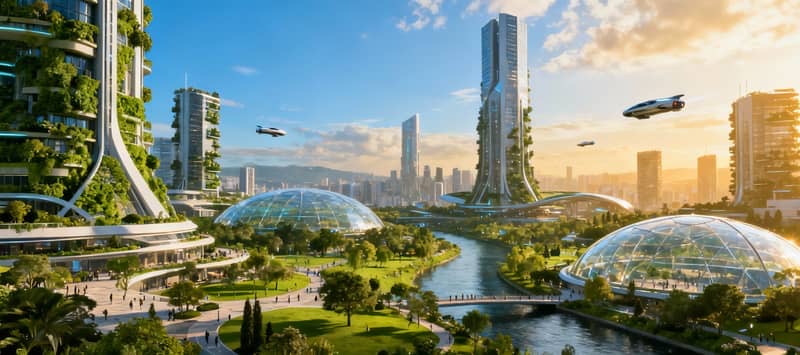
Text to Video полезен, когда нужен короткий визуальный фрагмент по идее: атмосферный ролик, заставка, фоновая сцена, концепт для рекламного материала, анимационная вставка для соцсетей. Пользователь описывает сцену, стиль, объект, движение и настроение, затем получает AI-видео.
Как писать описание для Text to Video
Для хорошего результата текст должен быть не общим, а конкретным. Вместо короткой фразы город будущего лучше описать сцену: ночной город, неоновые вывески, мокрый асфальт, медленное движение камеры, киберпанк-атмосфера, вертикальный формат для соцсетей. Чем точнее описаны объект, действие, ракурс, свет и настроение, тем проще сервису сформировать связный ролик.
В Text to Video важны три элемента:
сюжет: что происходит в кадре;
визуальный стиль: реализм, аниме, киношный свет, футуризм, акварель, 3D;
формат: вертикальный, квадратный или широкий кадр под площадку публикации.
После генерации ролик нужно просмотреть полностью. В AI-видео чаще всего заметны проблемы с руками, лицами, мелкими объектами, текстом, логотипами, перспективой и повторяющимися движениями. Для заставки или атмосферного фона это не всегда критично, но для рекламы продукта и брендового ролика требуется более строгий контроль.
Image to Video: преобразование фото в видео
Image to Video берет статичное изображение и превращает его в видео. В интерфейсе есть Upload Image, поддержка JPG, PNG, GIF, WEBP, and more, ограничение до 10MB and 3000px, поле для prompt и кнопка Generate. Рабочий процесс описан в три шага: Enter Prompt and Upload Image, Convert to Video, Review and Export Videos.
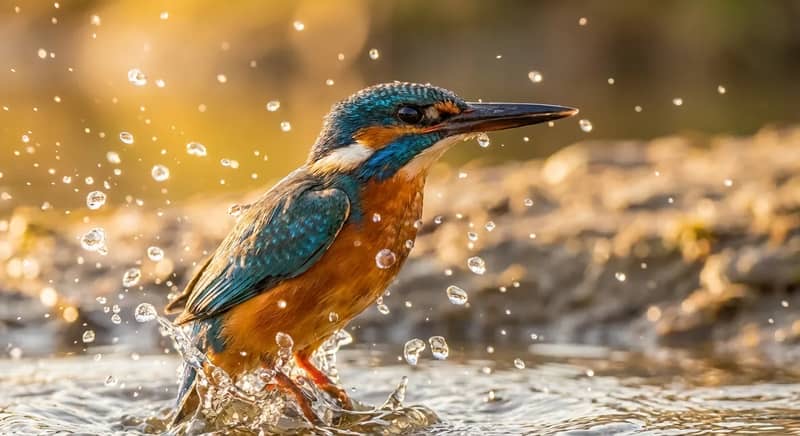
Image to Video подходит для оживления фотографий, создания презентационных вставок, коротких роликов на основе изображения товара, обложки, иллюстрации или портрета. В отличие от Text to Video, здесь есть визуальный референс: сервис опирается на загруженную картинку и prompt, который описывает желаемое движение.

Где Image to Video особенно полезен
Инструмент удобен для:
оживления обложки перед публикацией в соцсетях;
превращения статичного промо-изображения в короткий ролик;
создания атмосферной анимации из иллюстрации;
подготовки визуальных вставок для презентаций;
тестирования идеи ролика перед полноценным монтажом;
создания вертикальных и широких видео под разные площадки.
На странице Image to Video также упоминается multi-model integration с моделями Kling, Hailuo и Google Veo2. Для пользователя это означает не ручной выбор видеоредактора, а работу через готовый веб-интерфейс: загрузка изображения, ввод prompt, генерация, просмотр и экспорт.
Поддерживаемые форматы и ограничения файлов
Imgkits поддерживает распространенные форматы изображений: JPG, JPEG, PNG и WebP. Для видеоинструментов поддерживаются MP4 и другие стандартные видеоформаты, а обработанные результаты можно сохранять в высоком разрешении.
У отдельных инструментов есть собственные ограничения:
| Инструмент | Подтвержденные форматы и ограничения | Практический вывод |
|---|---|---|
| Background Remover | JPG, JPEG, WebP, PNG и другие распространенные форматы | Подходит для товаров, людей, животных и предметов |
| Photo Restoration | PNG, JPG, WebP до 10 MB, до 5 изображений | Удобен для небольших серий архивных фото |
| Image to Image | JPG, PNG, WebP; рекомендовано не ниже 512x512 px | Нужен четкий исходник для более предсказуемой стилизации |
| AI Image Editor | JPEG, PNG, WebP; до 7 MB и 3072x3072 px | Подходит для prompt-редактирования обычных изображений |
| Image to Video | JPG, PNG, GIF, WebP и другие; до 10 MB и 3000 px | Подходит для оживления фото и иллюстраций |
Разные ограничения объясняются назначением инструментов. Для обычной очистки фото важен размер файла и тип изображения. Для генеративной обработки важны разрешение, читаемость деталей и качество исходника. Для видео требуется не только поддерживаемый формат, но и достаточное качество изображения, потому что любое размытие или артефакт попадет в движение.
Работа с файлами, приватность и хранение данных
Imgkits обрабатывает файлы на серверах в США у сторонних партнеров. Загрузка и скачивание шифруются через SSL, а загруженные изображения и видео автоматически удаляются в течение 24 часов после обработки. Сервис не требует установки приложения, а работа с инструментами идет через браузер.
Для личных фото, семейного архива и коммерческих материалов это важный раздел. Пользователь загружает файл в онлайн-сервис, а значит должен учитывать чувствительность изображения. Для обычных карточек товаров, публичных портретов и маркетинговых визуалов такой формат удобен. Для документов, медицинских снимков, конфиденциальных рабочих материалов и файлов с персональными данными лучше заранее оценивать допустимость загрузки в сторонний веб-сервис.
Что учитывать перед загрузкой
Перед обработкой стоит проверить:
нет ли на изображении паспортных данных, адресов, номеров документов и другой чувствительной информации;
разрешено ли загружать рабочий файл в сторонний сервис по правилам компании;
есть ли права на исходное изображение;
нужно ли сохранить оригинал без изменений;
не содержит ли файл информацию, которую нельзя передавать в онлайн-инструменты.
Imgkits автоматически удаляет загруженные файлы после обработки, но это не отменяет необходимости аккуратно обращаться с конфиденциальными материалами. Для обычных пользовательских фото и публичного контента сервис подходит, для закрытых документов лучше использовать локальный редактор или корпоративно разрешенные инструменты.
Тарифы, кредиты и ограничения бесплатного режима
Imgkits использует кредитную модель. Бесплатные пробные кредиты доступны новым аккаунтам, а для более высоких лимитов, HD-экспорта и приоритетной обработки предусмотрены премиальные планы.
На странице Pricing представлены три основных варианта оплаты: Pay as you go, Pro Yearly и Pro Monthly. В Pay as you go цена указана как $0.50/credit, а пакеты включают 10 credits за $5.00 USD, 50 credits за $19.00 USD, 150 credits за $29.00 USD и 500 credits за $59.00 USD. Купленные таким способом кредиты не имеют ограничения по времени использования.
| План | Стоимость | Кредиты | Что включено |
|---|---|---|---|
| Pay as you go | $0.50 за credit | 10, 50, 150 или 500 credits в пакете | Разовая покупка кредитов без подписки |
| Pro Yearly | $6.0 USD/month, $72 USD billed yearly | 100 credits monthly for AI image/AI video | All popular models, all templates & effects, all AI image & video tools, faster generation speed, no watermark, priority support |
| Pro Monthly | $12.0 USD/month | 100 credits monthly for AI image/AI video | All popular models, all templates & effects, all AI image & video tools, faster generation speed, no watermark, priority support |
Важное различие касается переноса кредитов. Кредиты подписочного плана не переносятся на следующий расчетный период. Отдельно купленные add-on credits не истекают и остаются в аккаунте до использования. При обработке сначала расходуются кредиты подписки, затем купленные add-on credits.
Как выбрать тариф
Для разовой обработки лучше начинать с бесплатных кредитов или Pay as you go. Такой вариант подходит для нескольких фото, одного архивного снимка, теста Background Remover или подготовки отдельной карточки товара.
Для регулярного контента лучше рассматривать Pro Monthly. Он подходит SMM-специалисту, маркетологу, автору блога или владельцу магазина, который каждый месяц обрабатывает изображения и иногда использует AI-видео.
Для стабильной работы в течение года дешевле Pro Yearly. Этот вариант логичен, когда Imgkits встроен в постоянный workflow: карточки товаров, баннеры, обработка изображений для сайта, стилизация и создание роликов.
Для командной или коммерческой работы важно учитывать не только цену, но и расход кредитов. Видеоинструменты и генерация могут расходоваться быстрее, чем простые операции с изображениями. Перед оплатой стоит протестировать именно те инструменты, которые будут использоваться регулярно: Background Remover, Watermark Remover, Photo Restoration, AI Photo Enhancer, Image to Image, Text to Video или Image to Video.
Системные требования
Imgkits не является настольной программой, поэтому у него нет классических требований вроде версии Windows, объема RAM для установки или места на диске под инсталлятор. Сервис работает в браузере на desktop, tablet и mobile, отдельное приложение или локальное ПО не требуется.
Минимальная практическая конфигурация выглядит так:
| Компонент | Требование для работы |
|---|---|
| Устройство | Компьютер, ноутбук, планшет или смартфон |
| Операционная система | Любая система с современным браузером |
| Подключение | Доступ к интернету для загрузки, обработки и сохранения файлов |
| Браузер | Веб-браузер с поддержкой загрузки файлов и современных веб-страниц |
| Место на устройстве | Достаточно свободного пространства для сохранения результата |
| Файлы | JPG, JPEG, PNG, WebP и другие поддерживаемые форматы в зависимости от инструмента |
| Мобильная работа | Через мобильный браузер; отдельного мобильного приложения нет |
Для больших HD-изображений и видео важны скорость соединения и стабильность загрузки. Чем крупнее файл, тем дольше он передается в сервис и возвращается после обработки. На смартфоне Imgkits удобен для быстрых операций, но для точной проверки края после удаления фона, сравнения восстановленного лица или просмотра результата AI-видео удобнее использовать экран ноутбука или монитора.
Как пользоваться Imgkits
Как удалить фон
Для удаления фона нужно открыть Background Remover, нажать Upload Image или перетащить файл в область Drag and drop to upload images. После загрузки Imgkits автоматически отделяет объект от фона. Результат можно сохранить с прозрачным фоном или продолжить работу через замену фона.
Порядок работы:
Открыть инструмент Remove Image Background.
Нажать Upload Image.
Выбрать JPG, PNG, WebP или другой поддерживаемый файл.
Дождаться автоматического удаления фона.
Проверить края объекта: волосы, мех, стекло, мелкие детали.

При необходимости перейти к смене фона.
Сохранить результат через Download.
Для товаров лучше сразу проверить изображение на белом фоне. Для портрета — на светлом и темном фоне. Для соцсетей — в том формате, в котором изображение будет опубликовано: квадрат, вертикальный кадр, обложка, аватар или баннер.
Как заменить фон
Для смены фона используется Background Changer. Пользователь загружает изображение, Imgkits удаляет исходный фон, затем предлагает выбрать новый задник. На странице инструмента перечислены готовые варианты цветного фона, включая black, white, grey, blue, red и другие.
Рабочий порядок:
Нажать Upload Image.
Дождаться отделения объекта.
Выбрать новый фон: цвет, градиент, изображение или другой доступный вариант.
Проверить, не осталось ли старого фона по краям.
Сохранить итог.
Для интернет-магазина лучше заранее определить единый фон для всей серии товаров. Смешение белого, серого, цветного и градиентного фона в одном каталоге выглядит хаотично. Для личного контента можно выбирать фон под задачу: нейтральный для аватара, яркий для поста, темный для предметной фотографии.
Как удалить водяной знак или лишний объект
В AI Watermark Remover нужно загрузить изображение, затем выделить область, которую требуется очистить. Для точной работы используется маркер; для небольших деталей выбирается меньший размер маркера. После выделения нажимается Erase, и Imgkits перестраивает выбранную область.
Порядок работы:
Открыть AI Watermark Remover.
Нажать Upload Image.
Выделить маркером водяной знак, текст, логотип или лишний объект.
Для точных участков уменьшить размер маркера.
Нажать Erase.
Проверить восстановленный фон.
Повторить обработку для отдельных остатков.
Сохранить результат.
Для сложного фона лучше работать по частям. Если сразу выделить большую область, AI перестроит слишком много пикселей. На равномерном небе, стене, воде или траве результат обычно проще довести до чистого вида. На лице, руках, тексте, архитектуре и упаковке товара требуется особенно внимательная проверка.
Как восстановить старую фотографию
В Old Photo Restoration нужно загрузить старый или слегка поврежденный снимок. Страница поддерживает PNG, JPG, WEBP up to 10MB · up to 5 images, поэтому небольшую серию архивных фото можно обрабатывать в одном сценарии.
Порядок работы:
Открыть Old Photo Restoration.
Нажать Upload Image или перетащить фото в область загрузки.
Выбрать AI Enhance.
Использовать доступные направления улучшения: unblur, enlarge, colorize.
Просмотреть результат.
Сравнить лица и важные детали с оригиналом.
Нажать Download для сохранения.
Для старых фотографий лучше заранее подготовить аккуратный скан. Снимок с бликами от стекла, перекосом, сильной тенью или низким разрешением даст менее стабильный результат. Если фото хранится в альбоме, стоит снять его без вспышки, выровнять кадр и не обрезать важные края.
Как улучшить качество фотографии
В AI Photo Enhancer пользователь загружает изображение через Upload Image или drag-and-drop. Инструмент улучшает качество в один клик: повышает четкость, детализацию и визуальную выразительность. Для отдельных материалов важны поддерживаемые форматы, включая JPEG, PNG и TIFF.
Порядок работы:
Открыть AI Photo Enhancer.
Загрузить изображение.
Запустить улучшение.
Проверить результат в полном размере.
Сохранить файл.
После улучшения нельзя ориентироваться только на миниатюру. В полном размере видны ореолы, чрезмерная резкость, искусственная кожа и шум. Для портретов особенно важна естественность лица. Для товаров — читаемость логотипов и сохранение реального цвета.
Как преобразовать изображение через Image to Image
В Image to Image AI Generator нужно загрузить исходную картинку, ввести prompt, выбрать эффект в блоке Select Effect и нажать Generate. Поддерживаются JPG, PNG, WebP, а описание вводится в поле Prompt со счетчиком 0/300.
Порядок работы:
Нажать Upload Image.
Загрузить четкий исходник.
Ввести описание преобразования.
Выбрать эффект: 90s Anime Style, Image Restoration, Image Colorization, Remove Background People, Quality Enhancement или Artistic Stylization.
Нажать Generate.
Сравнить результат с исходником.
Сохранить удачный вариант.
Для стилизации портрета стоит использовать изображение, где лицо хорошо видно. Для товара — фото без сильной перспективной деформации. Для художественного эффекта лучше заранее описать стиль, свет, цветовую схему и желаемое настроение.
Как создать видео из текста
В Text to Video пользователь вводит описание сцены и нажимает Generate. Инструмент подходит для коротких роликов, заставок, атмосферных сцен и контента для соцсетей.
Порядок работы:
Открыть Text to Video.
Ввести описание сцены.
Указать стиль, объект, действие, свет и формат.
Нажать Generate.
Просмотреть ролик полностью.
Сохранить результат.
Текст лучше строить как мини-сценарий: объект, место, движение, камера, свет, настроение, формат. Например: ночная футуристическая улица, неоновые вывески, легкий дождь, медленное движение камеры вперед, кинематографичный свет, вертикальный формат. Такой prompt дает сервису больше конкретики, чем одно слово или слишком короткая фраза.
Как сделать видео из изображения
В Image to Video пользователь загружает файл, вводит prompt, нажимает Generate, просматривает результат и сохраняет видео. Поддерживаются JPG, PNG, GIF, WEBP, and more, ограничение указано как до 10MB and 3000px.
Порядок работы:
Загрузить исходное изображение.
Описать движение или сцену в prompt.
Нажать Generate.
Дождаться обработки.
Просмотреть ролик.
Нажать Download.
Для портрета лучше не задавать слишком сложное движение лица. Для иллюстрации можно описывать движение камеры, свет, ветер, дым, воду, облака, появление частиц. Для товара безопаснее использовать умеренное движение: плавный поворот, легкий zoom, мягкую подсветку. Слишком активная анимация может исказить форму продукта.
Плюсы и минусы Imgkits
Плюсы:
работает в браузере без установки настольной программы;
объединяет инструменты для изображений и AI-видео в одной платформе;
включает Background Remover, Background Changer, Watermark Remover, Photo Restoration, AI Photo Enhancer, Image to Image, Text to Video и Image to Video;
поддерживает распространенные форматы изображений, включая JPG, JPEG, PNG и WebP;
отдельные инструменты поддерживают пакетную работу, например Photo Restoration до 5 изображений;
есть бесплатные пробные кредиты для новых аккаунтов;
платные планы включают no watermark, faster generation speed и priority support;
доступны разовая покупка кредитов и подписка;
купленные add-on credits не истекают;
загруженные файлы удаляются после обработки в течение 24 часов;
результаты можно использовать для личных и коммерческих проектов.
Минусы:
нет настольного приложения;
нет отдельного мобильного приложения;
сервис зависит от интернет-соединения;
подписочные кредиты не переносятся на следующий расчетный период;
для конфиденциальных файлов нужно учитывать загрузку в онлайн-сервис;
автоматическая обработка требует ручной проверки результата;
сложная ретушь со слоями, масками и точной цветокоррекцией остается задачей профессиональных редакторов;
генеративные инструменты могут менять детали изображения, поэтому коммерческие материалы нужно сверять с исходником;
для удаления водяных знаков и чужих графических элементов пользователь должен иметь права на исходное изображение;
часть возможностей зависит от кредитов и тарифа.
Сравнение с аналогами
Imgkits правильнее сравнивать не с одним типом программ, а с несколькими группами инструментов: профессиональные редакторы, онлайн-дизайн, сервисы удаления фона, AI-ретушь, апскейл и генеративные платформы. Он занимает промежуточное место: проще Photoshop и GIMP, шире узких сервисов вроде remove.bg, но менее пригоден для ручной профессиональной доводки.
| Инструмент | Тип | Сильная сторона | Где Imgkits удобнее | Где аналог сильнее |
|---|---|---|---|---|
| Adobe Photoshop | профессиональный редактор | слои, маски, неразрушающая коррекция, ручная ретушь | быстрее для удаления фона, восстановления, prompt-правок и AI-видео в браузере | точный контроль над изображением, сложные макеты, профессиональная постобработка |
| Canva | онлайн-дизайн | шаблоны, презентации, посты, видео, логотипы | больше специализированных AI-операций с фото и видео в одном наборе | дизайн-макеты, командная работа, шаблонные публикации |
| remove.bg | онлайн-удаление фона | быстрый автоматический вырез объекта | кроме фона есть восстановление, стилизация, видео и генерация | узкая специализация на background removal |
| Fotor | онлайн-фоторедактор | простая обработка фото, AI-инструменты, дизайн | удобнее как единый набор AI-сценариев с видео | шире классическое редактирование и дизайн-функции |
| Clipdrop | AI-набор для изображений | cleanup, relight, background removal, upscaling | Imgkits сочетает фотообработку, генерацию и AI-видео в едином интерфейсе | у Clipdrop сильны отдельные AI-сценарии вроде relight и cleanup |
| Let’s Enhance | AI-улучшение изображений | апскейл, шум, цвет, повышение качества | Imgkits шире по набору задач | Let’s Enhance более специализирован на улучшении качества и увеличении изображения |
Photoshop остается сильнее для сложных задач: маски, слои, выделения, локальные корректировки, работа с RAW, ретушь кожи, коллажи, полиграфия. Adobe развивает неразрушающие корректировки и маски, поэтому профессиональный контроль в Photoshop выше, чем в браузерном AI-сервисе.
Canva удобнее для макетов: посты, презентации, логотипы, видео и готовые шаблоны. Это платформа визуального дизайна, где важны композиция, публикации и совместная работа. Imgkits лучше подходит для предварительной AI-обработки изображений: убрать фон, восстановить фото, очистить объект, улучшить качество, подготовить визуальный элемент.
remove.bg специализируется на автоматическом удалении фона. Он хорош, когда нужна только одна операция: загрузить изображение и быстро получить вырезанный объект. Imgkits шире: фон, замена фона, восстановление, watermark removal, Image to Image, Text to Video и Image to Video.
Fotor ближе к Imgkits по аудитории: онлайн-редактирование, AI-инструменты, простая обработка. Fotor AI Photo Editor включает photo enhancement, background removal, image extender и другие функции, но часть расширенных AI-возможностей требует Pro или кредитов. Imgkits отличается акцентом на набор отдельных AI-инструментов для фото и видео.
Clipdrop удобен для точечных AI-задач: remove background, cleanup, upscaling, Stable Diffusion, relight. В Imgkits больше внимания уделено объединению image и video tools в одной платформе, тогда как Clipdrop силен как набор отдельных AI-модулей для визуалов.
Let’s Enhance сфокусирован на улучшении изображений: повышение качества, увеличение разрешения, резкость, цвет, шум, восстановление старых изображений. Imgkits полезнее, когда кроме апскейла нужны удаление фона, генерация, стилизация и видео.
Отзывы пользователей и профильных площадок
Публичные оценки Imgkits неоднородные. На G2 страница Imgkits показывает рейтинг 4.1 на основе 12 reviews. Сводка отзывов выделяет простоту использования, быструю работу, удаление фона и ненужных объектов, понятный интерфейс и эффективные инструменты редактирования. Среди замечаний встречается высокая цена по сравнению с похожими решениями.
На Product Hunt у Imgkits указаны 5.0, 2 reviews, 92 followers и запуск в 2021 году. Описание продукта там концентрируется на AI image processing, background removal, inpainting, repair old photos и remove watermarks.
На AppSumo страница Imgkits показывает оценку 3.42 out of 5 по 26 verified users. В карточке продукт описан как инструмент для ecommerce, graphic designers и photographers, а среди альтернатив указаны Adobe Photoshop, Canva и Unsplash. При этом в отзывах AppSumo есть резкая критика: пользователи жалуются на сбои, неудачные попытки обработки и несоответствие ожиданиям.
Усредненное мнение пользователей
По публичным оценкам складывается такой профиль:
Что хвалят:
понятный интерфейс;
быстрый старт без установки;
удаление фона;
удаление ненужных объектов;
восстановление старых фото;
простую работу для пользователей без опыта в графических редакторах;
набор разных AI-инструментов в одном месте.
Что критикуют:
стоимость по сравнению с отдельными аналогами;
зависимость от кредитов;
сбои и неудачные обработки в части отзывов;
ограниченность автоматического результата;
нехватку ручного профессионального контроля.
Для покупателя важен вывод: Imgkits нельзя оценивать только по списку функций. Перед оплатой лучше проверить конкретные рабочие сценарии: фон для товаров, восстановление семейных снимков, улучшение портретов, Image to Video или Text to Video. Если сервис нужен для регулярной работы, стоит протестировать несколько файлов типичного качества, а не только демонстрационные изображения.
Коммерческое использование и правовые ограничения
Изображения и видео, созданные или отредактированные в Imgkits, можно использовать в личных и коммерческих проектах, включая контент для соцсетей, ecommerce product photos и marketing materials.
Но коммерческое использование результата не отменяет права на исходники. Для своих фотографий, товаров, авторских иллюстраций и материалов, на которые есть лицензия, Imgkits подходит как инструмент обработки. Для чужих изображений с водяными знаками, защищенных фотографий, брендовых материалов и стоковых превью удаление отметок не дает права на использование. Техническая возможность очистить картинку не равна юридическому разрешению.
В коммерческой работе нужно проверять:
есть ли права на исходное изображение;
не удаляется ли чужой watermark;
не искажен ли товар после AI-обработки;
не изменены ли логотип, упаковка, цвет, форма или важные надписи;
соответствует ли результат требованиям площадки публикации;
не содержит ли генерация случайных элементов, похожих на чужой бренд.
Для маркетплейсов особенно важны цвет и форма товара. AI-улучшение не должно делать упаковку ярче, чем она есть в реальности, менять фактуру, скрывать дефекты или добавлять несуществующие детали. Для рекламы и лендингов требуется отдельная проверка результата дизайнером или ответственным редактором.
Типичные ошибки при работе с Imgkits
Первая ошибка — загружать слишком плохой исходник и ожидать студийный результат. AI Photo Enhancer и Photo Restoration улучшают изображение, но не восстанавливают гарантированно точную информацию там, где ее нет. Сильно размытое лицо, перекрытый логотип, поврежденный текст или маленькая деталь могут быть дорисованы неточно.
Вторая ошибка — не проверять края после Background Remover. На белом фоне результат может выглядеть аккуратно, а на темном сразу появятся остатки старого фона, ореолы и вырезанные волосы. Для товаров нужно проверять прозрачные элементы, тени, отражения, ремешки, провода и мелкие выступающие детали.
Третья ошибка — тратить кредиты без предварительного теста. Перед обработкой большой серии стоит проверить 2-3 типичных файла. Если сервис справляется с ними, можно обрабатывать всю партию. Если результат требует ручной доводки, лучше сразу строить workflow через Imgkits плюс редактор.
Четвертая ошибка — использовать Watermark Remover для чужих изображений. Это не вопрос качества результата, а вопрос прав. Инструмент полезен для собственных старых файлов, ошибочных отметок и рабочих материалов, но не превращает чужое защищенное изображение в свободный ресурс.
Пятая ошибка — не учитывать, что подписочные кредиты не переносятся. При Pro Monthly и Pro Yearly нужно планировать работу так, чтобы месячный пакет использовался в текущем периоде. Для нерегулярной работы удобнее Pay as you go, потому что отдельно купленные add-on credits не истекают.
Шестая ошибка — принимать AI-видео без просмотра от начала до конца. В Text to Video и Image to Video нужно проверять движение, лица, руки, текст, предметы и логотипы. Даже короткий ролик может содержать артефакт, который не виден на первом кадре.
Практические сценарии использования
| Сценарий | Какие инструменты Imgkits подходят | Что проверить |
|---|---|---|
| Карточки товаров | Background Remover, Background Changer, AI Photo Enhancer | края, тени, цвет, форму товара, логотип |
| Семейный архив | Photo Restoration, Image Colorization, AI Photo Enhancer | узнаваемость лиц, отсутствие искажений, качество печати |
| Соцсети | Image to Image, AI Image Generator, Text to Video, Image to Video | формат кадра, стиль, отсутствие артефактов |
| Презентации | Watermark Remover для собственных материалов, Background Changer, Photo Enhancer | чистоту фона, разрешение, читаемость |
| Блог и сайт | Background Remover, AI Image Editor, AI Photo Enhancer | вес файла, качество на разных экранах |
| Маркетинг | AI Flyer Generator, Background Changer, Image to Video, Text to Video | соответствие бренду, права на исходники |
| Быстрая ретушь | Photo Retouching, AI Photo Enhancer, AI Text Removal | естественность кожи, отсутствие повреждения деталей |
| Черновые концепты | Image to Image, Sketch to Image, AI Image Generator | сохранение идеи, дальнейшая ручная доводка |
Для кого Imgkits подходит лучше всего
Новичку Imgkits подходит из-за простой схемы действий. Не нужно изучать слои, маски, каналы, режимы наложения и сложные панели. Достаточно выбрать инструмент по задаче, загрузить файл и проверить результат.
Владельцу интернет-магазина сервис полезен для удаления фона, замены фона, улучшения товарных изображений и подготовки однотипных карточек. Особенно удобны сценарии с белым, серым или цветным фоном, когда нужно быстро привести изображения к единому виду.
SMM-специалист получает набор быстрых операций: вырезать объект, заменить фон, улучшить картинку, создать стилизованный вариант, подготовить ролик из текста или оживить изображение. Для ежедневного контента это практичнее, чем каждый раз открывать тяжелый редактор.
Фотографу Imgkits полезен как вспомогательный инструмент. Он помогает быстро улучшить черновые материалы, восстановить старое фото, убрать случайный объект или подготовить вариант для клиента. Для финальной ретуши портретов и коммерческих съемок все равно нужен редактор с ручным контролем.
Дизайнеру сервис подходит для быстрых промежуточных операций. Например, вырезать объект для макета, попробовать стилизацию, очистить фон, улучшить исходник или получить визуальный черновик. Для финального макета дизайнер продолжит работу в Canva, Photoshop, Figma, GIMP, Inkscape или другом инструменте. На freeexe.net среди смежных программ для графики доступны Inkscape, Fotor, GIMP, Krita, Paint.NET и Домашняя Фотостудия.
Команде Imgkits полезен при повторяющихся визуальных задачах, но перед внедрением нужно оценить тариф, расход кредитов, требования к приватности и качество результата на реальных материалах. Для корпоративных данных отдельное значение имеют правила загрузки файлов во внешние веб-сервисы.
Когда лучше выбрать другой инструмент
Для сложной ручной ретуши лучше выбрать Photoshop, GIMP, Paint.NET, Krita или другой редактор со слоями и масками. Imgkits ускоряет автоматические операции, но не дает того же уровня локального контроля.
Для готовых дизайнов, презентаций и брендовых шаблонов удобнее Canva. Imgkits хорошо готовит визуальные элементы, но не заменяет полноценную платформу для макетов, сеток, шрифтов, презентаций и командного редактирования.
Для одного-единственного удаления фона можно использовать remove.bg или аналогичный узкий сервис. Imgkits выгоднее, когда помимо фона нужны восстановление, улучшение, стилизация, удаление объектов и AI-видео.
Для профессионального апскейла и восстановления качества стоит сравнить Imgkits с Let’s Enhance. Imgkits шире по возможностям, но специализированный сервис апскейла может быть предпочтительнее для больших серий изображений, где важна именно детализация и качество увеличения.
Для локальной обработки конфиденциальных файлов лучше выбрать настольный редактор. Imgkits удаляет загруженные файлы после обработки и использует SSL, но чувствительные документы, медицинские материалы и закрытые корпоративные изображения лучше не отправлять в сторонние онлайн-инструменты без разрешения.
Частые вопросы
Нужно ли устанавливать Imgkits на компьютер?
Нет. Imgkits работает в браузере и не требует установки приложения или настольной программы. Инструменты доступны на компьютере, планшете и смартфоне через веб-интерфейс.
Есть ли мобильное приложение Imgkits?
Отдельного мобильного приложения нет. Сервис оптимизирован для мобильных браузеров, поэтому инструменты открываются с телефона или планшета через сайт.
Какие форматы изображений поддерживаются?
Imgkits поддерживает распространенные форматы изображений, включая JPG, JPEG, PNG и WebP. Для отдельных инструментов список и лимиты отличаются: Photo Restoration работает с PNG, JPG и WebP до 10 MB и до 5 изображений, Image to Video поддерживает JPG, PNG, GIF, WebP и другие форматы до 10 MB и 3000 px.
Можно ли использовать результаты коммерчески?
Да. Изображения и видео, созданные или отредактированные в Imgkits, можно использовать для личных и коммерческих проектов, включая соцсети, ecommerce product photos и marketing materials. При этом права на исходные изображения остаются ответственностью пользователя.
Что происходит с загруженными файлами?
Загрузка и скачивание шифруются через SSL. Файлы обрабатываются на серверах в США у сторонних партнеров и автоматически удаляются в течение 24 часов после обработки.
Чем Pay as you go отличается от подписки?
Pay as you go — разовая покупка кредитов без регулярного списания. Кредиты из такого пакета не имеют ограничения по времени. Pro Monthly и Pro Yearly дают 100 credits monthly for AI image/AI video и набор преимуществ, включая no watermark, faster generation speed и priority support. Подписочные кредиты не переносятся на следующий расчетный период.
Подходит ли Imgkits вместо Photoshop?
Imgkits подходит для быстрых AI-операций: фон, восстановление фото, улучшение качества, очистка изображений, стилизация и AI-видео. Photoshop сильнее для ручной ретуши, сложных композиций, слоев, масок и неразрушающего редактирования.
Можно ли удалить водяной знак с чужого изображения?
Технически AI Watermark Remover очищает выбранные области изображения, но использовать его для чужих защищенных материалов нельзя без прав на исходник. Безопасный сценарий — собственные изображения, старые файлы компании, ошибочные отметки и материалы, на которые есть разрешение.
Почему результат AI-обработки нужно проверять вручную?
AI-инструменты восстанавливают, дорисовывают, вырезают и улучшают изображение автоматически. Это ускоряет работу, но может изменить края, лица, мелкие детали, текст, логотипы, форму товара или движение в видео. Финальный просмотр нужен перед публикацией, печатью и коммерческим использованием.
Итог
Imgkits AI Image & Video Editor подходит для пользователей, которым нужен быстрый браузерный набор AI-инструментов для фото и видео. Сервис закрывает удаление фона, замену фона, восстановление старых фото, улучшение качества, удаление лишних элементов, Image to Image, Text to Video и Image to Video без установки программы. Он особенно полезен для интернет-магазинов, SMM, маркетинга, блогов, быстрых визуалов и восстановления личных фотографий.
Для разовой задачи достаточно бесплатных пробных кредитов или Pay as you go. Для регулярной работы с контентом удобнее Pro Monthly или Pro Yearly, но расход кредитов нужно планировать заранее. Для профессиональной ретуши, сложных макетов, точной цветокоррекции и работы со слоями Imgkits лучше использовать как вспомогательный AI-сервис, а финальную доводку выполнять в специализированном редакторе.
Список изменений
Как менялся фокус Imgkits:
- Развитие Imgkits можно разделить на несколько этапов:
- Такое развитие показывает, что Imgkits движется от отдельных фотоутилит к объединенной браузерной AI-платформе. Для пользователя это означает меньше переключений между разными сайтами: фоновая обработка, улучшение фото, восстановление, генерация изображений и AI-видео собраны в одном аккаунте и одной кредитной модели.


 *EXE — расширение исполняемого файла. Сайт является партнером проекта
Оставте свой отзыв о Imgkits