
Polarr Photo Editor — фоторедактор для тех, кто обрабатывает снимки через цвет, фильтры, маски, ретушь и готовые визуальные стили. Программа не пытается заменить Photoshop как редактор для сложного монтажа, коллажей и многослойной графики. Её сильная сторона — быстрая обработка фотографий: настройка света, цвета, HSL и Curves, создание собственных фильтров, выборочная коррекция через маски, ретушь лица, работа с LUT, наложениями и экспортом. В экосистему Polarr входят мобильный Polarr, Polarr Pro Photo Editor для расширенной обработки, Polarr Next для AI-отбора и AI-редактирования больших серий, а также 24FPS для видеоэффектов.
Что такое Polarr и какие задачи решает программа
Polarr Photo Editor — редактор фотографий, построенный вокруг фильтров, ручной цветокоррекции и локальных корректировок. В нём можно не только применить готовый пресет, но и собрать собственный стиль: изменить свет, цвет, HSL, кривые, добавить зерно, виньетку, LUT, наложение, маску и ретушь, а затем сохранить результат как пользовательский фильтр. На мобильных платформах Polarr дополнительно делает акцент на поиске фильтров Polarr Creators, обмене стилями и QR-кодах фильтров.
В отличие от универсальных графических редакторов, Polarr не ориентирован на сложную работу с несколькими документами, векторными объектами, макетами и профессиональной печатной подготовкой. Для таких задач больше подходят GIMP, Krita, Paint.NET или Adobe Photoshop Lightroom, если нужен каталог, RAW-процесс и библиотека снимков. Polarr удобнее, когда нужно быстро довести фотографию до публикационного вида: выровнять экспозицию, изменить цветовую атмосферу, обработать лицо, затемнить фон, выделить небо, добавить декоративный эффект и экспортировать изображение.
Главная идея фоторедактора Polarr — не нарисовать картинку с нуля, а изменить уже готовую фотографию. Рабочий процесс обычно выглядит так: пользователь открывает снимок, выбирает фильтр или начинает с ручной коррекции, дорабатывает свет и цвет, применяет локальную маску к небу, лицу, фону или отдельному объекту, при необходимости использует Retouch, затем задаёт параметры экспорта. Такой подход хорошо подходит для фотографий в социальных сетях, портретов, предметных снимков, travel-фото, контента для блогов и серий изображений с похожей визуальной стилистикой.

Polarr Pro Photo Editor расширяет обычный Polarr за счёт более полного набора инструментов. В нём есть Auto, Crop, Color, Light, Detail, Effect, Vignette, Lens, HSL, Curves, Toning, Grains, Border, Perspective, LUT, Denoise, маски, ретушь, текст, формы, наложения, история действий, гистограмма, EXIF viewer, водяной знак и пакетный экспорт. Такой набор делает программу ближе к лёгкому редактору для регулярной обработки, а не только к приложению с готовыми фильтрами.
Кому подойдёт Polarr
Polarr удобен пользователям, которые делают много визуального контента и хотят быстро получать повторяемый стиль. Это не только мобильное приложение для фильтров, но и редактор с ручными регулировками. Обработка фото в Polarr строится вокруг понятных блоков: Light отвечает за яркость и тональный диапазон, Color — за температуру и насыщенность, HSL — за отдельные цветовые каналы, Curves — за точную тональную кривую, Retouch — за портрет, а Masks — за выборочную правку.
Для новичка Polarr полезен тем, что не заставляет сразу разбираться в сложной структуре профессионального редактора. Можно начать с готового фильтра, уменьшить его интенсивность, поправить экспозицию, усилить или ослабить насыщенность, затем сохранить результат. При этом программа не ограничивается одним ползунком улучшить: пользователь постепенно осваивает HSL, Curves, маски Brush, Radial и Gradient, работу с виньеткой и детализацией.
Опытному пользователю Polarr интересен как быстрый редактор для промежуточных задач. Когда не нужен полноценный каталог Lightroom, слои Photoshop или растровая доработка в GIMP, Polarr позволяет быстро привести снимок к нужному виду. Для обработки портретов полезны Face detection, Skin, Liquify, Facial Features Editing, Heal и Clone. Для стилизованных изображений пригодятся LUT, Grain, Overlays, Duotone и Custom Overlay.
Для авторов социальных сетей Polarr важен из-за пользовательских фильтров и QR-кодов. Фильтр может включать не только цвет, но и overlays, face adjustments, изменения отдельных объектов через AI и глобальные настройки. Такой фильтр можно создать, сохранить, синхронизировать через аккаунт и использовать в Polarr или 24FPS.
Для фотографов, которые работают с большими сериями, отдельный интерес представляет Polarr Next. Это не замена мобильному Polarr, а отдельный AI-workflow: импортировать папку, выполнить culling, отредактировать несколько референсных кадров, а затем дать AI применить стиль к остальным снимкам. Polarr Next хранит фото локально, обучается на правках пользователя и поддерживает глобальные и локальные параметры, знакомые по Lightroom Classic: Lighting, Coloring, HSL, Curves, Detail, Vignette, Crop, radial, gradient, subject и background masks.
Версии и продукты Polarr
У Polarr несколько направлений, и их важно не смешивать. Мобильный Polarr рассчитан на фильтры, AI-инструменты, портретную ретушь и обмен стилями. Polarr Pro Photo Editor даёт расширенный набор инструментов для ручной обработки и доступен на iOS/macOS, Windows и Web. Polarr Next работает как отдельный AI-инструмент для отбора и обработки больших серий RAW-фотографий. 24FPS использует эстетику Polarr в видеоформате.
| Продукт | Платформы | Основная задача | Что важно учитывать |
|---|---|---|---|
| Polarr: Photo Filters & Editor | iOS, iPadOS, Android | фильтры, AI-инструменты, ретушь, QR-коды фильтров | мобильная версия ориентирована на быстрый стиль, создание и обмен фильтрами |
| Polarr Pro Photo Editor | iOS/macOS, Windows, Web | расширенная ручная обработка фото | есть маски, HSL, Curves, LUT, Denoise, Watermark, Batch export |
| Polarr Next | Web/Desktop | AI-culling и AI-редактирование серий | отдельный продукт для больших проектов, фото остаются локально |
| 24FPS | iOS, Android | видеоэффекты и эстетики | подписка Polarr открывает доступ к 24FPS через аккаунт |
Обычный Polarr и Polarr Pro пересекаются по идеологии, но отличаются глубиной работы. В мобильном Polarr центр тяжести смещён к фильтрам, Polarr Creators, QR-кодам, AI-объектам, маскам, наложениям и ретуши. В Polarr Pro сильнее раскрыта ручная обработка: настройки света, цвета, перспективы, LUT, шумоподавления, наложений, водяных знаков и пакетного экспорта.
Polarr Next нужно рассматривать отдельно. Он использует идеи Lightroom-процесса, но делает акцент на AI-обучении по референсным правкам. Пользователь редактирует несколько кадров, а программа применяет стиль к остальным фотографиям, после чего результат можно уточнять. Polarr Next рассчитан не на одиночную фотографию для публикации, а на большой набор снимков, где важна единая цветовая логика.
Интерфейс Polarr
Интерфейс Polarr построен вокруг изображения в центре и боковых панелей с инструментами. В демонстрационном окне Polarr Pro видны лента миниатюр снизу, гистограмма в верхней правой части, боковые панели с инструментами и область предпросмотра. Такой формат удобен для фоторедактора: пользователь видит результат сразу, а параметры меняет в контексте текущей фотографии.
Панель фильтров работает как быстрый вход в обработку. Пользователь выбирает стиль, затем вручную корректирует отдельные параметры. Это важно, потому что фильтр Polarr не обязан быть финальным результатом. Его можно использовать как основу: снизить интенсивность, изменить экспозицию, доработать HSL, добавить маску к небу или фону, усилить детали, убрать лишнюю виньетку.
Инструменты в Polarr сгруппированы по смыслу. Световые параметры находятся в Light, цветовые — в Color, раздельная работа с оттенками — в HSL, тональная кривая — в Curves, портретные инструменты — в Retouch, локальная коррекция — в Masks. Такой интерфейс помогает не смешивать разные типы правок. При цветокоррекции пользователь работает с Temperature, tint, vibrance и saturation, а при точной настройке отдельных оттенков переходит в HSL.
В Polarr Pro есть History tracking, infinite undo и redo. Это важно для экспериментальной обработки: можно пробовать разные фильтры, маски и кривые, затем возвращаться к предыдущим решениям. Гистограмма и EXIF viewer помогают контролировать не только визуальное впечатление, но и техническое состояние снимка: пересветы, провалы в тенях, исходные параметры камеры.
Основные инструменты обработки фото
Auto и базовые корректировки
Auto в Polarr выполняет интеллектуальное улучшение по доступным параметрам. Его удобно использовать в начале обработки, когда снимок требует быстрой нормализации яркости и контраста. После Auto пользователь может перейти к ручным ползункам и уточнить результат. Такой сценарий особенно полезен для фотографий с умеренными проблемами экспозиции: тусклый кадр, слабый контраст, недостаточно выразительные тени или бледные цвета.
Crop отвечает за кадрирование, поворот, изменение соотношения сторон и resize. В Polarr он важен не только для обрезки лишнего, но и для подготовки фото под публикацию. Для аватара, обложки, вертикальной истории, квадратной публикации и широкого баннера нужны разные пропорции. Поэтому Crop в Polarr логично использовать до тонкой ретуши: сначала определяется композиция, затем дорабатываются детали.
Light включает Dehaze, exposure, brightness, contrast, highlights, shadows, whites, blacks и diffuse. Exposure меняет общую экспозицию, brightness влияет на ощущение яркости, contrast усиливает разницу между светлыми и тёмными зонами. Highlights и whites помогают контролировать светлые области, shadows и blacks — тени. Dehaze полезен для снимков с дымкой, слабой прозрачностью воздуха или плоским контрастом.
Цвет и тон
Color в Polarr включает Temperature, tint, vibrance и saturation. Temperature сдвигает изображение в сторону тёплого или холодного баланса, tint помогает исправлять зелёный или пурпурный оттенок, vibrance усиливает цвет мягче, чем saturation, а saturation меняет общую насыщенность. В портретах vibrance обычно безопаснее, потому что резкое повышение saturation может сделать кожу неестественной.
HSL и Curves — два главных инструмента для точной цветокоррекции в Polarr. HSL работает с hue, saturation и luminance для восьми цветовых каналов. Это позволяет отдельно менять, например, зелень, небо, кожу, красные детали одежды или жёлтые источники света. Curves работают с master, blue, red и green channels. Через кривые можно усилить контраст, поднять тени, приглушить свет, изменить цветовой баланс в отдельных тональных областях.
Toning отвечает за оттенок светов и теней, а tone balancing помогает управлять распределением тонирования. Этот инструмент нужен для стилизации: тёплые света и холодные тени, кинематографичный teal-orange, приглушённая плёночная палитра, мягкий винтажный контраст. В отличие от обычного фильтра, Toning позволяет точнее контролировать настроение снимка.
LUT в Polarr используется для импорта и экспорта 3D LUT. Это полезно, когда пользователь хочет перенести готовую цветовую схему между редакторами или сохранить единый визуальный стиль. LUT не заменяет ручную коррекцию экспозиции и баланса белого: если исходный снимок слишком тёмный, пересвеченный или сильно уходит в цветовой оттенок, сначала лучше привести его к нормальной базе, а затем применять LUT.

Детализация, оптика и эффекты
Detail включает clarity и sharpen. Clarity усиливает локальный контраст и делает фактуру заметнее, sharpen повышает резкость. В Polarr эти параметры полезны для архитектуры, предметных снимков, пейзажей и текстур, но требуют аккуратности при обработке кожи: чрезмерная детализация подчёркивает поры, шум и мелкие дефекты.
Denoise в Polarr Pro работает с color и luminance noise. Цветовой шум проявляется как разноцветные точки, яркостный — как зернистая структура в тенях и однотонных областях. Шумоподавление полезно для мобильных снимков, вечерних кадров, интерьеров и фотографий с повышенной чувствительностью. При сильном Denoise часть деталей сглаживается, поэтому его лучше сочетать с умеренным sharpen.
Lens и Perspective закрывают задачи геометрической коррекции. Lens включает distortion, horizontal и vertical perspective, а Perspective поддерживает 8 point based free distortion control. Эти инструменты нужны для архитектуры, интерьеров, предметной съёмки и фото, где вертикали заваливаются из-за положения камеры.
Effect, Vignette, Grains, Border и Pixelate отвечают за стилизацию. Vignette затемняет или высветляет края, Grains добавляет зерно, Border создаёт рамку с автоматическими цветовыми подсказками, Fringing помогает с цветными ореолами, Invert и Pixelate дают более декоративные эффекты. Эти инструменты лучше использовать после базовой коррекции, когда уже понятен финальный тон снимка.

Фильтры Polarr и пользовательские стили
Фильтры Polarr — одна из главных причин, по которой программу выбирают для повседневной обработки. В мобильном Polarr можно искать новые фильтры, просматривать коллекции, использовать материалы Polarr Creators, создавать собственные фильтры и делиться ими. Фильтр может содержать не только цветовые параметры, но и overlays, face adjustments и выборочные изменения объектов через AI.
Пользовательские фильтры Polarr удобны для повторяемого визуального стиля. Например, автор ведёт страницу с городскими кадрами и хочет, чтобы все снимки имели холодные тени, приглушённую зелень, умеренное зерно и мягкие света. Вместо ручного повторения всех настроек он сохраняет фильтр и применяет его к новым фото. После применения остаётся только подстроить экспозицию и отдельные цвета под конкретный кадр.

QR-коды фильтров — отдельная особенность Polarr. Пользователь может создать фильтр, превратить его в QR-код и передать другому человеку. Другой пользователь сканирует QR-код и получает тот же стиль в своём Polarr. Такой механизм хорошо подходит для блогеров, фотографов, дизайнеров контента и групп, где нужно быстро распространять единый визуальный набор.
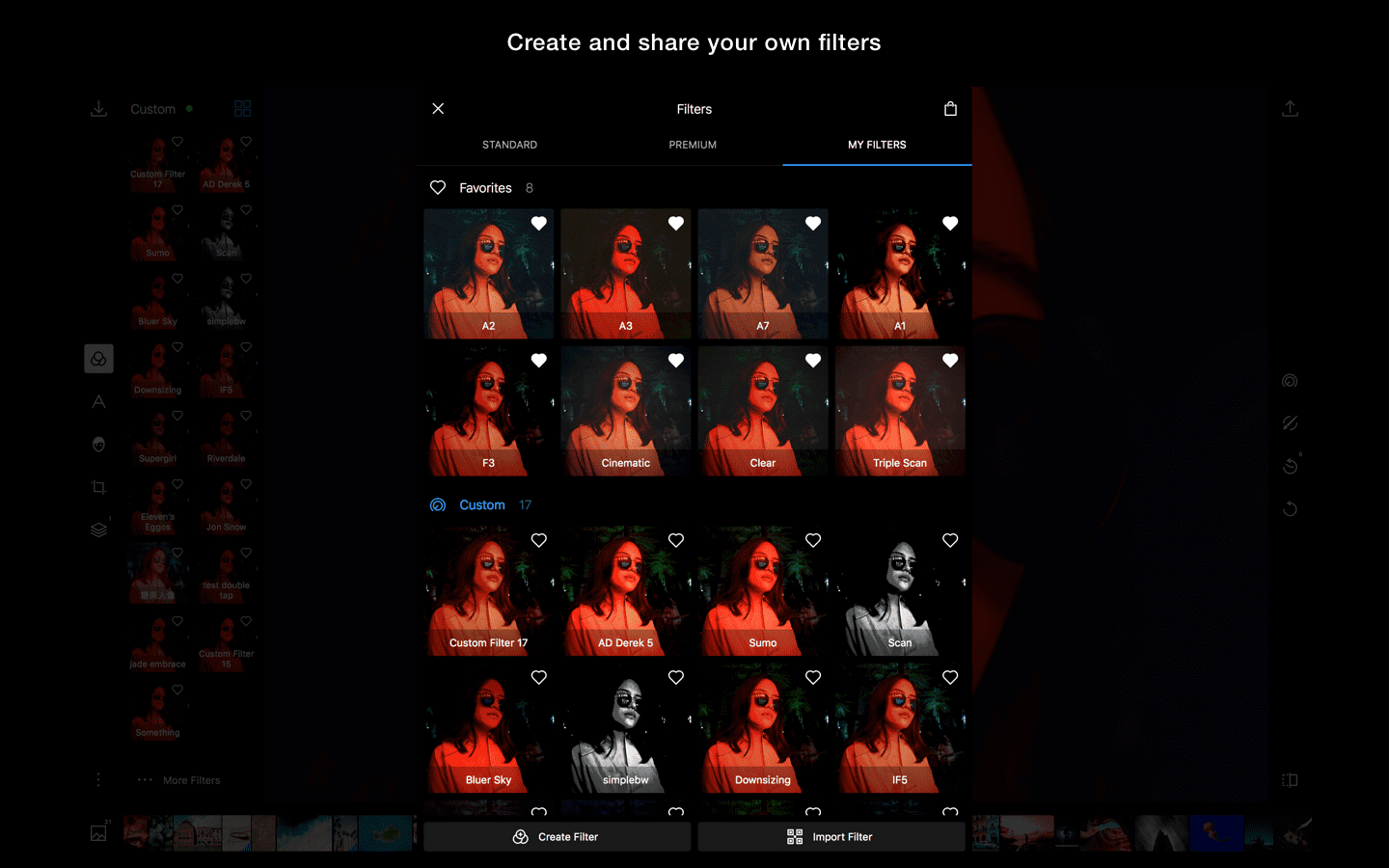
В Polarr Pro есть базовые фильтры, premium filters, создание фильтра, импорт через изображение или QR code и filter sync. Синхронизация важна для пользователей, которые работают на нескольких устройствах. Один и тот же стиль можно использовать на смартфоне, планшете, компьютере и в 24FPS, если он связан с аккаунтом Polarr.
Фильтры лучше применять как стартовую точку, а не как замену полноценной обработки. Даже удачный стиль может плохо лечь на фотографию с другим освещением. На портрете фильтр может слишком затемнить кожу, на пейзаже — перенасытить зелень, на ночном кадре — усилить шум. Правильный workflow в Polarr выглядит так: фильтр, затем Light, Color, HSL, Curves, маски и только после этого экспорт.
AI-инструменты и маски Polarr
AI-маски Polarr помогают редактировать не весь снимок сразу, а выбранные зоны. В мобильном Polarr доступны Selective AI objects: Sky, Person, Background, Vegetation, Building, Ground, Animal. Такие объекты можно использовать для локальной обработки: затемнить небо, сделать человека светлее, изменить фон, ослабить зелёный оттенок растительности, выделить здание или отделить животное от окружения.
Selective masks включают Brush, Radial, Gradient, Color и Luminance. Brush mask нужна для ручной прорисовки зоны. Radial mask создаёт круговую или овальную область, удобную для лица, объекта в центре кадра или мягкого светового акцента. Gradient mask подходит для неба, пола, стены, горизонта и других областей с плавным переходом. Color mask выбирает области по цвету, Luminance mask — по яркости.
В Polarr Pro маски дополняются fine-tuning tools: blur, feathering, invert и другими уточнениями. Feather помогает сделать границу мягкой, invert меняет выделение на противоположное, blur сглаживает маску. Blending позволяет смешивать локальную корректировку с overlay, а stacking даёт возможность накладывать несколько локальных корректировок.
Практический сценарий для Radial mask — портрет на тёмном фоне. Пользователь создаёт радиальную маску вокруг лица, немного поднимает exposure и shadows, снижает clarity на коже, а затем отдельно добавляет виньетку по краям. Gradient mask полезна для пейзажа: небо можно сделать темнее, холоднее и контрастнее, не затрагивая землю. Color mask удобна для одежды или предмета, когда нужно изменить насыщенность конкретного оттенка.
Polarr не снимает с пользователя ответственность за результат. Автоматическое выделение помогает быстрее начать работу, но границы маски нужно проверять. На волосах, сложных контурах, прозрачных объектах, отражениях и мелких деталях автоматическая сегментация требует ручной правки. Для публикаций в социальных сетях такой точности часто достаточно, но для коммерческой ретуши крупным планом результат нужно проверять на увеличении.
Ретушь портретов в Polarr
Ретушь лица в Polarr построена вокруг Face detection, Skin, Liquify и Facial Features Editing. В мобильном Polarr упоминаются Retouch AI, Face HD, Skin, Liquify и Facial Features Editing, а в Polarr Pro доступны Face, Skin, eye, nose, mouth, teeth, chin, Liquify, Spot removal, Heal и Clone. Это делает программу удобной для быстрой обработки портретов, селфи, аватаров и контента для социальных сетей.
Skin помогает работать с кожей: сглаживание, тон, тени, света, оттенок и насыщенность. Такие инструменты нужно применять умеренно. Слишком сильное сглаживание убирает естественную фактуру, делает лицо пластиковым и особенно заметно на крупных портретах. В Polarr лучше сначала исправить общий свет, затем убрать точечные дефекты через Heal или Clone, после этого слегка смягчить кожу и только потом править цвет.
Liquify включает wrap, pinch, bulge, restore, size и strength. Этот инструмент меняет форму области: можно аккуратно поправить контур, уменьшить или увеличить участок, восстановить часть правки. В портретной обработке Liquify требует осторожности: сильная пластика быстро нарушает естественные пропорции лица и фона. Если рядом с лицом есть геометрические линии, волосы, очки, украшения или текстура одежды, их нужно проверять после правки.

Spot removal с Heal и Clone закрывает базовую точечную чистку. Heal подходит для удаления небольших дефектов, потому что пытается смешать исправляемую область с окружением. Clone копирует источник более буквально и полезен, когда нужно перенести конкретную текстуру. В мобильном интерфейсе точечная ретушь сложнее из-за размера экрана, поэтому для точных правок лучше увеличивать изображение и контролировать границы исправлений.
Polarr подходит для быстрой портретной ретуши, но не заменяет профессиональный ретушёрский процесс в Photoshop. В программе нет полноценной системы слоёв, частотного разложения, сложных масок с ручной доработкой каждого волоса и расширенного контроля ретуши под печать. Для публикации в Instagram, карточек профиля, личного портфолио и быстрых правок Polarr даёт достаточный набор. Для журнальной ретуши, рекламной кожи и сложной пластики лучше использовать специализированный рабочий процесс.
Overlays, текст, формы и декоративная обработка
Polarr позволяет добавлять не только цветовые правки, но и декоративные элементы. Overlays включают Gradient, Duotone, Weather, Texture, Backdrops и Custom Overlay. В Polarr Pro также доступны preset overlay: leak, flare, sky, cloud, weather, dusts, custom overlay, stacking, import и backdrops.
Gradient overlay полезен для мягкого цветового перехода: например, добавить тёплый свет сверху или холодный оттенок в тени. Duotone создаёт двухцветную стилизацию и хорошо работает с портретами, афишными изображениями и контентом для обложек. Weather и Texture помогают добавить атмосферу: пыль, дождь, облака, световые утечки, фоновые фактуры. Такие эффекты лучше применять после основной коррекции, потому что они зависят от яркости и контраста снимка.
Text и Shape в Polarr Pro позволяют добавлять подписи и простые графические элементы. Для текста доступны format, blending, font, distortion и другие параметры. Для shape — type, size, blending, opacity и color. Это не превращает Polarr в полноценный редактор макетов, но позволяет быстро сделать обложку, цитатную карточку, сторис, постерный кадр или изображение с декоративной надписью.
Blending modes расширяют работу с overlay и формами. В Polarr Pro указано 12 blending modes и transfer blending. На практике режим наложения определяет, как декоративный слой смешивается с фотографией: затемняет, осветляет, усиливает контраст, добавляет цвет или работает как текстура. Для аккуратного результата важно контролировать opacity, потому что сильное наложение быстро превращает фото в перегруженную картинку.
Экспорт, водяной знак и пакетная обработка
Экспорт в Polarr включает file format, compression rate, resize и metadata. Это базовые параметры, которые влияют на то, как файл будет выглядеть после сохранения. Compression rate особенно важен для JPEG: сильное сжатие уменьшает размер файла, но добавляет артефакты. Resize нужен для публикаций, отправки по почте, загрузки на сайт и подготовки изображений под конкретный размер.
Watermark в Polarr Pro поддерживает size, location, custom assets, opacity и angle. Водяной знак можно использовать для авторских фотографий, промо-контента, превью, учебных материалов и изображений, которые распространяются вне личного архива. Opacity помогает сделать знак менее навязчивым, angle меняет наклон, location задаёт место, custom assets позволяют использовать свой графический элемент.
Batch export в Polarr Pro включает batch rename, resize, apply filters и другие операции. Это полезно, когда нужно подготовить серию снимков в одном стиле: применить один фильтр, изменить размер, переименовать файлы и сохранить их с одинаковыми параметрами. В таком сценарии Polarr становится удобнее простого мобильного редактора, потому что снижает количество повторяющихся действий.
Пакетный экспорт не означает, что все фотографии можно обработать без контроля. Один и тот же фильтр по-разному работает на кадрах с дневным светом, искусственным освещением, контровым светом и тёмным фоном. Перед серийным сохранением нужно проверить хотя бы несколько типовых снимков: светлый, тёмный, портрет, общий план, кадр с насыщенными цветами. Это помогает избежать ситуации, когда весь набор выглядит единообразно, но часть фотографий теряет детали.
Как обработать фото в Polarr: пошаговый сценарий
Шаг 1. Открыть фотографию и оценить исходник
Начинать обработку лучше не с фильтра, а с оценки исходного снимка. Нужно посмотреть, нет ли сильного пересвета, провала в тенях, неправильного баланса белого, лишних объектов на краях и заваленного горизонта. В Polarr для этого помогает центральное окно просмотра, гистограмма и быстрый доступ к Crop, Light и Color.
На этом этапе не нужно сразу усиливать насыщенность или добавлять зерно. Сначала исправляется база: кадрирование, горизонт, экспозиция, яркость, контраст, света и тени. Если снимок уже хорошо экспонирован, достаточно небольшой коррекции. Если фото сделано в сложном освещении, лучше отдельно проверить кожу, небо и фон.
Шаг 2. Кадрировать изображение
Crop используется для изменения композиции. В Polarr доступны flip, custom crop ratio, rotate и resize. Для портрета можно убрать лишнее пространство над головой, для предметного снимка — выровнять объект, для публикации — выбрать нужное соотношение сторон. Кадрирование лучше делать до ретуши, чтобы не тратить время на области, которые потом будут обрезаны.
Если фотография предназначена для разных площадок, полезно сохранить несколько вариантов: квадрат, вертикальный кадр и широкий кадр. Polarr подходит для такого сценария, потому что после основной обработки можно вернуться к resize и export.
Шаг 3. Настроить свет
В разделе Light нужно отрегулировать exposure, brightness, contrast, highlights, shadows, whites и blacks. Если лицо слишком тёмное, можно поднять shadows или exposure. Если небо выбито, стоит снизить highlights и whites. Если кадр выглядит плоским, помогает contrast или Curves. Dehaze лучше добавлять умеренно: чрезмерное значение делает фотографию жёсткой и усиливает шум.
Для портрета важно не гнаться за максимальным контрастом. Лицо должно оставаться читаемым, кожа — не уходить в грязный серый оттенок, а глаза — не проваливаться в тени. Для пейзажа можно позволить более сильный контраст и Dehaze, особенно если снимок содержит облака, горы или городскую перспективу.
Шаг 4. Настроить цвет
В Color пользователь работает с Temperature, tint, vibrance и saturation. Если снимок слишком жёлтый, Temperature сдвигают в холодную сторону. Если кожа уходит в зелёный, tint помогает исправить оттенок. Vibrance хорошо подходит для мягкого усиления цвета, а saturation — для более прямого изменения насыщенности.
После общей настройки цвета стоит перейти в HSL. Восьмиканальная работа с hue, saturation и luminance помогает точнее управлять палитрой. Например, зелень можно сделать менее кислотной, небо — глубже, красный объект — спокойнее, а кожу — светлее или теплее. Curves пригодятся, если нужно задать характер контраста: мягкая S-кривая делает фото выразительнее, поднятая нижняя точка создаёт матовые тени.
Шаг 5. Добавить фильтр или создать собственный
Фильтры Polarr можно применять до или после ручных правок, но безопаснее воспринимать их как основу, а не финальную кнопку. Если фильтр слишком сильный, нужно снизить интенсивность и проверить основные зоны: кожу, белые объекты, небо, тени и насыщенные детали.
После удачной обработки можно сохранить собственный фильтр. Пользовательский фильтр особенно полезен, если серия снимков должна выглядеть одинаково. В мобильном Polarr такой стиль можно передать через QR-код, а синхронизация через аккаунт позволяет использовать сохранённые фильтры в Polarr и 24FPS.
Шаг 6. Использовать маску для локальной коррекции
Маска нужна, когда общая правка портит часть изображения. Если нужно затемнить только небо, подойдёт Gradient mask или AI-выделение Sky. Если нужно подсветить лицо, удобна Radial mask. Если требуется вручную пройтись по отдельной зоне, используется Brush mask. Для выбора по оттенку подходит Color mask, для выбора по яркости — Luminance mask.
После создания маски нужно настроить feather и при необходимости invert. Мягкая граница выглядит естественнее, особенно на портретах и пейзажах. Жёсткая граница допустима только там, где объект имеет чёткий контур. На волосах, листьях и мелких деталях маску нужно проверять внимательнее.
Шаг 7. Выполнить ретушь
Для портрета после общей обработки открываются инструменты Retouch. Сначала лучше убрать точечные дефекты через Spot removal, Heal или Clone, затем использовать Skin и Face. Liquify применяется в конце, потому что пластика меняет форму области и может повлиять на уже отретушированные детали.
В Polarr важно не делать ретушь слишком сильной. Сглаживание кожи, яркость глаз, правка формы лица и зубов должны поддерживать естественный вид. Если фотография предназначена для личного профиля или социальной сети, лёгкой коррекции обычно достаточно. Для коммерческой съёмки результат нужно проверять на большом экране.
Шаг 8. Добавить overlays, текст или форму
Если фото используется как обложка, можно добавить Gradient, Duotone, Texture, Backdrop, Text или Shape. Текст лучше ставить на области с достаточным контрастом, а при необходимости подложить мягкий gradient overlay. Формы и декоративные элементы должны не перекрывать главный объект, а поддерживать композицию.
Blending и opacity помогают вписать элемент в фотографию. Если overlay выглядит как наклейка, нужно снизить прозрачность, изменить режим смешивания или подобрать другой цвет. Для минималистичного результата достаточно слабого градиента, лёгкой текстуры или небольшой подписи.
Шаг 9. Проверить гистограмму, детали и края
Перед экспортом нужно посмотреть изображение целиком и на увеличении. Важно проверить пересветы, тени, кожу, резкость, шум, границы масок, артефакты сжатия и декоративные эффекты. Если применялись Dehaze, clarity, sharpen или grain, нужно убедиться, что они не испортили лицо и фон.

Гистограмма помогает увидеть технические крайности, но итоговое решение остаётся визуальным. Если кадр специально сделан тёмным или светлым, гистограмма не обязана быть равномерной. Главное, чтобы важные области не потеряли детали без художественной причины.
Шаг 10. Экспортировать файл
На финальном этапе выбираются формат, compression rate, resize и metadata. Для публикаций обычно важны размер и вес файла, для архива — качество, для передачи клиенту — понятное имя и сохранение нужных метаданных. Если используется водяной знак, нужно проверить его размер, opacity, location и angle.
Для серии снимков применяется Batch export. Перед запуском пакетного сохранения полезно проверить один тестовый файл: открыть его отдельно, посмотреть качество, размер, цвет и наличие водяного знака. Это снижает риск сохранить десятки изображений с неверным сжатием или неподходящим размером.
Polarr Next: отдельный AI-инструмент для больших серий
Polarr Next отличается от обычного Polarr и Polarr Pro. Это AI-инструмент для фотографов, которым нужно быстро разобрать и обработать много снимков. Рабочий процесс состоит из четырёх шагов: Select folder, Cull, Edit a few references и Your AI edits the rest. Пользователь импортирует папку, при необходимости выполняет отбор, редактирует несколько референсных кадров, а программа применяет стиль к остальным фотографиям.
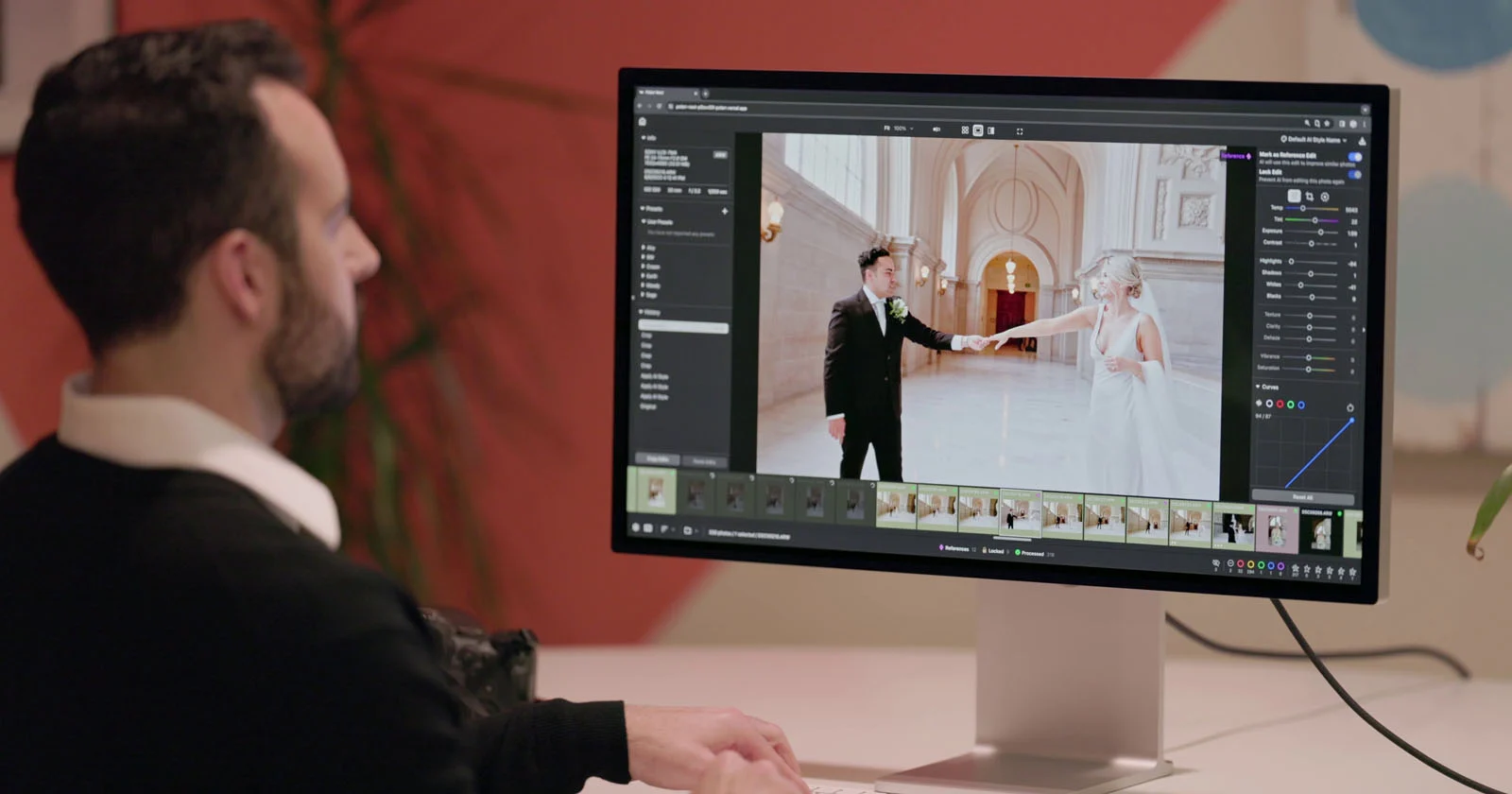
Polarr Next работает с большими сериями иначе, чем обычный фоторедактор. Его culling группирует и анализирует лица, помогает находить лучшие фото, а AI-редактирование обучается на действиях пользователя. Важный момент: фотографии не загружаются в облако, а остаются на компьютере. В облако синхронизируются аккаунт и платёжная информация, а editing и AI training data хранятся локально.
В Polarr Next встроенные инструменты повторяют большинство глобальных и локальных корректировок Lightroom. Программа обучается Lighting, Coloring, HSL, Curves, Detail, Vignette, Crop, radial, gradient, subject и background masks. Также Polarr Next может конвертировать и импортировать Lightroom Presets. Это делает его полезным для фотографов, которые уже имеют готовый стиль и хотят ускорить обработку больших серий.
Polarr Next особенно логичен для свадебной, семейной, портретной, event- и коммерческой съёмки, где важна единая обработка сотен или тысяч кадров. В таких проектах ручная обработка каждого снимка занимает много времени, а автоматизация помогает привести серию к единому виду. При этом пользователь сохраняет контроль: он редактирует референсы, проверяет результат и корректирует AI-поведение через дополнительные правки.
Polarr Next не является прямой заменой мобильному Polarr. Обычный Polarr нужен для одиночных фото, фильтров, портретной ретуши и быстрой публикации. Polarr Next нужен для серий, отбора, референсного AI-обучения и пакетного RAW-workflow. Поэтому сравнивать их нужно не как две версии одной программы, а как разные инструменты внутри экосистемы Polarr.
Тарифы и ограничения
Polarr использует бесплатный режим и платные функции. В мобильном Polarr для Android есть подписка $3.99 в месяц и $19.99 в год; подписка открывает premium Polarr и также разблокирует Polarr 24FPS через аккаунт Polarr. В iOS-версии Polarr указаны Polarr Lite и Polarr Studio: Polarr Lite $1.99 в месяц или $11.99 в год, Polarr Studio $3.99 в месяц или $23.99 в год. Цены отличаются по странам и могут конвертироваться в местную валюту.
Polarr Pro Photo Editor использует подписку $7.99 в месяц или $47.99 в год. В описании Polarr Pro также указано, что подписка открывает все фильтры и pro tools, а при наличии одноразового плана он не является подпиской. Подписка продлевается автоматически, если её не отменить заранее через настройки аккаунта.
| Продукт | Бесплатный режим | Платный доступ | Практический смысл |
|---|---|---|---|
| Polarr Android | приложение содержит рекламу и покупки | $3.99 в месяц или $19.99 в год | подходит для фильтров, AI-объектов, масок, ретуши и доступа к 24FPS через аккаунт |
| Polarr iOS | Free, In-App Purchases | Polarr Lite, Polarr Studio | удобен для фильтров, ретуши, AI-инструментов и мобильной обработки |
| Polarr Pro Photo Editor | часть инструментов доступна бесплатно | $7.99 в месяц или $47.99 в год | нужен для pro tools, расширенных масок, LUT, overlays, водяных знаков и пакетного экспорта |
| Polarr Next | бесплатный старт с AI-редактированием и лимитом экспорта | платные экспорты и тарифы для больших объёмов | рассчитан на профессиональные серии, а не на одиночные фото |
Платные ограничения нужно оценивать по сценарию. Если пользователь применяет только готовые фильтры и делает лёгкую коррекцию, бесплатного режима может хватить для знакомства. Если нужны batch export, filter sync, premium filters, color mask, brush mask, radial mask, 3D LUTs, overlays, double exposure и водяные знаки, логичнее смотреть в сторону платного режима Polarr Pro.
Отзывы пользователей показывают типичную претензию к мобильному Polarr: бесплатная версия воспринимается как ограниченная, а подписочные предложения мешают тем, кто хочет просто редактировать свои фото без дополнительных экранов. При этом положительные отзывы часто выделяют количество фильтров, создание собственных стилей и глубину инструментов для мобильного редактора.
Системные требования
Polarr доступен на нескольких платформах, поэтому системные требования зависят от конкретного продукта. Для Windows-версии Polarr Pro Photo Editor в Microsoft Store указаны PC, Windows 10 version 14393.0 or higher, 1 GB памяти минимум и 4 GB рекомендовано, 1 GB видеопамяти минимум и 2 GB рекомендовано.
Для Polarr на iPhone и iPad требуется iOS 14.0 или новее для iPhone и iPod touch, iPadOS 14.0 или новее для iPad, а также visionOS 1.0 или новее для Apple Vision. В карточке App Store указаны языки, среди которых есть русский, а категория приложения — Photo & Video.
Для Polarr Next требования выше, потому что это AI-инструмент для локальной обработки больших серий. Для macOS рекомендован Apple M1, для Windows — RTX 2060 или более новая GPU. Web-формат даёт Polarr Next преимущества кроссплатформенности, но требуются современные браузерные технологии; desktop app повторяет опыт web-приложения.
| Продукт | Платформа | Требования и условия |
|---|---|---|
| Polarr Pro Photo Editor | Windows | Windows 10 version 14393.0 or higher; минимум 1 GB RAM, рекомендовано 4 GB RAM; минимум 1 GB video memory, рекомендовано 2 GB |
| Polarr: Photo Filters & Editor | iPhone | iOS 14.0 or later |
| Polarr: Photo Filters & Editor | iPad | iPadOS 14.0 or later |
| Polarr: Photo Filters & Editor | Apple Vision | visionOS 1.0 or later |
| Polarr Next | macOS | рекомендован Apple M1 |
| Polarr Next | Windows | рекомендована RTX 2060 or newer GPU |
Системные требования нужно воспринимать через характер задачи. Обычный Polarr для фильтров и одной фотографии менее требователен, чем Polarr Next с тысячами RAW-файлов, AI-culling и локальным обучением. Для пакетной обработки, работы с большими изображениями, масками, Denoise и экспортом высокой детализации важны память, видеопамять и стабильность устройства.
Сравнение Polarr с аналогами
Polarr чаще всего сравнивают с Lightroom, Snapseed, Photoshop Express, VSCO, Fotor и Pixlr. Такое сравнение нужно делать по задачам, потому что эти программы не полностью взаимозаменяемы. Polarr сильнее там, где нужны фильтры, QR-коды, пользовательские стили, AI-маски и быстрые локальные правки. Lightroom сильнее в каталоге, RAW-процессе и профессиональной организации архива. Snapseed проще для бесплатной мобильной обработки. Pixlr ближе к универсальному онлайн-редактору с графическими задачами.
| Программа | Где сильна | Где Polarr удобнее | Где Polarr уступает |
|---|---|---|---|
| Adobe Photoshop Lightroom | каталог, RAW-workflow, профессиональная библиотека, синхронизация фотографий | быстрее для фильтров, QR-кодов, локальных AI-правок и мобильных стилей | слабее как система хранения, отбора, метаданных и профессионального RAW-архива |
| Snapseed | бесплатная мобильная обработка, простые ручные инструменты | сильнее в пользовательских фильтрах, Polarr Creators, QR-кодах и AI-объектах | Snapseed проще для тех, кому не нужна подписочная модель и социальные фильтры |
| Photoshop Express | быстрые правки, бренд Adobe, мобильная обработка | гибче по пользовательским стилям и фильтрам | Photoshop Express удобнее внутри экосистемы Adobe |
| VSCO | визуальные стили, эстетика, публикационный подход | больше ручных инструментов, масок и ретуши | VSCO сильнее как визуальная платформа фильтров |
| Fotor | простые правки, шаблонные сценарии, массовый пользователь | Polarr точнее сфокусирован на цвете, HSL, Curves, масках и QR-фильтрах | Fotor проще для пользователей, которым нужны быстрые готовые решения |
| Pixlr | онлайн-редактирование, графические функции, работа в браузере | Polarr лучше подходит именно для фотофильтров и цветокоррекции | Pixlr ближе к универсальному редактору изображений |
Polarr и Lightroom
Lightroom остаётся более сильным инструментом для фотографов, которым нужен каталог, импорт с камеры, сортировка, рейтинги, метаданные, синхронизация, печать, профессиональная работа с RAW и связка с Photoshop. Polarr не заменяет этот процесс полностью. Он удобнее для быстрых правок и создания визуального стиля без тяжёлой библиотеки.
Polarr Next ближе к Lightroom по задачам, потому что работает с большими сериями, референсными правками и параметрами, похожими на Lightroom Classic. Но даже Polarr Next нужно рассматривать как AI-workflow для отбора и обработки, а не как полный аналог каталожной системы Lightroom. Polarr Next может конвертировать и импортировать Lightroom Presets, а также обучаться глобальным и локальным параметрам, включая HSL, Curves и masks.
Polarr и Snapseed
Snapseed удобен для простого мобильного редактирования без сложной структуры. Он хорошо подходит тем, кому нужно быстро исправить фото на смартфоне. Polarr сильнее, когда важны собственные фильтры, QR-коды, поиск фильтров, Polarr Creators, AI-объекты, маски и синхронизация стилей между Polarr и 24FPS.
Если пользователь редактирует одну фотографию время от времени, Snapseed может быть проще. Если он хочет вести визуально единый профиль, повторять стиль, делиться фильтрами и использовать AI-маски, Polarr даёт больше инструментов.
Polarr и Photoshop Express
Photoshop Express рассчитан на быстрые мобильные правки в экосистеме Adobe. Он удобен для пользователей, которые уже работают с Adobe-инструментами. Polarr отличается более выраженной культурой пользовательских фильтров, QR-кодов и цветовой стилизации. Для тех, кто не хочет строить workflow вокруг Adobe, Polarr может быть более прямым решением.
При сложном монтаже Photoshop Express и Polarr оба уступают полноценному Photoshop и настольным редакторам. Polarr лучше использовать для фотообработки, ретуши и цвета, а не для сборки сложных композиций.

Polarr и Fotor
Fotor удобен как простой редактор для массовых задач: быстро улучшить изображение, применить эффект, подготовить картинку без глубокого вмешательства в параметры. Polarr предлагает больше контроля над фотографией: HSL, Curves, masks, LUT, Denoise, Retouch, Watermark, Batch export. Поэтому Polarr логичнее, если пользователь хочет не просто готовую обработку, а повторяемую систему правок.
Polarr и Pixlr
Pixlr ближе к универсальному онлайн-редактору изображений. Он полезен для графических задач, простого дизайна и работы в браузере. Polarr точнее заточен под фотографию: фильтры, цвет, тон, ретушь, маски и LUT. Если задача — обработка фото, Polarr выглядит более специализированным. Если задача — сделать коллаж, баннер, многослойную картинку или графику, Pixlr может быть практичнее.
Отзывы пользователей и профильных изданий
Оценка профильных изданий
PetaPixel регулярно фиксировал ключевые этапы развития Polarr: браузерный старт в 2014 году, Polarr 2.0 с history и RAW, Polarr 3 для Web/Chrome/Windows 10, AI-направление и Polarr Next. Это показывает, что программа воспринималась не как случайное мобильное приложение с фильтрами, а как заметный проект на пересечении веб-редактирования, мобильной обработки и AI-инструментов.
Windows Central в обзоре Windows 10-версии описывал Polarr Photo Editor как редактор с pro-style features, небольшим размером и поддержкой RAW image files. Такой контекст важен: Polarr продвигался не только через мобильные фильтры, но и через Windows-приложение с более серьёзными инструментами обработки.
Fstoppers рассматривал Polarr Next как связку culling, AI training и editing. В материале подчёркивалась идея объединить этапы постобработки, чтобы фотограф не переносил тысячи изображений между разными программами. Также отмечались AI-culling, группировка похожих снимков, анализ face recognition, eye quality и focus, а также локальная обработка без загрузки файлов на сервер.
Усреднённое мнение пользователей
Пользовательские отзывы о Polarr обычно делятся на две группы. Первая группа хвалит программу за фильтры, создание собственных стилей, глубину мобильных инструментов, возможность тонкой обработки и портретную ретушь. На App Store у Polarr: Photo Filters & Editor указана оценка 4.7 из 5 на основе 67K Ratings, а у Polarr Pro Photo Editor — 4.4 из 5 на основе 136 Ratings.
Вторая группа претензий связана с ограничениями бесплатного режима, подпиской, изменениями интерфейса и сбоями в отдельных сценариях. В отзывах встречаются жалобы на то, что бесплатная версия слишком ограничена, а подписочные экраны мешают редактированию. Также пользователи описывают сложности после редизайна и проблемы при длительной обработке на мобильном устройстве.
На Android у Polarr указаны 3.3 star, 146K reviews и 10M+ downloads. Это показывает, что приложение массовое, но оценки на платформах заметно различаются. Для читателя это практический сигнал: перед выбором нужно смотреть не только на список функций, но и на конкретную платформу. iOS, Android, Web, Windows и Polarr Next дают разный пользовательский опыт.
Что учитывать при чтении отзывов
Отзывы о Polarr нельзя переносить между продуктами напрямую. Жалоба на мобильную подписку не описывает Polarr Next. Похвала AI-culling в Polarr Next не относится к обычному Polarr для Android. Оценка Polarr Pro на macOS не равна оценке мобильного приложения с фильтрами. Поэтому перед выбором нужно определить, какой продукт нужен: Polarr для мобильной обработки, Polarr Pro для расширенного редактирования или Polarr Next для серий.
Также важно отделять старые отзывы от текущего интерфейса. Polarr много раз менялся: появлялись новые панели, AI Color Match, object recognition, Glow, обновления фильтров, исправления selection tools и поддержка более высокого экспорта на устройствах с достаточным объёмом RAM.
Плюсы и минусы Polarr
Плюсы:
Polarr сочетает готовые фильтры и ручную обработку, поэтому пользователь не ограничен одним нажатием на пресет;
пользовательские фильтры можно создавать, импортировать через изображение или QR-код и синхронизировать через аккаунт;
AI-объекты помогают отдельно редактировать небо, человека, фон, растительность, здания, землю и животных;
маски Brush, Radial, Gradient, Color и Luminance дают выборочную коррекцию без перехода в другой редактор;
HSL и Curves позволяют глубже управлять цветом и тональным контрастом;
Polarr Pro поддерживает LUT, Denoise, Perspective, Watermark и Batch export;
Retouch, Face detection, Skin, Liquify, Heal и Clone закрывают быстрые портретные задачи;
Overlays, Text и Shape помогают готовить изображения для публикаций и обложек;
Polarr Next расширяет экосистему до AI-culling и AI-обработки больших серий;
есть внутреннее разделение продуктов для разных задач: мобильные фильтры, pro-редактирование, AI-серии и видеоэффекты.
Минусы:
часть функций находится в платных режимах;
бесплатный мобильный режим воспринимается частью пользователей как ограниченный;
Polarr не заменяет Photoshop при сложной многослойной ретуши, монтаже и графическом дизайне;

Polarr не заменяет Lightroom как полноценный каталог фотографий и RAW-архив;
мобильная точечная ретушь требует аккуратности из-за размера экрана;
автоматические маски нужно проверять на сложных контурах, волосах, отражениях и мелких деталях;
Polarr Next — отдельный продукт с собственными требованиями к железу и переходом в Pixieset Photo Editor;
при сильной стилизации фильтрами легко получить перенасыщенные цвета, грубую кожу и шум в тенях;
оценки пользователей заметно различаются между iOS, Android и Polarr Pro.
Типичные ошибки при работе с Polarr
Применять фильтр без базовой коррекции
Самая частая ошибка — открыть фото, выбрать эффектный фильтр и сразу экспортировать результат. Фильтр меняет стиль, но не исправляет исходные проблемы снимка. Если фотография недоэкспонирована, имеет неправильный баланс белого или сильный пересвет, фильтр может только усилить дефект. Правильнее сначала настроить Light и Color, затем применять фильтр и дорабатывать HSL.
Слишком сильно усиливать clarity и sharpen
Clarity и sharpen делают изображение резче и фактурнее, но при сильных значениях подчёркивают шум, кожу, поры, мелкие дефекты и компрессионные артефакты. Для портретов эти параметры нужно использовать мягко. Для пейзажей и архитектуры допустима более заметная детализация, но результат нужно проверять на увеличении.
Перегружать фото overlays
Weather, Texture, Duotone, Leak, Flare и Backdrops быстро меняют атмосферу снимка. Проблема начинается, когда несколько эффектов накладываются друг на друга без контроля opacity и blending. Изображение теряет главный объект, выглядит грязным и искусственным. Лучше выбрать один выразительный overlay и аккуратно настроить прозрачность.
Не проверять границы масок
AI-маски ускоряют работу, но не гарантируют идеальное выделение. На волосах, деревьях, шерсти животных, прозрачных тканях, стекле и бликах границы нужно проверять. Если маска заходит на лишнюю область, правка становится заметной: небо темнеет вместе с волосами, фон меняется вместе с лицом, растительность захватывает одежду.
Делать ретушь лица слишком сильной
Polarr даёт быстрые портретные инструменты, но чрезмерное сглаживание Skin, сильная пластика Liquify и агрессивная коррекция facial features делают лицо неестественным. Для естественного портрета лучше оставить фактуру кожи, ограничиться точечной чисткой и лёгкой коррекцией света.
Экспортировать без контроля размера и сжатия
Файл после обработки должен соответствовать задаче. Для сайта важен размер, для печати — качество, для архива — метаданные и сохранность деталей, для социальных сетей — соотношение сторон и отсутствие сильных артефактов. В Polarr нужно проверять file format, compression rate, resize и metadata перед сохранением.
Путать Polarr, Polarr Pro и Polarr Next
Polarr, Polarr Pro и Polarr Next решают разные задачи. Мобильный Polarr удобен для фильтров и быстрого контента. Polarr Pro подходит для более глубокой ручной обработки. Polarr Next нужен для AI-отбора и AI-обработки серий. Неправильный выбор продукта приводит к ожиданиям, которые программа не должна закрывать.
Практические сценарии выбора
| Сценарий | Подходит ли Polarr | Что выбрать |
|---|---|---|
| Быстро обработать фото на смартфоне | да | Polarr для iOS или Android |
| Создать собственный визуальный стиль | да | Polarr с пользовательскими фильтрами и QR-кодами |
| Сделать портрет для публикации | да | Polarr или Polarr Pro с Retouch и Face detection |
| Настроить цвет вручную | да | Polarr Pro с HSL, Curves, Color и Light |
| Обработать серию в одном стиле | да | Polarr Pro с Batch export или Polarr Next |
| Разобрать и обработать тысячи RAW-фото | да, через отдельный продукт | Polarr Next |
| Вести профессиональный фотоархив | частично | лучше Lightroom или аналогичный каталог |
| Делать сложный коллаж и монтаж | нет как основной инструмент | GIMP, Photoshop, Pixlr |
| Работать с простыми бесплатными правками | частично | сравнить с Snapseed и Fotor |
| Делать графику, макеты и рисование | нет как основной инструмент | Krita, Paint.NET, GIMP |
Polarr стоит выбирать, когда главная задача — обработка фото, а не графический дизайн. Он хорош в фильтрах, цвете, локальных правках, портретах и быстрых публикационных сценариях. Если задача строится вокруг архивирования, профессиональной RAW-библиотеки и сложной каталогизации, лучше смотреть в сторону Adobe Photoshop Lightroom. Если нужна бесплатная настольная графика, полезнее GIMP или Paint.NET.
Частые вопросы
Можно ли пользоваться Polarr бесплатно?
Polarr доступен бесплатно, но часть функций относится к платным режимам. В мобильной версии есть In-App Purchases, подписки и ограничения бесплатного режима. В Polarr Pro часть инструментов доступна бесплатно, а расширенные возможности открываются через Pro-доступ.
Чем Polarr отличается от Polarr Pro?
Polarr ориентирован на фильтры, AI-инструменты, мобильную обработку, Polarr Creators и QR-коды фильтров. Polarr Pro Photo Editor добавляет более полный набор ручных инструментов: расширенные маски, HSL, Curves, LUT, Denoise, Perspective, Watermark, Batch export, Text, Shape, Overlays и другие pro-функции.
Что такое Polarr Next?
Polarr Next — отдельный AI-инструмент для culling и обработки больших серий. Пользователь импортирует папку, отбирает снимки, редактирует несколько референсов, а AI применяет стиль к остальным фото. Polarr Next хранит фото локально и обучается на глобальных и локальных параметрах обработки.
Поддерживает ли Polarr RAW?
Polarr исторически развивался с поддержкой RAW в онлайн-редакторе, а Polarr Next рассчитан на batch RAW editing и работу с большими сериями. В мобильных отзывах пользователи отдельно упоминают ограничение RAW для mobile-only сценариев, поэтому RAW-задачи лучше связывать не с обычным мобильным Polarr, а с Polarr Pro/Polarr Next и конкретной платформой.
Есть ли Polarr для Windows?
Да, Polarr Pro Photo Editor доступен для Windows через Microsoft Store, а также есть web-направление Polarr Pro. Для Windows-версии указано требование Windows 10 version 14393.0 or higher.
Есть ли русский язык?
В карточке Polarr: Photo Filters & Editor для iOS среди языков указан Russian. Это относится к мобильному приложению Polarr в App Store.
Можно ли сделать водяной знак?
Да, Polarr Pro поддерживает Watermark с настройками size, location, custom assets, opacity и angle. Это полезно для авторских фотографий, превью, учебных изображений и публикаций, где нужно обозначить владельца снимка.
Подходит ли Polarr для профессиональной обработки?
Polarr подходит для профессиональных отдельных задач: цветокоррекция, фильтры, локальные правки, портретная ретушь, пакетный экспорт и Polarr Next для AI-обработки серий. Он не заменяет полностью Lightroom как каталог и Photoshop как редактор сложной ретуши и монтажа. Его лучше использовать как быстрый фоторедактор или как специализированный AI-workflow через Polarr Next.
Что выбрать: Polarr, Lightroom Mobile или Snapseed?
Polarr стоит выбирать для пользовательских фильтров, QR-кодов, AI-масок, ретуши и выразительной стилизации. Lightroom Mobile сильнее, если важны RAW-процесс, библиотека, синхронизация с Adobe и профессиональный каталог. Snapseed удобнее для простой бесплатной мобильной обработки без сложной подписочной логики.
Итог
Polarr Photo Editor лучше всего раскрывается как редактор для быстрой, но не поверхностной обработки фотографий. Его сильная сторона — сочетание фильтров, ручной цветокоррекции, HSL, Curves, масок, AI-объектов, ретуши лица, overlays и экспорта. Для мобильного контента Polarr удобен благодаря пользовательским фильтрам и QR-кодам. Для более точной ручной обработки подходит Polarr Pro Photo Editor. Для больших серий и AI-обучения по референсным кадрам используется Polarr Next.
Для разовых правок достаточно мобильного Polarr. Для регулярной работы с цветом, масками, LUT, водяными знаками и пакетным экспортом лучше подходит Polarr Pro. Для свадебных, портретных и event-серий с большим количеством RAW-файлов логичнее рассматривать Polarr Next. Если нужен полноценный каталог, стоит выбрать Lightroom. Если нужен сложный монтаж, коллажи и многослойная графика, Polarr лучше дополнить редактором вроде GIMP, Krita или Paint.NET.
Список изменений
2014: запуск браузерного редактора:
- Polarr появился как браузерный фоторедактор, рассчитанный на работу без установки традиционного настольного приложения. Уже в ранней концепции программа была связана с идеей умного редактора, который помогает пользователю применять технику обработки в веб-интерфейсе. PetaPixel описывал Polarr как smart and versatile browser-based photo editor в сентябре 2014 года.
- Ранний Polarr был важен тем, что переносил в браузер инструменты, которые обычно ожидали от настольных программ: фильтры, локальные корректировки, работу с изображением в полноэкранной среде, сохранение визуального стиля. Для 2014 года браузерный подход был заметным отличием, потому что многие редакторы всё ещё ассоциировались с установкой тяжёлого приложения.
2015: Polarr 2.0:
- Polarr 2.0 развивал онлайн-редактор через Persistent Editing History, RAW editing и улучшения интерфейса. Persistent Editing History сохранял истории редактирования не только для текущей фотографии, но и для ранее обработанных снимков между сессиями. RAW editing расширял сценарии для фотографов, которые работали не только с JPEG.
- Этот этап важен для понимания Polarr: программа с самого начала не была просто набором фильтров. Она развивалась в сторону ручного редактирования, истории действий, работы с RAW и интерфейса, рассчитанного на более внимательную обработку.
2015: Polarr 3 для Web, Chrome и Windows 10:
- Polarr Photo Editor 3 вышел для Web, Chrome и Windows 10. В версии 3 был переработан интерфейс под мышь и touch, появились новый layout, новые adjustment sliders, interactive in-app photo editing guides, expandable and collapsible workspace и улучшенная адаптация к размерам экрана.
- Этот этап закрепил Polarr как кроссплатформенный редактор. Веб-версия, Chrome-направление и Windows 10 сделали программу доступной пользователям, которые не хотели устанавливать тяжёлые профессиональные редакторы. Windows Central в 2015 году описывал Polarr Photo Editor как приложение из Windows 10 Store с pro-style features, малым размером и поддержкой RAW-файлов.
2018–2019: развитие AI-направления:
- В 2018 году Polarr Deep Crop использовал AI для автоматического кадрирования. В 2019 году Polarr привлёк $11.5 million Series A funding для развития AI photo software. Эти события показывают, что компания постепенно уходила от простого редактора фильтров к инструментам, где AI помогает анализировать изображение и ускорять обработку.
- Для пользователя это развитие проявилось в AI-выделении объектов, face detection, object segmentation, AI Color Match и Polarr Next. Современный Polarr уже нельзя описывать только как редактор пресетов: фильтры остаются важными, но вокруг них появились AI-маски, сегментация, ретушь и обучение обработки по референсам.
2024: Polarr Next:
- Polarr Next Public Beta 1.0 был представлен как web-based AI-powered photo editor для профессионалов. Он работал в браузере, использовал WebAssembly, WebGPU и WebGL, поддерживал end-to-end AI batch editing и был рассчитан на большие RAW-серии. В PetaPixel отдельно отмечались стандартные инструменты редактирования: color corrections and grading, brushing, subject and background masks, automatic lens correction, automatic straightening и perspective corrections.
- Polarr Next стал важным расширением экосистемы. Обычный Polarr редактирует одиночные изображения и фильтры, а Polarr Next учится на стиле пользователя и применяет правки к большим наборам. Это другое направление: не мобильная публикация, а ускорение постобработки для фотографов.
2025–2026: переход Polarr Next в Pixieset Photo Editor:
- Polarr Next переходит в Pixieset Photo Editor, а Polarr Next перестанет быть доступен после 13 октября 2026 года. Этот факт важен для тех, кто выбирает Polarr Next как долгосрочный рабочий инструмент: планирование архива, экспорта, подписки и рабочих процессов нужно связывать уже не только с Polarr Next, но и с переходом в Pixieset Photo Editor.
- Для обычного Polarr и Polarr Pro это не означает исчезновение мобильного редактора или фильтров. Но для профессионалов, которые строят AI-workflow вокруг Polarr Next, переход в Pixieset — существенный этап развития продукта.


 *EXE — расширение исполняемого файла. Сайт является партнером проекта
Оставте свой отзыв о Polarr