
Правильная обработка фотографии начинается не с фильтра, а с диагностики исходника: нужно понять, что мешает кадру, какие детали требуется сохранить и где проходит граница между коррекцией и переделкой изображения. В этом руководстве разобран полный рабочий процесс — от отбора и резервного копирования до цветокоррекции, локальной ретуши, пакетной обработки и экспорта. Основной пошаговый способ показан в программе ФотоМАСТЕР, затем рассмотрены настольные, браузерные и мобильные инструменты для ситуаций, где нужен другой уровень контроля.
Цель обработки — сделать изображение технически чистым и визуально цельным, не разрушив фактуру, естественный цвет и узнаваемость человека. Поэтому каждый этап сопровождается проверкой результата: гистограммой, масштабом 100%, сравнением «до/после», просмотром на другом экране и отдельной оценкой экспортированного файла.
Что означает правильная обработка фотографии
Обработка объединяет несколько разных задач. Коррекция исправляет экспозицию, баланс белого, контраст, геометрию и цвет. Ретушь устраняет временные дефекты, пыль, царапины и отвлекающие предметы. Реставрация восстанавливает старый или повреждённый снимок. Монтаж объединяет несколько изображений, а стилизация меняет характер кадра с помощью LUT, тонирования, зерна или художественного эффекта. Смешивать эти задачи в одну операцию опасно: например, фильтр не исправит заваленный горизонт, а усиление резкости не восстановит полностью промахнувшийся фокус.
Хорошая обработка подчинена назначению файла. Для семейного архива важны естественные оттенки кожи и сохранность исходника. Для карточки товара — точный цвет, чистый фон и одинаковые размеры серии. Для печати — достаточное разрешение и предсказуемая передача тона. Для сайта — разумный баланс между детализацией и весом файла. Один и тот же снимок может иметь несколько экспортных копий, но рабочий исходник должен оставаться отдельным.
| Задача | Что исправлять | Что нельзя обещать | Как проверить |
|---|---|---|---|
| Слишком тёмный кадр | Экспозицию, тени, чёрную точку, локальные маски | Полное восстановление деталей в проваленных тенях | Проверить шум и цветные пятна в масштабе 100% |
| Пересвет | Светлые области, белую точку, локальное затемнение | Возврат данных из полностью выбитого канала | Посмотреть предупреждение о клиппинге и гистограмму |
| Неправильный цвет | Температуру, оттенок, HSL и локальный баланс | Точный цвет без нейтрального ориентира и корректного экрана | Сверить кожу, белые и серые предметы, второй дисплей |
| Шум | Яркостный и цветовой шум до финальной резкости | Полное удаление шума без потери мелкой фактуры | Сравнить волосы, ткань, траву и мелкий текст |
| Смаз | Умеренную резкость или специализированное восстановление | Превращение сильного смаза в исходно резкий кадр | Искать ореолы и двойные контуры |
Подготовка: исходники, отбор и безопасный рабочий процесс
Сначала сохранить оригиналы
До редактирования скопируйте файлы с карты памяти в папку проекта и создайте вторую копию на другом носителе или в облачном хранилище. Структура может быть простой: 01_RAW для исходников, 02_WORK для рабочих файлов и 03_EXPORT для готовых JPEG, PNG или TIFF. Не сохраняйте результат поверх оригинала: даже неразрушающий редактор не защитит от случайного удаления или замены файла вне каталога.
Для серии полезно переименовать файлы по дате и сюжету, но не менять расширения вручную. Облачная копия в Dropbox, Google Drive, Яндекс.Диск или Облаке Mail.ru не заменяет локальный архив: синхронизация может передать случайное удаление на все устройства. Надёжная схема включает рабочий диск, независимую резервную копию и ещё одну копию вне компьютера.
Отобрать кадры до коррекции
Первый просмотр выполняйте без глубокой обработки. Отбракуйте технический брак: критический промах фокуса, сильный смаз, закрытые глаза, случайный дубль, обрезанные важные части тела или предмета. Затем сравните похожие кадры по выражению лица, жесту, фону и расположению бликов. Обрабатывать десять почти одинаковых снимков дольше и менее полезно, чем выбрать два действительно сильных.
- Для портрета: проверьте резкость глаз, выражение, положение рук и отвлекающие детали за головой.
- Для предметной съёмки: ищите пыль, блики, перекошенные грани и расхождения цвета между кадрами.
- Для пейзажа: оцените не только резкость, но и состояние неба, ветвей, воды и движущихся объектов.
- Для серии: отметьте кадр с типичным светом — он станет эталоном для общей настройки.
Выбрать формат исходника
RAW хранит данные сенсора до окончательного формирования изображения и предоставляет больший запас для коррекции баланса белого и тонального диапазона. JPEG уже прошёл обработку в камере и сжатие, поэтому сильные изменения быстрее проявляют полосы, цветовые артефакты и разрушение деталей. HEIC экономит место и поддерживает высокую эффективность сжатия, но требует проверки совместимости с редактором и площадкой публикации. TIFF используют для промежуточных файлов без потерь или печати, PNG — для прозрачности и графики, WebP — для веб-публикаций, когда его принимает система сайта.
RAW не делает кадр автоматически качественным. Он не исправляет фокус, движение камеры, грязную оптику или неудачный свет. Его преимущество — гибкость проявки. Если фотография снята в JPEG и уже выглядит правильно, бережная коррекция может быть предпочтительнее агрессивной попытки «вытащить» всё.
Настроить экран и освещение
Слишком яркий монитор заставляет затемнять фотографии, а цветная подсветка комнаты искажает восприятие оттенков. Работайте при стабильном нейтральном освещении, отключите режимы усиления синего или автоматического изменения температуры экрана, а для ответственной печати используйте аппаратную калибровку. После долгой ретуши сделайте перерыв: зрение адаптируется к чрезмерной насыщенности и контрасту, поэтому свежий просмотр часто обнаруживает ошибки.
Универсальный порядок обработки: от геометрии до экспорта
- Отбор и копия. Выберите кадр и убедитесь, что оригинал сохранён отдельно.
- Профиль и оптика. Для RAW примените подходящий профиль камеры, затем исправьте дисторсию, виньетирование и хроматические аберрации.
- Кадрирование. Выровняйте горизонт, удалите лишнее по краям, задайте итоговые пропорции.
- Баланс белого. Найдите нейтральный ориентир или настройте температуру и оттенок вручную.
- Экспозиция и тон. Сначала общая яркость, затем светлые области, тени, белая и чёрная точки.
- Цвет. Отрегулируйте насыщенность, сочность, HSL и локальные цветовые дисбалансы.
- Локальные коррекции. Масками, кистями и градиентами направьте внимание, не меняя весь кадр.
- Ретушь. Удалите пыль, временные дефекты и отвлекающие объекты.
- Шумоподавление. Оцените изображение при 100% и сохраните фактуру.
- Резкость. Выполните после изменения размера и перед финальным экспортом.
- Стиль. Примените LUT, зерно, виньетку или тонирование только после технической коррекции.
- Контроль и экспорт. Сравните с оригиналом, проверьте другой экран и сохраните отдельную копию.
Порядок не является механическим запретом. Например, кадрирование можно уточнить в конце, а локальную маску света — изменить после ретуши. Но логика защищает от лишней работы: нет смысла тщательно удалять объект, который затем будет обрезан, или повышать резкость до серьёзного выравнивания перспективы.
ФотоМАСТЕР : основной способ обработки на компьютере
ФотоМАСТЕР выбран первым способом, потому что в одном окне объединяет базовую световую и цветовую коррекцию, геометрию, локальную ретушь, удаление объектов, эффекты и пакетную обработку. Для новичка важна последовательность: сначала техническая правка, затем локальные инструменты, после этого стиль и экспорт. Ниже действия описаны по названиям разделов и кнопок интерфейса программы.
Шаг 1. Открыть снимок и оценить гистограмму
Запустите программу, нажмите «Открыть фото» и выберите рабочую копию. До перемещения ползунков оцените гистограмму справа: прижатый к левому краю график указывает на большое количество тёмных пикселей, к правому — светлых. Само положение графика не является ошибкой: ночной кадр закономерно тёмный, а фотография на белом фоне — светлая. Ошибка возникает, когда важные детали исчезают в клиппинге.

Шаг 2. Кадрировать и выровнять горизонт
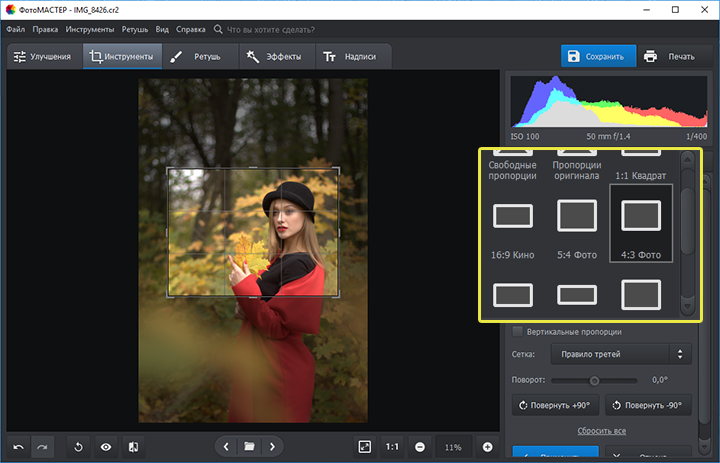
Откройте вкладку «Инструменты» и выберите «Кадрирование» или «Обрезка и поворот». Сначала задайте пропорции: свободные, исходные, квадратные или формат публикации. Затем выберите сетку. «Правило третей» удобно для большинства сюжетов; диагональная сетка помогает кадрам с направленным движением; золотая спираль полезна, когда композиция строится вокруг одного центра внимания.
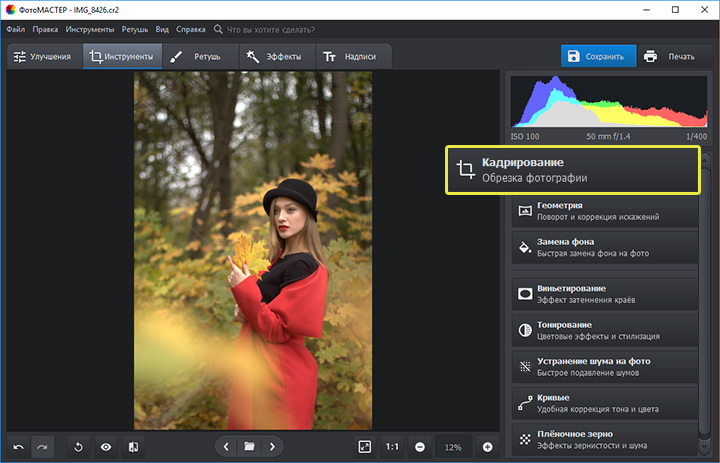
Перетащите границы рамки и оставьте пространство перед взглядом или движущимся объектом. Не обрезайте человека точно по суставам. Для архитектуры проверьте вертикали, для пейзажа — горизонт, для товара — одинаковые поля во всей серии. Если требуется поворот, используйте угол или кнопки поворота на 90 градусов, после чего нажмите «Применить».

Шаг 3. Исправить общую яркость и контраст
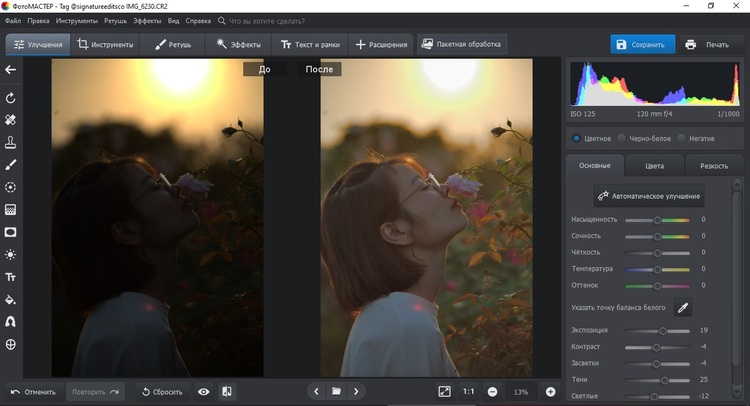
Перейдите в «Улучшения» → «Основные». Автоматическое улучшение подходит как стартовая диагностика, но результат нужно проверить вручную. Настройте экспозицию так, чтобы главный объект читался, затем отдельно работайте со светлыми и тёмными участками. Белая и чёрная точки задают край диапазона, а контраст меняет разницу между светом и тенью. Не стремитесь заполнить гистограммой всю ширину любой ценой: мягкий туманный снимок может требовать ограниченного контраста.
Шаг 4. Настроить баланс белого и отдельные цвета
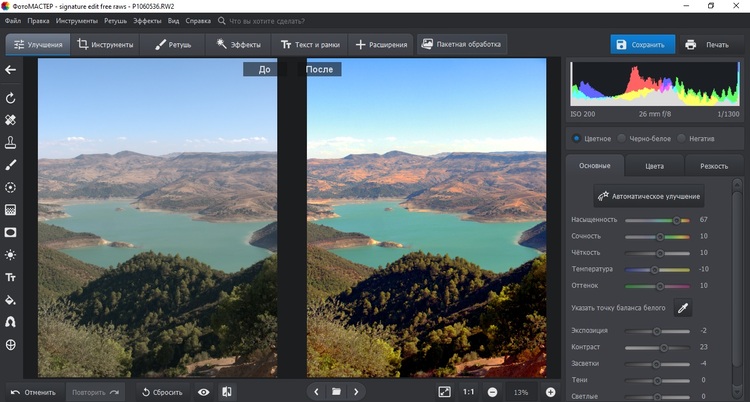
В основной панели используйте температуру и оттенок. Пипетка баланса белого работает по участку, который должен быть нейтрально-серым или белым без цветного освещения. Если такого ориентира нет, корректируйте вручную: кожа не должна уходить в зелёный или пурпурный, снег — становиться неестественно синим, а лампы — терять характерный тёплый свет полностью.
В разделе «Цвета» регулируются отдельные диапазоны. Это полезнее общего повышения насыщенности: можно ослабить слишком яркую зелень, скорректировать оранжевый оттенок кожи или сделать небо глубже, не затрагивая остальные предметы. Повышайте насыщенность постепенно и регулярно включайте сравнение с исходником.
Шаг 5. Исправить геометрию и перспективу
В «Инструменты» → «Геометрия» используйте сетку и ползунки перспективы. Вертикальная коррекция выпрямляет сходящиеся стены, горизонтальная помогает при съёмке объекта сбоку, а дисторсия исправляет бочкообразное или подушкообразное искривление. После сильной правки по краям появляются пустые области, поэтому потребуется повторное кадрирование. Не выпрямляйте перспективу до стерильности, если наклон является частью замысла.

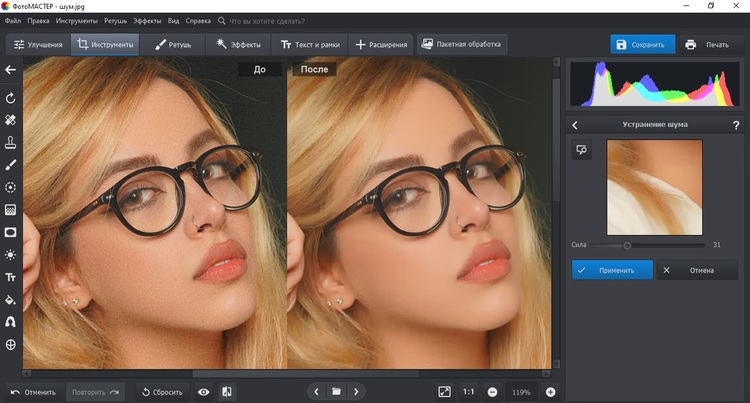
Шаг 6. Уменьшить шум без пластиковой фактуры
Откройте «Инструменты» → «Устранение шума на фото». Увеличьте изображение до 100% и отдельно следите за гладкими зонами, волосами, тканью и мелкими надписями. Усиливайте шумоподавление до момента, когда цветные точки и зернистость перестают отвлекать, но края и текстура ещё сохраняются. На сильно недоэкспонированном JPEG идеального результата не будет: чрезмерное сглаживание создаёт восковую поверхность и акварельные пятна.
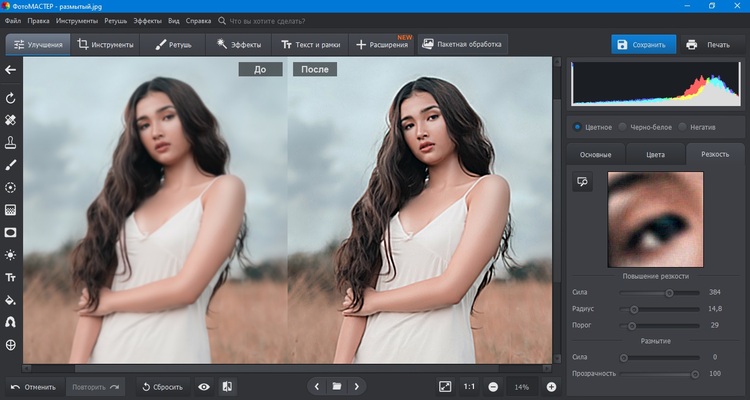
Шаг 7. Повысить резкость после основных преобразований
В блоке «Резкость» доступны сила, радиус и порог. Сила определяет заметность эффекта, радиус — ширину усиливаемого контура, порог — разницу между соседними пикселями, на которой начинается усиление. Для портрета избегайте подчёркивания пор и шума; для предметного кадра следите за ореолами вокруг контрастных граней. Финальную резкость лучше оценивать после уменьшения до размера публикации.
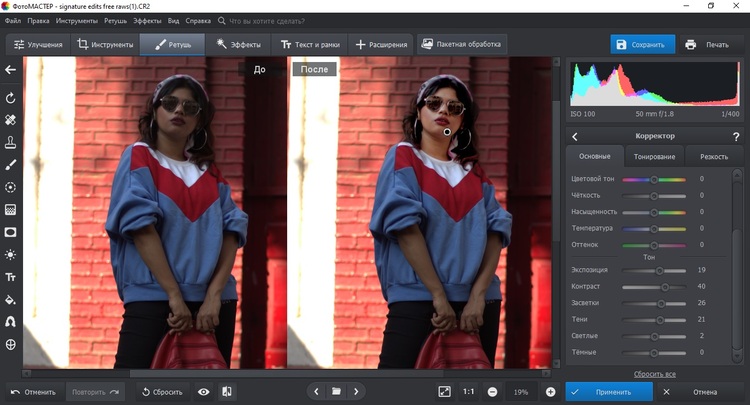
Шаг 8. Выполнить локальную коррекцию
Перейдите в «Ретушь» и выберите «Корректор». Настройте размер и мягкость кисти, закрасьте нужный участок и измените экспозицию, цвет или другие доступные параметры только внутри маски. Такой способ подходит для лица в контровом свете, слишком яркой вывески, затемнённого переднего плана или локального цветового рефлекса. Край маски должен быть мягким и повторять форму объекта; заметный круг осветления сразу выдаёт обработку.
Шаг 9. Удалить пыль, провод или случайный предмет
Для маленькой точки используйте восстанавливающую кисть: проведите по дефекту и проверьте, какую текстуру программа взяла для замены. «Штамп» даёт больше контроля — сначала выбирается участок-донор, затем его пиксели переносятся на дефект. Меняйте донор по мере движения, иначе в кадре появятся повторяющиеся узоры. «Заплатка» удобна для более крупной области: выделите объект и укажите чистый фрагмент с похожим светом и фактурой.
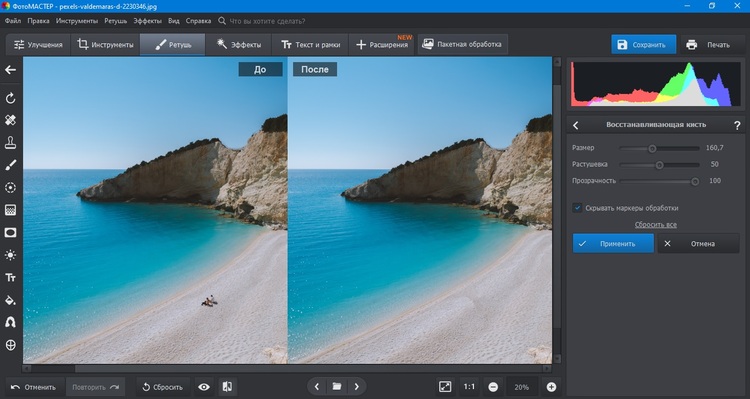
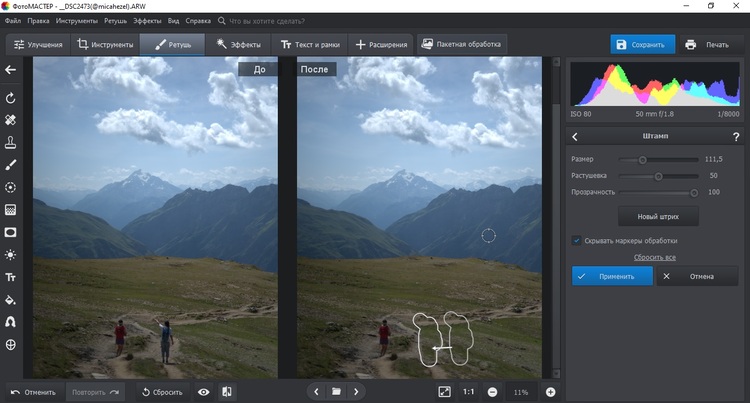
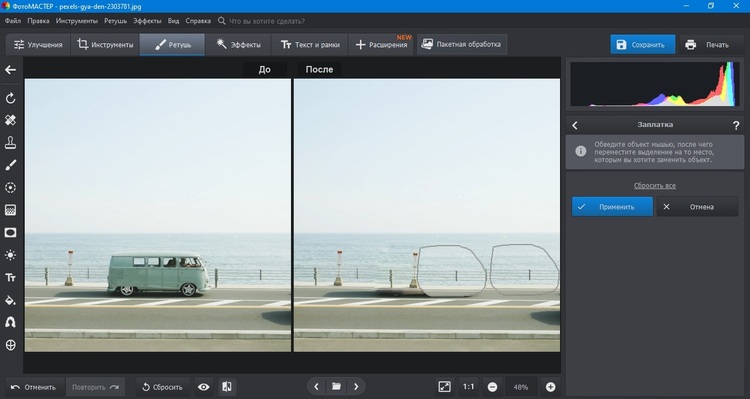
После удаления увеличьте изображение и проверьте границы, направление линий, повтор листьев, кирпича, волн и других фактур. На сложном фоне лучше выполнить несколько коротких проходов, чем закрывать всё одной большой заплаткой.
Шаг 10. Естественно обработать портрет
Удаляйте только временные или случайные дефекты: пыль, отдельные воспаления, след от вспышки, выбившуюся нитку. Текстуру кожи, родинки, форму лица и индивидуальные черты сохраняйте. Инструмент «Устранение дефектов кожи» применяйте с умеренной силой, затем сравните исходник и результат при обычном масштабе и 100%. Если кожа стала ровной плоскостью, эффект нужно ослабить.
Автоматический режим «Идеальный портрет» можно использовать как предварительную настройку, но каждый параметр проверяется отдельно. Коррекция глаз, зубов и тона кожи должна учитывать освещение: слишком белые зубы и белки глаз выглядят искусственно, а одинаковое сглаживание лица, шеи и рук создаёт заметный разрыв фактуры.
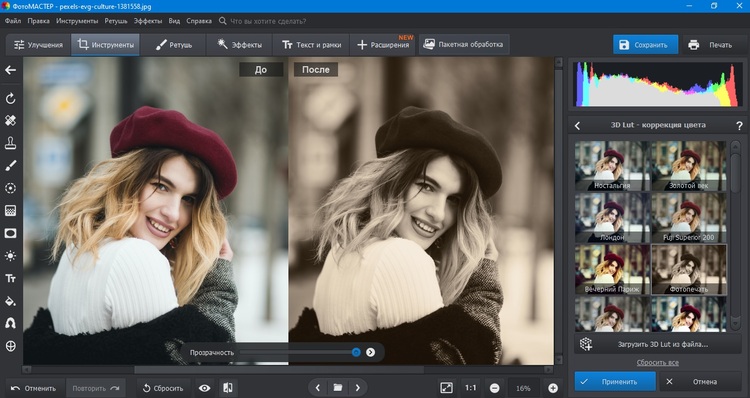
Шаг 11. Применить эффект или LUT после технической коррекции
Откройте «Эффекты», выберите пресет или 3D LUT и уменьшите силу до значения, при котором стиль заметен, но не уничтожает детали. Пресет — не готовая обработка для любого кадра: он создан под определённый свет и цвет. После применения вернитесь к экспозиции, балансу белого и насыщенности, если эффект увёл кожу или нейтральные предметы в нежелательный оттенок.
Шаг 12. Обработать серию в пакетном режиме
Откройте «Пакетная обработка» и добавьте файлы одной съёмки. Массово применяйте только те параметры, которые действительно общие: размер, формат, водяной знак, умеренную цветокоррекцию или единый эффект. Экспозиция, баланс белого и кадрирование могут отличаться даже в серии, поэтому после пакетной операции просмотрите каждый файл и исправьте исключения.

Шаг 13. Сохранить отдельные версии
Нажмите «Сохранить», выберите папку экспорта и формат. JPEG подходит для обычной публикации и передачи, PNG — для прозрачности и графики, TIFF — для промежуточного файла или печати, WebP — для сайта при поддержке CMS. Сохраните полноразмерную копию и отдельную уменьшенную версию. После экспорта откройте готовый файл вне редактора: проверьте цвет, размер, ориентацию и отсутствие случайного повторного сжатия.
Плюсы:
- единый интерфейс для коррекции, ретуши, геометрии и пакетных операций;
- русские названия инструментов и наглядное сравнение результата;
- несколько способов удаления объектов для разных типов фона;
- поддержка RAW и распространённых экспортных форматов.
Минусы:
- нет полноценной системы каталогизации больших фототек уровня DAM;
- автоматические портретные функции требуют ручного ограничения силы;
- сложный композитинг со множеством слоёв удобнее выполнять в растровом редакторе.
Настольные программы: когда требуется больше контроля
Полноценный настольный редактор предпочтителен для конфиденциальных кадров, больших RAW-серий, сложных масок и проектов, которые нужно продолжать через несколько дней. В сравнении ниже выбранный основной способ стоит первым, но остальные программы решают иные задачи, а не просто повторяют его функции.
| Программа | Основная роль | Сильная сторона | Ограничение |
|---|---|---|---|
| ФотоМАСТЕР | Последовательная обработка одного снимка и серии | Понятный маршрут от улучшения до пакетного экспорта | Не заменяет сложный многослойный композитинг |
| Adobe Photoshop | Ретушь, монтаж, слои и маски | Точный локальный контроль и работа с объектами | Для большой фотосерии нужен отдельный каталог или RAW-процесс |
| Adobe Lightroom | Каталог и неразрушающая RAW-обработка | Отбор, синхронизация настроек и экспорт серий | Сложный монтаж удобнее передавать в Photoshop |
| Capture One Pro | RAW, цвет и студийный процесс | Слои коррекции, цветовой редактор и съёмка с подключением | Высокий порог освоения для разовой правки |
| DxO PhotoLab | Оптическая коррекция и проявка RAW | Профили камеры и объектива, шумоподавление | Не является универсальным графическим редактором |
| GIMP | Бесплатная растровая обработка | Слои, маски, выделения, кисти и плагины | Нет встроенного фотокаталога |
| darktable | Бесплатный RAW-workflow | Модульная неразрушающая обработка и каталог | Требует понимания порядка модулей |
| RawTherapee | Точная проявка RAW | Детальная работа с цветом, шумом и резкостью | Не предназначен для сложного монтажа |
Adobe Photoshop : слои, маски и сложная ретушь
Adobe Photoshop выбирают, когда фотографию нужно не только скорректировать, но и перестроить: объединить несколько кадров, заменить фон с ручной доработкой, выполнить частотное разложение, создать составную маску или сохранить редактируемый PSD. Для безопасной работы откройте исходник, сразу создайте копию слоя и выполняйте коррекции через корректирующие слои и маски. Тогда яркость, кривые, цвет и локальные эффекты можно изменить позже.
Для кадрирования используйте инструмент Crop Tool, а для архитектуры — Perspective Crop Tool или отдельные средства трансформации. Для небольших дефектов подходят Spot Healing Brush и Healing Brush, для контролируемого копирования — Clone Stamp, для области сложной формы — Patch Tool. Названия и расположение могут зависеть от языка интерфейса, поэтому полезнее запомнить назначение и горячую клавишу, а не только иконку.

Рабочий сценарий: сначала проявите RAW в Adobe Camera Raw, откройте изображение как смарт-объект, выполните геометрию и тон, затем создайте слои для ретуши и корректирующие слои для цвета. Перед экспортом сохраните PSD, сделайте копию сведённого изображения, измените размер и примените выходную резкость.
Плюсы:
- точные маски, слои и режимы наложения;
- раздельная правка элементов без необратимого сведения;
- подходит для сложной локальной ретуши и монтажа.
Минусы:
- не заменяет каталогизацию и быстрый отбор большой серии;
- ошибки в структуре слоёв быстро усложняют проект;
- автоматическое удаление объекта всё равно требует проверки границ и текстуры.
Adobe Camera Raw : проявка перед передачей в редактор
Adobe Camera Raw используется для неразрушающей коррекции RAW и совместимых растровых файлов перед открытием в Adobe Photoshop. Рабочий порядок: профиль, баланс белого, экспозиция, светлые области и тени, кривые, цветовой микшер, оптика, геометрия, шум и маски. Сохраняйте возможность вернуться к параметрам: открытие как смарт-объекта полезнее, чем раннее растрирование, если проект ещё не утверждён.
Инструмент особенно полезен для одиночного сложного кадра, которому после проявки потребуется монтаж. Для большой серии удобнее использовать каталог Adobe Lightroom, а затем передавать в Adobe Photoshop только выбранные изображения.
Adobe Lightroom : каталог, RAW и синхронизация серии
Adobe Lightroom объединяет импорт, отбор, неразрушающую обработку и экспорт. В классическом рабочем процессе фотографии добавляются в каталог, оцениваются флагами или рейтингом, затем эталонный кадр открывается в модуле разработки. Настройки применяются к серии только после проверки одинакового света и экспозиции. Современные маски позволяют выделять объект, фон, небо и отдельные элементы сцены, но автоматическое выделение нужно просматривать на волосах, ветках и полупрозрачных границах.

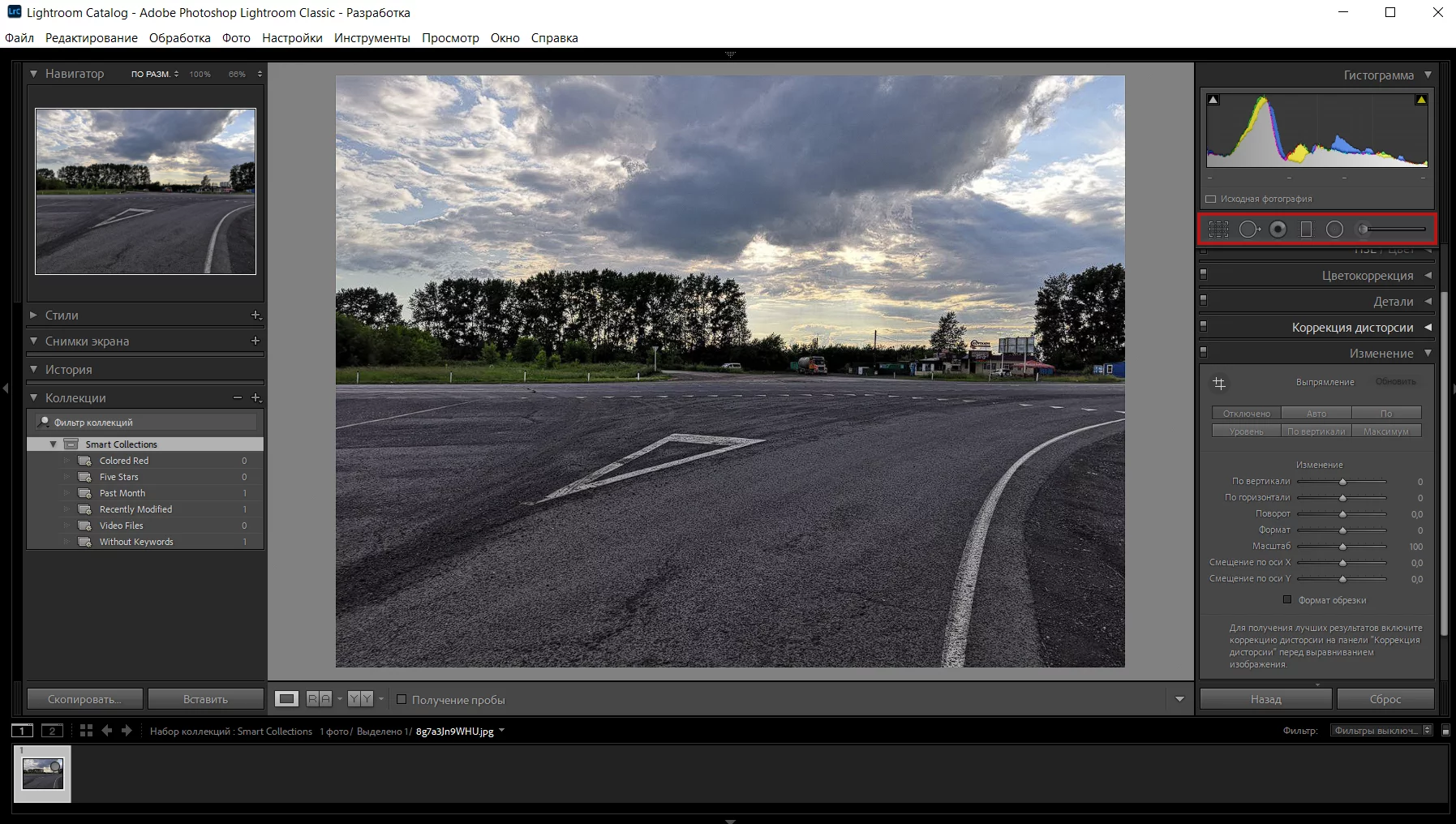
Пакетный сценарий: импортируйте папку, выполните первичный отбор, обработайте один типичный кадр, синхронизируйте только нужные параметры, затем просмотрите серию в режиме сетки и поочерёдно проверьте баланс белого, экспозицию и кадрирование. Пресет сохраняет набор настроек, но не анализирует содержание каждого кадра.
Плюсы:
- каталогизация, рейтинги, коллекции и поиск;
- неразрушающая коррекция RAW и синхронизация;
- удобный экспорт нескольких размеров и форматов.
Минусы:
- каталог требует резервного копирования отдельно от исходников;
- сложное клонирование и композитинг ограничены по сравнению с Adobe Photoshop;
- массовая синхронизация может размножить ошибку на сотни файлов.
Capture One Pro : цвет и студийная съёмка
Capture One Pro подходит фотографам, которым важны точная цветокоррекция, слои локальных настроек и съёмка с подключённой камерой. В каталоге или сессии сначала выполняют отбор, затем корректируют профиль, баланс белого, экспозицию и цветовой редактор. Слои позволяют отделить кожу, одежду, фон и предмет, не переходя сразу к растровому монтажу.
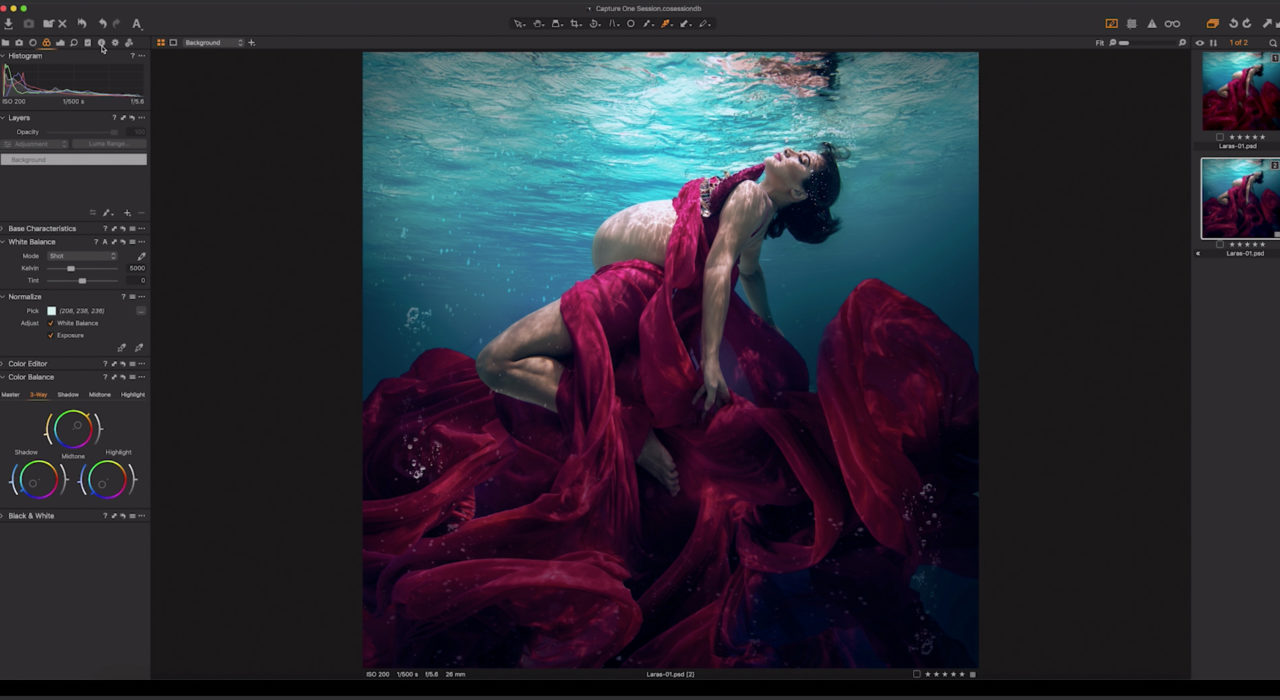
Для студии полезен сценарий сессии: файлы поступают в заранее заданную структуру, заказчик или стилист видит результат во время съёмки, а отобранные кадры получают единый базовый вид. Ограничение — более сложное освоение и необходимость аккуратно организовать каталог или сессии.
Плюсы:
- развитый цветовой редактор и локальные слои;
- сильный процесс tethered shooting;
- точная работа с сериями одной камеры.
Минусы:
- не предназначен для сложного многослойного монтажа;
- структура сессий и каталогов требует дисциплины;
- для разовой бытовой правки интерфейс избыточен.
DxO PhotoLab : оптика и шумоподавление
DxO PhotoLab ориентирован на проявку RAW с учётом сочетания камеры и объектива. Его рационально использовать в начале процесса: применить профиль оптики, исправить дисторсию, виньетирование и хроматические аберрации, затем настроить тон, цвет и шумоподавление. Локальные коррекции подходят для света и цвета, но сложный монтаж лучше продолжить в растровом редакторе.
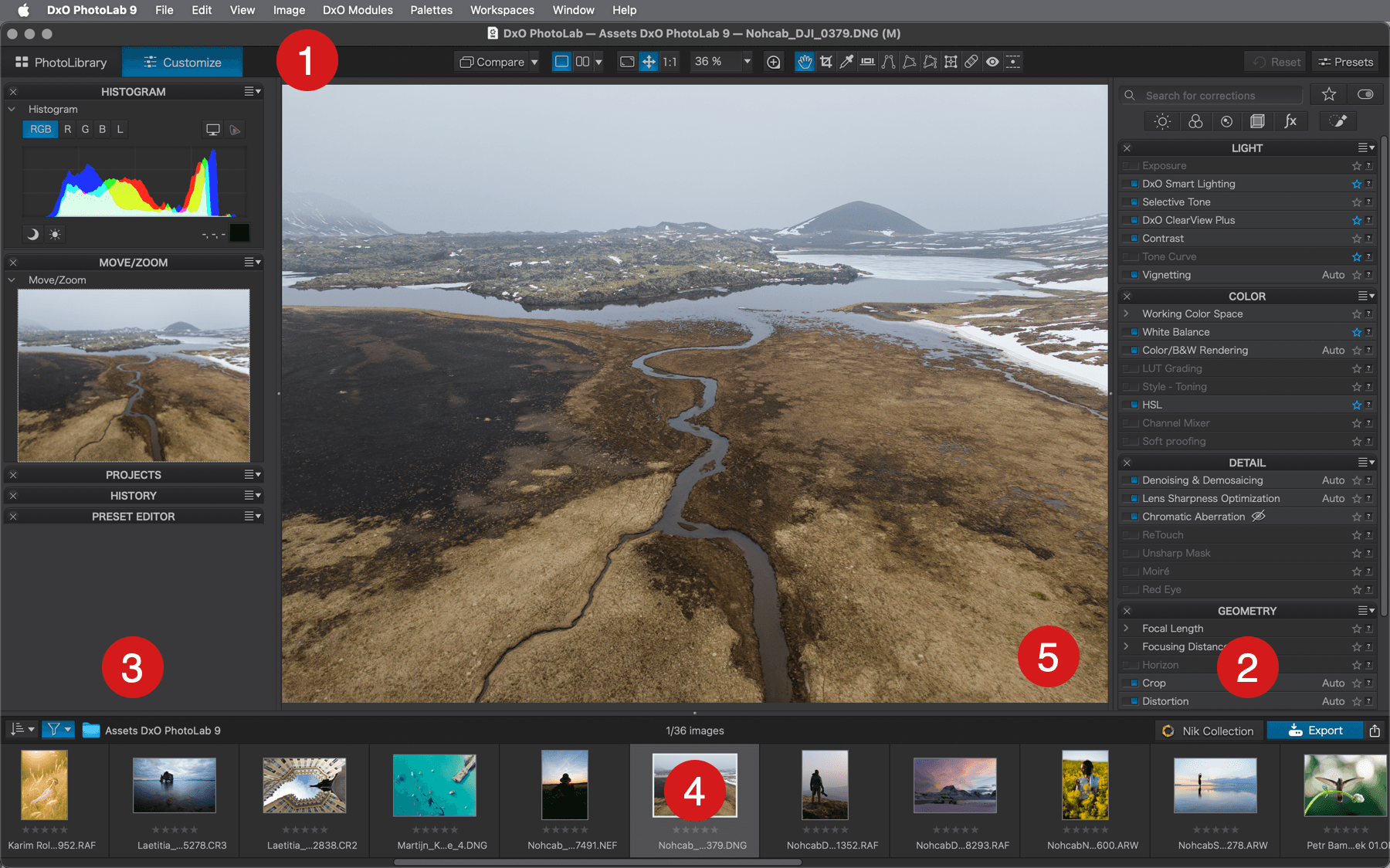
Плюсы:
- автоматизированные оптические модули;
- сильная обработка кадров с высоким ISO;
- неразрушающий RAW-процесс.
Минусы:
- результат профиля всё равно нужно сравнивать с исходником;
- не заменяет слои сложного композитинга;
- шумоподавление требует контроля мелкой фактуры.
GIMP : бесплатная работа со слоями и масками
GIMP — настольный растровый редактор со слоями, масками, выделениями, кривыми, уровнями, Heal и Clone. Он подходит для локальной ретуши, удаления объектов, подготовки графики и монтажа без платной подписки. Для RAW обычно используют отдельный конвертер, а затем открывают TIFF или другой подготовленный файл.
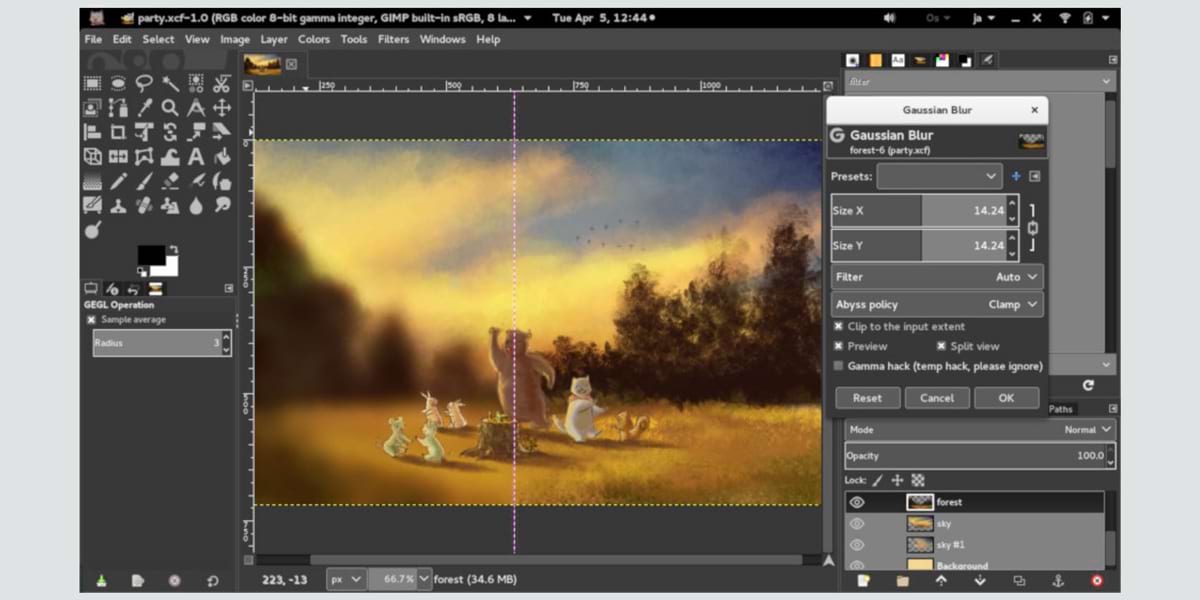
Рабочий сценарий: дублируйте слой, выполните глобальную коррекцию через уровни или кривые, добавьте маску, обработайте дефекты на отдельном прозрачном слое и экспортируйте копию, сохранив исходный XCF. При экспорте в JPEG слои сводятся, поэтому редактируемый проект сохраняется отдельно.
Плюсы:
- слои, маски и инструменты ретуши без обязательной подписки;
- расширяемость плагинами и скриптами;
- подходит для Windows, macOS и Linux.
Минусы:
- RAW-workflow и каталог не являются основной частью программы;
- некоторые профессиональные процессы требуют ручной настройки;
- интерфейс и названия команд отличаются от Adobe Photoshop.
darktable : бесплатный модульный RAW-процесс
darktable объединяет световой стол для отбора и тёмную комнату для обработки. Правки записываются как параметры, не меняя исходник. Современный процесс строится вокруг экспозиции, восстановления светов, цветовой калибровки, тонального отображения, color balance RGB, профилированного шумоподавления и выходного профиля. Важно не включать все модули одновременно: каждый должен решать конкретную проблему.

Плюсы:
- неразрушающая обработка и каталог;
- маски и развитые цветовые модули;
- пакетное применение стилей и экспорт.
Минусы:
- модульная архитектура требует понимания порядка обработки;
- сложная ретушь менее удобна, чем в растровом редакторе;
- неудачно собранный стиль может конфликтовать с автоматическими модулями.
RawTherapee : детальная проявка RAW
RawTherapee подходит для пользователей, которым нужен бесплатный контроль демозаики, баланса белого, тональных кривых, цветового управления, шумоподавления и резкости. Обработку удобно разделить на профиль камеры, экспозицию, цвет, детали и геометрию, а результат передать в GIMP для сложной ретуши.
Плюсы:
- глубокие параметры проявки и деталей;
- профили обработки можно применять к серии;
- исходники остаются неизменными.
Минусы:
- множество похожих параметров усложняет начало работы;
- нет полноценного многослойного монтажа;
- резкость и шум требуют контроля в масштабе 100%.
CorelDRAW : макет вокруг фотографии
CorelDRAW нужен прежде всего для векторного дизайна и компоновки, а не для проявки RAW. Фотографию можно поместить в макет, обрезать по форме, добавить текст, логотип и подготовить печатную композицию. Цветокоррекцию и ретушь исходного снимка выполняют в фоторедакторе, а в CorelDRAW собирают листовку, карточку товара, каталог или другой макет.
Плюсы:
- точное размещение фото, текста и векторных элементов;
- подходит для листовки, карточки, каталога и печатного макета;
- объекты остаются редактируемыми.
Минусы:
- не заменяет специализированный RAW-конвертер;
- сложная ретушь фотографии удобнее в растровом редакторе;
- ошибка цветового профиля может проявиться только при печати.
Nik Collection: плагины для локального тона и стилизации
Nik Collection используют как набор плагинов и фильтров внутри совместимого редактора. Он полезен для локального контраста, чёрно-белой обработки, цветовых эффектов и финальной стилизации. Применяйте эффект на копии слоя или смарт-объекте, чтобы ослабить его позже. Плагин не должен заменять базовую коррекцию экспозиции и баланса белого.
Онлайн-обработка: быстрые задачи без установки
Браузерный сервис удобен для разовой операции: удалить фон, изменить размер, восстановить старый снимок или быстро подготовить публикацию. Ограничения принципиальны: файл загружается на сторонний сервер, бесплатный режим может уменьшать разрешение, добавлять водяной знак или требовать регистрацию, а интерфейс и лимиты меняются чаще, чем у настольной программы. Не загружайте паспортные фото, конфиденциальные документы, медицинские снимки и неопубликованные коммерческие материалы, пока не проверены правила хранения и удаления данных.
Онлайн-редактор не следует выдавать за мобильное приложение. Если сервис открывается в браузере телефона, это остаётся веб-инструментом. Для регулярной работы важны история проекта, пакетный режим и предсказуемый экспорт; одноцелевой сайт может не обеспечить их.
Редактор «Холст»: макеты для социальных сетей
«Холст» из исходной подборки объединяет фотографии, шаблоны, фон, текст и графические элементы. Его задача — не тонкая проявка RAW, а сборка поста, обложки или рекламного макета. Сначала обработайте исходное фото, затем загрузите его в проект, выберите формат публикации, проверьте безопасные поля и только после этого добавляйте текст.
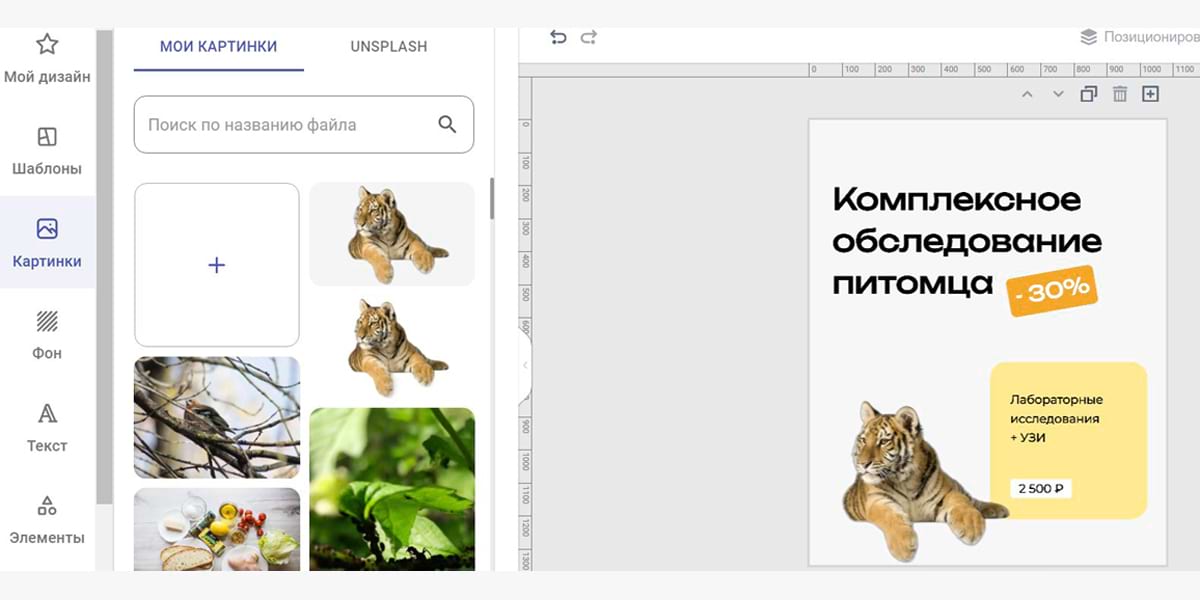
Ограничение: автоматическое удаление фона и шаблон не гарантируют аккуратные края вокруг волос и мелких предметов; результат нужно увеличить и проверить.
Бот «Геннадий»: обрезка и быстрые операции в Telegram
Бот «Геннадий» из исходной подборки выполняет отдельные операции внутри Telegram: обрезку под формат публикации, удаление фона и увеличение изображения. Перед отправкой учитывайте, что фотография передаётся через мессенджер и стороннего бота. Для личных, детских, документальных и коммерчески закрытых кадров безопаснее локальный редактор.
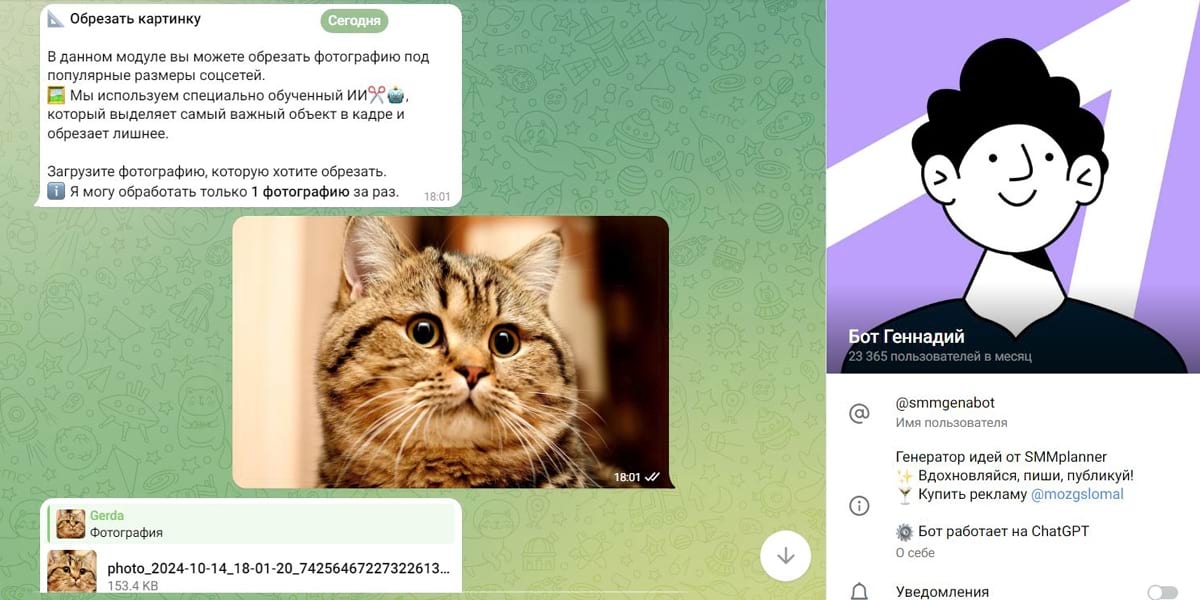
Ограничение: бот не заменяет полноценную цветокоррекцию, маски и контроль экспорта. После автоматической обрезки проверьте, не удалены ли важные детали по краям кадра.
Fotor : универсальный браузерный редактор
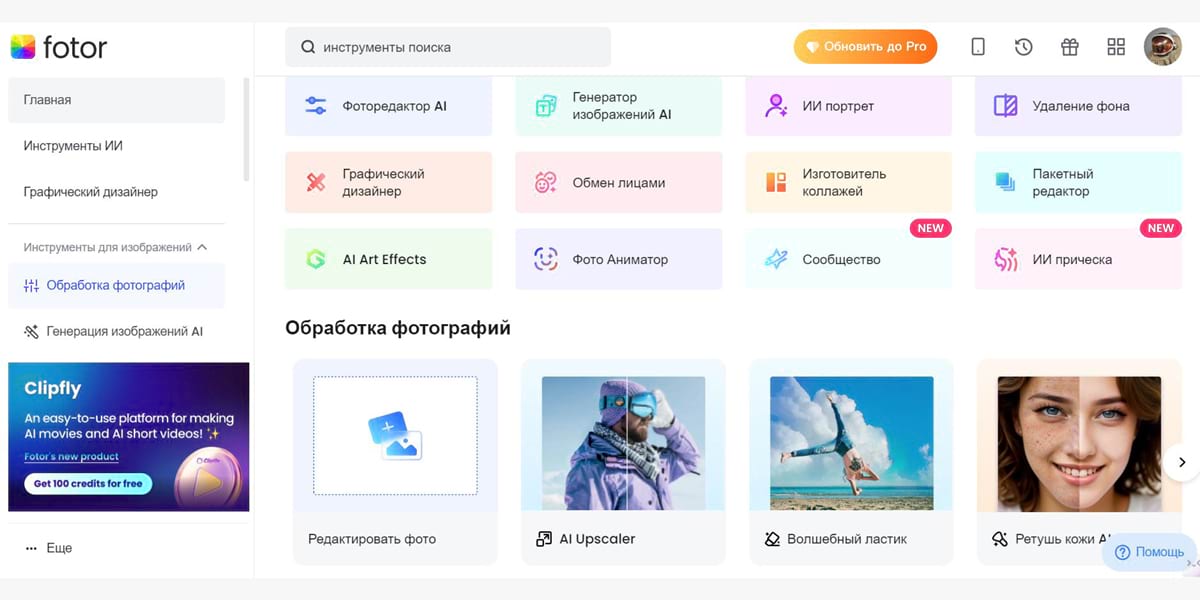
Fotor объединяет базовые настройки, эффекты, ретушь, коллажи, удаление фона и ИИ-инструменты. Практический порядок: открыть раздел редактирования фотографии, загрузить копию, выполнить кадрирование и свет, затем применить только нужную специализированную функцию. Перед началом проверьте, в каком разрешении экспортируется бесплатный результат и не добавляется ли отметка сервиса.
Плюсы:
- много задач в одном браузерном интерфейсе;
- подходит для быстрой подготовки публикации;
- есть ручная коррекция и автоматические функции.
Минусы:
- часть инструментов и высокое разрешение могут зависеть от тарифа;
- проект зависит от соединения и аккаунта;
- ИИ-ретушь требует контроля лица и мелких границ.
Erase.bg : удаление и замена фона
Erase.bg предназначен для автоматического отделения объекта от фона. Загрузите фотографию, дождитесь маски, затем откройте редактирование фона: прозрачность, цвет, готовая подложка или собственное изображение. Для товарной карточки проверьте контур, полупрозрачные детали, тень и цветные рефлексы от старого фона. Ровный вырез без естественной тени часто выглядит наклеенным.
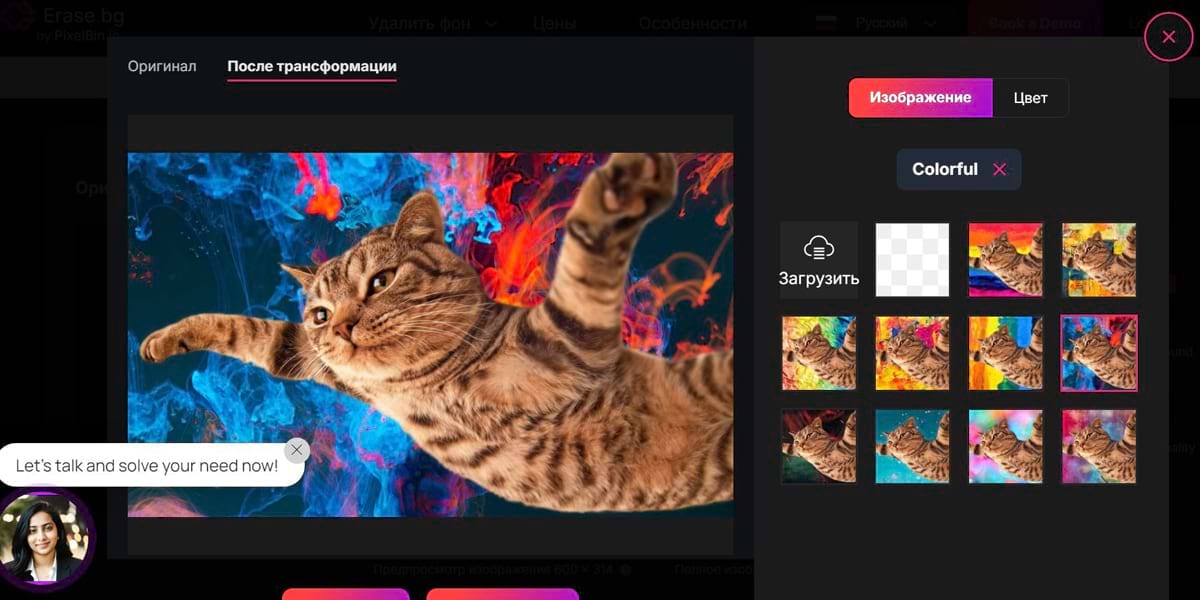
Ограничение: точное разрешение, количество бесплатных операций и пакетный режим нужно проверять непосредственно перед работой; эти условия изменяемы.
WatermarkRemover.io : удаление меток только с разрешённых изображений
WatermarkRemover.io анализирует область водяного знака и заполняет её окружающей текстурой. Используйте такой инструмент только для собственных файлов или при наличии разрешения правообладателя. Удаление подписи с чужой фотографии не создаёт права на использование изображения.
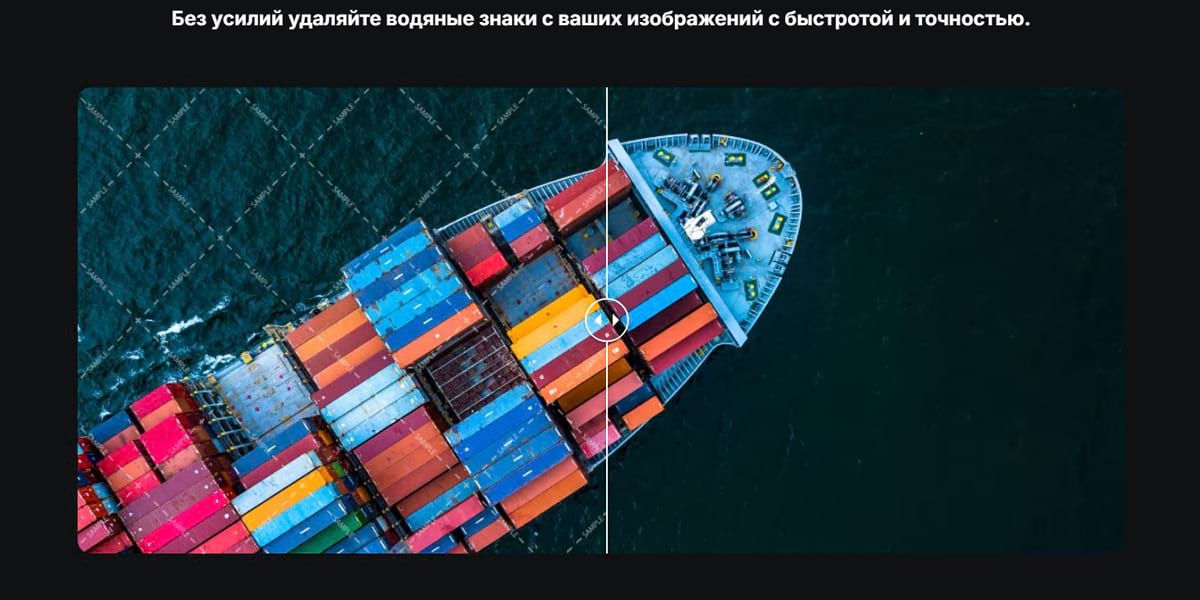
После обработки проверьте повторяющиеся детали, размазанные линии и искусственные участки. На воде, ткани, архитектуре и волосах автоматическое заполнение часто требует ручной ретуши.
Kandinsky: генеративное расширение и стилизация
Kandinsky может создавать изображение по описанию, менять стиль или дорисовывать область. В контексте фотографии это отдельный творческий этап, а не обычная коррекция. Генеративное расширение способно добавить недостающий фон, но новые детали не являются документальным содержанием исходной сцены. Для новостной, конкурсной, товарной или доказательной фотографии такие изменения должны быть исключены либо явно обозначены.
Ограничение: качество зависит от маски, описания и структуры исходника; мелкие надписи, руки, повторяющиеся предметы и перспектива требуют особенно тщательной проверки.
Pixelcut : фон и товарные изображения
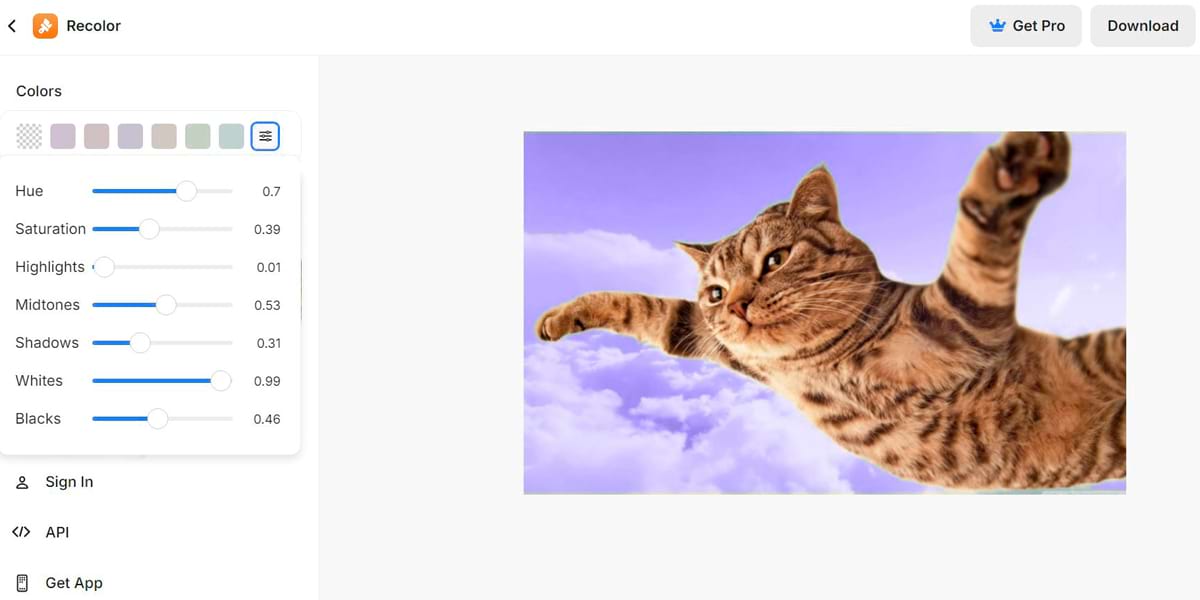
Pixelcut ориентирован на быстрое удаление и замену фона, увеличение изображения, очистку выделенной области и подготовку товарной карточки. После загрузки выберите одну задачу, а не применяйте все ИИ-функции подряд. При смене цвета товара сравните результат с реальным образцом: автоматическая перекраска может затронуть блики, тени и соседние элементы.
Плюсы:
- быстрый процесс для карточек и публикаций;
- автоматическая маска объекта;
- есть фоновые и восстановительные инструменты.
Минусы:
- точность цвета недостаточна без ручного сравнения;
- мелкие границы могут потребовать доработки;
- лимиты и качество экспорта зависят от режима доступа.
FVC: набор отдельных веб-инструментов
FVC в этом контексте — набор веб-инструментов Free Video Converter, где наряду с видео доступны операции с изображениями: конвертация, сжатие, удаление фона, увеличение и очистка. Это не единая рабочая среда, а набор отдельных страниц. Перед загрузкой убедитесь, что открыта функция для изображений, а не видеоконвертер, и проверьте итоговый формат файла.
Ограничение: название FVC неоднозначно, а внутренней страницы FreeEXE для этого конкретного веб-набора в sitemap нет; ссылка на одноимённый видеоконвертер не используется.
Cutout.Pro : восстановление старого снимка и ретушь
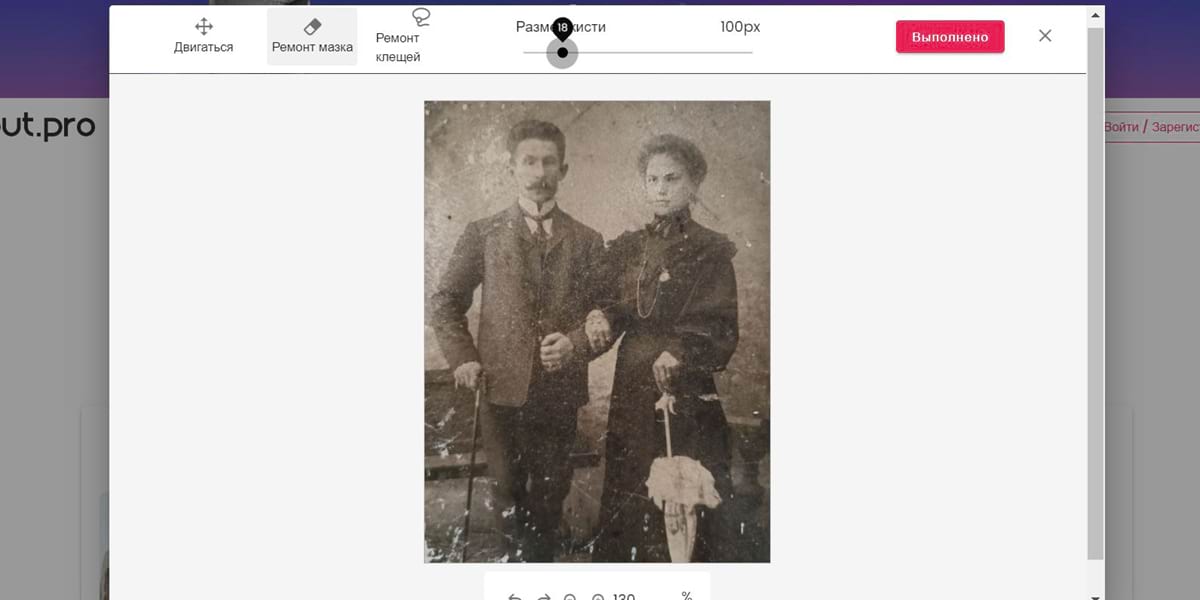
Cutout.Pro объединяет автоматическое улучшение, восстановление старых фотографий, удаление фона и ручную кисть. Для повреждённого снимка сначала сохраните скан без изменений, затем загрузите копию, примените автоматическое восстановление и откройте ручную доработку. Не доверяйте восстановленным лицам без сравнения: ИИ может дорисовать черты, которых нет в исходнике.
Плюсы:
- быстрый старт для трещин, пыли и фона;
- ручная кисть после автоматической операции;
- подходит для предварительного варианта реставрации.
Минусы:
- алгоритм может выдумывать детали лица и одежды;
- требуется отдельное сохранение исходного скана;
- экспорт высокого качества и лимиты нужно проверять перед работой.
Palette.fm: колоризация чёрно-белых фотографий
Palette.fm подбирает цветовую схему для чёрно-белого изображения и позволяет менять интерпретацию палитры. Колоризация не восстанавливает документально точный цвет: оттенок одежды, стен или предмета является предположением алгоритма. Сохраняйте две версии — нейтрально восстановленную чёрно-белую и отдельную цветную интерпретацию.
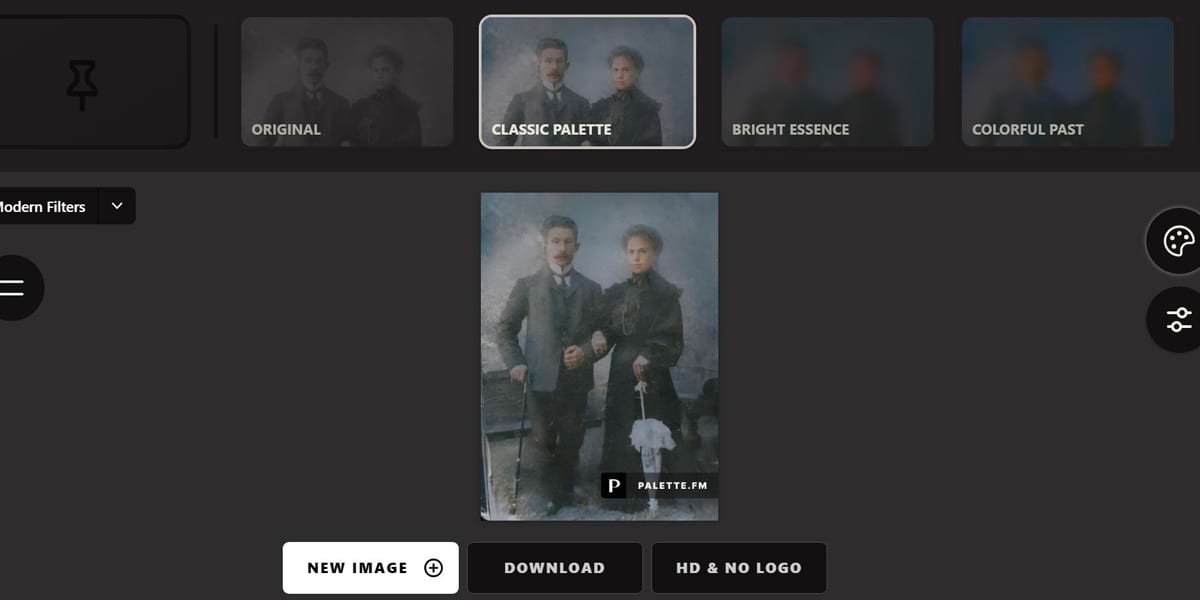
Ограничение: для исторического архива цветную версию нужно подписывать как реконструкцию, а не выдавать за исходную цветопередачу.
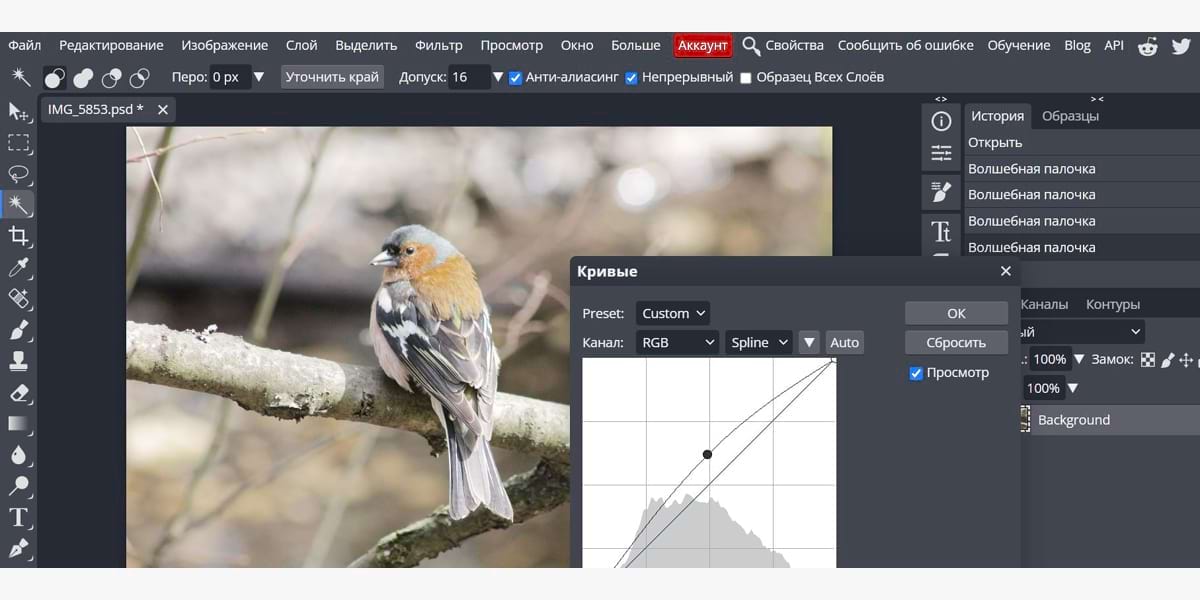
Photopea : слои и PSD в браузере
Photopea подходит, когда нужен браузерный редактор со слоями, масками, выделениями и открытием PSD. Рабочий процесс похож на настольный растровый редактор: дублируйте слой, используйте корректирующие слои, храните маски и экспортируйте отдельную копию. Для больших RAW и конфиденциальных проектов настольный процесс предсказуемее.
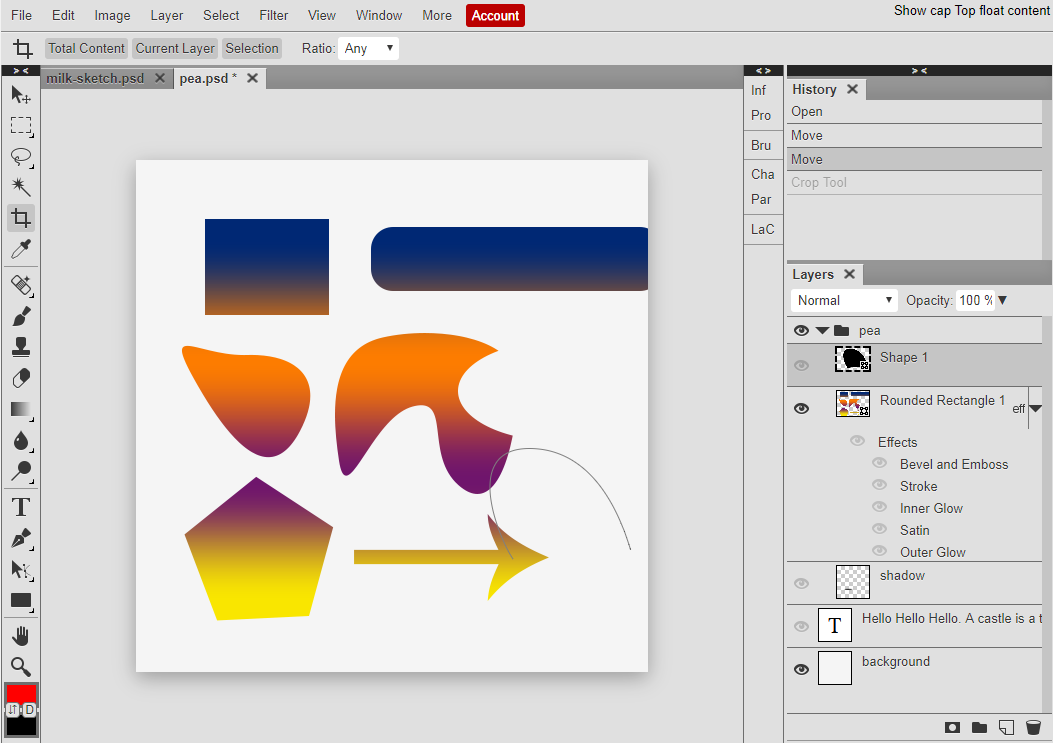
Плюсы:
- многослойные проекты без установки;
- поддержка распространённых проектных форматов;
- подходит для ручной ретуши и макета.
Минусы:
- производительность зависит от браузера и памяти;
- нужно отдельно контролировать сохранение проекта;
- онлайн-среда не заменяет резервную копию.
Photoshop в браузере и сторонние сервисы с похожими названиями
Веб-редакторы с названиями Photoshop Online и GIMP Online могут быть сторонними сервисами, а не браузерными выпусками соответствующих настольных программ. Перед загрузкой файлов проверяйте разработчика, адрес сервиса, условия обработки данных и набор функций; знакомое название само по себе не подтверждает связь с Adobe или командой GIMP.
Обработка на iPhone: приложения для разных сценариев
На телефоне удобно отбирать, кадрировать, корректировать свет, применять локальную кисть и готовить файл к публикации. Ограничения — небольшой экран, автоматическая яркость, риск повторного сжатия и отсутствие точного контроля цвета. Отключите автоматические улучшения при экспорте, сохраняйте копию и проверяйте, не уменьшилось ли разрешение.
VSCO : Пресеты и единый стиль серии
Импортируйте кадр, выполните базовую экспозицию и баланс белого, затем выберите пресет и уменьшите его силу. Копируйте настройки только на фотографии с похожим светом.
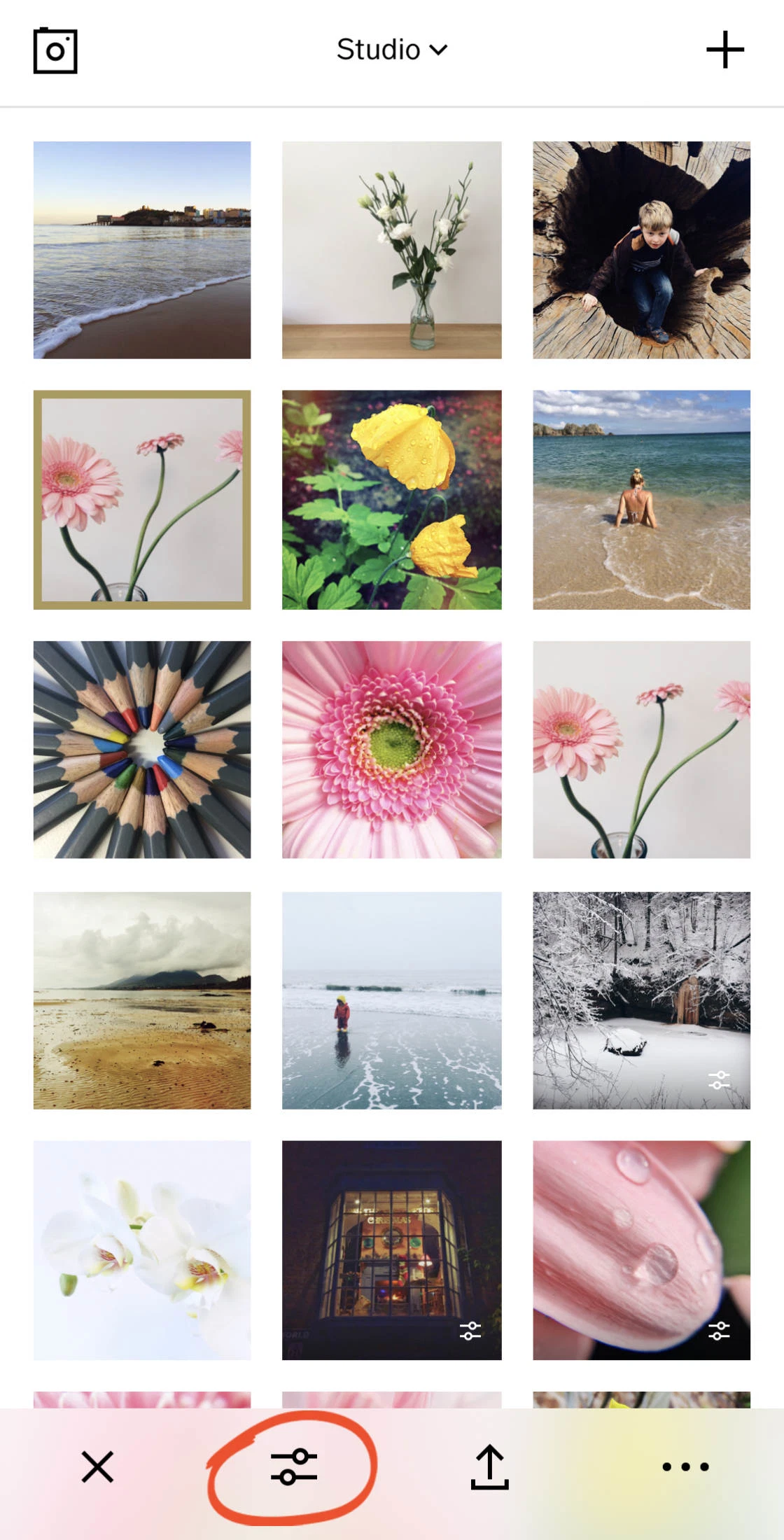
Плюсы: быстрый единый стиль, ручная сила пресета, копирование настроек. Минусы: часть наборов и инструментов доступна по подписке; сильный пресет может скрыть клиппинг и неверный баланс белого.
TouchRetouch: Удаление небольших объектов
Отметьте провод, пятно или отдельный предмет кистью, примените удаление и увеличьте границы. Для длинной линии лучше вести выделение по всей траектории, а не закрывать её случайными пятнами.
Плюсы: узкая специализация и быстрый результат. Минусы: сложный фон, повторяющиеся узоры и лица требуют ручного контроля.
Facetune : Локальная портретная коррекция
Используйте для временных дефектов, бликов и лёгкой коррекции света. Сравнивайте лицо с шеей и руками, не меняйте пропорции и не стирайте естественную текстуру.
Плюсы: локальные портретные инструменты. Минусы: легко получить неестественный результат; часть функций зависит от покупки или подписки.
Darkroom: Быстрая неразрушающая коррекция на устройствах Apple
Сначала кадрирование и экспозиция, затем кривые или цвет, после этого локальные инструменты и экспорт. Проверяйте, сохраняется ли исходный файл в медиатеке.
Плюсы: быстрый мобильный workflow и работа с библиотекой. Минусы: не заменяет большой экран для точного цвета и сложной ретуши.
Lightroom Mobile: RAW и синхронизация
Импортируйте RAW или снимок камеры, выберите профиль, настройте свет и цвет, затем используйте маски. Экспортируйте копию и проверьте размер.
Плюсы: знакомая логика Adobe Lightroom, маски и пресеты. Минусы: часть возможностей зависит от аккаунта и тарифа; синхронизация не является единственной резервной копией.
Canva : Публикации, обложки и текст
Подготовьте фото заранее, затем выберите точный размер макета, разместите изображение, проверьте поля, добавьте текст и экспортируйте.
Плюсы: шаблоны и компоновка. Минусы: не предназначена для глубокой RAW-коррекции; шаблон может ухудшить композицию исходника.
ProShot: Ручные параметры камеры
Используйте ручную выдержку, ISO, фокус и баланс белого до съёмки, чтобы уменьшить объём последующей коррекции.
Плюсы: контроль съёмки. Минусы: интерфейс требует понимания экспозиции; результат зависит от возможностей камеры телефона.
ProCam: Съёмка и базовая коррекция
Настройте параметры до спуска, сохраните исходник в доступном формате и обрабатывайте копию.
Плюсы: ручной контроль камеры и быстрые инструменты. Минусы: не заменяет настольный RAW-конвертер и калиброванный экран.
Обработка на Android: бесплатные и специализированные инструменты
Android-приложения различаются не только набором фильтров, но и способом сохранения. Перед длительной обработкой проверьте, создаёт ли приложение копию, сохраняет ли метаданные и какое разрешение выдаёт. Не отправляйте итог через мессенджер для оценки качества: большинство мессенджеров сжимает изображение, если файл отправлен как фото, а не как документ.
Snapseed : Универсальная ручная коррекция
Откройте «Инструменты», начните с кадрирования и «Коррекции», затем используйте «Кривые», «Выборочную коррекцию», «Точечно» и «Детали». Сохраняйте копию, а не заменяйте единственный исходник.

Плюсы: широкий бесплатный набор и локальная коррекция. Минусы: малый экран затрудняет контроль шума; готовые стили требуют ручной настройки.
PicsArt : Коллажи, вырезание и социальная графика
Используйте для композиции, вырезания, текста и эффектов после базовой коррекции. Проверяйте рекламные и подписочные ограничения перед экспортом.
Плюсы: много творческих инструментов. Минусы: интерфейс перегружен для простой коррекции; эффекты легко применить чрезмерно.
Photo Lab : Готовые стили и портретные эффекты
Выберите эффект, дождитесь обработки и сравните лицо, волосы и фон. Сохраняйте исходную версию отдельно.
Плюсы: быстрые стили. Минусы: эффект создаёт интерпретацию, а не технически точную обработку; часть вариантов зависит от доступа.
Camera ZOOM FX: Ручная съёмка и управление камерой
Настройте фокус, экспозицию и баланс белого до съёмки, затем оцените гистограмму и резкость.
Плюсы: контроль на этапе съёмки. Минусы: доступные параметры зависят от аппаратного API телефона.
Open Camera: Открытая камера с ручными настройками
Используйте фиксацию экспозиции и баланса белого для серии, включите сетку и сохраняйте файлы в поддерживаемом устройством формате.
Плюсы: бесплатный контроль съёмки. Минусы: не все функции работают на каждой модели; это камера, а не полноценный редактор.
Специализированные инструменты: одна сложная задача вместо универсального редактора
Специализированная программа полезна, когда базовый редактор не справляется с конкретной проблемой: сильным шумом, сложным смазом, увеличением, HDR или портретной автоматизацией. Её результат нельзя принимать вслепую. Сохраняйте отдельный файл, сравнивайте мелкие детали и возвращайтесь к универсальному редактору для финального цвета и экспорта.
PortraitPro : портретная автоматизация
Распознаёт лицо и предлагает отдельные параметры кожи, света и черт. Используйте минимальную силу, отключайте ненужные изменения и сравнивайте с исходником.
Сильная сторона — быстрый портретный старт. Ограничение — риск стандартизировать внешность и потерять естественную фактуру.
Topaz DeNoise AI : специализированное шумоподавление
Инструмент предназначен для подавления яркостного и цветового шума с сохранением мелких деталей. Названия и состав продуктов Topaz менялись, поэтому сопоставляйте инструкцию с установленным приложением и не переносите параметры между разными продуктами вслепую.
Не применяйте результат без сравнения волос, травы, ткани и мелкого текста при масштабе 100%: чрезмерная обработка превращает фактуру в ровные пятна и создаёт ложные детали.
Neat Image: профилированное шумоподавление
Выберите однородный участок без деталей для профиля шума, затем уменьшайте яркостный и цветовой шум раздельно.
Сильная сторона — управляемый профиль. Ограничение — неправильный участок профилирования размывает фактуру.
Topaz Sharpen AI : повышение резкости и коррекция умеренного смаза
Инструмент рассчитан на повышение резкости и коррекцию умеренного смаза или мягкого фокуса. Он не восстанавливает полностью потерянные данные и не превращает промах фокусировки в достоверно резкий кадр.
Результат оценивают по двойным контурам, светлым ореолам, волосам, тексту и мелким повторяющимся деталям.
Focus Magic: восстановление умеренного смаза
Выберите тип размытия и малую величину, затем увеличивайте эффект постепенно.
Подходит для умеренной проблемы; сильный смаз и промах фокуса остаются ограничением.
Topaz Gigapixel AI : увеличение изображения
Задайте целевой размер, выберите модель и сравните лицо, текст, архитектуру и повторяющиеся узоры.
ИИ создаёт правдоподобные детали, но не возвращает документально точную информацию.
ON1 Resize AI : подготовка большого размера
Используйте для печати и крупного экспорта, затем примените выходную резкость под конкретный носитель.
Нужно проверять реальные требования типографии и дистанцию просмотра.
Aurora HDR : тональное объединение экспозиций
Загрузите брекетинг, включите выравнивание при необходимости, уменьшите призраки движения и настройте тон без ореолов.
Ограничение — движущиеся листья, вода и люди создают артефакты.
Photomatix Pro : HDR и тональное отображение
Объедините кадры одной сцены, выберите естественный режим как отправную точку, затем контролируйте микроконтраст и насыщенность.
Сильный локальный контраст легко создаёт светлые ореолы и «грязное» небо.
Как обрабатывать разные типы фотографий
Портрет: свет и текстура важнее сглаживания
Начните с баланса белого и экспозиции лица, затем выровняйте контраст между лицом и фоном. Локально осветляйте тени, не делая кожу серой. Удаляйте временные дефекты маленькой кистью, сохраняйте поры и родинки. Резкость применяйте избирательно к глазам, бровям и волосам, а не ко всему лицу. Проверьте переход между лицом, шеей, руками и ушами: разные оттенки после локальной обработки заметнее, чем отдельный дефект.
Пейзаж: динамический диапазон без неестественного неба
Исправьте профиль объектива и горизонт, затем установите экспозицию по основному объекту. Уменьшение светов помогает облакам только там, где данные сохранены; полностью белые участки не восстанавливаются. Локальный градиент на небе должен учитывать деревья и здания. Не увеличивайте насыщенность всей сцены для усиления зелени или синевы — работайте с нужным диапазоном в HSL.
Предметная и товарная съёмка: повторяемость важнее эффекта
Сначала выровняйте баланс белого по серой карте или нейтральному объекту, затем исправьте геометрию, фон и пыль. Для серии используйте одинаковые пропорции, поля и масштаб предмета. Изменение цвета допустимо только при контроле реального образца: покупатель должен получить товар ожидаемого оттенка. Сохраняйте тень или создавайте её последовательно, иначе вырезанный предмет выглядит плоским.
Архитектура и интерьер: вертикали, смешанный свет и окно
Примените коррекцию объектива, затем выровняйте вертикали. Сильная коррекция перспективы растягивает верхние углы, поэтому оставляйте запас при съёмке и контролируйте пропорции мебели. Смешанный дневной и искусственный свет нельзя всегда исправить одним балансом белого: используйте локальные маски для окна, ламп и стен. Не превращайте вид из окна в отдельную неестественно тёмную вставку.
Старая фотография: реставрация отдельно от колоризации
Сканируйте оригинал с запасом разрешения, сохраните мастер-файл без обработки, затем удалите пыль и трещины на копии. Крупные разрывы восстанавливайте по структуре соседних областей, но не выдумывайте лицо или текст. После технической реставрации сохраните чистую чёрно-белую версию. Колоризация создаётся отдельным файлом и обозначается как реконструкция.
Фото для социальных сетей: кадрирование под площадку
Сначала обработайте полноразмерный кадр, затем создайте копию под конкретное соотношение сторон. Проверьте, не перекрывает ли интерфейс приложения лицо, текст или товар. После уменьшения добавьте лёгкую выходную резкость и откройте файл на телефоне. Не оценивайте качество по превью в мессенджере: оно может быть дополнительно сжато.
Пакетная обработка: как ускорить серию без массовой ошибки
Пакетный режим экономит время только для повторяемых операций. Безопасно массово менять формат, размер, имя файла, водяной знак и метаданные. Свет и цвет синхронизируют по группам с одинаковым освещением. Свадьба, репортаж или прогулка обычно содержат несколько световых сцен, поэтому одна настройка на всю папку создаёт ошибки.
- Разделите серию по камере, объективу, локации и свету.
- Выберите эталонный кадр внутри каждой группы.
- Настройте профиль, баланс белого, тон и базовый цвет.
- Синхронизируйте только отмеченные параметры.
- Не переносите локальные маски без проверки положения объекта.
- Просмотрите миниатюры и найдите резкие скачки яркости или цвета.
- Откройте исключения по одному и исправьте вручную.
- Экспортируйте в новую папку, не смешивая с исходниками.
Заявление «обработать тысячу фотографий за несколько минут» относится только к применению одинаковых параметров и запуску экспорта. Отбор, индивидуальное кадрирование, исправление лиц, локальных дефектов и проверка каждого файла требуют отдельного времени.
Экспорт: формат, размер и качество под конкретную задачу
| Назначение | Формат | Ключевая настройка | Контроль |
|---|---|---|---|
| Архивный мастер | Исходный RAW плюс редактируемый проект или TIFF при необходимости | Без перезаписи оригинала | Открытие на другом устройстве и резервная копия |
| Обычная публикация | JPEG | Разумное качество и размер по площадке | Вес, резкость после уменьшения, цвет |
| Прозрачный фон | PNG | Альфа-канал и чистые края | Проверка на белом и тёмном фоне |
| Сайт | JPEG или WebP при поддержке CMS | Баланс качества и веса | Реальная скорость загрузки и отсутствие полос |
| Печать | JPEG высокого качества или TIFF по требованиям лаборатории | Физический размер, профиль и обрезка | Мягкая проба и требования исполнителя |
| Передача в другой редактор | TIFF, PSD или проектный формат | Разрядность и слои | Сохранность масок, профиля и размера |
Не задавайте одинаковое числовое качество JPEG для всех программ: шкалы разных кодировщиков несопоставимы. Ориентируйтесь на визуальное сравнение и вес файла. Для сайта проверьте градиенты неба, волосы, мелкий текст и красные области — именно там сжатие часто проявляется раньше. Метаданные камеры и координаты могут раскрывать личную информацию; перед публичной отправкой решите, нужно ли сохранять EXIF и геолокацию.
Хранение, облака и конфиденциальность
Исходники, каталог и экспорт — разные сущности. Каталог Adobe Lightroom или база другого органайзера хранит правки и структуру, но не всегда содержит сами оригиналы. Резервируйте и каталог, и папки с файлами. Проверяйте восстановление: копия считается полезной только тогда, когда из неё действительно открывается проект.
Dropbox : синхронизация рабочих папок
Подходит для обмена и дополнительной копии небольших проектов. Не храните единственный оригинал в синхронизируемой папке и контролируйте общий доступ.
Google Drive : передача и совместные папки
Используйте отдельные папки для исходников и экспортов, задавайте права только нужным участникам и отключайте публичный доступ после завершения проекта.
Яндекс.Диск: резервная копия и отправка результата
Перед публикацией ссылки проверьте, какие файлы видит получатель. Ссылка на папку не должна раскрывать соседние съёмки или исходники клиента.
Облако Mail.ru: дополнительное хранилище
Используйте как отдельную копию или канал передачи, но не заменяйте им локальный резерв. Для конфиденциальных материалов учитывайте условия сервиса и права доступа.
Частые ошибки и способы исправления
| Ошибка | Как проявляется | Что сделать |
|---|---|---|
| Редактирование единственного оригинала | Невозможно вернуться к исходнику | Создать рабочую копию и отдельный экспорт |
| Автоматическое улучшение без проверки | Слишком яркие тени, перенасыщенный цвет | Сравнить параметры по одному и ослабить эффект |
| Чрезмерное восстановление светов | Серые блики и грязное небо | Принять часть белых бликов и работать локально |
| Поднятые тени без шумоподавления | Цветные пятна и полосы | Снизить подъём, обработать шум, затем вернуть локальный свет |
| Максимальная насыщенность | Неестественная кожа и потеря деталей в цвете | Работать с сочностью и отдельными диапазонами HSL |
| Пластиковая кожа | Исчезают поры и объём лица | Ослабить сглаживание, вернуть текстуру, проверить 100% |
| Повторяющийся штамп | Клонированные листья, кирпичи или волны | Чаще менять донор и использовать маленькие проходы |
| Ореолы резкости | Светлая кайма вокруг контрастных границ | Уменьшить силу или радиус, применять после ресайза |
| Пресет на разном свете | Серия скачет по цвету и яркости | Разделить на группы и синхронизировать выборочно |
| Экспорт поверх мастера | Потеря слоёв и качества | Сохранять проект и финальную копию отдельно |
| Оценка только на одном экране | На телефоне фото слишком тёмное или холодное | Проверить второй дисплей и отключить адаптивные режимы |
| Онлайн-сервис для конфиденциального файла | Неясно, где хранится загрузка | Использовать локальный редактор или изучить политику сервиса |
Проверка результата перед публикацией
- Переключите сравнение «до/после» и сформулируйте, какую проблему исправила каждая заметная правка.
- Посмотрите гистограмму и предупреждение о клиппинге, но оцените также содержание кадра.
- Увеличьте до 100%: проверьте глаза, волосы, ткань, листву, мелкий текст и границы масок.
- Уменьшите до итогового размера: оцените композицию и выходную резкость.
- Проверьте нейтральные участки и кожу на нежелательный зелёный, пурпурный или оранжевый сдвиг.
- Ищите полосы в небе, ореолы, повторяющийся штамп и пятна после ИИ-заполнения.
- Откройте экспортированный файл в обычном просмотрщике, а не только внутри редактора.
- Посмотрите результат на втором устройстве при отключённых режимах «ночного света».
- Вернитесь к кадру после перерыва и оцените его без адаптации к эффекту.
- Убедитесь, что исходник, проект и итоговая копия находятся в разных папках и резервируются.
У обработки должна быть точка остановки. Если очередное изменение не решает конкретную проблему и заметно только при постоянном переключении ползунка, его полезность сомнительна. Чистый, предсказуемый файл ценнее набора эффектов, которые конфликтуют между собой.
Как выбрать способ под задачу
| Сценарий | Подход | Почему |
|---|---|---|
| Новичок, один снимок на компьютере | ФотоМАСТЕР | Последовательные вкладки, локальная ретушь и экспорт в одном окне |
| Сложная маска, монтаж или PSD | Adobe Photoshop или GIMP | Слои, маски, выделения и редактируемый проект |
| Большая RAW-серия | Adobe Lightroom или Capture One Pro | Каталог, отбор, синхронизация и массовый экспорт |
| Бесплатная проявка RAW | darktable или RawTherapee | Неразрушающие параметры и точная работа с цветом и деталями |
| Сильный шум и оптические ошибки | DxO PhotoLab или специализированный инструмент | Профили камеры и объектива, управляемое шумоподавление |
| Работа без установки | Photopea, Fotor или одноцелевой сервис | Быстрый доступ в браузере; требуется проверка приватности и экспорта |
| Телефон и ручная коррекция | Snapseed, Lightroom Mobile или VSCO | Кадрирование, свет, цвет и локальные инструменты на мобильном устройстве |
| Удаление фона товара | Erase.bg или Pixelcut | Автоматическая маска и замена фона с последующей ручной проверкой |
| Реставрация старого снимка | Cutout.Pro как предварительный этап плюс ручной редактор | Автоматическая очистка ускоряет работу, но детали нужно сверять |
Для регулярной работы выбирайте не программу с самым длинным списком эффектов, а процесс, который сохраняет исходник, позволяет повторить настройки, даёт контроль масок и экспортирует предсказуемый файл. Для разовой задачи важнее простота и отсутствие лишней регистрации. Для коммерческой серии — каталог, резервирование, цвет и проверяемость каждого этапа.
Практические ответы на частые вопросы
Нужно ли всегда снимать в RAW?
Нет. RAW полезен при сложном свете, важной цветокоррекции и большом диапазоне яркости. Для бытового кадра с правильной экспозицией JPEG или HEIC может быть достаточным. Важнее сохранить оригинал и не выполнять многократное разрушительное пересохранение.
В каком порядке убирать шум и повышать резкость?
Сначала исправьте экспозицию, затем уменьшите шум, после этого настройте детали. Финальную выходную резкость применяйте после изменения размера. Если сначала усилить шум резкостью, шумоподавлению придётся сглаживать уже увеличенные артефакты.
Можно ли обработать всю серию одним пресетом?
Можно применить пресет как основу к группе с одинаковым светом, но каждый кадр нужно проверить. Экспозиция, баланс белого, лицо и кадрирование часто различаются даже при съёмке с одной точки.
Почему фотография после экспорта выглядит иначе?
Причины включают другой цветовой профиль, адаптивную яркость экрана, повторное сжатие платформой, неверный просмотрщик и экспорт с уменьшением размера. Откройте локальный файл в нескольких программах, проверьте профиль и сравните на другом устройстве.
Как понять, что резкость чрезмерна?
Появляются светлые или тёмные каймы вокруг контрастных деталей, усиливаются поры и шум, тонкие линии становятся ломаными. Оценивать нужно при 100% и в итоговом размере, потому что эффект меняется после ресайза.
Допустимо ли удалять людей и предметы?
Для личной или художественной фотографии — да, если это не нарушает права и не искажает документальный смысл. Для журналистики, доказательных материалов, конкурсов и товарных изображений действуют отдельные правила: изменение содержания может быть недопустимым.
Как работать с фото ребёнка безопасно?
Не загружайте личные снимки в неизвестные онлайн-сервисы, удаляйте геолокацию перед публичной публикацией и ограничивайте доступ к облачной папке. Ретушь должна сохранять естественную внешность, а не формировать стандарт тела или лица.
Нужна ли калибровка монитора?
Для ответственной печати, каталога товаров и профессиональной цветокоррекции — да. Для бытовой публикации минимумом остаются нейтральное освещение, отключение цветовых фильтров экрана и проверка на втором устройстве.
Какой формат хранить после обработки?
Храните исходник и редактируемый проект. Для публикации создавайте отдельный JPEG, PNG или WebP. TIFF полезен как высококачественный промежуточный файл, но занимает больше места и не всегда сохраняет структуру проекта так же, как родной формат редактора.
Почему автоматическое удаление фона ошибается на волосах?
Полупрозрачные и тонкие границы сложно отделить от похожего по цвету фона. Проверяйте маску на контрастной подложке, дорабатывайте край кистью и сохраняйте часть естественной полупрозрачности, а не вырезайте каждый волос жёсткой линией.
Итоговые рекомендации
Для первой последовательной обработки на компьютере используйте ФотоМАСТЕР: он позволяет пройти кадрирование, свет, цвет, геометрию, ретушь, эффект и экспорт в одном процессе. Для сложных слоёв и монтажа выбирайте Adobe Photoshop или GIMP. Для большой RAW-серии важнее каталог и синхронизация Adobe Lightroom или Capture One Pro. Бесплатный RAW-процесс закрывают darktable и RawTherapee, а браузерные сервисы разумно оставлять для узкой разовой задачи и неконфиденциальных файлов.
Качество определяется не количеством применённых инструментов. Сохраняйте оригинал, исправляйте только обнаруженную проблему, сравнивайте результат на каждом этапе и проверяйте экспорт вне редактора. Такой процесс воспроизводим, не разрушает исходник и позволяет получить отдельные версии для архива, печати, сайта и телефона без случайной потери деталей.
 *EXE — расширение исполняемого файла. Сайт является партнером проекта