

Print Conductor — настольная программа для Windows, которая собирает документы разных типов в общий список и отправляет их на печать одной очередью. Основная задача программы — пакетная печать документов без ручного открытия каждого файла в отдельном приложении. Вместо повторяющегося маршрута через File → Print пользователь добавляет файлы в List of Documents, выбирает устройство в Select Printer, при необходимости меняет параметры и запускает процесс кнопкой Start Printing. Программа работает с PDF, офисными документами, таблицами, презентациями, изображениями, электронными письмами, техническими чертежами, архивами и рядом специализированных форматов.
Print Conductor обзор логично строить вокруг одной идеи: это не PDF-редактор, не виртуальный принтер и не система корпоративного учёта печати, а отдельный инструмент для массовой печати файлов. Он закрывает задачу, когда в папке лежат десятки или сотни документов разных форматов, и нужно отправить их на локальный, сетевой или виртуальный принтер в заданном порядке. Для работы только с PDF можно использовать Adobe Acrobat Reader, PDFCreator или doPDF, но Print Conductor удобнее именно в смешанных очередях, где рядом лежат PDF, DOCX, XLSX, JPG, MSG, DWG и архивы.
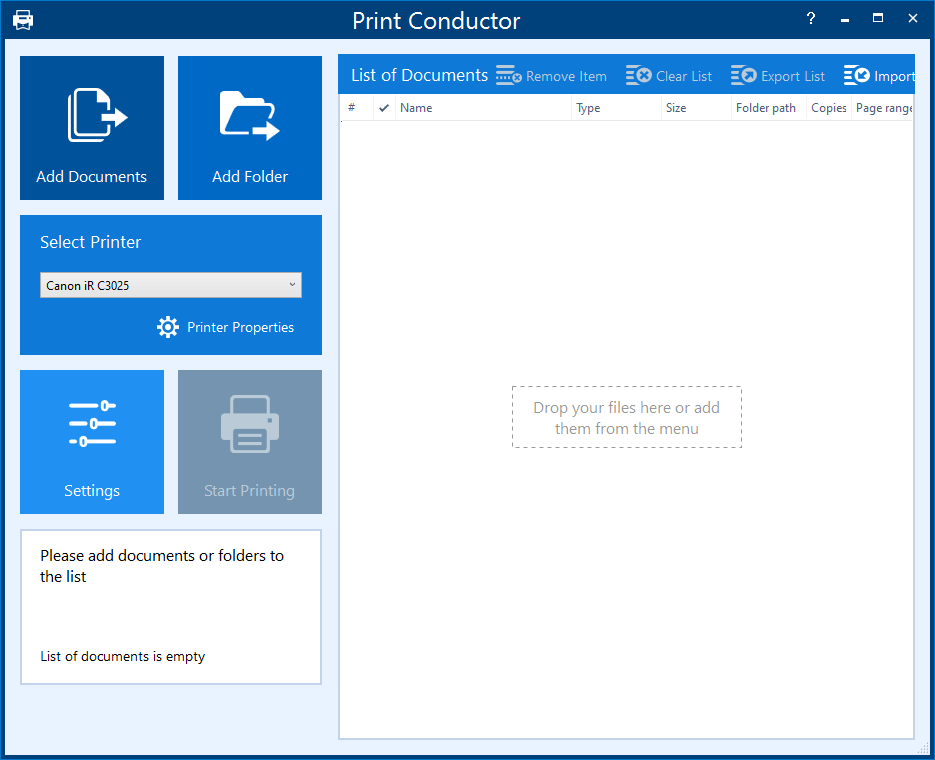
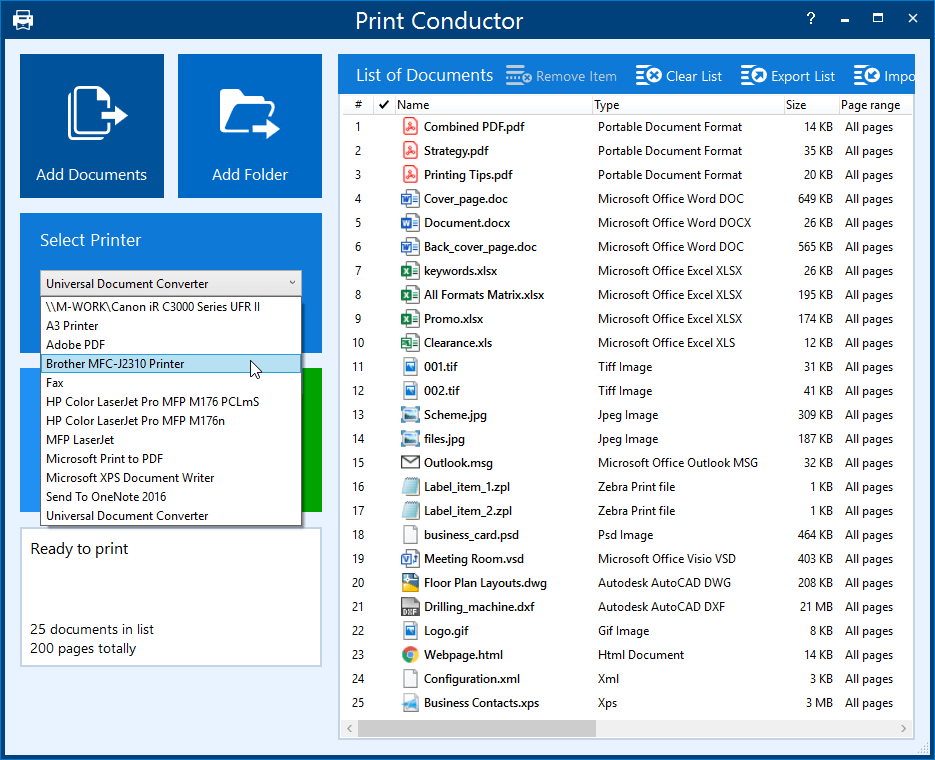
Главное окно устроено как рабочая панель печатной очереди. Слева расположены крупные элементы Add Documents, Add Folder, Select Printer, Printer Properties, Settings и Start Printing. Справа находится List of Documents — таблица, куда попадают добавленные файлы. В верхней части списка есть команды Remove Item, Clear List, Export List и Import List. Такой интерфейс хорошо подходит для задач, где важен порядок документов: сначала договор, затем приложения, затем счета, затем сопроводительные письма и вложения.
Для каких задач нужна Print Conductor
Print Conductor используют там, где печать нескольких файлов сразу важнее ручной работы с каждым документом. Программа не заменяет редактор Word, Excel или PDF-редактор: она не предназначена для правки содержания документов перед печатью. Её роль — подготовить список файлов, применить общие или индивидуальные параметры и передать документы принтеру без открытия каждого файла в родной программе.
Основные сценарии:
массовая печать файлов из папки с договорами, актами, спецификациями и приложениями;
печать нескольких PDF в заданном порядке;
пакетная печать Office-файлов: DOC, DOCX, XLS, XLSX, PPT и PPTX;
печать изображений JPG, PNG, TIFF, PSD, WEBP и других графических файлов;
печать MSG и EML вместе с письмами и вложениями;
печать CAD-чертежей DWG, DXF и других технических форматов;
печать файлов из архива без предварительного ручного извлечения;
подготовка печатных комплектов с cover page, водяными знаками, отчётами и разделителями;
вывод списка документов на виртуальный принтер для получения PDF, TIFF или JPEG при совместной работе с виртуальным драйвером.
Программа особенно полезна в офисах, где документы уже подготовлены и не требуют редактирования. Например, бухгалтерия печатает счета и закрывающие документы за период, юридический отдел собирает комплект договоров, учебный центр готовит раздаточные материалы, архивный отдел выводит на бумагу большие подборки PDF и TIFF, а производственный отдел печатает чертежи и инструкции.
Кому подходит программа
Офисам с регулярной печатью документов
Print Conductor удобен для отделов, где повторяются одинаковые операции: открыть файл, выбрать принтер, задать параметры, нажать Print, закрыть приложение и перейти к следующему документу. Программа убирает эти повторения за счёт списка документов и единого запуска. Пользователь собирает очередь, проверяет порядок, указывает настройки и отправляет всё на печать одним действием.
Для офисной работы важны не только PDF, но и смешанные наборы. В одном комплекте могут быть договор в DOCX, приложение в PDF, таблица в XLSX, письмо в MSG и отсканированное изображение в TIFF. Print Conductor работает именно с такими наборами, поэтому программа отличается от простых средств печати PDF.
Юридическим, бухгалтерским и кадровым отделам
В юридических и бухгалтерских задачах порядок бумаг имеет значение. Если документы печатаются вручную из разных приложений, легко нарушить последовательность или забыть вложение. В Print Conductor порядок задаётся в List of Documents, а перед запуском можно удалить лишние позиции через Remove Item, очистить список через Clear List, сохранить список через Export List или загрузить подготовленный список через Import List.
Для кадровых отделов полезны сценарии с повторяющимися пакетами: трудовой договор, согласие, заявление, приложение, инструкция, карточка сотрудника. Готовый FLIST-файл позволяет вернуться к тем же документам позже, не собирая очередь заново.
Архивам, учебным центрам и репрографическим отделам
Архивы часто работают с TIFF, PDF, изображениями и сканами. Учебные центры печатают методички, презентации, тесты, бланки и инструкции. Репрографические отделы принимают документы из разных источников и должны быстро собрать печатную очередь. В таких сценариях важны добавление папок, фильтрация типов файлов, печать архивов ZIP, RAR и 7ZIP, а также отчёты по итогам печати.
Техническим отделам и производству
Print Conductor поддерживает CAD-файлы и технические чертежи, включая DWG и DXF. Для ряда инженерных форматов используются внутренние механизмы, для части специализированных файлов требуется установленное профильное ПО: например, Autodesk Inventor для IDW, IPT, IAM и IPN, Microsoft Visio для VSD и VSDX, eDrawings Viewer для SolidWorks-форматов и STEP/STP.
Для технической документации полезны индивидуальные настройки: один документ печатается в альбомной ориентации, другой — в книжной, один отправляется на обычный принтер, другой — на плоттер или отдельный профиль принтера. В Print Conductor такие отличия задаются не только глобально, но и через Item settings для выбранного файла или группы файлов.
Основные возможности Print Conductor
Пакетная печать 90+ типов файлов
Print Conductor поддерживает более 90 типов файлов. В списке есть PDF, DOC, DOCX, XLS, XLSX, PPT, PPTX, RTF, TXT, CSV, HTML, MHT, JPG, JPEG, PNG, TIFF, GIF, PSD, WEBP, DWG, DXF, EML, MSG, PST, OST, ODT, ODS, ODP, VSD, VSDX, ZPL, XPS, OXPS, EPUB, Markdown MD и другие форматы. Часть файлов обрабатывается внутренним движком программы, а для отдельных форматов требуется установленное внешнее приложение.
Это важно для понимания реального назначения программы. Print Conductor не просто отправляет PDF на принтер: он работает как диспетчер печати для разнотипных документов. Пользователь может собрать в одном списке PDF-инструкции, Word-документы, Excel-таблицы, изображения, Outlook-письма, HTML-страницы, чертежи и ZPL-этикетки.
Печать без открытия каждого файла
Обычная массовая печать через проводник Windows или родные приложения быстро становится неудобной: разные форматы открываются в разных программах, часть файлов требует дополнительных кликов, окна печати отличаются, документы могут попасть в очередь не в том порядке. Print Conductor решает эту проблему за счёт собственного списка. Файлы добавляются в List of Documents, после чего программа поочерёдно отправляет их на выбранное устройство.
Для пользователя это выглядит как единый процесс: добавить документы, выбрать принтер, настроить параметры, нажать Start Printing. Во время печати программа показывает состояние обработки, сообщает о сбоях и формирует отчёт после завершения списка.
Добавление файлов разными способами
Print Conductor поддерживает несколько способов загрузки документов:
перетаскивание файлов в главное окно;
добавление отдельных файлов через Add Documents;
добавление всей папки через Add Folder;
импорт списка из TXT, FLIST, XLSX, XLS и CSV;
добавление документов из ZIP, RAR и 7ZIP;
загрузка списка FLIST двойным щелчком или перетаскиванием в окно программы;
добавление файлов из выбранных папок при запуске;
отправка файлов в Print Conductor через контекстное меню Windows Explorer.
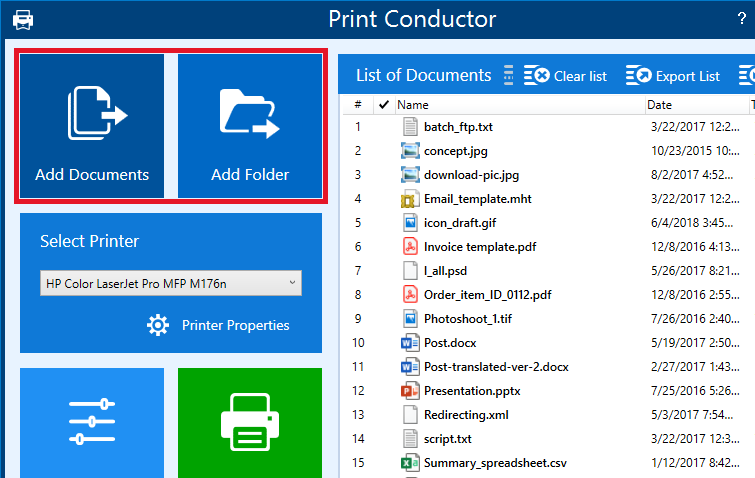
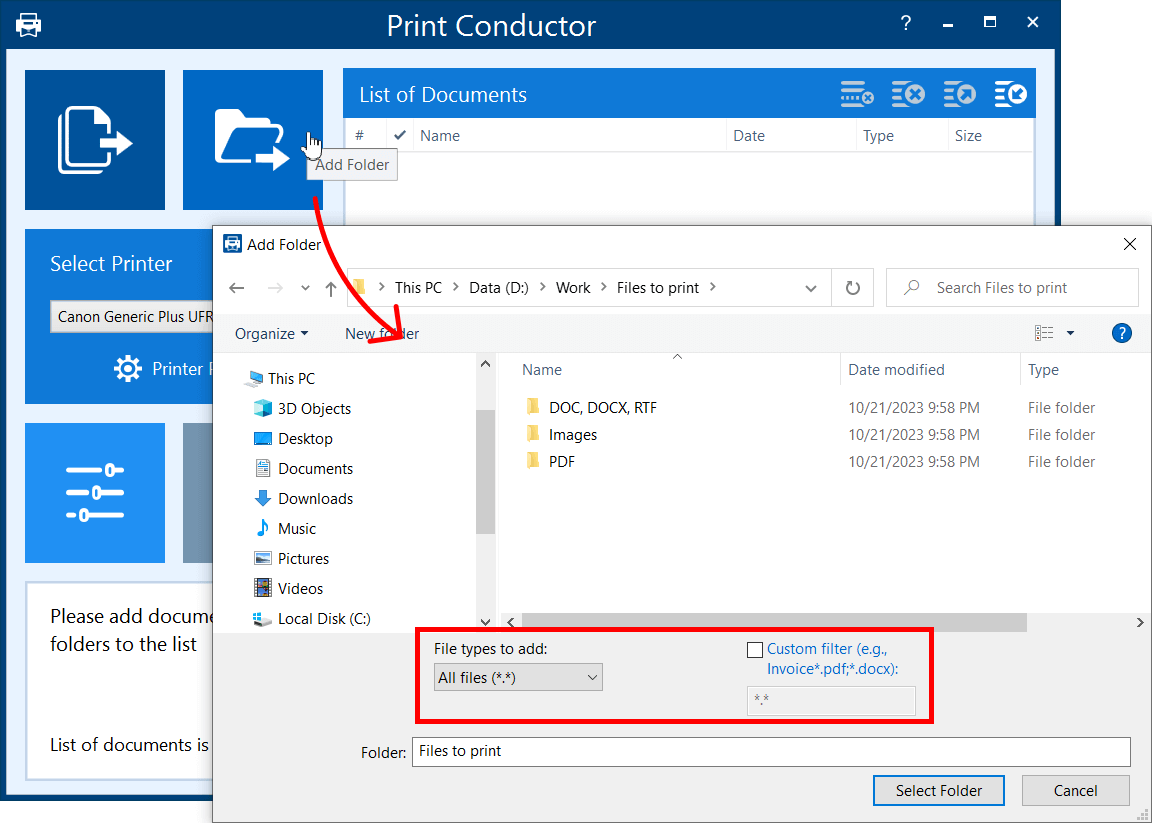
Add Documents открывает окно выбора файлов. Add Folder добавляет содержимое папки. При добавлении папки можно выбрать File types to add или задать Custom filter, чтобы в очередь попали только нужные документы. Например, фильтр помогает добавить только PDF и DOCX из рабочей папки, не загружая служебные файлы, черновики, изображения или резервные копии.
Импорт списков документов
Для регулярных задач полезен импорт списков. Print Conductor работает со списками TXT, FLIST, XLSX, XLS и CSV. В TXT можно хранить пути к файлам, а в Excel-таблицах — не только список документов, но и дополнительные параметры печати для отдельных строк. FLIST используется как собственный формат списка документов Print Conductor.
Такой подход удобен, если список формируется другой системой: CRM, учётной программой, архивным каталогом или внутренним документооборотом. Сотрудник получает готовую таблицу, импортирует её в Print Conductor и печатает комплект без ручного поиска каждого файла.
Печать файлов из архивов
Print Conductor добавляет документы из ZIP, RAR и 7ZIP. Пользователь перетаскивает архив в главное окно, а программа добавляет содержащиеся в нём файлы в List of Documents. Это полезно для рабочих комплектов, которые приходят в архиве: документы контрагента, архив сканов, набор чертежей, пакет учебных материалов или папка с результатами выгрузки.
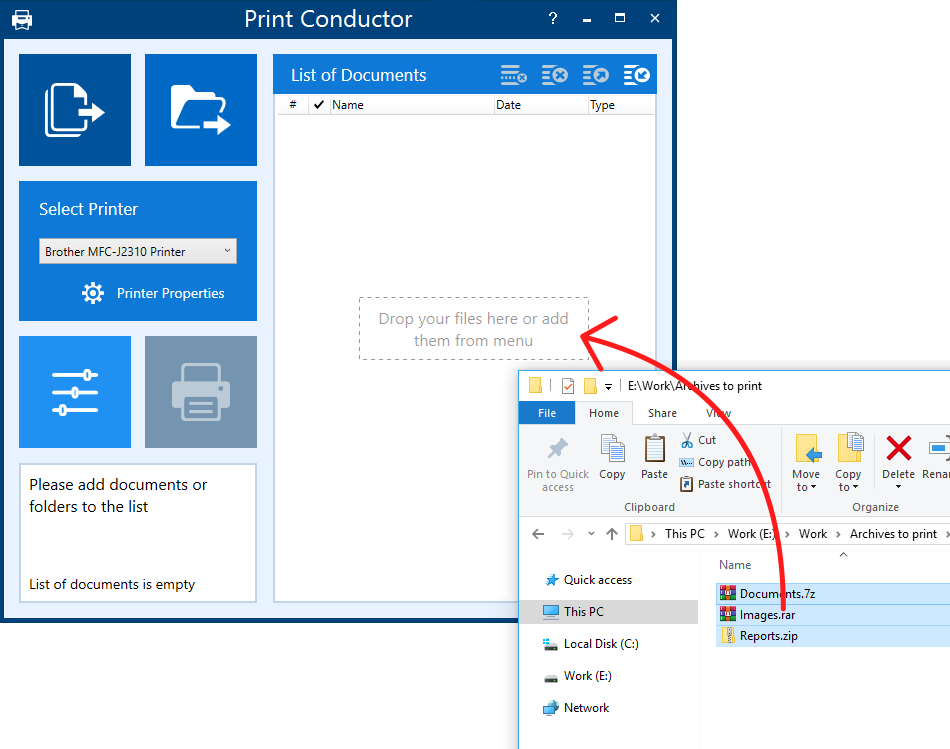
Архивная печать сокращает подготовительный этап: не нужно отдельно распаковывать файлы, проверять структуру папок и затем вручную добавлять документы. При этом важно заранее понимать, какие типы файлов находятся внутри архива, потому что неподдерживаемые или ненужные расширения лучше исключить фильтром.
Настройка порядка печати
В List of Documents видны имя, тип, размер, путь к папке, диапазон страниц и другие столбцы. Порядок элементов в списке определяет порядок печати. Это важно для комплектов, где документы должны выйти из принтера в правильной последовательности.
Список можно очищать, экспортировать, импортировать и использовать повторно. В истории развития программы появились дополнительные возможности работы с очередью: сохранение списка при выходе, обратный порядок файлов, управление столбцами, восстановление списков и индивидуальные настройки выбранных элементов.
Индивидуальные настройки для выбранных файлов
Глобальные параметры удобны, когда все документы печатаются одинаково. Но в реальной очереди часто есть исключения: одному файлу нужен другой диапазон страниц, второму — несколько копий, третьему — альбомная ориентация, четвёртому — другой лоток. Print Conductor поддерживает Item settings для одного или нескольких выбранных файлов. Эти настройки применяются поверх общих параметров и имеют более высокий приоритет.
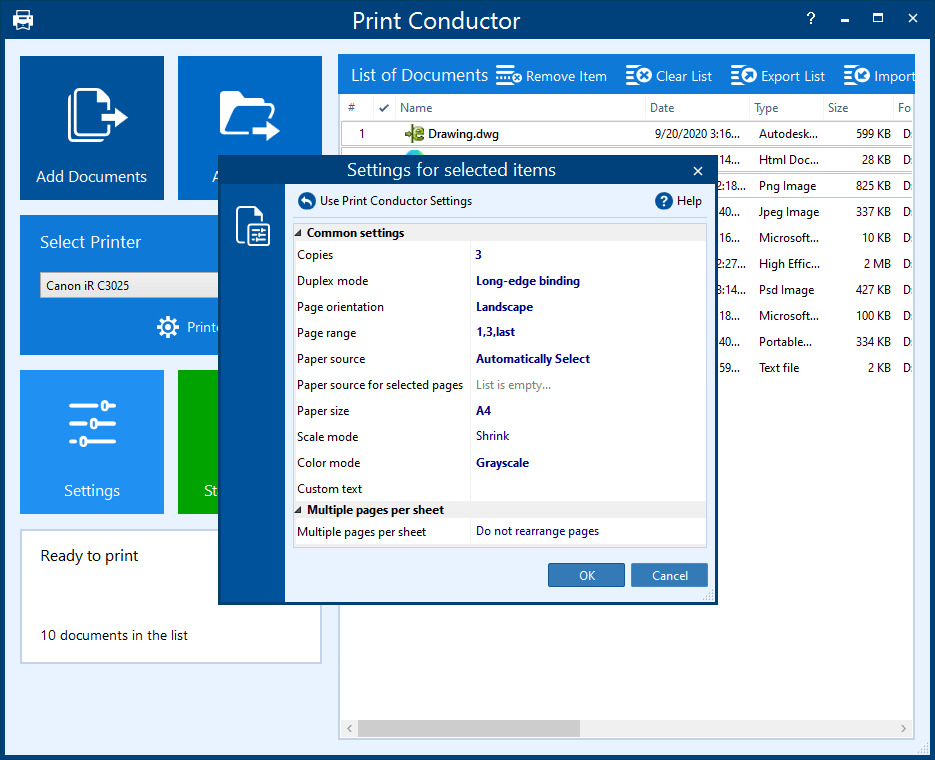
На скриншоте видны Copies, Duplex mode, Page orientation, Page range, Paper source, Paper size, Scale mode, Color mode и Multiple pages per sheet. Это не отдельное окно принтера, а настройки конкретных элементов списка. Такой уровень управления полезен, когда часть документов печатается на A4, часть — на другом формате, а часть должна выйти в нескольких экземплярах.
Интерфейс Print Conductor
Интерфейс Print Conductor построен вокруг трёх зон: добавление документов, выбор устройства и список печати. В левой панели пользователь выбирает способ загрузки файлов, устройство печати и настройки. Правая часть занята таблицей List of Documents. В нижней части левой панели отображается статус: пустой список, готовность к печати, количество документов в очереди, число страниц и сообщения по завершению задания.
Add Documents и Add Folder
Add Documents нужен для выбора отдельных файлов. Он подходит, если пользователь заранее знает, какие документы нужно напечатать. Add Folder используется для печати папки с документами. В офисном сценарии это быстрее: сотрудник собирает комплект в одну папку и добавляет её в Print Conductor.
При работе с папками важны фильтры. В окне добавления можно выбрать File types to add или включить Custom filter. Например, из папки с договорами можно взять только *.pdf, а из папки с выгрузкой — только файлы вида Invoice*.pdf;*.docx. Print Conductor поддерживает маски с символами * и ?, что помогает исключить лишние документы из очереди.
Select Printer и Printer Properties
Select Printer выбирает устройство, на которое уйдёт очередь. Print Conductor работает с локальными, сетевыми и виртуальными принтерами. Через Printer Properties открываются свойства выбранного устройства: конкретный набор параметров зависит от драйвера принтера. Это может быть лоток, качество печати, цветовой режим, финишная обработка, двусторонняя печать или параметры плоттера.
Если используется виртуальный принтер, Print Conductor может отправить список документов в PDF, TIFF или JPEG через соответствующий виртуальный драйвер. Для таких задач на freeexe можно отдельно посмотреть CutePDF Writer, doPDF и PDFCreator. Эти программы решают другую задачу — создают PDF как виртуальные принтеры, тогда как Print Conductor управляет очередью разнотипных файлов.
Settings
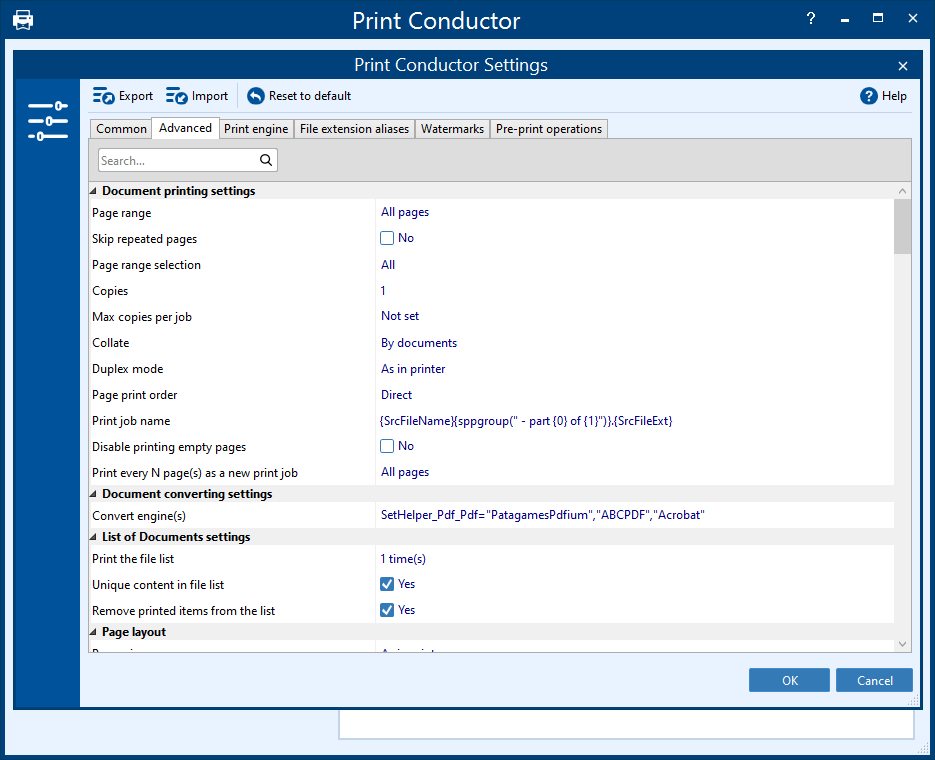
Settings открывает настройки самой программы. Внутри есть вкладки Common, Advanced, Print engine, File extension aliases, Watermarks и Pre-print operations. На вкладке Common собраны часто используемые параметры: число копий, коллация, цветовой режим, ориентация, диапазон страниц и другие базовые настройки. Advanced содержит более детальные параметры обработки документов, принтера, страниц, списков, сервисных страниц и поведения приложения.
Print engine позволяет выбрать модуль обработки для конкретных расширений. Среди альтернативных модулей встречаются Cnv2Pdf, CADlib, PatagamesPDFium, Acrobat, eDrawingsHelper и другие. Это важно для сложных PDF, CAD-файлов, изображений или документов, которые некорректно обрабатываются стандартным способом.
File extension aliases помогает печатать файлы с нестандартными расширениями, если их можно сопоставить с поддерживаемым форматом. Например, в документообороте организации файл может иметь собственное расширение, но внутри быть обычным текстовым, графическим или офисным документом.
Start Printing
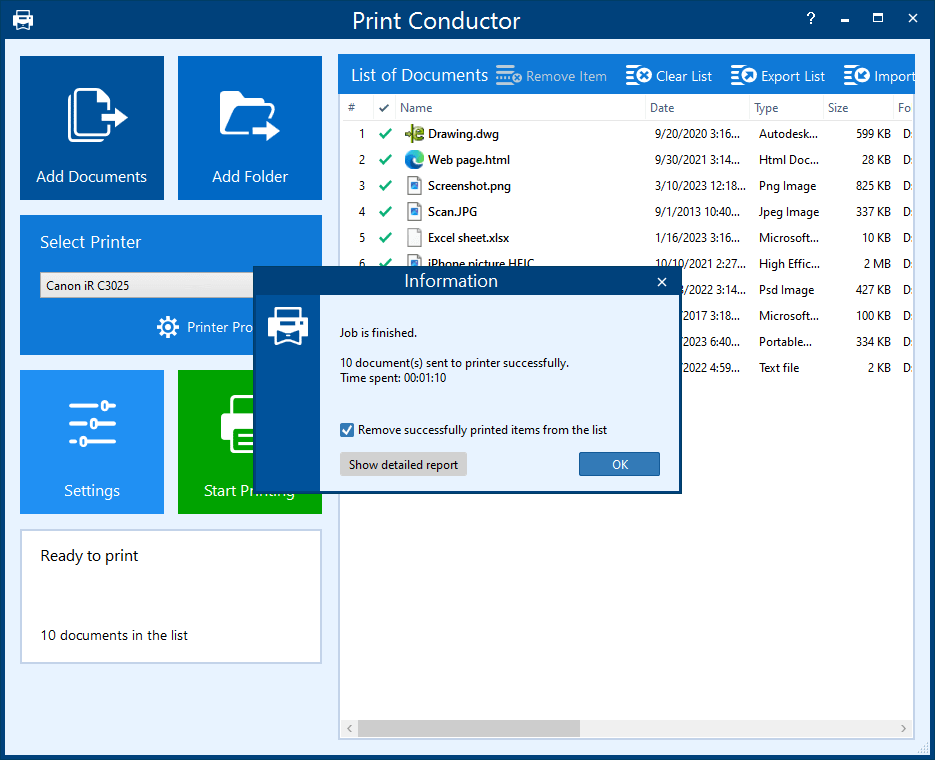
Start Printing запускает печать списка. До добавления документов кнопка неактивна; после подготовки очереди она становится рабочей. После завершения задания Print Conductor показывает сообщение о результате и предлагает открыть подробный отчёт. Программа также сообщает о файлах, которые не удалось распечатать.
Как добавить документы в Print Conductor
Добавление отдельных файлов
Для выборочной печати используется Add Documents. Пользователь нажимает кнопку, выбирает один или несколько файлов в проводнике Windows и добавляет их в List of Documents. Этот способ подходит для небольших комплектов, когда документы лежат в разных папках или отбираются вручную.
После добавления нужно проверить таблицу: файл может иметь нужное имя, но не тот формат, устаревшую дату или неправильный путь. List of Documents позволяет увидеть, что именно попало в очередь, до запуска Start Printing.
Добавление папки
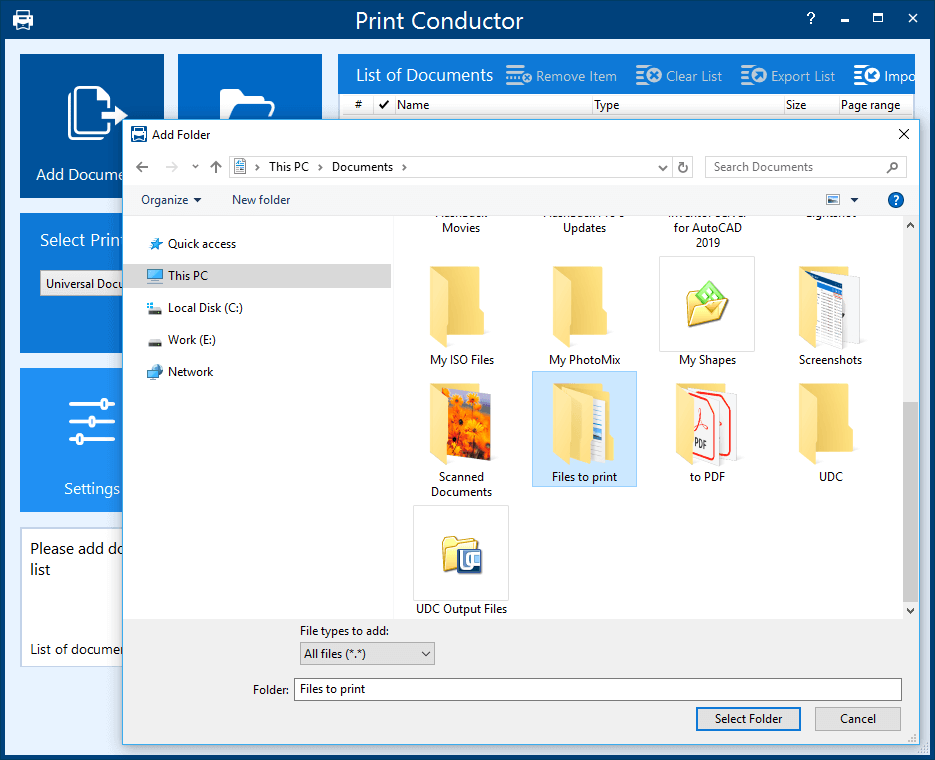
Add Folder добавляет содержимое папки. Для пакетной печати документов это основной способ, если файлы заранее собраны в отдельный каталог. При добавлении папки пользователь может ограничить типы файлов через File types to add или Custom filter. Это снижает риск отправить на принтер лишние документы.
Пример рабочего сценария:
В папку
Contracts_2026_06помещают PDF, DOCX и XLSX.В Print Conductor нажимают Add Folder.
В Custom filter указывают
*.pdf;*.docx;*.xlsx.Проверяют список.
Выбирают принтер.
Запускают Start Printing.
Если папка содержит вложенные каталоги, в настройках Advanced есть параметр Recurse subfolders. Он отвечает за добавление файлов из подпапок. Рядом в Advanced находится Exclude files by mask — настройка, которая исключает из обработки расширения и маски, например временные или служебные файлы.
Перетаскивание в окно программы
Drag-and-drop подходит для быстрой работы с готовой подборкой. Пользователь выделяет файлы в Windows Explorer, перетаскивает их в главное окно Print Conductor и отпускает мышь над областью списка. Таким же способом можно добавить все файлы из папки: открыть папку, нажать Ctrl + A и перетащить выделение в окно программы.
Этот способ удобен, когда список формируется визуально: сотрудник видит нужные документы в проводнике и сразу отправляет их в печатную очередь.
Импорт списка из TXT, FLIST, Excel и CSV
Импорт списков нужен для повторяемых или автоматизированных процессов. Например, система учёта формирует CSV с путями к счетам, а Print Conductor загружает этот список для печати. TXT подходит для простого перечня путей. FLIST удобен для сохранённых списков самой программы. Excel-форматы XLS и XLSX позволяют хранить список документов в табличном виде.
Для регулярной работы это снижает количество ошибок: сотрудник не ищет файлы вручную, а загружает уже подготовленный список. Такой подход особенно полезен при печати документов по реестру, архивному номеру, заказу, учебной группе или партии изделий.
Добавление архивов
ZIP, RAR и 7ZIP можно добавлять без предварительного ручного извлечения. Print Conductor разбирает архив и помещает документы в List of Documents. Это полезно при работе с входящими пакетами от контрагентов, проектных отделов или филиалов.
После добавления архива нужно проверить список, потому что внутри могут быть служебные файлы, изображения-превью, старые версии документов или файлы, которые не должны печататься. Для таких случаев применяются фильтры и исключения по маске.
Настройка печати перед запуском
Диапазон страниц
Print Conductor позволяет задать page range для всех документов или для выбранных файлов. В Common settings можно указать отдельные страницы, диапазоны и сложные комбинации. Поддерживаются записи вида 1,3,5, 1-5,20-25, last, last1, last2 и комбинированные варианты вроде 1,5-10,12-last.
Практическое применение:
напечатать только первую страницу каждого договора;
вывести первую и последнюю страницу;
исключить внутренние страницы из большого PDF;
распечатать отдельные листы многостраничной инструкции;
сделать пробную печать выбранного диапазона.
В Advanced settings доступна Page range selection для печати только odd или even pages. Это полезно для ручной двусторонней печати на принтерах без duplex-модуля и для задач, где нужно раздельно вывести чётные и нечётные страницы.
Копии и коллация
Copies задаёт количество экземпляров. Collation определяет порядок группировки копий. Если печатается комплект из трёх документов в двух экземплярах, коллация влияет на то, выйдет ли сначала полный первый комплект, затем полный второй, или сначала две копии первого документа, затем две копии второго и так далее.
Для офисной печати это критично. При печати договорных комплектов удобнее коллация по документам или комплектам в зависимости от того, как бумаги затем подшиваются. Если документы передаются в разные папки, порядок копий нужно проверить до запуска большого задания.
Duplex mode
Duplex mode управляет двусторонней печатью, если принтер поддерживает такую возможность. Параметр доступен в Common Settings и в Advanced Settings → Duplex mode. В Item settings его можно задать для выбранных документов.
Пример: обложки и титульные листы печатаются односторонне, а основной текст — с long-edge binding. Для такого комплекта общую печать можно оставить двусторонней, а отдельные файлы настроить индивидуально.
Paper source и лотки принтера
Paper source выбирает источник бумаги. Для обычного офисного принтера это может быть основной лоток, ручная подача или дополнительный кассетный лоток. Для МФУ и производственных устройств набор вариантов зависит от драйвера.
Print Conductor поддерживает выбор бумажного источника на уровне общих и индивидуальных настроек. В истории развития программы также появилась возможность задавать paper source для конкретного диапазона страниц документа.
Практические сценарии:
первая страница договора печатается на фирменном бланке из отдельного лотка;
приложения идут на обычной бумаге;
cover page берётся из цветного лотка;
чертежи отправляются на другой источник бумаги;
разные документы в одном списке используют разные профили печати.
Color mode, Page orientation и Scale mode
Color mode задаёт цветную или чёрно-белую печать в пределах возможностей устройства. Page orientation управляет книжной и альбомной ориентацией. Scale mode отвечает за масштабирование. Эти параметры особенно важны для изображений, таблиц, презентаций и чертежей.
При печати Excel-файлов и CAD-документов масштабирование и ориентация часто важнее, чем при печати обычных текстовых документов. Если таблица не помещается на лист или чертёж должен быть читаемым, настройки нужно проверять перед запуском всей очереди.
Print engine
Print engine выбирает модуль обработки файлов. Автоматический выбор подходит для большинства стандартных задач, но сложные PDF, HTML, изображения высокого разрешения, CAD-чертежи или документы с особенностями разметки иногда требуют другого движка. В настройках видны расширения и соответствующие модули, например для PDF, CSV, изображений и CAD-файлов.
Если PDF печатается с проблемами шрифтов или аннотаций, можно выбрать другой PDF engine. Если изображение слишком большое и долго обрабатывается, для больших TIFF, JPG и PNG используется переход на GPHelper. Если HTML-файл печатается некорректно, настройки Print engine позволяют выбрать подходящий модуль для HTML.
Watermarks
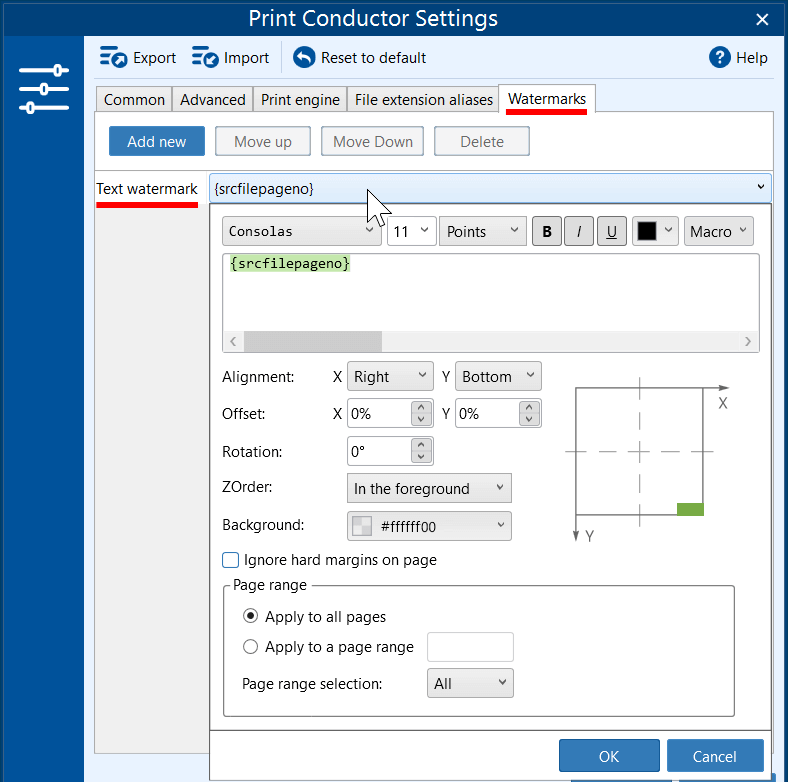
Вкладка Watermarks добавляет водяные знаки. Print Conductor поддерживает Text watermark, Image watermark и Barcode watermark. Для текстового водяного знака доступны параметры текста, номера страниц, метаданные исходного файла, имя файла, папка, шрифт, выравнивание, поля, поворот и цвет фона.
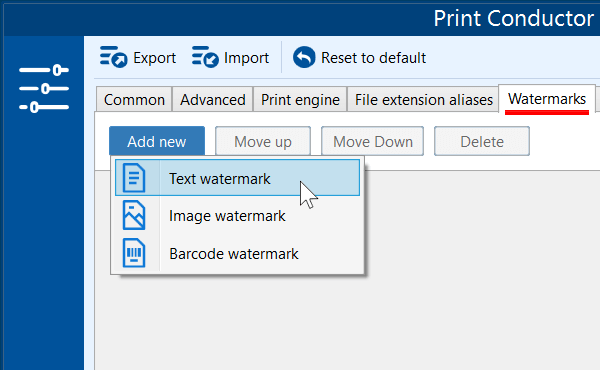
Водяные знаки полезны для пометок копия, для внутреннего использования, номера комплекта, имени файла, номера страницы или штрихкода. Для архивной печати это помогает связать бумажный экземпляр с цифровым источником.
Pre-print operations
Pre-print operations выполняются до печати. В этой вкладке доступны Insert empty pages, Rotate, Resize, Auto crop, Crop margins и Crop rectangle. Эти операции помогают подготовить страницы без отдельного редактирования исходного файла.
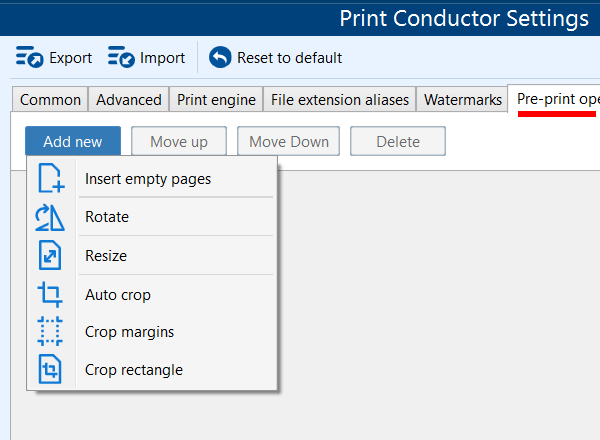
Примеры применения:
вставить пустые страницы перед разделами для правильной двусторонней печати;
повернуть страницы перед выводом на принтер;
изменить размер перед печатью;
автоматически обрезать лишние поля;
удалить поля через Crop margins;
вырезать нужную область через Crop rectangle.
Pre-print operations особенно полезны при печати сканов, чертежей, подготовленных PDF и документов с лишними полями.
Поддерживаемые форматы
Print Conductor поддерживает широкий набор форматов, но важно различать два типа обработки: внутренний движок и внешние приложения. Многие файлы печатаются внутренними средствами программы, включая PDF, DOC, DOCX, XLS, XLSX, EML, MSG, DWG, DXF, PNG, JPG, TIFF, PSD, CSV, RTF, TXT, ODT, ODS, ODP, XPS, EPUB, Markdown MD, ZPL и другие. Для части специализированных форматов требуется установленное приложение: например, Microsoft Visio, Autodesk Inventor, Adobe InDesign, Microsoft Project, KOMPAS-3D, MathCAD Prime, eDrawings Viewer, Microsoft Office, OpenOffice или LibreOffice.
| Группа | Форматы | Особенности |
|---|---|---|
| PDF и электронные документы | PDF, XPS, OXPS, OFD, DJVU, EPUB | PDF может печататься внутренним движком, Acrobat или Acrobat Reader |
| Текстовые документы | DOC, DOCX, DOT, DOTX, RTF, TXT, TEXT, MD | DOC и DOCX поддерживаются внутренним движком |
| Таблицы | XLS, XLSX, XLSM, CSV, ODS, NUMBERS | Excel-файлы и CSV поддерживаются внутренним движком |
| Презентации | PPT, PPTX, PPTM, PPSX, ODP | Для PowerPoint-форматов может использоваться Microsoft Office, OpenOffice или LibreOffice |
| Почта | MSG, EML, EMLX, PST, OST, P7M | MSG, EML, PST и OST поддерживаются внутренним движком |
| Изображения | JPG, JPEG, PNG, TIFF, GIF, BMP, PSD, WEBP, TGA, PCX, DCX | Многие графические форматы печатаются внутренним движком |
| CAD и инженерные файлы | DWG, DXF, DWF, DWFX, IDW, IPT, IAM, IPN, SLDDRW, STEP, STP | DWG и DXF поддерживаются внутренним движком, часть форматов требует профильного ПО |
| Векторные и издательские форматы | CDR, SVG, SVGZ, WMF, EMF, INDD, IDML, PUB | Для некоторых форматов требуется внешнее приложение |
| Архивы и списки | ZIP, RAR, 7ZIP, GZIP, JAR, TAR, FLIST, TXT, XLSX, CSV | Архивы и списки используются для загрузки документов в очередь |
| Этикетки и служебные форматы | ZPL, PRN, PS, HPGL, PLT | Применяются для печати этикеток, PostScript и плоттерных задач |
Форматы не нужно рассматривать как просто длинный список расширений. Для пользователя важнее рабочие группы: PDF и офисные документы закрывают стандартную офисную печать, изображения и TIFF — архивы и сканы, MSG/EML — переписку, DWG/DXF — техническую документацию, ZPL — этикетки и штрихкоды.
Работа с PDF
Печать PDF — один из основных сценариев Print Conductor. Программа печатает несколько PDF без открытия каждого файла в отдельном просмотрщике. В одном списке можно задать общий page range, включить duplex mode, выбрать число копий, добавить watermark или cover page, а для отдельных PDF изменить параметры через Item settings.
Print Conductor поддерживает разные механизмы обработки PDF. В списке поддерживаемых форматов PDF может печататься внутренним движком, Acrobat или Acrobat Reader. В Print engine можно переключать модуль, если конкретный файл печатается с ошибками, нестандартными шрифтами, аннотациями или особенностями форм.
Для задач, где PDF нужно не печатать, а объединять, разделять или редактировать, лучше смотреть отдельные PDF-инструменты: PDFsam, PDF Shaper Free, PDF Commander. Print Conductor не заменяет такие программы: он работает на этапе вывода документов на принтер.
Работа с Word, Excel и PowerPoint
Print Conductor поддерживает DOC, DOCX, DOT, DOTX, XLS, XLSX, XLSM, PPT, PPTX, PPTM и PPSX. Для DOC и DOCX в списке поддерживаемых форматов указан внутренний движок; для PowerPoint-файлов может требоваться Microsoft Office 2007 SP2 или новее, OpenOffice или LibreOffice. Excel XLS и XLSX поддерживаются внутренним движком.
В офисной печати это закрывает типичный комплект:
договор в DOCX;
спецификация в XLSX;
презентация в PPTX;
акт или счёт в PDF;
сопроводительное письмо в MSG;
скан подписи или печати в PNG/TIFF.
Excel-файлы требуют особого внимания: таблицы могут занимать несколько страниц, иметь разные листы, нестандартные поля и масштаб. В истории Print Conductor отдельно развивались возможности печати Excel: авто-поворот листов, печать заголовков таблиц, обработка файлов с макросами, исправления ориентации и разделения листов.
Работа с письмами MSG и EML
Print Conductor поддерживает Microsoft Outlook Message MSG, EML, EMLX, PST и OST. Для EML и MSG используется внутренний движок. Программа может печатать письма и работать с вложениями. В возможностях Print Conductor отдельно выделены настройки порядка: вложения можно печатать до или после основного сообщения. В истории версий также появилась возможность печатать email message и attachments в одном print job.
Это полезно для юридических и административных задач, где бумажный комплект должен включать само письмо, вложенный договор, счёт, таблицу, скан или презентацию. При ручной печати такие комплекты легко перепутать: письмо печатается из Outlook, вложение — из Word или PDF-просмотрщика, таблица — из Excel. Print Conductor собирает их в одном процессе.
Работа с изображениями и сканами
Print Conductor поддерживает JPG, JPEG, PNG, TIFF, GIF, BMP, PSD, WEBP, TGA, PCX, DCX, DICOM и другие графические форматы. Большая часть изображений печатается внутренним движком.
Для сканов и изображений важны масштабирование, ориентация, цветовой режим, обрезка полей и выбор размера бумаги. Если скан содержит лишние белые поля, Pre-print operations с Auto crop или Crop margins позволяют подготовить изображение к печати без отдельного графического редактора. Если нужно поставить пометку на каждую страницу, используется Text watermark или Image watermark.
Для просмотра и сортировки изображений перед печатью могут пригодиться смежные программы вроде XnView, FastStone Image Viewer или IrfanView, но сам вывод большого набора изображений на принтер удобнее делать через Print Conductor.
Работа с CAD-чертежами и технической документацией
Print Conductor поддерживает DWG и DXF внутренним движком. В списке также есть DWF, DWFX, SolidWorks-форматы, STEP/STP, Autodesk Inventor, KOMPAS-3D, MathCAD Prime и Visio. Для части инженерных форматов требуется установленное профильное ПО: DesignReview, Solid Edge, Autodesk Inventor, KOMPAS-3D, MathCAD Prime, eDrawings Viewer или Microsoft Visio.
Для технической печати важны:
размер листа;
ориентация;
масштаб;
линия веса для DWG/DXF;
выбор плоттера;
сортировка чертежей;
печать отдельных листов или worksheets;
отдельные настройки для выбранных документов.
История версий показывает, что CAD-направление в Print Conductor развивалось отдельно: улучшалась печать DWG и DXF, добавлялась печать нескольких чертежей без CAD-софта, улучшались настройки масштабирования, обновлялась совместимость с eDrawings Viewer.
Пошаговая инструкция: как напечатать несколько файлов сразу
Шаг 1. Подготовить файлы
Перед запуском Print Conductor лучше собрать документы в понятную структуру. Для разовой задачи достаточно одной папки. Для повторяемой печати удобнее использовать отдельную рабочую папку с подпапками или подготовленный список FLIST, TXT, XLSX или CSV.
Проверьте:
нет ли в папке лишних черновиков;
нет ли временных файлов;
совпадают ли версии документов;
все ли вложения нужны в бумажном комплекте;
одинаковый ли порядок нужен для всех копий;
есть ли документы, которым нужны отдельные настройки.
Шаг 2. Выбрать принтер
В главном окне выберите устройство в Select Printer. Если нужны параметры конкретного драйвера, откройте Printer Properties. Эти настройки зависят от модели принтера: у офисного МФУ один набор параметров, у плоттера другой, у виртуального PDF-принтера третий. Print Conductor использует принтеры, установленные в Windows; если устройство не отображается в списке, оно не добавлено в систему как доступный принтер.
Шаг 3. Добавить документы
Для отдельных файлов нажмите Add Documents. Для папки — Add Folder. Для готовой подборки из проводника используйте drag-and-drop. Для архива перетащите ZIP, RAR или 7ZIP в главное окно. Для подготовленной очереди используйте Import List.
После загрузки документов проверьте List of Documents. На этом этапе легче удалить лишний файл через Remove Item, чем разбирать бумажную стопку после печати.
Шаг 4. Проверить порядок
Порядок в List of Documents должен соответствовать бумажному комплекту. Для договоров это может быть: титульный лист, договор, приложения, акт, счёт, сопроводительное письмо. Для технической документации: обложка, ведомость, чертежи, спецификации, инструкции. Для учебных материалов: программа курса, лекции, задания, тесты, бланки ответов.
Если список будет использоваться повторно, сохраните его через Export List. При следующей печати его можно загрузить через Import List.
Шаг 5. Настроить общие параметры
Откройте Settings и проверьте Common. Здесь задаются Copies, Collation, Color mode, Page orientation, Page range и другие базовые параметры. Если вся очередь должна печататься одинаково, достаточно глобальных настроек.
Для большого задания лучше заранее решить:
печатать все страницы или выбранный диапазон;
использовать duplex mode или одностороннюю печать;
сколько копий нужно;
нужна ли коллация по документам;
нужен ли grayscale;
требуется ли cover page;
нужно ли отключить печать пустых страниц.
Шаг 6. Настроить исключения для отдельных файлов
Если один документ отличается от остальных, используйте Item settings. Например, весь комплект печатается в двух копиях, но титульная страница нужна в одном экземпляре; основной текст печатается двусторонне, а приложение — односторонне; таблица Excel должна печататься в альбомной ориентации, а договор — в книжной.
Item settings имеет приоритет над общими настройками. Это помогает не дробить один комплект на несколько отдельных печатных заданий.
Шаг 7. Запустить Start Printing
После проверки списка и настроек нажмите Start Printing. Во время печати Print Conductor показывает ход выполнения. После завершения появляется окно с итогом и кнопкой Show detailed report. В отчёте видно, какие документы обработаны и какие файлы не удалось распечатать.
Шаг 8. Проверить результат
После большой печати проверьте не только наличие листов, но и структуру комплекта:
все документы распечатаны;
порядок соответствует списку;
дубли не появились;
пустые страницы вставлены только там, где нужны;
водяные знаки расположены корректно;
вложения писем напечатаны в нужном месте;
документы с другим форматом бумаги не ушли на неправильный лоток;
документы с ошибками отображены в отчёте.
Системные требования
Print Conductor работает на Microsoft Windows 11, 10, 8 и 7 в 32-битных и 64-битных системах. Также поддерживаются Microsoft Windows Server 2003, 2008, 2012, 2016, 2019, 2022, 2025 и более новые серверные версии. Для работы требуется процессор Intel Core i3 или AMD Athlon II X2 либо быстрее, 4 ГБ оперативной памяти или больше, 326 МБ места на диске плюс дополнительное пространство для временных файлов, а также Microsoft .NET Framework 4.0 или новее.
| Компонент | Требование |
|---|---|
| Операционная система | Windows 11 / 10 / 8 / 7, 32-bit или 64-bit |
| Серверные ОС | Windows Server 2003 / 2008 / 2012 / 2016 / 2019 / 2022 / 2025 или новее |
| Процессор | Intel Core i3, AMD Athlon II X2 или быстрее |
| Оперативная память | 4 ГБ RAM или больше |
| Место на диске | 326 МБ плюс место для временных файлов |
| Обязательный компонент | Microsoft .NET Framework 4.0 или новее |
| Принтеры | Локальные, сетевые и виртуальные устройства, установленные в Windows |
| Дополнительное ПО | Требуется для отдельных специализированных форматов |
Для большинства офисных файлов достаточно самой программы и установленного принтера. Для специальных форматов требования зависят от расширения: например, Autodesk Inventor нужен для IDW/IPT/IAM/IPN, Adobe InDesign — для INDD и связанных форматов, Microsoft Project — для MPP, Microsoft Visio — для VSD/VSDX, KOMPAS-3D — для KDW/CDW/SPW, eDrawings Viewer — для SolidWorks и STEP/STP.
Пробная редакция и ограничения
Пробная редакция Print Conductor имеет ту же функциональность, что и коммерческая, но добавляет специальную report page в конце каждой print session. Для использования без ограничений и для делового применения требуется коммерческая лицензия.
Это ограничение важно учитывать до внедрения в рабочий процесс. Если печатается внутренний тестовый комплект, дополнительная отчётная страница не мешает оценке возможностей. Если печатаются документы для клиентов, суда, архива, бухгалтерии или внешних контрагентов, наличие дополнительной страницы в конце сессии становится неприемлемым для регулярной работы.
Плюсы и минусы Print Conductor
Плюсы:
печатает большие списки документов из одного интерфейса;
поддерживает смешанные очереди PDF, Word, Excel, PowerPoint, изображений, писем, CAD-файлов и архивов;
позволяет добавлять документы через Add Documents, Add Folder, drag-and-drop и импорт списков;
поддерживает ZIP, RAR и 7ZIP без ручной распаковки перед добавлением;
работает с локальными, сетевыми и виртуальными принтерами;
позволяет настраивать page range, copies, collation, duplex mode, paper source, color mode и ориентацию;
поддерживает Item settings для отдельных файлов;
позволяет сохранять и загружать списки документов;
поддерживает watermarks: text, image и barcode;
включает pre-print operations для вставки страниц, поворота, изменения размера и обрезки;
формирует отчёты по результатам печати;
обрабатывает документы локально, без обязательной загрузки файлов в облако;
интерфейс доступен на русском языке вместе с другими языками.
Минусы:
программа рассчитана на Windows и Windows Server;
для части инженерных, издательских и офисных форматов требуется установленное внешнее приложение;
пробная редакция добавляет report page в конце печатной сессии;
Print Conductor не редактирует содержимое документов, а управляет их печатью;
параметры Printer Properties зависят от драйвера конкретного устройства;
сложные задания требуют предварительной проверки page range, лотков, duplex mode и индивидуальных Item settings;
для автоматизации без графического интерфейса лучше подходит 2Printer, а для hot folder-сценариев — FolderMill.
Сравнение с аналогами
Print Conductor нужно сравнивать не со всеми программами для печати, а с инструментами, которые решают соседние задачи: командная строка, hot folder-автоматизация, виртуальная печать в PDF, PDF-редактирование и корпоративное управление печатью.
| Программа | Основной сценарий | Отличие от Print Conductor |
|---|---|---|
| Print Conductor | Пакетная печать документов из графического интерфейса | Удобен для ручной сборки очереди, смешанных файлов и контроля порядка |
| 2Printer | Печать из командной строки и скриптов | Подходит для CMD, PowerShell, серверных сценариев и запуска из других систем |
| FolderMill | Hot folder-печать и автоматическая обработка входящих файлов | Следит за папками и обрабатывает новые файлы по правилам |
| PDFCreator | Виртуальный принтер для создания PDF и автоматизации PDF-потоков | Создаёт PDF из печатаемых документов, но не является заменой для смешанной очереди разнотипных файлов |
| Adobe Acrobat Reader / Acrobat | Просмотр и работа с PDF | Хорош для PDF, но не закрывает смешанную печать DOCX, XLSX, MSG, DWG и архивов в одном списке |
| PDFsam | Разделение, объединение и операции с PDF | Подходит до печати, когда нужно подготовить PDF-структуру |
| PaperCut | Корпоративное управление печатной инфраструктурой | Управляет пользователями, устройствами, безопасностью и учётом печати, а не локальной очередью файлов |
2Printer
2Printer — близкий родственник Print Conductor по задаче пакетной печати, но без графического интерфейса. Он работает через Command Prompt, Windows PowerShell и другие командные интерпретаторы. 2Printer подходит для пользователей, которым нужна автоматизация из скриптов, планировщика задач или другой системы.
Print Conductor удобнее для сотрудника, который визуально собирает список документов и проверяет его перед печатью. 2Printer лучше для администратора или разработчика, который хочет запускать печать по расписанию, из скрипта или из внутренней системы.
FolderMill
FolderMill — серверное приложение для hot folder-сценариев. Оно отслеживает заданные папки и автоматически печатает или конвертирует новые входящие файлы по правилам.
Разница в подходе принципиальная. Print Conductor используется как управляемая очередь: пользователь открыл программу, добавил документы, проверил список, нажал Start Printing. FolderMill работает как фоновая автоматизация: файл появился в папке, правило сработало, документ ушёл на печать или в конвертацию. Для регулярного потока входящих файлов FolderMill удобнее, для контролируемой печати конкретного комплекта — Print Conductor.
PDFCreator, doPDF и CutePDF Writer
PDFCreator, doPDF и CutePDF Writer решают задачу виртуальной печати в PDF. Они полезны, когда нужно создать PDF из приложения, которое умеет печатать. PDFCreator позиционируется как виртуальный принтер для преобразования документов в PDF и автоматизации PDF-потоков.
Print Conductor отличается тем, что управляет списком исходных файлов. Он может отправить очередь на виртуальный принтер, но сам по себе не является классическим PDF-принтером. Если задача — создать один PDF из открытого документа, достаточно виртуального принтера. Если задача — напечатать папку из 200 файлов разных форматов, Print Conductor подходит лучше.
Adobe Acrobat Reader и Acrobat
Adobe Acrobat Reader удобен для просмотра и печати PDF, Acrobat — для более сложной работы с PDF. Но Print Conductor шире в смысле типов входных файлов. Он не редактирует PDF как Acrobat, зато собирает разные документы в единый список.
Если нужно изменить текст PDF, объединить страницы или подготовить форму, нужен PDF-инструмент. Если PDF уже готов и его нужно напечатать вместе с DOCX, XLSX, MSG, JPG и DWG, удобнее Print Conductor.
PaperCut
PaperCut относится к print management. Это решения для управления печатной средой: пользователями, безопасностью, устройствами и использованием печати в организации.
Print Conductor работает на уровне файлов и очереди документов. PaperCut работает на уровне инфраструктуры. Эти программы не являются прямыми заменами: Print Conductor помогает отправить нужные файлы на печать, а PaperCut помогает контролировать, кто, где, сколько и как печатает.
Отзывы пользователей и профильных изданий
Мнение профильных каталогов и изданий
CHIP.de характеризует Print Conductor как инструмент для печати большого количества документов и подчёркивает работу с длинными списками файлов. Softpedia описывает программу как средство для пользователей, которые часто печатают множество документов и изображений, а в выводе отмечает простоту использования и детальные настройки печатных заданий.
Softonic выделяет простой drag-and-drop-интерфейс и поддержку большого числа типов файлов, а среди ограничений отмечает отсутствие смартфонной интеграции, платность продвинутых возможностей и необходимость вручную настраивать параметры для сложных задач.
Усреднённое мнение пользователей сети
Пользовательские оценки неоднородны по площадкам. Softpedia показывает 3.6/5 на основе 16 голосов, Capterra отображает карточку Print Conductor без пользовательского рейтинга и с 0 отзывов, а отдельный отзыв на G2 выделяет работу со сложной пакетной печатью и быструю реакцию поддержки на функциональный запрос пользователя.
Повторяющиеся положительные тезисы в отзывах сводятся к трём пунктам: программа сокращает ручную печать больших списков, справляется со смешанными форматами и полезна для рабочих отделов с регулярными печатными комплектами. Повторяющиеся ограничения связаны не с самой идеей пакетной печати, а с тем, что сложные задания требуют настройки: нужно проверить порядок, драйвер принтера, лотки, duplex mode, диапазоны страниц и совместимость специальных форматов.
Что важно учитывать при чтении отзывов
Отзывы о Print Conductor часто завязаны на конкретный рабочий процесс. Пользователь, который печатает десятки PDF каждый день, оценивает программу иначе, чем тот, кто один раз хочет распечатать два документа. Репрографический отдел смотрит на порядок файлов, отчёты и индивидуальные настройки; бухгалтерия — на скорость печати комплектов; технический отдел — на CAD-форматы; администратор — на автоматизацию, профили и поддержку серверных Windows-сценариев.
Поэтому оценивать Print Conductor нужно по своей нагрузке. Для разовой печати нескольких PDF программа избыточна. Для регулярной печати папок с документами, вложениями, таблицами, сканами и чертежами её специализация становится заметной.
Типичные ошибки при работе с Print Conductor
Запуск без проверки выбранного принтера
Select Printer нужно проверять перед каждым крупным заданием, особенно если в системе несколько устройств: офисный принтер, МФУ, плоттер, виртуальный PDF-принтер и сетевой принтер другого отдела. Если выбран не тот принтер, вся очередь уйдёт не туда.
Смешивание разных форматов бумаги без настроек
В одной очереди могут быть A4-документы, альбомные таблицы, чертежи, изображения и cover page. Если не настроить paper size, orientation и paper source, часть документов может выйти с неправильным масштабом или на неподходящей бумаге.
Печать защищённых документов без подготовки
Print Conductor поддерживает ввод паролей для защищённых PDF, DOC и DOCX через интерфейс, но защищённые документы всё равно требуют внимания. Перед массовой печатью нужно убедиться, что пароли известны, документы открываются и выбранные настройки не прерывают очередь.
Добавление всей папки без фильтра
Add Folder удобен, но он может добавить больше файлов, чем нужно. В рабочей папке часто лежат черновики, старые редакции, временные файлы, картинки для вставки, архивы и служебные документы. Custom filter и Exclude files by mask помогают ограничить очередь.
Игнорирование Item settings
Глобальные настройки не всегда подходят всему списку. Если один файл требует другой ориентации, копий, диапазона или лотка, это нужно задать отдельно. Иначе пользователь получает правильно распечатанную очередь с несколькими проблемными документами внутри.
Отсутствие пробной печати для сложных комплектов
Перед печатью большого тиража лучше провести короткую проверку: один комплект, один диапазон страниц, один файл сложного типа или печать на виртуальный принтер. Это особенно важно для PDF с аннотациями, Excel-таблиц, DWG/DXF, изображений высокого разрешения и писем с вложениями.
Практические сценарии использования
Печать папки договоров
Для папки договоров схема простая: собрать документы, нажать Add Folder, ограничить форматы через Custom filter, проверить порядок и запустить Start Printing. Если в папке есть подпапки, включается Recurse subfolders. Если нужно исключить служебные файлы, используется Exclude files by mask.
Оптимальные настройки:
| Задача | Настройка |
|---|---|
| Печатать только договоры и приложения | Custom filter: *.pdf;*.docx |
| Исключить временные файлы | Exclude files by mask |
| Печатать два экземпляра | Copies: 2 |
| Сохранить комплект на будущее | Export List |
| Проверить результат | Show detailed report |
Печать нескольких PDF
Для нескольких PDF достаточно добавить файлы через Add Documents или drag-and-drop, выставить page range и выбрать duplex mode. Если PDF отличаются по структуре, для отдельных файлов задаются Item settings.
Print Conductor полезен, когда нужно напечатать не просто один PDF, а десятки файлов: договоры, сканы, инструкции, счета, акты. Если перед печатью нужно объединить или разделить PDF, сначала удобнее использовать PDFsam или PDF Shaper Free, а затем отправить готовые файлы через Print Conductor.
Печать таблиц Excel
Excel требует проверки масштаба, ориентации и числа листов. Для таблиц с широкой структурой часто нужна альбомная ориентация, масштабирование и отдельный диапазон страниц. Print Conductor поддерживает XLS и XLSX внутренним движком, а в истории программы развивались функции для Excel: авто-поворот листов, печать заголовков таблиц, работа с макросами и исправления для разделения листов.
Практический порядок:
Добавить XLS/XLSX в List of Documents.
Проверить, сколько файлов и листов попало в очередь.
Для широких таблиц задать Page orientation: Landscape.
Указать Copies и Collation.
Для отдельных таблиц открыть Item settings.
Запустить печать малого тестового набора.
Печать писем MSG/EML с вложениями
Для юридической переписки и делопроизводства важна печать письма вместе с вложениями. Print Conductor поддерживает MSG и EML внутренним движком, умеет работать с вложениями и позволяет управлять их порядком относительно основного сообщения.
Такой сценарий полезен, когда письмо подтверждает отправку договора, счета, претензии или технической документации. Вручную пользователь печатает письмо из Outlook, затем открывает каждое вложение отдельно. В Print Conductor эти элементы можно обработать в одном списке.
Печать чертежей
Для DWG и DXF Print Conductor использует внутренний движок. Для других инженерных форматов может потребоваться профильное приложение. Перед печатью чертежей нужно проверить масштаб, размер листа, ориентацию, выбранный принтер или плоттер и line weight, если он важен для читаемости.
При смешанной печати технических комплектов удобно разделять документы: титульные листы и спецификации — на офисный принтер, чертежи — на плоттер или отдельный профиль. В поздних ветках Print Conductor появилась printer load balancing и возможность печати на разных принтерах в одной сессии через Printer Profiles.
Печать учебных материалов
Учебный комплект часто состоит из PDF, презентаций, DOCX, изображений и таблиц. Print Conductor позволяет собрать материалы в нужном порядке и напечатать несколько комплектов. Для удобства можно использовать cover page перед разделами, водяные знаки с названием курса, печать нескольких страниц на одном листе и сохранённые списки.
Если материалы повторяются для разных групп, FLIST снижает ручную работу: список создаётся один раз, затем открывается перед очередной печатью.
Пакетная печать изображений
Для изображений важны масштаб, ориентация, цветовой режим и обрезка. Print Conductor поддерживает популярные графические форматы, включая JPG, PNG, TIFF, PSD и WEBP.
Перед массовой печатью изображений стоит проверить:
одинаковый ли размер у файлов;
не нужно ли обрезать поля;
требуется ли цветная печать;
должен ли масштаб быть как есть или с подгонкой к листу;
не перегружает ли очередь слишком большой TIFF или PNG.
Как выбрать настройки под задачу
| Сценарий | Что настроить в Print Conductor |
|---|---|
| Разовая печать нескольких PDF | Add Documents, Select Printer, Start Printing |
| Папка с договорами | Add Folder, Custom filter, порядок в List of Documents |
| Повторяемый комплект | Export List / Import List, FLIST |
| Печать разных форматов | Проверка supported formats, Print engine |
| Таблицы Excel | Orientation, Scale mode, Item settings |
| Письма с вложениями | Порядок письма и attachments |
| Чертежи | Paper size, scale, printer profile, CAD engine |
| Документы с разными лотками | Paper source, Item settings |
| Архивы документов | Добавление ZIP/RAR/7ZIP, фильтрация |
| Маркировка бумажных копий | Watermarks, Filename, page number, barcode |
| Двусторонняя печать | Duplex mode, blank pages, cover page |
| Контроль результата | Detailed report, error report |
Кому стоит выбрать Print Conductor, а кому лучше аналог
Print Conductor стоит выбирать, если пользователь регулярно печатает много файлов разных типов и хочет управлять ими через понятный графический интерфейс. Программа особенно сильна в сценариях, где есть папки, архивы, списки документов, разные расширения, индивидуальные параметры для отдельных файлов и необходимость проверить очередь перед запуском.
2Printer лучше подходит для автоматизации из командной строки, CMD, PowerShell и внешних систем. Если печать должна запускаться скриптом, без ручного интерфейса, Print Conductor уступает 2Printer по удобству автоматизации.
FolderMill лучше подходит для потоковой обработки папок. Если документы появляются в hot folder и должны автоматически печататься или конвертироваться по правилам, FolderMill закрывает задачу лучше, чем ручное добавление файлов в Print Conductor.
PDFCreator, doPDF и CutePDF Writer нужны, когда основная цель — создать PDF через виртуальный принтер. Они не решают полноценную задачу печати смешанной очереди, но полезны вместе с Print Conductor, если результат нужно вывести не на бумагу, а в PDF.
PaperCut нужен организациям, где важны права пользователей, безопасность, контроль печати, учёт расходов и управление парком устройств. Это другой уровень задачи: не список файлов, а инфраструктура печати.
FAQ
Можно ли печатать PDF без открытия каждого файла?
Да. Print Conductor добавляет PDF в List of Documents и отправляет их на выбранный принтер через Start Printing. Для PDF доступны диапазоны страниц, копии, двусторонняя печать, водяные знаки, выбор движка и индивидуальные настройки для выбранных файлов.
Поддерживает ли Print Conductor Word и Excel?
Да. Программа поддерживает DOC, DOCX, DOT, DOTX, XLS, XLSX и XLSM. DOC, DOCX, XLS и XLSX присутствуют в списке форматов с внутренним движком.
Можно ли печатать файлы из ZIP, RAR и 7ZIP?
Да. ZIP, RAR и 7ZIP можно добавить в Print Conductor, после чего документы из архива попадают в List of Documents.
Можно ли печатать разные типы файлов в одной очереди?
Да. В одном списке могут быть PDF, DOCX, XLSX, PPTX, JPG, PNG, TIFF, MSG, EML, DWG, DXF и другие поддерживаемые файлы.
Есть ли русский интерфейс?
Да. Интерфейс Print Conductor доступен на 15 языках, включая русский. Также доступны English, Deutsch, Español, Français, Italiano, Polski, Čeština, Nederlands, 日本語, 中文, Swedish, Arabic, Türkçe и Português do Brasil.
Нужен ли Microsoft Office для печати всех Office-файлов?
Не для всех. DOC, DOCX, XLS и XLSX поддерживаются внутренним движком. Для PowerPoint-форматов PPT, PPTM, PPTX и PPSX в списке указаны Microsoft Office 2007 SP2 или новее, OpenOffice или LibreOffice. Для Publisher PUB требуется Microsoft Office 2007 SP2 или новее.
Можно ли задать разные настройки для разных документов?
Да. Через Item settings можно применить параметры к одному файлу или группе файлов в List of Documents. Такие настройки имеют более высокий приоритет, чем общие параметры Print Conductor Settings.
Поддерживается ли двусторонняя печать?
Да. Duplex mode доступен в Common Settings, Advanced Settings и Item settings, если принтер поддерживает двустороннюю печать.
Можно ли использовать водяные знаки?
Да. В Watermarks доступны Text watermark, Image watermark и Barcode watermark. Для текста можно использовать номера страниц, метаданные исходного файла, имя файла, папку, шрифт, выравнивание, поля, поворот и цвет фона.
Подходит ли Print Conductor для CAD-чертежей?
Да. Программа поддерживает DWG и DXF внутренним движком, а также ряд инженерных форматов через профильные приложения, включая Autodesk Inventor, Microsoft Visio, KOMPAS-3D, MathCAD Prime и eDrawings Viewer.
Вывод
Print Conductor стоит использовать, когда печать документов превращается в отдельный рабочий процесс: много файлов, разные форматы, папки, архивы, вложения, таблицы, изображения, чертежи, разные лотки и необходимость сохранить порядок. Программа особенно полезна для офисов, юридических и бухгалтерских отделов, архивов, учебных центров, технических подразделений и репрографических служб.
Для ручной печати одного документа Print Conductor не нужен. Для подготовки PDF перед печатью лучше выбрать PDF-редактор или утилиту вроде PDFsam. Для автоматизации из командной строки лучше подходит 2Printer. Для hot folder-процессов — FolderMill. Для корпоративного контроля устройств, пользователей и расходов — PaperCut. Print Conductor занимает свою нишу: управляемая пакетная печать документов в Windows через понятный список, точные настройки и запуск всей очереди одной кнопкой.
Список изменений
Ранние ветки: базовая пакетная печать и рост форматов:
- В ранних версиях развивались интерфейс, базовая пакетная печать, поддержка офисных документов, изображений, XPS, PDF-движков и локализаций. Программа постепенно расширяла список форматов, чтобы печатать не только PDF и текстовые документы, но и презентации, таблицы, изображения и технические файлы.
- В этот период сформировалась основная логика Print Conductor: List of Documents, добавление файлов, выбор принтера, общие настройки и запуск очереди. Именно эта модель осталась центральной и в следующих версиях.
Ветки 4.x: расширение офисных, почтовых и графических форматов:
- В версиях 4.x усилилась поддержка офисных и веб-форматов: OpenOffice, SVG, Microsoft Publisher, HTML, Outlook MSG, CAD-форматы, PSD, WMF, EML, PostScript, EPS, DWF и DWFX. Это превратило программу из средства печати обычных офисных документов в более универсальный инструмент для смешанных очередей.
- Для пользователей это означало, что Print Conductor стал полезен не только в бухгалтерии или офисе, но и в отделах, где документы приходят в разных форматах: письма, веб-страницы, изображения, чертежи и макеты.
Ветки 5.x: PDF, архивы, cover page и специальные форматы:
- В версии 5.0 появился новый интерфейсный этап развития. В последующих выпусках добавлялись CDR, PDF Portfolio, CSV, CGM, защищённые PDF/DOC/DOCX, Microsoft OneNote ONE, архивы RAR и ZIP, оценка числа бумажных листов перед печатью, cover page template, ZPL, script files и другие возможности.
- Версии 5.x важны для понимания нынешнего профиля программы. Print Conductor перестал быть просто программой для печати PDF и начал закрывать задачи архивов, производств, офисов с этикетками, отделов с защищёнными документами и пользователей, которым нужно заранее оценить объём бумаги.
Ветки 6.x: отчёты, пароли, цифровые подписи и CAD:
- В версии 6.0 появились crop marks для PDF, изображений, Word и Excel, проверка цифровых подписей PDF перед печатью, пауза и продолжение пакетной печати, быстрые отчёты по документам с ошибками, ввод пароля для защищённых PDF, DOC и DOCX через интерфейс, настройка формата бумаги для Report и Cover pages.
- В версии 6.1 добавились MathCAD, Mathcad Prime и Solid Edge, печать многостраничных DWFX, выбор разных PDF print engines, печать DOC/DOCX без revisions, новые варианты масштабирования DWG/DWGX/DXF, новые cover page и ускорение формирования Pre-Print Report.
- Для пользователей это дало больше контроля: можно было не только отправить файлы на печать, но и управлять защищёнными документами, отчётами, PDF-движками и техническими чертежами.
Ветки 7.x–8.x: водяные знаки, предпросмотр, cover page и вложения:
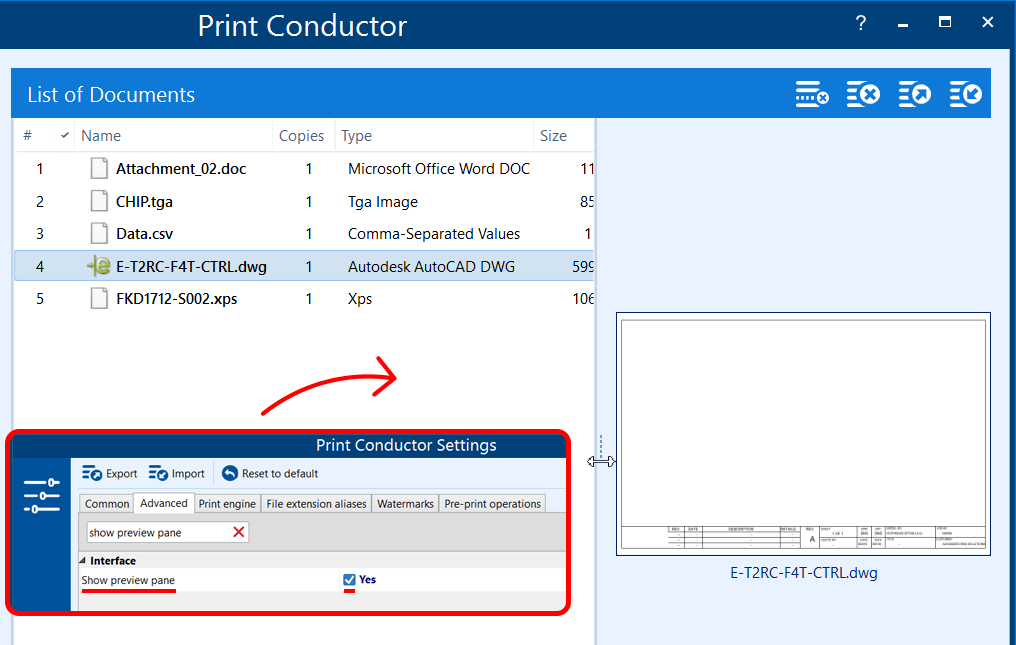
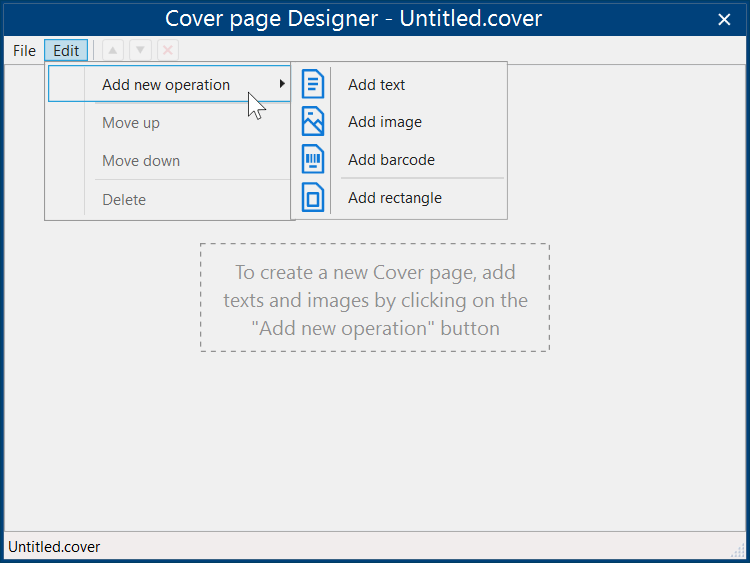
- В этих ветках развивались водяные знаки, post-processing, preview pane, Cover page Designer, QR-codes и barcodes. Отдельно усилилась работа с вложениями, email-файлами и печатными отчётами. В версии 8.1 добавлялись VCF, EMLX, STEP/STP, EPUB и PRN, а также развивался document preview pane и Cover Page Designer.
- Для практической работы это важно в трёх сценариях: печать писем с вложениями, маркировка документов водяными знаками и предварительная проверка выбранных файлов перед отправкой на бумагу.
Ветки 9.x–10.x: CAD, HTML, email и pre-print operations:
- В этих версиях усилилась обработка CAD, HTML и email, появился Booklet printing mode, улучшался интерфейс и добавлялись Pre-print operations. Вкладка Pre-print operations получила задачи подготовки страниц перед печатью: Insert empty pages, Auto crop, Crop margins, Crop rectangle, а затем в более позднем развитии появились Rotate и Resize.
- Эта часть истории важна для документов, которые не нужно редактировать, но нужно подготовить к выводу: обрезать поля, вставить пустые страницы, повернуть листы, изменить размер или привести сканы к более удобному виду.
Ветки 11.x–12.x: распределение печати, новые операции и улучшение списков:
- Поздние ветки добавили printer load balancing, работу с разными принтерами в одной сессии через Printer Profiles, новые Pre-print Operations Rotate и Resize, поддержку Apple Pages, DjVu, NUMBERS, MD, XCF, улучшения FLIST, отчётов, импортированных настроек, CAD-компонентов, Word/Excel/Outlook-обработки и пользовательских столбцов.
- Для рабочих групп это означает переход от простой очереди печати к более гибкому сценарию: часть документов можно отправить на разные устройства, группы файлов могут иметь разные профили, а печатная очередь становится управляемым списком, а не просто набором файлов.


 *EXE — расширение исполняемого файла. Сайт является партнером проекта
Оставте свой отзыв о Print Conductor