
CutePDF Writer — бесплатный виртуальный PDF-принтер для Windows. Программа не открывает отдельный редактор документов, а добавляет в систему принтер CutePDF Writer. После этого PDF создаётся из любой программы, где есть команда печати: текстового редактора, браузера, табличного процессора, просмотрщика изображений, бухгалтерской системы или другого приложения с диалогом Print. Пользователь выбирает CutePDF Writer вместо физического принтера, нажимает Print, задаёт имя файла в окне сохранения и получает документ в формате PDF.
Главная идея CutePDF Writer — не редактирование готовых PDF, а создание PDF из печатаемого содержимого. Это важное отличие от полноценных PDF-редакторов: программа не предназначена для правки текста внутри уже сохранённого файла, перестановки страниц, распознавания текста, комментирования или подготовки интерактивных форм. Она работает на этапе вывода документа: всё, что исходное приложение отправляет на печать, CutePDF Writer преобразует в PDF через печатный механизм Windows и PS2PDF-конвертер.
Для повседневных задач такой подход остаётся удобным: не нужно разбираться в сложном рабочем пространстве PDF-редактора, выбирать режимы импорта или настраивать проект. Достаточно открыть файл в привычной программе, вызвать печать и сохранить результат. Поэтому CutePDF Writer подходит для PDF из Word, Excel, веб-страниц, писем, изображений, отчётов и любых других материалов, которые корректно выводятся через системную печать.
Внутри семейства CutePDF программа занимает узкое место: Writer отвечает за создание PDF через печать, а расширенные операции относятся к другим продуктам линейки. CutePDF Professional добавляет инструменты для работы со страницами, формами, комментариями, штампами, водяными знаками, подписью и сканированием в PDF, поэтому его нельзя смешивать с бесплатным CutePDF Writer.
Основные характеристики CutePDF Writer
| Параметр | Описание |
|---|---|
| Название | CutePDF Writer |
| Разработчик | Acro Software |
| Тип программы | виртуальный PDF-принтер |
| Основная задача | создание PDF из документов, отправленных на печать |
| Рабочая среда | Windows |
| Формат результата | |
| Основной способ работы | команда Print в исходной программе |
| Важный компонент | PS2PDF-конвертер, например Ghostscript |
| Интерфейс | системный диалог печати и окно сохранения CutePDF Writer |
| Дополнительные настройки | свойства документа, пароль, ограничения доступа |
| Подходящий сценарий | быстрый PDF без полноценного редактора |
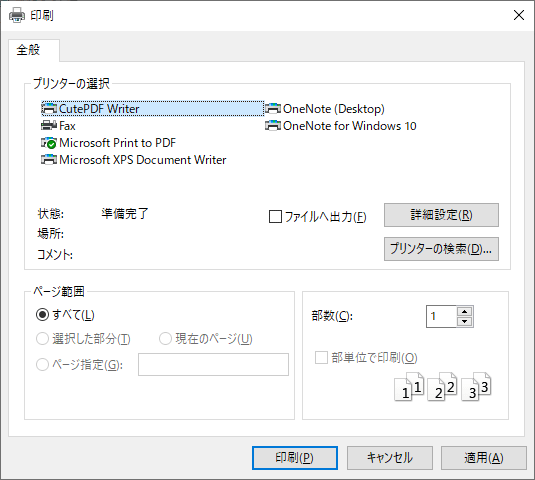
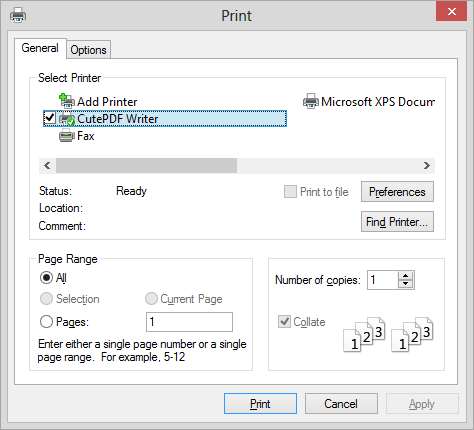
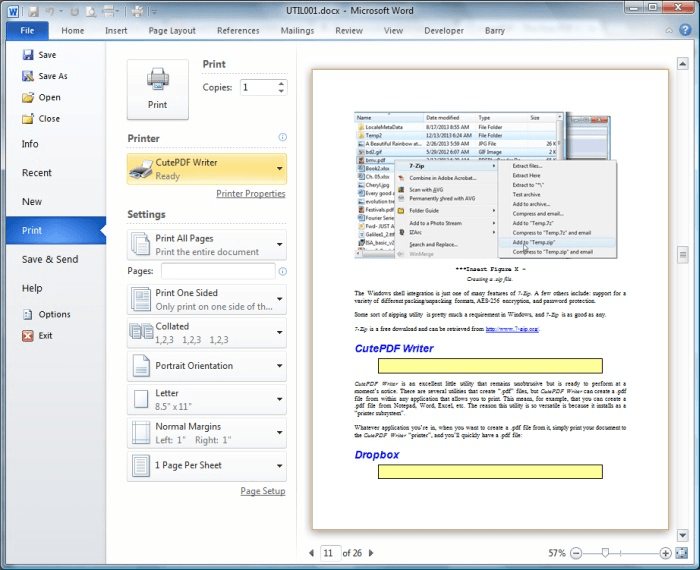
CutePDF Writer устанавливается как принтерная подсистема, поэтому доступен в списке принтеров рядом с физическими устройствами и другими виртуальными принтерами. В окне печати пользователь видит CutePDF Writer, выбирает его как устройство вывода и запускает печать. После этого появляется окно сохранения, где задаются имя файла, папка и часть параметров создаваемого PDF.
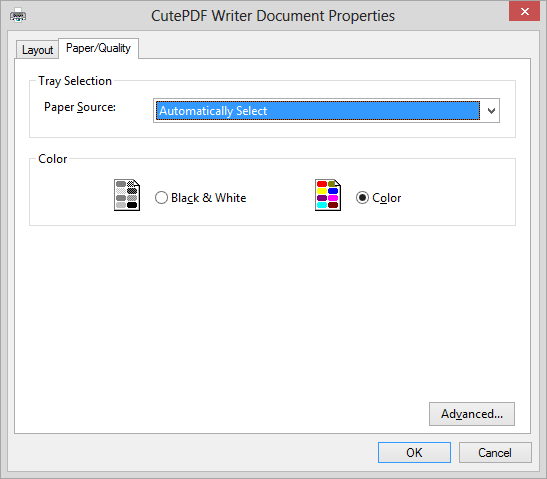
Программа создаёт PDF не из внутреннего проекта, а из печатного потока исходного приложения. Это значит, что качество результата зависит от того, как документ подготовлен к печати: какие поля выбраны, какой размер бумаги стоит в настройках, какая ориентация страницы используется, включён ли масштаб, какие страницы отправлены на вывод. В Word это могут быть параметры страницы и печати документа; в браузере — масштаб, поля, колонтитулы и диапазон страниц; в программе просмотра изображений — размер листа и вписывание картинки в страницу.
CutePDF Writer работает с любым печатаемым содержимым, но не знает структуру исходного файла так, как её знает родная программа. Например, при создании PDF из таблицы Excel разрывы страниц и масштаб задаются в Excel, а не в CutePDF Writer. При сохранении веб-страницы внешний вид определяется настройками печати браузера. При выводе изображения важны параметры просмотра и печати в той программе, где открыта картинка.
К сильным сторонам CutePDF Writer относятся простая схема работы, отсутствие отдельного сложного редакторского интерфейса и возможность создать PDF там, где есть печать. К ограничениям — зависимость от исходного приложения, отсутствие инструментов для изменения уже готового PDF и необходимость PS2PDF-компонента. Ghostscript используется как один из таких компонентов: это интерпретатор PostScript и PDF, применяемый в том числе внутри других приложений.
Установка и появление программы в Windows
После установки CutePDF Writer появляется в системе как виртуальный принтер. Его не нужно запускать как обычный редактор: пользователь открывает документ в исходной программе, переходит к печати и выбирает CutePDF Writer в списке устройств. Такой способ особенно понятен тем, кто уже работал с физическими принтерами: вместо бумаги программа создаёт PDF-файл.
В списке принтеров CutePDF Writer расположен рядом с обычными устройствами и другими системными PDF-принтерами. На скриншоте ниже видно окно печати Windows: в блоке выбора принтера отмечен CutePDF Writer, ниже доступны стандартные параметры печати, включая диапазон страниц, количество копий и кнопку Print. Именно отсюда начинается создание PDF.
Рабочая схема после установки выглядит так:
Пользователь открывает документ в приложении, где есть печать.
Вызывает команду Print.
В списке принтеров выбирает CutePDF Writer.
Проверяет диапазон страниц, ориентацию, масштаб и другие параметры исходной программы.
Нажимает Print.
В окне CutePDF Writer выбирает папку, вводит имя файла и нажимает Save.
Отдельного стартового окна с панелью инструментов у CutePDF Writer нет. Это не недостаток, а принцип работы программы: она подключается к системной печати. За счёт этого PDF можно создавать из Word, Excel, браузера, графического просмотрщика и многих специализированных программ, где предусмотрен вывод на принтер.
PS2PDF-конвертер нужен для преобразования печатного потока в PDF. Без такого компонента виртуальный принтер не выполняет основную задачу. В справке CutePDF отдельно указывается необходимость PS2PDF-приложения, а Ghostscript приводится как рекомендуемый вариант.
Интерфейс CutePDF Writer
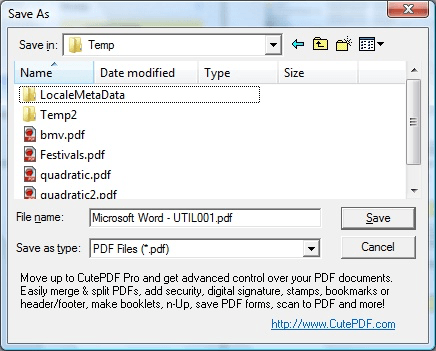
Интерфейс CutePDF Writer состоит из двух частей. Первая часть — стандартный диалог печати исходной программы, где выбирается виртуальный принтер. Вторая — окно сохранения PDF, которое появляется после отправки документа на печать. Именно это окно содержит элементы, относящиеся к CutePDF Writer: поле имени файла, выбор типа PDF Document (*.pdf), кнопки Document Properties..., Add Passwords..., варианты открытия сохранённого файла и кнопки Save, Cancel, Help.
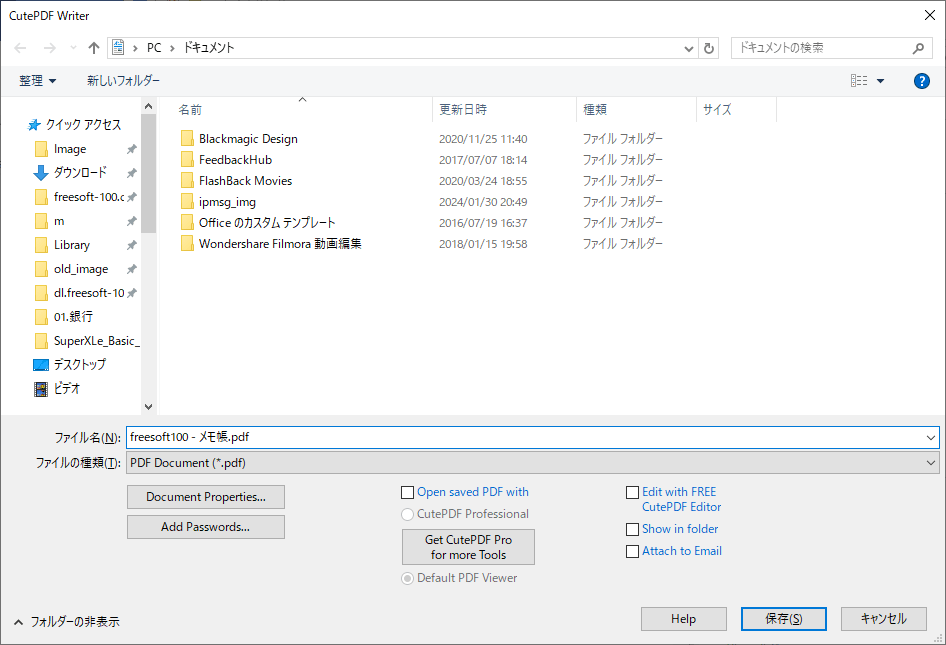
Главные элементы окна сохранения:
File name — поле имени будущего PDF;
Save as type — тип файла, в данном случае PDF Document (*.pdf);
Document Properties... — переход к свойствам PDF-документа;
Add Passwords... — настройка паролей и разрешений;
Open saved PDF with — открытие результата после сохранения;
CutePDF Professional — вариант открытия через расширенный продукт CutePDF;
Default PDF Viewer — открытие через PDF-просмотрщик по умолчанию;
Edit with FREE CutePDF Editor — переход к редактированию через CutePDF Editor;
Show in folder — показ сохранённого файла в папке;
Attach to Email — добавление сохранённого PDF к письму;
Save — создание файла;
Cancel — отмена сохранения;
Help — справка.
Такой интерфейс удобен для быстрого создания PDF, но не заменяет рабочее пространство редактора. В нём нет боковой панели страниц, режима выделения текста, инструментов комментариев, OCR, объединения файлов или визуального редактирования содержимого. CutePDF Writer показывает только те параметры, которые нужны перед сохранением результата.
Важная особенность окна — часть параметров задаётся уже после команды Print. Сначала пользователь отправляет документ на виртуальный принтер, затем указывает имя и папку, а уже в этом же окне может открыть Document Properties... или Add Passwords.... Поэтому свойства и защита относятся к создаваемому PDF, а не к исходному документу.
Как создать PDF в CutePDF Writer
Создание PDF через CutePDF Writer состоит из короткой последовательности действий. Работать нужно не внутри самой программы, а в том приложении, где находится исходный документ. Это может быть Microsoft Word, Excel, браузер, просмотрщик изображений, программа для подготовки отчётов или любое другое приложение с печатью.
PDF из Word, Excel или текстового редактора
Для офисного документа порядок действий такой:
Откройте файл в программе, где он создан или корректно отображается.
Проверьте поля, ориентацию страницы, размер бумаги и разрывы страниц.
Откройте меню печати через File → Print или сочетание клавиш Ctrl+P.
В списке принтеров выберите CutePDF Writer.
Укажите диапазон страниц, если нужен не весь документ.
Нажмите Print.
В окне CutePDF Writer выберите папку.
В поле File name введите название PDF.
При необходимости откройте Document Properties... или Add Passwords....
Нажмите Save.
После нажатия Save PDF сохраняется в выбранную папку. Если включён флажок Open saved PDF with, результат открывается в выбранном просмотрщике: через CutePDF Professional или через Default PDF Viewer.
PDF из браузера
При сохранении веб-страницы в PDF нужно учитывать, что браузер сам формирует печатную версию страницы. CutePDF Writer получает уже подготовленный к печати вывод. Поэтому перед выбором виртуального принтера стоит проверить:
масштаб страницы;
ориентацию листа;
включение или отключение фоновой графики;
поля;
колонтитулы;
диапазон страниц;
количество страниц в предварительном просмотре.
Если веб-страница содержит боковые меню, рекламные блоки, фиксированные панели или длинные таблицы, итоговый PDF может отличаться от вида на экране. В этом случае корректировать нужно настройки печати браузера, а не CutePDF Writer.
PDF из изображения
CutePDF Writer создаёт PDF из изображения через печать из программы просмотра. Сначала изображение открывается в просмотрщике или редакторе, затем отправляется на печать. Важные параметры задаются до передачи в CutePDF Writer: размер бумаги, положение изображения на листе, вписывание в страницу, ориентация и масштаб.
Такой сценарий подходит для быстрого сохранения одного изображения или нескольких страниц, если исходная программа умеет печатать их как один документ. Для массового объединения изображений в PDF удобнее использовать специализированные инструменты. На сайте можно посмотреть смежные решения: WinScan2PDF, Icecream PDF Converter, DocuFreezer.
Свойства документа через Document Properties
Кнопка Document Properties... открывает окно свойств создаваемого PDF. Эти параметры задаются до сохранения файла. В них можно указать описание документа и настроить начальный вид PDF при открытии.

В блоке Description доступны поля:
Title — название документа;
Subject — тема;
Author — автор;
Keywords — слова для поля метаданных.
Эти данные не меняют текст на странице, но попадают в свойства PDF. Они полезны, когда документы нужно упорядочивать, пересылать коллегам, хранить в архиве или передавать в систему документооборота. Например, поле Title помогает отличить внутреннее название файла от отображаемого названия документа, а Author фиксирует автора PDF-копии.
Рядом с полями видны небольшие флажки. На скриншоте присутствует пояснение: флажок справа от элемента делает соответствующую информацию значением по умолчанию для следующего раза. Это удобно, когда пользователь регулярно создаёт однотипные PDF, например счета, акты, учебные материалы или внутренние инструкции.
Блок Open Options управляет тем, как PDF будет открываться в просмотрщике. В поле Show задаётся начальный режим отображения: только страница, страница с панелью закладок, страница с панелью страниц или режим с панелью слоёв. В поле Page Layout выбирается компоновка: Default, Single Page, Continuous, Facing, Continuous - Facing. Эти параметры не создают новые страницы и не изменяют содержимое, а влияют на стартовое представление файла в PDF-просмотрщике.
Флажки Hide menu bar, Hide tool bars и Hide window controls относятся к элементам интерфейса просмотрщика. Они используются, когда нужно открыть PDF в более чистом режиме, без лишних панелей. Практический смысл есть у презентационных материалов, инструкций, прайс-листов и документов, которые должны сразу показываться в заданном виде.
Защита PDF через Add Passwords
Кнопка Add Passwords... открывает окно Standard Security. В нём задаются пароль на открытие PDF, пароль на изменение разрешений и ограничения для действий с документом. Эти параметры применяются при создании файла, то есть защита устанавливается сразу на новый PDF. CutePDF Writer поддерживает защиту PDF-документов с 256-bit AES encryption.
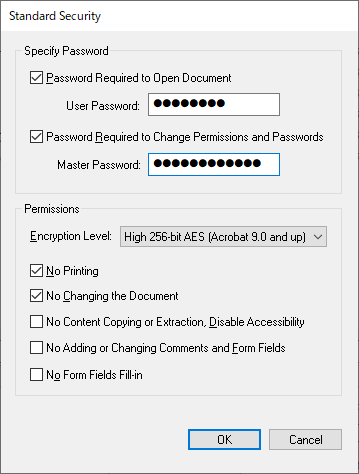
В верхнем блоке Specify Password доступны два независимых сценария:
Password Required to Open Document — пароль нужен для открытия PDF;
Password Required to Change Permissions and Passwords — пароль нужен для изменения разрешений и настроек безопасности.
Поле User Password задаёт пароль для просмотра документа. Такой пароль защищает сам факт открытия файла: без него PDF не должен открываться в просмотрщике. Поле Master Password предназначено для изменения прав доступа и паролей. Эти две роли нужно различать: пароль пользователя отвечает за вход в документ, мастер-пароль — за управление ограничениями.
В блоке Permissions находится поле Encryption Level и набор запретов. На скриншоте выбран вариант High 256-bit AES (Acrobat 9.0 and up). Ниже расположены флажки:
No Printing — запрет печати;
No Changing the Document — запрет изменения документа;
No Content Copying or Extraction, Disable Accessibility — запрет копирования и извлечения содержимого с отключением доступности;
No Adding or Changing Comments and Form Fields — запрет добавления или изменения комментариев и полей форм;
No Form Fields Fill-in — запрет заполнения полей форм.
Защита через Add Passwords... применяется к создаваемому PDF, но не защищает исходный файл. Если документ был создан в Word, Excel или другой программе, исходник остаётся отдельным файлом со своими правами доступа. Для безопасного обмена важно контролировать оба объекта: исходный документ и PDF-копию.
Пароль также не превращает CutePDF Writer в инструмент восстановления доступа. Если владелец файла потерял пароль, программа не предоставляет функции снятия защиты или расшифровки. Поэтому пароль для важных документов нужно хранить отдельно и передавать получателю защищённым каналом.
Что можно сделать в CutePDF Writer
CutePDF Writer закрывает конкретный набор задач. Его не стоит оценивать как универсальный PDF-комбайн: программа сильна именно в создании PDF через печать и в базовой настройке результата перед сохранением.
Создать PDF из печатаемого документа
Главная функция — преобразовать в PDF любой документ, который можно отправить на печать. Это могут быть офисные файлы, веб-страницы, изображения, отчёты, формы, письма, документы из специализированных программ. CutePDF Writer не требует, чтобы исходный формат был напрямую импортирован в PDF-редактор: достаточно, чтобы исходная программа поддерживала печать.
Сохранить PDF в выбранную папку
После отправки документа на виртуальный принтер пользователь получает окно сохранения. В нём выбирается папка, задаётся имя файла и подтверждается тип PDF Document (*.pdf). При включённой опции Show in folder можно сразу открыть папку с результатом, а при Open saved PDF with — открыть PDF после сохранения.
Настроить метаданные PDF
Через Document Properties... задаются Title, Subject, Author и Keywords. Это полезно для документов, которые будут храниться в архиве, передаваться партнёрам или использоваться в повторяемом документообороте. Метаданные помогают идентифицировать PDF без изменения видимого текста на страницах.
Задать начальный режим просмотра
В Open Options можно выбрать, как документ откроется в просмотрщике: только страница, страница с панелью страниц, страница с закладками, режим слоёв. Через Page Layout задаётся компоновка: одиночная страница, непрерывная прокрутка, разворот и непрерывный разворот. Для инструкций, коммерческих предложений, презентационных PDF и многостраничных материалов это помогает задать более предсказуемый первый вид.
Поставить пароль на открытие
Через Add Passwords... задаётся пароль в поле User Password. Такой PDF требует пароль при открытии. Этот сценарий подходит для документов, которые нельзя отправлять как обычный открытый файл: внутренних отчётов, договоров, финансовых документов, персонализированных материалов.
Ограничить печать, копирование и изменение
В блоке Permissions можно запретить печать, изменение документа, копирование содержимого, добавление комментариев, изменение полей форм и заполнение полей. Эти ограничения не заменяют полноценную систему контроля доступа, но дают базовую защиту при передаче PDF.
Открыть результат после сохранения
Опция Open saved PDF with позволяет сразу проверить созданный PDF. Пользователь выбирает открытие через CutePDF Professional или через Default PDF Viewer. В обычном сценарии достаточно просмотрщика по умолчанию: это помогает сразу увидеть, сохранились ли страницы, правильная ли ориентация и нет ли лишних пустых листов.
Отправить PDF по электронной почте
Флажок Attach to Email предназначен для прикрепления созданного PDF к письму. Такой вариант удобен, когда документ сразу после создания нужно отправить адресату. При этом содержимое и внешний вид письма зависят уже от почтовой программы, а не от CutePDF Writer.
Что CutePDF Writer не делает
CutePDF Writer не редактирует текст внутри готового PDF. Если в сохранённом файле обнаружена ошибка, исправлять её нужно в исходном документе: в Word, Excel, браузере, системе отчётности или другой программе, откуда выполнялась печать. После исправления файл снова отправляется на CutePDF Writer и сохраняется заново.
Программа не переставляет страницы в уже готовом PDF. Она создаёт файл в том порядке, в котором страницы отправлены на печать. Если нужно удалить страницу, повернуть лист, объединить несколько PDF или собрать документ из разных файлов, лучше использовать PDF Shaper Free, PDF24 Creator или другой инструмент для операций со страницами.
CutePDF Writer не выполняет OCR. Если исходник — скан или изображение с текстом, программа создаст PDF из печатного изображения, но не превратит его в редактируемый или полнотекстово-поисковый документ. Для распознавания текста нужны OCR-программы или PDF-редакторы с функцией распознавания.
CutePDF Writer не является PDF-просмотрщиком. Он может открыть результат через выбранный просмотрщик, но сам не заменяет Adobe Acrobat Reader, Foxit Reader, Sumatra PDF или другой инструмент чтения PDF. Для просмотра готовых документов на сайте есть отдельные программы: Adobe Acrobat Reader, Foxit Reader, Sumatra PDF, PDF-XChange Viewer.
Программа не даёт полноценной пакетной обработки. В ней нет отдельного списка заданий, профилей автоматической обработки, очереди объединения документов и визуального конструктора действий. В расширенных сценариях лучше смотреть в сторону PDFCreator, Bullzip PDF Printer, PDF24 Creator или коммерческих PDF-платформ.
CutePDF Writer не управляет содержимым исходной страницы. Если таблица не помещается на лист, изображение обрезается, веб-страница распадается на много страниц или документ выводится с лишними полями, править нужно настройки печати исходного приложения. CutePDF Writer сохраняет то, что ему передаёт печатный механизм.
Системные требования
CutePDF Writer рассчитан на Windows и серверные редакции Windows. Программа поддерживает настольные версии Windows Vista, 7, 8, 8.1, 10, 11, а также Windows Server 2008, 2012, 2016, 2019, 2022 и 2025. Поддерживаются 32-bit, 64-bit и Arm64. Для работы требуется PS2PDF-конвертер, в качестве рекомендуемого варианта используется Ghostscript.
| Компонент | Требование |
|---|---|
| Операционная система | Windows Vista/7/8/8.1/10/11 |
| Серверные системы | Windows Server 2008/2012/2016/2019/2022/2025 |
| Архитектура | 32-bit, 64-bit, Arm64 |
| Дополнительный компонент | PS2PDF converter, например Ghostscript |
| Тип установки | виртуальный принтер Windows |
| Основной формат результата | |
| Основной способ использования | печать через CutePDF Writer |
Для пользователя это означает, что CutePDF Writer встраивается в обычную инфраструктуру печати Windows. После установки он становится доступен там же, где выбираются физические принтеры, Microsoft Print to PDF, OneNote, XPS Document Writer и другие устройства вывода. В серверной среде важна поддержка Windows Server и Terminal Server, но конкретный способ развёртывания зависит от политики организации и прав администратора.
На клиентском компьютере главная проверка после установки — наличие CutePDF Writer в списке принтеров. Если программа не появляется в диалоге печати, PDF создать не получится. Если принтер есть, но файл не сохраняется, нужно проверить PS2PDF-компонент, потому что именно он участвует в преобразовании задания печати в PDF.
Отзывы пользователей и профильных изданий
Отзывы о CutePDF Writer обычно сходятся в одном: программа ценится за простой способ создать PDF через печать, но воспринимается как базовый инструмент, а не как полноценный PDF-редактор. Это видно и по оценкам каталогов, и по редакционным обзорам, и по пользовательским комментариям.
Профильные издания и каталоги
Профильные каталоги описывают CutePDF Writer как виртуальный принтер, который интегрируется в Windows и становится доступен из программ с поддержкой печати. В редакционных обзорах подчёркивается отсутствие отдельного интерфейса: программа работает не как самостоятельное приложение, а через Print и последующее окно Save As. Также отмечаются бесплатный статус, разработчик Acro Software и оценка пользователей 3.9/5 на базе 221 голоса.
Немецкий программный каталог CHIP описывает CutePDF Writer как программу для быстрого сохранения печатаемых документов в PDF. В такой оценке хорошо отражена суть продукта: он не претендует на редактирование всего PDF-процесса, а решает конкретную задачу вывода документа в PDF-файл.
Software Informer в обзоре подчёркивает, что CutePDF Writer не имеет собственной графической оболочки, потому что устанавливает виртуальный принтер. При этом в старом обзоре перечислялись ограничения: отсутствие редактирования, форм и тонкого контроля размера файла. Для новых веток часть выводов о безопасности уже не полностью отражает возможности версии с Add Passwords, но общая характеристика как базового PDF-принтера остаётся верной.
Пользовательские оценки
На Capterra продукт CutePDF имеет общий рейтинг 4.2 на базе 27 отзывов. Отдельно указаны оценки: Ease of Use — 4.5, Features — 4.1, Customer Service — 4.0, Likelihood to Recommend — 6.3/10. Распределение настроений: 85% положительных, 11% нейтральных и 4% отрицательных.
В пользовательских комментариях чаще всего хвалят простоту, быстрое преобразование документов в PDF и понятную схему через печать. Среди ограничений встречаются претензии к базовому набору функций, невозможности полноценного редактирования содержимого и ситуации, когда для более сложной работы выбирают Acrobat или другие PDF-редакторы. В отзывах также встречается сравнение с инструментами для объединения и расширенного управления PDF, но это уже задачи за пределами CutePDF Writer.
Оценивать пользовательские отзывы нужно с учётом того, что в каталогах часто смешиваются CutePDF Writer, CutePDF Professional и веб-инструменты CutePDF. Для обзора Writer важны именно отзывы о создании PDF через печать. Комментарии про редактирование, объединение и подпись документов относятся к более широкому семейству CutePDF или к профессиональным PDF-платформам.
Усреднённое впечатление
Общее мнение выглядит так: CutePDF Writer удобен, когда нужно быстро получить PDF из печатаемого документа. Пользователи ценят отсутствие сложной настройки и привычную логику печати. Ограничения проявляются, когда задача выходит за рамки создания PDF: нужно исправить текст в готовом файле, объединить документы, распознать скан, проставить сложные формы, автоматизировать поток или подготовить PDF к профессиональному документообороту.
Сравнение с аналогами
CutePDF Writer нужно сравнивать не со всеми PDF-программами подряд, а с инструментами, которые закрывают похожие задачи: виртуальная печать в PDF, создание PDF из документов, базовая защита и простая подготовка файлов. Для ориентира подходят Microsoft Print to PDF, PDFCreator, doPDF, Bullzip PDF Printer, PDF24 Creator и Adobe Acrobat Pro.
| Программа | Тип | Главный сценарий | Сильная сторона | Ограничение рядом с CutePDF Writer |
|---|---|---|---|---|
| CutePDF Writer | виртуальный PDF-принтер | создать PDF через печать | простая логика, свойства и пароли при сохранении | нет полноценного редактирования PDF |
| Microsoft Print to PDF | встроенный PDF-принтер Windows | быстро сохранить документ в PDF | не требует отдельной программы | меньше настроек перед сохранением |
| PDFCreator | PDF-принтер с профилями | создание PDF и автоматизация | профили, защита, автоматические действия | сложнее для разовой задачи |
| doPDF | бесплатный PDF-принтер | простая печать в PDF | отдельная стартовая страница, драйвер и интеграция с печатью | требует .NET Framework 4.6+ |
| Bullzip PDF Printer | PDF-принтер с расширенными настройками | PDF из Windows-приложений | водяные знаки, шифрование, настройки вывода | больше параметров, выше порог настройки |
| PDF24 Creator | набор PDF-инструментов | создание, объединение, разделение и правка страниц | много офлайн-инструментов | тяжелее как решение для простой печати |
| Adobe Acrobat Pro | профессиональная PDF-платформа | создание, редактирование, подпись, защита | редактирование, экспорт, формы, e-signature | платная и более сложная среда |
Microsoft Print to PDF
Microsoft Print to PDF встроен в Windows 10 и Windows 11 как виртуальный принтер. Он подходит для самого короткого сценария: выбрать печать, указать Microsoft Print to PDF и сохранить файл. Его преимущество — отсутствие отдельной установки. Ограничение — минимальный набор дополнительных настроек: нет окна CutePDF Writer с Document Properties..., Add Passwords..., Attach to Email и вариантами открытия результата.
CutePDF Writer лучше подходит, когда кроме простой печати нужен пароль, свойства документа или быстрые действия после сохранения. Microsoft Print to PDF удобнее, когда на компьютере нельзя ставить сторонние программы или нужно создать PDF без дополнительных компонентов.
PDFCreator
PDFCreator ориентирован не только на разовое создание PDF, но и на более структурированную работу: профили, автоматическое сохранение, отправку, защиту, подписи, водяные знаки и сценарии для команд. В профессиональной редакции упоминаются 256-bit encryption, custom scripts, group policies и другие возможности для организаций.
На фоне PDFCreator CutePDF Writer проще. Он лучше подходит для пользователя, которому не нужны профили, автоматические имена файлов и корпоративные политики. PDFCreator логичнее там, где документы создаются регулярно, по шаблонам, с автоматической маршрутизацией и повторяемыми правилами.
На freeexe есть отдельная страница PDFCreator, поэтому при выборе между CutePDF Writer и PDFCreator стоит разделять сценарии: один инструмент для быстрой печати, другой — для более сложного потока PDF-документов.
doPDF
doPDF тоже работает как бесплатный PDF-принтер. Он устанавливается как виртуальный драйвер и позволяет конвертировать печатаемые документы в PDF. В отличие от CutePDF Writer, doPDF имеет собственную стартовую страницу и интеграцию с Microsoft Office, но для работы требует .NET Framework 4.6 или выше. Поддерживаются Windows 11, 10, 8, 7, Vista и серверные версии Windows Server 2025/2022/2019/2016/2012/2008R2.
CutePDF Writer выглядит более минималистично: основной контакт пользователя — диалог печати и окно сохранения. doPDF удобен тем, кому нужен более заметный самостоятельный интерфейс и интеграция с офисными программами. Для простой схемы через Print оба решения близки. На сайте есть страница doPDF.
Bullzip PDF Printer
Bullzip PDF Printer работает как Windows-принтер и создаёт PDF из приложений Windows. Он поддерживает Windows 11, 10, 8.1, 8, 7, Vista, XP и Windows Server 2025, 2022, 2019, 2016, 2012, 2008, 2003. В обзорах и описаниях Bullzip часто подчёркиваются дополнительные возможности: парольная защита, шифрование, водяные знаки, управление качеством и более тонкая настройка вывода.
Bullzip подходит тем, кто хочет больше управлять параметрами PDF-принтера. CutePDF Writer проще и короче по сценарию: выбрать принтер, при необходимости задать свойства или пароль, сохранить файл. Для пользователя, которому не нужны водяные знаки и сложные профили, CutePDF Writer обычно понятнее.
PDF24 Creator
PDF24 Creator — не только PDF-принтер, а набор инструментов для PDF. Он умеет объединять и разделять PDF, добавлять, удалять, извлекать, поворачивать, сортировать и перемещать страницы, импортировать и конвертировать документы Word, Excel и изображения, использовать встроенный просмотрщик и Drag & Drop.
Если задача — просто сохранить документ в PDF, PDF24 Creator может быть избыточным. Если нужно собрать один файл из нескольких PDF, удалить страницы, повернуть листы, сжать документ, добавить номера страниц или использовать офлайн-набор PDF-инструментов, PDF24 Creator заметно шире CutePDF Writer.
Adobe Acrobat Pro
Adobe Acrobat Pro — профессиональная PDF-платформа. В ней доступны редактирование текста и изображений, экспорт, защита, организация PDF, сбор электронных подписей, веб-формы, редактирование конфиденциальных данных, сравнение документов и десятки дополнительных возможностей.
CutePDF Writer не конкурирует с Acrobat Pro как редактор. Он закрывает более простую задачу: создать PDF из печатаемого документа. Acrobat Pro нужен там, где PDF становится основным рабочим форматом: требуется редактировать содержимое, подписывать, комментировать, сравнивать, организовывать страницы и управлять документами на уровне команды.
Практические сценарии использования
Домашний пользователь
Для домашнего компьютера CutePDF Writer удобен при сохранении электронных билетов, квитанций, инструкций, учебных материалов, страниц из браузера и документов, которые нужно отправить в неизменяемом виде. Пользователь открывает файл, печатает через CutePDF Writer и получает PDF-копию без установки тяжёлого редактора.
Особенно полезен сценарий с веб-страницами: можно сохранить страницу заказа, личный кабинет, подтверждение бронирования или статью в виде PDF. При этом перед печатью важно посмотреть предварительный просмотр в браузере, чтобы убрать лишние страницы и проверить масштаб.
Офисный сотрудник
В офисной работе CutePDF Writer подходит для PDF из Word, Excel, внутренних форм, писем, коммерческих предложений и отчётов. Программа полезна, когда документ нужно отправить получателю без передачи исходного редактируемого файла. При необходимости можно добавить Title, Author и пароль на открытие.
Для документов с таблицами лучше заранее настроить область печати, ориентацию и масштаб в Excel. CutePDF Writer сохранит то, что получит от Excel, поэтому неправильно настроенный лист превратится в такой же неправильно разбитый PDF.
Малый бизнес
Для малого бизнеса CutePDF Writer закрывает базовые задачи: PDF-копии актов, счетов, заявок, договоров, спецификаций и прайс-листов. Пароль и запрет печати или копирования можно задать через Add Passwords..., а свойства документа — через Document Properties....
Если бизнесу нужны шаблонные действия, объединение документов, автоматическое именование файлов, маршрутизация в папки или электронные подписи, CutePDF Writer лучше рассматривать как самый простой слой создания PDF. Для расширенного документооборота нужны PDFCreator, PDF24 Creator, Adobe Acrobat Pro или специализированные системы.
Администратор и серверная среда
Поддержка Windows Server и Terminal Server делает CutePDF Writer применимым не только на домашних ПК, но и в управляемой среде Windows. В таком сценарии особенно важны права установки, доступность PS2PDF-компонента и корректная работа принтерной подсистемы.
Администратору нужно учитывать, что CutePDF Writer является виртуальным принтером. Это значит, что проблемы могут быть связаны не только с самой программой, но и со службой печати Windows, профилями пользователей, доступом к папкам сохранения и установленным PS2PDF-конвертером.
Плюсы и минусы CutePDF Writer
Плюсы:
создаёт PDF из любой программы, которая поддерживает печать;
работает через привычный механизм выбора принтера;
не требует отдельного сложного рабочего окна;
позволяет сохранить PDF в выбранную папку через окно Save As;
поддерживает свойства документа через Document Properties...;
позволяет задать пароль через Add Passwords...;
поддерживает ограничения печати, изменения, копирования и работы с комментариями;
использует PDF Document (*.pdf) как формат результата;
подходит для быстрых PDF из Word, Excel, браузера и просмотрщиков изображений;
интегрируется с расширенными продуктами CutePDF для дополнительных действий;
поддерживает настольные и серверные версии Windows.
Минусы:
требует PS2PDF-конвертер, например Ghostscript;
не является полноценным PDF-редактором;
не редактирует текст внутри готового PDF;
не выполняет OCR;
не предназначен для объединения и перестановки страниц;
качество и разметка результата зависят от настроек печати исходного приложения;
у программы нет отдельного визуального рабочего пространства;
для автоматизации и профилей лучше подходят другие решения;
английские элементы интерфейса могут быть неудобны пользователям, которые ожидают полностью русскоязычную оболочку.
Частые ошибки и проблемы
CutePDF Writer не появляется в списке принтеров
Если в диалоге печати нет CutePDF Writer, приложение не сможет отправить документ на виртуальный принтер. Проверять нужно список принтеров Windows, права установки и состояние службы печати. Так как программа работает именно как принтер, её отсутствие в этом списке означает, что основной рабочий сценарий недоступен.
После печати не появляется окно сохранения
Окно сохранения появляется после отправки задания на CutePDF Writer. Если оно не открылось, нужно проверить, выбран ли именно CutePDF Writer, не отправлен ли документ на другой принтер, не зависла ли очередь печати и установлен ли PS2PDF-компонент. В старых обсуждениях встречались ситуации, когда пользователь отправлял документ на виртуальный принтер, но не получал окно Save As.
PDF выглядит не так, как исходный документ
CutePDF Writer сохраняет печатный вывод. Если документ получился с неправильными полями, обрезанными таблицами, лишними пустыми страницами или неверной ориентацией, менять нужно параметры исходной программы. Для Word это параметры страницы, для Excel — область печати и масштаб, для браузера — предварительный просмотр, поля и масштабирование.
Текст в PDF плохо копируется
В некоторых пользовательских обсуждениях встречаются претензии к копированию текста из PDF, созданного через CutePDF Writer. Причина может зависеть от исходного приложения, способа формирования печатного потока и того, как текст передан в PDF. Если требуется гарантированно сохранять текстовый слой для поиска и копирования, нужно проверять результат в PDF-просмотрщике сразу после сохранения.
Нужна правка готового PDF
CutePDF Writer не исправляет готовый PDF. Правильный порядок такой: открыть исходный документ, внести исправления, снова распечатать через CutePDF Writer. Если исходника нет и нужно править сам PDF, потребуется редактор: Adobe Acrobat Pro, PDF24 Creator, PDF Commander или другой инструмент соответствующего уровня. На сайте есть страница PDF Commander.
Нужно объединить несколько PDF
CutePDF Writer создаёт PDF из одного печатного задания. Для объединения нескольких готовых PDF удобнее использовать инструменты, которые работают со страницами и файлами. PDF24 Creator поддерживает объединение и разделение PDF, а PDF Shaper Free относится к инструментам обработки PDF на Windows.
Необходимо распознать скан
При печати изображения или скана в PDF CutePDF Writer создаёт PDF-страницу, но не распознаёт текст. Если нужен поиск по тексту, выделение слов и копирование содержимого, требуется OCR. CutePDF Writer для этого не предназначен.
Безопасность, приватность и работа офлайн
CutePDF Writer создаёт PDF локально через печатный механизм Windows и PS2PDF-конвертер. Это отличается от браузерных сервисов, куда файл загружается на внешний сервер. Для документов с персональными данными, внутренними отчётами и финансовой информацией локальный сценарий удобен тем, что пользователь не отправляет файл в онлайн-конвертер только ради получения PDF.
Безопасность создаваемого файла зависит от настроек Add Passwords.... Пароль на открытие защищает доступ к содержимому PDF, а пароль на изменение разрешений ограничивает изменение настроек безопасности. Дополнительно можно запретить печать, изменение документа, копирование и работу с комментариями или полями форм.
При этом ограничения PDF не заменяют полноценное управление доступом. Получатель всё равно получает файл, поэтому важно контролировать канал передачи, хранение паролей и наличие исходного документа. Если отправляется договор, отчёт или персонализированный файл, пароль лучше передавать отдельно от PDF.
Работа офлайн полезна для организаций, где нельзя использовать онлайн-конвертеры. Но локальная установка означает, что администратор должен контролировать компоненты: сам виртуальный принтер, PS2PDF-конвертер, права пользователя и доступность папок сохранения. Для корпоративной среды особенно важно не смешивать пользовательскую удобность с централизованной политикой безопасности.
Кому подходит CutePDF Writer
CutePDF Writer подходит пользователям, которым нужен быстрый и понятный способ сохранить печатаемый документ в PDF. Он особенно полезен, когда исходный файл уже выглядит правильно в своей программе, а задача сводится к созданию PDF-копии.
| Сценарий | Подходит ли CutePDF Writer | Комментарий |
|---|---|---|
| PDF из Word или Excel | Да | настройки страницы задаются в исходной программе |
| PDF из браузера | Да | нужно проверить предварительный просмотр печати |
| PDF из изображения | Да | результат зависит от просмотрщика и масштаба |
| Пароль на PDF при создании | Да | используется Add Passwords... |
| Метаданные PDF | Да | используются Document Properties... |
| Правка текста в готовом PDF | Нет | нужен PDF-редактор |
| Объединение нескольких PDF | Нет | лучше PDF24 Creator или PDF Shaper Free |
| OCR для сканов | Нет | нужен инструмент распознавания текста |
| Автоматизация PDF-потока | Ограниченно | лучше PDFCreator или корпоративные решения |
| Работа без установки сторонней программы | Нет | подойдёт Microsoft Print to PDF |
Новичку CutePDF Writer удобен своей логикой: выбрать принтер и сохранить PDF. Опытному пользователю программа полезна как простой локальный PDF-принтер с паролями и свойствами документа. Для регулярной офисной работы важно понимать ограничение: если документ нужно менять после создания, Writer должен быть частью процесса, а не единственным PDF-инструментом.
Для разовой задачи чаще всего достаточно CutePDF Writer или Microsoft Print to PDF. Для регулярной подготовки PDF с повторяемыми правилами лучше смотреть на PDFCreator. Для операций со страницами удобнее PDF24 Creator. Для профессионального редактирования и подписей нужен Adobe Acrobat Pro.
Как проверить результат после создания PDF
После сохранения PDF нужно открыть его в просмотрщике и проверить не только наличие файла, но и содержимое. Самый простой способ — включить Open saved PDF with и выбрать Default PDF Viewer. Тогда результат откроется сразу после нажатия Save.
Проверка должна включать несколько пунктов:
все нужные страницы сохранены;
порядок страниц правильный;
нет пустых листов в начале, середине или конце;
таблицы не обрезаны;
изображения не растянуты и не сжаты неправильно;
ориентация страниц соответствует задаче;
колонтитулы и поля выглядят корректно;
PDF открывается без ошибок;
пароль работает, если он был задан;
ограничения доступа применяются ожидаемым образом;
имя файла и папка сохранения выбраны верно.
Для офисного документа важно отдельно проверить таблицы и разрывы страниц. Excel может разбить широкую таблицу на несколько листов, если не настроены масштаб и область печати. CutePDF Writer не исправляет такие ошибки, потому что получает уже сформированное печатное задание.
Для веб-страниц нужно проверить, не попали ли в PDF лишние блоки, пустые области, панели сайта или обрезанные изображения. Если результат не устраивает, вернитесь в браузер, измените настройки печати и отправьте страницу на CutePDF Writer заново.
Для защищённого PDF нужно закрыть файл, открыть его повторно и убедиться, что пароль действительно требуется. Затем стоит проверить, как ведут себя ограничения печати и копирования в выбранном PDF-просмотрщике. Разные просмотрщики могут по-разному отображать предупреждения, но базовая логика прав доступа задаётся при создании документа.
Когда лучше выбрать альтернативу
CutePDF Writer не нужно заменять там, где задача проста: создать PDF из одного документа и при необходимости поставить пароль. Но есть сценарии, в которых другой инструмент будет практичнее.
Для работы без установки сторонних программ подойдёт Microsoft Print to PDF. Это встроенный вариант Windows, удобный для быстрых документов без дополнительных настроек. Его недостаток — меньше возможностей на этапе сохранения.
Для автоматизации лучше подходит PDFCreator. Он полезен, когда PDF создаются регулярно, нужны профили, автоматическое сохранение, шаблоны именования, защита и действия после создания файла. CutePDF Writer в таком потоке проще, но менее гибок.
Для настройки водяных знаков, качества, шифрования и расширенного поведения PDF-принтера подходит Bullzip PDF Printer. Он ближе к CutePDF Writer по принципу виртуальной печати, но предлагает больше параметров.
Для объединения, разбиения, удаления, извлечения, поворота и перемещения страниц удобнее PDF24 Creator. Это уже не просто PDF-принтер, а набор инструментов для работы с документами.
Для редактирования текста, изображений, форм, подписей, сравнения документов и профессионального документооборота нужен Adobe Acrobat Pro или аналогичный PDF-редактор. CutePDF Writer не предназначен для такой работы и не должен оцениваться как замена Acrobat Pro.
FAQ
CutePDF Writer бесплатный?
Да. CutePDF Writer распространяется как бесплатная программа для создания PDF через печать. В описании продукта используется формулировка Free Software, а рабочая схема строится вокруг выбора CutePDF Writer как принтера.
CutePDF Writer работает в Windows 11?
Да. CutePDF Writer поддерживает Windows 11 и другие версии Windows, включая серверные редакции Windows Server. Также указывается поддержка 32-bit, 64-bit и Arm64.
Нужен ли Ghostscript?
Да, CutePDF Writer требует PS2PDF-конвертер. Ghostscript используется как рекомендуемый вариант такого компонента. Без PS2PDF-конвертера виртуальный принтер не выполняет преобразование задания печати в PDF.
Можно ли редактировать PDF в CutePDF Writer?
Нет. CutePDF Writer создаёт PDF через печать и не редактирует готовый файл. Исправления нужно вносить в исходный документ, затем снова создавать PDF. Для редактирования готового PDF нужен отдельный редактор.
Можно ли поставить пароль на PDF?
Да. В окне сохранения есть кнопка Add Passwords..., которая открывает настройки Standard Security. Там задаётся пароль на открытие, пароль на изменение разрешений и ограничения действий с документом.
Можно ли изменить название, автора и тему PDF?
Да. Кнопка Document Properties... открывает окно свойств, где доступны Title, Subject, Author и Keywords. Эти данные сохраняются как свойства PDF.
Можно ли запретить печать PDF?
Да. В Standard Security есть флажок No Printing. Он относится к разрешениям PDF и задаётся перед сохранением документа.
Можно ли создать PDF из сайта?
Да. Откройте страницу в браузере, вызовите печать, выберите CutePDF Writer, проверьте масштаб, поля и диапазон страниц, затем сохраните PDF. Итоговый вид зависит от печатного представления браузера.
Можно ли объединить несколько PDF в CutePDF Writer?
CutePDF Writer не является инструментом объединения готовых PDF. Для такой задачи лучше использовать PDF24 Creator, PDF Shaper Free или другой редактор страниц.
Почему PDF получается с неправильными полями?
Поля, ориентация и масштаб задаются в исходной программе до отправки на CutePDF Writer. Нужно вернуться к настройкам печати исходного приложения и создать PDF заново.
Итог
CutePDF Writer — конкретный инструмент для печати в PDF на Windows. Его сильная сторона — простой сценарий: открыть документ, выбрать CutePDF Writer в печати, задать имя файла и сохранить PDF. Программа подходит для PDF из Word, Excel, браузера, изображений и других печатаемых материалов.
Лучше всего CutePDF Writer раскрывается в задачах, где не нужен полноценный редактор: сохранить документ, отправить PDF вместо исходника, добавить базовые свойства, поставить пароль, ограничить печать или копирование. Он не заменяет Adobe Acrobat Pro, PDF24 Creator или PDFCreator в сложных сценариях, но остаётся удобным бесплатным PDF-принтером для повседневной работы.
Для разового сохранения без дополнительных настроек достаточно Microsoft Print to PDF. Для простого локального PDF с паролем и свойствами документа подходит CutePDF Writer. Для автоматизации стоит выбрать PDFCreator. Для операций со страницами — PDF24 Creator или PDF Shaper Free. Для профессионального редактирования, подписей и форм — Adobe Acrobat Pro.
Список изменений
Ранние ветки 2.x:
- В ветке 2.x CutePDF Writer уже работал как бесплатная версия коммерческого PDF-конвертера и устанавливался как принтерная подсистема. Сторонние архивы старых выпусков фиксируют версии 2.7, 2.71, 2.73 и 2.8. Для 2.8 в каталогах старых версий указываются поддержка Windows Vista и Windows 7, а также 64-bit Windows XP/2003.
- Этот этап важен тем, что CutePDF Writer закрепился именно как PDF-принтер, а не как самостоятельный редактор. Пользователь работал с исходным приложением, выбирал CutePDF Writer в печати и получал PDF. Такая модель сохраняется и в последующих ветках.
Переход к ветке 3.x:
- Ветка 3.x расширила совместимость с Windows. Для CutePDF Writer 3.0 указывались поддержка 32-bit и 64-bit Windows 8, Windows 7, Windows Vista, 64-bit Windows XP/2003, поддержка 32-bit и 64-bit GPL GS, работа с актуальным Ghostscript для того периода, интеграция с CutePDF Professional и улучшенная поддержка иностранных языковых версий Windows.
- В программной логике это был этап адаптации к новым версиям Windows и 64-разрядным системам. Для пользователей это означало меньше ограничений при установке на современные для того времени компьютеры и более предсказуемую работу в разноязычных версиях Windows.
Ветка 3.1 и 3.2:
- Сторонние каталоги фиксируют CutePDF Writer 3.1 и 3.2 как промежуточные выпуски между ветками 3.0 и 4.0. В этих версиях сохранялась основная роль программы: установка в виде принтера и создание PDF из приложений, которые поддерживают печать.
- Для пользователя ветка 3.x оставалась прежде всего инструментом печати в PDF. Расширенных настроек безопасности в том виде, который виден в более позднем окне Standard Security , ещё не было в центре пользовательского сценария. Поэтому многие обзоры старых версий описывали программу как очень простую, но ограниченную по дополнительным функциям.
Ветка 4.0:
- Переход к 4.0 стал заметным функциональным шагом. В CutePDF Writer появились Document Properties , Add Passwords , настройки безопасности, защита PDF с 256-bit AES encryption, базовый программный доступ, интеграция с CutePDF Professional и работа с актуальными версиями Ghostscript.
- Именно эта ветка сделала бесплатный PDF-принтер более практичным для документов, которые требуют не только сохранения в PDF, но и минимального оформления свойств или ограничения доступа. Пользователь получил возможность задать Title , Subject , Author , Keywords , выбрать начальный режим просмотра, установить пароль и запретить отдельные действия с документом.
Ветка 4.0.1.x:
- Ветка 4.0.1.x развивает совместимость с серверными системами. В описаниях выпусков указывается поддержка Windows Server 2008/2012/2016/2019/2022/2025 и Terminal Server. Сторонние каталоги также фиксируют выпуск 4.0.1.3 и 4.0.1.5, при этом для 4.0.1.5 указывается дата обновления 13 марта 2025.
- Для корпоративной среды этот этап важен не количеством новых кнопок, а совместимостью. CutePDF Writer остаётся простым PDF-принтером, но поддержка серверных выпусков Windows и Terminal Server делает его применимым в организациях, где документы создаются не только на домашних ПК, но и в управляемой Windows-инфраструктуре.


 *EXE — расширение исполняемого файла. Сайт является партнером проекта
Оставте свой отзыв о CutePDF