
7-PDF Maker — настольный конвертер документов в PDF для Windows. Программа рассчитана на задачу создания PDF-файлов из офисных документов, изображений, текстовых файлов, HTML-страниц и других исходников без обязательной печати через виртуальный PDF-принтер. В рабочем процессе пользователь выбирает файл, настраивает параметры на вкладках General, Security и Settings, запускает преобразование через Select and convert... и получает готовый PDF или PDF/A-1. Программа поддерживает более 80 типов файлов, умеет применять 128-битное шифрование, интегрируется в Windows Explorer и включает вариант запуска через командную строку.
Главная особенность 7-PDF Maker — прямое преобразование. В отличие от простых PDF-принтеров, где документ сначала открывается в исходной программе и отправляется на печать, здесь основной сценарий построен вокруг выбора исходного файла в интерфейсе конвертера. Такой подход удобен для документов Word, Excel, PowerPoint, OpenOffice, StarOffice, OpenDocument, HTML, текстовых файлов и изображений JPEG, PNG, BMP. Отдельный плюс — поддержка PDF/A-1, то есть формата PDF, ориентированного на долговременное хранение документов.
7-PDF Maker не является PDF-редактором. Программа не предназначена для ручной правки текста внутри уже готового PDF, перемещения объектов на странице, распознавания сканов, объединения разных PDF в один сложный проект или разметки документов комментариями. Её задача уже: взять исходный файл и создать PDF с выбранными параметрами. Именно поэтому обзор 7-PDF Maker нужно читать как обзор PDF Maker для Windows, а не как разбор редактора уровня PDF-XChange Editor, Adobe Acrobat или комплексных наборов PDF24 Creator.
Что такое 7-PDF Maker и для каких задач нужна программа
7-PDF Maker подходит для пользователей, которым нужен локальный конвертер Office в PDF без облачной загрузки документов. Программа работает с файлами на компьютере, поэтому сценарий удобен для служебных писем, внутренних документов, договоров, таблиц, презентаций, инструкций, отчётов и изображений, которые нужно передать в неизменяемом виде. Готовый PDF проще пересылать, архивировать и открывать на разных устройствах без зависимости от исходного редактора.
В 7-PDF Maker есть несколько практических сценариев:
создать PDF из Word-документа перед отправкой по почте;
конвертировать DOCX в PDF без ручной настройки печати;
создать PDF из Excel-таблицы для передачи отчёта;
перевести презентацию PowerPoint в PDF для демонстрации без редактирования;
сохранить изображения в PDF;
подготовить PDF/A-1 для архива;
включить пароль на PDF;
ограничить печать, копирование или изменение документа;
обработать файл через Windows Explorer;
запустить конвертацию через 7p.exe в командной строке.
Программа особенно уместна там, где нужен быстрый результат без сложного редактора. Пользователь выбирает файл, выставляет параметры страницы, изображений, безопасности и места сохранения, после чего запускает конвертацию. Встроенный просмотр через Sumatra PDF помогает сразу открыть результат, если эта опция включена в настройках.
7-PDF Maker хорошо вписывается в рабочие места со старым набором документов: DOC, XLS, PPT, ODT, HTML, TXT, JPEG, PNG, BMP. Для сложной современной PDF-обработки с объединением, перестановкой страниц, OCR и редактированием объектов лучше брать отдельные PDF-инструменты, но для задачи PDF без виртуального принтера 7-PDF Maker остаётся понятным и компактным решением.
Краткая карточка 7-PDF Maker
| Параметр | Описание |
|---|---|
| Тип программы | Конвертер документов и изображений в PDF |
| Основная задача | Создание PDF и PDF/A-1 из исходных файлов |
| Платформа | Windows |
| Интерфейс | Английский и немецкий |
| Основные вкладки | General, Security, Settings, Extras, Log |
| Основная кнопка запуска | Select and convert... |
| Настройки PDF/A | Флажок Create PDF/A-1 на вкладке General |
| Настройки изображений | Lossless compression, JPEG compression, уменьшение разрешения в DPI |
| Безопасность | Пароль документа, пароль прав, ограничения печати, копирования и изменения |
| Шифрование | 128-битное шифрование PDF |
| Интеграция | Windows Explorer Integration |
| Командная строка | Компонент 7p.exe |
| Встроенный просмотр | Sumatra PDF Viewer |
| Портативный вариант | 7-PDF Maker Portable для запуска с USB-накопителя |
| Основное ограничение | Нет полноценного редактирования готовых PDF |
Эта карточка показывает специализацию программы: 7-PDF Maker создаёт PDF, но не заменяет редактор PDF. В нём нет привычной панели для изменения текста внутри существующего PDF-документа, зато есть понятные параметры генерации: страницы, теги, заметки, закладки, PDF/A-1, сжатие изображений, пароль, права доступа и просмотр результата.
Интерфейс 7-PDF Maker
Интерфейс 7-PDF Maker построен как одно рабочее окно с верхним полем File to convert, кнопкой Select and convert..., вкладками настроек и нижними кнопками сохранения параметров. В нём нет ленточного меню, боковых панелей с десятками инструментов и редактора страниц. Такой дизайн подчёркивает назначение программы: выбрать исходник, задать параметры и выполнить преобразование.
На вкладке General сосредоточены базовые параметры будущего PDF. В поле Page range можно указать диапазон страниц, ниже расположены флажки Tagged PDF, Export Notes, Export Bookmarks и Create PDF/A-1. В блоке Image - Settings... выбирается тип сжатия и настройка разрешения изображений. Кнопка Save changes... сохраняет параметры, Default settings... возвращает стандартную конфигурацию, Hide скрывает окно, Exit завершает работу.

Главное окно и выбор файла
Работа начинается с поля File to convert. После выбора исходного документа в этой строке отображается путь к файлу. Рядом находится кнопка Select and convert...: она одновременно открывает выбор файла и запускает конвертацию после подтверждения. Такой сценарий отличается от PDF-принтера: пользователь не обязан открывать Word, Excel или программу просмотра изображений и искать команду печати.
При подготовке обычного офисного документа достаточно оставить стандартные настройки на General, выбрать файл и дождаться результата. Для более аккуратной конвертации стоит проверить три группы параметров: диапазон страниц, экспорт закладок и формат PDF/A-1. Если документ нужен для обычной пересылки, PDF/A-1 обычно не обязателен. Если файл готовится для долговременного архива, флажок Create PDF/A-1 становится важным элементом настройки.
Вкладка General
Вкладка General разделена на два блока: General PDF Settings... и Image - Settings.... Первый блок отвечает за структуру PDF, второй — за обработку графики внутри будущего документа. Это удобное разделение: пользователь сразу видит, какие параметры влияют на содержимое и навигацию, а какие — на размер и качество файла.
В General PDF Settings... доступны:
Page range — выбор диапазона страниц;
Tagged PDF — создание PDF с теговой структурой;
Export Notes — перенос заметок;
Export Bookmarks — экспорт закладок;
Create PDF/A-1 — создание архивного PDF/A-1.
Параметр Page range полезен, когда из большого документа нужно сделать отдельный PDF только с нужными страницами. Например, из методички можно сохранить только раздел с инструкцией, из отчёта — титульный лист и таблицы, из презентации — несколько слайдов. При этом 7-PDF Maker остаётся конвертером, а не редактором: он не предназначен для визуального перетаскивания страниц, но позволяет задать диапазон до преобразования.
Флажок Export Bookmarks пригодится для документов со структурой, где закладки помогают быстро переходить между главами. Для презентаций и простых изображений этот параметр не играет такой роли, но для длинных текстовых документов он повышает удобство чтения итогового PDF.
Настройки изображений
Блок Image - Settings... нужен для контроля качества и размера файла. 7-PDF Maker предлагает Lossless compression и JPEG compression, а также опцию уменьшения разрешения изображений до выбранного значения DPI. Эти параметры особенно важны при конвертации документов с иллюстрациями, сканами, фотографиями и вставленными графиками.
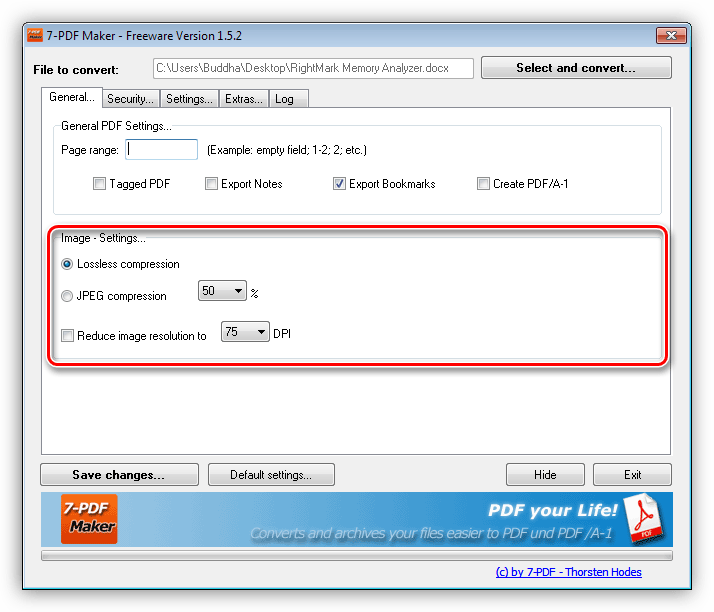
Lossless compression сохраняет изображение без потерь качества. Этот вариант лучше выбирать для документов, где важна чёткость схем, мелкого текста, скриншотов интерфейса, таблиц и технических иллюстраций. Размер PDF при этом получается больше, но качество графики остаётся предсказуемым.
JPEG compression уменьшает размер файла за счёт сжатия с потерями. Такой режим подходит для документов с фотографиями, где небольшой компромисс по качеству важнее тяжёлого PDF. В интерфейсе можно выставить процент сжатия: чем сильнее сжатие, тем меньше файл и тем заметнее артефакты на изображениях.
Опция Reduce image resolution to уменьшает разрешение изображений до указанного значения DPI. Её стоит использовать для PDF, который будет пересылаться по почте или храниться как справочный файл. Для печатных материалов, сканов с мелким текстом и архивных копий лучше не снижать разрешение без проверки результата.
Основные возможности 7-PDF Maker
7-PDF Maker создаёт PDF из разных типов исходных файлов. Программа работает с документами Word, Excel, PowerPoint, OpenOffice, StarOffice, Math, AutoCAD, текстовыми и веб-файлами, а также изображениями JPEG, PNG, BMP и другими графическими форматами. Набор форматов делает программу удобной для офиса, где документы поступают из разных редакторов и их нужно привести к одному виду.
Создание PDF из документов Word
Для пользователя, которому нужно создать PDF из Word, 7-PDF Maker работает как отдельный конвертер. Исходный файл выбирается через Select and convert..., после чего программа формирует PDF с учётом параметров на вкладке General. Если документ содержит закладки, стоит оставить активным Export Bookmarks. Если в нём есть заметки, перед созданием файла нужно решить, переносить их через Export Notes или исключить из результата.
При конвертации DOCX в PDF важна проверка результата. Таблицы, колонтитулы, изображения и нестандартные шрифты могут влиять на внешний вид итогового файла. После конвертации лучше открыть PDF и проверить:
количество страниц;
переносы строк;
таблицы;
заголовки;
списки;
изображения;
закладки;
колонтитулы;
корректность кириллицы.
7-PDF Maker удобен для офисных документов, которые нужно зафиксировать перед отправкой. Получатель увидит PDF, а не редактируемый DOCX, и не будет зависеть от локального набора шрифтов или версии текстового редактора.
Создание PDF из Excel
Сценарий создать PDF из Excel подходит для отчётов, прайс-листов, ведомостей и таблиц, которые должны открываться без Excel. В отличие от редактируемой таблицы, PDF фиксирует вид листа и снижает риск случайного изменения данных. Перед конвертацией важно подготовить исходный файл: задать область печати, проверить ширину столбцов, убрать лишние листы и посмотреть, как таблица делится на страницы.
7-PDF Maker не заменяет настройку самой таблицы. Если в Excel-документе неправильно выставлены поля, масштаб или ориентация страниц, итоговый PDF сохранит эти проблемы. Поэтому оптимальный порядок такой: сначала привести таблицу в порядок в Excel или совместимом редакторе, затем выбрать файл в 7-PDF Maker и создать PDF.
Создание PDF из презентаций
При конвертации PowerPoint-презентаций программа помогает получить документ для рассылки, печати или архивирования. Такой PDF удобно отправлять участникам встречи, преподавателям, студентам или коллегам: файл открывается в обычном PDF-ридере и не требует установленного PowerPoint.
Перед созданием PDF из презентации нужно проверить размер слайдов, ориентацию, наличие скрытых слайдов и качество изображений. Если презентация содержит много фотографий, параметры JPEG compression и DPI заметно влияют на итоговый размер файла. Для демонстрационного PDF лучше сохранить качество выше, для рассылки по почте можно уменьшить разрешение изображений.
Создание PDF из OpenOffice, StarOffice и OpenDocument
Поддержка OpenOffice, StarOffice и OpenDocument важна для пользователей, которые работают не только с Microsoft Office. 7-PDF Maker приводит документы разных офисных пакетов к одному формату PDF, что удобно для совместного обмена файлами. Внутри организации могут использоваться разные редакторы, но конечный документ часто нужен в PDF.
Для OpenDocument-файлов действуют те же правила проверки: после конвертации нужно открыть результат и просмотреть заголовки, списки, таблицы, изображения и нумерацию страниц. PDF Maker для Windows решает задачу преобразования, но качество итоговой разметки зависит от исходного файла.
Создание PDF из изображений
7-PDF Maker умеет конвертировать изображения вроде JPEG, PNG и BMP в PDF. Такой сценарий полезен для сканов, фотографий документов, схем, чеков, инструкций и скриншотов. Если в PDF нужно собрать несколько изображений, важно заранее подготовить файлы: привести их к нужной ориентации, убрать лишние поля, проверить читаемость текста и порядок страниц.
Для изображений особенно важны настройки в Image - Settings.... Lossless compression лучше подходит для скриншотов и схем с мелкими деталями. JPEG compression — для фотографий, где нужно уменьшить размер. Уменьшение DPI делает файл легче, но может ухудшить читаемость мелкого текста. После конвертации сканов нужно обязательно открыть PDF и увеличить страницу до 100–150%, чтобы проверить текст и линии.
Создание PDF из HTML и текстовых файлов
Поддержка текстовых и веб-файлов полезна для сохранения справочных материалов, простых инструкций, выгрузок, логов и HTML-страниц в PDF. Для TXT-документов важно выбрать кодировку и подготовить переносы строк в исходнике, потому что PDF фиксирует результат. Для HTML-файлов нужно учитывать верстку, таблицы, изображения и локальные ресурсы.
7-PDF Maker подходит для сохранения простых веб-документов и локальных HTML-файлов. Если нужна точная конвертация сложной современной страницы с интерактивными элементами, стилями и скриптами, лучше использовать браузерную печать в PDF или специализированный веб-конвертер.
PDF/A-1 для архивирования документов
PDF/A-1 — один из ключевых сценариев 7-PDF Maker. Этот режим выбирается флажком Create PDF/A-1 на вкладке General. Формат нужен для долговременного хранения документов, когда важно сохранить доступность содержимого без зависимости от внешних ресурсов. 7-PDF Maker ориентирован на создание PDF и PDF/A-1, поэтому подходит для архивирования документов в PDF/A-1.
Использовать PDF/A-1 стоит для:
архивных копий договоров;
служебных инструкций;
отчётов;
сканов документов;
материалов, которые нужно хранить годами;
документов, где важна стабильность отображения.
Обычный PDF удобнее для повседневной пересылки, когда размер и скорость важнее архивного режима. PDF/A-1 лучше выбирать осознанно: он нужен не для каждого файла, но полезен там, где документ должен долго сохранять читаемость.
Безопасность PDF-документов
Вкладка Security отвечает за пароль и ограничения прав. В 7-PDF Maker есть два разных уровня защиты: document encryption и permission encryption. Первый связан с открытием документа, второй — с действиями внутри файла. Это важное разделение: один пароль ограничивает доступ к просмотру, другой управляет разрешениями на изменение, печать и копирование.
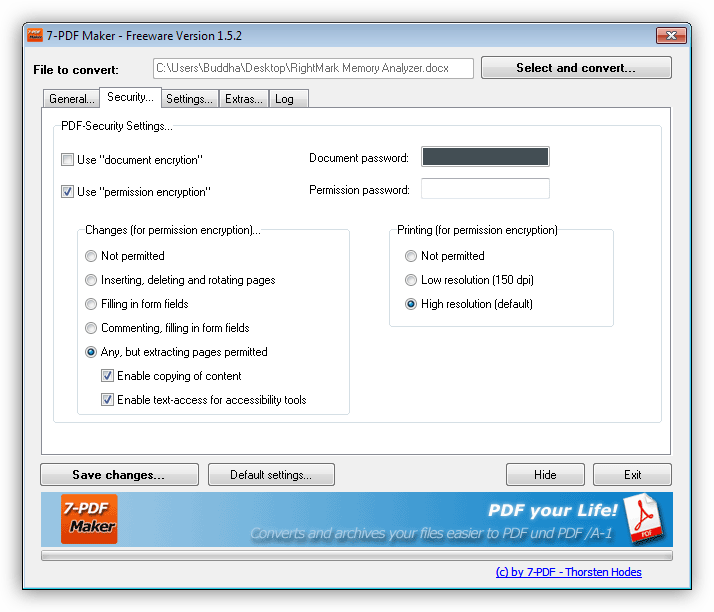
В блоке PDF-Security Settings... доступны флажки Use document encryption и Use permission encryption. Рядом расположены поля Document password и Permission password. Ниже находятся ограничения Changes (for permission encryption)... и Printing (for permission encryption).
В блоке изменений доступны варианты:
Not permitted — изменения не разрешены;
Inserting, deleting and rotating pages — разрешены вставка, удаление и поворот страниц;
Filling in form fields — разрешено заполнение полей форм;
Commenting, filling in form fields — разрешены комментарии и заполнение полей;
Any, but extracting pages permitted — более свободный режим с ограничением извлечения страниц;
Enable copying of content — разрешение копирования содержимого;
Enable text-access for accessibility tools — доступ текста для средств доступности.
В блоке печати доступны:
Not permitted — печать запрещена;
Low resolution (150 dpi) — печать в низком разрешении;
High resolution (default) — печать в стандартном высоком разрешении.
128-битное шифрование делает 7-PDF Maker пригодным для базовой защиты документов, которые не должны свободно копироваться, редактироваться или печататься. При этом пароль на PDF не заменяет полноценную систему управления доступом. Для юридически значимых документов, коммерческой тайны и персональных данных нужно учитывать внутренние правила хранения, каналы передачи и права доступа на уровне файловой системы или корпоративной платформы.
Когда включать пароль
Пароль уместен, когда PDF отправляется ограниченному кругу адресатов и не должен открываться без разрешения. Это может быть коммерческое предложение, внутренний регламент, таблица с рабочими данными, черновой договор или документ для согласования. В 7-PDF Maker пароль задаётся до конвертации: пользователь включает нужный тип шифрования, вводит пароль и сохраняет параметры через Save changes....
Для обычных инструкций, публичных материалов и документов без ограничений пароль только мешает. Получатель может забыть пароль, файл сложнее индексировать и хранить, а автоматическая обработка становится менее удобной. Поэтому защита PDF должна соответствовать задаче, а не включаться по привычке.
Когда ограничивать печать и копирование
Ограничения печати, копирования и изменения полезны для документов, которые нужно передать только для чтения. Например, можно разрешить просмотр и запретить печать, или оставить печать в низком разрешении. Для файлов с формами можно разрешить заполнение полей, но запретить изменение структуры документа.
Ограничения прав не стоит воспринимать как абсолютную защиту. Они работают в рамках PDF-механизмов и зависят от того, как конкретная программа просмотра соблюдает разрешения. Для важных документов пароль и ограничения нужно сочетать с правильной передачей файла, контролем доступа и хранением исходников.
Как создать PDF в 7-PDF Maker
Процесс создания PDF в 7-PDF Maker строится вокруг одного окна. Пользователь выбирает исходный файл, настраивает параметры, запускает конвертацию и проверяет результат. Для обычного документа достаточно нескольких действий, но перед обработкой сложных файлов лучше пройти полный чек-лист.
Подготовка исходного файла
Перед запуском 7-PDF Maker нужно привести исходник в готовый вид. Конвертер создаёт PDF из существующего файла, но не исправляет ошибки оформления. Если в Word-документе лишние страницы, таблица выходит за поля, изображения растянуты, а шрифты заменены, итоговый PDF сохранит эти проблемы.
Перед конвертацией проверьте:
нет ли пустых страниц;
правильно ли выставлены поля;
не обрезаются ли таблицы;
отображаются ли изображения;
не нарушена ли нумерация;
все ли заголовки на месте;
корректны ли колонтитулы;
не осталось ли служебных комментариев;
нужно ли переносить закладки и заметки;
нужен ли PDF/A-1.
Для таблиц и презентаций полезно заранее открыть режим предварительного просмотра печати в исходной программе. Это снижает риск получить PDF с обрезанными столбцами или слайдами.
Пошаговая инструкция
Запустите 7-PDF Maker.
Проверьте вкладку General.

В поле Page range укажите диапазон страниц, если нужен не весь документ.
Оставьте Export Bookmarks, если нужно перенести закладки.
Включите Create PDF/A-1, если файл готовится для архива.
В блоке Image - Settings... выберите Lossless compression для качества или JPEG compression для меньшего размера.
При необходимости включите Reduce image resolution to и задайте DPI.
Перейдите на вкладку Security, если документ нужно защитить.
Включите Use document encryption для пароля на открытие.
Включите Use permission encryption для ограничений печати, копирования или изменения.
Откройте вкладку Settings, если нужно выбрать папку сохранения и просмотрщик.
Нажмите Save changes..., чтобы сохранить выбранные параметры.
Нажмите Select and convert....
Выберите исходный файл.
Дождитесь завершения конвертации.
Откройте вкладку Log, чтобы посмотреть ход операции.
Проверьте готовый PDF во встроенном Sumatra PDF Viewer или внешнем PDF-ридере.
Этот порядок особенно удобен для повторяющихся операций. Если параметры сохранены, при следующей конвертации пользователь сразу выбирает файл и получает результат с теми же настройками.
Проверка хода операции через Log
Вкладка Log показывает ход конвертации: создание потока обработки, начало преобразования, путь исходного файла, статус выполнения и путь сохранения итогового PDF. Такой журнал полезен, когда нужно понять, завершилась ли операция корректно и куда был записан файл.
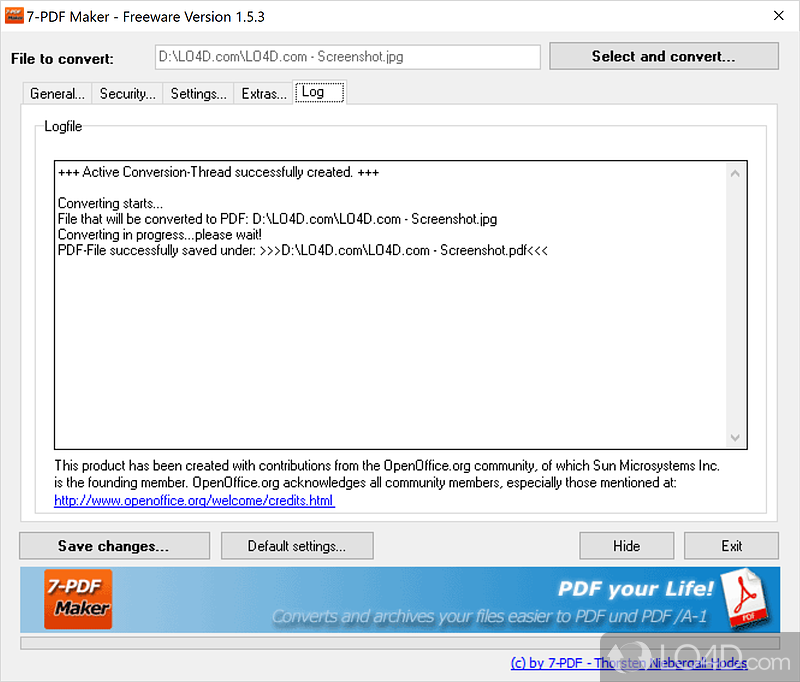
Если PDF не найден после конвертации, вкладка Log помогает быстро проверить папку назначения. В журнале видно имя исходного файла и итоговый путь. Это особенно полезно, когда в Settings выбран режим сохранения рядом с исходным файлом или в отдельной папке.
Просмотр готового PDF
В настройках 7-PDF Maker можно выбрать, что делать после создания файла: не открывать просмотрщик, открыть PDF во встроенном Sumatra PDF или использовать выбранную вручную программу просмотра. Такой параметр находится на вкладке Settings в блоке Which Viewer would you like to use after PDF File Generation?
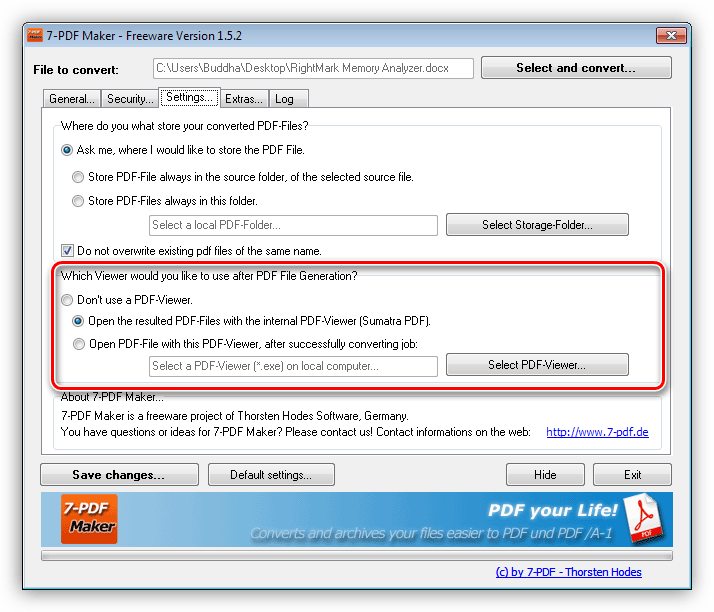
Для разовой конвертации можно оставить режим без автоматического открытия, чтобы не перегружать рабочий стол. Для проверки документов лучше включить открытие результата: пользователь сразу видит, корректно ли перенеслись страницы, изображения, таблицы и текст.
Работа через Windows Explorer
7-PDF Maker поддерживает Windows Explorer Integration. Это означает, что программу можно использовать из проводника Windows, не открывая главное окно вручную. Такой сценарий удобен, когда пользователь работает с папкой документов и хочет быстро преобразовать один файл в PDF.
Интеграция с Windows Explorer особенно полезна для офисного потока: документ лежит в папке проекта, пользователь вызывает действие из контекстного меню, получает PDF рядом с исходником или в выбранной папке. При повторяющихся задачах это быстрее, чем каждый раз запускать отдельное окно, выбирать путь и искать файл через диалог.
Контекстный сценарий хорошо подходит для:
одиночных DOC/DOCX;
таблиц XLS/XLSX;
презентаций;
локальных HTML-файлов;
изображений;
текстовых документов;
файлов, которые нужно быстро отправить в PDF без открытия исходного редактора.
Интеграция не делает программу полноценной системой пакетной обработки. Если нужно массово конвертировать сотни файлов по расписанию, удобнее использовать командную строку или специализированные инструменты автоматизации. Но для повседневной работы с документами Windows Explorer Integration остаётся одним из сильных практических преимуществ 7-PDF Maker.
Командная строка 7-PDF Maker
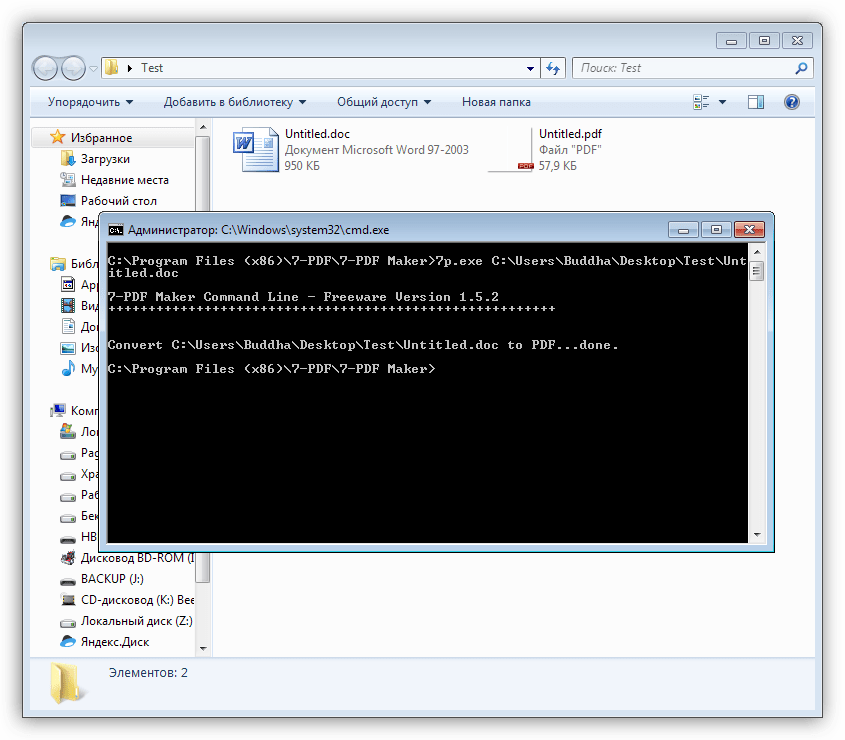
В 7-PDF Maker есть компонент 7p.exe для запуска из командной строки. Этот режим нужен не всем пользователям, но он важен для администраторов, продвинутых пользователей и тех, кто повторяет одну и ту же конвертацию в рабочем процессе. Командная строка позволяет создавать PDF без ручного взаимодействия с главным окном.
Командная строка подходит для таких задач:
быстрое преобразование файла без открытия интерфейса;
включение 7-PDF Maker в локальный скрипт;
подготовка документов по расписанию средствами Windows;
обработка файлов из рабочей папки;
единый сценарий для сотрудников, которым не нужно вручную менять параметры;
конвертация в составе более крупного локального процесса.
В командном окне на скриншоте видно запуск 7p.exe и сообщение о завершении конвертации DOC-файла в PDF. Это показывает базовый принцип: пользователь передаёт исходный файл в команду, а программа создаёт PDF. Для аккуратной автоматизации нужно заранее настроить параметры в графическом интерфейсе и проверить результат на нескольких типовых документах.
Командная строка не отменяет контроль качества. Если исходные документы отличаются по структуре, содержат сложные таблицы, нестандартные шрифты или изображения высокого разрешения, итоговые PDF нужно проверять выборочно. Автоматизация ускоряет процесс, но не исправляет проблемы исходной верстки.
Поддерживаемые форматы
7-PDF Maker поддерживает 84 типа файлов, включая документы Microsoft Office, форматы OpenOffice.org, StarOffice, OpenDocument, изображения и другие типы исходников. Отдельно поддерживаются Word, Excel, PowerPoint, OpenOffice, StarOffice, Math, AutoCAD, текстовые, веб-файлы, JPEG, PNG, BMP.
| Группа файлов | Примеры | Практический сценарий |
| Текстовые документы | Word, DOC, DOCX | Сохранение писем, договоров, инструкций и отчётов в PDF |
| Таблицы | Excel, XLS, XLSX | Передача отчётов, ведомостей, прайс-листов без редактирования |
| Презентации | PowerPoint, PPT, PPTX | Рассылка слайдов в фиксированном виде |
| OpenDocument | ODT, ODS, ODP | Конвертация файлов из офисных пакетов OpenOffice и LibreOffice |
| StarOffice/OpenOffice | Документы, таблицы, презентации | Приведение старых офисных файлов к PDF |
| Текстовые файлы | TXT и другие простые текстовые форматы | Архивирование логов, инструкций и выгрузок |
| Веб-файлы | HTML | Сохранение локальных HTML-страниц и справочных материалов |
| Изображения | JPEG, PNG, BMP | Создание PDF из сканов, фотографий, скриншотов и схем |
| Технические документы | AutoCAD, Math | Преобразование специализированных файлов при поддержке формата программой |
Поддержка большого числа форматов не означает, что каждый сложный файл всегда будет выглядеть идеально без проверки. Чем сложнее исходник, тем важнее открыть PDF после конвертации. Таблицы, презентации, HTML-страницы, чертежи и документы с нестандартными шрифтами требуют ручного контроля.
Портативная версия 7-PDF Maker
7-PDF Maker Portable рассчитан на работу с USB-накопителя. Такой вариант удобен, когда пользователь работает на разных компьютерах и хочет иметь под рукой знакомый конвертер PDF. Portable-формат особенно полезен для выездной работы, старых офисных ПК, временных рабочих мест и ситуаций, где нельзя устанавливать полноценный набор PDF-инструментов.
Портативный вариант сохраняет идею 7-PDF Maker: конвертация файлов в PDF и PDF/A-1, настройки безопасности, работа с изображениями и документами. При этом часть сценариев, связанных с интеграцией в систему, зависит от среды запуска. Если пользователю нужна постоянная интеграция в Windows Explorer, обычная установленная версия подходит лучше. Если важна мобильность и запуск с внешнего накопителя, портативный вариант удобнее.
Портативная версия подходит для:
работы с документами на нескольких компьютерах;
временного рабочего места;
личного набора утилит на USB-накопителе;

конвертации без развёртывания большого PDF-пакета;
задач, где нужен PDF/A-1 вне основного рабочего ПК.
Ограничение portable-подхода простое: он удобен как переносимый конвертер, но не так тесно встраивается в систему, как установленная программа.
Системные требования
7-PDF Maker работает в Windows-среде. Программа совместима с Windows 11, Windows 10, Windows 8, Windows 7, Windows Vista и Windows XP; старые редакции также поддерживали Windows 2000, Windows 2003 и разные редакции Vista/Windows 7 x32/x64.
| Компонент | Требование или условие |
| Операционная система | Windows |
| Поддерживаемые семейства Windows | Windows 11, 10, 8, 7, Vista, XP |
| Языки интерфейса | Английский, немецкий |
| Свободное место | Около 55–57 МБ для установочного пакета |
| Внешний PDF-принтер | Не требуется для основного сценария 7-PDF Maker |
| Ghostscript | Не требуется для основного сценария 7-PDF Maker |
| Просмотр PDF | Встроенный Sumatra PDF или выбранный внешний просмотрщик |
| Права пользователя | Для полной системной интеграции удобнее обычная установка |
Для старых компьютеров 7-PDF Maker интересен тем, что не выглядит тяжёлым PDF-комбайном. Интерфейс простой, окно одно, а основные операции сосредоточены на конвертации. При этом размер исходных документов, количество изображений и настройки сжатия всё равно влияют на скорость обработки и размер итогового PDF.
Плюсы и минусы 7-PDF Maker
Плюсы:
программа создаёт PDF напрямую из большого числа исходных форматов;
поддерживается PDF/A-1 для архивирования документов;
для базового сценария не нужен виртуальный PDF-принтер;
для основного сценария не требуется Ghostscript;
есть Windows Explorer Integration;
доступна командная строка через 7p.exe;
есть портативный вариант;
можно задавать пароль на PDF;
доступны ограничения печати, копирования и изменения;
поддерживается 128-битное шифрование;
встроенный Sumatra PDF Viewer помогает быстро открыть результат;
параметры изображений позволяют выбирать между качеством и размером файла;
интерфейс не перегружен инструментами редактирования.
Минусы:
программа не редактирует готовые PDF как полноценный PDF-редактор;
интерфейс выглядит старомодно по сравнению с современными PDF-наборами;
нет визуального редактора страниц;
нет встроенного OCR для распознавания сканов;
нет развитых инструментов объединения, разделения и сортировки PDF;
нет русскоязычного интерфейса;
для сложных таблиц, презентаций и HTML-файлов нужен ручной контроль результата;
настройки удобны для конвертации, но не заменяют профессиональный документооборот;
для задач печати из любой программы PDF-принтер иногда привычнее;
для командной автоматизации требуется аккуратная настройка и проверка на типовых файлах.
Сравнение с аналогами
7-PDF Maker корректнее сравнивать не с редакторами PDF, а с программами, которые создают PDF из документов. Внутри этой группы есть несколько разных типов: прямые конвертеры, виртуальные PDF-принтеры, комплексные наборы PDF-инструментов и редакторы с функцией создания PDF. На freeexe есть смежные страницы по PDFCreator, doPDF, CutePDF Writer, PDF Shaper Free, PDFsam, Sumatra PDF, PDF-XChange Viewer и Adobe Acrobat Reader.
| Программа | Тип | Сильная сторона | Ограничение по сравнению с 7-PDF Maker |
| 7-PDF Maker | Прямой конвертер файлов в PDF/PDF/A-1 | Не требует PDF-принтера для базовой конвертации, поддерживает много форматов, есть 7p.exe | Нет полноценного редактирования готовых PDF |
| PDF24 Creator | Набор PDF-инструментов | Объединение, разделение, сортировка, удаление и перемещение страниц, импорт Word/Excel/изображений в PDF | Более широкий интерфейс, избыточен для простой конвертации одного файла |
| PDFCreator | PDF-принтер и система автоматизации | Создание PDF из печатаемых документов, объединение, защита, автоматизация | Основной сценарий связан с печатью в виртуальный принтер |
| doPDF | Бесплатный PDF-принтер | Простая печать в PDF из любых печатаемых приложений, не требует Ghostscript | Меньше специальных настроек прямой конвертации исходных файлов |
| 7-PDF Printer | PDF-принтер той же линейки | Печать в PDF из Windows-приложений, PDF/A, графические форматы, водяные знаки, пароли | Это другой сценарий: печать через драйвер, а не прямой выбор файла в Maker |
| Win2PDF | Коммерческий PDF-принтер | Печать в PDF, автоматическое именование, email, append, командные сценарии | Платный продукт, ориентирован на PDF-принтерную модель |
| PDF-XChange Editor | PDF-редактор | Редактирование PDF-содержимого, формы, OCR в расширенных редакциях | Для простой конвертации файлов в PDF избыточен |
7-PDF Maker и PDF24 Creator
PDF24 Creator — более широкий набор PDF-инструментов. В нём есть объединение, разделение, удаление, извлечение, поворот, сортировка и перемещение страниц, импорт и автоматическая конвертация Word, Excel и изображений в PDF, разные режимы просмотра, встроенный viewer и Drag & Drop.
7-PDF Maker проще. Он не стремится быть универсальным центром для всех PDF-задач. Его сильная сторона — прямое создание PDF/PDF-A из исходных документов и изображений. Если пользователю нужно только перевести DOCX, XLSX, PPTX или изображения в PDF, 7-PDF Maker выглядит понятнее. Если нужно собрать несколько PDF, удалить страницы, повернуть листы, объединить документы и выполнить дополнительные операции, PDF24 Creator даёт больше инструментов.
7-PDF Maker и PDFCreator
PDFCreator от pdfforge ориентирован на создание, защиту и автоматизацию PDF-процессов в Windows. Он работает как платформа для PDF-документооборота и поддерживает разные варианты развёртывания, включая рабочие станции и серверные сценарии.
7-PDF Maker выигрывает в простоте прямого конвертера. Пользователь выбирает исходный файл в окне программы и получает PDF без обязательной печати. PDFCreator сильнее там, где PDF создаётся из любых приложений через печатный контур, требуется автоматическое сохранение, объединение документов и централизованная настройка. Для домашнего пользователя или небольшого офиса 7-PDF Maker проще, для корпоративной автоматизации PDFCreator часто функциональнее.
7-PDF Maker и doPDF
doPDF — бесплатный PDF-принтер. После установки он появляется в списке принтеров, и пользователь создаёт PDF через команду печати из любого приложения. doPDF не требует Ghostscript, создаёт текстово-поисковые PDF и поддерживает конвертацию печатаемых документов вроде DOC, XLS, PPT, PUB, DOCX, XLSX, PPTX, HTML, TXT.
Главное различие — рабочий сценарий. В doPDF пользователь открывает документ в исходной программе и печатает его в PDF. В 7-PDF Maker пользователь выбирает файл в конвертере. Если привычнее работать через File → Print, doPDF выглядит проще. Если нужно конвертировать документ без открытия исходного редактора и применить настройки PDF/A-1, безопасности и изображений в одном окне, 7-PDF Maker удобнее.
7-PDF Maker и 7-PDF Printer
7-PDF Printer — другой продукт той же линейки. Он создаёт PDF через виртуальный принтер и поддерживает PDF, PDF/A-1, PDF/A-2b, PDF/A-3b, ZUGFeRD PDF/A, Factur-X, цифровую подпись и сценарии для Windows-приложений.
7-PDF Maker не нужно путать с 7-PDF Printer. Maker рассчитан на прямой выбор исходного файла и преобразование в PDF. Printer работает через диалог печати. Если нужно быстро создать PDF из файла, не открывая приложение, логичнее Maker. Если нужно печатать в PDF из любой программы, использовать водяные знаки, фоновые шаблоны и расширенные режимы PDF-принтера, больше подходит 7-PDF Printer.
7-PDF Maker и Win2PDF
Win2PDF — PDF-принтер для Windows с акцентом на печать в PDF, автоматическое именование, отправку по email, добавление к существующему PDF, модификацию страниц, экспорт в разные форматы и командные параметры.
По сравнению с Win2PDF, 7-PDF Maker проще и уже. Он не строится вокруг коммерческого печатного драйвера, зато удобен как бесплатная программа для создания PDF из выбранных файлов. Win2PDF больше подходит для пользователей, которым нужен поддерживаемый PDF-принтер с расширенной автоматизацией. 7-PDF Maker — для тех, кому нужен прямой конвертер документов в PDF и PDF/A-1.
7-PDF Maker и PDF-XChange Editor
PDF-XChange Editor относится к другой категории. Это редактор для создания, редактирования, улучшения и конвертации PDF-документов; в расширенной редакции доступны усиленный OCR, создание и редактирование заполняемых форм, динамические штампы и сравнение документов.
7-PDF Maker не конкурирует с PDF-XChange Editor по редактированию. Он не нужен для исправления текста в PDF или настройки интерактивных форм. Его задача — преобразовать исходник в PDF. Поэтому выбор простой: для создания PDF из документа достаточно 7-PDF Maker, для редактирования готового PDF нужен PDF-редактор.
Отзывы пользователей и профильных журналов
CHIP оценивает 7-PDF Maker как хороший инструмент и отдельно выделяет простоту, скорость, бесплатность, поддержку более 80 типов файлов, 128-битное шифрование, Windows Explorer Integration и встроенный Sumatra PDF. В пользовательском блоке CHIP указана оценка 3,5 по 72 пользовательским оценкам.
PC-Welt рассматривает 7-PDF Maker как бесплатную программу для создания PDF из документов и изображений и упоминает дополнительные возможности: создание оглавлений по стилям абзацев, шифрование документов, индексированные PDF, поддержку форматов MS Office, OpenOffice, HTML и основных графических форматов.
Software Informer описывает программу как инструмент для конвертации Word, Excel, PowerPoint, OpenOffice, StarOffice, Math, AutoCAD, текстовых, веб-файлов и изображений JPEG, PNG, BMP в PDF. Там же указаны английский и немецкий языки интерфейса, командная строка, Windows Explorer Integration и пользовательская оценка 3,8 на основе 11 голосов.
Усреднённое мнение пользователей сети сводится к нескольким пунктам. 7-PDF Maker ценят за простую конвертацию, бесплатность обычной редакции, PDF/A-1, парольную защиту и работу без обязательного виртуального PDF-принтера. Основные претензии связаны не с самой конвертацией, а с возрастом интерфейса, отсутствием русского языка и тем, что программа не редактирует готовые PDF. Это типичный профиль узкого инструмента: он хорошо делает свою основную работу, но не заменяет универсальные PDF-пакеты.
Практические сценарии использования
Быстро создать PDF из DOCX
Для повседневной офисной задачи порядок минимальный: открыть 7-PDF Maker, оставить стандартные параметры General, нажать Select and convert..., выбрать DOCX и проверить результат. Если документ содержит структуру заголовков, стоит оставить Export Bookmarks. Если PDF отправляется внешнему получателю, лучше открыть его после создания и проверить шрифты, таблицы и нумерацию.
Этот сценарий подходит для договоров, служебных записок, инструкций, актов, учебных материалов и писем. PDF фиксирует внешний вид документа и защищает его от случайного редактирования.
Подготовить PDF/A-1 для архива
Для архивирования документов в PDF нужно включить Create PDF/A-1 на вкладке General. Перед конвертацией важно убрать черновые комментарии, скрытые страницы и лишние версии текста. После создания файла нужно открыть PDF и проверить, что документ читается, содержит все страницы и не потерял важные элементы.
PDF/A-1 особенно полезен для внутренних архивов, где файлы должны сохраняться годами. В 7-PDF Maker этот режим включается прямо в основной вкладке, поэтому не требует отдельного модуля.
Сжать PDF с изображениями
Если исходный документ содержит фотографии или сканы, итоговый PDF может получиться тяжёлым. В 7-PDF Maker для этого используется блок Image - Settings.... Для минимального риска потери качества выбирают Lossless compression. Для уменьшения размера — JPEG compression и, при необходимости, снижение DPI.

Оптимальный подход — сделать пробную конвертацию, открыть PDF и проверить читаемость мелкого текста. Если документ предназначен для печати, нельзя слишком агрессивно снижать DPI. Если файл нужен только для просмотра на экране, умеренное сжатие обычно приемлемо.
Защитить PDF паролем
На вкладке Security пользователь включает Use document encryption, вводит Document password и сохраняет параметры. Такой PDF нельзя открыть без пароля. Если нужно ограничить действия внутри документа, дополнительно используется Use permission encryption и Permission password.
Этот сценарий подходит для внутренней передачи документов, но пароль нужно отправлять отдельным каналом. Нельзя вкладывать пароль в то же письмо, где лежит защищённый PDF: это снижает смысл защиты.
Запретить печать или копирование
Для ограничения действий используется блок Changes (for permission encryption)... и Printing (for permission encryption). Пользователь выбирает, разрешены ли изменения, копирование содержимого, доступ средств доступности и печать. Например, документ можно оставить доступным для чтения, но запретить печать или разрешить только низкое разрешение.
Такой режим уместен для материалов, которые не должны свободно тиражироваться. Но для критичных документов ограничения PDF не заменяют контроль доступа к файлу.
Конвертировать через проводник
Windows Explorer Integration полезна, когда пользователь работает с папками документов. Вместо запуска главного окна можно вызвать действие из проводника и создать PDF быстрее. Этот сценарий хорош для одиночных файлов и регулярной офисной работы.
Если файлы нужно обрабатывать массово, проводник становится менее удобным. Для повторяющихся операций лучше использовать командную строку или отдельную систему пакетной обработки.
Использовать 7p.exe
Командная строка 7-PDF Maker подходит для локальной автоматизации. Например, пользователь может настроить сценарий, в котором документы из рабочей папки преобразуются в PDF без ручного выбора в окне. Такой режим требует предварительной проверки параметров и результата на типовых файлах.
Для разовых задач командная строка не нужна. Её ценность раскрывается там, где конвертация повторяется часто и должна выполняться одинаково.
Типичные ошибки при работе с 7-PDF Maker
Ожидать от программы редактирования PDF
7-PDF Maker создаёт PDF из исходных файлов, но не редактирует готовые PDF как полноценный редактор. Нельзя открыть существующий PDF и свободно менять текст, изображения, формы или порядок страниц. Для таких задач нужны PDF-XChange Editor, Adobe Acrobat, PDF24 Creator или другие инструменты.
Не проверять результат после конвертации
Даже хороший конвертер требует проверки. Сложные таблицы, презентации, HTML-файлы и документы с нестандартными шрифтами могут выглядеть иначе после преобразования. Проверять нужно не только первую страницу, а весь документ: титульный лист, таблицы, изображения, колонтитулы, список литературы, приложения.
Слишком сильно сжимать изображения
Параметры JPEG compression и DPI помогают уменьшить размер PDF, но могут испортить сканы и мелкие схемы. Если текст на изображении стал размытым, нужно вернуться к Lossless compression или повысить DPI.
Включать PDF/A-1 без необходимости
PDF/A-1 нужен для архивирования. Для обычной пересылки, временных файлов и черновых документов часто достаточно стандартного PDF. Не стоит включать архивный режим автоматически для каждого файла, если нет требований к долговременному хранению.
Путать 7-PDF Maker и 7-PDF Printer
7-PDF Maker — прямой конвертер файлов. 7-PDF Printer — PDF-принтер, который работает через диалог печати. Оба инструмента относятся к PDF-задачам, но рабочий процесс у них разный. При выборе нужно смотреть не на похожее название, а на сценарий: выбрать файл и конвертировать или печатать из приложения.
Ставить пароль и забывать его
Если включён Document password, файл нельзя открыть без пароля. Перед отправкой или архивированием нужно сохранить пароль в надёжном месте. Для рабочих групп лучше использовать утверждённый порядок хранения паролей, иначе защищённый PDF может стать недоступным.
Как проверить результат после конвертации
Проверка PDF должна быть частью работы с 7-PDF Maker. Особенно это важно для документов, которые отправляются клиентам, преподавателям, руководству, архиву или внешним организациям.
Минимальный чек-лист:
открыть PDF в отдельном просмотрщике;
сравнить количество страниц с исходником;
проверить титульную страницу;
просмотреть все таблицы;
увеличить страницы со сканами и мелким текстом;
проверить изображения;
убедиться, что закладки перенеслись;
проверить кириллицу и специальные символы;
открыть файл на другом компьютере или в другом PDF-ридере;
проверить пароль, если он включён;
проверить ограничения печати и копирования;
оценить размер файла;
открыть вкладку Log, если нужно найти путь сохранения.
Для PDF/A-1 стоит дополнительно проверить, что документ подходит для хранения: в нём нет лишних черновых страниц, забытых комментариев, неактуальных вложений и ошибочных версий текста. 7-PDF Maker создаёт файл, но ответственность за содержимое остаётся на пользователе.
Кому стоит использовать 7-PDF Maker
7-PDF Maker подходит пользователям, которым нужен локальный и понятный конвертер документов в PDF. Программа хорошо работает как утилита для тех, кто регулярно получает файлы разных типов и хочет быстро приводить их к PDF без установки большого PDF-пакета.
Для домашнего пользователя
Домашнему пользователю 7-PDF Maker полезен для сохранения заявлений, анкет, учебных материалов, инструкций, сканов и изображений в PDF. Важны простота, бесплатность обычной редакции, возможность поставить пароль и встроенный просмотр результата.
Для офисного сотрудника
В офисе 7-PDF Maker помогает готовить PDF из Word, Excel и PowerPoint. Сотрудник может сохранить отчёт, презентацию или договор в формате, который удобно отправлять и распечатывать. Настройки Export Bookmarks, Create PDF/A-1 и Security делают программу полезнее простого PDF-принтера.
Для архива
Для архивных задач важен режим Create PDF/A-1. 7-PDF Maker подходит для подготовки файлов, которые нужно хранить в едином формате. Перед помещением в архив документы нужно проверять вручную: конвертер создаёт PDF/A-1, но не определяет юридическую правильность содержимого.
Для администратора
Администратору интересны Windows Explorer Integration и 7p.exe. Через эти возможности можно упростить повторяющиеся задачи и включить конвертацию PDF в локальные рабочие процессы. При этом для централизованной корпоративной автоматизации стоит сравнить 7-PDF Maker с PDFCreator, 7-PDF Printer и Win2PDF.
Для пользователя старого ПК
7-PDF Maker выглядит легче, чем большие современные PDF-наборы. На старом компьютере с Windows простое окно и узкая специализация могут быть преимуществом. Главное — учитывать размер исходных файлов: тяжёлые сканы и презентации всё равно требуют ресурсов.
Когда лучше выбрать другую программу
7-PDF Maker не нужно использовать там, где задача выходит за рамки конвертации. Если требуется редактировать PDF, распознавать сканы, собирать документы из разных PDF, подписывать файлы или строить сложный документооборот, лучше выбрать другой инструмент.
| Задача | Что выбрать вместо 7-PDF Maker |
| Редактировать текст в готовом PDF | PDF-XChange Editor или Adobe Acrobat |
| Объединять и разделять PDF | PDF24 Creator, PDFsam, PDF Shaper Free |
| Печатать в PDF из любого приложения | doPDF, 7-PDF Printer, PDFCreator |
| Массово автоматизировать PDF-процессы | PDFCreator, Win2PDF, 7-PDF Printer |
| Распознавать сканы | PDF-редактор или OCR-программа |
| Работать с современным набором PDF-инструментов | PDF24 Creator |
| Быстро смотреть PDF | Sumatra PDF, Adobe Acrobat Reader, Foxit Reader |
| Переставлять страницы в PDF | PDF24 Creator, PDFsam, PDF Shaper Free |
Если задача — просто создать PDF из Word, Excel, PowerPoint, изображения или HTML, 7-PDF Maker остаётся уместным выбором. Если задача начинается после создания PDF, нужен редактор или PDF-набор.
Частые вопросы
7-PDF Maker бесплатный?
Обычная редакция 7-PDF Maker работает как бесплатная программа для создания PDF. Портативная редакция существует отдельно и используется для запуска с USB-накопителя. Для обзора важно разделять обычную установленную программу и portable-вариант.
Чем 7-PDF Maker отличается от 7-PDF Printer?
7-PDF Maker выбирает исходный файл и конвертирует его в PDF. 7-PDF Printer устанавливается как виртуальный принтер и создаёт PDF через печать из Windows-приложений. Maker удобен для прямой конвертации файлов, Printer — для сценария печати в PDF.
Можно ли создать PDF/A-1?
Да. На вкладке General есть флажок Create PDF/A-1. Этот режим нужен для архивирования документов и долговременного хранения файлов.
Можно ли поставить пароль на PDF?
Да. На вкладке Security доступны Use document encryption, Use permission encryption, поля Document password и Permission password. Также можно ограничить печать, изменение и копирование содержимого.
Есть ли русский интерфейс?
Поддерживаются английский и немецкий языки интерфейса. Русский интерфейс для 7-PDF Maker не подтверждён.
Можно ли конвертировать изображения в PDF?
Да. 7-PDF Maker работает с изображениями JPEG, PNG, BMP и другими графическими форматами. Для изображений важны параметры Lossless compression, JPEG compression и DPI.
Можно ли использовать программу без виртуального PDF-принтера?
Да. 7-PDF Maker создаёт PDF без обязательной установки PDF-принтера и без Ghostscript для своего основного сценария. Это одно из главных отличий программы от многих PDF-принтеров.
Подходит ли 7-PDF Maker для редактирования PDF?
Нет. Программа предназначена для создания PDF из исходных файлов. Для редактирования готового PDF нужны отдельные редакторы.
Что такое 7p.exe?
7p.exe — компонент командной строки 7-PDF Maker. Он используется для запуска конвертации без постоянной работы с графическим интерфейсом.
Что делать, если PDF получился слишком большим?
Нужно открыть вкладку General, перейти к блоку Image - Settings..., выбрать JPEG compression или уменьшить DPI через Reduce image resolution to. После этого следует повторить конвертацию и проверить качество изображений.
Что делать, если таблица в PDF обрезалась?
Проблему нужно исправлять в исходной таблице: настроить область печати, ориентацию страницы, поля и масштаб. После этого файл снова конвертируется через 7-PDF Maker.
Итог
7-PDF Maker — узкая, понятная и полезная программа для создания PDF и PDF/A-1 из документов и изображений в Windows. Её сильные стороны — прямое преобразование файлов без обязательного виртуального PDF-принтера, поддержка большого числа форматов, настройки изображений, парольная защита, ограничения прав, встроенный Sumatra PDF, Windows Explorer Integration и командная строка через 7p.exe.
Для разовой конвертации Word, Excel, PowerPoint, HTML или изображений в PDF 7-PDF Maker даёт быстрый рабочий сценарий. Для архивирования документов важен флажок Create PDF/A-1. Для защищённых файлов пригодны настройки Security. Для повторяющихся задач полезны Windows Explorer Integration и 7p.exe.
Программу не стоит выбирать как замену PDF-редактора. Если нужно менять текст внутри PDF, распознавать сканы, объединять документы, переставлять страницы или строить сложный документооборот, лучше использовать PDF24 Creator, PDFsam, PDF Shaper Free, PDF-XChange Editor, Adobe Acrobat или другой специализированный инструмент. 7-PDF Maker силён именно как конвертер документов в PDF, а не как универсальный центр PDF-обработки.
Список изменений
Ранние версии 1.0.x:
- Ветка 1.0.x заложила базовый принцип 7-PDF Maker: прямое преобразование файлов в PDF без обязательного PDF-принтера. В этот период программа уже была ориентирована на пользователей Windows, которым нужен отдельный PDF Creator для документов и изображений. Первые версии сформировали основную логику интерфейса: выбор файла, параметры конвертации, создание PDF.
- Для пользователя ранняя ветка была важна не количеством дополнительных инструментов, а самим подходом. Вместо отдельной печати из каждой программы можно было взять исходный файл и отправить его на преобразование через PDF Maker. Такой подход остаётся основой 7-PDF Maker и в более поздних выпусках.
Развитие ветки 1.4.x:
- В интерфейсе ветки 1.4.x уже хорошо видна знакомая структура: вкладки General , Security , Settings , Extras , Log , поле File to convert , кнопка Select and convert... , нижние кнопки Save changes... , Default settings... , Hide , Exit . Эта структура делает программу предсказуемой: пользователь не ищет функции по разным окнам, а последовательно проходит вкладки.
- На этом этапе важным становится не только создание PDF, но и управление параметрами: страницы, экспорт заметок и закладок, защита, папка сохранения, просмотр результата, журнал конвертации. 7-PDF Maker постепенно превращается из простого конвертера в более управляемый инструмент для подготовки PDF.
Ветка 1.5.x:
- Ветка 1.5.x подробно представлена в старом руководстве и скриншотах. В ней видны вкладки General , Security , Settings , Extras , Log , настройки PDF/A-1, сжатие изображений, разрешения, пароли, встроенный просмотр через Sumatra PDF и запуск через 7p.exe . Это зрелый вид классического 7-PDF Maker: простой интерфейс, но уже с набором параметров для разных сценариев.
- В этой ветке особенно заметна ориентация на мобильность и автоматизацию. Portable-редакция предназначена для USB-накопителей, а командная строка позволяет запускать конвертацию без постоянной работы с окном программы. Для пользователя это означает два разных режима: ручной через интерфейс и технический через командную строку.
Ветка 1.8.x:
- Ветка 1.8.x закрепляет программу как Windows-конвертер PDF с поддержкой более 80 типов файлов, PDF/A-1, 128-битного шифрования, Sumatra PDF и интеграции в Windows Explorer. Программа по-прежнему работает как бесплатный инструмент для создания PDF-документов, а отзывы концентрируются вокруг простоты, скорости и набора параметров.
- Развитие 7-PDF как линейки пошло дальше в сторону отдельных PDF-инструментов: PDF Printer, PDF Split and Merge, PDF to Word Converter и других решений. Для 7-PDF Maker это важно как контекст: программа занимает конкретную нишу конвертера исходных файлов в PDF, а более широкие операции с PDF в линейке закрываются другими продуктами 7-PDF.


 *EXE — расширение исполняемого файла. Сайт является партнером проекта
Оставте свой отзыв о PDF Maker