

Registry Clean Expert — системная утилита iExpert Software для обслуживания реестра Windows. Программа относится к инструментам Registry Tools, работает в Windows, распространялась по модели trial/shareware и использует английский интерфейс. В её рабочем окне собраны модули Scan & Clean, Backup & Restore, Defrag Registry, Startup Organizer, Internet Explorer BHO Organizer, Privacy Eraser, Settings & Tools и Product Information. Эти разделы закрывают основные задачи старого класса Windows-утилит: поиск некорректных записей, создание резервной копии, откат изменений, дефрагментация реестра, управление автозагрузкой, отключение BHO-элементов Internet Explorer и удаление следов активности.
Registry Clean Expert не является универсальным ускорителем компьютера и не заменяет диагностику накопителя, проверку автозагрузки, удаление вредоносного ПО или штатное восстановление Windows. Программа работает именно с реестром и несколькими связанными областями. Такой обзор Registry Clean Expert полезен тем, кто разбирает старые утилиты обслуживания Windows, подбирает альтернативу для аккуратной чистки реестра Windows или сравнивает её с Wise Registry Cleaner, Auslogics Registry Cleaner, CCleaner, Glary Utilities, Registry Life и Reg Organizer.
Что такое Registry Clean Expert и для каких задач она нужна
Registry Clean Expert для Windows сканирует системный реестр, находит некорректные и устаревшие записи, группирует найденные проблемы по категориям и даёт пользователю инструменты для исправления выбранных пунктов. В центре программы находится раздел Scan & Clean: через него запускается проверка, просматриваются результаты и выполняется исправление ошибок реестра. Дополнительные разделы расширяют сценарий обслуживания: Backup & Restore отвечает за резервную копию реестра и восстановление реестра, Defrag Registry — за дефрагментацию и уплотнение, Startup Organizer — за автозагрузку Windows, Internet Explorer BHO Organizer — за BHO-элементы Internet Explorer, Privacy Eraser — за удаление истории браузеров, временных файлов и списков недавно открытых документов.
Программа относится к эпохе Windows XP, Vista и Windows 7, когда отдельные утилиты для очистки реестра, управления Internet Explorer и удаления MRU-списков были обычной частью набора системного обслуживания. Интерфейс Registry Clean Expert построен как классическое окно Windows с вертикальной панелью слева и рабочей областью справа. Пользователь не переключается между десятками вложенных окон: основные функции вынесены в отдельные крупные разделы.
По назначению Registry Clean Expert занимает промежуточное место между простым очистителем реестра и небольшим набором системных инструментов. В отличие от минималистичных утилит, она не ограничивается кнопкой поиска ошибок. В отличие от крупных наборов для обслуживания системы, она не перегружена модулями для диска, драйверов, сети и безопасности. Главная логика программы остаётся вокруг реестра и связанных системных следов.
Основные характеристики Registry Clean Expert
| Параметр | Что важно знать |
| Название | Registry Clean Expert |
| Разработчик | iExpert Software |
| Тип программы | Утилита обслуживания Windows, категория Registry Tools / System Utilities |
| Интерфейс | English |
| Модель распространения | Trial / Shareware |
| Основная задача | Поиск некорректных и устаревших записей в реестре Windows |
| Дополнительные задачи | Резервное копирование, восстановление, дефрагментация реестра, управление автозагрузкой, управление IE BHO, удаление следов активности |
| Основные разделы | Scan & Clean, Backup & Restore, Defrag Registry, Startup Organizer, Internet Explorer BHO Organizer, Privacy Eraser, Settings & Tools |
| Размер установочного файла в каталогах | 2.64 MB и 2.1 MB в разных карточках программы |
| Язык программы | Английский |
| Платформа | Windows |
Registry Clean Expert не нужно рассматривать как средство массовой очистки всего компьютера. Она не занимается полноценным удалением программ, не заменяет Revo Uninstaller, не анализирует процессы как Process Explorer и не даёт такой глубины ручного поиска по реестру, как Registry Finder. Её профиль уже: найти проблемные записи, показать категории, дать инструменты отката и обслужить несколько участков, которые традиционно связаны с состоянием системы.
Интерфейс Registry Clean Expert
Главное окно Registry Clean Expert разделено на левую навигационную колонку и правую рабочую область. Слева находятся крупные кнопки разделов. В верхней части идут Scan & Clean, Backup & Restore, Defrag Registry, Startup Organizer, Internet Explorer BHO Organizer и Privacy Eraser. Ниже расположены Settings & Tools и Product Information. Такой интерфейс удобен для последовательного обслуживания: сначала резервная копия, затем проверка, затем просмотр найденных записей, после этого исправление и при необходимости откат.
Визуально программа выглядит как классическое приложение для Windows XP/7: тёмная боковая панель, крупные цветные иконки разделов, светлая рабочая область, статусная строка снизу. Внизу окна отображается статус операции и отметка Evaluation Copy, что подчёркивает пробный режим. В интерфейсе нет русского языка: названия модулей, описания функций и кнопки написаны на английском.
Рабочая логика не скрыта за мастером с несколькими шагами. Например, в разделе Backup & Restore сразу видны три действия: Backup Registry, Restore Registry и Restore Center. В Scan & Clean сразу отображаются категории проверки, а после анализа появляется список найденных проблем с кнопками View Details, Fix selected problems и View All Problems. Такой подход удобен для опытного пользователя, который хочет видеть, что именно программа собирается обработать.
Scan & Clean: как устроена очистка реестра
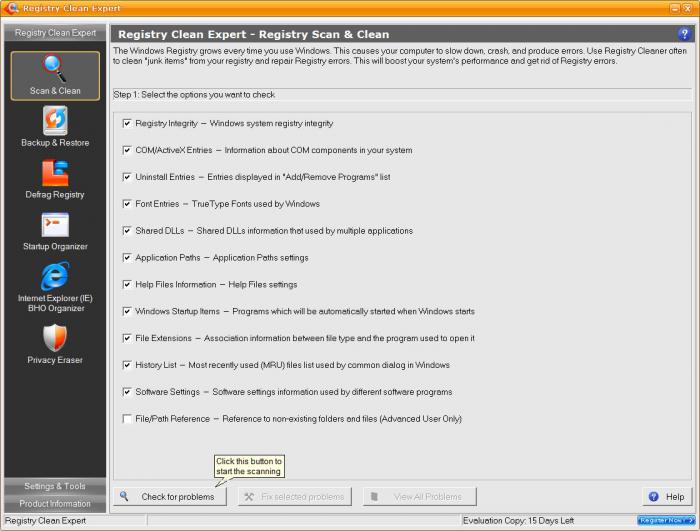
Раздел Scan & Clean — центральная часть Registry Clean Expert. В нём пользователь выбирает категории проверки, запускает сканирование кнопкой Check for problems, просматривает найденные записи и исправляет выбранные элементы через Fix selected problems. В рабочем окне присутствует и кнопка View All Problems, которая открывает общий список результатов.
В Scan & Clean программа проверяет несколько типов записей:
- Registry Integrity — целостность системного реестра;
- COM/ActiveX Entries — сведения о COM- и ActiveX-компонентах;
- Uninstall Entries — записи из списка Add/Remove Programs;
- Font Entries — сведения о шрифтах TrueType;
- Shared DLLs — данные об общих DLL;
- Application Paths — пути приложений;
- Help Files Information — сведения о файлах справки;
- Windows Startup Items — элементы автозагрузки;
- File Extensions — ассоциации типов файлов;
- History List — MRU-списки Windows;
- Software Settings — параметры программ;
- File/Path Reference — ссылки на несуществующие папки и файлы.
Категория File/Path Reference помечена как Advanced User Only. Это важное уточнение внутри самого интерфейса: программа отделяет более рискованные проверки от стандартных категорий. Для обычного обслуживания достаточно начать с отмеченных по умолчанию пунктов и не включать продвинутые области без понимания последствий.
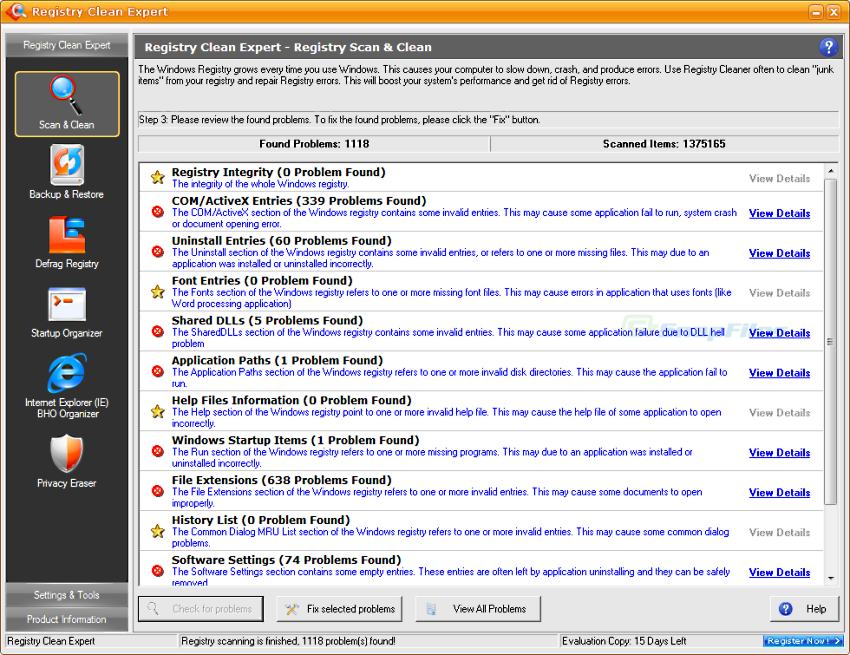
После сканирования Registry Clean Expert показывает количество Found Problems и Scanned Items. Результаты сгруппированы так же, как категории проверки. Напротив каждой группы есть View Details, через который пользователь просматривает конкретные найденные записи. Это важнее, чем автоматическое исправление всего списка: реестр содержит связи между программами, компонентами, расширениями файлов и системными службами, поэтому удаление без просмотра результата повышает риск ошибки.
В окне результатов видно, что программа не сваливает всё в один общий список. Она разделяет COM/ActiveX Entries, Uninstall Entries, Shared DLLs, Application Paths, Windows Startup Items, File Extensions и Software Settings. Такой формат помогает понять, с чем связана каждая группа. Например, File Extensions относится к ассоциациям файлов, Windows Startup Items — к запуску программ вместе с Windows, Application Paths — к путям приложений.
Исправление ошибок реестра в Registry Clean Expert следует выполнять не по принципу полного удаления всего найденного, а через предварительный просмотр. Наиболее безопасная последовательность в этом разделе:
- оставить стандартные категории проверки;
- нажать Check for problems;
- открыть View Details у групп с найденными записями;
- снять отметки с пунктов, назначение которых непонятно;
- создать или проверить резервную копию;
- использовать Fix selected problems только для выбранных записей;
- при сбоях перейти в Backup & Restore и выполнить восстановление.
Такой порядок особенно важен для старых систем, где одна программа часто использует компоненты другой, а удалённые приложения оставляют следы в разных областях реестра.
Backup & Restore: резервная копия и откат изменений
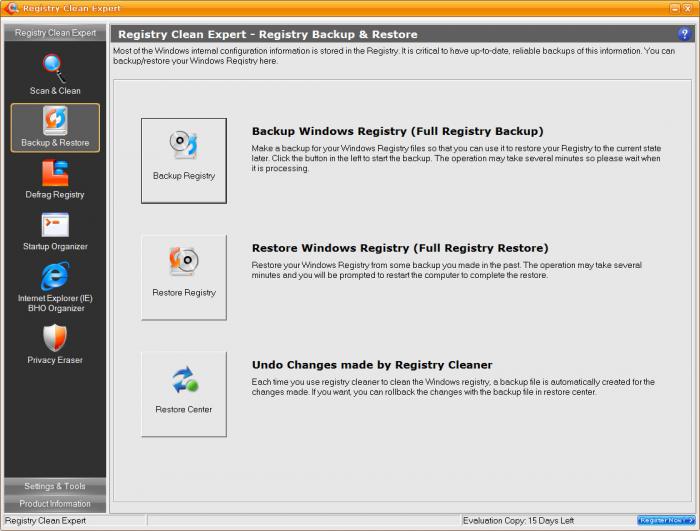
Раздел Backup & Restore — один из самых важных модулей Registry Clean Expert. Работа с реестром требует возможности отката, поэтому резервная копия реестра должна выполняться до исправления найденных записей. В этом разделе есть три действия: Backup Registry, Restore Registry и Restore Center.
Backup Registry создаёт полную резервную копию реестра Windows. Restore Registry возвращает состояние из ранее созданной копии. Restore Center предназначен для отката изменений, сделанных очистителем. В интерфейсе это объясняется прямо в рабочей области: пользователь видит отдельные блоки для создания копии, восстановления и отмены изменений после очистки.
Практическая ценность Backup & Restore состоит в том, что Registry Clean Expert не заставляет пользователя полагаться только на собственную внимательность. При работе с реестром ошибка способна проявиться не сразу: программа может перестать запускаться после перезагрузки, исчезает ассоциация файла, ломается компонент COM/ActiveX, появляется ошибка при открытии документа или в автозагрузке остаётся некорректная ссылка. Резервная копия позволяет вернуться к предыдущему состоянию без ручного восстановления каждой записи.
Для аккуратной работы порядок должен быть таким:
- открыть Backup & Restore;
- нажать Backup Registry;
- дождаться завершения операции;
- перейти в Scan & Clean;
- выполнить проверку и исправление только выбранных пунктов;
- после очистки перезагрузить Windows, если этого требует операция;
- при ошибках вернуться в Restore Center или Restore Registry.
Restore Center особенно полезен после частичной очистки, когда пользователь удалил не весь список, а отдельные найденные записи. Такой сценарий отличается от полного восстановления: не всегда требуется откатывать весь реестр, если достаточно отменить изменения конкретной операции.
Defrag Registry: дефрагментация, уплотнение и оптимизация структуры
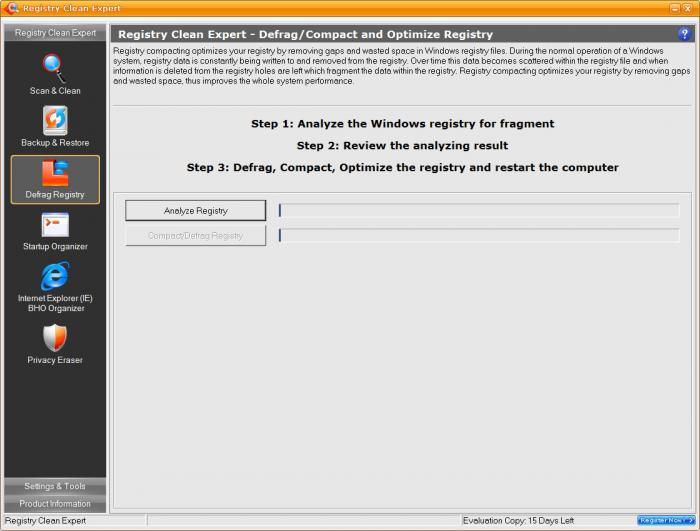
Defrag Registry в Registry Clean Expert отвечает за дефрагментацию, уплотнение и оптимизацию реестра. В рабочей области раздела отображается последовательность из трёх этапов: Analyze the Windows registry for fragment, Review the analyzing result, Defrag, compact, optimize the registry and restart the computer. Для запуска анализа используется кнопка Analyze Registry, а действие Compact/Defrag Registry становится частью следующего шага после проверки результата.

Дефрагментация реестра отличается от очистки. Scan & Clean работает с содержимым: ищет некорректные записи, устаревшие ссылки, ассоциации и следы удалённых программ. Defrag Registry работает со структурой файлов реестра: анализирует фрагментацию и выполняет уплотнение. В интерфейсе прямо указано, что после операции требуется перезапуск компьютера. Это логично: реестр постоянно используется Windows, поэтому изменение его структуры завершается через перезагрузку.
Использовать Defrag Registry стоит только после резервного копирования. Правильный порядок такой:
- создать полную копию через Backup Registry;
- закрыть программы, которые используют большое количество системных компонентов;
- открыть Defrag Registry;
- нажать Analyze Registry;
- изучить результат анализа;
- запускать Compact/Defrag Registry только после проверки;
- выполнить перезапуск Windows.
Этот модуль не нужно путать с дефрагментацией жёсткого диска. Registry Clean Expert работает с реестром, а не с файловой системой диска в целом. Для обслуживания накопителя нужны другие инструменты, например дефрагментатор или проверка состояния HDD/SSD. Внутри Registry Clean Expert отдельного дискового анализатора нет.
Startup Organizer: управление автозагрузкой Windows
Startup Organizer в Registry Clean Expert позволяет включать и отключать элементы автозагрузки. Программа показывает записи, которые запускаются вместе с Windows, и даёт пользователю возможность управлять ими без ручного перехода в системные разделы. Эта функция работает вместе с BHO organizer и дополняет очистку реестра.
Этот модуль полезен в ситуациях, когда после установки и удаления программ в автозагрузке остаются лишние элементы. Типичный симптом — Windows запускается дольше, в трее появляются ненужные агенты, часть программ стартует без явной необходимости. Startup Organizer не заменяет специализированные решения вроде Autoruns, но внутри Registry Clean Expert он удобен как быстрый инструмент рядом с очисткой реестра.
Работать с автозагрузкой нужно осторожно. Отключать стоит только те элементы, назначение которых понятно: обновляторы давно удалённых программ, панели, ненужные помощники, устаревшие агенты. Системные драйверы, защитное ПО, компоненты тачпада, звука, видеодрайвера и корпоративные агенты лучше не трогать без точного понимания их роли. Registry Clean Expert показывает инструмент, но решение об отключении остаётся за пользователем.
Internet Explorer BHO Organizer: управление BHO-элементами
Internet Explorer BHO Organizer — характерный модуль для времени активного использования Internet Explorer. BHO расшифровывается как Browser Helper Object: такие элементы встраивались в Internet Explorer и использовались панелями, расширениями, помощниками загрузки, компонентами безопасности и рекламными надстройками. Registry Clean Expert позволяет выбирать, какие Browser Helpers включать или отключать.
Сегодня этот раздел важен прежде всего для старых систем и старых корпоративных окружений, где Internet Explorer ещё встречается в наследуемых сценариях. Для современного браузерного обслуживания Chrome, Edge, Firefox или Opera этот модуль не подходит: расширения современных браузеров управляются в самих браузерах, а не через BHO Internet Explorer.
Практическая польза IE BHO Organizer проявляется в трёх случаях:
- Internet Explorer запускается медленно из-за старых надстроек;
- после удаления панели или дополнения его BHO-элемент остаётся активным;
- требуется отключить подозрительный компонент без ручного редактирования реестра.
Перед отключением BHO-элементов нужно понимать, к какой программе относится запись. Название старого компонента не всегда очевидно. Часть корпоративных систем, старых криптографических компонентов и внутренних веб-приложений использовала Internet Explorer и связанные надстройки, поэтому отключение без проверки способно нарушить доступ к таким системам.
Privacy Eraser: удаление истории, временных файлов и списков активности
Privacy Eraser в Registry Clean Expert отвечает за удаление следов активности пользователя. В отличие от Scan & Clean, этот раздел работает не только с реестром. В интерфейсе он разделяет элементы на Browser, Windows и Common Programs. Пользователь выбирает нужные чекбоксы и запускает удаление кнопкой Erase.

В блоке Browser доступны очистка Browser Visit History, Browser Cookies & Cached Files, Browser Search History in Google / Yahoo / AOL / MSN and Windows Live Toolbar, Browser Typed URLs in Address Bar, Browser Form AutoComplete List, Browser saved user name and password, а также Index.dat used by Internet Explorer. Это отражает браузерную инфраструктуру старых версий Windows и Internet Explorer: отдельные файлы истории, кэш, cookies, автозаполнение и сохранённые учётные данные.
В блоке Windows присутствуют Windows Recycle Bin, Windows Temp Folder, Windows Recent Documents List, My Network Places Cache, Explorer Find Files/Computers List, Windows Start Menu Run Drop List и Windows Media Player Recent File List. Эти пункты связаны не с исправлением ошибок, а с очисткой следов действий в системе.
В Common Programs отображаются списки недавно открытых файлов для Microsoft Office, Windows WordPad / Paint, IrfanView / ACDSee, WinZip / WinRAR, DivX Player / RealPlayer / QuickTime / WinAMP и Acrobat Reader. Такой набор показывает возраст программы: в нём учтены популярные на тот период приложения и форматы активности.
Privacy Eraser следует использовать выборочно. Удаление истории и временных файлов не требует тех же мер, что очистка реестра, но у него есть свои последствия. При удалении cookies пользователь выходит из сайтов, очистка сохранённых имён и паролей убирает автоподстановку, удаление списков недавно открытых файлов меняет привычный рабочий сценарий в офисных и мультимедийных программах.
Settings & Tools: настройки поведения и дополнительные инструменты
Раздел Settings & Tools в Registry Clean Expert содержит настройки интерфейса, проверки файлов, защиты Internet Explorer, напоминаний и фильтрации Messenger Service spam. На скриншоте видны группы Visual Effect, File Verification, Internet Explorer Guard, Auto Reminder и Messenger Service Spam Stopper.
В Visual Effect настраивается поведение визуальных эффектов при выходе из приложения, подтверждение при закрытии и тематический интерфейс. В File Verification есть пункт Ignore missing files on removable devices, который относится к отсутствующим файлам на съёмных носителях. Это полезно, когда программа находит ссылки на файлы с дискет, CD-ROM, USB-накопителей или внешних дисков: такие ссылки не всегда означают ошибку в обычном смысле, потому что носитель может быть просто отключён.
Internet Explorer Guard содержит настройки, связанные с домашней страницей, заголовком окна и страницей поиска Internet Explorer. Этот блок отражает проблему старых браузерных захватчиков, которые меняли стартовую страницу и параметры IE. В современных Windows такой сценарий обслуживается другими средствами, но для старых систем этот раздел был частью типового набора защиты.
Auto Reminder позволяет включить напоминание об очистке реестра через заданное количество дней. Использовать напоминания нужно разумно: регулярная автоматическая чистка без реальной проблемы не должна становиться привычкой. Неправильное изменение реестра утилитами очистки способно привести к серьёзным проблемам, поэтому автоматическое обслуживание не должно заменять ручной просмотр найденных записей.
Пошаговая инструкция: как пользоваться Registry Clean Expert
Шаг 1. Создайте резервную копию
Начинать нужно не со Scan & Clean, а с Backup & Restore. Откройте раздел Backup & Restore на левой панели и нажмите Backup Registry. Эта операция создаёт полную резервную копию реестра. До её завершения не запускайте исправление найденных записей и не выполняйте дефрагментацию.
В этой же области находится Restore Registry для восстановления из ранее созданной копии и Restore Center для отката изменений, сделанных очистителем. Эти элементы должны быть знакомы пользователю до очистки, а не после появления ошибки.
Шаг 2. Откройте Scan & Clean
После резервного копирования перейдите в Scan & Clean. В списке категорий оставьте стандартные пункты: Registry Integrity, COM/ActiveX Entries, Uninstall Entries, Font Entries, Shared DLLs, Application Paths, Help Files Information, Windows Startup Items, File Extensions, History List и Software Settings. File/Path Reference помечен как Advanced User Only, поэтому его лучше не включать при обычной проверке.
Нажмите Check for problems. Registry Clean Expert начнёт сканирование и покажет результат в рабочей области. После завершения появится количество найденных проблем и список категорий.
Шаг 3. Просмотрите детали перед исправлением
Не нажимайте Fix selected problems сразу после сканирования. Откройте View Details у категорий, где найдены записи. Просмотр особенно важен для COM/ActiveX Entries, Application Paths, File Extensions и Windows Startup Items: эти области связаны с запуском программ, ассоциациями файлов и системными компонентами.
Если назначение записи неясно, лучше снять её с исправления. Registry Clean Expert позволяет работать с выбранными пунктами, поэтому полный автоматический проход не обязателен.
Шаг 4. Исправьте только выбранные записи
После просмотра оставьте отмеченными только понятные пункты и нажмите Fix selected problems. В пробном режиме часть операций ограничена: незарегистрированная версия при попытке исправления не выполняет основное действие, а в интерфейсе присутствует отметка Evaluation Copy.
После исправления перезагрузите Windows, если работа затрагивала автозагрузку, COM/ActiveX или дефрагментацию. Затем проверьте запуск основных программ, открытие привычных типов файлов, работу браузера и отсутствие новых ошибок.
Шаг 5. Используйте Restore Center при сбоях
Если после очистки появляется ошибка запуска приложения, пропадает ассоциация файла или Windows ведёт себя нестабильно, откройте Backup & Restore и используйте Restore Center. Для полного отката состояния используйте Restore Registry. Этот шаг не стоит откладывать: чем больше изменений сделано после очистки, тем сложнее понять, какая операция вызвала проблему.
Шаг 6. Дефрагментируйте реестр только после анализа
Для Defrag Registry сначала нажмите Analyze Registry. Не запускайте Compact/Defrag Registry без результата анализа и без резервной копии. После выполнения операции требуется перезапуск компьютера, поэтому перед этим закройте документы и программы.
Шаг 7. Очищайте следы активности выборочно
В Privacy Eraser отметьте только те области, которые действительно нужно очистить. Для удаления истории браузера выберите Browser Visit History и Browser Cookies & Cached Files. Для очистки временных данных Windows отметьте Windows Temp Folder и Windows Recycle Bin. Для удаления списков недавно открытых документов используйте Windows Recent Documents List и пункты Common Programs.
Кнопка Erase запускает удаление выбранных следов. После этого часть данных не будет отображаться в списках недавних файлов, а браузерные сайты могут потребовать повторный вход.
Системные требования
Registry Clean Expert работает в Windows. В карточках программы указаны разные наборы совместимых систем: Win95, Win98, WinME, WinNT 4.x, Windows 2000, Windows XP, Windows 2003, редакции Windows Vista и Windows 7.
| Параметр | Подтверждённые данные |
| Операционная система | Windows |
| Старые версии Windows в карточках программы | Win95, Win98, WinME, WinNT 4.x, Windows 2000, Windows XP, Windows 2003 |
| Windows Vista | Указаны редакции Vista Starter, Home Basic, Home Premium, Business, Enterprise, Ultimate и x64-редакции |
| Windows 7 | В интерфейсе программы присутствует логотип Windows 7 |
| Язык интерфейса | English |
| Тип установочного файла | EXE |
| Размер файла в разных карточках | 2.64 MB и 2.1 MB |
| Разработчик | iExpert Software |
| Модель распространения | Trial / Shareware / Free Trial |
Неподтверждённые параметры процессора, оперативной памяти и свободного места на диске в обзор добавлять не нужно. Для такой утилиты важнее совместимость с конкретной версией Windows и наличие прав, позволяющих вносить изменения в системные области. Работа с реестром требует учётной записи с соответствующими разрешениями, иначе исправление и восстановление будут ограничены.
Преимущества Registry Clean Expert
Плюсы:
- программа фокусируется на реестре Windows и не смешивает основную задачу с большим количеством посторонних модулей;
- Scan & Clean делит найденные записи по категориям, а не показывает всё одним списком;
- перед исправлением пользователь может открыть View Details и изучить отдельные группы;
- Backup & Restore содержит полное резервное копирование, восстановление и Restore Center;
- Defrag Registry выделен в отдельный модуль с предварительным анализом;
- Startup Organizer позволяет управлять элементами автозагрузки Windows;
- Internet Explorer BHO Organizer подходит для отключения старых BHO-надстроек IE;
- Privacy Eraser очищает историю браузеров, кэш, cookies, списки недавно открытых файлов и временные данные Windows;
- Settings & Tools содержит настройки Internet Explorer Guard, Auto Reminder и File Verification;
- интерфейс построен вокруг крупных разделов, поэтому последовательность обслуживания легко понять визуально.
Главное сильное место Registry Clean Expert — связка Scan & Clean и Backup & Restore. Очиститель реестра без отката опасен: после удаления неверной записи пользователь остаётся один на один с последствиями. Здесь резервная копия и Restore Center вынесены на отдельный экран и постоянно доступны через левую панель.
Отдельный плюс — наличие Privacy Eraser. Этот модуль не делает Registry Clean Expert полноценным чистильщиком системы, но добавляет полезный сценарий: после проверки реестра пользователь может удалить историю браузера, временные файлы, списки Recent Documents и следы приложений вроде WinZip, WinRAR, Acrobat Reader, Windows Media Player и Microsoft Office.
Ограничения Registry Clean Expert
Минусы:
- интерфейс программы на английском языке;
- модель trial/shareware ограничивает использование без регистрации;
- незарегистрированная версия не выполняет исправление через Fix Selected Problems;
- программа относится к старому поколению утилит обслуживания Windows;
- модуль Internet Explorer BHO Organizer полезен только для IE-сценариев;
- Privacy Eraser ориентирован на старые браузеры и старые списки активности;
- нет полноценного современного журнала изменений с подробным описанием всех правок;
- работа с реестром требует резервного копирования и ручной проверки найденных записей;
- неправильное изменение реестра способно привести к серьёзным проблемам в работе Windows.
Самое важное ограничение не в возрасте интерфейса, а в природе самой задачи. Реестр Windows — системная база параметров оборудования, программ и пользовательских настроек. Любая программа, которая изменяет его автоматически, должна использоваться аккуратно. Registry Clean Expert даёт резервное копирование и просмотр результатов, но не освобождает пользователя от оценки найденных записей.
Второе ограничение — устаревание отдельных модулей. Internet Explorer BHO Organizer полезен для старых систем, но не играет роли при обслуживании современных браузеров. Privacy Eraser перечисляет Internet Explorer, AOL, MSN, Opera, WinAMP, ACDSee и другие программы, характерные для старого пользовательского окружения. Поэтому Registry Clean Expert уместнее рассматривать как утилиту для классических Windows-сценариев, а не как современный универсальный инструмент.
Сравнение с аналогами
Registry Clean Expert сравнивать лучше не с абстрактными очистителями, а с конкретными программами, которые выполняют похожие задачи. Рядом по назначению находятся раздел программ для работы с реестром Windows, CCleaner, Wise Registry Cleaner, Auslogics Registry Cleaner, Glary Utilities, Registry Life, Reg Organizer и Registry Finder.
| Программа | Основной фокус | Работа с реестром | Резервное копирование | Автозагрузка | Дополнительная очистка | Кому подходит |
| Registry Clean Expert | Очистка и обслуживание реестра старых Windows-систем | Scan & Clean, категории ошибок, Defrag Registry | Backup & Restore, Restore Center | Startup Organizer | Privacy Eraser, IE BHO Organizer | Пользователям, которым нужен компактный инструмент для реестра, автозагрузки IE/BHO и следов активности |
| CCleaner | Очистка временных файлов, браузерных следов и системного мусора | Registry Cleaner с категориями проблем | Создание REG-копии перед изменениями | Есть инструменты управления запуском | Сильный модуль очистки мусора и приватности | Тем, кому нужна универсальная уборка системы, а не только реестр |
| Wise Registry Cleaner | Специализированная чистка и дефрагментация реестра | Fast Scan, Deep Scan, Custom Area, Registry Defrag | Автоматическое резервное копирование перед очисткой | Не главный акцент | System Tuneup и Registry Defrag | Тем, кто хочет отдельный современный очиститель реестра с режимами проверки |
| Auslogics Registry Cleaner | Поиск и исправление ошибок реестра | Анализ, уровни важности, Ignore List | Rescue Center | Не главный акцент | Отчёты и исключения | Тем, кому важны отчёты, исключения и выбор областей проверки |
| Glary Utilities | Универсальное обслуживание Windows | Registry Repair и Registry Defrag в составе набора | Restore Center в составе пакета | Startup Manager | Disk Cleaner, Tracks Eraser, Uninstaller и другие модули | Тем, кому нужен набор системных инструментов в одном приложении |
| Reg Organizer | Расширенное обслуживание Windows и реестра | Очистка, редактор, поиск следов удалённых программ | Есть инструменты отката в составе программы | Advanced Startup Manager | Удаление программ, очистка Windows, твики | Опытным пользователям, которым нужен более глубокий контроль |
| Revo Registry Cleaner | Современный очиститель реестра с акцентом на защиту отката | Несколько режимов и категории сканирования | Full backup и Backup Center | Не главный акцент | Registry Tuner, Registry Watcher в Pro | Тем, кому важны современные механизмы резервирования и мониторинга |
CCleaner шире Registry Clean Expert: он сильнее в очистке временных файлов, браузерных данных и мусора приложений. Registry Clean Expert уже по охвату, но логичнее для старого сценария, где пользователь хочет отдельно проверить реестр, отключить IE BHO, посмотреть автозагрузку и удалить следы активности в одном небольшом окне.
Wise Registry Cleaner ближе по назначению: он тоже делает очистку и дефрагментацию реестра. Его преимущество — более современный подход к режимам проверки и автоматическим резервным копиям. Registry Clean Expert выглядит старше, зато его интерфейс сразу показывает классические категории Scan & Clean и отдельный Backup & Restore.
Auslogics Registry Cleaner ориентирован на понятный анализ, просмотр деталей и исключения. Registry Clean Expert похож по идее категорий, но отличается наличием IE BHO Organizer и Privacy Eraser. Для задач, связанных с Internet Explorer и старой Windows-средой, Registry Clean Expert выглядит более тематичным.
Glary Utilities и Reg Organizer крупнее по масштабу. Они подходят пользователям, которым нужно не только исправление ошибок реестра, но и удаление программ, очистка диска, управление запуском, твики и другие функции. Registry Clean Expert выбирают не за широкий набор обслуживания, а за компактное сочетание реестра, автозагрузки, BHO и приватности.
Отзывы пользователей и профильных изданий
FindMySoft оценил Registry Clean Expert на 4 из 5. В обзоре отмечены очистка реестра, дефрагментация, резервное копирование перед очисткой, удаление браузерных следов и данных Windows-приложений. Минус сформулирован вокруг сложности для пользователей, которые не знакомы с таким типом программ.
Software Informer показывает оценку 4.3 на основе 10 голосов и один пользовательский комментарий. В распределении оценок указаны 8 голосов на 5 звёзд, 1 голос на 2 звезды и 1 голос на 1 звезду. В редакционном описании подчёркнуты Scan & Clean, Backup & Restore, Fix Selected Problems, Defrag Registry, Startup Organizer и BHO organizer.
Soft112 показывает среднюю оценку 2.9 на основе 9 пользователей, относит программу к System Utilities / Registry Tools, указывает английский язык, разработчика iExpert Software, Free Trial-модель и размер файла 2.1 MB. Эта оценка заметно ниже, чем у Software Informer, поэтому пользовательская картина неоднородна.
SnapFiles описывает Registry Clean Expert как registry cleanup tool: программа ищет некорректные и устаревшие записи, показывает категоризированный список, даёт просмотр деталей, позволяет исправлять проблемы, содержит резервное восстановление, управление автозагрузкой и IE BHO items.
Усреднённое мнение по каталогам выглядит так: положительные оценки связаны с простым интерфейсом, наличием резервного копирования, отдельным Defrag Registry и дополнительными модулями Privacy Eraser / Startup Organizer. Критические моменты связаны с trial/shareware-ограничениями, возрастом программы, английским интерфейсом и риском автоматического вмешательства в реестр.
Безопасность работы с реестром
Работа с Registry Clean Expert должна начинаться с понимания риска. Реестр Windows — база параметров оборудования, программ и пользовательских настроек, к которой Windows постоянно обращается в фоне. Некорректное изменение реестра утилитами очистки способно привести к нестабильности, а решение последствий не всегда гарантируется без переустановки операционной системы.
Практические правила для Registry Clean Expert:
- сначала Backup Registry, затем Scan & Clean;
- не включать File/Path Reference без необходимости;
- не исправлять все найденные записи одним действием без просмотра;
- проверять View Details у категорий COM/ActiveX Entries, File Extensions, Application Paths и Windows Startup Items;
- не использовать чистку реестра как основной способ ускорения компьютера;
- не удалять BHO-элементы, связанные с корпоративными или банковскими компонентами, без проверки;
- перед Defrag Registry закрывать программы и сохранять документы;
- после очистки проверять запуск основных приложений и открытие привычных типов файлов;
- при проблемах использовать Restore Center или Restore Registry.
Registry Clean Expert безопаснее применять для понятных задач: остатки удалённых программ, некорректные пути, устаревшие элементы автозагрузки, старые BHO Internet Explorer, история и временные файлы. Для системных ошибок, повреждённого профиля пользователя, проблем загрузки Windows, ошибок драйверов и заражения вредоносным ПО нужны другие методы диагностики.
Когда Registry Clean Expert уместен, а когда лучше выбрать другое решение
| Сценарий | Что выбрать |
| Нужно аккуратно проверить реестр старой Windows-системы | Registry Clean Expert подходит при обязательном резервном копировании |
| Требуется удалить следы удалённых программ из Add/Remove Programs | Scan & Clean с просмотром Uninstall Entries |
| Нужно отключить старые элементы автозагрузки | Startup Organizer или более подробный Autoruns |
| Нужно управлять BHO Internet Explorer | Internet Explorer BHO Organizer внутри Registry Clean Expert |
| Нужно очистить историю, cookies, Recent Documents и списки программ | Privacy Eraser |
| Требуется современный универсальный чистильщик системы | CCleaner или Glary Utilities |
| Нужен отдельный современный очиститель реестра | Wise Registry Cleaner или Auslogics Registry Cleaner |
| Нужно удалить программу и её остатки | Revo Uninstaller или IObit Uninstaller |
| Нужно искать и редактировать записи вручную | Registry Finder |
| Компьютер тормозит без явных ошибок реестра | Сначала проверить автозагрузку, накопитель, память, вредоносное ПО и обновления |
Registry Clean Expert уместен там, где пользователь понимает, что именно он делает с реестром, и не ждёт от очистки чудесного ускорения. Программа хорошо показывает старую школу системного обслуживания: резервная копия, проверка, категории, исправление выбранного, дефрагментация, автозагрузка, BHO и приватность.
Для регулярного обслуживания современной системы лучше выбирать инструменты, которые активно поддерживают новые версии Windows, получают обновления и имеют современную модель отката. Для точечного анализа автозагрузки лучше Autoruns. Для удаления программ — специализированный деинсталлятор. Для ручного поиска — Registry Finder. Registry Clean Expert остаётся компактным решением для классического сценария обслуживания реестра.
Частые ошибки при использовании Registry Clean Expert
Запуск Scan & Clean без резервной копии
Самая опасная ошибка — открыть Scan & Clean, нажать Check for problems, затем сразу Fix selected problems без Backup Registry. Даже если программа предлагает откат, пользователь должен заранее убедиться, что резервная копия создана и доступна в Backup & Restore.
Исправление всех найденных записей без просмотра
Большое количество Found Problems выглядит убедительно, но число найденных записей не равно числу критических неисправностей. В списке могут быть ассоциации файлов, следы удалённых программ, MRU-списки и устаревшие пути. Перед исправлением нужно открыть View Details и оставить только понятные пункты.
Ожидание ускорения только от очистки реестра
Registry Clean Expert работает с реестром и несколькими связанными областями, но медленная работа Windows часто связана с автозагрузкой, фоновыми службами, состоянием диска, нехваткой RAM, перегревом, вредоносным ПО или устаревшими драйверами. Чистка реестра не решает эти причины.
Использование Privacy Eraser без понимания последствий
Privacy Eraser удаляет cookies, кэш, историю, сохранённые имена и пароли, списки недавно открытых файлов. После такой очистки сайты могут запросить повторный вход, а приложения перестанут показывать недавние документы. Это ожидаемый результат, а не ошибка программы.
Отключение BHO-элементов Internet Explorer без проверки
BHO-элементы бывают вредными, лишними и полезными. В старых системах через них могли работать корпоративные плагины, средства подписи, панели безопасности и внутренние веб-приложения. Перед отключением нужно понять, какому приложению принадлежит элемент.
Дефрагментация реестра без перезагрузки
Defrag Registry предполагает перезапуск компьютера после операции. Нельзя запускать этот модуль между важными задачами, с открытыми документами и без времени на перезагрузку.
Практические рекомендации по настройке и использованию
Для разовой очистки после удаления старой программы достаточно Backup & Restore и Scan & Clean. Сначала создаётся резервная копия, затем проверяются Uninstall Entries, Application Paths, File Extensions и Software Settings. Исправляются только понятные записи, связанные с уже удалённым приложением.
Для обслуживания старой системы с Internet Explorer полезна связка Scan & Clean, Startup Organizer и IE BHO Organizer. Сначала проверяются автозагрузка и BHO-элементы, затем выполняется очистка реестра. Такой порядок помогает не только удалить ошибочные записи, но и отключить компоненты, которые замедляют запуск Windows или Internet Explorer.
Для приватности используется Privacy Eraser. В нём не нужно отмечать все пункты одновременно. Для браузера достаточно истории, cookies и кэша. Для Windows — Recycle Bin, Temp Folder и Recent Documents. Для программ — только те списки, которые действительно нужно удалить.
Для дефрагментации применяется Defrag Registry, но только после Backup Registry и анализа. Если компьютер работает стабильно и реальной причины для дефрагментации нет, этот модуль не должен запускаться по привычке.
Итог
Registry Clean Expert — специализированная утилита для старого, но понятного сценария обслуживания Windows: проверить реестр, создать резервную копию, исправить выбранные записи, откатить изменения при ошибке, выполнить дефрагментацию, управлять автозагрузкой, отключать BHO Internet Explorer и удалить следы активности через Privacy Eraser.
Главный рабочий принцип — сначала Backup & Restore, затем Scan & Clean, после этого ручной просмотр результатов и только потом Fix selected problems. Для старых Windows-систем Registry Clean Expert удобен компактной структурой и набором модулей вокруг реестра. Для современных сценариев обслуживания стоит сравнить его с Wise Registry Cleaner, Auslogics Registry Cleaner, CCleaner, Glary Utilities и Reg Organizer.
Registry Clean Expert подходит опытным пользователям, которым нужен контроль над очисткой реестра, резервным копированием, автозагрузкой и IE BHO. Новичкам безопаснее ограничиться просмотром найденных записей, созданием резервной копии и отказом от массового автоматического исправления.
Список изменений
История версий и развитие программы:
- История Registry Clean Expert прослеживается по программным каталогам и карточкам версий. В базе UpdateStar программа появилась 27 августа 2007 года, а релиз 4.90 датирован 4 ноября 2012 года. В Uptodown присутствует Registry Clean Expert 4.78 с датой 2 июня 2010 года. FindMySoft показывает Registry Clean Expert 4.90, дату обновления 2 ноября 2012 года и обзор от 9 февраля 2012 года. Soft112 указывает Registry Clean Expert 4.90 и дату публикации 1 ноября 2012 года.
- Развитие программы хорошо видно не по большому списку изменений, а по составу модулей. Registry Clean Expert объединяет несколько задач, которые были актуальны для обслуживания Windows того периода: очистка реестра после удалённых программ, резервное копирование, дефрагментация, управление автозагрузкой, отключение IE BHO, удаление истории Internet Explorer, очистка временных файлов и списков недавно открытых документов.
- Интерфейс версии 4.81 на скриншоте SnapFiles показывает быстрые действия Check Registry, Backup Registry, Defrag Registry, Privacy Eraser и Online Help. В версии 4.90 на скриншотах FindMySoft видно более структурированное представление разделов с отдельными экранами для Backup & Restore, Scan & Clean, Privacy Eraser, Defrag Registry и Settings & Tools.


 *EXE — расширение исполняемого файла. Сайт является партнером проекта
Оставте свой отзыв о Registry Clean Expert