

RegCleaner 4.3.0.780 — подробный обзор классической утилиты для очистки реестра Windows
RegCleaner 4.3.0.780 — небольшая freeware-программа для работы с реестром Windows, созданная Jouni Vuorio. Утилита относится к поколению системных инструментов для Windows 9x, Windows NT, Windows 2000, Windows XP и близких по времени систем. Её основная задача — показать пользователю старые записи программ, элементы автозагрузки, пункты меню удаления, ассоциации типов файлов, расширения оболочки и резервные копии изменений в отдельном интерфейсе, где каждое действие выполняется вручную.
RegCleaner не похож на современные комплексные оптимизаторы, где большая часть работы спрятана за одной кнопкой. Здесь пользователь видит вкладки Software, Startup List, Uninstall Menu, File Types, New File, Shell Extensions, Backups, выбирает конкретные строки и удаляет только отмеченные элементы через Remove Selected. Такой подход делает программу понятной для точечной очистки, но требует внимательности: RegCleaner работает с Windows Registry, а не с обычной папкой временных файлов.
Программа подходит для сценариев, где нужно убрать остатки старой программы после деинсталляции, удалить лишний пункт из списка автозагрузки, очистить старую строку в Uninstall Menu, посмотреть, какие расширения файлов зарегистрированы в системе, или вернуть удалённую запись через Backups. Для современных Windows RegCleaner следует рассматривать как архивную утилиту, а не как поддерживаемое средство регулярного обслуживания.
Смежные материалы на freeexe.net, которые логично читать рядом с этим обзором: раздел программ для работы с реестром Windows, страница CCleaner, обзор Wise Registry Cleaner, материал по Auslogics Registry Cleaner, страница Reg Organizer, а также обзор Registry Finder для пользователей, которым нужен не очиститель, а продвинутый поиск и редактирование реестра.
Краткая карточка RegCleaner
| Параметр | Значение |
|---|---|
| Полное название | RegCleaner 4.3.0.780 |
| Разработчик | Jouni Vuorio |
| Связанная компания в каталогах | Macecraft Software |
| Тип программы | утилита для управления записями Windows Registry |
| Лицензия | Freeware |
| Основные разделы интерфейса | Software, Startup List, Uninstall Menu, File Types, New File, Shell Extensions, Backups |
| Основные действия | удаление старых записей программ, управление автозагрузкой, очистка списка удаления программ, работа с типами файлов, проверка Shell Extensions, резервное копирование и восстановление |
| Дополнительные инструменты | Registry Cleanup, просмотр DLL и Shared DLL, запуск RegEdit, поиск, сохранение списков в текстовые документы |
| Файл программы | regcleaner.exe |
| Размер | около 540 KB |
| Основная аудитория | опытные пользователи старых Windows-систем и те, кто понимает последствия ручной правки реестра |
| Главное ограничение | программа не развивается и не подходит как универсальный инструмент обслуживания современных Windows |
RegCleaner занимает мало места, быстро открывает списки и не перегружает интерфейс декоративными элементами. В этом его сильная и слабая сторона одновременно: пользователь сразу получает доступ к чувствительным зонам системы, но не получает подробных подсказок уровня современных мастеров очистки.
Что такое RegCleaner и зачем он нужен
RegCleaner — это программа для очистки реестра Windows с ручным контролем результата. Она показывает записи, связанные с установленными и удалёнными программами, элементами автозапуска, командами деинсталляции, расширениями файлов, пунктами меню создания новых файлов и компонентами оболочки. Пользователь отмечает лишние строки и удаляет их выборочно.
Главный сценарий — удаление записей, оставшихся после неполной деинсталляции. Например, программа уже удалена, её папка отсутствует, но в системе всё ещё остаётся запись в списке установленных программ или отдельная ветвь в разделе Software. RegCleaner помогает найти такую строку по названию производителя или программы, отметить её и убрать из реестра через Remove Selected.
Второй типичный сценарий — управление автозагрузкой Windows. Во вкладке Startup List отображаются программы, которые стартуют вместе с системой. Для старых ПК это было особенно важно: лишняя запись автозапуска могла увеличивать время загрузки и занимать память. RegCleaner позволяет удалить выбранный элемент автозагрузки, но не заменяет полноценный диспетчер процессов и не объясняет назначение каждой строки.
Третий сценарий — чистка Uninstall Menu. Эта вкладка связана со списком программ, который пользователь видит в стандартном разделе установки и удаления программ Windows. Если приложение удалено некорректно, строка может остаться в списке. RegCleaner удаляет такую запись из меню деинсталляции, чтобы она не мешала ориентироваться среди установленных программ.
Четвёртый сценарий — проверка ассоциаций файлов и пунктов контекстного меню. Вкладки File Types, New File и Shell Extensions показывают, какие расширения файлов, команды создания новых файлов и расширения оболочки зарегистрированы в Windows. Эти разделы полезны не для быстрой очистки, а для аккуратной диагностики: удаление неизвестной строки здесь может повлиять на открытие файлов или работу контекстного меню.
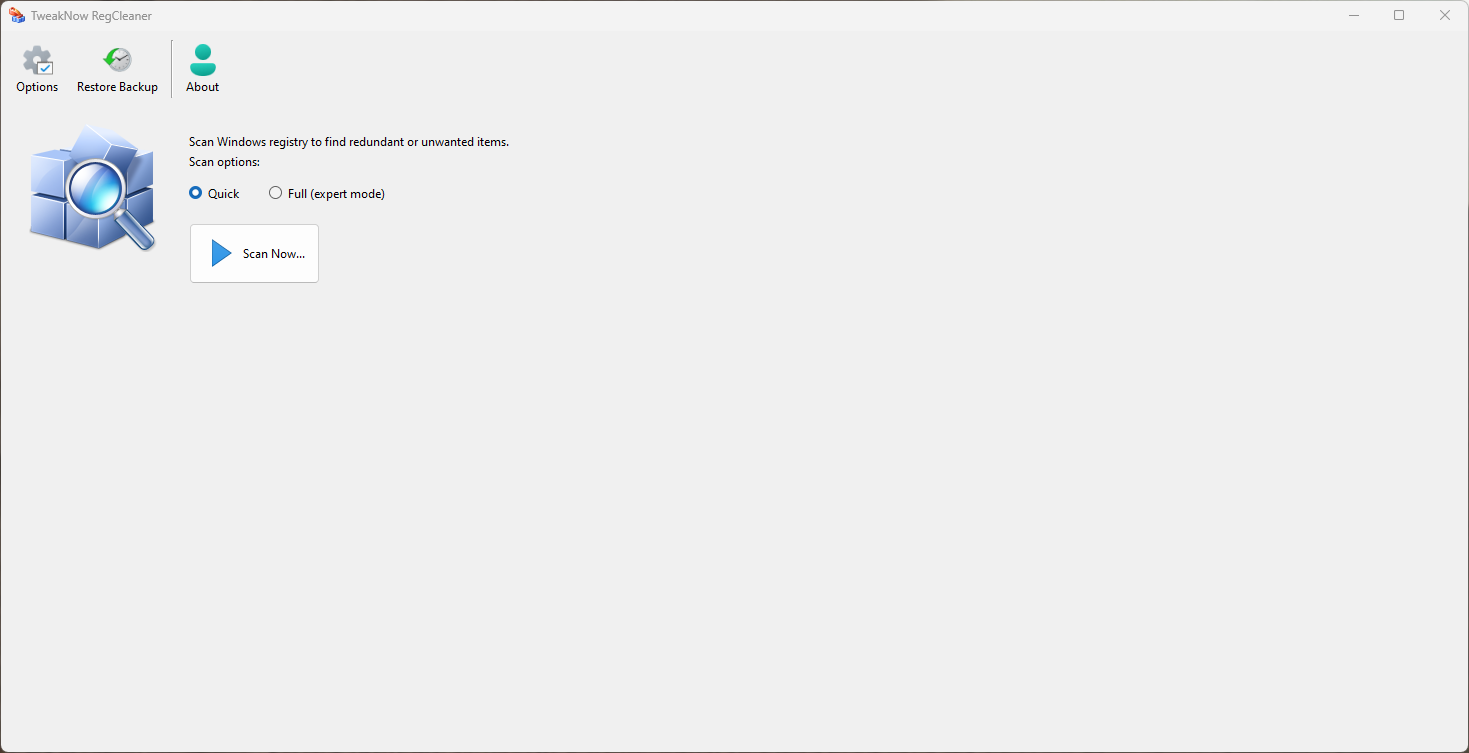
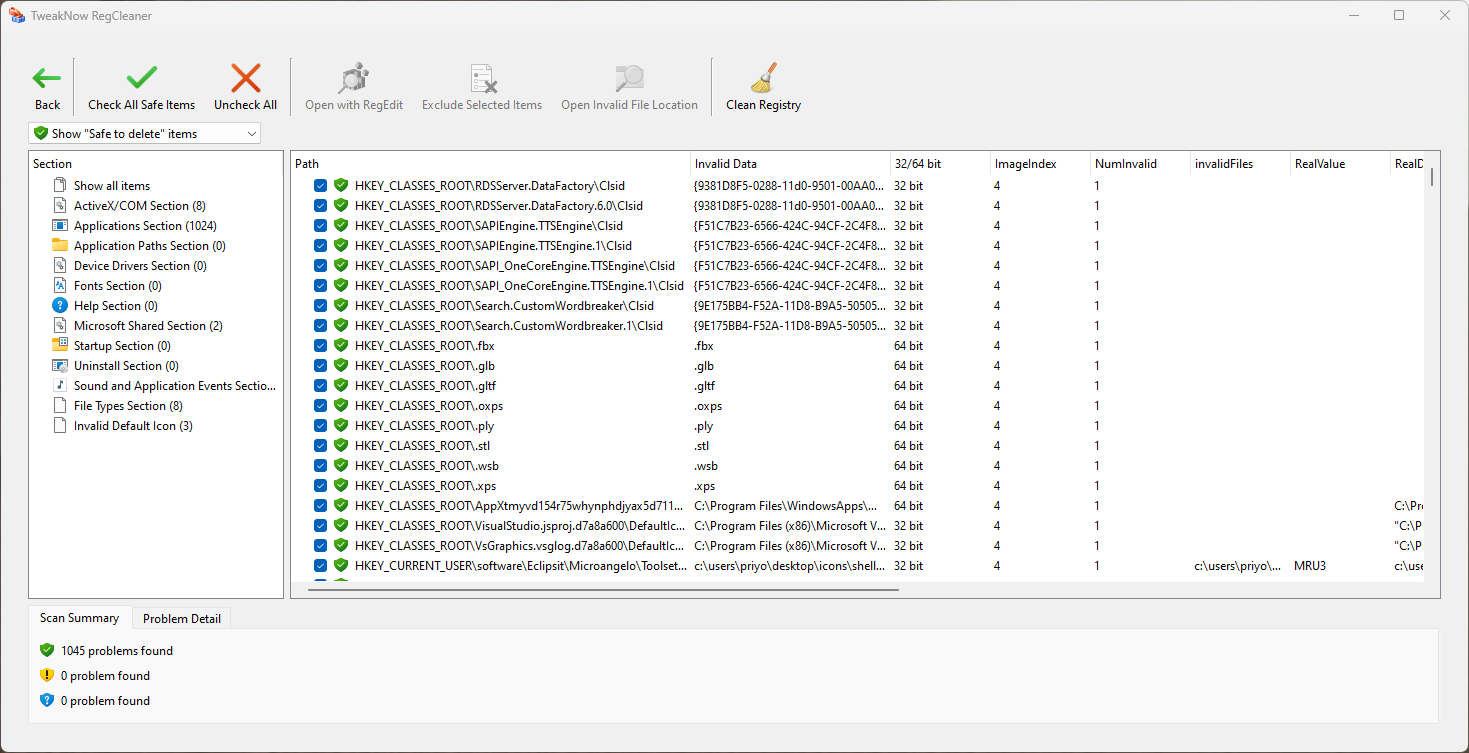
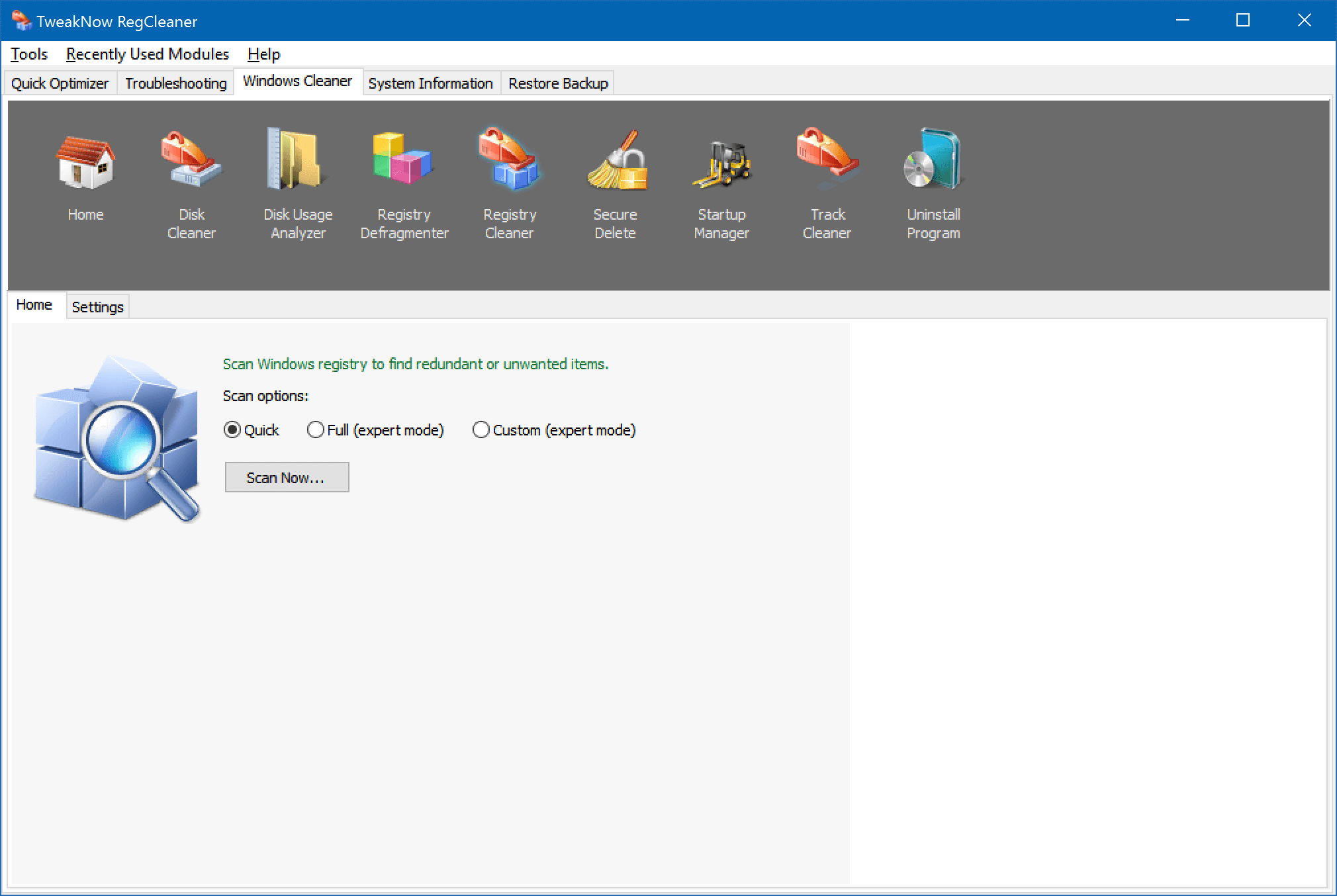
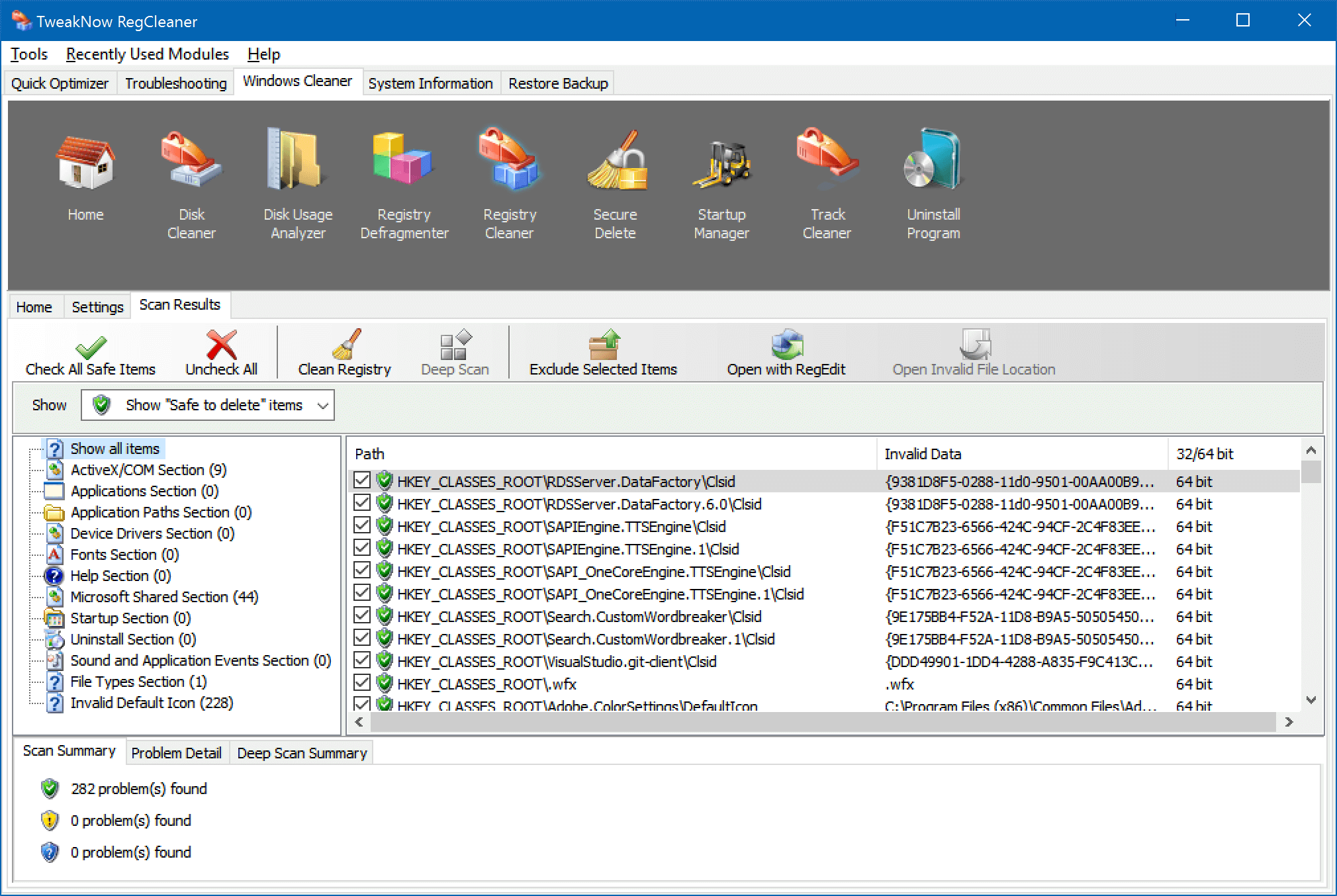
На скриншоте видно главное окно RegCleaner: верхняя часть занята вкладками, центральная область — таблицей записей, нижняя часть — кнопками управления. Такой интерфейс показывает логику программы лучше любого описания: RegCleaner не скрывает элементы за автоматическим мастером, а выводит список и ждёт, что пользователь сам выберет, какие строки удалять.
Чем RegCleaner отличается от современных очистителей
Современные системные утилиты часто объединяют несколько задач: очистку временных файлов, управление браузерными данными, удаление программ, обновление драйверов, анализ автозагрузки, поиск мусора на диске и обслуживание реестра. RegCleaner устроен иначе. Он почти полностью сосредоточен на реестре и связанных с ним списках Windows.
Разница заметна в рабочем процессе:
| Критерий | RegCleaner | Современный комплексный оптимизатор |
| Основной объект работы | записи Windows Registry | реестр, временные файлы, браузеры, автозагрузка, службы, приложения |
| Принцип управления | ручной выбор строк | чаще смешанный: автоматический анализ и ручная проверка |
| Интерфейс | вкладки и таблицы | панели, мастера, категории, отчёты |
| Уровень подсказок | минимальный | обычно больше описаний и предупреждений |
| Резервирование | вкладка Backups и автоматическое создание копий перед удалением | разные механизмы отката, включая точки восстановления и журналы изменений |
| Подходящий сценарий | точечная работа с остаточными записями | регулярное обслуживание и диагностика на поддерживаемых системах |
RegCleaner удобно использовать как визуальную оболочку для старых записей реестра. Он не анализирует систему так глубоко, как современные пакеты обслуживания, и не берёт на себя решение о безопасности каждой строки. Программа показывает элементы, а ответственность за выбор остаётся на пользователе.
В этом смысле RegCleaner ближе к инструменту ручного обслуживания, чем к однокнопочному cleaner-решению. Он полезен, когда пользователь уже знает, что хочет удалить: запись конкретного старого приложения, пункт автозагрузки, неправильную строку деинсталляции или неактуальную ассоциацию файла.
Системные требования
RegCleaner создавался для старых версий Windows и лучше всего соответствует логике Windows 9x, Windows NT, Windows 2000 и Windows XP. В архивных описаниях программы также встречаются Windows 2003, Windows Vista и Windows 7, но это не превращает RegCleaner в современный поддерживаемый инструмент для новых систем.
| Компонент | Требование или практическое замечание |
| Операционная система | Windows 9x, Windows NT, Windows 2000, Windows XP; в каталогах также встречаются Windows 2003, Vista и 7 |
| Разрядность | программа относится к эпохе 32-битных Windows-приложений |
| Место на диске | около 540 KB для файла программы, без учёта резервных копий |
| Права пользователя | для удаления записей реестра нужны права, позволяющие вносить изменения в системные разделы |
| Дополнительные компоненты | отдельные архивные сборки могут зависеть от старых библиотек Windows, характерных для программ того периода |
| Подключение к интернету | для работы интерфейса и очистки не требуется |
| Русский язык | доступен через языковые файлы; переключение выполняется через Options → Language → Select Language |
| Уровень подготовки | уверенное понимание, какие записи можно удалять, а какие нужно оставить |
Важный практический вывод: RegCleaner не стоит использовать как средство регулярного обслуживания Windows 10 или Windows 11. На новых системах безопаснее выбирать поддерживаемые инструменты, например Wise Registry Cleaner, Registry Finder для поиска и ручной правки, Autoruns для автозагрузки или Reg Organizer для комплексного обслуживания. RegCleaner остаётся полезным прежде всего для старых Windows-сценариев, учебного разбора интерфейса и точечных задач на архивных системах.
Интерфейс RegCleaner
Интерфейс RegCleaner построен вокруг вкладок. Пользователь не переходит по длинным мастерам и не выбирает режимы через стартовый экран: основные зоны реестра вынесены в верхнюю часть окна. Центральная таблица меняется в зависимости от выбранной вкладки.
В разных разделах отображаются названия программ, производители, возраст записи, путь к файлу, источник, расширение, описание, команда, дата и время создания резервной копии. Набор колонок зависит от раздела. Например, во вкладке Software важны название приложения и автор, в Startup List — команда запуска и путь к файлу, в File Types — расширение и описание типа файла.
Software
Software — основной раздел RegCleaner для работы со старыми программными записями. Здесь отображаются приложения и производители, которые оставили данные в реестре. В списке могут встречаться программы, которые уже удалены с компьютера, но их записи остались в системе.
Этот раздел нужен для точечной очистки. Пользователь находит строку, связанную с удалённой программой, отмечает её флажком и нажимает Remove Selected. После удаления запись попадает в систему резервных копий RegCleaner, поэтому её можно вернуть через вкладку Backups.
Software не следует использовать как место для массового удаления всего неизвестного. Название производителя может отличаться от привычного названия программы, а некоторые записи принадлежат драйверам, системным компонентам, библиотекам или установленным приложениям, которые продолжают работать.
Startup List
Startup List показывает элементы автозагрузки. Это программы и команды, которые запускаются при старте Windows. В старых системах автозагрузка часто засорялась остатками мессенджеров, обновляторов, панелей быстрого доступа, утилит принтеров, антивирусных модулей и компонентов мультимедиа.
Удаление строки в Startup List не удаляет само приложение. RegCleaner убирает запись автозапуска, а программа остаётся на диске. Такой подход подходит, когда приложение нужно оставить, но его автоматический запуск мешает загрузке системы.
Особенно осторожно нужно относиться к строкам, связанным с антивирусом, драйверами видеокарты, звуковой картой, тачпадом, сетевыми адаптерами, синхронизацией устройств и компонентами безопасности. Для глубокого анализа автозагрузки современных Windows лучше использовать Autoruns или Autorun Organizer, потому что они дают больше контекста по расположению и типам автозапуска.
Uninstall Menu
Uninstall Menu связан со списком установленных программ, который отображается в панели управления Windows. После неудачного удаления приложение может исчезнуть с диска, но остаться в списке деинсталляции. RegCleaner позволяет убрать такую строку, чтобы список программ не содержал старые и нерабочие пункты.
Важно разделять две задачи:
удалить запись из меню деинсталляции;
удалить саму программу с файлами, службами, настройками и компонентами.
RegCleaner хорошо подходит для первой задачи. Для второй лучше использовать полноценный деинсталлятор или специализированные инструменты из раздела деинсталляторов, например Revo Uninstaller, Geek Uninstaller, IObit Uninstaller или Wise Program Uninstaller.
На этом экране RegCleaner показывает список элементов, связанных с удалением программ. В реальной работе такой раздел нужен, когда в Windows осталась строка от уже удалённого приложения, а стандартное средство удаления не может её убрать.
File Types
File Types показывает зарегистрированные типы файлов. Здесь можно увидеть расширения, описания и связи с приложениями. Раздел полезен, когда после удаления программы в системе остаются неправильные ассоциации: например, расширение связано с приложением, которого уже нет, или старое описание типа файла мешает нормальному открытию документов.
Работать с File Types нужно осторожно. Удаление неправильной строки может привести к тому, что файл перестанет открываться двойным щелчком или потеряет привязку к нужной программе. Безопасный сценарий — удалять только те записи, которые точно относятся к уже удалённому приложению и не используются другими программами.
New File
New File связан с пунктами меню создания нового файла. В Windows такие элементы появляются в контекстном меню рабочего стола и папок, когда пользователь выбирает создание нового документа определённого типа. После удаления программ здесь могут оставаться лишние шаблоны.
Раздел нужен для очистки контекстного меню от устаревших пунктов. Например, старая программа для документов могла оставить возможность создать файл своего формата, хотя сама программа уже удалена. RegCleaner позволяет найти такую строку и убрать её из списка.
Shell Extensions
Shell Extensions — один из самых чувствительных разделов. Он показывает расширения оболочки Windows, связанные с контекстным меню, обработчиками файлов и интеграцией приложений в проводник. Такие элементы добавляют архиваторы, антивирусы, графические редакторы, облачные клиенты, программы синхронизации, драйверные панели и менеджеры файлов.
Удалять элементы из Shell Extensions нужно только после проверки назначения. Ошибка может нарушить работу правого клика, меню проводника, предварительного просмотра, команд архиватора или интеграции антивируса. Для современных Windows лучше выбирать специальные утилиты для анализа контекстного меню, а RegCleaner использовать только в старой среде и только с резервной копией.
Backups
Backups — раздел восстановления. RegCleaner автоматически создаёт резервные копии перед удалением записей. В этой вкладке отображаются сохранённые изменения, дата и время создания копии. Для возврата удалённой записи используется Restore Backup.
Эта функция делает RegCleaner безопаснее, но не заменяет полную резервную копию реестра или точку восстановления Windows. Вкладка Backups восстанавливает то, что удалял сам RegCleaner. Она не решает проблемы, вызванные другими программами, ручной правкой через RegEdit или повреждением системных файлов.
Основные функции RegCleaner
RegCleaner объединяет несколько задач, но все они связаны с реестром и системными списками Windows. Ниже — разбор функций не как набора рекламных возможностей, а как реальных сценариев, которые выполняются в программе.
Удаление старых записей программ
Главная функция RegCleaner — очистка старых записей реестра после удаления программ. Во вкладке Software пользователь видит список названий и производителей. Если программа уже удалена, но её запись осталась, строку можно отметить и убрать через Remove Selected.
Рабочий сценарий выглядит так:
Открыть вкладку Software.
Найти название удалённой программы или производителя.
Проверить, что приложение действительно отсутствует на компьютере.
Отметить только нужную строку.
Нажать Remove Selected.
Открыть Backups и убедиться, что копия создана.
Перезагрузить Windows и проверить, что система и связанные приложения работают без ошибок.
RegCleaner не должен применяться по принципу найдено — значит нужно удалить. Старые записи в реестре не всегда вредят системе, а некоторые строки с непонятными названиями относятся к установленным компонентам. Ценность программы именно в ручном выборе, а не в массовой очистке.
Очистка через Registry Cleanup
В меню Tools есть блок Registry Cleanup. В нём используется команда Do Them All, запускающая проверку реестра по доступным направлениям. Этот режим помогает найти записи, которые ссылаются на отсутствующие файлы или относятся к устаревшим данным.
На скриншоте видно, что Tools объединяет не только очистку, но и дополнительные инструменты: просмотр DLL, Shared DLL и запуск RegEdit. Это подчёркивает характер RegCleaner: программа не просто запускает автоматический cleaner, а даёт доступ к нескольким техническим спискам.
Tools → Registry Cleanup → Do Them All подходит для опытного пользователя, который готов просмотреть результаты перед удалением. После проверки не нужно автоматически удалять всё подряд. Надёжный порядок такой: сначала просмотреть список, затем отметить понятные элементы, потом удалить выбранное и проверить Backups.
Управление автозагрузкой
Во вкладке Startup List RegCleaner показывает записи запуска вместе с Windows. Это помогает убрать старые утилиты, которые продолжают стартовать после удаления основной программы, или отключить ненужные автозагрузчики.
Пример безопасного сценария: пользователь удалил старый медиаплеер, но при запуске Windows появляется ошибка, потому что система пытается открыть файл, которого уже нет. Во вкладке Startup List можно найти строку с путём к удалённой программе, отметить её и нажать Remove Selected. После перезагрузки Windows больше не будет обращаться к отсутствующему файлу.
Небезопасный сценарий — удалять неизвестные элементы только потому, что они кажутся лишними. В автозагрузке могут быть драйверные панели, службы безопасности, компоненты управления клавиатурой, мышью, тачпадом, звуком и сетью. RegCleaner показывает строку, но не проводит современную репутационную проверку файла.
Очистка Uninstall Menu
Uninstall Menu полезен после некорректной деинсталляции. Когда стандартный деинсталлятор удалён или повреждён, Windows может оставлять строку программы в списке удаления. RegCleaner убирает этот пункт, чтобы он не отображался как установленное приложение.
Эта функция особенно полезна для старых игр, драйверных пакетов, демоверсий, shareware-программ и утилит, которые удалялись вручную через удаление папки. В таких случаях стандартный список Windows показывает приложение, но команда удаления уже не работает. RegCleaner очищает саму запись меню.
При этом Uninstall Menu не является полноценной заменой деинсталлятору. Если программа всё ещё установлена, её нужно удалять штатным способом. RegCleaner стоит использовать после удаления, когда остался только нерабочий пункт.
Работа с File Types и New File
File Types и New File решают задачи, связанные с типами файлов и контекстным меню. Они полезны, когда удалённая программа оставила расширения, шаблоны или команды создания файлов.
Примеры практических задач:
убрать старую ассоциацию расширения с программой, которой уже нет;
очистить пункт создания файла в меню New;
посмотреть, какое приложение связано с конкретным расширением;
удалить устаревшую запись после деинсталляции редактора, просмотрщика или офисной утилиты.
Такие разделы не нужно чистить регулярно. Их используют при конкретной проблеме: файл открывается не тем приложением, пункт меню остался после удаления программы, расширение имеет старое описание или контекстное меню содержит ненужную команду создания документа.
Работа с Shell Extensions
Shell Extensions относится к интеграции программ в оболочку Windows. Этот раздел помогает увидеть элементы, которые расширяют контекстное меню или добавляют обработчики в проводник. В старых Windows такие расширения нередко оставались после удаления приложений.
Удаление Shell Extensions требует особенно строгого подхода. Если строка относится к архиватору, антивирусу, облачному клиенту, графическому редактору или драйверной панели, её удаление может убрать нужные команды из проводника. В RegCleaner нет современного анализа издателя, цифровой подписи и репутации файла, поэтому решение принимает пользователь.
Просмотр DLL и Shared DLL
Через Tools доступны списки DLL и Shared DLL. Эти разделы предназначены для поиска библиотек, которые связаны с зарегистрированными компонентами. Удаление неиспользуемых DLL и Shared DLL было типичным сценарием обслуживания старых Windows, где после установки и удаления программ оставались библиотеки и ссылки на них.
В современных системах этот подход особенно рискован. DLL может использоваться несколькими программами, а связь не всегда очевидна по названию файла. В RegCleaner такие списки нужно использовать для диагностики, а не для агрессивной очистки. Удалять стоит только те записи, которые точно относятся к отсутствующей программе и не нужны другим компонентам.
Поиск записей
RegCleaner поддерживает поиск по пользовательскому тексту. Это удобно, когда нужно быстро найти остатки конкретной программы, производителя или компонента. Поиск помогает не просматривать длинную таблицу вручную.
На скриншоте показано небольшое окно поиска. В нём пользователь вводит название и запускает поиск по списку. В обзорах RegCleaner отдельно отмечалось ограничение: поиск ориентирован на первое найденное совпадение, поэтому длинные списки всё равно приходится проверять вручную. Для глубокого поиска по всему реестру лучше подходит Registry Finder, потому что он создан именно как расширенная замена стандартному редактору реестра.
Запуск RegEdit
RegCleaner может запускать RegEdit из меню инструментов. Это полезно, когда после просмотра записи нужно перейти к ручной правке в стандартном редакторе Windows. Такой сценарий подходит только опытным пользователям: RegEdit не ограничивает пользователя безопасными действиями и позволяет изменить критически важные параметры системы.
Практическое правило простое: если задача решается через вкладку RegCleaner и Remove Selected, лучше не переходить в ручное редактирование. RegEdit нужен тогда, когда пользователь точно знает путь, тип значения и ожидаемый результат изменения.
Сохранение списков в текстовые документы
RegCleaner умеет сохранять списки как текстовые документы. Это полезно перед удалением записей: можно сохранить текущий список, сравнить состояние до и после изменений, передать перечень специалисту или оставить заметку для себя.
Сохранение списка не является резервной копией реестра. Текстовый файл фиксирует, что было видно в таблице, но не восстанавливает удалённые записи. Для отката внутри RegCleaner используется Backups, а для более надёжной защиты — экспорт через RegEdit или точка восстановления Windows.
Пошаговая инструкция: как пользоваться RegCleaner безопаснее
RegCleaner требует аккуратного порядка действий. Ниже — инструкция для точечной очистки старых записей, а не для массового удаления всего найденного.
Шаг 1. Подготовить Windows перед изменениями
Перед запуском RegCleaner нужно закрыть лишние программы, особенно те, которые могут менять настройки системы: установщики, деинсталляторы, обновляторы, системные оптимизаторы, менеджеры драйверов. Если в этот момент несколько программ одновременно меняют реестр, сложнее понять, какое действие вызвало ошибку.
Перед чисткой нужно создать точку восстановления Windows или вручную экспортировать нужную часть реестра через RegEdit. Встроенные Backups в RegCleaner полезны, но они покрывают только изменения, которые выполняет сама программа. Полная защита должна быть шире.
Минимальная подготовка:
закрыть активные установщики и деинсталляторы;
не запускать параллельно другие cleaner-утилиты;
создать точку восстановления Windows;
проверить, что важные документы сохранены;
записать название программы, остатки которой нужно удалить;
не удалять элементы, назначение которых не понятно.
Шаг 2. Переключить язык интерфейса
RegCleaner поддерживает языковые файлы. Переключение выполняется через Options → Language → Select Language. В окне выбора нужно указать нужный файл локализации, например Russian.rlg, если он присутствует в папке программы.
Раздел Options содержит настройки интерфейса и поведения программы. Помимо языка, в нём доступны параметры отображения, расположения колонок и отметки элементов. Настройки полезны, когда список большой и нужно оставить видимыми только важные столбцы.
Шаг 3. Найти старую запись во вкладке Software
Для удаления следов конкретной программы откройте Software. Ищите не только название приложения, но и название разработчика. В старых программах запись могла сохраняться под именем компании, отдельного компонента или пакета.
Проверка перед удалением:
Убедиться, что программа действительно удалена.
Проверить, нет ли её папки в Program Files.

Посмотреть, не используется ли этот производитель другими установленными программами.
Не удалять строки Microsoft, драйверов и системных компонентов без точного понимания.
Отметить одну или несколько проверенных строк.
Нажать Remove Selected.
После удаления не нужно сразу чистить десятки похожих строк. Лучше выполнить изменение, открыть Backups, убедиться в наличии копии, перезагрузить систему и проверить результат.
Шаг 4. Проверить Startup List
Если проблема связана с ошибкой при запуске Windows, откройте Startup List. Ищите строки, в которых путь указывает на удалённую программу или отсутствующий файл. Такой элемент можно убрать, чтобы Windows перестала обращаться к несуществующему исполняемому файлу.
Для старых систем это один из самых практичных разделов RegCleaner. Ошибочная автозагрузка часто появляется после удаления программ вручную. Но удалять нужно именно старые записи, а не всё, что кажется лишним. В автозагрузке могут быть важные компоненты безопасности и драйверов.
Шаг 5. Очистить Uninstall Menu
Если в списке удаления Windows осталась программа, которой уже нет, откройте Uninstall Menu. Найдите строку с названием приложения, отметьте её и удалите через Remove Selected.
Этот шаг не удаляет файлы программы. Он убирает запись из списка деинсталляции. Поэтому сначала нужно убедиться, что приложение уже удалено или его деинсталлятор больше не работает. Если программа установлена и открывается, лучше использовать штатное удаление.
Шаг 6. Запустить Registry Cleanup
Для общей проверки используйте Tools → Registry Cleanup → Do Them All. После завершения сканирования RegCleaner покажет найденные элементы. Не удаляйте результаты без просмотра. Откройте список, проверьте названия, пути и связи с программами.
Практический подход:
удалить записи, явно связанные с отсутствующими файлами удалённой программы;
оставить неизвестные строки;
не трогать системные компоненты;
не чистить Shared DLL без проверки;
после удаления сразу проверить Backups.
Такой порядок снижает риск: вместо массового удаления пользователь исправляет конкретные остатки, которые имеют понятное происхождение.
Шаг 7. Проверить Backups
После каждого удаления откройте Backups. Там должна появиться запись с датой и временем. Если после перезагрузки возникнет ошибка, именно отсюда выполняется восстановление через Restore Backup.
Резервные копии RegCleaner особенно важны при работе с Software, Startup List, Uninstall Menu и Shell Extensions. Эти разделы влияют на запуск программ, меню Windows и связи файлов, поэтому возможность отката должна быть проверена сразу после удаления.
Шаг 8. Перезагрузить Windows и проверить результат
После удаления записей перезагрузите систему. Проверка результата должна быть конкретной:
Windows запускается без новых ошибок;
удалённая программа больше не отображается в меню удаления;
сообщение об отсутствующем файле при старте исчезло;
нужные программы открываются;
файлы открываются привычными приложениями;
правый клик в проводнике работает;
пункты контекстного меню не пропали без необходимости.
Если появилась проблема, откройте RegCleaner, перейдите в Backups и используйте Restore Backup для последнего изменения. После восстановления снова перезагрузите Windows.
Как восстановить удалённые записи через Backups
Вкладка Backups работает как журнал отката для действий RegCleaner. Каждый раз, когда пользователь удаляет запись через интерфейс программы, RegCleaner сохраняет резервную копию. Это не обычная корзина файлов, а список изменений реестра, которые можно вернуть.
Порядок восстановления:
Открыть RegCleaner.
Перейти во вкладку Backups.
Найти резервную копию по дате и времени.
Выделить нужную строку.
Нажать Restore Backup.
Закрыть программу.
Перезагрузить Windows.
Проверить проблему, из-за которой выполнялся откат.
Восстановление нужно делать как можно раньше после обнаружения ошибки. Если после удаления записей пользователь продолжил устанавливать программы, чистить систему другими утилитами и менять настройки вручную, откат через Backups будет менее предсказуемым. Он вернёт конкретные удалённые данные, но не восстановит все последующие изменения системы.
Backups особенно полезен при ошибках после чистки Startup List и Shell Extensions. Например, если после удаления элемента перестала запускаться вспомогательная утилита драйвера или исчезла нужная команда контекстного меню, возврат последней резервной копии позволяет быстро отменить действие.
Что нельзя удалять без проверки
RegCleaner показывает много технических строк, но не каждая непонятная запись является мусором. Часть записей выглядит устаревшей, потому что использует старые имена производителей, внутренние названия компонентов или короткие имена файлов. Удаление таких элементов может привести к ошибкам запуска программ, потере ассоциаций файлов или сбоям контекстного меню.
Не удаляйте без проверки:
строки, связанные с Microsoft, Windows, Internet Explorer, системными библиотеками и службами;
записи драйверов видеокарт, аудиоустройств, принтеров, сканеров, тачпадов и сетевых адаптеров;
элементы антивирусов, firewall-программ и средств защиты;
Shell Extensions архиваторов, облачных клиентов и графических редакторов, если они используются;
Shared DLL, назначение которых не установлено;
записи программ, которые ещё установлены;
автозагрузку компонентов, отвечающих за безопасность, драйверы и оборудование;
ассоциации файлов для рабочих форматов документов, архивов, изображений и проектов;
элементы с неизвестным производителем, если нет уверенности в их происхождении.
Лучший ориентир для RegCleaner — удалять только то, что связано с конкретной уже удалённой программой. Всё остальное лучше оставить, пока не появится чёткая причина для изменения.
Преимущества и ограничения RegCleaner
Плюсы
Небольшой размер: файл программы занимает около 540 KB.
Бесплатная лицензия freeware.
Простая структура интерфейса: основные разделы вынесены во вкладки.
Ручной выбор записей перед удалением.
Автоматическое создание резервных копий перед удалением через интерфейс программы.
Отдельная вкладка Backups для восстановления.
Наличие разделов Software, Startup List, Uninstall Menu, File Types, New File, Shell Extensions.
Возможность запускать Registry Cleanup через меню Tools.
Доступ к просмотру DLL и Shared DLL.
Запуск RegEdit из меню программы.
Поддержка поиска по спискам.
Возможность сохранять списки в текстовые документы.
Подключение языковых файлов через Options → Language → Select Language.
Минусы
Программа не развивается и не поддерживается.
Интерфейс относится к старым Windows-приложениям.
Внутри программы мало подробных подсказок для неопытного пользователя.
Работа с реестром требует понимания последствий.
Резервные копии RegCleaner не заменяют точку восстановления Windows.
Поиск ограничен по удобству по сравнению с современными редакторами реестра.
Разделы DLL, Shared DLL и Shell Extensions опасны при массовом удалении.
На современных Windows RegCleaner нельзя считать полноценным обслуживаемым инструментом.
Программа не предназначена для регулярной автоматической оптимизации.
Ошибка пользователя при выборе строк может повлиять на запуск программ, ассоциации файлов или элементы проводника.
Безопасность и риски работы с реестром
Windows Registry хранит настройки оборудования, программ, компонентов системы и пользовательской среды. Windows обращается к этим данным постоянно. Поэтому очистка реестра отличается от удаления временных файлов: удалённая запись может влиять не на свободное место на диске, а на запуск программы, работу расширений, открытие файлов, автозагрузку или команды оболочки.
RegCleaner снижает риск за счёт Backups, но не делает работу с реестром полностью безопасной. Программа создаёт резервную копию удаляемых записей, однако пользователь всё равно должен понимать, что именно он удаляет. Особенно это важно при работе с Shell Extensions, Shared DLL и системными компонентами.
Реестр не нужно чистить ради профилактики. Его корректируют тогда, когда есть конкретная проблема: неработающий пункт удаления программы, ошибка отсутствующего файла при старте, старая ассоциация, лишняя запись автозапуска или остатки удалённого приложения.
Безопасный подход к RegCleaner строится на четырёх принципах:
Изменять только понятные записи.
Делать резервную копию до удаления.
Удалять небольшими группами, а не весь список.
Проверять результат после перезагрузки.
Если задача не связана с конкретной старой записью, RegCleaner лучше не запускать. Для регулярного обслуживания диска, браузеров и временных файлов подходят другие инструменты, а для точного поиска по реестру — специализированные редакторы вроде Registry Finder.
Сравнение с аналогами
RegCleaner стоит сравнивать не со всем классом очистителей, а с конкретными программами, которые решают близкие задачи: чистка реестра, удаление остатков программ, управление автозагрузкой и ручная работа с Windows Registry.
| Программа | Основной сценарий | Чем отличается от RegCleaner | Когда выбрать |
| RegCleaner | ручная очистка старых записей, автозагрузка, Uninstall Menu, File Types, Shell Extensions | архивная утилита с простыми вкладками и ручным выбором | старые Windows, точечная очистка известных записей |
| CCleaner | очистка системы, приватности и отдельных проблем реестра | шире по задачам: временные файлы, браузеры, инструменты обслуживания | когда нужна не только работа с реестром, но и общая очистка системы |
| Wise Registry Cleaner | очистка, оптимизация и дефрагментация реестра | современный интерфейс, резервирование, режимы сканирования, планировщик | когда нужен поддерживаемый cleaner для Windows |
| Auslogics Registry Cleaner | поиск и исправление ошибочных записей реестра | делает акцент на категориях проверки и откате через Rescue Center | когда нужна простая очистка с понятным восстановлением |
| Reg Organizer | обслуживание Windows, удаление программ, очистка, автозагрузка, редактор реестра | комплексный пакет, а не узкий инструмент | когда нужно объединить деинсталляцию, очистку и настройку системы |
| Registry Finder | расширенный поиск и редактирование реестра | не cleaner, а замена стандартному редактору с поиском, отменой и повтором изменений | когда нужно найти и вручную изменить конкретные записи |
| Autoruns | глубокий анализ автозагрузки | намного шире по типам автозапуска | когда проблема связана именно со стартующими вместе с Windows компонентами |
| Registry Life | обслуживание и оптимизация реестра | ближе к современному специализированному средству для реестра | когда нужен более новый инструмент для регулярной проверки |
RegCleaner и CCleaner
RegCleaner работает точечно с реестром и связанными системными списками. CCleaner шире: он ориентирован на очистку временных файлов, браузерных данных, системного мусора и отдельных проблем реестра. Для пользователя, которому нужно убрать старую запись из Uninstall Menu, RegCleaner выглядит прямолинейно: открыл вкладку, отметил строку, удалил. Для пользователя, который хочет очистить временные файлы, историю браузеров и элементы системы, CCleaner подходит лучше.
Сильная сторона RegCleaner — наглядные старые списки Software, Startup List, Uninstall Menu. Сильная сторона CCleaner — комплексный подход к обслуживанию. При этом оба инструмента требуют резервного копирования перед изменениями реестра.
RegCleaner и Wise Registry Cleaner
Wise Registry Cleaner — более современный специализированный очиститель реестра. Он рассчитан на пользователей, которым нужен guided-процесс: сканирование, категории найденных проблем, резервное копирование, восстановление, дополнительные режимы обслуживания. RegCleaner устроен проще и жёстче: он показывает таблицы и предоставляет ручной контроль.
Для старой Windows-среды RegCleaner удобен своей лёгкостью. Для регулярной работы на поддерживаемых версиях Windows разумнее использовать Wise Registry Cleaner, потому что он обновляется и лучше соответствует современным сценариям обслуживания.
RegCleaner и Auslogics Registry Cleaner
Auslogics Registry Cleaner ориентирован на поиск неправильных, устаревших и повреждённых записей с возможностью отката через Rescue Center. RegCleaner больше похож на ручную панель управления старыми зонами реестра: Software, Startup List, Uninstall Menu, File Types.
Если задача — быстро проверить реестр современным инструментом и иметь понятный механизм восстановления, Auslogics выглядит практичнее. Если задача — на старой системе вручную убрать конкретную строку из списка программ или автозагрузки, RegCleaner даёт более прямой доступ к нужному разделу.
RegCleaner и Reg Organizer
Reg Organizer значительно шире по назначению. Он объединяет деинсталляцию с поиском остатков, очистку системы, управление автозагрузкой, настройку Windows и инструменты работы с реестром. RegCleaner выполняет меньше задач, но делает их в более простой старой форме.
Reg Organizer стоит выбирать, когда нужен единый пакет обслуживания Windows. RegCleaner логичен только там, где нужен лёгкий архивный инструмент для конкретных старых записей.
RegCleaner и Registry Finder
Registry Finder не является очистителем в привычном смысле. Это продвинутый редактор и поисковый инструмент для реестра. Он полезен, когда пользователь знает, что нужно найти, заменить, удалить или проверить вручную. RegCleaner больше подходит для списочного удаления типовых остаточных записей.
Если нужна очистка старой строки приложения, RegCleaner проще. Если нужно найти все упоминания программы по реестру и аккуратно разобраться с ними, Registry Finder подходит лучше.
RegCleaner и Autoruns
RegCleaner имеет вкладку Startup List, но Autoruns намного глубже анализирует автозагрузку. Он показывает разные места запуска: Run-разделы, службы, драйверы, расширения проводника, планировщик, логон-компоненты и другие точки старта. RegCleaner показывает базовый список, достаточный для старых простых случаев.
Для диагностики автозагрузки на современных системах лучше использовать Autoruns. RegCleaner подходит только для простого удаления очевидного старого автозапуска на старых Windows.
Отзывы пользователей и профильных журналов
RegCleaner получил репутацию небольшой и понятной программы, которая хорошо решала типовые проблемы старых Windows: остатки после деинсталляции, лишние записи автозагрузки, нерабочие пункты в меню удаления программ. При этом профильные обзоры регулярно подчёркивали, что программа требует аккуратности и не должна использоваться без понимания реестра.
Softpedia оценила RegCleaner как компактный инструмент для удаления устаревших записей, управления автозагрузкой, деинсталляцией, типами файлов, New File, Shell Extensions и резервными копиями. В этом обзоре отдельно отмечались вкладки интерфейса, автоматическое создание backup перед удалением и возможность восстановления. Среди недостатков назывались устаревший интерфейс, ограниченный поиск, нехватка встроенной документации и проблемы удобства при работе с отдельными техническими списками.
Игромания в статье Битва за реестр поставила RegCleaner оценку 4/5 и описала программу как понятную утилиту с семью вкладками, русским интерфейсом через Options\Language\Select Language, разделами программ, автозагрузки, деинсталляции, типов файлов, новых файлов, расширений и резервных копий. В материале RegCleaner рассматривался как удобный вариант для начинающего пользователя старой Windows-среды, но с обязательным предупреждением о необходимости копии реестра перед изменениями.
Dobreprogramy оценил RegCleaner редакционной оценкой 4.0 и пользовательской оценкой 4.6 на основе 19 оценок. В описании подчёркивались удаление старых неиспользуемых записей, работа со списком Add/Remove Programs, удаление неиспользуемых DLL, Shared DLL, управление типами файлов и автоматическое или ручное создание резервной копии. Отдельно отмечалось, что программа не рекомендуется начинающим пользователям.
Vollversion показывал высокий пользовательский рейтинг RegCleaner 4.3 — 4.68, но редакционная оценка была ниже — 2.00. Такой разрыв хорошо отражает статус программы: пользователям нравилась простота, малый размер и понятная структура, а редакционные оценки строже относились к возрасту инструмента и его ограниченности.
MajorGeeks сохраняет RegCleaner как архивную утилиту с предупреждением, что программа больше не развивается и не поддерживается. Это важная часть общей оценки: RegCleaner может нравиться за простоту, но его нельзя рассматривать как актуально сопровождаемое средство для современной рабочей системы.
Усреднённое мнение пользователей сети выглядит так:
Что чаще хвалят:
маленький размер;
простые вкладки;
ручной контроль удаления;
наличие резервных копий;
удобную очистку старых записей программ;
возможность убрать строки из автозагрузки и Uninstall Menu;
русский интерфейс через языковой файл.
Что чаще критикуют:
старый внешний вид;
отсутствие развития;
риск ошибки при удалении;
недостаток пояснений внутри интерфейса;
слабую пригодность для новых Windows;
необходимость понимать назначение записей;
ограниченный поиск по сравнению с современными инструментами.
Главный вывод по отзывам: RegCleaner ценят как простую и быструю утилиту старого поколения, но не как универсальный безопасный cleaner для всех пользователей.
Практические сценарии использования
| Сценарий | Подходит ли RegCleaner | Что учитывать |
| Старый ПК с Windows XP или Windows 2000 | да | использовать точечно, с резервной копией |
| Осталась строка удалённой программы | да | сначала убедиться, что программа действительно удалена |
| Ошибка при старте из-за отсутствующего файла | частично | искать запись во вкладке Startup List |
| Очистка списка установки и удаления программ | да | работать через Uninstall Menu |
| Массовая автоматическая оптимизация | нет | программа не предназначена для бездумного удаления всего найденного |
| Настройка ассоциаций файлов | частично | раздел File Types требует понимания последствий |
| Удаление Shell Extensions | только для опытных пользователей | ошибка может повлиять на проводник и контекстное меню |
| Современная Windows 10/11 | нежелательно | лучше выбрать поддерживаемый инструмент |
| Работа новичка | нежелательно | риск неправильного удаления выше пользы |
| Диагностика автозагрузки | ограниченно | для глубокого анализа лучше Autoruns |
| Ручной поиск по всему реестру | нет | лучше Registry Finder |
Типичные ошибки при работе с RegCleaner
Удаление всех найденных записей
Самая опасная ошибка — выделить все результаты проверки и удалить их без просмотра. RegCleaner может показать много строк, но не все они мешают системе. Часть записей относится к установленным программам, драйверам или компонентам Windows.
Правильное действие: удалять только понятные элементы, связанные с конкретной отсутствующей программой.
Работа без резервной копии
RegCleaner создаёт собственные Backups, но перед серьёзной чисткой нужно иметь дополнительную точку восстановления Windows. Это особенно важно перед работой с Shell Extensions, DLL и Shared DLL.
Правильное действие: перед изменениями создать точку восстановления или экспортировать нужную часть реестра через RegEdit.
Удаление неизвестной автозагрузки
Во вкладке Startup List легко увидеть много непонятных строк. Некоторые из них относятся к драйверам, антивирусам, аудио- и видеопанелям, сетевым утилитам и системным компонентам.
Правильное действие: удалять только записи, которые точно относятся к ненужной или уже удалённой программе.
Неправильная работа с Uninstall Menu
Пользователь может удалить запись из Uninstall Menu, думая, что удалил саму программу. На самом деле RegCleaner убирает пункт из списка, но файлы и службы приложения могут остаться.
Правильное действие: сначала удалить программу обычным деинсталлятором, затем убрать старую строку, если она осталась.
Агрессивная чистка Shell Extensions
Shell Extensions влияют на контекстное меню и проводник. Ошибка может убрать нужные команды или нарушить работу расширений.
Правильное действие: не трогать Shell Extensions без точного понимания, к какой программе относится строка.
Удаление Shared DLL
Shared DLL могут использоваться несколькими приложениями. Название файла не всегда показывает, кому он нужен.
Правильное действие: использовать список DLL как справочный инструмент, а не как раздел для массового удаления.
Отсутствие проверки после перезагрузки
После удаления записей пользователь закрывает RegCleaner и продолжает работу, не проверяя результат. Если проблема появится позже, сложнее связать её с конкретным изменением.
Правильное действие: после каждого небольшого набора изменений перезагрузить Windows и проверить запуск, программы, файлы и контекстное меню.
Как оценить найденную запись перед удалением
RegCleaner не принимает решение за пользователя. Перед удалением нужно оценить запись по нескольким признакам.
| Признак | Что означает | Действие |
| Название совпадает с удалённой программой | запись относится к старому приложению | можно рассмотреть удаление |
| Путь ведёт к отсутствующей папке | файл или программа уже удалены | проверить и удалить при уверенности |
| Производитель неизвестен | запись требует дополнительной проверки | оставить до выяснения |
| Строка связана с драйвером | влияет на оборудование | не удалять без причины |
| Строка связана с антивирусом | влияет на защиту | не удалять через RegCleaner |
| Запись находится в Startup List | влияет на запуск Windows | проверять путь и назначение |
| Запись находится в Shell Extensions | влияет на проводник | удалять только точечно |
| Запись есть в Backups после удаления | изменение можно вернуть | всё равно проверить Windows после перезагрузки |
Такой подход превращает RegCleaner из рискованного cleaner-инструмента в аккуратный менеджер старых записей. Пользователь работает не с абстрактным мусором, а с конкретными строками и понятной причиной удаления.
Подробный пример безопасной очистки старой программы
Представим типичную ситуацию для старой Windows-системы: приложение удалено, но его название осталось в списке установки и удаления программ, а при запуске Windows появляется сообщение об отсутствующем файле.
Последовательность действий в RegCleaner:
Создать точку восстановления Windows.
Открыть RegCleaner.
Перейти в Startup List.
Найти строку, где путь указывает на папку удалённой программы.
Отметить только эту строку.
Нажать Remove Selected.
Перейти в Backups и проверить создание копии.
Открыть Uninstall Menu.
Найти оставшийся пункт удалённой программы.
Отметить строку.
Нажать Remove Selected.
Проверить Backups.
Перезагрузить Windows.
Убедиться, что ошибка при запуске исчезла.
Проверить список установки и удаления программ.
Если после перезагрузки всё работает нормально, задача решена. Если появилась проблема, нужно открыть Backups, восстановить последнее изменение и снова перезагрузить систему.
Такой сценарий показывает правильную роль RegCleaner: он не ускоряет компьютер сам по себе, а помогает убрать конкретные старые записи, которые мешают системе или засоряют интерфейс Windows.
Когда RegCleaner лучше не использовать
RegCleaner не подходит для регулярной профилактической чистки на современных компьютерах. Он также не подходит пользователям, которые хотят нажать одну кнопку и доверить программе решение. Чем меньше пользователь понимает назначение записей, тем выше риск удалить нужный элемент.
Не используйте RegCleaner, когда:
компьютер работает на Windows 10 или Windows 11 и нет конкретной старой задачи;
нужно удалить современное приложение со службами, драйверами и задачами планировщика;
требуется глубокий анализ автозагрузки;
нужно найти все упоминания программы во всём реестре;
пользователь не готов проверять каждую строку;
нет точки восстановления;
система рабочая, критичная и не имеет резервной копии;
проблема не связана с реестром.
Для современных задач лучше выбирать более подходящий инструмент: Autoruns для автозагрузки, Registry Finder для поиска и ручного редактирования, Revo Uninstaller или Geek Uninstaller для удаления программ, CCleaner или Wise Registry Cleaner для более широкого обслуживания.
Частые вопросы о RegCleaner
RegCleaner бесплатный?
Да. RegCleaner распространялся как freeware. Это одна из причин его популярности: программа была маленькой, бесплатной и не требовала сложной установки для базовой работы.
Какая версия рассматривается в обзоре?
В обзоре рассматривается RegCleaner 4.3.0.780. Это известная архивная версия программы, вокруг которой сохранилось больше всего описаний, скриншотов и пользовательских отзывов.
Есть ли русский интерфейс?
Да. Русский интерфейс подключается через языковой файл. Путь переключения: Options → Language → Select Language, затем выбирается файл локализации, например Russian.rlg.
Что делает вкладка Software?
Software показывает программные записи в реестре. Через неё удобно искать остатки приложений, которые уже удалены, но всё ещё оставили данные в Windows Registry.
Что делает Startup List?
Startup List показывает элементы автозагрузки Windows. Через этот раздел можно убрать старую программу из автозапуска, если она больше не нужна или ссылается на отсутствующий файл.
Что делает Uninstall Menu?
Uninstall Menu показывает записи из списка установки и удаления программ Windows. Раздел нужен, когда приложение уже удалено, но его строка осталась в меню деинсталляции.
Что делает Backups?
Backups хранит резервные копии удалённых через RegCleaner записей. Если после чистки возникла проблема, выбранную копию можно вернуть через Restore Backup.
Можно ли удалить всё найденное через Registry Cleanup?
Нет. Удалять всё найденное без проверки нельзя. RegCleaner показывает технические записи, и часть из них может быть нужна установленным программам или системе. Безопаснее удалять только понятные элементы.
RegCleaner ускоряет Windows?
RegCleaner не является гарантированным средством ускорения Windows. Он помогает убрать старые записи, неправильные пункты деинсталляции, лишнюю автозагрузку и остатки удалённых программ. Ускорение возможно только как побочный результат конкретной исправленной проблемы, например удаления неработающей автозагрузки.
Можно ли использовать RegCleaner на Windows 10 и Windows 11?
RegCleaner относится к старым Windows-утилитам и не является поддерживаемым инструментом для Windows 10 и Windows 11. Для новых систем лучше использовать современные программы или штатные средства диагностики.
Чем RegCleaner отличается от RegEdit?
RegEdit — стандартный редактор реестра Windows. Он показывает структуру реестра напрямую и позволяет редактировать её вручную. RegCleaner выводит отдельные списки: программы, автозагрузку, деинсталляцию, типы файлов, Shell Extensions и резервные копии. RegCleaner проще для типовых старых задач, но менее гибок, чем прямое редактирование через RegEdit.
Чем RegCleaner отличается от Registry Finder?
Registry Finder — инструмент для продвинутого поиска и редактирования реестра. RegCleaner — cleaner-утилита с готовыми вкладками для старых записей, автозагрузки и меню удаления. Registry Finder лучше для точного поиска по всему реестру, RegCleaner проще для удаления типовых остаточных записей.
Что выбрать вместо RegCleaner для современной системы?
Для автозагрузки — Autoruns. Для поиска по реестру — Registry Finder. Для удаления программ — Revo Uninstaller, Geek Uninstaller или IObit Uninstaller. Для обслуживания реестра — Wise Registry Cleaner, Auslogics Registry Cleaner или Reg Organizer.
Итог: кому подходит RegCleaner
RegCleaner 4.3.0.780 — компактная и понятная утилита для ручной работы со старыми записями реестра Windows. Её сильные стороны — вкладки Software, Startup List, Uninstall Menu, File Types, New File, Shell Extensions, встроенные Backups, кнопка Remove Selected, доступ к Registry Cleanup и простая логика выбора строк. Программа удобна, когда нужно решить конкретную старую проблему: убрать остаток удалённой программы, удалить нерабочий пункт деинсталляции, очистить автозагрузку от отсутствующего файла или вернуть изменение через резервную копию.
RegCleaner не подходит для бездумной массовой очистки и регулярной оптимизации современных Windows. Его интерфейс не даёт подробных современных подсказок, программа не развивается, а работа с реестром всегда требует осторожности. Пользователь должен понимать, какую строку он удаляет и почему.
Для старого компьютера с Windows XP или Windows 2000 RegCleaner остаётся удобным архивным инструментом. Для современной рабочей системы лучше выбрать поддерживаемый аналог: Wise Registry Cleaner или Auslogics Registry Cleaner для cleaner-задач, Reg Organizer для комплексного обслуживания, Registry Finder для поиска и ручной правки, Autoruns для автозагрузки.
Главное правило при работе с RegCleaner — не удалять неизвестное. Программа полезна там, где есть конкретная цель, проверенная запись и резервная копия. В таком сценарии она выполняет свою задачу точно: помогает убрать старые следы программ из реестра Windows и сохранить возможность отката через Backups.
Список изменений
Ранний freeware-период:
- RegCleaner появился как бесплатная утилита Jouni Vuorio для обслуживания реестра Windows. Его популярность объяснялась сочетанием малого размера, простого интерфейса, ручного выбора записей и встроенных резервных копий. На фоне сложного RegEdit программа давала более понятный способ удалить старые записи программ, автозагрузку и элементы списка деинсталляции.
- Для пользователей Windows 9x, Windows NT, Windows 2000 и Windows XP RegCleaner решал типичную проблему своего времени: программы часто оставляли следы после удаления, а стандартные средства Windows не всегда убирали старые строки из списка установленных приложений. Вкладки Software и Uninstall Menu закрывали именно эту потребность.
RegCleaner 3.5 и локализации:
- Версии RegCleaner распространялись с языковыми файлами. Локализация подключалась через Options → Language → Select Language , после чего пользователь выбирал нужный файл перевода. Этот механизм сделал программу популярной среди пользователей, которым было сложно работать с английскими названиями системных разделов.
- Наличие локализаций важно не только для удобства. В программе для реестра ошибка понимания интерфейса может привести к неправильному удалению. Поэтому возможность переключить язык снижала барьер для работы, хотя не отменяла необходимость понимать назначение разделов.
RegCleaner 4.3.0.780:
- RegCleaner 4.3.0.780 — самая известная архивная версия программы. Она закрепила набор вкладок, который чаще всего описывается в обзорах: Software , Startup List , Uninstall Menu , File Types , New File , Shell Extensions , Backups . В этой версии сохранилась логика ручного выбора строк и удаления через Remove Selected .
- История этой версии связана с периодом, когда отдельный RegCleaner постепенно уступал место более широким системным пакетам. Пользователям требовались не только списки реестра, но и дополнительные инструменты обслуживания Windows: деинсталляция, очистка временных файлов, управление автозагрузкой, поиск ошибок, настройка системы.
Переход идей к jv16 PowerTools:
- Дальнейшее развитие идей RegCleaner связано с jv16 PowerTools. В отличие от компактного RegCleaner, jv16 PowerTools стал комплексным набором системных инструментов. В нём логика работы с реестром дополнилась другими задачами обслуживания Windows.
- Для понимания RegCleaner это важно: программа не исчезла из истории как случайная маленькая утилита. Она стала одним из ранних инструментов, на базе идей которого развивались более широкие решения для очистки и обслуживания системы. При этом сам RegCleaner остался самостоятельной архивной программой со старым интерфейсом и ограниченным набором задач.
Почему RegCleaner остался архивным инструментом:
- RegCleaner не развивается и не поддерживается как современная программа. Это означает, что он не получает обновления под новые версии Windows, не учитывает современные механизмы безопасности, новые типы системных компонентов, UAC, 64-битную структуру реестра и текущие особенности приложений.
- Архивный статус не делает RegCleaner бесполезным. Он остаётся понятным примером ручного cleaner-инструмента для старых Windows и может использоваться в подходящей среде. Но для рабочих компьютеров с современными Windows лучше выбирать поддерживаемые программы, где есть обновления, документация, современные механизмы отката и более точная диагностика.


 *EXE — расширение исполняемого файла. Сайт является партнером проекта
Оставте свой отзыв о RegCleaner