

Ristretto Image Viewer — лёгкий просмотрщик изображений для рабочего окружения Xfce. Программа открывает локальные графические файлы, показывает изображения из текущей папки, позволяет листать их через панель миниатюр, запускать слайд-шоу, открывать картинку во внешнем редакторе и назначать изображение обоями рабочего стола. Это именно просмотрщик, а не фоторедактор, каталогизатор коллекций или пакетный конвертер. Его задача — быстро открыть изображение и дать базовые действия просмотра без перегруженного интерфейса.
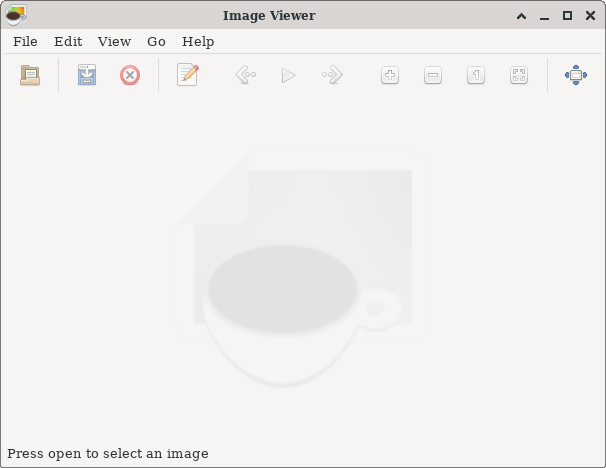
Ristretto особенно органично выглядит в Xfce: интерфейс построен на привычных меню File, Edit, View, Go, Help, а в рабочем окне сразу видны кнопки для открытия файла, перехода между изображениями, запуска просмотра и управления масштабом. Программа не пытается заменить GIMP, XnView MP или FastStone Image Viewer, потому что у неё другой сценарий: открыть снимок, быстро проверить содержимое папки, увеличить фрагмент, повернуть изображение для просмотра, показать фото на весь экран или вывести подборку в режиме слайд-шоу.
Главное окно Ristretto при первом запуске выглядит предельно просто: сверху расположена строка меню, ниже — панель инструментов, центральная область занята просмотром, а внизу отображается строка состояния. Когда изображение ещё не открыто, программа подсказывает действие через Press open to select an image: пользователь нажимает Open на панели или выбирает файл через меню File. В этом проявляется основная логика Ristretto для Linux: сначала выбрать файл, затем работать уже не с отдельной картинкой, а с набором изображений из той же папки.
Для кого подходит Ristretto
Ristretto рассчитан на пользователей, которым нужен быстрый просмотр фото в Linux без тяжёлой оболочки для управления медиатекой. Программа хорошо вписывается в рабочий стол Xfce, но её смысл не ограничивается только этим окружением: лёгкий просмотрщик изображений нужен в ситуациях, где важны простое окно, минимальное количество отвлекающих панелей и понятная навигация по каталогу.
Для пользователя Xfce Ristretto закрывает базовый сценарий по умолчанию: открыть файл из файлового менеджера, пролистать соседние изображения, включить полноэкранный режим, назначить картинку фоном рабочего стола. В связке с Thunar программа воспринимается как часть рабочего окружения: свойства файла могут открываться через файловый менеджер, а настройка обоев работает через поддерживаемые рабочие столы. В настройках Ristretto для этого используется параметр Choose Desktop, где определён способ работы с фоном рабочего стола.
Для владельцев старых ноутбуков, мини-ПК и лёгких Linux-сборок Ristretto интересен тем, что не нагружает пользователя лишними возможностями. В нём нет встроенной базы фотографий, сложной панели метаданных, редактора слоёв, пакетного процессора и облачной синхронизации. Это ограничение одновременно является преимуществом: окно открывается как просмотрщик, а не как универсальная фотосистема.
Для тех, кто регулярно работает с подборками изображений, Ristretto подходит как быстрый первичный просмотр. Например, можно открыть одну фотографию из папки со скриншотами, пролистать остальные через Thumbnailbar, проверить резкость или содержимое кадра через масштабирование, удалить из процесса лишние действия и при необходимости открыть файл в отдельном редакторе. Для полноценной обработки изображений логичнее использовать GIMP, а для каталогизации больших архивов — XnView или XnView MP.
Основные характеристики Ristretto
| Параметр | Что важно знать |
|---|---|
| Назначение | Просмотр изображений, пролистывание файлов из папки, слайд-шоу, открытие изображения во внешнем приложении, установка обоев |
| Основная среда | Xfce desktop environment |
| Тип программы | Графический просмотрщик изображений |
| Основной рабочий сценарий | Открыть изображение, пролистать соседние файлы, увеличить фрагмент, запустить слайд-шоу |
| Интерфейс | Меню File, Edit, View, Go, Help, панель инструментов, область просмотра, Thumbnailbar, строка состояния |
| Масштабирование | Кнопки масштабирования, Menu → View → Zoom, Ctrl + колесо мыши, выделение области через Control+Click |
| Поворот | Команды Menu → View → Rotation, чтение ориентации из EXIF, без сохранения изменённой ориентации в файл |
| Слайд-шоу | Запуск через кнопку Play на панели инструментов и через меню View |
| Обои рабочего стола | Команда Menu → View → Set as Wallpaper |
| Очистка истории | Команда Menu → View → Clear private data |
| Настройки | Menu → Edit → Preferences, вкладки Display, Fullscreen, Slideshow, Control, Behaviour, Advanced |
| Форматы | Используются возможности gdk-pixbuf; базово упоминаются JPEG, PNG, TIFF, расширение форматов зависит от установленных загрузчиков |
| Лицензия | GPL-2.0 license в репозитории проекта |
Ristretto Image Viewer не перегружает пользователя выбором режимов. Основные действия находятся в предсказуемых местах: открытие файла — через Open и меню File, параметры внешнего вида — через Preferences, просмотр и масштаб — через View, переходы между изображениями — через кнопки навигации и Thumbnailbar. Для программы просмотра изображений в Xfce такой каркас удобен тем, что пользователь не ищет отдельный модуль просмотра, библиотеку, редактор и менеджер файлов: всё базовое собрано в одном окне.
Интерфейс и логика работы
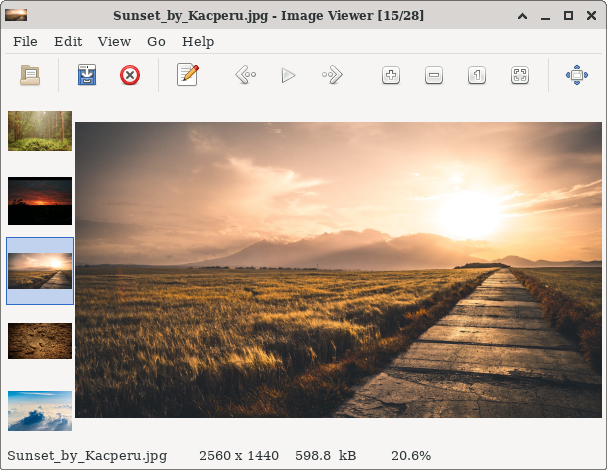
Рабочее окно Ristretto устроено вокруг изображения. Верхняя часть занята строкой меню и кнопками, центральная область показывает текущую картинку, сбоку или снизу располагается Thumbnailbar с миниатюрами, а строка состояния помогает быстро понять имя файла, размер изображения, объём файла и текущий масштаб. На скриншоте с открытым изображением видно, что активная фотография выделяется в панели миниатюр, а справа отображается крупный предпросмотр.
При открытии изображения Ristretto показывает не только выбранный файл, но и другие изображения из той же папки. Это важное отличие от совсем минимальных просмотрщиков: пользователь не обязан открывать каждый файл вручную. Достаточно выбрать один снимок, после чего соседние файлы становятся доступны через Thumbnailbar, стрелки навигации и колесо мыши. Такой подход удобен при просмотре серии скриншотов, фотографий с камеры, экспортированных иллюстраций или набора картинок для статьи.
Меню File отвечает за операции с файлом и открытием. Меню View сосредоточено на том, как изображение отображается: масштаб, поворот, полноэкранный режим, слайд-шоу, настройка обоев и очистка приватных данных. Через Edit → Preferences открываются настройки поведения, фона, полноэкранного режима и управления. Меню Go используется для переходов по набору изображений, а Help ведёт к справочным действиям.
Ristretto не навязывает отдельную библиотеку фотографий. Программа работает с обычной файловой структурой: каталог остаётся каталогом, файл остаётся файлом, миниатюры помогают только быстрее ориентироваться в текущем наборе. Благодаря этому просмотрщик изображений Ristretto понятен тем, кто привык работать через файловый менеджер и не хочет импортировать фотографии в отдельную базу.
Просмотр изображений и навигация по папке
Основная задача Ristretto — открыть картинку и дать быстрый переход к другим изображениям в той же папке. Пользователь нажимает Open, выбирает файл, после чего программа отображает изображение в центральной области и формирует список соседних картинок в Thumbnailbar. Кнопки со стрелками на панели навигации переключают текущий файл вперёд и назад, а колесо мыши на изображении или на панели миниатюр также используется для перехода между файлами.
Такой сценарий особенно удобен, когда нужно быстро проверить серию однотипных файлов. Например, после экспорта изображений из редактора можно открыть первый файл, пролистать остальные и убедиться, что все кадры сохранились в нужной ориентации. При работе со скриншотами можно быстро найти нужный экран по миниатюрам. При просмотре фотографий из одной папки Thumbnailbar работает как упрощённая лента, не превращая программу в полноценный каталогизатор.
В строке состояния отображаются практичные сведения о текущем изображении. На примере скриншота видно имя файла, разрешение, размер файла и процент масштаба. Это не заменяет EXIF-панель и не даёт расширенный анализ метаданных, но для повседневного просмотра достаточно: пользователь сразу видит, какое изображение открыто, насколько оно увеличено и с каким файлом он работает.
При сравнении с IrfanView или FastStone Image Viewer важно учитывать разницу в философии. Эти программы известны широким набором функций просмотра, конвертации и обработки, а Ristretto остаётся более узким инструментом Linux/Xfce: открыть, пролистать, увеличить, показать, передать во внешний редактор.
Масштабирование изображения
Масштабирование в Ristretto реализовано несколькими способами. Первый способ — кнопки на боковой панели инструментов: можно увеличить изображение, уменьшить, перейти к 100% или подогнать картинку под размер окна. Эти же действия доступны через Menu → View → Zoom, поэтому пользователь не зависит только от кнопок панели.
Второй способ — Ctrl + колесо мыши. При прокрутке колеса вперёд с зажатой клавишей Control Ristretto увеличивает изображение, при прокрутке назад — уменьшает. В настройках есть параметр Invert zoom direction: он меняет направление масштабирования, что полезно для тачпадов и пользователей, привыкших к жесту приближения как к движению изображения на себя.
Третий способ — выделение области через Control+Click. Пользователь зажимает Control, нажимает кнопку мыши, растягивает прямоугольник по нужному фрагменту, а после отпускания кнопки Ristretto приближает выбранную область. Такой BOX-ZOOM удобен для проверки деталей: мелкого текста на скриншоте, резкости фотографии, артефактов сжатия, фрагмента схемы или части интерфейса.
Масштабирование в Ristretto не является инструментом редактирования. Программа не меняет фактическое разрешение файла, не ресемплирует изображение при сохранении и не выполняет экспорт в новом размере. Если нужно уменьшить файл, изменить ширину и высоту, сжать изображение для сайта или сделать пакетный ресайз, лучше использовать отдельный редактор или конвертер. Внутри Ristretto масштаб влияет на просмотр, а не на содержимое файла.
Поворот и ориентация изображения
Поворот изображения в Ristretto доступен через Menu → View → Rotation. Эта функция нужна, когда снимок отображается в неправильной ориентации или когда пользователь хочет временно повернуть изображение для просмотра. Для фотографий с камеры важна поддержка EXIF-ориентации: когда данные ориентации присутствуют, Ristretto читает их и автоматически разворачивает изображение корректно.
Главное ограничение поворота — изменённая ориентация не сохраняется обратно в файл. Ristretto показывает картинку в нужном положении, но не записывает новую ориентацию в исходное изображение. Для изменения данных файла нужен редактор изображений, например GIMP, или другая программа, которая умеет сохранять поворот как правку.
Это поведение нужно учитывать при подготовке изображений для публикации. Если фотография открылась правильно в Ristretto благодаря EXIF-данным, это не гарантирует одинаковое отображение во всех программах, CMS, мессенджерах или старых просмотрщиках. Для окончательной подготовки изображения ориентацию лучше сохранить в редакторе, а Ristretto использовать как быстрый способ проверки.
Полноэкранный режим
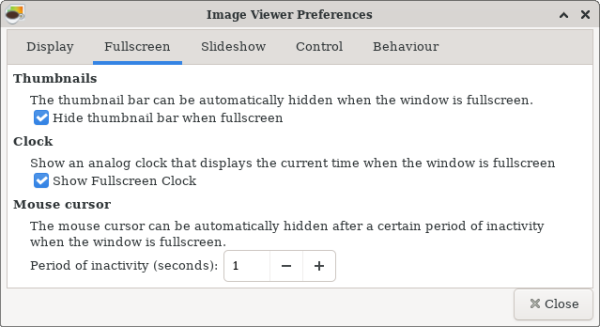
Полноэкранный просмотр нужен для показа фотографии без лишних элементов окна. В Ristretto этот режим связан с настройками вкладки Fullscreen в Preferences: можно скрывать Thumbnailbar при переходе на весь экран, показывать часы и управлять поведением курсора при бездействии. В параметрах полноэкранного режима встречаются опции Hide thumbnail bar when fullscreen, Show Fullscreen Clock и Period of inactivity (seconds).
Для просмотра фотографий на ноутбуке или внешнем мониторе полноэкранный режим удобнее обычного окна: изображение занимает доступную площадь, а панель миниатюр не перекрывает кадр. При этом пользователь не теряет навигацию полностью — переходы между файлами остаются доступными через клавиатуру, мышь и настроенное поведение программы.
Режим особенно полезен при разборе серии кадров. Например, фотограф может быстро просмотреть экспортированные JPEG, дизайнер — проверить набор иллюстраций, а автор инструкции — открыть скриншоты интерфейса и убедиться, что они читаются в крупном виде. Если нужно параллельно переносить файлы, переименовывать их и работать с папками, удобнее использовать Ristretto вместе с файловым менеджером, а не пытаться превратить просмотрщик в менеджер коллекций.
Слайд-шоу
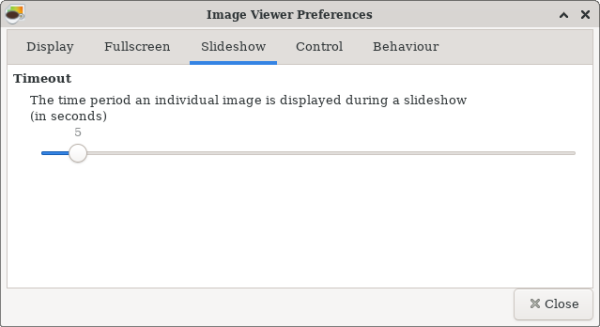
Слайд-шоу в Ristretto запускается кнопкой Play на панели инструментов или через меню View. Программа последовательно показывает открытые изображения, а интервал между кадрами настраивается в Preferences на вкладке Slideshow. Параметр Timeout задаёт, сколько времени отдельное изображение остаётся на экране; базовое значение в документации — 5 секунд.
Слайд-шоу подходит для простого показа папки с изображениями: семейных фотографий, иллюстраций проекта, подборки фонов, серии скриншотов. Пользователь не создаёт отдельный проект презентации, не настраивает переходы и не экспортирует файл. Ristretto берёт уже открытый набор изображений и показывает его по порядку.
При этом слайд-шоу в Ristretto не заменяет программу для презентаций. Здесь нет сценария с текстовыми слайдами, анимацией, дорожкой звука, монтажом или экспортом видео. Сильная сторона функции — в простоте: открыть изображения, нажать Play, при необходимости изменить Timeout и использовать полноэкранный режим.
Установка изображения как обоев
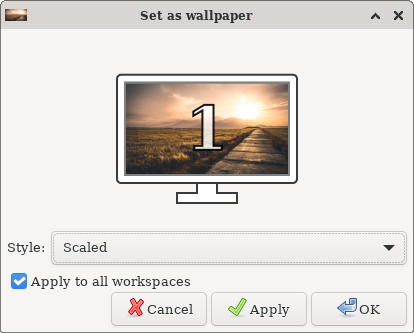
Ristretto умеет назначать открытую картинку обоями рабочего стола через Menu → View → Set as Wallpaper. После выбора команды открывается окно Set as wallpaper: в нём отображается предпросмотр монитора, выпадающий список Style, флажок Apply to all workspaces, а внизу находятся кнопки Cancel, Apply, OK. Такой интерфейс удобен, когда пользователь просматривает папку с фонами и хочет сразу применить понравившееся изображение.
Команда Set as Wallpaper логично встроена именно в просмотрщик: сначала пользователь открывает и оценивает изображение, затем сразу применяет его как фон. Не нужно отдельно открывать настройки рабочего стола, искать файл в диалоге выбора и повторно проверять, подходит ли кадр по композиции.
Параметр Style определяет способ размещения изображения на экране. Флажок Apply to all workspaces применяется, когда один фон нужен для всех рабочих пространств. Кнопка Apply позволяет применить изменение без закрытия окна, OK завершает действие, Cancel отменяет выбор. Для Xfce это один из самых практичных сценариев Ristretto: просматривать коллекцию фоновых изображений и сразу назначать подходящий вариант.
В настройках Behaviour есть параметр Choose Desktop, который определяет, каким способом Ristretto настраивает обои. Поддерживаются GNOME и Xfce, поэтому в других окружениях поведение функции нужно проверять через конкретный рабочий стол.
Очистка истории просмотра
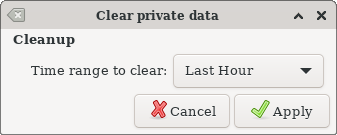
Ristretto хранит историю недавно открытых изображений, и для её очистки предусмотрена команда Menu → View → Clear private data. После выбора открывается окно Clear private data, где пользователь задаёт Time range to clear, выбирает диапазон очистки и нажимает Apply либо отменяет действие через Cancel.
Функция полезна на общих компьютерах, в рабочих профилях и временных пользовательских сессиях. Она не шифрует изображения, не удаляет сами файлы и не заменяет системные средства очистки данных. Её задача уже: убрать историю просмотра внутри Ristretto, чтобы в программе не оставался список недавно открытых изображений.
Диалог устроен без лишних настроек: диапазон времени и две кнопки действия. На скриншоте выбран вариант Last Hour, а в нижней части расположены Cancel и Apply. Такой формат соответствует общей философии Ristretto: одна задача — один небольшой диалог, без длинной страницы параметров.
Настройки программы
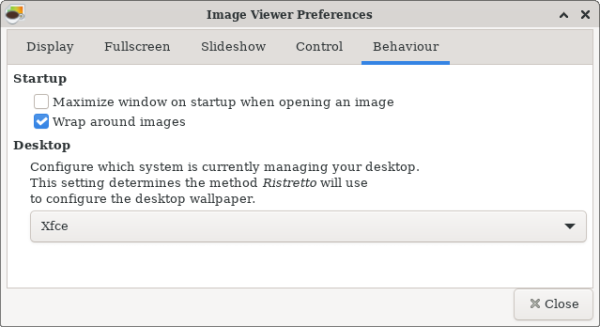
Настройки Ristretto открываются через Menu → Edit → Preferences. Окно Image Viewer Preferences разделено на вкладки Display, Fullscreen, Slideshow, Control, Behaviour и Advanced. Такая структура помогает не смешивать внешний вид, полноэкранный режим, слайд-шоу и управление масштабированием в одном длинном списке.
Display
Вкладка Display отвечает за фон области просмотра и качество рендеринга. Параметр Override background color позволяет заменить цвет фона, заданный темой GTK, на выбранный пользователем. Это удобно при просмотре изображений с прозрачностью, светлых скриншотов или файлов, где фон окна мешает оценить границы кадра. Например, чёрный фон помогает лучше видеть светлую фотографию, а нейтральный серый фон удобен при оценке иллюстраций.
Параметр Limit rendering quality ограничивает качество рендеринга до размеров экрана и снижает потребление памяти. Это имеет смысл при просмотре очень крупных изображений, когда пользователь не рассматривает файл в полном размере, а просто листает подборку. В таком режиме Ristretto не пытается всегда держать максимальное качество отображения, а подстраивает рендеринг под экранные размеры.
Fullscreen
Вкладка Fullscreen управляет поведением в режиме полного экрана. Опция Hide thumbnail bar when fullscreen автоматически скрывает панель миниатюр при полноэкранном просмотре. Это освобождает больше места для изображения и делает просмотр чище, особенно на небольших экранах.
Опция Show Fullscreen Clock добавляет часы в полноэкранный режим. Это небольшая, но практичная настройка для показа слайд-шоу или длительного просмотра: пользователь видит время, не выходя из программы. Параметр Period of inactivity (seconds) связан с автоматическим скрытием курсора после периода бездействия.
Slideshow
На вкладке Slideshow находится параметр Timeout. Он определяет длительность показа одного изображения во время слайд-шоу. Для быстрого просмотра папки можно поставить короткий интервал, для демонстрации фотографий на экране — более длинный. Ristretto не добавляет сложные переходы и сценарии презентаций, поэтому этот параметр остаётся главным регулятором темпа показа.
Control
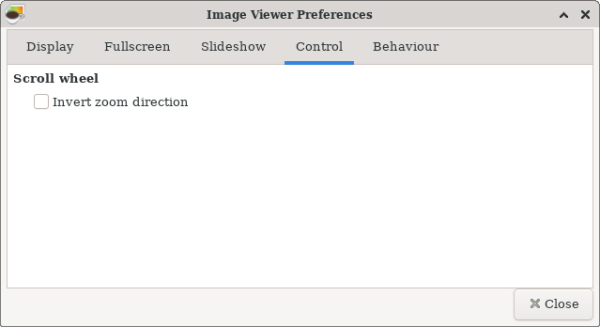
Вкладка Control содержит параметр Invert zoom direction. По умолчанию прокрутка колеса вперёд с Control увеличивает изображение, прокрутка назад уменьшает. При включении инверсии направление меняется. Эта настройка важна для тачпадов: жест двумя пальцами воспринимается иначе, чем вращение физического колеса, и инверсия помогает привести управление к привычной логике.
Behaviour
Вкладка Behaviour отвечает за поведение окна и переходов. Параметр Maximize window on startup when opening an image разворачивает главное окно при запуске Ristretto с файлом. Это удобно, когда программа открывается из файлового менеджера: изображение сразу занимает больше места, а пользователь не тратит отдельное действие на разворачивание.
Опция Wrap around images включает циклическую навигацию. Если пользователь дошёл до последнего изображения и нажимает Next, Ristretto переходит к первому; если находится на первом и нажимает Previous, программа переходит к последнему. Для просмотра папки по кругу это удобнее, чем остановка на границе списка.
Параметр Choose Desktop определяет рабочий стол, для которого Ristretto настраивает обои. В этой части программа соприкасается не только с просмотром изображений, но и с окружением рабочего стола. Именно поэтому функция установки фона зависит от поддерживаемой среды.
Advanced
В Advanced собраны параметры, которые не нужны большинству пользователей каждый день. В разделе печати Ristretto использует отдельный файл настроек ~/.config/ristretto/print-settings: параметры заполняются после завершения операции печати, включая печать в файл.
Отдельный расширенный параметр касается свойств файла. По умолчанию Ristretto вызывает Thunar для окна свойств, что даёт единый вид внутри Xfce и позволяет использовать расширения файлового менеджера. Если Thunar установлен, но не используется как основной файловый менеджер, встроенное окно свойств можно включить через xfconf-query:
xfconf-query -c ristretto -p /window/use-thunar-properties -n -t bool -s falseЭтот параметр не вынесен в обычный диалог Preferences, поэтому его стоит трогать только тем, кто понимает, зачем отключает интеграцию с Thunar.
Поддерживаемые форматы изображений
Ristretto использует форматы, поддерживаемые библиотекой gdk-pixbuf. Базовый набор включает распространённые типы вроде JPEG, PNG и TIFF, а расширение списка зависит от дополнительных загрузчиков и библиотек. Для поддержки дополнительных форматов используются компоненты вроде libwmf, libopenraw, libavif, libheif, libjxl, librsvg и webp-pixbuf-loader.
Практический вывод простой: если Ristretto не открывает WebP, AVIF, HEIF, JPEG XL, SVG или RAW-подобный файл, причина находится не в отдельной кнопке программы, а в наборе установленных загрузчиков изображений в системе. В одном дистрибутиве нужный формат открывается сразу, в другом требуется дополнительный пакет. Поэтому поддержка форматов у Ristretto тесно связана с конфигурацией Linux-системы.
| Формат или группа | Как это работает в Ristretto |
|---|---|
| JPEG | Базовый формат для фотографий и изображений с потерями |
| PNG | Базовый формат для скриншотов, графики и изображений с прозрачностью |
| TIFF | Поддерживается через возможности gdk-pixbuf |
| WebP | Требует соответствующего загрузчика, например webp-pixbuf-loader |
| AVIF | Зависит от libavif |
| HEIF/HEIC | Зависит от libheif |
| JPEG XL | Зависит от libjxl |
| SVG | Зависит от librsvg |
| RAW-подобные форматы | Зависимость от доступных библиотек и загрузчиков |
Такой подход отличается от программ, которые поставляются со встроенным расширенным набором декодеров. Например, XnView MP ориентирован на широкий список форматов и управление коллекциями, а Ristretto сохраняет модель простого Linux-просмотрщика, который использует системные механизмы отображения изображений.
Системные требования
Ristretto относится к приложениям для Linux и Unix-like систем, связанным с рабочим окружением Xfce и библиотеками GTK. Для нормальной работы нужны графическая среда, поддержка GTK-компонентов и доступные загрузчики gdk-pixbuf для тех форматов, которые пользователь планирует открывать. Репозиторий проекта указывает исходный код, сборку через Meson и лицензию GPL-2.0; страница Flathub дополнительно показывает доступность сборок для x86_64 и aarch64.
В отличие от тяжёлых фоторедакторов, Ristretto не предъявляет требований уровня профессионального графического пакета. Для повседневного просмотра важнее не отдельный объём оперативной памяти, а размер открываемых изображений, выбранное качество рендеринга и наличие нужных библиотек форматов. Крупные фотографии, панорамы и тяжёлые TIFF-файлы требуют больше ресурсов, чем обычные скриншоты или JPEG из веба.
| Компонент | Требование по смыслу работы |
|---|---|
| Операционная среда | Linux или Unix-like окружение с графическим рабочим столом |
| Рабочий стол | Наиболее тесная интеграция с Xfce |
| Графическая библиотека | GTK-стек, используемый приложениями Xfce |
| Форматы изображений | gdk-pixbuf и дополнительные загрузчики для расширенных форматов |
| Интеграция с файлами | Thunar используется для окна свойств файла по умолчанию |
| Архитектуры пакета Flathub | x86_64 и aarch64 |
| Печать | Используются параметры печати Ristretto и системная инфраструктура печати |
Для слабого компьютера полезна настройка Limit rendering quality: она ограничивает рендеринг размерами экрана и снижает расход памяти при просмотре крупных изображений. Это не превращает программу в оптимизатор изображений, но помогает сделать сам просмотр менее тяжёлым.
Практические задачи, которые можно сделать в Ristretto
Открыть изображение из папки
Пользователь запускает Ristretto и нажимает Open на панели инструментов либо выбирает открытие через File. После выбора файла изображение появляется в центральной области. Если в папке есть другие картинки, они отображаются в Thumbnailbar, поэтому просмотр не ограничивается одним файлом.
Этот сценарий подходит для ежедневных задач: проверить скачанное изображение, открыть скриншот, посмотреть фотографию, оценить экспортированный файл после обработки в другом приложении. Ristretto не требует создавать проект или импортировать каталог.
Пролистать все картинки в каталоге
После открытия одного файла Ristretto показывает остальные изображения из той же папки в Thumbnailbar. Переключение выполняется через стрелки навигации, колесо мыши на области изображения или колесо мыши на панели миниатюр. Это удобно при просмотре серии файлов, где названия не всегда помогают быстро найти нужный кадр.
Если включить Wrap around images, переход по кругу не останавливается на последнем файле. Это удобно для папок с фонами, наборами иллюстраций и сериями фотографий, где пользователь несколько раз просматривает подборку и выбирает лучший вариант.
Увеличить фрагмент изображения
Для увеличения отдельной детали можно использовать кнопки масштабирования, Menu → View → Zoom, Ctrl + колесо мыши или BOX-ZOOM через Control+Click. Выделение области особенно полезно, когда нужно рассмотреть конкретный участок, а не просто увеличить изображение целиком.
Ristretto помогает проверить мелкий текст, резкость, пиксельные артефакты и детали интерфейса. При этом программа не заменяет редактор: после просмотра пользователь открывает изображение во внешнем приложении, если нужно изменить файл.
Повернуть фото для просмотра
Поворот выполняется через Menu → View → Rotation. Ristretto также читает EXIF-ориентацию и автоматически разворачивает изображения, если такая информация есть в файле. Изменённая ориентация не сохраняется обратно в файл, поэтому функция относится к просмотру, а не к редактированию.
Этот сценарий полезен при просмотре фотографий с камеры или телефона. Пользователь сразу видит снимок в правильном положении, но для окончательного исправления ориентации использует редактор.
Запустить слайд-шоу
Кнопка Play запускает слайд-шоу открытых изображений. Интервал показа кадра меняется во вкладке Slideshow через параметр Timeout. Для показа подборки на весь экран можно совместить слайд-шоу с полноэкранным режимом и скрытием Thumbnailbar.
Этот режим удобен для просмотра фотоальбома, демонстрации серии изображений на мониторе или первичного отбора кадров без ручного переключения каждого файла.
Открыть изображение во внешнем редакторе
Ristretto умеет открывать изображения в других приложениях, например в редакторе изображений. Это важная граница между просмотром и редактированием: Ristretto отвечает за быстрый просмотр, а изменения файла выполняются в другой программе.
Практический сценарий выглядит так: пользователь просматривает папку в Ristretto, находит изображение с ошибкой, открывает его во внешнем редакторе, исправляет, затем возвращается к просмотру. Для сложной обработки подойдут GIMP, Krita или другой редактор, а Ristretto остаётся быстрым окном контроля.
Назначить изображение обоями
Команда View → Set as Wallpaper открывает окно настройки обоев. В нём выбирается стиль размещения, применяется настройка ко всем рабочим пространствам и подтверждается результат кнопками Apply или OK.
Задача особенно удобна в Xfce: пользователь просматривает папку фонов и назначает изображение прямо из просмотрщика. Не нужно отдельно искать тот же файл в настройках рабочего стола.
Очистить историю просмотра
Команда View → Clear private data очищает историю недавно открытых изображений в Ristretto. В диалоге выбирается временной диапазон, после чего действие применяется кнопкой Apply.
Функция полезна, когда компьютер общий, когда изображения относятся к рабочим материалам или когда пользователь не хочет оставлять список недавно просмотренных файлов в приложении. Это не удаляет сами изображения с диска.
Напечатать изображение
Поддержка печати появилась в ветке 0.13.0. Параметры печати хранятся отдельно в ~/.config/ristretto/print-settings, а для заполнения файла настроек нужно выполнить операцию печати до конца, включая вариант печати в файл.
Печать в Ristretto не делает программу издательским пакетом. Она закрывает простой сценарий: открыть изображение и отправить его на печать без запуска отдельного редактора.
Преимущества и ограничения
Плюсы:
Ristretto быстро закрывает базовый просмотр изображений в Xfce: открыть файл, пролистать папку, увеличить фрагмент, запустить слайд-шоу;
Thumbnailbar показывает другие изображения из той же папки и ускоряет навигацию по серии файлов;
масштабирование доступно несколькими способами, включая кнопки, меню, Ctrl + колесо мыши и выделение области;
EXIF-ориентация считывается при просмотре, поэтому снимки с камеры отображаются корректнее;
слайд-шоу запускается одной кнопкой
Play, а интервал показа настраивается черезSlideshow → Timeout;команда
Set as Wallpaperпозволяет назначить изображение фоном рабочего стола прямо из окна просмотра;Clear private dataочищает историю просмотра внутри программы;настройки разделены по понятным вкладкам
Display,Fullscreen,Slideshow,Control,Behaviour,Advanced;программа использует gdk-pixbuf и системные загрузчики, поэтому форматная поддержка расширяется через компоненты окружения;
исходный код открыт, а проект распространяется под GPL-2.0 license.
Минусы:
Ristretto не является полноценным редактором изображений: нет слоёв, ретуши, цветокоррекции, кадрирования как редакторского рабочего процесса и пакетной обработки;
поворот изображения используется для просмотра и не сохраняет изменённую ориентацию обратно в файл;
поддержка WebP, AVIF, HEIF, JPEG XL, SVG и некоторых RAW-подобных файлов зависит от установленных gdk-pixbuf-загрузчиков;
программа не заменяет каталогизаторы фотографий с тегами, рейтингами, альбомами и расширенными метаданными;
интеграция с установкой обоев лучше раскрывается в поддерживаемых окружениях, прежде всего в Xfce;
расширенные параметры, связанные с Thunar и
xfconf-query, требуют понимания настроек Xfce;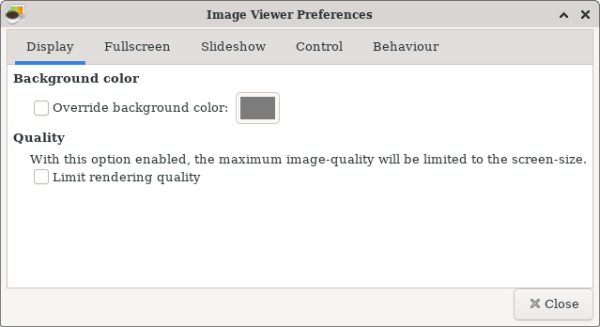
для сложной печати, подготовки макетов и точной обработки изображений лучше использовать отдельные приложения.
Сравнение с аналогами
Ristretto нужно сравнивать не с фоторедакторами, а с просмотрщиками изображений и программами, которые частично пересекаются с его задачами. В группе аналогов есть как лёгкие Linux-просмотрщики, так и более крупные решения для каталогизации и обработки.
| Программа | Основной сценарий | Сильная сторона | Ограничение по сравнению с Ristretto |
|---|---|---|---|
| Ristretto | Быстрый просмотр изображений в Xfce | Простое окно, Thumbnailbar, слайд-шоу, обои, очистка истории | Нет полноценной каталогизации и редактирования |
| Eye of GNOME / Image Viewer | Просмотр изображений в GNOME | Интеграция с GNOME, просмотр коллекций, слайд-шоу, обои | Менее органичен для Xfce-сценария |
| Gwenview | Просмотр и базовая работа с изображениями в KDE | Поворот, кадрирование, resize, аннотации, базовые файловые действия | Более насыщенный интерфейс, ориентирован на KDE |
| Geeqie | Просмотр и организация изображений | Метаданные, thumbnail-навигация, операции с файлами, сценарии коллекций | Сложнее, чем Ristretto, для простого открытия картинки |
| feh | Лёгкий просмотрщик для командной строки | Сценарии CLI, фоны X11, списки файлов, кастомные действия | Нет привычного графического интерфейса с меню |
| nomacs | Кроссплатформенный просмотрщик | RAW/PSD, панели метаданных, histogram, просмотр архивов | Избыточен для минимального Xfce-просмотра |
| XnView MP | Просмотр, организация, конвертация | Широкая поддержка форматов, batch convert, управление фото | Более тяжёлый и широкий инструмент, чем Ristretto |
Eye of GNOME подходит тем, кто работает в GNOME и хочет просмотрщик, визуально согласованный с этим рабочим столом. Он умеет показывать изображения в коллекции, запускать полноэкранное слайд-шоу, назначать изображение обоями и читать теги камеры для автоматической ориентации. Ristretto ближе к пользователям Xfce, которым важна простота и минимальная оболочка без GNOME-специфики.
Gwenview — более функциональный просмотрщик KDE. В нём есть не только просмотр, но и простое редактирование: rotate, crop, resize, mirror, flip, reduce red eye, настройка brightness, contrast, gamma, аннотации и файловые действия вроде copy, move, delete. Для KDE это сильный вариант, но для минимального Xfce-сценария он тяжелее по смыслу: Ristretto не пытается закрыть столько задач и поэтому остаётся проще.
Geeqie лучше подходит для тех, кому нужен не просто просмотр изображений, а работа с подборками, файлами и метаданными. Geeqie — просмотрщик и организатор для Linux, FreeBSD и других Unix-like систем; в интерфейсе поддерживаются миниатюры, быстрые переходы, несколько окон, полноэкранный просмотр и операции с файлами. Ristretto проще: он удобен, когда не нужна отдельная система управления коллекцией.
feh находится на противоположном полюсе. Это лёгкий и настраиваемый просмотрщик, ориентированный на командную строку, хотя запуск из графических файловых менеджеров тоже поддерживается. Он умеет создавать списки, thumbnail-листинги, показывать файлы, ставить X11-фоны и управляться через параметры командной строки. Для пользователей терминала feh гибче, но Ristretto удобнее тем, кому нужен обычный графический интерфейс с меню и кнопками.
nomacs — кроссплатформенный open source image viewer. Он поддерживает распространённые форматы, включая RAW и PSD, а также использует полупрозрачные виджеты для миниатюр, метаданных и гистограммы. В nomacs можно просматривать изображения в zip и MS Office-файлах, извлекать их в каталог, видеть метаданные и добавлять заметки к изображениям. Это мощнее Ristretto, но сложнее для пользователя, которому нужно открыть один JPEG или быстро пролистать папку в Xfce.
XnView MP — вариант для тех, кто хочет не только просматривать, но и управлять изображениями, изменять размер, редактировать метаданные IPTC/XMP, выполнять конвертацию и работать с большим списком форматов. Внутри сайта freeexe для таких задач логично смотреть отдельные материалы по XnView MP, XnView, IrfanView и FastStone Image Viewer. Ristretto остаётся проще и уже по назначению.
Отзывы пользователей и профильных изданий
Ristretto обычно оценивают как простой и быстрый просмотрщик для Linux/Xfce, а не как универсальную программу для работы с изображениями. Это важный контекст: положительные оценки связаны с лёгкостью, понятной навигацией и отсутствием перегруженности, а претензии возникают тогда, когда от программы ждут функций менеджера коллекций, редактора или конвертера.
Профильное издание 9to5Linux выделяло Ristretto 0.13.0 за появление поддержки печати и корректную поддержку масштабирования окна для thumbnailer. Это отражает характер развития программы: новые возможности добавляются точечно, вокруг просмотра, миниатюр, печати и стабильности интерфейса, а не через превращение Ristretto в большой редактор.
OpenSource.com включал Ristretto в материал о лёгких просмотрщиках изображений для Linux и отмечал, что программа позволяет сохранять копию просматриваемого изображения, назначать его обоями и открывать во внешнем приложении для правки. Такой набор хорошо описывает реальное место Ristretto: базовый просмотр плюс несколько действий вокруг текущего файла.
В Linux Mint Community Ristretto описывается как fast and lightweight picture-viewer for the Xfce desktop environment; страница сообщества также показывает наличие пользовательских оценок и отзывов. Эта формулировка совпадает с практическим восприятием программы: Ristretto выбирают не за максимальный список функций, а за быстрый просмотр изображений в лёгком окружении.
На форумах и в пользовательских обсуждениях Ristretto часто сравнивают с более функциональными просмотрщиками. В одном типичном сценарии пользователь ищет просмотрщик с удобным обходом директорий, предпросмотром, метаданными, операциями копирования и RAW-поддержкой; после Ristretto ему требуется более сложный инструмент вроде Geeqie. Такой пример показывает границу программы: Ristretto хорош для просмотра папки, но не закрывает расширенное управление коллекцией.
Усреднённый вывод по отзывам такой: Ristretto ценят за лёгкость, простоту и соответствие Xfce, но не выбирают для сложной фотоработы. Для быстрого просмотра и слайд-шоу программа удобна. Для метаданных, рейтингов, сравнения снимков, пакетных операций и широкого набора форматов чаще выбирают Geeqie, nomacs, XnView MP или Gwenview.
Безопасность, приватность и локальная работа
Ristretto работает с локальными файлами и не требует загружать изображения в облачный сервис для просмотра. Это важно для скриншотов документов, рабочих материалов, личных фотографий и изображений, которые не нужно передавать сторонним веб-инструментам. Программа открывает файл в графическом окне, а дополнительные действия вроде очистки истории выполняются локально через Clear private data.
Функция Clear private data не является полной системой приватности. Она очищает историю изображений, просмотренных в Ristretto, но не удаляет сами файлы, не чистит резервные копии, не стирает системные журналы и не заменяет шифрование диска. Её задача — убрать следы просмотра внутри конкретной программы.
Открытый исходный код и лицензия GPL-2.0 важны для пользователей Linux-дистрибутивов, администраторов и тех, кто предпочитает проверяемые приложения. Это не означает автоматическую защиту от всех рисков, но делает модель распространения и разработки более прозрачной, чем у закрытых просмотрщиков.
С точки зрения практической безопасности главный риск связан не с Ristretto, а с ожиданиями пользователя. Просмотрщик изображений не проверяет файл как антивирус, не удаляет метаданные перед публикацией и не анонимизирует фото. Если изображение содержит EXIF-данные, личную информацию на скриншоте или водяные знаки, их нужно обрабатывать отдельными инструментами.
Типичные ошибки при работе с Ristretto
Ожидание функций фоторедактора
Ristretto позволяет повернуть изображение для просмотра, увеличить область, запустить слайд-шоу и открыть файл во внешнем приложении. Но это не редактор с кадрированием, слоями, кистями, масками, цветокоррекцией и экспортом в разные профили. Если нужно изменить содержимое файла, лучше сразу открыть изображение в GIMP или другом редакторе.
Попытка сохранить поворот прямо из Ristretto
Команды View → Rotation меняют отображение, но не сохраняют новую ориентацию в файл. Это подтверждённое ограничение программы. Для окончательного поворота изображения нужен редактор, который записывает изменение в файл.
Непонимание зависимости форматов от gdk-pixbuf
Ristretto использует gdk-pixbuf и дополнительные загрузчики. Поэтому ситуация, когда PNG и JPEG открываются, а AVIF или HEIF нет, решается не поиском скрытой настройки внутри Ristretto, а установкой соответствующих библиотек в системе.
Путаница между просмотром папки и управлением коллекцией
Thumbnailbar помогает быстро пролистать текущую папку, но не заменяет каталог с тегами, рейтингами, фильтрами, умными альбомами и расширенной базой метаданных. Для большой фотоколлекции лучше использовать Geeqie, XnView MP или другой менеджер изображений.
Ожидание одинакового поведения обоев во всех окружениях
Команда Set as Wallpaper хорошо вписывается в Xfce-сценарий, но поведение зависит от выбранного рабочего стола в настройке Choose Desktop. В параметрах указаны GNOME и Xfce, поэтому в других окружениях не стоит ожидать такой же интеграции без проверки.
Игнорирование MIME-привязок после изменений desktop-файла
Начиная с ветки 0.12.0 имя launcher-файла изменилось с ristretto.desktop на org.xfce.ristretto.desktop, что влияло на MIME-сопоставления. Если Ristretto перестал открываться как программа по умолчанию для изображений, проблема может быть связана с привязками типов файлов, а не с самим просмотрщиком.
Инструкция: как начать пользоваться Ristretto
1. Откройте программу и выберите изображение
После запуска Ristretto появляется пустое окно с двумя панелями инструментов. Для выбора файла нажмите Open или используйте меню File. Центральная область пока пустая, а в строке состояния отображается подсказка Press open to select an image.
На этом этапе важно выбрать не всю папку, а конкретный файл. После открытия изображения Ristretto сам покажет остальные картинки из каталога в Thumbnailbar, если они доступны для просмотра.
2. Используйте Thumbnailbar для перехода по папке
После открытия файла посмотрите на панель миниатюр. Активное изображение выделено, а соседние файлы отображаются рядом. Нажимайте миниатюры, используйте стрелки навигации или колесо мыши, чтобы перейти к следующему или предыдущему изображению.
Если вы просматриваете длинную серию, включите циклический переход через Edit → Preferences → Behaviour → Wrap around images. Тогда после последнего файла программа снова перейдёт к первому.
3. Увеличьте нужный фрагмент
Для обычного увеличения используйте кнопки масштабирования на панели или пункт View → Zoom. Для точного приближения выделите область через Control+Click: зажмите Control, растяните прямоугольник по нужной детали и отпустите кнопку мыши. Ristretto приблизит выбранный участок.
Если направление увеличения колесом мыши кажется непривычным, откройте Edit → Preferences → Control и включите Invert zoom direction. Эта настройка особенно полезна для тачпадов.
4. Поверните изображение для просмотра
Если фотография открылась боком, используйте View → Rotation. Когда в файле есть EXIF-ориентация, Ristretto читает её и разворачивает изображение автоматически. Изменение ориентации не записывается в файл, поэтому для постоянного поворота откройте изображение во внешнем редакторе.
5. Запустите слайд-шоу
Для автоматического показа изображений нажмите Play на панели инструментов или используйте меню View. Чтобы изменить длительность показа одного кадра, откройте Edit → Preferences → Slideshow и настройте Timeout.
Для демонстрации на экране включите полноэкранный режим и настройте Fullscreen: скрытие Thumbnailbar, отображение часов и поведение курсора помогут убрать лишние элементы с изображения.
6. Назначьте картинку обоями
Когда найден подходящий фон, выберите View → Set as Wallpaper. В окне Set as wallpaper настройте Style, включите Apply to all workspaces при необходимости и нажмите Apply или OK.
Этот сценарий удобен для папок с wallpaper-изображениями: просматриваете кадры в Ristretto, выбираете лучший и применяете его без перехода в отдельные настройки рабочего стола.
7. Очистите историю просмотра
Для удаления истории открытых изображений выберите View → Clear private data. В диалоге Clear private data задайте диапазон через Time range to clear и нажмите Apply.

Используйте эту функцию после просмотра личных или рабочих изображений на общем компьютере. Она очищает историю внутри Ristretto, но не удаляет сами файлы.
Частые вопросы
Ristretto работает только в Xfce?
Ristretto создаётся как image viewer для Xfce desktop environment, поэтому его интерфейс и интеграции лучше всего совпадают с Xfce. При наличии нужных библиотек приложение работает и в других Linux/Unix-like окружениях, но функции вроде установки обоев и вызова свойств через Thunar сильнее связаны с Xfce и поддерживаемыми рабочими столами.
Можно ли открыть WebP?
WebP зависит от установленного загрузчика gdk-pixbuf. В истории Ristretto есть добавление image/webp в desktop-файл, а документация указывает webp-pixbuf-loader как пример компонента для расширения поддерживаемых типов изображений.
Почему AVIF или HEIF не открывается?
Поддержка AVIF и HEIF зависит от дополнительных библиотек, таких как libavif и libheif. Ristretto использует возможности gdk-pixbuf, поэтому отсутствие нужного загрузчика в системе приводит к тому, что формат не открывается в программе.
Можно ли редактировать фото в Ristretto?
Ristretto не является полноценным редактором. В нём есть просмотр, масштабирование, поворот для отображения, слайд-шоу, установка обоев, печать и открытие во внешнем приложении. Для изменения файла нужен отдельный редактор изображений.
Можно ли сохранить поворот?
Изменённая ориентация не сохраняется обратно в файл. Ristretto читает EXIF-ориентацию и умеет поворачивать изображение для просмотра, но для изменения данных изображения нужно использовать редактор.
Как запустить слайд-шоу?
Слайд-шоу запускается кнопкой Play на панели инструментов или через меню View. Интервал показа одного изображения меняется в Edit → Preferences → Slideshow через Timeout.
Чем Ristretto отличается от Gwenview?
Ristretto проще и сильнее ориентирован на Xfce. Gwenview — приложение KDE с большим набором функций: базовое редактирование, аннотации и файловые операции. Ristretto удобнее для минимального просмотра, Gwenview — для пользователей KDE, которым нужно больше действий с изображением в одном окне.
Чем Ristretto отличается от XnView MP?
Ristretto — лёгкий просмотрщик, а XnView MP — более широкий инструмент для просмотра, организации, изменения размера, обработки метаданных и работы с большим числом форматов. Для простой проверки изображений Ristretto быстрее по сценарию, для фотоколлекций и пакетных задач лучше подходит XnView MP.
Подходит ли Ristretto для слабого компьютера?
Ristretto подходит для лёгких Linux-сценариев, особенно в Xfce. При просмотре крупных изображений полезна настройка Limit rendering quality, которая ограничивает качество рендеринга экранными размерами и снижает расход памяти.
Где искать альтернативы на freeexe?
Для других сценариев на freeexe доступны материалы по просмотрщикам изображений, графическим редакторам, XnView, XnView MP, IrfanView, FastStone Image Viewer, Honeyview и GIMP. Эти программы закрывают разные задачи: от простого просмотра до редактирования и управления коллекциями.
Итоговые рекомендации
Ristretto Image Viewer стоит выбирать, когда нужен простой просмотр изображений в Linux, особенно в окружении Xfce. Программа хорошо справляется с открытием файлов, пролистыванием папки через Thumbnailbar, масштабированием деталей, слайд-шоу, назначением изображения обоями и очисткой истории просмотра. Она не требует от пользователя строить фотокаталог, импортировать коллекцию или разбираться в сложной панели инструментов.
Для разовой проверки изображения Ristretto удобнее крупных программ: открыл файл, посмотрел, закрыл. Для просмотра папки со скриншотами или фотографиями полезна Thumbnailbar. Для демонстрации изображений подходит Play и настройка Timeout. Для рабочего стола Xfce ценна команда Set as Wallpaper, потому что фон назначается прямо из просмотрщика.
Для редактирования, кадрирования, цветокоррекции, пакетного изменения размеров и сохранения поворота лучше выбрать отдельный редактор. Для больших коллекций, метаданных, рейтингов и сложной навигации подходят Geeqie, nomacs или XnView MP. Для KDE логичнее Gwenview, для командной строки — feh. Ristretto занимает свою нишу: лёгкий просмотрщик изображений для тех, кому нужен быстрый и понятный доступ к файлам без лишней оболочки.
Список изменений
Ранние релизы 0.1.x и 0.2.x:
- В ветке 0.1.0 исправлялись проблемы с GIF-анимацией, горячими клавишами, установкой изображения как обоев, переводом элементов меню, закрытием, зависаниями и утечками памяти. В эту же линию вошли Clear private data , улучшенный диалог Set Wallpaper , настройка инверсии масштабирования колесом мыши, ограничение максимального качества рендеринга размерами экрана и ограничения масштаба.
- Версия 0.2.0 развивала поведение открытия файлов: улучшалась сортировка имён, менялось поведение открытия и закрытия, Thumbnailbar скрывался при отсутствии изображений, появлялась возможность объединить две панели инструментов в одну, а открытие всей папки становилось поведением по умолчанию. Для пользователя это означало переход от отдельного просмотра файла к более удобному просмотру каталога.
Версия 0.3.0:
- В 0.3.0 вернулась автоматическая ориентация по EXIF-тегу, просмотрщик изображения был перенесён на Cairo, Thumbnailbar стал показываться по умолчанию, добавилась пользовательская документация, появился параметр запуска диалога настроек через --settings , а миниатюры стали поворачиваться вместе с изображением.
- Этот этап важен тем, что многие привычные элементы современного Ristretto уже получили основу: миниатюры, поведение фона, документация, свойства файла и работа с ориентацией. Программа становилась не просто окном для картинки, а цельным просмотрщиком для папок изображений.
Версия 0.5.0 и ветка 0.5.x:
- Версия 0.5.0 изменила интерфейс: использовалась одна панель инструментов, кнопка закрытия была убрана с панели, появился быстрый запуск редактора, добавилась поддержка редактора по умолчанию, Thumbnailbar был заменён реализацией на основе exo-icon-bar, а зависимость от exo была убрана.
- В 0.5.1 список приложений выбора редактора получил пункт other , а в 0.5.2 появилась опция показа часов в полноэкранном режиме, улучшилась регистрация стандартных ускорителей, загрузка содержимого каталога стала асинхронной. Для пользователя это означало меньше задержек при открытии папок и более удобную работу с полноэкранным просмотром.
Версия 0.6.0:
- В 0.6.0 программа получила перезагрузку изображения при изменении файла в файловой системе, сообщение Loading... в строке состояния во время загрузки изображения или содержимого каталога, а также ускоритель Ctrl+R для принудительной перезагрузки.
- Такое поведение важно в рабочих сценариях, где файл меняется внешним редактором. Пользователь открывает изображение в Ristretto, правит его в другом приложении, а просмотрщик реагирует на изменение файла. Это не полноценная связка редактора и менеджера версий, но для простого просмотра результата после правки такой механизм полезен.
Версия 0.8.0:
- Версия 0.8.0 стала стабильным релизом. В ней исправлялась сортировка имён файлов, добавлялся AppData-файл, обновлялись настройки xfconf для Xfdesktop, проверялись миниатюры в новом расположении, исправлялась инверсия направления масштабирования, поддерживалась навигация Shift+Scroll для перемещения по изображению.
- Для программы просмотра изображений сортировка имеет большое значение. Файлы вроде 1.jpg , 2.jpg , 10.jpg должны восприниматься человеком естественно, иначе просмотр серии кадров нарушается. Исправления сортировки и миниатюр напрямую влияют на повседневную навигацию по папкам.
Версии 0.8.1–0.8.5:
- В ветке 0.8.x шла подготовка к миграции на GTK3, исправлялись ошибки удаления, краши при отсутствии изображения, проблемы миниатюр, валидация AppData, запоминание последнего расположения в диалоге сохранения копии и обработка имён файлов. В 0.8.2 появилась сортировка по типу файла, определение типа изображения по MIME вместо расширения, а также переворот изображений по вертикали и горизонтали.
- В 0.8.3 исправлялись загрузка изображений по URL, работа с символическими ссылками, BMP через libmagic и переход на GDBus. В 0.8.4 исправлялось открытие PPM, показывался размер файла в строке состояния, устранялись проблемы миниатюр. В 0.8.5 добавлялась поддержка Canon CR2, показывались фокусное расстояние и ISO в строке состояния, улучшалось меню сортировки и исправлялись повреждённые крупные GIF.
- Эта серия отражает практический путь развития Ristretto: не добавление тяжёлого редактора, а исправление реальных проблем просмотра, сортировки, миниатюр, форматов и поведения в файловой системе.
Версия 0.10.0:
- Версия 0.10.0 перенесла Ristretto на GTK3. В этом же релизе исправлялись права файла ristretto.png , добавлялись иконки к кнопкам Close , Cancel , Apply , OK , улучшались диалоги Preferences и приватности, исправлялось поведение диалога установки обоев и поддерживалась установка фонового изображения для gtk2- и gtk3-версий xfdesktop.
- Переход на GTK3 был важным техническим этапом для Xfce-приложения. Для пользователя результат выражался не в новой философии, а в более современном внешнем виде, улучшенных диалогах и согласованности с окружением.
Версия 0.11.0:
- В 0.11.0 появилась возможность копировать изображение в буфер обмена, добавлялась настройка тайм-аута бездействия в полноэкранном режиме, курсор скрывался при неактивности, в полноэкранном режиме панель инструментов показывалась при движении мыши к верхней части экрана.
- Для просмотра изображений на весь экран эти изменения заметны сразу: курсор не мешает просмотру, но панель инструментов остаётся доступной движением мыши. Это компромисс между чистым показом картинки и доступом к управлению.
Версия 0.12.0:
- В 0.12.0 Ristretto получил выбор масштаба по умолчанию, запоминание масштаба для каждого загруженного изображения и переключение полноэкранного режима двойным щелчком по изображению. Также оптимизировались загрузка каталогов, перерисовка изображения, анимации, фон, часы, рамка выделения и работа масштабирования.
- В этой версии изменилось имя desktop-файла: ristretto.desktop стало org.xfce.ristretto.desktop . Из-за этого могла ломаться привязка MIME-типов, и для исправления использовалась правка ~/.config/mimeapps.list . Это важный момент для тех, у кого Ristretto назначен программой просмотра по умолчанию для разных типов изображений.
Версии 0.12.1–0.12.4:
- В 0.12.1 загрузка изображений стала асинхронной, увеличился буфер загрузки, улучшилось открытие файлов, добавилась возможность загрузить каталог через командную строку, исправлялось уважение EXIF-ориентации, обработка SVG и поведение курсора в полноэкранном режиме.
- В 0.12.2 развивался thumbnailer: добавилась поддержка общих репозиториев миниатюр и вариантов thumbnail flavor, оптимизировался список изображений, учитывался device scale для ограничения качества рендеринга. В 0.12.3 исправлялись обработка удаления, мониторинг файлов, загрузка нескольких файлов и fallback для миниатюр. В 0.12.4 увеличивались размеры миниатюр, менялись зависимости GLib, улучшались комментарии к использованию Thunar и исправлялись проблемы D-Bus.
Версия 0.13.0 и дальнейшая ветка 0.13.x:
- Версия 0.13.0 добавила поддержку печати. Одновременно исправлялось масштабирование окна для thumbnailer, обновлялся thumbnail в диалоге свойств, исправлялись размытые иконки при UI scale больше 1. 9to5Linux выделяло Ristretto 0.13.0 именно как релиз с появлением печати и улучшением масштабирования thumbnailer.
- В 0.13.1 обновлялись списки переводов, менялась сборочная инфраструктура и отрисовка фоновой иконки при масштабе окна. В 0.13.2 исправлялись возможные сбои при закрытии во время загрузки изображения, обработка GIO-атрибутов и создание прокси файлового менеджера без блокировки. В 0.13.3 добавлялся MIME-тип image/webp в desktop-файл, появлялся переключатель сглаживания, ограничивался размер изображения до поддерживаемого Cairo, исправлялись thumbnail-запросы и проверки безопасности.
- Версия 0.13.4 добавила Meson как предпочтительную систему сборки, обновила Flatpak-сборку, заменила deprecated exo на libxfce4ui 4.21.0, добавила поддержку показа содержащей папки, сохранила значения прокрутки при переключении файла и обновила иконку приложения.
Версия 0.14.0:
- В 0.14.0 улучшалась печать: изображение автоматически масштабируется при печати только тогда, когда оно больше размера страницы, а управление печатью было переработано. В этом же релизе появились обработка ephemeral-файлов для данных, полученных через http/https и /dev/stdin , интеграция сортировки с Thunar, сортировка по размеру файла, направление сортировки, fallback при сортировке по типу, опция shuffle images, переход README на Meson и удаление autotools build.
- Для пользователя наиболее заметны три направления: печать стала аккуратнее, сортировка изображений гибче, а интеграция с файловым менеджером получила развитие. При этом Ristretto остался тем же типом программы — быстрым просмотрщиком изображений, а не универсальным редактором.


 *EXE — расширение исполняемого файла. Сайт является партнером проекта
Оставте свой отзыв о Ristretto