

Screenr — закрытый веб-сервис Articulate для записи коротких скринкастов прямо из браузера. Он был рассчитан не на сложный монтаж, а на быстрый сценарий: открыть страницу, нажать Record, выбрать область экрана, записать действия с голосовым комментарием, опубликовать ролик и передать ссылку. В период работы Screenr особенно часто использовали для обучающих видео, быстрых объяснений, ответов студентам, демонстрации интерфейсов и публикации коротких роликов в блогах или учебных материалах. Articulate запустила Screenr в августе 2009 года как бесплатный инструмент для публичных HD-скринкастов длительностью до 5 минут; для работы требовались браузер и Java.
Главная особенность Screenr заключалась в том, что пользователь не начинал с установки тяжёлого видеоредактора и настройки кодеков. Работа строилась вокруг одной операции — записи видимой области экрана. После записи сервис показывал предпросмотр, позволял добавить описание, опубликовать ролик, отправить его в Facebook и Twitter, получить URL, взять embed-код, отправить видео на YouTube или получить MP4-файл. PCWorld в 2012 году описывал Screenr именно как один из самых простых способов быстро записать экран без установки отдельного программного пакета.
Сейчас Screenr нельзя рассматривать как рабочую программу для ежедневной записи экрана. Сервис прекратил работу, а его техническая основа была связана с Java-компонентом, поддержка которого в браузерах стала проблемой. Apowersoft в материале о неполадках Screenr фиксировал, что Screenr работал на базе Java RE и должен был завершить работу 11 ноября 2015 года. Поэтому обзор Screenr важен прежде всего как разбор конкретного продукта своего времени: чем он был удобен, какие задачи закрывал, где уступал настольным рекордерам и почему его подход позже заменили Loom, ScreenPal, Screencastify, OBS Studio и другие решения.
Что такое Screenr
Screenr был веб-сервисом для создания скринкастов — видеозаписей действий на экране с возможным голосовым комментарием. В отличие от обычного снимка экрана, скринкаст показывает последовательность действий: движение курсора, открытие меню, переключение вкладок, ввод данных, демонстрацию ошибки или настройку программы. Screenr превращал такую демонстрацию в короткий видеоролик, который сразу размещался на странице сервиса и передавался другим людям ссылкой.
Формат Screenr хорошо подходил для ситуаций, где длинный видеокурс или полноценный монтаж не нужны. Пользователь записывал объяснение на несколько минут, показывал конкретный фрагмент интерфейса и получал готовую страницу с роликом. Такой подход закрывал типовую задачу: вместо письма с длинным описанием действий дать человеку короткое видео, где видно, куда нажать и что должно появиться на экране.
Screenr был не десктопной программой в классическом смысле, а онлайн-рекордером. Пользователь запускал запись на сайте Screenr.com, а не из установленного приложения. Для самого процесса использовался Java-компонент: он отображал рамку записи поверх экрана, принимал звук с микрофона и передавал результат в веб-сервис. Из-за этой архитектуры Screenr зависел не только от операционной системы, но и от браузера, Java и настроек безопасности.
Назначение программы
Screenr предназначался для записи коротких обучающих и демонстрационных видео. Его использовали в нескольких типовых сценариях:
показать, как выполнить действие на сайте или в программе;
объяснить студенту ошибку в выполнении задания;
записать мини-инструкцию для коллеги;
продемонстрировать последовательность кликов в интерфейсе;
озвучить короткую презентацию;
вставить скринкаст в блог, wiki-страницу, учебный модуль или материал Articulate;
быстро поделиться роликом через ссылку, социальные сервисы или embed-код.
Articulate рассматривала Screenr как инструмент, связанный с быстрым e-learning: ролики можно было вставлять в блоги, wiki, сайты и материалы Articulate через web object или MP4. В этом контексте Screenr программа выглядела как дополнение к обучающим материалам, а не как замена полноценной системе разработки курсов.
Чем Screenr отличался от обычных программ записи экрана
Screenr отличался от настольных рекордеров тем, что убирал большую часть подготовительных действий. В Camtasia, OBS Studio или других программах пользователь сначала выбирает источник, кодек, папку сохранения, частоту кадров, аудиоустройства, сцену, формат вывода и другие параметры. В Screenr сценарий был гораздо уже: нажать Record, выделить область, записать короткий фрагмент, нажать Done, опубликовать.
Это ограничение было одновременно преимуществом и слабой стороной. Новичку не приходилось разбираться в сложных настройках, но опытный пользователь не получал глубокого контроля над записью, монтажом и экспортом. Screenr хорошо решал задачу быстрого объяснения, но не был рассчитан на многочасовые лекции, сложные видеоуроки, игровую запись, стриминг, цветокоррекцию, многодорожечный монтаж и обработку звука.
Отдельное отличие Screenr — ориентация на публикацию. Запись экрана заканчивалась не просто появлением файла на компьютере, а созданием страницы с видеороликом. Пользователь мог отправить URL, взять код для вставки, передать запись через социальные кнопки или получить MP4-файл. Для блогеров, преподавателей и техподдержки это было удобнее, чем вручную прикреплять файл к письму или загружать видео на отдельную площадку.
Для кого предназначался Screenr
Screenr был полезен аудитории, которой нужно было быстро показать действие на экране без подготовки полноценного видеопроекта.
Преподаватели и авторы курсов использовали Screenr для коротких объяснений. Например, преподаватель мог открыть таблицу, сайт, учебную платформу или презентацию, выделить нужный участок экрана и за несколько минут объяснить ход решения. Ограничение до 5 минут вынуждало делать ролик сфокусированным: одна задача, один экран, одно объяснение.
Пользователи Articulate применяли Screenr в связке с обучающими материалами. Ролики можно было встраивать в электронные курсы как web object или использовать MP4 внутри слайдов. Для небольшого фрагмента с демонстрацией интерфейса это было проще, чем готовить отдельную видеолекцию.
Блогеры и авторы инструкций получали быстрый способ показать действие внутри сайта или программы. Скринкаст можно было вставить в статью, чтобы не описывать каждый клик длинным текстом. В блогах Screenr часто закрывал задачу показать, а не объяснять абзацами.
Сотрудники техподдержки могли записать короткий ответ: открыть нужное меню, показать порядок действий и отправить ссылку пользователю. Такой формат особенно полезен, когда ошибка связана не с одним сообщением, а с последовательностью действий.
Новички ценили Screenr за простую схему. В интерфейсе не было перегруженной монтажной шкалы, сложной панели кодирования или десятков настроек. Основные элементы — Record, рамка записи, красная кнопка начала, Done, предпросмотр и публикация.
Краткая карточка Screenr
| Параметр | Описание |
|---|---|
| Название | Screenr |
| Разработчик | Articulate |
| Тип | веб-сервис для записи скринкастов |
| Основная задача | короткая запись экрана с голосовым комментарием и публикацией |
| Формат работы | запись выбранной области экрана через браузерный Java-компонент |
| Длительность ролика | до 5 минут |
| Аудио | запись комментария с микрофона |
| Публикация | страница ролика, URL, embed-код, социальные сервисы |
| Дополнительные варианты | публикация на YouTube, получение MP4-файла |
| Целевая аудитория | преподаватели, блогеры, авторы инструкций, техподдержка, пользователи e-learning |
| Статус | сервис закрыт |
| Главная сильная сторона | быстрый скринкаст без установки полноценной программы |
| Главное ограничение | зависимость от Java и отсутствие развитого монтажа |
| Близкие современные аналоги | Loom, ScreenPal, Screencastify, Camtasia, OBS Studio |
Такая карточка показывает, что Screenr нельзя оценивать по критериям современных видеоредакторов. Его ценность была в минимальном пути от идеи до опубликованного ролика. Пользователь не строил проект, не работал с несколькими дорожками и не настраивал сложный экспорт. Он записывал короткий скринкаст и сразу отдавал его аудитории.
История Screenr
Запуск Screenr
Screenr появился в 2009 году как продукт Articulate для записи скринкастов из браузера. Запуск хорошо совпал с периодом активного роста быстрых обучающих видео: блоги, корпоративные wiki, дистанционные курсы и социальные сервисы нуждались в простом способе показать действия на экране. Articulate представила Screenr как бесплатный инструмент для публичных HD-скринкастов до 5 минут, работающий через браузер и Java.
Для 2009 года такой подход выглядел практично. У пользователя уже был браузер, а Java часто использовалась веб-приложениями для задач, которым требовался доступ к рабочему столу. Screenr использовал это как основу: запись запускалась с сайта, но фактически взаимодействовала с экраном компьютера через Java-компонент.
В ранней подаче Screenr заметно выделялось сочетание записать и поделиться. Сервис не сводился к локальному захвату экрана. Он был построен вокруг публикации короткого ролика: записал, опубликовал, отправил ссылку или вставил в страницу. Это делало Screenr удобным для тех, кто создавал не видеопроизводство, а быстрые объяснения.
Развитие идеи браузерного скринкаста
Screenr развивал модель, в которой запись экрана была частью веб-коммуникации. Пользователь мог не думать о хостинге видео, о передаче крупного файла и о том, сможет ли адресат открыть ролик. После публикации запись появлялась на странице, а получатель смотрел её через браузер.
PCWorld описывал рабочий процесс так: нажать Record на главной странице, дождаться рамки записи, переместить её на нужную часть экрана, выбрать микрофон, нажать красную кнопку, записать до 5 минут, затем нажать Done и перейти к предпросмотру. После публикации были доступны Facebook, Twitter, URL, embed-код, YouTube и MP4.
Эта последовательность хорошо показывает философию Screenr. Сервис не пытался быть универсальной студией. Он закрывал один узкий процесс: быстро сделать понятную запись экрана и сразу распространить её.
Использование в обучении и блогах
Screenr закрепился в образовательной среде благодаря короткому формату. TeachNet описывал Screenr как бесплатный веб-инструмент для создания скринкастов до 5 минут, где запись могла сопровождаться аудионаррацией, не требовала установки отдельного ПО, но могла запрашивать запуск Java applet.
В обучении короткий скринкаст удобен тем, что показывает действие в реальном интерфейсе. Текстовая инструкция часто требует десятков шагов, а Screenr позволял показать то же самое на экране: открыть меню, выбрать пункт, объяснить результат. Для дистанционного обучения это особенно полезно, потому что ученик видит не абстрактное описание, а последовательность действий.
В блогах Screenr использовался как наглядное дополнение к статье. Автор мог написать краткое объяснение, а затем вставить ролик с демонстрацией. Это уменьшало риск неправильного понимания: читатель видел расположение кнопок, порядок кликов и результат на экране.
Закрытие Screenr
Слабое место Screenr было заложено в его архитектуре. Для записи требовалась Java, а браузеры постепенно уходили от такой модели плагинов. Когда запуск Java-компонентов в браузере стал нестабильным и небезопасным для массового веба, Screenr потерял техническую основу. Apowersoft прямо связывал проблемы Screenr с Java RE и фиксировал дату прекращения работы сервиса — 11 ноября 2015 года.
Закрытие Screenr не означало, что идея браузерной записи экрана исчезла. Изменился способ реализации. Современные сервисы используют другие браузерные API, расширения, локальные приложения-компаньоны, облачные рабочие пространства и десктопные клиенты. Но исторически Screenr был одним из заметных примеров простого онлайн-рекордера, который сделал запись экрана похожей на публикацию короткого сообщения.
Интерфейс Screenr
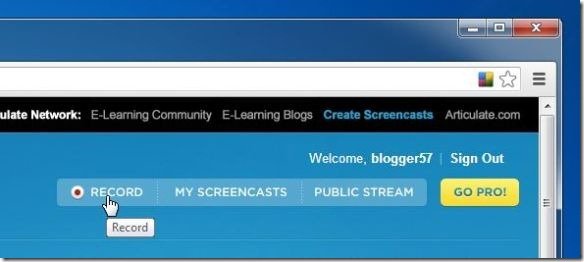
Интерфейс Screenr строился вокруг небольшого количества действий. На верхней панели были элементы Record, My Screencasts, Public Stream, а после входа отображались данные аккаунта и кнопка перехода на расширенную редакцию. В рабочем сценарии пользователь начинал с Record, затем переходил к рамке захвата и завершал процесс публикацией.
Главная страница и запуск записи
На главной странице Screenr основной акцент делался на быстрой записи. Пользователь видел крупный призыв к созданию скринкаста и кнопку запуска. В верхней части интерфейса находилась кнопка RECORD; в статьях и гайдах она также описывалась как Record. После нажатия запускался компонент записи и появлялась рамка выбора области.
Этот интерфейс был рассчитан на минимальное число решений. Пользователь не выбирал сначала формат контейнера, битрейт, кодек и папку назначения. Сначала он отвечал только на один вопрос: какую область экрана записать.
Вход в аккаунт
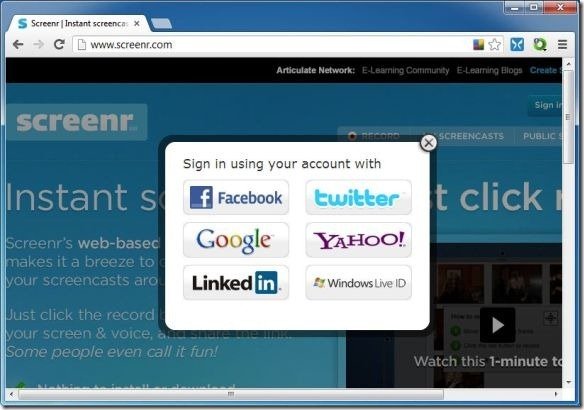
Для обработки и публикации записи требовался аккаунт Screenr. В окне входа были варианты авторизации через популярные сервисы того периода: Facebook, Twitter, Google, Yahoo, LinkedIn и Windows Live ID. Такой подход соответствовал идее быстрого распространения: Screenr не заставлял пользователя создавать сложный отдельный профиль вручную, а позволял войти через уже существующий аккаунт. TeachNet также указывал, что для обработки записи нужен бесплатный аккаунт, а вход выполнялся через показанные социальные сервисы.
Записывающая рамка
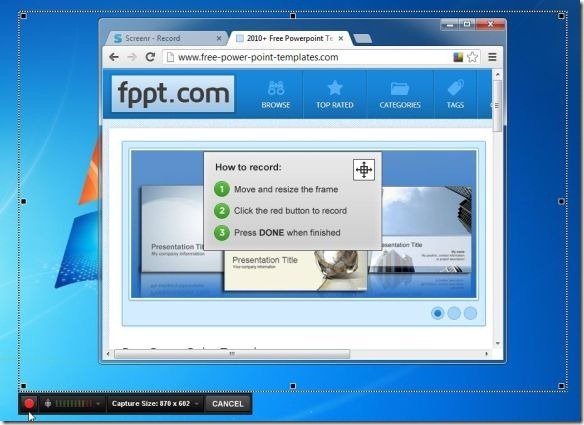
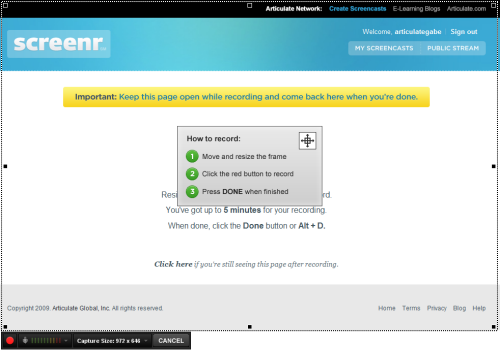
После запуска записи Screenr показывал пунктирную рамку. Её можно было перемещать и менять по размеру, чтобы захватить нужную часть экрана. Если нужно было записать не браузерную вкладку, а окно другой программы, пользователь сворачивал браузер и размещал рамку поверх нужного приложения. TeachNet описывал именно такой сценарий: рамка двигалась и масштабировалась под область, которую требовалось записать.
В нижней части рамки находилась панель управления записью. В ней были красная кнопка записи, индикатор микрофона, параметр Capture Size и кнопка CANCEL. Внутри рамки Screenr показывал краткую подсказку How to record: переместить и изменить размер рамки, нажать красную кнопку, после завершения нажать DONE.
Управление записью
В рабочем процессе Screenr использовались несколько понятных элементов:
красная кнопка записи запускала захват;
индикатор микрофона показывал уровень входного звука;
Capture Size отображал размер области записи;
CANCEL отменял подготовку;
Done завершал запись;
Publish! отправлял готовый скринкаст на публикацию;
URL выдавался после публикации;
embed-код использовался для вставки на сайт или в блог.
В учебном PDF-гайде по Screenr отдельно указывалось, что сервис определял встроенный или подключённый микрофон, а перед записью нужно было проверить уровень громкости. Красная точка Record начинала запись, зелёная кнопка Done завершала ролик, затем пользователь попадал на страницу предпросмотра, вводил заголовок и нажимал Publish!.
Публикация и страница готового скринкаста
После завершения записи Screenr показывал страницу готового ролика. На ней были видеоплеер, кнопки Play и Share, блок Share this screencast, поле Embed, поле URL, а также действия Download mp4 file, Publish to YouTube и Delete this screencast. Такой набор подтверждает, что Screenr был не только рекордером, но и сервисом распространения записей.
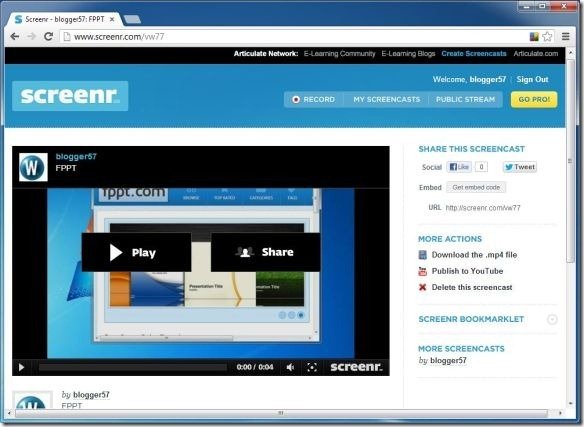

Страница готового ролика хорошо показывает, почему Screenr любили авторы инструкций. Результат сразу превращался в объект для публикации: его можно было показать через ссылку, вставить в страницу или передать на YouTube. Пользователю не нужно было отдельно искать видеохостинг и вручную настраивать встраивание.
Основные возможности Screenr
Запись выбранной области экрана
Основная функция Screenr — запись выбранной области рабочего стола. Пользователь размещал рамку вокруг браузерной вкладки, окна программы, презентации или отдельного участка экрана. Такой подход удобен для инструкций: не нужно показывать весь рабочий стол, личные файлы, панель задач и лишние окна. В кадре остаётся только то, что относится к объяснению.
Запись области была полезна и для читаемости. Если записывать весь экран с высоким разрешением, мелкий текст в интерфейсе становится трудно рассмотреть. Рамка позволяла приблизить внимание к нужному фрагменту: форме регистрации, панели настроек, меню программы, таблице или слайду.
PCWorld отдельно отмечал, что рамку можно двигать, менять соотношение сторон или выбирать 16:9-пресеты через Capture Size, потому что готовые видео отображались в формате 16:9. Это важная деталь: Screenr был ориентирован не просто на захват, а на последующий просмотр ролика в веб-плеере.
Запись голосового комментария
Screenr записывал аудио с микрофона. Это превращало ролик из немой демонстрации в полноценный короткий урок. Пользователь мог не только показать, куда нажимать, но и объяснить, почему выбирается конкретный пункт меню, что означает сообщение об ошибке и какой результат должен появиться после действия.
Для учебных задач голос был особенно важен. В коротком скринкасте преподаватель мог за минуту объяснить то, что в письменном виде заняло бы несколько абзацев. В техподдержке голос помогал выделить важные места: здесь открываем настройки, этот пункт не выбираем, после сохранения проверяем статус.
Перед записью Screenr показывал индикатор уровня микрофона. PDF-гайд рекомендовал несколько секунд поговорить с разной громкостью и проверить, чтобы звук не был постоянно слишком громким или слишком тихим. Это практичная деталь: плохой звук портит даже короткий скринкаст, потому что зритель видит экран, но не понимает пояснение.
Пауза и завершение записи
Screenr позволял поставить запись на паузу и продолжить. PCWorld описывал возможность остановить и переместить окно записи через кнопку паузы, а затем продолжить работу. Для коротких инструкций это было полезно, когда нужно пропустить ожидание загрузки, сменить окно или убрать лишний переход.
Завершение выполнялось кнопкой Done. После этого Screenr переходил к предпросмотру. Пользователь смотрел получившийся ролик, добавлял описание и публиковал его. В учебном гайде также указывалось, что пользователь мог записывать и удалять скринкасты до тех пор, пока не получит подходящий вариант; после удаления URL переставал работать.
Публикация через ссылку
Публикация через ссылку была одной из главных причин использовать Screenr. После обработки ролика сервис выдавал URL, который можно было отправить в письме, вставить в форум, добавить в задание или передать коллеге. Это особенно удобно для коротких ответов: вместо прикрепления файла пользователь отправлял адрес страницы.
TeachNet описывал несколько вариантов распространения: просмотр на Screenr, социальные сервисы, embed-код для сайта или блога, публикация на YouTube, получение MP4-файла, просмотр на iPhone и iPad. Для своего времени это был широкий набор вариантов, особенно для бесплатного браузерного инструмента.
Встраивание в блог, wiki или сайт
Screenr выдавал embed-код. Это позволяло вставлять скринкаст прямо в страницу, не заставляя читателя переходить по отдельной ссылке. В блоге о rapid e-learning Articulate подчёркивалось, что embed-код подходит для блогов, wiki, сайтов и других мест, где поддерживается HTML.
Для авторов инструкций это было практично. Текст мог объяснять контекст, а встроенный ролик показывал действия. Такой гибрид лучше работает, когда пользователь хочет быстро оценить процесс: сначала прочитать краткое описание, затем посмотреть, как операция выглядит в интерфейсе.
MP4 и YouTube
Screenr не ограничивался просмотром на собственной странице. После публикации были доступны Download mp4 file и Publish to YouTube. Это видно на странице готового скринкаста и подтверждается описанием PCWorld.
MP4 был важен для e-learning. Файл можно было использовать в курсе, презентации или локальном архиве. Публикация на YouTube помогала перенести ролик на платформу, где аудитория уже смотрит видео. Для коротких инструкций это снижало зависимость от одной площадки, хотя исходная публикация всё равно проходила через Screenr.
Чего Screenr не делал
Screenr не был видеоредактором
Screenr не заменял Camtasia, ScreenFlow, Movavi-подобные редакторы и другие программы для сложной обработки видео. В нём не было полноценной монтажной шкалы, работы с несколькими дорожками, точной обрезки по кадрам, библиотеки эффектов, титров, цветовой обработки, сложного сведения звука и расширенной постобработки.
Это ограничение не случайное. Screenr был создан для быстрых скринкастов. Его логика заключалась в том, чтобы записать один короткий фрагмент и сразу показать его другим людям. Если ролик требовал сценария, заставки, нарезки дублей, улучшения звука и визуального оформления, Screenr становился неподходящим инструментом.
Лимит до 5 минут
Screenr ограничивал длительность ролика 5 минутами. Это подтверждается Articulate, PCWorld, TeachNet и учебным PDF-гайдом. Такой лимит формировал особый стиль работы: один ролик — одна задача.
Для быстрых ответов это удобно. Пятиминутный предел заставляет заранее выбрать тему и не уходить в длинные пояснения. Но для лекции, вебинара, обзора большой программы или курса с несколькими темами Screenr не подходил. Такие материалы нужно было разбивать на серии коротких фрагментов или записывать в другой программе.
Зависимость от Java
Зависимость от Java была технической основой Screenr и одновременно его главным риском. На этапе запуска это позволяло сервису работать через браузер и получать доступ к экрану. Позже та же зависимость стала причиной проблем. Когда браузеры начали отходить от Java-плагинов, запуск Screenr стал ненадёжным, а затем сервис прекратил работу.
Для пользователя это означало простую вещь: даже если идея Screenr была удачной, её реализация зависела от технологии, которая перестала быть нормальной частью браузерной среды. Современные инструменты записи экрана решают эту задачу иначе: через десктопные приложения, расширения браузера, системные разрешения и новые веб-механизмы.
Публичность записей
Обычная модель Screenr была публичной. TeachNet отмечал два фактора: на сайте был Public Stream, куда попадали новые скринкасты, и в этом потоке были комментарии; эти особенности нельзя было отключить. Для блогов и открытых учебных материалов это не мешало. Для корпоративных данных, клиентских интерфейсов, личных кабинетов и внутренних документов это было серьёзным ограничением.
Именно поэтому перед записью в Screenr было важно убрать всё лишнее: документы, уведомления, адреса, вкладки, имена клиентов, служебные переписки. Если ролик становился публичным, ошибка приватности превращалась не в локальную проблему, а в опубликованный материал.
Как пользоваться Screenr: пошаговый сценарий
Подготовка к записи
Работа с Screenr начиналась не с нажатия Record, а с подготовки сцены. Из-за лимита до 5 минут и публичной модели публикации пользователь должен был заранее продумать, что именно попадёт в кадр.
Перед записью стоило выполнить несколько действий:
открыть только нужное окно, вкладку, презентацию или программу;
закрыть почту, мессенджеры и личные документы;
убрать с рабочего стола файлы с персональными названиями;
отключить всплывающие уведомления;
подготовить короткий сценарий на одну задачу;
проверить микрофон;
увеличить масштаб интерфейса, если в ролике нужно читать мелкий текст;
решить, будет ли запись показывать весь процесс или только финальную часть.
Screenr был быстрым, но не исправлял ошибки подготовки. Если пользователь забывал закрыть личную вкладку или начинал запись без сценария, это попадало в готовый ролик. Поэтому для качественного скринкаста важна дисциплина: один ролик, один фрагмент интерфейса, одно объяснение.
Запуск записи
Запись запускалась через кнопку Record на странице Screenr. После входа в аккаунт пользователь нажимал RECORD, затем ожидал появления записывающей рамки. При необходимости браузер запрашивал разрешение на запуск Java-компонента. Такая последовательность описывалась в обзорах и учебных материалах: открыть сайт, нажать Record, дождаться рамки, настроить область.
В интерфейсе Screenr кнопка RECORD находилась рядом с MY SCREENCASTS и PUBLIC STREAM. Это сразу показывало три основные зоны сервиса: создание записи, личные ролики и общий поток опубликованных скринкастов.
Настройка области записи
После появления пунктирной рамки пользователь перемещал её поверх нужного окна. Важно было не захватывать слишком много. Если задача — показать настройку в одном диалоге, не нужно записывать весь монитор. Чем меньше лишней области, тем лучше видны элементы интерфейса.
В Screenr размер области отображался в панели через Capture Size. PCWorld отдельно рекомендовал учитывать 16:9, чтобы избежать чёрных полей при отображении готового видео. Для обучающего скринкаста это важно: если ролик плохо вписывается в плеер, зритель теряет часть полезной площади.
Проверка микрофона
Перед стартом записи нужно было проверить индикатор микрофона. Если шкала почти не реагирует, голос будет тихим. Если индикатор постоянно уходит в красную область, звук будет перегружен. В PDF-гайде по Screenr прямо рекомендовалось несколько секунд говорить на разной громкости и убедиться, что запись не слишком громкая и не слишком тихая.
Для Screenr это особенно важно из-за отсутствия развитого аудиомонтажа. В профессиональном редакторе звук можно почистить, нормализовать и частично исправить. В Screenr лучше сразу записывать понятный голос: говорить ближе к микрофону, не стучать по клавиатуре, избегать фонового шума.
Начало записи
Для начала записи пользователь нажимал красную кнопку на панели рамки. TeachNet описывал обратный отсчёт от 3 до Go!, после которого Screenr начинал захватывать всё внутри рамки вместе с аудио с микрофона.
В этот момент важно не двигать рамку без необходимости и не открывать лишние окна. Screenr записывает то, что находится внутри выделенной области. Если всплывающее окно появляется внутри рамки, оно попадает в ролик. Если нужная кнопка оказывается за пределами рамки, зритель её не увидит.
Запись объяснения
Хороший скринкаст в Screenr строился как короткий сценарий:
назвать задачу;
показать начальное состояние;
выполнить действие;
объяснить, почему выбран именно этот пункт;
показать результат;
завершить запись.
Например, для демонстрации ошибки не нужно показывать весь путь от запуска компьютера. Достаточно открыть нужный экран, повторить действие, показать сообщение и кратко объяснить, в какой момент возникает проблема. Для учебной инструкции стоит заранее открыть исходные файлы и убрать ожидание загрузки.
Пауза
Пауза помогала пропустить лишние действия. Если нужно было дождаться загрузки страницы или перейти к другому окну, пользователь мог остановить запись, переместить рамку и продолжить. PCWorld описывал, что запись можно было остановить и переместить окно через паузу.
Но пауза не превращала Screenr в монтажный редактор. Она помогала сократить очевидные паузы, а не собрать сложный ролик из десятков дублей. Для аккуратного курса всё равно требовался полноценный редактор.
Завершение записи
Когда объяснение завершалось, пользователь нажимал Done. Если ролик достигал 5 минут, запись завершалась по лимиту. Затем Screenr переходил к странице предпросмотра. В учебном гайде указывалось: после завершения пользователь просматривает скринкаст, вводит заголовок и нажимает Publish!.
На этапе предпросмотра нужно было проверить три вещи:
видно ли все важные элементы интерфейса;
слышен ли голос;
не попали ли в кадр личные данные.
Если результат не подходил, запись можно было удалить и сделать заново. Это практичнее, чем публиковать ролик с ошибкой, особенно если запись предназначалась для студентов, клиентов или коллег.
Публикация и передача ссылки
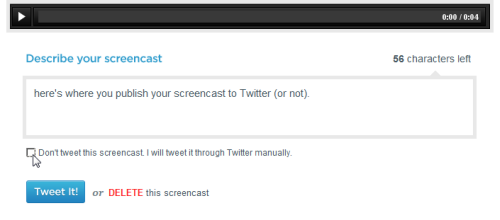
После публикации Screenr выдавал URL. Его можно было вставить в письмо, форум, учебное задание или документ. Также были доступны embed-код, отправка в социальные сервисы, публикация на YouTube и получение MP4-файла.
Для преподавателя это выглядело так: записал комментарий к заданию, опубликовал, вставил URL в систему обучения. Для техподдержки — записал порядок действий и отправил клиенту ссылку. Для блогера — вставил embed-код в статью.
Практические сценарии применения Screenr
Быстрый ответ студенту или коллеге
Screenr хорошо подходил для коротких ответов, когда текстовое объяснение становилось слишком длинным. Например, студент неправильно выполняет действие в таблице или не видит нужную настройку в учебной платформе. Преподаватель открывает такой же экран, записывает 1–2 минуты с пояснением и отправляет ссылку.
Такой формат работает лучше скриншота, потому что показывает последовательность. Зритель видит не только финальную кнопку, но и путь к ней: вкладку, меню, переключатель, подтверждение. Голосовой комментарий добавляет контекст: что делать обязательно, а какие элементы не трогать.
Мини-инструкция для сайта или программы
Для статьи или справочного материала Screenr позволял добавить короткое видео. Например, автор описывает настройку профиля, загрузку файла или изменение параметров. В тексте можно дать основные шаги, а Screenr показать встраиваемым роликом.
В таком сценарии важно не превращать видео в дубль статьи. Текст объясняет, зачем нужна операция и какие условия учитывать. Screenr показывает конкретные клики. Такой баланс делает инструкцию понятной для разных пользователей: кто-то прочитает, кто-то посмотрит.
Обучающий фрагмент для курса
В e-learning Screenr был удобен как вставка внутри курса. Articulate описывала варианты: просмотр в браузере, YouTube, iPhone, материалы Articulate как web object или embedded MP4. Это позволяло быстро добавить демонстрацию без отдельного производства видео.
Например, курс по внутренней системе компании может содержать текстовый блок и короткий Screenr-ролик: как найти отчёт, как заполнить поле, как проверить статус. Если интерфейс менялся, такой маленький ролик проще заменить, чем длинный урок.
Демонстрация ошибки
Для техподдержки Screenr был удобен в обе стороны. Пользователь мог записать, как именно возникает ошибка, а специалист — записать ответ с правильным порядком действий. В такой записи важны курсор, последовательность кликов и момент появления сообщения.
Ограничение до 5 минут здесь не мешает. Ошибка обычно проявляется в конкретном месте. Хороший скринкаст показывает минимальный путь: открыть раздел, выполнить действие, увидеть результат. Если проблема длиннее, её лучше разбивать на отдельные фрагменты.
Комментарий к презентации
Screenr можно было использовать для короткого комментария к слайдам. Пользователь открывал презентацию, размещал рамку поверх слайда и озвучивал объяснение. Такой сценарий подходит для мини-разбора одного графика, схемы или последовательности действий.
Для полноценной видеолекции Screenr не подходил из-за лимита и отсутствия монтажа. Но для одного поясняющего фрагмента формат был удобным: слайд виден, голос записан, ссылка готова.
Плюсы и минусы Screenr
Плюсы
Запись запускалась из браузера. Пользователь начинал работу с сайта Screenr, а не с установки и настройки сложного приложения.
Сценарий был понятен новичку. Основные действия укладывались в цепочку Record → рамка → красная кнопка → Done → Publish!.
Рамка записи позволяла захватывать нужный участок экрана. Пользователь не обязан был показывать весь рабочий стол.
Поддерживалась запись голоса с микрофона. Скринкаст превращался в объяснение, а не просто в немое видео.
Результат сразу публиковался. После обработки пользователь получал страницу ролика и URL.
Был доступен embed-код. Скринкаст можно было встроить в блог, wiki, сайт или учебный материал.
Были варианты публикации на YouTube и получения MP4. Это расширяло сценарии использования за пределы страницы Screenr.
Формат до 5 минут помогал делать ролики сфокусированными. Screenr подталкивал к короткой инструкции, а не к затянутой лекции.
Сервис был полезен для e-learning. Его использовали для быстрых учебных демонстраций, комментариев и вставок в материалы Articulate.
Минусы
Сервис закрыт. Screenr нельзя использовать как современный рабочий инструмент.
Работа зависела от Java. Именно эта зависимость стала главным техническим ограничением.
Лимит до 5 минут не подходил для длинных уроков. Большие темы приходилось дробить или записывать в другой программе.
Полноценного видеомонтажа не было. Screenr не заменял редакторы с дорожками, титрами, обрезкой и обработкой звука.
Публичная модель публикации ограничивала корпоративное использование. Обычные скринкасты попадали в публичную среду, а отключить Public Stream и комментарии в обычной модели было нельзя.
Запись требовала аккуратной подготовки экрана. Личные данные, уведомления и лишние вкладки могли попасть в опубликованный ролик.
Качество результата зависело от рамки и микрофона. Если область выбрана слишком широко, текст становится мелким; если микрофон настроен плохо, ролик трудно воспринимать.
Для сложных задач требовались аналоги. Длинная запись, монтаж, приватное командное хранение и гибкая настройка лучше решались другими программами.
Системные требования
Системные требования Screenr нужно рассматривать исторически, потому что сервис закрыт. В период работы для записи требовались:
| Компонент | Роль в Screenr |
|---|---|
| Браузер | открытие сайта Screenr и запуск записи |
| Java | работа записывающего компонента |
| Интернет | публикация и просмотр роликов |
| Windows PC или Mac | рабочая среда, на которой выполнялась запись |
| Микрофон | голосовой комментарий |
| Аккаунт Screenr | обработка и публикация записи |
| Разрешение на запуск Java-компонента | доступ к записи области экрана |
TeachNet указывал, что Screenr работал на PC и Mac, не требовал установки отдельной программы, но мог попросить разрешить Java applet; Apowersoft также описывал Screenr как приложение для Windows PC и Mac, работавшее через Java RE.
Почему Java стала проблемой
В момент появления Screenr Java-компонент позволял браузерному сервису записывать экран. Для пользователя это выглядело удобно: запись запускалась с сайта, а не из отдельного редактора. Но браузеры постепенно меняли модель безопасности и прекращали поддержку старых плагинов. Для Screenr это означало, что основная технология запуска перестала соответствовать новой браузерной среде.
Проблема была не в самой идее записи экрана через веб. Проблема была в конкретном способе реализации. Современные рекордеры используют другие механизмы: расширения браузера, локальные приложения, системные разрешения, облачную обработку и встроенные средства ОС. Screenr был привязан к Java, поэтому его жизненный цикл завершился вместе с уходом этой модели из массового браузерного сценария.
Практический смысл требований
Для пользователя Screenr системные требования означали следующее:
без совместимого браузера запись не запускалась;
без Java-компонента рамка записи не работала;
без интернета нельзя было опубликовать результат;
без микрофона ролик оставался без голосового объяснения;
без аккаунта нельзя было нормально обработать и отправить скринкаст;
без аккуратных разрешений браузер блокировал запуск.
По современным меркам такой набор требований выглядит неудобно. Но в период популярности Screenr это было компромиссное решение: не устанавливать полноценную программу, но разрешить браузеру запустить Java-компонент.
Форматы, публикация и хранение записей
Страница ролика
После публикации скринкаст открывался на странице Screenr. Там был плеер, данные автора, название ролика, кнопки просмотра и распространения. Эта страница становилась основным адресом записи. Пользователь отправлял её как ссылку, вставлял в сообщение или добавлял в учебный материал.
Преимущество такой модели — простота для получателя. Ему не нужно получать файл, искать проигрыватель и разбираться с форматом. Он открывает URL и смотрит ролик. Для коротких инструкций это особенно удобно: ссылка передаётся быстрее, чем файл.
URL и embed-код
Screenr выдавал URL и embed-код. URL подходил для писем, форумов, учебных платформ и документов. Embed-код — для сайтов, блогов и wiki-страниц. Articulate в обучающем блоге делала акцент на том, что Screenr-ролики можно добавлять в блог, wiki или сайт через HTML, а в продуктах Articulate использовать как web object.
Для автора контента embed-код был особенно полезен. Страница с инструкцией становилась самодостаточной: текст объясняет задачу, встроенный ролик показывает действия, а пользователь не уходит на отдельный сайт.
MP4
Screenr позволял получить MP4-файл. Это расширяло жизнь ролика за пределами Screenr.com: видео можно было использовать в курсе, презентации, локальном архиве или другом учебном материале. В блоге Articulate отдельно отмечалось, что MP4-файлы Screenr можно использовать в e-learning-курсах, а скачанные MP4 не содержали брендинга.
MP4 был важен для тех, кто создавал материалы надолго. Ссылка удобна для быстрого обмена, но файл нужен для хранения, повторного использования и встраивания в проекты, где внешняя страница не подходит.
YouTube
Screenr поддерживал публикацию ролика на YouTube. Это было удобно для публичных обучающих видео, блогов и материалов, которые должны жить за пределами Screenr. На странице готового скринкаста присутствовало действие Publish to YouTube, а PCWorld также описывал такую возможность.
Для пользователя это снимало часть ручной работы. Не нужно было сначала получать файл, затем отдельно открывать YouTube и проходить загрузку. Screenr предлагал публикацию как продолжение рабочего процесса.
Удаление записи
Screenr позволял удалить опубликованный скринкаст. В PDF-гайде подчёркивалось: пользователь мог записывать и удалять скринкасты до получения подходящего результата, а после удаления URL переставал работать.
Это было важно для учебных заданий и черновиков. Пользователь мог сделать несколько попыток, удалить неудачные и отправить только финальный вариант. Но для материалов, уже вставленных в блог или курс, удаление означало поломку ссылки.
Безопасность и приватность
Публичная природа Screenr
Обычный Screenr был рассчитан на публичное распространение. Это хорошо для открытых инструкций, но рискованно для рабочих данных. Если в кадр попадали имена клиентов, адреса, личная почта, внутренние документы или уведомления, они становились частью опубликованного ролика.
TeachNet отдельно предупреждал о Public Stream и комментариях, которые нельзя было отключить в обычной модели. Поэтому Screenr требовал внимательности: перед записью нужно было очистить экран от всего, что не предназначено для зрителей.
Что проверять перед записью
Перед нажатием красной кнопки записи полезно пройти короткий контрольный список:
на экране открыто только нужное окно;
вкладки браузера не раскрывают личные кабинеты, почту и документы;
уведомления отключены;
рабочий стол не содержит персональных файлов;
в области рамки нет адресной строки с приватными параметрами;
микрофон пишет только голос, без лишнего фонового шума;
в форме, которую показывают в записи, нет реальных персональных данных;
в кадр не попадают пароли и токены;
демонстрационные данные заменяют реальные;
после публикации ролик просматривается перед отправкой ссылки.
Screenr был простым, но простота не отменяла ответственности. Сервис записывал именно то, что было внутри рамки. Если пользователь показывал лишнее, Screenr не скрывал это автоматически.
Когда Screenr не подходил из-за приватности
Screenr плохо подходил для записей, где требуется строгий контроль доступа. Например:
внутренние корпоративные инструкции с данными клиентов;
демонстрация CRM, бухгалтерии или закрытой системы;
запись личного кабинета;
работа с медицинскими, финансовыми или юридическими документами;
материалы для ограниченной группы без публичного доступа;
видео, которое нельзя показывать в общем потоке.
Для таких сценариев даже в период работы Screenr лучше было выбирать инструмент с приватным хранением, локальной записью или корпоративными настройками доступа. Screenr Business частично закрывал эту потребность, но обычный Screenr.com был ориентирован на публичный обмен.
Отзывы пользователей и профильных изданий
Оценка PCWorld
PCWorld описывал Screenr как один из самых простых и эффективных инструментов для скринкастов, подчёркивая отсутствие установки, быстрый запуск, рамку записи, выбор микрофона, 5-минутный лимит и простую публикацию. Важные элементы обзора PCWorld — именно рабочий процесс: нажать Record, дождаться рамки, настроить область, нажать красную кнопку, записать, нажать Done, опубликовать, получить ссылку, embed-код, YouTube или MP4.
Такое мнение хорошо отражает сильную сторону Screenr. Компьютерное издание оценило не глубину монтажа, а скорость получения результата. Для пользователя, которому нужно быстро записать короткую демонстрацию, это было важнее, чем профессиональные функции.
Оценка образовательных блогов
TeachNet рассматривал Screenr как простой бесплатный веб-инструмент для коротких скринкастов до 5 минут. В материале отмечались запись с аудионаррацией, работа на PC и Mac, запуск через Java applet, перемещаемая рамка, социальный вход, публикация, embed-код, YouTube, MP4, просмотр на iPhone и iPad.
Для образовательных блогов Screenr был интересен не как техническая новинка, а как практичный инструмент преподавателя. Он позволял быстро создать видеообъяснение без сложного производства. Это делало его подходящим для дистанционного обучения, обратной связи и небольших демонстраций.
Мнение e-learning-сообщества
Вокруг Screenr сформировался типичный набор оценок. Пользователи ценили:
быстрый старт;
отсутствие полноценной установки;
простую рамку записи;
возможность озвучить экран;
публикацию через ссылку;
MP4 для дальнейшего использования;
удобство для коротких учебных фрагментов.
Критика была связана с другими сторонами:
публичность обычных записей;
зависимость от Java;
лимит длительности;
отсутствие полноценного редактирования;
невозможность продолжать работу после закрытия сервиса.
В комментариях к материалам Articulate пользователи хвалили простоту Screenr, но также поднимали вопрос неприемлемости публичной публикации для клиентских данных. Это хорошо показывает реальный профиль продукта: удобен для открытых материалов и быстрых ответов, ограничен для приватной корпоративной работы.
Как читать старые отзывы о Screenr
Старые положительные отзывы относятся к периоду, когда Screenr работал. Их нельзя переносить на текущую пригодность продукта. Если в старом обзоре говорится, что Screenr прост и удобен, это характеристика исторического сервиса, а не рекомендация использовать его сейчас.
Правильная оценка Screenr в 2026 году выглядит так: продукт был удачным для коротких браузерных скринкастов, но его техническая база устарела, сервис закрыт, а практические задачи перешли к современным аналогам.
Сравнение с аналогами
Screenr нужно сравнивать не с абстрактным классом программ, а с конкретными решениями, которые закрывают похожие задачи: быстрый скринкаст, запись урока, публикация ссылки, монтаж, запись с гибкой настройкой.
| Программа | Тип | Основной сценарий | Сильная сторона | Ограничение по сравнению со Screenr |
|---|---|---|---|---|
| Screenr | веб-сервис | короткий скринкаст с публикацией | быстрый путь от записи к ссылке | закрыт, зависел от Java, лимит 5 минут |
| Loom | веб/десктоп | видеоответы, командные объяснения | быстрый обмен ссылками и рабочие пространства | современная командная модель отличается от простого публичного Screenr |
| ScreenPal | веб/десктоп | запись экрана и базовое редактирование | больше инструментов после записи | требует больше действий, чем Screenr |
| Screencastify | расширение браузера | запись вкладки, экрана и уроков в браузере | удобен для образовательных браузерных сценариев | привязан к браузерной экосистеме |
| Camtasia | настольная программа | запись и монтаж обучающих видео | монтаж, титры, эффекты, курсоподсветка, обработка | избыточна для минутного ответа без обработки |
| OBS Studio | настольная программа | запись, сцены, стриминг | гибкая настройка источников и сцен | требует подготовки и понимания настроек |
| QuickTime Player | macOS | базовая запись экрана | встроен в macOS | меньше встроенных возможностей публикации |
| Xbox Game Bar | Windows | быстрая запись приложений | встроен в Windows | не ориентирован на e-learning и публикацию скринкастов |
| FlashBack Express | настольная программа | запись экрана на Windows | локальная запись без Java-модели Screenr | не повторяет простую веб-публикацию Screenr один к одному |
| Icecream Screen Recorder | настольная программа | запись экрана и быстрые ролики | понятный настольный рекордер | требует установки и локального рабочего процесса |
Screenr и Loom
Loom ближе всего к Screenr по идее быстрых видеообъяснений. Оба сценария строятся вокруг короткой записи и отправки ссылки. Разница в поколении продукта. Screenr был публичным веб-сервисом с Java-компонентом и простым набором функций. Loom развивает командную модель: рабочие пространства, управление доступом, комментарии, библиотека записей и интеграции.
Для задач, которые раньше решал Screenr, Loom удобен в команде: записать объяснение, отправить ссылку коллеге, получить реакцию. Но Loom — не исторически тот же продукт. Он сложнее по инфраструктуре и рассчитан на современную совместную работу.
Screenr и ScreenPal
ScreenPal, выросший из Screencast-O-Matic, ближе к образовательному сценарию. Он подходит для записи уроков, коротких инструкций и последующей обработки. В отличие от Screenr, ScreenPal даёт больше возможностей редактирования и работы с записью после завершения.
Screenr выигрывал скоростью старта: открыл страницу, нажал Record, записал, опубликовал. ScreenPal лучше там, где после записи нужно что-то исправить, вырезать, оформить или сохранить в более контролируемом виде.
Screenr и Screencastify
Screencastify решает близкую задачу внутри браузера. Он удобен для записи вкладки, демонстрации сайта, создания уроков и быстрых объяснений. В образовательной среде это прямой современный наследник логики коротких скринкастов.
Разница в том, что Screenr был отдельным веб-сервисом, а Screencastify работает через браузерное расширение. Для пользователя это означает другую модель разрешений, хранения и запуска. Но сценарий записать экран и быстро поделиться остаётся похожим.
Screenr и Camtasia
Camtasia — инструмент другого уровня. Она подходит для подготовки обучающих видео, где нужна монтажная шкала, титры, вырезание ошибок, курсорные эффекты, увеличение области, переходы, звуковая обработка и структурированный экспорт.
Screenr не конкурировал с Camtasia в сложных проектах. Его сильная сторона была в коротком фрагменте без монтажа. Если задача — записать двухминутный ответ, Camtasia выглядит избыточной. Если задача — создать полноценный урок, Screenr слишком ограничен.
Screenr и OBS Studio
OBS Studio — гибкий инструмент для записи и трансляций. Он работает со сценами, источниками, аудиоканалами, окнами, камерами, наложениями и потоковой передачей. На freeexe.net для такой задачи есть отдельная страница OBS Studio.
Screenr был противоположностью OBS по философии. OBS даёт контроль, но требует настройки. Screenr почти не требовал подготовки, но не давал глубины. Для стрима, сложной записи или многосценной демонстрации Screenr не подходил. Для короткого объяснения OBS часто требует больше действий, чем нужно.
Screenr и встроенные средства Windows/macOS
QuickTime Player на macOS и Xbox Game Bar в Windows закрывают простую запись без отдельной сложной программы. Но они не повторяют Screenr полностью, потому что Screenr давал не только запись, но и страницу публикации, URL, embed-код и веб-распространение.
Встроенные средства удобны для локального результата. Screenr был удобен для результата, который сразу надо показать другим.
Когда Screenr был удобнее аналогов
Screenr был удобнее в сценариях, где важны три условия:
ролик короткий;
монтаж не нужен;
результат нужно быстро отправить ссылкой.
Например, объяснить один пункт меню, показать одну ошибку, записать мини-комментарий к слайду, ответить на вопрос студента, добавить короткую демонстрацию в блог. В таких задачах сложный редактор замедлял работу.
Когда лучше подходили другие инструменты
Другой инструмент стоило выбирать, когда задача выходила за пределы короткого публичного скринкаста:
длинный урок — Camtasia, ScreenPal, OBS Studio;
монтаж и титры — Camtasia или ScreenPal;
приватная командная библиотека — Loom или корпоративные платформы;
запись вкладки браузера в учебном процессе — Screencastify;
бесплатная гибкая настройка сцен — OBS Studio;
локальная запись без веб-публикации — встроенные средства Windows/macOS или настольные рекордеры;
запись с повышенными требованиями к доступу — инструмент с приватным хранением и настройками ролей.
Типичные ошибки при работе со Screenr
Начинать запись без сценария
Лимит до 5 минут не прощал длинных вступлений. Если пользователь начинал с импровизации, ролик быстро превращался в затянутое объяснение без результата. Для Screenr лучше заранее записать 3–5 пунктов: что показать, где нажать, какой результат должен появиться, чем закончить.
Хороший сценарий для Screenr выглядит так:
Показываю, как открыть отчёт.
Заходим в раздел.
Выбираем фильтр.
Нажимаем кнопку.
Проверяем результат.
На этом действие завершено.
Такой ролик укладывается в формат сервиса и не требует монтажа.
Захватывать слишком большую область
Если рамка охватывает весь монитор, важные элементы могут стать мелкими. Screenr позволял двигать и масштабировать рамку, поэтому лучше выделять только область, связанную с инструкцией. Для формы — форму, для меню — меню и рабочую область, для презентации — слайд.
Слишком широкий кадр создаёт две проблемы: зритель не видит мелкие элементы, а в запись попадает лишняя информация. В Screenr это особенно важно из-за публичности.
Не проверять микрофон
Плохой звук делает скринкаст бесполезным. Screenr показывал индикатор уровня микрофона, и его нужно было проверить до начала записи. Если голос слишком тихий, зритель будет напрягаться; если звук перегружен, объяснение станет неприятным.
PDF-гайд по Screenr прямо рекомендовал поговорить несколько секунд и оценить уровень записи перед стартом. Это простое действие снижало риск перезаписи.
Публиковать ролик без просмотра
После Done Screenr показывал предпросмотр. Его нельзя было пропускать. В короткой записи легко не заметить, что важная кнопка осталась за рамкой, голос пропал, всплыло уведомление или курсор слишком быстро перемещался.
Перед отправкой ссылки нужно было просмотреть ролик полностью. Для 5-минутного видео это занимает немного времени, но позволяет избежать публикации неудачной записи.
Использовать Screenr для длинных лекций
Screenr был не лекционной платформой, а рекордером коротких фрагментов. Попытка записать длинную тему превращалась в серию обрывков. Для курса лучше делать отдельные короткие ролики по темам или использовать редактор, где можно собрать структуру, обрезать ошибки и оформить переходы.
Записывать реальные персональные данные
Самая опасная ошибка — показывать реальные данные. Screenr записывал экран таким, каким он был. Если в кадр попал пароль, адрес, имя клиента, номер договора или личная переписка, это становилось частью ролика.
Перед записью нужно использовать демонстрационные данные. Если задача требует показать личный кабинет, лучше создать тестовый аккаунт, а не записывать настоящий.
Кому Screenr подходил
Новичкам
Screenr был понятен новичкам благодаря короткому рабочему пути. Не нужно было выбирать кодек, создавать проект, настраивать дорожки и разбираться с экспортом. Пользователь нажимал Record, работал с рамкой и публиковал результат.
Для первого опыта записи экрана это было удобно. Screenr снижал порог входа: человек быстрее получал результат и меньше отвлекался на технические настройки.
Преподавателям
Преподаватели использовали Screenr для коротких пояснений, обратной связи и учебных демонстраций. Формат до 5 минут подходит для одной темы: показать ошибку, объяснить решение, разобрать интерфейс, прокомментировать слайд.
В дистанционном обучении Screenr помогал добавить присутствие преподавателя. Ученик видел экран и слышал голос, а не только читал текстовую инструкцию.
Техподдержке
Для техподдержки Screenr был способом быстро показать порядок действий. Вместо сообщения откройте настройки, затем вкладку, затем пункт специалист мог записать экран и отправить ссылку. Пользователь видел, где находится нужный элемент.
Формат особенно полезен для типовых операций: изменить настройку, очистить поле, повторить ошибку, показать путь к меню, проверить статус.
Блогерам и авторам инструкций
Screenr подходил авторам, которые публиковали обучающие материалы. Ролик можно было вставить в страницу через embed-код, а рядом оставить текстовое пояснение. Это делало статью нагляднее.
Особенно хорошо Screenr работал в инструкциях по сайтам и веб-приложениям: пользователь мог записать вкладку браузера, показать несколько действий и сразу опубликовать результат.
Пользователям Articulate
Для аудитории Articulate Screenr был полезным дополнением к курсам. MP4 и web object позволяли включать короткие демонстрации в учебные материалы. Это помогало создавать быстрые фрагменты без отдельного производственного цикла.
Кому Screenr не подходил
Авторам длинных курсов
Если нужно записать полноценный курс, Screenr слишком ограничен. Длинные уроки требуют структуры, монтажа, повторных дублей, титров, выравнивания звука и контроля качества. Screenr был рассчитан на короткий фрагмент.
Видеомонтажёрам
Для монтажёра Screenr почти не давал инструментов. Нельзя было строить сложную композицию, работать с несколькими слоями, точно вырезать фрагменты, добавлять оформление и обрабатывать звук на уровне редактора. Это был рекордер, а не монтажная среда.
Командам с закрытыми данными
Обычная публичная модель Screenr плохо подходила для внутренних данных. Если команда работает с клиентской информацией, финансовыми документами, медицинскими данными или внутренними системами, нужен инструмент с контролем доступа.
Пользователям, которым нужен актуальный инструмент
Screenr закрыт. Для реальной работы нужно выбирать современный аналог. В этом смысле Screenr полезен как исторический ориентир: он показывает, каким должен быть быстрый сценарий записи, но не является текущим решением.
Современные альтернативы Screenr
Для быстрой отправки ссылки
Loom и ScreenPal закрывают сценарий, где раньше был удобен Screenr: записать короткое видео и отправить ссылку. Они лучше подходят для современной командной работы, потому что не зависят от старой Java-модели и имеют актуальные механизмы доступа.
Для браузерных уроков
Screencastify удобен для преподавателей и авторов уроков, которые работают в браузере. Он подходит для записи вкладки, экрана и коротких объяснений. По духу это один из ближайших современных вариантов для образовательного сценария Screenr.
Для записи и монтажа обучающих видео
Camtasia и ScreenPal подходят, когда ролик нужно обработать: обрезать, добавить титры, выделить курсор, смонтировать несколько фрагментов, подготовить аккуратный учебный материал. Screenr таких возможностей не давал.
Для бесплатной гибкой записи
OBS Studio подходит для пользователей, которым нужен контроль: сцены, источники, микрофон, системный звук, камера, запись окна, захват экрана, трансляция. На freeexe.net для него есть отдельная страница OBS Studio.
OBS требует настройки, поэтому не является прямой заменой Screenr для новичка. Но для сложной записи и регулярной работы он значительно мощнее.
Для простых настольных рекордеров
На freeexe.net рядом по тематике находятся Icecream Screen Recorder, Free Screen Recorder, UVScreenCamera, FlashBack Express, oCam и раздел screen capture. Эти решения ближе к классической записи экрана на компьютере: пользователь работает с локальной программой, а не с закрытым веб-сервисом.
Практическая оценка Screenr по сценариям
| Сценарий | Оценка Screenr в период работы | Комментарий |
|---|---|---|
| Быстрый ответ на вопрос | Подходил хорошо | Короткий формат и ссылка были удобны |
| Мини-инструкция | Подходил хорошо | Рамка записи помогала показать только нужную область |
| Учебный фрагмент | Подходил хорошо | MP4 и embed-код давали варианты включения в материалы |
| Длинная лекция | Не подходил | Лимит 5 минут и отсутствие монтажа |
| Корпоративная запись с приватными данными | Ограниченно подходил | Публичная модель обычного Screenr создавала риск |
| Сложный видеомонтаж | Не подходил | Не было полноценной монтажной среды |
| Стриминг | Не подходил | Screenr был рекордером скринкастов, а не стриминговым инструментом |
| Современная ежедневная работа | Не подходит | Сервис закрыт |
Как правильно оценивать Screenr сейчас
Screenr нельзя оценивать как устаревший конкурент современных программ по всем параметрам. Его нужно оценивать по задаче, для которой он создавался: короткая запись экрана, голосовой комментарий, публикация и передача ссылки. В этой нише он был сильным продуктом своего времени.
Главный урок Screenr — простота сценария. Современный инструмент для быстрых скринкастов должен делать то же самое: минимальное число действий до записи, понятная область захвата, быстрый просмотр результата, ссылка для передачи, нормальная работа с доступом и отсутствие лишней настройки для простых роликов.
Но Screenr также показывает риск технологической зависимости. Если продукт строится на механизме, который контролируется браузерами и постепенно исчезает из поддержки, даже удобный сервис теряет работоспособность. В случае Screenr таким механизмом стала Java.
Частые вопросы
Можно ли сейчас пользоваться Screenr?
Screenr закрыт. Его нельзя использовать как актуальный сервис для записи экрана. Для похожих задач нужно выбирать современные аналоги: Loom, ScreenPal, Screencastify, Camtasia, OBS Studio или встроенные средства операционной системы.
Почему Screenr перестал работать?
Главная причина связана с Java. Screenr использовал Java RE для работы записывающего компонента, а браузеры перестали нормально поддерживать такую модель. Сервис завершил работу 11 ноября 2015 года.
Был ли Screenr бесплатным?
Публичный Screenr был бесплатным в период работы. Articulate описывала его как бесплатный продукт для публичных HD-скринкастов до 5 минут.
Какая была максимальная длительность записи?
Обычный скринкаст в Screenr ограничивался 5 минутами. Это ограничение подтверждается материалами Articulate, PCWorld, TeachNet и учебным PDF-гайдом.
Можно было записывать голос?
Да. Screenr записывал аудио с микрофона. Перед записью пользователь мог проверить уровень входного сигнала по индикатору микрофона.
Можно было выбрать область экрана?
Да. Screenr показывал пунктирную рамку, которую можно было перемещать и менять по размеру. Через неё пользователь выбирал часть экрана для записи.
Можно было встроить ролик в сайт?
Да. Screenr выдавал embed-код для вставки ролика в блог, wiki, сайт или учебный материал.
Можно было получить MP4?
Да. Screenr позволял получить MP4-файл, а также публиковать ролики на YouTube.
Подходил ли Screenr для приватных корпоративных записей?
Обычная публичная модель Screenr имела ограничения: новые скринкасты попадали в публичный поток, а комментарии нельзя было отключить. Для материалов с закрытыми данными требовался другой сценарий доступа.
Чем заменить Screenr?
Для быстрой ссылки подходят Loom и ScreenPal. Для браузерных уроков — Screencastify. Для записи и монтажа учебных видео — Camtasia или ScreenPal. Для гибкой бесплатной записи и трансляций — OBS Studio. Для простых локальных задач — встроенные средства Windows/macOS или настольные рекордеры из категории захвата экрана.
Итоговая оценка
Screenr был удачным веб-сервисом для коротких скринкастов: он убирал сложную настройку, запускал запись из браузера, давал рамку выбора области, записывал голос, публиковал результат и выдавал ссылку. Для преподавателя, блогера, автора инструкции или специалиста техподдержки это был быстрый способ показать действие на экране без полноценного видеопроизводства.
Главные ограничения Screenr тоже понятны: сервис зависел от Java, ограничивал запись 5 минутами, не давал развитого монтажа и в обычной модели был ориентирован на публичное распространение. Когда браузерная среда изменилась, техническая основа Screenr перестала работать, и сервис закрылся.
Screenr стоит воспринимать как важный пример простого онлайн-рекордера своего времени. Он не подходит для современной установки и ежедневной работы, но его логика остаётся актуальной: хорошая программа для быстрой записи экрана должна быстро запускаться, не перегружать пользователя настройками, позволять выбрать область, записать голос, проверить результат и передать ролик адресату без лишних действий.
Список изменений
2009: запуск публичного сервиса:
- запись прямо из браузера;
- отсутствие установки полноценной программы;
- лимит до 5 минут;
- публичная публикация ролика;
- работа через Java;
- ориентация на быстрый обмен результатом.
2009–2010: закрепление в e-learning:
- После запуска Screenr быстро вошёл в материалы Articulate и образовательные публикации. В блогах Articulate его рассматривали как средство для быстрых учебных роликов, которые можно вставлять в блоги, wiki, сайты и курсы. Важный момент: Screenr не требовал от преподавателя навыков видеомонтажа. Достаточно было подготовить короткий сценарий и записать экран с голосом.
- Для e-learning это было существенным преимуществом. Автор курса мог создать мини-демонстрацию без отдельного производства видео. Например, внутри курса по работе с программой можно было добавить короткий ролик, где показывается один элемент интерфейса. Такой фрагмент проще обновить, чем длинную лекцию.
2011–2012: популярность среди авторов быстрых инструкций:
- открыть страницу Screenr;
- нажать Record ;
- дождаться рамки;
- передвинуть рамку на нужную область;
- выбрать микрофон;
- нажать красную кнопку записи;
- объяснить действия;
- нажать Done ;
- опубликовать ролик;
- отправить ссылку или встроить запись в страницу.
Screenr.com и Screenr Business:
- У Screenr была публичная редакция Screenr.com и бизнес-направление Screenr Business. Публичная редакция подходила для обычных пользователей, которым нужно создать и распространить скринкаст. Бизнес-редакция была ориентирована на профессиональное использование и приватное распространение роликов внутри команды, среди сотрудников или клиентов.
- Это разделение важно для понимания ограничений обычного Screenr. Публичная модель была удобна для блогов и открытых учебных материалов, но не всегда подходила для корпоративных записей, где нельзя показывать внутренние данные в открытом потоке. Поэтому вопрос приватности стал одним из самых заметных ограничений публичного Screenr.
2013–2014: конкуренция с настольными рекордерами:
- По мере развития рынка Screenr всё сильнее отличался от настольных программ. Camtasia, ScreenFlow, Screencast-O-Matic, Jing и другие инструменты давали больше вариантов записи и обработки. Screenr оставался простым сервисом для коротких роликов.
- Это не делало его слабым в своём сценарии. Для записи двухминутного ответа студенту или демонстрации одной ошибки простота была важнее монтажной шкалы. Но для длинных уроков, записи вебинара, объединения нескольких фрагментов, наложения титров, редактирования звука и подготовки курса Screenr уступал специализированным программам.
2015: завершение работы:
- Заключительный этап связан с прекращением работы Screenr. Java-зависимость стала несовместимой с направлением развития массовых браузеров. Пользовательский сценарий, который раньше выглядел простым, стал проблемным: браузер мог блокировать Java, требовать дополнительные разрешения или не поддерживать нужный механизм. Screenr завершил работу 11 ноября 2015 года.
- После закрытия Screenr его роль перешла к другим сервисам. Быстрые скринкасты со ссылкой стали делать Loom и ScreenPal, браузерные уроки — Screencastify, сложные учебные ролики — Camtasia, гибкую бесплатную запись — OBS Studio. Для материалов на freeexe.net ближе всего по тематике раздел записи экрана и захвата видео , а среди отдельных решений в карте сайта есть OBS Studio , Icecream Screen Recorder , Free Screen Recorder , UVScreenCamera , FlashBack Express и oCam .


 *EXE — расширение исполняемого файла. Сайт является партнером проекта
Оставте свой отзыв о ScreenR