

Panopto — видеоплатформа для записи, хранения, поиска, публикации и анализа обучающего видео. В отличие от обычной программы для записи экрана, Panopto объединяет несколько уровней работы с видео: браузерную запись через Panopto Capture, настольные рекордеры Panopto for Windows и Panopto for Mac, корпоративную видеобиблиотеку, доступ по ролям, поиск по содержимому записи, субтитры, главы, аналитику, прямые трансляции и интеграции с LMS.
Главная особенность Panopto — работа не с отдельным видеофайлом, а с обучающей сессией. В одну запись можно включать микрофон, камеру, экран, презентацию, окно приложения и дополнительные потоки. После записи материал попадает в библиотеку, где его можно переименовать, отредактировать, снабдить описанием, открыть конкретной группе, встроить в курс, проверить по статистике просмотра и найти по словам из речи или тексту на слайдах. Такой подход делает Panopto не просто рекордером, а системой управления видео для учебной или корпоративной инфраструктуры.
Для пользователя Panopto выглядит как веб-портал с папками и поиском, а для преподавателя или автора курса — как набор инструментов для создания и публикации видео. Для администратора это Video CMS с правами доступа, интеграциями, SSO, LMS-подключениями, отчетами и политиками хранения. Поэтому обзор Panopto нужно читать не как обзор локального видеоредактора, а как разбор конкретной платформы, которая закрывает полный цикл обучающего видео: запись, обработку, хранение, распространение, поиск и контроль просмотра.
Что такое Panopto и для каких задач используется
Panopto применяют там, где видео должно быть не разовой записью, а частью учебного или рабочего процесса. Преподаватель записывает лекцию, студент пересматривает нужный фрагмент по слову из транскрипта, сотрудник открывает тренинг из внутренней базы знаний, руководитель обучения видит статистику прохождения, администратор управляет правами доступа через папки и роли. Видеоплатформа подходит для материалов, которые нужно хранить, искать, обновлять и повторно использовать.
В обычном видеохостинге основное действие — загрузить ролик и дать ссылку. В Panopto важнее контекст: папка курса, группа пользователей, запись экрана и камеры, автоматическая индексация, субтитры, просмотр в LMS, статистика по конкретным зрителям, доступ через SSO. Поэтому Panopto удобнее для обучающих программ, чем для публичного продвижения роликов. Для маркетинговых публикаций, внешних лендингов и коротких промороликов чаще выбирают платформы другого класса, а Panopto раскрывается именно в учебных и корпоративных сценариях.
Типовые задачи Panopto:
запись университетских лекций и семинаров;
создание видеоуроков с презентацией, голосом и камерой;
запись корпоративных тренингов и инструктажей;
хранение Zoom, Microsoft Teams и Webex-записей в единой библиотеке;
публикация видео внутри Canvas, Blackboard, Moodle и D2L Brightspace;
организация базы знаний с поиском по словам внутри видео;
проведение live webcast для учебных и внутренних мероприятий;
сбор видеозаданий студентов;
анализ просмотра обучающих материалов;
управление доступом к закрытым записям.
Panopto не заменяет монтажные программы вроде Adobe Premiere Pro, DaVinci Resolve или Movavi Video Editor. Для сложной цветокоррекции, композитинга, многослойной графики, титровой анимации и художественного монтажа лучше использовать специализированный видеоредактор, а готовый файл затем загрузить в видеобиблиотеку. На freeexe для таких задач ближе материалы о Movavi Video Editor, Shotcut и VSDC Free Video Editor. Panopto сильнее в записи, хранении, доступе, поиске и обучающей аналитике.
Краткая карточка программы
| Параметр | Описание |
|---|---|
| Название | Panopto Video Platform |
| Тип | видеоплатформа, Video CMS, lecture capture, система управления обучающим видео |
| Основные инструменты | Panopto Capture, Panopto for Windows, Panopto for Mac, веб-библиотека, веб-редактор, аналитика, live webcast |
| Основные сценарии | запись лекций, запись экрана и камеры, загрузка видео, LMS-публикация, база знаний, корпоративное обучение |
| Веб-доступ | через браузерный портал Panopto |
| Браузерная запись | Panopto Capture |
| Настольная запись | Panopto for Windows и Panopto for Mac |
| Мобильный доступ | приложение Panopto Mobile для iPhone и iPad, просмотр и поиск по видео, запись и загрузка через устройство |
| Интеграции | Canvas, Blackboard, Moodle, D2L Brightspace, Zoom, Microsoft Teams, Webex, SSO, SAML/OAuth, HRIS и другие корпоративные системы |
| Модель оплаты | корпоративное ценообразование по размеру организации, интеграциям, развертыванию и набору возможностей |
| Подходящая аудитория | вузы, колледжи, учебные центры, крупные компании, L&D-команды, внутренние академии |
| Неудачный сценарий | разовая запись экрана без библиотеки, прав доступа, LMS и отчетности |
Panopto удобнее рассматривать как инфраструктурную программу: она решает не одну задачу, а цепочку задач вокруг видео. Пользователь создает запись, платформа индексирует ее, хранит в нужной папке, применяет права доступа, дает просмотр через плеер, собирает статистику и сохраняет материал как часть курса или корпоративной базы знаний.
Интерфейс Panopto
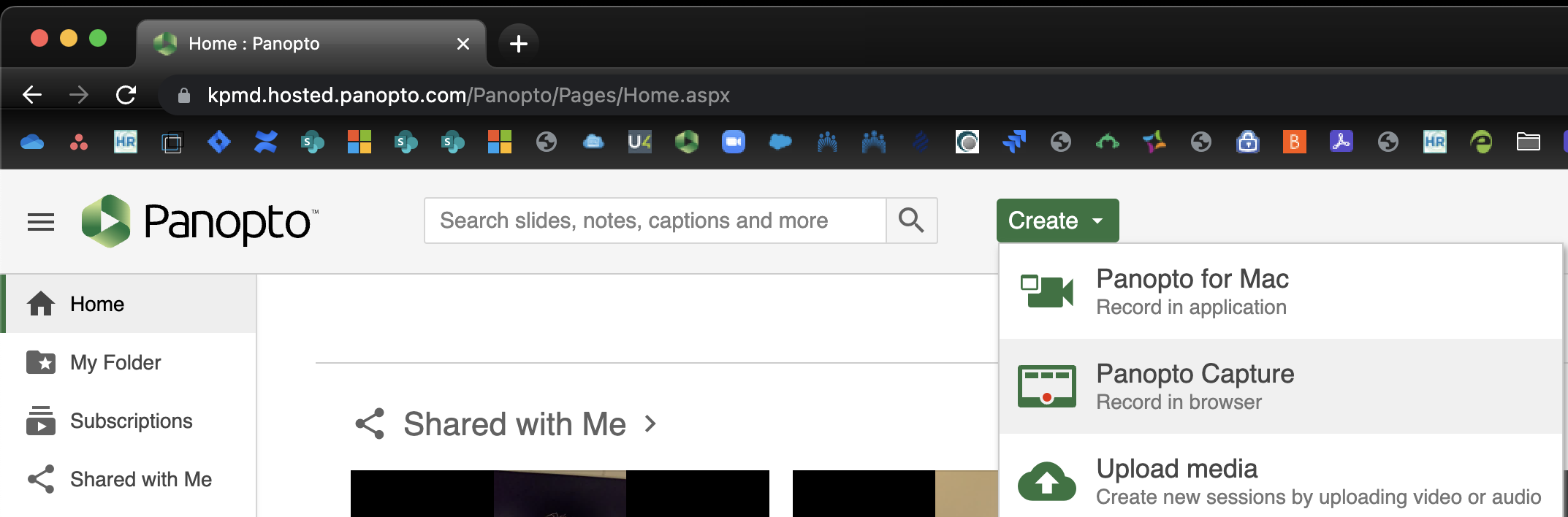
Интерфейс Panopto строится вокруг видеобиблиотеки. В верхней части портала расположен поиск, рядом находится кнопка Create, через которую создают новую запись, запускают Panopto Capture, открывают запись через настольное приложение или загружают готовый медиафайл. Слева находятся разделы библиотеки: Home, My Folder, Subscriptions, Shared with Me, Everything, Scheduled, Bookmarked, Browse и административные разделы, если у пользователя есть соответствующие права.
Ссылка:
Кнопка Create важна для понимания логики Panopto. Она не просто запускает запись, а предлагает разные способы создания сессии. В веб-портале можно выбрать Panopto Capture для записи в браузере, Panopto for Windows или Panopto for Mac для записи в приложении, а также Upload media для загрузки готового видео или аудио. Такой интерфейс удобен в смешанной среде: преподаватель может записать короткое объяснение в браузере, а аудитория с установленным оборудованием — использовать настольный рекордер.
Раздел My Folder работает как личная зона автора. Запись, размещенная там, не становится сразу доступной всей группе курса или подразделению. Это безопасный промежуточный вариант: пользователь записывает лекцию, проверяет звук, подрезает начало, добавляет описание, настраивает доступ и только после этого переносит материал в курс или общую папку.
Раздел Shared with Me собирает видео, к которым пользователю дали доступ напрямую. Everything показывает доступные материалы в общей библиотеке, а Browse помогает переходить по структуре папок. Для больших организаций такой подход важнее обычного списка файлов: библиотека может включать тысячи лекций, вебинаров, инструкций и записей встреч, поэтому навигация через папки, фильтры и поиск становится центральной частью интерфейса.
В карточке видео обычно доступны просмотр, настройки, редактирование, статистика, права доступа и дополнительные действия. В зависимости от прав пользователя отображаются разные элементы: зритель видит плеер и навигацию, автор получает кнопки управления, администратор управляет папками, ролями и политиками.
Запись видео в Panopto Capture
Panopto Capture — браузерный рекордер Panopto. Он работает без установки настольной программы и подходит для записи коротких лекций, комментариев к презентации, демонстрации экрана, объяснения задания, видеоинструкции или ответа на вопрос. Пользователь открывает портал Panopto, нажимает Create, выбирает Panopto Capture, затем настраивает источники записи.
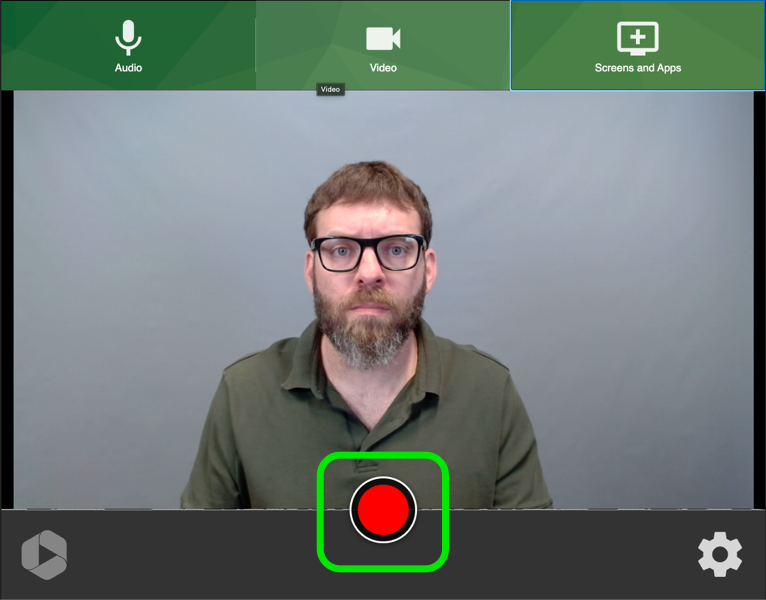
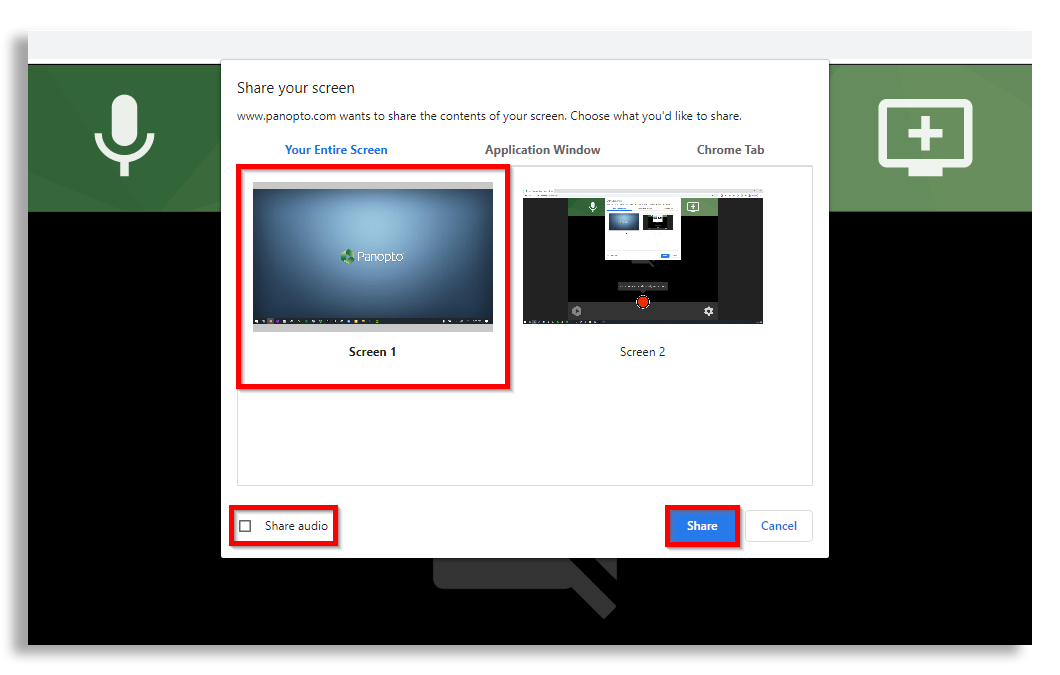
В интерфейсе Panopto Capture три основных блока находятся в верхней части окна: Audio, Video, Screens and Apps. Через Audio выбирают микрофон, через Video — камеру, через Screens and Apps — весь экран, окно приложения или вкладку браузера. Внизу расположена большая красная кнопка записи. После нажатия запись стартует с обратным отсчетом, если он включен в настройках. Остановка выполняется красной квадратной кнопкой в том же нижнем блоке интерфейса.
Ссылка:

Запись через Panopto Capture подходит для пользователя, которому нужно быстро получить видеоматериал без установки Panopto for Windows или Panopto for Mac. Важный плюс такого режима — запись сразу связывается с библиотекой Panopto. После завершения сессия загружается в выбранную папку, получает название, описание и теги, а затем становится доступна для редактирования и публикации.
При записи презентации через браузерный рекордер нужно понимать разницу между захватом приложения и специализированной записью слайдов в настольном рекордере. Panopto Capture записывает презентацию как видеопоток: если пользователь показывает PowerPoint в режиме слайд-шоу, платформа сохраняет происходящее на экране. Настольный рекордер Panopto при захвате PowerPoint может использовать данные слайдов для индексации и навигации. Для простой демонстрации достаточно Screens and Apps, а для лекций с большим числом слайдов полезнее режим настольной записи с отдельным захватом презентации.
Выбор аудио
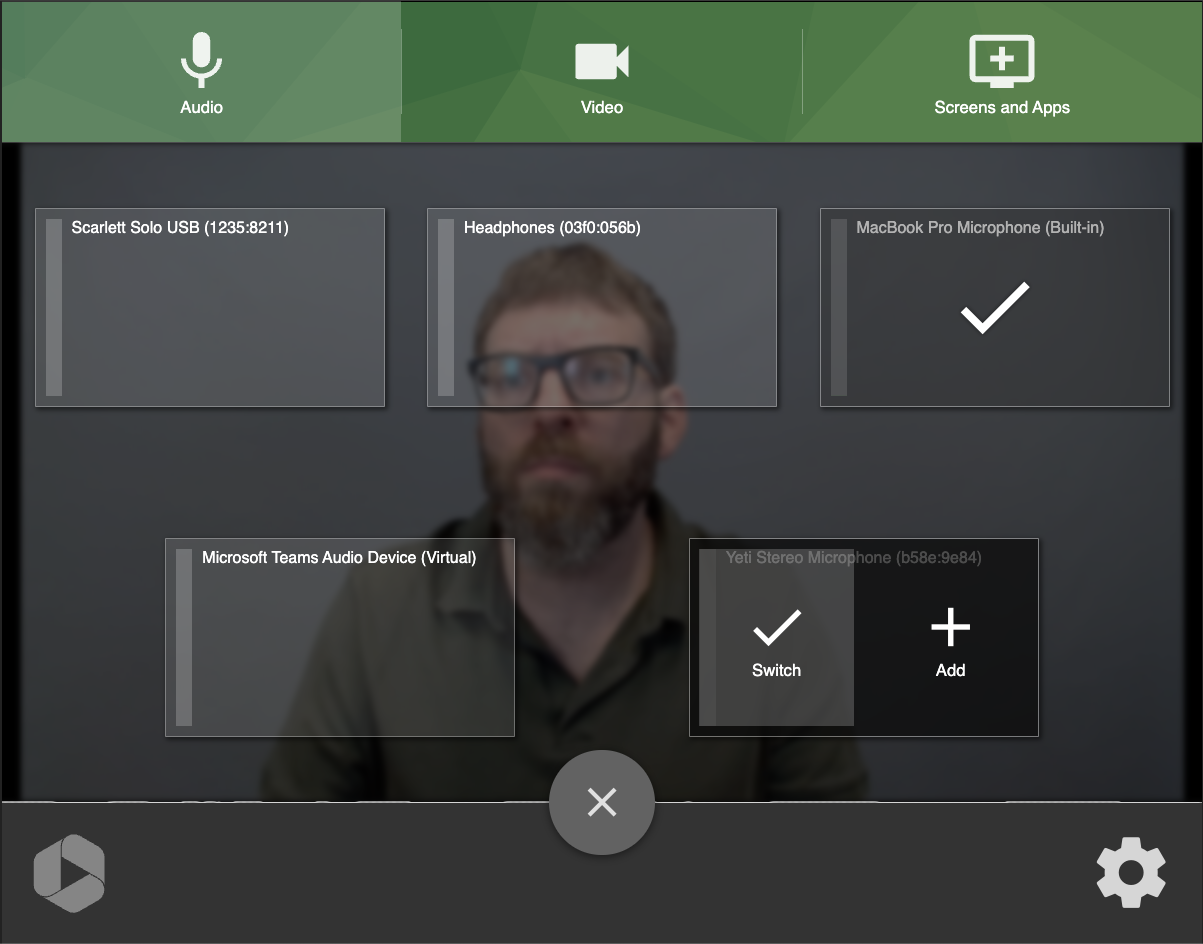
Вкладка Audio показывает доступные микрофоны и аудиоустройства. Пользователь выбирает активный источник, а Panopto отображает его как плитку. В учебной аудитории это может быть микрофон преподавателя, USB-микрофон, конференц-система или встроенный микрофон ноутбука. В домашнем сценарии чаще выбирают гарнитуру или внешний USB-микрофон.
Ссылка:
Проверка микрофона перед записью важнее выбора камеры. Если преподаватель записывает слайды с объяснением, плохой звук испортит материал сильнее, чем отсутствие видео с лицом. Перед началом записи нужно выбрать правильный микрофон, убедиться, что браузер получил разрешение на доступ к нему, закрыть лишние программы с уведомлениями и проверить, не выбран ли случайно виртуальный аудиодрайвер.
Выбор камеры
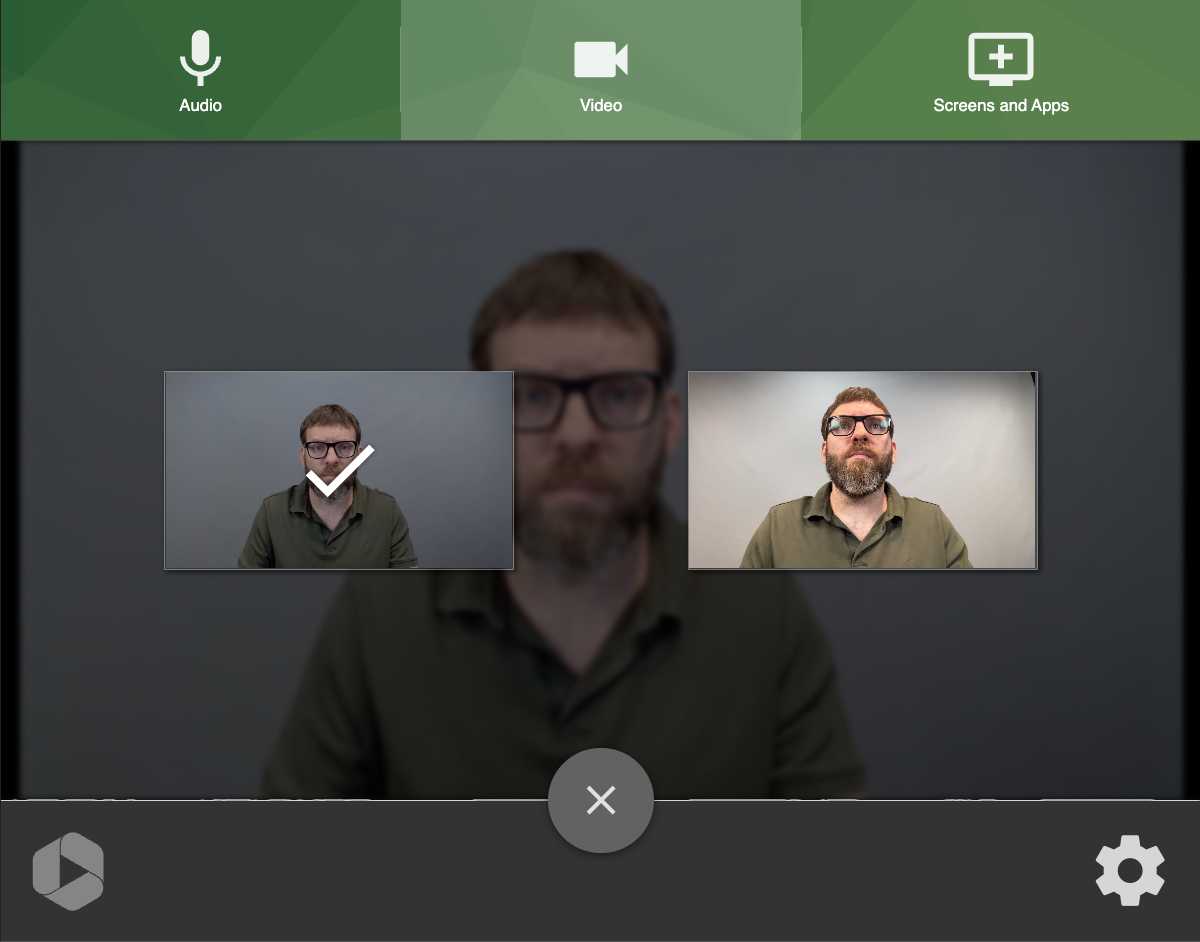
Вкладка Video отвечает за видеокамеру. Panopto Capture показывает доступные камеры и дает выбрать нужную. В кадр можно включить преподавателя, докладчика, демонстрационный стол, лабораторную установку или документ-камеру. Если видео с человеком не требуется, камеру можно не включать и записать только экран с голосом.
Ссылка:
Panopto поддерживает сценарий, где видеопоток преподавателя идет отдельно от экрана или презентации. Для обучающего видео это удобно: зритель видит и докладчика, и материал, а при просмотре может переключать фокус. Для короткой инструкции достаточно одного экрана, но для лекции, вебинара или корпоративного обращения камера повышает понятность и удерживает внимание.
Выбор экрана и приложений
Раздел Screens and Apps нужен для записи демонстрации. Пользователь выбирает весь экран, конкретное окно приложения или вкладку браузера. Для PowerPoint, Keynote, браузерных систем, таблиц и специализированных программ лучше выбирать именно то окно, которое нужно показывать. Запись всего рабочего стола удобна, когда приходится переключаться между несколькими приложениями, но в таком режиме в видео попадают уведомления, рабочие файлы и лишние окна.
В обучающих записях лучше заранее подготовить рабочее место: закрыть мессенджеры, убрать личные вкладки, открыть презентацию, включить режим показа слайдов, проверить масштаб интерфейса и только после этого нажимать красную кнопку записи. Panopto сохранит выбранные источники как потоки, а не как один случайный файл с экрана.
Настройки качества и компоновки
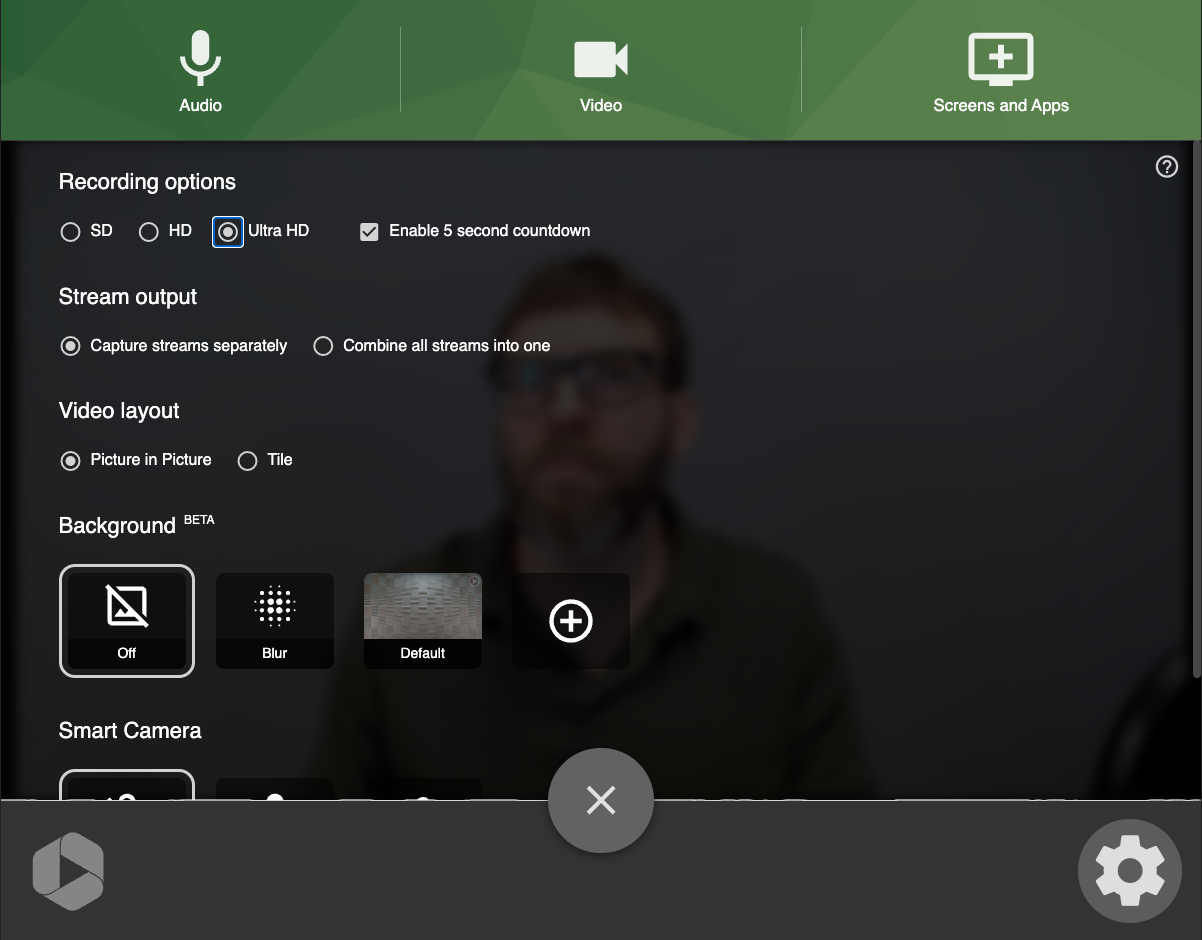
В нижнем правом углу Panopto Capture находится значок шестеренки. В настройках доступны параметры качества, обратного отсчета, вывода потоков и расположения видео. В примере интерфейса видны режимы SD, HD, Ultra HD, опция Enable 5 second countdown, выбор Capture streams separately или Combine all streams into one, а также раскладки Picture in Picture и Tile.
Ссылка:
Раздельная запись потоков полезна для лекций и тренингов: камера, экран и презентация остаются отдельными дорожками в плеере и редакторе. Объединение потоков в один упрощает итоговый материал, но уменьшает гибкость последующего просмотра. Для курса, где студентам нужно видеть слайды и лицо преподавателя, лучше оставлять раздельные потоки. Для короткой инструкции, где достаточно одного вида, можно объединить потоки.
Panopto for Windows и Panopto for Mac
Panopto for Windows и Panopto for Mac — настольные рекордеры для более управляемой записи. Их используют в аудиториях, учебных студиях, переговорных, компьютерных классах и на рабочих ноутбуках авторов курсов. В отличие от браузерного Panopto Capture, настольный рекордер рассчитан на более сложные сценарии: запись нескольких источников, работу с PowerPoint или Keynote, локальную запись, загрузку после окончания сессии, аудиторное оборудование и заранее подготовленные занятия.
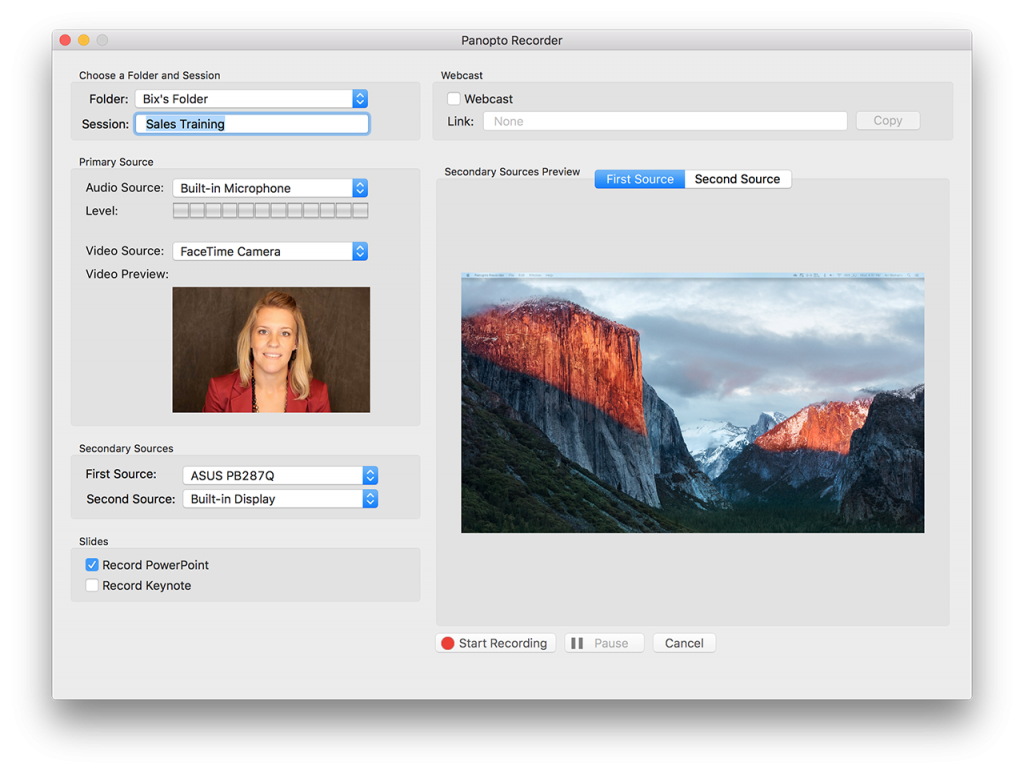
В Panopto for Windows запись строится вокруг блока Session Settings. Пользователь выбирает папку, задает имя сессии и указывает источники. В Primary Sources выбирают аудио и основную камеру. В Secondary Sources добавляют экран, PowerPoint, Keynote, вторую камеру или другие источники. Запись запускается красной кнопкой Record, а после завершения пользователь нажимает Stop и затем Done, чтобы сохранить и загрузить запись в выбранную папку.
Для преподавателя настольный рекордер удобен в трех случаях. Первый — запись лекции в аудитории, где есть стационарная камера, микрофон и компьютер. Второй — длинная запись с презентацией, где важно сохранить структуру слайдов и сделать их доступными для поиска. Третий — работа с несколькими источниками, когда нужно одновременно писать докладчика, демонстрацию экрана и материал с дополнительного устройства.
Panopto for Mac работает по той же логике, но интерфейсные формулировки отличаются. В окне записи пользователь выбирает Choose Folder and Session Name, затем задает папку и название сессии. Для слайдов на Mac используется запись PowerPoint или Keynote, а для экрана — встроенный дисплей или выбранное окно. После завершения доступна публикация в папку Panopto и дальнейшая обработка в веб-интерфейсе.
Настольный рекордер лучше выбирать, когда запись повторяется регулярно. Для разового видеообъяснения удобнее Panopto Capture. Для курса на семестр, записи лекционного потока, вебкаста из аудитории и занятий с несколькими источниками стабильнее Panopto for Windows или Panopto for Mac. Для обычной записи игрового процесса или демонстрации программы без учебной библиотеки разумнее взять локальный рекордер: на freeexe к таким инструментам относятся OBS Studio, Icecream Screen Recorder, FlashBack Express, Free Screen Recorder и oCam.
Видеобиблиотека и управление контентом
Видеобиблиотека — центральная часть Panopto. После записи или загрузки видео попадает не просто в список файлов, а в структуру папок. Папка может соответствовать курсу, подразделению, проекту, учебной программе, серии тренингов, личному пространству автора или общей базе знаний. Доступ к папкам наследуется, поэтому запись, опубликованная в курс, сразу становится видимой тем пользователям, которые имеют права на этот курс.
Внутри библиотеки автор работает с названием, описанием, тегами, миниатюрой, потоками, субтитрами, доступом, статистикой и параметрами публикации. Для учебного процесса это важнее, чем сама запись. Видео без названия и описания быстро теряется, а длинная лекция без глав и транскрипта хуже используется повторно. Panopto решает эту проблему через поиск, главы, слайды, транскрипты и структуру папок.
Типовой порядок подготовки записи в библиотеке:
открыть запись после загрузки;
изменить автоматическое название на понятное;
добавить описание, тему занятия и теги;
проверить звук и начало записи;

обрезать лишнее в веб-редакторе;
проверить субтитры и главы;
убедиться, что запись лежит в правильной папке;
настроить доступ;
опубликовать материал в LMS или отправить ссылку.
Папка My Folder подходит для черновиков, пробных записей и личных материалов. Папка курса подходит для лекций и заданий, которые должны быть доступны студентам. Корпоративные папки используют для онбординга, обучения отделов, внутренних инструкций и записей мероприятий. При переносе записи важно учитывать наследование доступа: если материал попал в открытую папку, его увидят все пользователи с правами на эту папку.
Panopto поддерживает загрузку готового контента через Upload media. Это удобно, когда видео создано в другой программе: запись из OBS Studio, смонтированный ролик, запись вебинара, экспорт из видеоредактора или файл с камеры. Видеофайл после загрузки становится частью библиотеки Panopto и получает те же инструменты управления: доступ, поиск, субтитры, аналитику и публикацию.
Поиск, субтитры и навигация по видео
Поиск по видео — одна из главных причин использовать Panopto вместо обычного файлового хранилища. Smart Search индексирует произнесенные слова и текст, который появляется на экране. Это особенно полезно в лекциях, презентациях и длинных тренингах: пользователь не просматривает часовой ролик вручную, а вводит термин и переходит к моменту, где он встречается.
В учебной практике поиск решает несколько конкретных задач. Студент находит объяснение формулы, термин из слайда, фамилию автора, название метода или фрагмент лабораторной инструкции. Сотрудник открывает запись тренинга и переходит к нужному пункту регламента. Руководитель курса быстро проверяет, где в записи обсуждалась конкретная тема. Чем длиннее библиотека, тем сильнее эффект от поиска.
Panopto работает с субтитрами и транскриптами. Автоматическая расшифровка помогает искать материал, читать запись без звука и повышать доступность. Субтитры нужно проверять, особенно если в записи есть специальные термины, фамилии, аббревиатуры, шумная аудитория, акцент или несколько участников. Автоматическая расшифровка ускоряет подготовку материала, но не отменяет редакторскую проверку для ответственных курсов и официальных инструктажей.
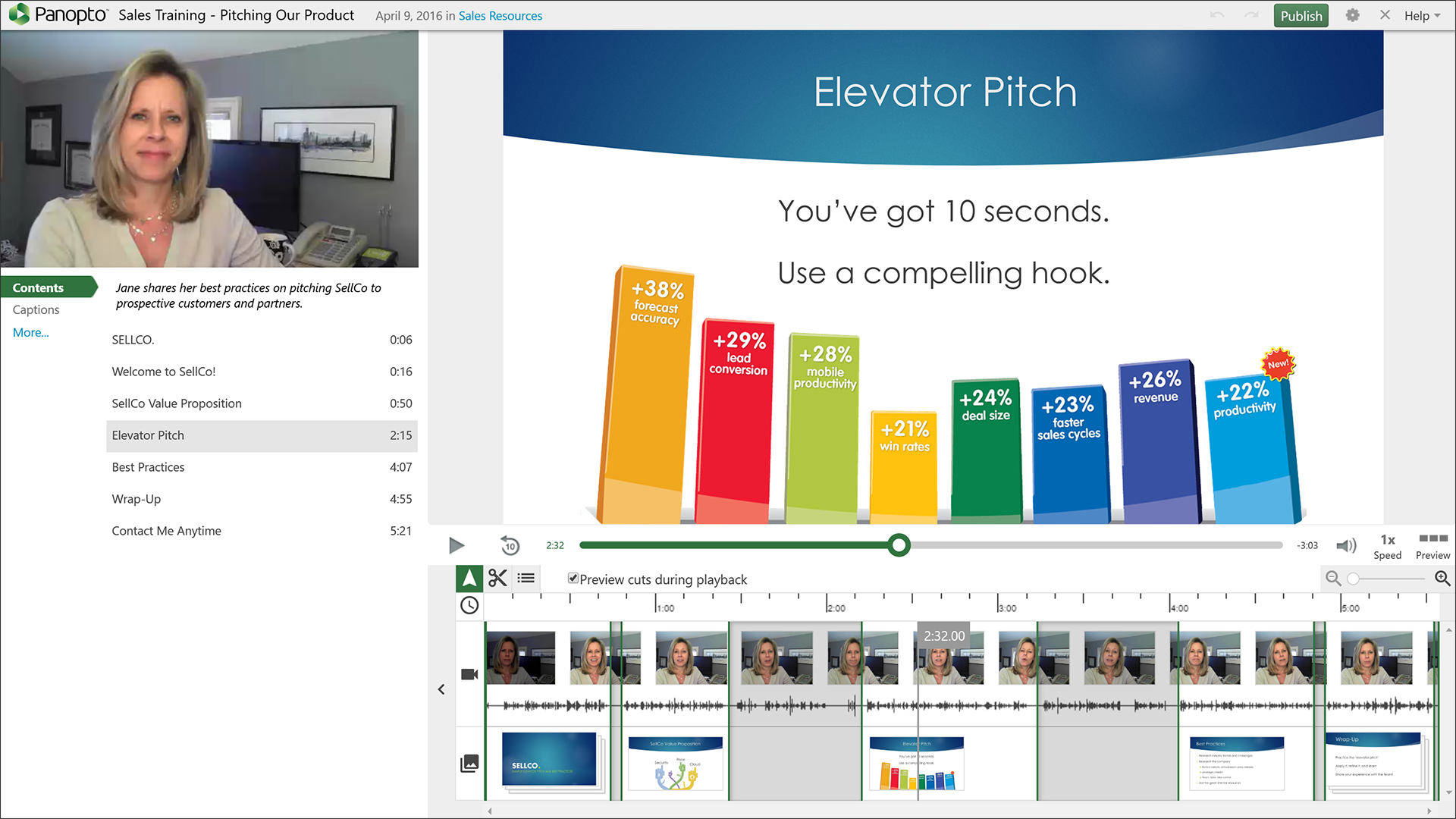
Smart Chapters превращают длинную запись в материал с навигацией. Автоматические главы помогают разбить лекцию на фрагменты, а пользователь переходит к нужной теме через оглавление внутри плеера. Для лекций длиной 60–90 минут это критично: без глав запись превращается в линейное видео, которое трудно пересматривать, а с главами становится учебным справочником.
Навигацию лучше усиливать вручную. После загрузки записи автор может проверить автоматические главы, переименовать их, убрать лишние, добавить недостающие и разделить длинные фрагменты. Хорошая структура в Panopto выглядит так же, как структура лекции: вводная часть, первый блок, пример, разбор ошибки, демонстрация, выводы, задание. Тогда видео работает не только как запись занятия, но и как повторяемый учебный материал.
Редактирование видео
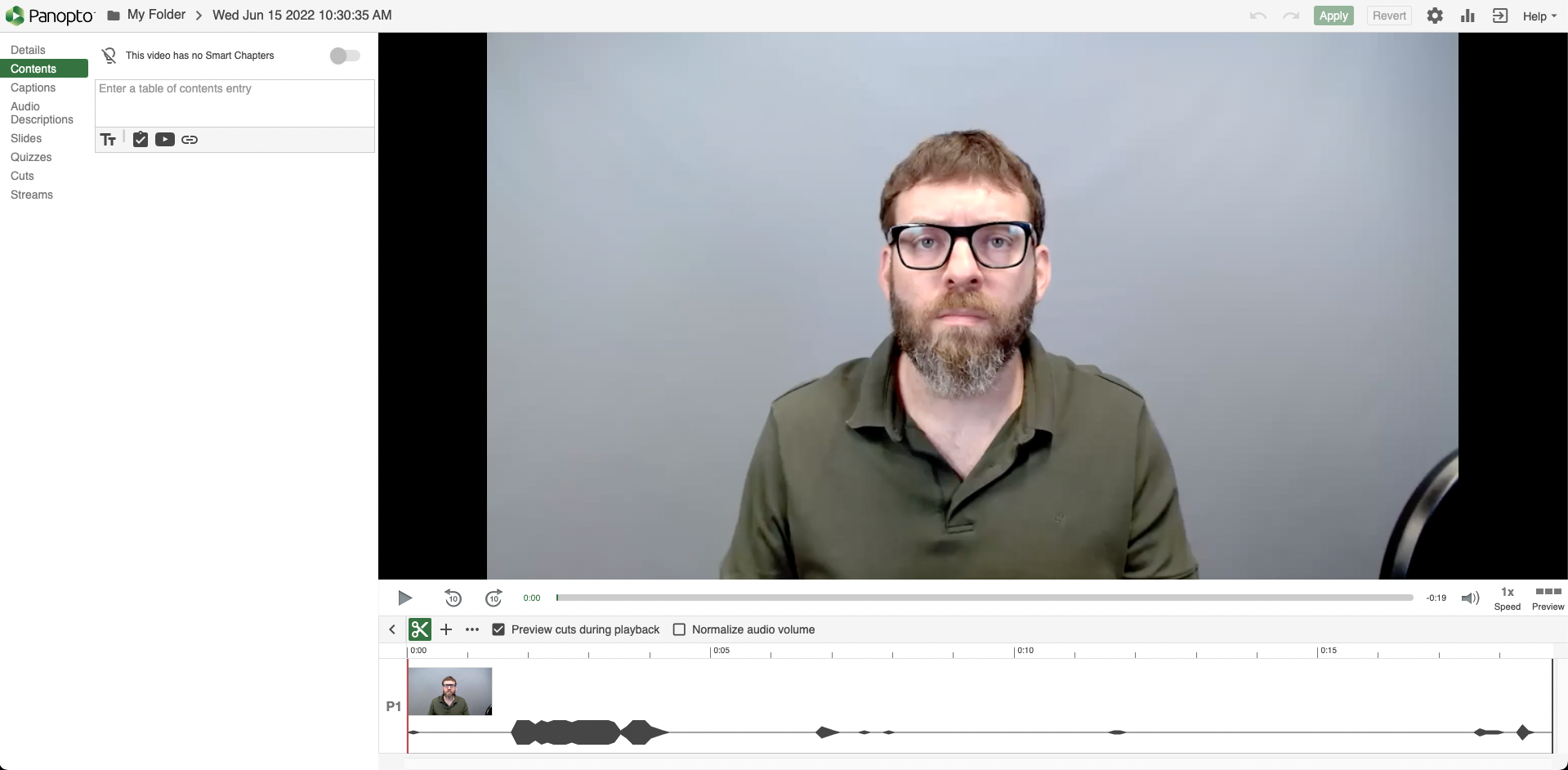
Веб-редактор Panopto предназначен для подготовки обучающей записи к публикации. Он не заменяет профессиональный видеомонтаж, но закрывает частые задачи: обрезать начало, убрать паузу, скрыть лишний фрагмент, проверить потоки, добавить содержание, настроить субтитры, посмотреть структуру и применить изменения. Кнопка Edit открывает редактор из карточки записи или страницы завершения загрузки.
Ссылка:
В левой панели редактора доступны разделы, связанные с содержанием записи: Details, Contents, Captions, Slides, Quizzes, Streams и другие элементы, зависящие от конфигурации. Таймлайн расположен в нижней части окна. Пользователь перемещается по записи, отмечает фрагменты для исключения из опубликованной версии и применяет изменения кнопкой Apply. Такой способ редактирования удобен для учебного видео: исходный материал сохраняется, а зрителям показывается очищенная версия.
Редактор полезен для типовых правок:
убрать первые секунды, где преподаватель проверяет микрофон;
вырезать паузу при переключении приложения;
скрыть фрагмент с ошибочным экраном;
подрезать окончание записи после завершения лекции;
добавить главы в Contents;
проверить и поправить Captions;
добавить короткий тест в Quizzes;
проверить, какие потоки находятся в Streams.
Редактирование в Panopto особенно удобно для лекций и вебинаров, потому что не требует экспорта и повторной загрузки. Автор вносит правку в веб-интерфейсе, применяет изменения, и запись остается по прежней ссылке. Для курса это важно: ссылка в LMS не ломается, студентам не нужно искать новый файл, статистика остается в рамках той же сессии.
Ограничение редактора — отсутствие полноценного художественного монтажа. Panopto не предназначен для сложных титров, цветокоррекции, работы с LUT, анимации, композитинга, масок и многодорожечного монтажного проекта. Для этого лучше подготовить ролик во внешнем видеоредакторе, а Panopto использовать как библиотеку, систему доступа и учебный плеер.
Трансляции и запись встреч
Panopto поддерживает live webcast: запись можно транслировать зрителям во время проведения занятия или мероприятия. В образовательной среде это применяется для лекций, открытых выступлений, потоковых занятий и мероприятий, которые должны одновременно идти в прямом эфире и сохраняться для последующего просмотра. После окончания трансляции запись остается в библиотеке и обрабатывается как обычная сессия.
Live-сценарий полезен, когда часть аудитории находится удаленно. Преподаватель ведет занятие, студенты смотрят эфир через ссылку или LMS, а затем используют запись для повторения. В корпоративном обучении live webcast подходит для обязательных инструктажей, внутренних презентаций, town hall, демонстраций продукта и больших совещаний.
Panopto также интегрируется с Zoom, Microsoft Teams, Webex и другими инструментами совместной работы. Записи встреч можно автоматически помещать в управляемую видеобиблиотеку, где они получают доступ, субтитры, поиск и аналитику. Это сильнее обычной папки с записями конференций: материалы не исчезают в личных облачных аккаунтах, не теряются после ухода сотрудника и остаются доступными по ролям.
Для записи встреч Panopto особенно полезен в компаниях, где совещания превращаются в знания: разборы проектов, продуктовые демонстрации, внутренние обучающие сессии, технические объяснения, встречи с экспертами. Вместо того чтобы пересказывать встречу письмом, команда сохраняет видео, делает его доступным нужной группе и затем находит фрагменты через поиск.
Интеграции
Panopto рассчитан на работу внутри уже существующей инфраструктуры. Платформа интегрируется с LMS, системами единого входа, конференц-сервисами, HRIS, инструментами совместной работы и провайдерами субтитров. В образовательной среде ключевыми остаются Canvas, Blackboard, Moodle и D2L Brightspace. В корпоративной среде важны SSO, автоматическое управление пользователями, Zoom, Microsoft Teams, Webex, SharePoint и внутренние порталы.
LMS: Canvas, Blackboard, Moodle, D2L Brightspace
Интеграция с LMS позволяет размещать видео прямо внутри курса. Преподаватель записывает материал в Panopto, публикует его в папку курса, а студент смотрит запись через LMS без отдельного перехода в сторонний сервис. Для пользователей это снижает путаницу: лекции, задания и видео находятся в одном учебном пространстве.
В Canvas, Blackboard, Moodle и D2L Brightspace Panopto используется для записей занятий, видеозаданий, вставки роликов в страницы курса, публикации материалов по темам и контроля активности. Для администратора важна связка курса и папки: права доступа наследуются от курса, поэтому список зрителей не приходится поддерживать вручную.
Zoom, Microsoft Teams и Webex
Интеграции с конференц-сервисами превращают записи встреч в управляемый контент. После синхронизации запись оказывается в Panopto, получает транскрипт, становится доступной для поиска и может быть открыта группе. Такой сценарий особенно полезен для занятий, которые проходят в Zoom, но должны храниться в учебной библиотеке, а не только в аккаунте организатора.
SSO, SAML и OAuth
Panopto поддерживает корпоративные сценарии входа через SSO. Это значит, что доступ к видео можно связать с учетными записями организации. Пользователь входит тем же способом, что и в другие учебные или корпоративные системы, а права определяются ролями, группами и папками. На практике это снижает риск случайного открытия материалов внешним пользователям и упрощает увольнение, перевод между подразделениями или завершение учебного курса.
API и автоматизация
Для крупных внедрений важны API и административные инструменты. Организация может автоматизировать создание папок, синхронизацию пользователей, обработку записей, управление курсами и интеграцию с внутренними порталами. Такие сценарии обычно не нужны индивидуальному автору, но становятся критичными для университета с сотнями курсов или компании с распределенным обучением.
Аналитика и контроль просмотра
Panopto собирает данные о том, как пользователи смотрят видео. В аналитике доступны просмотренные минуты, процент завершения, сведения о доступе, индивидуальная история просмотра, данные по папкам, курсам и библиотеке. Для преподавателя это помогает увидеть, какие материалы действительно открывают студенты. Для корпоративного обучения — подтвердить прохождение обязательного инструктажа. Для администратора — понять, какие видео востребованы, а какие нужно обновить или убрать.
В учебном процессе аналитика не заменяет экзамен или проверочную работу. Просмотр видео показывает факт взаимодействия с материалом, но не доказывает понимание. Поэтому Panopto лучше использовать вместе с заданиями, тестами, обсуждениями и очными активностями. Если в видео добавлены Quizzes, результаты можно связывать с оценкой понимания, а не только с фактом просмотра.
Для корпоративных программ аналитика особенно важна в обязательном обучении. Руководитель видит, кто открыл запись, сколько времени смотрел, где остановился, какой процент прошел. В регулируемых сферах это помогает подготовить отчеты по обучению, но сами требования к отчетности должны настраиваться под правила организации.
Полезные показатели в Panopto:
| Показатель | Практический смысл |
|---|---|
| Views | сколько раз открывали видео |
| Unique viewers | сколько уникальных пользователей смотрели запись |
| Minutes delivered | сколько минут видео доставлено зрителям |
| Average completion | насколько полно обычно досматривают запись |
| Viewer engagement | где зрители пересматривают, останавливаются или уходят |
| Top viewers | кто активнее всего смотрел материал |
| Folder analytics | какие папки и курсы используют чаще |
| Download reports | выгрузка детальных отчетов для анализа |
Статистику важно читать осторожно. Низкий процент досмотра не всегда означает плохое видео: пользователь мог открыть запись, найти нужный фрагмент через поиск и закрыть плеер после ответа на вопрос. Для справочных видеобаз это нормальное поведение. Для обязательного курса низкое завершение уже требует проверки: слишком длинный ролик, неправильная структура, сложный материал, плохой звук или неочевидная публикация в LMS.
Безопасность и управление доступом
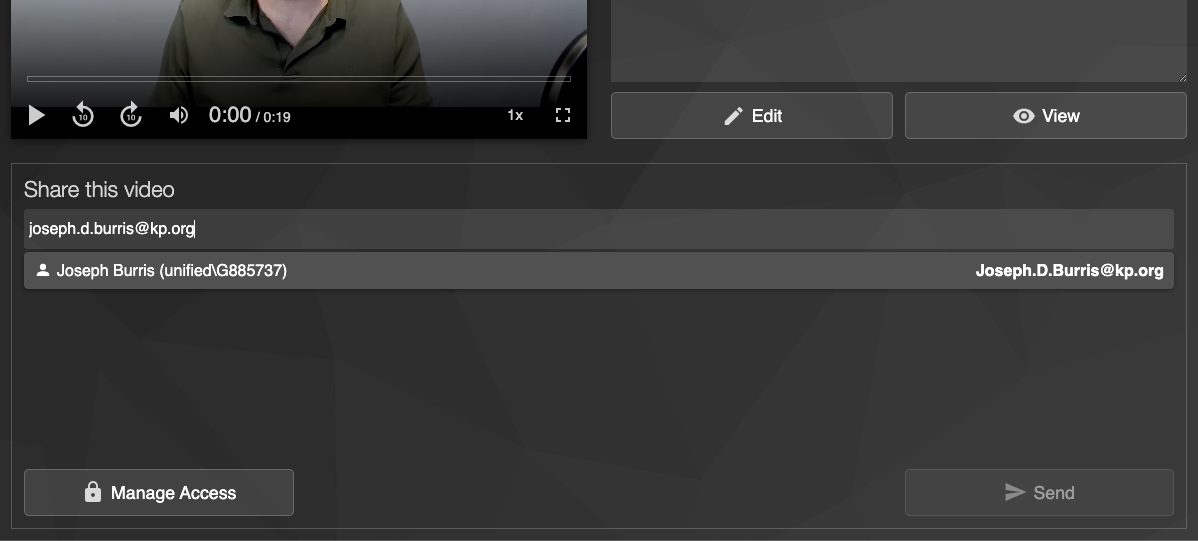
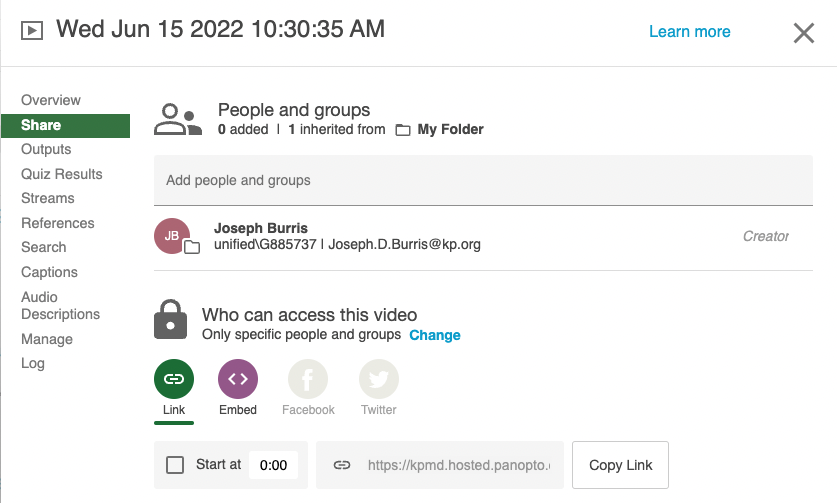
Panopto построен вокруг управляемого доступа. Видео можно оставить личным, открыть конкретным пользователям, дать доступ группе, опубликовать в папке курса или встроить в LMS. В настройках записи доступны права просмотра, наследование доступа, ссылка, встраивание и управление пользователями. Для организации это важнее, чем простая приватная ссылка: доступ к учебным и корпоративным материалам должен контролироваться централизованно.
Ссылка:
После записи пользователь может открыть Share this video, добавить человека или группу и отправить доступ. Кнопка Manage Access ведет к расширенным параметрам доступа. В настройках видео можно увидеть, кто имеет права на запись, унаследованы ли эти права из папки и какой режим доступа применен.
Ссылка:
Перед публикацией обучающего видео нужно проверить три вещи. Первая — папка: запись должна лежать там, где ее увидит нужная аудитория. Вторая — наследование доступа: курс, группа или подразделение должны иметь корректные права. Третья — ссылка: если материал отправляют напрямую, получатель должен иметь учетную запись и права на просмотр.
Для чувствительных материалов лучше не использовать публичный режим доступа. Это относится к внутренним тренингам, видеозаписям совещаний, студенческим работам, записям с персональными данными, медицинским, юридическим, финансовым и кадровым материалам. В таких сценариях доступ должен идти через SSO, группы, папки и управляемые роли.
Panopto поддерживает корпоративные требования к безопасности и соответствию, включая SSO, SAML/OAuth, role-based permissions, audit logging и интеграции с системами идентификации. В корпоративную платформу также входят SOC 2, GDPR и FERPA.
Системные требования
Системные требования Panopto зависят от сценария. Для просмотра достаточно поддерживаемой операционной системы, современного браузера, динамиков или наушников и подключения к интернету. Для записи требуется микрофон, камера при необходимости, доступ браузера к экрану и производительность компьютера, достаточная для выбранного качества и количества потоков.
| Сценарий | Требования |
|---|---|
| Просмотр видео | Windows 10 и выше, macOS 13 и выше, iOS 16+, iPadOS 16+, актуальная Chrome OS; современные версии Chrome, Edge на Chromium, Firefox и Safari |
| Panopto Capture | современный Chrome, Edge на Chromium или Firefox; Windows 10, macOS 10.15+ или актуальная Chrome OS; доступ браузера к микрофону, камере и экрану |
| Panopto for Windows | Windows 10 32/64-bit; процессор уровня Intel i3+ для стандартного качества; 4 ГБ RAM |
| Panopto for Mac | для высокого качества указаны Intel Core i7 или Apple M1 и выше; 8 ГБ RAM; требования к хранилищу зависят от качества записи |
| Мобильный просмотр | iPhone и iPad через Panopto Mobile; просмотр лекций, тренингов, поиск внутри видео, субтитры, навигация по слайдам, главам и транскрипту |
| Запись экрана и камеры | браузер или настольный рекордер, микрофон, камера при необходимости, разрешение на screen capture, стабильное подключение |
Для Panopto Capture особенно важны разрешения браузера. Если пользователь не дал доступ к микрофону, камере или экрану, запись нужного источника не начнется. Антивирус, корпоративные политики безопасности и настройки macOS также могут блокировать запись экрана. В таких случаях проблема находится не в папке Panopto, а в правах операционной системы или браузера.
Для длинных лекций нужно учитывать нагрузку. Одновременная запись камеры, микрофона, презентации, экрана и системного звука требует больше ресурсов, чем запись только голоса и слайдов. Если компьютер слабый, лучше снизить качество, закрыть лишние программы, использовать проводное подключение к сети и провести короткую пробную запись.
Тарифы и лицензирование
Panopto не продается как массовая программа с универсальной открытой ценой для всех пользователей. Платформа использует корпоративное ценообразование: стоимость зависит от размера организации, числа пользователей, развертывания, интеграций, объема хранения, поддержки и дополнительных модулей. В платформу входят Video CMS, AI capabilities, SSO + LMS integrations, role-based permissions, adaptive streaming, desktop + browser recorder, remote recording, multi-camera recording, Smart editor & trimming, auto-captions, transcript download, caption editing, интеграции Canvas, Blackboard, Moodle, D2L, Zoom, Teams и Webex.
Такой формат оплаты логичен для университетов и крупных компаний, но неудобен для небольших команд. Если нужен простой рекордер экрана без LMS, SSO, ролей, аналитики и видеобиблиотеки, Panopto будет избыточен. Для разовой записи можно использовать OBS Studio, FastStone Capture, Icecream Screen Recorder или Free Screen Recorder. Если же организации нужна единая база обучающих видео, поиск по лекциям, интеграция с LMS и контроль доступа, индивидуальная модель Panopto становится понятной.

Перед внедрением Panopto нужно уточнять не только цену, но и состав поставки:
какие инструменты записи входят в соглашение;
какие AI-возможности включены;
какие модули идут как optional add-ons;
как рассчитывается хранение;
какие LMS и SSO уже используются в организации;
нужна ли миграция старой видеотеки;
кто будет администрировать папки и права;
какие отчеты нужны учебному отделу или L&D-команде;
какие требования по безопасности и хранению данных действуют внутри организации.
Panopto Express нужно отличать от корпоративной платформы Panopto. Panopto Express — бесплатный браузерный онлайн-рекордер для записи экрана, камеры или обоих источников без установки и без аккаунта; он позволяет скачать запись или отправить ее в сторонние сервисы. Корпоративная Panopto Video Platform — это библиотека, права доступа, LMS, аналитика, интеграции, администрирование и управление обучающим видео.
Плюсы и минусы Panopto
Плюсы:
объединяет запись, хранение, редактирование, публикацию, поиск и аналитику в одной платформе;
поддерживает браузерную запись через Panopto Capture и настольную запись через Panopto for Windows и Panopto for Mac;
работает с несколькими потоками: микрофон, камера, экран, приложения, презентации;
подходит для lecture capture, корпоративного обучения, онбординга, внутренних баз знаний и видеозаданий;
интегрируется с Canvas, Blackboard, Moodle, D2L Brightspace, Zoom, Microsoft Teams и Webex;
индексирует произнесенные слова и текст на экране, что облегчает поиск внутри длинных записей;
поддерживает субтитры, транскрипты и Smart Chapters;
дает управление доступом через папки, роли, группы, SSO и наследование прав;
сохраняет ссылку на запись после правок в веб-редакторе;
предоставляет аналитику по просмотрам, завершению, вовлеченности и папкам;
подходит для организаций с большим числом учебных видео;
позволяет собирать записи встреч в единую видеобиблиотеку, а не хранить их в личных аккаунтах организаторов.
Минусы:
избыточна для разовой записи экрана;
публичная фиксированная цена не подходит пользователям, которым нужно быстро сравнить стоимость с простыми рекордерами;
внедрение требует администрирования папок, ролей, LMS, SSO и политик доступа;
веб-редактор не заменяет полноценный видеомонтаж;
качество автоматических субтитров и глав требует проверки для терминологических дисциплин;
неправильный выбор папки может открыть запись не той аудитории;
для сложных аудиторных сценариев нужно заранее настроить оборудование;
пользователю без опыта LMS и видеобиблиотек интерфейс может показаться более сложным, чем обычная программа записи экрана;
при записи через браузер важны разрешения операционной системы и браузера на микрофон, камеру и экран;
небольшим командам без учебной инфраструктуры проще использовать локальные программы или более легкие видеохостинги.
Сравнение с аналогами
Panopto конкурирует не с обычными видеоредакторами, а с образовательными и корпоративными видеоплатформами. В одном ряду с ней обычно рассматривают Kaltura, YuJa, EchoVideo, Mediasite и Vimeo Enterprise. Эти решения похожи тем, что работают с видео в масштабе организации, но различаются акцентами: lecture capture, LMS, интерактивность, публичные трансляции, маркетинговое видео, корпоративная библиотека, аналитика и глубина администрирования.
| Критерий | Panopto | Kaltura | YuJa | EchoVideo | Mediasite | Vimeo Enterprise |
|---|---|---|---|---|---|---|
| Основной фокус | lecture capture, Video CMS, обучение, поиск по знаниям | образование, видеооблако, LMS, интерактивное видео | образовательная видеоплатформа, lecture capture, LMS | обучение, lecture capture, engagement, analytics | lecture capture, LMS, видеоуправление | корпоративное видео, live events, брендированная видеобиблиотека |
| Запись лекций | сильная сторона | есть Kaltura Lecture Capture | сильная сторона YuJa Lecture Capture | сильная сторона EchoVideo | сильная сторона Mediasite | не основной фокус |
| Браузерная запись | Panopto Capture | Kaltura Capture и web-сценарии | Browser Capture Studio | доступно через экосистему EchoVideo | через My Mediasite и capture-сценарии | больше ориентир на создание и хостинг бизнес-видео |
| LMS | Canvas, Blackboard, Moodle, D2L и другие | LMS Video Integrations | глубокие LMS-интеграции | Blackboard, Canvas, Moodle, Brightspace, Sakai | Blackboard, Canvas, Brightspace, Moodle | меньше учебной специализации |
| Поиск по видео | речь и текст на экране | зависит от конфигурации Kaltura | AI-теги, поиск, видео CMS | поиск и аналитика в учебной экосистеме | поиск, теги, субтитры | сильнее в библиотеке и трансляциях, слабее в lecture capture |
| Аналитика | индивидуальные и агрегированные данные просмотра, completion, reports | образовательная аналитика и engagement | quizzes, engagement, LMS | учебная аналитика, engagement, polling | отчеты и LMS-публикация | аналитика для бизнеса и событий |
| Лучше подходит | вузам и компаниям с обучающей видеобиблиотекой | организациям с Kaltura-экосистемой и гибким видеооблаком | вузам, которым нужен комплексный educational video stack | учебным средам с акцентом на активное вовлечение | организациям с аудиторным capture и LMS | маркетингу, коммуникациям и внешним трансляциям |
| Ограничение | тяжеловата для малых задач | требует настройки экосистемы | больше ориентирована на education | сильный фокус на учебной модели | может быть ориентирована на институциональное внедрение | меньше специализирована под LMS-native lecture capture |
Kaltura ближе к Panopto по классу: это крупная видеоплатформа с образовательными интеграциями, lecture capture, интерактивными элементами, captions, chapters и LMS-сценариями. Kaltura часто выбирают там, где нужна гибкая видеоэкосистема и широкий набор продуктов. Panopto удобнее воспринимать как более сфокусированную систему для записанного знания, lecture capture и поиска по обучающей библиотеке.
YuJa сильна в образовательной среде. В линейке есть YuJa Lecture Capture, Browser Capture Studio, Software Capture, mobile capture, live streaming и LMS-интеграции. Для вуза, который строит инфраструктуру вокруг LMS, YuJa — прямой конкурент Panopto. Разница в выборе чаще упирается в конкретную LMS, администрирование, цену контракта, привычки преподавателей и доступность поддержки.
EchoVideo, ранее известный как Echo360 в ряде университетских контекстов, делает акцент на learning engagement. Это не просто видеохранилище, а часть обучающей экосистемы с аналитикой, интерактивными элементами и LMS-интеграциями. Panopto сильнее выглядит как поисковая видеобиблиотека и Video CMS, EchoVideo — как решение для учебного взаимодействия вокруг видео.
Mediasite традиционно связан с lecture capture, аудиторными записями и публикацией видео в LMS. Он подходит организациям, где важны автоматические записи занятий, публикация в курсах, каналы, теги, captions и взаимодействие через учебные платформы. Panopto и Mediasite пересекаются по задачам, но Panopto сильнее продвигает концепцию searchable video knowledge и AI-навигации.
Vimeo Enterprise стоит сравнивать с Panopto осторожно. Vimeo Enterprise силен в брендированной видеобиблиотеке, live streaming, корпоративных коммуникациях, публичных и внешних видео, SSO, privacy controls и event-сценариях. Panopto лучше подходит для учебной записи, LMS, lecture capture, поиска по лекциям, тестов внутри видео и контроля просмотра обучающих материалов.
Отзывы пользователей и профильных журналов
Пользовательские отзывы о Panopto в основном вращаются вокруг трех тем: удобство записи и хранения лекций, интеграции с LMS и поиск по видео. На G2 пользователи выделяют простоту использования, возможности поиска и интеграции с learning management systems; среди замечаний встречается пожелание сделать инструменты редактирования понятнее.
На Capterra Panopto имеет оценку около 4.5 на основе десятков отзывов; отдельно видны оценки по удобству использования, функциям, поддержке и value for money. Пользователи положительно оценивают единое место для создания, редактирования и хранения видео, а в негативных отзывах чаще упоминают сложность отдельных элементов интерфейса и администрирования.
TrustRadius описывает Panopto как универсальную платформу для записи событий, презентаций, демонстраций, встреч и образовательного контента. В отзывах часто повторяется сценарий anytime-anywhere access: студент или сотрудник открывает запись тогда, когда ему удобно, а преподаватель или автор курса не ограничен одной аудиторной встречей.
Gartner Peer Insights показывает Panopto в категории Enterprise Video Content Management; в сравнении с Vimeo у Panopto указана высокая оценка на основе проверенных отзывов. Такие оценки полезны не как абсолютная истина, а как сигнал, что Panopto рассматривают именно в корпоративном классе видеоуправления, а не среди простых экранных рекордеров.
Профильные образовательные издания описывают Panopto как инструмент для записи, организации и распространения образовательного видео. Tech & Learning выделяет связь Panopto с LMS и видеоконференциями, а также пригодность для classroom и remote learning. Для вузов этот акцент важен: Panopto не просто сохраняет файл, а встраивается в учебный процесс.
Усредненный вывод по отзывам такой: Panopto ценят за стабильную модель lecture capture, централизованное хранение, поиск, LMS-интеграции и контроль доступа. Недовольство чаще связано не с самой идеей платформы, а с тяжеловесностью корпоративной системы: настройка прав, интерфейс администратора, обучение преподавателей, редактирование и зависимость от корректной интеграции с LMS.
Практические сценарии использования
Запись университетской лекции
Преподаватель выбирает папку курса, запускает Panopto for Windows, Panopto for Mac или Panopto Capture, включает микрофон, камеру и презентацию, нажимает Record, ведет занятие, затем останавливает запись и отправляет ее в библиотеку. После обработки лекция становится доступна студентам через LMS. Если запись содержит слайды и распознанный текст, студент может искать по словам, переходить по главам и пересматривать отдельные темы.
Для лекции важно не просто нажать кнопку записи. Нужно выбрать правильную папку, настроить микрофон, убедиться, что презентация попадает в поток, проверить видимость материала в LMS и при необходимости подрезать начало. Лучший результат дает шаблонный процесс: одна папка на курс, понятные названия занятий, одинаковая структура описаний, проверенные права и регулярная публикация.
Запись обучающего курса для сотрудников
В корпоративном обучении Panopto работает как база видеомодулей. L&D-команда записывает короткие уроки, инструкции, демонстрации продуктов, записи вебинаров и ответы экспертов. Материалы раскладываются по папкам: онбординг, безопасность, продажи, продукт, HR, внутренние процессы. Новые сотрудники проходят курс, а руководители видят статистику просмотра.
Для такого сценария важно дробить длинные записи. Вместо одного двухчасового тренинга лучше создать серию коротких модулей: вводный блок, демонстрация, частые ошибки, проверка знаний. Panopto позволяет хранить их вместе, связывать с курсом и анализировать, где пользователи чаще останавливаются.
База знаний для отдела
Команда может использовать Panopto как видеобазу знаний: записывать внутренние демонстрации, разборы задач, объяснения архитектуры, процедуры поддержки, ответы на повторяющиеся вопросы. Поиск по видео помогает находить не файл по названию, а конкретный фрагмент, где эксперт произносит нужный термин или показывает нужный экран.
Для отдела важно договориться о правилах именования. Запись «Встреча 14:00» бесполезна через месяц, а название «Настройка доступа к CRM: роли, группы, типичные ошибки» сразу объясняет содержимое. Panopto помогает найти фрагмент внутри видео, но исходное название, описание и теги остаются ответственностью автора.
Запись Zoom-встреч
Panopto полезен для организаций, где Zoom-встречи становятся учебным или справочным материалом. Вместо хранения записи в личном аккаунте организатора видео попадает в управляемую библиотеку. Там можно назначить доступ, добавить описание, использовать поиск, собрать аналитику и встроить материал в курс или внутренний портал.
Такой подход особенно важен при увольнении сотрудника или смене владельца проекта. Если записи находятся в Panopto, организация сохраняет доступ к знаниям, а не теряет их вместе с личным облачным хранилищем.
Видеозадания студентов
Студенты могут записывать презентации, доклады и демонстрации через Panopto Capture или мобильное устройство, а затем отправлять видео в папку задания. Преподаватель получает не файл по почте, а управляемую запись с доступом, просмотром, комментариями, при необходимости — субтитрами и статистикой. Такой сценарий особенно удобен для дистанционных курсов, проектных презентаций и устных заданий.
Онбординг новых сотрудников
Для онбординга Panopto подходит лучше, чем набор разрозненных ссылок. Новый сотрудник получает доступ к папке с вводными материалами: приветствие руководителя, структура компании, правила безопасности, работа с инструментами, внутренние процессы, записи продуктовых демо. Руководитель обучения видит, какие материалы открывались, а какие требуют дополнительного напоминания.
Инструкция: как записать видео в Panopto Capture
Подготовьте запись
Перед открытием Panopto Capture нужно подготовить материал. Откройте презентацию, закройте лишние вкладки, отключите уведомления, проверьте микрофон, убедитесь, что камера направлена правильно, подключите зарядку ноутбука и выберите тихое помещение. Если нужно записать только экран и голос, камеру можно не включать.
Для записи курса лучше заранее определить папку. Черновики безопаснее создавать в My Folder, а после проверки переносить в папку курса. Если сразу выбрать папку курса, запись может стать доступной студентам до редактирования.
Откройте Panopto Capture
В веб-портале Panopto нажмите Create и выберите Panopto Capture. Откроется отдельное окно или вкладка браузера с рекордером. Если браузер запрашивает доступ к микрофону, камере или экрану, разрешите доступ для нужных источников. Без этих разрешений Panopto Capture не получит аудио, видео или демонстрацию экрана.
Выберите Audio
Откройте Audio и выберите нужный микрофон. Если доступно несколько устройств, ориентируйтесь на название оборудования: встроенный микрофон ноутбука, USB-микрофон, гарнитура, конференц-система, виртуальное устройство. Для учебного видео лучше использовать внешний микрофон или гарнитуру, потому что встроенный микрофон часто записывает шум клавиатуры, эхо аудитории и системные звуки.
Выберите Video
Откройте Video и выберите камеру. Если нужно записать только презентацию с голосом, камеру можно отключить. Если запись предназначена для лекции, вебинара или вводного курса, камера помогает сохранить контакт с аудиторией. Перед стартом проверьте кадр: лицо не должно быть слишком темным, фон не должен отвлекать, камера должна быть на уровне глаз.
Выберите Screens and Apps
Откройте Screens and Apps и выберите источник демонстрации. Для презентации выбирайте окно PowerPoint или Keynote в режиме показа. Для инструкции по программе выбирайте окно этой программы. Для работы с несколькими приложениями выбирайте весь экран, но заранее уберите личные данные и лишние окна.
Настройте параметры записи
Нажмите значок шестеренки. Выберите качество записи, проверьте обратный отсчет и режим потоков. Для обучающих видео с камерой и экраном лучше использовать раздельную запись потоков, потому что в плеере Panopto зритель сможет управлять просмотром. Для простого видеообращения достаточно одного объединенного потока.
Запустите запись
Нажмите красную кнопку в нижней части экрана. Если включен обратный отсчет, дождитесь начала записи и не начинайте говорить раньше времени. После старта ведите материал как обычное занятие: не переключайтесь хаотично между окнами, проговаривайте переходы и не оставляйте длинные паузы.
Остановите запись
Когда материал закончен, вернитесь в Panopto Capture и нажмите красную квадратную кнопку остановки. После этого запись начнет загружаться и обрабатываться. Не закрывайте вкладку до появления сообщения, что окно можно закрыть. Если закрыть браузер слишком рано, загрузка может не завершиться.
Проверьте запись после загрузки
После завершения записи откроется страница с параметрами. Там можно записать новый материал через Record New, перезаписать через Redo, открыть запись через View, перейти в редактирование через Edit, изменить название, выбрать папку, добавить описание, добавить теги и настроить доступ через share this video или Manage Access.
Проверка должна включать звук, первые секунды, конец записи, правильность папки и доступ. Если запись учебная, добавьте понятное название: номер занятия, тема, дата или модуль. Название «Wed Jun 15 10:30» помогает только в день записи, но плохо работает в библиотеке через несколько месяцев.
Типичные ошибки
Неверно выбран микрофон
Самая частая ошибка — запись идет не с того микрофона. Пользователь говорит в USB-микрофон, а Panopto записывает встроенный микрофон ноутбука или виртуальное аудиоустройство. В результате звук получается тихим, глухим или пустым. Перед записью нужно открыть Audio и выбрать правильный источник.
Не выбран экран или окно презентации
Иногда пользователь включает микрофон и камеру, но забывает добавить Screens and Apps. В итоговом видео есть лицо и голос, но нет презентации. Для лекции это критично: студент слышит объяснение, но не видит материал. Перед стартом записи нужно проверить, что в предпросмотре отображается экран или окно приложения.
Запись остановлена, но вкладка закрыта слишком рано
После остановки Panopto загружает и обрабатывает запись. Закрытие вкладки до завершения загрузки приводит к задержкам и проблемам. В Panopto Capture есть failsafe-механизм, при котором медиа сохраняется локально в браузере и догружается при повторном запуске Capture, но надежнее дождаться сообщения о безопасном закрытии окна.
Видео опубликовано в неправильную папку
Запись может оказаться доступной не той группе, если пользователь выбрал курс вместо My Folder или наоборот. Перед публикацией нужно проверить папку, наследование прав и видимость записи. Для черновиков безопаснее личная папка, для готовых лекций — папка курса или обучающей программы.
Не проверены субтитры
Автоматические субтитры помогают доступности и поиску, но в них могут быть ошибки. Особенно часто страдают термины, имена, аббревиатуры и иностранные слова. Для ответственных материалов субтитры нужно открыть в редакторе и исправить ключевые ошибки.
Слишком длинная запись без структуры
Длинное видео без глав, описания и понятного названия плохо используется. Даже если Panopto умеет искать внутри записи, автор должен помочь зрителю: разбить материал на темы, добавить главы, описать содержание и назвать запись так, чтобы она была понятна вне контекста занятия.
Записаны личные данные или лишние уведомления
При записи всего экрана в видео могут попасть личные сообщения, электронная почта, внутренние документы, списки студентов, CRM, финансовые данные или вкладки браузера. Перед записью нужно закрыть лишнее и выбирать конкретное окно приложения, если полный экран не нужен.
Как выбрать: нужен ли Panopto именно вам
Panopto стоит выбирать, если видео становится частью системы обучения или знаний. Платформа оправдана, когда записи нужно хранить годами, искать по содержимому, открывать разным группам, связывать с LMS, анализировать просмотры и поддерживать централизованную структуру. Для университета, корпоративной академии или большой L&D-команды это сильный сценарий.
Для вуза Panopto подходит, если нужно записывать лекции, публиковать материалы в LMS, давать студентам доступ к записям, принимать видеозадания, использовать субтитры и контролировать активность. Важные критерии выбора — совместимость с LMS, качество аудиторной записи, удобство преподавателей, доступность поддержки и правила хранения материалов.
Для корпоративного обучения Panopto подходит, если компания создает базу тренингов, онбординг, инструкции, записи встреч и внутренние экспертные материалы. Важны SSO, группы доступа, отчеты, папки подразделений, интеграция с Zoom или Teams и понятная ответственность за администрирование.
Для небольшой команды Panopto нужен только тогда, когда команда уже работает как мини-академия: много обучающих материалов, регулярные записи, доступ для разных групп, внутренняя база знаний. Если нужно записывать короткие демонстрации раз в месяц, локальный рекордер и обычное хранилище будут проще.
Для разовой записи экрана Panopto избыточен. В таком сценарии лучше использовать простые инструменты: OBS Studio, oCam, FlashBack Express, Icecream Screen Recorder, FastStone Capture. Они не дадут полноценную видеобиблиотеку с LMS и аналитикой, но быстрее решат одиночную задачу.
Для публичного видеохостинга Panopto тоже не всегда оптимален. Если задача — продвижение, внешняя аудитория, лендинги, брендированные публичные страницы и маркетинговые ролики, стоит сравнивать Vimeo Enterprise и другие платформы для внешнего видео. Panopto сильнее в закрытой обучающей среде, где важны доступ, поиск, контроль и LMS.
Для сложного монтажа Panopto не подходит как основной инструмент. Запись можно подготовить в видеоредакторе, смонтировать, обработать звук, добавить графику, экспортировать файл, а затем загрузить в Panopto как готовый обучающий материал. Тогда каждая программа используется по назначению: монтажный редактор отвечает за производство ролика, Panopto — за хранение, доступ, поиск и аналитику.
Итог
Panopto Video Platform подходит организациям, где видео нужно не просто записать, а превратить в управляемый учебный ресурс. Ее сильные стороны — lecture capture, Panopto Capture, настольные рекордеры, Video CMS, поиск по речи и экранному тексту, субтитры, главы, LMS-интеграции, Zoom/Teams/Webex-сценарии, права доступа и аналитика просмотров.
Для университета Panopto — инструмент записи и публикации лекций, видеозаданий и учебной библиотеки. Для корпоративного обучения — база тренингов, онбординга и внутренних знаний. Для небольшой команды — оправданное решение только при регулярном создании обучающих видео и необходимости управлять доступом. Для разовой записи экрана, монтажа роликов или публичного маркетингового видео лучше выбрать более легкую альтернативу.
Перед внедрением Panopto нужно проверить пять вещей: совместимость с вашей LMS, правила доступа и SSO, требования к записи аудиторий, объем будущей видеотеки и состав отчетности. Если эти элементы важны, Panopto закрывает задачу комплексно. Если нужен только простой рекордер, возможности платформы окажутся тяжелее самой задачи.
Список изменений
История версий и развитие Panopto:
- Panopto появилась в 2007 году как spinout Carnegie Mellon University. Первоначальная идея была связана с тем, что записанное знание должно быть таким же доступным для поиска и повторного использования, как текст. Это объясняет, почему платформа с самого начала развивалась не только как рекордер лекций, но и как система поиска, хранения и управления видео.
- Первые годы Panopto были связаны с lecture capture для университетов: запись лекций, публикация учебных материалов, работа с LMS и доступ студентов к занятиям после аудитории. Для вузов это решало практическую проблему: лекция переставала быть одноразовым событием. Студент мог пересмотреть занятие, преподаватель мог использовать материал повторно, а университет получал управляемую библиотеку.
- Дальше Panopto расширила сценарии за пределы классического lecture capture. Появились инструменты для корпоративного обучения, внутренних видеопорталов, записи встреч, вебкастов, поиска по библиотеке, управления ролями и аналитики. Платформа стала не только решением для преподавателей, но и Video CMS для организации.
- В 2021 году Panopto получила инвестиции K1 Investment Management и приобрела Ensemble Video, платформу для управления видео в K-12, высшем образовании и корпоративной среде. Это усилило направление образовательного видео и расширило клиентскую базу.
- В 2024 году Panopto приобрела Elai, платформу AI text-to-video. Это добавило к экосистеме направление генеративного видео: создание обучающих материалов из текста, аватары, инструменты AI Video Studio и расширение полного цикла обучающего видео от создания до распространения и оценки.
- В последних релизных заметках Panopto заметен акцент на ASR, интеграции, API, Workday, клиентские приложения, Panopto Capture, администрирование и исправления для стабильной загрузки записей. Для пользователя это означает постепенное усиление трех направлений: качество автоматической обработки видео, связь с корпоративными системами и надежность записи.
- Развитие Panopto можно кратко описать так:
- История Panopto важна для выбора. Это не новая легкая программа для записи экрана, а зрелая платформа, которая много лет развивалась вокруг образования, корпоративного обучения и больших видеобиблиотек. Поэтому она сильна в системном внедрении, но тяжеловесна для одиночного пользователя, которому нужно один раз записать экран.


 *EXE — расширение исполняемого файла. Сайт является партнером проекта
Оставте свой отзыв о Panopto