

Webinaria — настольная программа для Windows, рассчитанная на запись демонстрационных и учебных видео: скринкастов, коротких объяснений, презентаций, инструкций по работе с интерфейсом и роликов с голосовым сопровождением. Её рабочая логика строится вокруг трёх этапов: сначала пользователь записывает экран, микрофон и веб-камеру, затем просматривает запись во встроенном редакторе, после этого сохраняет результат в AVI или готовит FLV-версию для публикации.
Главное отличие Webinaria от современных комбайнов для видеозаписи — узкая специализация. Она не пытается заменить полноценный видеоредактор, не рассчитана на потоковую трансляцию и не предлагает сложную сценовую систему, как OBS Studio. Webinaria удобнее рассматривать как простой рекордер для обучающего фрагмента: выбрать область, включить микрофон или веб-камеру, записать действие на экране, добавить поясняющий текст и сохранить файл.
Для материалов на тему захвата экрана на сайте также уместны внутренние переходы к разделу Screen Capture, обзорам FlashBack Express, Icecream Screen Recorder, oCam, Free Screen Recorder, UVScreenCamera, Fraps, FastStone Capture и OBS Studio.
Кратко о назначении Webinaria
Webinaria создавалась для записи, редактирования и публикации демонстрационных и обучающих роликов. Поэтому программа хорошо ложится на задачи, где важна не художественная обработка, а понятная фиксация действий на экране: показать последовательность кликов, объяснить настройку программы, записать небольшой учебный фрагмент, подготовить ролик для техподдержки или сделать презентацию с голосовым комментарием.
Рабочий процесс в Webinaria не перегружен модулями. Пользователь работает с рекордером, выбирает источник записи, задаёт область захвата, регулирует частоту кадров, включает narration через микрофон и webcam video, а после остановки переходит к редактору. В редакторе доступны preview, покадровый просмотр, добавление текста, работа с interval-блоками и подготовка Flash Video через кнопку Make Flash Video.
Программа подходит для коротких и средних записей, где нужно быстро показать действие. Например, преподаватель записывает объяснение в учебном приложении, специалист техподдержки показывает настройку окна, автор инструкции демонстрирует путь по меню, а разработчик фиксирует работу функции в интерфейсе. Для длинных курсов с монтажом, цветокоррекцией, несколькими дорожками, шумоподавлением и современным MP4-пайплайном Webinaria уступает более новым решениям.
Основные характеристики Webinaria
| Параметр | Что важно |
|---|---|
| Тип программы | Запись экрана, веб-камеры и аудио; базовое редактирование скринкастов |
| Платформа | Windows, интерфейс Win32 |
| Лицензия | GNU Library or Lesser General Public License version 2.0 |
| Основные режимы захвата | Entire screen, Window, Custom |
| Источники записи | Экран, микрофон, веб-камера |
| Частота кадров | Выбор через Frame rate; встречаются варианты 5, 10 и 15 fps |
| Редактор | Webinaria Editor с preview, frame-навигацией, interval-блоками и Add Text |
| Сохранение | AVI |
| Flash-подготовка | Make Flash Video, конвертация AVI to FLV |
| Публикация | Кнопка Publish! в редакторе |
| Целевая аудитория | Пользователи, которым нужны простые демонстрации, учебные ролики и короткие скринкасты |
| Ограничение по отзывам редакций | Нельзя записывать выше 15 fps; горячие клавиши есть, но не настраиваются |
Webinaria не относится к рекордерам для игр, стриминга и сложного видеопроизводства. Её сильная сторона — короткая цепочка действий: выбрать область, записать, просмотреть, добавить текст, сохранить или подготовить FLV. В этом смысле программа ближе к старым инструментам для учебных скринкастов, чем к современным студиям видеоконтента.
Для каких задач подходит Webinaria
Webinaria уместна там, где результатом должен стать понятный демонстрационный ролик без сложного монтажа. Программа записывает экран и дополняет запись голосом или изображением с веб-камеры, поэтому её удобно использовать для объяснений, где зрителю важно одновременно видеть действие и слышать комментарий.
Обучающие ролики и видеоинструкции
Для видеоинструкции важны три вещи: видимая область работы, понятный голосовой комментарий и отсутствие лишних окон в кадре. Webinaria закрывает базовый набор: пользователь выбирает entire screen, window или custom region, включает record audio narration и записывает последовательность действий. При необходимости к ролику добавляется текст через Add Text в редакторе.
Такой сценарий подходит для коротких инструкций:
показать, как открыть нужный раздел в программе;
объяснить настройку параметра в диалоговом окне;
записать демонстрацию ошибки для техподдержки;
подготовить мини-урок по работе с приложением;
сделать ролик с пояснением для коллеги или ученика.
Демонстрация работы программы
Webinaria подходит для записи отдельного окна. Это полезно, когда нужно показать только интерфейс программы и не захватывать рабочий стол целиком. В режиме Window пользователь выбирает нужное окно, а Webinaria фиксирует действия внутри него. Такой режим снижает риск попадания в кадр лишних файлов, уведомлений и открытых вкладок.
Для демонстрации интерфейса особенно важна частота кадров. В Webinaria доступны фиксированные значения Frame rate, включая 5 fps, 10 fps и 15 fps. Для медленных действий в меню достаточно низкой частоты, а для перемещения курсора, прокрутки и смены окон лучше выбирать максимум, доступный в программе.
Презентации с голосовым сопровождением
Запись презентации в Webinaria строится вокруг screen capture и narration. Пользователь запускает слайды или демонстрируемое приложение, включает запись микрофона и комментирует происходящее. Если нужно добавить эффект присутствия, подключается веб-камера: Webinaria умеет записывать webcam video вместе с экраном и звуком.
Для таких роликов встроенный редактор полезен не как монтажная студия, а как средство финальной разметки. Добавление текста помогает отметить название раздела, пояснить действие или выделить важный момент. Настраиваются font type, size, color и alignment, поэтому текстовую вставку можно сделать заметной на фоне записи.
Техническая поддержка и объяснение ошибок
Webinaria удобна для ситуаций, когда вместо длинного описания проблемы лучше отправить короткое видео. Пользователь записывает окно программы, показывает последовательность действий и сохраняет AVI-файл. Такой ролик помогает воспроизвести ошибку, объяснить порядок настройки или показать, на каком шаге возникает проблема.
Особенно полезны три режима захвата:
Entire screen — когда важен весь рабочий стол и переходы между окнами;
Window — когда нужно записать только конкретную программу;
Custom — когда в кадре должна остаться небольшая область интерфейса.
Интерфейс Webinaria
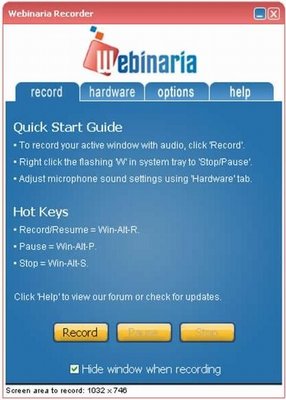
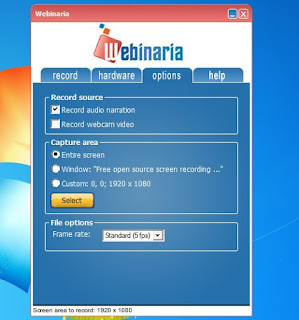
Интерфейс Webinaria построен в стиле небольшого Windows-приложения с вкладками. В рабочем окне видны разделы record, hardware, options и help. Основная вкладка record содержит блок Record source, блок Capture area и блок File options. Такая структура делает настройку записи предсказуемой: сначала выбирается источник, затем область, затем параметры файла и частота кадров.
В блоке Record source расположены чекбоксы Record audio narration и Record webcam video. Первый включает запись голосового комментария, второй добавляет видео с веб-камеры. В блоке Capture area выбирается область записи: Entire screen, Window или Custom. Рядом с Custom отображаются координаты и размер выбранной области, а кнопка Select используется для задания области на экране.
В нижней части вкладки record находится File options. Здесь расположен выпадающий список Frame rate, через который выбирается частота кадров. Визуально интерфейс не похож на современные ленточные панели или тёмные редакторы: это компактное окно с базовыми элементами управления. Для простого скринкаста такая структура удобна, потому что все основные настройки записи находятся на одной вкладке.
Webinaria Recorder: запись экрана
Webinaria Recorder — основная часть программы, которая отвечает за захват изображения, микрофона и веб-камеры. В ней пользователь готовит запись до запуска: выбирает область, включает источники, задаёт частоту кадров и проверяет параметры устройств.
Запись всего экрана
Режим Entire screen записывает полный рабочий стол. Он подходит для роликов, где пользователь переключается между несколькими окнами, показывает меню Windows, открывает разные приложения или демонстрирует общий порядок действий. В таком режиме в кадр попадает всё, что отображается на мониторе, поэтому перед записью важно закрыть лишние окна и уведомления.
Entire screen удобен для обзорной демонстрации, но не всегда подходит для точных инструкций. Если зрителю нужно смотреть только на небольшую панель или конкретное приложение, полный экран уменьшает читаемость деталей. В таких случаях лучше использовать Window или Custom.
Запись выбранного окна
Режим Window нужен для записи отдельного окна. На вкладке record рядом с этим вариантом отображается название выбранного окна; на найденных скриншотах в качестве примера видно окно с названием Free open source screen recording. Такой режим особенно полезен для обзоров программ, когда запись должна концентрироваться на одном интерфейсе.
Оконный режим уменьшает количество визуального шума. Зритель видит именно ту программу, с которой работает автор ролика, а не весь рабочий стол. Для обучающих материалов это важнее, чем кажется: чем меньше лишних объектов попадает в кадр, тем проще повторить действие.

Запись выбранной области
Режим Custom используется, когда нужно записать не всё окно, а конкретную часть экрана. Пользователь нажимает Select, задаёт прямоугольную область, после чего в интерфейсе отображаются координаты и размер. На скриншотах видно, что Webinaria показывает значения вида 0, 0; 1920 x 1080 для выбранной области. Это помогает контролировать, какая часть экрана попадёт в ролик.
Custom полезен для точечных инструкций: показать часть таблицы, панель настроек, блок с кнопками, вкладку браузера, фрагмент документа или отдельный модуль программы. Такой формат делает итоговое видео компактнее и понятнее, потому что зритель не отвлекается на остальную часть рабочего стола.
Запись голоса
Чекбокс Record audio narration включает запись голосового комментария. Это базовая функция для учебных роликов: автор объясняет действие во время демонстрации, а зритель одновременно видит экран и слышит инструкцию. В Webinaria звук записывается вместе с экраном, поэтому не нужно отдельно сводить аудиодорожку в стороннем редакторе.
Перед записью важно выбрать правильный микрофон в системе и сделать короткую пробную запись. Webinaria относится к простым рекордерам, поэтому качество звука сильнее зависит от микрофона, уровня входного сигнала и фонового шума, чем от внутренних средств обработки.
Запись веб-камеры
Чекбокс Record webcam video добавляет изображение с камеры. В описаниях Webinaria используется сценарий picture in picture: экран остаётся основным содержимым, а видео с веб-камеры добавляется поверх или рядом с записью. Такой формат подходит для презентаций, уроков и объяснений, где важен не только голос, но и присутствие автора.
Веб-камера в Webinaria не превращает программу в полноценную студию. Здесь нет сложного оформления сцены, хромакея, фильтров и многокамерного монтажа. Задача функции проще: совместить скринкаст и изображение ведущего в одном ролике.
Частота кадров
Параметр Frame rate задаётся через выпадающий список. В обзорах программы перечислены варианты 5, 10 и 15 frames per second, а также отдельно указывается ограничение: запись выше 15 fps недоступна.
Для Webinaria это одно из ключевых ограничений. 15 fps достаточно для медленных обучающих действий: открыть меню, выбрать настройку, показать заполнение формы, объяснить интерфейс. Для динамичных роликов, игр, быстрой прокрутки, анимаций и плавной демонстрации движения курсора этого мало. Если нужен ролик с высокой плавностью, уместнее выбирать OBS Studio, FlashBack Express, ShareX или другой современный рекордер.
Запуск, пауза и остановка
Запись запускается из интерфейса программы; также предусмотрены горячие клавиши. Горячие клавиши встроены, но не настраиваются. Это важный нюанс: пользователь может управлять записью с клавиатуры, но не может переназначить сочетания под свои привычки или конфликтующие комбинации.
Пауза полезна, когда нужно временно остановить запись без завершения файла: например, подготовить следующий шаг инструкции, открыть нужное окно или убрать лишнюю информацию с экрана. Остановка завершает захват и переводит пользователя к сохранению или дальнейшей работе с материалом.
Как записать видео с экрана в Webinaria
Запись в Webinaria лучше готовить как короткий сценарий. Сначала нужно решить, что именно попадёт в кадр: весь экран, отдельное окно или область. Затем проверить микрофон и веб-камеру, выбрать Frame rate и только после этого запускать запись. Такой порядок снижает количество пересъёмок.
Шаг 1. Подготовить экран
Перед запуском Webinaria стоит закрыть лишние окна, уведомления, мессенджеры и вкладки. Если ролик предназначен для инструкции, на рабочем столе не должно быть лишних файлов и личных данных. В Webinaria нет развитых инструментов замазывания информации после записи, поэтому приватные элементы лучше убрать заранее.
Для демонстрации программы удобно открыть нужное окно до выбора режима Window. Если используется Custom, полезно заранее расположить элементы интерфейса так, чтобы выделяемая область не менялась во время записи.
Шаг 2. Выбрать источник записи
На вкладке record нужно определить источники:
Record audio narration — включить, если нужен голосовой комментарий;
Record webcam video — включить, если нужен кадр с веб-камеры;
оставить выключенными лишние источники, если ролик должен быть только экранным.
Для короткой инструкции с голосом достаточно включить микрофон. Для презентации, где важен ведущий, добавляется веб-камера. Для чистой демонстрации интерфейса оба пункта можно оставить выключенными.
Шаг 3. Выбрать область захвата
В блоке Capture area доступны три варианта:
| Режим | Когда выбирать |
|---|---|
| Entire screen | Нужно показать весь рабочий стол, переходы между окнами, системные меню |
| Window | Нужно записать конкретную программу без лишней области вокруг |
| Custom | Нужно записать фрагмент экрана, небольшую панель или отдельную часть окна |
Для большинства видеоинструкций оптимален Window или Custom. Эти режимы делают кадр компактнее и понятнее, а итоговый ролик проще смотреть на небольшом экране.
Шаг 4. Настроить частоту кадров
В File options выбирается Frame rate. Для статичных действий подходит 5 fps, для обычной демонстрации интерфейса лучше использовать 10 или 15 fps. Максимальный доступный режим помогает сделать движение курсора и прокрутку менее резкими, но Webinaria всё равно остаётся ограниченной по плавности по сравнению с современными рекордерами.
При подготовке учебного ролика лучше избегать быстрых перемещений мыши. Чем спокойнее двигается курсор, тем читабельнее запись при низкой частоте кадров.
Шаг 5. Запустить запись
После настройки источников и области запись запускается из интерфейса или горячей клавишей. В начале ролика не стоит сразу выполнять действие: лучше оставить короткую паузу, чтобы первая секунда не была обрезана при дальнейшем просмотре. Затем можно двигаться по заранее подготовленному сценарию.
Во время записи важно не менять размер окна, если выбран режим Window, и не выводить за границы область, если используется Custom. Webinaria записывает выбранную область, а не смысл действия, поэтому всё важное должно оставаться внутри кадра.
Шаг 6. Поставить паузу или остановить запись
Пауза используется для временной остановки, а Stop завершает запись. После остановки Webinaria открывает материал для просмотра и редактирования. Дальше пользователь работает уже не с рекордером, а с редактором: проверяет запись, перемещается по кадрам, добавляет текст и сохраняет результат.
Шаг 7. Проверить результат
Перед сохранением итогового файла нужно просмотреть запись целиком. Проверка должна включать:
слышен ли голос;
не попали ли в кадр лишние окна;
видно ли курсор и нужные элементы интерфейса;
не обрезана ли важная часть экрана;
хватает ли плавности для выбранного действия;
нет ли длинных пауз и ненужных фрагментов;
правильно ли отображается текстовая вставка.
Для Webinaria такая проверка особенно важна из-за базового редактора. Сложные исправления лучше не переносить на финальный этап: программу удобнее использовать для записи коротких аккуратных дублей, чем для спасения неудачного длинного материала.
Webinaria Editor: просмотр, интервалы и текст
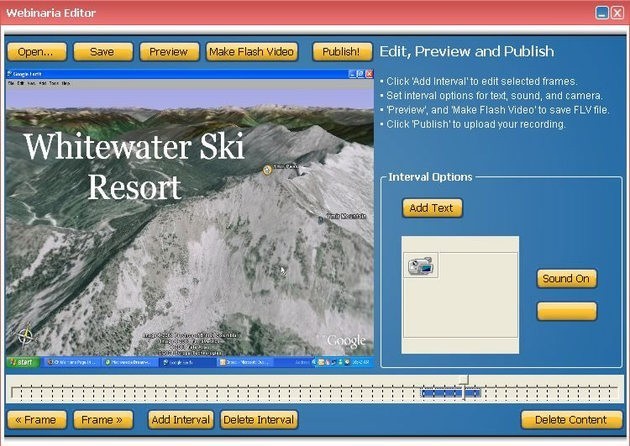
После записи пользователь переходит к Webinaria Editor. В верхней части редактора расположены кнопки Open…, Save, Preview, Make Flash Video и Publish!. В центре находится область предварительного просмотра, справа — блок Edit, Preview and Publish с подсказками и Interval Options, внизу — временная шкала с кнопками навигации по кадрам и управлением interval-блоками.
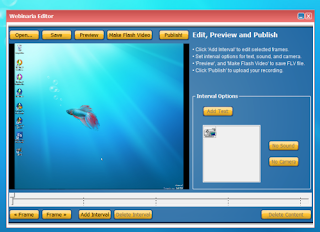
Editor в Webinaria нужен не для сложного монтажа, а для проверки и простого оформления записи. Пользователь просматривает клип, перемещается frame by frame, добавляет текстовые пояснения и управляет интервалами. Такой набор хорошо подходит для учебного скринкаста: отметить шаг, подписать действие, выделить момент, затем сохранить ролик или подготовить FLV.
Preview
Кнопка Preview используется для предварительного просмотра. Это обязательный этап перед сохранением: при записи экрана ошибки часто становятся заметны только после воспроизведения. Например, курсор мог уйти за пределы Custom-области, голос мог записаться слишком тихо, а окно могло перекрыться другим элементом.
Preview также помогает проверить длительность. Webinaria хорошо подходит для короткого формата, поэтому ролик лучше держать плотным: одно действие, одно объяснение, один результат. Если запись превращается в длинный урок, базовых инструментов редактора становится мало.
Frame и покадровая навигация
В нижней части редактора видны кнопки и Frame >. Они помогают двигаться по записи кадр за кадром. Покадровый просмотр нужен, когда пользователь ищет точный момент для добавления текста или проверки действия.
Покадровая навигация особенно полезна при низкой частоте кадров. Если запись сделана на 5 или 10 fps, каждый кадр несёт больше информации, а точная постановка текстовой вставки становится важнее. Для учебной инструкции это помогает разместить пояснение не слишком рано и не слишком поздно.
Add Interval и Delete Interval
Кнопка Add Interval создаёт интервал для редактирования выбранного фрагмента. В блоке Interval Options задаются параметры для текста, звука и камеры. Кнопка Delete Interval удаляет выбранный интервал. Такой подход отличается от современных многодорожечных редакторов: вместо дорожек и клипов Webinaria работает с интервалами внутри записи.
Интервал удобно использовать для поясняющей вставки. Например, на моменте открытия окна можно добавить подпись с названием действия, на моменте ошибки — пояснение, на финальном экране — короткое резюме результата.
Add Text
Кнопка Add Text добавляет текст в выбранный интервал. Для текста доступны настройки font type, size, color и alignment. Это позволяет оформить подпись так, чтобы она читалась поверх записи.
Текстовые вставки в Webinaria лучше использовать точечно. Для учебного ролика достаточно коротких пояснений:
Выберите вкладку record;
Нажмите Select для выбора области;
Проверьте Frame rate перед записью;
Сохраните AVI после просмотра;
Make Flash Video создаёт FLV-версию.
Длинные абзацы в кадре ухудшают восприятие. Зритель должен видеть действие, а не читать стену текста поверх интерфейса.
Save, Make Flash Video и Publish!
Кнопка Save сохраняет результат. Кнопка Make Flash Video готовит FLV-версию. Кнопка Publish! связана с публикацией ролика. В контексте Webinaria важно учитывать исторический характер FLV: формат был удобен для старого веб-размещения, но для современных сценариев чаще используют MP4, WebM или другие форматы. В самой Webinaria подтверждены AVI и FLV, поэтому ожидать от неё современного набора контейнеров не стоит.
Экспорт, AVI и FLV
Webinaria сохраняет записи в AVI и умеет конвертировать материал в FLV. AVI уместен как локальный файл для хранения или дальнейшей обработки в сторонней программе. FLV нужен для Flash Video-сценариев и старых способов веб-публикации.
AVI как рабочий результат
AVI удобен тем, что файл сохраняется на диск и остаётся доступен для просмотра или дальнейшей обработки. Для старых Windows-рекордеров это типичный формат. В случае Webinaria AVI лучше рассматривать как основной локальный результат: запись сделана, проверена в Preview, сохранена через Save и затем используется по назначению.
Ограничение AVI — не сам контейнер, а дальнейшая совместимость. На современных устройствах и платформах удобнее использовать MP4, но в Webinaria MP4 не входит в подтверждённые форматы. Если ролик нужен в современном контейнере, после сохранения AVI понадобится отдельный конвертер.
FLV для Flash Video
Кнопка Make Flash Video переводит запись в FLV. Это отражает эпоху, в которую создавалась Webinaria: Flash Video активно использовался для веб-роликов и встроенного просмотра. Для архивных учебных материалов и старых рабочих процессов такая функция имела смысл, но для современных сайтов FLV уже не является универсальным форматом.
В пользовательских комментариях встречается замечание о watermark на FLV-записях: пользователь отметил, что при заявлении no watermark на FLV появляется webinaria watermark. Этот пункт важен именно для FLV-сценария; к AVI его автоматически переносить нельзя без отдельного подтверждения.
Публикация
В редакторе есть кнопка Publish!, а описания Webinaria связывают её с публикацией и обменом записью. Для современного использования надёжнее рассматривать Webinaria как локальный рекордер с сохранением файла, потому что инфраструктура старого веб-публикационного сценария относится к историческому периоду программы. Подтверждённые действия в редакторе — открыть, сохранить, просмотреть, создать Flash Video и нажать Publish!.
Системные требования
Webinaria рассчитана на Windows и использует интерфейс Win32. В карточках распространения указывается Windows All, а размер установочного файла в обзорах находится около 2,5 MB. Проект относится к Windows-приложениям и использует User Interface: Win32 (MS Windows).
| Компонент | Подтверждённая информация |
|---|---|
| Операционная система | Windows |
| Интерфейс | Win32 |
| Тип приложения | Настольная программа |
| Размер установочного файла в каталогах | Около 2,5 MB |
| Дополнительные устройства | Микрофон для Record audio narration; веб-камера для Record webcam video |
| Назначение оборудования | Запись экрана, голоса и изображения с камеры |
| Кодеки | Для базовой записи не требуется обязательная установка дополнительных tools |
| Ограничение FPS | До 15 frames per second |
Для комфортной записи важны не только формальные требования, но и состояние системы. Перед записью лучше закрыть тяжёлые программы, остановить лишние уведомления и проверить свободное место на диске. Webinaria не относится к тяжёлым приложениям, но запись экрана всегда создаёт нагрузку на процессор, диск и видеоподсистему.
Отдельный момент — микрофон и веб-камера. Без них Webinaria остаётся экранным рекордером, но для обучающих роликов с голосом и picture in picture нужны корректно подключённые устройства. Если в системе несколько камер или микрофонов, перед записью нужно выбрать нужное устройство в настройках оборудования и сделать короткий пробный ролик.
Отзывы пользователей и профильных изданий
Мнения о Webinaria заметно различаются: одни обзоры ценят простоту и бесплатность, другие подчёркивают ограниченный набор возможностей и устаревание. Это ожидаемо для программы такого типа. Она хорошо выполняет базовый сценарий записи, но проигрывает современным рекордерам по формату вывода, плавности, гибкости и редактированию.
Softpedia
Softpedia оценивает Webinaria в редакционном обзоре на 2.5/5. В обзоре отмечены минималистичный интерфейс, запись screen, webcam и audio feed, выбор entire screen, selected part или selected window, настройка FPS через dropdown, запуск, pause и stop записи, горячие клавиши без настройки, сохранение AVI, встроенный редактор, покадровая навигация, добавление текста и FLV-конвертация. При этом Softpedia подчёркивает слабое response time и меньший набор возможностей по сравнению с более популярными продуктами.
Это сбалансированная оценка: программа функциональна для простого скринкаста, но её нельзя ставить в один ряд с современными рекордерами, где есть MP4, аппаратное кодирование, расширенные настройки аудио, аннотации в реальном времени, отдельные дорожки и сценарии для стриминга.
FindMySoft
FindMySoft даёт Webinaria 5/5 и называет программу простой для записи демонстраций и tutorials. В обзоре перечислены запись entire screen, selected region или window, поддержка webcam и microphone, выбор frame rate, управление записью через отдельную вкладку и hotkeys, preview frame by frame, Add Text на заданных интервалах, сохранение, публикация и конвертация во Flash. Главный минус в этом обзоре — невозможность записывать выше 15 fps.
Позиция FindMySoft более благожелательная, потому что обзор оценивает Webinaria как лёгкий инструмент для конкретной задачи. В таком сравнении программа действительно выглядит удачно: она бесплатная, простая, не требует сложной подготовки и умеет записывать экран вместе с голосом и камерой.
Ghacks
Ghacks рассматривает Webinaria среди программ для video screen capture. В описании подчёркнуты open source-характер, Windows-платформа, запись всего экрана, selection или active window, запуск через hotkeys или interface, запись audio narration и webcam video, выбор sound device и webcam, frame rate 5, 10 и 15 fps, сохранение AVI или FLV и публикация через Webinaria website.
Для читателя это подтверждает профиль программы: Webinaria — не универсальный редактор, а небольшой инструмент для скринкастов, где ценится простое начало записи и понятная структура настроек.
Software Informer
Software Informer показывает пользовательскую оценку 5 на основе 5 голосов и редакционный блок с плюсами и минусами. В плюсах отмечена пригодность для online demos and presentations, в минусах — ограниченная поддержка форматов при загрузке content. В комментарии пользователь сообщает о watermark на FLV-записях.
Это важный практический сигнал: Webinaria стоит использовать осознанно, особенно если нужен FLV. Для локального AVI-сценария программа проще, а для публикации и современного обмена файлами лучше заранее проверить итоговый формат и наличие маркировки в готовом ролике.
SourceForge
На SourceForge у проекта две пользовательские рецензии и общая оценка 3.0/5. Один пользователь благодарит за free open license, другой описывает проблему повторного запуска после закрытия программы. На той же странице видны оценки по ease, features, design и support.
Такие отзывы подчёркивают компромисс Webinaria: свободная лицензия и базовые функции привлекают пользователей, но стабильность и сопровождение не выглядят сильной стороной проекта. Для разовой записи это менее критично, для регулярной работы — важно.
Плюсы и минусы Webinaria
Плюсы:
записывает экран, микрофон и веб-камеру в одном рабочем процессе;
поддерживает три режима захвата: entire screen, window и custom region;
позволяет выбрать Frame rate через простой выпадающий список;
сохраняет локальный результат в AVI;
включает Webinaria Editor для preview, покадрового просмотра и добавления текста;
содержит кнопки Open, Save, Preview, Make Flash Video и Publish в редакторе;
подходит для учебных роликов, презентаций, коротких demo и software tutorials;
распространяется как свободное ПО под LGPLv2;
использует компактный Win32-интерфейс без сложной панели сцен и источников.
Минусы:
запись ограничена 15 fps, поэтому программа не подходит для динамичных роликов;
горячие клавиши есть, но их нельзя настраивать;
подтверждены AVI и FLV, а современный MP4-экспорт в базовом описании Webinaria не фигурирует;
FLV связан со старым Flash-подходом к веб-видео;
встроенный редактор рассчитан на простые текстовые вставки и preview, а не на полноценный монтаж;
пользователь Software Informer сообщает о watermark на FLV-записях;
проект выглядит устаревшим по интерфейсу и набору форматов;
для регулярного производства современных видео удобнее OBS Studio, FlashBack Express, ShareX или Icecream Screen Recorder.
Сравнение с аналогами
Webinaria корректнее сравнивать не с видеоредакторами, а с программами для записи экрана. Ниже — сравнение по практическим сценариям: простая запись, учебный ролик, веб-камера, формат вывода, ограничения и сложность освоения.
| Программа | Основной сценарий | Платформа | Веб-камера | Аудио | Редактирование | Форматы и публикация | Главный компромисс |
|---|---|---|---|---|---|---|
| Webinaria | Простые скринкасты, demo, tutorial videos | Windows | Есть | Микрофон | Preview, frame navigation, Add Text | AVI, FLV, Publish | 15 fps, устаревший FLV-подход |
| OBS Studio | Запись и live streaming | Windows, macOS, Linux | Через источники | Расширенная работа с аудио | Нет классического монтажного редактора | Современный рекординг и стриминг | Требует настройки сцен и источников |
| CamStudio | Простая запись рабочего стола | Windows | Screen-in-screen в классической ветке | Есть | Ограниченно | AVI, SWF в классическом описании | Устаревшие ветки и неоднородная история проекта |
| ShareX | Скриншоты, запись экрана, GIF, быстрый шаринг | Windows | Основной акцент на захвате и автоматизации | Зависит от настройки записи | Инструменты обработки и workflow | Много направлений выгрузки | Для новичка интерфейс перегружен |
| FlashBack Express | Бесплатная запись экрана, камеры и звука | Windows | Есть | Есть | Базовый рабочий процесс записи | Без водяных знаков, без лимита времени | Менее гибок, чем профессиональные редакторы |
| Icecream Screen Recorder | Запись экрана, веб-камеры, аудио, скриншоты | Windows, macOS | Есть | Компьютерный звук и микрофон | Современные инструменты записи | Несколько сценариев записи | Часть возможностей зависит от редакции |
| oCam | Лёгкая запись экрана, игр, webcam video | Windows | Есть | Видео/аудио форматы | Простая запись | Поддержка video/audio formats, GIF | Интерфейс и рекламная модель зависят от сборки |
OBS Studio — более мощный инструмент для тех, кому нужны сцены, источники, стриминг и современная запись. OBS бесплатен и open source, работает на Windows, macOS и Linux, предназначен для video recording and live streaming. По сравнению с Webinaria он значительно гибче, но требует больше времени на настройку.
CamStudio близок к Webinaria исторически: это тоже Windows screen recorder с открытой моделью распространения в классических версиях. Описание CamStudio говорит о записи screen and audio activity в AVI и превращении AVI в SWF, а также о screen captions, video annotations и webcam movie screen in screen. Разница в том, что Webinaria делает акцент на связке Recorder + Editor + FLV, а CamStudio традиционно ассоциируется с AVI/SWF-подходом.
ShareX подходит пользователям, которым нужны не только видеозаписи, но и скриншоты, GIF, автоматизация, загрузка файлов и продуктивные инструменты. ShareX записывает любую область экрана и делится результатом с одной клавиши, но интерфейс ориентирован на power users. Для простого учебного ролика Webinaria понятнее, для регулярных скриншотов и автоматизированного обмена ShareX функциональнее.
FlashBack Express заметно современнее Webinaria как бесплатный рекордер для Windows. Он записывает screen, webcam и audio, не ставит watermark и не ограничивает время записи. Для пользователя, которому нужен современный бесплатный рекордер без сложной OBS-настройки, FlashBack Express практичнее. Webinaria остаётся интересной, когда нужен именно простой старый интерфейс и базовый AVI/FLV-процесс.
Icecream Screen Recorder рассчитан на более широкий набор задач: запись всего экрана или области, webcam window, microphone и computer audio, schedule recording, отображение hotkeys, скриншоты. На фоне Webinaria это более современная программа, но с другим профилем ограничений и редакций.
oCam — ещё один лёгкий Windows-рекордер. OhSoft описывает его как программу для записи PC screen, game screens, webcam videos, GIF recording и поддержки video/audio formats. По сравнению с Webinaria oCam лучше подходит для тех, кто хочет более универсальный рекордер, но Webinaria проще воспринимается как инструмент для учебных AVI/FLV-скринкастов.
Когда выбирать Webinaria
Webinaria стоит выбирать, когда задача совпадает с её базовой архитектурой: короткий скринкаст, голосовой комментарий, запись веб-камеры, простая подпись в редакторе и сохранение результата. Программа не требует подготовки сложной сцены, не заставляет разбираться с потоковой трансляцией и не перегружает пользователя параметрами кодирования.
Подходящие сценарии
| Сценарий | Почему Webinaria подходит |
|---|---|
| Короткая видеоинструкция | Есть запись окна или области, микрофон и Add Text |
| Демонстрация интерфейса | Можно выбрать Window или Custom |
| Учебный ролик с голосом | Record audio narration включается на вкладке record |
| Презентация с камерой | Record webcam video добавляет изображение с камеры |
| Простой AVI-файл | Save сохраняет результат локально |
| Старый Flash-процесс | Make Flash Video готовит FLV |
Для новичка Webinaria понятна именно за счёт ограничений. В ней меньше настроек, чем в OBS Studio, меньше автоматизации, чем в ShareX, и меньше современных функций, чем в FlashBack Express. Но если пользователь делает короткий ролик и не хочет изучать большую программу, простой интерфейс Webinaria ускоряет старт.
Неподходящие сценарии
Webinaria не стоит выбирать для задач, где нужны высокая плавность, современный экспорт и сложное редактирование. Ограничение до 15 fps делает программу неподходящей для записи игр, динамичных веб-интерфейсов, быстрых анимаций и роликов, где важна плавная прокрутка. Отсутствие подтверждённого MP4-экспорта делает её неудобной для современных платформ, где MP4 стал стандартным рабочим форматом.
Для стриминга лучше выбрать OBS Studio. Для записи без watermark и без лимита времени на Windows — FlashBack Express. Для мощного скриншотного workflow — ShareX. Для простого современного рекордера с веб-камерой, аудио и расписанием — Icecream Screen Recorder. Для старых учебных AVI/FLV-роликов Webinaria остаётся логичным вариантом.
Практические рекомендации по работе
Webinaria даёт лучший результат, когда запись короткая, заранее подготовленная и не требует сложного монтажа. Перед запуском стоит написать мини-сценарий: что будет открыто, какой пункт будет выбран, где появится текст, чем закончится ролик. Это особенно важно из-за простого редактора: исправлять структуру длинной записи в Webinaria неудобно.
Перед записью
Перед стартом нужно:
выбрать режим Entire screen, Window или Custom;
закрыть лишние окна и уведомления;
проверить микрофон;
проверить веб-камеру, если она нужна;
выбрать Frame rate;
подготовить окно программы в нужном положении;
решить, где будут текстовые вставки;
выполнить короткую тестовую запись.
Тестовая запись помогает избежать главных ошибок: нет звука, в кадре не вся область, курсор слишком быстрый, голос звучит тихо, окно перекрыто, текст плохо читается.
Во время записи
Во время захвата лучше двигаться медленно. Для Webinaria это особенно важно: 15 fps не передают быстрые движения так плавно, как современные рекордеры. Курсор должен двигаться по понятной траектории, клики лучше сопровождать короткими паузами, а смену окон выполнять без лишней спешки.
Если ролик записывается с голосом, фразы должны быть короткими и привязанными к действию. Вместо длинного объяснения поверх одного экрана лучше сделать два отдельных шага и при необходимости добавить Add Text в редакторе.
После записи
После остановки нужно открыть preview и пройти ролик от начала до конца. Если проблема обнаружена в первых секундах, проще перезаписать материал. Если ошибка небольшая, можно использовать интервалы и текстовые пояснения, но Webinaria не рассчитана на сложный ремонт записи.
Проверка после записи должна отвечать на четыре вопроса:
Видно ли главное действие?
Слышен ли голос?
Читается ли текст?
Понятен ли результат без дополнительных объяснений?
Если ответ отрицательный, лучше исправить запись сразу, а не сохранять слабый материал.
Частые ошибки при работе с Webinaria
Выбор полного экрана вместо окна
Entire screen кажется универсальным режимом, но для инструкций он часто хуже Window и Custom. Полный экран уменьшает детали, показывает лишние элементы и усложняет восприятие. Если ролик посвящён одной программе, лучше выбрать окно. Если нужно показать часть интерфейса, лучше выбрать Custom.
Слишком быстрая демонстрация
Низкая частота кадров требует спокойного темпа. Быстрая прокрутка, резкие движения мыши и моментальные переключения окон ухудшают читаемость. Для Webinaria оптимален темп учебного объяснения: действие, короткая пауза, комментарий, следующий шаг.
Запись без проверки микрофона
Record audio narration не гарантирует качественный звук сам по себе. Нужно проверить выбранный микрофон, уровень громкости и фоновые шумы. Если голос записан плохо, текстовые вставки не спасут ролик: зрителю будет сложно следить за действием.
Ожидание современного видеоредактора
Webinaria Editor умеет preview, frame navigation, Add Text и interval-работу, но не заменяет монтажную программу. В нём нет привычной современной монтажной среды с несколькими дорожками, цветокоррекцией, шумоподавлением, графикой и точной нарезкой. Для сложного курса лучше записывать экран в современном рекордере и монтировать отдельно.
Непонимание роли FLV
Make Flash Video создаёт FLV-результат, но FLV относится к старому веб-видео. Если ролик нужен для современных платформ, Webinaria придётся дополнять отдельной конвертацией. Также нужно учитывать пользовательское замечание о watermark на FLV-записях.
Отсутствие финального просмотра
Даже простая запись требует проверки. В кадр может попасть лишнее окно, звук может отсутствовать, текст может перекрыть важный элемент, а Custom-область может обрезать кнопку. Preview — не дополнительная опция, а обязательный этап рабочего процесса.
Детальный разбор рабочих сценариев
Запись короткой инструкции по программе
Для инструкции по программе лучше выбрать Window. Этот режим удерживает внимание на конкретном интерфейсе. Пользователь включает Record audio narration, выбирает максимальный доступный Frame rate и записывает действия в спокойном темпе. После записи в Webinaria Editor добавляются короткие подписи через Add Text.
Оптимальная структура такого ролика:
показать исходное окно;
назвать задачу голосом;
выполнить первое действие;
сделать паузу;
выполнить второе действие;
показать результат;
добавить текстовую подпись на важном шаге;
сохранить AVI.
Такой формат подходит для справки, корпоративной инструкции и обучающего материала.
Запись презентации с веб-камерой
Для презентации можно использовать Entire screen, если показываются слайды, или Window, если презентация открыта в отдельном окне. Record webcam video добавляет присутствие ведущего, Record audio narration сохраняет голос. Важно заранее проверить композицию: камера не должна закрывать важные элементы слайда.
В редакторе можно добавить текст в начале или на ключевых моментах. Например, подпись с названием темы, номером шага или кратким выводом. Длинные титры лучше не использовать: Webinaria рассчитана на простое оформление, а не на дизайн презентационного видео.
Запись ошибки для техподдержки
Для фиксации ошибки лучше использовать Window или Custom. Запись должна начинаться чуть раньше проблемного действия, чтобы было видно контекст. Голосовой комментарий полезен, если нужно объяснить, какой результат ожидался и что произошло вместо него.
После записи важно не добавлять лишние украшения. Достаточно сохранить AVI и при необходимости добавить текстовую пометку на моменте ошибки. В технической коммуникации ценится точность: что нажато, какое окно открыто, какая реакция произошла.
Подготовка учебного фрагмента для курса
Webinaria подходит для коротких фрагментов курса: один ролик — один навык. Для длинных уроков лучше делить материал на несколько записей. Такой подход уменьшает риск ошибок и облегчает пересъёмку.
Рекомендуемый формат:
| Длительность | Содержание |
|---|---|
| 10–20 секунд | Вводная демонстрация результата |
| 30–90 секунд | Основное действие |
| 10–20 секунд | Проверка результата |
| 5–10 секунд | Финальная подпись или голосовое резюме |
В Webinaria лучше не растягивать один ролик на множество разных действий. Чем короче фрагмент, тем проще его записать, проверить и использовать.
Сравнение подходов: Webinaria, OBS Studio и FlashBack Express
Webinaria, OBS Studio и FlashBack Express решают пересекающиеся, но не одинаковые задачи. Webinaria — простой рекордер с базовым редактором. OBS Studio — студия записи и трансляций со сценами. FlashBack Express — современный бесплатный рекордер для Windows с записью экрана, веб-камеры и аудио без watermark и без лимита времени.
| Задача | Webinaria | OBS Studio | FlashBack Express |
|---|---|---|---|
| Быстро записать короткую инструкцию | Подходит | Требует настройки | Подходит |
| Записать веб-камеру вместе с экраном | Подходит | Подходит через источники | Подходит |
| Настроить сцены и источники | Не рассчитана | Подходит | Ограниченно |
| Стримить | Не основной сценарий | Подходит | Не основной сценарий |
| Добавить простую текстовую вставку | Подходит | Нужен другой подход | Зависит от рабочего процесса |
| Сделать современный ролик без FLV | Ограниченно | Подходит | Подходит |
| Работать с низким порогом входа | Подходит | Сложнее | Подходит |
Для автора, которому нужен максимально простой старый скринкаст, Webinaria выглядит понятнее OBS. Для регулярных записей в современном формате лучше FlashBack Express. Для стриминга и сложной компоновки источников Webinaria не конкурирует с OBS Studio.
Сравнение с ShareX и CamStudio
ShareX и CamStudio помогают понять место Webinaria среди бесплатных инструментов. ShareX — более широкий инструмент для захвата, записи, GIF и автоматизации публикаций. CamStudio — исторически близкий Windows-рекордер с AVI/SWF-подходом.
| Критерий | Webinaria | ShareX | CamStudio |
|---|---|---|
| Основной фокус | Учебные AVI/FLV-скринкасты | Скриншоты, запись, GIF, отправка файлов | Запись экрана и аудио |
| Простота старта | Высокая | Средняя | Высокая |
| Автоматизация | Низкая | Высокая | Низкая |
| Встроенный редактор видео | Базовый Webinaria Editor | Не классический видеоредактор | Ограниченно |
| Исторический Flash-сценарий | FLV | Не основной фокус | SWF |
| Кому подходит | Новичкам и авторам простых инструкций | Опытным пользователям и техписателям | Пользователям старого AVI/SWF-процесса |
ShareX лучше там, где захват экрана — часть постоянного рабочего процесса: сделать скриншот, записать GIF, загрузить файл, получить ссылку, автоматизировать задачу. Webinaria лучше для единичного видео с голосом, где не нужна сложная система действий после записи.
CamStudio ближе по эпохе и простоте. Но Webinaria выделяется встроенным Editor с кнопками Open, Save, Preview, Make Flash Video, Publish и работой через интервалы.
Сравнение с Icecream Screen Recorder и oCam
Icecream Screen Recorder и oCam относятся к более современному классу простых рекордеров. Icecream Screen Recorder предлагает запись экрана, webcam, microphone, computer audio, scheduled recording и отображение hotkeys. oCam делает акцент на PC screen recording, game screens, webcam videos, GIF recording и поддержке video/audio formats.
| Критерий | Webinaria | Icecream Screen Recorder | oCam |
|---|---|---|---|
| Интерфейс | Старый Win32 с вкладками | Современный рекордер | Лёгкий рекордер |
| Веб-камера | Есть | Есть | Есть |
| Микрофон | Есть | Есть | Есть |
| Компьютерный звук | Не главный подтверждённый акцент | Поддерживается | Поддержка audio formats |
| Расписание записи | Нет подтверждённой функции | Есть scheduled recording | Не основной акцент |
| GIF | Нет подтверждённой функции | Не главный акцент | Есть GIF recording support |
| Лучший сценарий | Учебный AVI/FLV-скринкаст | Современная запись экрана | Быстрая запись экрана, игр и веб-камеры |
Webinaria выигрывает простотой старого учебного workflow, но проигрывает по современным сценариям. Для автора, который делает ролики регулярно, Icecream Screen Recorder или oCam будут привычнее. Для архивного, учебного или минималистичного сценария Webinaria остаётся понятной.
Ограничения Webinaria, которые нужно учитывать заранее
Webinaria не стоит оценивать только по списку функций. Важно понимать, как эти функции работают в общем контексте программы.
Ограничение 15 fps
15 fps — главный технический предел. Для статичных обучающих действий это нормально, для динамики — мало. При записи меню, настроек и форм ограничение почти не мешает. При записи видео, игр, анимации или быстрой прокрутки оно становится критичным.
Устаревший формат FLV
FLV был удобен для Flash-видео, но не является основным современным форматом. Если Webinaria используется ради Make Flash Video, нужно заранее понимать, где такой файл будет применяться. Для большинства современных сценариев AVI потребует дальнейшей конвертации.
Базовый редактор
Editor в Webinaria полезен для просмотра и текста, но не для полноценного монтажа. Он не рассчитан на сложную нарезку, эффекты, цвет, аудиообработку и многодорожечную сборку. Его сила — простота, а не глубина.
Неизменяемые горячие клавиши
Горячие клавиши помогают управлять записью, но невозможность их настройки ограничивает пользователей, у которых уже заняты сочетания или есть привычный набор клавиш. Для разовой записи это терпимо, для постоянной работы неудобно.
Ограниченный набор форматов
Подтверждённые форматы Webinaria — AVI и FLV. Software Informer также указывает ограничение по поддерживаемым форматам при загрузке content. Для современных публикаций это слабое место.
Как получить более качественный результат в Webinaria
Качество итогового ролика в Webinaria зависит от дисциплины записи. Программа не компенсирует ошибки сложной постобработкой, поэтому важна подготовка.
Настройка кадра
Для Custom-области нужно захватывать не только кнопку или поле, но и небольшой контекст вокруг. Если область слишком узкая, зритель не поймёт, где находится элемент. Если область слишком широкая, теряется детализация. Оптимальный вариант — область, где видны заголовок окна, нужная панель и место действия.
Темп действий
Перед каждым важным кликом лучше сделать паузу. После клика тоже нужна короткая остановка, чтобы зритель увидел результат. Это особенно важно для 5–15 fps: резкое движение может выглядеть как скачок.
Текстовые вставки
Add Text стоит использовать для обозначения шагов, но не для дублирования всего голосового комментария. Хорошая подпись короткая: Шаг 1, Выберите Window, Проверьте микрофон, Сохраните AVI. Если текст закрывает важную часть интерфейса, его нужно перенести или уменьшить.
Голос
Голосовой комментарий должен объяснять действие в момент его выполнения. Webinaria записывает narration вместе с экраном, поэтому лучше говорить синхронно с действиями. Если фраза длинная, действие на экране должно оставаться видимым до конца объяснения.
Длина записи
Для Webinaria лучше делать несколько коротких роликов, чем один длинный. Короткий ролик проще перезаписать, проверить и сохранить. Длинная запись повышает риск ошибки и требует возможностей редактора, которых в Webinaria нет.
Webinaria для разных пользователей
Новичок
Новичку Webinaria подходит благодаря простому интерфейсу. На вкладке record видны основные настройки: источник, область и Frame rate. Не нужно собирать сцену, добавлять источники, настраивать кодеки и изучать потоковую передачу. Достаточно выбрать Window или Custom, включить микрофон и начать запись.
Преподаватель
Для преподавателя важны voice narration, webcam video и Add Text. Webinaria позволяет записать объяснение, добавить лицо ведущего и снабдить ролик короткими подписями. При этом программу лучше использовать для небольших уроков, а не для длинных видеокурсов.
Специалист техподдержки
Техподдержке полезны Window и Custom. Можно записать проблемное окно, показать шаги и сохранить AVI. Текстовая пометка помогает выделить момент ошибки. Для регулярного обмена роликами понадобится учитывать формат файла и дальнейшую конвертацию.
Автор обзоров программ
Для обзора интерфейса Webinaria подходит, если нужен простой ролик без динамики. Но для современных обзоров с плавной прокруткой, увеличением, вставками, монтажом и MP4 лучше выбрать более новый инструмент.
Разработчик
Разработчик может использовать Webinaria для демонстрации функции, записи бага или показа поведения интерфейса. Если нужно показать анимацию или производительность приложения, 15 fps ограничивает полезность записи.
Безопасность и приватность при записи
Запись экрана всегда связана с риском показать лишние данные. Webinaria не содержит развитых инструментов для последующего скрытия информации, поэтому приватность нужно обеспечивать до старта записи.
Перед записью нужно убрать:
личные файлы с рабочего стола;
вкладки с почтой и мессенджерами;
уведомления;
панели с именами пользователей;
документы с персональными данными;
сохранённые пароли и автозаполнение;
внутренние адреса и служебные данные.
Если запись делается через Entire screen, риск выше. Window и Custom безопаснее, потому что ограничивают кадр. Но даже в них можно случайно показать лишнюю информацию внутри выбранного окна.
Проверка итогового файла
После сохранения результата нужно открыть файл и проверить его вне Webinaria. Preview в редакторе показывает запись внутри программы, но отдельная проверка файла подтверждает, что он корректно воспроизводится.
Проверять нужно:
| Что проверить | Почему важно |
|---|---|
| Видео открывается | Файл сохранён корректно |
| Звук слышен | Narration записалась |
| Камера отображается | Webcam video попала в ролик |
| Текст читается | Add Text не перекрывает важные элементы |
| Кадр не обрезан | Custom-область выбрана правильно |
| Длительность корректна | Нет лишних пауз и преждевременной остановки |
| Формат подходит | AVI или FLV соответствует дальнейшему сценарию |
Если ролик нужен для публикации в современных каналах, AVI или FLV может потребовать дополнительной обработки. Webinaria не решает весь путь до современного видеохостинга, она закрывает этап записи и базового оформления.
Почему Webinaria нельзя путать с сервисами для вебинаров
Название Webinaria может сбивать с толку. Программа не является платформой для проведения вебинаров с участниками, чатами, комнатами, регистрацией и трансляцией. Это Windows-приложение для записи, редактирования и публикации demo/tutorial videos. В её интерфейсе есть Recorder и Editor, а не инструменты управления онлайн-встречей.
Если задача — провести живой вебинар, нужны другие инструменты. Если задача — заранее записать объяснение, демонстрацию или обучающий ролик с экраном, микрофоном и веб-камерой, Webinaria подходит по назначению.
Итоговая оценка Webinaria
Webinaria — простая программа для записи экрана, веб-камеры и голосового комментария с базовым редактором. Её рабочий процесс понятен: выбрать источник, выбрать область, задать Frame rate, записать, просмотреть, добавить текст, сохранить AVI или подготовить FLV. Для коротких инструкций, учебных роликов, презентаций и демонстраций интерфейса такой набор достаточен.
Сильные стороны Webinaria — компактность, свободная лицензия, простые режимы Entire screen, Window и Custom, поддержка narration и webcam video, Webinaria Editor с Preview и Add Text. Слабые стороны — ограничение 15 fps, устаревший FLV-подход, ограниченный набор форматов, простое редактирование и отсутствие настройки hotkeys.
Для разовой записи старого учебного ролика Webinaria остаётся понятным инструментом. Для регулярных современных видео лучше выбрать FlashBack Express, ShareX, Icecream Screen Recorder или OBS Studio в зависимости от задачи: простая запись без watermark, автоматизация скриншотов, расширенные сценарии захвата или полноценная сцена со стримингом.
Список изменений
Версия 1.0:
- Версия 1.0 отражает базовую идею Webinaria: записать экран и подготовить демонстрационный материал. Уже сама концепция программы строилась вокруг скринкаста, а не вокруг монтажа. Это важный контекст: Webinaria не развивалась как конкурент профессиональных редакторов, её задача — быстрое создание учебного или демонстрационного ролика.
- Для раннего этапа характерна ориентация на Windows, простой интерфейс и минимум лишних настроек. Такой подход позволял пользователю начать запись без изучения сложной панели источников, сцен, фильтров и кодеков.
Версия 2.0:
- Версия 2.0 подробно описана в обзорах 2014 года. В ней доступны запись всего экрана, выбранного региона или окна, запись микрофона и веб-камеры, выбор Frame rate, горячие клавиши для управления, сохранение AVI, встроенный редактор, покадровый preview, Add Text и конвертация во FLV.
- Эта стадия показывает Webinaria как завершённый инструмент для скринкастов. В программе уже есть связка Recorder + Editor, а не только захват экрана. Пользователь получает не просто файл с рабочего стола, а возможность добавить пояснения и подготовить материал к размещению.
Версия 2.1:
- Software Informer показывает Webinaria 2.1 и перечисляет старые версии 2.0 и 1.0. В описании 2.1 сохраняется та же основная логика: AVI to FLV recordings of desktop content, online publishing, voice commentary и picture in picture video через webcam.
- Отличие истории Webinaria от современных рекордеров заключается в отсутствии непрерывного цикла крупных функциональных обновлений. Проект относится к эпохе простых Windows-утилит для Flash-ориентированных скринкастов. Поэтому при выборе программы важно понимать: Webinaria интересна как лёгкий инструмент с понятной структурой, но не как современная платформа для регулярного видеопроизводства.


 *EXE — расширение исполняемого файла. Сайт является партнером проекта
Оставте свой отзыв о Webinaria