
ShowMore Screen Recorder — программа для записи действий на экране компьютера с возможностью захватывать видео, системный звук, микрофон и изображение с веб-камеры. Она рассчитана на скринкасты, обучающие ролики, запись вебинаров, видеоинструкций, игровых фрагментов, демонстраций интерфейса и коротких рабочих пояснений. В отличие от сложных студийных решений, ShowMore строится вокруг компактной панели записи: пользователь выбирает область экрана, источник звука, формат сохранения и запускает захват красной кнопкой записи.
Программа относится к инструментам для быстрого захвата видео с экрана, но не ограничивается одной кнопкой Start. В интерфейсе есть выбор области Custom, режим Full screen, пресеты разрешения, запись с веб-камеры, настройки мыши, качества звука, битрейта, частоты кадров, кодека H264 и режима обработки Balance. В отдельном окне Recording доступны параметры Show countdown before recording, Show recording boundary, Show recording toolbar и Include cursor in capture, поэтому ShowMore подходит не только для случайной записи, но и для подготовки понятного скринкаста с курсором, границами области и управляемым поведением панели записи.
Главная особенность ShowMore — сочетание записи экрана, веб-камеры, звука и быстрых вариантов экспорта. Программа сохраняет записи в распространённых видеоформатах, поддерживает загрузку роликов в облачное пространство ShowMore, передачу на YouTube, Vimeo, Google Drive и Dropbox, а также локальное сохранение результата в виде видео или GIF. После остановки записи материал открывается во встроенном проигрывателе, где доступна обрезка начала и конца ролика.
Назначение и основные сценарии использования ShowMore
ShowMore нужен там, где важнее быстро записать происходящее на экране, чем собирать сложный монтажный проект. Программа закрывает типовые задачи экранной записи: показать последовательность действий в приложении, сохранить фрагмент трансляции, записать вебинар, объяснить ошибку в интерфейсе, подготовить короткий урок, сделать демонстрацию сайта, зафиксировать игровую сцену или записать видео с веб-камеры поверх рабочего стола.
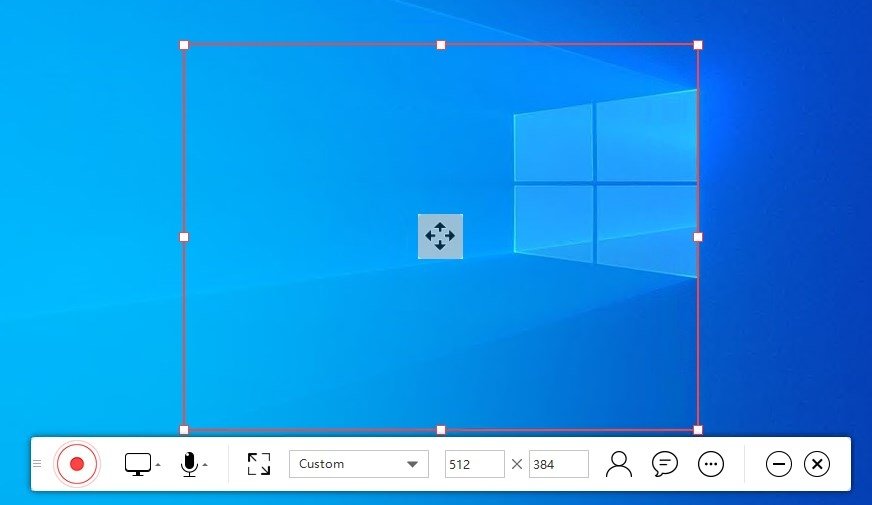
ShowMore хорошо вписывается в сценарии, где пользователь заранее знает, какую часть экрана нужно показать. Красная рамка вокруг выбранной области сразу показывает будущую границу кадра, а центральный значок перемещения позволяет сдвинуть область записи без пересоздания настройки. Это удобно при записи окна браузера, отдельной программы, презентации, видеозвонка или фрагмента игры: не нужно показывать весь рабочий стол, панель задач, личные уведомления и лишние окна.
Основные сценарии применения:
обучающие ролики — запись действий в программе с голосовым комментарием через микрофон;
инструкции для коллег и клиентов — демонстрация маршрута по интерфейсу, заполнения формы, настройки параметров;
запись вебинаров и онлайн-лекций — захват изображения с экрана вместе с системным звуком;
разбор ошибок — фиксация последовательности действий, после которой появляется сбой;
запись игр и потокового видео — сохранение происходящего на экране в файл;
короткие презентации — запись слайдов, браузера и веб-камеры;
быстрое пояснение вместо длинного письма — запись экрана с голосом и отправка ссылки на готовый ролик.
Для пользователя, которому нужна программа для записи видео с экрана без настройки сцен, источников, фильтров и сложных профилей, ShowMore проще, чем OBS Studio. При этом ShowMore не заменяет полноценный видеоредактор вроде Camtasia: монтажные возможности ограничены базовой обработкой, предварительным просмотром, обрезкой и простыми аннотациями во время записи.
Первый запуск и подготовка к записи
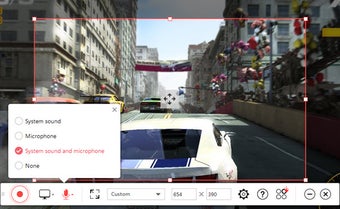
После запуска ShowMore показывает не большое многооконное рабочее пространство, а компактную панель поверх рабочего стола и прямоугольную область захвата. Такой подход сразу переводит пользователя к главному действию: выбрать, что попадёт в кадр. В нижней панели расположены красная кнопка записи, значок экрана, значок микрофона, кнопка выбора размера области, выпадающий список Custom, поля ширины и высоты, кнопки профиля, комментариев, дополнительных функций, сворачивания и закрытия.
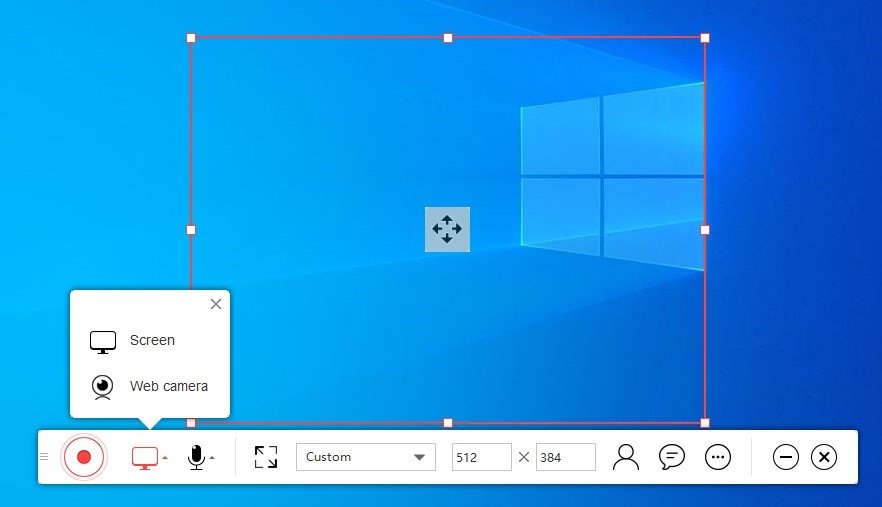
В начале работы важно настроить не только размер кадра, но и источники записи. Через значок экрана выбирается, записывать ли Screen или Web camera. Через значок микрофона задаётся аудиосценарий: запись с микрофона, системного звука или комбинированный вариант. Такой порядок удобен для разных задач: урок с голосом записывается с микрофоном, вебинар — с системным звуком, презентация с комментариями — с обоими источниками.
Перед началом записи стоит проверить три вещи:
Область кадра. Красная рамка должна захватывать только нужную часть экрана. Личные уведомления, лишние вкладки браузера и панели с конфиденциальными данными лучше оставить за пределами выделения.
Источник звука. Для голосовой инструкции нужен микрофон, для записи онлайн-видео — системный звук, для комментария поверх вебинара — оба источника.
Формат и качество. В окне Recording задаётся Video format, а в блоке Advanced — Audio quality, Bitrate, Frame rate, Codec и Mode.
Первичная подготовка в ShowMore занимает мало действий, потому что большая часть элементов расположена на одной панели. Пользователь не переходит через несколько окон проекта: он задаёт область, выбирает звук и нажимает красную кнопку записи. Такой рабочий процесс отличает ShowMore от решений, где перед записью нужно создавать сцену, добавлять источники, настраивать микшер и проверять выходной профиль.
Интерфейс ShowMore
Интерфейс ShowMore построен вокруг плавающей панели управления и красной рамки захвата. Панель не занимает весь экран и не отвлекает от записываемого приложения. Основные действия сосредоточены слева направо: меню, запуск записи, выбор источника изображения, выбор аудио, настройка области, пресет размера, поля ширины и высоты, дополнительные элементы управления.
В режиме выбора области пользователь видит рамку с маркерами по углам и сторонам. Эти маркеры меняют размер кадра вручную. В центре рамки отображается значок перемещения, которым область можно сдвинуть по рабочему столу. Такой принцип подходит для записи фрагмента браузера, окна программы, области презентации или части игры.
Главная панель
На главной панели ShowMore находятся:
| Элемент интерфейса | Назначение |
|---|---|
| Красная кнопка записи | Запускает захват выбранной области |
| Значок Screen | Выбор записи экрана |
| Значок Web camera | Переключение на запись с веб-камеры |
| Значок микрофона | Настройка аудиоисточника |
| Кнопка выбора области | Переход к настройке размера кадра |
| Custom | Ручной размер области записи |
| Поля ширины и высоты | Точное задание размера кадра в пикселях |
| Значок с тремя точками | Дополнительные функции |
| Кнопка сворачивания | Убирает панель с экрана |
| Кнопка закрытия | Завершает работу с панелью |
ShowMore не перегружает главный экран списком всех настроек. Параметры качества, форматов, курсора и поведения панели вынесены в окно Recording. Благодаря этому базовая запись начинается с минимального набора действий, а расширенные параметры не мешают пользователю, которому нужно быстро сделать запись экрана Windows или короткий скринкаст.
Выбор размера области
Выпадающий список Custom содержит ручной режим и готовые размеры. На скриншоте интерфейса ShowMore видны варианты Full screen (1024×768), YouTube 854×480 (16:9), 144P 192×144 (4:3), 240P 400×240 (16:9), 240P 320×240 (4:3), 270P 480×270 (16:9), 360P 480×360 (4:3), 360P 640×360 (16:9), 480P 640×480 (4:3). Такой набор помогает быстро подготовить запись под типовой кадр без ручного подбора пропорций.
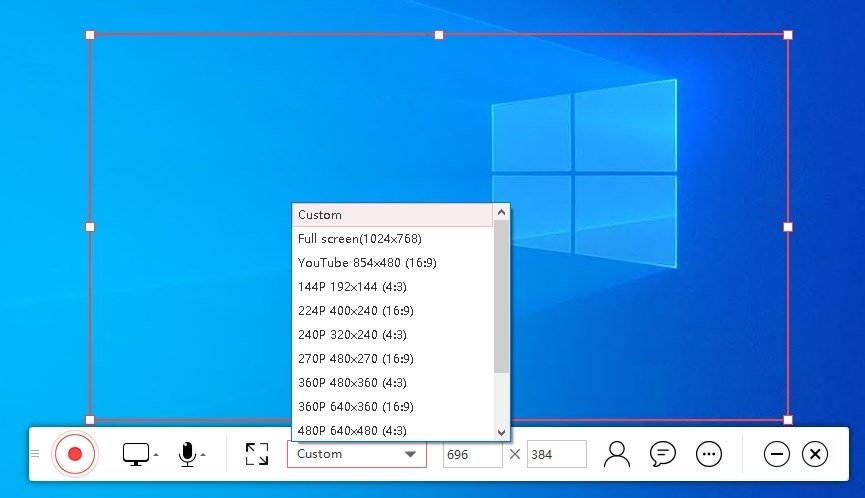
Для вебинара и демонстрации интерфейса обычно удобен Full screen или крупная область 16:9. Для короткого фрагмента с отдельным окном достаточно Custom с ручным размером. Для ролика, который затем будет размещён на видеоплатформе, пресет YouTube 854×480 (16:9) помогает сразу сохранить правильное соотношение сторон.
Окно настроек Recording
В окне настроек ShowMore есть вкладки General и Recording. Для записи экрана важна вкладка Recording: в ней собраны базовые и расширенные параметры поведения программы. В левой части размещён блок Basic, в правой — Advanced и Video settings.
В блоке Basic доступны:
Show countdown before recording;
Beep on Start recording;
Show recording boundary;
Show recording toolbar;
Include cursor in capture;
Video format;
Reset dialog warnings.
В блоке Advanced находятся:
Mouse styles;
Audio quality;
Bitrate;
Frame rate;
Codec;
Mode;
кнопки OK и Cancel.
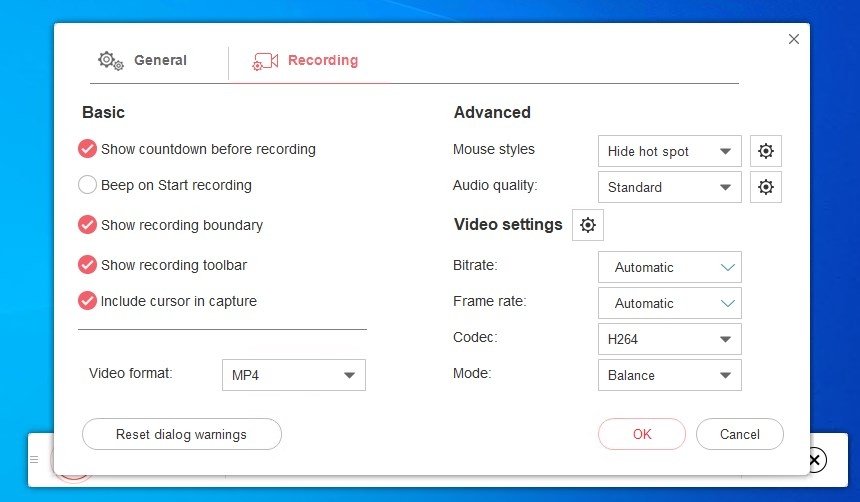
Параметр Show countdown before recording нужен для подготовки перед стартом: пользователь успевает убрать курсор, открыть нужное меню или переключиться в записываемое окно. Beep on Start recording даёт звуковой сигнал при начале захвата. Show recording boundary оставляет видимой границу области, а Show recording toolbar показывает панель управления во время процесса. Include cursor in capture добавляет курсор в итоговый ролик — важная настройка для инструкций, где зритель должен видеть, куда нажимает автор.
Основные функции записи экрана
ShowMore записывает экран, веб-камеру и звук, а также позволяет изменять область захвата, выбирать формат файла, добавлять аннотации и загружать ролик в онлайн-хранилище. В этом разделе важно разделять три уровня возможностей: запись, сопровождение записи и сохранение результата.
Запись полного экрана
Режим Full screen подходит для записи презентаций, игр, вебинаров, онлайн-уроков и действий, где нужно показать весь рабочий стол. В этом сценарии зритель видит все переключения между окнами, панель задач, уведомления и контекстные меню. Такой режим удобен для записи процесса, но требует аккуратной подготовки: перед стартом нужно закрыть лишние окна и отключить всплывающие уведомления.
ShowMore позволяет выбрать Full screen из списка размеров. После выбора программа растягивает область записи на весь экран, а пользователь запускает захват красной кнопкой. Для записи длинной лекции или демонстрации программы этот вариант проще, чем ручное выравнивание рамки.
Запись выбранной области
Ручной режим Custom — один из самых полезных в ShowMore. Пользователь задаёт границы кадра мышью или вводит ширину и высоту в пикселях. Такая запись области экрана подходит для браузерного окна, отдельного блока сайта, части презентации, окна мессенджера, панели настроек или демонстрации небольшого приложения.
Преимущество Custom в том, что зритель не видит лишнего. В рабочей инструкции можно показать только форму, кнопку, меню или окно программы. В обучающем ролике можно оставить за кадром личные вкладки и панель задач. При записи ошибки можно выделить только проблемное окно и не раскрывать остальное содержимое рабочего стола.
Запись веб-камеры
Через меню рядом со значком экрана ShowMore переключается между Screen и Web camera. Веб-камера используется для записи говорящего пользователя, обращения к аудитории, вступления к уроку или пояснения без демонстрации рабочего стола. В связке с экранной записью веб-камера подходит для формата picture-in-picture, когда зритель одновременно видит рабочий стол и лицо автора. Поддержка PIP указана в описании возможностей ShowMore наряду с аннотациями и выбором режима захвата.
Для обучающих роликов веб-камера повышает понятность материала: зритель видит автора, а голос не воспринимается как обезличенная дикторская дорожка. Для записи ошибок и рабочих пояснений веб-камера обычно не нужна; в таких задачах достаточно экрана и микрофона.
Запись системного звука и микрофона
ShowMore поддерживает запись звука с компьютера, микрофона или обоих источников. Это важная функция для трёх разных сценариев. При записи вебинара требуется системный звук, чтобы сохранить голос лектора и звук демонстрируемого видео. При создании инструкции нужен микрофон, чтобы автор объяснял действия. При записи презентации с комментариями поверх видеоматериала нужны оба источника.
Перед стартом записи стоит проверить уровень громкости в системе и на микрофоне. ShowMore не должен записывать слишком тихий голос или перегруженный звук. В настройках Recording есть параметр Audio quality, который находится в блоке Advanced. Для голосовых инструкций достаточно стандартного качества, но для роликов с музыкой, демонстрацией видео или длительной лекцией качество аудио лучше не снижать без причины.
Аннотации во время записи
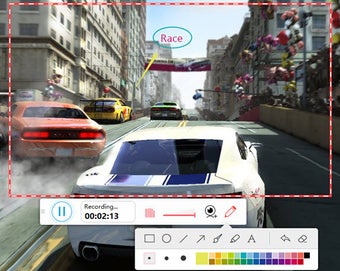
ShowMore поддерживает заметки, текст и стрелки во время записи. В описаниях программы также упоминаются линии, выделение, прямоугольники и другие простые элементы, которые помогают сделать видео более понятным. Аннотации особенно полезны в обучающих роликах: вместо того чтобы словами объяснять, где находится нужный пункт меню, автор показывает его стрелкой или обводит область прямоугольником.
Аннотации в ShowMore уместны в коротких фрагментах: показать кнопку, выделить ошибку, подчеркнуть строку, отметить зону внимания. Для сложной графики, монтажных заставок и анимированных пояснений лучше использовать полноценный редактор после записи. Встроенные средства ShowMore рассчитаны на быструю разметку прямо в процессе захвата.
Пауза, продолжение и остановка записи
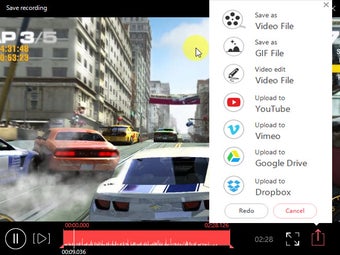
Во время записи ShowMore позволяет поставить процесс на паузу и затем продолжить его. Такой режим полезен, когда нужно пропустить загрузку страницы, ожидание ответа программы, переключение между окнами или подготовку следующего шага. После остановки запись открывается во встроенном проигрывателе: материал можно просмотреть, обрезать по краям, сохранить как видео или GIF, отправить в облако ShowMore либо загрузить на видеоплатформу.
Пауза не заменяет монтаж, но снижает количество лишних фрагментов в итоговом файле. Для короткой инструкции это особенно важно: зритель получает последовательность действий без длительных ожиданий между шагами.
Пошаговая работа в ShowMore
Запись в ShowMore строится по простой схеме: подготовить экран, задать область, выбрать звук, проверить параметры, запустить запись, выполнить действия, остановить захват, просмотреть результат и сохранить ролик. Ниже — рабочая последовательность, которая подходит для обучающих видео, демонстраций интерфейса и записи вебинара.
Шаг 1. Подготовить рабочий стол
Перед запуском записи нужно открыть все материалы, которые попадут в видео: программу, сайт, презентацию, документ или вкладку браузера. Лишние окна лучше закрыть. Уведомления мессенджеров, почты и системные всплывающие подсказки мешают восприятию и могут раскрыть личную информацию.
Для записи инструкции лучше заранее пройти весь маршрут один раз без записи. Это помогает понять, какие окна будут открываться, где появится диалог подтверждения, какие поля придётся заполнять и нужен ли режим Full screen или достаточно Custom. ShowMore быстро запускает захват, но сам порядок действий всё равно должен быть подготовлен.
Шаг 2. Выбрать область записи
После появления красной рамки нужно растянуть её до нужного размера или выбрать готовый пресет в выпадающем списке Custom. Для ролика с экраном программы подойдёт полный рабочий стол или крупная область 16:9. Для записи небольшого окна удобнее ручной размер.
Если область выбрана вручную, поля ширины и высоты помогают сохранить точность. На скриншотах ShowMore видно, что рядом с Custom отображаются числовые поля, например 512 × 384 или 696 × 384. Это удобно при повторной записи нескольких роликов в одинаковом размере: пользователь задаёт одинаковые параметры и получает серию файлов с единым кадром.
Шаг 3. Настроить источник изображения
Через значок экрана выбирается Screen или Web camera. Screen используется для захвата рабочего стола. Web camera — для записи изображения с камеры. В обучающих роликах основным режимом остаётся Screen, потому что зрителю важна последовательность действий на экране. Web camera полезна для вступления, комментариев и формата говорящей головы.
Для picture-in-picture ShowMore объединяет экран и веб-камеру: автор может показывать действия в программе и одновременно присутствовать в кадре. Такой формат подходит для онлайн-курсов, обзоров программ, записи лекций и видеопрезентаций.
Шаг 4. Выбрать звук
Значок микрофона отвечает за аудио. Для голосовой инструкции нужен микрофон. Для записи потокового видео или вебинара нужен системный звук. Для урока с демонстрацией видео и голосовым пояснением нужен смешанный режим.
Перед стартом записи стоит сделать короткую пробу. Если голос слишком тихий, зритель будет увеличивать громкость и столкнётся с шумами. Если системный звук громче микрофона, комментарий потеряется на фоне. ShowMore записывает выбранные источники, но баланс между ними лучше подготовить заранее через системные настройки звука и уровни устройств.
Шаг 5. Проверить вкладку Recording
В окне Recording нужно проверить параметры, влияющие на удобство просмотра:
Show countdown before recording — оставляет время перед стартом;
Show recording boundary — показывает границы кадра;
Show recording toolbar — оставляет панель управления доступной во время процесса;
Include cursor in capture — добавляет курсор в видео;
Video format — задаёт формат итогового файла;
Mouse styles — отвечает за отображение действий мыши;
Audio quality — влияет на качество звука;
Bitrate и Frame rate — регулируют параметры видео;
Codec H264 — кодек сжатия;
Mode Balance — режим баланса качества и обработки.
Для инструкции с кликами курсор лучше включить. Для записи презентации без взаимодействия курсор можно убрать, чтобы он не отвлекал. Для записи игрового фрагмента важнее частота кадров и режим обработки. Для голосового урока важнее качество микрофона и отсутствие лишнего системного звука.
Шаг 6. Запустить запись
Запись начинается нажатием красной кнопки. При включённом Show countdown before recording программа сначала показывает обратный отсчёт. Это время нужно использовать для финальной подготовки: поставить курсор в начальную точку, открыть нужное меню, переключиться на окно программы, включить презентацию.
Во время записи желательно двигаться медленнее, чем при обычной работе. Скринкаст смотрят люди, которые повторяют действия, поэтому слишком быстрые клики и резкие переходы ухудшают понимание. При объяснении интерфейса полезно делать короткую паузу перед важным нажатием: зритель успевает увидеть пункт меню или кнопку.
Шаг 7. Использовать аннотации
Аннотации лучше применять дозированно. Стрелка хорошо показывает кнопку, прямоугольник выделяет область, текст поясняет короткий термин, линия связывает два элемента. Избыточная разметка перегружает экран и превращает запись в набор отметок.
В ShowMore аннотации удобны именно во время записи: автор может сразу выделить элемент, о котором говорит. Это сокращает последующую обработку и делает ролик готовым без сложного монтажа.
Шаг 8. Остановить запись и проверить результат
После остановки ShowMore открывает запись во встроенном проигрывателе. На этом этапе нужно проверить звук, видимость курсора, границы кадра, отсутствие лишних окон и понятность действий. Если начало или конец ролика содержат подготовительные фрагменты, их можно обрезать. После проверки результат сохраняется локально или отправляется в доступный онлайн-вариант публикации.
Форматы сохранения и экспорт
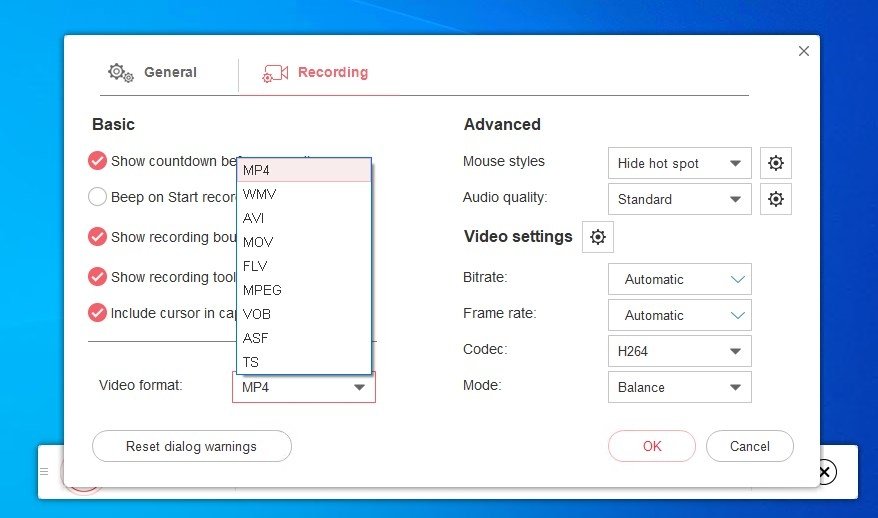
ShowMore поддерживает несколько видеоформатов. В выпадающем списке Video format на скриншоте настроек видны MP4, WMV, AVI, MOV, FLV, MPEG, VOB, ASF и TS. Для большинства сценариев подходит MP4: этот формат хорошо воспринимают видеоплатформы, мессенджеры, браузеры и редакторы. WMV удобен в старых Windows-сценариях, AVI применяется для совместимости с некоторыми локальными программами, MOV связан с рабочими процессами вокруг Apple-экосистемы и видеомонтажа, FLV и MPEG встречаются в более старых потоковых и архивных сценариях.
| Формат | Практический сценарий |
| MP4 | Универсальная публикация, отправка, хранение, просмотр на большинстве устройств |
| WMV | Рабочие процессы Windows и совместимость со старыми медиасредами |
| AVI | Локальная обработка в редакторах и программах, где требуется контейнер AVI |
| MOV | Использование в монтажных цепочках и медиасредах, связанных с MOV |
| FLV | Старые сценарии веб-видео и потокового контента |
| MPEG | Совместимость с классическими видеопроигрывателями и архивами |
| VOB | DVD-ориентированные рабочие процессы |
| ASF | Потоковые и Windows-ориентированные сценарии |
| TS | Транспортный контейнер для видеопотоков |
После записи ShowMore предлагает сохранить материал как видео или GIF. GIF полезен для коротких демонстраций без звука: показать движение курсора, раскрытие меню, короткую ошибку интерфейса, смену состояния кнопки. Для полноценной инструкции, вебинара, урока и записи экрана со звуком нужен видеоформат, потому что GIF не передаёт голосовой комментарий и системное аудио.
ShowMore также поддерживает выгрузку роликов в облачное пространство ShowMore и передачу на сторонние сервисы. В описаниях программы упоминаются YouTube, Vimeo, Google Drive и Dropbox. Это делает ShowMore удобным для быстрых рабочих демонстраций: пользователь записывает экран, проверяет результат и отправляет ссылку вместо передачи большого файла вручную.
Настройки качества, кодека и обработки видео
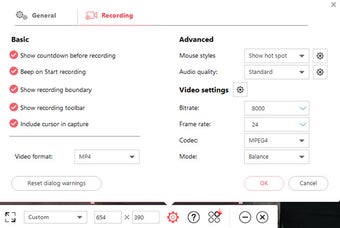
В ShowMore параметры качества сгруппированы в правой части окна Recording. Там находятся Mouse styles, Audio quality и блок Video settings. Для видео доступны Bitrate, Frame rate, Codec и Mode. На скриншоте выбран Codec H264 и Mode Balance. Такой набор настроек закрывает основные потребности экранной записи: выбрать качество сжатия, плавность движения, аудиопрофиль и поведение курсора.
Bitrate
Bitrate влияет на соотношение качества и размера файла. Для статичной инструкции с формами, таблицами и окнами программы достаточно умеренного битрейта. Для записи игр, динамичного видео или быстрых переходов требуется более высокий битрейт, чтобы избежать заметных артефактов сжатия. В ShowMore можно оставить Automatic, когда важна простота, или задать параметр вручную, когда запись готовится под конкретный сценарий.
Frame rate
Frame rate отвечает за частоту кадров. Для обучающих роликов с медленными действиями высокая частота не нужна: движения курсора и открытие меню остаются понятными даже при умеренной частоте. Для игровых фрагментов и динамичных демонстраций плавность важнее, поэтому частоту кадров лучше не занижать. ShowMore даёт доступ к настройке Frame rate в блоке Video settings.
Codec H264
H264 — распространённый кодек для видео, который хорошо подходит для MP4 и дальнейшей публикации. В ShowMore он выбран в настройках Recording на скриншоте. Для пользователя это означает, что запись можно сохранить в формате, который без проблем открывается в большинстве проигрывателей и принимается видеоплатформами.
Mode Balance
Mode Balance — режим, рассчитанный на баланс качества и обработки. Для большинства записей экрана это практичный вариант: ShowMore не требует от пользователя ручной настройки сложного профиля кодирования. Когда нужно быстро записать урок, вебинар или демонстрацию программы, Balance снижает количество решений перед стартом.
Mouse styles
Mouse styles важны для учебного видео. В обычной записи курсор может теряться на фоне интерфейса, особенно если пользователь показывает мелкие элементы меню. Настройка стиля мыши помогает сделать движение курсора заметнее. Для зрителя это критично: он повторяет действия и ориентируется не только на слова, но и на место клика.
Audio quality
Audio quality влияет на качество голосового комментария и системного звука. Для записи лекции, презентации, звонка или обучающего видео звук не менее важен, чем изображение. Низкое качество аудио делает запись тяжёлой для восприятия даже при хорошем кадре. В ShowMore этот параметр находится рядом с настройками мыши и видео, поэтому его удобно проверить перед стартом.
Производительность и стабильность записи
ShowMore относится к лёгким инструментам записи экрана: профильные обзоры описывают его как простой, понятный и сравнительно нетяжёлый для системы инструмент. При этом в самой программе есть отдельные параметры оптимизации записи, которые показывают, что разработчики предусмотрели типовые проблемы экранного захвата: заставка, панель задач, зависание видео, производительность кодирования и перемещение области во время записи.
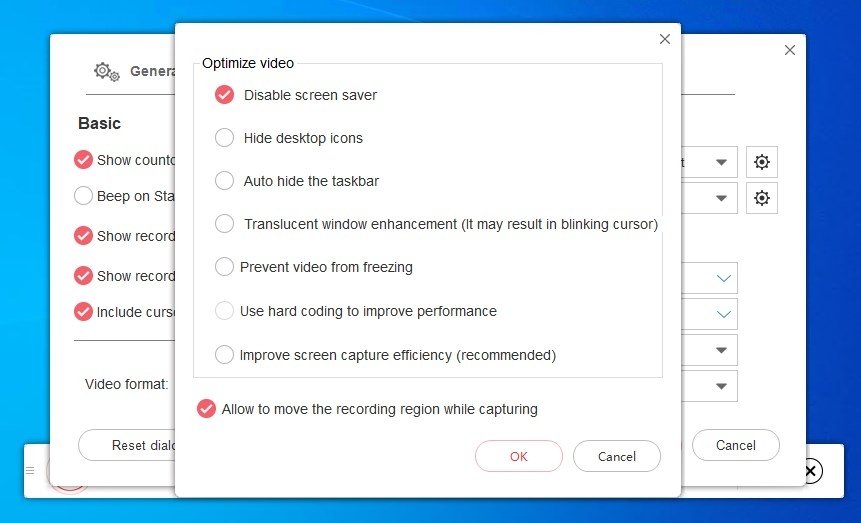
В окне Optimize video доступны следующие параметры:
Disable screen saver — отключает заставку на время записи;
Hide desktop icons — скрывает значки рабочего стола;
Auto hide the taskbar — автоматически скрывает панель задач;
Translucent window enhancement (It may result in blinking cursor) — улучшает работу с полупрозрачными окнами;
Prevent video from freezing — предотвращает зависание видео;
Use hard coding to improve performance — использует аппаратное кодирование для повышения производительности;
Improve screen capture efficiency (recommended) — повышает эффективность захвата экрана;
Allow to move the recording region while capturing — разрешает перемещать область записи во время захвата.
Эти настройки особенно полезны при длительной записи. Заставка не должна включаться во время вебинара или урока. Значки рабочего стола и панель задач могут отвлекать зрителя. Зависание видео портит итоговый файл, а аппаратное кодирование снижает нагрузку на процессор при подходящем оборудовании. Возможность перемещать область записи во время захвата полезна, когда интерфейс программы раскрывает меню в другом месте экрана или демонстрация переходит от одного окна к другому.
Для записи игр и потокового видео важны три вещи: закрыть лишние фоновые приложения, выбрать подходящую частоту кадров и оставить достаточно свободного места на диске. ShowMore сам по себе не превращает слабый компьютер в игровую станцию для захвата видео, но его настройки позволяют избежать части типичных проблем: включения заставки, лишних значков в кадре, застывания картинки и неудачного поведения области записи.
Системные требования
ShowMore рассчитан на Windows. В описании ShowMore 1.3.3 указана совместимость с Win 10 / 8 / 7 / Vista / XP, а в редакционном обзоре FindMySoft программа обозначена как совместимая с современными Windows-платформами и не требующая специальных драйверов или кодеков.
| Компонент | Требование и практическое пояснение |
| Операционная система | Windows; для ShowMore 1.3.3 указаны Win 10 / 8 / 7 / Vista / XP |
| Процессор | Достаточный для одновременной работы записываемой программы и кодирования видео |
| Оперативная память | Зависит от записываемого приложения; для записи браузера, вебинара и презентации нагрузка ниже, чем при записи игры |
| Свободное место на диске | Требуется для временных и итоговых видеофайлов; длительные записи занимают больше места |
| Звуковые устройства | Для записи комментария нужен микрофон; для системного звука требуется корректно настроенный аудиовыход Windows |
| Веб-камера | Нужна только для записи Web camera и picture-in-picture |
| Драйверы и кодеки | Специальные драйверы и внешние кодеки для обычного запуска записи не требуются |
Для стабильной работы важно не только соответствие Windows, но и состояние системы. При записи вебинара компьютер одновременно воспроизводит видео, пишет звук, кодирует экран и сохраняет файл. При записи игры нагрузка выше: игра использует процессор, видеокарту и память, а рекордер дополнительно кодирует кадры. Поэтому перед длительной записью лучше закрыть тяжёлые фоновые приложения, остановить ненужные обновления, проверить свободное место и выполнить короткую пробную запись.
Возможности редактирования
ShowMore не является полноценной программой нелинейного монтажа. Его редакторская часть рассчитана на быстрые действия после записи и разметку во время захвата. Это видно по набору функций: аннотации, текст, стрелки, фигуры, просмотр результата, обрезка краёв ролика, сохранение в видео или GIF. В профильных обзорах ограниченность редактирования отмечается как основной недостаток программы.
Аннотации во время захвата
Аннотации в ShowMore полезны, когда видео должно быть понятным без дополнительного монтажа. Во время записи можно выделить кнопку, обвести область, поставить стрелку, добавить короткий текст. Такой подход подходит для инструкций: зритель сразу видит, на какой элемент нужно смотреть.
Примеры задач:
показать кнопку отправки формы;
выделить строку с ошибкой;
подчеркнуть пункт меню;
отметить поле, которое нужно заполнить;
добавить короткую подпись к действию;
показать область, где меняется результат.
Обрезка после записи
После остановки ShowMore открывает ролик во встроенном проигрывателе. Там можно обрезать начало и конец. Это решает самые частые проблемы коротких записей: лишние секунды перед стартом, подготовка окна, задержка после остановки, пауза в конце.
Обрезка по краям не заменяет монтаж. В ShowMore нет развитой работы с дорожками, сложной цветокоррекции, монтажных переходов, многослойной графики и полноценной обработки аудио. Для скринкаста, который должен сразу показать действие, базовой обрезки достаточно. Для курса, рекламного ролика или длинного урока удобнее записать материал в ShowMore и доработать его в отдельном видеоредакторе.
GIF вместо видео
GIF нужен для коротких беззвучных демонстраций: показать движение меню, состояние переключателя, появление ошибки, порядок кликов в одном окне. Такой формат удобно вставлять в инструкции, рабочие чаты и документацию. Для записи вебинара, игры, презентации с голосом и видеоурока GIF не подходит: в нём нет полноценного звука, а длинные GIF-файлы становятся тяжёлыми.
Настройка ShowMore под разные задачи
ShowMore удобен тем, что один и тот же интерфейс можно настроить под разные типы записи. Ниже — практические профили, которые помогают выбрать параметры без перебора всех опций.
Запись обучающей инструкции
Для инструкции важно, чтобы зритель видел курсор, клики и нужную область интерфейса. В ShowMore для этого используется Custom, Include cursor in capture, Show recording boundary и аннотации.
Рекомендуемый подход:
выбрать область Custom вокруг записываемого окна;
включить Include cursor in capture;
оставить Show countdown before recording;
использовать микрофон;
включить аннотации для стрелок и прямоугольников;
сохранять в MP4;
после записи обрезать начало и конец.
Для инструкций не стоит записывать весь экран без необходимости. Чем меньше лишних объектов в кадре, тем проще зрителю повторить действие.
Запись вебинара
Для вебинара важнее системный звук и стабильность длительной записи. Полезны Full screen, Disable screen saver и Prevent video from freezing. Микрофон в этом сценарии нужен только тогда, когда пользователь добавляет собственный комментарий поверх вебинара.
Рекомендуемый подход:
выбрать Full screen или область с окном вебинара;
включить системный звук;
отключить лишние уведомления;
включить Disable screen saver;
проверить свободное место на диске;
сделать пробную запись на 20–30 секунд;
сохранить результат как видео.
Запись игрового фрагмента
Для игры важны частота кадров, производительность и отсутствие лишних процессов. ShowMore подходит для простого сохранения игрового момента или короткого фрагмента. Для профессионального стриминга, сложных сцен, многоканального аудио и оверлеев лучше подойдёт OBS Studio.
Рекомендуемый подход:
выбрать Full screen или область с окном игры;
проверить Frame rate;
оставить Codec H264;
использовать Mode Balance;
включить аппаратное кодирование через Use hard coding to improve performance, когда система поддерживает такой режим;
закрыть лишние программы;
записать короткий тест перед длинной сессией.
Запись обращения с веб-камеры
Для короткого обращения достаточно режима Web camera. Он подходит для вступления к уроку, пояснения задачи, обращения к клиенту или комментария без демонстрации рабочего стола.
Рекомендуемый подход:
выбрать Web camera;
проверить микрофон;
убедиться, что в кадре нет лишних объектов;
выбрать MP4;
после записи обрезать начало и конец.
Запись ошибки
Для фиксации ошибки лучше использовать Custom, чтобы показать только проблемное окно. Голосовой комментарий полезен, но не обязателен: иногда достаточно записи действий и результата.
Рекомендуемый подход:
выделить окно программы красной рамкой;
включить Include cursor in capture;
оставить Show recording boundary;
записать короткий сценарий воспроизведения ошибки;
сохранить видео локально или отправить ссылкой.
Сравнение с аналогами
ShowMore стоит сравнивать не с абстрактными рекордерами, а с конкретными программами, которые решают похожие задачи по-разному. Для внутренней навигации по смежным инструментам полезны страницы OBS Studio, Icecream Screen Recorder, FastStone Capture, oCam, Free Screen Recorder и раздел программ для захвата экрана.
| Программа | Сильная сторона | Ограничение по сравнению с ShowMore / отличие |
| ShowMore | Быстрый старт, область Custom, запись экрана, веб-камеры и звука, экспорт в разные форматы | Ограниченные монтажные инструменты |
| OBS Studio | Сцены, источники, микшер, потоковое вещание, расширяемость | Сложнее для новичка, нет встроенного простого монтажа |
| Icecream Screen Recorder | Запись экрана и веб-камеры, скриншоты, планировщик записи, отображение горячих клавиш | Более широкий набор бытовых функций, но другой интерфейс и модель использования |
| FastStone Capture | Сильный захват скриншотов, редактор изображений, запись экрана | Больше ориентирован на скриншоты и разметку изображений |
| oCam | Простая запись экрана и аудио | Меньше возможностей для связки с облачной публикацией |
| Camtasia | Запись и полноценный видеомонтаж, раздельные дорожки экрана, камеры, системного звука и микрофона | Сложнее и тяжелее для быстрых коротких записей |
ShowMore и OBS Studio
OBS Studio — инструмент для записи и трансляции с системой сцен и источников. В OBS можно собирать сцену из захвата окна, захвата экрана, изображения, текста, браузера, веб-камеры, карт захвата и других источников. Встроенный аудиомикшер поддерживает фильтры по источникам, включая шумовой gate, шумоподавление, усиление и VST-плагины.
ShowMore проще: пользователь видит рамку, панель, кнопку записи и настройки формата. Для записи короткой инструкции ShowMore быстрее. Для стриминга, сложных сцен, нескольких камер, отдельных аудиоканалов и продвинутого микширования лучше подходит OBS Studio.
ShowMore и Icecream Screen Recorder
Icecream Screen Recorder записывает экран и веб-камеру, делает скриншоты, поддерживает запись системного звука и микрофона, позволяет добавлять логотип, настраивать запланированную запись и отображать использованные горячие клавиши. Программа доступна для Windows и Mac.
ShowMore выигрывает в сценарии быстрой записи с плавающей панелью и простым выбором области. Icecream Screen Recorder лучше подходит пользователю, которому нужен планировщик и дополнительные бытовые функции вокруг записи и скриншотов. Для простой записи вебинара оба инструмента решают задачу; выбор зависит от привычного интерфейса и нужных дополнительных возможностей.
ShowMore и FastStone Capture
FastStone Capture известен как инструмент для скриншотов, аннотаций и записи экрана. FastStone ориентирован на захват окон, объектов, меню, прямоугольных и свободных областей, прокручиваемых окон и веб-страниц; также он записывает экранные действия, микрофон и движения мыши.
ShowMore удобнее, когда основная задача — записать видео с экрана и сразу сохранить или отправить его. FastStone Capture сильнее в работе со скриншотами и статичной разметкой изображений. Для документации с большим количеством скриншотов FastStone выглядит естественнее; для быстрого скринкаста с голосом ShowMore проще.
ShowMore и oCam
oCam — простой экранный рекордер, который часто выбирают для локальной записи экрана и аудио. В сравнении с ним ShowMore выделяется связкой записи, облачной передачи, GIF и аннотаций. oCam ближе к локальному рекордеру без акцента на онлайн-публикацию.
ShowMore удобнее, когда ролик нужно быстро передать ссылкой или загрузить в онлайн-хранилище. oCam подходит для пользователя, которому достаточно локального файла и простого захвата экрана.
ShowMore и Camtasia
Camtasia сочетает запись экрана и видеоредактор. Она записывает экран, камеру, системный звук и микрофон на отдельные дорожки, а также даёт инструменты монтажа, шаблоны, работу с курсором, изменение скорости, компрессию и другие функции постобработки.
ShowMore легче для короткой задачи: записать экран, обрезать лишнее, сохранить файл или отправить ссылку. Camtasia нужна для курса, длинного урока, видеопрезентации, коммерческого ролика и материала, где требуется полноценный монтаж. Сравнивать их как прямую замену неправильно: ShowMore закрывает быстрый захват, Camtasia — производство готового обучающего видео.
Преимущества и ограничения ShowMore
Плюсы
Быстрый старт записи. Панель ShowMore сразу показывает красную кнопку записи, источник изображения, микрофон и размер области.
Выбор области Custom. Пользователь записывает весь экран или точный фрагмент с ручной шириной и высотой.
Запись экрана и веб-камеры. В интерфейсе есть переключение между Screen и Web camera.
Захват системного звука и микрофона. ShowMore подходит для вебинаров, инструкций и презентаций с голосом.
Поддержка picture-in-picture. Запись экрана можно сочетать с камерой для уроков и презентаций.
Аннотации во время записи. Текст, стрелки, фигуры и выделения помогают объяснять действия без отдельного монтажа.
Несколько форматов экспорта. В списке Video format есть MP4, WMV, AVI, MOV, FLV, MPEG, VOB, ASF и TS.
Сохранение в GIF. Короткие беззвучные действия можно отдавать как GIF.
Встроенный просмотр и обрезка. После записи ролик можно проверить и убрать лишнее по краям.
Параметры оптимизации. Disable screen saver, Hide desktop icons, Prevent video from freezing и другие настройки помогают подготовить чистую запись.
Облачная передача. Поддерживаются варианты публикации и отправки через ShowMore, YouTube, Vimeo, Google Drive и Dropbox.
Минусы
Ограниченный монтаж. ShowMore не заменяет редактор с дорожками, переходами, сложной обработкой звука и графикой.
Нет развитой системы сцен. Для нескольких источников, сложных макетов и трансляций удобнее OBS Studio.
Не подходит для глубокой постобработки. После записи доступны базовые действия, а не полноценный монтажный процесс.
Бесплатный режим имеет ограничения. В описаниях программы фиксируются ограничения бесплатной редакции и водяной знак без регистрации.
Запуск через сайт менее удобен для части пользователей. FindMySoft отмечал, что необходимость запускать приложение через веб-страницу менее комфортна, чем запуск обычным ярлыком.
Отзывы пользователей и профильных изданий
Профильные обзоры оценивают ShowMore как простой инструмент для записи экрана, удобный для коротких роликов, инструкций и быстрой публикации. Softonic подчёркивает интуитивность, запись аудио и видео, сохранение в разные типы файлов, загрузку на популярные хостинги и ограниченность продвинутого редактирования. FindMySoft оценивает ShowMore на 4 из 5 и выделяет быстрый выбор области, разные выходные варианты и простоту работы, но относит запуск через сайт к минусам. Download.it описывает программу как лёгкий рекордер для записи игр и потокового видео, с простыми элементами управления и ограниченным набором редакторских инструментов.
Усреднённое мнение пользователей сети сводится к нескольким повторяющимся пунктам. ShowMore хвалят за быстрый старт, понятную панель, выбор области записи, работу с микрофоном и системным звуком, сохранение роликов и возможность быстро поделиться результатом. Критика касается тех же границ, которые видны в функциональности: мало продвинутого монтажа, нет гибкости OBS Studio, запуск через веб-страницу не всем удобен, а бесплатный режим не воспринимается как полноценная замена платным профессиональным решениям.
Для разовых задач оценки ShowMore выглядят сильнее: пользователю нужно записать экран и получить файл. Для регулярного производства курсов, роликов для YouTube, сложных игровых записей и корпоративного обучения требования растут, и ограниченный редактор становится заметнее. Поэтому ShowMore получает хорошие отзывы в сегменте простого захвата, но уступает профессиональным инструментам там, где нужна полноценная обработка материала после записи.
Практические советы по качественной записи в ShowMore
Готовьте сценарий до старта
Даже простая запись экрана выглядит лучше, когда автор заранее знает порядок действий. Перед нажатием красной кнопки стоит открыть нужное окно, проверить вкладки, подготовить файлы и убрать лишние элементы. ShowMore быстро стартует, но зритель оценивает не скорость запуска программы, а понятность ролика.
Записывайте только нужную область
Full screen удобен, но не всегда нужен. Для формы, окна программы или панели настроек лучше использовать Custom. Так зритель видит только важный фрагмент, а автор не показывает личные уведомления, закладки, рабочий стол и другие лишние данные.
Оставляйте курсор в кадре
Для инструкций Include cursor in capture лучше включить. Без курсора зритель слышит пояснение, но не всегда понимает, где происходит действие. Курсор показывает маршрут по интерфейсу и снижает количество слов, которые приходится произносить.
Используйте обратный отсчёт
Show countdown before recording помогает начать ролик аккуратно. Автор успевает поставить курсор, открыть меню или подготовиться к первому действию. Без отсчёта в начале часто остаются лишние движения мыши.
Делайте короткую пробу
Перед длинным вебинаром или важной инструкцией нужна короткая запись на 20–30 секунд. Она показывает, слышен ли микрофон, не слишком ли громкий системный звук, попадает ли нужная область в кадр, виден ли курсор, нет ли лишних окон.
Не перегружайте аннотациями
Стрелки, прямоугольники и текст работают хорошо, когда используются точечно. Если пометить каждый элемент интерфейса, зритель перестанет понимать, что главное. Для одного действия достаточно одной стрелки или одного выделения.
Проверяйте начало и конец
После остановки запись нужно просмотреть. Самые частые лишние фрагменты находятся в начале и конце: подготовка, движение курсора, поиск нужной вкладки, задержка перед остановкой. Встроенная обрезка ShowMore помогает быстро убрать эти части.
Типичные ошибки при работе с ShowMore
Запись всего экрана без необходимости
Пользователь включает Full screen, хотя нужно показать одно окно. В результате в ролик попадают личные данные, уведомления и лишние элементы. Custom решает эту проблему: красная рамка фиксирует только нужный фрагмент.
Неправильный источник звука
При записи вебинара выбран микрофон вместо системного звука — в файле слышны только звуки комнаты. При записи инструкции выбран системный звук вместо микрофона — нет голосового комментария. Перед стартом нужно проверить значок микрофона и выбранный аудиорежим.
Слишком быстрые действия
В обычной работе пользователь кликает быстро, но в обучающем ролике зритель должен успевать повторять. В ShowMore лучше записывать чуть медленнее: задерживаться на важных кнопках, не скрывать меню сразу после открытия, проговаривать действие до клика.
Запись без проверки кадра
Красная рамка может захватывать лишнюю область или, наоборот, обрезать важную кнопку. Перед стартом нужно посмотреть на границы, маркеры и поля размера. Особенно это важно при записи окна, которое меняет размер после открытия меню.
Игнорирование параметров оптимизации
При длительной записи заставка, панель задач, значки рабочего стола и зависание видео могут испортить ролик. Окно Optimize video как раз предназначено для таких проблем. Disable screen saver, Hide desktop icons, Auto hide the taskbar и Prevent video from freezing стоит проверять перед важной записью.
Попытка монтировать сложный ролик внутри ShowMore
ShowMore подходит для захвата, разметки и базовой обработки. Для сложного урока с заставками, несколькими дорожками, титрами, музыкой, цветовой обработкой и детальной работой со звуком нужен отдельный редактор. ShowMore можно использовать на первом этапе — для записи исходного материала.
Для кого подходит ShowMore
ShowMore подходит пользователям, которым нужна запись экрана со звуком без сложной подготовки. Это хороший вариант для преподавателя, технического специалиста, автора коротких инструкций, менеджера поддержки, участника онлайн-обучения, пользователя, который хочет сохранить вебинар, и автора простых демонстрационных роликов.
Новичку
Новичку ShowMore удобен из-за визуальной рамки и понятной панели. Не нужно разбираться со сценами, микшером, потоковыми профилями и фильтрами. Достаточно выбрать область, звук и нажать запись.
Преподавателю
Преподаватель может записывать экран с презентацией, браузером или учебной программой, добавлять голос через микрофон и использовать аннотации. Для коротких уроков ShowMore закрывает весь путь от записи до сохранения.
Специалисту поддержки
Для поддержки важна скорость. Вместо длинного текстового объяснения можно записать короткий ролик: открыть меню, показать настройку, выделить кнопку, сохранить файл или отправить ссылку.
Автору обзоров программ
ShowMore подходит для демонстрации интерфейса конкретной программы. Рамка Custom помогает захватить только окно приложения, а Include cursor in capture показывает действия автора.
Игроку
Игрок может записать фрагмент прохождения, игровой момент или короткую демонстрацию. Для полноценного стриминга, сложных сцен и нескольких источников лучше выбрать OBS Studio, но для простого сохранения фрагмента ShowMore достаточно.
Команде
Команда может использовать ShowMore для коротких внутренних пояснений: показать, как заполнить форму, где находится настройка, как повторить ошибку, как оформить документ. Быстрый видеокомментарий часто понятнее длинного сообщения.
Когда лучше выбрать альтернативу
ShowMore не нужно использовать для каждой задачи записи. Есть сценарии, где другой инструмент даст лучший результат.
| Сценарий | Что выбрать вместо ShowMore |
| Прямые трансляции, сцены, несколько источников | OBS Studio |
| Сложный видеомонтаж после записи | Camtasia или другой полноценный редактор |
| Большое количество скриншотов и разметка изображений | FastStone Capture |
| Плановая запись по времени | Icecream Screen Recorder |
| Простая локальная запись без облачной логики | oCam |
| GIF-записи интерфейса | Screen GIF |
ShowMore лучше выбирать для быстрых экранных записей, где важны простота, область Custom, звук, веб-камера, аннотации и быстрый экспорт. Для профессионального видеопроизводства нужны инструменты с монтажной шкалой, дорожками, цветом, эффектами и расширенной обработкой аудио.
Ответы на частые вопросы о ShowMore
Можно ли записывать экран со звуком?
Да. ShowMore записывает экран вместе с системным звуком, микрофоном или обоими источниками. Это позволяет записывать вебинары, онлайн-уроки, презентации с голосом и видеоинструкции.
Можно ли записывать только часть экрана?
Да. Для этого используется Custom и красная рамка области записи. Рамку можно растянуть вручную, переместить по рабочему столу и уточнить размер через поля ширины и высоты.
Есть ли запись веб-камеры?
Да. В интерфейсе есть переключение Screen / Web camera. Веб-камера используется отдельно или в формате picture-in-picture для уроков и презентаций.
Какие форматы поддерживает ShowMore?
В настройках Video format доступны MP4, WMV, AVI, MOV, FLV, MPEG, VOB, ASF и TS. Также поддерживается сохранение результата в GIF для коротких беззвучных демонстраций.
Есть ли встроенный редактор?
В ShowMore есть базовая обработка: просмотр после записи, обрезка начала и конца, аннотации во время записи. Для сложного монтажа нужен отдельный видеоредактор.
Подходит ли ShowMore для игр?
ShowMore подходит для записи игровых фрагментов и простых демонстраций. Для стриминга, сложных сцен, нескольких аудиодорожек и тонкой настройки лучше использовать OBS Studio.
Нужно ли устанавливать дополнительные кодеки?
Для обычной работы ShowMore специальные драйверы и внешние кодеки не требуются. В настройках программы доступен Codec H264, а итоговые файлы сохраняются в распространённых форматах.
Итоговая оценка ShowMore
ShowMore Screen Recorder — практичная программа для записи экрана Windows, веб-камеры и звука. Её сильная сторона — быстрый рабочий процесс: выбрать область, настроить звук, запустить запись, добавить аннотации, остановить, просмотреть, обрезать и сохранить результат. В интерфейсе есть понятная панель, режим Custom, готовые размеры кадра, настройки Recording, список форматов, параметры качества, курсора и оптимизации.
ShowMore стоит выбирать для коротких инструкций, записи вебинаров, демонстрации интерфейса, фиксации ошибок, простых игровых фрагментов и видеообъяснений для работы. Программа хорошо подходит тем, кому не нужен сложный монтаж, но нужен понятный захват экрана со звуком и быстрым сохранением.
Для потокового вещания и сложных сцен лучше подойдёт OBS Studio. Для скриншотов и разметки изображений удобнее FastStone Capture. Для планировщика записи и дополнительных бытовых функций можно рассмотреть Icecream Screen Recorder. ShowMore занимает промежуточное место: он проще профессиональных студийных решений, но функциональнее примитивного рекордера, который умеет только записывать весь экран.
Список изменений
Ранняя ветка 1.x:
- В ранней ветке ShowMore уже выполнял базовую задачу: запись экранной активности на компьютере. В карточке ShowMore 1.0 программа описана как инструмент для записи действий на экране. Там же указано, что ShowMore записывает экранную активность, включая игровые фрагменты и онлайн-уроки, а затем даёт возможность отправлять видео в облачное пространство ShowMore и делиться роликами через социальные сети.
- В релизах 1.x сохранялся акцент на простоте: пользователь выбирал область, запускал запись, получал ролик и переходил к сохранению или публикации. Это отличало ShowMore от инструментов, где нужно заранее собирать проект или настраивать сложные параметры кодирования.
Развитие облачной публикации и выходных вариантов:
- К моменту редакционного обзора 2018 года ShowMore воспринимался уже не только как локальная программа для записи экрана, но и как связка записи, просмотра, обрезки и публикации. После остановки ролик открывался во встроенном проигрывателе; пользователь мог обрезать запись по краям, сохранить материал как видео или GIF, загрузить в облако ShowMore, отправить на YouTube или Vimeo.
- Эта логика важна: ShowMore развивался вокруг короткого цикла записал — проверил — обрезал — отправил. Для рабочих пояснений и учебных фрагментов такой цикл удобнее, чем отдельная запись, ручной поиск файла, перенос в редактор, экспорт и загрузка на другой сервис.
Ветка 1.3.3:
- В ShowMore 1.3.3 программа уже описывалась как инструмент для онлайн-уроков и игр. В этой версии фиксируются настройка видеоформатов, аудио, папки вывода, выбор режима захвата, аннотации, цвета, фигуры, picture-in-picture и предварительный просмотр после завершения. При этом ShowMore не превращался в полноценный редактор: после записи пользователь просматривал результат и сохранял или отклонял его.
- Ветка 1.3.3 показывает важный этап развития: ShowMore получил функции, которые нужны не просто для записи, а для подготовки понятного демонстрационного ролика. Аннотации и PIP делают запись более учебной, а не только архивной.
Ветка 1.7.1:
- В ShowMore 1.7.1 редакционный обзор FindMySoft фиксировал выбор области через перемещаемый прямоугольник, запуск записи одной кнопкой, паузу, продолжение, работу с веб-камерой и микрофоном. После остановки запись воспроизводилась во встроенном проигрывателе, а пользователь мог обрезать начало и конец.
- На этом этапе ShowMore уже имел понятный рабочий контур для автора коротких роликов: выбрать область, записать, приостановить при необходимости, завершить, обрезать и сохранить. Это именно тот сценарий, ради которого программу используют в быстрых инструкциях и рабочих демонстрациях.
Ветка 2.x:
- Ветка 2.x показывает более оформленный интерфейс с плавающей панелью, пресетами размера, отдельным окном Recording и дополнительными настройками Optimize video. В интерфейсе видны Screen, Web camera, Custom, поля размера кадра, Video format, Mouse styles, Audio quality, Bitrate, Frame rate, Codec H264, Mode Balance и набор системных параметров для повышения стабильности записи.
- Развитие 2.x заметно по структуре настроек: программа стала не только записывать экран, но и давать больше контроля над тем, как именно будет выглядеть кадр, как будет записываться курсор, какой формат получит пользователь и как система поведёт себя во время длительного захвата.


 *EXE — расширение исполняемого файла. Сайт является партнером проекта
Оставте свой отзыв о ShowMore