
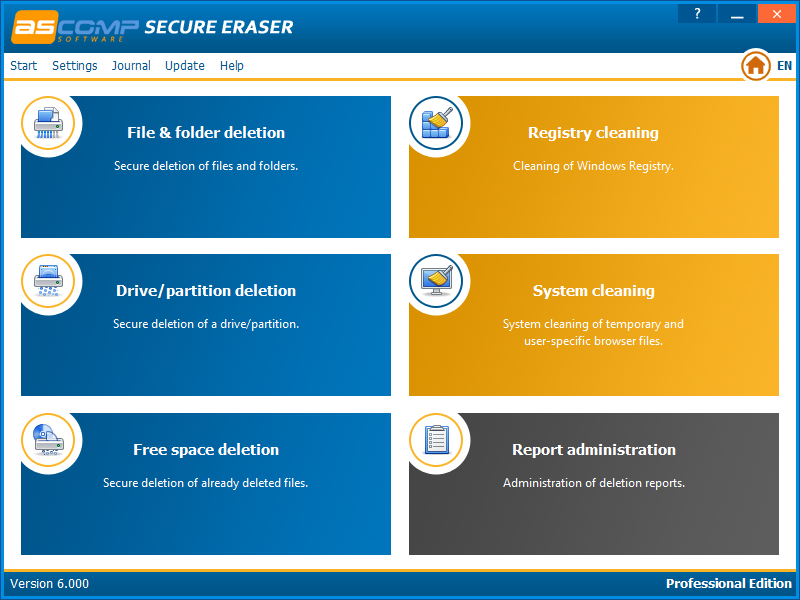
Secure Eraser — утилита ASCOMP Software для Windows, которая удаляет файлы, папки, содержимое дисков, разделов и свободное место так, чтобы данные не оставались доступными для восстановления обычными средствами. Программа работает не как корзина Windows и не как стандартное удаление через проводник: она перезаписывает выбранные области накопителя, использует несколько методов уничтожения данных и ведёт отчёты по выполненным операциям. В её интерфейсе отдельными плитками вынесены File & folder deletion, Drive/partition deletion, Free space deletion, Registry cleaning, System cleaning и Report administration.
Главная задача Secure Eraser — безопасное удаление файлов без возможности восстановления в ситуациях, где обычного удаления недостаточно. Программа подходит для удаления рабочих документов, очистки флешек, подготовки внешних дисков к передаче другому человеку, удаления следов ранее стёртых файлов через очистку свободного места, а также для системной очистки временных данных и следов браузеров. Secure Eraser не является антивирусом, менеджером резервного копирования или средством шифрования диска: это отдельный инструмент для уничтожения уже выбранных данных и очистки локальных следов.
В главном окне Secure Eraser видно, что программа не прячет основные операции в длинных меню. Пользователь выбирает задачу через крупные блоки: удаление файлов и папок, удаление диска или раздела, очистка свободного места, очистка реестра, системная очистка и просмотр отчётов. Над рабочей областью расположено меню Start, Settings, Journal, Update и Help, а в правой части интерфейса находится значок возврата на стартовый экран и переключатель языка EN. Такой интерфейс удобен именно для программы уничтожения данных: перед запуском операции пользователь видит не один общий сканер, а конкретный сценарий удаления.
Краткая характеристика программы
| Параметр | Secure Eraser |
|---|---|
| Разработчик | ASCOMP Software |
| Тип программы | утилита для безопасного удаления данных и очистки следов работы |
| Платформа | Windows |
| Основные задачи | удаление файлов, папок, дисков, разделов, свободного места, корзины и следов браузеров |
| Основные разделы | File & folder deletion, Drive/partition deletion, Free space deletion, Registry cleaning, System cleaning, Report administration |
| Методы удаления | перезапись случайными значениями, US DoD 5220.22-M E, US DoD 5220.22-M ECE, German Industry Standard BSI-VSITR, Peter Gutmann Standard; дополнительно программа следует рекомендациям NIST SP 800-88 |
| Отчёты | журнал операций через Report administration и пункт Journal |
| Работа с SSD | отдельный раздел настроек Settings > SSD (Solid State Drives), оптимизированная процедура удаления и рекомендации по удалению |
| Лицензирование | Standard Edition для личного использования и оценки, Professional Edition для коммерческого применения |
| Языки интерфейса | среди поддерживаемых языков указан русский |
| Внутренние смежные материалы | Eraser, CCleaner, PrivaZer, Wise Disk Cleaner, Wipe |
Secure Eraser отличается от универсальных чистильщиков тем, что в центре программы находится не освобождение места, а именно удаление данных. В ней есть системная очистка, работа с браузерными следами и очистка реестра, но эти функции встроены вокруг основной идеи: убрать файлы, остатки файлов и служебные записи, которые могут указывать на прежнее содержимое накопителя. Для пользователя это означает простую логику выбора: отдельные документы удаляются через File & folder deletion, внешний диск или флешка — через Drive/partition deletion, ранее стёртые обычным способом файлы — через Free space deletion.
Как устроен интерфейс Secure Eraser
Главная страница Secure Eraser собрана из шести крупных плиток. Синие блоки относятся к операциям с файлами, разделами и свободным местом: File & folder deletion, Drive/partition deletion и Free space deletion. Оранжевые блоки отвечают за Registry cleaning и System cleaning. Серый блок Report administration ведёт к управлению отчётами. Цветовое разделение помогает не перепутать очистку системы с удалением накопителя: операции с дисками и свободным местом визуально отделены от модулей обслуживания Windows.
Верхнее меню выполняет вспомогательную роль. Start возвращает к основным плиткам, Settings открывает настройки, Journal связан с журналом операций, Update отвечает за обновление, Help — за справочную часть. Внутри рабочих разделов структура повторяется: сверху находится заголовок операции и поле Report comment, ниже — список объектов или накопителей, затем блок Options или Deletion method, индикаторы Progress и кнопка запуска. Эта повторяемость снижает риск ошибки: после освоения удаления одного файла пользователь понимает, где искать выбор метода и запуск в других разделах.
Secure Eraser не смешивает несколько опасных действий в одну кнопку. Удаление файлов и папок работает с конкретным списком объектов. Drive/partition deletion показывает список дисков и разделов. Free space deletion оставляет существующие файлы на месте и перезаписывает область, где уже нет активных данных. System cleaning перечисляет категории временных файлов, корзину и следы браузеров. Registry cleaning показывает группы записей реестра, которые будут проверяться перед удалением.
Что умеет Secure Eraser
File & folder deletion
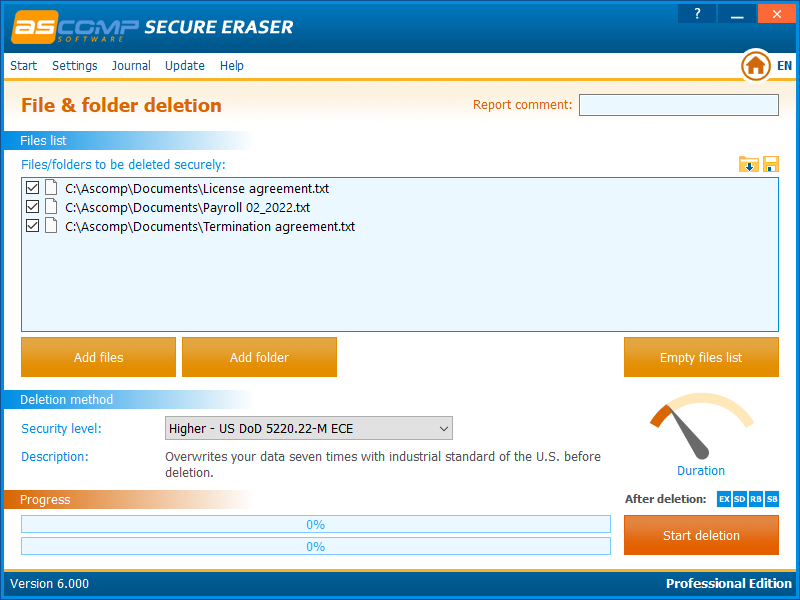
Раздел File & folder deletion предназначен для точечного уничтожения файлов и папок. В рабочей области есть список Files/folders to be deleted securely, кнопки Add files, Add folder и Empty files list, поле Report comment, выпадающий список Security level, текстовое описание выбранного метода и кнопка Start deletion. На скриншоте в очередь добавлены файлы из папки C:\Ascomp\Documents: License agreement.txt, Payroll 02_2022.txt и Termination agreement.txt. Это хорошо показывает типичный сценарий: пользователь собирает в список документы, проверяет пути, выбирает уровень удаления и запускает операцию.
Кнопка Add files подходит для выборочного удаления нескольких документов из разных папок. Add folder используется, когда нужно уничтожить весь каталог целиком: например, папку с выгруженными отчётами, локальными копиями договоров, временными материалами проекта или архивом сканов. Empty files list очищает очередь, но не удаляет сами файлы; это нужно, если пользователь добавил лишний объект и хочет начать подбор заново.
Поле Report comment полезно, когда операция должна быть понятна спустя время. В него можно внести короткое пояснение: например, название проекта, номер внутренней задачи или причину удаления. После этого запись проще найти в журнале. Для домашнего пользователя комментарий не обязателен, но при регулярной работе с внешними носителями и конфиденциальными документами он помогает не путать операции между собой.
Выпадающий список Security level определяет метод перезаписи. На скриншоте выбран вариант Higher - US DoD 5220.22-M ECE, а ниже программа показывает описание: данные перезаписываются семь раз по промышленному стандарту США перед удалением. Справа находится шкала Duration: она визуально показывает, что более строгий метод занимает больше времени. Такой элемент интерфейса важен перед запуском удаления больших папок: пользователь сразу видит компромисс между скоростью и количеством проходов.
Drive/partition deletion
Drive/partition deletion нужен для удаления данных с целого диска или отдельного раздела. В списке Drive list отображаются имена накопителей, общий объём, свободное пространство и процент свободного места. На скриншоте видны Recovery Image (D:), DATADRIVE1 (E:) и Extreme Pro 2 (F:). Для каждого раздела показываются полосы заполнения, поэтому пользователь не выбирает накопитель вслепую.
Этот раздел подходит для флешек, внешних HDD, карт памяти и отдельных несистемных разделов. Если накопитель передаётся другому человеку, простого форматирования недостаточно: форматирование обычно перестраивает файловую систему, но не гарантирует перезапись прежнего содержимого. Drive/partition deletion решает другую задачу — уничтожает существующие и уже удалённые данные выбранного раздела.
В блоке Options доступны Clear up MFT и Clear Change Journal. Clear up MFT удаляет имена удалённых файлов из Master File Table, а Clear Change Journal очищает USN Change Journal, если он активен на NTFS-диске. Эти пункты важны не только для содержимого файлов, но и для следов в служебных структурах файловой системы: даже когда сам файл уже недоступен, в таблицах могут оставаться сведения о его прежнем имени или активности.
Перед запуском Drive/partition deletion важно проверить букву диска, имя носителя и объём. В отличие от удаления отдельного файла, ошибка здесь затрагивает весь выбранный раздел. На внешнем диске с несколькими разделами нужно убедиться, что выбран именно тот том, который будет очищаться. На ноутбуке или рабочем ПК нельзя запускать такую операцию по привычке: список разделов включает служебные области восстановления, внешние устройства и рабочие диски.
Free space deletion
Free space deletion очищает свободное место на диске. Эта операция не предназначена для удаления видимых файлов из папок. Она перезаписывает области, где раньше находились файлы, уже удалённые обычным способом. Поэтому раздел особенно полезен после ручной чистки папок, корзины или рабочего каталога, когда нужно убрать остатки, которые ещё могут быть доступны программам восстановления.
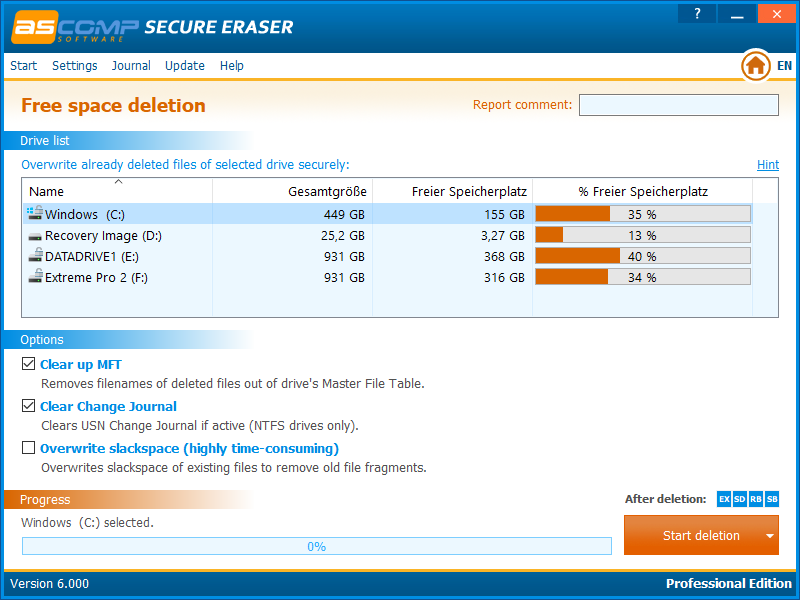
В Free space deletion список дисков похож на Drive/partition deletion: видны имя, общий объём, свободное место и процент свободного пространства. Разница в задаче: здесь Secure Eraser работает только с областью, которую файловая система считает свободной. Существующие файлы остаются на месте, а следы прежних удалённых файлов перезаписываются.
В блоке Options доступны Clear up MFT, Clear Change Journal и Overwrite slackspace (highly time-consuming). Overwrite slackspace перезаписывает slackspace существующих файлов — остаточное пространство в последнем кластере файла, где могут сохраняться фрагменты старых данных. Пометка highly time-consuming предупреждает, что эта операция заметно увеличивает длительность очистки. На больших дисках и при большом числе мелких файлов такой режим не стоит запускать без времени на завершение процесса.
Free space deletion особенно уместен после стандартного удаления данных из Windows. Например, пользователь удалил папку с документами через проводник и очистил корзину. Для Windows эти данные уже исчезли из обычного доступа, но не каждая область физически перезаписана. Free space deletion закрывает этот пробел: программа проходит по свободному пространству выбранного диска и затирает остатки, которые могли сохраниться после прежних удалений.
Registry cleaning
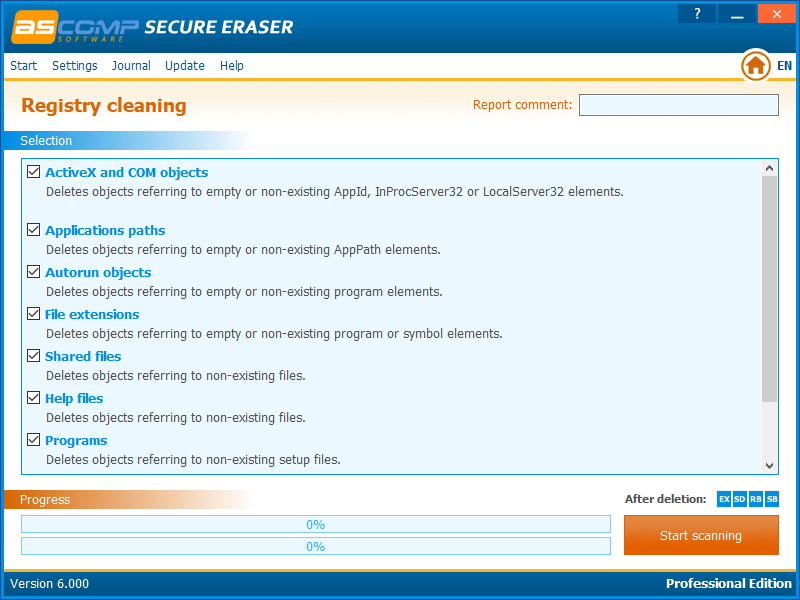
Registry cleaning — вспомогательный модуль, связанный с реестром Windows. На скриншоте видны группы ActiveX and COM objects, Applications paths, Autorun objects, File extensions, Shared files, Help files и Programs. У каждой группы есть описание: программа проверяет ссылки на пустые, несуществующие или уже отсутствующие элементы. Внизу находится кнопка Start scanning, поэтому процесс начинается со сканирования, а не с немедленного удаления.
Очистка реестра в Secure Eraser не заменяет безопасное удаление файлов. Её задача — убрать неактуальные записи, которые могут ссылаться на удалённые компоненты, старые пути приложений, расширения файлов или отсутствующие справочные файлы. Это отдельный уровень уборки следов, но не главный способ защиты документов. Если нужно уничтожить файл с конфиденциальным содержимым, используется File & folder deletion; если нужно убрать остатки уже удалённых файлов, используется Free space deletion.
С реестром нужно работать осторожно. В Secure Eraser категории выбираются чекбоксами, поэтому пользователь сам решает, какие группы анализировать. Для обычной периодической чистки безопаснее запускать сканирование по понятным категориям и внимательно просматривать найденные элементы перед удалением. При сомнениях важнее сохранить стабильность Windows, чем убрать каждую устаревшую ссылку.
System cleaning
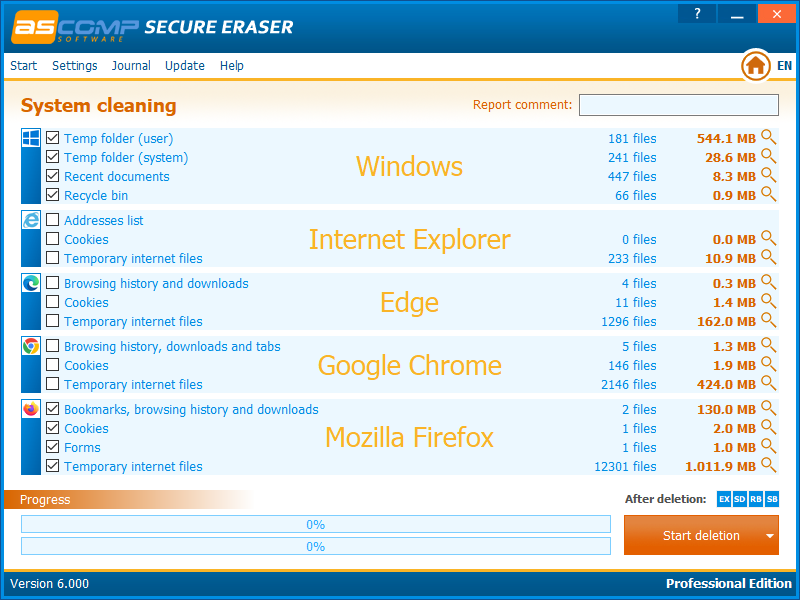
System cleaning отвечает за очистку временных файлов Windows и следов браузеров. На скриншоте разделённые группы отображают Windows, Internet Explorer, Edge, Google Chrome и Mozilla Firefox. Для Windows доступны Temp folder (user), Temp folder (system), Recent documents и Recycle bin. Для браузеров показаны категории вроде Address list, Cookies, Temporary internet files, Browsing history and downloads, Browsing history, downloads and tabs, Bookmarks, Forms. Справа указано количество файлов и объём данных по отдельным пунктам.
System cleaning полезен, когда нужно убрать локальные следы работы: временные файлы, содержимое корзины, список недавних документов, кэш браузеров, cookies, историю и формы. Здесь Secure Eraser ближе к программам системной очистки, но с важным отличием: он встроен в тот же процесс удаления, где доступны методы перезаписи и отчёты. Внизу расположена кнопка Start deletion, а справа в блоке After deletion отображаются небольшие кнопки действий EX, SD, RB и SB.
Этот модуль не удаляет данные из онлайн-аккаунтов. Очистка браузерных следов на компьютере не стирает историю, синхронизированную в аккаунт браузера, данные почтового сервиса, файлы из облака или копии документов на других устройствах. Secure Eraser работает с локальной системой Windows и подключёнными носителями, поэтому перед удалением конфиденциальных материалов нужно отдельно учитывать облачную синхронизацию, резервные копии и корпоративные хранилища.
Report administration и Journal
Report administration используется для управления отчётами удаления. В интерфейсе Secure Eraser журнал вынесен отдельно: на верхней панели есть пункт Journal, а на главном экране — плитка Report administration. Программа может логировать операции, а в рабочих разделах присутствует поле Report comment для пояснения конкретного запуска.
Отчёт важен не только для бизнеса. Даже домашнему пользователю удобно видеть, какая операция выполнялась, с каким методом и для какого накопителя. Например, при подготовке нескольких флешек к передаче легко перепутать, какая уже очищена, а какая ещё нет. Комментарий в отчёте решает эту проблему без сторонних записей.
В коммерческом применении отчётность приобретает другой смысл. Professional Edition разрешает использование в бизнес-среде, а лицензии различаются по типу применения: Private License предназначена для одного зарегистрированного пользователя максимум на двух системах, Company License — для использования до пяти систем по месту регистрации лицензиата. В Standard Edition коммерческое использование не предусмотрено; Professional Edition убирает информационные окна и функциональные ограничения.
Методы удаления данных
Secure Eraser использует пять признанных вариантов удаления: перезапись случайными значениями, US DoD 5220.22-M E, US DoD 5220.22-M ECE, German Industry Standard BSI-VSITR и Peter Gutmann Standard. Также программа следует рекомендациям NIST SP 800-88. В интерфейсе выбор метода расположен в поле Security level, а рядом показывается описание и индикатор Duration, который помогает оценить длительность операции до запуска.
| Метод | Какой смысл для пользователя |
| Random values | перезапись выбранных областей случайными данными |
| US DoD 5220.22-M E | методика с несколькими проходами, часто используемая в программах безопасного удаления |
| US DoD 5220.22-M ECE | более длительный вариант с большим числом проходов; на скриншоте описан как семипроходная перезапись |
| German Industry Standard BSI-VSITR | немецкий промышленный стандарт удаления данных |
| Peter Gutmann Standard | многопроходный метод, рассчитанный на максимально жёсткий сценарий перезаписи |
| NIST SP 800-88 | ориентир для процедур очистки и уничтожения данных, которому следует Secure Eraser |
Разница между методами сводится не к названию, а к времени и числу проходов. Чем больше проходов выполняет программа, тем дольше длится удаление. При уничтожении одного небольшого документа разница может быть малозаметной. При очистке свободного места на диске объёмом сотни гигабайт или полном удалении внешнего HDD длительность становится важным фактором: процесс нельзя безопасно прервать без риска получить незавершённую операцию.
Для повседневного удаления личных документов достаточно выбирать метод осознанно, а не автоматически ставить самый длинный вариант. Для больших внешних дисков и подготовки накопителя к передаче другому пользователю важнее заранее выделить время и убедиться, что компьютер не выключится. Для корпоративной задачи выбор метода определяется внутренними правилами обработки данных: Secure Eraser даёт варианты, но ответственность за конкретный регламент остаётся за организацией.
Как пользоваться Secure Eraser: пошаговая инструкция
Подготовка перед удалением
Перед запуском Secure Eraser нужно определить, какую именно задачу решает пользователь. Для отдельного файла выбирается File & folder deletion. Для флешки или внешнего диска — Drive/partition deletion. Для удаления следов файлов, которые уже были стёрты обычным способом, — Free space deletion. Для временных файлов Windows и браузеров — System cleaning. Такой выбор нужно сделать до добавления объектов, потому что разные разделы выполняют разные операции.
Подготовка включает несколько обязательных действий:
сохранить нужные документы в резервную копию;
закрыть программы, которые могут использовать удаляемые файлы;
проверить букву диска, имя накопителя и объём;
убедиться, что в очередь удаления не попала рабочая папка;
подключить ноутбук к питанию перед длительной перезаписью;
отключить лишние внешние накопители, чтобы не выбрать их случайно;
заранее решить, нужен ли комментарий в Report comment.
Безвозвратное удаление нельзя использовать как быстрый способ навести порядок в папках. Если файл нужен хотя бы в одном будущем сценарии, его сначала копируют в безопасное место. Secure Eraser рассчитан на противоположную задачу: уничтожить данные так, чтобы возврат через корзину или восстановление файлов не был рабочим вариантом.
Как удалить файл или папку
В File & folder deletion пользователь формирует список объектов. Кнопка Add files добавляет отдельные файлы, Add folder — целую папку. После добавления нужно проверить пути в списке Files/folders to be deleted securely. Это самый важный шаг: Secure Eraser показывает полные пути, поэтому ошибку можно заметить до запуска.
Порядок действий:
Открыть File & folder deletion на стартовом экране.
Нажать Add files для отдельных документов или Add folder для каталога.
Проверить список Files/folders to be deleted securely.
Убрать лишние элементы или очистить список через Empty files list.
Заполнить Report comment, если операция должна попасть в отчёт с пояснением.
Выбрать Security level.
Проверить Description и Duration.
Нажать Start deletion.
Дождаться завершения по индикаторам Progress.
Проверить запись через Journal или Report administration.
При удалении папки нужно учитывать вложенные файлы. Если каталог содержит рабочие документы, экспортированные архивы, изображения и временные копии, Secure Eraser воспринимает папку как единый объект удаления. Перед запуском полезно открыть папку в проводнике Windows и убедиться, что внутри нет файлов, которые должны остаться.
Как очистить свободное место
Free space deletion используется после обычного удаления файлов. Например, пользователь удалил старые документы, очистил корзину, но хочет убрать остатки из свободных областей диска. В этом разделе Secure Eraser показывает накопители, их общий объём, свободное место и процент свободного пространства.
Порядок действий:
Открыть Free space deletion.
Выбрать диск в Drive list.
Проверить объём и букву выбранного диска.
Оставить Clear up MFT включённым, если нужно убрать имена ранее удалённых файлов из Master File Table.
Оставить Clear Change Journal включённым, если требуется очистка USN Change Journal на NTFS-диске.
Включить Overwrite slackspace (highly time-consuming) только при готовности к длительной операции.
Выбрать метод удаления через кнопку Start deletion со стрелкой или соответствующий выбор уровня.
Дождаться завершения Progress.
Очистка свободного места может занимать много времени, потому что программа работает с объёмом, который свободен на выбранном диске. Чем больше свободного пространства, тем дольше перезапись. На системном диске Windows во время операции могут создаваться временные файлы, поэтому перед запуском лучше закрыть тяжёлые приложения и не выполнять параллельно обновления, архивирование или копирование больших данных.
Как очистить диск, раздел или флешку
Drive/partition deletion запускают, когда нужно подготовить накопитель к передаче, продаже, утилизации или повторному использованию. Это не операция для выборочной уборки. Она затрагивает весь выбранный раздел, поэтому проверка выбранного носителя должна быть строже, чем при удалении отдельных файлов.
Порядок действий:
Подключить внешний диск, USB-флешку или карту памяти к ПК.
Открыть Drive/partition deletion.
Найти нужный носитель по букве, имени, объёму и свободному месту.

Выбрать только тот раздел, который должен быть очищен.
Проверить Options: Clear up MFT и Clear Change Journal.
Выбрать метод удаления.
Нажать Start deletion.
Не отключать накопитель до завершения операции.
Внешний диск часто содержит несколько разделов: рабочий том, служебный раздел производителя, старый раздел восстановления или область с резервными копиями. Secure Eraser показывает разделы списком, но не принимает решение за пользователя. Если диск будет полностью передан другому человеку, безопаснее заранее определить, какие разделы нужно уничтожить, а какие относятся к служебной структуре устройства.
Как очищать следы Windows и браузеров
System cleaning удобно использовать после работы с временными файлами, браузерами и корзиной. В списке Windows доступны Temp folder (user), Temp folder (system), Recent documents и Recycle bin. В блоках браузеров можно выбрать cookies, временные интернет-файлы, историю, загрузки, вкладки, закладки и формы — набор зависит от конкретного браузера.
Порядок действий:
Открыть System cleaning.
Отметить только нужные категории.
Проверить количество файлов и объём справа.
Не отмечать данные браузера, которые должны остаться: например, cookies для сохранённой авторизации.
Добавить Report comment при необходимости.
Нажать Start deletion.
Проверить завершение по индикатору Progress.
Этот раздел особенно полезен после работы за общим компьютером, перед передачей ноутбука сотруднику, после подготовки презентаций, выгрузки документов из браузера или временной работы с чужими файлами. Но он не заменяет выход из аккаунтов, отключение синхронизации и удаление данных из облачных сервисов. Локальная очистка удаляет то, что находится на компьютере, а не копии в интернете.
Практические сценарии использования
Перед продажей или передачей компьютера
Перед передачей компьютера другому человеку Secure Eraser используется в сочетании с подготовкой Windows. Системный раздел нельзя просто стереть из работающей Windows так же, как внешний диск. Для Windows 10 и Windows 11 используется сброс с удалением всего содержимого, а после сброса выполняется очистка свободного места через Free space deletion. Такой сценарий закрывает остатки данных, которые были удалены во время сброса, но ещё не перезаписаны.
Для компьютера с отдельным разделом данных порядок проще: раздел D: или внешний HDD можно обработать через Drive/partition deletion, если он не используется системой. Если личные документы хранились на системном диске, после сброса Windows запускается Free space deletion для C:. Перед этим нужно убедиться, что все нужные данные перенесены отдельно.
Secure Eraser уместен при продаже ноутбука, передаче старого ПК родственнику, утилизации офисного компьютера, сдаче устройства в trade-in или повторном использовании диска. При высокой цене ошибки не стоит ограничиваться удалением папок вручную. Нужно пройти по всем местам хранения: рабочий стол, Documents, Downloads, временные папки, корзина, браузеры, внешние диски, папки облачной синхронизации.
Перед передачей USB-флешки или внешнего HDD
Флешка и внешний диск часто содержат больше следов, чем видно в проводнике. Даже если на носителе нет файлов, ранее удалённые данные могут оставаться в свободном пространстве. Secure Eraser решает это через Drive/partition deletion для полного уничтожения содержимого или Free space deletion, если активные файлы должны остаться.
Для передачи пустой флешки лучше использовать полную очистку раздела. Для диска, на котором нужно сохранить часть данных, сначала удаляются лишние папки, затем запускается Free space deletion. В обоих случаях стоит проверить, что выбран правильный носитель: по букве диска, имени и объёму. На скриншотах Secure Eraser видно, что программа показывает эти параметры рядом, что облегчает контроль.
Для рабочих документов
Secure Eraser подходит для локальных копий договоров, актов, таблиц, сканов, экспортов из CRM, выгрузок банковских документов, черновиков презентаций и файлов, которые нельзя оставлять на компьютере после завершения работы. В таком сценарии основной раздел — File & folder deletion. Пользователь добавляет конкретные файлы или папки, проверяет путь, выбирает метод и запускает удаление.
Особенность рабочих документов в том, что они часто дублируются: в почте, облаке, мессенджере, папке Downloads, временных файлах редактора и резервных копиях. Secure Eraser удаляет выбранные локальные файлы и следы на конкретном накопителе. Поэтому правильный порядок такой: сначала найти все локальные копии, затем удалить их через File & folder deletion, потом очистить корзину и свободное место, а отдельно разобраться с облачными и сетевыми копиями.
Для следов браузеров и временных файлов
System cleaning закрывает сценарии, где важны не отдельные документы, а локальные следы активности. Например, на компьютере открывались личные кабинеты, скачивались PDF-файлы, просматривались вложения, заполнялись формы или сохранялись cookies. В Secure Eraser эти данные выбираются по группам браузеров и Windows.
Этот модуль удобен после временной работы на чужом ПК или перед передачей рабочего ноутбука внутри семьи. Но очищать всё подряд не всегда нужно: удаление cookies приведёт к выходу из аккаунтов, очистка форм уберёт автозаполнение, удаление истории затруднит поиск посещённых страниц. Secure Eraser показывает категории отдельно, поэтому пользователь может выбрать только те следы, которые действительно нужно удалить.
Системные требования
Secure Eraser работает в Windows и поддерживает Windows 11, Windows 10, Windows 8.1, Windows 8, Windows 7, Windows Server 2022/2025, Windows Server 2016/2019 и Windows Server 2012. Для процессора указаны Intel compatible и Windows on ARM. Минимальный объём памяти — 2 ГБ, рекомендуемый — 4 ГБ. Для установки требуется 50 МБ на диске. Среди поддерживаемых языков интерфейса указан русский.
| Компонент | Требование |
| Процессор | Intel compatible, Windows on ARM |
| Оперативная память | минимум 2 ГБ, рекомендуется 4 ГБ |
| Место на диске | 50 МБ |
| Операционные системы | Windows 11, Windows 10, Windows 8.1, Windows 8, Windows 7, Windows Server 2022/2025, Windows Server 2016/2019, Windows Server 2012 |
| Язык интерфейса | в числе поддерживаемых языков есть русский |
Для запуска операций с системными областями, реестром, корзиной и чужими пользовательскими папками требуются соответствующие права Windows. Если файл заблокирован другой программой, его нужно закрыть до удаления. Если внешний накопитель отключить во время перезаписи, операция не завершится корректно. Для длительной очистки дисков и свободного места ноутбук лучше подключить к питанию.
Особенности работы с HDD и SSD
На HDD безопасное удаление строится вокруг перезаписи выбранных областей. На SSD целевая перезапись работает иначе: твердотельные накопители распределяют записи через контроллер, используют wear leveling и TRIM, поэтому точная перезапись прежних физических ячеек не является такой же предсказуемой, как на магнитном диске. В Secure Eraser для SSD предусмотрен раздел Settings > SSD (Solid State Drives) с опциями Optimized deletion procedure и Show deletion recommendations.
При удалении файлов с SSD Secure Eraser автоматически определяет тип накопителя и отключает многократную перезапись независимо от выбранного метода. Вместо лишних циклов записи применяется оптимизированная процедура, после которой выполняется TRIM-команда. Это снижает ненужную нагрузку на SSD и помогает контроллеру накопителя обработать освобождённые блоки. Для очистки свободного места на SSD программа также отключает многократную перезапись, чтобы не расходовать ресурс накопителя без необходимости.
Если SSD выходит из строя, не определяется в Windows или не даёт доступа к данным, программное удаление не решает задачу. В таком случае рабочий вариант — аппаратные средства производителя или физическое уничтожение носителя. Secure Eraser работает с тем, что Windows видит и к чему у пользователя есть доступ.
Лицензирование и ограничения
Secure Eraser распространяется в Standard Edition для личного использования и оценки. Professional Edition стоит 29.90 USD. В магазине ASCOMP также указаны Private License за 29.90 USD, Company License за 49.90 USD и Update License за 19.90 USD. Private License разрешает зарегистрированному пользователю использовать программу максимум на двух системах; Company License рассчитана на использование до пяти систем по месту регистрации лицензиата.
Standard Edition подходит для домашних сценариев: удалить личные документы, очистить флешку, подготовить внешний диск к передаче, убрать свободное место после обычного удаления. Для бизнеса нужна Professional Edition: она разрешает коммерческое использование, убирает информационные окна и ограничения, а обновления и техническая поддержка для зарегистрированных пользователей Professional Edition предоставляются в течение 24 месяцев с момента заказа.
Ограничение Secure Eraser связано не с интерфейсом, а с природой задачи. Программа удаляет выбранные локальные данные. Она не отменяет необходимость резервного копирования, не удаляет облачные копии, не управляет политиками хранения в корпоративных системах, не восстанавливает файлы после ошибочного удаления и не заменяет физическое уничтожение неисправных носителей.
Сравнение с аналогами
Secure Eraser нужно сравнивать не с абстрактными чистильщиками, а с конкретными программами, которые решают похожие задачи: Eraser, CCleaner, PrivaZer, BleachBit и Wise Disk Cleaner. Часть из них ориентирована на уничтожение файлов, часть — на системную очистку и приватность, часть совмещает оба направления.
| Программа | Основной акцент | Удаление отдельных файлов | Очистка свободного места | Очистка дисков/разделов | Системная и браузерная очистка | Отличие от Secure Eraser |
| Secure Eraser | безвозвратное удаление данных и локальных следов | да | да | да | да | все основные сценарии удаления вынесены в отдельные плитки |
| Eraser | безопасное удаление файлов в Windows | да | да | через задачи стирания | нет как у чистильщиков | сильная сторона — планировщик и открытая модель; меньше акцент на очистке системы |
| CCleaner | очистка Windows, браузеров и приложений | частично через инструменты | Drive Wiper очищает свободные области | есть режимы Drive Wiper | да | лучше как универсальный чистильщик, но Secure Eraser понятнее именно для уничтожения данных |
| PrivaZer | глубокая очистка следов активности | да | да | да | да | сильнее ориентирован на следы приватности и детальное сканирование |
| BleachBit | бесплатная очистка системы и приватности | да, shred files | да, wipe free space | не главный сценарий | да | открытый инструмент для Windows и Linux, но интерфейс менее специализирован под диски и отчёты |
| Wise Disk Cleaner | освобождение места и очистка мусора | нет как основной сценарий | нет как главный сценарий | нет как основной сценарий | да | подходит для уборки мусора, но не является прямой заменой файловому шредеру |
Eraser — отдельная программа безопасного удаления для Windows. Она полностью удаляет чувствительные данные с жёсткого диска через многократную перезапись выбранными шаблонами, поддерживает Windows XP, Windows Server 2003, Windows Vista, Windows Server 2008, Windows 7, 8, 10 и Windows Server 2012–2022. Eraser сильнее подходит пользователям, которым нужен планировщик задач и гибкая автоматизация. Secure Eraser проще для разовых операций: крупные плитки сразу ведут к файлам, дискам, свободному месту и системным следам.
CCleaner ориентирован на очистку системы, браузеров, временных файлов и приложений. Его Drive Wiper очищает свободные области жёсткого диска, чтобы помешать восстановлению удалённых данных, а в меню Tools > Drive Wiper выбирается тип очистки Free Space Only. Secure Eraser лучше раскрывает сценарии уничтожения данных: отдельные модули для файлов, разделов и свободного места находятся на главном экране, а методы удаления и отчёты встроены в процесс.
PrivaZer — программа для очистки ПК и защиты приватности. Она удаляет нежелательные следы, очищает диск, использует необратимую очистку с перезаписью и работает с остаточными следами в таблицах файлов и свободном пространстве. По сравнению с Secure Eraser, PrivaZer глубже ориентирован на поиск следов активности, а Secure Eraser понятнее как инструмент для прямого выбора объекта удаления: файл, папка, раздел или свободное место.
BleachBit — бесплатный открытый очиститель дискового пространства и менеджер приватности для Windows и Linux. Он умеет удалять мусорные файлы, shred sensitive data, wipe free space и очищать системные следы. Его сильная сторона — открытая модель и работа на двух платформах. Secure Eraser выигрывает в визуальном разделении операций и наличии отдельного модуля Report administration, если пользователю нужны понятные отчёты по удалению.
Wise Disk Cleaner — бесплатная Windows-утилита для очистки мусора, браузерных следов, cookies, истории и освобождения места. Она также включает дефрагментацию HDD/SSD. Это хороший вариант для регулярной уборки мусорных файлов, но не замена специализированному шредеру, когда нужно уничтожить выбранные документы, внешний диск или свободное место после обычного удаления.
Преимущества и ограничения Secure Eraser
Плюсы:
отдельные разделы для разных задач: File & folder deletion, Drive/partition deletion, Free space deletion, Registry cleaning, System cleaning и Report administration;
удаление отдельных файлов, папок, дисков, разделов и свободного места;
поддержка пяти признанных методов удаления и следование рекомендациям NIST SP 800-88;
очистка служебных следов файловой системы через Clear up MFT и Clear Change Journal;
режим Overwrite slackspace для удаления фрагментов старых файлов в остаточном пространстве кластеров;
системная очистка Windows и популярных браузеров из одного окна;
поле Report comment и журнал операций;
поддержка русского языка интерфейса;
отдельные правила работы с SSD через Settings > SSD (Solid State Drives);
Standard Edition для личного использования и оценки, Professional Edition для коммерческого применения.
Минусы:
ошибочно выбранный файл, папку, диск или раздел нельзя безопасно вернуть через саму программу;
многопроходные методы удаления занимают много времени на больших накопителях;
Overwrite slackspace прямо помечен как highly time-consuming;
очистка локального ПК не удаляет данные из облачных сервисов, почты, синхронизированных аккаунтов и резервных копий;
модуль Registry cleaning требует внимательной проверки, потому что работает с реестром Windows;
для SSD действуют отдельные ограничения: целевая перезапись на твердотельных накопителях устроена иначе, а Secure Eraser использует оптимизированную процедуру и TRIM вместо лишних многократных проходов;
для коммерческого использования нужна Professional Edition.
Безопасность и важные ограничения
Secure Eraser нужно использовать только после проверки резервных копий. Назначение программы — окончательное удаление, поэтому она не подходит для ситуаций, где пользователь ещё сомневается. Если документ может понадобиться, его сначала копируют на другой носитель или в защищённое хранилище, а затем удаляют локальную копию через Secure Eraser.
Обычное удаление, очистка свободного места и полная очистка раздела — разные действия. File & folder deletion уничтожает выбранные активные файлы и папки. Free space deletion перезаписывает области, которые уже считаются свободными. Drive/partition deletion очищает выбранный диск или раздел. Ошибка в выборе раздела опаснее ошибки в списке файлов, потому что затрагивает весь том.
На SSD многократная перезапись не работает так же, как на HDD. Secure Eraser учитывает это через оптимизированную процедуру, автоматическое отключение множественных проходов для SSD и TRIM. Это правильная логика для снижения лишней нагрузки, но пользователю всё равно нужно понимать границы программного удаления: если накопитель неисправен, заблокирован контроллером или не определяется системой, Secure Eraser не сможет гарантированно обработать его содержимое.
Для данных с высокой ценой ошибки Secure Eraser должен быть частью более широкой схемы. До появления конфиденциальных документов на устройстве полезно использовать полное шифрование диска. После окончания срока хранения данные удаляют через выбранную процедуру. Для неисправных носителей, серверных дисков, корпоративных архивов и юридически значимого уничтожения применяются утверждённые внутренние регламенты, отчёты и физическое уничтожение, когда программный доступ невозможен.
Отзывы пользователей и профильных журналов
Пользовательские оценки
У Secure Eraser высокий пользовательский рейтинг среди verified purchasers of the full version: 4.9 из 5 на основе 355 оценок и 173 отзывов, где 318 оценок относятся к 5 звёздам, 29 — к 4 звёздам, 4 — к 3 звёздам, 2 — к 2 звёздам и 2 — к 1 звезде. Эти оценки относятся к покупателям полной версии с 15 декабря 2024 года.
В текстах отзывов чаще повторяются несколько мотивов: простое удаление при замене устройств, очистка SSD, работа с архивами, подготовка устройств к продаже или списанию, удаление данных со старых ПК, USB-накопителей и телефонов, удобство интерфейса и доверие к результату. Отдельные пользователи отмечают, что программа используется годами и подходит для чувствительных данных.
Критика тоже есть. SnapFiles поставил Secure Eraser 3.5 звезды как редакторскую оценку, но пользовательский блок на этой площадке содержит один отзыв с 2 звёздами. В нём претензия связана не с самой способностью удалять данные, а с nag screen и документацией; отзыв относится к версии 4.000. На той же странице SnapFiles описывает Secure Eraser как инструмент безопасного удаления файлов и папок, очистки временных файлов, следов браузеров и корзины, а также интеграции с Windows Explorer через контекстное меню.
Мнение профильных изданий и каталогов ПО
Softpedia оценивает Secure Eraser на 4.5 из 5 и описывает программу как утилиту, использующую несколько алгоритмов для постоянного удаления файлов и папок. В обзоре выделяются импорт файлов и папок через file browser, tree view и drag and drop, очередь файлов с путями, пять алгоритмов удаления и возможность перезаписывать ранее удалённые элементы, диски и разделы, а также MFT и USN Journal для NTFS.
MajorGeeks относит ASCOMP Secure Eraser к категории Shred, Format & Wipe и описывает программу как инструмент для безопасного удаления чувствительных или личных данных из документов и дисков. На странице подчёркиваются перезапись до 35 раз, удаление файлов, папок, дисков, корзины и следов веб-сёрфинга, доступ из контекстного меню и подробный журнал с результатом операции и использованным методом.
CHIP в редакционном описании указывает, что Secure Eraser применяет пять общепризнанных и проверенных стандартов для окончательного удаления чувствительных файлов. Heise относит Secure Eraser Standard Edition к Windows-программам для удаления данных, а в карточке продукта указывает Windows как операционную систему и цену ab 29,90 EUR для платного варианта.
Обобщённая картина по профильным площадкам такая: Secure Eraser воспринимается как специализированная утилита для уничтожения данных, а не как обычный оптимизатор Windows. Её сильные стороны — простая структура, несколько методов перезаписи, работа с файлами, папками, дисками и свободным местом, контекстное меню и отчёты. Основные замечания касаются длительности операций, ограничений бесплатного режима и необходимости внимательно выбирать объекты удаления.
Кому подойдёт Secure Eraser
Secure Eraser подходит домашнему пользователю, который хочет удалить личные документы перед продажей или передачей компьютера. В таком сценарии полезны File & folder deletion, Free space deletion и System cleaning. Пользователь сначала удаляет конкретные документы, затем очищает свободное место, после чего убирает локальные следы Windows и браузеров.
Фрилансеру программа полезна для работы с документами клиентов. Договоры, акты, сканы паспортов, таблицы с финансовыми данными, выгрузки из сервисов и локальные копии архивов удаляются через File & folder deletion. Если часть файлов раньше уже удалялась обычным способом, добавляется Free space deletion.
Владельцу внешних накопителей Secure Eraser даёт понятную схему подготовки носителей. Флешка или внешний HDD очищается через Drive/partition deletion, а диск с сохранёнными рабочими файлами — через Free space deletion после ручного удаления лишнего. Для карт памяти и USB-носителей важно проверять букву и объём: в Drive list эти параметры показаны рядом.
Небольшой организации Secure Eraser подходит, когда нужна локальная программа для удаления данных с рабочих станций и внешних носителей, а не полноценная корпоративная платформа управления уничтожением данных. Для коммерческого применения используется Professional Edition, а отчёты помогают фиксировать операции.
Кому лучше выбрать альтернативу
Eraser лучше подходит пользователям, которым нужна автоматизация и задачи по расписанию. Это отдельный Windows-инструмент безопасного удаления с долгой историей, поддержкой разных шаблонов перезаписи и интеграцией в рабочие процессы. Secure Eraser проще для пользователя, который хочет открыть программу, выбрать крупный раздел и выполнить одну операцию без настройки расписания.
CCleaner удобнее, когда основная задача — очистка системы, браузеров и приложений. Его Drive Wiper помогает с очисткой свободного места, но сама программа шире: она про обслуживание Windows. Secure Eraser рациональнее, когда основная задача — уничтожить конкретные данные и получить отдельные модули для файлов, разделов и свободного пространства.
PrivaZer стоит выбрать, если важнее глубокий поиск следов активности, удаление остаточных следов в файловых таблицах, свободном пространстве и индексах. Secure Eraser проще воспринимается как файловый шредер и инструмент для дисков. PrivaZer глубже работает как приватный чистильщик.
BleachBit лучше для пользователей, которым нужен открытый инструмент для Windows и Linux. Он умеет очищать систему, удалять мусор, shred files и wipe free space. Secure Eraser остаётся более наглядным выбором для пользователей Windows, которым важны плитки задач, отчёты и отдельный модуль удаления дисков.
Wise Disk Cleaner выбирают для регулярного освобождения места: временные файлы, браузерные следы, cookies, история, очистка диска и дефрагментация. Это не прямой конкурент Secure Eraser в задаче уничтожения конфиденциальных документов. Он ближе к обслуживанию Windows, а Secure Eraser — к удалению данных.
Типичные ошибки при работе
Самая опасная ошибка — выбрать не тот диск или раздел в Drive/partition deletion. В списке отображаются буквы, имена, объём и свободное пространство, поэтому проверять нужно все признаки сразу. Не стоит ориентироваться только на букву: после подключения нескольких внешних устройств Windows может назначить буквы иначе.
Вторая ошибка — запуск удаления без резервной копии. Secure Eraser нужен для окончательного удаления, а не для перемещения в корзину. Перед уничтожением папки стоит открыть её и проверить содержимое. Перед очисткой диска нужно убедиться, что на другом носителе есть всё, что ещё понадобится.
Третья ошибка — выбор самого длительного метода для любой задачи. Многопроходные режимы полезны не всегда, а время удаления растёт вместе с объёмом данных. В интерфейсе есть шкала Duration, и её стоит воспринимать как практическое предупреждение: чем выше уровень удаления, тем дольше нельзя выключать компьютер и отключать накопитель.
Четвёртая ошибка — ожидать, что локальная очистка удалит все копии. Secure Eraser не стирает вложения из почтового ящика, файлы из облака, версии документов в корпоративных системах, резервные копии на NAS и историю в онлайн-аккаунтах. Он удаляет то, что находится на выбранном локальном диске или подключённом носителе.
Пятая ошибка — использовать Registry cleaning как основной способ защиты конфиденциальности. Реестр может хранить следы путей, расширений, автозапуска и приложений, но содержимое документов удаляется другими модулями. Для данных важны File & folder deletion и Free space deletion.
Шестая ошибка — прерывать очистку свободного места. Free space deletion работает с большими объёмами, а Overwrite slackspace дополнительно увеличивает длительность. Перед запуском нужно закрыть лишние программы, подключить питание и не отключать внешний диск.
Как проверить результат
После удаления отдельных файлов нужно проверить исходную папку, корзину и журнал операции. Если файл уничтожался через File & folder deletion, он не должен оставаться в исходном каталоге и не должен появляться в корзине. В Journal или Report administration проверяется, какая операция выполнялась и с каким комментарием.
После Drive/partition deletion проверяют состояние выбранного носителя в Windows. Важно не только увидеть, что файлов нет, но и убедиться, что операция завершилась без ошибок. Если накопитель предназначен для передачи, после удаления его можно заново отформатировать штатными средствами Windows для удобного использования новым владельцем.
После Free space deletion результат нельзя оценить обычным просмотром папок, потому что существующие файлы остаются на месте. Главный контроль — завершение операции без ошибок и запись в журнале. Для задач с повышенной ответственностью используют отдельные процедуры проверки и внутренние регламенты, потому что бытовой просмотр диска не является доказательством уничтожения данных.
После System cleaning стоит проверить, что выбранные браузерные следы действительно очищены: история, cookies, временные файлы и формы ведут себя согласно выбранным чекбоксам. Если пользователь оставлял часть категорий неотмеченной, Secure Eraser не должен удалять их принудительно.
Частые вопросы
Secure Eraser удаляет файлы без возможности восстановления?
Secure Eraser перезаписывает выбранные данные методами безопасного удаления, чтобы они не восстанавливались обычными программами восстановления. Для файлов и папок используется File & folder deletion, для свободного места — Free space deletion, для накопителей — Drive/partition deletion.
Чем Secure Eraser отличается от обычного удаления в Windows?
Обычное удаление убирает файл из видимого списка и часто переносит его в корзину. Даже после очистки корзины содержимое может оставаться в свободных областях накопителя, пока не будет перезаписано. Secure Eraser выполняет перезапись, поэтому задача программы — не спрятать файл из папки, а уничтожить данные.
Что выбрать: File & folder deletion или Free space deletion?
File & folder deletion выбирают для файлов и папок, которые ещё существуют и видны в Windows. Free space deletion выбирают после того, как файлы уже удалены обычным способом, а нужно убрать их остатки из свободных областей диска.
Можно ли удалить данные с флешки?
Да. Для полной очистки флешки используется Drive/partition deletion. Если на флешке есть данные, которые нужно оставить, сначала удаляют лишние файлы обычным способом или через File & folder deletion, а затем очищают свободное место через Free space deletion.
Подходит ли Secure Eraser для SSD?
Secure Eraser работает с SSD через оптимизированную процедуру. В Settings > SSD (Solid State Drives) используются Optimized deletion procedure и Show deletion recommendations. При удалении на SSD программа отключает множественные проходы и применяет TRIM, чтобы не расходовать ресурс накопителя лишней перезаписью.
Нужно ли включать Overwrite slackspace?
Overwrite slackspace нужен, когда требуется убрать фрагменты старых файлов в остаточном пространстве существующих файлов. В интерфейсе этот пункт помечен как highly time-consuming, поэтому его включают только при готовности к длительной операции.
Что делает Clear up MFT?
Clear up MFT удаляет имена удалённых файлов из Master File Table. Этот пункт доступен в разделах Drive/partition deletion и Free space deletion и помогает убрать служебные следы прежних файлов.
Что делает Clear Change Journal?
Clear Change Journal очищает USN Change Journal, если он активен на NTFS-диске. Это касается служебного журнала изменений файловой системы.
Можно ли очистить историю браузера?
Да. В System cleaning есть отдельные группы Internet Explorer, Edge, Google Chrome и Mozilla Firefox. В них выбираются cookies, временные файлы, история, загрузки, вкладки, закладки и формы в зависимости от браузера.
Чем Secure Eraser отличается от PrivaZer?
Secure Eraser построен вокруг прямого удаления данных: файлы, папки, разделы, свободное место и отчёты. PrivaZer глубже ориентирован на поиск и удаление следов активности в системе, свободном пространстве и файловых таблицах. Для точечного уничтожения документов Secure Eraser проще; для комплексной приватной очистки больше подходит PrivaZer.
Можно ли использовать программу в организации?
Для коммерческого применения используется Professional Edition. Standard Edition предназначена для личного использования и оценки, а Professional Edition разрешает бизнес-использование и убирает информационные окна и ограничения.
Итог
Secure Eraser — специализированная Windows-программа для безвозвратного удаления данных, а не универсальный ускоритель компьютера. Её сильная сторона — ясное разделение задач: File & folder deletion для отдельных файлов и папок, Drive/partition deletion для дисков и разделов, Free space deletion для следов уже удалённых файлов, System cleaning для временных и браузерных данных, Registry cleaning для устаревших записей и Report administration для контроля операций.
Для домашнего пользователя Secure Eraser удобен перед продажей компьютера, передачей флешки, удалением личных документов и очисткой свободного места после обычного удаления. Для фрилансера и малого бизнеса программа полезна при работе с локальными копиями клиентских документов и внешними носителями. Для регулярной автоматизации лучше смотреть в сторону Eraser, для глубокой приватной очистки — PrivaZer, для обычного обслуживания Windows — CCleaner, BleachBit или Wise Disk Cleaner.
Главное правило работы с Secure Eraser простое: сначала проверить, что именно будет удалено, затем выбрать правильный раздел программы, после этого запускать перезапись. Эта программа не про восстановление и не про временное перемещение в корзину. Её используют тогда, когда данные действительно должны исчезнуть с выбранного локального носителя.
Список изменений
Переход к отдельной программе для уничтожения данных:
- Secure Eraser развивался как Windows-инструмент для удаления файлов, папок, разделов и свободного места. Уже в ранних публикациях программа описывалась как утилита для окончательного удаления файлов и защиты от восстановления. В её логике закрепились две основные задачи: точечное уничтожение выбранных данных и очистка областей, где остаются следы прежних удалений.
Secure Eraser 5.0:
- Версия 5.0 получила новую пользовательскую оболочку, ускорение работы и более тщательную очистку диска. В немецком профильном материале Speicherguide эта версия описывалась как Windows-файл-шредер ASCOMP, который работает с файлами, папками, разделами и целыми дисками, поддерживает пять стандартов удаления и интегрируется в контекстное меню файлового менеджера. В той же публикации отмечалась Standard Edition для бесплатного частного использования и платные лицензии для частных пользователей с поддержкой и для коммерческого применения.
- Значение Secure Eraser 5.0 для истории программы — оформление привычной структуры: безопасное удаление файлов, очистка свободного места, работа с дисками, контекстное меню и набор методов перезаписи. Эта версия закрепила Secure Eraser не как обычный чистильщик временных файлов, а как отдельный инструмент уничтожения данных.
Secure Eraser 5.2:
- Линейка 5.x расширяла сценарии очистки следов активности. В публикации PresseBox о версии 5.2 акцент был сделан на окончательном и безопасном удалении истории браузеров в Windows. Это направление хорошо сочетается с модулем System cleaning, где в современных экранах программы отдельно отображаются Internet Explorer, Edge, Google Chrome и Mozilla Firefox.
- Для пользователя это развитие означает, что Secure Eraser не ограничился удалением файлов на диске. В программу добавлялись и уточнялись сценарии локальной приватности: временные файлы, история, cookies, формы, корзина и другие следы, которые остаются после обычной работы в Windows и браузерах.
Secure Eraser 6.0:
- Secure Eraser 6.0 был представлен как версия для безопасного удаления файлов, папок и целых дисков в частных и корпоративных сценариях. В пресс-релизе ASCOMP от 11 марта 2022 года подчёркивались постоянное удаление данных, использование признанных процедур удаления и перезапись конфиденциальной информации до 35 раз.
- Именно поколение 6.0 хорошо видно на официальных скриншотах интерфейса: главное окно с плитками File & folder deletion, Drive/partition deletion, Free space deletion, Registry cleaning, System cleaning и Report administration; отдельные экраны для списков файлов, дисков, свободного места, реестра и системной очистки. Такая структура сделала программу понятной для пользователя, который не хочет искать нужную функцию в многоуровневых меню.
Secure Eraser 6.1:
- Версия 6.1 вышла 27 марта 2024 года. В ней были выделены оптимизация отладки, SHA256-подпись и повышение скорости удаления. SHA256 signing усилил проверку целостности приложения при загрузке и установке, а улучшения производительности были направлены на более быстрое удаление данных без отказа от безопасности.
- Для пользователя это развитие важно в трёх местах: стабильность при длительных операциях, доверие к установочному файлу и скорость удаления больших объёмов. Secure Eraser часто применяют к внешним дискам, свободному месту и архивным папкам, поэтому даже небольшие улучшения производительности имеют практический смысл.


 *EXE — расширение исполняемого файла. Сайт является партнером проекта
Оставте свой отзыв о Secure Eraser