
TweakPower — бесплатная системная утилита Kurt Zimmermann для обслуживания Windows. В одной оболочке собраны очистка временных файлов и следов браузеров, работа с реестром, настройка поведения Windows, управление автозагрузкой, режимы энергосбережения и Game Booster, инструменты для дисков, восстановление изменений через Backup Center и набор Fix-it-функций для типичных проблем системы. Программа рассчитана не только на разовую чистку: в ней есть ручные настройки, автоматическое обслуживание, контроль изменений и отдельные модули для пользователей, которым нужна не одна кнопка, а полный доступ к параметрам Windows.
В отличие от простых чистильщиков, TweakPower для Windows объединяет несколько классов утилит: очистку, твики интерфейса, обслуживание дисков, работу с автозапуском, восстановление системных параметров, приватность и оптимизацию производительности. Это делает программу ближе к комбайнам вроде CCleaner, Wise Care 365, Advanced SystemCare, PrivaZer и Glary Utilities, но с более выраженным уклоном в ручную настройку Windows, Backup Center и Fix-it Center.
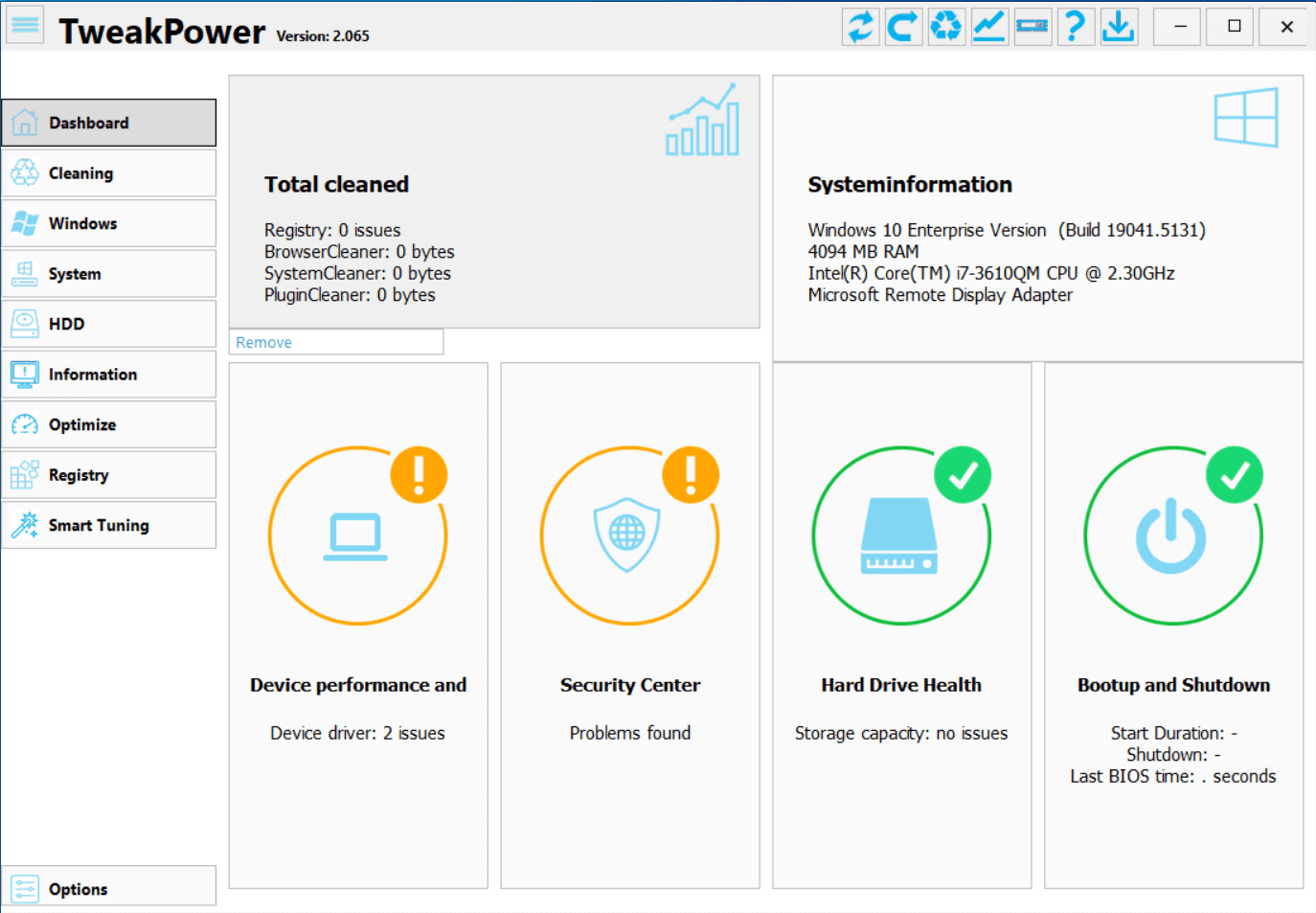
Интерфейс TweakPower построен вокруг бокового меню. В нём расположены Dashboard, Cleaning, Windows, System, HDD, Information, Optimize, Registry, Smart Tuning, Backup Center и Options. Такой порядок хорошо отражает логику программы: сначала пользователь смотрит сводку состояния ПК, затем запускает очистку или оптимизацию, после этого переходит к глубоким настройкам и при необходимости возвращает изменения через резервные копии.
Краткая карточка TweakPower
| Параметр | Что важно знать |
|---|---|
| Назначение | Очистка, оптимизация, настройка Windows, исправление типичных проблем, управление автозагрузкой, работа с реестром, дисками и приватностью |
| Разработчик | Kurt Zimmermann |
| Тип программы | Бесплатная системная утилита |
| Платформа | Windows 11, Windows 10, Windows 8, Windows 7, Windows Vista; поддерживаются 32- и 64-разрядные системы |
| Форматы поставки | Установочная версия и TweakPower Portable для x32/x64 |
| Основные разделы | Dashboard, Cleaning, Windows, System, HDD, Information, Optimize, Registry, Smart Tuning, Backup Center, Options |
| Режимы обслуживания | Simple Cleanup, Standard Cleanup, Automatic Maintenance |
| Быстрые действия | Create a restore point, Check for Updates, File Shredder, Process Explorer |
| Очистка | Browser Cleaner, System Cleaner, Plugin Cleaner, Registry Cleaner |
| Оптимизация | Economy Mode, Game Booster, Auto-Clean, Live Tuner, Optimize services, SSD acceleration, Hard disk acceleration |
| Откат изменений | Backup Center, System Restore, резервные копии для отдельных модулей |
TweakPower не ограничивается удалением временных файлов. Программа открывает доступ к параметрам, которые в Windows разбросаны по системным настройкам, панели управления, оснасткам администрирования, контекстным меню, свойствам проводника, настройкам мыши, клавиатуры, сети, защиты и восстановления. Это делает TweakPower не просто утилитой для очистки компьютера, а единой оболочкой для обслуживания и тонкой настройки Windows.
Для кого подходит TweakPower
Домашний пользователь
Для домашнего ПК TweakPower полезна как программа регулярного обслуживания. На Dashboard отображаются данные о предыдущих очистках, состоянии дисков, безопасности, времени загрузки и завершения работы. Пользователь видит, какие области требуют внимания, и не обязан сразу переходить к глубоким твикам. В Cleaning достаточно включить Browser Cleaner, System Cleaner, Plugin Cleaner и Registry Cleaner, запустить Analyze now, просмотреть Details и только после этого выполнить Clean PC.
Такой сценарий подходит для компьютера, на котором долго не удалялись временные файлы, копились следы браузеров, устаревшие записи плагинов и ошибки реестра. TweakPower очистка компьютера особенно уместна перед освобождением места на системном диске, после удаления большого количества программ, перед созданием резервной копии или перед диагностикой проблемы, когда нужно убрать очевидный программный мусор.
Ноутбук и режим энергосбережения
На ноутбуках полезен раздел Smart Tuning. Economy Mode снижает энергопотребление за счёт уменьшения потребления процессора, отключения лишних фоновых процессов и снижения расхода энергии внутренних и внешних устройств. Этот режим нужен не для рекордной производительности, а для работы от батареи, когда приоритет — автономность и меньшее количество фоновой активности.
TweakPower настройка Windows в таком сценарии сводится к осторожному выбору параметров: не отключать важные службы, не менять системные настройки без резервной копии, проверять влияние изменений на Wi-Fi, Bluetooth, принтеры и внешние устройства. Economy Mode удобно применять как временный профиль, а не как замену штатным схемам питания Windows.
Игровой ПК и Game Booster
Game Booster в TweakPower ускоряет игровой сценарий за счёт отключения более чем 70 ненужных процессов. В Smart Tuning рядом с режимами Economy Mode и Default mode расположен Game Booster, а в блоке Windows game mode доступны переключатели для функций Windows, связанных с игровой панелью и режимом игры.
Этот режим не превращает слабое железо в игровую станцию. Его задача — снизить фоновые помехи перед запуском игры, браузера с тяжёлыми вкладками, видеоплеера или другого ресурсоёмкого приложения. Для игрового ПК TweakPower оптимизация Windows полезна как вспомогательный инструмент: сначала убираются лишние процессы, затем пользователь контролирует автозагрузку, проверяет диски, очищает временные файлы и смотрит, какие службы не нужны в конкретной конфигурации.
Опытный пользователь Windows
Опытному пользователю TweakPower даёт больше ценности, чем базовая очистка. В Windows и System settings доступны параметры мыши, клавиатуры, панели задач, меню Start, проводника, визуальных эффектов, сетевых функций, Internet Explorer, Firefox, Edge, приватности, контекстного меню, специальных папок, командной строки, PowerShell, виртуальной памяти и страниц настроек Windows.
Вместо ручного поиска параметров по разным окнам Windows пользователь работает в одном интерфейсе. Например, в разделе System settings можно включить отображение команды Open PowerShell here в контекстном меню, управлять пунктами Send to, Copy to, Move to, настроить отображение архивов ZIP и CAB как папок, изменить поведение проводника при открытии неизвестных типов файлов и убрать текст Link to из имён ярлыков. Это не универсальная ускорялка, а набор конкретных переключателей для тех, кто понимает, какие изменения нужны.
Когда лучше выбрать более узкую утилиту
TweakPower не заменяет специализированные программы во всех задачах. Для детального анализа автозагрузки и системных компонентов удобнее использовать Autoruns или Sysinternals Suite. Для отдельной чистки реестра можно рассмотреть Wise Registry Cleaner или Registry Life. Для приватного удаления следов активности сильнее ориентирован PrivaZer, а для удаления программ — Revo Uninstaller, Geek Uninstaller, IObit Uninstaller или HiBit Uninstaller.
TweakPower выигрывает там, где требуется один общий центр обслуживания. Когда нужна узкая диагностика драйверов, глубокий контроль процессов, профессиональное восстановление удалённых файлов или продвинутая деинсталляция, лучше брать отдельный инструмент под конкретную задачу.
Интерфейс и структура программы
Dashboard
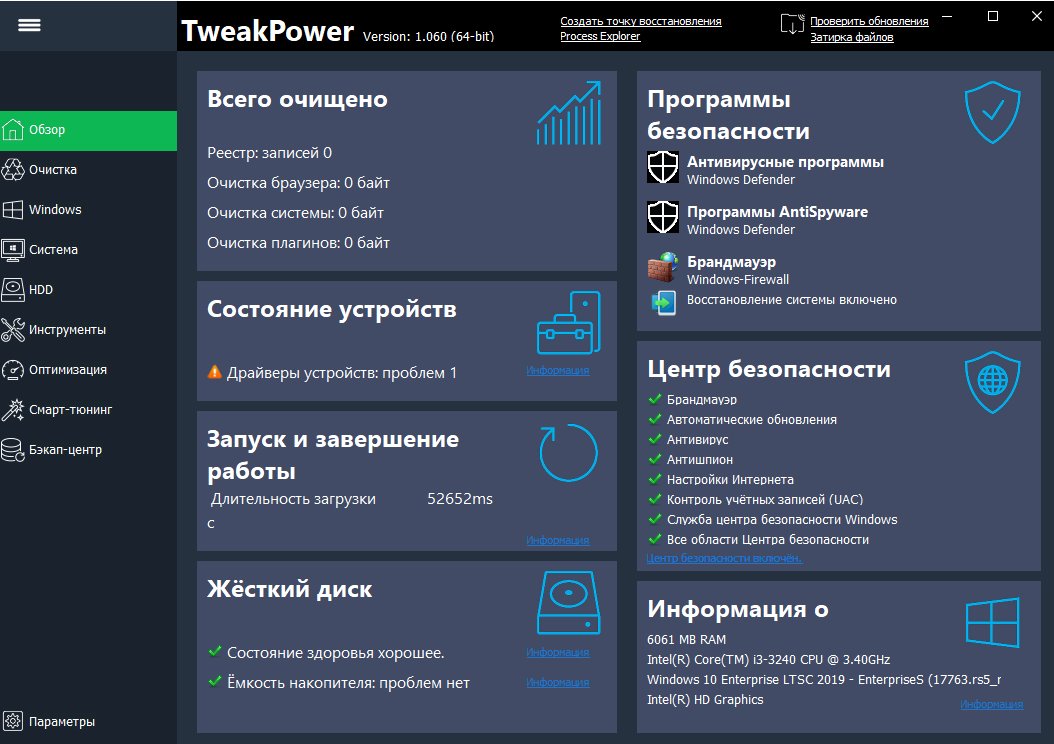
Dashboard — стартовый экран, на котором собраны сводные блоки. Он показывает результаты предыдущей очистки через Total cleaned, состояние Device performance and health, Bootup and Shutdown, Hard Drive Health, Security Software, Security Center и Systeminformation. В верхней части окна находятся быстрые действия Create a restore point, Check for Updates, File Shredder и Process Explorer.
В обзоре TweakPower интерфейс важно начинать именно с Dashboard, потому что программа сразу показывает, что она считает проблемой. Утилита не заставляет пользователя открывать каждый раздел вручную: состояние диска, безопасность, драйверы, время загрузки и системная информация вынесены на главный экран. При этом Dashboard не отменяет ручной проверки. Перед очисткой и оптимизацией всё равно нужно открыть Details, посмотреть найденные элементы и исключить то, что удалять не требуется.
Боковое меню
Боковая панель TweakPower работает как карта программы:
Dashboard — сводка состояния ПК;
Cleaning — очистка браузеров, системы, плагинов и реестра;

Windows — параметры интерфейса, устройств ввода, сети, браузеров и приватности;
System — автозагрузка, восстановление системы, ремонт Windows, сведения о железе и питании;
HDD — инструменты дисков, поиск дублей, восстановление файлов, шифрование;
Information — информационные сведения о системе;
Optimize — ускорение завершения работы, служб, дисков, SSD, визуальных эффектов и интернет-подключения;
Registry — функции для реестра;
Smart Tuning — режимы работы ПК, Auto-Clean, Live Tuner и Automatic Maintenance;
Backup Center — откат изменений;
Options — настройки самой программы.
Такой интерфейс удобен тем, что большие разделы не смешаны. Очистка отделена от твиков Windows, оптимизация — от реестра, а откат изменений вынесен в отдельный Backup Center. Это снижает риск случайно применить не тот набор действий, но не снимает ответственности за выбранные настройки.
Верхние быстрые действия
В верхней панели TweakPower заметны команды, которые часто нужны до и после обслуживания. Create a restore point создаёт точку восстановления перед изменениями. Check for Updates проверяет обновления программы. File Shredder открывает инструмент безвозвратного удаления данных. Process Explorer даёт быстрый доступ к просмотру процессов.
Для безопасной работы наиболее важна команда Create a restore point. Перед чисткой реестра, изменением служб, отключением функций приватности, настройкой проводника и изменением параметров загрузки точка восстановления упрощает возврат системы к рабочему состоянию. Backup Center отвечает за изменения TweakPower, но точка восстановления остаётся дополнительным уровнем защиты.
Основные возможности TweakPower
Очистка системы
Раздел Cleaning объединяет четыре основные области: Browser Cleaner, System Cleaner, Plugin Cleaner и Registry Cleaner. В режиме Simple Cleanup TweakPower автоматически ищет интернет-следы и удаляемые временные файлы без дополнительной ручной настройки. В режиме Standard Cleanup пользователь сам выбирает, какие плагины и модули удалять, а также настраивает Browser Cleaner, System Cleaner, Plugin Cleaner и Registry Cleaner. Для запуска проверки используется Analyze now, для очистки — Clean PC или Clean Now, а результаты после анализа открываются через Details.
Browser Cleaner удаляет следы работы браузеров: временные интернет-файлы, историю, cookies и другие элементы, выбранные в настройках. Computer Bild отдельно выделяет работу с Firefox, Google Chrome, Microsoft Edge, Opera, Vivaldi и Brave, а также возможность управлять cookies точнее, чем при простой массовой чистке.
System Cleaner ориентирован на временные системные файлы, временные данные приложений, корзину и другие удаляемые элементы Windows. Этот модуль полезен после установки обновлений, удаления программ, длительной работы браузеров и накопления временных каталогов. В Options можно задать дополнительные правила: удалять файлы из Recycle Bin старше 24 часов, удалять временные файлы Temp старше 24 часов, очищать SoftwareDistribution older than 10 days и включать автоматический поиск новых обновлений.
Plugin Cleaner очищает следы и устаревшие компоненты плагинов. Этот раздел требует проверки Details, потому что часть пользовательских настроек браузеров и проводника может восприниматься как удаляемый след. В пользовательских отзывах SnapFiles есть предупреждение о влиянии PluginCleaner на настройки отображения папок, поэтому автоматическую чистку этого модуля лучше включать только после ручного просмотра найденных элементов.
Registry Cleaner ищет ошибочные и устаревшие записи реестра. TweakPower чистка реестра полезна после удаления программ и драйверов, но это не операция для бездумного запуска. Реестр связан с настройками Windows, программ, драйверов и системных компонентов. Перед очисткой нужно включить резервное копирование, создать точку восстановления и просмотреть Details. В TweakPower есть Backup Center, через который восстанавливаются резервные копии удалённых элементов.
Оптимизация Windows
Раздел Optimize группирует настройки, связанные с производительностью Windows. В нём есть действия для ускорения завершения работы, сокращения ожидания зависших программ, оптимизации отображения Windows, ускорения жёстких дисков, системного ускорения, SSD acceleration, Optimize services, Optimize visual effects и Optimize your internet connection.
Блок Shut down Windows faster работает с задержками, которые возникают из-за служб и программ, открытых в фоне. Shorten the waiting time for crashed programs меняет время ожидания отклика зависшего приложения. Optimize Windows display связан с отображением значков и кэшем иконок. Hard disk acceleration и SSD acceleration относятся к настройкам накопителей, а Optimize visual effects уменьшает нагрузку от визуального оформления Windows.
TweakPower оптимизация Windows здесь не должна восприниматься как обязательный набор галочек. На старом ПК отключение части эффектов и лишних служб даёт больше пользы, чем на современной системе с быстрым SSD и большим объёмом памяти. На рабочем компьютере нельзя отключать службы, которые связаны с принтером, VPN, корпоративной защитой, синхронизацией, облаком, резервным копированием или периферией. Встроенная шестерёнка в Optimize нужна для выбора того, что будет применено, а не для запуска всех действий подряд.
Smart Tuning
Smart Tuning объединяет режимы и автоматические функции. В Current PC mode доступны Economy Mode, Default mode и Game Booster. Ниже расположены Auto-Clean and Live Tuner и Automatic Maintenance.
Economy Mode снижает энергопотребление. Он уместен на ноутбуках, когда нужно продлить работу от батареи и уменьшить активность фоновых процессов. Default mode оставляет стандартный профиль Windows. Game Booster переключает систему в режим, где внимание уделяется производительности игр и тяжёлых приложений.
Auto-Clean включает мониторинг системы и браузеров, чтобы автоматически чистить браузеры при закрытии и оптимизировать систему по заданным правилам. Live Tuner регулирует приоритет приложений и фоновых процессов. Automatic Maintenance запускается в фоне, когда ПК не используется; в такой сценарий входят обновления программ, проверка защитных настроек, дефрагментация и системная диагностика.
Автоматические функции удобно включать после нескольких ручных циклов. Сначала пользователь запускает анализ, смотрит Details, исключает лишнее, проверяет, что браузерные cookies, авторизации, настройки папок и рабочие данные не удаляются. Только после этого Auto-Clean и Automatic Maintenance становятся полезными, а не рискованными.
Настройка Windows
Раздел Windows — один из самых детальных в программе. Он отвечает за поведение мыши, клавиатуры, панели задач, меню Start, визуальных эффектов, сети, браузеров и приватности. В одном месте собраны параметры, которые обычно находятся в разных частях Windows.
В блоке Mouse buttons можно переключить назначение основной кнопки мыши, изменить скорость двойного щелчка и включить ClickSnap. В Mouse pointer выбирается схема курсоров, а после изменения применяется кнопка Apply. В Mouse pointer options настраивается скорость указателя, ускорение, переход к кнопке по умолчанию в диалоговых окнах, след указателя, скрытие курсора при вводе и показ позиции указателя при нажатии CTRL.
Keyboard отвечает за ширину курсора, доступность сочетаний с клавишей Windows, задержку повтора символов, скорость повтора и мигание курсора. Эти параметры полезны пользователям, которые набирают много текста, работают с удалённым рабочим столом, пользуются нестандартной клавиатурой или хотят убрать случайные срабатывания сочетаний Windows.
В блоках Effects и Taskbar находятся параметры прокрутки неактивных окон, автоматической активации окна при наведении, прозрачности панели задач, частоты мигания кнопок, группировки значков, отображения области уведомлений, секунд на часах, классического регулятора громкости, классического календаря, кнопки Task View, Windows Ink workspace и экранной клавиатуры.
Start menu позволяет управлять подменю, списками недавно использованных документов и программ, полноэкранным или оконным режимом меню Start, предложениями в меню, наиболее используемыми приложениями, прозрачностью Start, taskbar и action center, а также заменой Command Prompt на PowerShell в меню Win+X.
System settings и Explorer
System settings отвечает за анимации, файловые типы, папки и расширенные параметры Windows. В Animations доступны эффекты при сворачивании и разворачивании окон, анимация подсказок, списков и выпадающих меню. В Font smoothing выбирается No smoothing, Standard smoothing или Clear Type.
В File types можно добавить команды Open command prompt here и Open PowerShell here в контекстное меню проводника, включить пункты Send to, Copy to, Move to, Encrypt and decrypt, отредактировать New menu и управлять поведением Windows при открытии неизвестных типов файлов. В Folder options настраивается отображение ZIP и CAB как папок, всплывающие подсказки, сортировка элементов, выделение зашифрованных и сжатых файлов цветом, поведение рамки выделения.
Explorer содержит настройки стартовой папки проводника: Quick access или This PC, открытие папок в одном или отдельном окне, одиночный или двойной щелчок для открытия элементов, показ последних файлов и часто используемых папок в Quick access, очистку истории и настройки поиска.
TweakPower настройка Windows через эти разделы особенно полезна после чистой установки системы, перехода на новый профиль пользователя или настройки компьютера под конкретный стиль работы. Например, можно убрать лишние элементы быстрого доступа, включить нужные пункты контекстного меню, настроить поведение панели задач и отключить эффекты, которые мешают на слабом ПК.
Privacy и AntiSpy
Privacy в TweakPower связан с настройками приватности Windows и приложений. Computer Bild отдельно описывает Anti-Spy Datenschutz как набор параметров, через которые можно отключать отправку данных набора текста, облачное резервирование SMS, датчики местоположения и доступ приложений к пользовательским данным, веб-камере и микрофону. Для оценки параметров используется цветовая индикация.
Этот раздел требует внимательности. Настройки приватности напрямую влияют на приложения, которым нужны камера, микрофон, местоположение, уведомления, синхронизация и учётная запись Microsoft. Перед массовым применением AntiSpy имеет смысл проверить, какие программы используются постоянно: видеосвязь, мессенджеры, карты, диктофон, сканеры QR-кодов, приложения банков и корпоративные клиенты зависят от разрешений Windows.
System: обслуживание и восстановление
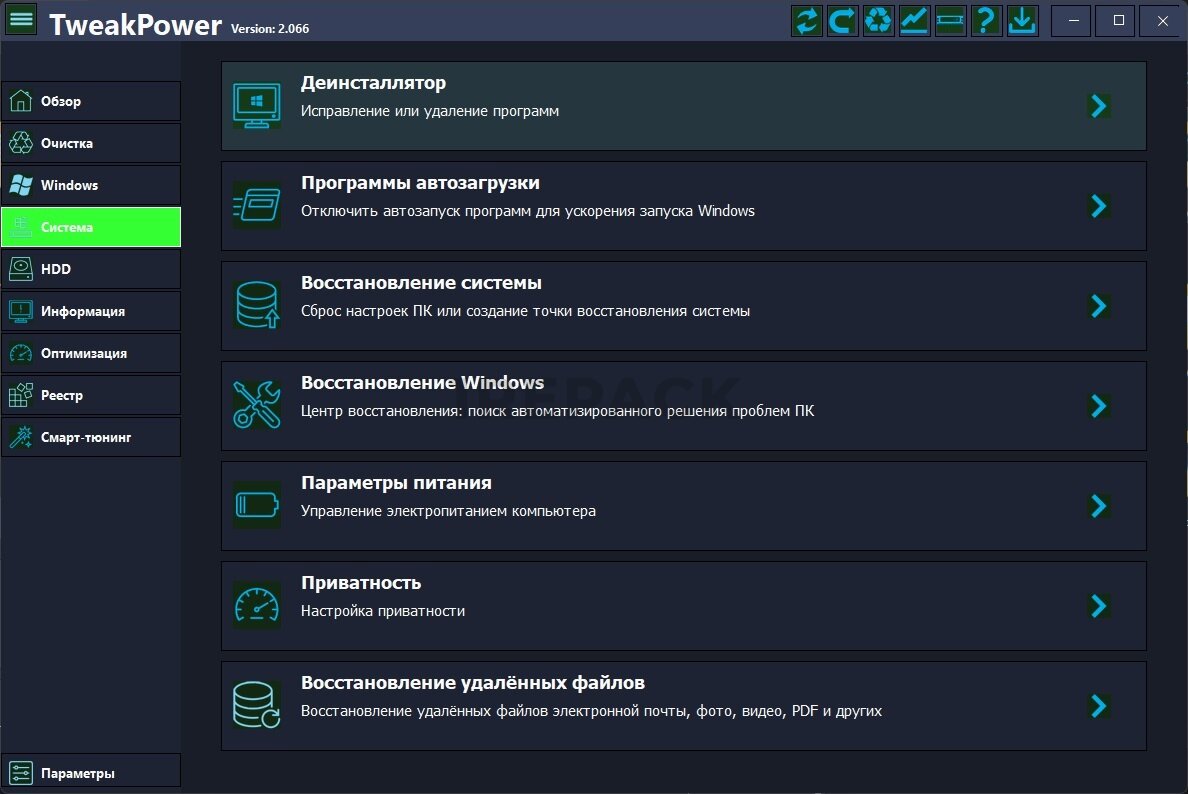
Раздел System включает Uninstaller, Startup Programs, System Restore, Repairing Windows, Power options, Privacy, Recover Deleted Files, Performance index, Hardware Information и System Information. На этом уровне TweakPower работает уже не как чистильщик, а как панель обслуживания ПК.
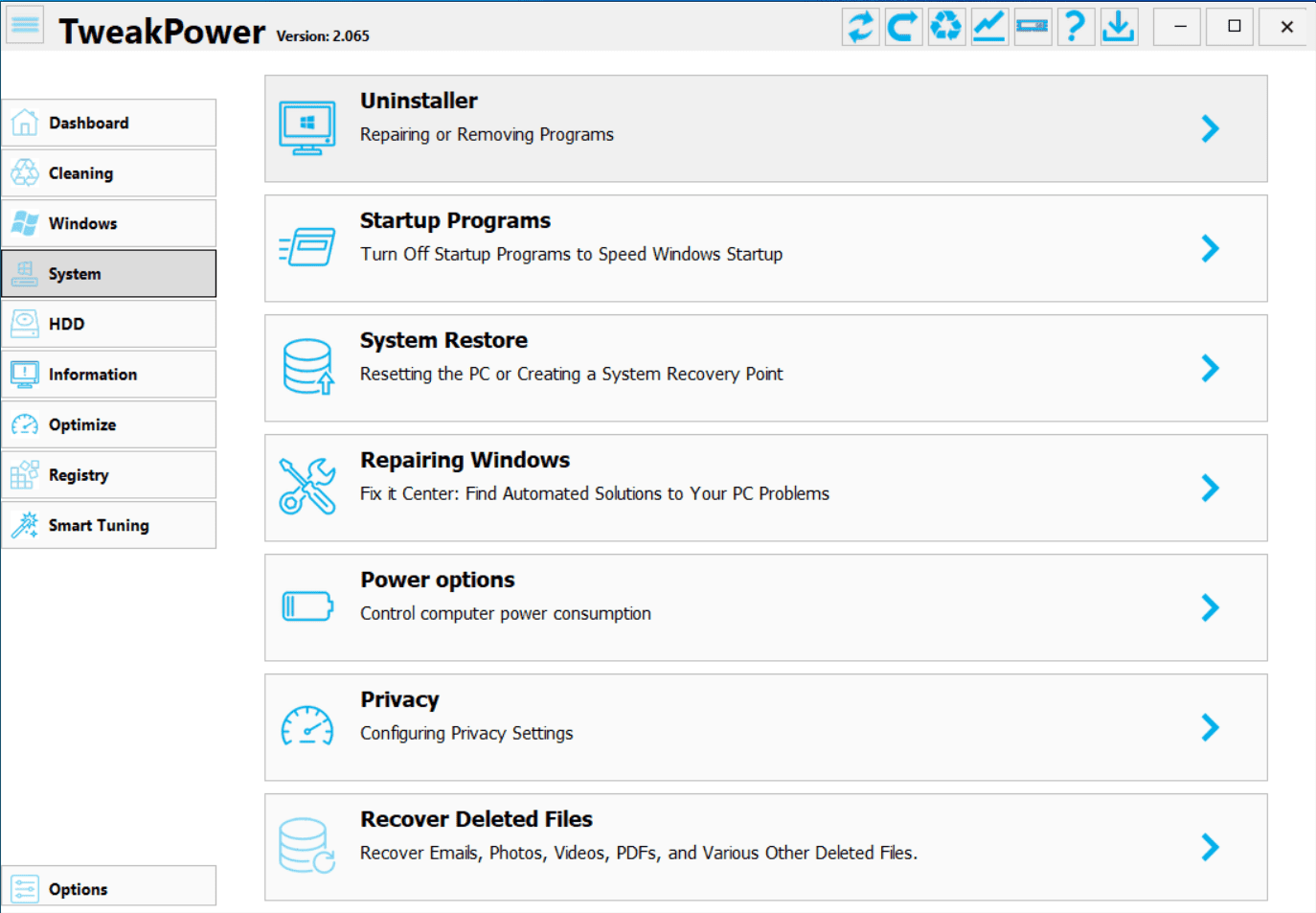
Uninstaller нужен для удаления или изменения установленных программ. Это базовый модуль, а не специализированный деинсталлятор уровня Revo Uninstaller или Geek Uninstaller. Он полезен, когда нужно быстро убрать приложение в рамках общего обслуживания системы.
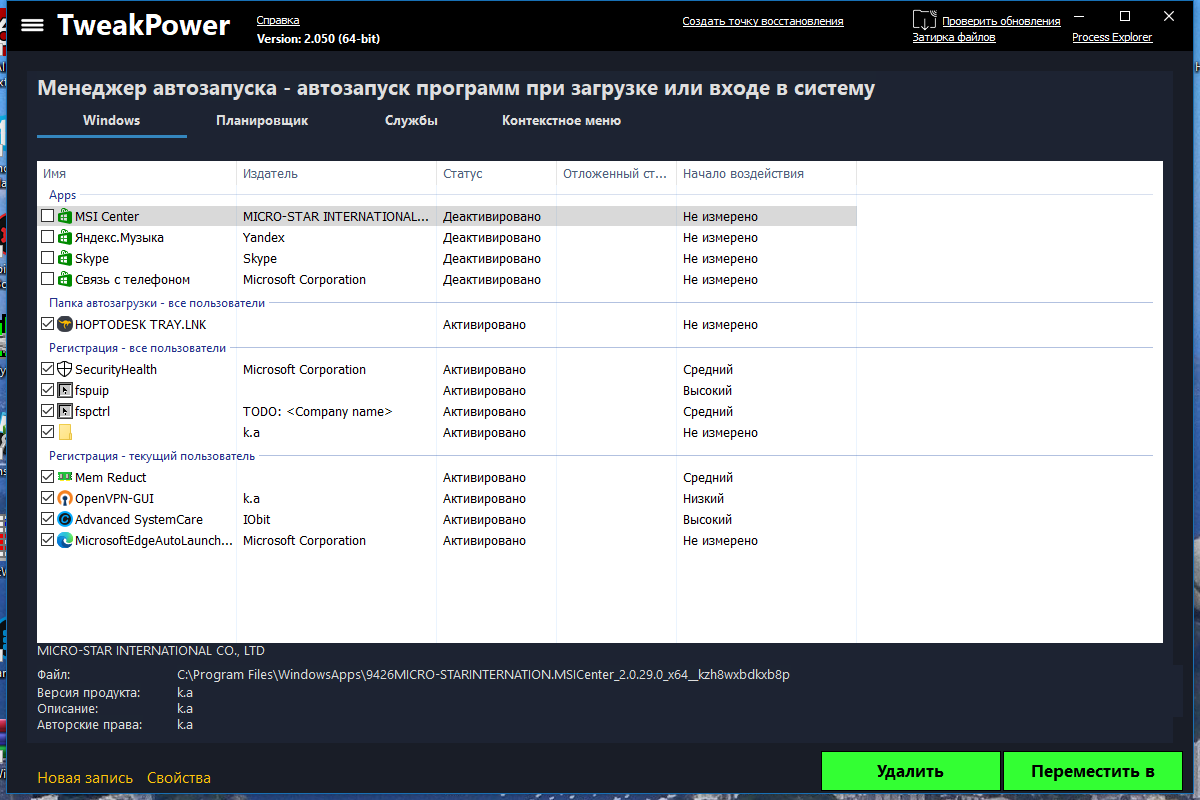
Startup Programs управляет автозагрузкой. Этот модуль помогает отключать программы, которые стартуют вместе с Windows и увеличивают время загрузки. В TweakPower автозагрузка связана с общим блоком System start & shutdown на Dashboard: сначала пользователь видит длительность запуска и завершения работы, затем переходит к автозагрузке и выключает лишнее.
System Restore отвечает за точки восстановления. На Dashboard команда Create a restore point вынесена отдельно, потому что изменение системных настроек, чистка реестра и оптимизация служб требуют механизма возврата. В System Restore пользователь получает доступ к восстановлению ПК или созданию System Recovery Point.
Repairing Windows ведёт к Fix-it Center. Этот блок предназначен для типичных проблем Windows. Computer Bild описывает Fix-it Center как ремонтную мастерскую с категориями System, Browser, Windows Store, File association и Apps neu registrieren; через него устраняются стандартные ошибки, проблемы Windows Update, исчезнувшая иконка корзины и повреждённые или отсутствующие системные файлы.
Power options управляет настройками питания. В связке с Economy Mode этот модуль полезен для ноутбуков и компьютеров, которые работают в разных сценариях: от батареи, от сети, в игре, при длительной фоновой задаче, при работе с внешним монитором.
Hardware Information и System Information показывают сведения о железе и системе: RAM, CPU, операционная система, видеокарта. Эти данные нужны не для замены диагностических программ, а для быстрого понимания конфигурации перед оптимизацией, проверкой драйверов и анализом производительности.
HDD и файловые инструменты
Раздел HDD объединяет обслуживание накопителей и операции с файлами. В справке TweakPower описаны DiskDoctor, Defragment disk, Duplicate files, Links, File splitters, Disk space manager, Recover deleted files и AES – Encrypt files.
DiskDoctor проверяет диски на ошибки и исправляет их по запросу пользователя. На Dashboard состояние дисков отображается в Hard Drive Health, а по ссылке Information открываются подробные сведения. Такой подход удобен: сначала пользователь видит общий статус, затем переходит к обслуживанию.
Defragment disk относится к классическим жёстким дискам. Для HDD дефрагментация сокращает фрагментацию файлов, ускоряет открытие и копирование данных, а также запуск программ. Для SSD вместо дефрагментации важнее корректные настройки SSD acceleration и штатная оптимизация Windows.
Duplicate files ищет дубликаты. Этот инструмент полезен для папок загрузок, коллекций фотографий, архивов документов и старых резервных копий. Перед удалением дублей нужно сравнивать путь, размер, дату и содержимое, потому что одинаковые имена файлов не всегда означают одинаковую ценность.
File splitter делит большие файлы на части. Инструмент разбивает файлы любого размера на несколько небольших частей, чтобы они помещались на носители с ограниченным объёмом.
Disk space manager показывает, сколько места занимают файлы и папки. Это удобнее, чем просто запускать чистку: пользователь видит крупные каталоги и решает, что занимает место на диске. Такой модуль полезен перед переносом данных, очисткой старого профиля пользователя или поиском больших архивов.
Recover deleted files восстанавливает удалённые письма, фотографии, видео, PDF-документы и другие файлы. Этот инструмент подходит для простых случаев, но при серьёзной потере данных лучше сразу прекращать запись на диск и использовать специализированные средства восстановления.
AES – Encrypt files шифрует данные с использованием 256-bit AES encryption. В TweakPower этот модуль связан не с очисткой, а с защитой файлов. После шифрования важно хранить пароль отдельно и не удалять исходные данные до проверки зашифрованной копии.
Registry: реестр, поиск, резервные копии и дефрагментация
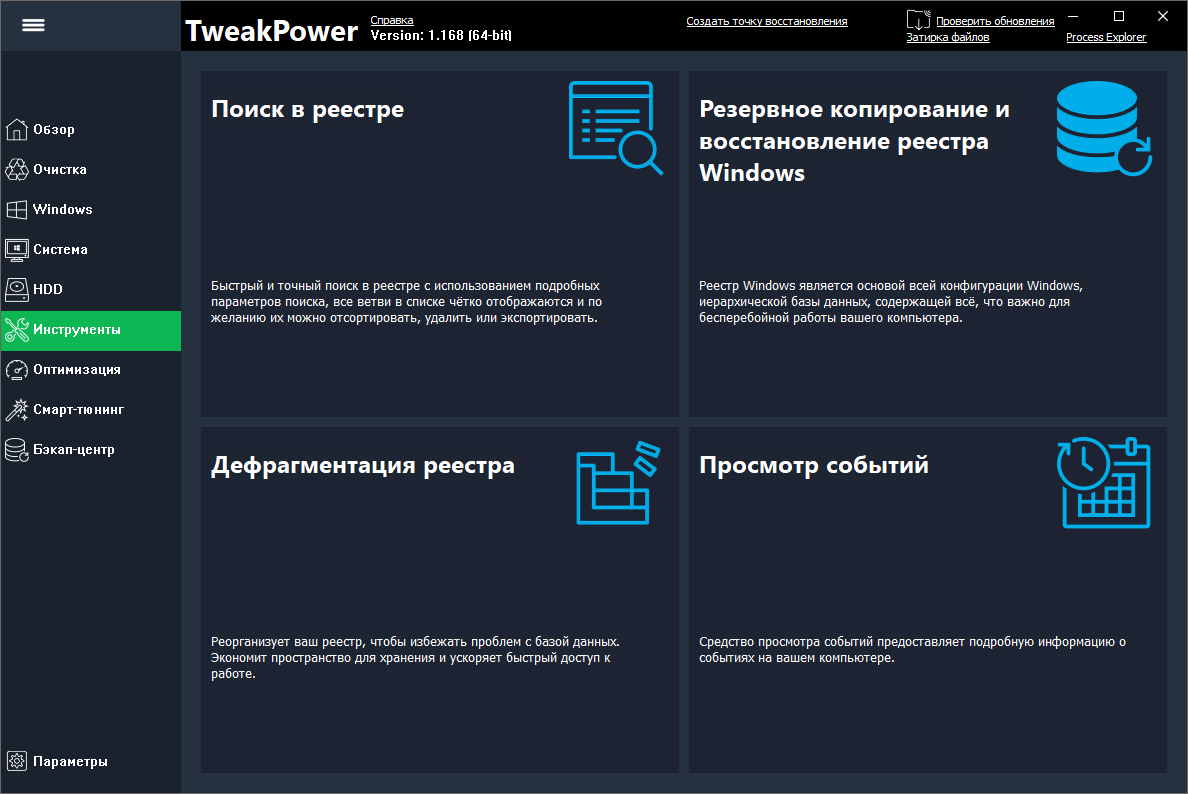
Раздел Registry ориентирован на работу с реестром Windows. В TweakPower есть Registry Cleaner, резервное копирование и восстановление реестра, поиск в реестре и Registry Defrag. Реестр хранит системные настройки, параметры программ, ассоциации файлов, компоненты Windows и пользовательские конфигурации.
TweakPower чистка реестра должна начинаться с резервной копии. Программа поддерживает Backup Center, а все изменения, выполненные TweakPower, можно откатить. Restore points дополняют этот механизм: они возвращают системные файлы и настройки к предыдущему состоянию.
Registry Defrag реорганизует реестр. Этот инструмент не равен удалению ошибок. Его задача — перестроить базу, чтобы избежать проблем и ускорить доступ к данным. Использовать дефрагментацию реестра стоит только после создания точки восстановления и при понимании, что любые операции с реестром относятся к системным изменениям.
Backup Center и откат изменений
Backup Center — один из важных аргументов в пользу TweakPower. Программа создаёт резервные копии удаляемых элементов перед системными изменениями и позволяет восстановить их при проблемах. В Backup Center отображаются даты сеансов и файлы резервных копий; команды Open, Restore и Delete отвечают за открытие, восстановление и удаление выбранной копии.
Логика работы простая: сначала TweakPower фиксирует изменения, затем пользователь применяет чистку или твик, а при нежелательном результате возвращается в Backup Center. Это особенно важно для Registry Cleaner, Plugin Cleaner, Autorun Manager, AntiSpy и модулей, которые меняют параметры Windows. Резервные копии предусмотрены для Registry Cleaner, Remove unnecessary files, Autorun Manager, Scan registry, PluginCleaner и AntiSpy.
Backup Center не отменяет необходимость внимательного выбора. Если пользователь вручную удалил файл через File Shredder или изменил внешний параметр Windows вне TweakPower, механизм резервных копий программы не обязан возвращать такой результат. Поэтому безопасная схема выглядит так: Create a restore point, Analyze now, просмотр Details, применение ограниченного набора действий, проверка системы, затем переход к следующему блоку.
Пошаговая инструкция: как безопасно пользоваться TweakPower
Шаг 1. Запустить программу и посмотреть Dashboard
После запуска откройте Dashboard. На стартовом экране проверьте Total cleaned, Device performance and health, Bootup and Shutdown, Hard Drive Health, Security Software, Security Center и Systeminformation. Эти блоки помогают понять, в какой области есть проблемы: мусорные файлы, драйверы, долгий запуск, диск, защита или системная конфигурация.
Не начинайте с Registry Cleaner или Optimize services. Сначала оцените сводку. Если TweakPower показывает проблемы с драйвером, диском или защитой, чистка временных файлов не является основным решением. В таком случае нужно открыть Information в соответствующем блоке и посмотреть подробности.
Шаг 2. Создать точку восстановления
Перед обслуживанием нажмите Create a restore point в верхней части окна. Эта команда нужна перед чисткой реестра, изменением служб, настройкой Windows, включением AntiSpy, изменением автозагрузки и применением Optimize. Restore points позволяют вернуть системные файлы и настройки к предыдущему состоянию.
Точку восстановления особенно важно создавать на рабочем ПК, где используются драйверы принтеров, VPN, бухгалтерское ПО, корпоративная защита, программы удалённого доступа, облачная синхронизация и нестандартные устройства.
Шаг 3. Перейти в Cleaning и выбрать режим
В Cleaning выберите режим очистки. Simple Cleanup подходит для базовой чистки интернет-следов и временных файлов без ручной настройки. Standard Cleanup предназначен для сценария, где пользователь выбирает плагины и модули, а также настраивает Browser Cleaner, System Cleaner, Plugin Cleaner и Registry Cleaner.
Для первого запуска лучше использовать Standard Cleanup, потому что он даёт больше контроля. Включите только те модули, которые действительно нужны. Например, для удаления временных файлов браузера и системы достаточно Browser Cleaner и System Cleaner. Registry Cleaner лучше запускать отдельно, чтобы не смешивать результаты.
Шаг 4. Запустить Analyze now
Нажмите Analyze now. TweakPower выполнит проверку выбранных областей и покажет результаты. После анализа рядом с Browser Cleaner, System Cleaner, Plugin Cleaner и Registry Cleaner появляются найденные проблемы и объём данных, доступный для очистки.
На этом этапе ничего не удаляйте автоматически. Анализ — это только список кандидатов на очистку. Важно открыть Details и проверить найденные элементы.
Шаг 5. Проверить Details
Нажмите Details у каждого модуля. Внутри результатов можно использовать чекбоксы, чтобы выбрать или снять отдельные элементы. Такой просмотр особенно важен для cookies, истории браузера, настроек папок, плагинов и реестра.
Для браузеров не удаляйте cookies сайтов, где нужна постоянная авторизация, если не готовы входить заново. Для Plugin Cleaner проверьте, не попали ли в список настройки, которые влияют на вид папок. Для Registry Cleaner не применяйте все результаты без резервной копии.
Шаг 6. Выполнить Clean PC или Clean Now
После проверки нажмите Clean PC или Clean Now. Команда запускает удаление выбранных элементов. Если включено резервное копирование, TweakPower создаёт копию для восстановления через Backup Center.
После очистки откройте основные программы: браузер, почтовый клиент, мессенджер, офисный пакет, рабочие приложения. Проверьте авторизации, расширения, внешний вид папок и запуск нужных программ. Это простой контроль результата, который лучше делать сразу, а не через несколько дней.
Шаг 7. Перейти к Optimize только после очистки
Если система работает стабильно после очистки, откройте Optimize. Не применяйте все параметры одним действием. Начните с безопасных направлений: Optimize visual effects для слабого ПК, Optimize Windows display при проблемах со значками, Startup Programs для лишней автозагрузки. Настройки служб и дисков проверяйте отдельно.
Для SSD не используйте логику, подходящую для HDD. Для ноутбука не отключайте функции, связанные с питанием и устройствами. Для рабочего компьютера не трогайте службы, назначение которых связано с сетью, безопасностью, резервными копиями, печатью, доменом или удалённым доступом.
Шаг 8. Настроить Smart Tuning
В Smart Tuning выберите режим под сценарий. Economy Mode используйте при работе от батареи, Default mode — для обычной работы, Game Booster — перед играми и ресурсоёмкими задачами. Auto-Clean and Live Tuner включайте только после того, как вручную проверили, какие данные программа удаляет и какие процессы меняет.
Automatic Maintenance полезен для регулярного ухода, но его лучше включать после настройки исключений. Если компьютер используется для работы, автоматическое обслуживание должно быть предсказуемым: без удаления нужных cookies, без изменения привычных настроек браузеров и без вмешательства в рабочие приложения.

Шаг 9. Проверить Backup Center
После изменений откройте Backup Center и убедитесь, что резервные копии созданы. Сеансы отображаются по датам, а внутри доступны копии отдельных модулей. Для восстановления используется Restore, для просмотра — Open, для удаления старой копии — Delete.
Этот шаг часто пропускают, но именно он показывает, можно ли быстро откатить изменения. Если резервной копии нет, не продолжайте глубокие твики.
Что можно настроить в Options
Options управляет поведением самой программы. В этом разделе задаётся язык интерфейса, запуск с Dashboard, правила удаления файлов из Recycle Bin, Temp и SoftwareDistribution, автоматическая проверка обновлений, Ignore UAC, Show warnings, параметры System cleanup и Memory optimizer, способ удаления файлов, действия при старте Windows, Ignore list, Include, Context menu, Destroy files, Maintenance и Information.
В Options особенно важны несколько пунктов.
Show warnings лучше держать включённым. Предупреждения нужны, когда программа выполняет действия с системными последствиями. Отключение предупреждений ускоряет работу только визуально, но повышает риск применить изменение без проверки.
Only delete files in Recycle Bin older than 24 hours и похожие правила для Temp уменьшают вероятность удалить данные, которые только что попали в корзину или временную папку. Это полезно при автоматической чистке.
Context menu добавляет пункты TweakPower в контекстное меню проводника или корзины. Это удобно, когда программа используется регулярно, но лишние пункты контекстного меню могут мешать тем, кто старается держать проводник минимальным.
Destroy files относится к безвозвратному удалению. Этот режим не подходит для файлов, ценность которых не проверена. Перед уничтожением нужно убедиться, что данные не нужны, не входят в рабочий архив и не являются единственной копией.
Maintenance управляет автоматическим обслуживанием. Его лучше настраивать после ручного цикла очистки, когда уже понятно, какие элементы можно удалять без последствий.
Плюсы и минусы TweakPower
Плюсы:
программа объединяет очистку, оптимизацию, настройку Windows, обслуживание дисков, приватность, автозагрузку, реестр и откат изменений в одном интерфейсе;
есть Dashboard со сводкой по очистке, безопасности, дискам, загрузке, завершению работы и системной информации;
доступны Browser Cleaner, System Cleaner, Plugin Cleaner и Registry Cleaner;
поддерживаются Simple Cleanup и Standard Cleanup, поэтому можно выбирать между быстрой чисткой и ручным контролем;
перед очисткой результаты открываются через Details, где отдельные элементы снимаются чекбоксами;
есть Backup Center для восстановления изменений;
Create a restore point вынесена на верхнюю панель, что удобно перед системными действиями;
Smart Tuning включает Economy Mode, Default mode, Game Booster, Auto-Clean, Live Tuner и Automatic Maintenance;
в Windows и System settings собрано много параметров интерфейса, мыши, клавиатуры, панели задач, меню Start, проводника, сети и приватности;
в HDD есть DiskDoctor, Duplicate files, File splitter, Disk space manager, Recover deleted files и AES encryption;
TweakPower Portable подходит для запуска без установки;
программа работает на Windows 11, 10, 8, 7 и Vista в 32- и 64-разрядных вариантах.
Минусы:
высокая плотность настроек требует внимательного чтения описаний и проверки Details;
Registry Cleaner, Plugin Cleaner, AntiSpy, Optimize services и Destroy files не подходят для запуска всё сразу;
часть модулей меняет системные параметры Windows, поэтому перед работой нужна точка восстановления;
Auto-Clean и Automatic Maintenance требуют предварительной настройки исключений;
встроенный Uninstaller не заменяет специализированные деинсталляторы с глубокой зачисткой остатков;
Recover deleted files подходит для простых сценариев, но не заменяет профессиональное восстановление данных;
для детального анализа процессов и автозагрузки специализированные утилиты Sysinternals дают больше технического контроля;
интерфейс с большим количеством пунктов сложнее для новичка, чем минималистичные чистильщики.
Системные требования
| Параметр | Требование или условие |
| Операционная система | Windows 11, Windows 10, Windows 8, Windows 7, Windows Vista |
| Разрядность | 32-bit и 64-bit |
| Формат запуска | Установочная версия, Portable TweakPowerX32, Portable TweakPowerX64 |
| Права | Для системной очистки, изменения служб, работы с реестром, восстановления и части твиков нужны права администратора |
| Интернет | Нужен для проверки обновлений и Windows Update; локальная очистка и большинство настроек выполняются без постоянного подключения |
| Резервное восстановление | Для безопасной работы желательно включённое восстановление системы Windows и доступный Backup Center |
TweakPower системные требования умеренные: программа относится к утилитам обслуживания, а не к ресурсоёмким редакторам или игровым приложениям. Основное условие — совместимая Windows и права на изменение системных параметров. На корпоративных компьютерах часть функций блокируется политиками безопасности, правами пользователя или настройками администратора.
Отзывы пользователей и профильных журналов
Computer Bild
Computer Bild рассматривает TweakPower как бесплатную Tuning-Toolbox для Windows. В обзоре выделены очистка junk files, удаление ненужных browser plugins, исправление ошибок Windows Registry, очистка cache, cookies и download lists в браузерах, Anti-Spy, оптимизация Windows, ускорение дисков и SSD, Autostart-Manager, Live Tuner, Game-Booster, Duplicate files, File splitter, encryption tool и Fix-it-Center. Издание также отмечает, что TweakPower существует как установочная и portable-версия.
Для читателя это означает, что программа воспринимается не как узкая утилита для временных файлов, а как набор системных инструментов. Computer Bild отдельно обращает внимание на приватность, Auto Cleaner, точное управление cookies и Fix-it-Center для стандартных проблем Windows.
MajorGeeks
MajorGeeks описывает TweakPower как all-in-one tool для clean, backup, optimize и fix common problems. На странице подчёркнут Dashboard, где видны PC mode, security settings, drive health, bootup and shutdown и system information. Отдельно отмечены Cleaning с registry cleaner, browser cleaner, system cleaner и plug-in cleaner, а также Optimize с ускорением завершения работы, сокращением ожидания зависших программ, оптимизацией внешнего вида Windows, дисков, системы и SSD. Рейтинг пользователей на MajorGeeks — 5 на основе 187 голосов.
Такой отзыв хорошо совпадает с реальной структурой программы. MajorGeeks делает акцент на том, что TweakPower начинается с Dashboard и уже оттуда ведёт пользователя в Cleaning, Optimize и All functions.
SnapFiles
SnapFiles показывает среднюю пользовательскую оценку 4 на основе 6 отзывов. Положительные отзывы хвалят набор инструментов, бесплатность, portable-версию и возможности восстановления. Негативные замечания касаются интерфейса, разрешения окна, неожиданных изменений после запуска и необходимости осторожно выбирать настройки PluginCleaner.
Усреднённое мнение пользователей выглядит так: TweakPower ценят за широкий набор функций и бесплатность, но программа требует внимательного подхода. Пользователи, которые проверяют Details, включают резервные копии и понимают назначение твиков, получают больше пользы. Те, кто запускает много изменений подряд, чаще сталкиваются с неожиданным поведением.
Softpedia
Softpedia оценивает TweakPower на 5.0/5 в редакционном блоке. В обзоре выделены Dashboard, сведения о здоровье системы, времени загрузки и завершения работы, RAM, OS version, видеокарте, очистке, Windows and system problems, HDD adjustments, optimization improvements, backup procedures и File Shredder. На странице также указаны цена Free, portable version, Windows 11/10/8/7/Vista и размер 21 MB.
Softpedia особенно подчёркивает широту выбора. Это сильная сторона TweakPower, но именно она требует дисциплины: не каждый пункт нужно применять, не каждую найденную запись нужно удалять, не каждую оптимизацию нужно включать.
CHIP
CHIP отмечает TweakPower как программу с простым управлением и большим набором функций. На странице также подчёркнута совместимость с Windows 11 в ветке 2.x, улучшение производительности и исправления.
Для TweakPower отзывы CHIP подтверждают главный профиль программы: это бесплатный инструмент для пользователей Windows, которым нужна не одна функция, а широкий набор обслуживания.
IT-Administrator
IT-Administrator описывает TweakPower как бесплатный инструмент, который объединяет множество функций системной оптимизации в одной GUI. Издание акцентирует прямой доступ к системным настройкам и скрытым опциям, замену системных и desktop icons, настройку сетевых свойств и памяти, работу с drive и security settings, очистку диска, split или encrypt files, безвозвратное удаление через Shredder, сохранение оптимизаций и откат изменений.
Этот взгляд важен для опытной аудитории: TweakPower удобен не только новичку, который хочет нажать Analyze now, но и пользователю, который знает, какие Windows-настройки хочет изменить, но не хочет открывать десятки разных системных окон.
Сравнение с аналогами
| Программа | Сильная сторона | Где TweakPower отличается | Когда выбрать аналог |
| TweakPower | Очистка, оптимизация, твики Windows, Backup Center, Smart Tuning, HDD, Registry, Fix-it Center | Сильный набор ручных системных настроек и откат изменений в одной оболочке | Когда нужна бесплатная универсальная утилита с большим контролем |
| CCleaner | Простая очистка временных файлов, браузеров и базовое обслуживание | TweakPower шире по настройкам Windows, Smart Tuning и Fix-it Center | Когда нужна привычная минимальная чистка без глубоких твиков |
| Glary Utilities | Набор системных утилит в формате комбайна | TweakPower сильнее привязан к ручным параметрам Windows и Backup Center | Когда нужен альтернативный набор обслуживания с другим интерфейсом |
| Wise Care 365 | Очистка, реестр, оптимизация, память, деинсталляция | TweakPower подробнее раскрывает Windows-настройки, Economy Mode и Game Booster | Когда нужна простая регулярная очистка и компактная панель ухода |
| Advanced SystemCare | Автоматизированный уход и широкий набор оптимизаций | TweakPower меньше похож на мастер одной кнопки и больше даёт ручного контроля | Когда важнее автоматизация и меньше ручных решений |
| PrivaZer | Глубокая очистка следов активности и приватность | TweakPower шире как системная утилита, но PrivaZer глубже в приватной очистке | Когда главная задача — следы активности и конфиденциальность |
| Wise Registry Cleaner | Узкая работа с реестром | TweakPower совмещает реестр с очисткой, твиками, дисками и Backup Center | Когда нужна только чистка и обслуживание реестра |
| Autoruns | Детальный контроль автозагрузки Sysinternals | TweakPower проще, но не такой технически подробный | Когда нужен глубокий аудит автозапуска и системных компонентов |
| Revo Uninstaller | Удаление программ и остатков | TweakPower имеет Uninstaller, но не является специализированным деинсталлятором | Когда главная задача — удаление приложений с остатками |
TweakPower аналоги стоит выбирать по задаче. Для универсального ухода с ручными настройками Windows TweakPower выглядит сильнее простых чистильщиков. Для узкой приватности лучше PrivaZer. Для автозагрузки и системных компонентов — Autoruns. Для удаления программ — Revo Uninstaller или Geek Uninstaller. Для быстрой привычной чистки без погружения в твики подходит CCleaner.
Безопасность и ограничения
TweakPower работает с чувствительными областями Windows. Cleaning может удалять cookies, историю, временные данные, плагины и записи реестра. Optimize меняет ожидание зависших программ, службы, визуальные эффекты, параметры дисков и интернет-подключения. Windows и System settings управляют поведением проводника, панели задач, контекстных меню, мыши, клавиатуры, сети, приватности и системных компонентов. Registry и Backup Center связаны с системной конфигурацией.
Перед изменениями нужно соблюдать порядок:
создать точку восстановления через Create a restore point;
запускать Analyze now перед Clean PC;
открывать Details и снимать спорные элементы;
не смешивать чистку, реестр, AntiSpy и Optimize services в одном запуске;
проверять работу программ после каждого блока;
хранить резервные копии в Backup Center;
не отключать Show warnings;
не использовать Destroy files для данных без резервной копии.
Особенно осторожно нужно работать с AntiSpy. Отключение доступа приложений к камере, микрофону, местоположению и пользовательским данным полезно для приватности, но может нарушить работу видеосвязи, мессенджеров, карт, диктофонов, корпоративных приложений и облачных сервисов. Для каждого параметра нужно понимать, какая функция Windows или приложение зависят от него.
Registry Cleaner нельзя запускать как универсальное средство ускорения. Ошибочные записи реестра не всегда влияют на скорость, а массовое удаление без проверки может затронуть рабочие программы. Безопасный сценарий — резервная копия, ограниченный набор найденных элементов, просмотр Details, очистка, перезапуск и проверка приложений.
Destroy files удаляет данные без расчёта на обычное восстановление. Этот инструмент нужен для конфиденциальных файлов, которые точно не понадобятся. Для рабочих документов, фотографий, архивов, баз данных, проектов и исходников сначала создаётся резервная копия.
Частые ошибки при использовании TweakPower
Запуск очистки без просмотра Details
Analyze now только формирует список найденных элементов. Clean PC удаляет выбранное. Ошибка возникает, когда пользователь пропускает Details и очищает всё сразу. В результате можно потерять нужные cookies, историю, настройки плагинов или элементы, которые лучше оставить.
Массовое применение Optimize
Раздел Optimize содержит разные типы настроек: завершение работы, зависшие программы, визуальные эффекты, диски, SSD, службы и интернет. Их нельзя воспринимать как единый пакет. На одном ПК полезно отключить визуальные эффекты, на другом — убрать лишнюю автозагрузку, на третьем — не трогать службы из-за корпоративной среды.
Отключение предупреждений
Show warnings в Options существует не для формальности. Предупреждения помогают остановиться перед операцией, которая меняет системные параметры или удаляет данные. Отключение предупреждений допустимо только для опытного пользователя с уже настроенным сценарием обслуживания.
Использование Auto-Clean до ручной настройки
Auto-Clean удобен, когда правила уже проверены. Без ручной настройки он может удалять данные браузеров, которые пользователь хотел сохранить. Сначала нужно провести обычную очистку, проверить Details, исключить нужное, потом включать автоматический режим.
Игнорирование Backup Center
Если после чистки изменилось поведение папок, браузера, автозагрузки или интерфейса, искать решение в интернете не нужно начинать сразу. Сначала откройте Backup Center и восстановите копию соответствующего модуля. Чем быстрее выполнен откат, тем проще понять, какое действие вызвало проблему.
Использование TweakPower как диагностической программы для железа
TweakPower показывает состояние дисков, сведения о RAM, CPU, ОС и видеокарте, а также может отмечать проблемы драйверов. Но это не замена специализированным диагностическим средствам. Для глубокого анализа температуры, SMART, тестов памяти, нагрузки и драйверов нужны отдельные программы вроде HWiNFO, HWMonitor, CPU-Z, GPU-Z или утилиты из раздела дисков.
Практические сценарии использования
Разовая чистка после длительной работы Windows
Откройте Dashboard, создайте точку восстановления, перейдите в Cleaning, выберите Standard Cleanup, включите Browser Cleaner и System Cleaner, нажмите Analyze now, откройте Details, снимите cookies важных сайтов, затем выполните Clean PC. Registry Cleaner оставьте на отдельный запуск.
Такой сценарий очищает временные данные без лишнего риска. Он подходит перед освобождением места на системном диске, перед установкой крупного обновления Windows или после удаления большого количества программ.
Настройка нового профиля Windows
Для нового профиля полезны Windows и System settings. Настройте мышь, клавиатуру, панель задач, меню Start, Explorer, контекстное меню, Quick access, отображение недавних файлов, ClearType и визуальные эффекты. После каждого набора изменений нажимайте Apply и проверяйте результат.
TweakPower настройка Windows в этом сценарии заменяет ручное блуждание по системным параметрам и старой панели управления. Главное — не менять всё одновременно: удобство интерфейса проверяется только в реальной работе.
Игровой режим перед запуском тяжёлой игры
Откройте Smart Tuning, выберите Game Booster, проверьте переключатели Windows game mode и примените режим перед запуском игры. Затем после игровой сессии вернитесь в Default mode. Если игра использует лаунчер, античит, голосовой чат или стриминговую программу, не отключайте связанные процессы вручную.
TweakPower для Windows в игровом сценарии работает как временный профиль. Он помогает уменьшить фоновые процессы, но не заменяет обновление драйвера видеокарты, настройку графики в игре и контроль температуры.
Ноутбук в дороге
В Smart Tuning выберите Economy Mode. В Power options проверьте схему питания. Не отключайте службы Wi-Fi, Bluetooth, тачпада, синхронизации или защиты, если они нужны в дороге. Очистку и Registry Cleaner лучше выполнять от сети, а не на низком заряде батареи.
Economy Mode полезен для автономности, но не должен мешать рабочим приложениям. После возвращения к стационарной работе переключитесь в Default mode.
Проверка автозагрузки
Откройте Dashboard и посмотрите Bootup and Shutdown. Затем перейдите в System → Startup Programs. Отключайте только те элементы, назначение которых понятно: апдейтеры, лишние мессенджеры, вспомогательные программы, ненужные панели. Не отключайте защиту, драйверы устройств, корпоративные агенты, VPN и компоненты синхронизации без понимания последствий.
Для глубокого анализа используйте Autoruns, но для базовой чистки автозапуска TweakPower достаточно.
Восстановление после неудачной настройки
Откройте Backup Center, выберите дату сеанса, найдите копию нужного модуля и нажмите Restore. Если проблема связана с системным изменением, используйте System Restore и точку восстановления, созданную перед работой. После отката не повторяйте тот же набор действий: применяйте изменения по одному и проверяйте результат.
Итоговые рекомендации
TweakPower подходит пользователям, которым нужна бесплатная универсальная утилита для Windows с очисткой, оптимизацией, настройкой интерфейса, Smart Tuning, работой с дисками, реестром и откатом изменений. Новичку лучше начинать с Dashboard, Create a restore point, Cleaning, Analyze now, Details и Backup Center. Опытному пользователю больше пользы дают Windows, System settings, Optimize, Registry, Smart Tuning и Options.
Для разовой чистки достаточно Browser Cleaner и System Cleaner с ручным просмотром Details. Для регулярного обслуживания можно подключить Auto-Clean и Automatic Maintenance, но только после настройки исключений. Для ноутбука полезен Economy Mode. Для игр — Game Booster. Для приватности — AntiSpy и Browser Cleaner, но без массового отключения разрешений приложений. Для чистки реестра — отдельный запуск, резервная копия и проверка после перезапуска.
TweakPower не стоит использовать как кнопку ускорить всё. Сильная сторона программы — не агрессивная автоматизация, а контроль: пользователь видит разделы, выбирает модули, смотрит Details, создаёт резервные копии и откатывает изменения через Backup Center. Именно при таком подходе TweakPower превращается в понятный инструмент безопасного обслуживания Windows.
Список изменений
Раннее развитие: ветка 1.x:
- В ветке 1.x TweakPower постепенно расширялся от базовой системной утилиты к комплексному набору твиков. В 2018 году появились обновления Windows 10 Update Settings, исправления, оптимизированная очистка, языковые обновления и улучшения производительности. В этот период программа уже двигалась в сторону универсальной панели обслуживания, где чистка соседствует с настройкой Windows и восстановлением изменений.
2019: русский язык и Windows Update Section:
- В 2019 году в истории TweakPower выделяются два важных направления. Во-первых, обновился русский перевод. Во-вторых, появилась Windows Update Section. Для русскоязычных пользователей это важный этап: TweakPower на русском проще использовать в разделах, где много системных параметров, предупреждений и описаний.
- Windows Update Section усилил системную часть программы. TweakPower стал не только чистить следы и управлять настройками, но и давать больше контроля над обновлениями Windows: поиск, выбор, установка, просмотр установленных обновлений, удаление при необходимости и история.
2020–2021: Windows Defender Settings, benchmark и готовность к Windows 11:
- В конце 2020 года история версий включает Windows Defender Settings, benchmark test for HDD, множество твиков, исправления и рост производительности. Это расширило программу в двух направлениях: безопасность Windows и оценка накопителей. В 2021 году TweakPower получил готовность к Windows 11, а также delayed Autorun и улучшенные Communication Settings.
- Этот этап важен для понимания развития программы: TweakPower не остался утилитой для старых версий Windows. В нём появились параметры, связанные с новыми системами, защитой и коммуникационными настройками.
2022: Auto Start Impact, загрузка, Duplicate Finder и Defender:
- В 2022 году появились Auto Start Impact, обновлённая ShutDown Boot Information, Duplicate Finder, Windows Boot manager и Windows Defender Settings. Эти изменения усилили разделы автозагрузки, времени запуска, поиска дублей и безопасности.
- Auto Start Impact полезен при оценке программ, которые влияют на запуск Windows. Duplicate Finder расширил файловые инструменты. Windows Boot manager и ShutDown Boot Information сделали TweakPower более удобным для анализа загрузки и завершения работы.
2023: Win 11 Settings, Game and Energy Optimizer, Windows 11 23H2:
- В 2023 году обновлялись Win 11 Settings, Game and Energy Optimizer, Browser Cleaning и Cleaning. Отдельно появилась готовность к Windows 11 23H2.
- Это развитие хорошо видно в Smart Tuning: программа не ограничивается старым подходом к ускорению ПК, а разделяет сценарии. Для ноутбука важен энергорежим, для игр — Game Booster, для регулярного обслуживания — Auto-Clean и Automatic Maintenance.
2024: Explorer Advanced, Copilot и desktop stickers:
- В 2024 году добавлена вкладка Explorer Advanced: restore classic File Explorer, Activate desktop stickers, Install or uninstall Copilot. Также обновлены GUI, Cleaning, исправлены ошибки и повышена производительность.
- Этот этап показывает, что TweakPower следит за изменениями Windows 11. Explorer Advanced полезен тем, кто хочет вернуть привычное поведение проводника или управлять новыми функциями оболочки.
2025: обновление GUI, навигации и очистки:
- В 2025 году история версий фиксирует обновление navigation explorer, GUI и cleaning, исправления и улучшение производительности. Эти изменения относятся не к одной новой кнопке, а к общей доводке интерфейса и механики очистки.
- TweakPower история версий показывает устойчивое развитие: сначала базовые системные твики и языки, затем Windows Update, Windows Defender Settings, поддержка Windows 11, автозагрузка, игровые и энергорежимы, новые параметры Windows 11, Copilot и обновлённая очистка.


 *EXE — расширение исполняемого файла. Сайт является партнером проекта
Оставте свой отзыв о TweakPower