

Debotnet — портативная программа для настройки приватности Windows 10, отключения отдельных системных функций, удаления встроенных приложений и запуска готовых сценариев обслуживания. Она не работает как классический чистильщик мусорных файлов и не заменяет антивирус: основная логика построена вокруг сценариев, которые меняют параметры Windows, службы, политики, компоненты UWP и отдельные настройки сторонних программ.
Главная особенность Debotnet — видимость действий. Пользователь выбирает конкретный сценарий, читает описание, при необходимости открывает код, проверяет выполнение через Test script и только затем применяет изменение через Run script. Для части действий предусмотрен Undo script, поэтому программа удобнее многих однокнопочных твикеров, где итоговое изменение скрыто за общей кнопкой оптимизации. Debotnet подходит прежде всего для опытных пользователей Windows 10, которым нужен контролируемый инструмент для отключения телеметрии, удаления bloatware-компонентов и тонкой настройки системы.
Что такое Debotnet
Debotnet относится к утилитам для Windows 10 privacy и debloat-настройки. Программа запускается без установки, работает из распакованной папки и использует набор сценариев, сгруппированных по задачам: приватность, Cortana, Edge, игровые службы, обновления, Windows Defender, встроенные приложения, сторонние компоненты и дополнительные пакеты. Такой подход отличает Debotnet от программ вроде CCleaner или PrivaZer: там основной фокус сделан на очистке следов работы, временных файлов и истории, а Debotnet управляет системными параметрами Windows 10 и запускает подготовленные скрипты.
В интерфейсе Debotnet нет длинного мастера установки, регистрационной формы и отдельного фонового сервиса. Пользователь открывает программу, выбирает категорию, отмечает сценарий галочкой и смотрит описание действия в правой части окна. В блоке Debug доступны ссылки Test script и Run script. Это делает Debotnet удобной для точечной настройки: можно отключить веб-поиск в меню Пуск, не трогая обновления; можно убрать отдельные встроенные приложения, не применяя сценарий массового удаления; можно проверить выбранный скрипт до применения.
Debotnet особенно заметна на фоне старых твикеров Windows 10 тем, что показывает исполняемый код. Для задач, связанных с реестром, службами и компонентами Windows, это важная деталь: пользователь видит, какие команды будут выполнены, а не просто нажимает кнопку с абстрактной подписью оптимизировать. В описаниях Debotnet выделяются просмотр кода в простом текстовом редакторе, debug-режим, тестовый запуск и scripting engine для добавления собственных правил приватности.
На скриншоте видно типичную логику Debotnet: слева расположены Run, Select, Import и Settings, в центре — список сценариев с чекбоксами, справа — область с выбранным действием и боковое меню Code, Share, Report, Update. В выбранном сценарии Disable Telemetry пользователь видит не только название задачи, но и команды, которые будут выполнены.
Для каких задач подходит Debotnet
Debotnet рассчитана на настройку Windows 10 после установки системы, после крупного обновления или перед приведением рабочего компьютера к более строгому профилю приватности. Программа не делает компьютер быстрее одним нажатием, но помогает убрать отдельные источники фоновой активности, рекламы, диагностических данных и предустановленного ПО.
К типовым задачам Debotnet относятся:
- отключение телеметрии Windows 10 через сценарии вроде Disable Telemetry;
- отключение службы диагностического отслеживания через Disable Diagnostics Tracking Service;
- отключение веб-поиска в меню Пуск через Disable web search in start menu;
- блокировка автоматической установки рекомендуемых приложений через Block automatic Installation of apps;
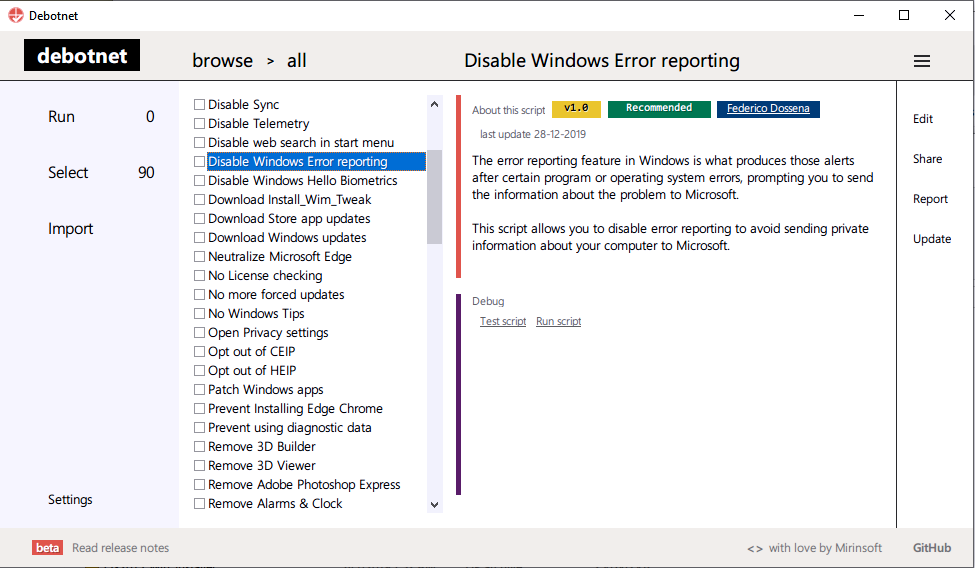
- отключение Windows Error reporting;
- отключение Windows Hello Biometrics, когда биометрические функции не используются;
- отключение Cortana и связанных компонентов поиска;
- удаление встроенных приложений Windows 10 из категории Bloatware;
- управление сценариями для Edge, в том числе Neutralize Microsoft Edge и Prevent Installing Edge Chrome;
- отключение Game Bar и отдельных игровых служб;
- отключение телеметрии или обновляющих компонентов сторонних программ, включая Chrome Software Reporter Tool, CCleaner Monitoring, Dropbox Update service, Google update service, Microsoft Office telemetry и Visual Studio telemetry;
- настройка поведения Windows Update, включая сценарии против принудительных обновлений и принудительных обновлений драйверов;
- запуск пакетов Debotnet Packs и сторонних сценариев через Import.
Debotnet полезна там, где пользователь понимает, что именно меняет. Например, отключение телеметрии и диагностической службы относится к приватности, а удаление встроенных UWP-приложений — к составу системы. Сценарии из категории Windows Defender затрагивают защитные функции, поэтому их нельзя воспринимать как обычную очистку. Для работы с автозагрузкой больше подходит Autoruns, для анализа процессов — Process Explorer, а Debotnet закрывает именно сценарную настройку Windows 10.
Интерфейс Debotnet
Интерфейс Debotnet построен вокруг списка сценариев. В левой колонке находятся базовые разделы управления: Run, Select, Import, Settings. В центральной области отображается список доступных действий. У каждого пункта есть чекбокс; отмеченные сценарии попадают в очередь выполнения. В правой части показывается описание выбранного скрипта, дата обновления сценария, метки вроде Recommended, область Debug и текст результата тестового запуска.
В раннем интерфейсе Debotnet список сценариев был длинным и менее удобным для навигации. В дальнейшем появились категории: Start, Bloatware, Cortana, Deprecated Apps, Edge, Gaming, Miscellaneous, Ninite Apps, Privacy, Security, Slim, Third-party, Update, Windows Defender. Такое деление сделало программу понятнее: пользователь сразу видит, относится ли действие к приватности, удалению приложений, обновлениям или стороннему ПО.
В правом боковом меню встречаются пункты Code, Share, Report, Update, Backup. Пункт Code важен для сценарного подхода: он открывает исполняемый код, а не просто показывает рекламное описание функции. Share и Report относятся к обмену и обратной связи по сценарию, Update — к обновлению связанной информации, Backup — к резервным механизмам, которые в самой программе развивались неравномерно. Полноценный Backup был недоступен, но создание точки восстановления возможно через поставляемый сценарий Create a System Restore point.
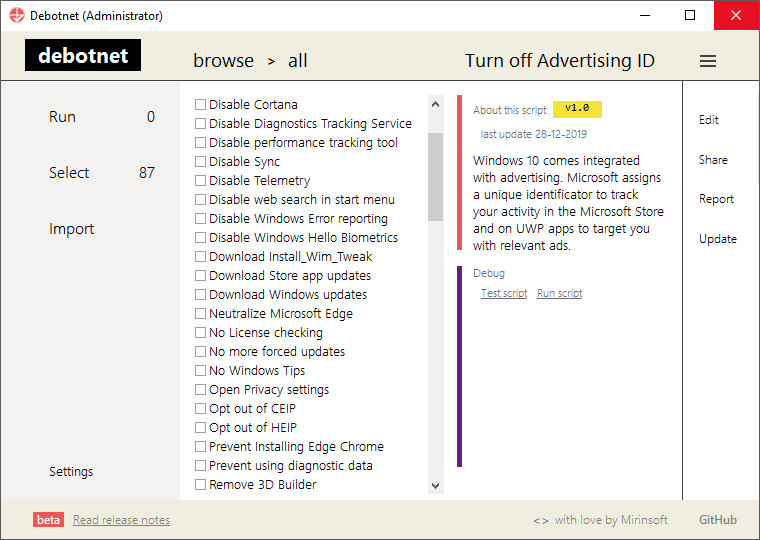
Сценарий Turn off Advertising ID показывает, как Debotnet объясняет выбранное действие. В центре отмечается пункт, справа отображается описание, ниже находится блок Debug с командами Test script и Run script. Такой интерфейс удобен для пользователей, которые хотят отключать не всё подряд, а отдельные функции Windows 10.
Левая панель
Левая панель отвечает не за категории твиков, а за общий режим работы. Run запускает выбранные сценарии, Select помогает управлять выбором, Import добавляет пакеты и сценарии, Settings открывает настройки программы. В разных сборках Debotnet набор и визуальная подача этих пунктов менялись, но логика оставалась одинаковой: сначала выбирается действие, затем оно проверяется и запускается.
Центральный список сценариев
Центральный список — основной рабочий участок. В нём отображаются сценарии вроде Disable Cortana, Disable Telemetry, Disable web search in start menu, Disable Windows Error reporting, Neutralize Microsoft Edge, No more forced updates, Open Privacy settings, Remove 3D Builder, Remove 3D Viewer, Remove Adobe Photoshop Express, Remove Alarms & Clock, Remove App Connector, Remove Calculator.
Список не является набором абстрактных переключателей. Каждый пункт связан со скриптом, который выполняет конкретное действие. При выборе сценария правый блок показывает назначение, а Debug помогает увидеть результат тестового прохода. Это особенно важно для пользователей, которые работают с Windows 10 на рабочем компьютере: перед применением можно оценить, какие параметры будут затронуты.
Правая панель описания
Правая панель объясняет выбранный сценарий. Например, для блокировки автоматической установки приложений Debotnet описывает проблему: Windows 10 добавляет некоторые приложения без ручной установки пользователем, а сценарий вносит изменения в реестр, чтобы предотвратить такую установку. Для сценария Disable web search in start menu объясняется отключение веб-результатов в поиске меню Пуск. Для Turn off Advertising ID — отключение рекламного идентификатора.
Именно правая панель делает Debotnet обзор не просто перечнем возможностей, а понятной инструкцией: пользователь не обязан помнить назначение каждой службы Windows 10. Он выбирает пункт, читает описание и решает, подходит ли действие под его задачу.
Основные категории и сценарии Debotnet
Start
Категория Start включает сценарии начальной настройки Windows 10. Она подходит для первого прохода после установки системы или после крупного обновления. В этой группе находятся действия, которые обычно применяют до тонкой настройки отдельных приложений: отключение телеметрии, диагностического отслеживания, веб-поиска, рекламных установок и отдельных функций интерфейса.
Сценарий Disable Telemetry относится к отключению диагностической отправки данных. Disable Diagnostics Tracking Service работает со службой диагностического отслеживания. Disable web search in start menu убирает веб-результаты из поиска в меню Пуск, чтобы поиск был ориентирован на локальные файлы, программы и параметры системы. Block automatic Installation of apps блокирует автоматическую установку приложений, которые Windows 10 может добавлять в систему без явного ручного выбора пользователя.
Для пользователя это означает простой сценарий применения: не нужно открывать редактор реестра, групповые политики и планировщик задач по отдельности. Debotnet собирает такие действия в одном окне, а названия сценариев отражают конечную задачу.
Bloatware
Категория Bloatware предназначена для удаления встроенных приложений Windows 10. В Debotnet встречаются сценарии Remove 3D Builder, Remove 3D Viewer, Remove Adobe Photoshop Express, Remove Alarms & Clock, Remove App Connector, Remove Game Bar, Remove Calculator и другие похожие пункты. В релизе 0.6.7 появился сценарий Remove all apps как AIO-вариант для массового удаления встроенных приложений.
Такой раздел полезен для тех, кто настраивает минималистичную Windows 10 без предустановленных UWP-компонентов. При этом массовое удаление не стоит применять без проверки: некоторые приложения могут быть связаны с привычными сценариями пользователя, например калькулятором, почтой, Xbox-компонентами, магазином или системными оболочками. Для узкой задачи удаления программ можно использовать отдельные деинсталляторы, например IObit Uninstaller, Revo Uninstaller или Geek Uninstaller, но Debotnet работает именно со встроенными компонентами Windows и сценариями debloat.
Cortana
Категория Cortana отделена от общего списка приватности, потому что Cortana связана с поиском, голосовыми функциями и веб-интеграцией Windows 10. В Debotnet доступны действия для отключения или удаления Cortana.
При работе с Cortana важно понимать разницу между отключением ассистента и влиянием на Windows Search. Debotnet помогает убрать часть сетевого поведения и интеграций Cortana, но системный поиск Windows может реагировать на такие изменения. Поэтому сценарии Cortana лучше запускать отдельно, а не вместе с десятком других пунктов, чтобы при изменении поведения поиска было понятно, какой скрипт повлиял на результат.
Deprecated Apps
Категория Deprecated Apps появилась как отдельный блок для устаревших классических приложений. В этой группе упоминались варианты восстановления Classic Calculator, Paint и Sticky Notes.
Этот раздел показывает, что Debotnet не ограничивалась только отключением телеметрии. В программе были сценарии, связанные с составом системных приложений и привычным интерфейсом Windows. Для пользователей, которым не нравились UWP-замены классических инструментов, такие сценарии закрывали отдельную бытовую задачу: вернуть знакомый компонент вместо нового приложения.
Edge
В категории Edge находятся сценарии, связанные с Microsoft Edge. В Debotnet встречались пункты Neutralize Microsoft Edge и Prevent Installing Edge Chrome. В контексте Windows 10 это относилось к контролю над браузером, который Microsoft интегрировала в систему и распространяла через обновления.
Этот раздел требует осторожности. Edge связан не только с браузером, но и с отдельными системными компонентами, веб-представлениями и ссылками внутри Windows. Debotnet не является современным менеджером Edge, поэтому сценарии этой группы стоит воспринимать как исторические твики для Windows 10 соответствующего периода, а не как универсальный способ управления всеми современными версиями Microsoft Edge.
Gaming
Категория Gaming предназначена для отключения игровых компонентов и служб. В Debotnet есть сценарий Disable Game Bar features, а в релизе 0.7.0 добавлены сценарии Disable Razer Game Scanner service и Disable Logitech Gaming service.
Game Bar связан с записью клипов, снимками экрана, трансляциями и Xbox-интеграцией. Пользователям, которые не используют эти функции, такой сценарий помогает убрать лишние фоновые компоненты. При этом владельцам игровых периферийных устройств Razer и Logitech нужно проверять, не используют ли они соответствующие службы для профилей, макросов, подсветки или интеграций. Debotnet даёт инструмент отключения, но выбор остаётся за пользователем.
Privacy
Категория Privacy включает действия, связанные с приватностью и переходом к системным настройкам. В релизе 0.7.0 появился сценарий Disable User Data Synchronization.
В этой группе Debotnet работает как панель для сценариев, которые иначе пришлось бы искать в разных местах Windows 10. Часть настроек находится в приложении Параметры, часть — в реестре, часть — в службах или политиках. Debotnet объединяет их в один список, но не превращает приватность в безопасную галочку для всех. В каждом сценарии нужно смотреть описание и код, потому что некоторые изменения влияют на синхронизацию, магазин, поиск, диагностические службы и компоненты учётной записи Microsoft.
Security
Категория Security в Debotnet не является антивирусным модулем. В этом разделе были твики для отключения кнопки отображения пароля и Windows Media DRM Internet Access.
Такие настройки относятся к системному поведению, а не к полноценной защите от вредоносных программ. Для проверки подозрительных процессов и системных компонентов лучше использовать отдельные инструменты, например Sysinternals Suite, Process Explorer или антивирусные сканеры. Debotnet помогает менять отдельные параметры Windows, но не контролирует систему постоянно.
Slim
Категория Slim связана с отключением или удалением компонентов, которые занимают место или меняют состав Windows. В ней присутствовали сценарии для отключения Reserved Storage, System Restore, а также Uninstall Software, где загружался GeekUninstaller Portable для ускорения удаления программ.
В этом блоке особенно важно не применять действия автоматически. Например, отключение System Restore освобождает место, но лишает пользователя встроенного способа отката системы. Для компьютера с малым SSD это выглядит привлекательно, но при неудачном обновлении или ошибочном твике точка восстановления может оказаться важнее сэкономленных гигабайтов. Debotnet даёт сценарий, но решение зависит от риска.
Third-party
Категория Third-party показывает, что Debotnet работала не только с Windows 10. В этом разделе встречались сценарии Block Google Chrome Software Reporter Tool, Disable CCleaner Monitoring, Disable Acrobat Reader online service, Download Winapp2.ini, а в релизе 0.7.0 добавились Disable Dropbox Update service, Disable Google update service, Disable Microsoft Office telemetry, Disable Media Player telemetry, Disable Visual Studio telemetry, Disable Microsoft Windows Live ID service.
Этот раздел удобен тем, кто хочет убрать фоновую телеметрию и автоматические компоненты популярных программ. Но отключение update-служб меняет модель обслуживания: программа перестаёт обновляться автоматически или теряет часть функций. Если пользователь отключает Google update service или Dropbox Update service, ему нужно контролировать обновления вручную. Для сторонних программ Debotnet не заменяет встроенные настройки самих приложений, а действует как сценарный инструмент.
Update
Категория Update содержит сценарии, связанные с обновлениями Windows 10. В Debotnet встречаются пункты No more forced updates, No more forced driver updates, действия для задержки, блокировки или принудительной загрузки обновлений.
Эта группа нужна пользователям, которым Windows Update мешает рабочему процессу: система ставит драйвер поверх стабильного, перезагружается в неподходящий момент или загружает компоненты без явного согласия. Однако полная блокировка обновлений повышает риск безопасности. Debotnet подходит для точечного контроля, например отключения принудительных драйверов, но не для бездумного выключения всей системы обновления.
Windows Defender
В Debotnet есть сценарии для Windows Defender, включая Disable Windows Defender Real-time Protection, добавленный в релизе 0.6.7.
Этот блок нельзя воспринимать как ускорение. Real-time Protection — компонент защиты в реальном времени. Отключение такого сценария оправдано только в понятном контексте: тестовая виртуальная машина, изолированная среда, совместимость с другим защитным продуктом или временная диагностика. На рабочем компьютере без альтернативной защиты такой сценарий создаёт прямой риск. Debotnet показывает команду, но не принимает решение за пользователя.
Как работает сценарный подход Debotnet
Debotnet использует скриптовую модель. После распаковки в папке программы находятся сценарии, связанные с управлением приватностью и системными настройками Windows 10. Сценарии PowerShell управляют параметрами приватности, а файлы сценариев содержат указания, какие ключи реестра, файлы или службы будут удалены, отключены, заблокированы или сохранены.
В интерфейсе это выглядит просто:
- пользователь выбирает пункт в списке;
- читает описание в правой панели;
- при необходимости открывает код через Code;
- нажимает Test script в блоке Debug;
- смотрит, какие команды или значения будут затронуты;
- запускает применение через Run script;
- для поддерживаемых сценариев использует Undo script.
Такой подход удобен для Debotnet Windows 10, потому что настройки приватности Microsoft разбросаны по системе. Часть параметров меняется через реестр, часть — через службы, часть — через PowerShell, часть — через удаление AppX-пакетов. Debotnet не скрывает это за общей кнопкой. Она даёт слой управления поверх сценариев.
На тёмной теме хорошо видно, что Debotnet не ограничивалась стандартной светлой оболочкой. Выбран сценарий No more forced updates, справа показаны описание и отладочный вывод. Для задач, связанных с обновлениями, такой режим особенно полезен: перед запуском видно, какие команды применяются.
Test script
Test script — безопасный первый шаг перед применением. Он показывает, что будет выполнено, и помогает понять, какие значения будут изменены. Это не полноценная песочница Windows, но важный контрольный этап: пользователь видит результат тестового прохода до запуска сценария.
Run script
Run script применяет выбранный сценарий. В Debotnet его лучше использовать не как массовую кнопку для всех отмеченных пунктов, а как осознанное действие после чтения описания и теста. В длинных списках легко отметить лишнее: например, рядом могут находиться отключение телеметрии, отключение диагностики, удаление приложений и сценарии обновлений. Разумнее запускать группы по смыслу.
Undo script
Undo script откатывает изменения для поддерживаемых сценариев. Откат изменений доступен начиная с версии 0.2.8.
Внутренний откат Debotnet не равен полноценному образу системы. Если сценарий удалил приложение, изменил службу или затронул системный компонент, лучший резервный вариант — точка восстановления или системный бэкап. Debotnet содержит сценарий Create a System Restore point, и его стоит запускать до системных изменений.
Пошаговая инструкция: как пользоваться Debotnet
Подготовка перед запуском
Debotnet меняет системные параметры, поэтому подготовка важнее, чем сам запуск. Перед использованием нужно:
- закрыть программы, которые используют настройки Windows, обновления или UWP-компоненты;
- запустить Debotnet с правами администратора;
- создать точку восстановления через Create a System Restore point;
- не отмечать все пункты подряд;
- начать с небольшого набора сценариев одной категории;
- для каждого действия читать описание и открывать код через Code, если сценарий затрагивает службы, защиту, обновления или удаление приложений.
Права администратора нужны для сценариев, которые меняют службы, политики, защитные компоненты, системные приложения и параметры Windows Update. В релизе 0.6.7 Debotnet получил prompt при первом запуске для включения постоянного запуска от администратора.
Пример: отключение веб-поиска в меню Пуск
Сценарий Disable web search in start menu относится к категории Start. Его задача — убрать веб-результаты из поиска Windows 10, чтобы меню Пуск не подмешивало интернет-подсказки к локальным файлам, программам и параметрам.
Последовательность действий:
- открыть Debotnet от имени администратора;
- перейти к списку сценариев;
- выбрать Disable web search in start menu;
- прочитать описание в правой панели;
- нажать Test script в блоке Debug;
- проверить вывод;
- нажать Run script;
- перезапустить Windows или выйти из учётной записи, если изменение поиска не применилось сразу;
- открыть меню Пуск и проверить, что поиск работает по локальным элементам без веб-подсказок.
Такой сценарий удобен для пользователей, которым Windows 10 нужна как локальная рабочая система без поиска в интернете через меню Пуск. Для корпоративного компьютера это также уменьшает количество сетевых обращений, связанных с поиском.
Пример: отключение Advertising ID
Turn off Advertising ID отключает рекламный идентификатор Windows 10, который используется для персонализации рекламы в Microsoft Store и UWP-приложениях. В Debotnet этот сценарий отображается с описанием справа и кнопками Test script / Run script в блоке Debug.
Порядок работы такой же: отметить сценарий, прочитать описание, выполнить тест, применить. После изменения рекламный идентификатор перестаёт использоваться как обычный персонализирующий маркер для приложений Windows 10. Это не блокировщик рекламы и не замена настройкам браузера, а системный твик приватности.
Пример: удаление встроенного приложения
Для удаления встроенного приложения используется категория Bloatware. Если нужно убрать 3D Builder, пользователь выбирает Remove 3D Builder. Если нужно убрать 3D Viewer, используется Remove 3D Viewer. Debotnet также содержит сценарии для других встроенных компонентов, но удалять всё подряд не стоит.
Рекомендуемый порядок:
- выбрать только одно приложение;
- открыть описание;
- проверить код через Code;
- нажать Test script;
- применить через Run script;
- проверить меню Пуск и список приложений;
- только после этого переходить к следующему компоненту.
Массовый сценарий Remove all apps применим для чистой тестовой установки или заранее подготовленной сборки, но на рабочем ПК он несёт больше риска. Удаление системных приложений может затронуть привычные сценарии: открытие изображений, калькулятор, Xbox-компоненты, магазин, встроенные средства связи.
На этом экране выбран Disable Telemetry. Справа видны описание сценария, блок Debug, а также боковые команды Edit, Share, Report, Update. Для Debotnet настройка приватности начинается именно с выбора конкретного скрипта, а не с общего режима защитить всё.
Пример: работа с обновлениями
Сценарии вроде No more forced updates и No more forced driver updates находятся в категории Update. Их назначение — изменить поведение Windows Update, чтобы система не навязывала отдельные обновления или драйверы. Для владельцев старого оборудования это важный сценарий: Windows Update иногда ставит драйвер, который работает хуже версии от производителя устройства.
Последовательность:
- выбрать только один сценарий из категории Update;
- открыть описание;
- выполнить Test script;
- применить Run script;
- проверить параметры Windows Update;
- вручную контролировать обновления драйверов через сайт производителя устройства или диспетчер устройств.
Не стоит отключать весь механизм обновлений без причины. Обновления Windows закрывают уязвимости, исправляют ошибки и поддерживают совместимость. Debotnet помогает убрать принудительное поведение, но не отменяет необходимость обслуживания системы.
Откат изменений
Для поддерживаемых действий используется Undo script. Его нужно запускать в том же смысловом контексте: выбрать сценарий, который был применён, и выполнить откат. Если Debotnet не поддерживает откат конкретного действия или результат не устраивает, используется точка восстановления Windows.
Надёжная схема работы:
- перед началом создать точку восстановления;
- применять сценарии небольшими группами;
- после каждой группы проверять систему;
- при проблеме использовать Undo script;
- если откат не вернул состояние, применить точку восстановления.
Такой подход особенно важен для сценариев Windows Defender, Update, Bloatware и Cortana, потому что они влияют на защиту, обновления, приложения и поиск.
Debotnet Packs и расширение возможностей
Debotnet развивалась не только как набор встроенных сценариев. В программе появились Debotnet Packs — дополнительные пакеты сценариев, которые подключаются через Import. В релизе 0.7.6 добавлена опция открытия Debotnet Packs/Marketplace URL через Import > Find more packs ....
Пакеты расширяли программу за пределы базовых твиков. В релизе 0.7.5 добавлена поддержка проекта Debloat-Windows-10: Debotnet мог загружать и выполнять четыре сторонних PowerShell-скрипта. Тогда же появились команды UseRaw и OpenRaw для загрузки и открытия сторонних скриптов в Test mode ONLY.
Эта система полезна для опытных пользователей: можно подключать дополнительные правила, проверять PowerShell-код и использовать Debotnet как оболочку для debloat-сценариев. Но Debotnet Packs требуют ручной проверки. Сторонний скрипт может отключить службу, удалить приложение, изменить реестр или загрузить внешний инструмент. Перед запуском нужно смотреть код через OpenRaw, тестировать через UseRaw и не применять пакеты, назначение которых непонятно.
Как использовать пакеты безопасно
Безопасный порядок такой:
- открыть Import;
- перейти к Find more packs ...;
- добавить только понятный пакет;
- открыть сценарии пакета;
- проверить код через Code или OpenRaw;
- сначала использовать тестовый режим;
- запускать не весь пакет, а отдельные сценарии;
- после применения проверять результат.
Debotnet Packs превращают программу в более гибкую оболочку, но одновременно повышают риск ошибки. Базовые встроенные сценарии проще контролировать, а сторонние пакеты требуют уровня пользователя, который понимает PowerShell, реестр и системные службы Windows.
Интеграция с Chocolatey и Ninite
Debotnet не ограничивалась отключением функций Windows. В программе присутствовала категория Ninite Apps, которая позволяла устанавливать популярные приложения через Ninite.
В релизе 0.7.6 добавлена экспериментальная поддержка Chocolatey software, а в 0.7.7 пакет Chocolatey software включён в стандартную поставку Debotnet. Chocolatey даёт более широкий выбор пакетов, включая программы, недоступные через Ninite, и делает Debotnet инструментом подготовки чистой установки Windows.
Эта часть Debotnet относится не к приватности, а к первичной настройке системы. Сначала пользователь убирает лишнее и отключает ненужные функции, затем устанавливает нужные программы. Такой сценарий удобен после чистой установки Windows 10: один инструмент закрывает часть debloat-задач и помогает поставить базовый набор приложений.
При этом установку программ через Ninite и Chocolatey не стоит смешивать с системными твиками в один запуск. Лучше разделить действия:
- сначала создать точку восстановления;
- затем применить системные сценарии;
- проверить работу Windows;
- отдельно установить приложения;
- после установки обновить нужные программы штатными средствами.
Системные требования
Debotnet ориентирована на Windows 10. Программа относится к инструментам для контроля privacy settings именно Windows 10.
Подтверждённые требования и условия работы:
| Параметр | Что нужно учитывать |
| Операционная система | Windows 10 как основная целевая среда Debotnet |
| Установка | Не требуется, программа портативная |
| Права | Для системных сценариев нужны права администратора |
| Скрипты | Часть действий выполняется через PowerShell и сценарии из папки программы |
| Интернет | Нужен для внешних пакетов, Debotnet Packs, Ninite, Chocolatey и загрузки сторонних инструментов |
| Резервирование | Перед применением системных сценариев нужна точка восстановления |
| Интерфейс | Англоязычные названия сценариев и элементов управления |
| Защитные компоненты | Сценарии Windows Defender требуют отдельной оценки риска |
Точные требования по процессору, объёму ОЗУ и месту на диске в проверяемых материалах не зафиксированы как отдельная таблица. Практически важнее другое: Debotnet работает с системными параметрами, поэтому пользователь должен иметь административные права и готовый способ отката.
Преимущества Debotnet
Плюсы:
- программа не требует установки и запускается как portable-инструмент;
- сценарии сгруппированы по категориям, что упрощает работу с длинным списком действий;
- у выбранного сценария есть описание в правой части окна;
- через Code можно посмотреть исполняемые команды;
- Test script помогает проверить действие до применения;
- Run script запускает конкретный выбранный сценарий;
- Undo script доступен для поддерживаемых изменений;
- есть сценарий Create a System Restore point;
- присутствуют категории для приватности, bloatware, Cortana, Edge, Gaming, Update, Third-party и Windows Defender;
- Debotnet Packs расширяют набор сценариев;
- в программе есть метки вроде Recommended;
- поддерживаются темы интерфейса, включая Pegasos, Dark, Retro/Classic и Terminus в соответствующих версиях;
- программа умеет работать не только с Windows-компонентами, но и с отдельными сторонними сервисами и телеметрией программ;
- интеграция Ninite и Chocolatey полезна при подготовке чистой установки Windows.
Для опытного пользователя главный плюс Debotnet — не количество галочек, а контролируемость. Можно открыть код, протестировать сценарий, применить отдельный пункт и откатить поддерживаемое действие. Для Windows 10 privacy это важнее, чем красивый общий переключатель.
Ограничения и риски
Минусы:
- развитие Debotnet прекращено;
- программа ориентирована на Windows 10 и не является современным инструментом для всех сборок Windows 11;
- часть сценариев относится к старым состояниям Windows 10, Edge, UWP-приложений и системных служб;
- массовая отметка сценариев может привести к удалению нужных приложений или отключению важных функций;
- сценарии Windows Defender затрагивают защиту в реальном времени;
- отключение служб обновления сторонних программ переносит контроль обновлений на пользователя;
- Debotnet Packs и сторонние PowerShell-скрипты требуют чтения кода;
- Undo script не заменяет точку восстановления или полноценный бэкап;
- интерфейс и названия сценариев англоязычные;
- программа не показывает в каждой ситуации фактическое текущее состояние настройки Windows, поэтому отметка в интерфейсе не всегда означает, что параметр уже применён в системе.
Последний пункт важен для понимания Debotnet. В пользовательских обсуждениях встречалась претензия, что программа сохраняет состояние твика в конфигурации, но не всегда проверяет фактическое состояние параметра в текущей системе. Для Windows 10 это критично: крупные обновления могут вернуть часть параметров, а другой твикер мог изменить их отдельно.
Сравнение с аналогами
Debotnet лучше сравнивать не с обычными чистильщиками, а с программами для приватности, debloat-настройки и сценарного управления Windows. Внутри freeexe.net смежными материалами будут CCleaner, PrivaZer, Wise Care 365, Advanced SystemCare, Windows 10 App Remover, Autoruns и Sysinternals Suite. Эти инструменты закрывают соседние задачи: очистку, удаление приложений, автозагрузку, диагностику и обслуживание. Debotnet находится ближе к privacy/debloat-сценариям.
| Программа | Основной сценарий | Платформа | Модель работы | Отличие от Debotnet |
| Privatezilla | Проверка и применение настроек приватности Windows 10 | Windows 10 | GUI, проверка состояния, community package | прямое продолжение идеи Debotnet, больше акцент на проверке privacy settings |
| O&O ShutUp10++ | Управление приватностью Windows 10 и Windows 11 | Windows 10/11 | Portable GUI с рекомендациями | проще для массового пользователя, меньше сценарного подхода и ручного чтения кода |
| WPD | Privacy dashboard для Windows | Windows | Portable GUI через Windows API | компактный инструмент для приватности без Debotnet Packs |
| privacy.sexy | Генерация сценариев приватности и безопасности | Windows, macOS, Linux | Веб-интерфейс/приложение, генерация скриптов | шире по платформам, больше похоже на генератор скриптов |
| Win11Debloat | Удаление предустановленных приложений, отключение телеметрии, настройка Windows | Windows 10/11 | PowerShell-скрипт, CLI/GUI-подход | современнее для Windows 11, но менее похож на классическую оболочку Debotnet |
| Bloatbox / Bloatynosy | Удаление лишнего и настройка современных Windows | Windows 10/11 | GUI-инструменты builtbybel | ближе к новым проектам автора, фокус смещён на Windows 11 и современный debloat |
| Windows 10 App Remover | Удаление встроенных приложений Windows 10 | Windows 10 | Узкий GUI для AppX-компонентов | уже по задачам: удаляет приложения, но не заменяет сценарии приватности Debotnet |
Privatezilla интегрирует важные настройки приватности Windows 10 и позволяет быстро выполнить privacy check: активные параметры отмечаются как Configured, неактивные — как Not configured. Это прямое отличие от Debotnet, где пользователь чаще работает со сценарием как с действием, а не с проверкой состояния.
O&O ShutUp10++ — более понятный вариант для пользователей, которым нужен поддерживаемый antispy-инструмент для Windows 10 и 11. Он portable, не требует установки, распространяется как freeware и рассчитан на включение/отключение системных privacy-функций через графический интерфейс.
WPD компактнее Debotnet: это portable privacy dashboard для Windows, работающий через Windows API. WPD бесплатен, портативен, не содержит рекламы, поддерживает командные аргументы, custom switches, несколько языков и тёмную тему.
privacy.sexy отличается платформами и принципом работы. Это open-source tool для применения privacy и security best practices на Windows, macOS и Linux. Он генерирует сценарии, которые пользователь может изучить и выполнить.
Win11Debloat — современный PowerShell-инструмент для удаления предустановленных приложений, отключения телеметрии и настройки Windows 10/11. Он подходит пользователям, которые спокойно работают со скриптами и хотят обслуживать Windows 11, тогда как Debotnet исторически сильнее привязана к Windows 10.
Отзывы пользователей и профильных журналов
Мнение профильных изданий
В профильных обзорах Debotnet рассматривалась как заметно улучшившийся Windows 10 privacy tool. В обзоре 0.5.2 отмечены переход от beta-состояния, улучшенная категоризация, удобство команд run, test script, undo script, а также широкий набор категорий: от Start и Bloatware до Third-party, Update и Windows Defender. Редакционный вывод был положительным: программа сделала большой шаг по сравнению с первой beta-версией и стала удобнее для администраторов Windows.
В каталогах программ Debotnet описывалась как бесплатное портативное приложение для управления настройками приватности Windows 10. В карточках программы выделялись 71 вариант выбора, наличие рекомендованных пунктов, пояснение каждого варианта в правой части окна, возможность отката изменений и сценарий Create a System Restore point.
В материалах о Debotnet 0.3.0 подчёркивались функции отключения телеметрии и онлайн-компонентов Windows 10, выбор нежелательных функций, удаление встроенных приложений, просмотр выполняемого кода, debug-режим, test mode, scripting engine, обновление сценариев через GitHub, портативность и бесплатная модель.
Debotnet также описывалась как бесплатный инструмент для настройки параметров приватности и повышения защиты данных в Windows. В карточках использовалась версия Debotnet 0.7.8 на английском языке.
Усреднённое мнение пользователей
Пользовательская реакция вокруг Debotnet делилась на три группы. Первая группа ценила прозрачность: наличие кода сценария, портативность и отдельный test mode воспринимались как более безопасный подход по сравнению с непрозрачными твикерами. В комментариях к обзорам встречались положительные реакции на развитие программы, сравнение с O&O ShutUp10 и интерес к тому, насколько Debotnet открыта и проверяема.
Вторая группа обращала внимание на ограничения. Пользователи сравнивали Debotnet с WPD и другими инструментами и отмечали, что программе не хватает проверки фактического состояния каждой настройки. Это важный момент: если один инструмент уже отключил параметр, Debotnet может не показать его реальное состояние как применённое. Для Windows 10, где обновления могут сбрасывать настройки, такая особенность снижает удобство долгосрочного контроля.
Третья группа относилась к таким инструментам осторожно. В обсуждениях privacy-твикеров регулярно поднималась проблема: отключение служб, Cortana, Edge, Windows Update и Defender может ломать ожидаемое поведение системы. Debotnet уменьшает риск тем, что показывает сценарий и даёт test mode, но не отменяет необходимости читать код и понимать последствия.
Безопасность использования
Debotnet меняет системные настройки, поэтому безопасная работа строится на трёх правилах: точка восстановления, одиночное применение сценариев и чтение кода перед запуском. Это особенно важно для сценариев, которые затрагивают Defender, обновления, Edge, Cortana, удаление AppX-приложений и сторонние update-службы.
Перед применением полезно разделить сценарии по уровню риска:
| Уровень риска | Примеры сценариев | Что проверить |
| Низкий | Open Privacy settings, отключение отдельных подсказок | Изменение легко найти в параметрах Windows |
| Средний | Disable Telemetry, Disable web search in start menu, Turn off Advertising ID | Проверить код и поведение поиска/параметров |
| Повышенный | No more forced updates, No more forced driver updates | Понять, как будут обслуживаться обновления |
| Высокий | Remove all apps, сценарии Windows Defender, сторонние PowerShell-пакеты | Создать точку восстановления, проверить код, запускать только при понятной задаче |
Debotnet нельзя запускать по принципу отметить всё. В списке рядом находятся сценарии разного типа: один убирает рекламный идентификатор, другой отключает защиту, третий удаляет приложения. Одинаковая галочка не означает одинаковый уровень риска.
Что сделать перед первым запуском
Минимальный чек-лист:
- создать точку восстановления;
- запустить Debotnet с правами администратора;
- выбрать одну категорию;
- отметить 1–3 сценария;
- выполнить Test script;
- прочитать вывод Debug;
- применить Run script;
- проверить систему;
- только после этого переходить к следующей группе.
Такой порядок медленнее, чем массовое применение, но лучше подходит для Windows 10, где разные настройки связаны с поиском, магазином, обновлениями, защитой и учётной записью Microsoft.
Чего не стоит делать
Не стоит:
- отключать Windows Defender без альтернативной защиты;
- запускать Remove all apps на рабочем компьютере без списка нужных приложений;
- отключать все обновления вместо точечной настройки драйверов;
- подключать Debotnet Packs без чтения кода;
- запускать сторонний PowerShell-скрипт только потому, что он находится в пакете;
- применять сценарии Cortana и Edge вместе с десятком других действий, если нужно сохранить нормальный системный поиск;
- считать Undo script полноценной заменой резервной копии.
Кому подойдёт Debotnet
Debotnet подходит пользователям, которым нужен не рекламный оптимизатор, а сценарный инструмент. Это программа для тех, кто понимает Windows 10 на уровне параметров, служб и системных компонентов либо готов внимательно читать описание каждого действия.
Debotnet будет уместна:
- опытному пользователю Windows 10, который хочет отключить телеметрию и рекламные функции вручную, но без редактирования реестра по отдельности;
- администратору, которому нужно подготовить тестовую Windows 10 и посмотреть, какие сценарии применяются;
- пользователю старого ПК, который хочет убрать лишние UWP-приложения и неиспользуемые компоненты;
- человеку, которому важна портативность и отсутствие установки;
- пользователю, который хочет изучить debloat-подход Windows 10 через готовые сценарии;
- владельцу чистой установки Windows, которому нужна последовательность: точка восстановления, приватность, удаление лишнего, установка базового набора программ.
Debotnet особенно хороша как учебный и контролируемый инструмент. Она показывает, какие команды запускаются, и заставляет работать не через один общий переключатель, а через конкретные сценарии. Для тех, кто хочет понимать, что происходит с системой, это сильная сторона.
Кому лучше выбрать альтернативу
Debotnet не стоит выбирать как основной инструмент для современных конфигураций Windows 11. Для Windows 11 логичнее смотреть в сторону O&O ShutUp10++, Win11Debloat, privacy.sexy или более новых проектов builtbybel, включая Bloatynosy. O&O ShutUp10++ проще для пользователя, которому нужен поддерживаемый графический инструмент с рекомендациями. Win11Debloat лучше подходит тем, кто работает со скриптами и хочет удалить лишние компоненты Windows 10/11. privacy.sexy удобнее, если нужен кроссплатформенный генератор сценариев для Windows, macOS и Linux.
Если задача — не приватность, а очистка временных файлов, стоит смотреть в сторону CCleaner, PrivaZer, Wise Care 365 или Glary Disk Cleaner. Если задача — удаление обычных установленных программ, лучше подходят Revo Uninstaller, IObit Uninstaller, Geek Uninstaller или Wise Program Uninstaller. Если нужен контроль автозагрузки и служб, полезнее Autoruns и Sysinternals Suite.
Debotnet занимает другую нишу: она помогает применять сценарии Windows 10 privacy и debloat, а не проводить общее обслуживание компьютера.
Частые ошибки при работе с Debotnet
Отметить все сценарии подряд
Главная ошибка — воспринимать список Debotnet как чек-лист, где все пункты полезны. В одном списке находятся отключение рекламного идентификатора, удаление приложений, настройка обновлений, отключение защитных компонентов и сценарии сторонних программ. Массовая отметка превращает контролируемый инструмент в рискованный пакет изменений.
Правильнее выбирать сценарии по задаче:
- приватность — Disable Telemetry, Disable Diagnostics Tracking Service, Turn off Advertising ID;
- поиск — Disable web search in start menu, сценарии Cortana;
- приложения — отдельные Remove ... пункты;
- обновления — только конкретный сценарий из Update;
- сторонние программы — только те сервисы, которые действительно не нужны.
Запуск без точки восстановления
Debotnet содержит сценарий Create a System Restore point. Его нужно использовать до удаления приложений, отключения Defender, изменения Windows Update и запуска сторонних пакетов. Точка восстановления не решает все проблемы, но даёт быстрый путь назад при неудачном сценарии.
Отключение Defender без замены
Сценарий Disable Windows Defender Real-time Protection не является обычным твиком интерфейса. Он отключает компонент защиты в реальном времени. Если на компьютере нет другой защиты и нет изоляции среды, такой сценарий повышает риск заражения.
Удаление встроенных приложений без проверки
Сценарии Remove 3D Builder, Remove 3D Viewer, Remove Game Bar и другие похожие действия кажутся безопасными, пока пользователь не сталкивается с отсутствием привычной функции. Массовый Remove all apps особенно рискован: он рассчитан на пользователей, которые заранее знают, какие UWP-компоненты не нужны.
Ожидание полноценной поддержки новых систем
Debotnet создавалась вокруг Windows 10. Её сценарии отражают состояние Windows 10, Edge, Cortana, UWP-приложений и системных служб соответствующего периода. Для новых сценариев Windows 11 лучше использовать поддерживаемые инструменты.
Запуск сторонних пакетов без чтения кода
Debotnet Packs расширяют программу, но сторонние сценарии остаются сторонними сценариями. Перед запуском нужно открыть код, понять действие и не полагаться только на название пакета.
Практические сценарии использования
Настройка приватности после установки Windows 10
Для чистой Windows 10 логичный первый набор — приватность и рекламные функции:
- создать точку восстановления;
- запустить Debotnet от имени администратора;
- выбрать Disable Telemetry;
- выбрать Disable Diagnostics Tracking Service;
- выбрать Turn off Advertising ID;
- проверить каждый сценарий через Test script;
- применить через Run script;
- перезагрузить систему;
- проверить параметры конфиденциальности Windows.
Этот сценарий не удаляет приложения и не трогает Defender. Он подходит для первого аккуратного прохода.
Удаление лишних приложений
Для удаления bloatware лучше работать по одному пункту. Например, сначала Remove 3D Builder, затем Remove 3D Viewer, затем Remove Adobe Photoshop Express. После каждого удаления нужно проверить меню Пуск и список приложений. Массовое удаление стоит оставить для тестовой установки или подготовленного образа Windows.
Если после удаления нужно обслуживать обычные установленные программы, Debotnet лучше дополнить деинсталлятором: Revo Uninstaller, Geek Uninstaller или IObit Uninstaller. Они работают с обычными программами, а Debotnet — с системными сценариями.
Контроль обновлений драйверов
Сценарий No more forced driver updates полезен, когда Windows Update ставит неподходящий драйвер. Перед запуском нужно сохранить рабочую версию драйвера, создать точку восстановления и проверить, что пользователь сможет обновлять драйвер вручную. Для обычных обновлений безопасности полный запрет обновлений не нужен.
Отключение игровых компонентов
Если Game Bar не используется, сценарий Disable Game Bar features убирает лишние игровые функции. Пользователям Razer и Logitech нужно отдельно оценить сценарии Disable Razer Game Scanner service и Disable Logitech Gaming service, потому что они могут влиять на фирменные приложения периферии.
Настройка сторонних компонентов
Для программ вроде Chrome, CCleaner, Dropbox, Google services, Office и Visual Studio Debotnet содержит отдельные сценарии. Их стоит применять только при понимании последствий. Например, отключение telemetry в Office и Visual Studio относится к приватности, а отключение update service меняет обновление программы. Это разные типы действий, их не нужно объединять в один запуск.
Что важно проверить после применения сценариев
После работы Debotnet нужно проверять не только отсутствие ошибок в окне программы, но и фактическое поведение Windows:
- открывается ли меню Пуск;
- работает ли локальный поиск;
- не исчезли ли нужные приложения;
- доступен ли Microsoft Store, если он нужен;
- не нарушены ли обновления;
- активна ли защита Windows Defender или другой антивирус;
- не перестали ли обновляться нужные сторонние программы;
- не появились ли ошибки при входе в учётную запись Microsoft;
- сохранились ли рабочие профили игровых устройств.
Если изменение касается только рекламного идентификатора или подсказок, проверка занимает несколько минут. Если затронуты Defender, обновления, Cortana, Edge или массовое удаление приложений, нужно проверить систему тщательнее.
Итог
Debotnet — конкретный инструмент для Windows 10, а не универсальная программа для обслуживания ПК. Её сильная сторона — сценарный подход: выбранный пункт, описание, просмотр кода, Test script, Run script и Undo script для поддерживаемых действий. Программа подходит опытным пользователям, которые хотят контролировать отключение телеметрии Windows 10, убрать отдельные встроенные приложения, настроить Cortana, Edge, Game Bar, обновления и некоторые сторонние компоненты.
Главное ограничение Debotnet — прекращённое развитие и привязка к Windows 10. Для старых задач Windows 10 программа остаётся полезной как прозрачный портативный твикер. Для Windows 11 и новых сценариев лучше смотреть на Privatezilla, O&O ShutUp10++, privacy.sexy, Win11Debloat и новые проекты builtbybel. Debotnet стоит применять точечно: сначала точка восстановления, затем тест сценария, затем запуск одного понятного действия.
Список изменений
Ранние beta-версии:
- Debotnet начиналась как beta-инструмент для Windows 10 privacy. В ранних версиях программа уже была портативной, показывала сценарии, давала доступ к коду и позволяла работать с отдельными правилами приватности. В Debotnet 0.3.0 были добавлены сценарии Disable Input Personalization, Turn off Windows spotlight features и сценарий отключения forced driver updates, а также улучшены и исправлены отдельные скрипты.
- На этом этапе Debotnet выглядела как компактный твикер с длинным списком действий. Главным преимуществом была прозрачность: программа показывала, что делает, и не требовала установки. Главным ограничением оставалась навигация: длинный список сценариев сложнее читать, чем структурированные категории.
Debotnet 0.5.2:
- Debotnet 0.5.2 стала важным этапом, потому что программа вышла из beta-логики и получила улучшенный интерфейс. В левом сайдбаре появились категории: Start, Bloatware, Cortana, Deprecated Apps, Edge, Gaming, Miscellaneous, Ninite Apps, Privacy, Security, Slim, Third-party, Update, Windows Defender.
- В этой версии также стала понятнее логика запуска: пользователь мог выбирать несколько твиков, а запуск сводился к командам run, test script и undo script. Это сделало Debotnet удобнее для администраторов и опытных пользователей, потому что сценарии перестали быть просто перечнем галочек.
Debotnet 0.6.5–0.6.7 Plinius:
- Линейка Plinius развивала стабильность, темы интерфейса и сценарии. В 0.6.503 часть изменений была откатана из-за false positives в антивирусных проверках, а в 0.6.6 добавлена тема Terminus из Nightly package и улучшена стабильность.
- Debotnet 0.6.7 добавила prompt при первом запуске для постоянного запуска от администратора, переработанную систему тегов в контекстном меню списка сценариев: tag all, recommended, limited, bloatware, none. Тогда же появились Remove all apps как AIO-сценарий и Disable Windows Defender Real-time Protection.
- Это был этап, когда программа стала удобнее для массовой разметки сценариев. Пользователь мог быстро отметить рекомендуемые пункты, bloatware-пункты или сбросить выбор. Но именно на этом этапе усилилась потребность в осторожности: массовая отметка ускоряет настройку, но повышает риск применить лишнее.
Debotnet 0.7.0 Pegasos:
- Debotnet 0.7.0 получила новый визуальный стиль Pegasos UI. Default theme изменили на Pegasos, а для возврата был доступен Debotnet Plinius. В этой версии добавлена категория pimp apps, предназначенная для расширения приложений плагинами и дополнениями; разработчик отдельно отделял её от системного оптимизатора и чистильщика реестра.
Функционально 0.7.0 расширила работу со сторонними компонентами и bloatware. В релиз вошли сценарии:
- gaming > Disable Razer Game Scanner service;
- gaming > Disable Logitech Gaming service;
- third-party > Disable Dropbox Update service;
- third-party > Disable Google update service;
- third-party > Disable Microsoft Office telemetry;
- third-party > Disable Media Player telemetry;
- third-party > Disable Visual Studio telemetry;
- third-party > Disable Microsoft Windows Live ID service;
- bloatware > Microsoft Advertising;
- bloatware > Network Speed Test;
- privacy > Disable User Data Synchronization.
Debotnet 0.7.5:
- Debotnet 0.7.5 добавила поддержку Debloat-Windows-10 project. Это важный этап: программа стала работать не только со своими встроенными сценариями, но и со сторонними PowerShell-скриптами для debloat Windows 10. Debotnet мог загружать и выполнять четыре сценария проекта.
- В этой же версии появились команды UseRaw и OpenRaw для загрузки и открытия сторонних сценариев в тестовом режиме, оптимизированы команды Start и Start(), улучшены сценарии start > Clean-up Windows и slim > Uninstall Software, а каталог загрузки сторонних инструментов изменён на папку tools внутри каталога Debotnet.
- Для пользователя это означало больше гибкости: Debotnet стала оболочкой для дополнительных сценариев. Но вместе с этим выросла ответственность за проверку кода.
Debotnet 0.7.6–0.7.7:
- Debotnet 0.7.6 исправила критическую ошибку перерисовки GUI, которая могла приводить к чёрной форме интерфейса при первом старте и после перезагрузки после выполнения сценариев. Также был оптимизирован welcome screen, добавлена команда Import > Find more packs ..., добавлен экспериментальный пакет Chocolatey software, а пакет deprecated apps удалён из стандартной поставки и перенесён в Debotnet Packs/Marketplace.
- Debotnet 0.7.7 включила Chocolatey software в стандартную поставку, добавила сценарий third-party > Disable Mozilla Firefox (version 75) telemetry, исправила ошибку в gaming > Disable Game bar features, оптимизировала пакет Chocolatey, исправила тексты в сценариях, улучшила тёмную тему и интерфейс.
- На этом этапе Debotnet стала больше похожа на инструмент подготовки Windows после установки: приватность, удаление лишнего, настройка сторонних компонентов и установка программ через пакетные сервисы находились в одной оболочке.
Debotnet 0.7.8:
- Debotnet 0.7.8 завершила линию Debotnet. В релиз вошли улучшения стабильности для Windows 10 20H1, исправления текста в script files, информационный сценарий о приложении-замене Privatezilla и minor UI improvements. Развитие Debotnet было прекращено, а пользователям был предложен переход на Privatezilla.
- Это важная часть обзора: Debotnet остаётся полезной как портативная утилита для Windows 10 и как пример прозрачного сценарного подхода, но при выборе инструмента для новых систем нужно учитывать, что дальнейшее развитие перешло к другим проектам.


 *EXE — расширение исполняемого файла. Сайт является партнером проекта
Оставте свой отзыв о Debotnet