
Растровый редактор нужен не только для ретуши фотографии. Одни программы раскрывают RAW, исправляют цвет и готовят серию к публикации, другие собирают многослойный фотомонтаж, третьи рассчитаны на цифровую живопись, пиксель-арт или быстрый макет в браузере. В рейтинге сопоставлены 53 настольных, онлайн- и мобильных решения по одинаковым критериям: платформы, модель доступа, слои и маски, работа с цветом, форматы, ограничения и пригодность для конкретной задачи. Первое место занимает ФотоМАСТЕР — редактор для быстрой коррекции фотографий, портретной ретуши, удаления объектов и замены фона на Windows и macOS.
Что считается растровым графическим редактором
Растровое изображение состоит из пикселей. При увеличении каждый пиксель становится заметен, поэтому качество зависит от исходного разрешения, глубины цвета и алгоритма масштабирования. Растровый редактор меняет пиксели напрямую или хранит корректировки поверх них: регулирует тон и цвет, ретуширует дефекты, рисует кистями, объединяет слои, маскирует области и экспортирует готовую копию.
В рейтинг не включены продукты, которые работают только с векторными контурами, трёхмерными сценами, версткой или управлением проектами. Векторный редактор может размещать фотографию, но его основная модель — геометрические объекты. RAW-проявщик относится к растровому процессу, однако обычно не предназначен для свободного монтажа из десятков слоёв. Шаблонный сервис включён только тогда, когда реально умеет корректировать фотографию и выводить растровое изображение.
Растровый редактор, RAW-проявщик и приложение для рисования: в чём разница
| Тип инструмента | Главная задача | Что проверить перед выбором |
|---|---|---|
| Универсальный растровый редактор | Слои, маски, выделения, ретушь, текст и композиция | Формат проекта, совместимость PSD, цветовые режимы, производительность |
| RAW-проявщик | Недеструктивная коррекция файлов камеры и серийная обработка | Поддержка камеры, профили объектива, локальные маски, 16-битный TIFF |
| Программа для рисования | Кисти, планшет, стабилизация, перспектива и анимация | Давление пера, движок кистей, лимит слоёв, формат проекта |
| Онлайн-редактор | Разовая правка без установки | Лимиты бесплатного режима, приватность, максимальный размер, экспорт |
| Мобильный фоторедактор | Коррекция одного кадра на телефоне | RAW, локальные правки, водяной знак, покупки, разрешение экспорта |
Как сравнивались редакторы
В основной список включены программы и сервисы, которые действительно меняют растровое изображение: выполняют коррекцию, ретушь, рисование, работу со слоями, проявку RAW или подготовку готового файла. Чисто векторные редакторы, 3D-пакеты, системы верстки и менеджеры проектов исключены, даже когда они умеют размещать фотографию внутри макета.
Каждая программа рассматривается по одному каркасу: назначение, платформы, модель доступа, рабочий процесс, форматы, преимущества, ограничения и подходящий сценарий. Один продукт не занимает несколько мест из-за наличия настольной, браузерной и мобильной версии: все поддерживаемые платформы перечислены в одной карточке.
Критерии выбора
Слои, маски и недеструктивность
Для фотомонтажа нужны слои, маски и режимы наложения. Маска скрывает часть слоя без удаления пикселей, корректирующий слой меняет тон отдельно от изображения, а смарт-объект сохраняет возможность повторно изменить масштаб или фильтр. Программа без слоёв подходит для одного кадра, но не для макета, где фон, объект, текст и цвет должны редактироваться независимо.
RAW, цвет и печать
RAW хранит больше данных камеры, чем готовый JPEG. Для серьёзной обработки важны баланс белого, восстановление светов и теней, профили объектива, шумоподавление и вывод в 16-битный TIFF. Для печати проверяют ICC-профили и реальную поддержку CMYK. Наличие кнопки «Печать» само по себе не означает профессионального цветового конвейера.
Формат проекта и экспорт
PSD, XCF, KRA, PDN, CLIP, PROCREATE и другие проектные форматы сохраняют слои и настройки. JPEG, PNG, WebP и обычный TIFF чаще являются выходными копиями. Перед закрытием редактора сначала сохраняют проект, затем экспортируют готовую версию. Иначе после публикации нельзя будет исправить текст, маску или положение объекта.
Модель оплаты и ограничения бесплатного режима
Слово «бесплатный» может означать открытую лицензию, базовую редакцию, пробный период, рекламу или экспорт с ограничениями. Точные цены быстро меняются, поэтому в карточках указана модель доступа. Перед регулярной работой проверяют водяной знак, разрешение, число проектов, доступ к слоям, платные кисти, облачное хранение и коммерческое использование ресурсов.
Системные требования и размер проекта
Слабый компьютер может уверенно работать с одним JPEG, но замедлиться на документе из десятков 16-битных слоёв. Перед выбором оценивают объём оперативной памяти, аппаратное ускорение, размер холста, количество кадров анимации и доступное место для временных файлов. Для мобильного редактора дополнительно важен лимит слоёв, который зависит от памяти устройства.
Сравнение лучших растровых редакторов
Таблица показывает пригодность к задаче, а не универсальное превосходство. Простой редактор может быть рациональнее профессионального пакета для одной коррекции, а специализированный RAW-проявщик — сильнее универсального решения при обработке большой съёмки.
| № | Программа | Платформы | Основной сценарий | Доступ | Слои/маски | Главное ограничение |
|---|---|---|---|---|---|---|
| 1 | ФотоМАСТЕР | Windows, macOS | быстрая обработка фотографий, портретная ретушь, удаление объектов и замена фона | платная программа с пробным режимом | Ограниченно | Нет полноценной системы слоёв и масок, поэтому сложную композицию из отдельных объектов лучше собирать в другом редакторе. |
| 2 | Paint.NET | Windows | повседневное редактирование, скриншоты, простые фотомонтажи и работа со слоями | бесплатная программа | Да | Нет профессионального RAW-конвейера, фотокаталога и полноценной допечатной подготовки в CMYK. |
| 3 | Corel PaintShop Pro | Windows | расширенная обработка фото, RAW, HDR, слойный монтаж и пакетные действия | платная программа с пробным периодом | Да | Работает только в Windows; большое число режимов и панелей требует времени на освоение. |
| 4 | Photo Pos Pro | Windows | слойная обработка фотографий для начинающих и пользователей среднего уровня | бесплатная и расширенная платная редакции | Да | Часть функций относится к платной редакции; организация интерфейса менее единообразна, чем у лидеров рейтинга. |
| 5 | Artweaver | Windows | рисование кистями, учебная иллюстрация и несложная обработка | бесплатная и платная редакции | Да | RAW, каталогизация и профессиональное управление цветом представлены слабее, чем в специализированных фоторедакторах. |
| 6 | PixBuilder Studio | Windows | компактная ручная коррекция, веб-графика и простые многослойные макеты | бесплатная программа | Да | Нет полноценного RAW-процесса, каталога и современной экосистемы расширений. |
| 7 | PaintTool SAI | Windows | линейная графика, манга и иллюстрации с графическим планшетом | платная программа | Да | Фотокоррекция, типографика, RAW, печать и управление цветом ограничены: программа предназначена прежде всего для рисунка. |
| 8 | Fotografix | Windows | быстрые правки на слабом компьютере и работа без установки | бесплатная портативная программа | Да | Интерфейс и набор функций заметно проще современных пакетов; нет RAW-конвейера, каталога и развитой печатной подготовки. |
| 9 | PhotoDiva | Windows | портретная ретушь, коррекция лица и быстрая замена фона | бесплатная и платная редакции | Ограниченно | Узкая специализация: для сложного монтажа, рисования, многостраничного дизайна и профессионального RAW нужен другой инструмент. |
| 10 | IrfanView | Windows | просмотр, пакетное преобразование, изменение размера и простые коррекции | бесплатно для некоммерческого использования | Ограниченно | Нет полноценной системы слоёв, масок и сложного проекта. |
| 11 | Adobe Photoshop | Windows, macOS; отдельные веб- и мобильные компоненты | профессиональный фотомонтаж, ретушь, сложная композиция и подготовка к печати | подписка | Да | Подписка, высокие системные требования и большое число инструментов делают программу избыточной для одной быстрой правки. |
| 12 | GIMP | Windows, macOS, Linux | сложное растровое редактирование без платной лицензии | свободная программа с открытым исходным кодом | Да | RAW обычно проявляют отдельным инструментом, а профессиональный CMYK-процесс менее прямолинеен, чем в коммерческих издательских пакетах. |
| 13 | Krita | Windows, macOS, Linux | цифровая живопись, концепт-арт, комиксы и покадровая анимация | свободная программа с открытым исходным кодом | Да | Для массовой проявки RAW и ведения фотокаталога Krita менее удобна, чем специализированные программы. |
| 14 | PhotoScape X | Windows, macOS | серийные бытовые правки, коллажи, GIF и пакетное изменение файлов | бесплатная и платная редакции | Ограниченно | Сложная композиция со слоями и масками уступает профессиональным редакторам; часть функций относится к платной версии. |
| 15 | RawTherapee | Windows, macOS, Linux | детальная проявка RAW с ручным контролем цвета, тонов, шума и резкости | свободная программа с открытым исходным кодом | Ограниченно | Нет привычных слоёв для свободной композиции и развитой облачной каталогизации. |
| 16 | Adobe Lightroom | Windows, macOS, веб, iOS, Android | каталогизация и недеструктивная обработка больших фотосерий | подписка | Да | Свободное рисование и композиции из десятков слоёв остаются задачей отдельного растрового редактора. |
| 17 | FireAlpaca | Windows, macOS | рисование, веб-комиксы, простая анимация и иллюстрации | бесплатная программа | Да | RAW, фотокаталог и допечатный контроль ограничены. |
| 18 | MediBang Paint Pro | Windows, macOS, iOS, Android | манга, комиксы и рисунок на нескольких устройствах | бесплатная модель с дополнительными платными возможностями | Да | Часть материалов и облачных удобств зависит от аккаунта и плана. Для профессиональной фотокоррекции набор инструментов уже, чем у фоторедакторов. |
| 19 | Clip Studio Paint | Windows, macOS, iPadOS, iOS, Android и другие поддерживаемые устройства | комиксы, манга, иллюстрация и анимация | платная лицензия и подписочные варианты | Ограниченно | Большое число палитр и материалов требует освоения; модель лицензирования различается по платформам. |
| 20 | ArtRage | Windows, macOS, iOS, Android | имитация масла, акварели, пастели и традиционной живописи | платная программа | Да | Фоторетушь, пакетная обработка и RAW не являются основной специализацией. |
| 21 | Aseprite | Windows, macOS, Linux | пиксель-арт, спрайты, тайлы и покадровая анимация | платная программа с доступным исходным кодом | Да | Это специализированный инструмент: фотокоррекция, печатная верстка и реалистичная живопись не являются его задачей. |
| 22 | Tux Paint | Windows, macOS, Linux, Android и другие поддерживаемые системы | первое цифровое рисование для детей и учебных классов | свободная программа | Ограниченно | Программа специально упрощена и не подходит для профессиональной ретуши, RAW или печатной подготовки. |
| 23 | Affinity | Windows, macOS | профессиональная обработка фото вместе с векторными и верстальными задачами | основной набор предоставляется бесплатно | Да | Единое рабочее пространство включает три дисциплины и сложнее простого фоторедактора.. |
| 24 | Pixelmator Pro | macOS, iPadOS | обработка фото, иллюстрация и дизайн в экосистеме Apple | платное приложение | Да | Нет версий для Windows, Linux и Android; сложные PSD-эффекты нужно проверять после обмена. |
| 25 | Seashore | macOS | простое многослойное редактирование на Mac | свободная программа с открытым исходным кодом | Да | Набор инструментов, автоматизация и управление цветом ограничены по сравнению с крупными пакетами. |
| 26 | Photomator | macOS, iOS, iPadOS, visionOS | недеструктивная обработка фототеки и RAW на устройствах Apple | платное приложение с пробным режимом | Да | Нет версии для Windows, Linux и Android; программа ориентирована на фотографию, а не на рисование и сложную верстку. |
| 27 | darktable | Linux, Windows, macOS | RAW-проявка и управление фотоколлекцией без подписки | свободная программа с открытым исходным кодом | Ограниченно | Большое число модулей и специфическая терминология требуют обучения; свободного слойного монтажа нет. |
| 28 | Pinta | Windows, macOS, Linux | простая обработка изображений со слоями на разных ОС | свободная программа с открытым исходным кодом | Да | Нет профессионального RAW-конвейера, расширенного управления цветом и большой автоматизации. |
| 29 | MyPaint | Windows, macOS, Linux | свободное рисование на бесконечном холсте | свободная программа с открытым исходным кодом | Да | Текст, сложная верстка, RAW и фотокаталог не входят в основной сценарий. |
| 30 | LazPaint | Windows, macOS, Linux | лёгкое слойное редактирование, прозрачность и простые эффекты | свободная программа с открытым исходным кодом | Да | Меньше плагинов, учебных материалов и профессиональных средств цвета, чем у крупных редакторов. |
| 31 | mtPaint | Windows, Linux | пиксель-арт, индексированные палитры и слабое оборудование | свободная программа с открытым исходным кодом | Да | Интерфейс выглядит устаревшим, а сложная фотокоррекция и современное управление цветом ограничены. |
| 32 | Photopea | браузер на компьютере и мобильном устройстве | открытие PSD и сложная многослойная правка без установки | бесплатный режим с рекламой и платный режим | Да | Производительность зависит от браузера, оперативной памяти и размера проекта; бесплатный режим показывает рекламу. |
| 33 | Pixlr | браузер, iOS, Android | быстрые онлайн-правки, коллажи, удаление фона и шаблонная графика | бесплатный режим и платные планы | Да | Часть инструментов и ресурсов платная; большой файл может работать медленнее настольной программы. |
| 34 | Fotor | веб, Windows, macOS, iOS, Android | быстрая коррекция, портретная ретушь, коллажи и шаблоны | бесплатный режим и платные возможности | Ограниченно | Точный слойный монтаж и цветокоррекция уступают профессиональным настольным редакторам; значительная часть дополнительных функций платная. |
| 35 | BeFunky | веб, iOS, Android | простая обработка, портретная ретушь, коллажи и дизайн публикаций | бесплатный режим и платная подписка | Ограниченно | Сложные маски, RAW и профессиональная печатная подготовка не являются сильной стороной. |
| 36 | Sumo Paint | браузер | рисование и несложное слойное редактирование онлайн | бесплатный режим и платные возможности | Да | Скорость зависит от браузера; некоторые функции, хранение и ресурсы относятся к платному аккаунту. |
| 37 | FotoJet | веб и настольные варианты | коллажи, обложки, публикации и простая обработка фото | бесплатный режим и платные возможности | Ограниченно | Слои и маски представлены проще, чем в полнофункциональном растровом редакторе; часть шаблонов и элементов платная. |
| 38 | Canva | веб, Windows, macOS, iOS, Android | шаблонный дизайн, публикации, презентационные изображения и простые правки фото | бесплатный режим и платные планы | Ограниченно | Нет точной системы каналов и сложных масок уровня профессионального редактора; шаблонные ресурсы имеют собственные условия использования. |
| 39 | Adobe Express | веб, iOS, Android | быстрые публикации, удаление фона, изменение размера и шаблонная обработка | бесплатный режим и платные возможности | Ограниченно | Слои, каналы, маски и точная ретушь представлены ограниченно; часть шаблонов и функций относится к платному плану. |
| 40 | SMMplanner Canvas | браузер | быстрое оформление изображения для публикации в социальных сетях | встроенный веб-инструмент сервиса | Ограниченно | Это не универсальный фоторедактор: нет развитой RAW-обработки, каналов и профессиональных масок. |
| 41 | Kleki | браузер | рисование и простая работа со слоями без установки | бесплатный веб-редактор | Да | Набор кистей, управление цветом, печать и автоматизация ограничены по сравнению с настольными художественными редакторами. |
| 42 | Procreate | iPadOS | профессиональная иллюстрация и рисование с Apple Pencil | платное приложение | Да | Приложение работает на iPad и не имеет версии для Windows или Android. Для фотокаталога и пакетного RAW оно не предназначено. |
| 43 | Adobe Fresco | iPhone, iPad; интеграция с настольной экосистемой Adobe | рисование растровыми, живыми и векторными кистями | бесплатная модель с покупками внутри приложения | Да | Для профессиональной фотокоррекции и каталога нужны другие программы; часть процесса зависит от аккаунта. |
| 44 | Tayasui Sketches | iOS, iPadOS, macOS и поддерживаемые мобильные устройства | эскизы, акварельные рисунки и заметки от руки | бесплатный режим и платные функции | Да | Инструменты верстки, сложной ретуши, RAW и печатного контроля ограничены. |
| 45 | Paper: Sketch, Draw & Create | iPhone, iPad | визуальные заметки, схемы, скетчи и сбор идей | бесплатная модель с покупками внутри приложения | Ограниченно | Приложение не рассчитано на RAW, сложную ретушь, каналы и допечатную подготовку. |
| 46 | Snapseed | iOS, Android | быстрая мобильная коррекция фотографий и локальные правки | бесплатное приложение | Ограниченно | Нет привычной системы свободных слоёв и сложного фотомонтажа; интерфейс ориентирован на один кадр. |
| 47 | PicsArt | Android, iOS, веб и другие поддерживаемые платформы | мобильные коллажи, вырезание объектов, эффекты, рисование и публикации | бесплатный режим с рекламой и платные функции | Да | Реклама, платные ресурсы и шаблонная лента могут отвлекать; точное управление цветом и RAW ограничены. |
| 48 | Adobe Photoshop Express | Android, iOS | быстрые исправления, ретушь, фильтры и коллажи на телефоне | бесплатный режим с платными функциями | Ограниченно | Нет полного набора настольных слоёв, каналов и смарт-объектов; часть инструментов платная. |
| 49 | Sketchbook | Windows, macOS, iOS, Android | рисование кистями, концепт-арт и эскизы | бесплатные и платные варианты в зависимости от платформы | Да | Фоторетушь, RAW и каталогизация не являются основной задачей; возможности различаются между платформами. |
| 50 | ibisPaint X | Android, iOS, Windows | мобильная иллюстрация, манга и запись процесса рисования | бесплатный режим с рекламой и покупками | Да | Реклама и часть материалов относятся к платной модели; на небольшом экране сложная панель требует привыкания. |
| 51 | Infinite Painter | Android, iOS | цифровая живопись и иллюстрация на планшете | пробный режим и платный доступ к полному набору | Да | Полный набор функций платный; крупные холсты и много слоёв ограничиваются памятью мобильного устройства. |
| 52 | Facetune | Android, iOS | портретная ретушь, локальная коррекция лица, света и фона | бесплатный режим и подписка | Ограниченно | Узкая специализация и подписка; чрезмерное изменение черт создаёт неестественный результат и не подходит для документальных фотографий. |
| 53 | Photo Lab | Android, iOS | эффекты, стилизации, фотомонтажные шаблоны и быстрые аватары | бесплатный режим с рекламой и платные возможности | Ограниченно | Ручной контроль, слои, RAW и точная печатная подготовка ограничены; сервис ориентирован на готовые эффекты. |
Лучшие растровые редакторы для Windows
Windows предлагает самый широкий выбор: от быстрых фоторедакторов до программ со слоями, масками и профессиональным RAW. Внутри раздела варианты расположены по практическим сценариям, а не по рекламной сложности.
1. ФотоМАСТЕР
Подходит для: быстрая обработка фотографий, портретная ретушь, удаление объектов и замена фона. Платформы: Windows, macOS. Модель доступа: платная программа с пробным режимом.

Рабочая область разделена на «Улучшения», «Инструменты», «Ретушь», «Эффекты» и «Текст и рамки». Автоматическое улучшение корректирует тон и цвет, а ручные ползунки отвечают за экспозицию, контраст, светлые и тёмные области, насыщенность, температуру и резкость. Для локальной обработки предусмотрены «Восстанавливающая кисть», «Штамп», портретные инструменты, обрезка, геометрия и замена фона. Пакетный режим переносит один набор настроек на серию снимков.
Форматы и экспорт. Поддерживает распространённые растровые файлы и RAW. Готовую копию можно сохранить в JPEG, PNG, BMP или TIFF. PNG нужен для прозрачного фона, TIFF — для промежуточной мастер-копии без повторного JPEG-сжатия.
Плюсы ФотоМАСТЕР:
- русский интерфейс с понятным делением по задачам
- автоматическая и ручная коррекция в одном окне
- отдельные средства для портрета, удаления объектов и фона
- режим сравнения до/после и история отмены
Минусы ФотоМАСТЕР:
- нет полноценного многослойного проекта
- не предназначен для цифровой живописи и анимации
Когда выбрать другую программу. Нет полноценной системы слоёв и масок, поэтому сложную композицию из отдельных объектов лучше собирать в другом редакторе.
2. Paint.NET
Подходит для: повседневное редактирование, скриншоты, простые фотомонтажи и работа со слоями. Платформы: Windows. Модель доступа: бесплатная программа.

На экране одновременно доступны холст, инструменты, палитра, история и список слоёв. Редактор умеет выделять и перемещать области, рисовать, добавлять текст, менять размер холста, работать с уровнями и кривыми, применять размытие, резкость и художественные эффекты. Система плагинов добавляет фильтры и поддержку дополнительных форматов.
Форматы и экспорт. Формат PDN сохраняет слои и дальнейшую редактируемость. Для публикации используются PNG, JPEG, GIF, BMP, TIFF и другие форматы, поддерживаемые программой или плагинами.
Плюсы Paint.NET:
- низкий порог входа
- слои, история и эффекты без перегруженного интерфейса
- расширение возможностей плагинами
- умеренные системные требования
Минусы Paint.NET:
- работает только в Windows
- цветовое управление слабее профессиональных пакетов
Когда выбрать другую программу. Нет профессионального RAW-конвейера, фотокаталога и полноценной допечатной подготовки в CMYK.
3. Corel PaintShop Pro
Подходит для: расширенная обработка фото, RAW, HDR, слойный монтаж и пакетные действия. Платформы: Windows. Модель доступа: платная программа с пробным периодом.

Рабочие области разделяют управление фотографиями, корректировку и полноценное редактирование. В режиме Edit доступны слои, маски, точные выделения, текст, формы, клонирование, коррекция перспективы, HDR, панорамы, сценарии и пакетная обработка. RAW сначала проявляется, затем передаётся в основной слойный редактор.
Форматы и экспорт. PSPIMAGE хранит структуру проекта. Для обмена и публикации используются PSD, JPEG, PNG, TIFF и другие растровые форматы. После открытия PSD в другой программе следует проверить режимы наложения, текст и эффекты.
Плюсы Corel PaintShop Pro:
- слои, маски и развитые выделения
- RAW, HDR и пакетная обработка
- инструменты фотографии и дизайна в одном пакете
- гибкая настройка рабочего пространства
Минусы Corel PaintShop Pro:
- нет версии для macOS и Linux
- платная лицензия
- интерфейс сложнее простых фоторедакторов
Когда выбрать другую программу. Работает только в Windows; большое число режимов и панелей требует времени на освоение.
4. Photo Pos Pro
Подходит для: слойная обработка фотографий для начинающих и пользователей среднего уровня. Платформы: Windows. Модель доступа: бесплатная и расширенная платная редакции.
Программа предлагает упрощённое и профессиональное рабочее пространство. В расширенном режиме есть слои, маски, кривые, фильтры, текст, клонирование, удаление фона и коллажи. Пользователь может начать с крупных кнопок, а затем перейти к плотной панели инструментов.
Форматы и экспорт. Работает с распространёнными растровыми форматами, импортирует PSD и ряд RAW-файлов. Редактируемый проект нужно хранить отдельно от плоской публикационной копии.
Плюсы Photo Pos Pro:
- два уровня сложности интерфейса
- слои и маски
- ретушь и удаление фона
- подходит для постепенного освоения
Минусы Photo Pos Pro:
- только Windows
- часть возможностей ограничена редакцией
- не самый современный рабочий процесс
Когда выбрать другую программу. Часть функций относится к платной редакции; организация интерфейса менее единообразна, чем у лидеров рейтинга.
5. Artweaver
Подходит для: рисование кистями, учебная иллюстрация и несложная обработка. Платформы: Windows. Модель доступа: бесплатная и платная редакции.

Основной акцент сделан на художественных материалах. Пользователь настраивает форму, текстуру, непрозрачность и поведение кисти, распределяет элементы по слоям, применяет фильтры и трансформации. Поддержка давления пера делает программу пригодной для графического планшета.
Форматы и экспорт. Собственный проект сохраняет слои. PSD используется для обмена, PNG — для прозрачной иллюстрации, JPEG — для готовой публикации. Сложные режимы наложения нужно проверять после передачи.
Плюсы Artweaver:
- настраиваемые художественные кисти
- слои и прозрачность
- поддержка планшета
- доступна бесплатная редакция
Минусы Artweaver:
- только Windows
- часть расширенных функций платная
- не предназначен для больших RAW-серий
Когда выбрать другую программу. RAW, каталогизация и профессиональное управление цветом представлены слабее, чем в специализированных фоторедакторах.
6. PixBuilder Studio
Подходит для: компактная ручная коррекция, веб-графика и простые многослойные макеты. Платформы: Windows. Модель доступа: бесплатная программа.

В редакторе есть слои, каналы, выделения, уровни, кривые, цветовой баланс, масштабирование и трансформации. Классическая логика «выделить — скорректировать — сохранить» подходит пользователю, который уже знаком с базовыми настольными фоторедакторами.
Форматы и экспорт. Поддерживаются JPEG, PNG, BMP, GIF, TIFF и другие повседневные форматы. Мастер-копию со слоями следует хранить отдельно, а JPEG создавать только на финальном этапе.
Плюсы PixBuilder Studio:
- компактность и низкая нагрузка
- слои, каналы и тоновые инструменты
- бесплатное использование
- подходит старым компьютерам
Минусы PixBuilder Studio:
- только Windows
- нет развитой RAW-обработки
- меньше актуальных учебных материалов
Когда выбрать другую программу. Нет полноценного RAW-процесса, каталога и современной экосистемы расширений.
7. PaintTool SAI
Подходит для: линейная графика, манга и иллюстрации с графическим планшетом. Платформы: Windows. Модель доступа: платная программа.

Редактор рассчитан на чувствительные кисти, стабилизацию штриха, быстрое вращение холста и точную работу пера. Слои поддерживают прозрачность, блокировку и смешивание; линейные слои позволяют редактировать контур после рисования.
Форматы и экспорт. SAI-проект сохраняет структуру. PSD подходит для передачи слоёв, PNG — для прозрачного результата, JPEG — для плоской публикации.
Плюсы PaintTool SAI:
- плавные кисти и стабилизация линии
- низкая нагрузка на систему
- удобное управление холстом
- поддержка PSD
Минусы PaintTool SAI:
- только Windows
- узкая специализация
- нет полноценной фотоработы
Когда выбрать другую программу. Фотокоррекция, типографика, RAW, печать и управление цветом ограничены: программа предназначена прежде всего для рисунка.
8. Fotografix
Подходит для: быстрые правки на слабом компьютере и работа без установки. Платформы: Windows. Модель доступа: бесплатная портативная программа.

Минималистичный редактор поддерживает слои, маски, каналы, выделения, текст, градиенты и фильтры. Он подходит для кадрирования, изменения размера, локальной коррекции и небольшого фотомонтажа.
Форматы и экспорт. Открывает распространённые растровые форматы и сохраняет редактируемый проект. Экспорт в JPEG или PNG следует делать копией, чтобы не потерять слои.
Плюсы Fotografix:
- портативный режим
- слои и маски при малом размере
- низкие системные требования
- быстрый запуск
Минусы Fotografix:
- устаревшая организация интерфейса
- ограниченная поддержка современных процессов
Когда выбрать другую программу. Интерфейс и набор функций заметно проще современных пакетов; нет RAW-конвейера, каталога и развитой печатной подготовки.
9. PhotoDiva
Подходит для: портретная ретушь, коррекция лица и быстрая замена фона. Платформы: Windows. Модель доступа: бесплатная и платная редакции.

Инструменты организованы вокруг портрета: автоматическая ретушь, устранение дефектов кожи, изменение освещения лица, макияж и локальные правки. Безопасный порядок — сначала исправить свет и цвет, затем удалить временные дефекты и только после этого применять умеренную пластику.
Форматы и экспорт. Готовые снимки сохраняются в распространённых растровых форматах. Оригинал следует хранить отдельно, поскольку после плоского экспорта нельзя вернуть естественную текстуру кожи.
Плюсы PhotoDiva:
- портретные инструменты собраны в одном месте
- быстрая автоматическая обработка
- ручная доработка результата
- подходит начинающим
Минусы PhotoDiva:
- только Windows
- узкая специализация
- чрезмерный эффект легко делает портрет неестественным
Когда выбрать другую программу. Узкая специализация: для сложного монтажа, рисования, многостраничного дизайна и профессионального RAW нужен другой инструмент.
10. IrfanView
Подходит для: просмотр, пакетное преобразование, изменение размера и простые коррекции. Платформы: Windows. Модель доступа: бесплатно для некоммерческого использования.

Это быстрый просмотрщик с редакционными функциями. Он поворачивает и кадрирует изображения, меняет размеры, регулирует цвет, добавляет текст, выполняет пакетное переименование и конвертацию. Плагины расширяют поддержку форматов и фильтров.
Форматы и экспорт. Поддерживается множество входных форматов; результат обычно сохраняют в JPEG, PNG, TIFF, BMP или WebP. При пакетной обработке нельзя без необходимости многократно пересжимать JPEG.
Плюсы IrfanView:
- очень быстрый просмотр
- сильные пакетные операции
- широкая поддержка форматов
- низкие требования
Минусы IrfanView:
- не является полноценным многослойным редактором
- часть форматов требует плагинов
Когда выбрать другую программу. Нет полноценной системы слоёв, масок и сложного проекта.
Кроссплатформенные редакторы для компьютера
Кроссплатформенный редактор удобен, когда проект продолжают на разных компьютерах. Перед обменом нужно выбрать общий формат и проверить слои, текст, маски и эффекты после открытия на другой платформе.
11. Adobe Photoshop
Подходит для: профессиональный фотомонтаж, ретушь, сложная композиция и подготовка к печати. Платформы: Windows, macOS; отдельные веб- и мобильные компоненты. Модель доступа: подписка.

Редактор объединяет слои, маски, смарт-объекты, корректирующие слои, каналы, точные выделения, Camera Raw, текст, кисти, автоматизацию и расширения. Недеструктивный проект строится так, чтобы исходник оставался неизменным, а тон, цвет и эффекты размещались на отдельных слоях.
Форматы и экспорт. PSD и PSB сохраняют структуру проекта. JPEG, PNG, TIFF и WebP используют для готовых копий. При передаче PSD в другой редактор нужно проверить текст, смарт-объекты, живые фильтры и режимы наложения.
Плюсы Adobe Photoshop:
- развитая работа со слоями, масками и каналами
- Camera Raw и профессиональная цветокоррекция
- автоматизация, плагины и экосистема
- подготовка материалов для экрана и печати
Минусы Adobe Photoshop:
- подписочная модель
- сложное освоение
- высокая нагрузка на компьютер
Когда выбрать другую программу. Подписка, высокие системные требования и большое число инструментов делают программу избыточной для одной быстрой правки.
12. GIMP
Подходит для: сложное растровое редактирование без платной лицензии. Платформы: Windows, macOS, Linux. Модель доступа: свободная программа с открытым исходным кодом.

GIMP поддерживает слои, маски, каналы, контуры, режимы наложения, трансформации, клонирование, лечебную кисть, текст, плагины и сценарии. Изменения можно строить на копиях слоёв и масках, не стирая исходные пиксели окончательно.
Форматы и экспорт. XCF сохраняет структуру проекта. PSD открывается и экспортируется с ограничениями отдельных эффектов. Для публикации доступны JPEG, PNG, TIFF, WebP и другие форматы через встроенные модули.
Плюсы GIMP:
- бесплатность и открытый код
- Windows, macOS и Linux
- слои, маски, плагины и автоматизация
- широкая поддержка форматов
Минусы GIMP:
- необычная для новичка логика некоторых окон
- RAW и CMYK требуют отдельной организации процесса
Когда выбрать другую программу. RAW обычно проявляют отдельным инструментом, а профессиональный CMYK-процесс менее прямолинеен, чем в коммерческих издательских пакетах.
13. Krita
Подходит для: цифровая живопись, концепт-арт, комиксы и покадровая анимация. Платформы: Windows, macOS, Linux. Модель доступа: свободная программа с открытым исходным кодом.

Сильная сторона — движок кистей: стабилизация, текстуры, смешивание цвета, зеркальное рисование и давление пера. Слои включают растровые, векторные, фильтрующие и маски; есть помощники перспективы, панель анимации и управление цветом.
Форматы и экспорт. KRA сохраняет особенности проекта. PSD используется для обмена слоями, PNG — для прозрачной иллюстрации, TIFF — для мастер-копии, JPEG — для готовой публикации.
Плюсы Krita:
- профессиональные кисти и стабилизация
- слои, маски и управление цветом
- анимация и средства комикса
- бесплатная кроссплатформенная лицензия
Минусы Krita:
- не ориентирована на фотокаталог
- интерфейс избыточен для одной простой правки
Когда выбрать другую программу. Для массовой проявки RAW и ведения фотокаталога Krita менее удобна, чем специализированные программы.
14. PhotoScape X
Подходит для: серийные бытовые правки, коллажи, GIF и пакетное изменение файлов. Платформы: Windows, macOS. Модель доступа: бесплатная и платная редакции.

Программа объединяет просмотрщик, одиночный редактор, пакетный режим, коллажи, объединение кадров, GIF и печать. Доступны кадрирование, геометрия, цветовые фильтры, текст, рамки, удаление пятен и локальные кисти.
Форматы и экспорт. Основные выходные форматы — JPEG, PNG, GIF, BMP и TIFF. В пакетном режиме важно выбрать отдельную папку назначения и не перезаписывать оригиналы.
Плюсы PhotoScape X:
- много повседневных операций в одном приложении
- пакетный режим
- коллажи и GIF
- простое освоение
Минусы PhotoScape X:
- ограниченный сложный монтаж
- часть инструментов платная
Когда выбрать другую программу. Сложная композиция со слоями и масками уступает профессиональным редакторам; часть функций относится к платной версии.
15. RawTherapee
Подходит для: детальная проявка RAW с ручным контролем цвета, тонов, шума и резкости. Платформы: Windows, macOS, Linux. Модель доступа: свободная программа с открытым исходным кодом.

Файловый браузер помогает отобрать снимки, а вкладка редактирования содержит экспозицию, кривые, баланс белого, демозаизацию, коррекцию объектива, шумоподавление, резкость и локальные инструменты. Правки записываются параметрами и не меняют исходный RAW.
Форматы и экспорт. RAW остаётся исходником, настройки хранятся отдельно, а результат выводится в TIFF, PNG или JPEG. Для последующего монтажа предпочтителен 16-битный TIFF.
Плюсы RawTherapee:
- глубокий контроль RAW
- недеструктивные параметры
- пакетная очередь
- бесплатность на трёх настольных ОС
Минусы RawTherapee:
- сложный интерфейс
- не подходит для свободного многослойного монтажа
Когда выбрать другую программу. Нет привычных слоёв для свободной композиции и развитой облачной каталогизации.
16. Adobe Lightroom
Подходит для: каталогизация и недеструктивная обработка больших фотосерий. Платформы: Windows, macOS, веб, iOS, Android. Модель доступа: подписка.

Lightroom хранит параметры отдельно от исходника, сортирует фотографии, поддерживает рейтинги, метки, пресеты и синхронизацию. Маскирование выделяет объект, небо, фон или область кистью, а синхронизация переносит настройки на серию.
Форматы и экспорт. RAW-файлы остаются неизменными; экспорт создаёт JPEG, TIFF, PNG или DNG в зависимости от приложения и задачи. Для сложного монтажа кадр передают как TIFF или PSD.
Плюсы Adobe Lightroom:
- каталог и поиск
- недеструктивная RAW-обработка
- локальные маски и синхронизация настроек
- настольная и мобильная работа
Минусы Adobe Lightroom:
- подписка
- не заменяет слойный фотомонтаж
Когда выбрать другую программу. Свободное рисование и композиции из десятков слоёв остаются задачей отдельного растрового редактора.
17. FireAlpaca
Подходит для: рисование, веб-комиксы, простая анимация и иллюстрации. Платформы: Windows, macOS. Модель доступа: бесплатная программа.

В редакторе есть слои, кисти, стабилизация, перспективные направляющие, симметрия, привязки и луковая кожа для последовательности кадров. Интерфейс легче профессиональных художественных пакетов и подходит для первого знакомства с планшетом.
Форматы и экспорт. Проект сохраняется в собственном формате; PSD передаёт слои, PNG сохраняет прозрачность, JPEG подходит для готовой публикации.
Плюсы FireAlpaca:
- бесплатное рисование на Windows и macOS
- стабилизация и направляющие
- слои и простая анимация
- умеренные требования
Минусы FireAlpaca:
- не предназначена для серьёзной фотопроявки
- меньше профессиональных средств цвета
Когда выбрать другую программу. RAW, фотокаталог и допечатный контроль ограничены.
18. MediBang Paint Pro
Подходит для: манга, комиксы и рисунок на нескольких устройствах. Платформы: Windows, macOS, iOS, Android. Модель доступа: бесплатная модель с дополнительными платными возможностями.

Программа предлагает кисти, слои, облачные материалы, шрифты, сетки и инструменты панелей комикса. Проект можно продолжать на разных устройствах через учётную запись и синхронизацию.
Форматы и экспорт. Локальный или облачный проект сохраняет редактируемость; PSD используется для обмена слоями, PNG и JPEG — для публикации.
Плюсы MediBang Paint Pro:
- настольные и мобильные платформы
- инструменты комиксов и материалов
- слои и кисти
- продолжение проекта на разных устройствах
Минусы MediBang Paint Pro:
- зависимость части функций от аккаунта
- не ориентирована на RAW и фотокаталог
Когда выбрать другую программу. Часть материалов и облачных удобств зависит от аккаунта и плана. Для профессиональной фотокоррекции набор инструментов уже, чем у фоторедакторов.
19. Clip Studio Paint
Подходит для: комиксы, манга, иллюстрация и анимация. Платформы: Windows, macOS, iPadOS, iOS, Android и другие поддерживаемые устройства. Модель доступа: платная лицензия и подписочные варианты.

Редактор сочетает растровые кисти, редактируемые векторные линии, панели комикса, перспективные линейки, текст, 3D-референсы и покадровую анимацию. Толщину и форму векторной линии можно корректировать после рисования.
Форматы и экспорт. CLIP сохраняет структуру. PSD передаёт слои, PNG подходит прозрачным элементам, TIFF — печатной мастер-копии, JPEG — предпросмотру.
Плюсы Clip Studio Paint:
- специализированные инструменты комикса
- растровые кисти и редактируемые линии
- анимация и 3D-референсы
- работа со страницами
Минусы Clip Studio Paint:
- сложный интерфейс
- не лучший выбор для пакетной обработки фото
Когда выбрать другую программу. Большое число палитр и материалов требует освоения; модель лицензирования различается по платформам.
20. ArtRage
Подходит для: имитация масла, акварели, пастели и традиционной живописи. Платформы: Windows, macOS, iOS, Android. Модель доступа: платная программа.

Холст учитывает фактуру и смешивание виртуальной краски. Пользователь настраивает давление и загрузку кисти, рисует по слоям, применяет трафареты, линейки, трассировку и образцы цвета.
Форматы и экспорт. Собственный проект хранит свойства материалов и слои. PSD подходит для переноса структуры, PNG и TIFF — для качественной копии, JPEG — для публикации.
Плюсы ArtRage:
- правдоподобное поведение художественных материалов
- поддержка планшета и мобильных устройств
- слои, трафареты и трассировка
- понятный творческий сценарий
Минусы ArtRage:
- платная лицензия
- не заменяет профессиональный фоторедактор
Когда выбрать другую программу. Фоторетушь, пакетная обработка и RAW не являются основной специализацией.
21. Aseprite
Подходит для: пиксель-арт, спрайты, тайлы и покадровая анимация. Платформы: Windows, macOS, Linux. Модель доступа: платная программа с доступным исходным кодом.
Aseprite организует анимацию по кадрам и слоям, поддерживает теги, луковую кожу, индексированные палитры, режим тайлов, пиксельно-точные линии и экспорт атласов. Несколько состояний персонажа можно хранить в одном проекте и отмечать диапазоны кадров тегами.
Форматы и экспорт. ASE и ASEPRITE сохраняют кадры, слои и палитры. Экспорт создаёт PNG-последовательность, GIF или sprite sheet с данными. Масштабировать пиксель-арт нужно кратно целому числу и без сглаживания.
Плюсы Aseprite:
- кадры, теги и луковая кожа
- палитры и индексированный цвет
- sprite sheets и автоматизация
- точные инструменты пиксель-арта
Минусы Aseprite:
- платная лицензия
- узкая специализация
Когда выбрать другую программу. Это специализированный инструмент: фотокоррекция, печатная верстка и реалистичная живопись не являются его задачей.
22. Tux Paint
Подходит для: первое цифровое рисование для детей и учебных классов. Платформы: Windows, macOS, Linux, Android и другие поддерживаемые системы. Модель доступа: свободная программа.

Полноэкранный интерфейс использует крупные кнопки, звуковые подсказки, кисти, штампы, линии, фигуры, текст и визуальные эффекты. Взрослый может ограничить доступные функции и настроить папку хранения через отдельную конфигурацию.
Форматы и экспорт. Результат сохраняется в галерее программы и экспортируется в обычный растровый файл. Структуры слоёв и сложного проекта нет.
Плюсы Tux Paint:
- крупные элементы управления
- штампы и звуковая обратная связь
- бесплатность
- пригодность для учебной среды
Минусы Tux Paint:
- нет слоёв и профессиональных форматов
- ограниченный контроль параметров
Когда выбрать другую программу. Программа специально упрощена и не подходит для профессиональной ретуши, RAW или печатной подготовки.
Растровые редакторы для macOS
На macOS доступны как универсальные профессиональные пакеты, так и приложения, глубоко интегрированные с Photos, iCloud и аппаратным ускорением Apple. Такая интеграция ускоряет фотопроцесс, но привязывает его к одной экосистеме.
23. Affinity
Подходит для: профессиональная обработка фото вместе с векторными и верстальными задачами. Платформы: Windows, macOS. Модель доступа: основной набор предоставляется бесплатно.
Актуальное единое приложение Affinity объединяет фотообработку, векторный дизайн и макетирование. Для растра доступны RAW-проявка, ретушь, неограниченные слои, маски, живые фильтры, HDR, панорамы, макросы и пакетная обработка. Коррекции можно держать отдельно от исходных пикселей.
Форматы и экспорт. Собственный документ хранит структуру; PSD, TIFF, PNG и JPEG используются для обмена и публикации. Живые фильтры и составные эффекты нужно проверять после передачи PSD.
Плюсы Affinity:
- фото, вектор и верстка в одном приложении
- слои, маски, RAW и живые фильтры
- макросы и пакетная обработка
- Windows и macOS
Минусы Affinity:
- высокий порог освоения
- избыточность для одной быстрой правки
Когда выбрать другую программу. Единое рабочее пространство включает три дисциплины и сложнее простого фоторедактора.
24. Pixelmator Pro
Подходит для: обработка фото, иллюстрация и дизайн в экосистеме Apple. Платформы: macOS, iPadOS. Модель доступа: платное приложение.
Редактор использует слои, маски, формы, текст, инструменты выделения, RAW-слои и неразрушающие корректировки. Системная интеграция упрощает работу с Photos и файлами, а аппаратное ускорение рассчитано на устройства Apple.
Форматы и экспорт. Собственный проект сохраняет слои. PSD служит для обмена, PNG — для прозрачности, TIFF — для мастер-копии, JPEG и WebP — для публикации.
Плюсы Pixelmator Pro:
- нативная работа на устройствах Apple
- слои, маски и RAW
- фото и дизайн в одном окне
- системная интеграция
Минусы Pixelmator Pro:
- ограничение экосистемой Apple
- платная лицензия
Когда выбрать другую программу. Нет версий для Windows, Linux и Android; сложные PSD-эффекты нужно проверять после обмена.
25. Seashore

Подходит для: простое многослойное редактирование на Mac. Платформы: macOS. Модель доступа: свободная программа с открытым исходным кодом.
Seashore предлагает кисти, выделения, градиенты, текст, слои, прозрачность и базовые фильтры без перегруженной профессиональной панели. Подходит для изменения размеров, подготовки PNG и небольших композиций.
Форматы и экспорт. Поддерживаются обычные растровые форматы и XCF. Для сохранения слоёв нужен редактируемый проект; экспорт в JPEG создаёт плоскую копию.
Плюсы Seashore:
- бесплатность
- простая программа для macOS
- слои и прозрачность
- небольшой порог входа
Минусы Seashore:
- ограниченный набор профессиональных функций
- нет Windows и Linux
Когда выбрать другую программу. Набор инструментов, автоматизация и управление цветом ограничены по сравнению с крупными пакетами.
26. Photomator
Подходит для: недеструктивная обработка фототеки и RAW на устройствах Apple. Платформы: macOS, iOS, iPadOS. Модель доступа: платное приложение с пробным режимом.

Photomator сочетает браузер фотографий, пакетное применение правок, кривые, цветовой баланс, локальные маски, выделение объекта, неба и фона, Repair и Clone. Коррекции хранятся недеструктивно и синхронизируются через системную фототеку или файлы.
Форматы и экспорт. Поддерживается широкий набор RAW. Для последующего монтажа удобен TIFF, для публикации — JPEG, PNG или другой формат по требованиям площадки.
Плюсы Photomator:
- единый процесс на Mac, iPhone и iPad
- недеструктивные корректировки и маски
- RAW и пакетная обработка
- интеграция с фототекой Apple
Минусы Photomator:
- только экосистема Apple
- не является многослойным дизайнерским пакетом
Когда выбрать другую программу. Нет версии для Windows, Linux и Android; программа ориентирована на фотографию, а не на рисование и сложную верстку.
Редакторы для Linux
Linux хорошо покрыт свободными RAW-проявщиками, программами рисования и лёгкими слойными редакторами. Компромисс чаще связан не с базовыми функциями, а с совместимостью закрытых форматов и печатным CMYK-процессом.
27. darktable
Подходит для: RAW-проявка и управление фотоколлекцией без подписки. Платформы: Linux, Windows, macOS. Модель доступа: свободная программа с открытым исходным кодом.

Модуль lighttable отвечает за импорт, рейтинг, метки и отбор, darkroom — за недеструктивную обработку. Модули экспозиции, цвета, тона, резкости, шумоподавления, геометрии и локальных масок можно включать в нужном порядке, а стили переносить на серию.
Форматы и экспорт. Исходный RAW не меняется; параметры хранятся отдельно. Экспорт создаёт JPEG, PNG, TIFF, WebP и другие доступные форматы. Для дальнейшей ретуши разумен 16-битный TIFF.
Плюсы darktable:
- каталог и RAW в одной программе
- недеструктивные модули и маски
- пакетные стили и экспорт
- бесплатность и открытый код
Минусы darktable:
- сложный интерфейс
- не предназначен для фотоколлажей из слоёв
Когда выбрать другую программу. Большое число модулей и специфическая терминология требуют обучения; свободного слойного монтажа нет.
28. Pinta
Подходит для: простая обработка изображений со слоями на разных ОС. Платформы: Windows, macOS, Linux. Модель доступа: свободная программа с открытым исходным кодом.
Интерфейс содержит рисование, выделения, текст, градиенты, слои, историю и базовые эффекты. Программа подходит для скриншотов, схем, кадрирования и небольших композиций, когда GIMP кажется избыточным.
Форматы и экспорт. Проект сохраняет доступные слои, а готовое изображение выводится в PNG, JPEG, BMP, TIFF и другие поддерживаемые форматы.
Плюсы Pinta:
- понятный интерфейс
- слои и история
- три настольные платформы
- бесплатная лицензия
Минусы Pinta:
- ограниченные профессиональные инструменты
- не для сложной печати и RAW
Когда выбрать другую программу. Нет профессионального RAW-конвейера, расширенного управления цветом и большой автоматизации.
29. MyPaint
Подходит для: свободное рисование на бесконечном холсте. Платформы: Windows, macOS, Linux. Модель доступа: свободная программа с открытым исходным кодом.

MyPaint сосредоточен на кистях, чувствительности пера, быстром выборе цвета и холсте без заранее заданных границ. Художник увеличивает рабочую область по мере рисунка, распределяет элементы по слоям и скрывает интерфейс для концентрации.
Форматы и экспорт. ORA и собственные документы сохраняют слои; PNG используется для прозрачной иллюстрации, JPEG — для публикации. Перед экспортом бесконечный холст нужно обрезать до нужной области.
Плюсы MyPaint:
- естественные кисти
- бесконечный холст
- поддержка планшетов
- минимум отвлекающих панелей
Минусы MyPaint:
- ограниченные средства текста и дизайна
- не подходит для фотосерий
Когда выбрать другую программу. Текст, сложная верстка, RAW и фотокаталог не входят в основной сценарий.
30. LazPaint
Подходит для: лёгкое слойное редактирование, прозрачность и простые эффекты. Платформы: Windows, macOS, Linux. Модель доступа: свободная программа с открытым исходным кодом.

Редактор поддерживает слои, геометрические формы, текст, выделения, деформации, фильтры, градиенты и альфа-канал. Интерфейс компактнее GIMP и удобен для значков, веб-графики и несложных коллажей.
Форматы и экспорт. LZP хранит структуру проекта. PNG предпочтителен для прозрачности, JPEG — для фотографии без альфа-канала.
Плюсы LazPaint:
- Windows, macOS и Linux
- слои и прозрачность
- небольшая нагрузка
- бесплатность
Минусы LazPaint:
- ограниченная экосистема расширений
- не для сложного RAW и печати
Когда выбрать другую программу. Меньше плагинов, учебных материалов и профессиональных средств цвета, чем у крупных редакторов.
31. mtPaint
Подходит для: пиксель-арт, индексированные палитры и слабое оборудование. Платформы: Windows, Linux. Модель доступа: свободная программа с открытым исходным кодом.

mtPaint позволяет рисовать пиксельно-точными инструментами, редактировать палитры, работать с каналами, простыми слоями, масштабированием и анимационными последовательностями. Он полезен для небольших спрайтов и технической графики.
Форматы и экспорт. Поддерживаются PNG, GIF, BMP и JPEG. Для пиксель-арта следует использовать PNG или индексированный GIF и отключать сглаживание при масштабировании.
Плюсы mtPaint:
- низкие требования
- точная работа с палитрой
- пиксель-арт и техническая графика
- бесплатность
Минусы mtPaint:
- устаревшая организация окон
- не для профессиональной ретуши
Когда выбрать другую программу. Интерфейс выглядит устаревшим, а сложная фотокоррекция и современное управление цветом ограничены.
Растровые редакторы онлайн
Онлайн-редактор рационален для разовой правки, быстрого макета и работы без установки. Для большого PSD, конфиденциальной фотографии или нестабильного соединения безопаснее локальная программа.
32. Photopea
Подходит для: открытие PSD и сложная многослойная правка без установки. Платформы: браузер на компьютере и мобильном устройстве. Модель доступа: бесплатный режим с рекламой и платный режим.

Интерфейс повторяет логику настольного редактора: слои, маски, смарт-объекты, корректирующие слои, текст, контуры, выделения и фильтры. Можно открыть локальный файл, внести правки и экспортировать результат без установки программы.
Форматы и экспорт. Работает с PSD, XCF, Sketch и распространёнными растровыми форматами. PSD сохраняет структуру лучше плоского экспорта, но специфические эффекты необходимо проверять.
Плюсы Photopea:
- слои и маски в браузере
- работа с PSD
- не требует установки
- подходит для разовой правки на чужом компьютере
Минусы Photopea:
- зависимость от браузера и памяти
- реклама в бесплатном режиме
Когда выбрать другую программу. Производительность зависит от браузера, оперативной памяти и размера проекта; бесплатный режим показывает рекламу.
33. Pixlr
Подходит для: быстрые онлайн-правки, коллажи, удаление фона и шаблонная графика. Платформы: браузер, iOS, Android. Модель доступа: бесплатный режим и платные планы.

Линейка включает упрощённый и более функциональный редактор. Пользователь загружает изображение, кадрирует его, применяет цветовые настройки, фильтры, текст, слои и автоматические инструменты. Для сложного проекта нужно выбирать расширенный режим, а не начинать в упрощённом окне.
Форматы и экспорт. Экспорт ориентирован на JPEG, PNG, WebP и доступные форматы проекта. Прозрачность требует PNG или WebP с альфа-каналом.
Плюсы Pixlr:
- не требует установки
- слои и быстрые автоматические действия
- веб и мобильные приложения
- удобен для контента социальных сетей
Минусы Pixlr:
- ограничения бесплатного режима
- зависимость от соединения и браузера
Когда выбрать другую программу. Часть инструментов и ресурсов платная; большой файл может работать медленнее настольной программы.
34. Fotor
Подходит для: быстрая коррекция, портретная ретушь, коллажи и шаблоны. Платформы: веб, Windows, macOS, iOS, Android. Модель доступа: бесплатный режим и платные возможности.

Fotor объединяет редактор, пакетные действия, коллажи и дизайнерские макеты. В фоторазделе доступны экспозиция, цвет, резкость, эффекты, ретушь и автоматические инструменты; в шаблонном режиме важны размер публикации и безопасные поля.
Форматы и экспорт. Готовые файлы обычно выводятся в JPEG или PNG. Перед экспортом нужно проверить разрешение и отсутствие платных элементов, ограничивающих сохранение.
Плюсы Fotor:
- быстрое улучшение фото
- веб, настольные и мобильные варианты
- коллажи и готовые размеры
- пакетные операции
Минусы Fotor:
- платные ограничения
- шаблонный подход не заменяет точный монтаж
Когда выбрать другую программу. Точный слойный монтаж и цветокоррекция уступают профессиональным настольным редакторам; значительная часть дополнительных функций платная.
35. BeFunky
Подходит для: простая обработка, портретная ретушь, коллажи и дизайн публикаций. Платформы: веб, iOS, Android. Модель доступа: бесплатный режим и платная подписка.
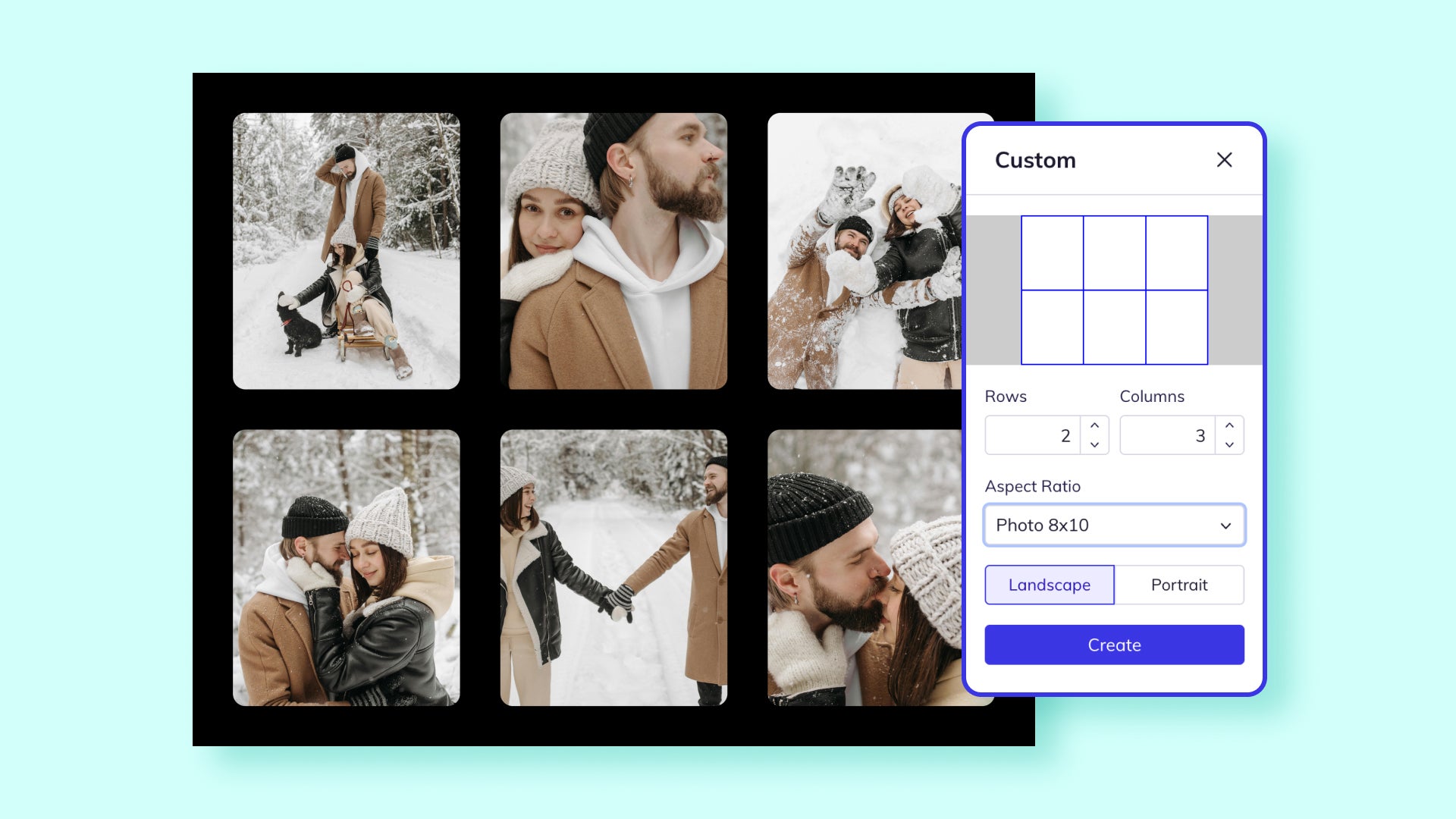
Разделы Photo Editor, Collage Maker и Graphic Designer разводят задачи. В редакторе доступны кадрирование, экспозиция, цвет, резкость, эффекты, текст, вырезание и портретные инструменты.
Форматы и экспорт. JPEG подходит для фотографии, PNG — для прозрачной графики. Перед сохранением следует убедиться, что выбранный эффект не относится к платному набору.
Плюсы BeFunky:
- понятное деление на фото, коллаж и дизайн
- портретные инструменты
- готовые шаблоны
- работа в браузере и на телефоне
Минусы BeFunky:
- многие функции платные
- ограниченная сложная композиция
Когда выбрать другую программу. Сложные маски, RAW и профессиональная печатная подготовка не являются сильной стороной.
36. Sumo Paint
Подходит для: рисование и несложное слойное редактирование онлайн. Платформы: браузер. Модель доступа: бесплатный режим и платные возможности.

Онлайн-холст поддерживает кисти, формы, текст, слои, режимы смешивания, трансформации и фильтры. Сервис удобен для рисунка или быстрой композиции, когда локальный редактор недоступен.
Форматы и экспорт. Проект следует сохранять в редактируемом виде, если это предлагает текущий режим, а публикационную копию — в PNG или JPEG. Прозрачный фон требует PNG.
Плюсы Sumo Paint:
- рисование и слои в браузере
- не требует установки
- понятная панель инструментов
- подходит для учебных задач
Минусы Sumo Paint:
- ограничения бесплатного режима
- не предназначен для тяжёлых проектов и RAW
Когда выбрать другую программу. Скорость зависит от браузера; некоторые функции, хранение и ресурсы относятся к платному аккаунту.
37. FotoJet
Подходит для: коллажи, обложки, публикации и простая обработка фото. Платформы: веб и настольные варианты. Модель доступа: бесплатный режим и платные возможности.

Сервис разделён на Edit, Collage и Design. В редакторе есть базовая коррекция, эффекты, рамки, текст и наложения; в коллажах — сетки и расстояния; в дизайне — заранее заданные форматы.
Форматы и экспорт. JPEG используют для готовой фотографии и большинства макетов, PNG — для графики с прозрачностью. Перед экспортом нужно проверить итоговые пиксельные размеры.
Плюсы FotoJet:
- быстрое создание коллажей
- готовые размеры макетов
- простая обработка без установки
- разделение задач по режимам
Минусы FotoJet:
- ограниченный точный монтаж
- платные элементы
Когда выбрать другую программу. Слои и маски представлены проще, чем в полнофункциональном растровом редакторе; часть шаблонов и элементов платная.
38. Canva
Подходит для: шаблонный дизайн, публикации, презентационные изображения и простые правки фото. Платформы: веб, Windows, macOS, iOS, Android. Модель доступа: бесплатный режим и платные планы.

Canva строит макет из элементов, текста и изображений. Для фото доступны кадрирование, фильтры, базовые настройки, удаление фона в поддерживаемом плане и эффекты. Главная сила — совместная работа и библиотека размеров, а не пиксельная ретушь.
Форматы и экспорт. Экспорт создаёт PNG, JPEG, PDF и другие форматы в зависимости от макета. Для прозрачного фона и некоторых параметров действуют ограничения плана.
Плюсы Canva:
- быстрые макеты и совместная работа
- много готовых размеров
- веб и приложения
- простое размещение текста и элементов
Минусы Canva:
- не заменяет профессиональный растровый редактор
- часть экспорта и ресурсов платная
Когда выбрать другую программу. Нет точной системы каналов и сложных масок уровня профессионального редактора; шаблонные ресурсы имеют собственные условия использования.
39. Adobe Express
Подходит для: быстрые публикации, удаление фона, изменение размера и шаблонная обработка. Платформы: веб, iOS, Android. Модель доступа: бесплатный режим и платные возможности.

Сервис предлагает быстрые действия, шаблоны, текст, композиции, изменение размера и базовую фотокоррекцию. Он удобен для обложки, карточки или поста, когда важна скорость и заранее заданный формат.
Форматы и экспорт. PNG подходит для прозрачной графики, JPEG — для готовой публикации, PDF — для некоторых печатных макетов. Сложный проект лучше продолжать в полноценном редакторе.
Плюсы Adobe Express:
- быстрые действия
- шаблоны и готовые размеры
- веб и мобильные приложения
- интеграция с экосистемой Adobe
Минусы Adobe Express:
- ограниченный ручной контроль
- часть функций платная
Когда выбрать другую программу. Слои, каналы, маски и точная ретушь представлены ограниченно; часть шаблонов и функций относится к платному плану.
40. SMMplanner Canvas
Подходит для: быстрое оформление изображений для публикации в социальных сетях. Платформы: браузер. Модель доступа: базовое редактирование без активного тарифа; выгрузка без водяного знака требует подписки на «Холст» или другой тариф SMMplanner.

Редактор ориентирован на композицию из фона, текста, форм и готовых элементов. Он подходит для обложки, анонса и простой карточки, когда не требуется детальная ретушь. Размер холста задают по требованиям конкретной площадки.
Форматы и экспорт. Готовый макет выгружается в JPG или PNG; JSON используется для сохранения данных макета внутри рабочего процесса сервиса. PSD со слоями не формируется, поэтому исходные фотографии и тексты лучше хранить отдельно.
Плюсы SMMplanner Canvas:
- быстрый сценарий для социальных сетей
- работа без установки
- текст и формы в одном окне
- не требует освоения сложного пакета
Минусы SMMplanner Canvas:
- водяной знак при выгрузке без подходящего тарифа
- нет профессиональных RAW-инструментов и каналов
Когда выбрать другую программу. Это не универсальный фоторедактор: нет развитой RAW-обработки, каналов и профессиональных масок, а бесплатная выгрузка содержит водяной знак.
41. Kleki
Подходит для: рисование и простая работа со слоями без установки. Платформы: браузер. Модель доступа: бесплатный веб-редактор.
Kleki открывает холст с кистями, слоями, выбором цвета, трансформациями и фильтрами. Он удобен для наброска, аннотации или быстрой иллюстрации на устройстве, где нельзя установить программу.
Форматы и экспорт. PNG сохраняет прозрачность и линии без артефактов, JPEG уменьшает размер готового рисунка. Перед закрытием вкладки необходимо сохранить файл локально.
Плюсы Kleki:
- мгновенный запуск
- слои и кисти
- базовая работа без учётной записи
- подходит для быстрых набросков
Минусы Kleki:
- ограниченные профессиональные инструменты
- риск потерять несохранённую работу при закрытии вкладки
Когда выбрать другую программу. Набор кистей, управление цветом, печать и автоматизация ограничены по сравнению с настольными художественными редакторами.
Приложения для iPhone и iPad
iPhone и iPad позволяют проявлять RAW, рисовать стилусом и создавать многослойные иллюстрации. Ограничения определяются памятью устройства, размером экрана и моделью покупок внутри приложения.
42. Procreate
Подходит для: профессиональная иллюстрация и рисование с Apple Pencil. Платформы: iPadOS. Модель доступа: платное приложение.
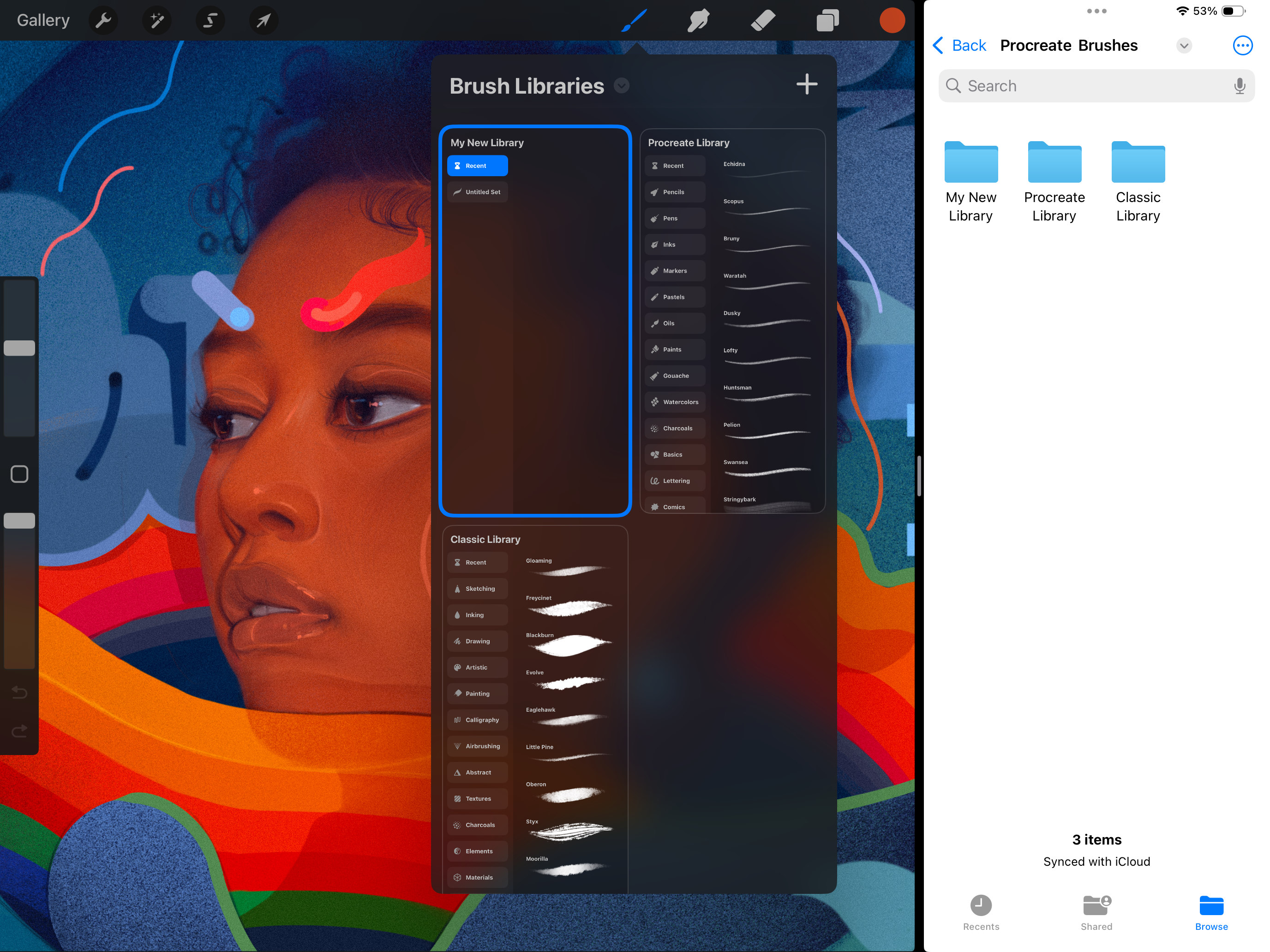
Procreate предлагает настраиваемые кисти, слои, маски, режимы смешивания, трансформации, перспективные направляющие, запись процесса и Animation Assist. Число доступных слоёв зависит от размера холста и памяти устройства, поэтому разрешение следует выбрать до начала большого проекта.
Форматы и экспорт. PROCREATE сохраняет структуру и запись процесса. PSD подходит для передачи слоёв, PNG — для прозрачной иллюстрации, TIFF — для мастер-копии, JPEG — для публикации.
Плюсы Procreate:
- точные кисти и Apple Pencil
- слои, маски и запись процесса
- анимационные средства
- быстрое управление жестами
Минусы Procreate:
- только iPad
- число слоёв зависит от холста и устройства
Когда выбрать другую программу. Приложение работает на iPad и не имеет версии для Windows или Android. Для фотокаталога и пакетного RAW оно не предназначено.
43. Adobe Fresco
Подходит для: рисование растровыми, живыми и векторными кистями. Платформы: iPhone, iPad; интеграция с настольной экосистемой Adobe. Модель доступа: бесплатное приложение.
Fresco объединяет пиксельные кисти, акварель и масло с симуляцией смешивания, векторные штрихи, слои, маски, симметрию и покадровую анимацию. Документ можно продолжить в других приложениях Adobe через облачную систему.
Форматы и экспорт. Облачный документ сохраняет редактируемость; PSD используется для передачи слоёв, PNG — для прозрачного результата, JPEG — для готовой публикации.
Плюсы Adobe Fresco:
- три типа кистей
- слои и анимация
- удобная работа со стилусом
- связь с PSD и экосистемой Adobe
Минусы Adobe Fresco:
- зависимость части функций от аккаунта
- не предназначен для обработки фотосерий
Когда выбрать другую программу. Для профессиональной фотокоррекции и каталога нужны другие программы; часть процесса зависит от аккаунта.
44. Tayasui Sketches
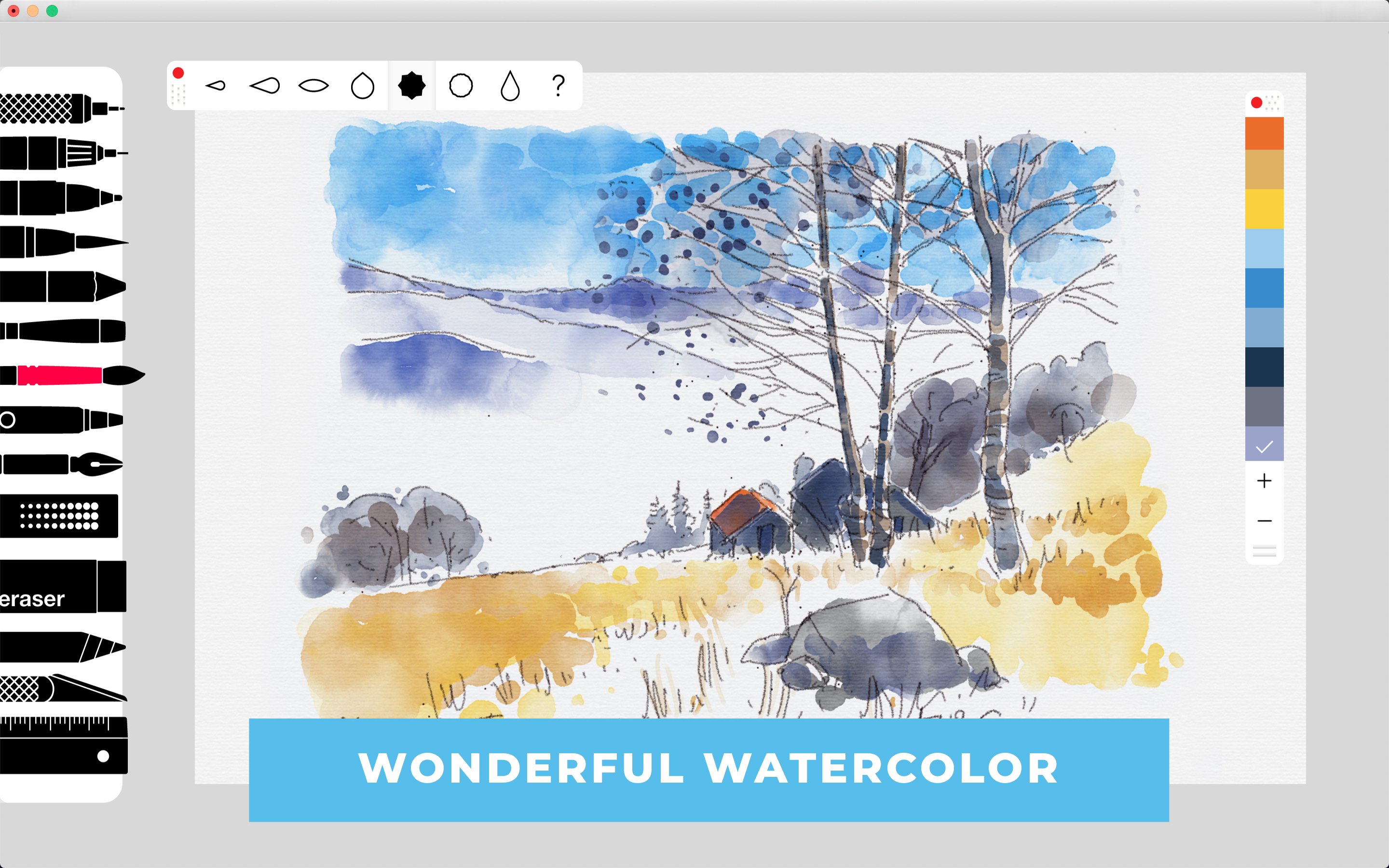
Подходит для: эскизы, акварельные рисунки и заметки от руки. Платформы: iOS, iPadOS, macOS и поддерживаемые мобильные устройства. Модель доступа: бесплатный режим и платные функции.
Приложение имитирует карандаш, перо, маркер, акварель и другие материалы. Интерфейс скрывает сложные параметры и позволяет быстро начать рисунок; расширенная работа со слоями и инструментами зависит от редакции.
Форматы и экспорт. Экспорт выполняется в обычный растровый файл; прозрачность и высокое разрешение нужно проверить до начала проекта. Для дальнейшей обработки сохраняйте исходный документ приложения.
Плюсы Tayasui Sketches:
- естественные кисти
- минималистичный интерфейс
- быстрый старт со стилусом
- подходит для скетчей
Минусы Tayasui Sketches:
- часть возможностей платная
- не для сложных производственных макетов
Когда выбрать другую программу. Инструменты верстки, сложной ретуши, RAW и печатного контроля ограничены.
45. Paper: Sketch , Draw & Create
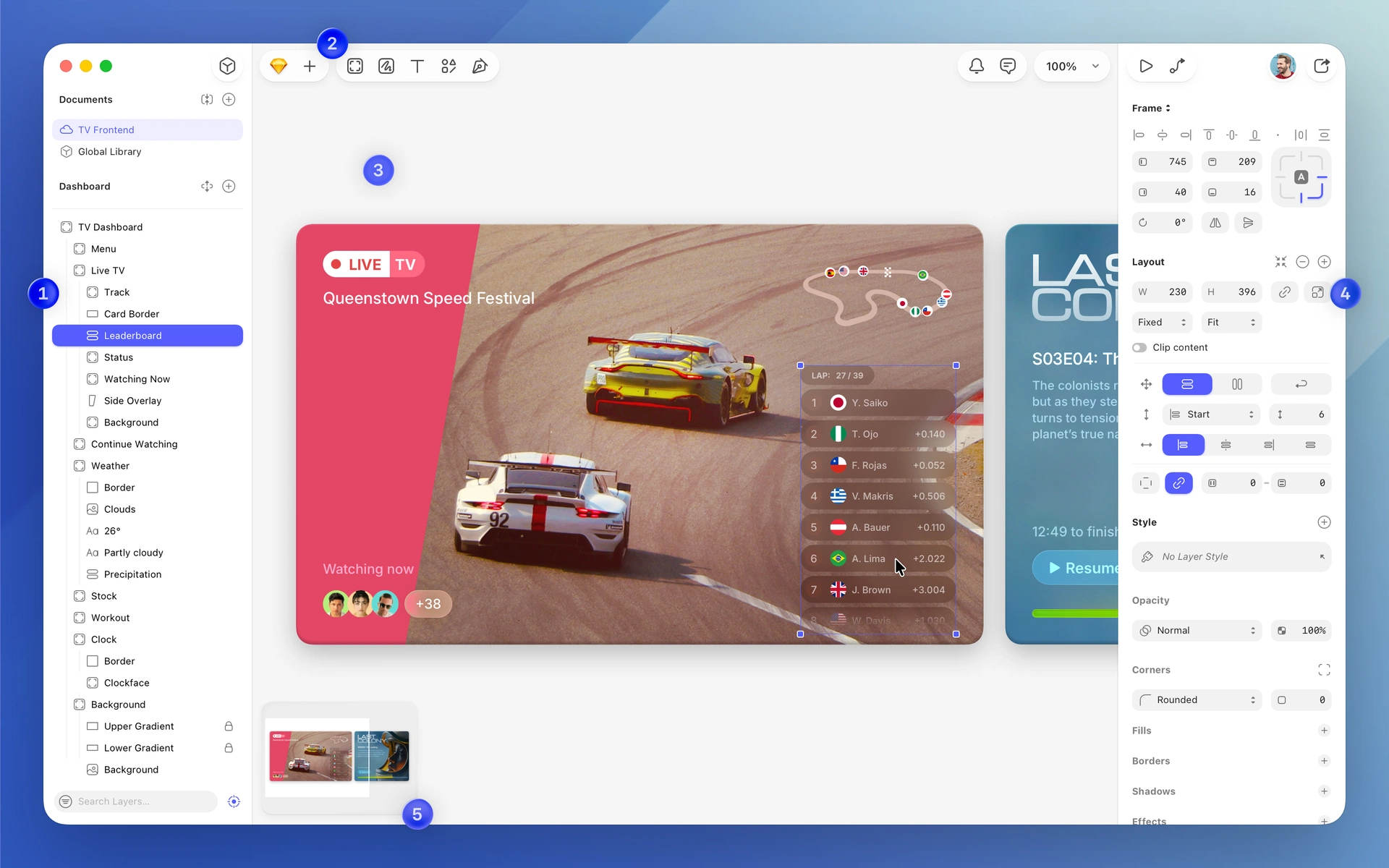
Подходит для: визуальные заметки, схемы, скетчи и сбор идей. Платформы: iPhone, iPad. Модель доступа: бесплатная модель с покупками внутри приложения.
Paper организует работы как страницы и журналы. Рисунок, рукописная заметка, диаграмма и вырезанные элементы объединяются в одном визуальном блокноте. Такой процесс помогает зафиксировать концепцию до переноса в профессиональный редактор.
Форматы и экспорт. Готовая страница экспортируется как изображение или документ в поддерживаемом формате. Для сложного редактирования по слоям материал потребуется перенести в другой инструмент.
Плюсы Paper: Sketch, Draw & Create:
- понятная модель визуального блокнота
- рисунок и заметки в одном месте
- удобно для идей и раскадровок
- работа с Apple Pencil
Минусы Paper: Sketch, Draw & Create:
- ограниченная слойная структура
- не заменяет полноценный графический редактор
Когда выбрать другую программу. Приложение не рассчитано на RAW, сложную ретушь, каналы и допечатную подготовку.
46. Snapseed
Подходит для: быстрая мобильная коррекция фотографий и локальные правки. Платформы: iOS, Android. Модель доступа: бесплатное приложение.

Snapseed работает через набор инструментов и стек применённых операций. Доступны Tune Image, Curves, White Balance, Perspective, Selective, Brush, Healing и обработка DNG. Стек позволяет вернуться к отдельному действию и изменить его силу.
Форматы и экспорт. Результат сохраняется как готовая копия; JPEG удобен для публикации, а RAW или DNG следует хранить отдельно. Повторное сохранение JPEG лучше выполнять один раз после завершения правок.
Плюсы Snapseed:
- бесплатность
- DNG и локальные правки
- редактируемый стек операций
- iOS и Android
Минусы Snapseed:
- нет свободного многослойного монтажа
- не подходит для каталога больших съёмок
Когда выбрать другую программу. Нет привычной системы свободных слоёв и сложного фотомонтажа; интерфейс ориентирован на один кадр.
Растровые редакторы для Android
Android-приложения закрывают публикации, рисование и портретную ретушь. Для серьёзного проекта заранее проверяют разрешение экспорта, сохранение слоёв, рекламу, водяные знаки и платные материалы.
47. PicsArt
Подходит для: мобильные коллажи, вырезание объектов, эффекты, рисование и публикации. Платформы: Android, iOS, веб и другие поддерживаемые платформы. Модель доступа: бесплатный режим с рекламой и платные функции.

В приложении доступны слои, вырезание, наклейки, текст, фильтры, кисти, коллажи и автоматические инструменты. Для сложного макета сначала подготавливают фон и объект, затем добавляют текст и только в конце применяют общий цветовой эффект.
Форматы и экспорт. PNG сохраняет прозрачность, JPEG уменьшает размер готовой публикации. Проект следует хранить внутри приложения до финального экспорта.
Плюсы PicsArt:
- много мобильных инструментов в одном приложении
- слои и вырезание
- коллажи и рисунок
- Android, iOS и веб
Минусы PicsArt:
- реклама и платные элементы
- не заменяет настольный редактор для печати
Когда выбрать другую программу. Реклама, платные ресурсы и шаблонная лента могут отвлекать; точное управление цветом и RAW ограничены.
48. Adobe Photoshop Express
Подходит для: быстрые исправления, ретушь, фильтры и коллажи на телефоне. Платформы: Android, iOS. Модель доступа: бесплатный режим с платными функциями.

Приложение предлагает кадрирование, перспективу, шумоподавление, цветовые настройки, локальную ретушь, удаление пятен, текст, рамки и коллажи. Автоматические варианты удобны как отправная точка, но силу эффекта следует уменьшать до естественного результата.
Форматы и экспорт. Экспорт создаёт готовую растровую копию. Для дальнейшего многослойного монтажа исходник лучше передавать в полнофункциональный Photoshop, а не многократно пересохранять JPEG.
Плюсы Adobe Photoshop Express:
- быстрая мобильная коррекция
- связь с экосистемой Adobe
- ретушь и коллажи
- понятные автоматические варианты
Минусы Adobe Photoshop Express:
- не является мобильной копией полного Photoshop
- часть функций платная
Когда выбрать другую программу. Нет полного набора настольных слоёв, каналов и смарт-объектов; часть инструментов платная.
49. Sketchbook
Подходит для: рисование кистями, концепт-арт и эскизы. Платформы: Windows, macOS, iOS, Android. Модель доступа: бесплатные и платные варианты в зависимости от платформы.

Sketchbook предлагает настраиваемые кисти, слои, симметрию, линейки, эллипсы, перспективные направляющие и Predictive Stroke. Интерфейс скрывается вокруг холста и быстро вызывается жестами или панелями.
Форматы и экспорт. PSD используется для обмена слоями, PNG — для прозрачного рисунка, TIFF — для качественной копии, JPEG — для публикации. После передачи PSD нужно проверить режимы наложения.
Плюсы Sketchbook:
- кисти и направляющие
- слои и симметрия
- настольные и мобильные платформы
- удобный интерфейс для планшета
Минусы Sketchbook:
- не предназначен для фотопроявки
- различия возможностей между платформами
Когда выбрать другую программу. Фоторетушь, RAW и каталогизация не являются основной задачей; возможности различаются между платформами.
50. ibisPaint X
Подходит для: мобильная иллюстрация, манга и запись процесса рисования. Платформы: Android, iOS, Windows, macOS. Модель доступа: бесплатный режим с рекламой и покупками.
Приложение включает большую библиотеку кистей, слои, стабилизацию, линейки, симметрию, выделения, текст, материалы и запись процесса. Для манги полезны сетки, тоны и инструменты кадрирования.
Форматы и экспорт. Проект приложения сохраняет слои; PSD подходит для переноса, PNG — для прозрачности, JPEG — для публикации. Видео процесса экспортируется отдельно.
Плюсы ibisPaint X:
- много кистей и материалов
- слои, стабилизация и манга
- запись процесса
- Android, iOS и Windows
Минусы ibisPaint X:
- реклама в бесплатном режиме
- плотный интерфейс на телефоне
Когда выбрать другую программу. Реклама и часть материалов относятся к платной модели; на небольшом экране сложная панель требует привыкания.
51. Infinite Painter

Подходит для: цифровая живопись и иллюстрация на планшете. Платформы: Android, iOS. Модель доступа: пробный режим и платный доступ к полному набору.
Редактор предлагает развитый движок кистей, слои, маски, режимы смешивания, перспективные направляющие, трансформации, клонирование и фильтры. Интерфейс адаптирован к жестам и стилусу, а панели можно скрыть для работы на холсте.
Форматы и экспорт. Собственный проект хранит структуру; PSD предназначен для обмена, PNG — для прозрачного результата, JPEG — для публикации.
Плюсы Infinite Painter:
- сильный движок кистей
- слои, маски и перспектива
- поддержка стилуса
- iOS и Android
Минусы Infinite Painter:
- платный полный доступ
- ресурсные ограничения мобильного устройства
Когда выбрать другую программу. Полный набор функций платный; крупные холсты и много слоёв ограничиваются памятью мобильного устройства.
52. Facetune
Подходит для: портретная ретушь, локальная коррекция лица, света и фона. Платформы: Android, iOS. Модель доступа: бесплатный режим и подписка.

Инструменты предназначены для кожи, зубов, глаз, волос, формы, освещения и фона. Безопасный порядок — сначала исправить экспозицию и цвет, затем удалить временные дефекты и только после этого применять минимальную локальную ретушь.
Форматы и экспорт. Готовый портрет сохраняется как растровая копия. Исходник необходимо сохранить отдельно, потому что после экспорта нельзя вернуть естественную текстуру кожи.
Плюсы Facetune:
- точечные портретные инструменты
- быстрое мобильное управление
- локальная работа с фоном и светом
- Android и iOS
Минусы Facetune:
- подписка на полный набор
- не для общего графического дизайна
- риск чрезмерной ретуши
Когда выбрать другую программу. Узкая специализация и подписка; чрезмерное изменение черт создаёт неестественный результат и не подходит для документальных фотографий.
53. Photo Lab
Подходит для: эффекты, стилизации, фотомонтажные шаблоны и быстрые аватары. Платформы: Android, iOS. Модель доступа: бесплатный режим с рекламой и платные возможности.

Приложение применяет готовые эффекты, рамки, монтажные сцены и художественные стили. Пользователь выбирает шаблон, загружает фотографию, проверяет автоматическое выделение лица или объекта и корректирует кадрирование.
Форматы и экспорт. Результат экспортируется как плоское изображение. Исходную фотографию и вариант без эффектов нужно хранить отдельно; бесплатный режим может иметь ограничения оформления.
Плюсы Photo Lab:
- большая библиотека стилизаций
- быстрый результат
- Android и iOS
- не требует освоения сложных инструментов
Минусы Photo Lab:
- реклама и платные эффекты
- минимальный ручной контроль
- не является полноценным редактором
Когда выбрать другую программу. Ручной контроль, слои, RAW и точная печатная подготовка ограничены; сервис ориентирован на готовые эффекты.
Как выбрать редактор под конкретную задачу
| Сценарий | Рациональный выбор | Что проверить перед началом |
|---|---|---|
| Быстро улучшить фотографию | ФотоМАСТЕР, Snapseed, Fotor | автокоррекцию, ручную силу эффекта, сохранение оригинала |
| Сложный фотомонтаж | Adobe Photoshop, GIMP, Affinity, Photopea | слои, маски, формат проекта, совместимость PSD |
| Проявить RAW-съёмку | RawTherapee, darktable, Adobe Lightroom, Photomator | профиль камеры, объектив, 16-битный экспорт, каталог |
| Рисовать с планшетом | Krita, Clip Studio Paint, Procreate, Infinite Painter | давление пера, стабилизацию, кисти, лимит слоёв |
| Создать пиксель-арт | Aseprite, mtPaint | индексированную палитру, отключённое сглаживание, экспорт sprite sheet |
| Сделать публикацию без установки | Photopea, Pixlr, Canva, Adobe Express | лимит экспорта, платные элементы, приватность, размер холста |
| Обработать серию | Adobe Lightroom, darktable, RawTherapee, PhotoScape X | копирование настроек, очередь, имена файлов, папку назначения |
| Работать на слабом компьютере | Paint.NET, Fotografix, mtPaint, IrfanView | память, размер изображения, число слоёв |
| Подготовить к печати | Adobe Photoshop, Affinity, Krita | ICC-профиль, CMYK, физический размер, разрешение |
Новичку для обработки фотографий
Начинающему не нужен максимальный набор панелей. Важнее, чтобы редактор показывал результат сразу, позволял отменить правку, сравнить кадр до и после, сохранить оригинал и выбрать понятный формат. Для этого сценария первым стоит ФотоМАСТЕР. Если нужны простые слои в Windows, рационален Paint.NET. Для телефона подойдёт Snapseed.
Для профессионального многослойного монтажа
Проект с отдельным фоном, объектом, тенями, текстом и несколькими вариантами цвета требует масок, корректирующих слоёв и редактируемого формата. Здесь приоритет получают Adobe Photoshop, GIMP, Affinity и Photopea. Оценивать нужно не только импорт PSD, но и сохранность смарт-объектов, текста, режимов наложения и масок после повторного открытия.
Для фотографа с большой съёмкой
Сотни кадров удобнее обрабатывать в каталоге или файловом RAW-проявщике. Adobe Lightroom и darktable сочетают отбор с недеструктивной обработкой; RawTherapee даёт глубокий ручной контроль проявки. Сложную локальную ретушь после проявки выполняют в слойном редакторе, передавая 16-битный TIFF.
Для иллюстратора и владельца графического планшета
Кисти, стабилизация и давление пера важнее автоматической ретуши. Krita подходит для свободной живописи и анимации, Clip Studio Paint — для комиксов и манги, Procreate — для iPad, Infinite Painter и ibisPaint X — для мобильного рисунка. Перед началом большого полотна задайте размер и проверьте лимит слоёв.
Для работы без установки
Photopea лучше других браузерных вариантов подходит для PSD и масок. Pixlr быстрее осваивается для повседневной правки, а Canva и Adobe Express удобнее для шаблонных публикаций. Онлайн-сервис не следует автоматически считать мобильным приложением: наличие сайта в браузере не подтверждает отдельную версию в App Store или Google Play.
Как обработать фотографию в ФотоМАСТЕРе
Ниже разобран полный путь обработки фотографии в ФотоМАСТЕРе: создание рабочей копии, коррекция тона и цвета, кадрирование, локальная ретушь, замена фона и экспорт в подходящем формате.
Шаг 1. Откройте снимок и оцените исходник
Запустите редактор и нажмите «Открыть фото». До правок проверьте горизонт, пересвеченные участки, тени, баланс белого и мелкие отвлекающие объекты. Оригинал не перезаписывайте: рабочую копию сохраняют под новым именем.
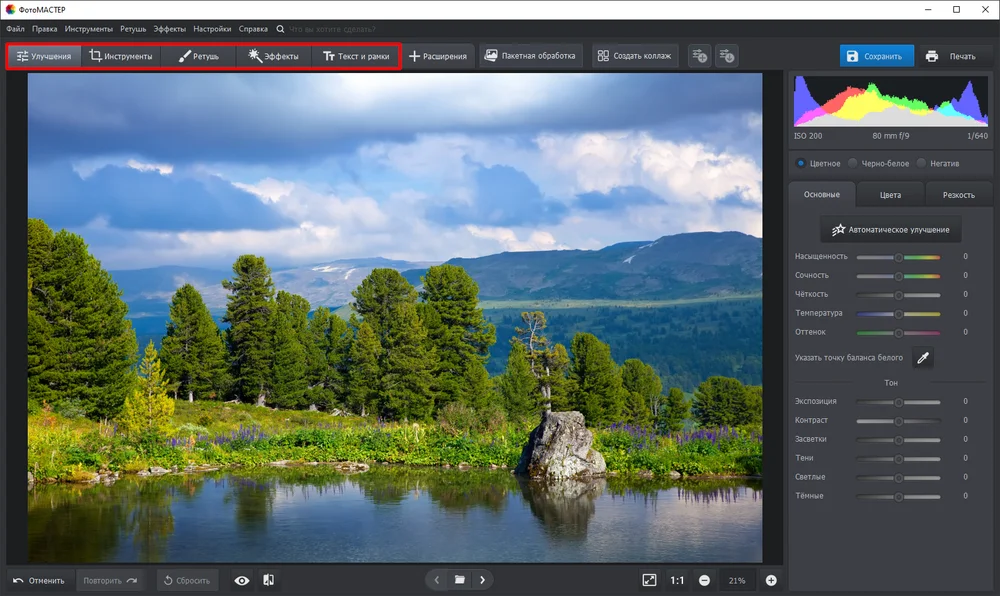
На верхней панели расположены «Улучшения», «Инструменты», «Ретушь», «Эффекты» и «Текст и рамки». Настройки выбранного действия находятся справа. Внизу доступны отмена, повтор, сброс и сравнение с исходником. Сначала определите задачи обработки, а не применяйте все разделы подряд.
Шаг 2. Исправьте тон и цвет
Откройте «Улучшения» и нажмите «Автоматическое улучшение». Затем измените силу ползунком «Автокоррекция». Кнопка с шестерёнкой показывает, какие составляющие применены; ненужную коррекцию можно отключить. После автоматики вручную проверьте экспозицию, контраст, светлые и тёмные области, насыщенность, температуру и резкость.

Контрольный признак правильной коррекции — сохранённые детали в светах и тенях. Если белые облака превратились в однородное пятно или тёмная одежда потеряла фактуру, уменьшите силу воздействия. Резкость оценивают при масштабе 100%, иначе ореолы вокруг контрастных границ могут остаться незаметными.
Шаг 3. Кадрируйте и выровняйте фотографию
Перейдите в «Инструменты» и выберите «Обрезка и поворот». Для публикации задайте требуемые пропорции, для произвольного кадра используйте свободное соотношение сторон. Сетка третей помогает разместить горизонт и главный объект. После выравнивания нажмите «Применить».
Кадрирование выполняют до локальной ретуши: нет смысла удалять дефект в области, которая всё равно будет обрезана. Не уменьшайте изображение до финального размера, пока не определены печать и площадки публикации.
Шаг 4. Уберите отвлекающий объект
Откройте «Ретушь» → «Штамп». Настройте размер кисти немного шире удаляемой детали, подберите растушёвку для мягкой границы и закрасьте объект. Второй маркер задаёт источник текстуры: переносите его в область с близким светом, цветом и фактурой. После нескольких мазков меняйте источник, чтобы не получить повторяющийся узор. Завершите кнопкой «Применить».


Проверяйте результат при масштабе 100%. На уменьшенном предпросмотре повтор текстуры может быть незаметен, а после публикации проявиться как одинаковые фрагменты травы, стены или кожи. Для сложного объекта используйте несколько коротких мазков с разными источниками.
Шаг 5. Замените фон без грубой границы
Откройте «Инструменты» → «Замена фона». В автоматическом режиме программа создаёт первичное выделение. Если край ошибочен, перейдите к ручным настройкам: кистью «Объект» верните случайно удалённую часть, кистью «Фон» удалите остатки подложки. Настройте размер кисти и растушёвку, затем нажмите «Далее».


На следующем шаге выберите цвет, изображение из библиотеки или собственный фон. Подгоните размер и положение объекта. Параметры границы, размытия и адаптации цвета помогают согласовать объект с подложкой. Для прозрачного результата не подставляйте новый фон и сохраняйте PNG.
Шаг 6. Выполните умеренную портретную ретушь
В разделе «Ретушь» используйте «Устранение дефектов кожи» или «Восстанавливающую кисть» для временных пятен. Сохраняйте поры, естественные тени и индивидуальные черты. Пластика лица и фигуры уместна только как небольшая коррекция перспективного искажения; сильное изменение пропорций делает фотографию недостоверной.
После каждого инструмента переключайтесь в режим «До/после». Если кожа потеряла фактуру, зубы стали чисто-белыми, а контуры лица выглядят размытыми, уменьшите силу эффекта или отмените правку.
Шаг 7. Сохраните мастер-копию и публикационный файл
Нажмите «Сохранить». Для фотографии в интернете выберите JPEG и задайте качество, при котором мелкие детали не распадаются на блоки. Для прозрачного фона используйте PNG. Для дальнейшей обработки и печати без повторного сжатия подходит TIFF. Если требуется изменить пиксельные размеры, используйте «Файл» → «Изменить размер и сохранить» и создавайте отдельную копию.
Перед закрытием откройте сохранённый файл в обычном просмотрщике. Проверьте ориентацию, размеры в пикселях, прозрачность, отсутствие полос по границе объекта и читаемость текста. Только после этого файл готов к отправке или публикации.
Как работать со слоями и масками на примере GIMP

ФотоМАСТЕР удобен для обработки одного снимка, но сложный монтаж требует независимых слоёв. В GIMP фон, объект, тени и коррекции можно хранить отдельно, а маска позволяет скрывать пиксели без окончательного удаления.
- Откройте фон. Выберите «Файл» → «Открыть» и загрузите основное изображение.
- Добавьте объект отдельным слоем. Используйте «Файл» → «Открыть как слои». Новый файл появится над фоном в панели слоёв.
- Создайте маску. Щёлкните слой объекта правой кнопкой, выберите «Добавить маску слоя» и начните с белой маски. Чёрной кистью скрывайте фон объекта, белой возвращайте случайно скрытые части.
- Уточните край. Уменьшите размер мягкой кисти в волосах и мелких деталях. Проверьте объект на временном светлом и тёмном фоне.
- Согласуйте тон и цвет. Работайте на копии слоя или через недеструктивные доступные средства, чтобы можно было вернуть исходный вид.
- Сохраните XCF. Проект хранит слои и маски. Для готовой копии используйте «Файл» → «Экспортировать как» и выберите PNG, JPEG, TIFF или WebP.
Маска предпочтительнее ластика: стёртые пиксели трудно восстановить после закрытия проекта, а чёрно-белую маску можно исправлять в любой момент. Белый участок маски показывает слой, чёрный скрывает, серый создаёт частичную прозрачность.
Как обрабатывать серию фотографий без путаницы
Пакетная обработка экономит время только при одинаковом характере кадров. Сначала выберите один эталонный снимок, исправьте баланс белого, экспозицию, контраст, профиль объектива и шум, затем перенесите настройки на серию. Кадры с другим освещением выделяйте в отдельную группу.
- Скопируйте исходники в отдельную папку и не меняйте имена оригиналов.
- Отберите неудачные дубли до тяжёлой обработки.
- Настройте один репрезентативный кадр.
- Синхронизируйте только совместимые параметры: геометрия и локальная маска не всегда подходят всей серии.
- Экспортируйте в новую папку с предсказуемой схемой имён.
- Откройте несколько файлов из начала, середины и конца очереди и проверьте цвет, резкость и размер.
Adobe Lightroom, darktable и RawTherapee рассчитаны на такой процесс. PhotoScape X, IrfanView и ФотоМАСТЕР удобны для более простых пакетных операций: изменения размеров, формата и одинаковой базовой коррекции.
Как экспортировать изображение без ненужной потери качества
- Сохраните редактируемый проект. PSD, XCF, KRA, PDN или другой собственный формат должен существовать отдельно от публикационной копии.
- Не уменьшайте файл несколько раз. Масштабируйте один раз из мастер-копии до точного размера.
- Выберите формат по содержимому. JPEG — для фотографии, PNG — для прозрачности и резких краёв, WebP — для современного сайта, TIFF — для промежуточной печатной копии.
- Проверьте профиль. Для большинства веб-площадок безопасен sRGB. Печатный профиль предоставляет типография.
- Откройте результат заново. Осмотрите тонкие линии, мелкий текст, градиенты, прозрачную границу и тени при масштабе 100%.
Фраза «без потери качества» не означает бесконечное увеличение разрешения. Если исходник мал, редактор интерполирует дополнительные пиксели или применяет модель повышения разрешения, но не возвращает достоверные детали, которых нет в оригинале. Для публикации важнее соответствие размера площадке и отсутствие повторного сжатия.
Какой формат изображения выбрать
| Формат | Когда использовать | Что учитывать |
|---|---|---|
| JPEG | фотографии, сайт, почта, социальные сети | сжатие с потерями, нет прозрачности; сохранять один раз из мастер-копии |
| PNG | интерфейс, текст, прозрачный фон, скриншоты | файл может быть больше JPEG; хорошо сохраняет резкие края |
| WebP | изображения для современных сайтов | поддерживает сжатие и прозрачность; проверить требования CMS |
| TIFF | печатная мастер-копия, передача между редакторами, 16-битная обработка | большой размер; поддержка слоёв зависит от программы |
| PSD | обмен многослойным проектом | не все эффекты одинаково поддерживаются сторонними редакторами |
| XCF | редактируемый проект GIMP | для публикации требуется экспорт |
| KRA | проект Krita с кистями, слоями и анимацией | для передачи нужен PSD, TIFF или PNG |
| RAW/DNG | исходные данные камеры и недеструктивная проявка | не является готовым изображением для публикации |
Цвет, разрешение и подготовка к печати
RGB, sRGB и CMYK
Для экрана большинство проектов ведут в RGB. sRGB уменьшает риск непредсказуемого цвета в браузере и на массовых устройствах. Adobe RGB и более широкие пространства полезны только при управляемом процессе, где редактор, монитор и печать используют профили. CMYK нужен не автоматически для любой печати, а по требованиям конкретной типографии.
Пиксели и PPI
Разрешение в пикселях определяет количество деталей. PPI связывает пиксели с физическим размером печати. Изображение 3000 × 2000 пикселей не становится детальнее от простого изменения поля PPI без пересчёта. До печати задайте сантиметры, оцените итоговое число пикселей и используйте профиль исполнителя.
8 и 16 бит на канал
Глубина 16 бит полезна при интенсивной тоновой коррекции и градиентах, потому что снижает риск полос. После завершения обработки копию для веба обычно переводят в 8 бит и sRGB. Мастер-файл оставляют в более глубоком режиме, если редактор и формат его поддерживают.
Пробная печать
Монитор светится, а бумага отражает свет, поэтому экранный результат не совпадает с отпечатком автоматически. Для важного заказа сначала печатают небольшой контрольный фрагмент с кожей, нейтральными серыми областями, тенями и насыщенными цветами. Коррекцию выполняют по пробе, а не по догадке.
Онлайн-редактор и конфиденциальность
Браузерная работа не означает, что файл обязательно остаётся на устройстве. Одни сервисы обрабатывают данные локально, другие отправляют изображение на сервер. Перед загрузкой фотографии с документами, адресом, медицинской информацией, детьми или внутренними материалами компании нужно прочитать условия обработки и хранения. Когда подтверждения нет, используйте локальный редактор.
Даже при безопасной передаче следует удалить ненужные метаданные. EXIF может содержать модель камеры, дату и координаты съёмки. Для публичной публикации экспортируйте копию и проверьте метаданные отдельно, не уничтожая информацию в мастер-файле.
Типичные ошибки при выборе и обработке
- Выбирать по числу функций. Для одной фотографии сложный пакет увеличивает время, но не улучшает результат автоматически.
- Считать просмотрщик полноценным редактором. IrfanView силён в просмотре и пакетных операциях, но не заменяет слои и маски.
- Путать RAW-проявку с фотомонтажом. RawTherapee и darktable точно проявляют кадр, но не собирают свободную композицию как Adobe Photoshop или GIMP.
- Перезаписывать оригинал. Обрезка и ретушь должны выполняться на копии или в недеструктивном проекте.
- Экспортировать только JPEG. После сведения слоёв исправить текст, маску и положение объекта невозможно.
- Применять несколько автоматических улучшений подряд. Последовательные фильтры усиливают контраст, насыщенность и резкость до артефактов.
- Оценивать изображение только в уменьшенном окне. Граница вырезанного объекта и повтор штампа проверяются при 100%.
- Масштабировать пиксель-арт со сглаживанием. Для спрайтов используют целочисленный масштаб и метод ближайшего соседа.
- Отправлять конфиденциальный файл в случайный сервис. Для частных материалов предпочтительна локальная обработка.
- Игнорировать лицензию шаблонов и ресурсов. Наличие элемента в библиотеке не всегда означает право на любое коммерческое использование.
- Смешивать разные цветовые профили. Фотографии с разными профилями могут выглядеть одинаково в редакторе и по-разному после экспорта.
- Удалять фон на уменьшенном масштабе. На волосах и полупрозрачных краях остаются ореолы, заметные на другом фоне.
Как проверить готовое изображение
- Откройте экспортированный файл заново, а не оценивайте только холст редактора.
- Сверьте ширину и высоту в пикселях с требованиями площадки.
- Проверьте ориентацию, кадрирование и безопасные поля вокруг текста.
- Просмотрите изображение при 100%: нет ли ореола, повторов штампа, шумных теней и пересветов.
- Убедитесь, что прозрачный фон действительно прозрачен, а не белый.
- Для JPEG сравните размер файла и видимые артефакты на мелких деталях.
- Для печати проверьте физический размер, профиль и пробный экземпляр.
- Сохраните отдельно мастер-проект и финальную копию; имена файлов должны различаться.
Частые вопросы
Какой растровый редактор проще для новичка?
Для быстрой обработки фотографии рационален ФотоМАСТЕР, для простых слоёв в Windows — Paint.NET, для браузера — Photopea или Pixlr. Выбор зависит от того, нужны ли слои, RAW или только коррекция одного кадра.
Какой бесплатный редактор ближе всего к профессиональному?
GIMP предлагает слои, маски, каналы, плагины и автоматизацию. Для цифровой живописи сильнее Krita, для RAW — RawTherapee и darktable. Единого бесплатного лидера для всех задач нет.
Можно ли редактировать PSD без Photoshop?
Photopea, GIMP, Krita, Affinity и ряд других программ открывают PSD. Совместимость не абсолютна: смарт-объекты, живые фильтры, текст и нестандартные эффекты необходимо проверять после открытия.
Что выбрать для слабого компьютера?
Paint.NET, Fotografix, mtPaint и IrfanView требуют меньше ресурсов, чем профессиональные пакеты. Ограничьте размер холста, число слоёв и историю отмены.
Нужен ли CMYK для публикации в интернете?
Нет. Для веба обычно используется RGB и профиль sRGB. CMYK применяют по требованиям печатного процесса.
Почему после сохранения пропали слои?
JPEG и обычный PNG являются плоскими выходными форматами. Слои сохраняются в PSD, XCF, KRA, PDN, CLIP, PROCREATE или собственном формате редактора.
Как уменьшить фотографию без заметного ухудшения?
Уменьшайте один раз из мастер-копии до точного размера площадки, после масштабирования примените умеренную резкость и экспортируйте JPEG с достаточным качеством либо PNG или WebP по типу изображения.
Онлайн-редактор безопаснее установленной программы?
Не автоматически. В браузерном сервисе важно знать, обрабатывается ли файл локально или загружается на сервер. Конфиденциальные материалы лучше редактировать локально, если условия сервиса не подтверждены.
Что выбрать для планшета и стилуса?
Procreate подходит для iPad, Infinite Painter и ibisPaint X — для Android и iOS, Adobe Fresco — для сочетания разных типов кистей, Sketchbook — для эскизов на нескольких платформах.
Можно ли улучшить маленькое изображение без потери деталей?
Увеличение создаёт новые пиксели интерполяцией или моделью повышения разрешения, но не возвращает достоверные детали, которых нет в исходнике. Результат проверяют на тексте, волосах, коже и тонких линиях.
Какой формат хранить после обработки?
Храните проект в собственном редактируемом формате и отдельную мастер-копию TIFF или PNG по задаче. JPEG оставляйте для публикации, а не как единственный исходник.
Когда мобильного приложения достаточно?
Телефон подходит для кадрирования, локальной коррекции, ретуши одного портрета и публикации. Большой многослойный документ, печать, пакетный RAW и точное управление цветом удобнее на компьютере.
Итоговые рекомендации
Для быстрой обработки фотографии без освоения сложной системы слоёв первым вариантом остаётся ФотоМАСТЕР: он объединяет коррекцию, ретушь, удаление объектов, фон и понятный экспорт. Для профессионального многослойного монтажа выбирайте Adobe Photoshop, GIMP или Affinity. Для цифровой живописи подходят Krita, Clip Studio Paint, Procreate и Infinite Painter.
При работе с фотосерией важнее недеструктивная RAW-проявка и каталог: здесь полезны Adobe Lightroom, darktable, RawTherapee и Photomator. Для разовой задачи без установки достаточно Photopea или Pixlr, но большой конфиденциальный проект безопаснее держать в локальной программе.
Рациональный выбор определяется не длиной списка функций, а тем, сохраняет ли редактор проект, поддерживает ли нужный формат, даёт ли контроль над результатом и не создаёт критических ограничений на выбранной платформе. Перед первой серьёзной работой создайте тестовый проект, проверьте экспорт, повторно откройте файл и только после этого переносите в программу весь рабочий процесс.
 *EXE — расширение исполняемого файла. Сайт является партнером проекта