

Simple Scan — приложение для сканирования документов и изображений в Linux. В интерфейсе GNOME программа называется Document Scanner, но старое название Simple Scan остаётся узнаваемым: оно используется в названии пакета, в документации, в обсуждениях Linux-дистрибутивов и среди пользователей Ubuntu, Linux Mint, Fedora, Debian и Arch Linux. Основная задача программы — получить цифровую копию бумажного документа или фотографии со сканера, быстро повернуть страницу, обрезать лишние поля, сохранить результат в PDF, JPEG или PNG, распечатать его либо отправить по email. Приложение работает через SANE, поэтому совместимость зависит от того, как конкретный сканер поддерживается этим стеком драйверов.
Simple Scan не пытается заменить сложные пакеты для пакетной обработки изображений, распознавания текста и глубокой настройки сканера. Его логика построена вокруг короткого маршрута: выбрать устройство, выбрать тип исходника, нажать Scan, проверить страницу, сохранить файл. Такая схема особенно удобна для домашних документов, подписанных бланков, чеков, страниц договоров, архивных копий и фотографий, когда важнее быстро получить читаемый файл, чем вручную управлять десятками параметров сканирования.
Программа хорошо подходит для Linux-пользователя, которому нужен простой сканер документов без сложного предварительного профиля. В Document Scanner есть разные сценарии: сканирование одной страницы с планшетного сканера, работа с Automatic Document Feeder, многостраничный PDF, сохранение отдельных страниц в изображения, поворот неправильно ориентированной страницы, кадрирование области скана, печать копии без предварительного сохранения. Для задач, связанных с PDF после сканирования, полезны и смежные инструменты: на freeexe есть страницы WinScan2PDF, PaperScan Free, PDFsam, PDF Shaper Free, doPDF и PDFCreator.
Назначение Simple Scan
Simple Scan нужен там, где физический документ требуется превратить в файл. Программа работает с текстовыми документами и изображениями: пользователь выбирает режим Text для бумажных страниц с текстом или режим Image для фотографий, иллюстраций и цветных материалов. В режиме текстового документа приложение использует чёрно-белое сканирование, а в режиме изображения — цветное сканирование. Для текстовых документов базовое разрешение составляет 150 dpi, для изображений — 300 dpi; оба режима поддерживают значения 75, 150, 200, 300, 600, 1200 и 2400 dpi.
Типовые задачи Simple Scan:
отсканировать бумажный договор и сохранить его в PDF;
сделать цифровую копию паспорта, заявления, квитанции, чека или справки;
собрать многостраничный документ через автоподатчик ADF;
сохранить фотографию или иллюстрацию в JPEG либо PNG;
повернуть страницу после неправильной подачи в сканер;
обрезать поля, пустые участки, края листа или часть планшета;
распечатать скан напрямую;
отправить отсканированный документ через почтовую программу.
Важная особенность Document Scanner — отсутствие лишнего шага предварительного просмотра как обязательной стадии. Приложение сканирует страницу, показывает результат и позволяет поправить уже полученную страницу: повернуть, удалить, переместить, обрезать, сохранить или отправить. Такой подход уменьшает количество решений перед первым сканом: пользователь сначала получает изображение, затем исправляет видимые проблемы.
Основные сведения о Simple Scan
| Параметр | Значение |
|---|---|
| Название в GNOME | Document Scanner |
| Распространённое историческое название | Simple Scan |
| Тип программы | приложение для сканирования документов и изображений |
| Основная платформа | Linux |
| Рабочая среда | GNOME и другие Linux-среды, где запускаются GTK-приложения |
| Технологическая основа сканирования | SANE |
| Типы исходников | текстовые документы, изображения, фотографии |
| Поддерживаемые операции после сканирования | поворот, кадрирование, удаление страниц, перестановка страниц |
| Экспорт | PDF, JPEG, PNG |
| Работа с многостраничными материалами | сканирование нескольких страниц, сохранение PDF, работа с ADF |
| Отправка результата | печать, email через почтовую программу |
| Лицензия проекта | GPL-3.0 |
Document Scanner захватывает изображения со сканеров, для которых установлены подходящие SANE-драйверы. В эту категорию входят обычные планшетные сканеры и многофункциональные устройства, когда их сканирующий модуль корректно виден системе через SANE. Simple Scan — GNOME-приложение для сканирования документов; поддержка сканеров обеспечивается через SANE.
Программа сохраняет многостраничные документы в PDF. При выборе JPEG или PNG многостраничный материал сохраняется как набор отдельных файлов: один файл на каждую страницу. Это удобно для изображений и фотографий, но для договора, анкеты или комплекта страниц логичнее выбирать PDF. PDF подходит для многостраничных документов, JPEG — для изображений и дальнейшего редактирования, PNG — для сохранения без потерь с более крупным размером файла.
Интерфейс Simple Scan
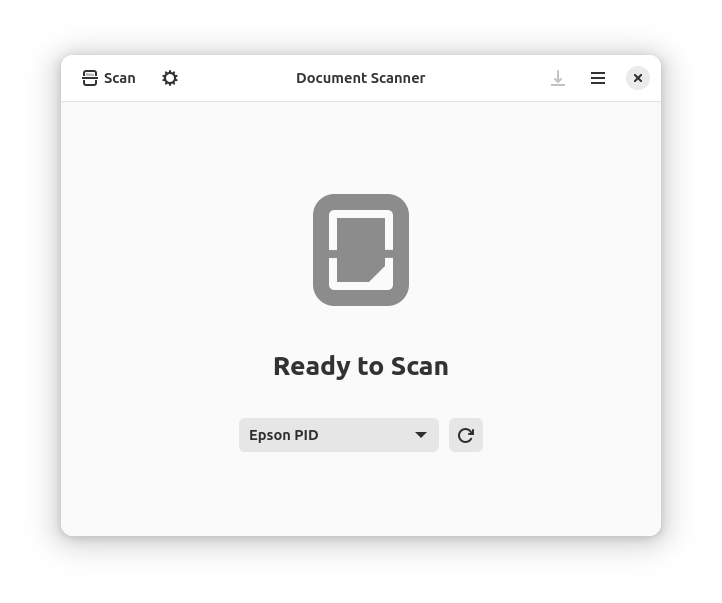
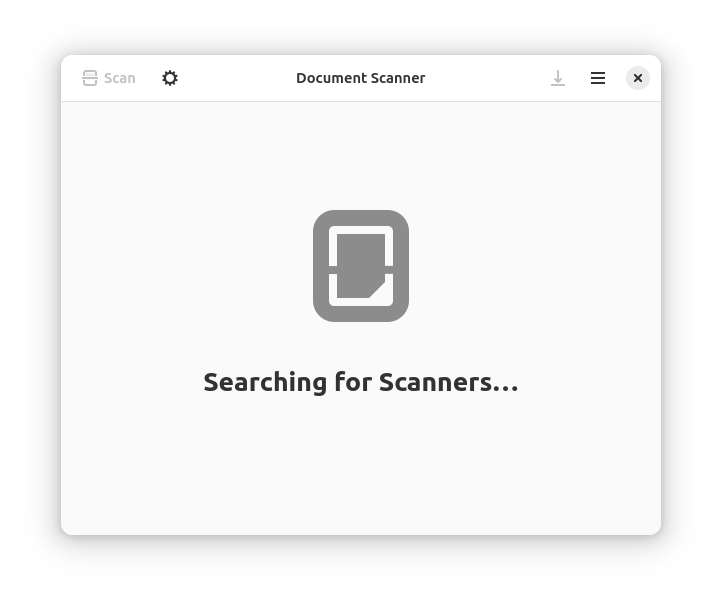
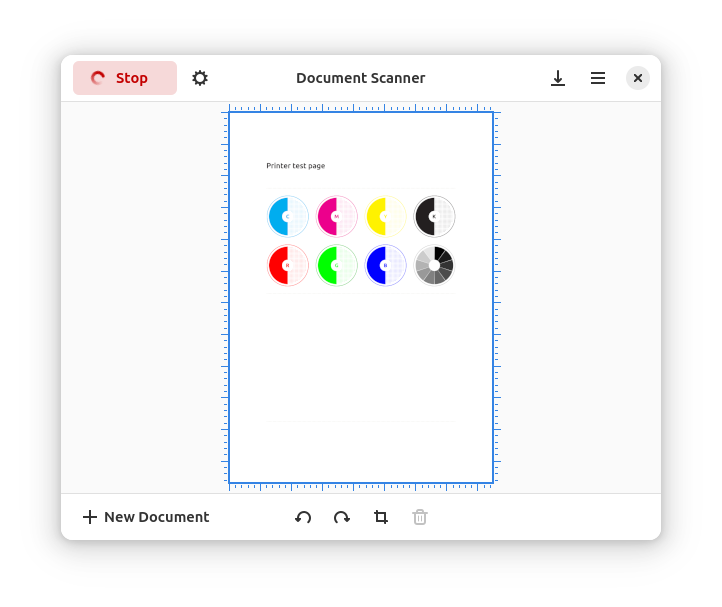
Интерфейс Document Scanner построен вокруг одного рабочего окна. Сверху находится панель с кнопкой Scan, кнопкой параметров сканирования рядом с ней, названием приложения, кнопкой сохранения и меню в правом верхнем углу. Центральная часть окна занята областью предпросмотра документа. Когда сканер найден, на экране появляется состояние Ready to Scan и выпадающий список устройства. При поиске оборудования отображается сообщение Searching for Scanners…. Это помогает сразу понять, видит ли программа подключённое устройство.
В рабочем окне нет перегруженного набора вкладок. Основные действия вынесены в видимые элементы:
Scan запускает сканирование текущей страницы;
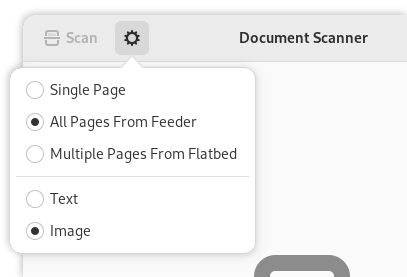
кнопка с шестерёнкой рядом с Scan открывает варианты сканирования;
меню в правом верхнем углу содержит действия вроде Preferences, Print, Email и Reorder Pages;
кнопка сохранения открывает окно Save document to a file;
нижняя панель появляется при работе со страницей и содержит действия для нового документа, поворота, кадрирования и удаления.
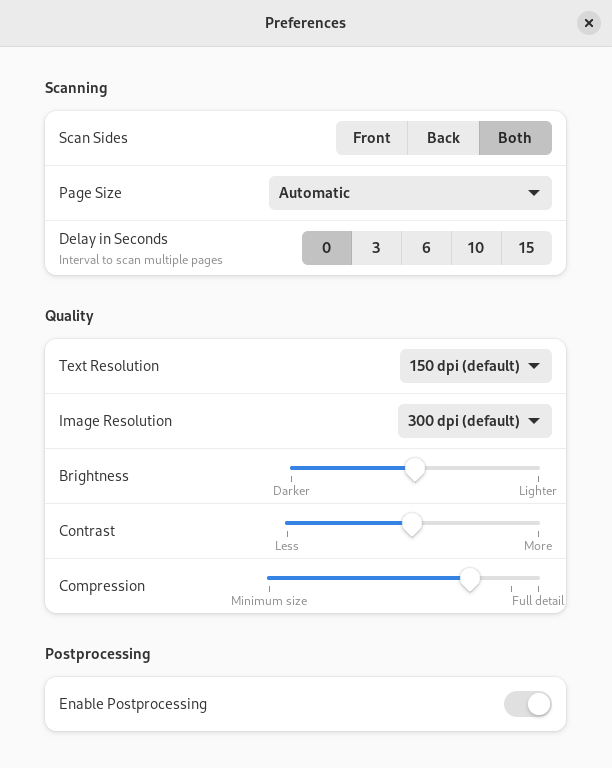
Такой интерфейс делает Simple Scan удобным для разовой задачи: пользователь не создаёт профиль, не выбирает драйвер вручную в отдельном мастере и не проходит цепочку окон перед первым сканом. При этом нужные параметры доступны: тип документа задаётся рядом с кнопкой Scan, разрешение, стороны сканирования, яркость и контраст находятся в Preferences.
Состояния главного окна
Главное окно показывает разные состояния, которые важны при диагностике:
| Состояние | Что означает | Что делает пользователь |
|---|---|---|
| Searching for Scanners… | программа выполняет поиск устройств | ждёт завершения поиска или проверяет подключение сканера |
| Ready to Scan | сканер выбран и готов к работе | выбирает тип документа и нажимает Scan |
| Stop во время сканирования | сканирование выполняется | ждёт завершения или останавливает процесс |
| Пустое окно без страниц | новый документ ещё не содержит сканов | запускает первое сканирование |
| Окно с отсканированной страницей | документ содержит одну или несколько страниц | редактирует, сохраняет, печатает или отправляет результат |
Панель с кнопкой Stop появляется во время сканирования. Процесс останавливается клавишей Esc, а каждая новая страница помещается в конец текущего документа. Это поведение важно при многостраничном сканировании: Simple Scan не заменяет предыдущую страницу новой, а добавляет следующий скан к уже открытому документу.
Как устроен рабочий процесс сканирования
Сканирование в Simple Scan начинается с подключения и включения сканера. После запуска Document Scanner пользователь нажимает кнопку параметров рядом с Scan, выбирает Text или Image, затем нажимает Scan либо использует сочетание Ctrl+1. Во время сканирования страница отображается в окне по мере получения данных.
Режим Text
Text предназначен для обычных бумажных документов: договоров, заявлений, справок, распечаток, инструкций, форм и квитанций. В этом режиме Simple Scan сканирует документ в чёрно-белом виде. Значение по умолчанию — 150 dpi. Такой режим помогает получать компактные PDF-файлы с читаемым текстом, когда цвет не важен.
Режим Text стоит выбирать для:
страниц с печатным текстом;
документов с подписью и печатью, когда цвет не требуется;
архивных копий;
форм, которые нужно отправить по email;
многостраничных документов через ADF.
Режим Image
Image предназначен для фотографий, цветных документов, иллюстраций, рисунков, обложек и материалов, где важна цветная информация. В этом режиме Simple Scan сканирует в цвете. Значение по умолчанию — 300 dpi. При сохранении в JPEG или PNG каждая страница становится отдельным файлом, поэтому режим особенно удобен для отдельных изображений.
Режим Image подходит для:

фотографий;
цветных бланков;
иллюстраций;
страниц с цветными схемами;
материалов, которые затем будут обрабатываться в графическом редакторе.
Разница между режимами не сводится только к названию. Text и Image меняют цветовой режим и базовое разрешение. Поэтому для фотографии не стоит оставлять Text: изображение будет сканироваться как чёрно-белый документ. Для длинного текстового документа цветной режим увеличивает объём файла без практической пользы.
Настройки качества: разрешение, яркость и контраст
Качество скана в Simple Scan настраивается через Preferences. Кнопка меню находится в правом верхнем углу окна; внутри выбирается пункт Preferences, затем в секции Quality меняются значения Text Resolution и Image Resolution. В этой же секции расположены ползунки Brightness и Contrast, когда сканер поддерживает такие параметры.
| Параметр | Где находится | Для чего нужен |
|---|---|---|
| Text Resolution | Preferences → Quality | разрешение для режима Text |
| Image Resolution | Preferences → Quality | разрешение для режима Image |
| Brightness | Preferences → Quality | осветление или затемнение результата при поддержке сканером |
| Contrast | Preferences → Quality | усиление или снижение контраста при поддержке сканером |
| Scan Sides | Preferences → Scanning | выбор сторон при работе со сканером, поддерживающим двустороннее сканирование |
Разрешение сканирования
Simple Scan предлагает одинаковый набор значений для Text Resolution и Image Resolution: 75, 150, 200, 300, 600, 1200 и 2400 dpi. При этом базовые значения отличаются: для текста используется 150 dpi, для изображения — 300 dpi.
| Сценарий | Режим | Рациональное значение |
|---|---|---|
| Черновой скан текстовой страницы | Text | 75 или 150 dpi |
| Обычный документ для PDF | Text | 150 или 200 dpi |
| Документ с мелким шрифтом | Text | 300 dpi |
| Фото для просмотра на экране | Image | 300 dpi |
| Фото или иллюстрация для дальнейшей обработки | Image | 600 dpi и выше |
| Архивная копия с мелкими деталями | Image | 600, 1200 или 2400 dpi |
Увеличение dpi повышает детализацию, но растёт время сканирования и размер итогового файла. Для обычного договора или заявления достаточно режима Text с 150 или 200 dpi. Для фотографии, старой открытки или документа с мелкими цветными элементами уместнее Image с 300 dpi и выше.
Яркость и контраст
Настройки Brightness и Contrast в Simple Scan помогают корректировать слишком тёмные или слишком светлые сканы. Они находятся в Preferences → Quality. Поддержка этих параметров зависит от конкретного сканера и SANE-драйвера: часть устройств отдаёт такие настройки приложению, часть работает без них.
Для документов с серым фоном яркость помогает сделать бумагу светлее, а контраст — отделить текст от фона. Для фотографий эти параметры нужно использовать аккуратно: слишком высокий контраст потеряет полутона, а чрезмерная яркость выбьет светлые участки. Simple Scan не предназначен для тонкой художественной обработки, поэтому сложную правку снимков лучше выполнять после сканирования в графическом редакторе.
Сканирование через Automatic Document Feeder
Automatic Document Feeder, или ADF, нужен для пачки листов. В Simple Scan сканирование всех страниц из автоподатчика запускается двумя способами: сочетанием Ctrl+F или через кнопку параметров рядом с Scan, где выбирается All Pages From Feeder. При наличии двустороннего сканирования программа по умолчанию сканирует обе стороны, а выбор сторон меняется в Preferences → Scanning → Scan Sides.
ADF делает Simple Scan полезным для многостраничных документов. Пользователь кладёт пачку листов в автоподатчик, выбирает Text, запускает All Pages From Feeder, получает последовательность страниц в одном документе и сохраняет их в PDF. Это удобнее ручного сканирования каждой страницы на планшете, особенно для договоров, актов, анкет, служебных документов и архивов.
Что учитывать при работе с ADF
Листы нужно выровнять перед подачей, иначе страницы будут перекошены.
Для двустороннего документа важно проверить Scan Sides.
После завершения сканирования нужно пролистать страницы и удалить пустые или испорченные.
Неправильно ориентированные страницы поворачиваются через кнопки панели или Rotate Left / Rotate Right.
Страницы, попавшие не в том порядке, переставляются через Move Left, Move Right или Reorder Pages.
Simple Scan не требует отдельной подготовки многостраничного проекта. Каждая новая страница добавляется в конец документа, поэтому результат формируется прямо в текущем окне. После проверки остаётся выбрать сохранение в PDF.
Работа со страницами после сканирования
После сканирования Document Scanner показывает страницу в рабочей области. Внизу отображаются кнопки для операций со страницей: новый документ, поворот, кадрирование и удаление. Часть действий также доступна через контекстное меню правой кнопки мыши и меню в правом верхнем углу. Такой набор закрывает основные ошибки, которые появляются при физическом сканировании: лист положен не той стороной, захвачены лишние поля, одна страница испорчена, порядок страниц нарушен.
Кадрирование
Кадрирование в Simple Scan выделяет только нужную часть скана. Оно включается до или после сканирования. При включённом кадрировании поверх страницы появляется маска: используемая область остаётся видимой, а исключаемая часть затемняется. Пользователь выбирает Crop через правую кнопку мыши, выбирает фиксированную рамку или Custom, затем перетаскивает рамку и меняет её размер за границы. Кнопка кадрирования на панели сразу работает как пользовательская рамка.
Кадрирование особенно полезно при сканировании:
маленьких чеков на большом стекле планшетного сканера;
страниц, где вокруг текста осталась широкая пустая область;
фотографий, лежащих не по центру;
фрагмента документа, когда нужен только один блок;
документов с затемнёнными краями после сканирования книги или папки.
Каждая новая отсканированная страница использует предыдущее кадрирование. Это удобно при серии однотипных документов одинакового размера: пользователь настраивает рамку один раз, а затем сканирует следующие страницы с тем же ограничением области.
Поворот страницы
Поворот выполняется до или после сканирования. Страница выбирается одним кликом, после чего используются стрелки на панели, контекстное меню Rotate Left / Rotate Right или клавиши [ и ]. Новые страницы используют предыдущий поворот, поэтому при серии одинаково ориентированных листов настройка сохраняется для следующих сканов.
Практический сценарий простой: листы в автоподатчике прошли вверх ногами, но содержимое уже отсканировано. Пользователь выделяет страницу, нажимает Rotate Right или клавишу ], проверяет ориентацию и сохраняет документ. Для страниц, повернутых в другую сторону, используется Rotate Left или клавиша [. При серийном сканировании это быстрее, чем пересканировать документ.
Удаление страницы
Удаление страницы доступно тремя способами: через контекстное меню Delete, клавишу Delete после выбора страницы или кнопку удаления на панели. Удаление в Simple Scan не отменяется, поэтому перед сохранением многостраничного документа нужно внимательно проверить, что удаляется именно лишняя страница.
Удаление нужно при пустом листе, сбое подачи, случайном повторе страницы, неудачном перекосе или неправильном документе в стопке. В PDF попадут только страницы, оставшиеся в текущем документе.
Перестановка страниц
Порядок страниц меняется через контекстные команды Move Left и Move Right. Для отдельного режима перестановки используется меню в правом верхнем углу и пункт Reorder Pages. Эта функция полезна после ADF, когда листы были положены в неправильном порядке, либо при ручном сканировании на планшете, когда пользователь добавил страницу позже остальных.
Перестановка особенно важна для PDF. В отличие от набора JPEG, PDF читается как последовательный документ, поэтому порядок страниц должен совпадать с бумажным оригиналом. Simple Scan позволяет исправить порядок до сохранения, не открывая результат в отдельном PDF-редакторе.
Сохранение файлов: PDF, JPEG и PNG
Сохранение выполняется кнопкой Save document to a file в верхней панели или сочетанием Ctrl+S. Затем пользователь выбирает тип файла или меняет расширение в поле имени и нажимает Save. Поддерживаются PDF, JPEG и PNG.
| Формат | Как Simple Scan сохраняет результат | Для чего подходит |
|---|---|---|
| один файл, содержащий одну или несколько страниц | документы, договоры, архивы, отправка по email | |
| JPEG | отдельный файл для каждой страницы при многостраничном документе | фотографии, цветные изображения, загрузка на сайты |
| PNG | отдельный файл для каждой страницы при многостраничном документе | изображения без потерь, материалы для дальнейшей обработки |
PDF — основной формат для документов. Он удобен тем, что несколько страниц хранятся в одном файле и открываются почти на любой системе. В Simple Scan PDF лучше выбирать для договоров, актов, заявлений, квитанций, анкет, инструкций и архивных копий. Размер PDF зависит от качества изображения, поэтому для длинного документа важно не завышать разрешение без необходимости.
Для многостраничного сканирования PDF даёт самый понятный результат: один документ вместо набора файлов. После сохранения PDF можно открыть в просмотрщике, отправить по email или обработать в другом инструменте. Для дополнительных операций с PDF на freeexe есть страницы PDFsam, PDF Shaper Free, Adobe Acrobat Reader, Foxit Reader и PDF-XChange Viewer.
JPEG
JPEG подходит для фотографий и изображений, которые нужно переслать, загрузить на сайт или открыть в обычном просмотрщике. При многостраничном документе Simple Scan создаёт отдельный JPEG для каждой страницы. Это удобно для серии фотографий, но неудобно для договора: вместо одного файла получится набор изображений.
JPEG использует сжатие с потерями. Для фото это обычно приемлемо, но для текста мелкие детали и тонкие линии могут стать менее чёткими. Поэтому для текстовых документов лучше PDF, а для цветных фотографий — JPEG или PNG в зависимости от дальнейшей обработки.
PNG
PNG сохраняет данные без потерь, поэтому файл часто получается крупнее, чем JPEG. Формат подходит для изображений, схем, сканов с мелкими линиями, материалов для обработки и случаев, где важно не добавлять потери качества при сохранении. При многостраничном документе Simple Scan создаёт отдельный PNG для каждой страницы.
PNG не стоит выбирать для длинного архивного документа, который нужно отправить одним файлом. Для такого сценария PDF удобнее: он сохраняет порядок страниц и не превращает документ в набор отдельных изображений.
Печать и отправка по email
Simple Scan печатает отсканированный документ без предварительного сохранения. Для печати используется меню в правом верхнем углу и пункт Print, либо сочетание Ctrl+P. После этого открываются настройки печати и предпросмотр, затем пользователь нажимает Print.
Печать напрямую полезна для копирования документов: пользователь сканирует лист, проверяет ориентацию, при необходимости обрезает края и сразу отправляет документ на принтер. Для домашнего МФУ это превращает компьютер в промежуточное окно контроля: можно увидеть скан до печати и не расходовать бумагу на копию с ошибочной ориентацией.
Отправка по email выполняется через меню и пункт Email или сочетанием Ctrl+E. Почтовая программа открывает новое письмо с вложением. Тип вложения зависит от выбранного режима: при Text к письму добавляется PDF для каждой страницы, при Image — JPEG для каждой страницы.
Когда удобнее печатать, а когда сохранять
| Сценарий | Лучшее действие |
|---|---|
| Нужна бумажная копия без архива | |
| Документ нужно отправить по почте | Email или сохранение в PDF |
| Нужно сохранить архив | Save document to a file → PDF |
| Фото нужно обработать в редакторе | сохранение в JPEG или PNG |
| Многостраничный документ нужен как единый файл | сохранение в PDF |
Email-отправка в Simple Scan не заменяет полноценную работу с вложениями в почтовом клиенте. Она ускоряет базовый сценарий: отсканировать страницу и сразу создать письмо. Для документов с чувствительными данными разумнее сначала сохранить PDF, проверить имя файла, порядок страниц, ориентацию и только затем отправлять через привычную почтовую программу.
Практическая инструкция: как отсканировать документ в PDF
Для обычного бумажного документа удобнее режим Text и сохранение в PDF. Такой сценарий подходит для договоров, заявлений, справок, квитанций, подписанных бланков и документов, которые нужно отправить как один файл.

Шаг 1. Подготовить сканер и документ
Положите страницу на стекло планшетного сканера или в автоподатчик ADF. Лист должен лежать ровно, без загнутых углов и складок. Для многостраничного документа листы нужно выровнять по краю, чтобы автоподатчик не захватывал их под углом.
Шаг 2. Открыть Document Scanner
После запуска программа ищет сканеры. Когда устройство найдено, в окне появляется Ready to Scan и выпадающий список сканера. При нескольких устройствах выбирается нужный сканер из списка.
Шаг 3. Выбрать тип Text
Нажмите кнопку параметров рядом с Scan и выберите Text. Этот режим предназначен для текстовых документов и использует чёрно-белое сканирование. Для обычной страницы с текстом достаточно базового качества, а для мелкого шрифта разрешение меняется в Preferences → Quality → Text Resolution.
Шаг 4. Запустить сканирование
Нажмите Scan или используйте Ctrl+1. Во время сканирования страница появляется в окне. Для остановки используется Esc. Новая страница добавляется в конец документа, поэтому можно последовательно сканировать несколько листов.
Шаг 5. Проверить результат
После сканирования проверьте:
вся ли страница попала в кадр;
читается ли текст;
не перевёрнут ли лист;
нет ли лишних пустых полей;
правильный ли порядок страниц;
отсутствуют ли пустые или повторные страницы.
Поворот выполняется кнопками панели, Rotate Left, Rotate Right, клавишами [ и ]. Лишние поля убираются через Crop и Custom. Ненужная страница удаляется через Delete.
Шаг 6. Сохранить PDF
Нажмите Save document to a file или Ctrl+S, выберите PDF либо задайте имя файла с расширением .pdf, затем нажмите Save. PDF сохраняет многостраничный документ в одном файле, поэтому это основной формат для сканов текстовых материалов.
Практическая инструкция: как отсканировать изображение в JPEG или PNG
Для фотографии, рисунка, цветной страницы или иллюстрации выбирается режим Image. Он использует цветное сканирование и базовое разрешение 300 dpi. Значение меняется в Preferences → Quality → Image Resolution.
Порядок действий
Положите изображение на стекло сканера.
Откройте Document Scanner и дождитесь состояния Ready to Scan.
Рядом с Scan откройте параметры и выберите Image.
Для фотографии с мелкими деталями откройте Preferences и задайте более высокое Image Resolution.
Нажмите Scan.
После сканирования поверните изображение при необходимости.
Через Crop уберите пустые поля вокруг фотографии.
Нажмите Save document to a file.
Выберите JPEG или PNG.
Нажмите Save.
JPEG удобен для обычной отправки и просмотра. PNG лучше сохраняет детали без потерь, но файл получается крупнее. При нескольких изображениях Simple Scan создаёт отдельный файл для каждой страницы, поэтому перед сохранением нужно заранее понимать, нужен один PDF или набор отдельных картинок.
Практическая инструкция: как отсканировать несколько страниц через ADF
ADF нужен для стопки листов. В Simple Scan этот сценарий запускается без отдельного мастера: используется Ctrl+F или команда All Pages From Feeder рядом с Scan.
Порядок действий для многостраничного PDF
Выровняйте стопку листов.
Поместите листы в автоподатчик.
Откройте Document Scanner.
Выберите Text для документов.
Для двустороннего материала проверьте Preferences → Scanning → Scan Sides.
Нажмите Ctrl+F или выберите All Pages From Feeder.
Дождитесь завершения подачи.
Пролистайте результат.
Удалите пустые или ошибочные страницы.
Исправьте ориентацию через Rotate Left или Rotate Right.
Проверьте порядок страниц и используйте Move Left, Move Right или Reorder Pages.
Сохраните документ в PDF.
ADF особенно полезен при регулярной оцифровке бумажных документов. Простая проверка после сканирования обязательна: автоподатчик ускоряет работу, но физическая подача бумаги всегда остаётся источником перекосов, пустых страниц и нарушенного порядка.
Сильные стороны Simple Scan
Плюсы:
интерфейс построен вокруг одной основной кнопки Scan, поэтому программа подходит для быстрого сканирования без предварительной настройки профиля;
есть два понятных режима: Text для текстовых документов и Image для изображений;
поддерживаются PDF, JPEG и PNG, а это закрывает основные сценарии сохранения документов и фотографий;
программа работает через SANE, что даёт доступ к большому числу сканеров в Linux-системах;
есть работа с Automatic Document Feeder через Ctrl+F и All Pages From Feeder;
доступны кадрирование, поворот, удаление и перестановка страниц;
печать выполняется прямо из программы через Print и Ctrl+P;
отправка через email запускается из меню или сочетанием Ctrl+E;
настройки качества сосредоточены в Preferences, поэтому пользователь не видит их перед каждым сканом, но при необходимости меняет dpi, яркость и контраст;
программа органично выглядит в GNOME и использует современный GTK-интерфейс.
Главная сильная сторона Simple Scan — короткий путь от бумажного листа до файла. Пользователь не выбирает десятки драйверных параметров, не настраивает сложные профили и не изучает отдельную терминологию сканера. Для домашнего и офисного сканирования это важнее, чем наличие большого количества редко используемых опций.
Ограничения Simple Scan
Минусы:
встроенного OCR в базовом наборе функций Simple Scan нет, поэтому текст на скане не становится редактируемым или searchable PDF внутри самой программы;
набор редактирования ограничен операциями со страницей: кадрирование, поворот, удаление, перестановка;
для глубокой настройки сканера XSane предоставляет больше ручных параметров;
программа ориентирована на Linux и GNOME-сценарий, поэтому пользователям Windows и macOS удобнее смотреть в сторону NAPS2 или VueScan;
совместимость определяется поддержкой сканера в SANE, поэтому старые, редкие или нестандартные устройства требуют проверки на уровне драйвера;
при сохранении в JPEG или PNG многостраничный документ превращается в набор отдельных файлов;
удаление страницы не отменяется, поэтому при чистке многостраничного документа нужно действовать аккуратно.
Simple Scan не стоит выбирать как инструмент для OCR-архива, профессионального восстановления фотографий, сложного управления драйвером или автоматизации больших потоков сканирования. Он силён в другом: быстро получить документ, исправить ориентацию, убрать лишние поля и сохранить результат.
Системные требования
Simple Scan работает в Linux-среде и использует SANE для взаимодействия со сканером. Для нормальной работы нужен сканер, который определяется системой через SANE-драйвер. Само приложение относится к GNOME и построено на GTK-интерфейсе; в современной ветке проекта используются GTK4 и libadwaita, что отражает переход интерфейса к актуальному стилю GNOME.
| Компонент | Требование |
|---|---|
| Операционная система | Linux |
| Сканирующий стек | SANE |
| Оборудование | физический сканер или МФУ со сканирующим модулем, поддерживаемым SANE |
| Графический интерфейс | среда, где запускаются GTK-приложения |
| Для ADF | сканер с Automatic Document Feeder |
| Для двустороннего сканирования | устройство, которое отдаёт такую возможность через драйвер |
| Для регулировки яркости и контраста | сканер и драйвер, предоставляющие эти параметры приложению |
В системных требованиях Simple Scan нет смысла указывать универсальные значения процессора и памяти. Ограничение чаще находится не в мощности компьютера, а в поддержке конкретного сканера, выбранном разрешении и размере сканируемого материала. Скан фотографии на 1200 или 2400 dpi создаёт гораздо большую нагрузку, чем скан текстовой страницы на 150 dpi.
Отзывы пользователей и профильных журналов
Обзоры Simple Scan сходятся в одной оценке: программа ценна простотой. LWN описывает её как инструмент с незагромождённым интерфейсом и небольшим числом настроек. В обзоре подчёркивается, что Simple Scan ограничивается базовыми операциями, а для цветокоррекции, OCR, слайдов, негативов и сложных задач лучше подходит XSane. При этом для быстрого сканирования формы, цветного документа или фотографии Simple Scan рассматривается как удачный вариант.
LinuxInsider также выделяет простую панель действий: Scan, Save, Delete, поворот, кадрирование, печать и email. В обзоре особенно отмечена практическая ценность кадрирования до сохранения результата: пользователь выделяет нужную область прямо в окне Simple Scan и не обязан открывать изображение в другой программе только для обрезки.
Softpedia описывает Document Scanner как стандартную утилиту сканирования для GNOME. В обзоре перечислены два основных режима — Text и Image, поворот, кадрирование, экспорт в PDF и форматы изображений, а также настройки сторон сканирования, page size, задержки, качества, яркости и контраста. Пользовательская оценка на странице Softpedia — 4.5/5 по 12 голосам, редакционная — 2.5/5.
На странице сообщества Linux Mint у Simple Scan указано 20 отзывов. В них повторяются две группы мнений. Положительные комментарии связаны с простотой, работой без длительной настройки, успешным обнаружением сетевых и USB-сканеров, удобством многостраничного PDF. Критика касается ошибок в отдельных сборках, недостатка параметров по сравнению со Skanlite, проблем с конкретными моделями сканеров и нехватки некоторых настроек изображения.
Усреднённая оценка по отзывам
| Что хвалят | Что критикуют |
|---|---|
| быстрый старт без сложной настройки | зависимость от SANE-драйвера и конкретной модели сканера |
| понятный режим Text для документов | ограниченный набор ручных параметров |
| многостраничный PDF | отсутствие встроенного OCR |
| кадрирование и поворот прямо в окне | неудобство для профессиональной обработки фото |
| интеграцию с GNOME | различия между версиями в дистрибутивах |
| простую работу с ADF | отдельные проблемы с определёнными устройствами |
Для домашнего пользователя эти отзывы означают простую вещь: Simple Scan стоит рассматривать как первый инструмент для сканирования в GNOME. При корректно поддерживаемом сканере программа закрывает большинство бытовых задач. Для требовательной настройки устройства, OCR и сложной пакетной автоматизации лучше заранее выбрать другое приложение.
Сравнение с аналогами
Simple Scan нужно сравнивать с конкретными программами, потому что разные сканирующие приложения решают разные задачи. В одном случае важна простота, в другом — OCR, в третьем — Windows/macOS, в четвёртом — глубокие настройки драйвера.
| Программа | Платформы | Основной сценарий | OCR | ADF | Сильная сторона | |
|---|---|---|---|---|---|---|
| Simple Scan / Document Scanner | Linux | быстрое сканирование документов и изображений в GNOME | нет встроенного OCR в базовых функциях | да | да | минимальный путь от сканера до файла |
| NAPS2 | Windows, macOS, Linux | сканирование в PDF и изображения, профили, OCR, автоматизация | да | да | да | OCR, профили и командная строка |
| XSane | Linux | расширенное управление SANE-сканером | через внешние сценарии и отдельные инструменты | да | зависит от устройства | большое количество параметров |
| Skanpage | Linux/KDE | многостраничное сканирование документов | Tesseract | да | да | PDF, страницы и OCR в KDE-сценарии |
| Skanlite | Linux/KDE | сканирование и сохранение изображений | не основной сценарий | не главный фокус | зависит от устройства | простое сканирование изображений |
| VueScan | Windows, macOS, Linux | коммерческое сканирование с широкой поддержкой устройств | да | да | да | OCR, PDF и поддержка множества сканеров |
Simple Scan и NAPS2
NAPS2 — бесплатная программа с открытым исходным кодом для Windows, macOS и Linux. Она сохраняет в PDF, TIFF, JPEG и PNG, поддерживает OCR и имеет командную строку для автоматизации сканирования и сохранения документов.
Simple Scan проще. Он лучше подходит пользователю GNOME, который не хочет создавать профили и управлять автоматизацией. NAPS2 сильнее там, где нужны OCR, повторяемые профили, сценарии командной строки и кроссплатформенная работа. Для пользователя Windows или macOS NAPS2 сразу становится более очевидным вариантом, потому что Simple Scan ориентирован на Linux.
Simple Scan и XSane
XSane — классический SANE-фронтенд с большим количеством настроек. Simple Scan не конкурирует с XSane в задачах, где нужны цветокоррекция, OCR, работа со слайдами, негативами и сложные операции.
Simple Scan выигрывает в простоте. XSane даёт больше контроля, но требует понимания параметров сканера. Поэтому выбор зависит от задачи: для быстрой копии договора удобнее Simple Scan, для сложного управления сканером — XSane.
Simple Scan и Skanpage
Skanpage — приложение KDE для многостраничного сканирования. Оно построено на KSaneCore и QML, сохраняет в изображения и PDF, использует Tesseract как OCR-движок. Skanpage работает с flatbed и ADF, позволяет переставлять, поворачивать, удалять страницы и сохранять результат в PDF либо изображения.
Skanpage ближе к Simple Scan по задаче многостраничных документов, но отличается ориентацией на KDE и наличием OCR. Для GNOME-пользователя Simple Scan выглядит естественнее; для KDE-пользователя Skanpage даёт более родной интерфейс и встроенное распознавание текста.
Simple Scan и Skanlite
Skanlite — простое KDE-приложение для сканирования и сохранения изображений. Оно оптимизировано для планшетных сканеров, умеет сканировать фотографии, документы, прозрачные слайды и плёнки при поддержке устройством, а также сохраняет изображения в форматах jpeg, jpg, png, bmp, ppm, xbm и xpm.
Skanlite удобен, когда задача — получить изображения. Simple Scan лучше подходит для документа, который нужно сохранить как многостраничный PDF. Поэтому пользователь, работающий с фотографиями в KDE, чаще выберет Skanlite, а пользователь GNOME с бумажными документами — Document Scanner.
Simple Scan и VueScan
VueScan — коммерческая программа для Windows, macOS и Linux. Она включает OCR, создаёт многостраничные PDF, позволяет переставлять и удалять страницы, сохраняет сканы в разных форматах и распространяется для Linux в виде пакетов .deb, .rpm и .tgz.
VueScan подходит для тех, кому нужна широкая поддержка сканеров, OCR и расширенная работа с документами на разных операционных системах. Simple Scan остаётся рациональным выбором для Linux-сценария без коммерческого пакета и без сложных настроек.
Практические сценарии использования
Подписанный документ
Пользователь распечатывает документ, подписывает его, кладёт лист в сканер, выбирает Text, нажимает Scan, проверяет ориентацию и сохраняет PDF. Для одной страницы это занимает минимум действий. Для нескольких страниц используется ADF или последовательное сканирование на планшете.
Архив чеков и квитанций
Для чеков удобно использовать Text и кадрирование. Чек маленький, поэтому после сканирования вокруг него остаётся большая пустая область. Через Crop → Custom рамка подгоняется под сам чек, затем файл сохраняется в PDF или PNG. При серии одинаковых чеков предыдущая рамка кадрирования применяется к новым страницам.
Многостраничный договор
Для договора с несколькими листами выбирается Text и All Pages From Feeder. После сканирования пользователь проверяет порядок страниц, удаляет пустые листы, поворачивает неправильно ориентированные страницы и сохраняет один PDF. Команды перестановки страниц помогают исправить порядок без внешнего редактора.
Сканирование фотографии
Для фотографии выбирается Image, потому что этот режим сканирует в цвете и использует более высокое базовое разрешение. После сканирования фотография обрезается через Crop и сохраняется в JPEG или PNG. JPEG удобен для отправки и просмотра, PNG — для дальнейшей обработки без потерь.
Копия без сохранения
Simple Scan печатает документ без сохранения. Пользователь сканирует лист, проверяет результат и выбирает Print или Ctrl+P. Это удобно для копий, где не нужен архивный файл.
Быстрая отправка письмом
После сканирования пользователь выбирает Email или Ctrl+E. Для режима Text письмо получает PDF-вложения, для Image — JPEG-вложения. Такой сценарий подходит для быстрых сканов, которые нужно сразу переслать.
Частые ошибки и способы их исправления
Сканер не найден
Когда окно остаётся в состоянии Searching for Scanners… или нужного устройства нет в списке, проблема обычно находится на уровне подключения или SANE-драйвера. Document Scanner работает через SANE, поэтому само приложение получает только те устройства, которые доступны системе через этот стек. Для диагностики используются режим отладки, журналы Simple Scan, проверка через XSane и scanimage, что помогает отделить проблему приложения от проблемы драйвера.
Что проверить:
включён ли сканер;
подключён ли USB-кабель или доступна сеть для сетевого МФУ;
видит ли устройство система;
работает ли сканер в XSane или через scanimage;
установлен ли нужный SANE backend для модели.
Документ сохранён не в том формате
Для многостраничного документа лучше выбирать PDF. JPEG и PNG при нескольких страницах создают отдельный файл для каждой страницы. Это не ошибка Simple Scan, а логика форматов в программе. Перед сохранением договора, анкеты или комплекта страниц нужно выбрать PDF.
Фото получилось чёрно-белым
Режим Text сканирует в чёрно-белом виде. Для фотографии, цветной печати или иллюстрации нужно выбрать Image. Этот режим сканирует в цвете и использует другое базовое разрешение.
Страница перевёрнута
Проблема исправляется без пересканирования. Выделите страницу, нажмите кнопку поворота на панели, выберите Rotate Left или Rotate Right в контекстном меню либо используйте [ и ].
Лишние поля вокруг документа
Используйте Crop и Custom. Рамка перетаскивается по странице и меняет размер за края. Ненужная область затемняется маской и не попадает в результат после сохранения.
Неверный порядок страниц
Порядок исправляется через Move Left, Move Right или Reorder Pages. Это особенно важно перед сохранением PDF, потому что PDF читается как последовательный документ.
Слишком большой файл
Большой файл обычно связан с высоким dpi, цветным режимом или PNG. Для обычного текста используйте Text и умеренное Text Resolution. Для фотографий выбирайте JPEG, когда важен меньший размер, и PNG, когда важна сохранность деталей без потерь.
Слишком тёмный или светлый результат
Откройте Preferences → Quality и настройте Brightness или Contrast. Эти ползунки работают со сканерами, которые предоставляют такие параметры приложению.
Кому подойдёт Simple Scan
Simple Scan подходит пользователям Linux, которым нужен простой инструмент для физического сканера. Его сильная аудитория — люди, которые не хотят изучать все параметры SANE, но регулярно сканируют документы.
Новичок в Linux
Новичку важны понятные действия: открыть программу, выбрать Text или Image, нажать Scan, сохранить файл. Simple Scan скрывает сложные драйверные параметры и оставляет видимыми только операции, которые нужны в большинстве случаев.
Пользователь GNOME
В GNOME программа выглядит естественно: верхняя панель, меню, современный стиль, понятные кнопки и состояние сканера в центре окна. Для пользователя GNOME это более цельный вариант, чем приложения с устаревшей компоновкой или интерфейсом другой среды.
Домашний пользователь с МФУ
Для дома Simple Scan закрывает частые задачи: отсканировать паспортную страницу, чек, гарантийный талон, школьный документ, медицинскую бумагу, подписанный лист, старую фотографию. PDF, JPEG и PNG достаточно для таких сценариев.
Офисный сотрудник
Для офиса важны PDF и ADF. Simple Scan сканирует пачку листов через All Pages From Feeder, позволяет удалить лишнюю страницу, повернуть скан, восстановить порядок и сохранить единый PDF. Для большого документооборота с OCR и автоматизацией лучше NAPS2, Skanpage или специализированные системы.
Владелец планшетного сканера
Планшетный сканер хорошо сочетается с кадрированием Simple Scan. Пользователь получает весь участок стекла, затем выделяет только нужный фрагмент. Это удобно для маленьких документов и фотографий.
Когда лучше выбрать альтернативу
Simple Scan не нужно растягивать на задачи, для которых он не предназначен. Правильный выбор альтернативы экономит время и снижает количество ручных исправлений.
| Задача | Более подходящий вариант | Почему |
|---|---|---|
| Нужен OCR | NAPS2, Skanpage, VueScan | эти программы поддерживают распознавание текста |
| Нужна Windows или macOS | NAPS2, VueScan | Simple Scan ориентирован на Linux |
| Нужны сложные настройки драйвера | XSane | больше ручных параметров SANE |
| Нужна KDE-интеграция | Skanpage или Skanlite | интерфейс и библиотеки KDE |
| Нужно сканировать изображения в KDE | Skanlite | приложение сфокусировано на сохранении изображений |
| Нужна автоматизация через командную строку | NAPS2 | есть CLI для сканирования и сохранения |
| Нужна широкая коммерческая поддержка устройств | VueScan | программа ориентирована на множество сканеров и ОС |
Simple Scan рационален, когда задача проста: получить скан, исправить ориентацию, убрать лишние поля и сохранить файл. При регулярной работе с OCR, архивами с распознанным текстом, большим потоком документов и сложной настройкой устройства стоит сразу выбирать инструмент, где такие функции являются центральными.
Итог: стоит ли использовать Simple Scan
Simple Scan / GNOME Document Scanner — удачная программа для Linux-пользователя, которому нужно сканирование документов в PDF, сохранение изображений в JPEG или PNG, базовая правка страниц и работа с ADF без перегруженного интерфейса. Она уверенно закрывает домашние и офисные задачи: один лист, многостраничный документ, фотография, чек, квитанция, печать копии, отправка по email.
Выбирать Simple Scan стоит для GNOME, Ubuntu, Linux Mint, Fedora, Debian и других Linux-систем, где сканер корректно работает через SANE. Для обычного текстового документа выбирайте Text и PDF. Для фотографии выбирайте Image и JPEG или PNG. Для пачки листов используйте All Pages From Feeder. Перед сохранением всегда проверяйте порядок страниц, поворот, кадрирование и формат файла.
Для OCR, кроссплатформенной работы, глубокой настройки сканера и автоматизации лучше подходят NAPS2, Skanpage, XSane или VueScan. Simple Scan ценен там, где сканирование должно быть коротким и понятным: подключить устройство, нажать Scan, исправить базовые ошибки и получить готовый файл.
Список изменений
Ранний этап:
- Первый релиз Simple Scan заложил базовую модель: сканирование, работа со страницами, сохранение результата и взаимодействие с SANE. В ранних изменениях быстро появились операции, без которых программа не воспринималась бы как полноценный простой сканер: поддержка нескольких страниц, удаление страниц, поворот, кадрирование, выбор типа документа, сохранение многостраничных материалов, отправка по email и запуск сканирования с клавиатуры.
- Для программы изначально была важна не максимальная глубина настроек, а предсказуемость. Поэтому развитие шло по двум направлениям: упрощение интерфейса и устранение проблем совместимости с разными SANE-драйверами. В истории изменений встречаются исправления для Epson, Brother, Samsung, Lexmark и HP-устройств, а также работа с нестандартными названиями параметров ADF и duplex-сканирования.
Переход к GNOME-логике:
- Позднее Simple Scan стал частью GNOME-экосистемы и постепенно получил интерфейс, соответствующий GNOME Shell: headerbar, меню в правом верхнем углу, домашний экран со статусом сканера, упрощённые элементы управления, отдельное окно Preferences, действие New Document и более аккуратную организацию панели страницы.
- Изменение пользовательского имени на Document Scanner закрепило роль приложения как стандартного сканера документов в GNOME. При этом название Simple Scan сохранилось в техническом и пользовательском обиходе: пакет, репозиторий и многие инструкции продолжают использовать это имя.
Улучшение PDF, ADF и сохранения:
- История развития показывает постоянную работу с PDF: исправлялись размеры страниц, генерация PDF, сжатие JPEG внутри PDF, PDF/A-совместимые теги и ошибки сохранения. Это важная часть программы, потому что PDF остаётся главным форматом для сканированных документов.
- Отдельная линия изменений связана с ADF и duplex. Добавлялись флаги для batch-scan и duplex, поддержка нестандартных опций подачи у разных производителей, настройка сторон сканирования, обработка ситуации, когда в автоподатчике нет документов, и сценарии для реверсивных автоподатчиков. Для пользователя это выражается в более надёжной работе All Pages From Feeder и параметра Scan Sides.
Современный интерфейс:
- В поздних изменениях заметен переход к GTK4 и libadwaita, редизайн интерфейса, обновление диалогов и корректировка поведения элементов управления. Появились числовые значения для brightness и contrast, уточнения по горизонтальной прокрутке, исправления сохранённого выбранного сканера после завершения поиска, изменения значков в меню параметров сканирования и улучшения обработки post-processing после сохранения.
- История Simple Scan показывает, что программа развивается как прикладной инструмент для повседневного сканирования. В ней не добавляют сложные блоки ради расширения списка функций; основные изменения связаны с совместимостью, надёжностью, PDF, ADF, интерфейсом GNOME и устранением ошибок, возникающих при работе с реальными сканерами.


 *EXE — расширение исполняемого файла. Сайт является партнером проекта
Оставте свой отзыв о Simple Scan