
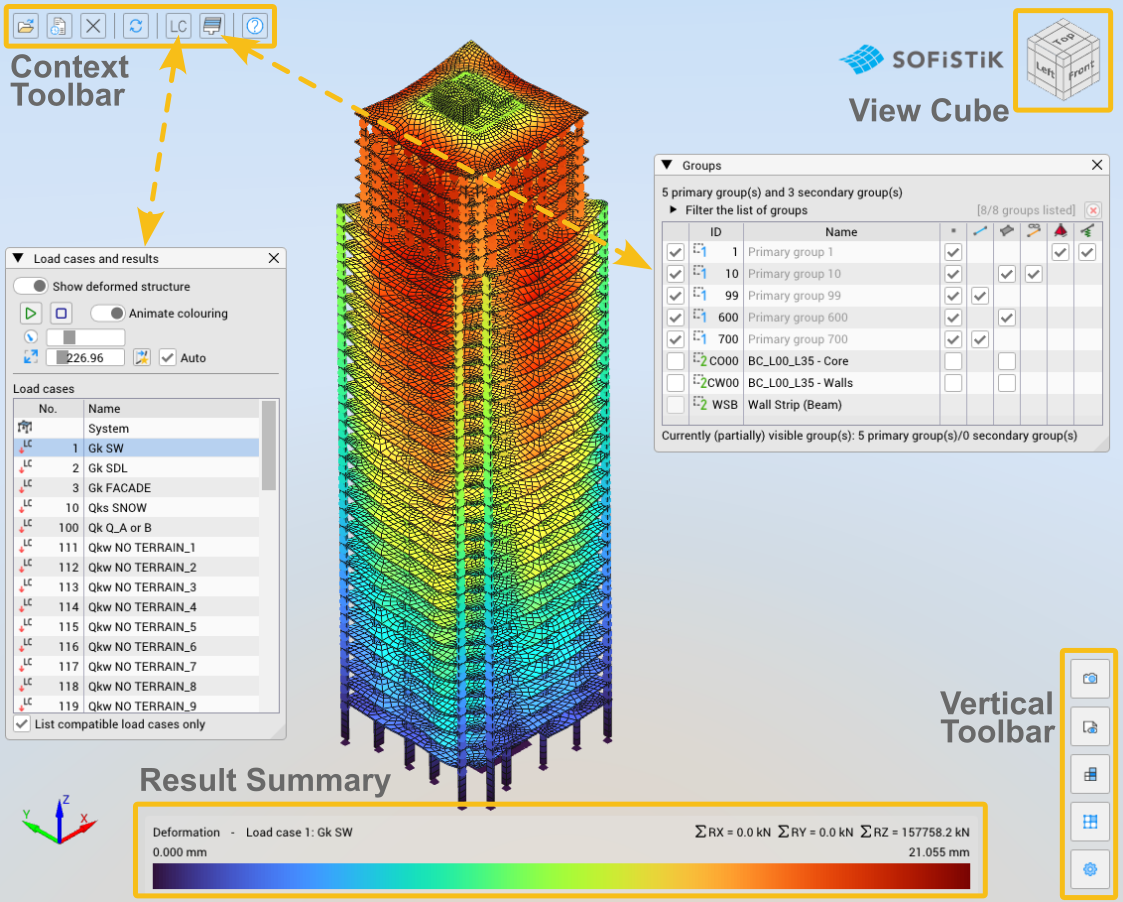
SOFiSTiK FEA объединяет создание расчётной схемы, конечно-элементный анализ, нормативные проверки, проектирование сечений, обработку результатов и подготовку расчётного отчёта. Комплекс применяется для зданий, мостов, тоннелей, фундаментов, подпорных конструкций, предварительно напряжённых систем и других объектов строительной инженерии. Его рабочая модель отличается от монолитных расчётных приложений: отдельные графические и текстовые компоненты читают и записывают данные в общую базу CDB, а проект организуется как последовательность взаимосвязанных задач.
Такое устройство даёт инженеру несколько путей к одному результату. Простую расчётную схему удобно построить графически, повторяющуюся конструкцию — сформировать параметрическим текстом, здание — передать из аналитической модели Revit, а мост — связать с осью, сечениями, стадиями возведения, предварительным напряжением и подвижной нагрузкой. При этом все компоненты работают не с разрозненными копиями модели, а с общей расчётной базой.
SOFiSTiK нельзя оценивать только по внешнему виду одного окна. Structural Desktop управляет проектом, SOFiPLUS-X отвечает за графический препроцессинг, Teddy — за текстовый ввод, Viewer — за пространственное отображение системы и результатов, Result Viewer — за таблицы и диаграммы, Report Browser — за расчётный протокол. Надстройка Analysis + Design связывает расчётную часть с Autodesk Revit.
Для каких задач предназначен SOFiSTiK
Основная область применения программы — расчёт и проектирование строительных конструкций методом конечных элементов. В одной модели разрешено сочетать стержневые, поверхностные и объёмные элементы, упругие связи, опоры, шарниры, эксцентриситеты, произвольные сечения и разные модели материалов. Поэтому SOFiSTiK используется не только для регулярных балочных рам, но и для пространственных систем со сложной геометрией.
К типовым задачам относятся:
расчёт плоских и пространственных рам;
моделирование плит, стен, диафрагм и оболочек;
анализ железобетонных и стальных зданий;
расчёт фундаментов и конструкций, взаимодействующих с упругим основанием;
проектирование мостовых пролётных строений;
построение линий влияния и загружение подвижными составами;
учёт этапов монтажа, бетонирования, демонтажа временных элементов и натяжения канатов;
анализ предварительно напряжённых железобетонных конструкций;
определение собственных частот и форм колебаний;
расчёт по спектрам реакции и временным зависимостям;
геометрически и физически нелинейный анализ;
определение форм потери устойчивости;
проверка несущей способности сечений;
расчёт требуемого армирования;
формирование таблиц, эпюр, изополей и отчётов.
Комплекс особенно полезен там, где расчёт состоит из нескольких зависимых стадий. Для обычной балки достаточно геометрии, материала, опор и нагрузки. В мостовом проекте требуется связать ось сооружения, поперечные сечения, группы элементов, канаты, этапы возведения, ползучесть, усадку, температурные воздействия, полосы движения и сочетания. SOFiSTiK хранит эти сущности в одной базе и запускает их в заданной последовательности.
Программа не является архитектурным редактором или средством свободного полигонального моделирования. Геометрия здесь создаётся ради расчётной модели: каждому узлу, линии, поверхности, сечению, связи и нагрузке назначается инженерный смысл. Визуально сложная модель без корректных соединений, граничных условий и расчётных групп остаётся непригодной для анализа.
Как устроен программный комплекс
SOFiSTiK Structural Desktop
Structural Desktop, сокращённо SSD, выполняет роль диспетчера проекта. В нём инженер собирает расчёт не как длинную неразделимую операцию, а как дерево задач. Отдельная задача создаёт систему, другая определяет действия и сочетания, следующая запускает анализ, ещё одна рассчитывает армирование или проверяет сечение.
Такой подход упрощает изменение проекта. После корректировки нагрузки не требуется повторно перестраивать геометрию. Инженер запускает изменённую задачу и все зависящие от неё этапы. Для полного пересчёта используется команда Calculate All, а команда Calculate Tasks обрабатывает выбранную часть дерева. Группы добавляются через Insert Group, отдельные операции — через Insert Task. Существующую настройку разрешено продублировать командой Copy Task, после чего изменить только отличающиеся параметры.
В SSD также открываются:
System для просмотра расчётной системы;
Viewer для интерактивного анализа модели и результатов;
Graphic для подготовленных графических представлений;
Result для таблиц и диаграмм;
Report для расчётного протокола;
Database Information для проверки содержимого CDB;
Export to DAT для получения текстового представления данных;
Text Editor для редактирования входных файлов;
Explorer для открытия каталога проекта;
Command Shell для работы с командами и служебными файлами.
Задачи располагаются в расчётной последовательности сверху вниз. Их разрешено переносить мышью, объединять в смысловые группы и временно исключать из обработки. Порядок имеет инженерное значение: анализ не должен запускаться до создания системы и нагрузок, а проверка сечения должна получать результаты нужных расчётных случаев.
Центральная база CDB
Файл CDB — центральное хранилище проекта. В него записываются узлы, элементы, материалы, сечения, нагрузки, расчётные случаи, усилия, перемещения, реакции, результаты проектирования и другие данные. Графические и текстовые компоненты взаимодействуют через эту базу, поэтому результаты одного расчётного модуля сразу становятся доступными следующему.
Рядом с CDB используются и другие файлы:
| Расширение | Назначение |
|---|---|
| .SOFISTIK | проект Structural Desktop |
| .DAT | текстовые входные данные |
| .CDB | расчётная база данных |
| .SOFISTIX | файл проекта SOFiPLUS-X |
| .ERR | сообщения, предупреждения и ошибки выполнения |
| .PLB и связанные файлы | данные подготовленных графических выводов |
Практическое следствие архитектуры CDB состоит в том, что инженер не переносит вручную усилия из одного приложения в другое. Например, задача статического анализа записывает внутренние усилия в базу, а задача проверки сечения читает их оттуда с учётом выбранных расчётных случаев и комбинаций.
SOFiPLUS и SOFiPLUS-X
SOFiPLUS — графический препроцессор на базе AutoCAD. Он устанавливается как надстройка в полную систему Autodesk. SOFiPLUS-X поставляется как самостоятельное приложение на ядре AutoCAD OEM и не требует отдельной пользовательской лицензии AutoCAD. Его CAD-среда предназначена прежде всего для подготовки расчётной модели, поэтому часть функций полного AutoCAD, включая отдельные средства оформления и печати, ограничена.
В SOFiPLUS-X создаются:
конструктивные точки и линии;
стержни, колонны и балки;
поверхности плит и стен;
материалы и поперечные сечения;
жёсткие и упругие опоры;
шарниры и эксцентриситеты;
расчётные группы;
свободные и привязанные нагрузки;
осевые системы;
канаты предварительного напряжения;
конечно-элементная сетка.
Команда Export передаёт модель в CDB и запускает предусмотренную обработку. Экспорт затрагивает не только видимую геометрию, но и инженерные свойства объектов: материал, сечение, группу, локальную систему координат, нагрузку, тип опоры и параметры сетки. Поэтому перед запуском важно проверить не только форму конструкции, но и свойства выбранных элементов.
Teddy и язык CADINP
Teddy представляет собой текстовую среду для ввода данных SOFiSTiK. Входной файл состоит из блоков, каждый из которых вызывает определённую расчётную программу и передаёт ей команды. Такой способ требует знания структуры данных, зато обеспечивает полный контроль над повторяющимися и параметрическими моделями.
CADINP поддерживает переменные, арифметические выражения, условия, циклы, макросы и обращения к данным CDB. Вместо ручного построения ста похожих рам инженер описывает одну схему и организует повторение по этажам или пролётам. При изменении шага, высоты или количества секций модель перестраивается через параметры, а не через редактирование каждого объекта.
Текстовый ввод особенно полезен для:
серийных расчётов конструкций с изменяемыми размерами;
мостов с повторяющимися сегментами;
автоматического формирования групп и расчётных случаев;
создания внутренних шаблонов организации;
воспроизводимых проверочных моделей;
массового изменения материалов, сечений и коэффициентов;
подключения собственных процедур обработки данных.
Графический и текстовый методы разрешено сочетать. Модель создаётся в SOFiPLUS-X, экспортируется в CDB, а дополнительные расчётные блоки задаются через Teddy. Обратный перенос не всегда симметричен: сложный текстовый объект нельзя автоматически превратить в полностью редактируемый CAD-объект. Поэтому перед началом проекта важно определить, какой компонент будет главным источником геометрии.
Viewer, Result Viewer и Report Browser
Viewer предназначен для пространственной проверки модели и результатов. В окне отображаются конечная сетка, группы, опоры, локальные оси, нагрузки, деформированная схема, перемещения, усилия, напряжения и реакции. Список Load cases and results переключает расчётные случаи и тип результата. Панель Groups скрывает и показывает части системы, а нижняя сводка выводит минимум, максимум, единицы измерения и цветовую шкалу.
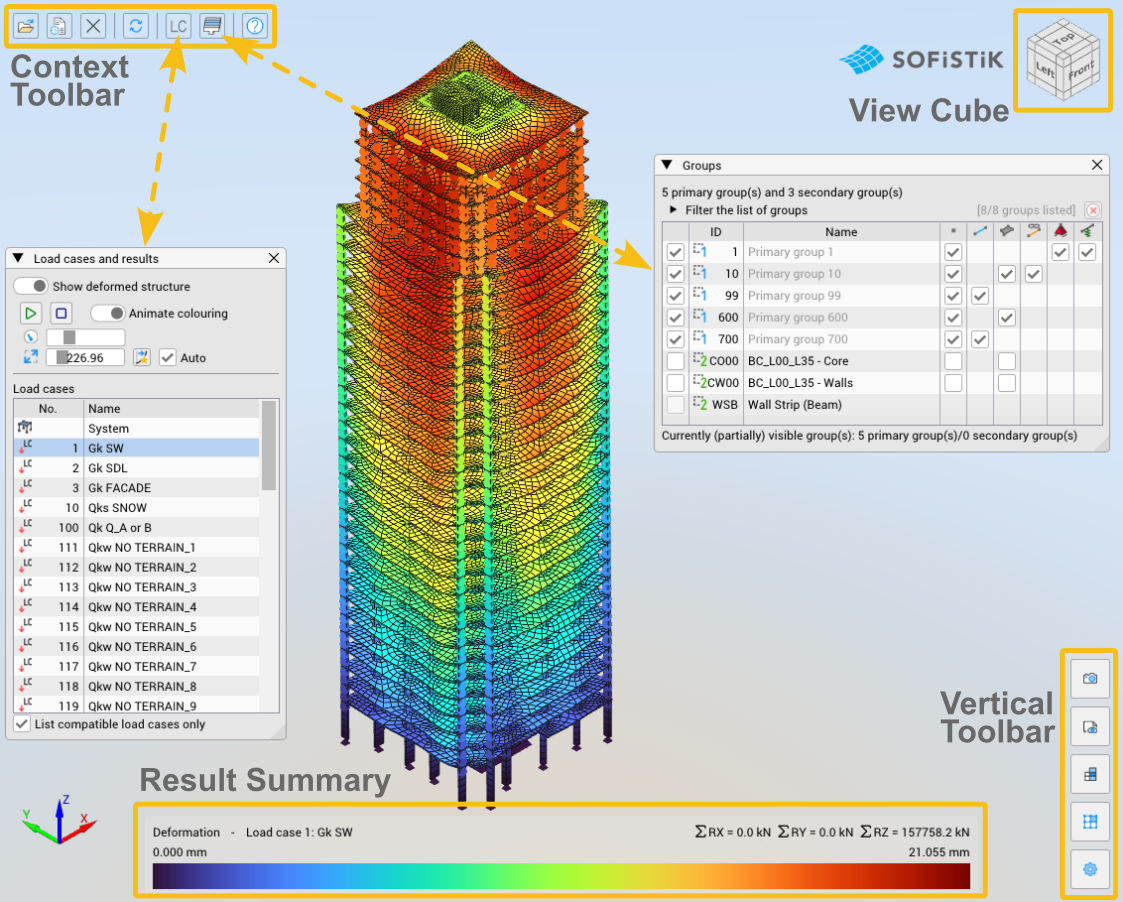
Viewer работает как средство инженерного контроля, а не только как иллюстратор. По деформированной схеме обнаруживаются незакреплённые направления и разрывы связности. По реакциям проверяется равновесие. По локальным пикам усилий выявляются жёсткие связи, точечные опоры, слишком грубая сетка или неудачная идеализация.
Result Viewer формирует табличные выборки и диаграммы. В нём выбираются расчётные случаи, группы элементов, компоненты усилий и диапазоны результатов. Таблицы разрешено передавать в Excel, а графики — включать в расчётную документацию. Report Browser собирает протокол из текстовых таблиц, пояснений и графических страниц.
Интерфейс и организация рабочего процесса
SOFiSTiK не заставляет держать все инструменты открытыми одновременно. Основная работа начинается в SSD, а специализированные окна запускаются из конкретных задач. Такая структура снижает количество несвязанных команд на экране, но требует понимания общей последовательности проекта.
Главное окно SSD разделено на несколько областей:
дерево проекта с группами и задачами;
таблица параметров выбранной операции;
рабочая область;
окно состояния расчёта;
текстовый редактор;
сообщения о ходе выполнения.
При выборе задачи в дереве рабочая область показывает её настройки. Для графической задачи SOFiPLUS-X запускается отдельное CAD-окно. Для текстовой задачи открывается редактор входных данных. После расчёта SSD отображает состояние выполнения и предоставляет доступ к протоколу.
Удачная структура проекта обычно повторяет инженерную логику:
общие параметры и нормативная база;
материалы и сечения;
геометрия и конечные элементы;
действия и расчётные случаи;
сочетания;
линейный анализ;
специальные расчёты;
проектные проверки;
результаты;
отчёт.
Не следует помещать всю модель в один текстовый блок только потому, что Teddy это допускает. Отдельные смысловые задачи проще повторно запускать, проверять и передавать другому инженеру. При этом чрезмерное дробление тоже мешает: десятки коротких блоков без понятных названий превращают дерево в перечень технических операций.
Для больших проектов полезно вводить единообразные названия групп. Например, отдельные ветви дерева выделяются для основной системы, постоянных воздействий, временных воздействий, строительных стадий, динамики и проектирования. Внутри расчётной модели номера групп также должны отражать конструктивное деление: пилоны, пролётные строения, опоры, ядро здания, стены, перекрытия и фундаменты.
Создание расчётной модели
Графическое моделирование в SOFiPLUS-X
Работа в SOFiPLUS-X начинается с системы координат, единиц измерения и базовой геометрии. Инженер строит конструктивные линии и поверхности, после чего назначает им расчётные свойства. Обычная линия CAD сама по себе не становится балкой: объект должен быть создан или преобразован как структурный элемент с материалом, сечением, группой и направлением локальной оси.
Стержневая модель включает:
начальный и конечный узел;
тип элемента;
материал;
поперечное сечение;
ориентацию локальных осей;
шарниры на концах;
эксцентриситет;
группу;
параметры разбиения.
Для плиты или стены задаются контур, толщина, материал, тип поверхности, локальная система координат, условия сетки и группа. От локальных осей зависит знак изгибающих моментов и направление армирования, поэтому их проверяют до анализа результатов.
Опоры назначаются точкам, линиям или поверхностям. Программа поддерживает жёсткие ограничения перемещений и поворотов, а также упругие связи. Полностью закреплённая опора допустима только там, где она соответствует расчётной идеализации. Искусственное запрещение всех степеней свободы часто создаёт завышенные моменты и локальные концентрации.
Текстовая модель в Teddy
Текстовая схема строится в явной последовательности. Сначала определяются общие параметры и материалы, затем узлы, элементы, нагрузки и расчётные команды. Каждая запись имеет конкретный синтаксис. При ошибке Teddy показывает сообщение с привязкой к строке или блоку, а файл .ERR содержит сведения о ходе обработки.
Параметрический подход особенно удобен при регулярной геометрии. Для многоэтажной рамы задаются высота этажа, количество уровней, шаг осей и массив сечений. Цикл создаёт узлы и элементы, а изменение одной переменной перестраивает весь каркас. Для криволинейного моста параметры описывают ось, пикетаж, поперечные сечения и положение опор.
Однако автоматизация усиливает последствия ошибки. Неверное условие в цикле способно создать сотни некорректных элементов. После генерации модель обязательно открывается в Viewer, где проверяются количество узлов, связность, группы, локальные оси и граничные условия.
Модель из Autodesk Revit
Надстройка SOFiSTiK Analysis + Design использует аналитическую модель Revit. Физическая колонна, стена или плита должна иметь корректное аналитическое представление, соединённое с соседними элементами. Передача видимой BIM-геометрии без проверки аналитических линий и поверхностей приводит к разрывам расчётной схемы.
На вкладке SOFiSTiK Analysis команда Main System назначает основную расчётную систему. Subsystem View используется для выделения частей здания, а панель Structural Properties показывает свойства выбранного аналитического объекта: назначение в системе, группу, параметры сетки, освобождения, опоры и другие расчётные характеристики. Project Settings управляет общими настройками проекта, а команда SSD открывает связанную структуру расчёта.
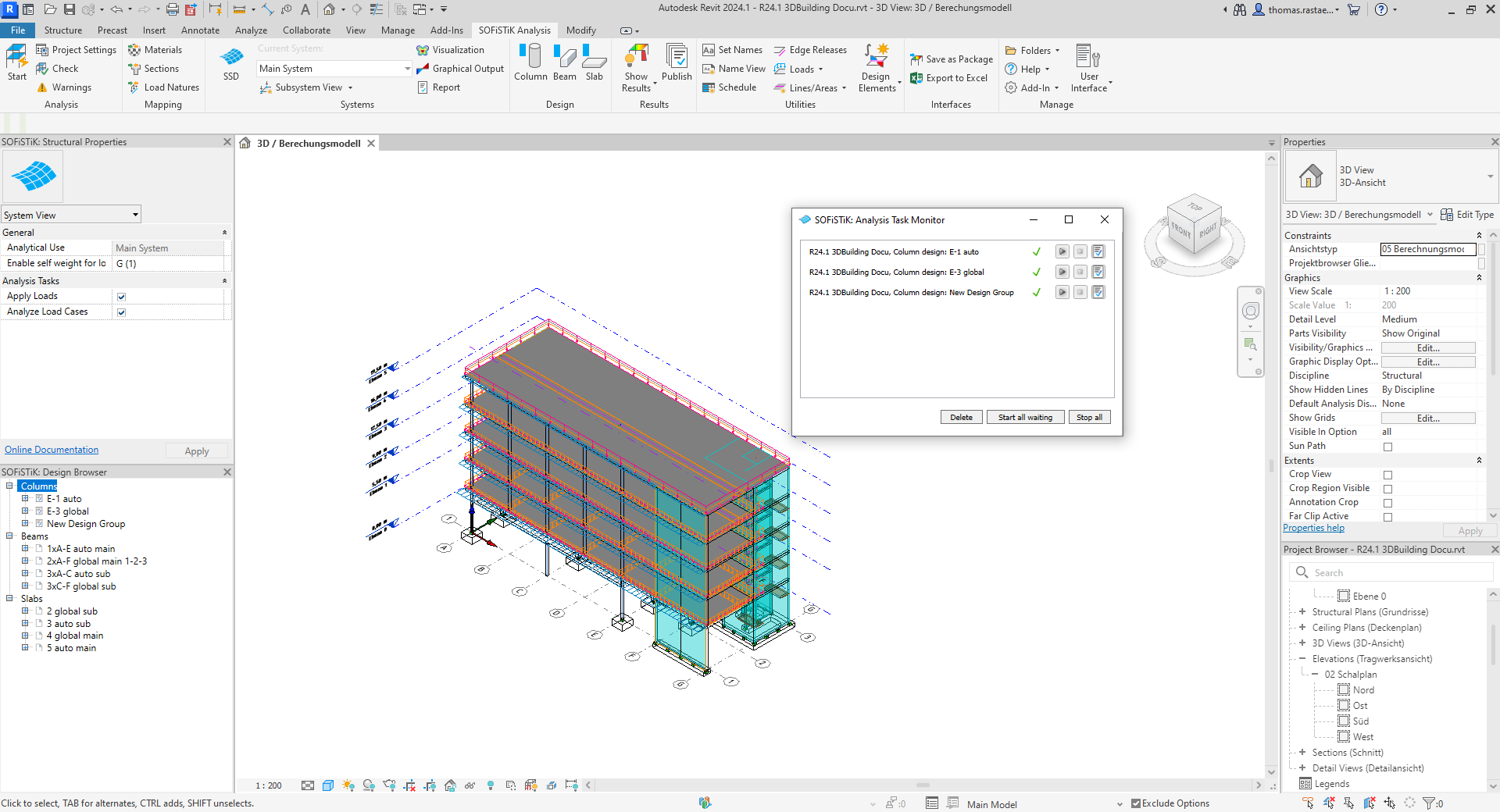
На скриншоте видны вкладка SOFiSTiK Analysis, панель Structural Properties, дерево Design Browser и окно Analysis Task Monitor. Такая компоновка позволяет редактировать расчётные свойства, запускать задачи и отслеживать их состояние, не покидая Revit.
Материалы, сечения и конечные элементы
Материалы
Материал в SOFiSTiK содержит не только модуль упругости и плотность. Для проектных проверок используются прочностные параметры, коэффициенты, диаграммы деформирования и нормативные свойства. Набор данных зависит от типа материала и выбранных правил проектирования.
В моделях применяются:
бетон;
арматурная сталь;
конструкционная сталь;
напрягаемая арматура;
композитные материалы с заданными характеристиками;
пользовательские материалы.
Один материал разрешено назначить множеству элементов, поэтому изменение его параметров распространяется на связанную часть модели. Создавать отдельный материал для каждого элемента не требуется, если свойства совпадают. Разделение оправдано при разных классах бетона, стадиях набора прочности, температурах или специальных нелинейных законах.
Поперечные сечения
Сечение определяет геометрию стержня и характеристики, используемые при анализе и проверке. Доступны стандартные профили, параметрические формы и пользовательские контуры. Для сложной геометрии используется редактор поперечных сечений.
В сечении рассчитываются:
площадь;
положение центра тяжести;
моменты инерции;
характеристики кручения;
положение главных осей;
распределение материалов;
контуры и внутренние отверстия;
расположение арматуры или напрягаемых элементов.
Для стального двутавра достаточно выбрать профиль из библиотеки. Для коробчатого мостового сечения задаются наружные контуры, стенки, плиты, ячейки, материалы и переменные размеры. Если форма изменяется по длине, используются параметрические зависимости и станции вдоль оси.
Задача Cross Section Capacity Check проверяет несущую способность железобетонных, стальных и композитных сечений, строит взаимодействия усилий и учитывает выбранные комбинации. Отдельные задачи Steel Cross Sections Resistance и Steel Buckling Resistance предназначены для сопротивления стальных сечений и проверки устойчивости элементов.
Типы элементов
Стержневые элементы применяются для балок, колонн, связей, ригелей, пилонов и других объектов, длина которых значительно превышает размеры сечения. Они передают продольную силу, поперечные силы, изгибающие и крутящие моменты.
Поверхностные элементы используются для плит, стен и оболочек. Их расчёт требует корректного направления локальных осей и разумной конечной сетки. В местах опирания колонн, отверстий, резкого изменения толщины и приложения сосредоточенных сил сетка сгущается.
Объёмные элементы применяются там, где стержневая или оболочечная идеализация не описывает трёхмерное напряжённое состояние. Цена такой детализации — рост числа степеней свободы, объёма CDB и продолжительности расчёта.
Пружины и связи моделируют упругое основание, соединения, податливость опор и взаимодействие частей системы. Жёсткая кинематическая связь передаёт движение без собственной деформации, а упругая — с заданной жёсткостью.
Конечно-элементная сетка
Автоматическое разбиение не освобождает от инженерной проверки. Сетка должна передавать геометрию, отверстия, опоры, линии соединения и области изменения жёсткости. Слишком крупные элементы сглаживают локальные эффекты. Чрезмерно мелкая сетка увеличивает расчёт без пропорционального улучшения результата.
Качество оценивается по нескольким признакам:
отсутствие узких и сильно искажённых элементов;
совпадение узлов на границе связанных поверхностей;
согласованное разбиение соседних областей;
сгущение возле отверстий и сосредоточенных воздействий;
плавный переход между крупной и мелкой сеткой;
стабильность результата при повторном расчёте с уточнением.
Контроль сходимости выполняется сравнением характерных перемещений, реакций и интегральных усилий на двух сетках. Если после локального сгущения результат существенно изменился, первоначальное разбиение было недостаточным.
Нагрузки, расчётные случаи и сочетания
Создание расчётных случаев
Нагрузки в SOFiSTiK записываются в расчётные случаи. Каждый случай получает номер, название, тип действия и коэффициент собственного веса. Такое разделение необходимо для дальнейшего сочетания воздействий и просмотра результатов.
Постоянные нагрузки обычно отделяются от временных, снеговых, ветровых, температурных, монтажных и аварийных. Разделение по направлениям и зонам повышает управляемость модели. Например, давление ветра на противоположные фасады не следует помещать в один неразделимый случай, если при сочетании нужны разные знаки или взаимное исключение.
В SOFiPLUS-X доступны Structural Point Load, Structural Line Load и Structural Area Load. Точечная нагрузка назначается узлу или пространственной точке, линейная — конструктивной линии или заданной траектории, площадная — поверхности или многоугольной области. Свободные линейные и площадные воздействия не требуют полного совпадения с границами конечных элементов: при экспорте они распределяются на расчётную систему.
Собственный вес
Собственный вес определяется плотностью материалов и коэффициентом расчётного случая. Его не следует дублировать ручной площадной или линейной нагрузкой, если автоматический коэффициент уже включён. Одна из частых причин завышенных реакций — двойной учёт массы конструкции.
Для конструкций со стадиями возведения собственный вес активируется вместе с появлением элементов. Плита, добавленная на позднем этапе, не должна создавать вес в ранних стадиях. Эта логика задаётся через Construction Stages, а не через простое включение всех постоянных воздействий одновременно.
Сочетания действий
Задача Action Manager определяет действия, категории, коэффициенты безопасности и сочетаний. Combination Rules задаёт правила формирования комбинаций и взаимное поведение воздействий. После этого программа формирует расчётные сочетания для требуемых предельных состояний.
В задаче Combine Loads комбинация создаётся кнопкой со знаком +. Ручной режим даёт контроль над конкретными расчётными случаями и коэффициентами. Кнопка Automatic формирует комбинации по выбранным правилам, а поле Selected Combination переключает редактируемый набор. Автоматический режим не исправляет ошибочную классификацию действий: если ветровой случай назначен к неверной категории, ошибка попадёт во все производные сочетания.
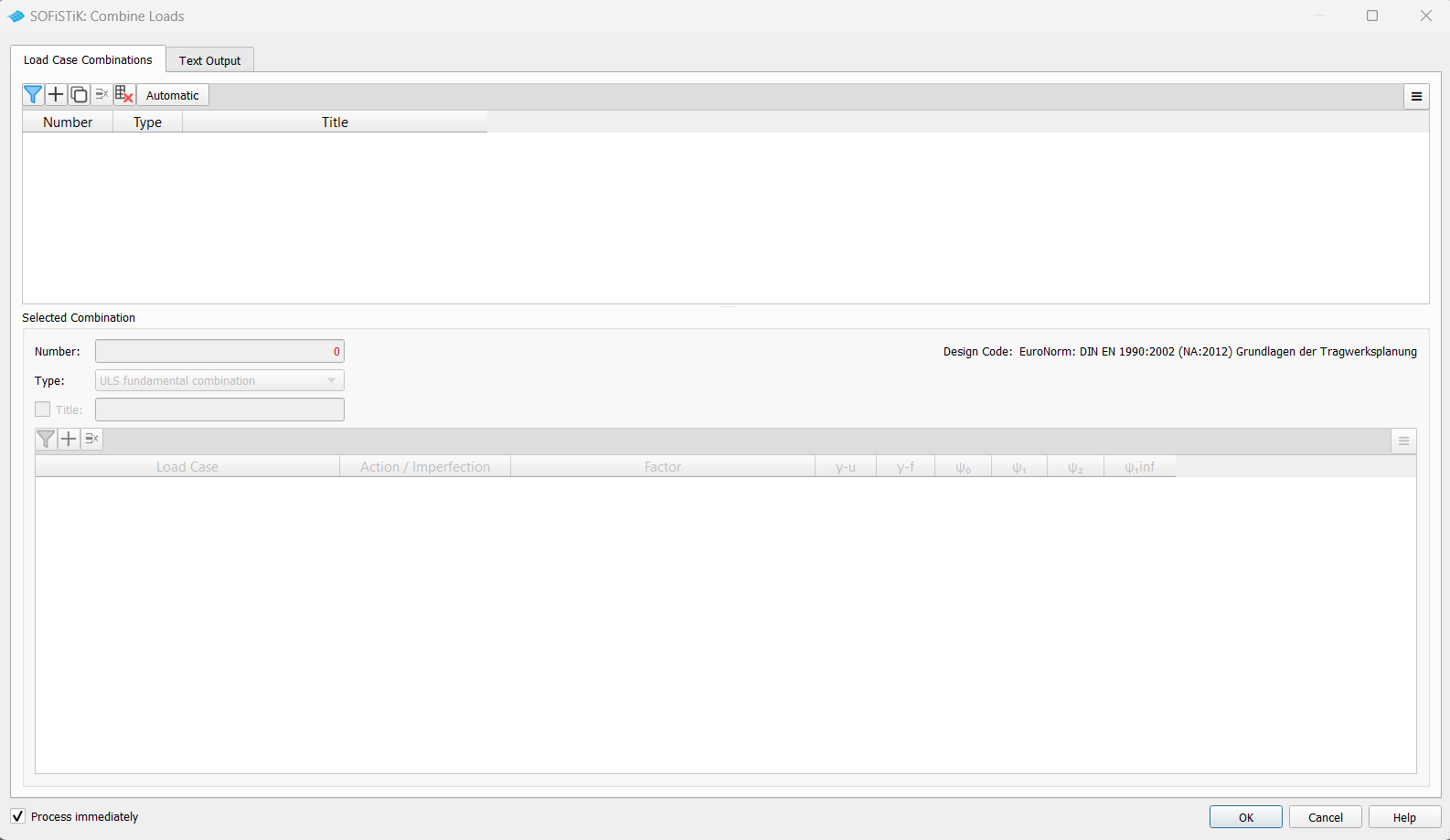
Перед проектными проверками необходимо убедиться, что:
каждый расчётный случай связан с правильным действием;
постоянные и временные воздействия разделены;
взаимоисключающие случаи не суммируются;
знакопеременные воздействия формируют нужные варианты;
коэффициенты соответствуют принятой нормативной схеме;
расчётные сочетания действительно записаны в CDB;
задача проектирования читает требуемый набор результатов.
Виды анализа
Линейный статический расчёт
Линейный анализ определяет перемещения, реакции и внутренние усилия при неизменной жёсткости и малых перемещениях. Это основной этап проверки модели. Даже когда проект требует нелинейного расчёта, сначала выполняется линейный вариант: он быстрее обнаруживает неправильные опоры, разрывы, неверные направления нагрузок и ошибочные сечения.
Результаты линейного анализа включают:
узловые перемещения и повороты;
опорные реакции;
продольные и поперечные силы;
изгибающие и крутящие моменты;
напряжения в поверхностных и объёмных элементах;
усилия в пружинах и связях.
Геометрическая нелинейность
Расчёт второго порядка учитывает влияние деформированной формы на равновесие. Он необходим для гибких рам, высоких колонн, пилонов и систем, где продольная сила заметно изменяет изгибающий момент.
Большие перемещения требуют более общей нелинейной постановки. Нагрузка прикладывается шагами, а решатель повторяет итерации до достижения сходимости. Инженер контролирует количество шагов, допустимые невязки и характер изменения результата.
Отсутствие сходимости не означает автоматически потерю несущей способности. Причиной также становятся разрыв модели, чрезмерно жёсткая связь, неправильный нелинейный закон, слишком крупный шаг нагрузки или недостаточное число итераций. Диагностика начинается с протокола и графической проверки состояния системы.
Физическая нелинейность
Физически нелинейный анализ учитывает изменение жёсткости материала. Для железобетона это связано с трещинообразованием, нелинейным поведением бетона и работой арматуры. Для стали — с пластическими деформациями. Контактные или односторонние связи изменяют состояние при открытии, закрытии или смене направления усилия.
Такая модель требует больше исходных данных, чем обычный упругий расчёт. Результат зависит от диаграмм материала, параметров армирования, схемы нагружения и критериев сходимости. Нельзя заменять нелинейной постановкой неточную линейную модель: сначала проверяются геометрия, связи и нагрузка.
Устойчивость
Расчёт собственных форм потери устойчивости определяет характерные формы и критические множители нагрузки. Он показывает, какая часть системы склонна к выпучиванию или боковому отклонению.
Собственная форма не является реальной деформированной схемой с абсолютными перемещениями. Она служит индикатором механизма потери устойчивости. Для оценки несущей способности используются нормативные проверки или геометрически нелинейный анализ с несовершенствами.
Динамический и сейсмический анализ
Динамический расчёт начинается с определения собственных частот и форм колебаний. Масса формируется из собственного веса и выбранных нагрузок. Ошибка в массе напрямую меняет периоды и сейсмический отклик.
SOFiSTiK обрабатывает:
собственные колебания;
спектры реакции;
гармонические воздействия;
временные функции;
акселерограммы;
комбинации модальных результатов;
нелинейный анализ по временной истории.
В Viewer собственные формы и динамические результаты представлены отдельными типами расчётных случаев. Инженер проверяет участие мод, суммарную эффективную массу, форму колебаний и соответствие направлений возбуждения расчётной системе.
Pushover-анализ
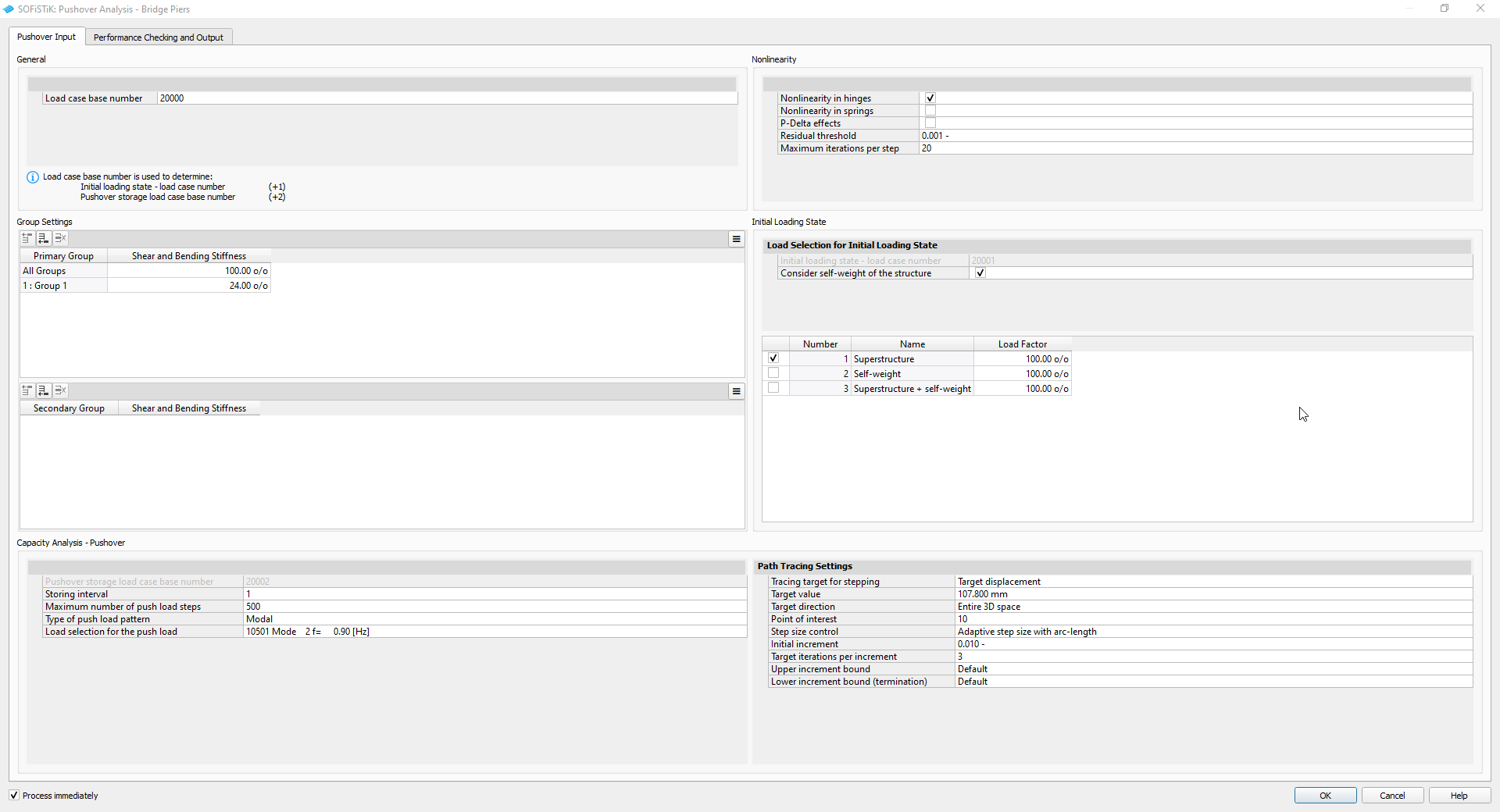
Задача Pushover Analysis — Bridge Piers предназначена для нелинейной сейсмической оценки мостовых опор. В ней задаются распределение горизонтальной нагрузки, пластические шарниры, эффекты P–Delta, предел остаточной невязки и число итераций. Результатом становится зависимость между управляющим перемещением и поперечной силой, а также последовательность формирования нелинейных состояний.
Температурный и пожарный расчёт
Задача Thermal Analysis определяет распределение температуры по сечению. Она применяется для температурных воздействий и расчёта при пожаре. Температурное поле используется последующими задачами для изменения свойств материала, деформаций и проверки нагретого сечения.
Стадии строительства
Construction Stages моделирует изменение расчётной системы во времени. На каждом этапе элементы добавляются, удаляются или переводятся в другое состояние. Одновременно активируются нагрузки, напрягаются канаты, учитываются временные опоры, ползучесть и усадка.
Задача применяется для:
поэтажного возведения зданий;
бетонирования пролётного строения участками;
монтажа сборных сегментов;
навесной сборки мостов;
последовательного натяжения канатов;
установки и удаления временных опор;
замыкания конструктивной системы;
перераспределения усилий;
учёта длительных процессов.
В Stage Manager каждый этап получает номер и набор событий. Элемент должен появляться в системе только один раз, если его не удаляют и не вводят повторно по специальной схеме. Нагрузка связывается с этапом приложения, а временная опора — с периодом действия.
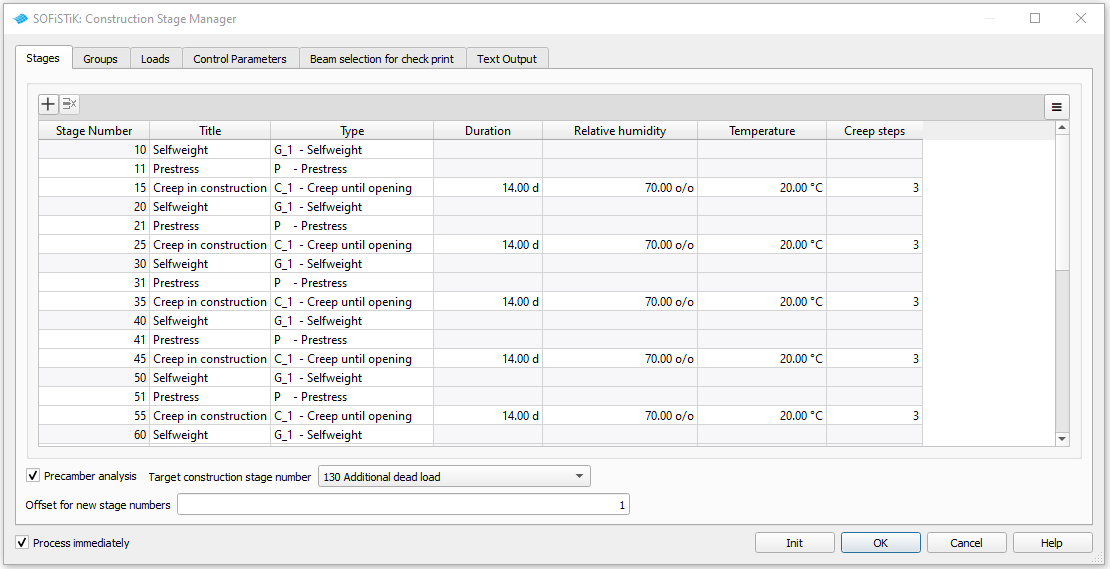
Программа хранит накопленные и приращённые результаты стадий раздельно. Это позволяет анализировать итоговое состояние и изменение, произошедшее на конкретном этапе. В протоколе и Viewer важно выбирать правильный тип результата: усилие от отдельной стадии и суммарное усилие к концу этой стадии отвечают на разные инженерные вопросы.
Ошибка в последовательности способна полностью изменить результат. Если постоянная нагрузка активирована до появления несущего элемента, она не передастся ожидаемым образом. Если временная опора не удалена, финальная схема сохранит лишнее закрепление. Поэтому стадии проверяются не только таблицей, но и последовательной визуализацией расчётной системы.
Расчёт мостов и инфраструктурных сооружений
Мостовое направление — одна из наиболее развитых частей SOFiSTiK. В одном рабочем процессе объединяются ось сооружения, поперечные сечения, опоры, канаты, строительные стадии, подвижные нагрузки и нормативные проверки.
Осевая модель
Ось задаёт пространственное положение сооружения. К ней привязываются станции, поперечные сечения, полосы движения, опоры и конструктивные линии. При изменении плана или профиля связанные элементы обновляются через параметрические зависимости.
Такой подход полезен для криволинейных мостов, переменной ширины и переменной высоты сечения. Вместо редактирования каждой точки инженер изменяет параметры оси и зависимые размеры.
Предварительное напряжение
Канат определяется пространственной траекторией, системой напрягаемой арматуры, анкерами, операцией натяжения и стадией. Расчёт учитывает геометрию трассы и изменения усилия вдоль каната. Полученные эффекты передаются в расчётную систему и участвуют в стадиях строительства и сочетаниях.
Для корректной модели проверяются:
положение каната внутри сечения;
направление и последовательность натяжения;
активный и пассивный анкеры;
связь со стадией;
потери;
знак создаваемого усилия;
влияние на напряжения и деформации.
Подвижные нагрузки
Задача Traffic Loader формирует дорожные полосы и размещает по ним нормативные или пользовательские нагрузочные модели. Интерфейс разделён на вкладки Lanes, Load Trains, Calculation и Load Groups. На вкладке Lanes выбирается ось, задаются границы проезжей части, бордюры и правила поперечного распределения.
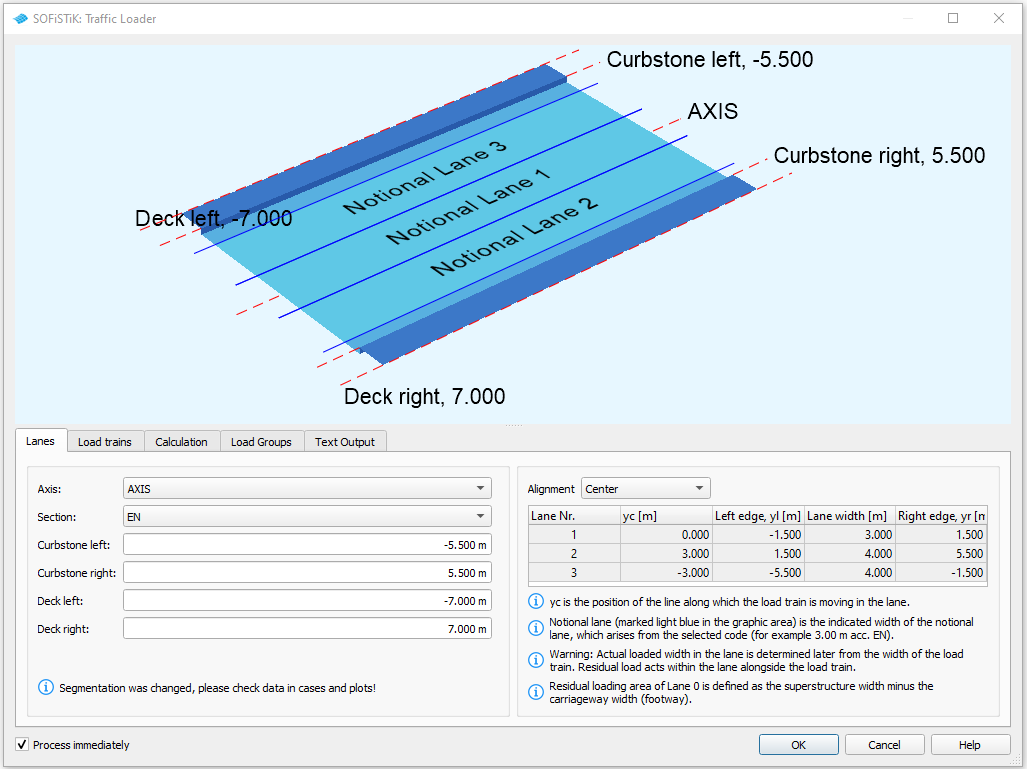
Расчёт строится на линиях и поверхностях влияния. Нагрузочная модель перемещается вдоль полос, а программа определяет положения, создающие экстремальные усилия, перемещения или реакции. Результаты сохраняются как огибающие.
Перед запуском необходимо проверить:
направление оси;
начало и конец загружаемого участка;
положение полос относительно поперечного сечения;
ширину проезжей части;
направление движения;
используемую нагрузочную модель;
компоненты результата, для которых строится огибающая;
группы элементов, включённые в расчёт.
Композитные пролётные строения
Задачи проектирования композитных мостов работают с балками, стальной и бетонной частями сечения, стадиями включения и результатами усилий. Проверяются нормальные и касательные напряжения, сопротивление сечений и другие предусмотренные нормативной процедурой параметры.
Для композитной конструкции особенно важна история образования сечения. Стальная балка сначала воспринимает собственный вес и монтажные нагрузки, а совместная работа с бетонной плитой начинается после достижения соответствующей стадии. Расчёт только по окончательной жёсткости не воспроизводит распределение усилий, возникшее при возведении.
Расчёт зданий
В здании SOFiSTiK объединяет стержневую модель колонн и балок с поверхностными элементами плит, стен и ядер жёсткости. Фундаменты представляются плитами, балками, пружинами или более подробной моделью основания.
Перекрытия
Плита моделируется поверхностью с толщиной, материалом и локальными осями. Колонны и стены соединяются с её сеткой. В местах точечного опирания требуется контролировать локальные моменты и характер распределения усилий.
Результаты по плитам включают:
изгибающие моменты;
мембранные усилия;
поперечные силы;
перемещения;
напряжения;
требуемое армирование по направлениям.
Пиковое значение в одном узле не следует автоматически использовать как расчётное для всей полосы армирования. Сначала проверяется причина концентрации, сетка и способ представления опоры.
Каркас и стены
Колонны и балки создаются стержнями, а стены — поверхностями. Для согласованной работы узлы стержней должны соединяться с сеткой стен и перекрытий. Эксцентриситеты применяются там, где расчётные оси не совпадают с физическим положением элементов.
Жёсткие вставки и связи помогают передать усилия между несовпадающими осями, но чрезмерное использование жёстких областей завышает локальную жёсткость. Каждая такая связь должна соответствовать реальному механизму передачи усилия.
Аналитические подсистемы
Надстройка для Revit разделяет модель на Main System и подсистемы. Основная система предназначена для глобального анализа здания. Подсистема выделяет плиту, стену, раму или другую часть для подробного расчёта и проектирования. Это позволяет не перегружать глобальную модель локальной детализацией.
Пошаговая инструкция по созданию расчётного проекта
Шаг 1. Определить источник модели
До создания задач выбирается основной способ подготовки геометрии:
SOFiPLUS-X — для графического построения;
Teddy — для параметрической текстовой модели;
Revit — для BIM-процесса с аналитической моделью;
сочетание графического и текстового ввода — для сложного проекта.
Менять основной источник геометрии в середине работы нежелательно. Одновременное независимое редактирование одной и той же системы в CAD и тексте создаёт расхождения.
Шаг 2. Создать структуру SSD
В SSD создаётся проект и формируется дерево задач. Сначала через Insert Group полезно добавить группы Система, Нагрузки, Анализ, Проектирование и Результаты. Затем команда Insert Task помещает в них необходимые операции.
На этом этапе задаются единицы измерения и расчётные правила. Их смена после формирования материалов, сечений и сочетаний требует повторной проверки связанных данных.
Шаг 3. Создать материалы и сечения
В графическом редакторе открывается диалог материалов, где выбирается тип и задаются свойства. Затем создаются поперечные сечения. Для простой рамы достаточно стандартных профилей или прямоугольных форм. Для моста используется редактор сложного сечения.
После создания сечения следует проверить его графическое изображение и вычисленные характеристики. Ошибка в единицах легко превращает размер 300 мм в 300 м или 0,3 мм, а внешне тонкая линия стержня не всегда позволяет сразу заметить проблему.
Шаг 4. Построить геометрию
Сначала создаются опорные точки и оси. Затем добавляются структурные линии и поверхности. При построении важно использовать привязки, чтобы соседние объекты имели общие координаты.
Для каждого элемента проверяются:
материал;
сечение или толщина;
группа;
локальная система координат;
шарниры;
эксцентриситеты;
параметры сетки.
После построения модель экспортируется командой Export. Если экспорт сообщает об ошибках, анализ не запускают до их устранения. Предупреждения также просматриваются: часть из них допустима, но сообщения о несвязанных объектах, нулевой жёсткости и неправильных свойствах требуют проверки.
Шаг 5. Назначить опоры и связи
Опоры добавляются после проверки геометрии. Для плоской рамы запрещаются перемещения, соответствующие принятой расчётной плоскости. Для пространственной системы проверяются все шесть степеней свободы.
Минимальный контроль состоит в ответах на три вопроса:
исключено ли перемещение системы как жёсткого тела;
не введены ли лишние закрепления;
соответствует ли схема реальному соединению с фундаментом или соседней конструкцией.
Шарниры назначаются концам стержней. Освобождение момента вокруг неправильной локальной оси не создаёт ожидаемый шарнир, поэтому сначала отображаются локальные направления.
Шаг 6. Настроить сетку
Для стержней задаётся число или максимальная длина конечных элементов. Для поверхностей — общий размер и локальные области сгущения.
Сетку генерируют и просматривают до приложения нагрузок. Необходимо убедиться, что:
колонны соединены с плитами;
стены совпадают с границами перекрытий;
отверстия сформированы;
соседние поверхности имеют общие узлы;
элементы не дублируются;
сетка не содержит выраженно искажённых участков.
Шаг 7. Создать действия и расчётные случаи
В Action Manager создаются постоянные, временные и специальные действия. Затем для каждого воздействия добавляется расчётный случай.
При вводе собственного веса указывается его коэффициент. Остальные нагрузки создаются в соответствующих случаях. Направление проверяется по глобальной или локальной системе координат.
Площадную нагрузку на перекрытие лучше назначать структурной поверхности или свободной области, а не вручную преобразовывать в набор узловых сил. Программа распределит её по конечной сетке и сохранит связь с геометрией.
Шаг 8. Проверить нагрузки графически
До расчёта каждый случай открывается отдельно. Стрелки должны иметь ожидаемое направление и масштаб. Для площадного воздействия проверяются контур и знак. Для температурного — компонент и область действия. Для линейного — начало, конец и система координат.
Особое внимание требуется нагрузкам, привязанным к группам. После изменения номеров групп такая связь должна сохранять правильный набор элементов.
Шаг 9. Сформировать сочетания
После настройки действий создаётся задача Combination Rules, затем Combine Loads или соответствующая задача автоматического наложения.
Сначала формируется небольшой контрольный набор. Инженер открывает полученную комбинацию и проверяет состав случаев и коэффициенты. Только после этого запускается полный набор предельных состояний.
Шаг 10. Выполнить линейный анализ
Первый запуск должен быть линейным. Команда Calculate Tasks обрабатывает выбранные задачи. В окне состояния отображаются завершённые, ожидающие и ошибочные операции.
После анализа открывается Viewer. Проверяются:
общий вид деформированной схемы;
порядок величин перемещений;
сумма реакций;
знаки изгибающих моментов;
наличие усилий в ожидаемых элементах;
отсутствие бесконечных или аномально больших значений;
симметрия результата при симметричной схеме и нагрузке.
Шаг 11. Найти причину предупреждений
Расчёт, завершившийся без аварийной остановки, не обязательно корректен. Протокол может содержать предупреждения о малой жёсткости, механизмах, неиспользованных объектах, нарушении сходимости и других особенностях.
Исправление выполняется по первопричине:
несвязанные узлы соединяются или связываются;
лишний шарнир удаляется;
нулевое сечение заменяется корректным;
неподдерживаемая степень свободы закрепляется;
слишком жёсткая пружина проверяется по единицам;
ошибочный материал переназначается;
сетка уточняется локально.
Шаг 12. Добавить специальный анализ
После проверки линейной схемы подключаются:
второй порядок;
нелинейные материалы;
строительные стадии;
динамика;
устойчивость;
подвижная нагрузка;
предварительное напряжение;
проектные проверки.
Каждый новый расчёт запускается отдельно и сравнивается с базовым результатом. Резкое изменение должно объясняться добавленным физическим эффектом, а не случайной ошибкой настроек.
Шаг 13. Выполнить проектирование
Задача проектирования получает усилия из CDB. Перед запуском выбираются элементы, группы, сечения, нормативные сочетания и параметры проверки.
Для железобетона анализируются требуемая арматура и ограничения сечения. Для стали — сопротивление поперечного сечения и устойчивость. Для композитной конструкции — состояние материалов и стадийность совместной работы.
Шаг 14. Проверить результаты в Viewer
В списке Load cases and results выбирается нужный расчётный случай. Переключатель деформированной системы показывает исходную и изменённую форму. Панель групп скрывает второстепенные части модели.
Проверка выполняется от общего к частному:
вся система;
отдельная конструктивная группа;
характерная зона;
конкретный элемент;
числовое значение;
сопоставление с ручной оценкой.
Шаг 15. Сформировать отчёт
В Report Browser выбираются таблицы исходных данных, расчётных случаев, усилий, перемещений и проектных проверок. Лишние промежуточные страницы исключаются. Для каждой важной проверки добавляется графическое представление.
Полезный расчётный отчёт должен позволять восстановить:
принятую схему;
материалы и сечения;
граничные условия;
нагрузки;
сочетания;
метод анализа;
характерные результаты;
вывод по несущей способности.
Просмотр и проверка результатов
Деформированная схема
Деформированная форма первой показывает, соответствует ли модель ожидаемому поведению. Балка должна прогибаться в направлении нагрузки, рама — воспринимать горизонтальное воздействие через заданную систему связей, плита — передавать усилия на опоры.
Масштаб деформации в Viewer увеличивается для наглядности. Изображённая форма не означает, что конструкция действительно переместилась на видимую величину. Абсолютное значение читается в числовой сводке.
Реакции и равновесие
Сумма реакций сравнивается с суммой внешних сил. Для статической системы расхождение должно объясняться массой, инерционными эффектами, предварительным напряжением или особенностями выбранного результата.
Проверяются не только вертикальные, но и горизонтальные реакции и моменты. Нулевая реакция на ожидаемо работающей опоре часто указывает на отсутствие связи, неправильное направление пружины или ошибочную стадию.
Внутренние усилия
Для стержня просматриваются продольная сила, поперечные силы, изгибающие и крутящие моменты. Знаки интерпретируются по локальным осям элемента. Перед сравнением двух стержней следует убедиться, что их локальные направления согласованы.
Для поверхностей отображаются мембранные усилия, моменты и поперечные силы. Изополя хорошо показывают распределение, но точечные пики требуют осторожной интерпретации.
Фильтрация групп
Панель Groups позволяет оставить на экране только интересующую часть конструкции. Это особенно важно для крупных моделей, где полный набор конечных элементов перекрывает локальные результаты.
Фильтрация не изменяет расчёт, а только представление. Скрытый элемент продолжает участвовать в системе. Для исключения элемента из конкретной стадии или расчёта используются свойства модели, а не видимость Viewer.
Результаты внутри Revit
Команда Show Results на вкладке SOFiSTiK Analysis открывает варианты Show in current view и Show in a New View. В свойствах результата выбираются CDB, расчётный случай, тип усилия или перемещения, масштаб, графическое представление и отображение сетки. Команды Optimize view, Flip diagram, Show legends, Show FE mesh и Reload управляют видом результата.
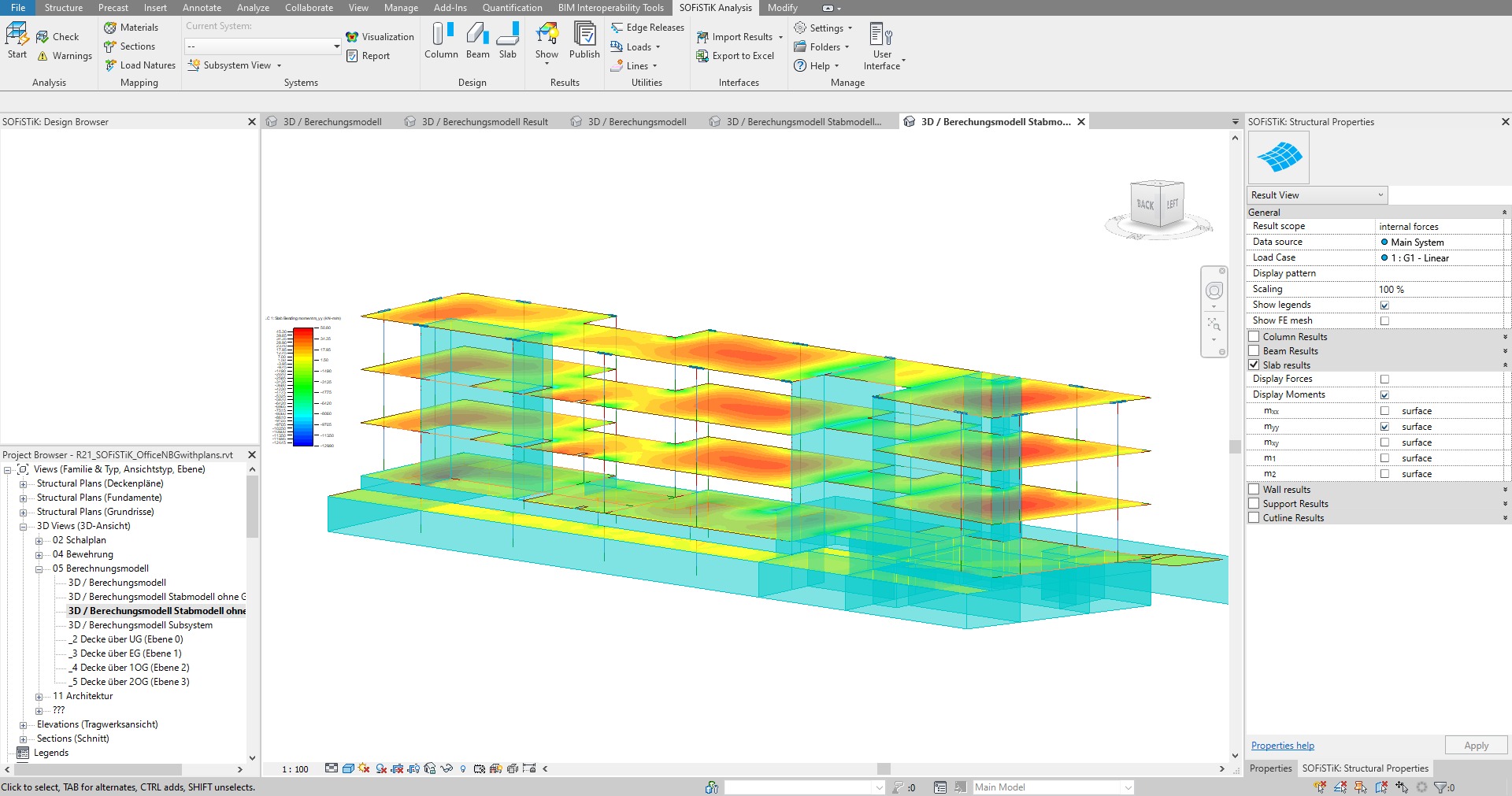
Интегрированное отображение помогает сопоставить расчётный результат с BIM-моделью. Оно не отменяет проверки в Viewer: для диагностики сетки, групп и подробного перебора расчётных случаев специализированный постпроцессор предоставляет больше расчётной информации.
Работа с BIM и Autodesk Revit
SOFiSTiK Analysis + Design переносит расчёт ближе к BIM-модели здания. Инженер использует аналитические линии и поверхности Revit, назначает расчётные свойства, формирует CDB и запускает задачи SSD.
Подготовка аналитической модели
Физическая и аналитическая геометрия решают разные задачи. Физическая модель описывает размеры и положение строительных элементов. Аналитическая — оси, срединные поверхности, соединения и расчётные границы.
Перед передачей проверяются:
соединение балок и колонн;
совпадение поверхностей стен и плит;
положение аналитических узлов;
опоры;
освобождения;
нагрузки;
материалы и сечения;
корректность подсистем.
Команда Check выявляет проблемы аналитической модели, а панель Warnings собирает сообщения, требующие внимания. Исправлять следует саму геометрию или расчётное свойство, а не скрывать предупреждение.
Main System и подсистемы
Main System содержит глобальную конструктивную схему. В ней анализируются пространственная работа, реакции, горизонтальная жёсткость и общие усилия.
Подсистема создаётся для локального расчёта. Например, отдельное перекрытие выделяется из здания, получает граничные условия от основной системы и рассчитывается с более подробной сеткой. Такой подход сохраняет управляемый размер глобальной модели.
Structural Properties
Панель Structural Properties показывает свойства выбранных элементов. Для балок, колонн, плит и стен отображаются группа, использование в аналитической системе, параметры сетки и освобождения. Для нагрузок и опор доступны соответствующие расчётные параметры.
Изменение применяется кнопкой Apply. До её нажатия новое значение остаётся в панели и не записывается объекту. Это важно при массовом выборе элементов.
Design Browser и Analysis Task Monitor
Design Browser организует проектные задачи по колоннам, балкам, плитам и другим элементам. Analysis Task Monitor показывает состояние запущенных расчётов. Выполненные операции отмечаются отдельно от ожидающих и ошибочных.
Такой рабочий процесс полезен для здания, где расчётчик и BIM-специалист работают с одной моделью. Однако качество результата определяется аналитической схемой. Наличие правильно оформленного физического объекта Revit не гарантирует корректное соединение его расчётного представления.
Отчётность и обмен данными
Расчётный протокол SOFiSTiK формируется из результатов отдельных задач. Каждый модуль записывает свою часть: исходные данные, сообщения, таблицы, формулы, экстремумы и проверки.
Отчёт разрешено настраивать на нескольких уровнях:
включать и исключать задачи;
выбирать подробность вывода;
ограничивать группы и расчётные случаи;
добавлять графические страницы;
формировать таблицы Result Viewer;
изменять последовательность материалов;
экспортировать числовые данные в Excel.
Полный служебный протокол и документ для экспертизы решают разные задачи. Первый нужен для диагностики и содержит промежуточные сведения. Второй должен показывать принятую модель, воздействия, методы и проверяемые результаты без сотен повторяющихся страниц.
Команда Protocol открывает сообщения выполнения, а Report — сформированный расчётный документ. При наличии ошибки сначала изучается протокол соответствующей задачи, затем связанный .ERR и модель в Viewer.
Системные требования
SOFiSTiK работает в 64-разрядной среде Microsoft Windows. Для установки и настройки компонентов требуются права локального администратора.
| Компонент | Требование |
| Операционная система | 64-разрядная Windows |
| Архитектура | x64 |
| Права пользователя | локальные права администратора для установки |
| SOFiPLUS | установленный Autodesk AutoCAD совместимого выпуска |
| SOFiPLUS-X | отдельная лицензия AutoCAD не требуется; используется AutoCAD OEM |
| Analysis + Design | Autodesk Revit совместимого выпуска |
| Накопитель | SSD предпочтителен для крупных CDB, временных файлов и отчётов |
| Оперативная память | объём выбирается по числу степеней свободы, типу анализа и размеру базы |
| Процессор | многоядерный x64; эффект распараллеливания зависит от расчётного модуля |
| Сеть | для сетевого лицензирования требуется доступ к серверу лицензий |
| Интернет | используется для лицензирования и связанных сетевых служб |
Совместимость с AutoCAD и Revit определяется по годам выпуска: надстройка должна соответствовать поддерживаемому выпуску базового приложения. Устанавливать модуль в несовместимую версию Revit или AutoCAD нельзя.
Фиксированный объём оперативной памяти нельзя связать со всем комплексом одной цифрой. Стержневая рама, оболочечная модель здания и нелинейная пространственная система имеют разное число степеней свободы. Для крупных моделей важны не только процессор и память, но и скорость накопителя: CDB, промежуточные результаты и отчёты активно читаются и записываются.
SOFiPLUS-X выпускается с английским, немецким и французским интерфейсом. Отдельная русская локализация отсутствует. Инженерные термины, команды Teddy и сообщения решателей используются преимущественно на английском.
При сетевом лицензировании CodeMeter использует TCP и UDP. Для сетевых служб лицензирования также требуется разрешённый HTTPS-доступ. Эти параметры особенно важны в организациях с фильтрацией трафика и централизованным развёртыванием.
Сравнение с аналогами
SOFiSTiK пересекается по возможностям с универсальными конечно-элементными комплексами и специализированными мостовыми системами. Сравнивать их только по наличию статического расчёта неправильно: различия проявляются в способе моделирования, автоматизации, стадиях строительства, BIM-интеграции и постпроцессинге.
| Критерий | SOFiSTiK | RFEM 6 | SCIA Engineer | MIDAS Civil NX | LUSAS Bridge | SAP2000 |
| Основное направление | здания, мосты, инфраструктура | универсальный пространственный анализ | здания и инженерные конструкции | мосты и гражданские сооружения | сложный анализ мостов | универсальный анализ сооружений |
| Модель | SSD, CAD, Teddy, Revit | единая графическая среда и дополнения | объектная графическая модель | специализированная мостовая среда | конечно-элементная мостовая модель | объектная графическая модель |
| Текстовая параметризация | развитая CADINP/Teddy | автоматизация через API и скрипты | автоматизация и обмен | специализированные средства | командные и программные средства | API и табличное редактирование |
| Стадии строительства | отдельный развитый процесс | доступны через соответствующие функции | поддерживаются | одно из основных направлений | развитое стадийное моделирование | отдельный тип анализа |
| Подвижные нагрузки | Traffic Loader и линии влияния | через дополнительные модули | дорожные и железнодорожные задачи зависят от конфигурации | развитая мостовая специализация | развитая мостовая специализация | moving load analysis |
| Предварительное напряжение | геометрия канатов и стадии | доступно через профильные дополнения | предусмотрено для конструктивных задач | развито для мостов | развито для мостов | tendon objects |
| Revit | Analysis + Design внутри Revit | прямой интерфейс обмена | двустороннее взаимодействие | обмен зависит от рабочего процесса | внешние BIM-интерфейсы | отдельный CSiXRevit |
| Сильная сторона | сочетание CDB, Teddy, BIM и мостовых задач | единый современный интерфейс универсального анализа | проектирование зданий и BIM-процесс | типовые мостовые расчёты | сложная нелинейная мостовая механика | универсальность и распространённая объектная модель |
SOFiSTiK и RFEM 6
RFEM 6 строит работу вокруг единой графической модели, в которой стержни, поверхности, оболочки, объёмные элементы и контакты дополняются специализированными расчётными модулями. Программа выполняет линейный, нелинейный, второй порядок и анализ больших деформаций, а также поддерживает обмен с Revit.
SOFiSTiK сильнее отличается не набором базовых конечных элементов, а архитектурой. SSD, CDB и Teddy позволяют строить длинные параметрические процессы из отдельных программ. RFEM удобнее для инженера, который предпочитает единую визуальную среду. SOFiSTiK даёт больше свободы при программируемом формировании модели и сложной мостовой последовательности.
SOFiSTiK и SCIA Engineer
SCIA Engineer использует объектное моделирование стержней, плит, стен и оболочек, сочетая анализ с нормативным проектированием. Программа ориентирована на здания и инженерные конструкции, поддерживает нелинейные опоры и шарниры и связывается с BIM-средой.
Для многоэтажного здания SCIA Engineer предлагает более цельный графический процесс. SOFiSTiK выделяется текстовой параметризацией, общей базой CDB и более глубокой связкой мостовых задач, стадий и предварительного напряжения.
SOFiSTiK и MIDAS Civil NX
MIDAS Civil NX специализирован на мостах и гражданских сооружениях. В нём предусмотрены статический анализ, стадии строительства, подвижные нагрузки и сейсмические задачи.
Обе системы подходят для пролётных строений и опор. MIDAS Civil NX концентрирует большинство операций в мостовом интерфейсе. SOFiSTiK предоставляет графический, текстовый и BIM-пути, а CADINP позволяет глубоко параметризовать повторяющиеся проекты. При выборе важны внутренние шаблоны организации и опыт команды: переход между этими комплексами требует переосмысления структуры модели, а не только изучения новых кнопок.
SOFiSTiK и LUSAS Bridge
LUSAS Bridge ориентирован на сложный конечно-элементный анализ мостов, включая геометрическую и физическую нелинейность, стадии, ползучесть и усадку.
LUSAS особенно уместен для подробной механической модели нестандартного узла или пролётного строения. SOFiSTiK сочетает расчёт с параметрическим проектным процессом, осевым моделированием, Revit и подготовкой конструктивной документации. При сложной локальной механике решающим становится набор конкретных нелинейных моделей; при сквозном BIM-процессе — связь расчёта, геометрии и проектирования.
SOFiSTiK и SAP2000
SAP2000 использует объектную трёхмерную модель и выполняет линейные, нелинейные, динамические расчёты, анализ стадий и moving load analysis. Связь с Revit реализуется через отдельный модуль CSiXRevit.
SAP2000 удобен как универсальный расчётный инструмент для разных типов сооружений. SOFiSTiK лучше раскрывается в проектах, где нужны Teddy, общая CDB, развитые мостовые процедуры и тесная работа с Revit. Для небольшой одноразовой рамы архитектура SOFiSTiK будет сложнее необходимого; для параметрического моста эта же архитектура становится преимуществом.
Отзывы пользователей и профильных изданий
Усреднённое мнение инженеров
В профессиональных обсуждениях SOFiSTiK регулярно получает высокие оценки за сложные мостовые модели и низкоуровневый контроль над расчётом. Инженеры выделяют гибкость Teddy, возможность программировать повторяющиеся конструкции и сочетать разные расчётные модули через CDB.
Одновременно почти во всех содержательных обсуждениях упоминается продолжительное освоение. Пользователю необходимо понять не только геометрический редактор, но и дерево SSD, структуру CDB, расчётные программы, группы, нумерацию случаев и логику Teddy. Специалисты по мостам характеризуют комплекс как очень сильный для сложных проектов, но подчёркивают необходимость вложить время в обучение и внутренние шаблоны. Положительно оценивается техническая поддержка.
Отзывы о курсах по Teddy подтверждают ту же закономерность: после понимания текстового ввода пользователи получают больше контроля над проектом и видят потенциал параметрического моделирования, но считают знание Teddy важной частью полноценной работы с программой.
Усреднённое мнение выглядит так:
Положительно оценивают:
расчёт сложных мостов;
параметрическое моделирование;
строительные стадии;
предварительное напряжение;
общую базу данных;
связь с Revit;
подробную отчётность;
возможность создавать внутренние шаблоны.
Критические замечания относятся к следующему:
сложная первоначальная настройка;
большое количество взаимосвязанных компонентов;
необходимость изучать текстовые команды;
трудная диагностика без понимания CDB;
высокая цена ошибки в группах, стадиях и сочетаниях;
избыточность для простых разовых моделей.
Оценка в профессиональных публикациях
Профильные материалы редко оценивают SOFiSTiK по потребительской схеме с баллами за внешний вид и простоту. Основное внимание уделяется применению в BIM и сложных инженерных проектах.
Разборы рабочего процесса показывают расчёт здания внутри Revit: подготовку аналитической модели, назначение свойств, запуск анализа, проектирование и визуализацию результатов. Главный вывод таких материалов состоит не в замене SSD интерфейсом Revit, а в уменьшении разрыва между BIM-моделью и расчётной системой.
Технические справочники относят SOFiSTiK к комплексным конечно-элементным пакетам для строительной инженерии, охватывающим здания, мосты, фундаменты, тоннели, мембранные системы и динамику. Подобная широта объясняет одновременно сильные стороны и сложность: интерфейс должен управлять не одной узкой процедурой, а множеством типов анализа.
Публикации о Bridge Modeler обращают внимание на параметрическое BIM-моделирование мостов в Revit. Для отрасли это важно тем, что ось, поперечные сечения и конструктивные элементы перестают существовать только в отдельной расчётной модели.
Преимущества и ограничения
Плюсы
Несколько способов подготовки модели. Инженер использует SOFiPLUS-X, Teddy, Revit или их сочетание.
Центральная база CDB. Геометрия, нагрузки и результаты доступны связанным расчётным задачам без ручного переноса таблиц.
Параметрический текстовый ввод. CADINP поддерживает переменные, циклы, условия и макросы.
Развитые мостовые инструменты. Предусмотрены оси, поперечные сечения, канаты, стадии, линии влияния и Traffic Loader.
Полноценное моделирование стадий. Элементы, нагрузки, канаты и временные опоры активируются по этапам.
Интеграция с Revit. Расчётные свойства, запуск задач и результаты доступны в BIM-среде.
Гибкое проектирование. Доступны проверки железобетонных, стальных и композитных сечений.
Подробный постпроцессинг. Viewer, Result Viewer и Report Browser решают разные задачи проверки.
Управляемая структура SSD. Отдельные этапы пересчитываются без обязательного повторения всего проекта.
Пригодность для внутренних стандартов. Организация создаёт собственные шаблоны, макросы и типовые деревья задач.
Минусы
Высокий порог освоения. Одного знания графического редактора недостаточно; требуется понимать SSD, CDB и расчётные модули.
Неоднородный интерфейс. Разные задачи открываются в SSD, CAD-окне, Teddy, Viewer и Revit.
Сложная диагностика параметрических моделей. Ошибка в цикле или группе распространяется на множество элементов.
Зависимость части процессов от сторонних CAD/BIM-систем. SOFiPLUS требует AutoCAD, а Analysis + Design — Revit.
Нет русской локализации SOFiPLUS-X. Работа ведётся на английском, немецком или французском.
Избыточность для небольших расчётов. Простая балка или рама не использует значительную часть архитектуры комплекса.
Нужна строгая дисциплина проекта. Неупорядоченная нумерация групп, стадий и случаев быстро усложняет проверку.
Результат нельзя принимать только по факту успешного расчёта. Предупреждения и инженерная верификация остаются обязательными.
Параметры лицензирования зависят от состава модулей. Наличие одного компонента не означает доступ ко всем задачам комплекса.
Типичные ошибки
Несвязанные узлы и поверхности
Два элемента визуально пересекаются, но не имеют общего расчётного узла. В результате усилие не передаётся. Ошибка обнаруживается по разрыву деформированной схемы, отсутствию реакции или предупреждению при генерации системы.
Исправление — совместить геометрию, создать общее разбиение или добавить физически обоснованную связь.
Неправильные локальные оси
У стержня меняются знаки моментов, а у плиты — направления результатов и армирования. Перед анализом необходимо показать локальные системы координат и привести однотипные элементы к согласованной ориентации.
Лишние шарниры
Освобождение моментов на нескольких связанных элементах создаёт механизм. Модель теряет жёсткость или получает чрезмерные перемещения. Проверяются все концевые освобождения и реальные условия узла.
Чрезмерные закрепления
Полное заделывание опор делает систему искусственно жёсткой. Возникают завышенные моменты и локальные пики. Степени свободы ограничиваются только в направлениях, которые действительно удерживаются фундаментом или соединением.
Двойной собственный вес
Коэффициент собственного веса включён в расчётном случае, а та же нагрузка добавлена вручную. Признак — сумма вертикальных реакций превышает ожидаемую массу примерно на величину собственного веса.
Ошибка единиц
Наиболее опасны жёсткости пружин, размеры сечений, температура, плотность и сила предварительного напряжения. Контроль выполняется по размерности в диалоге, графической форме и ручной оценке порядка результата.
Неверная категория действия
Расчётный случай связан с неправильным типом действия, поэтому автоматические сочетания используют ошибочные коэффициенты или одновременно включают взаимоисключающие нагрузки. Исправляется настройка Action Manager и повторное формирование комбинаций.
Неправильная стадия
Элемент появляется слишком рано, нагрузка прикладывается до его создания или временная опора остаётся в финальной системе. Последовательность проверяется в Stage Manager и визуально по каждой стадии.
Слишком грубая сетка
Изгиб плиты, напряжение у отверстия или распределение на опоре описываются недостаточно. Сетка локально сгущается, после чего сравниваются интегральные и характерные результаты.
Бесконтрольное сгущение
Очень мелкая сетка во всей модели увеличивает CDB и расчётное время. Она также создаёт большой объём локальных результатов, не повышая качество глобального анализа. Сгущение должно быть связано с градиентом результата и геометрической особенностью.
Игнорирование предупреждений
Успешное завершение задачи не означает отсутствие проблем. Предупреждения о малой жёсткости, нестабильности, неиспользованных элементах или несходимости должны получить инженерное объяснение.
Выбор неправильного результата
В моделях со стадиями, комбинациями и динамикой одно и то же обозначение усилия встречается в разных типах случаев. Перед чтением значения проверяются номер, тип результата, стадия, комбинация и единицы.
Частые вопросы
SOFiSTiK — одна программа или набор компонентов?
SOFiSTiK FEA — связанный расчётный комплекс. SSD управляет проектом, SOFiPLUS-X создаёт графическую модель, Teddy обрабатывает текстовый ввод, решатели выполняют анализ, Viewer и Report Browser показывают результаты. Все части связывает CDB.
Можно ли работать без AutoCAD?
Да. SOFiPLUS-X использует встроенное ядро AutoCAD OEM и работает без отдельной лицензии полного AutoCAD. Текстовые модели создаются в Teddy, а BIM-модель — через Revit. Полный AutoCAD требуется именно для варианта SOFiPLUS, работающего как надстройка.
Обязательно ли изучать Teddy?
Для простого графического проекта Teddy не обязателен. Для параметрических мостов, повторяющихся моделей, собственных шаблонов и глубокого контроля CADINP значительно расширяет возможности комплекса.
Подходит ли программа для зданий?
Да. В ней рассчитываются каркасы, плиты, стены, ядра, фундаменты, стальные и железобетонные элементы. Analysis + Design связывает расчёт с аналитической моделью Revit.
Подходит ли SOFiSTiK для мостов?
Да. Мостовой процесс включает оси, переменные сечения, предварительное напряжение, строительные стадии, линии влияния, Traffic Loader, динамику и специализированные проверки.
Можно ли моделировать поэтапное возведение?
Да. Construction Stages активирует и удаляет элементы, нагрузки, канаты и временные опоры, а также учитывает длительные процессы.
Есть ли нелинейный анализ?
Комплекс выполняет геометрически и физически нелинейные расчёты, анализ больших перемещений, работу нелинейных связей и специальные сейсмические процедуры.
Как проверить правильность модели?
Сначала выполняется линейный расчёт. Затем проверяются деформированная схема, сумма реакций, локальные оси, усилия, группы, сетка и сообщения протокола. Результат сопоставляется с ручной оценкой или упрощённой контрольной схемой.
Где хранятся результаты?
Основные данные записываются в CDB. Расчётный проект SSD, текстовые входные файлы, сообщения и подготовленные отчёты хранятся рядом в каталоге проекта.
Можно ли экспортировать таблицы?
Result Viewer передаёт выбранные таблицы в Excel. Расчётный протокол формируется через Report Browser, а текстовые исходные данные экспортируются из SSD командой Export to DAT.
Заменяет ли SOFiSTiK Revit?
Нет. Revit управляет BIM-моделью и документацией здания, а SOFiSTiK выполняет расчёт, проектные проверки и специализированную обработку результатов. Надстройка связывает две среды.
Какой аналог проще для небольшой модели?
Для инженера, которому нужен единый графический интерфейс без текстовой параметризации, RFEM, SCIA Engineer или SAP2000 часто требуют меньше понимания внутренней модульной архитектуры. SOFiSTiK оправдан, когда проект использует его мостовые, BIM- или автоматизированные процессы.
Итоговая оценка
SOFiSTiK FEA предназначен для расчётчиков, которым требуется не только получить усилия в готовой схеме, но и выстроить управляемый инженерный процесс. Его сильные стороны раскрываются в сложных зданиях, мостах, стадийных моделях, предварительно напряжённых конструкциях и проектах с повторяющейся параметрической геометрией.
Для начинающего пользователя оптимальный путь проходит через SSD и графическую модель SOFiPLUS-X. После освоения дерева задач, CDB, групп, нагрузок и Viewer имеет смысл переходить к Teddy. Попытка начать со сложного параметрического файла без понимания расчётной структуры затрудняет поиск ошибок.
В проектной группе SOFiSTiK требует единых правил нумерации, шаблонов и проверки. При такой организации модель остаётся воспроизводимой: геометрия, воздействия, анализ, проектирование и отчёт связаны понятной последовательностью. Без этой дисциплины гибкость комплекса превращается в большое количество скрытых зависимостей.
Для простой одноразовой рамы рациональнее выбрать более компактный расчётный инструмент. Для моста с переменным сечением, канатами, десятками стадий, транспортным загружением и BIM-моделью SOFiSTiK предоставляет цельный рабочий процесс, который трудно заменить набором несвязанных приложений.
Список изменений
История версий и развитие SOFiSTiK:
- История программы началась с расчётных разработок для строительной механики. В 1974 году была создана программа TOP для нелинейного расчёта мостовых опор. В начале 1980-х конечно-элементные алгоритмы переносились на микрокомпьютеры с крайне ограниченной памятью; расчёт плиты и рамы с несколькими тысячами неизвестных занимал часы.
- В 1987 году была основана SOFiSTiK GmbH. Ранние поколения продуктов развивались вокруг отдельных расчётных программ и текстового ввода. CADINP и Teddy сформировали подход, который сохраняется в комплексе до сих пор: инженер описывает данные структурированными командами, а расчётные модули обмениваются результатами через общую базу.
- SOFiCAD появился в 1988 году и связал инженерные приложения с AutoCAD. Это направление развилось в средства подготовки чертежей и графического ввода расчётной модели.
- В 1990-х годах программа получила интерактивный конечно-элементный интерфейс на базе AutoCAD и автоматический генератор сетки. Графический подход дополнил текстовый, но не заменил его. Именно сочетание CAD-модели и параметрических команд стало характерной особенностью SOFiSTiK.
- Следующий этап связан с Structural Desktop. SSD объединил отдельные расчётные программы в дерево задач и сформировал единый рабочий процесс от препроцессинга до отчёта. Инженеру больше не требовалось вручную запускать модули и отслеживать последовательность файлов.
- Развитие BIM добавило интеграцию с Autodesk Revit. Сначала расчётная схема передавалась между независимыми приложениями, затем появились Main System, подсистемы, Structural Properties, Design Browser, встроенный запуск расчёта и отображение результатов в Revit.
- Мостовое направление развивалось от стержневого и оболочечного анализа к параметрической осевой модели, специализированному загружению транспорта, управлению стадиями и BIM-моделированию инфраструктурных сооружений. Bridge Modeler связал геометрию моста с Revit и параметрами оси.
- Современная архитектура сохраняет преемственность: CDB, CADINP и отдельные расчётные модули продолжают работать вместе с графическими задачами, Revit и интерактивными постпроцессорами. Благодаря этому старые параметрические подходы не были отброшены при переходе к BIM.


 *EXE — расширение исполняемого файла. Сайт является партнером проекта
Оставте свой отзыв о SOFiSTiK