

SoundCut — браузерный аудиоредактор для быстрых операций с музыкальными файлами: обрезать фрагмент, подготовить рингтон, соединить несколько треков, настроить плавное начало и плавный конец, изменить громкость и скорость отдельного отрезка. Сервис работает через веб-страницу, поэтому отдельная установка на компьютер не нужна: пользователь открывает рабочую страницу, загружает аудио, выбирает нужный участок на волновой форме и сохраняет результат. В русской версии доступны разделы Нарезка mp3, Звонок на айфон, Рингтон, Обрезка музыки онлайн и Склеить музыку.
Главная особенность SoundCut — узкая специализация. Это не студийная DAW и не полноценная замена редакторам вроде Audacity, ocenaudio или Wave Editor. SoundCut нужен там, где важнее быстро получить готовый фрагмент: укоротить песню, убрать лишнюю паузу в начале записи, сделать рингтон, склеить несколько музыкальных отрывков в один файл или подготовить короткую вставку для ролика.
Сервис особенно удобен для разовых задач. Не нужно разбираться в дорожках, проектах, плагинах, шинной маршрутизации, спектральном анализе и сложной автоматизации. В SoundCut пользователь работает с понятными элементами: загрузка файла, волновая форма, ползунки границ, настройки Плавное начало, Плавный конец, Скорость, Громкость, выбор формата и кнопка Соединить. Такой подход делает СаундКат практичным аудиоредактором без установки, но одновременно ограничивает его при сложном монтаже.
Для каких задач подходит SoundCut
SoundCut рассчитан на простые операции с аудио, где не требуется многодорожечный проект с точной ручной расстановкой клипов по таймлайну. Основные сценарии связаны с обрезкой и объединением готовых звуковых файлов.
В сервисе удобно делать такие задачи:
обрезать песню до короткого фрагмента;
удалить вступление, паузу или лишний хвост записи;
подготовить мелодию для звонка;
соединить несколько треков в один файл;
собрать короткий музыкальный микс из отдельных фрагментов;
склеить записи с диктофона;
настроить плавное появление и затухание звука;
изменить громкость отдельного загруженного фрагмента;
ускорить или замедлить воспроизведение перед сохранением;
выбрать формат результата и битрейт перед объединением.
Страница склейки SoundCut описывает задачу как обрезку и склеивание музыки онлайн: пользователь добавляет несколько композиций, задаёт границы каждого фрагмента, регулирует громкость, настраивает нарастание или затухание начала и конца, прослушивает результат и сохраняет готовый файл. В этом же рабочем сценарии SoundCut поддерживает несколько треков, работу без регистрации и бесплатное использование.
SoundCut не стоит рассматривать как универсальную программу для записи подкастов, сведения вокала, шумоподавления, реставрации старых записей или мастеринга. Для таких задач нужны инструменты другого класса: Audacity как бесплатный многодорожечный аудиоредактор и рекордер, AudioMass как более развитый веб-редактор формы волны или настольные программы для точной обработки звука. Audacity поддерживает многодорожечное редактирование и запись на Windows, macOS и GNU/Linux, а AudioMass работает в браузере как бесплатный open source waveform editor без backend и плагинов.
Кому подойдёт SoundCut
SoundCut хорошо закрывает бытовые и полупрактические задачи, когда результат нужен быстро, а установка отдельной программы избыточна. Его аудитория — пользователи, которым важны понятная схема действий и минимальное количество настроек.
| Сценарий | Почему SoundCut подходит |
|---|---|
| Нужно сделать рингтон | Достаточно загрузить трек, выделить короткий фрагмент, включить плавное начало или плавный конец и сохранить результат |
| Нужно убрать лишнее начало записи | Волновая форма помогает быстро найти момент, с которого должен начинаться файл |
| Нужно соединить несколько песен | В интерфейсе есть загрузка дополнительных треков и кнопка Соединить |
| Нужно обработать диктофонную запись | Можно оставить нужный фрагмент, настроить громкость и убрать резкий конец |
| Нужно работать без установки | Все действия выполняются в браузере |
| Нужно быстро собрать аудиофрагмент для видео | Можно обрезать композицию до нужной длины и сохранить файл для дальнейшего использования |
Новичку SoundCut даёт понятный маршрут: загрузить файл, выбрать участок, настроить несколько ползунков, сохранить итог. Опытному пользователю сервис пригодится как быстрый вспомогательный инструмент, когда нет смысла открывать Audacity, REAPER или другой редактор ради простой обрезки. Для регулярной обработки большого количества файлов SoundCut удобен только в пределах базовой склейки и нарезки; если нужны шаблоны, макросы, пакетная нормализация, цепочки эффектов и повторяемые пресеты, лучше использовать настольный редактор или специализированный конвертер.
Основные характеристики SoundCut
SoundCut проще всего описать как онлайн-аудиоредактор для рингтонов, нарезки mp3 и объединения треков. Он не перегружен модулями, но содержит все основные элементы, которые нужны для простой обработки музыки в браузере.
| Характеристика | Описание |
|---|---|
| Тип | Онлайн-сервис для работы с аудио |
| Основные задачи | Обрезка музыки, склейка аудио, подготовка рингтонов |
| Формат работы | Через браузер |
| Установка | Не требуется |
| Русский язык | Есть русская версия интерфейса |
| Другие языки | English, Deutsch, Français |
| Загрузка файлов | С компьютера, Google Drive и Dropbox |
| Отображение аудио | Волновая форма трека |
| Настройки фрагмента | Границы участка, плавное начало, плавный конец, позиция, скорость, громкость |
| Работа с несколькими треками | Есть добавление дополнительных дорожек через кнопку Загрузить ещё трек |
| Управление порядком | Стрелки вверх и вниз рядом с загруженным треком |
| Удаление трека | Иконка с крестиком |
| Экспорт | MP3, WAV, M4A, M4R |
| Дополнительная настройка результата | Выбор битрейта перед соединением |
| Регистрация | Для базового сценария склейки не требуется |
Русская страница SoundCut показывает языковой переключатель English, Deutsch, Français, Русский, а раздел склейки содержит элементы для загрузки и объединения музыки. Инструкция по работе со SoundCut фиксирует варианты загрузки с локального хранилища, Google Drive и Dropbox, добавление новых треков, настройку плавного начала и конца, изменение порядка, выбор формата, битрейта и запуск объединения кнопкой Соединить.
Интерфейс SoundCut
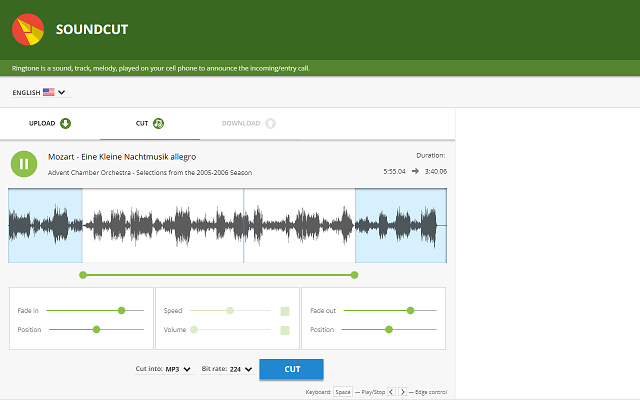
Интерфейс SoundCut построен вокруг волновой формы. После загрузки аудиофайла пользователь видит графическое представление звука: плотные участки формы помогают найти громкие фрагменты, а пустые или почти ровные зоны указывают на паузы. Это удобно при обрезке музыки онлайн: не нужно ориентироваться только на время, можно визуально определить вступление, припев, тишину в конце или участок, где запись резко меняется.

В верхней части рабочей области расположен зелёный блок SoundCut. Ниже находится языковой переключатель и зона добавления файла. Для первого трека доступны варианты Загрузить с компьютера, Загрузить из Google Диска и Загрузить из Dropbox. Такой выбор полезен, когда аудиофайл хранится не локально, а в облаке. В этом же интерфейсе есть кнопка Загрузить ещё трек, которая переводит SoundCut из обычной обрезки в сценарий склейки нескольких файлов.
После загрузки трека появляются название, исполнитель или метаданные файла, длительность, кнопка воспроизведения и волновая форма. Под волной расположены ползунки и переключатели. Блок Плавное начало управляет постепенным появлением звука, Плавный конец отвечает за затухание. Параметр Позиция используется для настройки границы эффекта, а блоки Скорость и Громкость позволяют менять воспроизведение и уровень конкретного фрагмента.
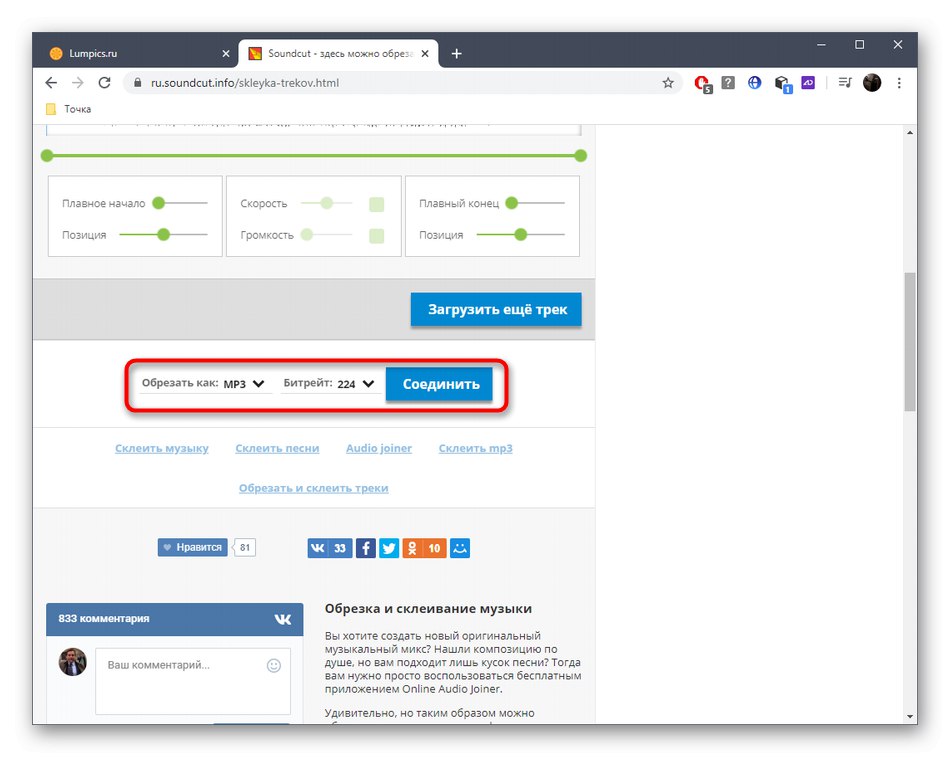
SoundCut не заставляет пользователя строить проект из дорожек вручную. Каждый добавленный файл отображается отдельным блоком. Рядом с ним есть стрелки для изменения порядка и крестик для удаления. В нижней панели находятся выпадающий список формата, поле битрейта и кнопка Соединить. Это делает рабочий процесс линейным: загрузка, настройка, порядок, формат, объединение.
Как загрузить аудиофайл в SoundCut
Загрузка — первый рабочий шаг в SoundCut. Сервис предлагает три варианта добавления файла, поэтому пользователь не привязан только к папке на компьютере.
Порядок действий:
Открыть рабочую страницу SoundCut.
Выбрать источник аудио:
Загрузить с компьютера;
Загрузить из Google Диска;
Загрузить из Dropbox.
Выбрать файл в окне системы или облачного хранилища.
Дождаться появления волновой формы.
Просмотреть длительность и убедиться, что загружен нужный трек.
Для локального файла используется стандартное окно выбора файла. Для облачных вариантов SoundCut обращается к Google Drive или Dropbox, поэтому такой сценарий удобен, когда треки заранее лежат в облаке и не сохранены на рабочем устройстве. В инструкции по склейке музыки через SoundCut отдельно описан выбор локального хранилища, Google Drive и Dropbox как равноправные варианты добавления первого трека.
Если задача — только обрезка аудио, после загрузки одного файла можно сразу переходить к выбору фрагмента. Если нужно соединить несколько треков, после добавления первого файла используется кнопка Загрузить ещё трек. Она добавляет следующий блок с аудио и повторяет тот же сценарий выбора источника.
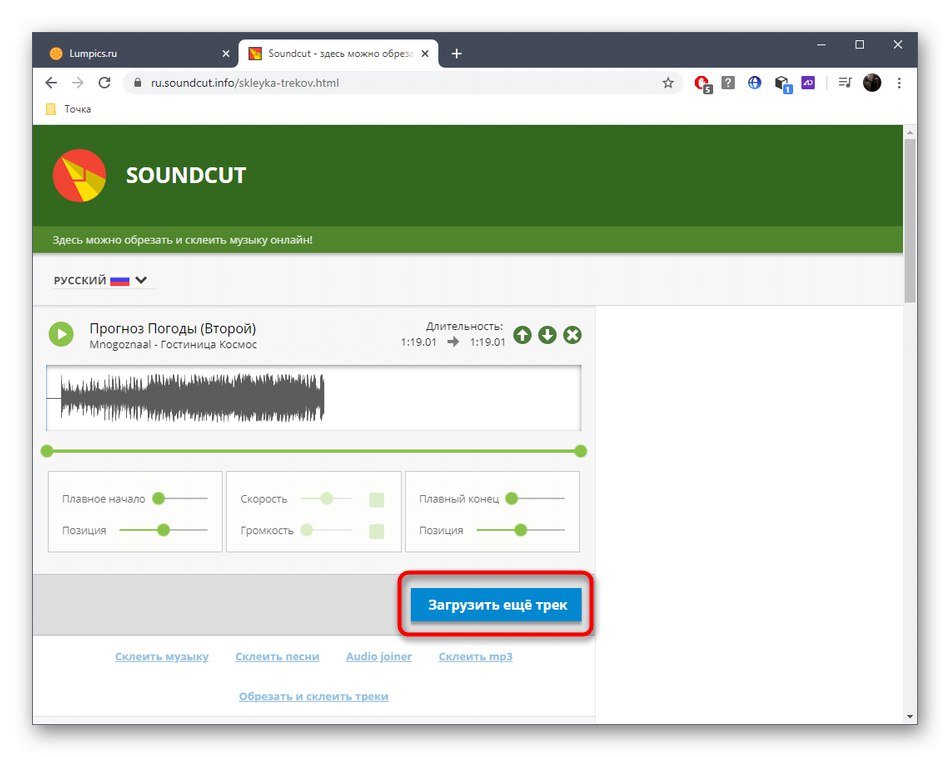
При загрузке нескольких файлов важно проверять порядок сразу. SoundCut соединяет треки по очереди, поэтому первый блок станет началом итоговой композиции, второй пойдёт после него, третий — следующим. Если порядок изменился, его можно исправить стрелками рядом с треком перед нажатием Соединить.
Как обрезать трек в SoundCut
Обрезка в SoundCut выполняется через выбор нужного участка на волновой форме. Пользователь оставляет часть композиции, которая должна попасть в результат, и убирает лишние фрагменты по краям. Такой принцип подходит для рингтона, короткой заставки, фрагмента для видео или очищенной диктофонной записи.
Базовый сценарий обрезки:
Загрузить аудиофайл.
Найти нужный участок по волновой форме.
Передвинуть левую границу к началу будущего фрагмента.
Передвинуть правую границу к концу будущего фрагмента.
Прослушать выделенный участок.
Настроить плавное начало или плавный конец, если звук обрывается слишком резко.
Выбрать формат результата.
Сохранить обработанный файл.
Волновая форма особенно полезна при работе с песнями. Например, вступление часто выглядит как постепенное нарастание амплитуды, припев — как более плотный и громкий участок, а тишина в конце — как почти ровная линия. SoundCut позволяет ориентироваться не только на секунды, но и на визуальную структуру трека.
Для рингтона обычно выбирают короткий узнаваемый фрагмент: припев, инструментальный мотив, фразу или начало яркой музыкальной части. В таком сценарии полезны Плавное начало и Плавный конец. Первый эффект убирает резкий вход, второй делает завершение мягким. Если оставить жёсткий обрыв, рингтон может звучать неаккуратно, особенно на высокой громкости телефона.
При работе с диктофонной записью логика другая. Чаще всего нужно убрать паузу до начала речи, случайный шум в конце, лишний фрагмент перед основной частью или слишком длинное молчание. SoundCut не заменяет специализированное шумоподавление, но для простой обрезки аудио он подходит: пользователь выделяет нужный диапазон и сохраняет его без построения проекта.
Как склеить несколько песен в SoundCut
Склейка аудио — вторая важная функция SoundCut. Она нужна, когда несколько файлов нужно объединить в одну последовательность: мини-микс, подборку фрагментов, длинный трек из коротких записей, набор диктофонных отрезков или музыкальную подложку для ролика.
SoundCut работает с несколькими треками через повторную загрузку. После первого файла пользователь нажимает Загрузить ещё трек, добавляет следующий файл и настраивает его отдельно. Каждый блок имеет собственную волновую форму и собственные параметры.

Пошаговая склейка в SoundCut:
Загрузить первый аудиофайл.
Нажать Загрузить ещё трек.
Добавить второй файл.
Повторить загрузку для остальных треков.
Для каждого трека выбрать нужный участок на волновой форме.
Настроить Плавное начало и Плавный конец, если переходы должны быть мягче.
Отрегулировать громкость фрагментов, если один трек звучит заметно громче другого.
Изменить порядок стрелками вверх и вниз.
Удалить лишний блок крестиком, если файл добавлен ошибочно.
Внизу выбрать формат в поле Обрезать как.
Настроить Битрейт.
Нажать Соединить.
Дождаться кодирования.
Сохранить результат на компьютер или в Google Drive, когда доступен такой вариант в итоговом окне.
В инструкции по SoundCut отдельно показаны кнопка Загрузить ещё трек, настройки плавного начала и конца, стрелки изменения порядка, крестик удаления, выбор формата, битрейта и кнопка объединения. После запуска обработки появляется окно Кодирование, а в финальном окне доступны варианты сохранения результата.
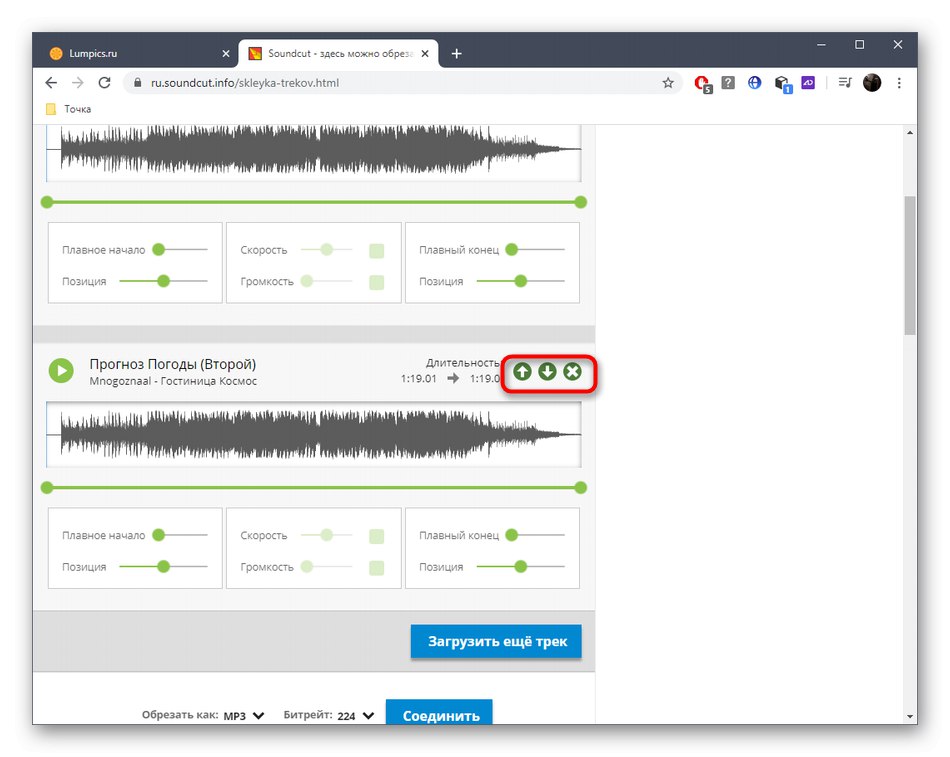
Главная практическая деталь при склейке — подготовка каждого фрагмента до объединения. Если первый трек заканчивается резко, а второй начинается без паузы, переход будет заметным. В SoundCut для смягчения используют плавный конец первого блока и плавное начало второго. Если треки сильно отличаются по громкости, уровень одного из них лучше скорректировать до соединения. Так итоговая композиция будет звучать ровнее.
SoundCut не даёт сложной временной шкалы, где можно накладывать дорожки друг на друга, делать кроссфейд с точной длительностью или вручную двигать клипы по миллисекундам. Склейка здесь последовательная: фрагменты идут друг за другом. Для простого соединения песен этого достаточно, но для музыкального сведения, подкаста с несколькими голосами или монтажа с фоновой музыкой лучше использовать Audacity, REAPER, Adobe Audition или другой редактор с многодорожечным таймлайном.
Настройки звука в SoundCut
SoundCut содержит несколько базовых настроек, которые меняют не только границы фрагмента, но и характер звучания результата. Они расположены под волновой формой и применяются к конкретному загруженному треку.
Плавное начало
Плавное начало создаёт постепенное появление звука. Такой эффект нужен, когда выбранный фрагмент начинается не с естественного начала композиции, а с середины музыкальной фразы. Без нарастания звук может появиться слишком резко: особенно это заметно на ударных, громком вокале или плотном синтезаторном аккорде.
Для рингтона fade-in помогает сделать первый момент менее резким. Для склейки нескольких фрагментов плавное начало второго трека снижает ощущение грубого стыка. В SoundCut интенсивность эффекта и его позиция задаются ползунками, поэтому пользователь может сделать начало коротким и почти незаметным или более выраженным.
Плавный конец
Плавный конец отвечает за затухание. Он полезен, когда фрагмент заканчивается до естественного завершения песни. Если просто обрезать трек на нужной секунде, последняя нота или голос могут оборваться. Затухание делает конец мягче: громкость постепенно уходит вниз, а итоговый файл звучит аккуратнее.
При подготовке рингтона плавный конец помогает избежать резкого обрыва перед повтором мелодии. При склейке нескольких треков он смягчает стык, если следующий файл начинается с другой громкости или другого ритма. Для диктофонной записи плавный конец нужен реже, но помогает убрать неприятный щелчок или внезапный шум в конце.
Позиция
Ползунок Позиция связан с размещением эффекта или фрагмента в пределах дорожки. В практическом сценарии пользователь регулирует не только сам факт плавного начала или конца, но и точку, где эффект начинает действовать. Это важно, когда нужно оставить фразу целиком, но мягко вывести звук уже после неё.
При склейке нескольких записей Позиция помогает точнее настроить поведение каждого блока. Например, первый фрагмент можно оставить почти без нарастания, но с заметным затуханием, а второй — наоборот, начать плавно и закончить резко, если далее следует другой файл.
Скорость
Настройка Скорость меняет темп воспроизведения загруженного трека. Её используют, когда нужно подогнать длительность фрагмента или получить другой характер звучания. Для музыкального материала изменение скорости может повлиять на восприятие темпа, а для голосовой записи — сделать речь быстрее или медленнее.
В SoundCut эта настройка находится рядом с Громкостью, поэтому её удобно применять до склейки. Например, если один короткий фрагмент нужно сделать чуть динамичнее перед объединением с другим, скорость меняют в блоке конкретного трека. Для точного музыкального монтажа с сохранением высоты тона лучше использовать более продвинутый редактор, но для простого изменения темпа СаундКат подходит.
Громкость
Громкость регулирует уровень отдельного фрагмента. Это особенно важно при склейке аудио из разных источников: один файл может быть записан тихо, другой — громко, третий — с заметным пиком в начале. Если соединить их без настройки, итоговый файл будет звучать неровно.
Перед нажатием Соединить лучше прослушать каждый блок и выровнять уровень вручную. Для музыки это помогает избежать ситуации, когда первый трек звучит комфортно, а второй резко становится громче. Для диктофонных записей регулировка громкости помогает сделать речь разборчивее, если исходная запись тихая.
Форматы экспорта и битрейт
SoundCut сохраняет результат в распространённых аудиоформатах. В обзорных материалах о сервисе указаны MP3, WAV, M4A и M4R, а в интерфейсе перед объединением видны выпадающий список Обрезать как и параметр Битрейт.
MP3 — самый универсальный вариант для повседневного использования. Его удобно применять для рингтонов, музыкальных фрагментов, отправки файла в мессенджер, вставки в видео или хранения на телефоне. При одинаковой длительности MP3 обычно занимает меньше места, чем WAV, потому что использует сжатие.
WAV подходит для случаев, когда важнее сохранить материал без потерь сжатия. Такой файл крупнее, зато его удобнее использовать как промежуточный материал для дальнейшей обработки в редакторе. Если SoundCut используется только как быстрый инструмент для подготовки фрагмента перед работой в другой программе, WAV логичнее MP3.
M4A часто выбирают для устройств и программ, хорошо работающих с аудио в экосистеме Apple и современными медиаплеерами. Он сочетает сжатие и нормальное качество при умеренном размере файла.
M4R связан со сценарием рингтона для iPhone. Для пользователя это практичный формат, когда задача не просто обрезать музыку онлайн, а получить файл, пригодный для использования как мелодия звонка на устройстве Apple.
Битрейт влияет на соотношение качества и размера файла. Чем ниже битрейт, тем меньше итоговый файл, но тем заметнее потери при сжатии. Чем выше битрейт, тем больше размер и выше запас качества для музыки. Для голосовых заметок можно выбирать более экономный вариант, для музыкального фрагмента лучше не снижать битрейт без необходимости.
Подготовка рингтона в SoundCut
Один из главных сценариев SoundCut — сделать рингтон онлайн. Для такой задачи важны три вещи: короткая длительность, узнаваемый фрагмент и аккуратное начало с концом. Рингтон должен быстро начинаться, не раздражать резким скачком громкости и нормально повторяться при входящем вызове.
Рабочая схема:
Загрузить песню.
Найти на волновой форме нужный участок.
Оставить самый узнаваемый фрагмент: припев, основной мотив или короткую инструментальную часть.
Включить Плавное начало, если звук входит резко.
Включить Плавный конец, если фрагмент обрывается на середине музыкальной фразы.
Проверить громкость.
Выбрать подходящий формат.
Сохранить результат.
Для Android-устройств чаще используют MP3, потому что он поддерживается большинством телефонов и медиаплееров. Для iPhone в SoundCut предусмотрен сценарий Звонок на айфон и формат M4R в материалах о сервисе. Страница SoundCut отдельно выделяет раздел Звонок на айфон рядом с Нарезка mp3, Рингтон и Обрезка музыки онлайн.
При подготовке рингтона не стоит брать слишком длинный участок. Чем короче и яснее фрагмент, тем проще он воспринимается при звонке. В SoundCut удобно подбирать момент визуально: плотная волновая форма помогает определить энергичный участок, а прослушивание — проверить, не обрезана ли фраза слишком рано.
Склейка диктофонных записей
SoundCut подходит не только для песен. Страница склейки описывает возможность соединять записи с диктофона. Такой сценарий полезен, когда несколько коротких записей нужно собрать в один файл: заметки после встречи, фрагменты интервью, черновик лекции, голосовые комментарии, короткие реплики для монтажа.
Для диктофонных файлов порядок действий отличается от музыкального микса:
сначала стоит удалить пустые паузы в начале и конце каждого файла;
затем выровнять громкость, если записи сделаны на разном расстоянии от микрофона;
после этого расставить файлы в правильном порядке;
плавные эффекты использовать умеренно, чтобы не съедать начало речи;
перед сохранением прослушать места стыков.
SoundCut не делает сложную очистку голоса. Он не предназначен для удаления фонового гула, щелчков, эха помещения и дыхания между фразами. Но если запись уже приемлемого качества, а задача сводится к соединению нескольких фрагментов, сервис справляется без лишней настройки.
Склейка музыкального микса
Для музыкального микса SoundCut даёт базовую последовательную сборку. Пользователь добавляет несколько песен, выбирает нужные участки, регулирует начало и конец каждого блока, меняет порядок и соединяет результат. Это подходит для простых подборок: короткая нарезка для выступления, музыкальный фрагмент для поздравления, фон для презентации, набор отрывков для личного использования.
Чтобы склейка звучала аккуратнее, стоит соблюдать несколько правил:
не соединять резко разные по громкости фрагменты без ручной корректировки;
убирать длинные паузы в начале и конце каждого трека;
использовать плавный конец на первом треке и плавное начало на следующем;
не ставить слишком выраженное затухание, если нужно сохранить ритм;
перед объединением прослушивать каждый фрагмент отдельно;
после сохранения проверять итоговый файл целиком.
SoundCut не поддерживает полноценное наложение треков друг на друга в стиле DJ-микса. Если нужен кроссфейд с перекрытием, синхронизация BPM, точное совмещение ударов или монтаж по сетке, лучше использовать редактор с таймлайном. Для простой последовательной склейки песен онлайн SoundCut остаётся более лёгким вариантом.
Системные требования
У SoundCut нет классических системных требований как у настольной программы. Это веб-сервис: основная работа выполняется через браузер, а пользователю не нужно устанавливать отдельный редактор на компьютер. Страница SoundCut описывает онлайн-нарезку музыки без установки программы, а рабочая страница склейки открывается как обычный веб-интерфейс.
| Компонент | Что требуется для работы |
|---|---|
| Устройство | Компьютер, ноутбук или другое устройство с браузером |
| Операционная система | Не привязана к установочному пакету, потому что SoundCut работает через сайт |
| Браузер | Современный браузер с поддержкой загрузки файлов |
| Интернет | Нужен для открытия сервиса, загрузки и обработки файлов |
| Локальное место | Нужно для хранения исходных и готовых файлов на устройстве |
| Облачные хранилища | Google Drive и Dropbox доступны как варианты добавления файла |
| Аккаунт SoundCut | Для базовой склейки и обрезки отдельная регистрация не требуется |
Для стабильной работы важны не столько процессор или видеокарта, сколько размер исходных файлов, скорость соединения и устойчивость вкладки браузера. При работе с длинными аудиофайлами браузеру нужно больше памяти, а загрузка в облако или из облака зависит от интернет-соединения. Поэтому для коротких рингтонов SoundCut выглядит лёгким инструментом, а для длинных концертных записей или больших WAV-файлов лучше заранее учитывать время загрузки и обработки.
Безопасность и приватность
SoundCut работает с пользовательскими аудиофайлами, поэтому важно понимать, какие данные связаны с веб-сервисом. Политика Soundcut.info содержит несколько прямых положений: сервис не собирает информацию от посетителей сайта, использует cookies, применяет cookies для сохранения пользовательских предпочтений и сбора агрегированных данных о трафике, а также использует Google AdSense Advertising. В документе также указано, что персональная идентифицируемая информация не продаётся, не обменивается и не передаётся внешним сторонам.
Практический вывод простой: SoundCut подходит для обычных музыкальных файлов, рингтонов, бытовых диктофонных записей и материалов без чувствительных данных. Для конфиденциальных записей, рабочих совещаний, юридических консультаций, медицинских разговоров, коммерческих материалов и персональных данных лучше использовать локальный редактор, где файл не загружается в онлайн-сервис. Например, для локальной работы можно рассмотреть Audacity, ocenaudio или Wave Editor.
Cookies в SoundCut связаны с работой сайта и рекламными механизмами. Пользователь может управлять cookies через настройки браузера. Это стандартная особенность веб-сервисов: при отключении cookies часть функций сайта может работать иначе, чем при обычных настройках браузера.
Преимущества и ограничения SoundCut
SoundCut силён там, где пользователь хочет быстро выполнить конкретное действие с аудио. Он не пытается конкурировать с профессиональными редакторами, поэтому его плюсы и минусы напрямую связаны с простотой.
Плюсы:
работает в браузере и не требует установки отдельной программы;
есть русская версия интерфейса;
поддерживает загрузку с компьютера, Google Drive и Dropbox;
подходит для обрезки музыки онлайн;
позволяет соединить несколько треков;
у каждого трека есть отдельные настройки плавного начала и конца;
доступна регулировка громкости;
есть изменение скорости воспроизведения;
порядок треков меняется стрелками вверх и вниз;
лишний трек удаляется крестиком;
перед объединением выбираются формат и битрейт;
базовый сценарий работает без регистрации;
интерфейс подходит для разовой задачи и новичка.
Минусы:
нет полноценного многодорожечного таймлайна;
нельзя заменить SoundCut профессиональной DAW;
нет развитого набора эффектов для реставрации звука;
нет сложного шумоподавления;
нет точной автоматизации громкости по огибающим;
нет спектрального редактирования;
работа зависит от браузера и интернет-соединения;
при больших файлах загрузка и кодирование занимают больше времени;
сервис лучше подходит для простого соединения, а не для музыкального сведения;
для конфиденциальных записей безопаснее локальный редактор.
Главное преимущество SoundCut — быстрый путь от исходного файла к результату. Главное ограничение — базовый набор инструментов. Сервис удобен для нарезки mp3, рингтонов и простой склейки аудио, но не подходит для задач, где требуется полный контроль над проектом.
Подробное сравнение с аналогами
SoundCut стоит сравнивать не только с другими онлайн-сервисами, но и с настольными редакторами. Тогда понятнее, где он выигрывает за счёт простоты, а где уступает по возможностям.
| Инструмент | Тип | Сильная сторона | Ограничение по сравнению с SoundCut или отличие |
|---|---|---|---|
| SoundCut | Онлайн-сервис | Быстрая обрезка и склейка музыки в браузере | Нет сложного многодорожечного монтажа |
| Audacity | Настольный аудиоредактор | Многодорожечная запись и редактирование, open source | Требует установки и освоения |
| AudioMass | Веб-аудиоредактор | Open source, работает в браузере, обрабатывает waveform | Интерфейс сложнее для простой разовой обрезки |
| 123apps Audio Cutter / mp3cut.net | Онлайн-инструмент | Поддержка большого числа форматов, обрезка в браузере | Больше ориентирован на обрезку одного файла |
| Clideo Merge Audio | Онлайн-инструмент | Объединение аудио, кроссфейд, работа на разных устройствах | В бесплатном режиме у Clideo есть собственные ограничения экосистемы |
| Audio Joiner | Онлайн-инструмент | Соединение нескольких песен без установки | Интерфейс и логика отличаются от SoundCut |
| Free MP3 Cutter and Editor | Простая программа для MP3 | Локальная работа с базовой нарезкой | Нужна установка, меньше удобства для облачных файлов |
| Eusing Free MP3 Cutter | Узкий MP3-резак | Простая локальная нарезка | Не веб-сервис и не универсальный онлайн-джоинер |
Audacity нужен тем, кто записывает голос, монтирует несколько дорожек, использует эффекты и хочет хранить проект локально. Это бесплатный open source аудиоредактор и рекордер для Windows, macOS и GNU/Linux. По уровню контроля Audacity значительно шире SoundCut, но для простой задачи обрезать песню и сохранить рингтон он тяжелее по рабочему процессу.
AudioMass ближе к SoundCut по формату, потому что тоже работает в браузере. Но AudioMass — это веб-редактор формы волны с открытым кодом, который выполняется в браузере без backend и без плагинов. Он лучше подходит для тех, кому нужен более развитый браузерный редактор, а не только обрезать и склеить треки.
mp3cut.net удобен как онлайн-резак: пользователь загружает файл, выбирает фрагмент с помощью ползунков и нажимает Cut. Сервис поддерживает Google Drive, Dropbox и загрузку по URL, а также заявляет поддержку более 300 форматов. Для одиночной обрезки он сильный конкурент SoundCut, но SoundCut удобнее рассматривать именно как простой сервис для склейки песен и настройки каждого добавленного блока.
Clideo Merge Audio делает акцент на объединении песен, добавлении нескольких файлов, изменении порядка, конвертации и эффекте перекрёстного затухания. Он работает онлайн, поддерживает популярные форматы MP3, WMA, OGG, WAV и другие, а также позволяет сохранять результат на устройство или в облачное хранилище. SoundCut проще и компактнее, Clideo шире как часть большой экосистемы инструментов для видео и аудио.
Audio Joiner тоже работает онлайн и объединяет несколько песен без установки на компьютер. В нём есть настройка интервалов воспроизведения и соединение треков в браузере. По смыслу это ближайший аналог SoundCut именно для склейки музыки, но SoundCut выигрывает для русскоязычного пользователя за счёт русской страницы и знакомых кнопок Загрузить ещё трек и Соединить.
SoundCut против Audacity
SoundCut и Audacity решают разные задачи. Сравнивать их как прямые заменители некорректно: SoundCut — быстрый онлайн-инструмент, Audacity — полноценный многодорожечный аудиоредактор.
SoundCut лучше, когда:
нужно быстро обрезать один трек;
нужно сделать рингтон;
нужно соединить несколько песен без установки;
файл лежит в Google Drive или Dropbox;
пользователь не хочет создавать проект;
важен простой интерфейс на русском языке.
Audacity лучше, когда:
нужно записывать звук с микрофона;
требуется многодорожечный монтаж;
нужно редактировать подкаст;
требуется точная работа с эффектами;
нужен локальный проект;
важна независимость от интернет-сервиса;
обрабатываются конфиденциальные записи.
Для новичка, которому нужно один раз вырезать фрагмент песни, SoundCut проще. Для автора подкаста, музыканта, монтажёра или преподавателя, который постоянно работает со звуком, Audacity полезнее. Внутри FreeEXE Audacity можно рассматривать как более функциональную альтернативу SoundCut для локального редактирования: Audacity.
SoundCut против mp3cut.net
mp3cut.net и SoundCut похожи по идее: оба работают в браузере и закрывают быстрые задачи с аудио. Разница в акценте. mp3cut.net сильнее представлен как универсальный Audio Cutter с поддержкой множества форматов, загрузкой из Google Drive, Dropbox и по URL, а также функциями fade in и fade out. SoundCut в этом сравнении удобен тем, что в интерфейсе склейки сразу видна логика добавления нескольких треков и кнопка Соединить.
Для обрезки одного файла подойдёт любой из двух вариантов. Для последовательной сборки нескольких фрагментов SoundCut воспринимается проще: добавил трек, настроил, нажал Загрузить ещё трек, расставил порядок, выбрал формат и соединил.
SoundCut против Clideo
Clideo Merge Audio — более широкий онлайн-инструмент в экосистеме Clideo. Он умеет добавлять несколько файлов, объединять аудио, менять порядок, конвертировать итоговый файл и добавлять crossfade. В описании Clideo также указана работа на Mac, PC, Android и iPhone, а бесплатное объединение доступно для аудиофайлов до 500 МБ каждый.
SoundCut проще и менее перегружен. Он подходит пользователю, которому не нужна большая платформа с множеством видеоинструментов. В SoundCut вся рабочая область сфокусирована на аудио: волна, ползунки, громкость, скорость, плавное начало, плавный конец и соединение.
SoundCut против AudioMass
AudioMass — хороший выбор для тех, кто хочет остаться в браузере, но получить больше возможностей редактирования. Он работает как free open source web-based audio and waveform editor, выполняется в браузере и не требует backend или плагинов.
SoundCut проще. В нём меньше инструментов, зато короче путь к результату. Если задача звучит как обрезать песню онлайн или склеить музыку онлайн, SoundCut удобнее для новичка. Если нужна более гибкая работа с формой волны, эффекты и расширенный веб-редактор, AudioMass выглядит сильнее.
Отзывы пользователей и профильных публикаций
Профильные обзоры описывают SoundCut как бесплатный онлайн-сервис для базового редактирования музыки, прежде всего для обрезки и склейки фрагментов. В материалах о сервисе подчёркиваются загрузка с компьютера, Google Drive и Dropbox, пакетный импорт, ручное выделение отрывков, плавное начало и затухание, работа со скоростью, регулировка громкости, экспорт в MP3, WAV, M4A и M4R, а также настройка битрейта.
Инструкции по склейке музыки показывают SoundCut как один из онлайн-вариантов для объединения треков. Практический сценарий строится вокруг выбора источника файла, добавления нескольких композиций, настройки каждого блока, изменения порядка стрелками, удаления лишнего трека крестиком, выбора формата и битрейта, затем запуска объединения кнопкой Соединить.
Усреднённое пользовательское впечатление сводится к тому, что SoundCut ценят за простоту, бесплатный доступ и быстрые базовые операции. В комментариях к обзорной странице пользователи отмечают, что сервис подходит для быстрой обрезки и склейки фрагментов, работает понятно и закрывает простое редактирование без запуска тяжёлых программ. Одновременно в этих отзывах признаётся ограниченность функциональности для задач сложнее базовой нарезки.
Общий вывод по отзывам спокойный: SoundCut не воспринимается как профессиональная рабочая станция, но получает положительную оценку как простой редактор аудио для быстрых операций. Его хвалят не за глубину обработки, а за то, что пользователь без подготовки получает понятный маршрут: загрузить, выделить, настроить, соединить, сохранить.
Практический сценарий: сделать рингтон
Рингтон — самая естественная задача для SoundCut. Сервис изначально связан с темой мелодий для телефона, а русская страница объясняет рингтон как звук или мелодию, воспроизводимую на сотовом телефоне при входящем вызове.
Рабочий пример:
Пользователь загружает песню через Загрузить с компьютера.
На волновой форме выбирает припев или узнаваемый мотив.
Обрезает начало так, чтобы фрагмент стартовал без длинной паузы.
Обрезает конец до логичной музыкальной точки.
Включает Плавное начало, если звук входит резко.
Включает Плавный конец, если последняя нота обрывается.
Проверяет громкость.
Выбирает MP3 или M4R в зависимости от устройства.
Сохраняет результат.
Для рингтона не нужен длинный файл. Важнее короткий узнаваемый фрагмент без резкого обрыва. SoundCut помогает сделать это без сложного монтажа: достаточно волновой формы, двух границ и пары ползунков эффектов.
Практический сценарий: соединить несколько треков
Склейка нескольких песен в SoundCut подходит для простых аудиоподборок. Например, нужно собрать фрагмент из трёх композиций: вступление, основной музыкальный кусок и короткое завершение. В полноценном редакторе это делается на таймлайне, а в SoundCut — последовательными блоками.
Рабочий порядок:
Загрузить первый трек.
Оставить нужный фрагмент.
Нажать Загрузить ещё трек.
Добавить второй файл.
Настроить его начало и конец.
Добавить третий файл.
Проверить порядок стрелками.
Удалить лишний блок крестиком, если он добавлен случайно.
Настроить громкость каждого файла.
Выбрать формат и битрейт.
Нажать Соединить.
Дождаться кодирования.
Сохранить готовую композицию.

На этапе Кодирование не стоит закрывать вкладку. Сервис обрабатывает добавленные фрагменты и формирует итоговый файл. Время обработки зависит от длительности и количества треков. Для коротких рингтонов процесс занимает меньше времени, для длинных композиций — больше.
Практический сценарий: подготовить аудио для видео
SoundCut можно использовать как вспомогательный инструмент перед видеомонтажом. Например, для ролика нужна музыка на 20–30 секунд, а исходная композиция длится несколько минут. Открывать видеоредактор только ради предварительной нарезки неудобно; проще подготовить аудиофрагмент отдельно.
Подходящий порядок:
выбрать часть трека, которая совпадает с настроением видео;
убрать длинное вступление;
сделать плавное начало, если ролик начинается мягко;
сделать плавный конец, если звук должен уходить перед финальным кадром;
сохранить MP3 или WAV;
импортировать готовый файл в видеоредактор.
Для сложного видеомонтажа с синхронизацией по кадрам SoundCut не нужен: звуковую дорожку лучше подгонять в видеоредакторе. Но для предварительной подготовки короткой музыкальной вставки он удобен.
Если работа дальше продолжается с видео, на FreeEXE можно дополнительно смотреть смежные редакторы: Shotcut, VSDC Free Video Editor, Avidemux, VirtualDub. SoundCut в такой связке отвечает только за аудиофрагмент.
Практический сценарий: привести в порядок голосовую заметку
Голосовая заметка часто содержит лишнее: паузу перед началом, шум касания телефона, повтор фразы, длинное молчание в конце. SoundCut не очищает звук как профессиональный редактор, но помогает быстро оставить нужный фрагмент и сделать запись короче.
Рабочая схема:
Загрузить диктофонный файл.
Найти начало речи по волновой форме.
Обрезать тишину перед первым словом.
Найти конец полезной части.
Убрать лишний хвост.
При необходимости увеличить громкость.
Сохранить файл.
Если голосовая запись нужна для публикации, лекции или подкаста, лучше после базовой обрезки обработать её в полноценном редакторе: удалить шум, выровнять громкость, убрать щелчки, проверить пики. Для личной заметки или простого объединения нескольких голосовых файлов SoundCut достаточно.
Типичные ошибки при работе с SoundCut
Даже простой аудиоредактор может дать плохой результат, если пропустить проверку перед сохранением. В SoundCut чаще всего ошибки связаны не с интерфейсом, а с подготовкой фрагментов.
Слишком резкое начало
Пользователь выделяет фрагмент с середины громкой части песни и не включает Плавное начало. В результате файл стартует резко. Для рингтона это особенно заметно: мелодия начинает играть с удара или вокала без входа. Исправление — добавить короткий fade-in.
Резкий обрыв в конце
Фрагмент заканчивается до завершения музыкальной фразы. Если не использовать Плавный конец, последняя нота обрывается. Исправление — немного передвинуть правую границу или включить затухание.
Разная громкость склеенных треков
При соединении нескольких файлов один трек может быть заметно громче другого. Итоговая композиция будет звучать неровно. Исправление — настроить Громкость для каждого блока до нажатия Соединить.
Неправильный порядок файлов
При добавлении нескольких треков легко перепутать последовательность. SoundCut соединяет их по текущему порядку блоков. Исправление — перед сохранением проверить порядок стрелками вверх и вниз.
Неподходящий формат результата
Для обычного прослушивания чаще выбирают MP3. Для дальнейшей обработки удобнее WAV. Для iPhone-ринтона нужен M4R. Ошибка формата приводит к тому, что файл приходится конвертировать повторно.
Слишком низкий битрейт
Низкий битрейт уменьшает размер файла, но ухудшает качество музыки. Для короткой голосовой заметки это допустимо, для музыкального рингтона лучше выбирать более качественный вариант.
Отсутствие финального прослушивания
После склейки нужно прослушать итог целиком. Особенно важно проверить начало, конец и места соединения. Если ошибка обнаружена после сохранения, придётся возвращаться к настройкам и заново запускать обработку.
Как проверить готовый файл
После обработки в SoundCut файл нужно проверить не только формально, но и на слух. Сам факт успешного сохранения не гарантирует, что фрагмент начинается и заканчивается в нужных местах.
Чек-лист проверки:
файл открывается в медиаплеере;
начало не содержит лишней паузы;
звук не появляется слишком резко;
конец не обрывается на середине фразы;
громкость комфортная;
при склейке нет неожиданного скачка уровня;
порядок треков правильный;
формат подходит устройству или программе;
размер файла не слишком большой для дальнейшего использования;
рингтон корректно определяется телефоном.
Если файл готовится для телефона, его нужно проверить именно на телефоне. Компьютерный медиаплеер может воспроизвести почти любой формат, а мобильная система может требовать другой контейнер или способ добавления мелодии. Если аудио готовится для видео, его стоит сразу импортировать в видеоредактор и проверить, совпадает ли длительность с монтажной сценой.
Когда SoundCut лучше не использовать
SoundCut подходит не для всех аудиозадач. Его стоит заменить другим инструментом, если требуется точное редактирование, локальная безопасность или сложная обработка.
SoundCut не лучший выбор, когда нужно:
записать голос с микрофона;
удалить шум помещения;
выровнять громкость всего подкаста;
смонтировать несколько голосов на отдельных дорожках;
наложить музыку под речь;
использовать эквалайзер и компрессор;
работать с проектом несколько дней;
вернуться к исходным правкам после сохранения;
обрабатывать конфиденциальные записи;
выполнять профессиональное сведение;
синхронизировать аудио с видео по кадрам;
делать сложные переходы с перекрытием дорожек.
Для записи и монтажа подкаста лучше Audacity или другой многодорожечный редактор. Для простого локального резака под Windows можно смотреть Free MP3 Cutter and Editor или Eusing Free MP3 Cutter. Для систематизации музыкальной библиотеки после обработки полезен MP3Tag. Для прослушивания результата подойдут AIMP, VLC Media Player или foobar2000.
Советы по качественной обрезке
Качественная обрезка в SoundCut зависит от внимательности к началу, концу и громкости. Сам сервис даёт базовые инструменты, но результат определяет то, как пользователь выбирает фрагмент.
Практические правила:
оставлять небольшой запас перед первой нотой, если фрагмент начинается резко;
не обрезать вокальную фразу на середине слова;
искать естественную музыкальную точку завершения;
использовать плавный конец для фрагментов, которые заканчиваются до финала песни;
не увеличивать громкость слишком сильно, чтобы не получить перегруз;
проверять результат в наушниках и через динамик устройства;
выбирать формат под конкретную задачу;
не снижать битрейт без причины.
При нарезке mp3 для рингтона важно помнить: короткий фрагмент будет повторяться при звонке. Если в начале есть щелчок или резкий вход, он станет заметным при каждом повторе. Если конец обрывается, повтор тоже будет восприниматься грубо. Поэтому fade-in и fade-out в SoundCut — не декоративные эффекты, а практичные инструменты для аккуратной мелодии.
Советы по склейке нескольких треков
Склейка аудио в SoundCut лучше работает, когда фрагменты заранее подготовлены. Нельзя просто добавить случайные файлы разной громкости и ожидать ровный результат. Каждый блок нужно коротко проверить.
Перед объединением стоит:
Прослушать начало и конец каждого трека.
Убрать тишину и лишние хвосты.
Проверить порядок блоков.
Настроить громкость.
Добавить плавное затухание там, где переход слишком резкий.
Не использовать слишком длинный fade-out, если следующий трек должен начаться энергично.
Выбрать единый формат результата.
После кодирования прослушать итоговый файл полностью.
Если склеиваются песни разных жанров, резкий переход может быть неизбежен. SoundCut не делает автоматическое музыкальное сведение, не синхронизирует темп и не подбирает тональность. Его задача — соединить подготовленные фрагменты. Чтобы переходы звучали профессиональнее, нужно использовать редактор с кроссфейдом и таймлайном.
Частые вопросы о SoundCut
Нужно ли устанавливать SoundCut?
Нет. SoundCut работает как онлайн-сервис в браузере. Страница сервиса описывает обрезку музыки в режиме онлайн без установки программы на компьютер.
Есть ли русский интерфейс?
Да. В языковом переключателе SoundCut доступны English, Deutsch, Français и Русский. Русская версия содержит разделы для нарезки mp3, рингтонов, обрезки и склейки музыки.
Можно ли загрузить файл из Google Drive или Dropbox?
Да. В интерфейсе SoundCut есть варианты Загрузить из Google Диска и Загрузить из Dropbox, а также загрузка с компьютера. Эти варианты показаны в рабочем окне сервиса и в инструкции по склейке музыки.
Можно ли склеить несколько треков?
Да. Для этого используется кнопка Загрузить ещё трек. После добавления нескольких файлов пользователь настраивает каждый блок, меняет порядок стрелками и запускает объединение кнопкой Соединить.
Можно ли менять порядок треков?
Да. Рядом с загруженным треком есть стрелки вверх и вниз. Они меняют положение блока перед склейкой. Лишний трек удаляется крестиком.
Есть ли плавное начало и плавный конец?
Да. Под волновой формой SoundCut содержит настройки Плавное начало и Плавный конец, а также ползунок Позиция. Эти настройки применяются к отдельному загруженному треку.
Можно ли изменить громкость?
Да. В блоке настроек трека есть Громкость. Её используют, чтобы выровнять уровень перед склейкой или усилить тихий фрагмент.
Можно ли изменить скорость?
Да. В интерфейсе трека есть настройка Скорость. Она применяется до объединения или сохранения результата.
Подходит ли SoundCut для подкастов?
Для полноценного подкаста — нет. SoundCut можно использовать для простой обрезки или соединения голосовых фрагментов, но для записи, монтажа нескольких дорожек, шумоподавления, нормализации и обработки речи лучше выбрать Audacity или другой редактор.
Подходит ли SoundCut для профессионального сведения музыки?
Нет. SoundCut делает базовую обрезку и последовательную склейку. Для сведения, кроссфейдов, автоматизации, работы с эффектами, эквализации и мастеринга нужен редактор другого класса.
Что выбрать: SoundCut или Audacity?
SoundCut — для быстрой работы в браузере. Audacity — для многодорожечной записи и редактирования на компьютере. Audacity бесплатный, open source и доступен для Windows, macOS и GNU/Linux, но требует установки и освоения.
Итоговые рекомендации
SoundCut стоит выбирать, когда задача ясная и короткая: обрезать песню, сделать рингтон, соединить несколько треков, подготовить фрагмент для видео или убрать лишние края у диктофонной записи. Сервис даёт понятный рабочий маршрут без установки: загрузка файла, волновая форма, настройка границ, плавное начало, плавный конец, громкость, скорость, формат, битрейт и соединение.
Для новичка SoundCut удобен простотой. Для разовой задачи он быстрее настольного редактора. Для работы с файлами из Google Drive и Dropbox полезна встроенная загрузка из облака. Для простой склейки песен онлайн достаточно кнопки Загрузить ещё трек, стрелок порядка и Соединить.
Для сложной аудиоработы лучше выбрать другой инструмент. Подкасты, многодорожечный монтаж, шумоподавление, реставрация, музыкальное сведение и конфиденциальные записи требуют локального редактора с расширенными функциями. SoundCut хорош именно как простой редактор аудио для быстрой обрезки и склейки, а не как профессиональная студия обработки звука.
Список изменений
История версий и развитие SoundCut:
- SoundCut развивался как простой сайт для задач вокруг рингтонов и нарезки музыки. Базовая русская страница посвящена рингтону и нарезке музыки: пользователь загружает композицию, выбирает нужный фрагмент и сохраняет обрезанный трек. В меню присутствуют отдельные направления: Нарезка mp3, Звонок на айфон, Рингтон, Обрезка музыки онлайн, Склеить музыку.
- Следующий функциональный слой — страница склейки. Она расширяет исходную идею обрезки: пользователь не только вырезает часть песни, но и объединяет несколько фрагментов отдельных композиций. На этой странице SoundCut описан как инструмент, где можно настроить интервал проигрывания каждого трека, регулировать громкость, задавать нарастание и затухание, прослушивать результат онлайн и сохранять готовую композицию.
- Развитие SoundCut лучше рассматривать не как линейку настольных релизов, а как набор веб-разделов под разные задачи:
- У SoundCut нет публичной ленты релизов в формате настольных программ, где каждая сборка сопровождается подробным changelog, списком исправлений и датой выпуска. Поэтому историю сервиса корректнее описывать через функциональные страницы и доступные рабочие сценарии: от простой нарезки рингтона к обрезке и склейке нескольких аудиофрагментов в браузере.


 *EXE — расширение исполняемого файла. Сайт является партнером проекта
Оставте свой отзыв о SoundCut