

СПДС GraphiCS расширяет привычную среду AutoCAD, AutoCAD Architecture или ZWCAD специализированными объектами и командами для строительного проектирования. Программа не заменяет базовую САПР: геометрия, слои, листы, внешние ссылки и DWG остаются в графической платформе, а СПДС GraphiCS добавляет координационные оси, отметки уровня, выноски, обозначения разрезов, форматы, таблицы, параметрические строительные элементы, архитектурные объекты и средства формирования отчётов.
Такое разделение определяет основную аудиторию продукта. Он рассчитан на архитекторов, конструкторов, технологов и инженеров, которые уже работают с DWG, но не хотят собирать оформление из обычных линий, текстов и самодельных блоков. Вместо разрозненной графики в чертеже появляются объекты с параметрами, управляющими ручками, собственным диалогом редактирования и связями с таблицами.
Что представляет собой СПДС GraphiCS
СПДС GraphiCS — прикладная программа для подготовки проектной и рабочей документации с учётом требований Системы проектной документации для строительства. Она встраивается в графическую платформу и добавляет отдельную вкладку СПДС, инструментальную палитру, базу стандартных элементов и набор специализированных команд.
Основным рабочим форматом остаётся DWG. Пользователь продолжает применять стандартные операции базовой САПР: строить отрезки и полилинии, организовывать чертёж по слоям, подключать внешние ссылки, создавать листы и печатать документацию. Поверх этой среды СПДС GraphiCS формирует интеллектуальный уровень оформления.
Различие хорошо видно на примере отметки уровня. Обычный знак можно собрать из линий и текста, но после изменения высоты его подпись придётся исправлять вручную. Объект Отметка уровня хранит числовое значение и параметры отображения. Ассоциативные отметки пересчитываются при изменении базовой отметки, поэтому обозначение остаётся связанным с данными чертежа.
По тому же принципу работают:
отдельные координационные оси;
ортогональные и полярные массивы осей;
позиционные и многострочные выноски;
выноски для многослойных конструкций;
обозначения видов, разрезов и сечений;
марки узлов;
линии обрыва и разрыва;
обозначения сварных и неразъёмных соединений;
форматы листов и основные надписи;
технические требования;
таблицы, ведомости и спецификации;
стены, окна, двери, проёмы и помещения;
трассы, коннекторы и инженерное оборудование.
Инструменты программы ориентированы не только на простановку условных знаков. СПДС GraphiCS связывает графику с атрибутами, собирает сведения с объектов в таблицы и позволяет организовать корпоративную базу стандартных деталей. В результате чертёж становится источником данных для экспликаций, ведомостей и спецификаций.
Чем программа отличается от обычного набора блоков
Блок решает задачу повторного размещения заранее подготовленной графики. После вставки его можно масштабировать, поворачивать, копировать и редактировать атрибуты. Однако блок сам по себе не знает, что изображает строительную ось, стену или отметку уровня.
Объект СПДС содержит собственную логику. Она определяет:
какие параметры доступны пользователю;
как объект ведёт себя при изменении масштаба символов;
какие управляющие ручки отображаются на чертеже;
какие части графики перекрывают фон;
какие свойства передаются в таблицу;
как объект меняет форму при редактировании;
на каком слое он размещается;
какой текстовый стиль и высота текста применяются;
какие варианты представления разрешены.
Это особенно заметно при работе с объектами переменной геометрии. Многослойная стена перестраивается после изменения толщины слоёв. Координационный массив сохраняет структуру осей. Формат управляет рамкой, ориентацией, кратностью и основной надписью. Таблица остаётся единым редактируемым объектом, а не набором линий и отдельных текстов.
Для чтения обычных DWG-файлов без редактирования можно использовать Free DWG Viewer или DWG FastView, но такие просмотрщики не заменяют базовую САПР и не предоставляют инструменты СПДС GraphiCS.
Место СПДС GraphiCS в рабочем процессе
Программа закрывает промежуток между универсальным двумерным черчением и специализированными отраслевыми системами. Она не требует переводить весь проект в отдельный закрытый формат и не навязывает собственную графическую платформу. Проектировщик работает в DWG, используя знакомые команды AutoCAD или ZWCAD, но оформляет документацию объектами СПДС.
Типовой процесс выглядит так:
Создаётся новый DWG или открывается существующая подоснова.
Настраиваются единицы, слои и масштаб элементов оформления.
Размещаются координационные оси и основные строительные объекты.
Наносятся размеры, отметки, выноски, обозначения разрезов и узлов.
Добавляется формат листа с основной надписью.
Объектам назначаются марки, наименования и другие атрибуты.
По данным чертежа формируются таблицы, ведомости или экспликации.
Листы объединяются в комплект.
Документация проверяется и выводится на печать.
Программа приносит наибольшую пользу там, где в проекте многократно повторяются одни и те же оформительские операции. Один знак отметки уровня экономит немного времени. Система связанных отметок, единые настройки выносок, стандартизованные форматы и автоматически обновляемые ведомости уже меняют весь процесс выпуска документации.
При этом СПДС GraphiCS не является полноценной расчётной системой для всех строительных дисциплин. Основная специализация программы — оформление, параметрические объекты, табличные отчёты, архитектурные планы и обмен данными. Для детальной разработки КМ, КЖ, КЖИ, ПОС и ППР предназначены отдельные приложения: СПДС Металлоконструкции, СПДС Железобетон и СПДС Стройплощадка. Они используют базовую инфраструктуру СПДС GraphiCS, но добавляют отраслевые объекты, специализированные отчёты и дисциплинарную логику.
Установка, лицензирование и первый запуск
Перед установкой на компьютере должна присутствовать поддерживаемая графическая платформа. СПДС GraphiCS не запускается как отдельный чертёжный редактор: команды приложения загружаются внутри AutoCAD, AutoCAD Architecture или ZWCAD.
Подготовка к установке
Перед запуском установщика следует проверить три параметра:
название графической платформы;
её выпуск;
разрядность.
AutoCAD LT не поддерживается. Ограничение связано с архитектурой LT: эта редакция не предназначена для загрузки полноценных приложений, использующих объектную модель AutoCAD.
Установка выполняется с правами администратора. В мастере установки выбираются папка назначения и компоненты программы. Если на компьютере установлено несколько поддерживаемых графических платформ, необходимо проследить, для каких из них подключается приложение.
СПДС GraphiCS использует базу параметрических объектов. Для индивидуального рабочего места достаточно локальной конфигурации. Проектная организация может подключить общую базу на PostgreSQL или Microsoft SQL Server и предоставить сотрудникам единый каталог стандартных элементов.
Локальная и сетевая лицензия
При локальном лицензировании программные файлы и лицензия находятся на одном компьютере. Такой вариант рассчитан на постоянное рабочее место конкретного специалиста.
Сетевая схема использует сервер лицензий. На рабочих станциях устанавливаются программные компоненты, а право запуска выдаётся сервером. Подключение выполняется через Мастер регистрации: пользователь выбирает пункт Подключиться к Серверу лицензий, указывает IP-адрес или сетевое имя компьютера с сервером и завершает настройку.
Для активации локальной лицензии в Мастере регистрации используется команда Активизировать лицензию. Затем кнопкой Обзор выбирается файл лицензии, после чего мастер выполняет привязку конфигурации.
Первый запуск
После установки графическая платформа загружает приложение и добавляет вкладку СПДС. Признаками корректного подключения служат:
наличие вкладки СПДС на ленте;
доступность команд Оси, Форматы, Таблицы, Выноски и Настройки;
появление инструментальной палитры;
доступ к вкладке База элементов;
открытие диалогов объектов двойным щелчком;
возможность вставить формат или обозначение.
Если вкладка отсутствует, сначала проверяют, для какой платформы был установлен компонент. Затем следует убедиться, что выпуск и разрядность программы совместимы. Повторная установка поверх неподдерживаемой редакции AutoCAD проблему не решает.
Подключение базы
Параметры источника данных находятся в настройках СПДС. Программа работает с локальной базой, PostgreSQL и Microsoft SQL Server.
Для серверного варианта заполняются поля:
Сервер — имя компьютера или экземпляра СУБД;
База — название базы данных;
параметры авторизации;
Имя экземпляра Microsoft SQL Server записывается в виде SERVER\SQLEXPRESS, когда используется именованный экземпляр. Для PostgreSQL указывается адрес сервера и имя развёрнутой базы.
Сетевая база решает не только вопрос общего хранения. Права можно разделить так, чтобы ряд сотрудников только использовал опубликованные элементы, а ответственные специалисты редактировали и добавляли объекты. Это защищает корпоративную библиотеку от случайных изменений.
Интерфейс СПДС GraphiCS
Инструменты программы распределены между лентой и многофункциональной палитрой. Лента используется для запуска команд, а палитра — для навигации по объектам, библиотеке, модели IFC, комплектам чертежей и структуре проекта.

На фрагменте ленты видны группы Архитектура, Инженерные сети, Форматы, таблицы и Обозначения. Внутри размещены команды Оси, Помещение, Стена, Окно, Оборудование, Трасса, Коннектор, Форматы, Таблицы, Размеры и Выноски. Такое расположение позволяет выбирать инструмент непосредственно в момент выполнения операции, не открывая отдельный каталог команд.
Вкладка СПДС
Лента построена по задачам. Проектировщику не требуется помнить командные имена: основные объекты сгруппированы по назначению.
В архитектурной части находятся команды построения стен, окон, дверей, помещений и координационных осей. Раздел инженерных сетей содержит оборудование, трассы и коннекторы. Форматы и таблицы вынесены в отдельную группу. Размеры, выноски и другие обозначения собраны рядом.
В правой части вкладки расположены сервисные инструменты:
Стандартные — доступ к объектам базы;
Быстрый выбор — фильтрация объектов;
Мастер объектов — создание параметрических элементов;
Настройки — параметры оформления и интерфейса;
ГОСТ — нормативная информация;
Справка;
О программе.

Команда Быстрый выбор особенно полезна на насыщенных чертежах. Вместо последовательного выделения пользователь задаёт критерии и получает нужную группу объектов: например, отметки уровня, форматы, таблицы или параметрические детали.
Инструментальная палитра
Палитра состоит из семи функциональных вкладок.
| Вкладка | Назначение |
|---|---|
| Объекты | Показывает объекты СПДС в открытом чертеже |
| База элементов | Открывает каталог стандартных и пользовательских деталей |
| IFC | Импортирует и отображает структуру информационной модели |
| BCF | Работает с замечаниями и проблемами модели |
| Альбомы | Формирует комплекты листов и запускает пакетную печать |
| Менеджер проекта | Организует состав проекта инженерных коммуникаций |
| Выбор | Фильтрует и сортирует объекты |
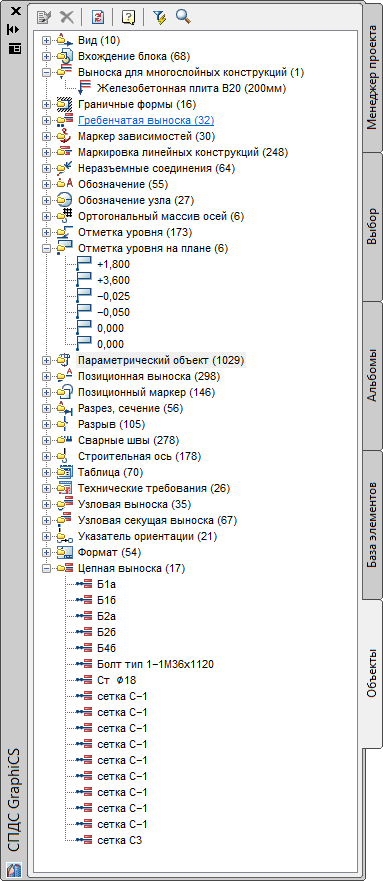
Вкладка Объекты показывает структуру чертежа не по слоям, а по типам элементов СПДС. В дереве можно увидеть количество разрезов, отметок, таблиц, координационных осей, позиционных маркеров и других объектов. Такой просмотр помогает находить элементы, которые сложно выделить непосредственно в графическом поле.
Вкладка База элементов организована как дерево категорий. В нём присутствуют архитектура, инженерные сети, несущие конструкции, плитка, покрытия, фундаменты, таблицы, технологические элементы и пользовательские разделы. Поиск по дереву удобнее ручного перебора папок с DWG-блоками, поскольку библиотечный элемент хранит не только графику, но и параметрические свойства.
Редактирование объектов
Большинство элементов СПДС можно изменять несколькими способами:
двойным щелчком открыть диалог параметров;
использовать контекстное меню;
перемещать управляющие ручки;
редактировать свойства в палитре;
вводить значения во время построения;
выбирать варианты из выпадающих ручек.
Диалог удобен для точного ввода. Ручки быстрее при геометрическом редактировании на чертеже. Например, положение полки выноски проще изменить мышью, а её текст и специальные символы — в диалоге.
Объекты поддерживают стандартные операции базовой платформы: перемещение, копирование, удаление и поворот. Однако для изменения внутренней структуры следует использовать собственные инструменты СПДС. Разбиение интеллектуального элемента на примитивы лишает его параметров и связей.
Масштаб символов и интеллектуальные объекты
В строительной документации один лист часто содержит несколько изображений в разных масштабах. План может быть выполнен в 1:100, узел — в 1:20, а небольшой фрагмент — в 1:10. При обычном черчении для каждого варианта приходится создавать отдельные стили текста, размеров и условных обозначений.
СПДС GraphiCS использует масштаб символов. Он управляет отображаемым размером элементов оформления без изменения геометрии проектируемого объекта.
Изменение масштаба затрагивает:
текст объектов СПДС;
размеры при соответствующей настройке;
условные знаки;
типы линий;
диаметры маркировочных окружностей;
стрелки и засечки;
размеры полок выносок;
обозначения осей, разрезов и узлов.
Например, координационная ось остаётся привязанной к тому же месту плана, но её марка и элементы оформления перестраиваются под новый масштаб. За счёт этого один тип объекта можно использовать в нескольких фрагментах без ручного масштабирования.
Настройки оформления
Параметры СПДС разделены на две группы.
Настройки элементов оформления определяют:
слои;
цвет;
тип и толщину линий;
высоту текста;
текстовый стиль;
размеры условных знаков;
параметры выносок;
оформление осей;
вид отметок уровня;
правила размещения объектов.
Эти настройки можно хранить на сетевом ресурсе и предоставлять пользователям только для чтения. Такой режим подходит для организации, где оформление должно соответствовать единому стандарту предприятия.
Настройки интерфейса управляют личным рабочим окружением: редактированием по двойному щелчку, всплывающими подсказками и другими параметрами взаимодействия.
Профили позволяют подготовить разные конфигурации для архитекторов, конструкторов и инженеров. В каждом профиле могут использоваться собственные префиксы слоёв, но общая логика оформления остаётся одинаковой.
Контуры подавления
Параметрические детали способны скрывать расположенные под ними примитивы. Для этого объект получает контур подавления — область, в пределах которой фоновая графика маскируется или обрабатывается по заданным правилам.
Контур подавления полезен при размещении:
окон и дверей в стенах;
оборудования на плане;
деталей поверх строительной подосновы;
условных обозначений;
параметрических узлов;
элементов, закрывающих часть линии.
Без такого механизма пользователю пришлось бы вручную обрезать фон. После перемещения элемента обрезанные линии пришлось бы восстанавливать. Интеллектуальный объект сохраняет исходную геометрию и управляет видимостью динамически.
Координационные оси
Команды осей находятся в архитектурной части вкладки СПДС. Программа создаёт одиночные оси, ортогональные массивы и полярные системы.
Одиночная ось
Одиночная ось применяется для добавления отдельной линии в существующую схему. Пользователь указывает положение, направление и марку. После построения можно изменить длину оси, положение маркировочной окружности и текст обозначения.
Ортогональный массив
Ортогональный массив формирует систему взаимно перпендикулярных осей. Вместо независимого построения каждой линии создаётся единый объект, сохраняющий структуру сетки.
В массиве редактируются:
количество осей;
расстояния между соседними линиями;
общий размер;
марки;
направление маркировки;
выпуск осей;
отображение марок с одной или с двух сторон;
положение размерных цепей.
Когда меняется шаг, зависимые части массива перестраиваются согласованно. Это снижает риск получить сетку, в которой линия перемещена, а размерная цепь или марка осталась на старом месте.
Полярный массив
Полярная схема предназначена для круглых, кольцевых и радиальных сооружений. В ней задаются центр, направления, угловые интервалы и марки. Она удобнее набора отдельных лучей, поскольку сохраняет общую систему и позволяет редактировать её как единый объект.
Выноски, отметки, разрезы и узлы
Инструменты обозначений размещены в группе Обозначения. Здесь находятся размеры, выноски, отметки и другие условные знаки.
Позиционная выноска
Позиционная выноска связывает элемент чертежа с номером позиции или текстовым пояснением. После вызова команды пользователь указывает точку привязки, положение линии и полки.
После построения можно:
перемещать начало указателя;
изменять длину полки;
переставлять текст;
добавлять дополнительные указатели;
менять направление;
редактировать значение позиции;
переключать вариант стрелки;
изменять оформление.
Гребенчатая выноска
Гребенчатая выноска применяется для нескольких однотипных позиций, расположенных рядом. Она собирает указатели на одной полке и упорядочивает подписи. Такой объект удобнее нескольких независимых выносок, поскольку сохраняет единое расположение и позволяет добавлять новые ответвления.
Выноска для многослойной конструкции
Этот тип предназначен для стен, покрытий, кровельных пирогов и других многослойных элементов. Каждому слою соответствует отдельная строка. Выноска может содержать материалы, толщины и дополнительные пояснения.
При редактировании пользователь изменяет состав текста без ручного перестроения всей графики. Длина вертикальной части и положение строк корректируются объектом.
Отметка уровня
Объект обозначает высоту или глубину. В диалоге задаются значение, формат числа, знак, направление и дополнительные параметры.
Ассоциативная отметка использует базовое значение. После изменения базы зависимые обозначения пересчитываются. Это полезно при корректировке абсолютной отметки нулевого уровня или при переносе проектной привязки.
Обозначения разрезов и сечений
Обозначение разреза включает линию, стрелки направления взгляда и марку. Объект позволяет изменять форму линии, положение стрелок и подпись.
При создании сложного ступенчатого разреза добавляются вершины. В отличие от группы независимых примитивов, объект сохраняет целостность и не требует вручную согласовывать все части после изменения траектории.
Маркер узла
Маркер узла выделяет область чертежа и содержит ссылочное обозначение. Контур можно перемещать и изменять, не разрушая подпись. Объект используется для связи основного изображения с вынесенным фрагментом или отдельным листом.
Линии обрыва и разрыва
СПДС GraphiCS создаёт линейные и криволинейные линии обрыва. Инструмент не ограничивается нанесением условного знака: он может скрывать часть пересекаемой геометрии. Это упрощает оформление длинных конструкций, трубопроводов, профилей и деталей.
Сварные и неразъёмные соединения
В набор входят инструменты для:
угловых сварных швов;
стыковых швов;
заводского и монтажного исполнения;
сварного катета;
неразъёмных соединений;
условных знаков соединения.
Эти команды относятся к общему оформлению. Детальная разработка металлических конструкций с профилями, узлами и отраслевыми спецификациями выполняется в СПДС Металлоконструкции.
Технические требования и характеристики
Объект Технические требования предназначен для размещения структурированного текста над основной надписью. Он удобнее обычного многострочного текста, когда пункты должны иметь последовательную нумерацию и единое оформление.
Пользователь может:
добавлять пункты;
удалять строки;
менять порядок;
управлять нумерацией;
вставлять специальные символы;
редактировать заголовок;
приводить блок к принятому текстовому стилю.
Технические характеристики оформляются аналогично, но используются для отдельного структурированного блока. Преимущество объектного подхода состоит в том, что нумерация и интервалы управляются внутри единого элемента.
Форматы листов и основные надписи
Команда Форматы размещена в отдельной группе ленты. После запуска открывается диалог выбора документа, формата, ориентации и параметров листа.
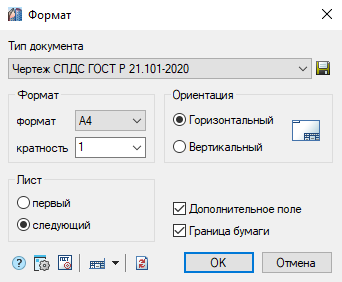
В диалоге присутствуют следующие поля и переключатели:
Тип документа;
Формат;
кратность;
Ориентация;
Горизонтальный;
Вертикальный;
Лист;
первый;
следующий;
Дополнительное поле;
Граница бумаги.
Кнопка ОК подтверждает вставку, Отмена закрывает окно без создания объекта.
Выбор стандартного формата
Доступны А0, А1, А2, А3 и А4. Для длинных схем используется кратность — формат расширяется по принятому модулю, а рамка и основная надпись сохраняют правильное положение.
Ориентация задаётся отдельно. Для А4 обычно применяется вертикальный лист, но программа позволяет выбрать допустимую конфигурацию в соответствии с типом документа и шаблоном.
Первый и последующие листы
Переключатель первый вставляет форму основной надписи для первого листа документа. Вариант следующий предназначен для последующих листов комплекта.
Автонумерация связывает последовательность форматов. При вставке нескольких листов пользователь не вводит каждый номер вручную. Это особенно полезно в больших комплектах, где добавление промежуточного листа должно сопровождаться корректировкой нумерации.
Основная надпись
После вставки формата поля штампа заполняются в диалоге. В зависимости от выбранной формы доступны:
обозначение документа;
наименование;
стадия;
номер листа;
количество листов;
организация;
должности;
фамилии;
подписи;
даты;
инвентарные поля;
сведения о согласовании.
Поля связаны с объектом формата. Это позволяет централизованно редактировать их через палитру Альбомы и использовать общие сведения проекта на нескольких листах.
Пользовательские форматы
Организация может подготовить собственные шаблоны с дополнительными полями, логотипом и принятой структурой штампа. При этом пользовательский шаблон должен сохранять нормативную геометрию рамки и обязательных разделов.
Таблицы СПДС GraphiCS
Команда Таблицы создаёт единый табличный объект. Таблица состоит из ячеек, строк и столбцов, но сохраняет строительное оформление и может использовать формулы, шаблоны и связи с графикой.
Создание таблицы
Процесс начинается с выбора готовой формы или пустого шаблона. После размещения открывается редактор, где задаются:
количество строк и столбцов;
ширина столбцов;
высота строк;
выравнивание;
текстовый стиль;
объединение ячеек;
границы;
формулы;
заголовки;
сортировка;
правила заполнения.
Готовые формы подходят для спецификаций, ведомостей и экспликаций. Пустая таблица используется для нестандартного документа.
Редактирование структуры
Строки и столбцы добавляются без ручного перестроения линий. Ячейки объединяются, размеры меняются численно или перетаскиванием границ. При увеличении текста высоту строки можно привести к содержимому.
Длинную таблицу разрешается разделить на части. Заголовок повторяется на продолжении, а нумерация и данные сохраняют общую структуру. Это важнее простой визуальной разбивки, потому что части остаются связанными с одной таблицей.
Формулы
Формулы применяются для расчёта количества, площади, объёма, массы и итоговых значений. В автоматическом отчёте вычисляемые столбцы получают данные из свойств объектов.
Например, ведомость может содержать:
марку;
наименование;
длину;
количество;
массу единицы;
общую массу;
примечание.
Общая масса рассчитывается формулой из количества и массы единицы. При изменении исходных объектов отчёт обновляется.
Конвертирование таблиц
Существующую таблицу, собранную из линий и текстов графической платформы, можно преобразовать в объект СПДС. После конвертирования она получает редактируемые строки и ячейки. Результат зависит от исходной геометрии: границы должны образовывать распознаваемую сетку, а тексты — находиться внутри соответствующих ячеек.
Автоматические отчёты
Инструмент Автоматические отчёты извлекает сведения из чертежа и выводит их в таблицу. Источниками служат:
линии и полилинии;
обычные блоки;
динамические блоки;
атрибуты блоков;
объекты оформления СПДС;
универсальные маркеры;
параметрические элементы базы.
Для полилинии можно передать длину. Для блока — значения атрибутов. Для выносной позиции — обозначение. Для параметрической детали — типоразмер, материал, размеры и другие сохранённые свойства.
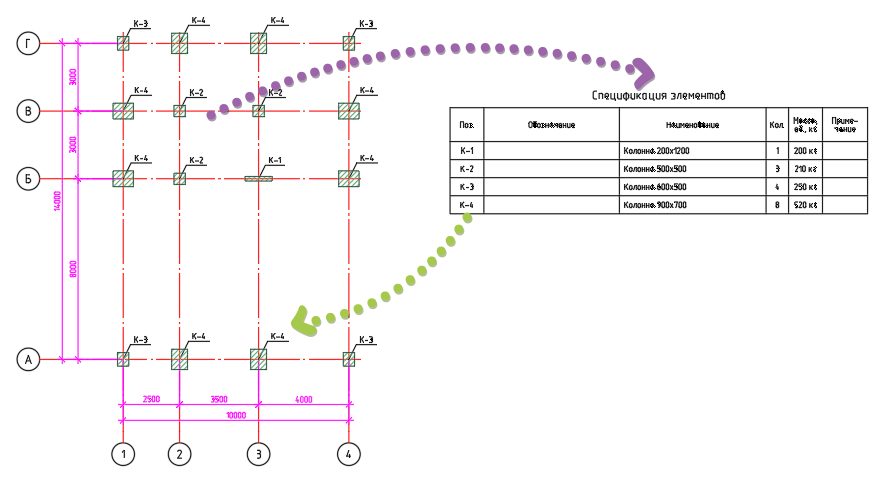
На схеме показана связь между размещёнными колоннами и спецификацией элементов. Марки К-1, К-2, К-3 и К-4 собираются в таблицу с наименованием, количеством и массой. После изменения состава плана отчёт перестраивается по данным объектов, а не по вручную введённому перечню.
Логика формирования отчёта
Настройка выполняется последовательно:
Определяется набор объектов.
Выбираются типы или критерии отбора.
Назначаются извлекаемые свойства.
Создаются столбцы.
Настраиваются группировка и сортировка.
Добавляются вычисляемые поля.
Выбирается табличный шаблон.
Отчёт размещается на чертеже.
Критерии позволяют исключить лишние элементы. Например, в спецификацию включаются только объекты определённого типа или с включённым параметром учёта.
Двусторонняя связь
Табличные формы поддерживают управляющие функции, передающие значение из таблицы обратно объекту чертежа. Это превращает ведомость в средство редактирования проекта.
Такой механизм следует применять только к тем свойствам, для которых предусмотрена обратная передача. Обычный текст в ячейке не становится автоматически параметром объекта. Связь задаётся внутри отчёта или шаблона.
Универсальный маркер
Универсальный маркер связывает произвольный примитив с табличной формой. Он применяется, когда объект нарисован обычными средствами, но его нужно учитывать в ведомости.
Маркер хранит пользовательские атрибуты. Их количество не ограничено структурой стандартного блока. Для элемента можно создать поля:
марка;
тип;
материал;
длина;
ширина;
высота;
количество;
примечание.
После изменения атрибутов маркера связанные данные отображаются в таблице. Один настроенный маркер и шаблон отчёта можно переносить в другие проекты через базу элементов.
База стандартных элементов
СПДС GraphiCS содержит более 3000 параметрических строительных объектов. В библиотеке присутствуют балки, колонны, ригели, плиты перекрытий, фундаментные блоки, сваи, металлопрокат, крепёж и другие элементы.
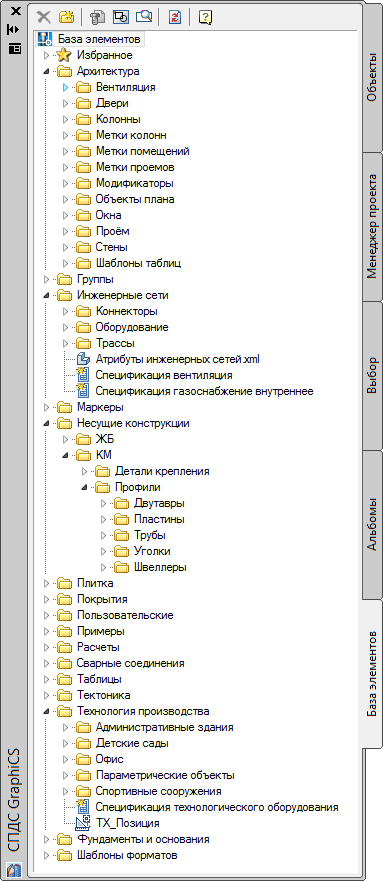
Каталог разделён на тематические ветви. На изображении видны Архитектура, Инженерные сети, Несущие конструкции, Плитка, Покрытия, Фундаменты и основания, Сварные соединения, Таблицы, Техника и Технология производства.
Вставка элемента
Порядок работы с библиотекой:
Открыть вкладку База элементов.
Выбрать тематический раздел.
Найти семейство деталей.
Выбрать стандарт или серию.
Указать типоразмер.
Настроить проекцию и представление.
Задать точку вставки.
Разместить объект на чертеже.
В зависимости от детали доступны полное, упрощённое и условное представления. Переключение варианта не требует вставлять другой блок: объект меняет графику на основании параметра.
Поиск и фильтрация
При большом каталоге дерево дополняется поиском и номенклатурными фильтрами. Фильтр ограничивает доступный набор объектов по принятому стандарту предприятия. Это полезно, когда общая база содержит несколько серий, но в конкретном отделе разрешена только одна.
Корпоративная база
Сетевая база позволяет централизованно:
публиковать стандартные детали;
обновлять шаблоны таблиц;
хранить пользовательские объекты;
предоставлять права просмотра;
ограничивать редактирование;
формировать единый каталог для нескольких подразделений.
Такой подход устраняет ситуацию, когда каждый проектировщик использует собственную папку блоков с разными именами, слоями и атрибутами.
Мастер объектов MechWizard
Мастер объектов предназначен для создания собственных параметрических деталей. Он превращает подготовленную графику в объект с параметрами, зависимостями, ручками и пользовательским диалогом.
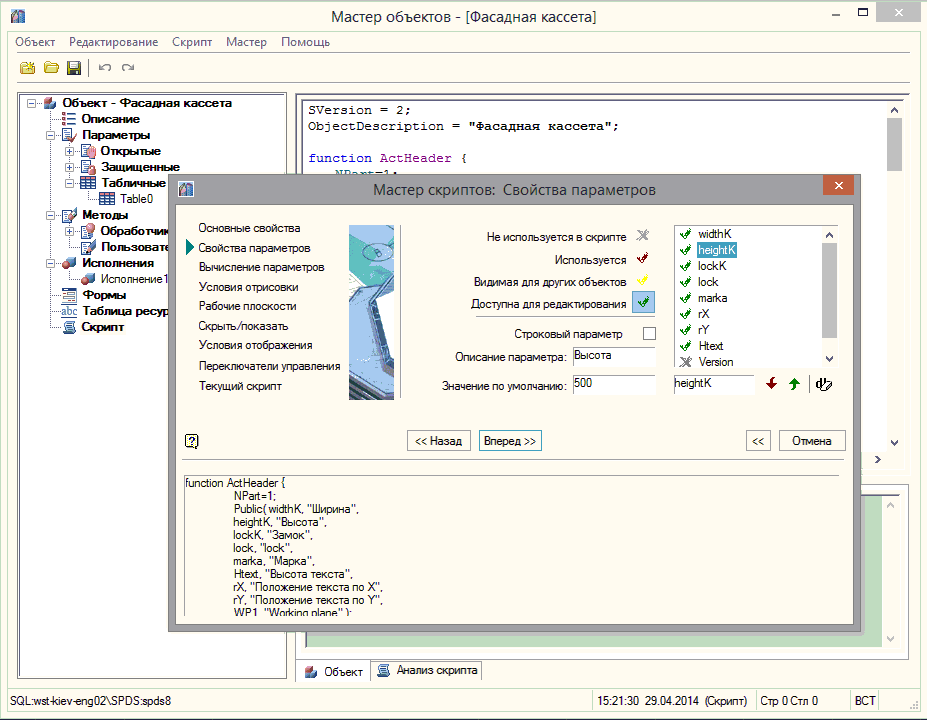
В верхнем меню находятся разделы Объект, Редактирование, Скрипт, Мастер и Помощь. В дереве объекта организованы Описание, Параметры, Методы, Исполнения, Формы, Таблицы ресурсов и Скрипт.
Распознавание геометрии
Сначала пользователь создаёт исходную графику обычными средствами. Мастер распознаёт элементы и формирует внутреннюю структуру детали. После этого геометрическим размерам назначаются параметры.
Например, для фасадной кассеты задаются:
ширина;
высота;
замок;
положение текста;
ориентация;
вариант исполнения.
Открытые, защищённые и табличные параметры
Параметры делятся по назначению.
Открытые доступны пользователю при вставке и редактировании. К ним относятся размеры, материал, марка и вариант представления.
Защищённые используются внутренней логикой и не должны изменяться напрямую.
Табличные выбираются из набора допустимых сочетаний. Они подходят для стандартизованных типоразмеров, где нельзя вводить произвольные значения.
Зависимости и скрипты
Зависимости связывают параметры без ручного программирования. Например, общая ширина может вычисляться как сумма нескольких участков.
Скрипт используется для более сложного поведения:
изменения состава графики;
переключения исполнений;
скрытия отдельных элементов;
расчёта производных свойств;
выбора варианта отрисовки;
проверки допустимых значений.
Редактор и мастера скриптов помогают создать базовую логику, но сложные объекты требуют понимания структуры параметров и последовательности обработки.
Несколько видов и исполнений
Одна деталь может содержать вид сверху, сбоку, спереди и условное представление. Пользователь выбирает проекцию при вставке или меняет её позднее.
Исполнения применяются для вариантов конструкции. Вместо нескольких почти одинаковых объектов создаётся одно семейство с переключаемыми параметрами.
Пользовательская форма
Редактор форм создаёт собственный диалог. В него добавляются поля ввода, списки, переключатели, изображения и пояснения. Форма скрывает внутреннюю структуру и оставляет проектировщику только необходимые настройки.
Управляющие ручки
Мастер автоматически формирует gripPoint — ручки редактирования. Ручка может:
перемещать точку;
изменять размер;
переключать исполнение;
отражать объект;
поворачивать элемент;
выбирать вариант представления.
Контур подавления
Для готового объекта создаётся область перекрытия. При вставке деталь маскирует лежащую под ней графику, не разрушая исходные линии.
MechWizard оправдан при регулярном использовании повторяющихся изделий. Для единичной детали быстрее применить обычную геометрию. Для стандартного элемента, который встречается в десятках проектов и участвует в спецификациях, параметрический объект уменьшает количество ручных исправлений.
Архитектурные инструменты
Архитектурный набор предназначен для формирования поэтажных планов и автоматического получения отчётов. В него входят стены, окна, двери, проёмы, колонны, лестницы, помещения и объекты плана.
Стены
Объект Стена строит прямолинейные и дуговые участки. Стена может состоять из нескольких слоёв. Для каждого слоя задаются материал, толщина, приоритет и штриховка.
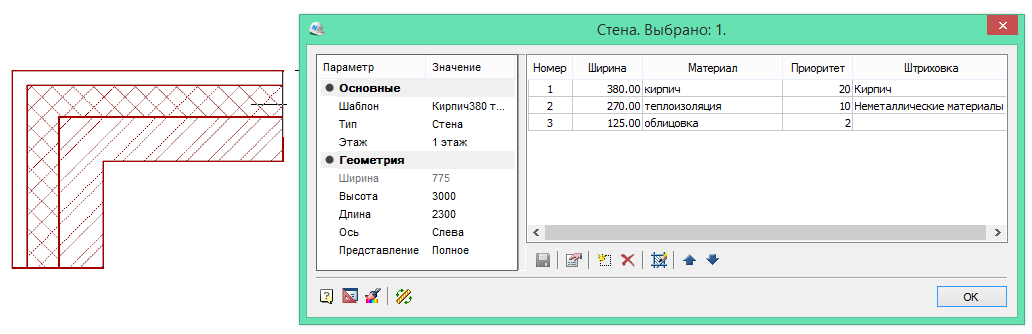
В диалоге присутствуют группы Основные и Геометрия. Основные параметры включают Шаблон, Тип и Этаж. В геометрии задаются ширина, высота, длина, положение оси и представление. Справа редактируется состав слоёв с номером, шириной, материалом, приоритетом и штриховкой.
При пересечении стен одинакового шаблона выполняется автоматическая подчистка. Пользователю не нужно вручную обрезать каждую линию в углу. При изменении толщины или положения участка сопряжение перестраивается.
Окна, двери и проёмы
Окно или дверь вставляется непосредственно в участок стены. Объект создаёт проём и сохраняет связь со стеной.
В параметрах задаются:
тип;
размеры;
положение;
отметка;
направление открывания;
вид отображения;
марка;
данные для спецификации.
После перемещения окна проём перемещается вместе с ним. При изменении ширины стена перестраивается автоматически.
Помещения
Объект Помещение размещается внутри замкнутого контура стен. Программа определяет площадь и выводит её в марке помещения.
Для помещения задаются:
номер;
наименование;
площадь;
тип пола;
отделка стен;
отделка потолка;
дополнительные атрибуты.
Проёмы в стенах учитываются при формировании отделочных данных. На основании помещений создаются:
экспликация помещений;
ведомость отделки;
экспликация полов;
спецификация заполнения проёмов;
ведомость проёмов;
спецификация колонн.
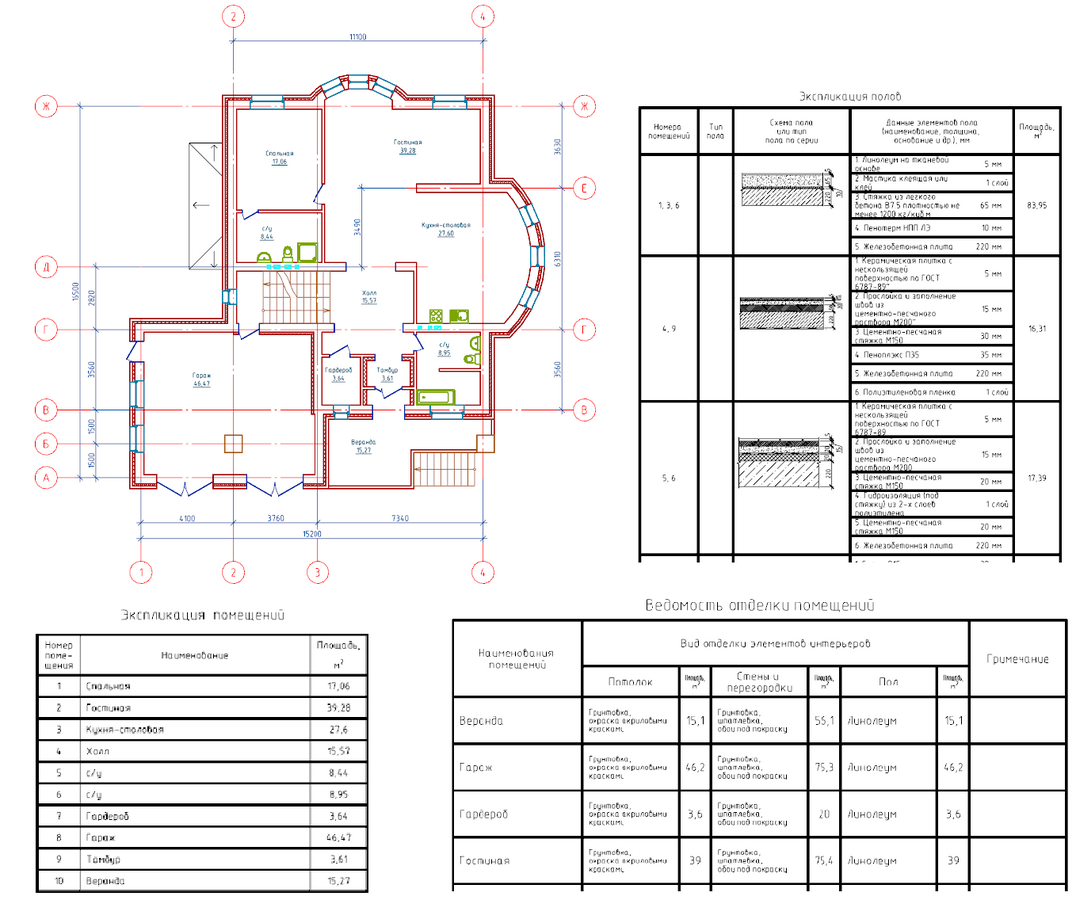
На изображении план связан с экспликацией помещений, экспликацией полов и ведомостью отделки. Изменение параметров помещения отражается в соответствующей таблице после обновления отчёта.
Объекты плана
В базе присутствуют параметрические элементы кухни, санузла и вентиляции. Их можно привязать к стене. При такой вставке объект располагается ортогонально её направлению.
Это не заменяет детальное проектирование оборудования. Объекты плана используются как условная графика и источник атрибутов для документации.
Инженерные коммуникации
Комплекс инженерных сетей строится вокруг трёх типов объектов:
Оборудование;
Коннектор;
Трасса.
Оборудование размещается на плане и содержит точки подключения. Коннектор определяет соединение с трассой. Трасса формирует линию коммуникации и хранит параметры.
В базе присутствуют шаблоны для вентиляции и внутреннего газоснабжения. Пользователь может создавать собственные шаблоны трасс, оборудования и коннекторов, добавлять атрибуты и связывать их с табличными формами.
Менеджер проекта организует состав инженерной системы. Он помогает группировать оборудование и участки, а затем получать спецификацию по объектам сети.
Инженерный набор СПДС GraphiCS ориентирован на двумерный план и документацию. Для полноценного расчёта вентиляции, гидравлики, электрических нагрузок или других инженерных параметров применяются профильные расчётные системы.
Утилиты оформления
Помимо объектов СПДС в программе присутствуют вспомогательные команды, которые ускоряют повторяющиеся операции.
Пользовательская штриховка
Инструмент создаёт образец штриховки на основе подготовленной геометрии. Он полезен, когда стандартного набора недостаточно для принятого обозначения материала.
Копирование фрагмента
Команда формирует увеличенный или уменьшенный узел из части основного изображения. Пользователь выбирает область и задаёт масштаб. Фрагмент копируется с учётом нового представления, после чего его можно дооформить обозначением узла и ссылкой.
Массив по области
Обычный прямоугольный массив распределяет объекты по строкам и столбцам. Массив по области использует произвольный контур.
В параметрах задаются:
граница;
схема распределения;
шаг;
отступ от края;
ориентация;
область исключения.
Инструмент применяется для плитки, крепежа, условных знаков, технологических элементов и других повторяющихся объектов.
Раскладка плитки
Команда распределяет плиточные элементы по контуру, учитывая схему и размеры. Она помогает подготовить графическую раскладку, но результат следует проверять по реальной технологии укладки и швам.
Геометрические характеристики контура
По замкнутому контуру программа вычисляет геометрические характеристики. Инструмент применяется для справочных задач и подготовки данных. Расчёт прямой балки постоянного сечения рассматривается как предварительный и не заменяет нормативный расчёт конструкции.
IFC и BCF
СПДС GraphiCS использует IFC для обмена с другими САПР. Модель импортируется в DWG-среду и отображается в виде древовидной структуры.
Импорт IFC
Рабочий процесс включает:
открытие вкладки IFC или Менеджер проекта;
вызов импорта;
выбор IFC-файла;
чтение структуры здания;
просмотр этажей и категорий;
размещение или преобразование объектов;
настройку отображения;
получение планов и отчётов.
Структура модели содержит здание, этажи и объекты. Для элементов доступны свойства IFC. Пользователь может выбирать отдельные ветви и контролировать состав импортируемых данных.
В развитом архитектурном процессе стены, окна, двери и колонны из IFC преобразуются в объекты СПДС. По этажам формируются планы, которые затем оформляются осями, размерами, отметками и таблицами.
Обратное формирование модели
Архитектурные объекты СПДС можно организовать по этажам и собрать в трёхмерную структуру для экспорта IFC. Это не превращает программу в универсальную BIM-систему: её основная область остаётся выпуск документации, а IFC служит связующим форматом.
BCF
BCF хранит замечания к информационной модели без передачи всей геометрии. Запись содержит описание проблемы, состояние, автора, комментарии и точку обзора.
Вкладка BCF используется для:
просмотра списка замечаний;
перехода к проблемному месту;
изменения статуса;
добавления комментария;
передачи замечаний участникам проекта.
IFC отвечает за модель и свойства объектов, BCF — за коммуникацию по найденным проблемам.
Альбомы, комплекты чертежей и печать
Вкладка Альбомы формирует комплект из нескольких листов. Она отображает миниатюры, порядок документов и общие поля проекта.
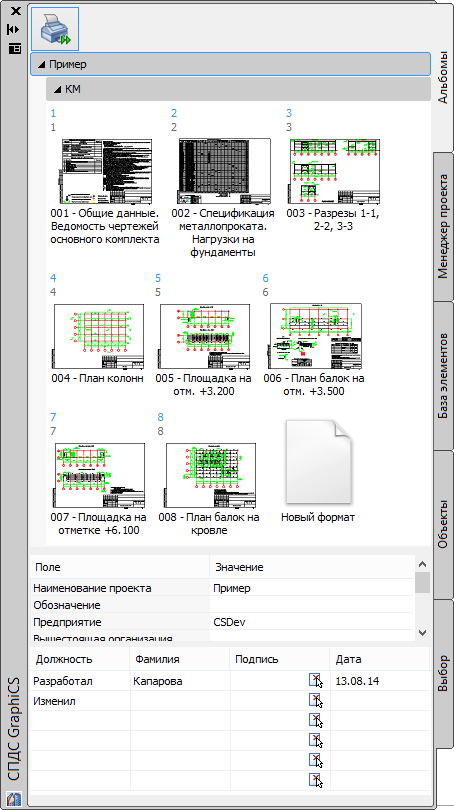
В нижней части палитры редактируются сведения проекта и поля основной надписи. Общие значения можно назначить всему комплекту, а листовые данные оставить индивидуальными.
Формирование комплекта
Порядок работы:
Создать альбом.
Добавить DWG-файлы или листы.
Расположить их в требуемом порядке.
Заполнить общие данные.
Проверить номера листов.
Сформировать ведомость.
Настроить параметры вывода.
Запустить пакетную печать.
При пакетной печати программа подбирает масштаб вывода с учётом размера бумаги и формата. Перед отправкой большого комплекта следует проверить устройства печати, таблицы стилей, ориентацию и границы каждого листа.
Пошаговый пример оформления поэтажного плана
Ниже приведён рабочий сценарий от пустого DWG до оформленного листа.
Шаг 1. Подготовить файл
Создайте новый чертёж на корпоративном шаблоне. Проверьте единицы и систему слоёв. Для строительных планов геометрия обычно выполняется в натуральном размере, а отображаемый размер условных знаков регулируется масштабом символов.
Шаг 2. Установить масштаб элементов оформления
Откройте настройки СПДС и назначьте масштаб, соответствующий планируемому изображению. Это следует сделать до массовой простановки обозначений, чтобы размеры марок, стрелок и текста сразу соответствовали листу.
Шаг 3. Построить координационные оси
На вкладке СПДС раскройте команду Оси и выберите ортогональный массив. Укажите направление основных линий и задайте интервалы.
После построения:
проверьте последовательность марок;
настройте выпуск;
разместите марки с нужных сторон;
проверьте размерные цепи;
добавьте отдельные оси при необходимости.
Шаг 4. Создать стены
Выберите команду Стена. В диалоге назначьте шаблон многослойной конструкции, этаж, положение оси и представление.
Постройте внешний контур, затем внутренние стены. В местах соединения проверьте автоматическую подчистку. Если стыкуются разные шаблоны, порядок слоёв и приоритеты требуют отдельной проверки.
Шаг 5. Разместить окна и двери
Вызовите команду Окно или Дверь и укажите участок стены. Настройте размеры, направление открывания и марку.
Проверьте:
правильность привязки;
расстояние до осей;
направление открывания;
высотные параметры;
включение элемента в спецификацию.
Шаг 6. Создать помещения
Выберите Помещение и укажите замкнутую область. Заполните номер и наименование. Назначьте пол и отделку.
После размещения сравните рассчитанную площадь с геометрией. Незамкнутый контур, наложенные стены или разрыв в сопряжении могут помешать корректному определению помещения.
Шаг 7. Нанести размеры
Запустите команду Размеры из группы Обозначения. Проставьте основные цепи по осям, габаритам и проёмам.
Не следует дублировать один и тот же размер в нескольких местах. СПДС GraphiCS автоматизирует оформление, но не определяет рациональный состав размерных цепей вместо проектировщика.
Шаг 8. Добавить отметки уровня
Разместите базовую отметку и зависимые обозначения. Проверьте формат числа, знак и положение текста. При изменении базы убедитесь, что связанные отметки пересчитались.
Шаг 9. Нанести выноски и обозначения
Добавьте:
позиционные выноски;
выноски многослойных конструкций;
обозначения разрезов;
марки узлов;
технические пояснения.
Для повторяющихся однотипных позиций используйте гребенчатую выноску вместо нескольких независимых объектов.
Шаг 10. Создать экспликацию
Вставьте шаблон экспликации помещений или сформируйте автоматический отчёт. Источником должны быть объекты Помещение.
Настройте столбцы:
номер;
наименование;
площадь;
категория или примечание.
Обновите таблицу и сравните количество строк с количеством помещений.
Шаг 11. Вставить формат
Запустите Форматы, выберите размер листа, ориентацию и форму основной надписи. Разместите рамку вокруг подготовленного изображения или организуйте лист в пространстве листа в соответствии с принятой технологией организации.
Заполните обозначение, наименование, стадию, лист и сведения об исполнителях.
Шаг 12. Проверить чертёж
Перед печатью выполните контроль:
все ли оси промаркированы;
нет ли дублирующихся обозначений;
пересчитаны ли отметки;
актуальны ли экспликации;
заполнена ли основная надпись;
совпадает ли масштаб символов с изображением;
не вышли ли элементы за рамку;
правильно ли отображаются толщины линий;
установлены ли необходимые шрифты;
видны ли объекты СПДС на другом рабочем месте.
Шаг 13. Подготовить передачу DWG
Если получатель работает в совместимой конфигурации СПДС GraphiCS, объекты сохраняют редактируемость.
Для рабочего места только с AutoCAD применяется СПДС GraphiCS Enabler. Он позволяет AutoCAD распознавать пользовательские объекты в DWG без установки полного СПДС GraphiCS. Enabler нужен для корректного отображения и взаимодействия, но не добавляет весь набор команд проектирования.
Системные требования
СПДС GraphiCS работает в 64-разрядной среде и требует установленную графическую платформу.
| Компонент | Требование |
| Графическая платформа | AutoCAD 2019–2026 x64 |
| Дополнительная платформа Autodesk | AutoCAD Architecture 2019–2026 x64 |
| Альтернативная платформа | ZWCAD 2021–2025 x64 |
| Операционная система | Windows 11 x64, Windows 10 x64, Windows 8 x64, Windows 7 x64 подходящих редакций |
| Оперативная память | не менее 1024 Мбайт |
| Рекомендуемая память для параметрических объектов | 4096 Мбайт |
| Место на диске | не менее 1800 Мбайт |
| СУБД | PostgreSQL 12 или 16, Microsoft SQL Server 2005–2014, включая Express |
| Разрешение монитора | рекомендуется 1280 × 1024 |
| AutoCAD LT | не поддерживается |
Требования к процессору и видеокарте определяются выбранной графической платформой. Для реального проекта минимального объёма памяти недостаточно: следует учитывать размер DWG, количество внешних ссылок, IFC-моделей, параметрических элементов и одновременно открытых документов.
Сравнение с аналогами
СПДС GraphiCS конкурирует с несколькими решениями, но их архитектура различается.
| Критерий | СПДС GraphiCS | nanoCAD с модулем СПДС | Autodesk SPDS Extension | КОМПАС-График со СПДС-Помощником |
| Тип решения | Приложение к AutoCAD, AutoCAD Architecture или ZWCAD | Компонент платформы nanoCAD | Дополнение к AutoCAD | Приложение к КОМПАС-График |
| Основной формат | DWG | DWG | DWG | Форматы КОМПАС, обмен DWG/DXF |
| Интеллектуальные объекты | Да | Да | Да, в пределах набора модуля | Да |
| Архитектурные стены и помещения | Есть | Зависит от состава модулей | Основная специализация — оформление | Расширяется строительными приложениями |
| Автоматические отчёты | Есть | Есть | Набор проще | Использует инструменты КОМПАС и приложений |
| База параметрических объектов | Более 3000 элементов | База объектов СПДС | Ограниченный набор оформительских элементов | Библиотеки КОМПАС и строительных приложений |
| Создание собственных параметрических деталей | MechWizard | Пользовательские объекты и средства nanoCAD | Не является основным назначением | Инструменты КОМПАС и прикладных библиотек |
| IFC и BCF | Есть | Поддерживаются платформой и компонентами | Не являются главным назначением модуля | Зависят от выбранного комплекта |
| Сетевая база | PostgreSQL и Microsoft SQL Server | Корпоративные механизмы nanoCAD | Нет сопоставимой базы СПДС GraphiCS | Библиотеки и корпоративные средства КОМПАС |
| Подходящая аудитория | Пользователи AutoCAD или ZWCAD, которым нужна развитая автоматизация СПДС | Организации, выбирающие платформу nanoCAD | Пользователи AutoCAD с базовой потребностью в оформлении | Организации, работающие в экосистеме КОМПАС |
nanoCAD с модулем СПДС
Модуль СПДС в nanoCAD близок по идеологии: интеллектуальные обозначения, параметрические объекты, таблицы, утилиты оформления и работа с DWG. Отличие состоит в платформе.
СПДС GraphiCS выбирают, когда проектная организация уже стандартизировала работу на AutoCAD или ZWCAD. nanoCAD СПДС рационален при переходе на платформу nanoCAD или при необходимости собрать рабочее место внутри её модульной системы.
Обе системы поддерживают передачу данных между объектами и таблицами. Выбор определяется не одной командой осей, а всей инфраструктурой: шаблонами, библиотеками, обучением, смежными приложениями и накопленными DWG.
Autodesk SPDS Extension
Autodesk SPDS Extension создавался как дополнение к AutoCAD для оформления по российским стандартам. Он содержит основные обозначения, форматы и шрифты.
Его преимущество — более простой состав и тесная ориентация на стандартную среду AutoCAD. СПДС GraphiCS заметно шире: предоставляет развитые таблицы, автоматические отчёты, базу параметрических объектов, MechWizard, архитектурные элементы, IFC, BCF и сетевое хранение библиотеки.
Autodesk SPDS Extension подходит для специалиста, которому нужны преимущественно базовые оформительские команды. СПДС GraphiCS рассчитан на более глубокую автоматизацию и корпоративную стандартизацию.
КОМПАС-График со СПДС-Помощником
СПДС-Помощник работает внутри КОМПАС-График. Он предоставляет сетки координационных осей, отметки уровня, размерные цепи, выноски для многослойных конструкций, фрагменты и другие строительные обозначения.
Это решение выбирают организации, где основной средой является КОМПАС. Переход между ним и СПДС GraphiCS означает смену не только надстройки, но и базовой САПР, форматов, библиотек и пользовательских навыков.
СПДС GraphiCS лучше вписывается в DWG-процесс на AutoCAD или ZWCAD. СПДС-Помощник — в систему документов КОМПАС и связанные строительные приложения.
Отзывы пользователей и профильных изданий
Профессиональные публикации о СПДС GraphiCS чаще всего посвящены не базовым выноскам, а более сложным сценариям: таблицам, параметрическим объектам, архитектурным планам, IFC и созданию собственных элементов.
В профильных материалах разбираются:
табличные формы;
Мастер объектов;
сравнение параметрических объектов с блоками AutoCAD;
создание поэтажных планов;
обмен через IFC;
внедрение программы в проектных организациях.
Такой состав публикаций показывает основную ценность продукта: СПДС GraphiCS интересен не только как панель условных обозначений, а как средство связывания графики, параметров и отчётов.
Усреднённое мнение пользователей
В профессиональных обсуждениях регулярно положительно оцениваются:
обозначения;
отметки уровня;
стандартные форматы;
выноски;
соответствие привычному DWG-процессу;
возможность использовать программу вместе с AutoCAD;
база элементов;
автоматизация спецификаций.
При этом отношение к отдельным инструментам зависит от принятой технологии. Пользователь, уже настроивший собственные таблицы, оси и динамические блоки, может применять СПДС GraphiCS только для обозначений и форматов. Организация, которая строит процесс вокруг параметрических объектов, получает больше пользы от отчётов, общей базы и MechWizard.
Среди повторяющихся сложностей встречаются:
необходимость соблюдать совместимость выпусков;
зависимость от установленной графической платформы;
потребность в Enabler на рабочих местах получателей;
настройка серверной базы;
обучение созданию автоматических отчётов;
более высокая сложность MechWizard по сравнению с обычными блоками.
Исторические сообщения о сбоях отдельных команд нельзя автоматически переносить на новые сборки. Для выбора продукта важнее проверить собственные шаблоны, DWG, внешние ссылки, печать, базу и обмен файлами.
Преимущества и ограничения
Плюсы:
программа работает внутри AutoCAD, AutoCAD Architecture и ZWCAD;
выходная документация остаётся в DWG;
объекты СПДС сохраняют параметры и управляющие ручки;
масштаб символов уменьшает количество отдельных текстовых и размерных стилей;
координационные оси, отметки, выноски и разрезы редактируются как единые объекты;
форматы поддерживают кратность, разные основные надписи и нумерацию листов;
таблицы используют формулы и шаблоны;
автоматические отчёты получают данные из линий, блоков, маркеров и параметрических объектов;
универсальный маркер связывает обычную графику с ведомостью;
библиотека содержит более 3000 параметрических элементов;
MechWizard создаёт собственные детали с параметрами, скриптами и формами;
архитектурные объекты формируют планы и связанные отчёты;
поддерживаются IFC и BCF;
база может быть локальной или сетевой;
права на просмотр, редактирование и публикацию библиотечных элементов разделяются;
палитра Альбомы организует комплекты и пакетную печать;
Enabler обеспечивает распознавание объектов на компьютере без полной программы.
Минусы:
требуется отдельная совместимая графическая платформа;
AutoCAD LT не поддерживается;
возможности и стабильность рабочего места зависят также от AutoCAD или ZWCAD;
автоматический отчёт необходимо предварительно настроить под структуру объектов;
MechWizard требует больше времени на освоение, чем создание обычного блока;
серверная база нуждается в администрировании и резервном копировании;
перед передачей DWG нужно учитывать наличие СПДС GraphiCS или Enabler у получателя;
отраслевые задачи КМ, КЖ, КЖИ, ПОС и ППР вынесены в отдельные приложения;
программа не заменяет профильные нормативные расчёты;
существующие корпоративные блоки и таблицы не превращаются в параметрическую систему без подготовки.
Кому подойдёт СПДС GraphiCS
Архитектору
Архитектор получает стены, окна, двери, помещения, отметки, координационные оси и экспликации. Программа особенно полезна при выпуске двумерных планов в DWG и необходимости быстро приводить документацию к единому оформлению.
Конструктору
Для конструктора важны оси, разрезы, узлы, выноски, стандартные детали, сварные обозначения и спецификации. При разработке полноценного КМ или КЖ базовую программу следует дополнять профильным приложением.
Инженеру внутренних систем
Инженер использует трассы, коннекторы, оборудование, обозначения и автоматические ведомости. Расчётные задачи остаются в специализированном программном обеспечении.
Проектной организации
Организация получает наибольший эффект от сетевой базы, профилей настроек и общих шаблонов. Стандарт предприятия можно закрепить в параметрах объектов, слоях, форматах и таблицах, а редактирование библиотеки предоставить ограниченному кругу сотрудников.
Пользователю AutoCAD
Для специалиста, уже работающего в AutoCAD, переход не требует менять основной формат и базовые команды. СПДС GraphiCS добавляет строительный набор поверх привычной среды.
Пользователю ZWCAD
Программа позволяет сохранить DWG-процесс и применять тот же подход к объектам СПДС на другой поддерживаемой платформе. Перед миграцией необходимо проверить корпоративные библиотеки, внешние приложения, печать и обмен файлами.
Частые вопросы
Является ли СПДС GraphiCS самостоятельной САПР?
Нет. Программа работает как приложение внутри AutoCAD, AutoCAD Architecture или ZWCAD. Без поддерживаемой графической платформы она не предоставляет отдельное рабочее окно для черчения.
В каком формате сохраняются проекты?
Основным форматом является DWG выбранной графической платформы. Объекты СПДС записываются внутрь файла как специализированные объекты.
Можно ли открыть DWG без установленного СПДС GraphiCS?
Геометрия может отображаться как прокси-графика, но для полноценного распознавания объектов в AutoCAD применяется СПДС GraphiCS Enabler. Редактирование специализированными командами требует полной программы.
Чем объект СПДС отличается от блока?
Объект содержит параметры, ручки, варианты представления, масштабное поведение и связи с таблицами. Блок хранит повторяемую графику и атрибуты, но не обладает всей логикой СПДС GraphiCS.
Можно ли использовать собственные блоки в спецификации?
Да. Атрибуты обычных и динамических блоков извлекаются автоматическими отчётами. Для произвольной графики применяется универсальный маркер.
Можно ли создать собственную параметрическую деталь?
Да. Для этого предназначен Мастер объектов MechWizard. Он распознаёт графику, создаёт параметры, зависимости, исполнения, формы, ручки и контур подавления.
Поддерживаются ли многослойные стены?
Да. Шаблон стены содержит несколько слоёв с собственной толщиной, материалом, приоритетом и штриховкой.
Как получить экспликацию помещений?
Нужно разместить объекты Помещение, заполнить их параметры и сформировать соответствующий отчёт. Таблица получает номер, наименование, площадь и другие выбранные свойства.
Может ли таблица обновлять объект?
Да. Для табличных форм предусмотрены управляющие функции, передающие свойства из ячейки в объект. Связь должна быть настроена в шаблоне или отчёте.
Можно ли хранить библиотеку на сервере?
Да. Поддерживаются PostgreSQL и Microsoft SQL Server. Права пользователей разделяются на просмотр, редактирование и публикацию.
Для чего нужна вкладка BCF?
Она используется для просмотра и обработки замечаний к информационной модели: описаний проблем, статусов, комментариев и точек обзора.
Заменяет ли IFC полноценное BIM-проектирование?
Нет. IFC обеспечивает обмен моделью и свойствами. Основная задача СПДС GraphiCS — подготовка и автоматизация проектной документации в DWG.
Нужна ли программа каждому получателю чертежа?
Для редактирования объектов — да. Для распознавания в AutoCAD достаточно совместимого Enabler. Для печатного PDF или бумажного комплекта специализированное приложение не требуется.
Можно ли применять СПДС GraphiCS только для оформления?
Да. Многие пользователи ограничиваются осями, отметками, форматами, выносками и разрезами. Таблицы, архитектурные элементы и MechWizard подключаются по мере необходимости.
Подходит ли программа для небольшой разовой работы?
Для одного простого листа настройка и лицензирование могут быть избыточны. Преимущества раскрываются при регулярном выпуске документации, повторном использовании объектов и формировании комплектов.
Итог
СПДС GraphiCS рассчитан на специалистов и организации, которым требуется сохранить DWG-процесс, но заменить ручное оформление управляемыми строительными объектами. Наиболее заметный результат дают не отдельные условные знаки, а совместная работа масштабов, настроек предприятия, параметрических деталей, таблиц и общей базы.
Для простановки нескольких выносок достаточно базового расширения. Для регулярного выпуска архитектурных и строительных комплектов ценность СПДС GraphiCS состоит в другом: изменение выполняется в объекте, данные передаются в отчёт, формат входит в альбом, а единые настройки применяются ко всему рабочему месту.
При внедрении следует начинать не с MechWizard и сложных скриптов, а с корпоративных настроек, форматов, осей, отметок и выносок. Затем подключаются таблицы, универсальные маркеры и автоматические отчёты. Собственные параметрические библиотеки имеет смысл создавать после того, как организация определила стабильный состав атрибутов и правила оформления.
Список изменений
Начальный этап:
- Первые выпуски были сосредоточены на элементах оформления: осях, отметках, выносках, разрезах, форматах и условных обозначениях. Основной задачей было перенести правила СПДС в управляемые объекты внутри AutoCAD.
- Публикации о СПДС GraphiCS выходят с 2000 года. Уже тогда программа рассматривалась как средство автоматизации больших объёмов оформительской работы, а не как отдельный графический редактор.
Версия 3:
- В третьем поколении начали развиваться автоматические табличные формы: спецификации, ведомости и экспликации. Одновременно появилось направление управляемых пользовательских объектов.
- Этот этап изменил роль программы. Она стала работать не только с внешним видом чертежа, но и с данными.
Версия 4:
- Четвёртое поколение получило Мастер объектов . Пользователи смогли самостоятельно создавать и пополнять библиотеки параметрических деталей.
- Также появился предварительный расчёт балки, использующий заданное сечение.
Версия 5:
- Развитие MechWizard позволило создать отдельное приложение СПДС Стройплощадка для разделов ПОС и ППР. Появилось сетевое развёртывание базы на Microsoft SQL Server.
- На этом этапе программа стала пригодна не только для отдельного специалиста, но и для организации с общей библиотекой.
Развитие комплектов и архитектуры:
- комплектование чертежей;
- автоматическое формирование ведомости комплектов;
- пакетная печать;
- архитектурные окна, двери и проёмы;
- объекты плана;
- технологические элементы;
- дополнительные инструменты СПДС Стройплощадка.
Выход на ZWCAD:
- В 2013 году СПДС GraphiCS 9.0 вышел для ZWCAD+ 2012. Программа перестала быть решением только для пользователей AutoCAD и получила вторую графическую платформу.
IFC:
- В одиннадцатом поколении появилась поддержка IFC. Двенадцатое расширило обмен: импортированные объекты стали использоваться для формирования поэтажных планов, а структура модели отображалась в Менеджере проекта .
Переход к ежегодному циклу:
- совместимости с новыми выпусками графических платформ;
- PostgreSQL;
- обновлении нормативных форм;
- двусторонней связи таблиц и объектов;
- IFC и BCF;
- интерфейсе;
- архитектурных объектах;
- корпоративной базе;
- пользовательских параметрических элементах.


 *EXE — расширение исполняемого файла. Сайт является партнером проекта
Оставте свой отзыв о СПДС GraphiCS