

SRecorder — бесплатная программа для записи экрана на компьютере с Windows. Она работает как компактный рекордер: пользователь выделяет область рабочего стола, выбирает запись экрана со звуком или без звука, запускает захват кнопкой Record, останавливает процесс через Stop Recording, а затем сохраняет готовое видео на компьютер или отправляет его на сервер через встроенное меню. Программа ориентирована на простые сценарии, где нужен готовый MP4-ролик без монтажа, сложной настройки кодеков и сборки сцены из нескольких источников.
SRecorder не заменяет видеоредактор и не претендует на роль студии для стриминга. Это утилита для быстрой записи рабочего стола: показать действие в программе, записать короткую видеоинструкцию, сохранить фрагмент лекции, подготовить демонстрацию для коллеги, зафиксировать онлайн-видео или разговор. Встроенная логика построена вокруг одной операции — захвата выбранной прямоугольной области экрана. Такой подход удобен, когда не требуется монтажная шкала, библиотека эффектов, отдельные сцены, переходы, хромакей, работа с несколькими дорожками и тонкая настройка параметров вывода.
Главная особенность SRecorder — минимальное количество действий до начала записи. После запуска пользователь видит кнопку программы, выбирает область через Select the area, регулирует рамку, оставляет включённым или отключает Record with sound и нажимает красную кнопку записи. Готовый ролик можно сохранить локально через Save video to computer, загрузить через Upload video to server или отправить через Share. В старом интерфейсе SRecorder пункт Share связан с Facebook, Twitter и Google+; потребительская версия Google+ закрыта, поэтому этот канал остаётся историческим элементом интерфейса, а не актуальным способом публикации.
Для сайта с программами логично рассматривать SRecorder рядом с другими решениями из раздела записи экрана и захвата видео. В этом классе есть простые рекордеры, игровые инструменты, редакторы обучающих роликов и профессиональные приложения для трансляций. SRecorder занимает нишу базовой утилиты: она не перегружает интерфейс, не требует регистрации, не предлагает платные уровни доступа и сохраняет запись в MP4. Для пользователя, которому нужно записать конкретный участок экрана и получить файл, такая специализация понятнее, чем универсальные программы с десятками панелей.
Краткая карточка SRecorder
| Параметр | Значение |
|---|---|
| Название | SRecorder |
| Полное назначение | бесплатная программа для записи экрана рабочего стола Windows |
| Разработчик | SRecorder Company |
| Тип программы | screen recorder, desktop video capture |
| Основной сценарий | запись выбранной области экрана |
| Платформа | Microsoft Windows XP, Vista, 7, 8 в 32-bit и 64-bit редакциях |
| Запись звука | есть запись со звуком и без звука |
| Источники звука | внутренний звук и микрофон как устройство записи |
| Основной формат результата | MP4 |
| Локальное сохранение | Save video to computer |
| Облачная отправка | Upload video to server |
| История записей | History в меню значка в системном трее |
| Социальная отправка | Share для Facebook, Twitter и Google+ в интерфейсе программы |
| Регистрация | не требуется |
| Оплата | не требуется |
| Мобильная версия этой программы | отсутствует; SRecorder рассчитана на PC и laptop |
| Языки интерфейса | English, Portuguese, Spanish |
| Минимальные требования | процессор 1.5 MHz or faster, 128 MB RAM, 80 MB свободного места, разрешение 640 × 768 |
SRecorder удобнее описывать не как комбайн, а как однозадачный инструмент. Он запускает запись видео с экрана, работает с выделенной областью, добавляет звук при включённой опции Record with sound и после остановки предлагает несколько вариантов обработки готового ролика. В нём нет отдельного режима монтажа, полноценного редактора клипов, библиотеки титров, сложной цветокоррекции или набора профилей для разных видеоплатформ.
Такой набор возможностей подходит для коротких задач. SRecorder можно использовать, когда нужно показать порядок действий в интерфейсе программы, записать объяснение для ученика, сохранить видеофрагмент с экрана, подготовить демонстрацию ошибки для техподдержки или зафиксировать происходящее в небольшом окне. Для сложной записи с несколькими источниками, веб-камерой, отдельной настройкой сцен и прямой трансляцией лучше выбирать OBS Studio, а для более развитой обработки обучающих роликов — Camtasia или ScreenPal.
Интерфейс и логика работы
SRecorder строит рабочий процесс вокруг небольшой кнопки на рабочем столе и значка в системном трее. Кнопка нужна для быстрого запуска записи: пользователь нажимает её, после чего на экране появляется подсказка Select the area и режим выделения области. Значок в трее открывает дополнительные пункты: Record video, History, Show/hide record button, Interface language, FAQ и Close.
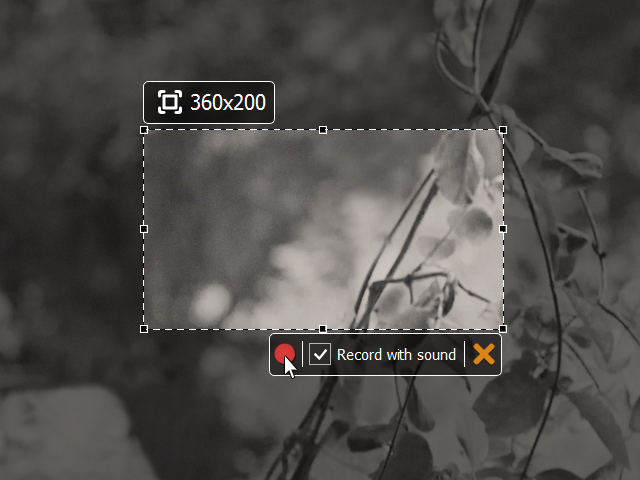
Интерфейс записи выглядит как затемнённый экран с прямоугольной рамкой. По краям рамки расположены точки изменения размера, сверху отображается размер выбранного участка в пикселях, а рядом с рамкой находится компактная панель управления. В ней видны красная кнопка записи, флажок Record with sound и кнопка закрытия. Это не отдельное большое окно с вкладками, а наложение поверх рабочего стола: пользователь сразу видит, какая часть экрана попадёт в ролик.
Верхняя метка с размером области помогает заранее понять, насколько крупным будет фрагмент записи. Например, если нужно показать только маленькую панель программы, можно сузить рамку и не записывать весь рабочий стол. Если требуется захватить окно приложения целиком, рамка растягивается за маркеры по границам. SRecorder записывает именно выбранную область, а не весь экран автоматически.
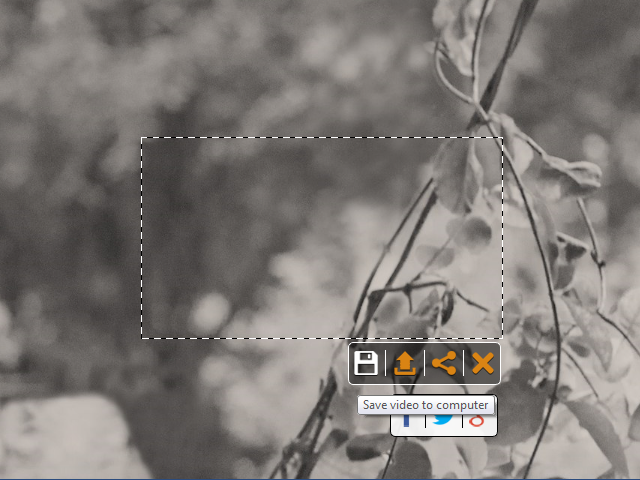
После окончания записи интерфейс меняется: рядом с областью появляются кнопки сохранения, загрузки, публикации и закрытия. Save video to computer отвечает за локальное сохранение готового MP4-файла. Upload video to server отправляет запись на сервер и копирует ссылку на файл в буфер обмена. Share открывает варианты отправки в социальные сети. Если запись не подходит, пользователь закрывает результат кнопкой Close и не сохраняет ролик.
Логика SRecorder хорошо читается по последовательности элементов:
кнопка программы запускает выбор области;
рамка определяет, что попадёт в запись;
флажок Record with sound управляет аудио;
красная кнопка Record начинает запись;
Stop Recording завершает процесс;
меню после записи определяет дальнейшее действие с роликом.
В этом интерфейсе мало скрытых функций. Сильная сторона такого подхода — короткий путь от запуска до результата. Ограничение — отсутствие гибкой настройки: в SRecorder нельзя построить сцену из нескольких источников, выбрать сложный профиль экспорта, добавить веб-камеру поверх экрана или отредактировать ролик на монтажной шкале.
Основные функции SRecorder
Запись выбранной области экрана
Главный рабочий режим SRecorder — захват выбранной области экрана. Пользователь не выбирает готовый профиль полный экран, окно, игра или камера из сложного меню. Вместо этого он рисует прямоугольник мышью и сам задаёт границы будущего видео. Такой способ удобен для записи отдельных элементов интерфейса: окна браузера, панели настроек, области презентации, небольшого плеера, фрагмента программы или части документа.
Выделение работает прямолинейно: нужно зажать левую кнопку мыши, растянуть рамку и отпустить кнопку. После этого размер можно уточнить с помощью точек на границах. В верхней части рамки отображаются пиксели выбранной области, например 360x200. Это полезно при подготовке роликов для сайта, инструкции или отправки по ссылке: пользователь видит, что записывает не лишнее пространство вокруг нужного окна.
Запись выбранной области особенно уместна в трёх случаях:
нужно показать конкретную кнопку или панель в программе;
лишние элементы рабочего стола не должны попасть в ролик;
требуется уменьшить размер итогового видео за счёт меньшей области захвата.
У SRecorder нет подтверждённого режима автоматического выбора активного окна. Если нужна запись строго отдельного окна без ручной рамки, стоит смотреть в сторону более развитых рекордеров. Для простого ручного захвата фрагмента экрана встроенного выделения достаточно.
Запись экрана со звуком и без звука
Флажок Record with sound расположен прямо на панели выбора области. Если он включён, SRecorder записывает звук вместе с видео. Если флажок отключить, программа создаёт ролик без звуковой дорожки. Такой переключатель удобен для коротких инструкций: перед нажатием Record пользователь сразу видит, попадёт ли звук в запись.
SRecorder работает с устройствами записи звука, включая микрофон. Это делает программу пригодной для голосовых комментариев: можно объяснять действия во время демонстрации интерфейса, записывать учебный фрагмент или сопровождать презентацию голосом. Запись без звука подходит для визуальных демонстраций, когда видео позже будет отправлено как иллюстрация ошибки или как короткий ролик без комментария.
Практическая разница между двумя режимами заметна сразу:
| Режим | Для чего подходит | Что проверить перед стартом |
|---|---|---|
| Record with sound включён | видеоинструкция, лекция, комментарий к интерфейсу, запись разговора | выбран нужный микрофон или источник звука |
| Record with sound отключён | короткий показ действия, демонстрация ошибки, запись без лишнего шума | флажок действительно снят перед нажатием Record |
SRecorder не показывает расширенную микшерную панель с несколькими дорожками. Пользователь включает или выключает звук на базовом уровне. Для записи отдельных аудиоканалов, раздельной обработки микрофона и системного звука лучше использовать программы другого класса, например OBS Studio или Camtasia.
Запуск и остановка записи
Запуск записи выполняется красной кнопкой Record. Она расположена рядом с Record with sound, поэтому перед стартом легко проверить аудио. После нажатия SRecorder начинает запись выделенной области. Важный момент: в ролик попадает только то, что находится внутри рамки. Если во время записи открыть окно за пределами выделения, оно не появится в итоговом видео.
Остановка выполняется через Stop Recording. После завершения SRecorder показывает панель действий с готовым роликом. На этом этапе пользователь выбирает, куда отправить результат: сохранить на диск, загрузить на сервер, поделиться через социальные кнопки или закрыть результат без сохранения.
Такой рабочий цикл подходит для коротких записей, где важна скорость:
подготовить окно или область экрана;

выделить нужный фрагмент;
включить или отключить звук;
нажать Record;
выполнить действия на экране;
нажать Stop Recording;
сохранить или отправить ролик.
В SRecorder нет подтверждённой поддержки горячих клавиш для старта и остановки записи. Это ограничение важно для игровых роликов и демонстраций, где нежелательно тянуться к панели управления мышью. Для таких сценариев больше подходят рекордеры с настраиваемыми комбинациями клавиш.
Сохранение видео на компьютер
После завершения записи кнопка Save video to computer сохраняет готовый ролик на локальный диск. Пользователь выбирает папку назначения, после чего получает видеофайл. SRecorder сохраняет запись в MP4 и не предлагает набор альтернативных форматов вывода.
Локальное сохранение — самый надёжный вариант для приватных материалов. Если запись содержит личные данные, рабочие переписки, внутренние документы, логины, фрагменты видеозвонков или закрытые учебные материалы, файл лучше сохранить на компьютер и перед отправкой проверить вручную. Загрузка на сервер удобнее для быстрого обмена ссылкой, но локальный MP4 проще контролировать: его можно переименовать, переместить, заархивировать, удалить, отправить через корпоративный канал или обработать в другом редакторе.
Сохранение на диск также удобно, когда ролик нужно передать в другую программу. Например, SRecorder записывает действие на экране, а дальнейшая обработка выполняется уже в редакторе: обрезка начала и конца, добавление текста, размытие приватных данных, наложение музыки или конвертация. Встроенный набор SRecorder не закрывает эти задачи, но MP4-файл подходит для дальнейшей обработки в большинстве видеоредакторов.
Загрузка видео на сервер
Кнопка Upload video to server отправляет готовую запись на сервер, после чего ссылка на файл сохраняется в буфер обмена. Такой вариант нужен, когда ролик требуется быстро передать другому человеку без ручного прикрепления файла. Запись остаётся доступной через ссылку, а пользователь может найти ранее загруженные ролики через History в меню значка SRecorder в системном трее.
Сценарий с серверной отправкой удобен для коротких демонстраций: записать ошибку в программе, загрузить ролик, отправить ссылку специалисту. Но перед использованием этой функции важно учитывать содержание записи. Если в кадр попадают закрытые документы, личные сообщения, номера заказов, персональные данные или рабочие системы, безопаснее выбрать Save video to computer и передавать файл через контролируемый канал.
History помогает не потерять ранее загруженные записи. Пункт находится в контекстном меню значка программы в трее. Он не заменяет файловый менеджер и не является библиотекой проектов, но помогает вернуться к серверным роликам, если их накопилось несколько.
Отправка через Share
После записи SRecorder показывает кнопку Share. В интерфейсе она связана с социальными сервисами Facebook, Twitter и Google+. Пользователь выбирает один из доступных значков и публикует ссылку на ролик. Эта функция отражает эпоху, в которую развивалась программа: SRecorder делала акцент не только на локальном MP4, но и на быстром обмене результатом через социальные каналы.
Для современного рабочего процесса кнопку Share стоит воспринимать осторожно. Facebook и Twitter изменили интерфейсы и правила авторизации, а Google+ для потребительских аккаунтов закрыт. Поэтому стабильнее использовать локальный файл или обычную ссылку после Upload video to server, а затем вставлять её в письмо, чат, тикет техподдержки или сообщение в рабочем мессенджере.
История записей
Пункт History в трее относится к сохранённым на сервере роликам. Он нужен, когда пользователь делает несколько записей и возвращается к ранее созданным ссылкам. В отличие от профессиональных редакторов, SRecorder не создаёт проект с медиафайлами, дорожками, черновиками и версиями монтажа. История здесь ближе к списку опубликованных записей, чем к менеджеру проектов.
Практическая ценность History заметна при повторяющихся задачах: пользователь записывает несколько коротких фрагментов, отправляет их коллегам или ученикам, а затем возвращается к нужной записи через меню SRecorder. Для локальных файлов порядок лучше поддерживать обычной системой папок: например, отдельная папка для видеоинструкций, отдельная — для ошибок, отдельная — для учебных роликов.
Настройки через значок в системном трее
SRecorder не имеет большого окна настроек с длинным списком параметров. Основные действия находятся в контекстном меню значка в системном трее:
Record video — начать запись;
History — открыть историю серверных роликов;
Show/hide record button — показать или скрыть кнопку записи на рабочем столе;
Interface language — выбрать язык интерфейса;
FAQ — открыть справку;
Close — закрыть программу.
Такой набор отражает назначение SRecorder: старт записи, доступ к истории, управление кнопкой на экране, язык интерфейса и выход. В программе нет подтверждённых настроек FPS, битрейта, кодека, качества аудио, отдельных дорожек, источников сцены, формата контейнера и профилей экспорта. Это делает её проще, но ограничивает для пользователей, которым нужен контроль над техническими параметрами ролика.
Как установить SRecorder
SRecorder устанавливается через мастер Screen Recorder Setup Wizard. После запуска установочного файла открывается окно приветствия с кнопками Next и Cancel. Next продолжает установку, Cancel закрывает мастер. В окне установки используется название SRecorder, а в тексте мастера встречается описание программы как инструмента для image capture и создания скриншотов; при этом рабочие разделы SRecorder относятся к записи видео с экрана.
Перед установкой нужны права администратора Windows. Установка рассчитана на семейство Microsoft Windows, а сама программа работает на PC и laptop. Во время установки мастер предлагает ознакомиться с License Agreement и Privacy Policy, затем перейти к дополнительным параметрам. В SRecorder нет сложного выбора компонентов: пользователь проходит несколько шагов и получает готовую кнопку программы на рабочем столе или панели быстрого запуска.
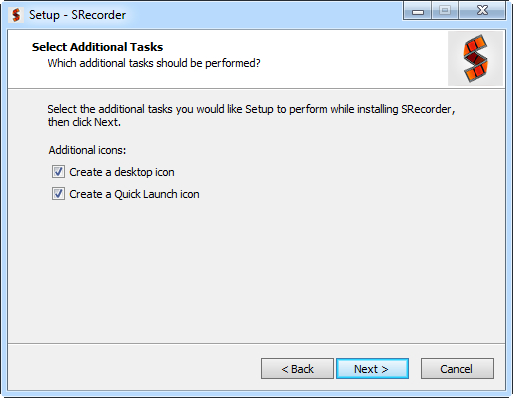
На этапе Select Additional Tasks доступны два флажка:
Create a desktop icon — создать значок на рабочем столе;
Create a Quick Launch icon — создать значок быстрого запуска.
Оба пункта связаны с быстрым доступом. Значок на рабочем столе удобен, если SRecorder запускается вручную перед записью. Значок быстрого запуска полезен тем, кто часто делает короткие ролики и не хочет искать программу в меню Windows. После завершения установки SRecorder запускается автоматически, поэтому запись экрана можно начать сразу после закрытия мастера.
Установка SRecorder не похожа на настройку профессиональной видеосистемы. Пользователь не выбирает плагины, кодеки, шаблоны проектов или пакет дополнительных модулей. Смысл установки — добавить на компьютер лёгкий рекордер с кнопкой записи и меню в трее.
Как записать видео с экрана в SRecorder
Подготовка перед записью
Перед записью важно подготовить экран, потому что SRecorder фиксирует выбранную область такой, какой она видна пользователю. Если в кадре останутся лишние окна, уведомления, личные данные или фрагменты переписки, они попадут в MP4-файл. В программе нет встроенного инструмента размытия, закрытия приватных данных или последующего кадрирования, поэтому лучше очистить рабочий стол заранее.
Для короткой записи достаточно выполнить несколько действий:
открыть окно, которое нужно показать;
закрыть лишние вкладки и документы;
убрать с экрана приватные данные;
отключить всплывающие уведомления;
проверить микрофон, если нужен голос;
решить, будет ли включён Record with sound;
освободить место на диске, если видео сохраняется локально.
SRecorder не требует настройки проекта, поэтому подготовка занимает больше смысла, чем сам запуск. Пользователь заранее определяет, что именно попадёт в выделенную область, и только потом нажимает Record.
Пошаговая запись экрана
Чтобы записать видео с экрана в SRecorder, нужно запустить программу и нажать кнопку записи на рабочем столе. На экране появится режим Select the area. Далее пользователь зажимает левую кнопку мыши и выделяет прямоугольную область. По границам рамки можно потянуть маркеры, чтобы уточнить размер. В верхней части отображается размер области в пикселях, а рядом с рамкой находится панель управления.
Последовательность действий выглядит так:
Запустить SRecorder.
Нажать кнопку программы на рабочем столе или выбрать Record video в меню значка в трее.
В режиме Select the area выделить нужный участок экрана.
Подогнать рамку по границам окна, панели или видеофрагмента.
Проверить флажок Record with sound.
Нажать красную кнопку Record.
Выполнить действия, которые должны попасть в ролик.
Завершить процесс через Stop Recording.
Выбрать Save video to computer, Upload video to server, Share или закрыть результат.
Важная деталь — SRecorder записывает только выбранную область. Если во время записи переместить нужное окно за пределы рамки, часть интерфейса исчезнет из ролика. Поэтому область лучше выбирать с небольшим запасом, особенно при записи программ, где появляются выпадающие меню, всплывающие окна или панели подтверждения.
Как записать видеоинструкцию
Для видеоинструкции SRecorder подходит в том случае, если нужно показать короткую последовательность действий без монтажа. Например, как открыть пункт меню, изменить настройку, сохранить файл, включить опцию или воспроизвести ошибку. При таком сценарии лучше заранее продумать, где будет находиться курсор и какие окна появятся после нажатия кнопок.
Оптимальный порядок:
Открыть программу, по которой готовится инструкция.
Разместить окно так, чтобы все нужные элементы попадали в одну область.
Запустить Select the area и выделить окно с запасом по краям.

Включить Record with sound, если нужен голосовой комментарий.
Нажать Record.
Выполнить действия медленно и без лишних движений.
Нажать Stop Recording.
Сохранить ролик через Save video to computer.
Голосовой комментарий лучше делать короткими фразами: что нажать, зачем это нужно, какой результат должен появиться. SRecorder не содержит отдельного редактора звуковой дорожки, поэтому исправить длинные паузы или оговорки внутри программы не получится. Если инструкция требует точного монтажа, вставки стрелок, обводок, титров и масштабирования фрагментов, после записи файл стоит обработать в видеоредакторе.
Как записать лекцию или демонстрацию
Для лекции SRecorder удобен при записи одного окна: презентации, документа, браузерной вкладки, учебного сервиса или программы. Перед началом нужно проверить звук и выбрать область так, чтобы рамка не обрезала важные элементы. Если преподаватель показывает слайды, лучше выделить область презентации целиком. Если демонстрируется программа, нужно учитывать выпадающие меню и диалоговые окна.
Подходящий сценарий:
открыть презентацию или учебный материал;
включить микрофон;
выделить область с запасом;
включить Record with sound;
запустить Record;
не перемещать главное окно за пределы рамки;
после завершения выбрать Save video to computer.
SRecorder записывает экран и звук как единый готовый ролик. Для длинных лекций это ограничение важно: программа не предоставляет удобной монтажной среды для нарезки, удаления пауз, добавления глав и отдельных аудиодорожек. Для коротких учебных объяснений этого достаточно, для многочасовых курсов лучше выбирать редактор с проектами и монтажной шкалой.
Как записать фрагмент онлайн-видео
SRecorder можно использовать для записи онлайн-видео с экрана, когда нужно сохранить происходящее в выбранной области. Пользователь выделяет область плеера, запускает запись и останавливает её после нужного фрагмента. При включённом Record with sound в ролик попадает звук, который доступен через выбранное устройство записи.
Здесь особенно важны три ограничения:
программа не обходит ограничения видеосервисов и не заменяет легальные способы сохранения контента;
запись идёт с экрана, поэтому качество зависит от размера области и воспроизведения;
при записи защищённых или приватных материалов пользователь отвечает за соблюдение правил доступа.
Для обычного технического сценария — например, записать собственный вебинар, учебный фрагмент или демонстрацию работы сайта — SRecorder справляется с задачей базового захвата. Для потоковой записи с настройкой битрейта, частоты кадров и источников лучше подходит OBS Studio.
Как записать игровой ролик
В списке сценариев SRecorder присутствуют game video records, но программа не относится к специализированным игровым рекордерам. Она записывает выбранную область экрана, а не подключается к игре как отдельный игровой захват. SRecorder не рассчитана на захват игрового процесса в полноэкранном режиме.
Практически это означает следующее: SRecorder уместен для записи игры в оконном режиме или фрагмента экрана, если игра отображается внутри выбранной области. Для полноэкранных игр, оверлеев, горячих клавиш, счётчика FPS, записи с минимальной нагрузкой и работы с графическими API лучше выбирать другие инструменты. На freeexe.net для игровых и видеозаписей рядом можно рассматривать NVIDIA GeForce Experience, OBS Studio и другие программы из категории screen capture.
Формат результата и работа с файлами
SRecorder сохраняет запись в MP4. Это практичный формат для отправки, просмотра на большинстве компьютеров и дальнейшей обработки в видеоредакторах. Ограничение в том, что SRecorder не предлагает выбор AVI, WMV, MOV, GIF или WebM как подтверждённые варианты экспорта. Запись только в MP4 — один из главных функциональных пределов программы.
Для пользователя это означает простую схему: запись закончилась — получен MP4-файл. Не нужно выбирать контейнер, профиль кодирования или пресет устройства. Но если рабочий процесс требует другой формат, придётся использовать отдельный конвертер или видеоредактор. Например, ролик можно записать в SRecorder, затем открыть в программе для монтажа и экспортировать уже в нужном формате.
С точки зрения организации файлов удобнее придерживаться простых правил:
сразу переименовывать ролики по смыслу;
хранить инструкции, ошибки и учебные записи в разных папках;
проверять ролик перед отправкой;
удалять неудачные дубли;
не загружать на сервер записи с приватными данными без необходимости.
SRecorder не является медиаменеджером. Он создаёт файл или ссылку, а дальнейшее хранение зависит от пользователя.
Системные требования
SRecorder рассчитана на старые версии Windows и нетребовательное оборудование. Поддерживаются Microsoft Windows XP, Windows Vista, Windows 7 и Windows 8 в 32-bit и 64-bit вариантах. Мобильной версии этой программы для телефона, iPad и iPhone нет: SRecorder работает на PC и laptop.
| Компонент | Требование |
|---|---|
| Операционная система | Microsoft Windows XP, Vista, 7, 8 |
| Разрядность ОС | 32-bit и 64-bit |
| Процессор | 1.5 MHz or faster processor |
| Оперативная память | 128 MB RAM |
| Свободное место | 80 MB of available hard drive space |
| Разрешение экрана | 640 × 768 |
| Устройство записи звука | микрофон или другое устройство записи для голосового комментария |
Заявленные требования подчёркивают, что SRecorder создавалась как лёгкая утилита для базовой записи. В ней нет сложной 3D-графики, видеомонтажа с предпросмотром нескольких дорожек и тяжёлых эффектов. Низкий порог по памяти и месту на диске делает программу пригодной для старых компьютеров, где современные рекордеры работают тяжелее.
При этом совместимость с новыми версиями Windows в подтверждённых материалах SRecorder не раскрыта так же прямо, как Windows XP/Vista/7/8. Поэтому в обзоре корректно рассматривать программу именно как рекордер для указанных поколений Windows, а не как современный инструмент с заявленной поддержкой Windows 10 и Windows 11.
Подробный разбор рабочего процесса
Что происходит до записи
До начала записи SRecorder находится в фоновом режиме: пользователь видит кнопку программы на рабочем столе и значок в системном трее. Через кнопку запускается выбор области, через трей доступно меню. Это удобно, когда запись нужна внезапно: не нужно открывать большое главное окно, создавать проект или выбирать профиль.
Рабочий процесс начинается не с файла, а с экрана. Пользователь решает, какой участок будет записан, и только после этого SRecorder создаёт ролик. Такой подход отличается от редакторов, где сначала создаётся проект, затем добавляются источники, а потом настраивается запись. В SRecorder порядок короче: область — звук — запись — сохранение.
Что происходит во время записи
Во время записи SRecorder фиксирует активность внутри выбранной рамки. Если пользователь показывает курсор, открывает меню, набирает текст или воспроизводит видео в этой области, всё это попадает в ролик. Если действие происходит за пределами области, оно не сохраняется. Поэтому выбранная рамка фактически заменяет сцену: всё, что внутри, относится к записи; всё, что снаружи, игнорируется.
Для видеоинструкций это удобно. Можно выделить только окно программы и не показывать панель задач, часы, значки рабочего стола или соседние окна. Но у этого есть обратная сторона: если всплывающее окно появляется ниже или сбоку за пределами рамки, зритель его не увидит. Перед записью сложных действий область лучше делать шире.
Что происходит после записи
После Stop Recording SRecorder не открывает монтажный проект. Вместо этого появляется панель с действиями: сохранить, загрузить, поделиться или закрыть. Это подчёркивает философию программы: запись должна быстро стать готовым файлом или ссылкой. Встроенной стадии редактирования нет.
Для простых задач это плюс. Не нужно думать о таймлайне, дорожках, маркерах и экспорте. Для сложных задач это минус: нельзя обрезать неудачное начало, удалить паузу, наложить текст, закрыть приватную область, добавить стрелку или масштабировать деталь. Если такие правки нужны, SRecorder лучше рассматривать как первый этап — захват исходного видео.
Практические сценарии использования
Короткая видеоинструкция для пользователя
SRecorder хорошо подходит для инструкции длиной до нескольких минут, где нужно показать последовательность действий в одном окне. Например, как выбрать пункт меню, включить настройку, сохранить документ или воспроизвести проблему. Пользователь выделяет окно, включает Record with sound, комментирует действия и сохраняет MP4.
Такой ролик можно отправить человеку, которому сложно объяснить действия текстом. Вместо длинного письма получается короткое видео: откройте этот пункт, нажмите эту кнопку, проверьте этот параметр. SRecorder здесь полезна именно простотой. Программа не требует подготовки сцены и не отвлекает от самой демонстрации.
Демонстрация ошибки для техподдержки
При обращении в техподдержку часто нужно показать, что именно происходит на экране. SRecorder позволяет записать ошибку в выбранной области и сохранить файл. Лучше заранее закрыть личные данные и выделить только окно проблемной программы. Если ошибка связана со всплывающим окном, область стоит сделать шире, чтобы окно попало в ролик.
После записи безопаснее выбрать Save video to computer, просмотреть MP4 и только потом отправлять файл или ссылку специалисту. Если сразу использовать Upload video to server, можно случайно опубликовать лишнюю информацию.
Запись учебного фрагмента
Для преподавателя или студента SRecorder подходит, когда нужно записать один фрагмент: объяснение в браузере, демонстрацию программы, решение задания, разбор таблицы или показ презентации. Включённый Record with sound добавляет голосовой комментарий, а выделенная рамка помогает убрать лишние элементы рабочего стола.
Для полноценного курса с заставками, главами, титрами и монтажом лучше использовать более развитый редактор. Но для короткой учебной записи SRecorder закрывает базовую задачу: получить видео с экрана в MP4.
Запись онлайн-видео или веб-фрагмента
SRecorder может записывать онлайн-видео с экрана как видимую область. Пользователь выделяет плеер или нужную часть страницы, включает звук и запускает запись. Такой способ зависит от того, как видео воспроизводится на экране, поэтому итоговое качество связано с размером выделения и стабильностью воспроизведения.
Программа не предназначена для обхода правил видеосервисов. Её уместно использовать для собственных материалов, разрешённых учебных фрагментов, демонстраций, вебинаров и технических задач, где запись экрана не нарушает условий доступа.
Запись видеозвонка
SRecorder можно применять для записи видео- и аудиоразговоров, если окно звонка находится внутри выделенной области и звук доступен через устройство записи. Перед началом важно предупредить участников и соблюдать правила записи разговоров. Программа технически фиксирует происходящее на экране, но не управляет юридическими и этическими условиями записи.
Для видеозвонков полезно выделять область с запасом, чтобы в ролик попали имена участников, демонстрируемые материалы или всплывающие элементы управления. Если нужно записывать веб-камеру, системный звук и микрофон раздельно, SRecorder будет недостаточно.
Плюсы и минусы SRecorder
Плюсы:
бесплатная программа для записи экрана без регистрации;
быстрый запуск записи через кнопку на рабочем столе;
захват выбранной области экрана;
отображение размера области в пикселях;
запись экрана со звуком и без звука;
поддержка микрофона как устройства записи;
сохранение результата в MP4;
локальное сохранение через Save video to computer;
отправка на сервер через Upload video to server;
история серверных записей через History;
простое меню в системном трее;
низкие системные требования;
понятная схема работы для пользователей без опыта.
Минусы:
подтверждён только MP4 как формат результата;
нет встроенного полноценного видеоредактора;
нет тонкой настройки FPS, битрейта, контейнера и кодека;
нет подтверждённой записи конкретного окна без ручного выделения области;
нет подтверждённой поддержки горячих клавиш для старта и остановки;
нет отдельной настройки нескольких сцен и источников;
нет встроенного режима веб-камеры поверх экрана;
не подходит для полноэкранной записи игр;
социальная отправка через Google+ устарела из-за закрытия сервиса;
заявленная системная совместимость относится к старым версиям Windows.
Плюсы SRecorder раскрываются в коротких задачах. Чем проще ролик, тем удобнее программа: выделить область, нажать Record, сохранить MP4. Минусы становятся заметны, когда нужна постобработка, несколько источников, современные платформы, гибкий экспорт или запись сложного игрового процесса.
Отзывы пользователей и профильных изданий
Software Informer оценивает SRecorder как простую бесплатную программу для записи активности с любой области экрана в MP4. В редакционном обзоре выделены запись со звуком и без звука, простота использования и бесплатность. Главный минус — сохранение только в MP4. На странице SRecorder 2.0.0 указана оценка 4.2 на основе 19 голосов.
Редакционный обзор SRecorder 2.3.1.6 на Software Informer подчёркивает, что программа работает из системного трея, имеет выдвигающуюся кнопку записи у края экрана и выполняет несколько базовых шагов: старт записи, выбор звука, выделение области, остановка и выбор действия с готовым видео. В этом же обзоре перечислены ограничения: отсутствие динамического региона, выбора конкретного окна, форматов кроме MP4, горячих клавиш и полноэкранного игрового захвата.
Усреднённое мнение пользователей совпадает с редакционным описанием: SRecorder воспринимают как лёгкий и простой рекордер. В комментариях встречаются оценки вроде Very useful software, Very nice software, Very good experience, Very good, virus free, easy to use, а также упоминание совместимости с Windows 7. Эти отзывы не превращают программу в универсальное решение, но хорошо показывают её реальную аудиторию: пользователи ценят простоту, бесплатность и отсутствие перегруженного интерфейса.
Профильные подборки современных рекордеров чаще выделяют более развитые инструменты: OBS Studio — для записи и трансляций, ShareX — для захвата экрана и автоматизации, FlashBack Express — для записи без водяных знаков, ScreenPal — для записи и редактирования, Camtasia — для профессиональной подготовки обучающих роликов. На этом фоне SRecorder выглядит не конкурентом по набору функций, а базовой утилитой для старого Windows-сценария: быстро записать область экрана и получить MP4.
Сравнение с аналогами
SRecorder корректно сравнивать не со всеми видеопрограммами подряд, а с инструментами записи экрана. Внутри этого класса есть разные подходы: минималистичный захват области, автоматизация скриншотов, стриминг, обучающие видео с монтажом, запись веб-камеры, облачный обмен ссылками и игровые режимы. SRecorder занимает самый простой край этой шкалы.
| Программа | Основной сценарий | Платформы | Сильная сторона | Ограничение по сравнению с более сложными решениями |
|---|---|---|---|---|
| SRecorder | запись выбранной области экрана в MP4 | Windows XP/Vista/7/8 | быстрый захват области, звук, локальное сохранение и серверная ссылка | нет редактора, сцен, веб-камеры, горячих клавиш и гибкого экспорта |
| OBS Studio | запись и прямые трансляции | Windows, macOS, Linux | сцены, источники, стриминг, глубокая настройка | сложнее для новичка |
| ShareX | скриншоты, запись, автоматизация и отправка файлов | Windows | захват области, запись, рабочие процессы, множество направлений отправки | интерфейс рассчитан на опытных пользователей |
| ScreenRec | запись экрана, микрофона, системного звука, веб-камеры и быстрая ссылка | Windows, Mac, Linux | мгновенный обмен ссылкой, запись веб-камеры | больше завязан на современный облачный обмен |
| FlashBack Express | запись экрана, веб-камеры и звука | Windows 10/11 | нет водяного знака и лимита записи в бесплатном режиме | меньше подходит для сложного монтажа, чем платные редакторы |
| ScreenPal | запись экрана, веб-камеры и редактирование | Windows, Mac, Chromebook, iOS, Android | запись области, микрофон, веб-камера, базовое редактирование | часть расширенных возможностей относится к платным планам |
| Camtasia | запись и монтаж обучающих видео | Windows, macOS | запись экрана, камеры, системного звука и микрофона на отдельных дорожках | платный профессиональный продукт |
SRecorder и OBS Studio
OBS Studio — программа другого уровня. Она записывает и транслирует видео, работает на Windows, macOS и Linux, использует сцены и источники, подходит для стриминга и сложной записи. SRecorder не работает со сценами и не строит трансляции. Зато он проще: выделил область, нажал Record, сохранил MP4.
Для пользователя без опыта SRecorder понятнее. OBS Studio требует настроить сцену, добавить источник, выбрать устройство звука, проверить микшер и параметры вывода. Это оправдано для стриминга, вебинаров и сложных записей. Для короткой демонстрации в одном окне такой набор действий может быть лишним.
SRecorder и ShareX
ShareX — бесплатный open-source инструмент для Windows с захватом экрана, записью, отправкой файлов и продуктивными функциями. Он поддерживает запись любой области экрана и обмен результатом через разные направления.
SRecorder проще по интерфейсу. В ShareX больше возможностей, но больше и настроек: горячие клавиши, рабочие процессы, назначения загрузки, типы захвата, действия после захвата. Для пользователя, который регулярно делает скриншоты, GIF, автоматические загрузки и записи, ShareX функциональнее. Для разовой записи экрана SRecorder быстрее осваивается.
SRecorder и ScreenRec
ScreenRec записывает экран, микрофон, аудио и веб-камеру на Windows, Mac и Linux, а также делает быстрый обмен через ссылку. В отличие от SRecorder, он рассчитан на более современный сценарий с записью веб-камеры и мгновенной приватной ссылкой.
SRecorder тоже умеет отправлять видео на сервер и копировать ссылку, но его интерфейс и список социальных сервисов относятся к более старому периоду. ScreenRec лучше подходит для современной командной коммуникации, где важны приватность, веб-камера и быстрый обмен. SRecorder уместен там, где достаточно локального MP4 или простой серверной ссылки.
SRecorder и FlashBack Express
FlashBack Express — бесплатный рекордер для Windows 10/11, который записывает экран, веб-камеру и аудио, не добавляет водяной знак и не ограничивает время записи в бесплатном режиме.
По сравнению с ним SRecorder выглядит легче и проще, но слабее по современным сценариям. У FlashBack Express есть веб-камера и более актуальная поддержка Windows 10/11. SRecorder выигрывает только в минимализме и простоте старого рабочего процесса. Для учебных вебинаров и записей с камерой FlashBack Express практичнее.
SRecorder и ScreenPal
ScreenPal записывает любую область экрана, микрофон, веб-камеру, работает на Windows, Mac, Chromebook, Android и iOS, поддерживает локальное сохранение и редактирование. Бесплатный рекордер не требует аккаунта и не добавляет водяной знак; при этом в бесплатном плане есть ограничение по времени записи до 15 минут за один ролик.
SRecorder значительно проще. В нём нет современного редактора, мобильных платформ и веб-камеры. Его стоит выбирать только для базовой записи области экрана на поддерживаемых версиях Windows. ScreenPal лучше для обучения, презентаций, роликов с лицом спикера и последующей обработки.
SRecorder и Camtasia
Camtasia записывает экран, камеру, системный звук и микрофон на отдельных дорожках, а затем позволяет редактировать материал. Это полноценный инструмент для обучающих видео, демонстраций продукта, курсов и презентаций.
SRecorder не конкурирует с Camtasia по монтажу. В SRecorder нет таймлайна, дорожек, аннотаций, шаблонов, анимаций и эффектов. Зато он бесплатный и проще. Для короткой записи без обработки SRecorder достаточно, для полноценного обучающего ролика Camtasia подходит лучше.
Для кого подходит SRecorder
SRecorder стоит выбирать пользователям, которым нужна не система видеопроизводства, а простая запись экрана на компьютере. Она подходит, когда результатом должен быть готовый MP4-файл или ссылка, а не сложный проект с монтажом. Программа особенно понятна тем, кто не хочет разбираться с профилями, дорожками, кодеками и сценами.
SRecorder подходит:
пользователю старого Windows-компьютера;
преподавателю для короткого объяснения;
студенту для записи учебного фрагмента;
сотруднику, который показывает ошибку техподдержке;
автору простой видеоинструкции;

человеку, которому нужно записать область экрана без регистрации;
пользователю, которому достаточно MP4;
тем, кто не планирует редактировать ролик внутри рекордера.
Программа особенно удобна для задач до нескольких минут. Чем короче запись и чем меньше требований к обработке, тем лучше SRecorder вписывается в процесс. Если нужно записать здесь и сейчас без монтажа, программа справляется без лишней подготовки.
Когда лучше выбрать другую программу
SRecorder не стоит выбирать, если задача выходит за рамки простого захвата области экрана. Ограничения программы связаны не с качеством базовой идеи, а с её узкой специализацией. Она записывает экран, но не даёт тех инструментов, которые нужны для сложного видеопроизводства.
Другую программу лучше выбрать, если нужно:
записывать полноэкранные игры;
вести прямую трансляцию;
добавлять веб-камеру поверх экрана;
управлять несколькими сценами;
записывать микрофон и системный звук на отдельные дорожки;
обрезать видео внутри программы;
добавлять стрелки, текст, размытие и подсветки;
экспортировать не только в MP4;
работать на Windows 10/11 с подтверждённой современной поддержкой;
использовать горячие клавиши для записи;
создавать обучающие курсы с монтажом.
Для стриминга и сложной записи логичнее OBS Studio. Для скриншотов, автоматизации и быстрой отправки — ShareX. Для записи с веб-камерой и ссылками — ScreenRec. Для бесплатной записи на Windows 10/11 без водяных знаков — FlashBack Express. Для монтажа обучающих роликов — Camtasia или ScreenPal. Внутри freeexe.net смежные решения можно искать в категории захвата видео с экрана, где также есть Icecream Screen Recorder, oCam, Free Screen Recorder, UVScreenCamera, FastStone Capture и Screen GIF.
Безопасность, приватность и ограничения публикации
SRecorder работает с содержимым экрана, поэтому главный риск связан не с интерфейсом программы, а с тем, что попадает в кадр. Выделенная область может содержать личные сообщения, документы, адреса, номера телефонов, рабочие панели, данные клиентов, вкладки браузера и уведомления. Встроенного инструмента скрытия данных в SRecorder нет, поэтому приватность нужно контролировать до начала записи.
Для безопасной работы лучше придерживаться нескольких правил:
перед записью закрыть личные вкладки и окна;
отключить всплывающие уведомления;
не выделять область шире, чем нужно;
проверять флажок Record with sound;
сохранять приватные ролики через Save video to computer;
просматривать MP4 перед отправкой;
использовать Upload video to server только для материалов, которые можно передавать ссылкой;
не полагаться на Share для закрытых рабочих записей.
Функция Upload video to server удобна, но она меняет модель распространения: вместо локального файла появляется ссылка. Если ссылка попала не тому адресату, контроль над просмотром становится слабее. Поэтому для рабочих материалов с ограниченным доступом локальное сохранение обычно безопаснее.
При записи видеозвонков нужно учитывать согласие участников и правила организации. SRecorder технически может записать окно разговора, но сама программа не управляет разрешениями на запись, уведомлениями участников и правовыми условиями.
Частые ошибки при работе с SRecorder
Выбрана слишком маленькая область
Самая частая ошибка — рамка захватывает только основное окно, но не включает всплывающие меню, подсказки или диалоги. В итоге зритель видит, что пользователь нажимает кнопку, но не видит появившееся окно. Перед записью лучше пройти действие мысленно и понять, где появятся дополнительные элементы.
Забыт флажок Record with sound
Если перед началом не проверить Record with sound, можно получить немой ролик вместо видео с объяснением. Обратная ситуация тоже встречается: пользователь хотел записать без звука, но оставил флажок включённым. Поскольку переключатель находится рядом с кнопкой записи, его нужно проверять каждый раз.
В кадр попали лишние данные
SRecorder записывает экран как есть. Если в области видны личные уведомления, номера, документы или переписка, они попадут в MP4. Встроенного размытия нет, поэтому исправлять придётся во внешнем редакторе. Лучший способ — заранее закрыть лишнее и выделить рамку точнее.
Пользователь ждёт встроенный монтаж
SRecorder не предназначена для редактирования роликов. После записи можно сохранить, загрузить, поделиться или закрыть результат. Обрезка, склейка, титры, стрелки и размытие выполняются в других программах. Если ролик должен быть аккуратно смонтирован, SRecorder подходит только как этап захвата.

Ожидание других форматов экспорта
Подтверждённый формат результата — MP4. Если нужен GIF, AVI, WMV или WebM, потребуется другой рекордер или конвертер. Это важно учитывать заранее, особенно если ролик нужен для системы, принимающей только определённые форматы.
Попытка записывать полноэкранную игру
SRecorder не является игровым рекордером для полноэкранного режима. Для таких задач нужны инструменты с поддержкой игрового захвата и горячих клавиш. Если игра работает в оконном режиме и попадает в выделенную область, запись возможна как обычный захват экрана, но это не заменяет специализированный игровой режим.
Неправильное использование серверной загрузки
Upload video to server удобен для быстрой передачи, но не каждую запись стоит загружать. Если ролик содержит закрытую информацию, лучше выбрать Save video to computer, просмотреть файл и отправить его через защищённый канал.
Как получить лучший результат в SRecorder
Качество ролика в SRecorder зависит не от сложных настроек, а от подготовки области и звука. Программа не даёт пользователю большой набор параметров, поэтому важны простые действия: правильно выбрать рамку, не двигать окно за пределы области, говорить в микрофон разборчиво и не записывать лишнее.
Для чистой записи экрана:
Используйте одно окно вместо хаотичного рабочего стола.
Увеличьте масштаб интерфейса, если текст слишком мелкий.
Выделяйте область с запасом по краям.
Проверяйте, что курсор и выпадающие меню остаются внутри рамки.
Перед записью закройте уведомления.
Делайте короткие ролики вместо одного длинного.
Сохраняйте локальный MP4 и проверяйте его перед отправкой.
Для записи со звуком:
Включите Record with sound.
Проверьте микрофон в Windows.
Не начинайте говорить до нажатия Record.
Говорите ближе к микрофону.
Избегайте длинных пауз.
Остановите запись сразу после завершения объяснения.
Для передачи ролика:
Для приватных материалов выбирайте Save video to computer.
Для быстрых публичных демонстраций используйте Upload video to server.
Проверяйте ссылку перед отправкой.
Не полагайтесь на устаревший Google+ в меню Share.
Храните важные ролики локально, а не только в истории серверных записей.
Место SRecorder среди программ для записи экрана
SRecorder относится к поколению простых Windows-рекордеров, где основная цель — быстро получить видеофайл. Такие программы появились как ответ на повседневные задачи: показать ошибку, объяснить действие, записать фрагмент, отправить ссылку. Они не стремились заменить профессиональные редакторы и не требовали мощного компьютера.
Современный рынок записи экрана ушёл дальше. OBS Studio стал стандартом для бесплатного стриминга и сложной записи. ShareX развился в мощный инструмент захвата и автоматизации для Windows. ScreenPal и Camtasia закрывают образовательные и презентационные сценарии с монтажом. FlashBack Express предлагает запись экрана, веб-камеры и звука без водяного знака. На этом фоне SRecorder остаётся предельно простой утилитой с понятной логикой.
Ценность SRecorder не в количестве функций, а в коротком маршруте:
выбрать область;
включить или отключить звук;
записать;
сохранить MP4 или отправить ссылку.
Такой маршрут до сих пор понятен. Но его нужно применять к подходящим задачам. Там, где требуется запись здесь и сейчас без монтажа, SRecorder справляется. Там, где нужен современный производственный процесс, программа быстро упирается в ограничения.
Итог
SRecorder — простая бесплатная программа для записи экрана на Windows, рассчитанная на быстрый захват выбранной области рабочего стола. Она записывает видео со звуком или без звука, сохраняет результат в MP4, позволяет отправить ролик на сервер и хранит серверные записи в History. Интерфейс сводится к кнопке запуска, рамке выделения, флажку Record with sound, кнопке Record и выбору действия после Stop Recording.
Программу стоит использовать для коротких видеоинструкций, демонстраций ошибок, учебных фрагментов и простых записей рабочего стола. Её не стоит выбирать для полноэкранных игр, стриминга, монтажа, веб-камеры, сложной обработки, современных командных рабочих процессов и задач, где нужен выбор форматов кроме MP4. Для минимального сценария SRecorder остаётся понятным рекордером: выделить область экрана, записать действие, сохранить файл и передать результат.
Список изменений
Январь 2013: старт программы и сайт SRecorder:
- В январе 2013 года SRecorder получила собственный сайт с базовой информацией о работе программы. На этом этапе основная идея уже была сформирована: записать экран и поделиться готовым видео. Для пользователя это означало не сложную студию, а отдельную программу под одну задачу — запись действий на рабочем столе.
- Первые материалы подчёркивали обмен готовыми роликами. Это важно для понимания интерфейса SRecorder: функции Upload video to server , копирование ссылки и Share не были случайными дополнениями. Программа изначально развивалась не только как локальный рекордер, но и как инструмент быстрой передачи записи другим пользователям.
Февраль 2013: загрузка видео на сервер:
- В феврале 2013 года в SRecorder появилась возможность загружать видео с компьютера на сервер. После отправки ссылка автоматически копировалась в буфер обмена, чтобы пользователь мог передать её через мессенджер.
- Эта функция изменила сценарий использования. До серверной отправки пользователь получал файл и сам решал, куда его прикрепить. После появления загрузки SRecorder стала ближе к сервисам быстрого шаринга: записал ролик, загрузил, отправил ссылку. Для техподдержки, учебных объяснений и коротких демонстраций это удобнее, чем пересылка тяжёлого файла.
Март 2013: исправления Windows 7, алгоритм загрузки и History:
- В марте 2013 года были исправлены ошибки захвата экрана в Windows 7, обновлён алгоритм загрузки на сервер и появилась история записей.
- Появление History важно для программы с серверной отправкой. Если пользователь делает несколько записей подряд, ссылки легко потерять. История стала способом вернуться к ранее созданным серверным роликам. Для SRecorder это был шаг от разовой записи к более регулярному использованию.
Апрель 2013: кнопка Quick Launch и обновлённое меню:
- В апреле 2013 года в SRecorder появилась кнопка Quick Launch , которую можно закрепить у границы экрана. При наведении курсора кнопка появлялась на экране, а нажатие запускало запись. В меню значка в трее появился пункт Show/hide record button , позволяющий показывать или скрывать кнопку записи.
- Эта версия сильно повлияла на повседневную работу. Рекордер перестал требовать поиска ярлыка или запуска из меню: кнопка могла быть постоянно рядом, но не занимать много места. Для пользователей, которые часто делают короткие записи, это снижает количество подготовительных действий.
Июнь 2013: оптимизация, качество видео и скорость обработки:
- В июне 2013 года SRecorder получила оптимизацию работы, улучшение качества видео и повышение скорости обработки. Также был заявлен быстрый доступ к настройкам и основным функциям.
- Для рекордера экрана это важные направления: качество видео определяет читаемость текста и интерфейса, а скорость обработки влияет на время между нажатием Stop Recording и получением готового результата. SRecorder не стала профессиональным редактором, но улучшала именно те элементы, которые напрямую влияют на короткий цикл записи.
Сентябрь 2013: языки интерфейса, запись со звуком и отображение разрешения:
- В сентябре 2013 года SRecorder стала доступна на трёх языках: English, Portuguese и Spanish. Затем версия 1.4.0 добавила запись видео со звуком, возможность записывать комментарии через микрофон, больше серверов для хранения записей и отображение разрешения при выборе области рабочего стола.
- Эти изменения сделали программу заметно практичнее. Без звука SRecorder подходила только для немых демонстраций. После появления записи с микрофона её можно использовать для обучающих видео, пояснений и презентаций. Отображение размера области также улучшило контроль: пользователь видит габариты будущего ролика ещё до старта.
Октябрь 2013: SRecorder 2.0.0 и кнопка Share:
- В октябре 2013 года SRecorder 2.0.0 получила кнопку Share в меню записи. С её помощью можно было публиковать ссылку на ролик в Facebook, Twitter и Google+. Записи хранились на серверах SRecorder без ограничения по времени в рамках описанной тогда логики работы.
- Версия 2.0.0 показывает, что обмен записями был для SRecorder таким же важным, как локальное сохранение. Программа развивалась не по пути усложнения монтажа, а по пути ускорения передачи готового видео: записать, сохранить или опубликовать ссылку.
Версия 2.3.1.6: развитие Share, серверов, качества и обработки:
- SRecorder 2.3.1.6 связывают с датой 19 октября 2015 года и изменениями: Share button , больше серверов для хранения записей, лучшее качество видео и более высокая скорость обработки.
- Эта ветка продолжает ту же линию развития: не добавление сложного редактора, а улучшение уже существующих функций записи, хранения и обмена. SRecorder оставалась простой программой, но дорабатывала элементы, которые пользователь замечает чаще всего: качество, скорость и доступность серверной отправки.


 *EXE — расширение исполняемого файла. Сайт является партнером проекта
Оставте свой отзыв о SRecorder