

VSDC Free Screen Recorder — настольная программа для записи экрана на Windows. Она записывает весь рабочий стол, выбранную область, область вокруг курсора, отдельное окно, игровой процесс, веб-камеру, микрофон и внешние видеоустройства через карту захвата. Результат сохраняется в MP4, а скриншоты — в PNG, JPEG или BMP. Программа работает офлайн, не требует подключения к интернету для самой записи и не добавляет водяной знак на готовое видео.
Главная особенность VSDC Free Screen Recorder — сочетание простого плиточного интерфейса и набора функций, которые обычно нужны для учебных роликов, демонстраций программ, записи презентаций, видеоинструкций и геймплея. В одном окне находятся режимы захвата, кнопки записи, быстрый переход к папке с результатами, включение микрофона, веб-камеры, настройки и скриншот. За счёт этого программа подходит пользователю, которому нужна запись экрана Windows без сборки сложной сцены, как в студийных решениях для трансляций.
Краткая характеристика VSDC Free Screen Recorder
| Параметр | Описание |
|---|---|
| Полное название | VSDC Free Screen Recorder |
| Разработчик | FLASH-INTEGRO LLC |
| Тип программы | настольный рекордер экрана |
| Операционная система | Microsoft Windows 8, Windows 8.1, Windows 10, Windows 11 |
| Основные задачи | запись рабочего стола, выбранной области, окна, игры, веб-камеры, микрофона, внешнего видеосигнала |
| Основной формат видео | MP4 |
| Форматы скриншотов | PNG, JPEG, BMP |
| Работа без интернета | запись экрана выполняется офлайн |
| Водяной знак | не добавляется |
| Ограничения бесплатной версии | текущие функции доступны без ограничений |
| Игровая запись | 2D- и 3D-игры, 4K UHD, частота кадров до 480 fps |
| Внешние устройства | веб-камеры, микрофоны, line-in, карты видеозахвата |
VSDC Free Screen Recorder не заменяет полноценный видеоредактор. Он отвечает за захват изображения и звука, а не за сложный монтаж, цветокоррекцию, многодорожечную сборку ролика или создание титров. Для последующей обработки записи логично использовать отдельный редактор, например VSDC Free Video Editor, Shotcut или другой монтажный инструмент.
Для каких задач подходит VSDC Free Screen Recorder
VSDC Free Screen Recorder рассчитан на сценарии, где нужно быстро получить понятную видеозапись происходящего на экране. Программа сохраняет экранную активность в MP4, поэтому итоговый файл удобно открыть в видеоплеере, передать другому человеку, загрузить в редактор или использовать как основу для обучающего материала.
Запись обучающих видео и инструкций
Для видеоурока важно показать последовательность действий: куда нажать, какой пункт выбрать, как меняется окно программы после выполнения команды. VSDC Free Screen Recorder закрывает эту задачу тремя способами. Во-первых, можно записать весь экран, если нужно показать общий контекст рабочего стола. Во-вторых, можно вручную выделить область захвата, чтобы убрать лишние панели, уведомления и вкладки. В-третьих, можно использовать рисование во время записи: значок карандаша включает инструмент, с помощью которого выделяют кнопку, область окна или важный элемент интерфейса.
Для учебного ролика полезна и запись области вокруг курсора. В этом режиме пользователь задаёт размер рамки, а рамка следует за указателем во время записи. Такой формат хорошо подходит для коротких инструкций, где основное действие происходит вокруг мыши: переход по меню, выбор кнопок, демонстрация настроек.
Запись презентаций и рабочих демонстраций
При записи презентации важно совместить слайды, голос и, при необходимости, изображение с камеры. В VSDC Free Screen Recorder для этого есть включение микрофона через Enable microphone и веб-камеры через Enable camera. Когда камера активна, изображение появляется в нижнем правом углу области захвата, поэтому автор ролика может сохранить визуальное присутствие без отдельной программы для наложения facecam.
Для рабочих демонстраций полезна запись выбранной области. Например, если нужно показать только окно CRM, таблицу, интерфейс сайта, панель настроек или ошибку в приложении, область захвата можно нарисовать вручную. При полноэкранной записи в кадр попадает всё, включая панель задач, вкладки браузера и другие видимые элементы рабочего стола, поэтому перед началом записи режим нужно выбирать осознанно.
Запись видеозвонков, вебинаров и онлайн-встреч
Программа записывает экран и подключённые аудиоустройства. В настройках Mixer отображаются доступные источники звука, включая микрофоны, line-in и другие устройства, определяемые системой. Для записи вебинара или звонка пользователь выбирает область окна, включает нужный источник звука и запускает запись через Start recording.
VSDC Free Screen Recorder не предназначен для незаметной записи чужого контента или обхода ограничений сервисов. Его рабочий сценарий — собственные учебные материалы, разрешённые рабочие записи, демонстрации, презентации, ошибки в интерфейсе и другие законные задачи.
Запись геймплея
Для игр в VSDC Free Screen Recorder есть режим Game Capturing. Он рассчитан на запись 2D- и 3D-игр, поддерживает 4K UHD и частоту кадров до 480 fps. При записи Minecraft используется отдельный сценарий: пользователь открывает программу, включает нужные устройства, настраивает качество и папку сохранения, затем правой кнопкой нажимает Game Capturing, выбирает игру и запускает запись горячей клавишей Ctrl+F5; остановка выполняется через Ctrl+F8.
Важное ограничение игрового режима: при Game Capturing нельзя разместить facecam поверх игрового окна прямо во время записи. Камера сохраняется отдельным файлом, а затем добавляется поверх геймплея в видеоредакторе. Для пользователя, который хочет сразу получить запись игры с камерой в углу, это дополнительный этап. Для пользователя, который монтирует ролик после записи, отдельный файл камеры даёт больше контроля: можно изменить размер, положение, обрезку и момент появления facecam.
Запись внешнего HDMI-источника
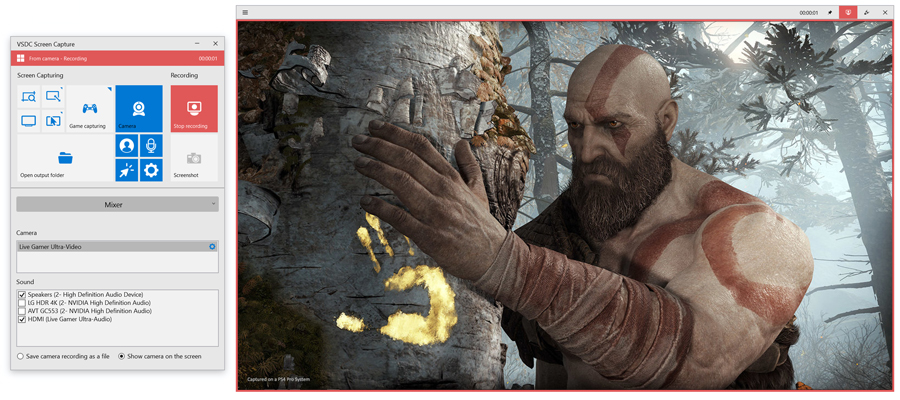
VSDC Free Screen Recorder работает с картами видеозахвата. Через HDMI можно записывать сигнал с игровой консоли, телевизора или другого устройства, которое выводит видео по HDMI. Сценарий строится так: источник подключается к capture card кабелем HDMI, карта видеозахвата подключается к ПК, затем в Settings → Mixer проверяется, что устройство распознано в блоке Camera settings. После этого запись запускается через Start recording, а результат открывается через Open output folder.
Этот сценарий отличает VSDC Free Screen Recorder от простых рекордеров, которые ограничиваются только экраном рабочего стола. Для записи консольного геймплея, вывода камеры, ТВ-источника или другого внешнего сигнала важна именно поддержка карт захвата.
Быстрые скриншоты
Кнопка Screenshot делает снимок экрана, а готовые изображения сохраняются в PNG, JPEG или BMP. Скриншот полезен, когда полноценная видеозапись не нужна: например, нужно зафиксировать ошибку, показать настройки, приложить изображение к инструкции или сохранить промежуточный результат.
Интерфейс и логика управления
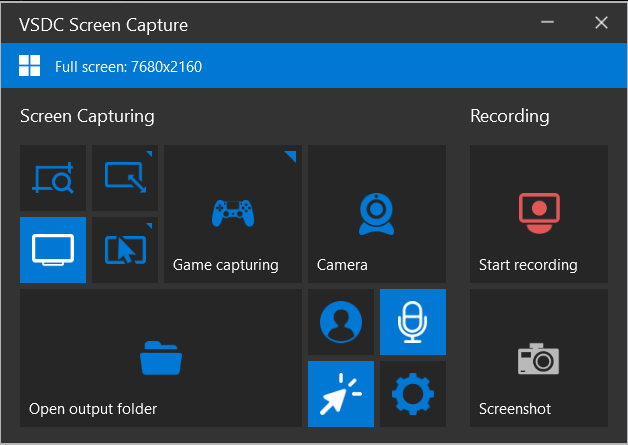
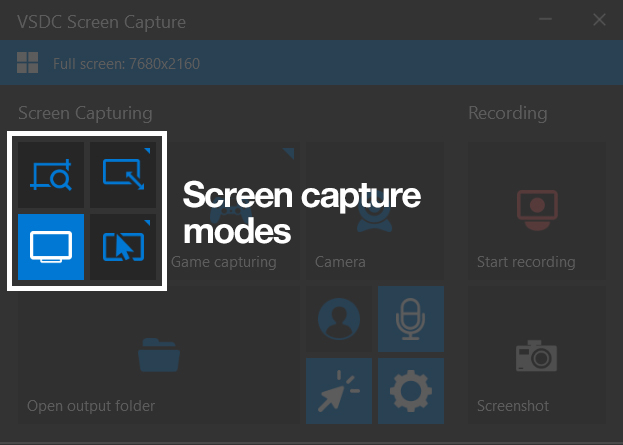
Интерфейс VSDC Free Screen Recorder построен вокруг одного окна. В верхней части отображается выбранная область захвата: например, полный экран с разрешением или рамка с координатами. Ниже расположены плитки Screen Capturing, Game capturing, Camera, блок Recording, кнопка Open output folder, значки микрофона, камеры, настроек и скриншота.
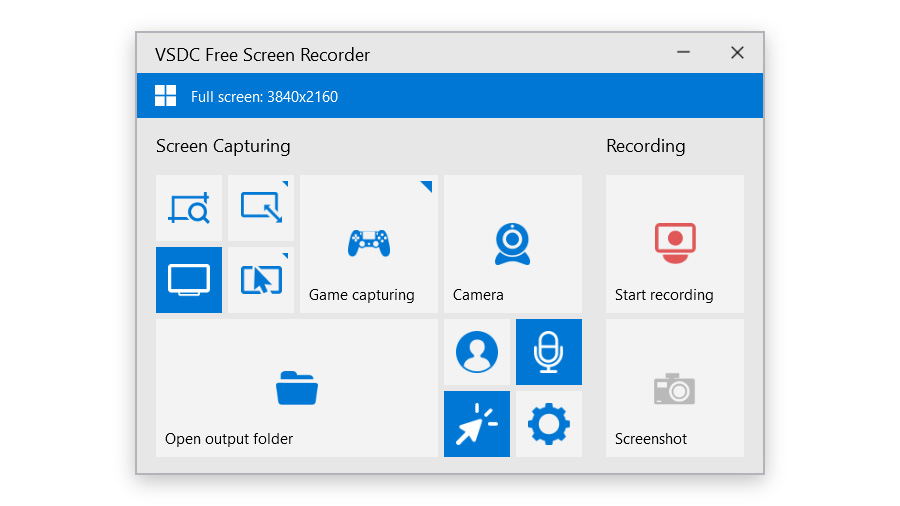
В левой части окна сосредоточены режимы захвата экрана. Пользователь выбирает, что именно попадёт в кадр: весь экран, произвольная область, фиксированная область или область вокруг курсора. Рядом находится Game capturing, который используется для игр. Справа расположен блок Recording: Start recording запускает запись, Screenshot делает снимок, а во время активной записи доступна остановка.
Режимы Screen Capturing
В верхнем левом блоке находятся четыре режима захвата. Их логика важнее, чем внешний вид значков:
полноэкранный режим записывает всё, что видно на рабочем столе;
режим выбранной области позволяет нарисовать рамку вручную;
режим с предустановленным размером помогает быстро выбрать нужное разрешение рамки;
режим области вокруг курсора записывает фрагмент, который следует за указателем.
Полноэкранный режим удобен для демонстрации общей картины: работы с несколькими окнами, переключения между программами, показа презентации на весь экран. Но он требует подготовки рабочего стола: лишние вкладки, уведомления, мессенджеры и панель задач тоже попадают в запись. Для приватной или учебной демонстрации чаще безопаснее выбрать область вручную.
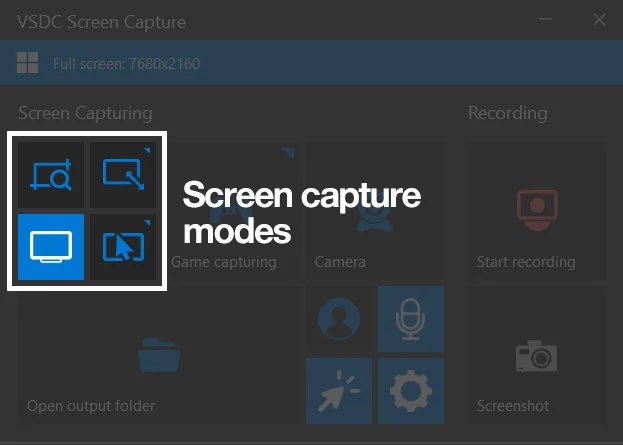
Выбор области вручную удобен для записи конкретной программы. Например, если демонстрируется окно настроек, таблица, браузерная форма или отдельная панель, рамка помогает убрать с экрана всё лишнее. При правом клике можно выбрать один из пресетов разрешения, а при ручном выделении — самостоятельно задать границы области.
Блок Recording
Start recording — основная кнопка запуска. После старта появляется индикация записи: красная линия в верхней части окна, таймер справа и сведения о разрешении слева. Для остановки используется Stop recording на панели или соответствующая кнопка в главном окне. После остановки результат сохраняется автоматически.
Screenshot работает отдельно от видеозаписи. Кнопка нужна для ситуаций, когда нужно получить изображение вместо ролика. Скриншоты сохраняются в папку результата и используют форматы PNG, JPEG или BMP.
Камера, микрофон и Mixer
Enable camera включает изображение с веб-камеры. Enable microphone добавляет звук с микрофона. Если устройства подключены к компьютеру и распознаны Windows, VSDC Free Screen Recorder определяет их и позволяет включить через панель. Веб-камера появляется в нижнем правом углу области захвата, а микрофон можно включать и отключать прямо во время записи.
Более точная настройка выполняется через Settings → Mixer. В этом разделе выбирают камеру, звуковые устройства, режим показа камеры на экране или сохранение камеры отдельным файлом. Напротив камеры доступна шестерёнка: через неё меняют параметры изображения, включая разрешение и fps.
Common settings и Export
Настройки разделены на несколько блоков. Common settings отвечает за общие параметры, включая папку результата. Путь по умолчанию — Videos\VSDC Free Screen Recorder, а изменение выполняется через Output folder → Change.
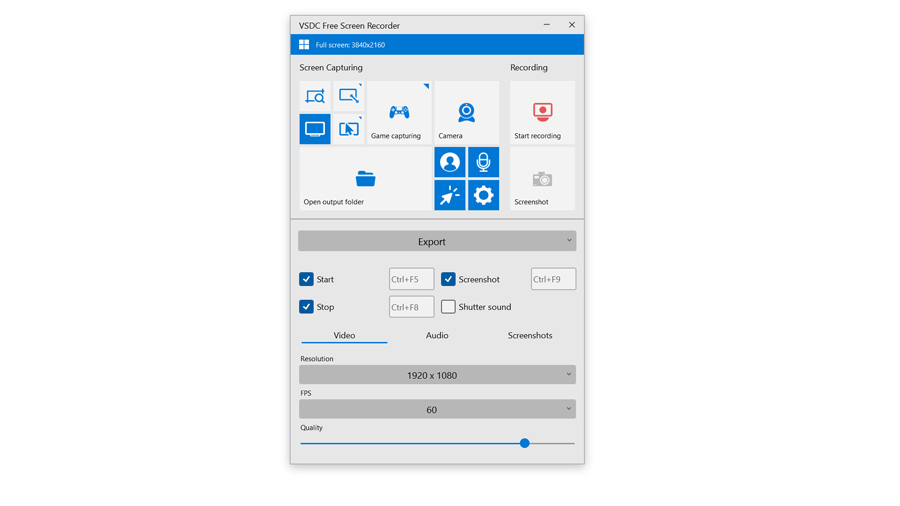
Export используется для параметров выходного файла. В этом разделе настраивают разрешение, частоту кадров, горячие клавиши и качество записи. Для записи Minecraft отдельно выделены Common settings и Export settings: первый блок меняет папку сохранения, второй отвечает за fps, разрешение, горячие клавиши и общий уровень качества.
Основные функции VSDC Free Screen Recorder
Запись всего рабочего стола
Полноэкранная запись — базовый режим VSDC Free Screen Recorder. Он фиксирует всё, что происходит на экране: окна программ, панель задач, вкладки браузера, всплывающие системные элементы и движение курсора. Такой вариант подходит для презентаций на весь экран, демонстрации рабочего процесса, объяснения настройки Windows, обзора программы или записи действий, где нужно показать переключение между несколькими окнами.
Перед началом полноэкранной записи стоит закрыть лишние окна и скрыть уведомления. Программа честно записывает видимую область, поэтому всё, что находится на рабочем столе, попадёт в итоговый MP4. Это преимущество, когда нужно показать реальную последовательность действий, и ограничение, когда на экране есть личные данные.
Запись выбранной области экрана
Запись выбранной области нужна, когда кадр должен быть аккуратным. Пользователь рисует рамку вокруг нужного фрагмента: окна программы, части браузера, поля настроек, таблицы или видеоплеера. В такой записи зритель не отвлекается на фоновые элементы, а итоговый файл содержит только нужную часть рабочего стола.
В VSDC Free Screen Recorder область можно задать вручную или выбрать пресет разрешения через правый клик. Это удобно для роликов, которые потом будут встраиваться в презентацию, загружаться в обучающий курс или монтироваться в горизонтальном формате. Если заранее выбрать правильную рамку, не придётся обрезать края в видеоредакторе.
Запись области вокруг курсора
Режим вокруг курсора полезен для инструкций с большим количеством кликов. Пользователь задаёт размер рамки, а программа удерживает область захвата вокруг указателя. В результате камера как бы следует за действиями мыши: зритель видит не весь экран, а рабочий фрагмент, где происходят клики и переходы.
Такой формат подходит для коротких обучающих роликов: где найти настройку, как включить параметр, как перейти по меню, как повторить последовательность действий. Если курсор в итоговом видео не нужен, видимость указателя отключается кнопкой на панели; это работает для всех режимов захвата.
Запись игр через Game Capturing
Game Capturing предназначен для записи игровых окон. В отличие от обычной записи экрана, этот режим выбирается специально для 2D- и 3D-игр. Программа поддерживает запись игрового процесса в 4K UHD с частотой кадров до 480 fps, что делает её пригодной для динамичных сцен, летсплеев, прохождений, обучающих роликов по играм и демонстрации настроек графики.
Рабочий порядок такой: включить нужные устройства, открыть Export, настроить разрешение и fps, запустить игру, правой кнопкой нажать Game Capturing, выбрать игровое окно, затем нажать Ctrl+F5 для начала записи. Остановка выполняется через Ctrl+F8, а результат открывается через Open Output Folder.
Запись веб-камеры
Веб-камера используется в двух вариантах. Первый — показать камеру поверх записи экрана. Такой сценарий подходит для презентаций, реакций, объяснений интерфейса и обучающих видео, где важно видеть автора. Второй — сохранить камеру отдельным файлом. Этот вариант особенно полезен при записи игр через Game Capturing, потому что facecam не размещается поверх игрового окна напрямую.
В Mixer выбирается камера, а через шестерёнку настраиваются параметры изображения. Если включён вариант Show camera on the screen, камера появляется в кадре. Если выбран Save camera recording as file, видеопоток с камеры сохраняется отдельно и добавляется в монтажной программе.
Запись микрофона и внешних аудиоустройств
Для озвучивания инструкции или презентации используется микрофон. Кнопка Enable microphone включает запись голоса, а Mixer помогает выбрать нужный источник. Кроме микрофона, программа работает с line-in и другими внешними аудиоустройствами, которые распознаёт операционная система.
Перед записью важно проверить выбранное устройство. Если к ПК подключены встроенный микрофон ноутбука, USB-микрофон, гарнитура и HDMI-аудио, в списке может быть несколько похожих вариантов. Ошибка выбора приводит к записи тишины, не того микрофона или фонового звука.
Запись видео с HDMI через карту захвата
VSDC Free Screen Recorder позволяет записывать внешний видеосигнал через карту захвата. Сценарий подходит для PlayStation, Xbox, других игровых консолей, ТВ-источников и устройств с HDMI-выходом. Для работы нужны HDMI-кабель и video capture device, подключённый к ПК.
В интерфейсе VSDC карта захвата отображается в Settings → Mixer в блоке камеры. После выбора устройства можно включить показ на экране и запустить запись. Если параллельно нужна facecam, включается Enable camera; изображение с камеры появляется в нижнем правом углу области захвата.
Рисование во время записи
Инструмент рисования включается значком карандаша. Во время записи пользователь выбирает цвет и толщину линии, затем выделяет нужный элемент поверх захватываемого экрана. Это удобно для инструкций: можно обвести кнопку, подчеркнуть строку, показать область ошибки, направить внимание зрителя к конкретному пункту меню.
Рисование особенно полезно в видео, где нельзя заранее подготовить графические подсказки. Например, при записи живой демонстрации программы автор показывает действие и сразу отмечает важный участок экрана. В отличие от постобработки, такая аннотация появляется прямо в записи и не требует отдельного монтажа.
Скриншоты
Скриншоты в VSDC Free Screen Recorder — не побочная функция, а отдельный рабочий сценарий. Изображения сохраняются в PNG, JPEG или BMP. PNG подходит для интерфейсов, текста и инструкций, где важна чёткость. JPEG удобен для более лёгких файлов. BMP сохраняет изображение без сжатия, но обычно занимает больше места.
Как записать экран в VSDC Free Screen Recorder
Шаг 1. Подготовьте рабочий стол
Перед записью закройте лишние окна, уберите уведомления, проверьте вкладки браузера и откройте только те программы, которые должны попасть в кадр. При полноэкранной записи VSDC Free Screen Recorder фиксирует всё видимое пространство, поэтому подготовка рабочего стола напрямую влияет на итоговый ролик.
Если запись нужна для инструкции, заранее откройте окно программы на нужном этапе. Так запись не начнётся с лишних переходов, поиска файлов и переключений между окнами. Для короткого видео лучше подготовить сценарий: что показать первым, где нажать, когда включить рисование, где остановить запись.
Шаг 2. Выберите режим захвата
В блоке Screen Capturing выберите способ записи:
полный экран — для презентации, обзора рабочего процесса или демонстрации нескольких окон;
выбранная область — для инструкции по конкретному фрагменту интерфейса;
область с заданным размером — для роликов под фиксированное разрешение;
область вокруг курсора — для действий, где важно движение мыши;
Game Capturing— для записи игры.
Для большинства учебных роликов лучше начинать с выбранной области. Она уменьшает визуальный шум и помогает зрителю сразу видеть нужное действие.
Шаг 3. Настройте рамку
Если выбран не полноэкранный режим, нарисуйте рамку мышью. Захват будет идти только внутри неё. При необходимости используйте пресет разрешения через правый клик. Рамку удобно ставить так, чтобы в кадре были все элементы, с которыми вы работаете: меню, кнопки, область результата и всплывающие окна.
Не делайте рамку слишком узкой. Если в ходе инструкции появится диалоговое окно за пределами области захвата, зритель его не увидит. Для записи программы лучше заранее открыть нужные меню и проверить, куда появляются всплывающие панели.
Шаг 4. Включите микрофон
Для озвучки нажмите Enable microphone. Затем откройте Settings → Mixer и проверьте выбранное устройство. Если подключён внешний USB-микрофон, он должен быть выбран вместо встроенного микрофона ноутбука. Если запись идёт без комментариев, микрофон лучше оставить выключенным, чтобы не записывать лишний шум.
Во время записи микрофон можно отключать и включать с панели. Это удобно, когда в ролике есть участки без комментариев или нужно быстро убрать случайный звук.
Шаг 5. Включите веб-камеру
Для записи экрана с веб-камерой нажмите Enable camera. Видео с камеры появится в нижнем правом углу области захвата. Перед стартом проверьте кадр: лицо, фон, освещение, лишние предметы, положение камеры. В Settings → Mixer через шестерёнку напротив камеры меняются разрешение и fps.
Если камера мешает интерфейсу, измените область записи или подготовьте окно так, чтобы нижний правый угол не содержал важной информации. Для презентаций и реакций это особенно важно: facecam не должна перекрывать текст, кнопки и элементы управления.
Шаг 6. Настройте качество
Откройте Export. Здесь задаются параметры, которые влияют на размер файла и плавность записи: разрешение, fps, горячие клавиши и общий уровень качества. Для обычной инструкции не всегда нужен максимальный fps; для игр и динамичного контента высокая частота кадров важнее.
Для записи Minecraft в учебном сценарии VSDC отдельно рекомендует работать с Common settings и Export settings: через Common settings меняется папка результата, через Export settings — fps, разрешение, горячие клавиши и качество.
Шаг 7. Запустите запись
Нажмите Start recording. После появления индикации записи можно свернуть окно рекордера, чтобы оно не осталось в кадре при полноэкранной записи. Если выбрана область захвата, следите, чтобы нужное действие происходило внутри рамки.
Во время записи используйте карандаш для выделения важных элементов. Если нужно показать курсор, оставьте его видимым. Если курсор мешает демонстрации, отключите его отображение кнопкой на панели.
Шаг 8. Остановите запись
Для остановки используйте Stop recording на панели или соответствующую кнопку в главном окне. При записи игры доступны горячие клавиши: Ctrl+F5 запускает, Ctrl+F8 останавливает запись.
После остановки файл сохраняется автоматически. Переход к готовым материалам выполняется через Open output folder.
Шаг 9. Откройте результат
Кнопка Open output folder открывает папку с видеозаписями и скриншотами. По умолчанию используется Videos\VSDC Free Screen Recorder; путь можно изменить через Common settings → Output folder → Change.
Проверьте запись сразу: звук, изображение, рамку, читаемость текста, наличие лишних уведомлений, синхронность голоса и действия. Если ролик нужен для инструкции, убедитесь, что зритель видит момент клика и результат после него.
Как записать экран и веб-камеру одновременно
Запись экрана и веб-камеры используется для уроков, реакций, презентаций, объяснения программ и рабочих демонстраций. VSDC Free Screen Recorder позволяет выполнить этот сценарий без отдельного софта для наложения камеры: изображение с webcam появляется внутри области захвата.
Подготовка камеры и микрофона
Перед запуском записи подключите камеру и микрофон. Если камера встроена в ноутбук, она определяется системой автоматически. Если используется USB-камера, подключите её до запуска VSDC Free Screen Recorder, чтобы устройство появилось в Mixer.
Нажмите Enable camera, затем Enable microphone. После включения камеры проверьте, что окно webcam находится в правильном месте. В стандартном сценарии оно появляется в нижнем правом углу области записи. Если там находятся важные кнопки или текст, перестройте окно программы, измените рамку или используйте другой сценарий записи.
Настройка камеры через Mixer
Откройте Settings, выберите Mixer, затем нажмите шестерёнку напротив камеры. В этом месте меняются параметры камеры, включая разрешение и fps. Если изображение с камеры должно быть плавным, частота кадров важна; если приоритет — небольшая нагрузка и компактный файл, параметры можно оставить умеренными.
В Mixer также выбирается, как работать с камерой:
| Режим | Когда использовать |
Show camera on the screen | когда facecam должен сразу попасть в итоговую запись |
Save camera recording as file | когда камеру нужно смонтировать отдельно после записи |
| камера выключена | когда нужен только экран и голос |
Для обычной презентации удобнее Show camera on the screen: результат сразу содержит и экран, и автора. Для геймплея чаще полезнее Save camera recording as file, потому что камеру можно добавить позже и точнее разместить поверх игрового видео.
Запуск и контроль записи
Когда камера и микрофон включены, нажмите Start recording. Во время записи VSDC позволяет включать и отключать webcam и микрофон кнопками на панели. Это полезно, если в одном ролике есть разные фрагменты: вступление с камерой, основная демонстрация без камеры, затем итоговое объяснение с включённым микрофоном.
После завершения нажмите Stop recording и откройте результат через Open output folder. Если камера была сохранена отдельным файлом, дальнейшая сборка выполняется в редакторе: основной MP4 с записью экрана кладётся на нижний слой, видео с камеры — поверх него.
Как записать геймплей в VSDC Free Screen Recorder
Игровая запись в VSDC Free Screen Recorder строится вокруг Game Capturing. Этот режим нужен, когда в кадре должна быть не вся Windows-среда, а игровое окно. Программа поддерживает 2D- и 3D-игры, 4K UHD и частоту кадров до 480 fps.
Подготовьте устройства
Если в ролике нужен голос, включите Enable microphone. Если нужна камера, нажмите Enable camera и заранее решите, как она будет использоваться. При Game Capturing webcam не помещается поверх игрового окна в момент записи; её нужно сохранять отдельным файлом через Mixer → Save camera recording as file.
Этот вариант удобен для монтажа. Отдельный файл камеры можно обрезать, синхронизировать, переместить в любой угол, увеличить, уменьшить или скрыть на отдельных фрагментах.
Настройте Export
В Export задайте fps, разрешение, горячие клавиши и качество. Для динамичной игры частота кадров влияет на плавность движения. Для спокойных игр и обучающих материалов можно использовать более умеренные параметры, чтобы уменьшить нагрузку на систему и размер файла.
В инструкции VSDC для записи Minecraft горячие клавиши заданы так: Ctrl+F5 — начало записи, Ctrl+F8 — остановка. Их удобно использовать, потому что во время игры не нужно переключаться в окно рекордера.
Выберите игровое окно
Откройте игру. В VSDC Free Screen Recorder нажмите правой кнопкой мыши Game Capturing и выберите нужную игру. Затем переключитесь в игровое окно и запустите запись горячей клавишей. После окончания нажмите Ctrl+F8, затем откройте папку с результатом через Open Output Folder.
Когда лучше не использовать Game Capturing
Game Capturing логичен для записи игрового окна, но не всегда является лучшим выбором. Если нужно одновременно показать лаунчер, настройки графики, браузер с инструкцией и саму игру, удобнее полноэкранная запись или выбранная область. Если главная задача — получить ролик с камерой сразу поверх экрана, без дальнейшего монтажа, обычный режим захвата экрана с включённой webcam может быть проще.
Как записать видео с HDMI-источника
Запись HDMI полезна для консолей, ТВ-источников, камер и других устройств, которые выводят изображение на внешний экран. VSDC Free Screen Recorder принимает такой сигнал через карту видеозахвата.
Что нужно подготовить
Для записи HDMI нужны:
HDMI-кабель;
карта видеозахвата;
компьютер с VSDC Free Screen Recorder;
при необходимости — микрофон и webcam.
Проверка устройства в Mixer
Откройте VSDC Free Screen Recorder, нажмите шестерёнку Settings, выберите Mixer. В разделе Camera settings должно отображаться устройство видеозахвата. Если параллельно записывается голос или звук HDMI, проверьте список звуковых устройств в блоке Sound.
После настройки нажмите Start recording. Во время активной записи красная линия показывает, что захват идёт; справа отображается таймер, слева — разрешение. Для завершения нажмите Stop recording, затем откройте результат через Open output folder.
Когда HDMI-запись особенно полезна
Этот режим нужен, когда источник не является окном Windows. Например, консольная игра не запускается на ПК, но её можно записать через карту захвата. То же относится к отдельным камерам, ТВ-выводу, приставкам и устройствам, которые передают изображение по HDMI.
Для такого сценария VSDC Free Screen Recorder работает как связующее звено: карта захвата передаёт сигнал в компьютер, а программа сохраняет его в MP4.
Настройки качества записи
Качество записи зависит от разрешения, fps, выбранной области, источников звука и общей нагрузки на компьютер. VSDC Free Screen Recorder позволяет настраивать параметры вывода в Export, а для общих параметров использовать Common settings.
Разрешение
Разрешение определяет размер кадра. При полноэкранной записи оно связано с разрешением монитора. При записи выбранной области пользователь сам задаёт рамку, поэтому итоговый кадр может быть меньше полного экрана. Для инструкций с текстом лучше не делать область слишком маленькой: мелкие элементы интерфейса станут плохо читаемыми.

Для записи 4K UHD нужен соответствующий сценарий: большой экран, игровой процесс или материал, где важна детализация. Для коротких рабочих инструкций обычно достаточно меньшего кадра, особенно если ролик будет просматриваться в мессенджере, обучающей системе или внутри документации.
FPS
FPS отвечает за плавность движения. Для статичных инструкций, где основная часть кадра — окна, меню и клики, высокая частота кадров не всегда нужна. Для игр, динамичных действий, прокрутки, движения курсора и анимаций высокий fps делает картинку более плавной.
VSDC Free Screen Recorder поддерживает игровую запись до 480 fps, но такой режим нужен не каждому ролику. Чем выше fps и разрешение, тем выше нагрузка на систему и тем больше итоговый файл. Для геймплея это оправдано, для записи настроек программы — часто избыточно.
Качество
В Export есть настройка качества. Для Minecraft рабочий ориентир — 70–80%. Такой диапазон подходит как баланс между размером файла и визуальной чёткостью. Для текста, таблиц и интерфейсов качество должно сохранять читаемость. Для игровых роликов важнее не только качество, но и fps.
Горячие клавиши
Горячие клавиши ускоряют запись. В игровом сценарии используются Ctrl+F5 для старта и Ctrl+F8 для остановки. Для скриншота в настройках может использоваться отдельная комбинация. Горячие клавиши особенно важны, когда окно рекордера не должно попадать в кадр или когда пользователь находится внутри игры.
Папка результата
Common settings → Output folder → Change меняет папку сохранения. По умолчанию используется Videos\VSDC Free Screen Recorder. Для регулярной записи лучше заранее выбрать отдельную папку: так проще сортировать обучающие материалы, игровые клипы, записи встреч и тестовые фрагменты.
Форматы файлов и экспорт
| Тип результата | Форматы |
| Видео | MP4 |
| Скриншоты | PNG, JPEG, BMP |
MP4 — основной формат видеозаписей VSDC Free Screen Recorder. Он удобен для просмотра, пересылки и дальнейшего монтажа. Скриншоты сохраняются в PNG, JPEG или BMP, поэтому пользователь выбирает формат под задачу: чёткая картинка интерфейса, компактный файл или изображение без сжатия.
В старой ветке VSDC Free Screen Recorder использовалась другая логика: программа могла записывать видео и аудио через кодеки, установленные в системе, и сохранять ролики в разные форматы. Современная логика проще для обычного пользователя: видеозапись сохраняется в MP4, а скриншоты — в стандартных графических форматах.
Системные требования
VSDC Free Screen Recorder работает на Microsoft Windows 8, Windows 8.1, Windows 10 и Windows 11. Для установки и работы также указываются базовые аппаратные требования: процессор Intel, AMD или совместимый с частотой 1.5 GHz и выше, разрешение экрана 1024×768 с 16-bit color или выше, 256 MB RAM для программы, минимум 50 MB свободного места, Microsoft DirectX 9.0c и административные права для установки.
| Компонент | Требование |
| ОС | Windows 8, Windows 8.1, Windows 10, Windows 11 |
| Процессор | Intel, AMD или совместимый, 1.5 GHz и выше |
| Экран | 1024×768, 16-bit color или выше |
| ОЗУ | 256 MB для программы |
| Свободное место | от 50 MB |
| DirectX | Microsoft DirectX 9.0c |
| Права | административные права для установки |
| Для записи веб-камеры | подключённая или встроенная webcam |
| Для записи голоса | микрофон или другое аудиоустройство |
| Для HDMI-записи | HDMI-кабель и карта видеозахвата |
Для обычной записи интерфейса нагрузка ниже, чем для 4K UHD и высокого fps. Игровой захват, запись внешнего HDMI-источника и одновременная запись камеры, микрофона и экрана требуют большего запаса производительности. Это особенно заметно на ноутбуках и старых ПК: чем выше разрешение и частота кадров, тем больше данных нужно обрабатывать и сохранять.
Бесплатная версия, ограничения и водяной знак
VSDC Free Screen Recorder работает бесплатно, не добавляет водяной знак и не ограничивает текущие функции бесплатного режима. Это важно для учебных роликов и рабочих демонстраций: запись можно отправлять коллегам, ученикам или клиентам без дополнительной графики поверх изображения.
В отличие от части бесплатных рекордеров, где ограничивается длительность записи или поверх ролика добавляется логотип, VSDC Free Screen Recorder делает упор на свободную запись экрана, MP4-вывод, webcam, микрофон, внешние устройства и скриншоты. Для пользователя это означает, что базовая задача — записать экран Windows без водяного знака — решается без перехода на платный режим.
Ограничение программы не в оплате, а в специализации. Она записывает экран, но не превращается в полноценную монтажную студию. Обрезка длинных пауз, добавление титров, музыка, переходы, размытие конфиденциальных данных и сборка нескольких дорожек выполняются уже в видеоредакторе.
Плюсы и минусы VSDC Free Screen Recorder
Плюсы:
записывает весь экран, выбранную область, область вокруг курсора и отдельное окно;
поддерживает запись 2D- и 3D-игр;
сохраняет игровое видео в 4K UHD с частотой кадров до 480 fps;
работает с веб-камерами, микрофонами, line-in и картами видеозахвата;
сохраняет видео в MP4;
делает скриншоты в PNG, JPEG и BMP;
не добавляет водяной знак;
текущие функции бесплатного режима не ограничены;
запись работает офлайн;
есть рисование поверх записи;
можно быстро открыть папку результата через
Open output folder;для игр доступны горячие клавиши старта и остановки.
Минусы:
программа работает только на Windows;
она предназначена для записи, а не для полноценного монтажа;
при
Game Capturingfacecam не накладывается поверх игрового окна сразу, а сохраняется отдельно;для HDMI-записи нужна карта видеозахвата;
при полноэкранном режиме в кадр попадают панель задач, вкладки браузера и все видимые элементы рабочего стола;
качество записи при высоком разрешении и fps зависит от производительности компьютера;
при неверном выборе микрофона или камеры запись получится без нужного звука или изображения.
Сравнение с аналогами
VSDC Free Screen Recorder конкурирует не со всеми видеоредакторами, а именно с программами для записи экрана. Его ближайшие альтернативы — OBS Studio, ShareX, Bandicam, FlashBack Express, Icecream Screen Recorder и oCam. У каждой программы другой баланс между простотой, записью игр, трансляциями, скриншотами, водяными знаками и монтажными возможностями.
| Программа | Платформа | Бесплатный режим | Водяной знак | Запись игр | Webcam | Сильная сторона | Когда выбрать вместо VSDC |
| VSDC Free Screen Recorder | Windows | бесплатные текущие функции без ограничений | нет | да, 4K UHD до 480 fps | да | простая запись экрана, игр, webcam и HDMI | когда нужна запись экрана Windows без сложной студийной настройки |
| OBS Studio | Windows, macOS, Linux | free open source | нет | да | да | сцены, источники, трансляции, гибкая настройка | когда нужны стриминг, сцены, несколько источников и полный контроль |
| ShareX | Windows | free open source | нет | ограниченно, не как игровой рекордер | нетипичный основной сценарий | скриншоты, GIF, автоматизация, загрузка файлов | когда важнее скриншоты и автоматизированная публикация |
| Bandicam | Windows | есть бесплатный режим | в бесплатном режиме есть | да | да | запись экрана, игр и устройств | когда нужен специализированный рекордер с платной полной версией |
| FlashBack Express | Windows | бесплатная версия | нет | не основной акцент | да | запись экрана, webcam и аудио без водяного знака | когда нужен альтернативный простой Windows-рекордер |
| Icecream Screen Recorder | Windows, macOS, Android | есть бесплатные функции | ограничения зависят от бесплатного режима | да | да | запись экрана и скриншоты в более универсальной экосистеме | когда нужна программа с другим интерфейсом и поддержкой macOS/Android |
| oCam | Windows | бесплатный режим | зависит от условий версии | да | не главный акцент | простая запись экрана | когда нужен максимально простой экранный рекордер |
OBS Studio — бесплатная open-source программа для видеозаписи и прямых трансляций на Windows, macOS и Linux. Она сильнее VSDC Free Screen Recorder в сценах, источниках, потоковом вещании и сложной компоновке. Но для пользователя, которому нужно просто записать экран, микрофон и webcam, OBS требует больше предварительной настройки.
ShareX — бесплатный open-source инструмент для Windows, который записывает любую область экрана, делает скриншоты, поддерживает GIF, обмен файлами и продуктивные функции. Он лучше подходит для пользователей, которым нужны скриншоты, автоматизация, быстрые загрузки и множество способов захвата. VSDC Free Screen Recorder сильнее в сценарии обычной видеозаписи с webcam, микрофоном, игровым режимом и HDMI-источником.
Bandicam записывает экран, игры, webcam/HDMI-устройства, изображения и аудио, но бесплатный режим ограничивает один ролик 10 минутами и добавляет водяной знак www.BANDICAM.com. VSDC Free Screen Recorder выгоднее для пользователя, которому нужна бесплатная запись без водяного знака. Bandicam интереснее тем, кто готов работать с его платной полной версией и хочет отдельный коммерческий рекордер для игр, экрана и устройств.
FlashBack Express — бесплатный Windows-рекордер для записи экрана, webcam и аудио с неограниченным временем записи и без водяных знаков. По смыслу он ближе всего к VSDC Free Screen Recorder: обе программы рассчитаны на простую запись экрана без перегрузки интерфейса. Разница в деталях рабочего процесса, настройках и привычке пользователя к конкретной панели управления.
Icecream Screen Recorder работает на Windows, macOS и Android, записывает экран и поддерживает бесплатные функции без обязательной регистрации. В каталоге FreeEXE для него выделены запись произвольной области, скриншоты, горячие клавиши и поддержка нескольких мониторов. VSDC Free Screen Recorder сильнее там, где нужны MP4 без водяного знака, игровой режим, HDMI-захват и простой плиточный интерфейс Windows-рекордера.
Чем VSDC Free Screen Recorder отличается от OBS Studio
OBS Studio — инструмент для тех, кто строит сцену. Пользователь добавляет источники: экран, окно, игру, камеру, микрофон, изображение, браузер, текст, карту захвата. Затем настраивает сцены, переходы, аудиомикшер, параметры кодирования и трансляцию. Это даёт высокий контроль, но требует времени.
VSDC Free Screen Recorder работает иначе. Пользователь выбирает режим захвата, включает микрофон или камеру и нажимает Start recording. Программа не заставляет собирать сцену из источников. Это делает её удобнее для разовой записи инструкции, презентации, ошибки в программе или короткого урока.
Для стриминга, сложной компоновки, нескольких сцен и профессиональной трансляции лучше выбрать OBS Studio. Для простой записи экрана Windows без лишних этапов логичнее VSDC Free Screen Recorder.
Чем VSDC Free Screen Recorder отличается от ShareX
ShareX силён как инструмент захвата и автоматизации. Он делает скриншоты, записывает экран, создаёт GIF, загружает файлы, работает с разными направлениями отправки и подходит опытным пользователям, которые хотят настроить процесс под себя.
VSDC Free Screen Recorder меньше похож на комбайн для скриншотов и больше — на отдельный рекордер видео. В нём важны MP4, webcam, микрофон, HDMI-устройства, игровой режим и понятная панель записи. Если основная работа — скриншоты, быстрая публикация и автоматизация, ShareX удобнее. Если нужна запись экрана с голосом, камерой и игровым режимом, VSDC проще.
Чем VSDC Free Screen Recorder отличается от Bandicam
Bandicam — коммерчески ориентированный рекордер с бесплатным режимом. Он умеет записывать экран, игры, webcam/HDMI, изображения и audio-only, но бесплатная версия ограничивает запись 10 минутами и добавляет водяной знак.
VSDC Free Screen Recorder выигрывает для задач, где важно получить чистую запись без логотипа поверх видео. Это особенно заметно в учебных роликах, демонстрациях интерфейса и рабочих инструкциях: водяной знак отвлекает и выглядит как ограничение бесплатного режима. Bandicam остаётся сильной альтернативой, если пользователь выбирает платную полную версию и хочет отдельный специализированный рекордер с развитым набором режимов.
Чем VSDC Free Screen Recorder отличается от FlashBack Express
FlashBack Express и VSDC Free Screen Recorder близки по назначению: оба подходят для записи экрана, webcam и аудио. FlashBack Express делает акцент на бесплатной записи Windows 10/11 без водяных знаков и без ограничения времени.
VSDC Free Screen Recorder выделяется поддержкой HDMI-захвата через карты видеозахвата, игровым режимом с 4K UHD до 480 fps, простым доступом к Mixer, Export, Common settings и сохранением видео в MP4. Для пользователя выбор между ними зависит от привычки к интерфейсу и конкретного сценария: если нужен HDMI или отдельная логика Game Capturing, VSDC выглядит практичнее.
Чем VSDC Free Screen Recorder отличается от Icecream Screen Recorder
Icecream Screen Recorder — более широкий продукт для записи экрана и скриншотов, доступный не только на Windows. Он полезен пользователям, которым нужно похожее решение на разных платформах. В материалах FreeEXE для Icecream Screen Recorder отдельно описаны запись произвольной области, HD-качество, горячие клавиши, поддержка нескольких мониторов и история изменений бесплатной версии.
VSDC Free Screen Recorder ориентирован на Windows и лучше раскрывается в сценариях с MP4, webcam, микрофоном, HDMI и игрой. Если нужна программа именно для записи экрана Windows без водяного знака и с простым запуском, VSDC закрывает задачу без перехода к другой платформе.
Отзывы пользователей и профильных изданий
Оценки и обзор Softpedia
Softpedia оценивает VSDC Free Screen Recorder как интуитивное приложение для записи всего рабочего стола или выбранной области. В обзоре выделены однооконный интерфейс, запись кастомной области, режим области возле курсора, скриншоты в BMP/JPEG/PNG, Game Capturing, поддержка webcam и аннотации во время записи. Редакционная оценка Softpedia — 4.5/5; пользовательская оценка на странице — 4.2/5 по 17 голосам.
Сильные стороны, которые отмечает такой профильный обзор, совпадают с реальным назначением программы: быстрый захват экрана, создание учебных материалов, презентаций и игровых записей. Отдельно подчёркнута простота интерфейса: все основные элементы собраны в одном окне.
Карточка и пользовательская оценка Softonic
Softonic показывает для VSDC Free Screen Recorder оценку 3.5 при 74 оценках, указывает бесплатную лицензию, платформу Windows, разработчика FLASH-INTEGRO LLC и описывает программу как средство для захвата всего экрана или выбранной области с добавлением звука через микрофон или line-in. В плюсы на странице вынесены запись скриншотов рабочего стола в видеоформат, создание презентаций, уроков и demo-видео, отсутствие водяного знака и простой интерфейс; в минусы — ограниченные инструменты редактирования.
Показательно, что раздел пользовательских отзывов Softonic не содержит развёрнутых мнений: на странице есть предложение оставить отзыв. Поэтому оценку Softonic корректнее воспринимать как агрегированную карточку с рейтингом, а не как массив подробных комментариев.
Тематические обзоры
В обзоре CapCut Resource VSDC Free Screen Recorder описан как бесплатный Windows-рекордер без водяных знаков для tutorials, gameplay recording, reaction videos и business presentations. В числе функций перечислены запись полного экрана, выбранной области или окна, 4K UHD, поддержка webcam, микрофонов, карт видеозахвата и MP4. В качестве ограничения для продвинутых пользователей выделена меньшая пригодность для сложного редактирования после записи.
Это важное разделение: VSDC Free Screen Recorder хорошо решает задачу захвата, но не должен оцениваться как полноценный монтажный пакет. Если сравнивать его с видеоредакторами, он неизбежно проигрывает по монтажным возможностям; если сравнивать с простыми рекордерами, его сильная сторона — бесплатная запись без водяного знака, webcam, микрофон, игровые окна и HDMI.
Усреднённая картина по открытым оценкам
Открытые карточки и обзоры дают умеренно-положительную картину. VSDC Free Screen Recorder ценят за отсутствие водяного знака, простое окно управления, MP4, запись области экрана, поддержку webcam и микрофона, а также за игровой режим. Основные ограничения связаны не с самой записью, а с постобработкой: для обрезки, титров, музыки, размытия и сборки нескольких дорожек нужен отдельный редактор.
Для пользователя это означает простую вещь: VSDC Free Screen Recorder стоит рассматривать как рекордер, а не как программу полного цикла производства видео. В этой роли он выглядит сильнее, чем при сравнении с монтажными системами.
Практические ошибки при записи
Выбран неправильный режим захвата
Самая частая ошибка — включить полноэкранную запись, когда нужна только часть окна. В результате в кадр попадают панель задач, личные вкладки, уведомления, часы, открытые программы и лишние элементы. Для инструкции по одной программе лучше использовать выбранную область или окно. Полный экран нужен, когда зрителю действительно важно видеть весь рабочий процесс.
Не проверен микрофон
Если в системе несколько аудиоустройств, VSDC Free Screen Recorder может показывать несколько вариантов в Mixer. Перед записью нужно выбрать нужный микрофон и убедиться, что он включён через Enable microphone. Иначе ролик сохранится без комментария или с записью с другого устройства.
В кадре камера закрывает важный элемент
Webcam появляется в нижнем правом углу области захвата. Если там находится кнопка, текст, панель управления или важная часть презентации, камера перекроет её. Перед записью нужно открыть тестовый кадр и проверить, что facecam не мешает.
Ожидание facecam поверх игры в Game Capturing
При записи игры через Game Capturing камера сохраняется отдельно, а не накладывается поверх игрового окна прямо во время записи. Это не ошибка программы, а особенность режима. Чтобы получить финальный ролик с камерой, нужно добавить отдельный файл webcam в видеоредактор.
Не задана папка результата
Если пользователь не менял настройки, файлы сохраняются в Videos\VSDC Free Screen Recorder. Когда записей становится много, лучше заранее создать отдельные папки: уроки, презентации, игры, HDMI, тесты. Путь меняется через Common settings → Output folder → Change.
Слишком высокие параметры для слабого ПК
4K UHD и высокий fps полезны для игр и динамики, но для обычной инструкции такие параметры часто избыточны. Если компьютер не справляется, запись может получиться тяжёлой, а файл — слишком большим. Для интерфейсного видео достаточно параметров, при которых текст читается, курсор движется плавно, а звук синхронизирован с действиями.
Запись начинается до подготовки сценария
Даже простая программа не исправит хаотичный ролик. Перед стартом стоит подготовить последовательность: открыть нужное окно, проверить область, включить микрофон, убрать уведомления, решить, где использовать карандаш. Тогда итоговая запись будет короче и понятнее.
Кому подходит VSDC Free Screen Recorder
| Сценарий | Подходит ли VSDC Free Screen Recorder | Почему |
| Быстрая запись инструкции | да | есть запись области, микрофон, рисование и MP4 |
| Запись презентации с голосом | да | полноэкранный режим, webcam, микрофон |
| Запись экрана и веб-камеры | да | Enable camera, Enable microphone, Mixer |
| Запись геймплея | да | Game Capturing, 4K UHD, до 480 fps |
| Запись консоли через HDMI | да | поддерживаются карты видеозахвата |
| Скриншоты интерфейса | да | Screenshot, PNG/JPEG/BMP |
| Сложный стриминг | лучше OBS Studio | нужны сцены, источники, трансляции и микшер |
| Скриншотная автоматизация | лучше ShareX | больше сценариев захвата и публикации |
| Монтаж после записи | нужен отдельный редактор | VSDC Free Screen Recorder отвечает за захват |
| Работа на macOS или Linux | не подходит | программа ориентирована на Windows |
Новичку VSDC Free Screen Recorder удобен тем, что основные действия видны сразу: выбрать режим, включить звук, нажать Start recording, остановить запись и открыть папку результата. Опытному пользователю программа полезна как быстрый локальный рекордер для задач, где OBS Studio избыточен, а простые средства Windows не дают нужного набора функций.
Для регулярной записи учебных материалов стоит заранее настроить папку результата, подобрать fps и качество, проверить микрофон и подготовить шаблон рабочего стола. Для геймплея лучше отдельно настроить Game Capturing, горячие клавиши и способ работы с facecam. Для HDMI-записи нужно один раз проверить карту видеозахвата в Mixer, после чего сценарий становится повторяемым.
Итог
VSDC Free Screen Recorder — практичный Windows-рекордер для записи экрана, выбранной области, игр, веб-камеры, микрофона и HDMI-источников. Его сильная сторона — бесплатная запись без водяного знака, MP4, понятное окно управления, Game Capturing, Mixer, Export, Open output folder и рисование поверх записи.
Для разовой инструкции, презентации, записи ошибки или обучающего ролика программа даёт быстрый результат без сложной настройки. Для игрового видео она подходит благодаря 4K UHD, высокому fps и горячим клавишам. Для консольного геймплея полезна поддержка карт видеозахвата. Для монтажа после записи лучше подключать отдельный редактор, а для стриминга со сценами и большим количеством источников выбирать OBS Studio.
Список изменений
Первый выпуск: программа для записи рабочего стола:
- VSDC Free Screen Recorder появился как бесплатный продукт FLASH-INTEGRO для записи видео с рабочего стола. В раннем описании акцент был сделан на записи всего рабочего стола или отдельной области, создании презентаций, учебных роликов и демонстраций. Программа использовала установленные в системе кодеки, поддерживала аудио и видео, а также позволяла выделять действия мыши и клавиатуры.
- Ранняя идея продукта была практичной: не просто записать экран, а помочь создать видеоинструкцию. Поэтому уже на старте присутствовали функции, связанные с обучающими роликами: рисование поверх записи, подсказки после кликов и нажатий, звуковые эффекты для событий мыши и клавиатуры, карты движений курсора и нажатий.
Ранняя ветка: системные кодеки, подсказки и карты действий:
- Старая страница VSDC Free Screen Recorder описывала запись видео и аудио через кодеки, установленные в системе. Такой подход давал гибкость, но требовал зависимости от кодеков Windows. В этой ветке программа могла записывать звук с внешних устройств, включая микрофон и line-in, а также создавать файл с полной информацией о движениях курсора и нажатиях клавиш.
- Эта логика была ориентирована на авторов учебных материалов. Карта движений курсора и нажатий помогала добавлять в видеоредакторе дополнительные эффекты и собирать более наглядные инструкции. Для записи обычного экрана это было избыточно, но для видеоуроков давало дополнительный слой данных.
Современная ветка: MP4, 4K UHD, webcam и HDMI:
- Современный VSDC Free Screen Recorder стал проще для пользователя. Основной видеоформат — MP4, поддерживаются полноэкранная запись, выбранная область, отдельное окно, игровые окна, webcam, микрофоны, line-in и карты видеозахвата. Программа записывает 2D- и 3D-игры в 4K UHD с частотой до 480 fps, сохраняет скриншоты в PNG, JPEG или BMP и работает офлайн.
- Развитие видно и по интерфейсу. Вместо старых окон с большим количеством параметров программа использует плиточную панель: режимы захвата, Game capturing , Camera , Start recording , Open output folder , Screenshot , Settings , Mixer и Export . Это снижает порог входа: пользователь видит основные действия сразу после запуска.
Развитие сценариев записи:
- VSDC Free Screen Recorder постепенно расширился от простой записи рабочего стола до нескольких конкретных сценариев:
- История программы показывает переход от универсального рекордера, завязанного на системные кодеки, к более понятному инструменту для записи экрана в MP4 с отдельными сценариями для игр, webcam и внешнего видеосигнала.


 *EXE — расширение исполняемого файла. Сайт является партнером проекта
Оставте свой отзыв о VSDC Free Screen Recorder