
Quick Startup — отдельная программа Glarysoft для управления автозагрузкой Windows. Она показывает элементы, которые стартуют вместе с системой или при входе пользователя, помогает отключать лишние записи, добавлять нужные приложения, задавать задержку запуска и смотреть сведения по выбранному элементу. Это не комплексный чистильщик, не антивирус и не диспетчер процессов общего назначения: Quick Startup решает конкретную задачу — наводит порядок в автозагрузке.
Главный сценарий программы понятен сразу: пользователь открывает список Startup Programs, Scheduled Tasks, Plug-ins, Application Services и Windows Services, смотрит название записи, путь, статус, время загрузки, полезность, сведения в правой панели Details, а затем выбирает действие. Для временного отключения используется Disable this entry, для возврата — Enable this entry, для отложенного старта — Delay, для отмены задержки — Undelay, для удаления записи — Delete this entry. Такой подход удобен, когда Windows запускается медленно из-за большого количества программ, которые стартуют одновременно.
Quick Startup полезен не только для удаления очевидно лишнего автозапуска. В программе есть более аккуратный сценарий: оставить приложение в автозагрузке, но перенести его старт на несколько секунд позже. Это подходит для мессенджеров, игровых клиентов, облачной синхронизации, вспомогательных утилит и других программ, которые нужны пользователю, но не обязаны стартовать в первые секунды после входа в Windows.
Что делает Quick Startup
Quick Startup показывает автозагрузку в виде списка, где каждая запись привязана к конкретному источнику запуска. В одном окне пользователь видит обычные программы, задачи планировщика, plug-ins, службы приложений и службы Windows. Это отличает программу от стандартного списка Startup apps в Windows, где акцент сделан на обычных приложениях, а не на расширенной картине автозапуска.
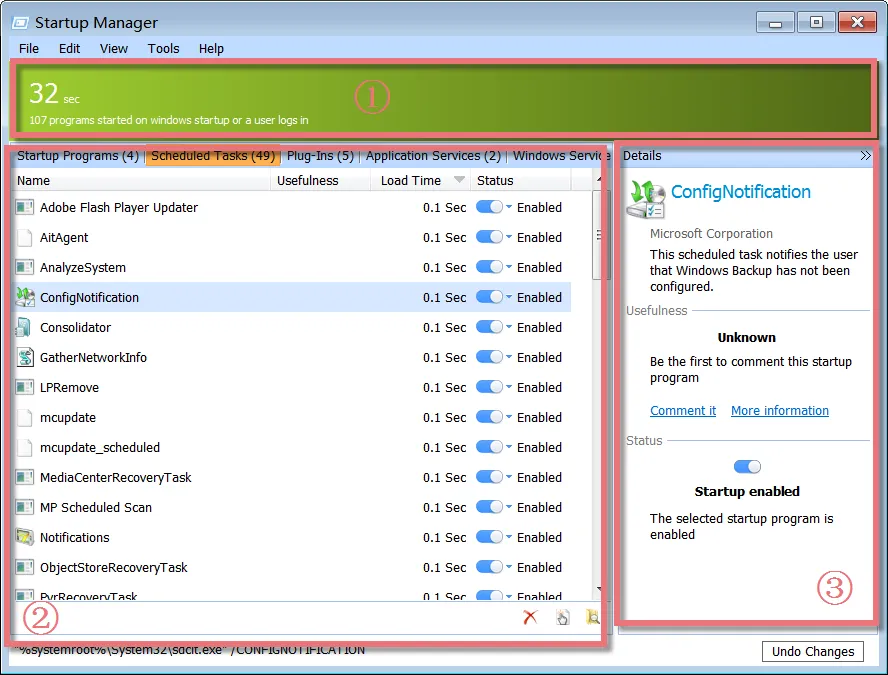
В рабочем окне Quick Startup важны три зоны. Верхняя зелёная область показывает Windows boot time и количество программ, которые стартуют при запуске Windows или при входе пользователя. Левая нижняя часть содержит список записей автозапуска. Правая нижняя панель Details показывает сведения о выбранном элементе: название процесса, производителя, описание, полезность, статус, а также ссылки Comment it и More information.
Программа помогает выполнять несколько практических задач:
отключать программы, которые не нужны сразу после входа в Windows;
задерживать запуск приложений, чтобы они стартовали не одновременно;
добавлять нужные программы в автозагрузку;
редактировать существующие записи;
удалять ненужные записи автозапуска;
смотреть путь к исполняемому файлу;
проверять сведения о выбранной записи перед изменением;
экспортировать список автозагрузки;
возвращать изменения через Undo Changes.
Quick Startup не заменяет ручную диагностику неизвестных процессов. Если запись связана с драйвером, антивирусом, корпоративным агентом, службой резервного копирования или системным компонентом, её нужно проверять до отключения. Программа даёт удобный интерфейс, но решение о том, что отключать, остаётся за пользователем.
Для каких задач подходит программа
Ускорение входа в Windows
Медленный вход в Windows часто связан не с одной тяжёлой программой, а с набором небольших автозапусков. При старте одновременно включаются мессенджеры, облачные клиенты, программы обновления, игровые лаунчеры, панели драйверов, утилиты принтера, помощники браузеров и фоновые службы. Даже когда каждое приложение само по себе не выглядит тяжёлым, одновременный запуск создаёт нагрузку на диск, процессор и оперативную память.
Quick Startup решает эту задачу двумя способами. Первый — отключить автозапуск ненужных записей через Disable this entry. Второй — оставить нужные программы, но задать задержку через Delay. В результате рабочий стол быстрее становится доступным, а второстепенные приложения стартуют позже.
Для старого ноутбука или офисного ПК такой сценарий особенно заметен. На компьютерах с медленным HDD одновременный запуск нескольких программ сильнее нагружает диск. На системах с небольшим объёмом оперативной памяти лишние фоновые приложения быстрее занимают память сразу после входа. Quick Startup не меняет аппаратную производительность, но помогает убрать стартовую перегрузку.
Проверка лишних записей автозагрузки
Программа показывает больше категорий, чем обычный список приложений в настройках Windows. В Quick Startup есть вкладки Startup Programs, Scheduled Tasks, Plug-ins, Application Services и Windows Services. Поэтому пользователь видит не только программы из папки автозагрузки или разделов Run в реестре, но и задачи планировщика, службы приложений и системные службы.
Такой формат полезен после установки новых программ. Многие приложения добавляют фоновые компоненты: проверку обновлений, быстрый запуск, синхронизацию, системный монитор, помощник в трее. Quick Startup помогает увидеть эти записи в одном списке и отделить действительно нужные элементы от тех, которые не нужны при каждом входе.
Особенно внимательно стоит смотреть на колонку Path. По пути часто видно, к какой программе относится запись. Если путь ведёт к папке установленного приложения, пользователь быстрее понимает назначение записи. Если название непонятное, а путь находится в нестандартной папке, запись требует дополнительной проверки через Details, Properties, Open Folder и More information.
Задержка запуска без полного отключения
Delay — одна из главных причин использовать Quick Startup вместо простого отключения автозагрузки. Не каждую программу нужно убирать из старта полностью. Облачный клиент нужен для синхронизации файлов, мессенджер нужен для связи, менеджер буфера обмена нужен во время работы, но они не всегда должны запускаться в первую секунду.
Задержка позволяет оставить программу в автозагрузке и перенести её старт на более поздний момент. Интервал задаётся в секундах. Стандартное значение — 30 секунд, максимальное значение — 270 секунд. В меню используется команда Delay, а обратное действие называется Undelay.
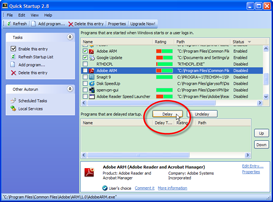
Такой режим удобен для программ, которые нужны после загрузки рабочего стола, но не критичны в первые минуты. Например, игровой клиент можно запускать с задержкой, если пользователь не открывает игры сразу. Облачную синхронизацию можно отложить, когда важнее быстро попасть на рабочий стол и открыть документ. Утилиту проверки обновлений можно задержать, чтобы она не конкурировала с запуском браузера, почты и антивируса.
Добавление нужной программы в автозапуск
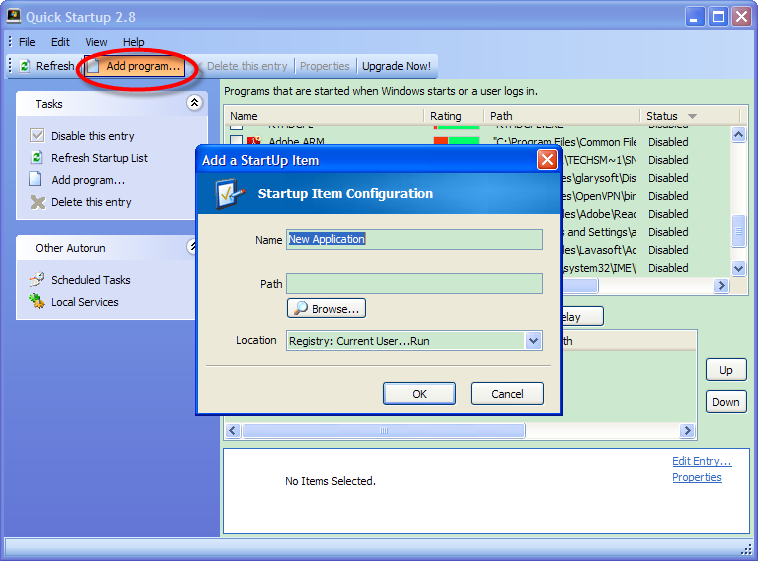
Quick Startup работает не только на отключение. Через Add program пользователь добавляет приложение в список автозапуска. Это нужно для программ, которые должны стартовать при входе: рабочий мессенджер, менеджер заметок, утилита синхронизации, программа мониторинга, корпоративный клиент, локальный помощник.
Окно Startup Item Configuration содержит поля для названия и пути к программе. Кнопка Browse... помогает выбрать исполняемый файл. В Location выбирается место размещения записи автозапуска. После подтверждения через OK запись появляется в списке Startup Programs.
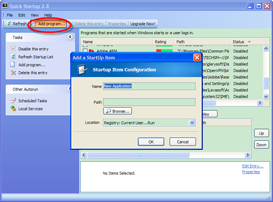
Добавление через Quick Startup удобнее ручного помещения ярлыка в папку автозагрузки, потому что запись сразу попадает в общий список и дальше управляется теми же командами: Disable this entry, Delay, Properties, Delete this entry, Undo Changes.
Основные характеристики Quick Startup
| Параметр | Что это означает для пользователя |
|---|---|
| Назначение | Управление автозагрузкой Windows через отдельный Startup Manager |
| Разработчик | Glarysoft |
| Лицензия | Freeware |
| Основные категории записей | Startup Programs, Scheduled Tasks, Plug-ins, Application Services, Windows Services |
| Основные действия | Enable, Disable, Delay, Undelay, Add program, Edit, Delete, Properties, Export Startup List |
| Панель сведений | Details с описанием выбранной записи, производителем, полезностью и статусом |
| Возврат изменений | Undo Changes |
| Комментарии | Comment it для программных записей |
| Оценка записи | Security risk rating и Usefulness для части элементов |
| Поддерживаемые Windows | Windows 11, 10, 8, 7, 2000, XP, Vista; 32/64bit |
Quick Startup относится к узким системным утилитам. Она не очищает временные файлы, не ищет ошибки диска, не удаляет программы как деинсталлятор и не заменяет расширенные наборы вроде Glary Utilities, CCleaner, Wise Care 365 или Advanced SystemCare. Её сильная сторона — отдельная работа с автозапуском без перехода по разным системным разделам Windows.
В интерфейсе нет перегруженной панели с десятками модулей. Основная логика строится вокруг списка, контекстного меню и правой панели Details. Такой формат подходит пользователям, которым нужно быстро понять, что запускается вместе с Windows, и принять решение по каждой записи.
Интерфейс Quick Startup
Верхняя область с Windows boot time
Верхняя зелёная область показывает время загрузки Windows и число программ, которые запускаются при старте системы или входе пользователя. Это не отдельный бенчмарк и не глубокая диагностика загрузки, но быстрый ориентир: пользователь сразу видит, насколько нагружена автозагрузка.
Эта зона полезна после изменения списка. Когда пользователь отключил часть записей или перенёс их через Delay, он может сравнить поведение системы после следующего запуска. Quick Startup не превращает оптимизацию в слепое отключение: список записей, время загрузки и статус дают контекст для аккуратной настройки.
Вкладки Startup Programs, Scheduled Tasks, Plug-ins, Application Services, Windows Services
Главный список разделён по типам автозапуска. Вкладка Startup Programs подходит для обычных приложений, которые понятнее всего домашнему пользователю. Здесь обычно находятся мессенджеры, апдейтеры, облачные клиенты, игровые лаунчеры и утилиты, которые стартуют вместе с профилем пользователя.
Scheduled Tasks показывает задачи планировщика. Это важный раздел, потому что многие программы запускают обновление, проверку состояния или фоновый сервис не через классическую автозагрузку, а через расписание. Пользователь, который смотрит только Startup apps в Windows, не всегда видит такие элементы.
Plug-ins — отдельная категория для подключаемых компонентов. Application Services и Windows Services отображают службы приложений и службы Windows. С этими вкладками нужно работать осторожнее, чем с обычными Startup Programs. Службы часто отвечают за драйверы, защиту, синхронизацию, обновления, работу устройств и корпоративные политики.
Колонки списка
В списке используются колонки Name, Usefulness, Load Time, Status и Path. Каждая помогает принять решение:
Name показывает название записи. По нему быстро находятся знакомые программы.
Usefulness помогает ориентироваться в полезности записи, но не заменяет ручную проверку.
Load Time показывает время загрузки элемента.
Status показывает, включена запись или отключена.
Path помогает понять, где находится исполняемый файл или команда запуска.
Path особенно важен для проверки неизвестных элементов. Одинаково непонятное название выглядит по-разному, когда файл находится в папке известной программы, системной директории Windows или случайном временном каталоге. Quick Startup не требует открывать реестр вручную: путь отображается прямо в списке.
Правая панель Details
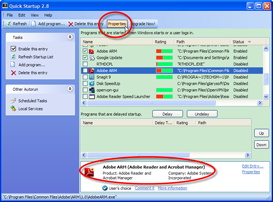
Details — место, где выбранная запись получает контекст. В правой панели отображаются название, производитель, описание, полезность, ссылки Comment it и More information, а также статус записи. Когда пользователь выделяет строку в Startup Programs или Scheduled Tasks, Details помогает понять, что это за элемент и насколько осторожно с ним работать.
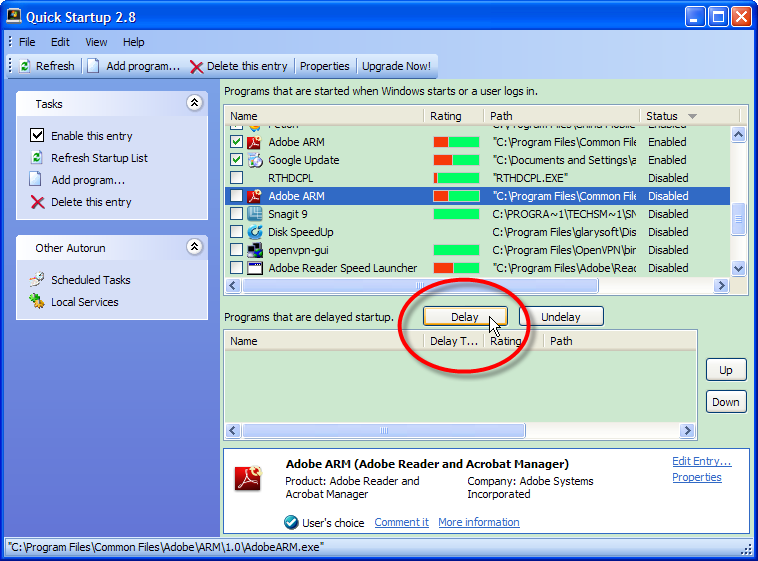
В Details важны не только текстовые сведения. Переключатель статуса показывает, активна запись или нет. Ссылку More information удобно использовать для дополнительной проверки по базе процессов. Comment it применяется для пользовательских рекомендаций и комментариев к программным записям.
Для обычного пользователя Details снижает риск отключить не тот элемент. Вместо решения только по названию Quick Startup даёт несколько признаков: производитель, описание, путь, полезность, статус и дополнительные сведения.
Контекстное меню и меню Edit
Основные действия доступны через правый клик по записи и через меню Edit. В работе часто используются команды:
Enable this entry — включить отключённую запись;
Disable this entry — отключить запуск записи;
Delay — отложить запуск;
Undelay — снять задержку;
Delete this entry — удалить запись автозапуска;
Add program — добавить новую программу в автозагрузку;
Open Folder — открыть папку с файлом;
Properties — открыть свойства выбранного элемента.
Quick Startup не заставляет искать команды в разных разделах. Пользователь выделяет запись, вызывает меню и выбирает действие. Такой интерфейс особенно удобен при разборе длинного списка, когда нужно пройти несколько элементов подряд: часть отключить, часть задержать, по нескольким открыть папку или свойства.
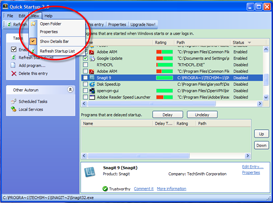
Работа с элементами автозагрузки
Просмотр всех записей
При открытии Quick Startup обновляет список автозагрузки. Пользователь видит записи в категориях и начинает с Startup Programs, потому что там чаще всего находятся обычные приложения. После этого стоит перейти к Scheduled Tasks: там часто прячутся задачи обновления, проверки и фонового запуска. Plug-ins, Application Services и Windows Services требуют более аккуратного подхода.
Просмотр списка лучше вести не по принципу отключить всё незнакомое, а по признакам:
название приложения;
производитель;
путь к файлу;
назначение в Details;
статус Enabled или Disabled;
наличие задержки;
категория записи;
связь с драйверами, защитой, резервным копированием или рабочими программами.
Такой порядок снижает риск отключения нужного компонента. Quick Startup хорошо подходит для поэтапной настройки: сначала очевидные программы, затем задачи планировщика, потом службы приложений, и только после проверки — системные службы.
Disable this entry и Enable this entry
Disable this entry отключает автозапуск записи, но не удаляет саму программу. Это главное безопасное действие при первичной чистке. Пользователь временно убирает элемент из старта Windows и проверяет, что изменилось после перезагрузки. Если нужная программа перестала запускаться автоматически, запись возвращается через Enable this entry.
Такой подход лучше удаления, когда назначение записи до конца не ясно. Например, у облачного клиента может быть несколько компонентов: основной интерфейс, служба синхронизации, проверка обновления. Удаление неправильной записи создаст лишнюю ручную работу, а временное отключение позволяет проверить поведение без окончательного удаления.
Disable this entry подходит для:
программ, которые пользователь открывает вручную;
игровых клиентов, не нужных после каждого входа;
апдейтеров, запускаемых слишком рано;
вспомогательных утилит, которые не используются постоянно;
программ в трее, дублирующих функции Windows;
старых записей от приложений, которые уже не нужны.
Enable this entry используется после проверки результата. Если после отключения перестал работать нужный сценарий, запись возвращается в автозагрузку. Например, облачная папка не синхронизировалась сразу после входа, рабочий мессенджер не показал уведомления, программа резервного копирования не стартовала по графику. В таких случаях включение записи быстрее и безопаснее, чем повторное создание автозапуска вручную.
Delay и Undelay
Delay переносит запуск выбранной программы на более поздний момент. Эта функция нужна, когда программа полезна, но не должна стартовать одновременно с системой. В Quick Startup задержка задаётся в секундах: стандартное значение — 30 секунд, максимальный интервал — 270 секунд.
Отложенный запуск лучше полного отключения в нескольких ситуациях:
| Сценарий | Почему Delay лучше Disable |
| Облачная синхронизация | Файлы всё равно будут синхронизироваться, но не сразу в момент входа |
| Игровой клиент | Клиент стартует позже и не конкурирует с рабочими программами |
| Мессенджер | Пользователь получает автозапуск, но рабочий стол загружается спокойнее |
| Апдейтер | Проверка обновлений переносится на период после старта основных приложений |
| Вспомогательная утилита | Программа появляется в фоне, но не мешает первому запуску системы |
Undelay снимает задержку и возвращает обычный автозапуск. Эта команда нужна, когда программа должна стартовать сразу. Например, для рабочего мессенджера в корпоративной среде задержка бывает неудобной, если важны мгновенные уведомления после входа. Для службы синхронизации задержка тоже не всегда подходит, когда пользователь сразу открывает файлы из облачной папки.
Delete this entry
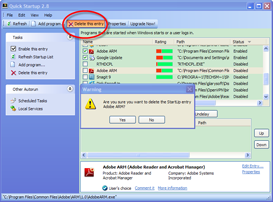
Delete this entry удаляет запись автозапуска. Это более жёсткое действие, чем Disable this entry. Программа выводит предупреждение с подтверждением Yes / No, потому что удаление убирает запись из списка автозагрузки.
Удаление подходит для понятных записей, которые не нужны и не относятся к критичным компонентам. Например, это может быть остаток старой программы, удалённый апдейтер, лишний запуск утилиты, которую пользователь не использует. Если запись непонятна, безопаснее сначала отключить её через Disable this entry, перезагрузить Windows и проверить результат.
Delete this entry не стоит применять к элементам, которые связаны с защитой, драйверами, резервным копированием, шифрованием, корпоративным управлением, сетевыми компонентами и службами устройств. В таких случаях ошибка не всегда проявляется сразу: проблемы могут появиться при подключении устройства, запуске VPN, обновлении, резервном копировании или входе в доменную среду.
Add program
Add program добавляет приложение в автозагрузку. В окне Startup Item Configuration пользователь указывает Name и Path/Command Line, выбирает файл через Browse..., задаёт Location и подтверждает действие через OK. Cancel закрывает окно без добавления.
Эта функция нужна, когда программа не имеет собственной настройки автозапуска или пользователь хочет управлять стартом из одного места. После добавления запись отображается в Startup Programs, и к ней доступны обычные действия Quick Startup: отключение, задержка, свойства, удаление.
Практические примеры:
добавить менеджер заметок, который должен быть готов сразу после входа;
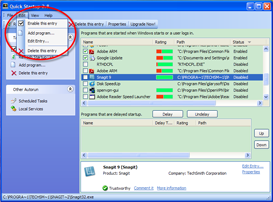
добавить рабочий мессенджер, если в его настройках нет нужного переключателя;
добавить локальную утилиту мониторинга;
добавить программу синхронизации, которая не стартует автоматически;
добавить скрипт или исполняемый файл, используемый в рабочем процессе.
Перед добавлением важно выбирать правильный файл. Ярлык на рабочем столе не всегда указывает на основной исполняемый файл. Кнопка Browse... помогает выбрать путь вручную, а Properties и Open Folder затем позволяют проверить запись в списке.
Properties, Open Folder и проверка записи
Properties открывает свойства выбранного элемента. Open Folder показывает папку, где находится файл. Эти команды полезны при проверке неизвестных записей. Название не всегда достаточно информативно: короткие имена, сокращения, служебные процессы и апдейтеры часто выглядят одинаково непонятно.
Проверка через Properties и Open Folder помогает ответить на практические вопросы:
где расположен файл;
к какой программе относится папка;
совпадает ли производитель с ожидаемым приложением;
не находится ли файл во временной директории;
не выглядит ли путь случайным;
относится ли запись к удалённой программе;
нужна ли запись сразу после входа в Windows.
Для опытного пользователя Quick Startup удобен именно тем, что не прячет путь. Вместо перехода в реестр, планировщик и оснастку служб вручную можно открыть запись из одного списка и быстро понять, что это за элемент.
Comment it и More information
Comment it позволяет оставлять комментарии к программным записям и рекомендации. More information открывает дополнительные сведения о выбранном процессе в базе Glarysoft. В правой панели Details также отображается Usefulness — показатель полезности записи, который помогает ориентироваться, но не отменяет самостоятельную проверку.
Оценки полезности и риск-рейтинг нельзя воспринимать как единственный критерий. Для части записей информации достаточно, для части — нет. Особенно осторожно нужно работать со службами Windows, драйверами, компонентами безопасности и корпоративными агентами. Quick Startup показывает сведения, но пользователь должен учитывать назначение компьютера: домашний ПК, рабочая станция, ноутбук с VPN, компьютер с резервным копированием или система с установленным специализированным ПО.
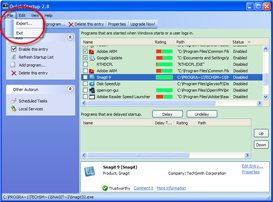
Export Startup List
Export Startup List сохраняет список автозагрузки. Эта функция нужна не каждый день, но полезна в диагностике. Экспорт можно сделать до изменений и после них, чтобы видеть разницу. Список также удобно передать специалисту, когда нужно понять, почему Windows загружается медленно или какие фоновые элементы стартуют вместе с системой.
Экспорт пригодится в таких ситуациях:
настройка автозагрузки перед обслуживанием компьютера;
сравнение состояния до и после установки пакета программ;
проверка старого ПК с большим количеством фоновых приложений;
подготовка информации для удалённой помощи;
фиксация состояния перед массовым отключением записей;
поиск возвращающихся автозапусков после обновления программ.
В отличие от скриншота, экспортированный список удобнее анализировать: записи не ограничены видимой областью окна, их можно сравнивать, пересылать и хранить как диагностический материал.
Undo Changes
Undo Changes возвращает изменения, сделанные в Startup Manager. В окне отображаются резервные записи с датой, временем, расположением, названием программы и операцией. Пользователь выбирает запись и применяет Restore. Для группового восстановления доступны варианты Restore all after this. Для удаления резервных записей используются Delete, Delete all before this, Delete all after this и Delete all.
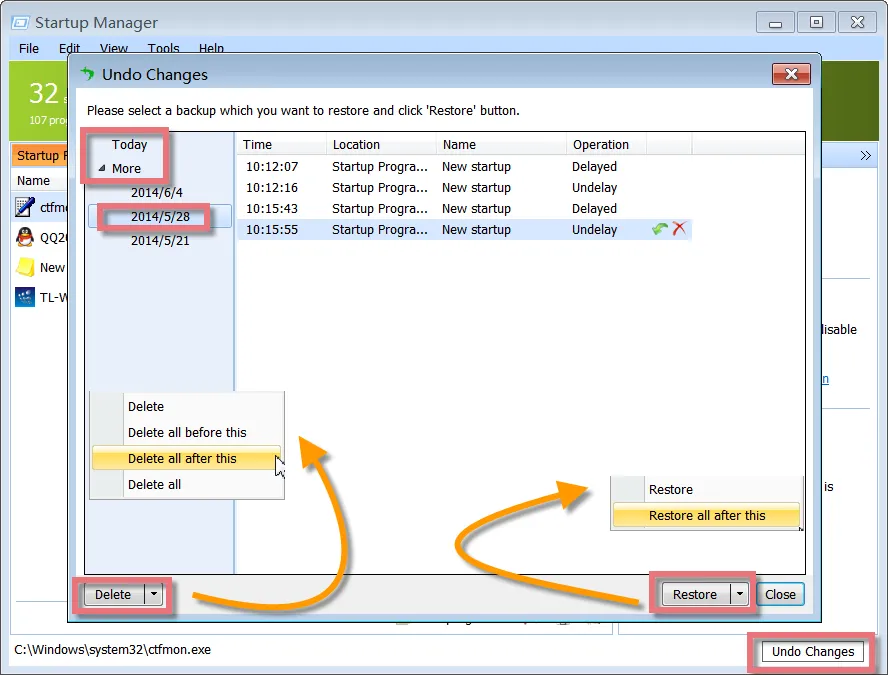
Undo Changes важен для безопасной настройки. Пользователь отключил несколько элементов, перезагрузил систему и заметил, что не стартует нужная утилита. Вместо ручного поиска записи можно открыть Undo Changes и восстановить изменение. Это особенно удобно при работе с несколькими записями подряд, когда сложно запомнить, что именно было отключено или задержано.
Как пользоваться Quick Startup: пошаговая инструкция
Шаг 1. Открыть Quick Startup и обновить список
После запуска программа показывает список элементов автозагрузки. Начинать настройку лучше не с удаления, а с просмотра. Нужно оценить количество записей, вкладки, статус Enabled или Disabled, путь к файлам и правую панель Details.
Сразу после открытия полезно обратить внимание на верхнюю зелёную область с Windows boot time и количеством стартующих программ. Это ориентир, с которым затем сравнивается состояние после настройки.
Шаг 2. Разобрать Startup Programs
Первой стоит открыть вкладку Startup Programs. В ней находятся обычные программы, которые понятнее всего домашнему пользователю. Здесь обычно попадаются облачные клиенты, мессенджеры, игровые платформы, апдейтеры, панели устройств, вспомогательные утилиты.
Разбор лучше вести по группам:
| Тип записи | Действие |
| Нужна сразу после входа | Оставить Enabled |
| Нужна, но не сразу | Применить Delay |
| Запускается редко | Использовать Disable this entry |
| Осталась от ненужной программы | Проверить Path, затем удалить запись |
| Название непонятно | Проверить Details, Properties, Open Folder и More information |
Такой подход быстрее, чем рассматривать каждую строку одинаково. Очевидные пользовательские программы разбираются первыми, системные элементы оставляются на потом.
Шаг 3. Проверить Details перед изменением
Перед отключением записи нужно выделить её и посмотреть Details. В правой панели видны производитель, описание, полезность, статус и дополнительные ссылки. Для обычной программы этого часто достаточно, чтобы понять, нужна она при старте или нет.
Если Details не даёт ясности, используется Open Folder или Properties. Путь к файлу часто важнее названия. Например, запись с коротким именем может относиться к известной программе, если находится в её папке. Запись с понятным названием тоже требует внимания, если путь выглядит необычно.
Шаг 4. Использовать Delay для нужных программ
Для нужных программ лучше начинать с задержки, а не с отключения. Delay подходит для приложений, которые должны работать в фоне, но не обязаны стартовать сразу. Пользователь выбирает запись, открывает контекстное меню или меню Edit, применяет Delay и задаёт интервал.
Примеры хороших кандидатов на задержку:
облачные клиенты, когда синхронизация не нужна мгновенно;
игровые лаунчеры;
мессенджеры, не используемые для срочных уведомлений;
программы обновления;
утилиты производителей периферии;
менеджеры заметок и вспомогательные панели;
программы, которые создают нагрузку на диск при входе.
Для антивируса, системной защиты, драйверных служб и корпоративных компонентов Delay применять не стоит без понимания назначения записи.
Шаг 5. Отключать необязательные записи
Disable this entry подходит для программ, которые пользователь запускает вручную. Например, видеоредактор, музыкальный плеер, игровой клиент, утилита печати или программа обновления не всегда нужны сразу после включения компьютера.
После отключения запись остаётся в списке, но меняет статус. Это удобно: пользователь видит, что элемент не удалён окончательно, и возвращает его через Enable this entry при необходимости.
Для чистки старой автозагрузки такой режим безопаснее массового удаления. Сначала пользователь отключает записи, проверяет работу Windows, а затем принимает решение, что удалить окончательно.
Шаг 6. Проверить Scheduled Tasks
После Startup Programs нужно перейти к Scheduled Tasks. Многие программы добавляют запуск через планировщик: проверку обновлений, фоновую синхронизацию, обслуживание, телеметрию, напоминания. Такие записи не всегда видны в стандартном списке автозапуска, поэтому Quick Startup полезен как более полный менеджер автозагрузки Windows.
В Scheduled Tasks стоит проверять:
задачи обновления программ;
задачи старых приложений;
повторяющиеся элементы;
записи с понятным путём;
задачи, которые запускают программу сразу после входа;
элементы, связанные с важными рабочими приложениями.
Задачи системного обслуживания Windows и защитных программ лучше не отключать без проверки. Quick Startup показывает их в списке, но наличие записи в Scheduled Tasks не означает, что её нужно менять.
Шаг 7. Осторожно работать со службами
Application Services и Windows Services требуют максимальной аккуратности. Служба может отвечать за звук, сеть, драйвер устройства, обновление, защиту, VPN, корпоративное управление, резервное копирование или работу приложения без видимого окна.
В этих вкладках лучше действовать так:
Не отключать службы по одному только названию.
Проверять производителя и путь.
Смотреть Details.
Использовать More information для уточнения.
Не удалять службы без уверенности.
Сначала отключать только очевидно лишние сторонние элементы.
После каждого набора изменений перезагружать Windows и проверять работу устройств.
Для глубокой проверки служб, драйверов и скрытых точек автозапуска лучше использовать Autoruns. Quick Startup удобнее для повседневной настройки, а Autoruns — для опытной диагностики.
Шаг 8. Перезагрузить Windows и проверить результат
После изменений нужно перезагрузить Windows и проверить не только скорость входа, но и работу привычных сценариев. Пользователь должен убедиться, что запускается защита, работает сеть, доступен звук, синхронизируются нужные файлы, открываются рабочие приложения, корректно работают драйверные панели и не пропали уведомления.
Проверка результата должна включать:
вход в Windows;
состояние программ в трее;
запуск браузера, почты и мессенджера;
работу антивируса;
работу облачной папки;
подключение сети и VPN;
работу звука и периферии;
отсутствие ошибок от отключённых программ;
корректность резервного копирования, если оно используется.
Если обнаружена проблема, запись возвращается через Enable this entry или через Undo Changes.
Шаг 9. Зафиксировать состояние
После удачной настройки можно экспортировать список через Export Startup List. Это полезно как контрольная точка. Если через месяц автозагрузка снова разрастётся, пользователь сравнит состояние и увидит новые записи.
Для рабочего ПК экспорт особенно полезен перед установкой крупного набора программ, драйверов или корпоративных клиентов. После установки легко увидеть, какие элементы добавились в Startup Programs, Scheduled Tasks и службы.
Что нельзя отключать без проверки
Quick Startup даёт доступ к категориям, где находятся важные системные элементы. Поэтому часть записей нельзя отключать только ради уменьшения списка.
Без проверки не стоит менять:
компоненты антивируса и защитных пакетов;
службы драйверов видеокарты, звука, тачпада, сетевых адаптеров;
элементы VPN и корпоративного доступа;
программы резервного копирования;
службы шифрования и защиты данных;
компоненты облачной синхронизации, если файлы нужны сразу после входа;
системные задачи Windows;
службы устройств: принтеров, сканеров, Bluetooth-адаптеров, графических планшетов;
записи с непонятным назначением, когда не проверены Path, Details и Properties.
Правильная последовательность такая: сначала изучить запись, затем применить Disable this entry или Delay, потом проверить работу Windows после перезагрузки. Delete this entry используется только для понятных и точно ненужных элементов.
Системные требования
Quick Startup рассчитан на Windows и не требует мощного оборудования. Программа относится к небольшим системным утилитам, поэтому требования скромные.
| Компонент | Требование |
| Операционная система | Windows 11, 10, 8, 7, 2000, XP, Vista; 32/64bit |
| Оперативная память | 64 MB RAM или минимум, необходимый для работы Windows; больший объём памяти рекомендуется |
| Свободное место на диске | От 20 MB |
| Тип программы | Настольная утилита для Windows |
| Основная область работы | Автозагрузка, задачи, plug-ins, службы приложений и службы Windows |
На практике ограничения связаны не с требованиями Quick Startup, а с правами пользователя и типом записи. Для просмотра обычных программ достаточно стандартного запуска. Для работы с некоторыми службами и системными элементами нужны права администратора. Это обычная особенность системных утилит Windows: чем глубже запись встроена в систему, тем осторожнее нужно её менять.
Отзывы пользователей и профильных изданий
CNET
CNET Staff выделяет Quick Startup как freeware-программу с простыми элементами управления и быстрым результатом. Такая оценка хорошо отражает главную особенность утилиты: пользователь открывает список, выбирает запись, применяет Enable, Disable, Delay или Delete и сразу получает управляемый автозапуск.
Важный момент — простота. Quick Startup не требует изучать структуру реестра, папки автозагрузки, планировщик задач и оснастку служб отдельно. Для массового пользователя это практичнее, чем глубокая системная диагностика, где много вкладок и технических категорий.
Softpedia
Softpedia рассматривает Quick StartUp как простую утилиту для настройки startup apps, services, plug-ins и scheduled tasks. В обзоре подчёркивается, что Windows уже имеет меню Startup apps, но Quick Startup даёт больше пространства для конфигурации и быстрее выводит к элементам, которые в Windows потребовали бы дополнительных действий.
Отдельно отмечается Delay: программа позволяет отложить запуск выбранных приложений, чтобы они не стартовали одновременно. Также выделяется Details, где пользователь получает сведения по выбранной записи. Это особенно важно для служб, потому что по одному названию службы сложно понять её назначение.
Software Informer
Software Informer оценивает Quick StartUp как программу, которая проста для начинающих и при этом содержит полезные действия для более требовательных пользователей. В обзоре выделены автоматическое обновление списка при старте программы, правый клик по записи, действия deleting, enabling/disabling, starting, editing, риск-уровень для части записей, комментарии, добавление новых элементов и экспорт списка.
Главный минус в оценке Software Informer — слабая справочная документация. Это реальное ограничение для неопытного пользователя: интерфейс понятный, но при работе со службами и задачами планировщика всё равно нужна осторожность и самостоятельная проверка.
MajorGeeks
MajorGeeks описывает Quick Startup как бесплатный менеджер автозагрузки для disable или delay auto-start programs. В описании подчёркиваются Startup, scheduled tasks, plug-ins, application services и Windows services. Также выделяются комментарии и возможность посмотреть, что известно о выбранной записи.
Эта оценка хорошо показывает место программы среди системных утилит. Quick Startup не конкурирует с глубокими инструментами вроде Autoruns по числу точек автозапуска, но удобна для пользователей, которым нужен понятный список и быстрые действия.
Усреднённое мнение пользователей
Пользовательские оценки в каталогах отличаются: Softpedia показывает 4.2/5 при 57 голосах, Software Informer — 3.2 при 14 голосах, MajorGeeks — 3 из 5 при 45 голосах. Такой разброс отражает разный профиль аудитории. Новички чаще ценят простоту, опытные пользователи чаще сравнивают Quick Startup с более глубокими инструментами.
Положительные отзывы обычно связаны с такими особенностями:
программа бесплатная;
интерфейс не перегружен;
основные действия доступны через правый клик;
есть Delay;
список включает не только обычные программы;
Details помогает понять выбранную запись;
Undo Changes снижает риск ошибки.
Критика чаще связана с ограниченной глубиной по сравнению с Autoruns и слабой справкой. Это не делает Quick Startup плохой программой, но чётко задаёт её роль: удобный менеджер автозагрузки для повседневной настройки, а не инструмент для полного аудита всех скрытых механизмов запуска Windows.
Плюсы и минусы Quick Startup
Плюсы
Quick Startup бесплатна и распространяется как Freeware.
Программа работает с несколькими категориями автозапуска: Startup Programs, Scheduled Tasks, Plug-ins, Application Services и Windows Services.
В интерфейсе есть Delay и Undelay, поэтому нужные приложения не обязательно отключать полностью.
Disable this entry и Enable this entry позволяют временно менять автозапуск без удаления программы.
Delete this entry удаляет ненужную запись после подтверждения.
Add program добавляет новое приложение в автозагрузку.
Details показывает сведения о выбранной записи, включая производителя, описание, полезность и статус.
Comment it и More information помогают получать дополнительный контекст.
Export Startup List удобен для диагностики и сравнения состояния.
Undo Changes возвращает сделанные изменения.
Path отображается прямо в списке, поэтому проще проверить источник записи.
Интерфейс подходит для последовательного разбора длинной автозагрузки.
Минусы
Quick Startup решает узкую задачу и не заменяет комплексную диагностику Windows.
Для неизвестных служб и задач планировщика всё равно нужна ручная проверка.
Справочная документация слабее, чем хотелось бы для начинающих пользователей.
По глубине охвата скрытых точек автозапуска программа уступает Autoruns.
Usefulness и risk rating помогают ориентироваться, но не являются достаточным основанием для отключения системных элементов.
Работа с Windows Services требует осторожности.
Программа не устраняет все причины медленной работы ПК: она влияет только на автозапуск и связанные элементы.
Сравнение с аналогами
Quick Startup стоит сравнивать не с абстрактными ускорителями, а с конкретными программами и встроенными средствами Windows. У каждого инструмента своя роль: одни глубже анализируют автозапуск, другие проще для новичка, третьи лучше работают с задержками.
Quick Startup и Autoruns
Autoruns от Microsoft Sysinternals — более глубокий инструмент. Он показывает автозапуск из большого числа системных точек: logon entries, Explorer add-ons, Internet Explorer add-ons, AppInit DLLs, image hijacks, boot execute images, Winlogon notification DLLs, Windows Services, Winsock Layered Service Providers, media codecs и другие места. Это инструмент для опытного пользователя, администратора или специалиста по диагностике.
Quick Startup проще. В нём меньше технических категорий, зато быстрее выполняются типовые действия: отключить программу, задержать запуск, посмотреть Details, вернуть изменение через Undo Changes. Для домашнего пользователя, которому нужно разобрать обычную автозагрузку, Quick Startup понятнее. Для расследования скрытых точек запуска, драйверов, расширений оболочки и сложных системных записей сильнее Autoruns.
| Критерий | Quick Startup | Autoruns |
| Основной сценарий | Повседневное управление автозагрузкой | Глубокий аудит автозапуска |
| Сложность | Ниже | Выше |
| Delay | Есть | Нет как основной сценарий |
| Охват скрытых точек | Средний | Очень широкий |
| Новичку | Подходит лучше | Требует осторожности |
| Опытному пользователю | Удобен для быстрых действий | Сильнее для диагностики |
Вывод: Quick Startup подходит для быстрой настройки автозагрузки, Autoruns — для глубокой проверки Windows.
Quick Startup и Autorun Organizer
Autorun Organizer тоже работает с автозапуском, но делает больший акцент на аналитике. В нём есть проверка startup programs через VirusTotal, уведомления о новых записях, визуальное представление времени загрузки и задержка запуска. Он удобен тем, кто регулярно следит за автозагрузкой и хочет видеть больше проверочных данных.
Quick Startup проще по подаче. В нём меньше аналитических надстроек, зато интерфейс быстрее воспринимается: список, Details, Delay, Disable, Delete, Add program, Undo Changes. Это хороший вариант для пользователя, которому нужно вручную привести автозагрузку в порядок и не разбираться в дополнительных отчётах.
| Критерий | Quick Startup | Autorun Organizer |
| Задержка запуска | Есть | Есть |
| Проверка через VirusTotal | Нет | Есть |
| Уведомления о новых записях | Нет как центральная функция | Есть |
| Визуальная аналитика загрузки | Базовая | Более развитая |
| Простота | Выше | Ниже из-за дополнительных функций |
| Лучший сценарий | Быстрая ручная настройка | Регулярный контроль автозагрузки |
Вывод: Autorun Organizer сильнее для пользователей, которым нужны дополнительные проверки и мониторинг новых записей. Quick Startup лучше для понятной ручной настройки без лишней аналитики.
Quick Startup и Startup Delayer
Startup Delayer специализируется на отложенном запуске приложений. Его основная идея — запускать программы после входа пользователя не одновременно, а в управляемой последовательности. В этом сценарии он глубже: задержка является главным назначением программы.
Quick Startup шире как менеджер автозагрузки. В нём Delay — важная функция, но рядом есть Disable, Enable, Delete, Add program, Details, Export Startup List и Undo Changes. Поэтому Quick Startup удобнее, когда нужно не только задержать приложения, но и разобрать разные категории автозапуска.
| Критерий | Quick Startup | Startup Delayer |
| Главная специализация | Общий менеджер автозагрузки | Отложенный запуск |
| Управление списком | Есть | Есть, но фокус другой |
| Details по записи | Есть | Не главная сильная сторона |
| Undo Changes | Есть | Зависит от сценария работы программы |
| Лучший сценарий | Разбор и настройка автозагрузки | Тонкая последовательность запуска приложений |
Вывод: для тонкой настройки очереди запуска удобнее Startup Delayer. Для общего управления автозагрузкой практичнее Quick Startup.
Quick Startup и Task Manager / Startup apps в Windows
Windows уже имеет встроенное управление startup apps. Через Task Manager пользователь открывает Startup apps, выбирает приложение и применяет Enable или Disable. Это подходит для быстрого отключения одного-двух обычных приложений без установки дополнительных утилит.
Quick Startup удобнее, когда нужно больше контекста. В нём есть Scheduled Tasks, Plug-ins, Application Services, Windows Services, Details, Delay, Add program и Undo Changes. Поэтому программа закрывает сценарии, которые во встроенном интерфейсе Windows требуют перехода в другие оснастки или ручного поиска.
| Критерий | Quick Startup | Task Manager / Startup apps |
| Доступность | Отдельная программа | Встроено в Windows |
| Обычные приложения | Есть | Есть |
| Scheduled Tasks | Есть | Нет в таком формате |
| Plug-ins и службы | Есть | Ограниченно |
| Delay | Есть | Нет |
| Add program | Есть | Нет в логике Task Manager |
| Undo Changes | Есть | Нет как отдельный журнал изменений |
| Лучший сценарий | Подробная настройка автозагрузки | Быстро отключить обычное приложение |
Вывод: встроенного Task Manager достаточно для разового отключения обычных приложений. Quick Startup удобнее, когда нужно разобрать автозагрузку детальнее.
Итоговая таблица
| Программа | Сильная сторона | Ограничение | Кому подходит |
| Quick Startup | Простое управление автозагрузкой, Delay, Details, Undo Changes | Меньше глубины, чем у Autoruns | Домашним пользователям и базовой настройке |
| Autoruns | Максимальный охват точек автозапуска | Сложнее для новичка | Администраторам и опытным пользователям |
| Autorun Organizer | VirusTotal, уведомления, диаграмма загрузки | Больше дополнительных функций | Тем, кто регулярно контролирует автозагрузку |
| Startup Delayer | Детальная задержка запуска | Уже по назначению | Тем, кому важна последовательность старта приложений |
| Task Manager / Startup apps | Встроено в Windows | Ограничено обычными приложениями | Быстрой разовой настройке |
Quick Startup и Glary Utilities
Quick Startup — самостоятельная программа Glarysoft. При этом Startup Manager также связан с экосистемой Glary Utilities, где есть набор инструментов для обслуживания Windows. Это важно не путать: обзор посвящён именно Quick Startup, а не всему пакету Glary Utilities.
Разница простая. Glary Utilities — комплексная утилита с несколькими модулями для обслуживания системы. Quick Startup — отдельный менеджер автозагрузки. Если пользователю нужна только автозагрузка, отдельная программа выглядит проще. Если нужны дополнительные инструменты для чистки, реестра, диска и обслуживания, тогда сравнение уходит уже в сторону комплексных оптимизаторов вроде Wise Care 365, Advanced SystemCare, WinUtilities и CCleaner.
Для пользователя, который не хочет ставить большой набор системных модулей, Quick Startup удобнее. Она не отвлекает на функции, не связанные с автозагрузкой. Все основные действия находятся в одном окне Startup Manager.
Безопасность при работе с автозагрузкой
Автозагрузка — чувствительная область Windows. Ошибка не всегда приводит к мгновенной поломке, но может отключить важное фоновое действие: защиту, синхронизацию, драйверную панель, резервное копирование, корпоративный агент или службу устройства. Поэтому Quick Startup нужно использовать аккуратно.
Безопасная схема работы:
Сначала смотреть Startup Programs.
Отключать очевидно лишние пользовательские программы.
Для нужных, но второстепенных приложений применять Delay.
Не удалять записи без проверки.
Смотреть Details, Path, Properties и Open Folder.
После изменений перезагружать Windows.
Проверять работу обычных сценариев.
При проблеме использовать Enable this entry или Undo Changes.
Главная ошибка — воспринимать автозагрузку как список мусора. В нём действительно часто есть лишние записи, но рядом находятся полезные и критичные элементы. Quick Startup ускоряет доступ к настройкам, но не отменяет анализ.
Признаки записей, которые требуют дополнительной проверки:
непонятное название;
отсутствует понятный производитель;
путь ведёт в временную папку;
запись находится в системной категории;
элемент связан со службой;
программа запускается через планировщик;
запись относится к драйверу или безопасности;
отключение уже вызвало ошибку после перезагрузки.
Для подозрительных процессов полезно дополнительно смотреть профильные инструменты. Например, Process Explorer помогает разбирать процессы, а System Explorer и Process Lasso полезны в смежных задачах контроля процессов и нагрузки.
Типичные ошибки пользователей
Массовое отключение всего списка
Отключение всех записей подряд создаёт больше риска, чем пользы. В автозагрузке есть не только лишние мессенджеры и апдейтеры, но и службы устройств, защитные компоненты, драйверные панели, синхронизация и рабочие агенты. Quick Startup лучше использовать поэтапно: сначала очевидные приложения, затем задачи, потом службы.
Удаление вместо временного отключения
Delete this entry выглядит решительно, но для первичной проверки лучше Disable this entry. Отключённую запись легко вернуть через Enable this entry. Удалённую запись придётся восстанавливать через Undo Changes или создавать заново.
Игнорирование Scheduled Tasks
Часть программ запускается не через классические Startup Programs, а через планировщик задач. Пользователь отключает обычные приложения, но после перезагрузки часть фоновых компонентов возвращается. В Quick Startup для этого есть отдельная вкладка Scheduled Tasks, и её нужно проверять после основной автозагрузки.
Оценка только по названию
Название записи не всегда показывает назначение. Короткие имена, сокращения и служебные названия часто непонятны. Нужно смотреть Path, Details, производителя и свойства файла. Это особенно важно для служб и задач планировщика.
Ожидание полного ускорения ПК
Quick Startup работает с автозагрузкой. Она помогает уменьшить стартовую нагрузку, но не исправляет неисправный диск, нехватку памяти, вирусное заражение, перегрев, повреждение системных файлов или проблемы драйверов. Если Windows медленно работает и после завершения загрузки, нужны другие инструменты диагностики.
Отключение защитных компонентов
Антивирус, защитные службы и системные уведомления не стоит отключать ради сокращения списка. Такие элементы часто не мешают работе, но отвечают за защиту, обновления и предупреждения. Если запись кажется лишней, её нужно проверить, а не удалять автоматически.
Отсутствие проверки после перезагрузки
Настройка автозагрузки без перезагрузки не завершена. Результат виден только после нового входа в Windows. Нужно проверить, что стартуют нужные программы, работают устройства, приходят уведомления и не появляются ошибки.
Для кого подходит Quick Startup
Новичку
Quick Startup подходит новичку благодаря понятной логике. В списке видны названия, статусы и пути, а основные действия доступны через правый клик. Пользователь не открывает реестр вручную, не ищет папки автозагрузки и не разбирается отдельно с планировщиком задач.
Новичку лучше использовать только безопасные действия: Delay и Disable this entry. Delete this entry стоит применять только для понятных записей. Службы Windows лучше не менять без дополнительной проверки.
Опытному пользователю
Опытному пользователю Quick Startup полезна как быстрый инструмент для первичной настройки. Когда не нужен глубокий аудит через Autoruns, программа позволяет быстро пройти по Startup Programs, Scheduled Tasks и службам, посмотреть Path, Details, открыть папку и экспортировать список.
Для сложных случаев опытный пользователь дополнит Quick Startup другими инструментами: Autoruns для глубокой автозагрузки, Process Explorer для процессов, Registry Finder для поиска следов в реестре, Registry Repair или Wise Registry Cleaner для смежных задач с реестром.
Для старого ПК
На старом компьютере лишняя автозагрузка особенно заметна. Чем медленнее диск и меньше оперативной памяти, тем сильнее ощущается одновременный запуск программ. Quick Startup помогает уменьшить нагрузку после входа: часть приложений отключается, часть переносится через Delay.
Для старого ПК полезна такая схема:
отключить лишние игровые клиенты;
отложить облачные клиенты;
убрать апдейтеры программ, которые не нужны каждый день;
оставить защиту и драйверные компоненты;
проверить Scheduled Tasks;
перезагрузить Windows и сравнить поведение.
Для рабочего компьютера
На рабочем ПК нужно быть осторожнее. Там часто есть VPN, корпоративные агенты, шифрование, резервное копирование, программы удалённого доступа, средства контроля и обязательные службы. Quick Startup удобен для просмотра, но отключение должно учитывать правила организации.
Безопасные действия для рабочего компьютера:
разбирать только пользовательские приложения;
не трогать корпоративные агенты;
не отключать защиту;
не удалять службы;
использовать Export Startup List перед изменениями;
применять Delay к второстепенным программам;
возвращать изменения через Undo Changes при сбоях.
Для регулярного обслуживания
Quick Startup подходит для периодического обслуживания. Раз в несколько недель пользователь открывает список, смотрит новые записи, проверяет апдейтеры и программы, которые добавились после установки ПО. Экспорт списка помогает видеть изменения.
Регулярный сценарий особенно полезен тем, кто часто устанавливает новые программы. Со временем почти каждая утилита добавляет быстрый запуск, обновление или службу. Quick Startup позволяет не ждать, пока автозагрузка разрастётся до десятков элементов.
Когда лучше выбрать другую программу
Quick Startup не является универсально лучшим вариантом для всех задач. В некоторых сценариях логичнее выбрать другой инструмент.
Autoruns лучше, когда нужно проверить все возможные точки автозапуска, включая драйверы, расширения оболочки, Winlogon, Winsock, codecs и другие глубокие категории. Это выбор для специалистов и опытных пользователей.
Autorun Organizer лучше, когда нужны VirusTotal, уведомления о новых записях и более развитая аналитика загрузки. Он подходит тем, кто регулярно следит за изменениями в системе.
Startup Delayer лучше, когда главная задача — не чистка автозагрузки, а точная последовательность запуска приложений после входа. Его выбирают ради настройки порядка и задержек.
Task Manager / Startup apps в Windows достаточно, когда нужно быстро отключить одно обычное приложение без установки отдельной программы. Например, убрать автозапуск мессенджера или игрового клиента.
Деинсталляторы вроде Revo Uninstaller, Geek Uninstaller и IObit Uninstaller нужны не для настройки автозагрузки, а для удаления программ и остатков. Если лишняя запись связана с давно ненужным приложением, правильнее удалить саму программу, а не только отключать её автозапуск.
Практические сценарии настройки
Сценарий 1. Windows долго выходит на рабочий стол
Пользователь открывает Quick Startup и начинает со Startup Programs. Сначала отключаются программы, которые не нужны при каждом входе: игровые клиенты, апдейтеры, вспомогательные панели, редко используемые мессенджеры. Для облачной синхронизации и рабочего мессенджера применяется Delay, а не полное отключение.
После этого проверяется Scheduled Tasks. Задачи старых или редко используемых программ отключаются только после проверки Details и Path. Службы Windows не меняются без ясного понимания назначения.
Сценарий 2. Нужно оставить программы, но убрать стартовую нагрузку
В этом случае почти не используется Delete this entry. Основной инструмент — Delay. Пользователь выбирает программы, которые нужны, но не сразу: облако, игровые клиенты, апдейтеры, заметки, вспомогательные утилиты. Для каждой задаётся задержка.
Такой сценарий особенно полезен, когда пользователь не хочет менять привычный рабочий набор. Программы остаются в автозагрузке, но не стартуют одновременно.
Сценарий 3. После установки программы появился лишний автозапуск
Quick Startup открывается после установки нового ПО. Пользователь ищет новые записи по названию программы и проверяет не только Startup Programs, но и Scheduled Tasks. Если запись относится к обновлению или быстрому запуску и не нужна сразу, применяется Disable this entry или Delay.
Если программа больше не нужна, лучше удалить её через деинсталлятор, а затем проверить Quick Startup на остаточные записи.
Сценарий 4. Нужно добавить рабочую программу в автозагрузку
Через Add program создаётся новая запись. В Startup Item Configuration указывается Name, выбирается исполняемый файл через Browse..., проверяется Location и подтверждается OK. После добавления запись появляется в Startup Programs, где пользователь задаёт обычный запуск или Delay.
Этот способ удобен для программ, которые не имеют собственной настройки запуска вместе с Windows.
Сценарий 5. После настройки что-то перестало работать
Пользователь открывает Quick Startup и проверяет недавно отключённые записи. Если понятно, какая запись нужна, используется Enable this entry. Если было сделано несколько изменений, открывается Undo Changes, выбирается нужная операция и применяется Restore.
После восстановления Windows перезагружается, а проблема проверяется повторно. Если ошибка исчезла, запись лучше оставить включённой или применить Delay вместо отключения.
FAQ
Quick Startup бесплатная?
Да. Quick Startup распространяется как Freeware и относится к бесплатным утилитам Glarysoft.
Чем Quick Startup отличается от встроенного Startup apps в Windows?
Startup apps в Windows подходит для быстрого включения и отключения обычных приложений. Quick Startup показывает больше категорий: Startup Programs, Scheduled Tasks, Plug-ins, Application Services и Windows Services. В программе также есть Delay, Add program, Details, Export Startup List и Undo Changes.
Можно отключить программу из автозагрузки без удаления самой программы?
Да. Для этого используется Disable this entry. Программа остаётся установленной, но перестаёт запускаться автоматически. Вернуть автозапуск можно через Enable this entry.
Чем Delay отличается от Disable?
Delay оставляет запись в автозагрузке, но переносит запуск на более поздний момент. Disable this entry отключает автоматический запуск. Delay подходит для нужных программ, которые не должны стартовать сразу. Disable подходит для программ, которые пользователь запускает вручную.
Что делает Delete this entry?
Delete this entry удаляет запись автозапуска. Это действие отличается от временного отключения. Перед удалением нужно проверить назначение записи, Path, Details и свойства файла.
Есть ли возврат изменений?
Да. Undo Changes показывает изменения, сделанные в Startup Manager, и позволяет восстановить выбранную запись через Restore. Для группового восстановления используется Restore all after this.
Какие элементы показывает Quick Startup?
Программа показывает Startup Programs, Scheduled Tasks, Plug-ins, Application Services и Windows Services. Поэтому она подходит не только для обычных приложений, но и для задач планировщика, plug-ins и служб.
Можно работать со службами Windows?
Да, Quick Startup показывает Windows Services, но менять их нужно осторожно. Службы могут отвечать за драйверы, защиту, сеть, обновления, резервное копирование и работу устройств. Для непонятных служб обязательна проверка Details, Path, Properties и More information.
Подходит ли Quick Startup для Windows 11?
Да. Quick Startup поддерживает Windows 11, а также Windows 10, 8, 7, 2000, XP и Vista в 32- и 64-битных версиях.
Нужен ли Quick Startup, если уже установлен Glary Utilities?
Quick Startup нужен как отдельный простой менеджер автозагрузки. Если в системе уже используется Glary Utilities и встроенный Startup Manager полностью устраивает, отдельная установка может быть лишней. Если нужен только быстрый доступ к автозагрузке без комплексного набора модулей, Quick Startup удобнее.
Итог
Quick Startup от Glarysoft — практичный менеджер автозагрузки Windows для пользователей, которым нужно быстро понять, что стартует вместе с системой, и аккуратно настроить список. Программа показывает Startup Programs, Scheduled Tasks, Plug-ins, Application Services и Windows Services, даёт команды Disable this entry, Enable this entry, Delay, Undelay, Delete this entry, Add program, Properties, Export Startup List и Undo Changes.
Для домашнего пользователя главные функции — отключение лишних программ и задержка запуска нужных приложений. Для опытного пользователя ценны Path, Details, экспорт списка и быстрый доступ к нескольким категориям автозапуска. Для глубокой диагностики скрытых точек запуска лучше использовать Autoruns, для расширенной аналитики — Autorun Organizer, для точной очереди запуска — Startup Delayer, для разового отключения обычного приложения — Task Manager.
Quick Startup стоит выбирать, когда нужен не большой оптимизатор, а понятная отдельная программа для управления автозагрузкой. Самый безопасный рабочий подход — сначала Delay и Disable, затем проверка после перезагрузки, и только потом удаление действительно ненужных записей.
Список изменений
Ранние версии 2.x:
- В ранней ветке Quick Startup уже была сосредоточена на программах, загружаемых при старте Windows. Ветка 2.x использовалась как отдельный инструмент для управления тем, что запускается во время загрузки системы. В материалах о выпуске Glary Quick Startup 2.8.0.718 программа описывалась как средство для борьбы с задержками, которые возникают при одновременном запуске большого числа программ.
- Ключевая идея была сформирована уже тогда: пользователь не обязан ждать, пока все приложения стартуют сразу. Часть автозапуска можно убрать, часть — упорядочить, а список программ сделать более прозрачным. Эта идея сохранилась и в более поздних версиях.
Переход к ветке 5.x:
- Ветка 5.x закрепила Quick Startup как отдельный Startup Manager с привычной логикой: список записей, категории автозагрузки, статус, сведения, задержка, добавление и удаление. В этой ветке программа стала удобнее для регулярного использования: сохранялось состояние окна, улучшалась статистика boot time, дорабатывался список записей, появлялись улучшения в обработке сведений и исправлялись ошибки повторного запуска.
- Важным направлением стало не расширение в сторону всего для оптимизации, а улучшение конкретной задачи. Quick Startup оставалась программой для автозагрузки, но получала более аккуратную работу с элементами, их состоянием и отображением.
Развитие интерфейса и поиска:
- В более поздних релизах ветки 5.x дорабатывались алгоритмы сопоставления элементов, появлялся поиск, улучшалось отображение результатов, добавлялись сведения, связанные с задержкой запуска. Для пользователя это означало меньше ручной работы в длинных списках. Чем больше программ установлено в Windows, тем важнее быстро найти нужную запись и понять её источник.
- Поиск особенно полезен, когда пользователь знает название программы, но не знает, где она закрепилась: в Startup Programs, Scheduled Tasks или службах. Quick Startup даёт один интерфейс для нескольких категорий, поэтому поиск и улучшенное отображение записей стали логичным этапом развития.
Ветка 5.20.x:
- Ветка 5.20.x продолжила техническое улучшение Startup Manager. В версиях этой линии дорабатывались алгоритмы сканирования, сопоставления и статистики загрузки, улучшались сценарии delayed startup, обработка командной строки, получение сведений и работа с отзывами.
- Для пользователя эти изменения выражаются не в новых крупных модулях, а в более стабильной повседневной работе. Программа быстрее собирает список, точнее отображает элементы, аккуратнее сохраняет изменения и удобнее показывает информацию по записям.
Ветка 6.0.x:
- Ветка 6.0.x продолжила ту же логику: оптимизация алгоритмов, улучшения интерфейса, исправления ошибок, ускорение операций сохранения и доработка Startup Manager. В этой линии программа сохранила прежнее назначение — управление автозагрузкой Windows — и не превратилась в комплексный оптимизатор.
- Итог развития Quick Startup простой: программа годами улучшала именно автозагрузку. В ней развивались список, Details, задержка, Undo Changes, алгоритмы сканирования и сохранения. Это делает её понятной утилитой для пользователей, которым нужен отдельный менеджер автозагрузки без лишних модулей.


 *EXE — расширение исполняемого файла. Сайт является партнером проекта
Оставте свой отзыв о Quick Startup