

Image Upscaler by StockPhotos.com — браузерная программа для увеличения изображений с помощью AI. Она не заменяет полноценный редактор вроде GIMP, Paint.NET или Krita, потому что не рассчитана на слои, маски, ручную ретушь, цветокоррекцию и монтаж. Её задача уже: загрузить низкокачественное или маленькое изображение, выбрать масштаб увеличения, указать AI-модель и получить файл с более высоким разрешением. Такой формат удобен, когда нужно быстро увеличить фотографию, иллюстрацию, логотип, портрет, архивный снимок или картинку для сайта без установки настольного ПО.
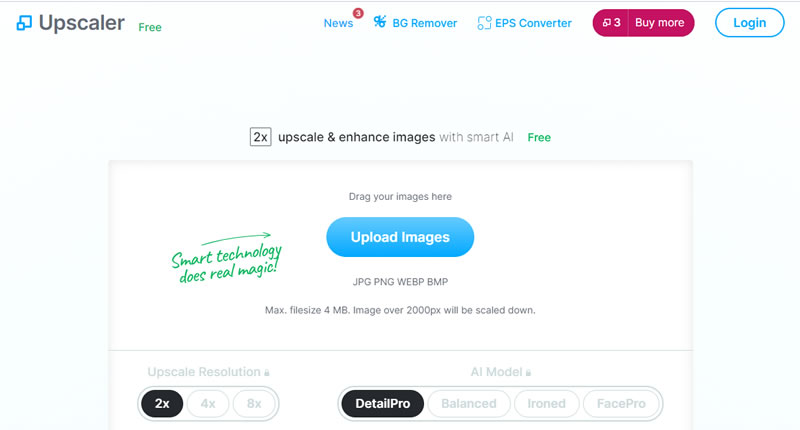
Сервис работает через веб-интерфейс: в рабочем окне есть зона Drag your images here, кнопка Upload Images, выбор Upscale Resolution с вариантами 2x, 4x, 8x и блок AI Model с моделями DetailPro, Balanced, Ironed, FacePro. Загрузка поддерживает JPG, PNG, WEBP и BMP; рядом с областью загрузки указан лимит 4MB or 8000px, а изображения больше 2000px уменьшаются перед обработкой.
В отличие от обычного изменения размера, где программа механически растягивает пиксели, AI Image Upscaler анализирует изображение и добавляет недостающие элементы между существующими пикселями, формами, структурами и объектами. Алгоритм обучен на разных типах изображений, включая лица, природные сцены, недвижимость и иллюстрации. Это важно для понимания результата: программа не просто делает файл крупнее, а реконструирует детали, поэтому итог может слегка отличаться от исходника.
Image Upscaler by StockPhotos.com особенно полезен в ситуациях, где исходник уже есть, но его разрешения недостаточно: старая фотография слишком маленькая для печати, изображение товара не подходит для карточки интернет-магазина, обложка для соцсети выглядит мягкой после кадрирования, логотип найден только в низком разрешении, иллюстрация нужна крупнее для презентации. Для сложной правки после апскейла всё равно потребуется редактор: например, ручную ретушь кожи удобнее делать в ФотоМАСТЕР, а работу со слоями — в GIMP или Krita.
Для каких задач подходит Image Upscaler by StockPhotos.com
Главная задача программы — увеличение и улучшение уже готовых изображений. Она не создаёт макеты, не рисует объекты, не удаляет фон в основном интерфейсе апскейлера и не даёт набора кистей. Её сильная сторона — быстрый нейросетевой апскейл фото 2x, 4x или 8x, когда нужно повысить разрешение изображения и сохранить приемлемую визуальную читаемость.
Для владельцев сайтов сервис полезен при подготовке старых иллюстраций, карточек товаров, изображений в статьях и баннеров. Если картинка после кадрирования стала слишком маленькой, её можно прогнать через Balanced или DetailPro, а затем проверить резкость, мелкие контуры и отсутствие лишних артефактов. При работе с каталогами товаров важно не ожидать от апскейлера полноценной предметной ретуши: он увеличивает и реконструирует детали, но не исправляет неправильный свет, не меняет композицию и не заменяет съёмку.
Для SMM-материалов программа подходит как промежуточный инструмент: изображение можно увеличить, а затем адаптировать под публикацию. В тарифных возможностях отдельно присутствуют Facebook cover crop & resize и Social media crop & resize, поэтому сервис ориентирован не только на печать, но и на подготовку изображений для соцсетей. В бесплатном режиме доступен Facebook cover crop & resize, а в платных пакетах — social media crop & resize и история обработок на 90 дней.
Для портретов особенно важна модель FacePro. Она рассчитана на изображения с лицами и пытается реконструировать или очистить портретные фрагменты. Это не медицинская, криминалистическая или идентификационная обработка; результат нужно оценивать как визуальное улучшение для публикации, печати или личного архива. На портретах следует внимательно проверять глаза, линию губ, зубы, контуры волос и асимметричные элементы лица, потому что AI-апскейл добавляет детали, которых не было в исходном файле.
Для дизайнеров и иллюстраторов сервис удобен при работе с небольшими растровыми эскизами, изображениями для презентаций, картинками из старых архивов и иллюстрациями, которые нужно быстро привести к более крупному размеру. На странице FAQ отдельно выделены логотипы, cartoons и похожие искусственные изображения как сильные сценарии для апскейла, а очень размытые или сильно пикселизированные фотографии — как слабый сценарий.
Интерфейс и логика работы
Интерфейс Image Upscaler by StockPhotos.com построен вокруг одного сценария: загрузить файл, выбрать масштаб, выбрать модель, получить результат. В верхней части рабочей зоны находится область Drag your images here. Она нужна для перетаскивания файла мышью. Рядом используется кнопка Upload Images, которая открывает стандартный выбор файла в браузере. Под кнопкой указаны форматы JPG PNG WEBP BMP, поэтому пользователь сразу видит, какие изображения можно отправлять на обработку.
Ниже расположен блок Upscale Resolution. В нём выбирается масштаб увеличения: 2x, 4x или 8x. Эти варианты отображаются в основном интерфейсе и повторяются в тарифных карточках Free, Standard и Premium. Масштаб определяет, во сколько раз программа увеличит изображение по сторонам. Для небольшого изображения 2x обычно является осторожным вариантом: оно даёт прирост размера без чрезмерного вмешательства. 4x нужен, когда исходник заметно мал для задачи. 8x используется для сильного увеличения, но требует более строгой проверки результата, потому что чем выше масштаб, тем больше AI реконструирует недостающие элементы.
Блок AI Model отвечает за характер обработки. В нём доступны Balanced, Ironed, DetailPro и FacePro. Эти модели не дублируют друг друга. Balanced сохраняет исходное впечатление от изображения при простом увеличении. Ironed очищает артефакты и другие дефекты во время апскейла. DetailPro ищет и подчёркивает детали. FacePro работает с изображениями, где есть лица, и пытается реконструировать или очистить такие участки.
В интерфейсе нет сложной панели параметров с десятками ползунков. Это делает программу удобной для быстрой обработки, но ограничивает ручной контроль. Пользователь не настраивает силу шумоподавления, микроконтраст, радиус резкости, маску области или отдельные параметры лица. Выбор сводится к масштабу и AI-модели, а дальнейшую реконструкцию выполняет сервис. Для тонкой ручной коррекции после увеличения уместнее использовать раздел графических редакторов, где представлены программы с более широким набором инструментов.
Поддерживаемые форматы и экспорт
Image Upscaler by StockPhotos.com принимает JPG, PNG, WebP и BMP. Для PNG и WebP поддерживается прозрачность на входе. Правило экспорта отличается от обычной логики получить тот же формат: JPG остаётся JPG, а остальные входные форматы конвертируются в PNG. Это нужно учитывать при подготовке файлов для сайта, печати и последующей обработки.
| Параметр | Как работает в Image Upscaler by StockPhotos.com |
|---|---|
| Входные форматы | JPG, PNG, WebP, BMP |
| PNG с прозрачностью | принимается |
| WebP с прозрачностью | принимается |
| Экспорт JPG | JPG остаётся JPG |
| Экспорт PNG, WebP, BMP | результат сохраняется как PNG |
| Базовый лимит в интерфейсе | 4MB or 8000px |
| Поведение при изображении больше 2000px | файл уменьшается перед обработкой |
| Масштабирование | 2x, 4x, 8x |
Форматная логика особенно важна для прозрачных изображений. Если пользователь загружает логотип в PNG с прозрачным фоном, результат в PNG удобен для дальнейшего размещения на сайте, в презентации или макете. Если исходник был JPG, прозрачность не появится: программа увеличивает и улучшает изображение, но не превращает фотографию в вырезанный объект. Для удаления фона нужно использовать отдельный инструмент, а не сам апскейлер.
Для WebP нужно учитывать дальнейший рабочий процесс. Сервис принимает WebP, но результат для него конвертируется в PNG. PNG часто удобнее для редактирования и сохранения прозрачности, но такой файл может быть тяжелее WebP. После апскейла для публикации на сайте изображение нередко дополнительно сжимают или конвертируют уже в другом инструменте. Для пакетной конвертации и просмотра больших подборок можно использовать программы из раздела просмотрщиков изображений, например XnView или FastStone Image Viewer.
Масштабирование 2x, 4x и 8x
Вариант 2x подходит для осторожного увеличения. Его удобно выбирать для изображений, которые уже выглядят достаточно чисто, но немного не дотягивают до нужного размера. Например, картинку для статьи нужно сделать крупнее, но исходник не настолько плох, чтобы применять агрессивную реконструкцию. 2x также логичен для первого прохода, когда важно сравнить исходник и результат без сильного вмешательства.
Вариант 4x закрывает более заметное увеличение. Его используют для маленьких исходников, старых фотографий, обложек, иллюстраций и изображений, которые после кадрирования стали недостаточно крупными. На 4x уже важнее правильно выбрать модель. Для портрета предпочтительнее FacePro, для иллюстрации или логотипа — DetailPro или Balanced, для пережатой картинки — Ironed.
Вариант 8x предназначен для сильного апскейла. Он полезен, когда нужно увеличить маленький файл до размера, пригодного для крупного просмотра, печати или архива. При 8x нельзя оценивать результат только по общему впечатлению: нужно приблизить лицо, текст, края объектов, мелкие детали, контуры волос, линии логотипа, границы предметов и фактуру. На таком масштабе AI активнее реконструирует недостающие данные, поэтому визуальная проверка становится обязательной.
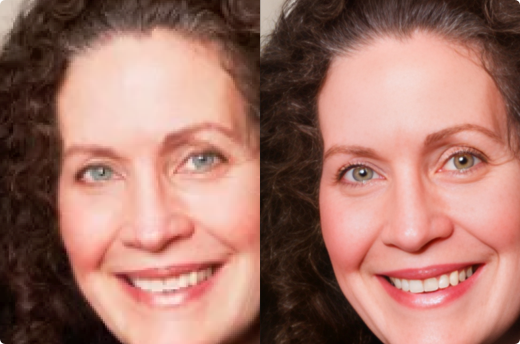
В интерфейсе и тарифных карточках все три масштаба — 2x, 4x, 8x — доступны как основные режимы. Разница между тарифами заключается не только в масштабе, но и в лимитах, приоритете обработки, размере вывода, формате экспорта, истории и пакетной загрузке.
AI-модели Balanced, Ironed, DetailPro и FacePro
Balanced
Balanced — базовый режим для случаев, когда нужно увеличить изображение и сохранить его исходный характер. Эту модель стоит выбирать для фотографий, где нет явных проблем с лицами, сильными артефактами или потерянными деталями. Она подходит для обычных снимков, иллюстраций, изображений для сайта и материалов, где важнее не перерисовать картинку, а получить более крупный вариант.
Balanced удобен как первый тестовый режим. Если после него изображение стало достаточно резким, нет смысла сразу переходить к более специфическим вариантам. Для старого портрета Balanced может быть слишком осторожным, для пережатого JPEG — недостаточно очищающим, для мелкой иллюстрации — не таким выразительным, как DetailPro. Его логика — сохранить внешний вид, а не агрессивно восстанавливать детали.
Ironed
Ironed нужен для изображений с артефактами, дефектами сжатия и визуальными неровностями. Его стоит применять к картинкам, которые много раз пересохранялись, были взяты из мессенджеров, уменьшались и повторно растягивались, имеют заметные блоки JPEG, грязные переходы цвета или шумную структуру. Эта модель пытается очистить изображение во время увеличения.
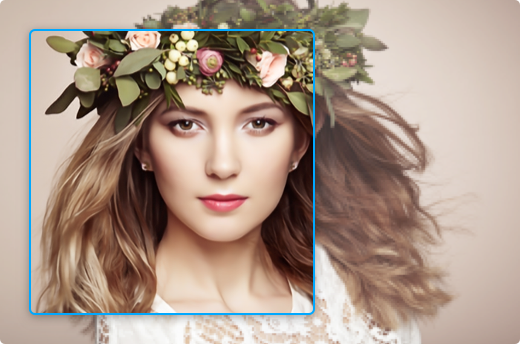
Ironed не стоит выбирать автоматически для всех файлов. На картинках, где много фактуры, мелких узоров, тонкой графики или текстуры ткани, избыточное сглаживание может сделать результат менее выразительным. Правильный сценарий — очистка пережатых и визуально грязных изображений, где артефакты мешают сильнее, чем потенциальное сглаживание.
DetailPro
DetailPro рассчитан на подчёркивание деталей. Его логично применять к иллюстрациям, сложным сценам, логотипам, декоративным элементам, изображениям с архитектурой, предметами, текстурой и мелкими контурами. В FAQ модель описана как вариант, который пытается находить и выделять детали в изображениях.
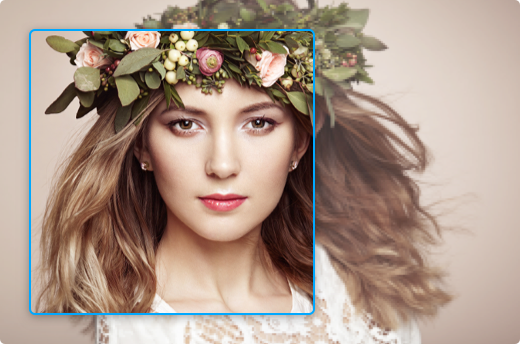
DetailPro полезен, когда после обычного увеличения изображение выглядит слишком мягким. Например, на иллюстрации теряются линии, на логотипе расплываются контуры, на архитектурном кадре не хватает читаемости мелких элементов. При этом модель не является универсальной заменой ручной резкости. Если исходник сильно размытый или пикселизированный, DetailPro реконструирует детали по внутренней логике AI, а не достаёт их из файла в буквальном смысле.
FacePro
FacePro — специализированная модель для изображений с лицами. Она пытается реконструировать или очистить портретные участки, а в описании сервиса отдельно подчёркнута работа с плохими по качеству изображениями и превращение их в более реалистичные представления. Это делает FacePro главным режимом для портретов, семейных архивов, аватаров, кадров с людьми и фотографий, где лицо важнее фона.
FacePro требует внимательной проверки. На портретах нужно смотреть не только на общую резкость, но и на сохранение сходства, выражение глаз, форму носа, контур губ, брови, волосы, зубы и кожу. AI-восстановление лица визуально улучшает изображение, но может вносить малые изменения, потому что апскейл выполняется нейросетью. Для публикации в соцсетях это часто приемлемо, а для архивного хранения лучше сохранять и исходный файл, и обработанную версию.
Как выбрать модель под конкретную задачу
Выбор AI-модели лучше привязывать не к личным предпочтениям, а к типу дефекта исходника. Если проблема только в размере, начинать стоит с Balanced. Если исходник пережат и выглядит грязным, выбрать Ironed. Если изображение содержит много мелких деталей, подойдёт DetailPro. Если главный объект — лицо, использовать FacePro.
| Исходник | Подходящая модель | Почему именно она |
|---|---|---|
| Обычная фотография без сильных дефектов | Balanced | сохраняет исходный вид при увеличении |
| Снимок из мессенджера с артефактами | Ironed | очищает дефекты и неровности во время апскейла |
| Логотип, иллюстрация, архитектура, декоративный элемент | DetailPro | подчёркивает и реконструирует детали |
| Портрет, аватар, семейное фото | FacePro | работает с изображениями, содержащими лица |
| Старое архивное фото с лицом | FacePro или Ironed | FacePro важен для лица, Ironed — для общей очистки |
| Картинка для сайта после кадрирования | Balanced или DetailPro | выбор зависит от того, нужна мягкая естественность или более выраженная детализация |
| Очень размытый снимок | осторожный тест, затем визуальная проверка | сервис хуже работает с очень размытыми и сильно пикселизированными фото |
Для регулярной работы полезно сохранять несколько результатов одного исходника: например, Balanced 4x и DetailPro 4x, а затем сравнить их в просмотрщике изображений. Такой подход помогает не перепутать более резкое с лучшим: DetailPro может выглядеть эффектнее при первом взгляде, но Balanced иногда точнее сохраняет характер исходника.
Пошаговая инструкция по работе
Перед загрузкой стоит подготовить исходный файл. Лучше использовать самый качественный вариант изображения, который есть в наличии: оригинал с камеры, исходник из архива, картинку до отправки через мессенджер, файл без лишнего повторного сжатия. Сервис работает с разными изображениями, но лучший результат даёт файл, который раньше не увеличивали. Очень размытые и сильно пикселизированные фото относятся к слабым сценариям.
Шаг 1. Загрузить изображение
Откройте рабочее окно Image Upscaler by StockPhotos.com и поместите файл в область Drag your images here. Второй вариант — нажать Upload Images и выбрать изображение через окно браузера. Перед загрузкой проверьте формат: сервис принимает JPG, PNG, WEBP и BMP. Если исходник хранится в другом формате, его нужно заранее преобразовать в одном из совместимых форматов.
Шаг 2. Выбрать масштаб увеличения
После загрузки выберите Upscale Resolution. Для аккуратной обработки начните с 2x. Для маленьких изображений, которые нужно заметно увеличить, используйте 4x. Для сильного восстановления размера выберите 8x, но сразу запланируйте ручную проверку результата: увеличьте изображение в просмотрщике, оцените лицо, края объектов, мелкие контуры, текст и фактуру.
Шаг 3. Выбрать AI-модель
В блоке AI Model выберите модель под задачу. Balanced подходит для сохранения исходного вида, Ironed — для очистки артефактов, DetailPro — для детализации, FacePro — для портретов. Не стоит выбирать FacePro для изображений без лиц: специализированная модель полезна именно там, где главная задача — восстановить или очистить лицо.
Шаг 4. Дождаться обработки
После выбора масштаба и модели сервис выполняет облачную обработку. В тарифах Standard и Premium указаны Fast upscaling & high priority, а в Free — Slow upscaling, lower priority. Это означает, что бесплатный режим подходит для теста и разовых задач, а платные пакеты рассчитаны на более активную работу.
Шаг 5. Получить результат и проверить изображение
Если результат не начал автоматически сохраняться на компьютер, ранее обработанные изображения можно найти через значок пользователя в правом верхнем углу и пункт account history. Такая логика особенно полезна, когда пользователь обрабатывает несколько файлов и хочет повторно получить результат.
Шаг 6. Оценить качество до публикации
После апскейла не ограничивайтесь просмотром в уменьшенном виде. Откройте файл на 100% и проверьте:
не появились ли лишние линии на лице;
не исказились ли глаза, зубы, очки, украшения;
не стал ли текст нечитаемым;
не появились ли пластиковые участки кожи;
не потерялись ли тонкие линии логотипа;
не изменился ли характер иллюстрации;
не стала ли фактура слишком сглаженной;
нет ли странных повторяющихся узоров.
Для сайта и соцсетей достаточно проверить изображение в том размере, в котором оно будет опубликовано. Для печати нужно смотреть файл крупнее и оценивать не только резкость, но и отсутствие заметных артефактов на важных объектах.
Тарифы и ограничения
Image Upscaler by StockPhotos.com использует модель upscales: пользователь получает или покупает количество обработок. В тарифном разделе доступны Free, Standard и Premium. Важная особенность — платные варианты указаны как one time cost, а не как требовательная подписка. После регистрации бесплатный режим даёт 3 upscales. Дополнительные обработки можно покупать, а минимальная стоимость в тексте pricing обозначена как $0.10 per upscale.
| Тариф | Количество upscales | Масштаб | Основные условия |
|---|---|---|---|
| Free | 3 | 2x, 4x, 8x | max input size 2000 pixels, slow upscaling, lower priority, export to JPG, upscales expire in 1 month, Facebook cover crop & resize |
| Standard | 100 | 2x, 4x, 8x | max output size 8000 pixels, fast upscaling & high priority, Live Chat Support, FacePro Magic Upscales, JPG/PNG/WebP/BMP formats, срок unused upscales до 12 months, social media crop & resize, 90 days history |
| Premium | 300 | 2x, 4x, 8x | условия Standard, дополнительно batch uploads |
| Standard price | $9.9 one time cost plus VAT if applicable | ||
| Premium price | $19.9 one time cost plus VAT if applicable |
Free подходит для проверки качества на нескольких изображениях. Его ограничения важны: максимальный input size — 2000 pixels, обработка медленнее и с меньшим приоритетом, экспорт — JPG, срок upscales — 1 month. Для одного-двух тестов этого достаточно, но для регулярной обработки сайта, архива или товарных фотографий бесплатный режим быстро закончится.
Standard рассчитан на пользователей, которым нужно обработать серию изображений без пакетной загрузки. В нём 100 upscales, быстрый приоритет, максимальный output size 8000 pixels, поддержка форматов JPG, PNG, WebP & BMP, FacePro Magic Upscales, история на 90 days и срок действия unused upscales до 12 months. Такой пакет уместен для владельца сайта, дизайнера, автора презентаций или пользователя, который разбирает личный фотоархив партиями.
Premium отличается количеством обработок и наличием Batch uploads. В нём 300 upscales, те же масштабы 2x/4x/8x, быстрый приоритет, FacePro Magic Upscales, поддержка JPG/PNG/WebP/BMP, social media crop & resize и 90 days history. Этот вариант логичнее для большого набора фотографий: товарные изображения, архивы, серия иллюстраций, подготовка материалов для сайта.
Ограничения по размеру и практические последствия
В интерфейсе указан лимит Max. filesize 4MB or 8000px, а изображение больше 2000px уменьшается. В FAQ для бесплатных upscales отдельно описан режим 2x с максимальной шириной 2000 pixels по длинной стороне. Для premium upscales лимиты расширяются, а максимальный output file size составляет 100MB.
Эти ограничения напрямую влияют на рабочий процесс. Если исходник слишком крупный, сервис может уменьшить его перед обработкой, поэтому апскейл не всегда означает взять огромный файл и сделать ещё больше. Для печати или крупного постера лучше заранее понимать целевой размер: иногда достаточно 2x или 4x, а 8x создаст слишком тяжёлый файл и больше искусственно восстановленных деталей.
Для бесплатного режима важен ещё один момент: экспорт в JPG. Если пользователь работает с прозрачным PNG-логотипом, Free может оказаться неудобным для финального результата. Платные пакеты поддерживают JPG, PNG, WebP и BMP как входные форматы, а правило вывода сохраняет JPG как JPG и переводит остальные форматы в PNG.
Системные требования
Image Upscaler by StockPhotos.com — веб-программа, поэтому ей не требуется локальная установка, отдельная видеокарта на компьютере пользователя или большой объём оперативной памяти для самой обработки. Основная вычислительная работа выполняется на стороне сервиса: FAQ описывает self learning Artificial Intelligence, работающий на GPU, который добавляет пиксели, формы, структуры и объекты между уже существующими элементами изображения.
Практические требования к пользователю проще, чем у настольных апскейлеров:
| Компонент | Что нужно для работы |
|---|---|
| Тип программы | веб-сервис |
| Установка на компьютер | не требуется |
| Интернет | требуется для загрузки файла и получения результата |
| Браузер | нужен современный браузер с доступом к сайту |
| Локальная видеокарта | не используется пользователем для основной обработки |
| Локальное хранилище | нужно место для исходников и готовых файлов |
| Форматы файлов | JPG, PNG, WebP, BMP |
Главное ограничение связано не с железом, а с загрузкой файлов, лимитами тарифа и качеством исходника. На слабом компьютере сервис всё равно остаётся доступным через браузер, потому что тяжёлая обработка не выполняется локально. Это отличает его от настольных программ: например, Topaz Gigapixel доступен для macOS и Windows, а системные требования Topaz для крупных апскейлов включают 24 GB RAM и больше, а для очень больших — 128 GB RAM.
Качество результата и границы применимости
Image Upscaler by StockPhotos.com лучше всего раскрывается на исходниках, где уже есть читаемая структура: лицо различимо, контуры предметов не разрушены, логотип не превращён в набор квадратов, иллюстрация сохранила основные линии. Сервис особенно хорошо подходит для логотипов, cartoons и похожих искусственных изображений, а также работает с natural surroundings и другими фотографиями. Очень размытые или сильно пикселизированные фото относятся к плохим сценариям.
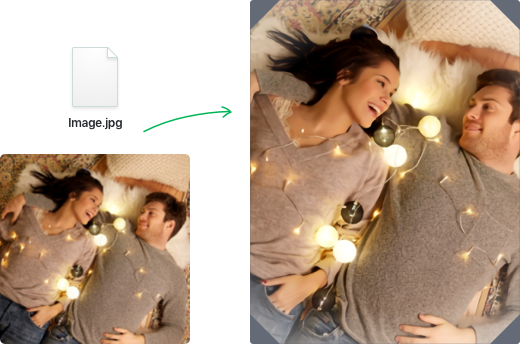
Для старых фотографий результат зависит от типа повреждения. Если фото маленькое, но лицо и предметы читаются, FacePro или DetailPro могут заметно улучшить восприятие. Если снимок смазан движением, пережат до крупной пиксельной сетки или почти лишён деталей, нейросеть будет реконструировать недостающую информацию. Такой результат может выглядеть красивее, но не является точным восстановлением реальности.
Для логотипов и иллюстраций важна проверка контуров. AI-апскейл может сделать линии более гладкими и чёткими, но иногда меняет мелкую геометрию. Если логотип используется как фирменный знак, после обработки нужно сравнить его с исходным векторным или бренд-файлом. Если есть доступ к SVG, EPS или PDF, лучше работать с вектором, а не увеличивать растровую копию.
Для портретов ключевой риск — изменение индивидуальных черт. FacePro создан именно для лиц, но AI-модель реконструирует недостающие детали. При публикации аватарки это обычно решаемо визуальной проверкой, а при работе с семейным архивом лучше сохранить исходник отдельно и не заменять им оригинальный файл.
Преимущества и ограничения
Плюсы:
работает в браузере и не требует установки настольной программы;
поддерживает увеличение 2x, 4x и 8x;
принимает JPG, PNG, WebP и BMP;
поддерживает PNG и WebP с прозрачностью на входе;
предлагает разные AI-модели под разные задачи: Balanced, Ironed, DetailPro, FacePro;
FacePro ориентирован на портреты и лица;
Ironed полезен при артефактах и дефектах изображения;
DetailPro подходит для изображений, где важны мелкие детали;
платные пакеты дают быстрый приоритет обработки;
в Standard и Premium доступна история на 90 days;
в Premium есть Batch uploads;
тарифы Standard и Premium оформлены как разовая покупка пакета upscales;
сервис подходит для изображений сайта, соцсетей, печати, архива, иллюстраций и портретов.
Минусы:
бесплатный режим даёт только 3 upscales после регистрации;
Free использует slow upscaling, lower priority;
Free ограничен max input size 2000 pixels;
Free экспортирует в JPG;
free upscales expire in 1 month;
unused upscales в платных пакетах expire within 12 months;
Premium нужен для Batch uploads;
очень размытые и сильно пикселизированные фотографии относятся к слабым сценариям;
нет подтверждённого русского интерфейса в списке языков основного меню;
ручных настроек меньше, чем в настольных фоторедакторах;
AI-результат может слегка менять изображение, особенно при сильном увеличении.
Отзывы пользователей и профильных изданий
Отдельных лабораторных тестов именно Image Upscaler by StockPhotos.com в крупных компьютерных журналах встречается меньше, чем обзоров более известных настольных решений вроде Topaz. Зато сервис регулярно попадает в профильные материалы по стоковой графике, каталогам AI-инструментов и онлайн-апскейлерам. Такие публикации оценивают его прежде всего как быстрый браузерный инструмент для увеличения изображений, а не как профессиональный редактор.
Stock Photo Secrets описывает Image Upscaler by StockPhotos.com как AI-powered инструмент, который позволяет увеличить или улучшить изображения with just one click, и относит его к решениям для дизайнеров, визуальных авторов, владельцев бизнеса и личных проектов. В том же материале акцент сделан на функциях, цене и сценариях использования, а не на глубоком сравнительном тесте качества пиксель к пикселю.
Easy With AI относит Stockphotos AI Image Upscaler к AI Image Upscalers и Free AI Image Tools. В описании выделены повышение разрешения и качества изображений, пригодность для печати или high-definition display, реконструкция изображений с помощью machine learning, а также FacePro и DetailPro для лиц и потерянных деталей.
AI Kaptan характеризует Stockphotos Upscaler как AI-powered image enhancement tool для увеличения low-resolution images up to 8x. Такая оценка совпадает с основной логикой продукта: быстрый апскейл, работа с низким разрешением и фокус на улучшении изображения, а не на ручной обработке в стиле Photoshop.
Пользовательских оценок у сервиса в открытых агрегаторах немного. Tenereteam показывает 4.6 на основе 13 users, поэтому эту цифру нельзя воспринимать как массовую статистику. Она скорее отражает ограниченный набор пользовательских отзывов, где чаще хвалят простоту, ценность и качество за свою цену.

В усреднённом восприятии Image Upscaler by StockPhotos.com хвалят за понятный интерфейс, работу без установки, выбор 2x/4x/8x, наличие моделей под разные задачи и отдельный режим FacePro. Критика связана с лимитами бесплатного режима, зависимостью от качества исходника, отсутствием большого числа ручных параметров и тем, что сильный AI-апскейл требует внимательной проверки результата.
Сравнение с аналогами
Image Upscaler by StockPhotos.com стоит сравнивать не с абстрактными улучшателями фото, а с конкретными инструментами, которые решают похожую задачу. В одном сегменте находятся браузерные сервисы вроде Let’s Enhance и Upscale.media. В другом — настольные программы вроде Topaz Gigapixel и Upscayl. Разница между ними не только в качестве результата, но и в рабочем процессе: облачная обработка против локальной, кредитная модель против установки, простой интерфейс против расширенного контроля.
| Программа | Тип | Масштабирование | Сильная сторона | Ограничение |
|---|---|---|---|---|
| Image Upscaler by StockPhotos.com | браузерная программа | 2x, 4x, 8x | модели Balanced, Ironed, DetailPro, FacePro; простая загрузка; разовые пакеты upscales | лимиты Free, меньше ручного контроля |
| Topaz Gigapixel | настольная программа и профессиональный инструмент | до 6x | локальная обработка, workflow для фото, plugin or standalone | системные требования выше, чем у браузерного сервиса |
| Let’s Enhance | браузерный сервис | зависит от тарифа и лимитов, в pricing указан upscale up to 8 megapixels для Free | пакетная обработка, eCommerce-сценарии, 10 free credits | free downloads с watermark, платные планы для регулярной работы |
| Upscale.media | браузерный сервис | 2x, 4x, 8x | простая онлайн-обработка, watermark-free enhancement, работа в мобильном браузере | меньше специализированных моделей в сравнении с FacePro/DetailPro |
| Upscayl | desktop/open source и cloud-направление | зависит от режима и версии | free and open source, Linux/macOS/Windows, local processing в Desktop | требует установки и ресурсов компьютера |
Topaz Gigapixel подходит тем, кому нужен профессиональный настольный инструмент для фотографий, крупной печати и регулярной обработки. Он доступен для Mac и Windows, работает как plugin or standalone и позиционируется для увеличения почти любого изображения до 6x. По сравнению с ним Image Upscaler by StockPhotos.com проще: не требует установки, не нагружает локальную систему и быстрее входит в рабочий процесс, но даёт меньше ручного контроля и не является профессиональным desktop-пакетом.
Let’s Enhance ближе к StockPhotos.com по формату, потому что это тоже веб-сервис. Он рассчитан на повышение качества изображений, eCommerce, пакетную обработку и работу с кредитами. В pricing указаны 10 Free credits, бесплатный план без кредитной карты, input image up to 24 megapixels or 50MB, upscale up to 8 megapixels, хранение 6 months, email support и watermark, который убирается у платных пользователей. Image Upscaler by StockPhotos.com отличается простым набором моделей Balanced/Ironed/DetailPro/FacePro и разовыми пакетами upscales без требовательной подписки.
Upscale.media конкурирует с StockPhotos.com в простоте. Он предлагает AI-powered 2x, 4x и 8x upscaling, watermark-free enhancement и работу в мобильном браузере без установки приложений. Для пользователя, которому нужен быстрый онлайн-апскейл, оба сервиса понятны. У StockPhotos.com сильнее выражено разделение моделей по типам задач: FacePro для лиц, DetailPro для деталей, Ironed для артефактов, Balanced для сохранения вида.
Upscayl отличается принципиально: это бесплатный open-source AI image upscaler для Linux, macOS и Windows. Desktop-версия работает локально, что важно для пользователей, которые не хотят загружать изображения в облачный сервис. Image Upscaler by StockPhotos.com выигрывает в сценарии открыл браузер и обработал, а Upscayl — в сценарии локального контроля и бесплатной установки.
Безопасность, приватность и ограничения контента
Image Upscaler by StockPhotos.com не предназначен для обработки любого контента без ограничений. Материалы с graphic content, nudity или NSFW блокируются фильтром. Повторные попытки увеличить такой контент могут привести к блокировке аккаунта. Это нужно учитывать до загрузки изображений, особенно если пользователь работает с архивами, художественными материалами или пользовательским контентом.
С точки зрения приватности у браузерного апскейлера есть естественный компромисс. Пользователь не устанавливает тяжёлую программу и не использует собственную видеокарту, но отправляет файл на обработку в веб-сервис. Для обычных изображений сайта, иллюстраций, товарных карточек и публичных материалов это удобно. Для конфиденциальных документов, закрытых макетов, личных фотоархивов с чувствительным содержанием или корпоративных изображений лучше заранее оценивать, допустима ли облачная обработка.
Если нужен локальный процесс без отправки изображения в облако, стоит рассмотреть альтернативы вроде Upscayl Desktop. Если важнее скорость, простота и отсутствие установки, Image Upscaler by StockPhotos.com остаётся более удобным вариантом.
Частые ошибки при работе
Первая ошибка — загружать слишком плохой исходник и ждать восстановления реальных деталей. AI-апскейлер не возвращает информацию, которой нет в файле. Он реконструирует недостающие элементы, ориентируясь на модель. Если лицо почти неразличимо, а объект превратился в пятна, результат может выглядеть аккуратнее, но не станет точной копией реальности.
Вторая ошибка — сразу выбирать 8x. Сильное увеличение подходит не для каждого файла. Для сайта, блога или соцсетей часто достаточно 2x или 4x. Чем выше масштаб, тем больше нужно проверять края, лица, текст и фактуру. Если изображение после 8x выглядит эффектно только в уменьшенном виде, но распадается при просмотре на 100%, лучше вернуться к 4x.
Третья ошибка — выбирать FacePro для всех изображений. Эта модель предназначена для лиц. Для логотипа, предметной фотографии или архитектуры лучше использовать Balanced, Ironed или DetailPro. FacePro может быть полезен для портретов, аватаров и семейных снимков, но не должен заменять другие модели.
Четвёртая ошибка — игнорировать формат вывода. JPG остаётся JPG, а остальные форматы конвертируются в PNG. Если пользователь готовит прозрачный логотип, PNG-результат удобен. Если изображение должно быть лёгким для сайта, после апскейла его можно дополнительно оптимизировать в другом инструменте.
Пятая ошибка — использовать Free для регулярной работы. Бесплатный режим подходит для проверки качества, но имеет 3 upscales, lower priority, max input size 2000 pixels, export to JPG и срок upscales 1 month. Для серии изображений логичнее Standard, а для большой партии — Premium с Batch uploads.
Шестая ошибка — заменять исходник обработанным файлом. При работе с архивами, портретами и важными изображениями нужно хранить оригинал отдельно. AI-результат может быть визуально лучше, но он уже содержит реконструированные детали.
Практические сценарии использования
Изображения для сайта и блога
Для сайта Image Upscaler by StockPhotos.com удобен, когда в распоряжении есть маленькое изображение, но его нужно поставить в статью, карточку, превью или блок с иллюстрацией. Оптимальный порядок работы такой: выбрать лучший исходник, увеличить в 2x или 4x, сравнить Balanced и DetailPro, сохранить результат, затем подготовить финальный размер под CMS.
Если изображение после апскейла стало слишком тяжёлым, его стоит дополнительно сжать. Сам апскейлер решает задачу повышения разрешения, а не комплексной оптимизации сайта. Для просмотра и сортировки большого набора файлов удобно использовать XnView, FastStone Image Viewer или Honeyview.
Товарные фотографии
Для интернет-магазина сервис помогает, когда поставщик прислал маленькие фотографии товара или старые изображения не соответствуют новому шаблону карточки. Здесь лучше начинать с Balanced: он меньше меняет исходный вид. Если товар содержит много фактуры, например ткань, кожа, дерево или металлические детали, стоит протестировать DetailPro.
Важно не использовать апскейл как замену правильной предметной съёмке. Программа не исправляет блики, неправильный ракурс, грязный фон, неверный баланс белого или неудачное кадрирование. Она увеличивает изображение и реконструирует детали. Если товар должен выглядеть строго достоверно, результат нужно сравнивать с оригиналом и не допускать изменения фактуры, цвета или формы.
Портреты и аватары
Для портретов основной режим — FacePro. Он подходит для фотографий профиля, старых семейных снимков, изображений друзей, портретов для презентаций и небольших фото, которые нужно сделать более чёткими. После обработки обязательно проверьте лицо крупно: глаза, зубы, брови, волосы, очки и границы лица.
Для аватаров результат часто оценивается в небольшом размере, поэтому лёгкие несовершенства могут быть незаметны. Для печати портрета требования выше: лицо должно выглядеть естественно не только в ленте соцсети, но и на бумаге.
Архивные фотографии
Старые фотографии часто содержат сразу несколько проблем: маленькое разрешение, шум, потерю резкости, пятна, артефакты от сканирования. Image Upscaler by StockPhotos.com можно использовать как этап улучшения: сначала выбрать модель Ironed или FacePro, затем получить увеличенный файл, после чего при необходимости доработать изображение в редакторе.
Если архивный снимок важен как документ, исходник нужно сохранить без изменений. Обработанный файл можно использовать для просмотра, публикации или печати, но не стоит считать его точной восстановленной копией.
Логотипы, иллюстрации и искусственные изображения
Для логотипов, cartoons и похожих искусственных изображений сервис показывает хорошие сценарии, потому что такие изображения легче анализировать AI-модели. В этих задачах часто полезен DetailPro: он подчёркивает линии и детали. Для логотипов с прозрачностью важно использовать PNG-исходник, чтобы сохранить удобство дальнейшей работы.
Если доступен векторный файл, растровый апскейл не должен заменять вектор. Но когда есть только маленькая PNG-копия, Image Upscaler by StockPhotos.com помогает получить более пригодный вариант для презентации, макета или временной публикации.
Подготовка к печати
Для печати апскейл полезен, когда изображение слишком маленькое для нужного физического размера. В таком сценарии лучше делать несколько вариантов: 2x, 4x и при необходимости 8x. Затем нужно оценить результат на 100% и в предполагаемом печатном размере. Особенно внимательно проверяются лица, текст, тонкие линии, узоры и границы объектов.
Сервис помогает получить файл крупнее, но не отменяет требований к печати. Итоговое качество зависит от исходного снимка, масштаба увеличения, выбранной модели, размера отпечатка и того, насколько близко зритель будет рассматривать изображение.
Работа с большими партиями изображений
Для нескольких файлов можно работать вручную: загрузить изображение, выбрать масштаб, выбрать модель, получить результат, перейти к следующему. Для десятков и сотен изображений такой подход становится неудобным. В Premium присутствует Batch uploads, поэтому этот пакет лучше подходит для серийной обработки.
Для ещё больших объёмов сервис предлагает рассмотреть Upscaler API или volume deal. Такой сценарий нужен не обычному пользователю, а проектам с большим количеством изображений: каталогам, архивам, сайтам с медиабиблиотекой, сервисам, которые обрабатывают изображения пользователей.
При пакетной обработке важно заранее разделить файлы по типам. Портреты отправлять через FacePro, логотипы и иллюстрации — через DetailPro или Balanced, пережатые изображения — через Ironed. Если прогнать всю папку одной моделью, часть результатов будет хуже, чем могла быть при правильном выборе режима.
Как проверять результат после апскейла
Проверка результата нужна всегда, потому что AI-апскейл не является механическим увеличением. Для быстрой оценки откройте исходник и готовый файл рядом. Если используются программы просмотра, удобно сравнивать изображения через XnView, FastStone Image Viewer или другой просмотрщик из раздела image-viewers.
Проверку лучше вести по чек-листу:
общий вид изображения в целевом размере;
резкость главного объекта;
отсутствие лишних контуров;
естественность лиц;
читаемость текста;
сохранение геометрии логотипов;
отсутствие чрезмерного сглаживания;
отсутствие странных повторяющихся деталей;
соответствие цвета исходнику;
размер итогового файла.
Если изображение стало крупнее, но выглядит неестественно, попробуйте другой режим. Для портрета сравните FacePro и Balanced. Для пережатой картинки сравните Ironed и Balanced. Для иллюстрации сравните DetailPro и Balanced. Иногда менее агрессивная модель даёт более правдоподобный результат.
Когда лучше выбрать другую программу
Image Upscaler by StockPhotos.com не является универсальным решением для всех задач с изображениями. Если нужно удалить объекты, заменить фон, нарисовать недостающие части, сделать коллаж, настроить слои или вручную обработать кожу, потребуется фоторедактор. Для таких задач подойдут GIMP, Paint.NET, Krita, Picosmos Tools или ФотоМАСТЕР.
Если нужно локальное увеличение без отправки файлов в облако, лучше смотреть в сторону Upscayl или настольных профессиональных решений. Если требуется профессиональный фото workflow, локальная обработка и интеграция с редакторами, Topaz Gigapixel будет ближе к задачам фотографа. Если нужен браузерный сервис с большим набором eCommerce-инструментов и кредитной моделью, Let’s Enhance может быть удобнее. Если нужен максимально простой онлайн-апскейл 2x/4x/8x, Upscale.media является прямым альтернативным вариантом.
Image Upscaler by StockPhotos.com стоит выбирать, когда нужна быстрая обработка в браузере, понятный выбор моделей, портретный FacePro, режим для деталей DetailPro и разовые пакеты upscales без сложной подписочной схемы.
Итоговая оценка
Image Upscaler by StockPhotos.com — узкоспециализированная браузерная программа для увеличения изображений. Она хорошо подходит для пользователя, которому нужно быстро увеличить изображение без установки редактора, выбрать понятный масштаб 2x/4x/8x и применить одну из AI-моделей под конкретный тип исходника. Главная ценность сервиса — простая связка Upload Images → Upscale Resolution → AI Model → результат.
Для разовой проверки достаточно Free: он даёт 3 upscales, но ограничен размером, приоритетом, экспортом и сроком хранения. Для серии изображений логичнее Standard: 100 обработок, быстрый приоритет, FacePro Magic Upscales, поддержка форматов и 90 days history. Для больших партий подходит Premium с 300 upscales и Batch uploads.
Сервис особенно уместен для портретов, логотипов, иллюстраций, архивных снимков, изображений сайта и материалов для соцсетей. Для очень размытых или сильно пикселизированных фото ожидания должны быть осторожными: AI улучшает и реконструирует детали, но не возвращает исходную информацию. Для ручной ретуши, сложного монтажа и локальной обработки лучше использовать отдельные редакторы или настольные апскейлеры.
Список изменений
История версий и развитие сервиса:
- У Image Upscaler by StockPhotos.com нет привычной для настольных программ истории вида версия 1.0, версия 2.0, версия 3.0 с отдельными установочными релизами. Развитие сервиса видно по функциональным слоям: сначала базовая идея веб-апскейла, затем выбор масштаба, затем несколько AI-моделей, отдельный акцент на портретный FacePro, тарифные пакеты и сценарии для больших партий через API или volume deal.
- Базовая логика программы построена вокруг автоматического увеличения изображений в браузере. Уже в текущем интерфейсе присутствуют основные элементы зрелого веб-инструмента: Upload Images , поддержка JPG/PNG/WEBP/BMP, выбор Upscale Resolution , масштабы 2x , 4x , 8x , блок AI Model и модели DetailPro , Balanced , Ironed , FacePro .
- Следующий этап развития — разделение моделей по задачам. Вместо одного универсального режима сервис предлагает несколько подходов: Balanced сохраняет исходный вид, Ironed очищает артефакты, DetailPro подчёркивает детали, FacePro реконструирует и очищает лица. Такое разделение делает апскейлер ближе к практическим сценариям: портрет, логотип, архивное фото, пережатая картинка, детальная иллюстрация.
- FacePro выделен в интерфейсе как New и описан как AI-технология для реконструкции лиц с повышенной детализацией и точностью. Это заметный этап развития сервиса, потому что портретный апскейл отличается от обычного увеличения: пользователь оценивает не только резкость, но и правдоподобие лица.
- Тарифная модель также стала частью развития программы. Free используется для теста, Standard даёт 100 обработок и быстрый приоритет, Premium добавляет 300 обработок и Batch uploads . Для больших партий фотографий предусмотрены Upscaler API и возможность volume deal, а в описании сервиса отдельно подчёркнут фокус на shapes such as logos и face details such as human eye.


 *EXE — расширение исполняемого файла. Сайт является партнером проекта
Оставте свой отзыв о StockPhotos Upscaler