

StudioLine Photo Basic 5 — настольная программа для Windows, в которой управление фотоархивом объединено с описанием снимков, поиском по метаданным, базовой обработкой, экспортом, печатью, слайд-шоу и созданием web galleries. Главная особенность программы не в отдельном фильтре или эффекте, а в связке Image Archive + Describe + Descriptors: пользователь загружает снимки в локальный архив, добавляет к ним названия, описания, пользовательские поля, данные IPTC/NAA, Windows Descriptors, использует EXIF камеры и затем ищет нужные фотографии по этим сведениям.
В названии StudioLine Photo Basic Metadata Tools корректнее говорить не об отдельной утилите, а о наборе инструментов внутри StudioLine Photo Basic 5. В интерфейсе для этой работы используются вкладка Describe, окно Descriptors, категории All Descriptors, User Descriptors, System Descriptors, Camera Descriptors (Exif), IPTC/NAA Descriptors и Windows Descriptors. Эти элементы отвечают за описательную информацию, которая затем применяется в поиске, сортировке, печати, email и web galleries.
Для домашнего архива StudioLine Photo Basic 5 удобна тем, что не заставляет выбирать между простым просмотрщиком и полноценной системой каталогизации. Снимки можно разложить по папкам внутри Image Archive, подписать через Image Name и Description, дополнить полями события или места, отфильтровать через Quick Search или Search Image Archive, а затем экспортировать в нужном размере через Export Object as…. Для смежных задач её удобно сравнивать с XnView MP, FastStone Image Viewer, Adobe Photoshop Lightroom, GIMP и Paint.NET.
Краткая карточка программы
| Параметр | StudioLine Photo Basic 5 |
|---|---|
| Тип программы | Менеджер фотографий, фотоархив, базовый фоторедактор, инструмент описания и поиска изображений |
| Основной сценарий | Домашняя каталогизация фотографий с описаниями, EXIF, IPTC/NAA, Windows Descriptors, геометками и экспортом |
| Платформа | Windows 8.1, Windows 10, Windows 11 |
| Интерфейс | Оконный Image Archive с панелью папок, областью миниатюр, Button Toolbar, Bottom Toolbar, вкладками Edit и Describe |
| Основные режимы | Photo, Web, Collage |
| Архив | Image Archive с папками, миниатюрами, дескрипторами и локальной Data Directory |
| Метаданные | User Descriptors, System Descriptors, Camera Descriptors (Exif), IPTC/NAA Descriptors, Windows Descriptors |
| Геоданные | Map View, geotagging, GPX, NMEA-0183, KML |
| Поиск | Quick Search, Search Image Archive, поиск по дескрипторам, датам, EXIF, файловым датам и датам изменения |
| Экспорт | Export Object as…, Export Original, JPEG, TIFF, PNG, BMP и другие распространённые графические форматы |
| Дополнительные функции | Slide Show, Standard Print, email, web galleries, Page Editor |
| Лицензирование | 30 дней после установки, затем бесплатный Product Activation Code для личного домашнего использования; коммерческое использование требует лицензии |
| Языки интерфейса | English, German, French, Italian, Spanish |
| Ограничения | Нет русского интерфейса в списке поддерживаемых языков; программа ориентирована на Windows; линейка StudioLine не продвигается, поддержка после 30 апреля 2024 года отсутствует |
StudioLine Photo Basic 5 стоит рассматривать как программу для приведения фотоархива в порядок. Она не заменяет профессиональный RAW-конвертер и не конкурирует с графическими редакторами, где нужны слои, маски и сложная ретушь. Её сильная зона — локальный архив, понятные описания, работа с метаданными фото, поиск по смысловым полям, экспорт подготовленных файлов и базовая коррекция без разрушения мастер-копии в архиве.
Для каких задач подходит StudioLine Photo Basic 5
StudioLine Photo Basic 5 подходит пользователю, у которого накопились папки с файлами вида IMG_4601.jpg, DSCF0001.jpg или DCF0033, а поиск нужного снимка стал зависеть от памяти. В программе такие файлы можно загрузить в Image Archive, присвоить им понятные Image Name и Description, создать собственные дескрипторы для события, места или проекта, а затем находить изображения через Quick Search и расширенный Search Image Archive.
Программа особенно полезна в пяти сценариях:
семейный архив: фотографии распределяются по годам, событиям и людям, а не только по папкам с датами;
архив поездок: снимки получают названия мест, описания, геометки через Map View и могут быть собраны в web gallery;
домашняя коллекция с разных камер: EXIF помогает видеть параметры съёмки и модель камеры, а пользовательские поля добавляют смысловую информацию;
подготовка фото для сайта или блога: снимки можно отобрать, уменьшить, переименовать при экспорте и сохранить с нужными метаданными;
передача подборок другим людям: экспорт позволяет настроить размер, формат, имя файла, применение инструментов обработки и сохранение или исключение определённых данных камеры.
Важное отличие StudioLine Photo Basic от простого просмотрщика заключается в том, что программа хранит не только миниатюры и папки. Внутри архива к изображению привязываются описания, настройки инструментов обработки, геоданные и данные для повторного использования. Это даёт практический результат: один раз описанная фотография затем находится через поиск, используется в слайд-шоу, печати, письме или web gallery без повторного заполнения полей.
Для сложной ретуши лучше использовать отдельный редактор. Для таких задач подойдут GIMP, Paint.NET, Krita и Adobe Photoshop Lightroom. StudioLine Photo Basic 5 решает другую задачу: систематизирует снимки, сохраняет описательные данные и помогает быстро собрать нужную подборку.
Интерфейс и логика работы
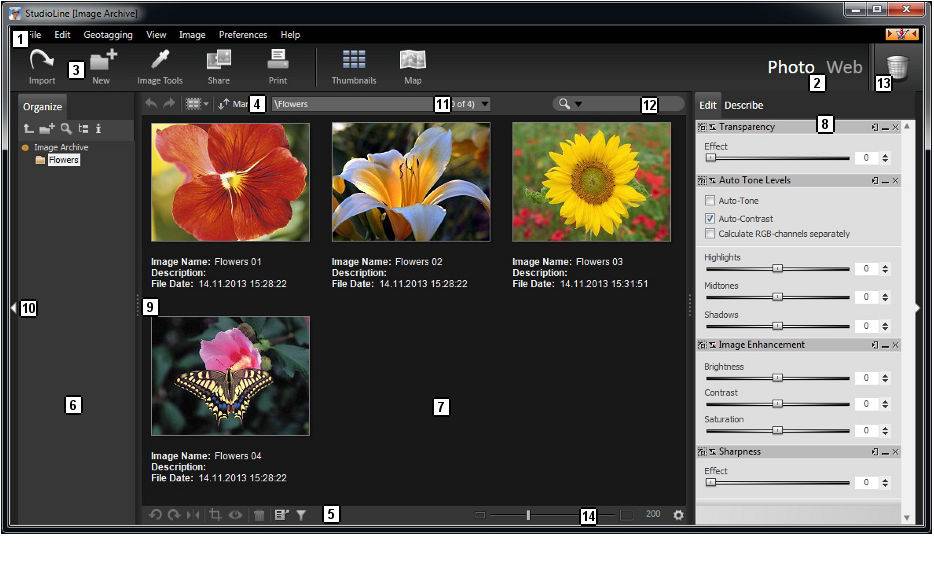
Основное окно StudioLine Photo Basic 5 построено вокруг Image Archive. Слева находится Navigation Pane с папками архива, в центре — Image Archive or Page Pane с миниатюрами выбранной папки, справа — Edit Pane, где пользователь переключается между вкладками Edit и Describe. Вверху расположены Menu Bar, Mode Selector, Button Toolbar и Tools Menu Bar, внизу — Bottom Toolbar и Size Selector для изменения размера миниатюр.
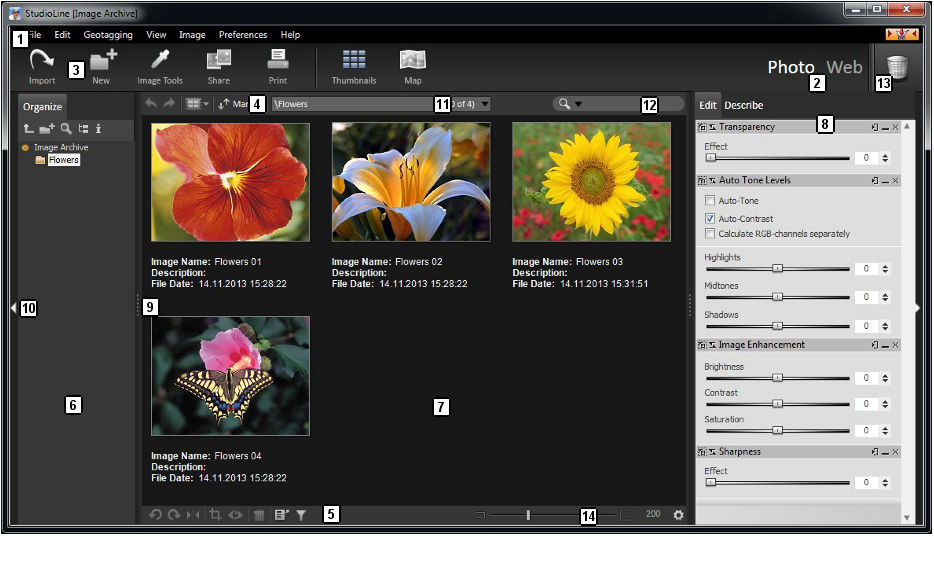
В интерфейсе нет отдельного режима metadata editor, потому что описание снимков встроено в общий рабочий процесс. Пользователь открывает папку в Image Archive, выделяет фото и переходит на вкладку Describe. Там доступны поля и группы дескрипторов: от названия и описания до EXIF, IPTC/NAA, геоданных и Windows Descriptors. Когда нужно исправить снимок, используется вкладка Edit и инструменты Image Tools. Такой подход удобен при разборе большой папки: фотография остаётся в архиве, а пользователь последовательно добавляет описания, корректирует изображение, проверяет результат и двигается дальше по миниатюрам.
Mode Selector переключает основные рабочие области. В режиме Photo открывается Image Archive, в режиме Web — Page Editor, Layout и Layout Templates для web galleries, а режим Collage применяется для компоновки материалов. Для обзора StudioLine Photo Basic Metadata Tools важнее всего режим Photo, потому что именно там выполняются импорт, описание, поиск, редактирование и экспорт изображений.
В центре главного окна миниатюры отображаются не как безымянные файлы, а вместе с дескрипторами. После загрузки под снимком появляются Image Name, Description и File Date and Time. Image Name по умолчанию берётся из имени файла, а Description остаётся пустым, чтобы пользователь добавил собственное описание. Это важная деталь: программа сразу показывает, где у архива есть смысловая информация, а где снимки ещё не описаны.
Справа вкладка Edit служит контейнером для инструментов обработки. Открытые инструменты не перекрывают миниатюры в центре, а располагаются в панели. На той же стороне находится вкладка Describe, где вводятся подробные сведения об изображении. Recycle Bin в правом верхнем углу используется не только для удаления изображений, но и для удаления настроек инструментов, дескрипторов и web galleries.
Импорт фотографий и организация архива
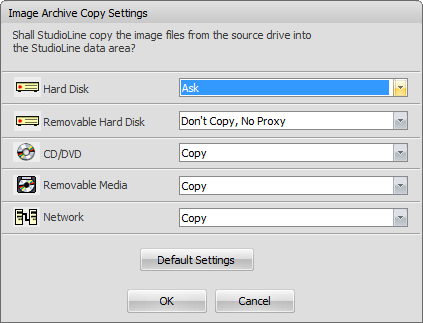
Работа с программой начинается с загрузки фотографий в Image Archive. StudioLine Photo Basic 5 поддерживает два принципиально разных режима хранения: Copy Mode и Don’t Copy Mode. В Copy Mode снимки с камеры, карты памяти, CD или другого внешнего источника копируются в Image Archive и становятся внутренними изображениями. В Don’t Copy Mode в архив попадает ссылка на внешний файл, а сам оригинал остаётся за пределами внутреннего хранилища StudioLine.
Copy Mode
Copy Mode — безопасный вариант для фотографий с камеры и карты памяти. StudioLine создаёт мастер-копию в Image Archive, поэтому совпадающие имена файлов не приводят к перезаписи старых снимков. Это особенно важно для камер, которые после очистки карты снова используют имена вроде DSCF0001.jpg. В обычной папке Windows такой файл может совпасть с уже существующим, а внутри архива StudioLine одинаковые исходные имена не мешают хранению.
Для домашнего архива этот режим подходит в большинстве случаев. Пользователь получает локальное хранилище, где снимки доступны программе независимо от карты памяти или внешнего носителя. После импорта можно сортировать, описывать, искать и экспортировать изображения, не подключая исходный носитель.
Don’t Copy Mode
Don’t Copy Mode нужен пользователю, который не хочет расходовать место на диске под внутренние мастер-копии. В этом режиме StudioLine хранит ссылку на внешний оригинал и создаёт proxy image для отображения в архиве. Такой вариант снижает расход диска, но добавляет зависимость от внешнего расположения файла. При печати высокого разрешения или экспорте программа обращается к оригиналу и требует доступ к носителю или папке, где он находится.
Для фотоархива с семейными снимками, поездками, событиями и документированием проектов Don’t Copy Mode хуже подходит, если исходники лежат на флешках, старых дисках или картах памяти. Риск потери доступа к оригиналу выше, чем экономия места. Такой режим рационален только тогда, когда пользователь осознанно хранит оригиналы в стабильной структуре папок и контролирует резервные копии.
Load Assistant
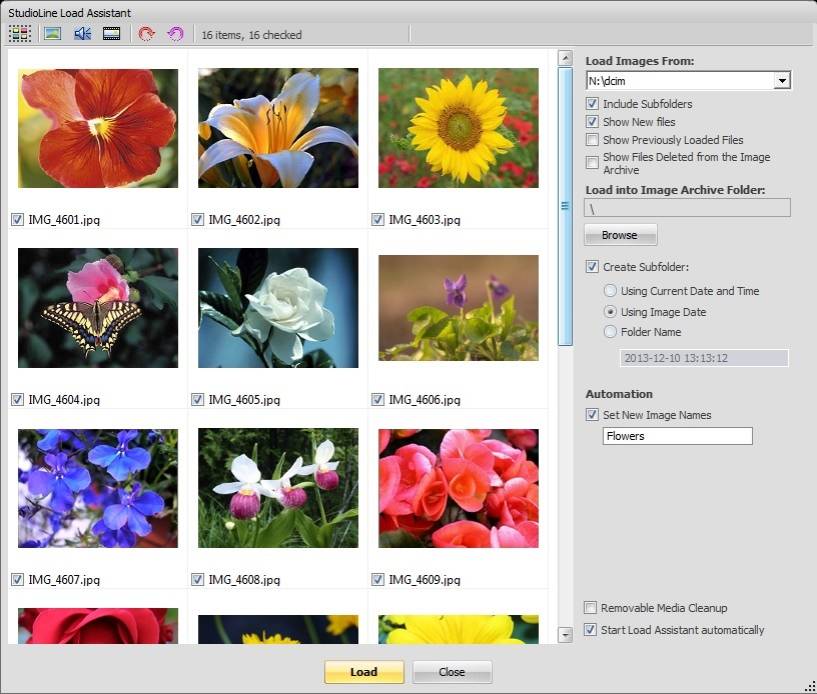
Load Assistant помогает выбрать, какие изображения, файлы с аудиоаннотациями и movie files попадут в архив. При подключении внешнего диска или карты памяти программа распознаёт файлы в папке DCIM, показывает найденные изображения миниатюрами, отмечает новые файлы и позволяет снять отметки с ненужных снимков перед загрузкой.
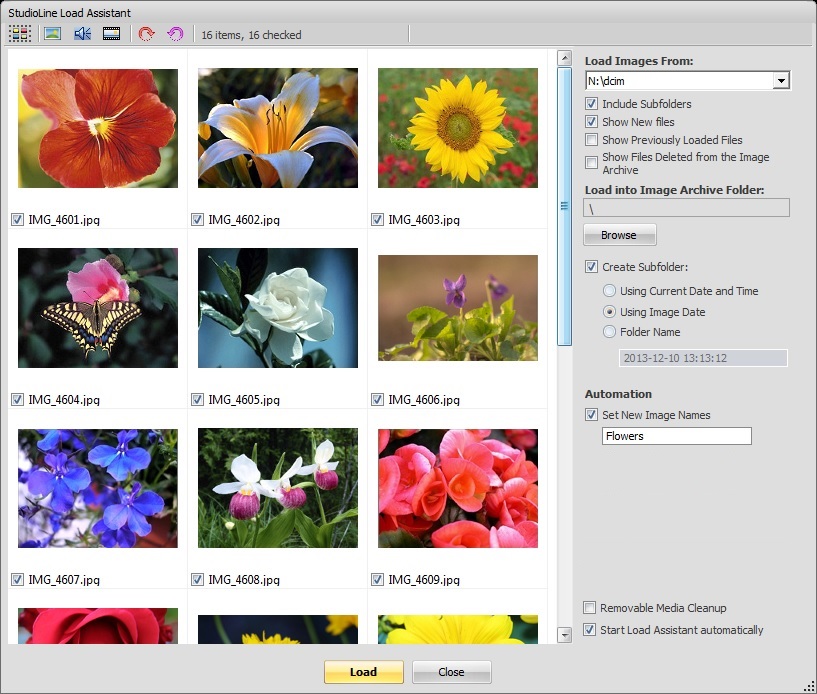
Практический порядок импорта выглядит так:
Подключите камеру, карту памяти или внешний носитель.
Откройте Load Assistant через File → Import → Load Assistant, если окно не появилось автоматически.
Проверьте список миниатюр в области предварительного просмотра.
Снимите галочки с кадров, которые не нужно переносить в архив.
На правой панели задайте папку назначения в Load into Image Archive Folder.
При необходимости включите Create Subfolder и выберите вариант создания подпапки.
В блоке Automation включите Set New Image Names, чтобы дать группе снимков понятное начальное имя.
Нажмите Load.
Эта схема удобна для серий: поездка, праздник, съёмка товара, семейная прогулка, архивные сканы. При загрузке можно сразу создать подпапку и назначить группе снимков базовое имя, чтобы в дальнейшем не начинать описание с хаотичных файловых названий.
Папки и начальная структура
В StudioLine Photo Basic 5 лучше строить архив не по случайным папкам, а по устойчивой логике. Для домашнего пользователя достаточно структуры по годам и событиям: 2024 / Прага, 2024 / День рождения, 2025 / Дача, Сканированные фото / Семейный архив. Для сайта или блога удобнее структура по проектам: Обзоры, Иллюстрации, Скриншоты, Материалы для публикаций.
Папка в Image Archive не заменяет дескрипторы. Она отвечает за базовое расположение, а Image Name, Description, User Descriptors, IPTC/NAA и геометки отвечают за смысл. Снимок из папки 2024 / Италия можно дополнительно описать как Венеция, мост, вечер, семья, архитектура, для статьи. Тогда его легче найти не только по папке, но и по содержанию.
Инструменты метаданных: Descriptors, EXIF, IPTC/NAA и Windows Descriptors
В StudioLine Photo Basic 5 слово Descriptors обозначает поля с описательной информацией. Они используются для хранения сведений о снимке, поиска, сортировки, вывода подписей под изображениями, добавления описаний в email и web galleries. После загрузки изображения в Image Archive под миниатюрой отображаются базовые поля Image Name, Description и File Date and Time.
All Descriptors
All Descriptors показывает полный набор дескрипторов, сгруппированный по типам. Это обзорная категория для пользователя, который хочет увидеть все доступные поля изображения, а не только краткую подпись под миниатюрой. Через неё удобно проверять, какие сведения уже есть в файле, что пришло из камеры, что добавлено вручную и какие поля доступны для передачи в другие приложения при экспорте.
В повседневной работе All Descriptors полезен после импорта большой партии снимков. Например, если часть фотографий пришла с камеры, часть — со смартфона, а часть — из сканера, набор данных будет отличаться. У цифровых снимков будут EXIF-параметры, у сканов их может не быть, а описания и пользовательские поля придётся заполнить вручную.
User Descriptors
User Descriptors — категория для собственных полей пользователя. В реальном фотоархиве их можно использовать для событий, поездок, людей, проектов, типов публикаций, клиентов, семейных категорий или внутренних статусов.
Примеры полезных пользовательских дескрипторов:
Event — событие: свадьба, выпускной, поездка, выставка;
Location — место, если нужно отдельное текстовое поле помимо геометки;
Project — проект или публикация, для которой нужен снимок;
People — имена людей на фотографии;
Usage — назначение: печать, сайт, архив, отправка;
Source — источник: камера, скан, семейный альбом, получено от родственников.
Преимущество User Descriptors в том, что они добавляют к снимкам информацию, которой нет в EXIF. Камера знает выдержку, диафрагму и время съёмки, но не знает, что на снимке выпускной дочери, интерьер квартиры перед ремонтом или кадр для статьи про фотоархивы.
System Descriptors
System Descriptors создаются при загрузке изображений и частично заполняются автоматически. Часть таких полей пользователь может редактировать, часть служит для внутренней логики архива. Системные дескрипторы помогают связать изображение с датой файла, именем и служебными сведениями, которые StudioLine использует при отображении и поиске.
При разборе архива эти поля не нужно превращать в основную зону описания. Их задача — поддерживать структуру и связь файла с архивом. Для смысловых подписей лучше использовать Image Name, Description, пользовательские дескрипторы и IPTC/NAA.
Camera Descriptors (Exif)
Camera Descriptors (Exif) содержат сведения, записанные камерой. В них попадают технические параметры снимка: модель камеры, настройки экспозиции, диафрагма, выдержка и другие данные съёмки. В StudioLine большая часть полей EXIF отображается серым цветом и не редактируется.
EXIF полезен не только фотографам. Даже домашнему пользователю он помогает понять, каким устройством сделан кадр, когда он был снят, как отличить фотографии с разных камер и как искать изображения по дате съёмки. В расширенном поиске StudioLine отдельный вариант Search by Exif Date использует дату, записанную цифровой камерой.
IPTC/NAA Descriptors
IPTC/NAA Descriptors — редактируемые поля по стандартам International Press Telecommunications Council и Newspaper Association of America. В StudioLine пользователь может вводить и изменять содержимое этих дескрипторов. При экспорте в JPEG IPTC/NAA Descriptors включаются в файл и доступны другим приложениям.
Эти поля важны, когда изображение выходит за пределы личного архива. Например, фотографию нужно отправить редактору, сохранить с подписью, подготовить для публикации, передать другому человеку или использовать в рабочем проекте. В таких случаях описание лучше хранить не только во внутреннем поле архива, но и в стандартизированных метаданных, которые понимают другие программы.
Windows Descriptors
Windows Descriptors доступны через Windows Explorer. В StudioLine их можно заполнять и изменять, а при экспорте в JPEG они включаются в файл для использования в других приложениях.
Практическая ценность Windows Descriptors проявляется после экспорта. Если фото нужно открыть вне StudioLine, передать в обычную папку Windows или использовать в другой программе, часть описательной информации сохраняет связь с системными свойствами файла. Это не отменяет IPTC/NAA, но даёт ещё один слой совместимости.
Как редактировать и копировать описания между фотографиями
Добавление описаний начинается с выбора снимка в Image Archive. Пользователь кликает по строке дескриптора под миниатюрой или вызывает контекстное меню правой кнопкой мыши и выбирает Descriptors. После этого открывается окно Descriptors, где можно редактировать текстовые сведения и переходить к предыдущему или следующему изображению с помощью стрелок в верхней части панели.
Простая схема для одной фотографии:
Откройте папку в Image Archive.
Выберите нужную миниатюру.
Кликните по строке Image Name или Description под изображением.
В окне Descriptors заполните название и описание.
При необходимости откройте нужную группу дескрипторов.
Добавьте IPTC/NAA или пользовательские поля.
Перейдите к следующему снимку стрелками в панели.
Для серии фотографий важна кнопка Copy. В StudioLine значение дескриптора можно перетащить с помощью Copy на другие изображения. Другой вариант — выделить несколько снимков через Ctrl, оставить исходное изображение выбранным и нажать Copy, чтобы перенести значение на выбранные кадры.
Цвет кнопки Copy показывает состояние выбранных изображений. Серый Copy означает, что у всех выбранных снимков уже одинаковое содержимое дескриптора. Синий Copy означает, что у всех или части выбранных снимков содержимое отличается или отсутствует. Если кнопка не отображается как клетчатая, дескриптор нельзя копировать.
Для серии из поездки это работает так:
Выделяется первый снимок из папки
2025 / Прага.В Description вводится базовая подпись:
Прага, прогулка по Старому городу.Создаётся пользовательский дескриптор Event со значением
Прага 2025.Несколько похожих кадров выделяются через Ctrl.
Значение Event копируется на всю выбранную группу.
Для отдельных снимков уточняется Image Name:
Карлов мост,Староместская площадь,вид на Влтаву.
Такой подход не заставляет вводить одно и то же описание десятки раз. Базовые поля переносятся на серию, а индивидуальные подписи добавляются только там, где они действительно нужны.
Удаление дескриптора тоже встроено в визуальную логику интерфейса. Дескриптор можно выделить под изображением, вызвать контекстное меню или перетащить его в Recycle Bin. Это удобно, когда поле создано ошибочно, заполнено устаревшим значением или больше не нужно в структуре архива.
Поиск по метаданным и описаниям
Поиск в StudioLine Photo Basic 5 зависит от качества описания. Чем аккуратнее заполнены Image Name, Description, пользовательские дескрипторы, IPTC/NAA и другие поля, тем точнее работает подборка. Программа ищет не только конкретное изображение, но и собирает фотографии из разных папок в временную папку Search Results, если они совпадают по теме или текстовым данным.
Quick Search
Quick Search находится в Menu Bar и позволяет быстро искать изображения по текущей папке Image Archive и всем подпапкам. Пользователь вводит слово или словосочетание, нажимает Return, и StudioLine запускает поиск.
Этот вариант подходит для быстрых бытовых задач:
найти снимки с подписью
дача;отобрать фотографии с описанием
Прага;найти изображения, где в поле присутствует имя человека;
быстро проверить, есть ли в архиве кадры по конкретному событию;
найти недавно описанную серию по уникальному слову.
Quick Search не заменяет расширенный поиск, но хорошо работает как первый фильтр. Если архив описан последовательно, поле поиска превращается в быстрый способ перейти от тысяч миниатюр к небольшой группе нужных изображений.
Search Image Archive
Расширенный поиск запускается через кнопку Search в альбомном представлении Image Archive Pane. В панели Search Image Archive можно задавать критерии, ограничивать поиск конкретными дескрипторами и выбирать папки. По умолчанию поиск выполняется по всему Image Archive, но список папок справа позволяет сузить область до нужного раздела.
Поле Include Descriptors выбирает, какие image tags участвуют в поиске. Через пункт Choose… открывается Choose Descriptors, где пользователь указывает нужные поля. Режим Advanced Search позволяет задавать более сложные условия, например найти все снимки, где есть Portugal, но нет Lisbon.
Расширенный поиск полезен, когда нужно отобрать не один файл, а тематическую подборку:
все фотографии из поездки, кроме одного города;
все снимки с определённым человеком;
все изображения для публикации, где в пользовательском поле стоит нужный проект;
все сканы семейного архива за конкретный период;
все изображения, где описания нужно привести к единому написанию.
Поиск по датам
StudioLine Photo Basic 5 поддерживает поиск по временным интервалам через Date between и Time between. Для даты можно выбрать один из трёх вариантов: Search by Exif Date, Search by File Date, Search by Modification Date.
| Вариант | Что использует | Когда применять |
|---|---|---|
| Search by Exif Date | Дату создания, записанную цифровой камерой | Поиск фотографий по реальной дате съёмки |
| Search by File Date | Дату копирования файла на компьютер | Сканированные изображения и файлы без EXIF |
| Search by Modification Date | Дату последнего редактирования | Поиск изображений, с которыми недавно работали |
Для цифрового фотоархива наиболее полезен Search by Exif Date, потому что он ориентируется на дату съёмки. Для сканов и старых файлов лучше подходит Search by File Date, если EXIF отсутствует. Search by Modification Date помогает найти изображения, которые недавно корректировались или готовились к экспорту.
Search and Replace
Панель Search Image Archive используется и для глобальной замены текста в дескрипторах. Пользователь вводит заменяемое слово или фразу в Search Argument, включает флажок Replace и указывает новый текст. Замена чувствительна к регистру: сочетание заглавных и строчных букв в поле поиска должно совпадать с текстом, который нужно заменить.
Эта функция помогает привести архив к единообразию:
заменить
NYнаNew York;исправить ошибку в названии города;
привести фамилию к одному написанию;
заменить старое название проекта;
стандартизировать сокращения в описаниях.
Перед массовой заменой важно сузить область поиска папкой или дескриптором. Так меньше риск изменить текст там, где он не должен меняться.
Search Results
Найденные изображения попадают во временную папку Search Results. Её можно использовать как рабочую подборку: просмотреть слайд-шоу, напечатать, отправить по email, экспортировать или применить в web gallery. Папка временная и исчезает при переходе в другой раздел через album view, но подборку можно сохранить в целевой папке.
StudioLine предлагает несколько способов сохранить результаты:
перетащить изображения в целевую папку для реорганизации;
удерживать Alt при перетаскивании, чтобы создать shortcut objects без перемещения оригиналов;
удерживать Ctrl, чтобы создать копии объектов и работать с их описаниями, фильтрами или настройками отдельно;
выделить всё через Select All или Ctrl+A и экспортировать набор.
Это удобная логика для подготовки подборок. Например, можно найти все фотографии по дескриптору Прага 2025, собрать их в Search Results, выбрать удачные кадры, экспортировать уменьшенные JPEG и отдельно сохранить подборку для будущей web gallery.
Геометки и Map View
Map View связывает фотографии с местом съёмки. StudioLine Photo Basic 5 отображает геотегированные изображения на карте и позволяет добавлять координаты к снимкам через позицию на Google map. Для автоматической привязки используются GPS log files в форматах GPX и NMEA-0183.
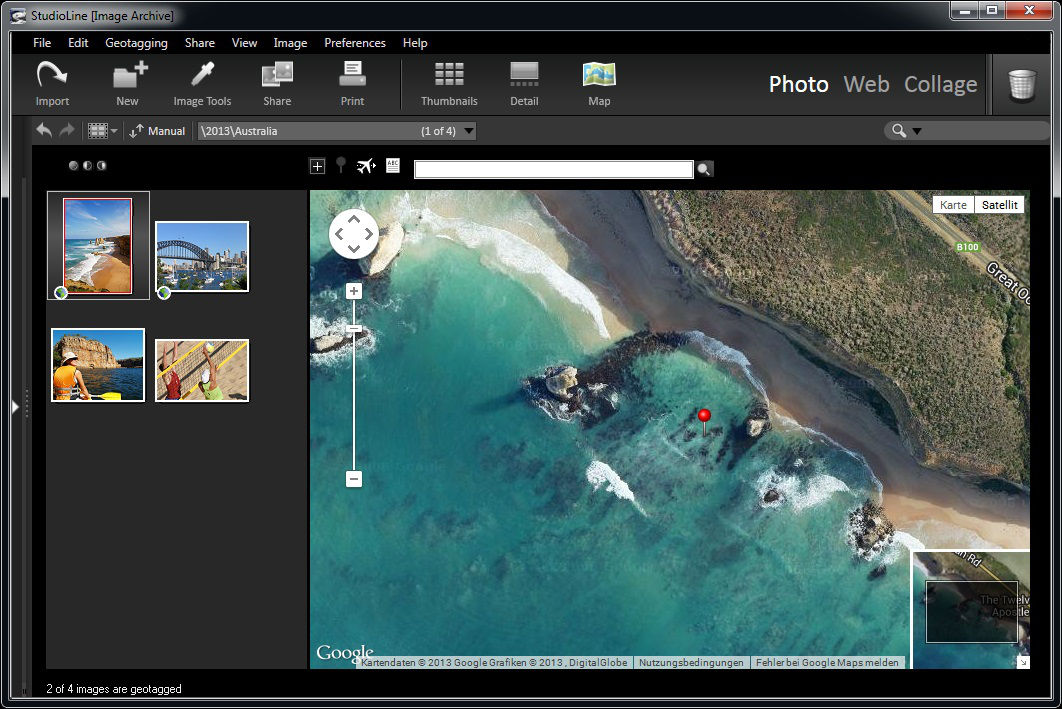
Чтобы открыть карту, пользователь нажимает Map в Button Bar. Слева остаются миниатюры выбранной папки Image Archive, справа открывается Google map. У изображений, которые уже имеют геометку, отображается маленький значок в нижней левой части миниатюры. Позиция снимка показывается на карте, а место отмечается указателем.
Ручное добавление геоданных
Для фотографии без координат порядок такой:
Откройте папку в Image Archive.
Нажмите Map на панели.
Выберите одно или несколько изображений.
Введите название места в строке меню Map View.
Уточните позицию через масштаб и cross-hair.
Нажмите apply position.
Проверьте появление значка геометки на миниатюре.
Этот сценарий подходит для старых снимков, фотографий с камер без GPS и сканов. Например, семейный архив можно дополнить местами съёмки: город, улица, дача, школа, дом родственников. После этого фотографии легче искать и использовать в рассказах, презентациях или web galleries.
GPX, NMEA-0183 и KML
Для автоматической привязки StudioLine использует GPS-лог в форматах GPX или NMEA-0183. Программа сопоставляет время съёмки с GPS-данными, показывает разницу времени и позволяет учесть поправку. Такая схема особенно полезна для путешествий: навигационное устройство или отдельный GPS-трек записывает маршрут, а фотографии связываются с точками по времени.
KML применяется для обмена географическими данными с Google Earth, Google Maps и Google Maps for mobile. В StudioLine можно создать KML-файл с миниатюрами через Geotagging → Create KML file with thumbnails, а также импортировать KML через Geotagging → Import KML file.
Retrieve Location Names и Optimize Scale
Кнопка Retrieve Location Names добавляет названия мест к снимкам, у которых уже есть GPS-координаты. Это полезно, если координаты записаны, но в дескрипторе не хватает текстового названия. Optimize Scale подбирает масштаб карты так, чтобы показать позиции выбранных фотографий на одной карте.
Для архива путешествий эти команды делают Map View не просто декоративной картой. Пользователь видит, где были сделаны снимки, может сгруппировать фотографии по местам и использовать геоданные в web gallery.
Редактирование изображений и базовая обработка
StudioLine Photo Basic 5 включает базовую обработку изображений. Инструменты открываются через пункт Image в Menu Bar или кнопку Image Tools на панели. Программа работает не как классический пиксельный редактор: она сохраняет настройки применённых инструментов, а мастер-копия изображения в Image Archive остаётся неизменной. При отображении или использовании фотографии StudioLine применяет сохранённые настройки к оригиналу.
Инструменты разделены на три группы:
| Группа | Назначение | Примеры задач |
|---|---|---|
| Preprocessing | Первичные действия перед коррекцией цвета и экспозиции | Rotate, Crop, Red Eye Removal |
| Correction | Оптимизация изображения | Auto Tone Levels, экспозиция, цветовые сдвиги, резкость |
| Effects | Эффекты и стилизация | Black & White, Colorize, Sepia и другие фильтры |
Preprocessing используется для операций, которые зависят от конкретного кадра: повернуть изображение, обрезать лишние края, убрать красные глаза. Быстрый доступ к Rotate, Crop и Red Eye Removal находится на Bottom Bar. Эти инструменты применяются до оптимизации цвета и экспозиции.
Correction применяется для улучшения визуальных параметров. В StudioLine доступны инструменты для работы с яркостью, контрастом, насыщенностью, экспозицией, цветом и резкостью. Например, Auto Tone Levels помогает перераспределить тональный диапазон, а гистограмма показывает распределение яркости от чёрного до белого. После нажатия Auto-Contrast в панели Auto Tone Levels гистограмма растягивается по диапазону яркости, что помогает оценить результат.
Effects нужны для стилизации. В программе можно комбинировать Black & White и Colorize: если сначала применить Black & White, а затем Colorize, получится сепийный эффект; при обратном порядке Black & White отменит влияние Colorize. Этот пример показывает важную особенность StudioLine — порядок инструментов имеет значение.
Active Image Tools List
Все применённые инструменты и их настройки попадают в Active Image Tools list. Открыть список можно через Image → Active Image Tools, через контекстное меню изображения или по значку Active Tools Object Icon под миниатюрой. Инструменты применяются сверху вниз, поэтому пользователь может менять порядок и видеть иной результат обработки.
Удаление настройки выполняется через Recycle Bin. Инструмент можно перетащить из Active Image Tools List в корзину, удалить через контекстное меню или перетащить Copy из панели настройки инструмента в Recycle Bin. Это удобно, когда нужно отменить конкретный фильтр, не удаляя описание снимка и не трогая оригинал в архиве.
Копирование настроек обработки
StudioLine Photo Basic 5 умеет переносить настройки обработки с одного снимка на другой. Для этого используется Copy в панели инструмента, перетаскивание конкретного инструмента из Active Image Tools или копирование всего набора инструментов. Кнопка Lock фиксирует настройки исходного изображения, чтобы пользователь мог перейти в другую папку и применить их к целевым снимкам.
Это полезно для серий, снятых в одинаковых условиях. Например, у десяти кадров в помещении одинаково занижена яркость. Пользователь корректирует первый снимок, блокирует настройки, выделяет остальные и копирует параметры. Для домашнего архива это быстрее, чем вручную двигать ползунки на каждом изображении.
Экспорт фотографий и сохранение метаданных
Снимки, обработанные в StudioLine, нужно экспортировать для использования в других программах, публикации, печати или передачи. Экспорт запускается через StudioLine Explorer → Desktop из меню File с перетаскиванием выбранных изображений в целевую папку либо через контекстное меню изображения командой Export (Save As). В обоих случаях открывается окно Export Object as…, где задаются размер, формат и имя файла.
Export Object as…
Пошаговая схема:
Выберите одно или несколько изображений в Image Archive.
Вызовите контекстное меню правой кнопкой мыши.
Нажмите Export (Save As).
В окне Export Object as… выберите формат.
Настройте Maximum Image Size.
Проверьте File Name и схему именования.
При необходимости откройте Preview / Detail Settings.
Укажите путь через Browse.
Выполните экспорт.
Для публикаций в интернете обычно используется JPEG с контролем качества и размера. Для печати и архивных задач StudioLine предлагает сохранять изображения в loss-less форматах вроде TIFF при большом размере. Важный момент: программа не растягивает изображение выше исходного размера и не меняет пропорции ширины и высоты. Если выбранный размер не совпадает с пропорциями кадра, используется масштабирование в ограничивающий прямоугольник.
Export Original
Export Original сохраняет неотредактированное изображение в исходном формате и размере. Вместе с ним создаётся XMP sidecar file с тем же именем, где хранятся дескрипторы и настройки image tools для этого изображения. При таком режиме формат и размер недоступны для изменения, но можно задать другое имя файла.
Этот вариант нужен, когда важно вынести из StudioLine исходник вместе с сопутствующими описаниями и настройками. Для обычной отправки уменьшенной копии удобнее Export Object as…, а для переноса исходного материала с данными архива — Export Original.
Saved Settings
Если пользователь регулярно готовит изображения под одни и те же задачи, настройки экспорта можно сохранить через Save Settings. Например, отдельные наборы удобно держать для сайта, email, печати 10×15, больших JPEG для телевизора или архива TIFF. Потом сохранённый набор выбирается из списка Saved Settings.
Это снижает риск ошибок. Не нужно каждый раз вспоминать размер, формат, DPI и качество JPEG. Достаточно выбрать сохранённый профиль под конкретный сценарий.
Maximum Image Size, DPI и пропорции
В Maximum Image Size доступны стандартные размеры и вариант Custom. Размеры можно задавать в pixels, inches или centimeter. Для печати активируется поле DPI, что позволяет контролировать разрешение при выводе в физическом размере. Automatically Adjust for Orientation учитывает ориентацию изображения и назначает большую сторону большему измерению.
Например, если задан размер 640×480 и включена автоматическая ориентация, горизонтальный кадр экспортируется шириной 640 пикселей, а вертикальный — высотой 640 пикселей. Это удобно для смешанных подборок, где есть портретные и пейзажные снимки.
Omit Camera Specific Exif Data
При экспорте StudioLine сохраняет Exif, IPTC и Windows tags, если выбранный формат это поддерживает. Но некоторые EXIF-поля раскрывают модель камеры и настройки съёмки. Опция Omit Camera Specific Exif Data исключает такие данные из экспортируемого файла, если формат позволяет.
Этот параметр полезен при публикации фотографий в интернете. Описание, IPTC/NAA или Windows Descriptors могут быть нужны, а специфичные сведения камеры — нет. Для изображений, которые уходят в публичный доступ, этот пункт стоит проверять вместе с Preview / Detail Settings.
Preview / Detail Settings
Preview / Detail Settings показывает результат перед фактическим экспортом. Окно учитывает выбранный размер, фильтры, настройки и качество JPEG. Здесь можно подобрать компромисс между размером файла и визуальным качеством. Для web images задача — уменьшить файл, для печати — найти минимальное значение JPEG quality, которое не ухудшает изображение при просмотре в масштабе до 100%.
Именование файлов
По умолчанию StudioLine использует значение Image Name как имя экспортируемого файла. Если экспортируется несколько изображений с одинаковым Image Name, программа добавляет sequence number для уникальности. Поле File Name содержит выпадающий список с вариантами автоматических схем.
Это ещё одна причина заполнять Image Name осмысленно. Если под миниатюрой так и осталось IMG_4601, то и экспортированный файл будет плохо описывать содержимое. Если Image Name превращён в Прага — Карлов мост, экспортируемая подборка становится понятной без открытия каждого изображения.
Печать, email, слайд-шоу и web galleries
StudioLine Photo Basic 5 не ограничивается хранением и описанием снимков. Из Image Archive изображения можно печатать, отправлять по email, использовать в slide show и собирать в web galleries. Программа объединяет поиск, обработку, слайд-шоу, online galleries, печать и резервное копирование в одном домашнем сценарии работы с цифровыми фотографиями.
Для отправки по email важны дескрипторы: описания могут включаться в письма, а изображения перед отправкой можно подготовить в нужном размере. Для печати полезны Image Name и Description, потому что дескрипторы можно выводить под изображениями. Для web galleries StudioLine использует сведения из архива, поэтому заранее заполненные поля не теряются при переходе от локальной коллекции к публикации.
Slide Show подходит для просмотра подборок без ручного открытия каждого файла. Page Editor и режим Web нужны для оформления web galleries. При работе с большим архивом это логичная цепочка: сначала отобрать снимки через Search Results, затем проверить подписи и экспорт или публикацию.
Бесплатное использование, активация и ограничения лицензии
После установки StudioLine Photo Basic 5 все функции доступны в течение 30 дней. Для дальнейшего бесплатного домашнего использования нужен бесплатный Product Activation Code, который пользователь получает по email. Коммерческое и другое business use требует покупки лицензии. Код активации внутри программы находится в меню Help → About StudioLine.
Эта схема важна для оценки программы. StudioLine Photo Basic 5 не является полностью свободной программой без регистрации: после пробного периода домашнему пользователю нужен Product Activation Code. Для семейного архива это не связано с оплатой, но для рабочей или коммерческой задачи требуется лицензия.
Отдельно нужно учитывать состояние линейки StudioLine. Программная серия больше не продвигается, а клиентской поддержки после 30 апреля 2024 года нет. Поэтому StudioLine Photo Basic 5 разумно использовать с резервными копиями Data Directory, сохранённым Product Activation Code и планом переноса важных фотографий в другие поддерживаемые инструменты при необходимости.
Системные требования
| Компонент | Требование |
|---|---|
| Операционная система | Windows 8.1, Windows 10, Windows 11 |
| Процессор | Multi-core Processor, минимум 1.6 GHz |
| Оперативная память | 4 GB RAM |
| Место на диске | 150 MB для программы плюс дополнительное место под данные |
| Графика | 24 bit graphics adapter |
| Разрешение монитора | 1024 × 768 pixels |
| Поддерживаемые языки | English, German, French, Italian, Spanish |
| Браузеры для web galleries | Internet Explorer 11, Chrome, Firefox, Opera, Safari |
| MediaCenter | Требует Internet Explorer 11 |
Эти требования относятся к самой программе, но не отражают реальный объём фотоархива. Если пользователь выбирает Copy Mode, StudioLine хранит мастер-копии в Image Archive, поэтому дисковое пространство зависит от количества и размера изображений. Внутри Data Directory используются каталоги Database, Images и Cache: база данных отвечает за управление, Images хранит внутренние изображения при соответствующих настройках, Cache содержит миниатюры разных размеров.
Отсутствие русского языка в списке поддерживаемых интерфейсных языков — практическое ограничение. Основные команды StudioLine Photo Basic 5 называются на английском: Image Archive, Load Assistant, Describe, Descriptors, Search Image Archive, Export Object as…, Map View. Пользователю, который привык к русскому интерфейсу, придётся ориентироваться по английским названиям элементов.
Сравнение с аналогами
StudioLine Photo Basic 5 находится между простыми просмотрщиками и профессиональными DAM-системами. Она сильнее обычного просмотрщика за счёт Image Archive, Descriptors, поиска и web galleries, но уступает профессиональным решениям в RAW-процессе, современной поддержке и автоматизации. Поэтому сравнивать её нужно не с абстрактными программами для фото, а с конкретными инструментами, которые решают соседние задачи.
| Критерий | StudioLine Photo Basic 5 | XnView MP | digiKam | Adobe Lightroom Classic | Adobe Bridge | ExifTool |
|---|---|---|---|---|---|---|
| Основной сценарий | Домашний фотоархив, описания, поиск, экспорт, web galleries | Просмотр, каталогизация, пакетная конвертация, быстрые операции | Расширенное управление коллекциями, альбомы, теги, labels, геоданные | Каталог фотографа, RAW-обработка, экспорт и пресеты | Файловая организация медиа, метаданные, связка с Adobe | Командная работа с метаданными |
| Интерфейс | Image Archive с вкладками Edit и Describe | Просмотрщик и менеджер с браузером файлов | Полноценный photo management interface | Каталог Lightroom с модулями Library и Develop | Медиа-браузер и Metadata panel | Командная строка и Perl library |
| Метаданные | Descriptors, EXIF, IPTC/NAA, Windows Descriptors, XMP sidecar при Export Original | IPTC, XMP, batch convert, batch rename, timestamp, metadata editing | EXIF, IPTC, XMP, tags, labels, ratings, GPS, advanced search | IPTC, XMP metadata, copy/paste и synchronize metadata | File Info, metadata templates, XMP | EXIF, GPS, IPTC, XMP, makernotes и другие группы |
| Геоданные | Map View, GPX, NMEA-0183, KML | Есть работа с метаданными, но без такого акцента на встроенный Map View | Расширенные инструменты геолокации | Геоданные в рабочем процессе каталога | Метаданные файлов Adobe-экосистемы | Точная запись и чтение GPS через команды |
| Обработка | Базовая коррекция, эффекты, неразрушающая логика внутри архива | Просмотр, преобразование, базовые действия | Полный workflow управления и обработки | Сильный RAW-процесс и Develop adjustments | Не фоторедактор в стиле Lightroom | Не редактор изображения |
| Автоматизация | Через интерфейс и копирование настроек | Пакетные операции | Расширенные инструменты управления коллекциями | Пресеты и синхронизация | Templates и batch metadata | Максимальная автоматизация через команды |
| Ограничение | Нет поддержки после 30 апреля 2024 года, нет русского интерфейса | Меньше цельной логики web galleries и домашнего архива StudioLine | Сложнее для новичка | Подписка и избыточность для простого домашнего архива | Сильнее раскрывается в Adobe-сценариях | Нет привычного графического интерфейса |
XnView MP лучше подходит, когда главная задача — быстро просматривать папки, конвертировать изображения, переименовывать файлы и выполнять пакетные операции. XnView полезнее при работе с множеством форматов и быстрым файловым менеджментом, а StudioLine удобнее там, где важны встроенные описания, Image Archive и последующее использование дескрипторов в поиске, печати и web galleries. Для такого сценария можно отдельно посмотреть XnView MP.
digiKam сильнее StudioLine как современная DAM-система с альбомами, тегами, labels, ratings, GPS, расширенным поиском и чтением/записью EXIF, IPTC и XMP. digiKam подходит для больших коллекций и пользователей, которым нужна открытая кроссплатформенная среда. StudioLine проще для домашнего Windows-архива, но уступает digiKam по перспективе долгосрочного развития и глубине управления коллекциями.
Adobe Lightroom Classic нужен фотографу, который строит рабочий процесс вокруг каталога, RAW-обработки, пресетов, Develop adjustments, XMP metadata и экспорта. Lightroom Classic поддерживает IPTC, копирование и синхронизацию метаданных между выбранными фотографиями, а при экспорте создаёт файлы с правками и изменениями XMP metadata. StudioLine Photo Basic 5 проще и дешевле для личного архива, но не заменяет Lightroom в профессиональном RAW-процессе. На сайте также есть отдельная страница Adobe Photoshop Lightroom.
Adobe Bridge полезен тем, кто работает с файлами Adobe-экосистемы и хочет управлять документной информацией, авторством, описаниями, copyright, keywords и templates. Bridge создаёт и применяет metadata templates, сохраняет их как .xmp и работает с File Info. Для домашнего фотоархива StudioLine даёт более цельную связку Image Archive и web galleries, а Bridge сильнее как файловый медиабраузер для рабочего контура Adobe.
ExifTool — инструмент для точной массовой работы с метаданными через командную строку. Он читает, пишет и редактирует EXIF, GPS, IPTC, XMP, makernotes и другие данные в разных типах файлов. Для пользователя, которому нужно изменить тысячи тегов по правилам, ExifTool мощнее StudioLine. Для домашнего пользователя, которому нужно визуально видеть фото, подписывать снимки и собирать подборки, StudioLine проще.
Отзывы пользователей и профильных журналов
Профильные издания и каталоги обычно описывали StudioLine Photo Basic как смесь фотоорганайзера и фоторедактора. В оценках чаще всего выделялись поиск по коллекции, альбомы, индивидуальная категоризация, свободно определяемые поля, EXIF-информация, редактирование, печать, слайд-шоу и online galleries.
ID.nl оценивал StudioLine Photo Basic на 8/10 и отдельно отмечал сочетание фотоменеджера и фоторедактора, импорт во внутреннюю базу или по ссылке на оригинал, классическую структуру с иерархией папок, миниатюрами и информацией о выбранном фото. В плюсах назывались versatility, множество editing tools, non-destructive editing и web gallery; в минусах — необходимость регистрации и не всегда достаточная наглядность интерфейса.
Softpedia описывает StudioLine Photo Basic как программу для редактирования и организации изображений, создания и публикации photo galleries, корректировки изображений и применения эффектов. В обзоре подчёркиваются менеджер коллекций, категории, keywords, descriptions, печать, email, запись на CD/DVD и web galleries.
TechSpot выделяет блоки Image Editing, Descriptions and Archiving, Convenient Geotagging, Load Assistant, Sorting, Search & Replace и Export. В таком наборе хорошо виден профиль программы: это не только редактор, а рабочая среда для загрузки, описания, сортировки, поиска, привязки к месту и вывода изображений.
Uptodown описывает StudioLine Photo Basic как сочетание photo editor и photo organizer, где можно делиться коллекцией, создавать online albums, выполнять базовые настройки яркости, контраста и цвета, менять размер, удалять red eye, добавлять фильтры, делать slideshow, online photo gallery и использовать geotagging с KML для Google Earth.
Усреднённое мнение по таким обзорам сводится к нескольким устойчивым выводам:
программа ценится как домашний фотоархив, а не как узкий редактор одного параметра;
сильная сторона — связка каталогизации, описаний, поиска, базовой обработки и публикации;
вкладка Describe и дескрипторы полезны для тех, кто готов системно подписывать изображения;
интерфейс воспринимается как классический и менее современный, чем у новых DAM-систем;
регистрация после 30 дней отмечалась как отдельный минус;
прекращение поддержки после 30 апреля 2024 года снижает привлекательность StudioLine для нового долгосрочного рабочего процесса.
Плюсы и минусы
Плюсы:
Image Archive объединяет папки, миниатюры, описания, настройки обработки и поиск в одном рабочем окне.
Describe и Descriptors позволяют хранить не только имя файла, но и смысловую информацию о снимке.
Поддерживаются пользовательские, системные, EXIF, IPTC/NAA и Windows Descriptors.
Quick Search подходит для быстрого поиска по текущей папке и подпапкам.
Search Image Archive позволяет задавать критерии, выбирать дескрипторы, искать по датам и собирать результаты в Search Results.
Copy переносит значения дескрипторов и настройки инструментов на другие изображения.
Map View добавляет и показывает геометки, работает с GPX, NMEA-0183 и KML.
Обработка не меняет мастер-копию в Image Archive: StudioLine хранит настройки инструментов отдельно.
Экспорт поддерживает настройку размера, формата, DPI, имени файла, сохранённых профилей и предварительного просмотра.
Omit Camera Specific Exif Data помогает исключать специфичные данные камеры при экспорте.
Есть слайд-шоу, печать, email и web galleries.
Для домашнего личного использования после активации программа применяется без оплаты.
Минусы:
Программная серия StudioLine больше не продвигается, клиентской поддержки после 30 апреля 2024 года нет.
В списке поддерживаемых языков интерфейса нет русского.
Программа ориентирована на Windows.
После 30 дней домашнему пользователю нужен Product Activation Code.
Коммерческое использование требует лицензии.
Интерфейс выглядит классическим и менее наглядным для пользователя, привыкшего к современным DAM-приложениям.
StudioLine не заменяет профессиональный RAW-конвертер и редактор со слоями.
Для массовой автоматизации EXIF/IPTC/XMP через правила и скрипты ExifTool подходит лучше.
Don’t Copy Mode требует дисциплины: если внешний оригинал недоступен, экспорт и печать в полном качестве становятся проблемой.
Практическая инструкция: как привести фотоархив в порядок
Эта инструкция подходит для домашнего архива, где уже есть много папок с фотографиями, но нет нормальных подписей и поиска по содержанию.
Шаг 1. Создайте понятную структуру папок
В Image Archive создайте верхние папки по годам, событиям или типам материалов. Не делайте слишком глубокую структуру, если планируете активно использовать дескрипторы. Оптимальный вариант — папки отвечают за крупную навигацию, а смысловые детали хранятся в полях описания.
Пример структуры:
2024ПрагаДень рожденияДача
Семейный архивСканыСтарые альбомы
Для сайтаИллюстрацииСкриншотыОбработанные
Шаг 2. Импортируйте фотографии через Load Assistant
Используйте Load Assistant, чтобы не переносить в архив всё подряд. Перед нажатием Load снимите галочки с технических дублей, случайных кадров и файлов, которые не нужны. Если снимки идут с камеры или карты памяти, выбирайте Copy Mode.
Шаг 3. Назовите серию при загрузке
В блоке Automation включите Set New Image Names и задайте группе осмысленное имя. Даже если потом часть снимков будет переименована индивидуально, стартовое название лучше, чем набор технических файловых имён.
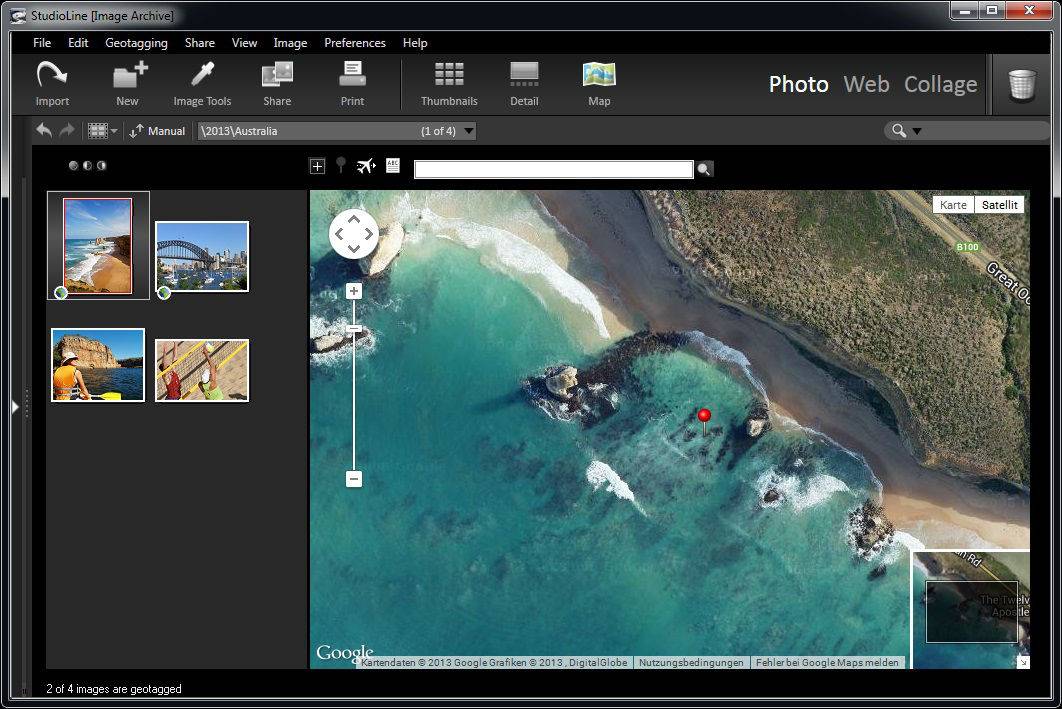
Пример:
вместо
IMG_4601,IMG_4602,IMG_4603;используйте
Прага 2025,Дача май,Семейный архив.
Шаг 4. Заполните Image Name и Description
После загрузки откройте папку, выберите снимок и заполните Image Name и Description. Image Name должен быть коротким и понятным, Description — раскрывать содержание.
Пример:
| Поле | Пример |
|---|---|
| Image Name | Карлов мост вечером |
| Description | Прага, прогулка по центру, вид на мост и Влтаву |
| Event | Прага 2025 |
| Usage | Семейный архив, web gallery |
Шаг 5. Создайте User Descriptors
Создайте собственные поля для повторяющихся смыслов. Не нужно создавать десятки полей сразу. Начните с тех, по которым действительно будете искать фотографии:
Event;
People;
Location;
Project;
Usage.
Затем используйте Copy, чтобы переносить одинаковые значения на серию снимков.
Шаг 6. Заполните IPTC/NAA для изображений, которые будут передаваться другим людям
Если снимки должны уйти в другие приложения, редактору, заказчику, родственникам или в отдельную папку, используйте IPTC/NAA Descriptors. Эти поля сохраняются при экспорте JPEG и доступны вне StudioLine.
Шаг 7. Добавьте геометки
Для поездок, семейной истории и архивных снимков откройте Map View, найдите место, уточните позицию и нажмите apply position. Для фотографий с GPS-логом используйте автоматическую привязку через GPX или NMEA-0183.
Шаг 8. Проверьте поиск
Проверьте, как архив находится по смыслу:
введите слово в Quick Search;
откройте Search Image Archive;
выберите нужные дескрипторы через Include Descriptors;
задайте папку поиска;
проверьте результаты в Search Results.
Если поиск возвращает слишком много лишнего, добавьте более точные описания или разделите значения по дескрипторам.
Шаг 9. Подготовьте экспорт
Для отправки или публикации выберите изображения и откройте Export (Save As). В Export Object as… задайте формат, размер, имя файла и проверьте результат через Preview / Detail Settings. Если снимки уходят в публичный доступ, проверьте Omit Camera Specific Exif Data.
Шаг 10. Сделайте резервную копию Data Directory
Image Archive хранит данные в StudioLine Data Directory, где используются папки Database, Images и Cache. Для переноса на другой компьютер копируется вся Data Directory со всеми подкаталогами. Это особенно важно с учётом отсутствия поддержки после 30 апреля 2024 года.
Типичные ошибки
Импорт в Don’t Copy Mode с карты памяти
Для камеры и карты памяти безопаснее Copy Mode. В Don’t Copy Mode архив ссылается на внешний оригинал, а карта памяти легко очищается или теряется. После этого печать и экспорт в полном качестве могут потребовать исходный носитель.
Сохранение имён вроде IMG_0001
Технические имена не помогают искать фотографии. StudioLine показывает Image Name под миниатюрой и использует его при экспорте. Если оставить имена камеры, экспортированная подборка будет плохо читаемой.
Описание только папками
Папка Отпуск не заменяет описания. Через год в ней могут лежать сотни снимков. Для поиска нужны Description, Event, Location, IPTC/NAA и геометки.
Смешивание разных событий в одной папке
Если в одной папке лежат поездка, семейный праздник, сканы и рабочие иллюстрации, поиск и сортировка становятся сложнее. Лучше разделить крупные блоки папками, а внутри использовать дескрипторы.
Массовая замена без ограничения области
Search and Replace чувствителен к регистру и меняет дескрипторы по заданному тексту. Перед заменой нужно сузить поиск папкой и выбрать нужные поля.
Публикация без проверки EXIF
EXIF может содержать модель камеры и настройки съёмки. Перед публикацией проверьте параметры экспорта и используйте Omit Camera Specific Exif Data, если специфичные данные камеры не должны попадать в файл.
Использование StudioLine как профессионального RAW-редактора
StudioLine Photo Basic 5 подходит для базовой коррекции, архива, описаний и экспорта. Для сложной RAW-обработки, пакетного профессионального workflow и тонкой цветокоррекции лучше использовать Lightroom Classic, Capture One или другой специализированный редактор.
Отсутствие резервной копии Data Directory
Image Archive зависит от Data Directory. Если архив важен, копируйте всю Data Directory, а не только отдельные экспортированные изображения. Это сохраняет базу, миниатюры, внутренние изображения и структуру программы.
Кому стоит использовать StudioLine Photo Basic 5
StudioLine Photo Basic 5 подходит домашнему пользователю Windows, который хочет локально разложить фотоархив и перестать искать изображения вручную по десяткам папок. Программа особенно полезна, когда основная задача — не художественная обработка, а порядок: названия, описания, события, места, поиск, экспорт и подготовка подборок.
Программа хорошо подходит:
владельцу большого JPEG-архива;
пользователю, который хочет подписывать фотографии и искать их по описанию;
человеку, которому нужен локальный архив без обязательного облака;
семье, которая разбирает старые цифровые фотографии и сканы;
пользователю, который делает слайд-шоу и простые web galleries;
тому, кто уже работал со StudioLine и хочет поддерживать существующий архив;
автору сайта, которому нужно отбирать и экспортировать изображения в повторяемых размерах.
Для такого сценария StudioLine Photo Basic обзор показывает сильную сторону программы: она связывает снимок с понятными данными и даёт инструменты для дальнейшего использования. Фотография перестаёт быть просто файлом на диске и становится объектом архива с названием, описанием, датами, геометкой, IPTC/NAA и настройками обработки.
Кому лучше выбрать другую программу
StudioLine Photo Basic 5 не стоит выбирать как основную программу, если задача выходит за пределы домашнего архива.
Для профессионального фотографа с RAW-процессом лучше подходит Lightroom Classic или другой RAW-конвертер. Там важнее каталог, модуль обработки, пресеты, цвет, линзовые профили и экспорт с профессиональными настройками. Для сложной ретуши и работы со слоями лучше использовать GIMP, Krita, Photoshop или Affinity Photo.
Для пользователя Linux или macOS логичнее выбрать digiKam или XnView MP. StudioLine Photo Basic 5 ориентирована на Windows 8.1, Windows 10 и Windows 11, а список системных требований не включает macOS и Linux.
Для массовой автоматизации метаданных лучше использовать ExifTool. Если нужно по правилам прописывать EXIF, GPS, IPTC, XMP, makernotes и другие данные в тысячах файлов, командный инструмент даст больше контроля. StudioLine сильнее как визуальный архив, но слабее как автоматизированный метаданный конвейер.
Для долгосрочного нового DAM-проекта стоит учитывать отсутствие поддержки StudioLine после 30 апреля 2024 года. Если архив должен жить много лет, регулярно обновляться и переноситься между платформами, digiKam, XnView MP, Adobe Bridge или Lightroom Classic будут безопаснее с точки зрения развития и совместимости.
Частые вопросы
StudioLine Photo Basic 5 бесплатна?
StudioLine Photo Basic 5 используется без оплаты для личного домашнего применения после получения бесплатного Product Activation Code. После установки действует 30-дневный период, затем требуется активационный код. Коммерческое и другое business use требует лицензии.
Есть ли русский язык интерфейса?
В списке поддерживаемых языков указаны English, German, French, Italian и Spanish. Русский язык в этом списке отсутствует.
Можно ли редактировать EXIF?
В Camera Descriptors (Exif) большая часть данных камеры не редактируется и отображается серым цветом. Для вводимых описаний используются Description, User Descriptors, IPTC/NAA Descriptors и Windows Descriptors.
Сохраняются ли метаданные при экспорте?
При экспорте StudioLine сохраняет Exif, IPTC и Windows tags, если выбранный формат поддерживает такие данные. При экспорте в JPEG IPTC/NAA Descriptors и Windows Descriptors включаются для использования в других приложениях. Export Original дополнительно создаёт XMP sidecar file с дескрипторами и настройками image tools.
Можно ли удалить данные камеры перед публикацией?
В окне экспорта доступна опция Omit Camera Specific Exif Data. Она исключает специфичные сведения камеры из экспортируемого файла, если выбранный графический формат позволяет это сделать.
Чем StudioLine отличается от ExifTool?
StudioLine Photo Basic 5 — графический фотоархив с миниатюрами, описаниями, поиском, Map View, экспортом и базовой обработкой. ExifTool — командная утилита и Perl library для чтения, записи и редактирования метаданных, включая EXIF, GPS, IPTC, XMP и makernotes. StudioLine удобнее для визуального разбора семейного архива, ExifTool сильнее для автоматизации и точной массовой правки.
Что делать с архивом StudioLine после прекращения поддержки?
Нужно хранить Product Activation Code, знать расположение Data Directory, делать полную резервную копию архива и периодически экспортировать важные изображения с метаданными в переносимые форматы. Для долгосрочной миграции стоит рассмотреть digiKam, XnView MP, Adobe Bridge, Lightroom Classic или ExifTool в зависимости от задачи.
Итог
StudioLine Photo Basic 5 — не просто фоторедактор и не обычный просмотрщик. Это программа для локального фотоархива, где основную ценность дают Image Archive, Describe, Descriptors, поиск, геометки и управляемый экспорт. Она хорошо подходит домашнему пользователю Windows, который хочет подписать снимки, привести папки в порядок, искать фотографии по описанию, добавлять IPTC/NAA и готовить подборки для отправки, печати, слайд-шоу или web galleries.
Сильнее всего StudioLine раскрывается при дисциплинированном заполнении дескрипторов. Если оставить файлы с именами камеры и не писать Description, программа превращается в обычный архив миниатюр. Если же использовать Image Name, Description, User Descriptors, IPTC/NAA, Windows Descriptors и Map View, StudioLine Photo Basic 5 становится удобным инструментом для домашней каталогизации фотографий.
Главное ограничение — состояние линейки StudioLine. Программа сохраняет полезные функции, но отсутствие поддержки после 30 апреля 2024 года требует аккуратного отношения к архиву: резервные копии, сохранённый Product Activation Code, экспорт важных снимков и понимание альтернатив. Для простого домашнего архива StudioLine Photo Basic 5 остаётся понятным решением, для профессионального RAW-процесса, кроссплатформенной DAM-системы или массовой автоматизации метаданных лучше выбрать специализированный инструмент.
Список изменений
Ветка 3.x:
- В истории релизов присутствует 3.70.20.0 от 15 ноября 2010 года. Эта ветка относится к периоду, когда StudioLine Photo Basic уже воспринималась как программа для управления цифровыми фотографиями, а не просто просмотрщик. В последующих версиях закрепилась логика архива, дескрипторов и связанных с ними функций.
Ветка 4.0:
- В ветке 4.0 отмечены версии 4.0.5.0 от 25 июня 2014 года, 4.0.14 от 2 сентября 2014 года и 4.0.26 от 12 марта 2015 года. В документации StudioLine Photo Basic 4 описана та же базовая модель, которая важна для обзора программы: Image Archive, импорт, Descriptors, Image Editing, Image Search, Export, web galleries.
Ветка 4.2:
- Ветка 4.2 представлена версиями 4.2.4 , 4.2.12 , 4.2.14 , 4.2.33 , 4.2.55 , 4.2.56 и 4.2.60 . По датам она тянется с 2015 по 2020 год. Для пользователя это период, когда StudioLine Photo Basic сохраняла роль бесплатной домашней программы для каталогизации и обработки, а обзоры подчёркивали импорт в архив, собственные tags, EXIF/IPTC, неразрушающую обработку, геотеги и web galleries.
Ветка 5.x:
- Ветка 5.x включает переход к StudioLine Photo Basic 5. В этой версии программа описывается как entry software для private use с функциями StudioLine Photo Classic 5, включая dual-monitor support и automatic updates. В интерфейсе этой версии сохранились Image Archive, Map View, Describe, Descriptors, Search Image Archive, Image Tools и Export Object as…
- В истории ветки 5.x указаны 5.0.2 от 17 ноября 2022 года и 5.0.3 от 12 декабря 2022 года. В релизе 5.0.6 исправлялись Detail View, Slide Show, Auto-Complete для дескрипторов, одновременное открытие Descriptor Pane и Keyword Pane, загрузка видео больше 400 MB и расширение списка папок при экспорте.
Состояние линейки после 2024 года:
- После 30 апреля 2024 года у StudioLine нет customer support, а программная серия больше не продвигается. Это не отменяет функций Image Archive, Descriptors, Map View и Export, но меняет оценку программы для долгосрочного использования. Для нового архива нужно заранее продумать резервные копии, хранение Product Activation Code и перенос важных изображений в открытые или поддерживаемые форматы.


 *EXE — расширение исполняемого файла. Сайт является партнером проекта
Оставте свой отзыв о StudioLine Metadata Tools