
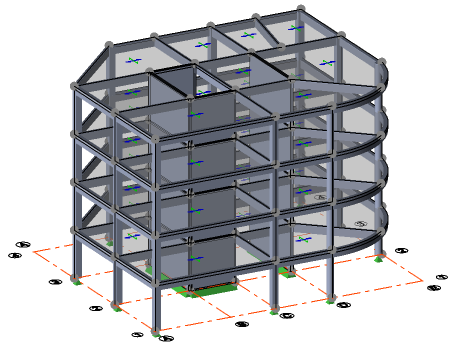
Tekla Structural Designer объединяет построение физической модели здания, формирование аналитической схемы, назначение нагрузок, пространственный расчёт, нормативные проверки элементов и выпуск расчётной документации. Программа ориентирована именно на здания: многоэтажные стальные и железобетонные каркасы, композитные перекрытия, несущие стены, плиты, фундаменты, связи и портальные рамы.
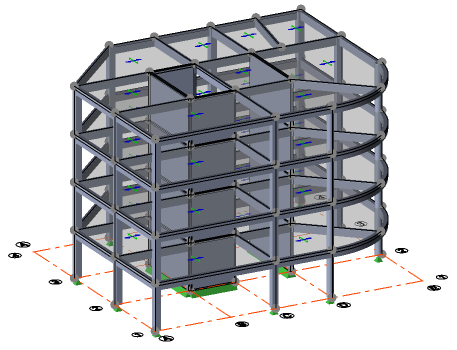
Главное отличие от универсальных конечно-элементных комплексов заключается в организации рабочего процесса. Инженер моделирует реальные конструктивные объекты — колонны, балки, плиты, стены и фундаменты, — а Tekla Structural Designer автоматически формирует связанные расчётные представления. После изменения геометрии, материала, сечения или нагрузки модель пересчитывается без ручного переноса усилий между независимыми приложениями.
Программа не заменяет конструкторское решение и проверку расчётной схемы. Автоматическое построение аналитической модели, генерация ветровых и сейсмических воздействий, подбор сечений и выпуск отчётов сокращают повторяющиеся операции, но исходные предпосылки, закрепления, расчётные сочетания, эффективные длины и интерпретация результатов остаются ответственностью инженера.
Краткая характеристика Tekla Structural Designer
| Параметр | Характеристика |
|---|---|
| Назначение | Пространственный анализ и нормативное проектирование конструкций зданий |
| Основные материалы | Конструкционная сталь, монолитный железобетон, композитные сталежелезобетонные элементы |
| Дополнительные материалы | Древесина, каменная кладка и сборный железобетон в связанных рабочих процессах с Tekla Tedds |
| Тип модели | Единая физическая модель с автоматически формируемыми аналитическими представлениями |
| Основные объекты | Колонны, балки, раскосы, фермы, стены, плиты, проёмы, фундаменты, сваи, опоры и загрузочные панели |
| Расчёт | Линейный и нелинейный анализ, расчёт первого и второго порядка, модальный, спектральный и устойчивостный анализ |
| Специализированные задачи | Прогибы железобетонных плит, staged construction analysis, footfall analysis, портальные рамы |
| Нормативное проектирование | Eurocodes, британские, американские, индийские и австралийские нормы |
| BIM-обмен | Tekla Structures, Autodesk Revit, TrimBIM, Trimble Connect, IFC как опорная модель, CXL, DXF |
| Документация | Расчётные отчёты, таблицы результатов, ведомости, планы и конструктивные чертежи |
| Операционная система | 64-разрядная Windows |
| Лицензирование | Подписка Full, ограниченная конфигурация LT, учебная конфигурация |
| Пробный режим | 30 дней |
Tekla Structural Designer рассчитан на проект от компоновки несущей системы до детального проектирования. В одной модели учитываются вертикальная и горизонтальная работа здания: гравитационные нагрузки передаются по этажам к фундаментам, а ветровые и сейсмические воздействия распределяются между рамами, связями, стенами и дисками перекрытий.
Программа особенно удобна там, где расчёт и подбор элементов постоянно влияют друг на друга. Изменение шага колонн меняет пролёты балок и плит, жёсткость перекрытия, распределение горизонтальных усилий, реакции и требования к фундаментам. В Tekla Structural Designer эти зависимости сохраняются внутри одной проектной модели, а не воспроизводятся вручную в нескольких несвязанных файлах.
Что именно можно сделать в программе
Tekla Structural Designer охватывает полный цикл расчётного проектирования здания:
создать пространственную физическую модель по сеткам осей и уровням;
назначить материалы, сечения, ориентацию и конструктивные свойства элементов;
сформировать расчётные узлы, опоры, шарниры, освобождения и упругие связи;
задать постоянные, временные, линейные, узловые и площадные нагрузки;
разложить нагрузки с плит и панелей на поддерживающие элементы;
сформировать ветровые воздействия по геометрии здания;
подготовить сейсмические нагрузки и спектры;
создать нормативные сочетания и огибающие;
выполнить линейный или нелинейный расчёт первого и второго порядка;
провести модальный и спектральный анализ;
проверить общую устойчивость и формы потери устойчивости;
подобрать и проверить стальные, железобетонные и композитные элементы;
рассчитать продавливание плит;
оценить длительные прогибы монолитных перекрытий;
выполнить поэтапный расчёт возведения;
проверить вибрации перекрытий от движения людей;
спроектировать отдельные и плитные фундаменты;
рассчитать портальную раму в специализированном двухмерном представлении;
сопоставить результаты по элементам и этажам;
сформировать отчёты, ведомости и чертежи конструктивных намерений;
синхронизировать модель с Tekla Structures и Autodesk Revit.
Это не программа для архитектурного моделирования и не система детальной разработки каждого узла стальной конструкции. Геометрия в ней подчинена расчётной задаче. Например, стыки, сварные швы, болты и производственные детали передаются в более специализированные продукты, тогда как Tekla Structural Designer хранит глобальную расчётную модель, усилия, реакции, подобранные сечения и проектные параметры.
Физическая и аналитическая модели
Физическое представление
Физическая модель описывает конструкцию в терминах, привычных инженеру. Колонна имеет этажность, сечение, материал, ориентацию и привязку к сетке. Балка соединяет конструктивные точки и может поддерживать плиту. Стена занимает заданную плоскость, передаёт вертикальные и горизонтальные усилия. Плита содержит контур, толщину, проёмы, направление работы и параметры армирования.
Такой подход отличается от ручного построения стержневой схемы, где сначала создаются узлы и конечные элементы, а затем инженер самостоятельно следит за соответствием расчётных объектов реальной конструкции. В Tekla Structural Designer физические объекты служат исходной основой для построения одной или нескольких аналитических моделей.
Аналитическое представление
Расчётная схема включает стержни, оболочки, узлы, закрепления, диафрагмы, эксцентриситеты и связи. Она формируется с учётом геометрии и свойств физических объектов. Одновременно программа создаёт разные solver models для отдельных видов анализа.
Например, общий пространственный расчёт здания и поэтажный FE chasedown решают разные задачи. Первая схема учитывает совместную пространственную работу здания, а chasedown-модель последовательно передаёт гравитационные воздействия от верхних этажей к нижним. Для бетонного каркаса может дополнительно применяться grillage chasedown, воспроизводящий традиционный поэтажный расчёт рам и подрамников.
Автоматизация не означает, что аналитическую схему можно не контролировать. После моделирования необходимо проверить:
совпадение расчётных узлов;
соединение балок с колоннами и стенами;
наличие опор;
назначенные шарниры;
направление локальных осей;
жёсткость дисков;
типы плит;
сетку оболочечных элементов;
эксцентриситеты;
устойчивость отдельных частей модели;
корректность передачи нагрузок.
Команда Validate выявляет многие ошибки модели до запуска расчёта, но не определяет правильность принятой конструктивной концепции.
Интерфейс и организация рабочего пространства
Интерфейс Tekla Structural Designer построен вокруг сцены с моделью, ленты команд и связанных информационных панелей. Основная геометрия отображается в Scene View. Модель можно открывать в трёхмерном виде, на плане отдельного этажа, в плоскости рамы, на наклонной плоскости, в подструктуре или в специализированном расчётном представлении.
Слева обычно располагается Project Workspace. Окно Structure содержит дерево уровней, рам, наклонных плоскостей, подмоделей, подструктур и конструктивных объектов. Через него удобно открывать конкретный этаж или раму без ручного вращения всей модели. Окно Groups используется для организации расчётных групп и управления типовыми элементами.
Панель Properties показывает свойства выбранного объекта. Здесь изменяются материал, сечение, ориентация, конструктивный тип, параметры проектирования и другие доступные характеристики. После выделения нескольких однотипных объектов можно редактировать их общие параметры одновременно.
Scene Content управляет видимостью элементов, нагрузок, результатов, подписей и вспомогательной геометрии. Это не только визуальный фильтр. Скрытие некоторых категорий влияет на доступность контекстных действий. Например, при отключённом отображении плит команды назначения площадных нагрузок на плиту недоступны, пока соответствующие объекты снова не появятся в сцене.
В нижней части интерфейса располагаются строка состояния, текущая система единиц, выбранное сочетание или расчётный случай, индикаторы проверок и переключатели режимов представления. Tabular Data открывает данные в таблицах, где удобнее сортировать элементы, сравнивать расчётные статусы и находить максимальные коэффициенты использования.
Лента команд
Команды распределены по функциональным вкладкам. Пользователю не требуется изучать их как единый каталог: вкладки подключаются к текущему этапу проекта.
На Home находятся операции с проектом, параметры модели, материалы, управление представлениями и поиск. Model используется при создании осей, уровней, элементов, плит и опор. Load содержит расчётные случаи, сочетания, мастера ветровых, снеговых и сейсмических воздействий. На Analyze выбирается вид расчёта. Вкладка Design запускает проверки и подбор конструкций. Результаты открываются через Results и Review.
Специализированные вкладки появляются при работе с соответствующими объектами:
Slab Deflection — длительные прогибы железобетонных плит;
Foundations — проектирование фундаментов;
Portal Frames — двухмерное моделирование и расчёт портальных рам;
Report — состав и выпуск расчётных отчётов;
Draw — управление чертежами и ведомостями.
Контекстное управление
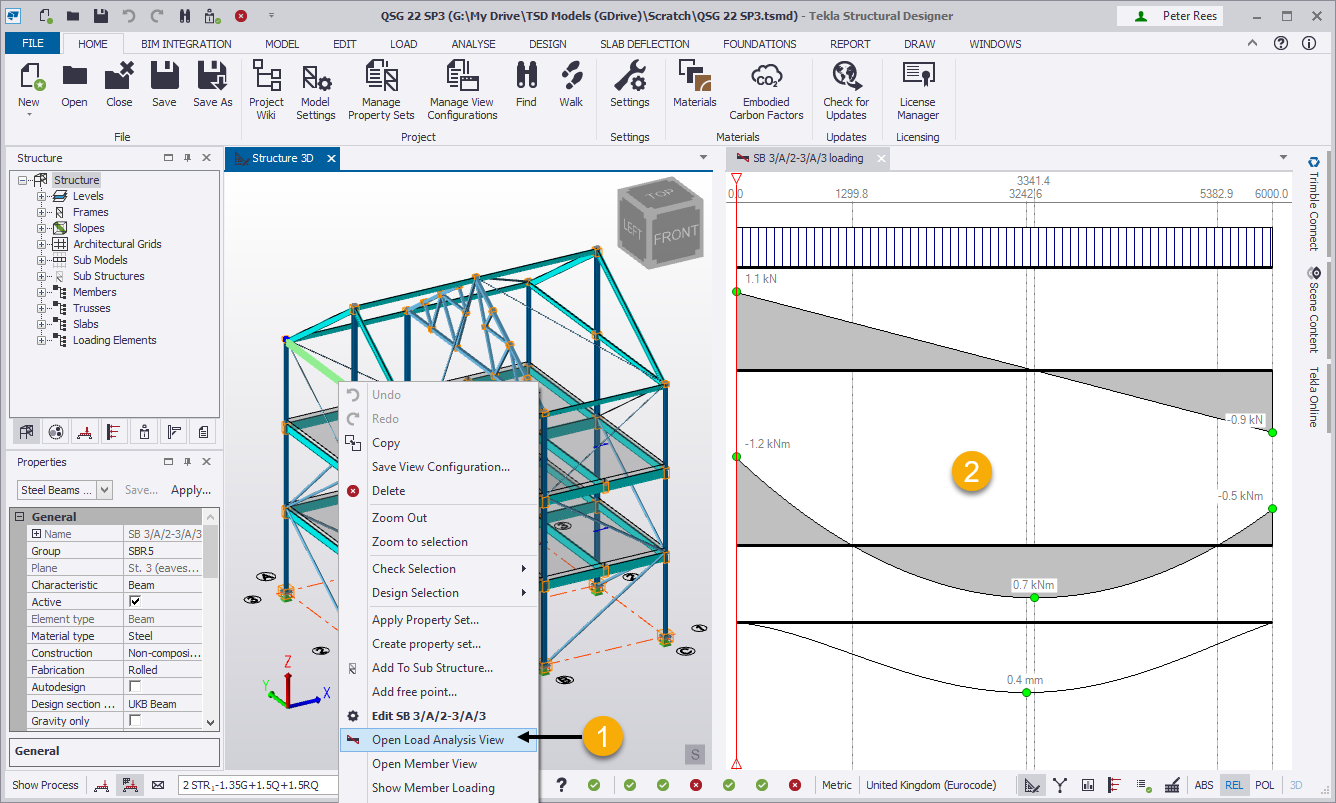
Многие действия доступны через контекстное меню выбранного элемента. Для балки можно открыть Open Load Analysis View, просмотреть её загрузку, перейти к проектированию выделенного объекта или отредактировать свойства.
Load Analysis View показывает балку отдельно от общей модели. В одном окне отображаются приложенные воздействия, эпюры усилий и прогиб. Это удобнее, чем искать локальный результат среди всей пространственной схемы.
Режимы Results и Review
Results View предназначен для физических результатов расчёта: перемещений, реакций, осевых сил, поперечных сил, моментов, форм колебаний и коэффициентов устойчивости.
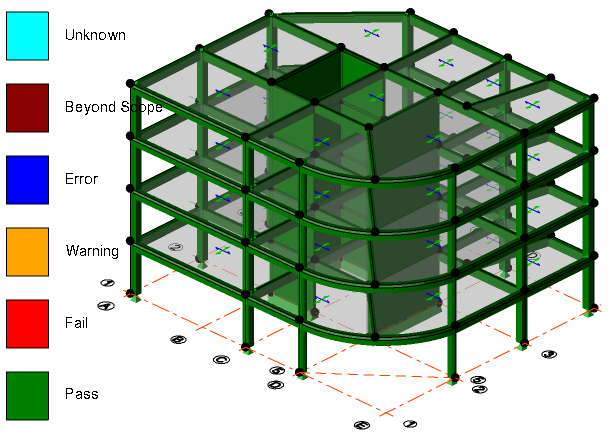
Review View отображает проектные состояния. Через Show/Alter State можно раскрасить элементы по результату проверки, коэффициенту использования, размеру сечения, группе или другому параметру. Такой режим быстро обнаруживает:
элементы с ошибкой;
элементы за пределами области встроенной проверки;
предупреждения;
не прошедшие проверку конструкции;
элементы с избыточным запасом;
объекты без завершённого расчётного статуса.
Цветовая карта не заменяет просмотр расчётного отчёта элемента. Зелёный статус показывает прохождение реализованных проверок, но не подтверждает правильность всей исходной модели.
Создание расчётной модели здания
Настройка единиц и нормативной среды
Работа начинается с параметров проекта. Система единиц выбирается до массового ввода геометрии, чтобы исключить ошибки при назначении размеров, нагрузок и свойств материала. В Model Settings задаются нормативные параметры, сопротивления материалов, расчётные настройки и региональные правила.
Нормативная среда влияет не только на формулы проверок. От неё зависят:
правила формирования сочетаний;
доступные мастера нагрузок;
каталоги материалов и сечений;
параметры стали и бетона;
проверки устойчивости;
проектирование композитных элементов;
требования к армированию;
правила расчёта прогибов;
состав отчётов.
Перенос проекта между разными нормативными системами нельзя сводить к смене одного списка. После изменения design code требуется проверить нагрузки, сочетания, материалы, проектные свойства и доступность специализированных расчётов.
Уровни здания
Этажность задаётся в Construction Levels. Каждый уровень имеет отметку и назначение. Floor levels формируют этажи, на которых создаются планы, плиты, балки и другие объекты. Дополнительные уровни применяются для промежуточных площадок, перепадов, опор кровли и нестандартной геометрии.
Правильная система уровней упрощает дальнейшую работу:
колонны можно протягивать между этажами;
вертикальные объекты получают понятные границы;
планы открываются по отметкам;
нагрузки распределяются по этажам;
результаты агрегируются по уровням;
модель легче синхронизировать с BIM-приложениями.
Избыточное количество уровней усложняет дерево проекта и может дробить элементы без расчётной необходимости. Недостаточное количество вынуждает задавать смещения и нестандартные привязки.
Сетки осей и плоскости рам
Архитектурная сетка определяет положение основных конструктивных линий. Прямоугольные и радиальные оси используются совместно, поэтому программа подходит не только для регулярных ортогональных каркасов. Для наклонных фасадов, кровель и нестандартных участков создаются отдельные рамные или наклонные плоскости.
Размещение конструкций по сетке даёт несколько преимуществ:
элементы получают устойчивые точки привязки;
изменение шага осей может обновлять связанную геометрию;
план читается так же, как проектная схема здания;
упрощается сопоставление с Revit и Tekla Structures;
снижается риск появления почти совпадающих узлов.
Колонны
Колонна создаётся между выбранными уровнями или точками. В свойствах назначаются материал, профиль, ориентация и проектные параметры. Для стальной колонны важно проверить поворот сечения и направление локальных осей. Для железобетонной — размеры, класс бетона, защитный слой и правила армирования.
Колонны могут быть:
вертикальными;
наклонными;
разделёнными на этажные участки;
включёнными в группы проектирования;
частью портальной рамы;
опирающимися на отдельный фундамент или плиту;
связанными с балками и стенами через жёсткие либо освобождённые узлы.
Разбиение колонны по этажам позволяет проектировать участки с разными сечениями и армированием. При этом необходимо контролировать передачу усилий в месте изменения сечения.
Балки
Балка задаётся между двумя конструктивными точками. Tekla Structural Designer различает стальные, железобетонные и композитные элементы. Для балки назначаются профиль, материал, положение относительно уровня, ориентация, опирание плиты, освобождения и проектные параметры.
Стальная балка может работать как обычный или композитный элемент. Композитная работа учитывает плиту и параметры анкеровки, а проектирование включает проверки соответствующего нормативного раздела.
Железобетонные балки группируются по геометрии и условиям работы. После расчёта программа подбирает продольное и поперечное армирование в пределах установленных правил. Размер поперечного сечения при автоматическом проектировании железобетона не изменяется: геометрию задаёт инженер, а программа определяет требуемое армирование и статус проверок.
Стены
Несущие стены моделируются плоскими объектами между уровнями. Они участвуют в передаче вертикальных нагрузок и могут формировать систему сопротивления горизонтальным воздействиям.
При работе со стенами необходимо различать расчётные и загрузочные объекты. Загрузочная панель передаёт нагрузку на окружающие элементы, но не добавляет конструкции прочность или жёсткость. Несущая стена, напротив, включается в аналитическую модель.
Для стены задаются:
толщина;
материал;
верхняя и нижняя отметка;
проёмы;
условия соединения с плитами и балками;
сетка оболочечных элементов;
проектные полосы или участки;
правила армирования.
Ветровая панель и несущая стена также выполняют разные функции. Первая определяет поверхность приложения ветрового давления, вторая сопротивляется полученным усилиям.
Плиты
Команда Slab on Beams создаёт плиту внутри замкнутого контура поддерживающих элементов. При сложной форме контур задаётся вручную. Для отверстий используется Slab Opening, для консольных частей — Slab Overhang, для утолщения около колонны — Column Drop.
Основные параметры плиты:
материал;
толщина;
тип работы;
направление пролёта;
способ передачи нагрузок;
параметры расчётной сетки;
армирование;
трещинная жёсткость;
проектные полосы;
принадлежность к диафрагме.
Плита может участвовать в глобальном расчёте как жёсткий диск, полужёсткий объект или оболочечная конструкция. Выбор зависит от расчётной задачи. Жёсткая диафрагма упрощает распределение горизонтальных усилий, но не показывает локальную работу плиты. Оболочечная модель даёт локальные усилия и деформации, однако требует качественной сетки и более тщательной интерпретации.
Связи и фермы
Раскосы формируют вертикальные и горизонтальные связевые системы. Их работа может быть линейной или нелинейной. Для элемента, работающего только на растяжение или только на сжатие, нелинейное поведение принципиально: при изменении знака усилия он исключается из несущей работы в соответствующем сочетании.
Truss Wizard помогает создавать регулярные стальные, холодногнутые и деревянные фермы, пространственные фермы и свободные конфигурации. После генерации элементы остаются частью общей модели и требуют проверки узлов, раскреплений и передачи нагрузки.
Опоры и упругие связи
Команда Support назначает закрепление в существующей расчётной точке. Доступны поступательные и вращательные ограничения, линейные и нелинейные пружины, а также частичная жёсткость.
Абсолютно жёсткое закрепление не всегда соответствует реальной опоре. Для стальной базы, свайного основания или взаимодействия с грунтом может потребоваться конечная поступательная или вращательная жёсткость. В программе можно задать численное значение пружины вместо идеализированного запрета перемещения.
Наклонное закрепление определяется ориентацией локальной системы опоры. Это используется для элементов на наклонном основании, рам со сложной геометрией и конструкций, где реакция должна раскладываться по локальным направлениям.
Нагрузки и расчётные сочетания
Расчётные случаи
В Loadcases создаются отдельные состояния нагружения. Тип случая влияет на коэффициенты сочетаний и нормативную обработку. Обычно модель содержит собственный вес, дополнительные постоянные нагрузки, полезные нагрузки, снег, ветер и сейсмические воздействия.
Собственный вес формируется по материалу и геометрии конструктивных объектов. Его нельзя дублировать ручной постоянной нагрузкой без специальной причины, иначе масса конструкции будет учтена дважды.
Нагрузки назначаются как:
узловые силы и моменты;
распределённые нагрузки на стержни;
сосредоточенные воздействия на балку;
площадные нагрузки на плиты;
нагрузки на загрузочные панели;
нагрузки на стеновые панели;
температурные воздействия;
воздействия, связанные с осадками или деформациями опор.
Load Groups объединяет взаимосвязанные случаи, а Combination используется для формирования расчётных сочетаний. Envelope создаёт огибающую нескольких сочетаний или результатов.
Передача площадной нагрузки
Площадное воздействие должно перейти с плиты или загрузочной панели на поддерживающие конструкции. Способ передачи зависит от типа объекта.
Для однопролётной плиты нагрузка передаётся преимущественно в заданном направлении. Двухсторонняя панель распределяет её по периметру. Оболочечная плита передаёт усилия через конечно-элементную работу.
Команда Decomposition показывает, как площадная нагрузка разложилась на балки и стены. Эту проверку следует выполнять до анализа, особенно для:
нерегулярных контуров;
проёмов;
консольных плит;
балок с разрывами;
участков без явного опирания;
переходов между односторонней и двухсторонней работой;
панелей с неоднозначным направлением пролёта.
Pattern loading
Полезная нагрузка не всегда действует одновременно на всей площади здания. Pattern loading формирует неблагоприятные варианты расположения переменной нагрузки.
Балочные нагрузки и нагрузки, разложенные с плит на балки, могут включаться в шаблоны автоматически. Для нагрузок, приложенных непосредственно к отдельным плитным панелям, состояние шаблона проверяется через Update Load Patterns.
Ошибочная настройка pattern loading приводит к двум противоположным проблемам: модель либо пропускает неблагоприятное расположение нагрузки, либо создаёт избыточное количество комбинаций без расчётной необходимости.
Ветровые воздействия
Wind Wizard использует геометрию здания и нормативные параметры для подготовки ветровой модели. После определения региональных данных, высот, направлений и внешних поверхностей программа создаёт зоны давления.
Команда Wind Loadcases формирует расчётные случаи для требуемых направлений и знаков воздействия. Update Zones пересчитывает ветровые зоны после изменения геометрии. Delete Wind удаляет ранее созданную ветровую систему перед её полным перестроением.
Ветровой мастер не освобождает от проверки:
замкнутости внешнего контура;
назначения ветровых панелей;
высотных отметок;
внутренних и внешних коэффициентов;
направлений ветра;
локальных выступов;
открытых фасадов;
парапетов;
навесов;
участков, не охваченных автоматическим построением.
Для упрощённого расчёта предусмотрен Simple Wind, однако выбор между подробной и упрощённой схемой должен соответствовать нормативным условиям проекта.
Снег
Снеговые воздействия создаются с учётом формы покрытия. На вкладке Load доступны инструменты для равномерного снега, снеговых мешков в ендовах и локальных заносов.
Автоматический расчёт особенно полезен для многоуровневых кровель, но места перепада высот и зоны заноса необходимо сопоставлять с реальной геометрией. Изменение уклона, отметки парапета или соседнего объёма требует обновления снеговой модели.
Сейсмика
Seismic Wizard подготавливает параметры сейсмического воздействия. Для эквивалентного статического метода формируются горизонтальные нагрузки по направлениям. Для Response Spectrum Analysis задаются спектры, массы, направления и правила комбинации модальных откликов.
Сейсмические расчётные случаи, созданные мастером, связаны с его параметрами и не редактируются как обычные ручные случаи. Изменения вносятся через повторную настройку сейсмической модели.
Перед расчётом проверяются:
доля постоянных и временных нагрузок в массе;
направление локальных осей здания;
этажные уровни;
диафрагмы;
эксцентриситет;
количество форм колебаний;
суммарное участие масс;
правила комбинации направлений;
ограничения выбранного design code.
Сочетания
Автоматическая генерация создаёт сочетания по выбранным нормам, но инженер должен проверить их состав. Особое внимание требуется при наличии:
нескольких независимых полезных нагрузок;
крановых и технологических воздействий;
температурных случаев;
осадок опор;
стадий возведения;
нескольких ветровых систем;
сейсмики;
ручных нелинейных случаев;
аварийных сочетаний.
Сочетания группируются по предельным состояниям. Для прочности и устойчивости используются ULS-комбинации, для прогибов, раскрытия трещин и эксплуатационных ограничений — SLS-комбинации. Конкретный набор зависит от нормативной среды.
Виды анализа
Линейный расчёт первого порядка
При первом порядке геометрия принимается неизменной. В линейной постановке жёсткость элементов не зависит от уровня нагрузки, а результаты отдельных случаев можно комбинировать по принципу суперпозиции.
Такой расчёт подходит для предварительного анализа и конструкций, где эффекты деформированной схемы несущественны. Он быстро показывает реакции, перемещения и усилия, но не учитывает P-Delta и выключение односторонних элементов.
Нелинейный расчёт первого порядка
Нелинейная постановка учитывает изменение работы элементов без геометрической нелинейности. Она требуется для связей, воспринимающих только растяжение или только сжатие, а также других нелинейных свойств.
Результат нелинейного сочетания нельзя получить простым сложением независимых линейных случаев. Для каждого сочетания выполняется самостоятельное решение с итерационным определением работающих элементов.
Линейный расчёт второго порядка
Второй порядок учитывает влияние деформаций на равновесие. Дополнительные моменты возникают из-за действия осевой силы на смещённую схему. Это важно для гибких рам, высоких зданий, тонких колонн и систем с заметным горизонтальным перемещением.
Линейный расчёт второго порядка сохраняет линейные свойства материала, но учитывает геометрические эффекты. Он применяется совместно с нормативными проверками устойчивости в пределах правил выбранного стандарта.
Нелинейный расчёт второго порядка
Эта постановка объединяет геометрическую и материальную нелинейность. Она учитывает деформированную схему и нелинейную работу соответствующих объектов.
Расчёт требует корректной устойчивой исходной системы. Механизм, отсутствие закрепления или неверная работа односторонних связей приводят к расходимости либо сообщению о неустойчивости.
Analyze All и 3D only
Analyze All (Static) запускает полный пакет статических расчётов, требуемых текущей моделью. В него могут входить:
пространственный анализ;
staged construction analysis;
FE chasedown;
grillage chasedown;
проверка устойчивости solver models.
3D only (Static) ограничивается общей пространственной схемой и не выполняет поэтажные chasedown-процедуры. Такой режим удобен на стадии компоновки, когда требуется быстро оценивать жёсткость, перемещения и общую работу несущей системы.
Для окончательного проектирования бетонных элементов одного общего 3D-расчёта может быть недостаточно, поскольку проектные усилия формируются с учётом результатов специализированных подмоделей.
FE chasedown
FE chasedown строит последовательность поэтажных конечно-элементных моделей. Расчёт начинается с верхней части здания. Реакции передаются вниз, после чего анализируется следующий этаж.
Метод применяется для этажей с оболочечными плитами и помогает получить гравитационные усилия с учётом локальной работы перекрытий. При этом chasedown не заменяет глобальный пространственный расчёт горизонтальных воздействий.
Проектные усилия могут объединять:
гравитационную составляющую из chasedown;
горизонтальную и пространственную составляющую из общей 3D-модели.
Grillage chasedown
Grillage chasedown воспроизводит расчёт поэтажных рам и балочных систем. Он используется преимущественно для железобетонных балок, колонн и стен, а при соответствующей настройке охватывает и стальные элементы.
Такой подход позволяет сопоставить пространственный расчёт с традиционным гравитационным анализом подрамников. Он особенно полезен при проектировании регулярных многоэтажных каркасов.
Staged Construction Analysis
Поэтапный анализ учитывает изменение несущей системы во времени. Здание не появляется сразу в полной расчётной высоте: этажи возводятся последовательно, собственный вес прикладывается к конструкции разной жёсткости, а деформации накапливаются по стадиям.
Staged Construction Analysis применяется для оценки:
накопленных осевых деформаций колонн и стен;
дифференциального укорочения вертикальных элементов;
перераспределения усилий по мере возведения;
влияния последовательности этажей;
конечного положения конструкций после компенсации перемещений.
Для железобетона учитываются стадийные усилия в поддерживаемых нормативных процессах. Для стали доступность отдельных проектных процедур зависит от выбранного стандарта.
Модальный анализ
Модальный расчёт определяет собственные формы и частоты колебаний. Для каждой формы выводится характер деформации и участие масс по направлениям.
Количество форм выбирается так, чтобы охватить требуемую долю массы. Слишком малое число форм искажает спектральный отклик. Избыточное увеличивает время расчёта и объём результатов без практической пользы.
В Results можно переключаться между формами и просматривать:
собственный период;
частоту;
форму колебаний;
участие массы;
направление доминирующего движения;
крутильный характер формы.
Response Spectrum Analysis
Спектральный анализ использует модальные характеристики и заданный спектр. Отклики отдельных форм комбинируются по нормативному правилу, после чего результаты направлений объединяются в расчётные состояния.
При проверке RSA необходимо анализировать не только конечные усилия, но и:
суммарное участие масс;
масштабирование базовой реакции;
крутильные формы;
знак и правило сочетания модальных результатов;
этажные перемещения;
межэтажные дрейфы;
чувствительность к жёсткости диафрагм.
Buckling analysis
Расчёт потери устойчивости определяет коэффициенты и формы, при которых идеализированная схема теряет устойчивость. Результат помогает находить слабые механизмы:
недостаточное раскрепление;
гибкие этажи;
локально неустойчивые участки;
неверно заданные шарниры;
недостаточную жёсткость связевой системы.
Коэффициент buckling analysis не является готовым нормативным коэффициентом запаса. Он интерпретируется совместно с типом анализа, несовершенствами и требованиями design code.
Footfall analysis
Footfall analysis оценивает динамическую реакцию перекрытия на движение людей. Для выбранного пола создаётся специализированная модель в Footfall Analysis View, после чего определяются динамические характеристики и отклик.
Расчёт особенно важен для длиннопролётных и лёгких перекрытий, где статический прогиб может соответствовать требованиям, но воспринимаемые человеком вибрации остаются значительными. Процедура связана с методикой CCIP-016.
Проектирование стальных конструкций
Балки и колонны
После завершения анализа Tekla Structural Designer проверяет стальные элементы по выбранному стандарту. Проектирование использует рассчитанные усилия, длины, условия закрепления, параметры устойчивости и свойства сечения.
Для балки проверяются применимые состояния:
сопротивление изгибу;
сопротивление сдвигу;
совместное действие усилий;
боковая крутильная устойчивость;
локальная устойчивость;
прогиб;
ограничения сечения;
работа участков между раскреплениями.
Для колонны дополнительно важны:
продольная сила;
изгиб по двум осям;
взаимодействие осевого сжатия и моментов;
расчётная длина;
устойчивость в каждой плоскости;
пространственное закрепление;
второй порядок.
Автоматический подбор перебирает доступные профили в пределах заданных ограничений. Инженер может зафиксировать конкретное сечение, разрешить оптимизацию или определить группу допустимых профилей.
Эффективные длины и раскрепления
Автоматически рассчитанные эффективные длины должны соответствовать реальной системе раскрепления. Балка, связанная с плитой, и свободная балка имеют разные условия боковой устойчивости. Колонна в связевой и моментной раме также требует разной интерпретации.
В свойствах элемента контролируются:
точки промежуточного закрепления;
раскрепление верхнего и нижнего поясов;
длины между связями;
коэффициенты эффективной длины;
тип узлов;
возможность перемещения рамы;
участки с разными условиями устойчивости.
Композитные балки
Композитная балка работает совместно с бетонной плитой. Программа учитывает профиль, плиту, металлический настил, анкеровку, стадию строительства и эксплуатационную стадию.
Проверки различаются для момента до и после набора прочности бетона. На строительной стадии стальной профиль может воспринимать собственный вес без композитной помощи. В конечной стадии учитывается совместная работа с плитой.
Проектирование охватывает:
сопротивление стального профиля;
композитное сопротивление;
продольный сдвиг;
требуемое количество анкеров;
прогибы по стадиям;
вибрационные характеристики;
ограничения настила и плиты;
степень совместной работы.
Фермы и раскосы
Элементы фермы проверяются по осевым усилиям и применимым изгибающим эффектам. Для раскосов с односторонней работой проектные усилия должны быть получены из нелинейных сочетаний.
Глобальная модель не выполняет детальный расчёт фасонок, болтов и сварных швов каждого узла. Для соединений используются реакции и концевые усилия, которые передаются в Tekla Connection Designer или другую специализированную среду.
Base plates
Для поддерживаемых нормативных процессов программа выполняет проектирование базовых плит стальных колонн. Учитываются усилия в основании, размеры плиты, анкеры, бетонное основание и соответствующие проверки.
Base plate остаётся связанным с колонной и может передаваться в Tekla Structures вместе с геометрией конструктивной модели.
Проектирование железобетонных конструкций
Общий процесс
Команда Design Concrete (Static) объединяет требуемые расчёты и проектирование железобетонных элементов, кроме отдельных специализированных процессов для плит. Она запускает необходимые 3D-, grillage- и FE-процедуры, после чего проверяет балки, колонны и стены.
В отличие от оптимизации стальных профилей, автоматическое проектирование железобетона не меняет заданные размеры сечения. Программа определяет требуемое армирование в пределах настроенных правил. Если сечение недостаточно, инженер увеличивает его вручную или меняет конструктивную схему.
Железобетонные балки
Для балки определяются продольное и поперечное армирование. Проверки включают прочность при изгибе и сдвиге, минимальное и максимальное армирование, шаг стержней, размещение арматуры и эксплуатационные ограничения.
Группировка позволяет назначить единое конструктивное решение нескольким аналогичным балкам. При этом в группу следует объединять элементы с сопоставимой геометрией и характером усилий. Формально одинаковое сечение ещё не означает одинаковые условия проектирования.
Колонны
Железобетонная колонна проверяется на совместное действие продольной силы и изгибающих моментов. Учитываются размеры, длина, условия закрепления, стройность и армирование.
В проектных свойствах задаются:
количество и диаметр продольных стержней;
расположение арматуры;
защитный слой;
поперечное армирование;
допустимые варианты подбора;
правила объединения по группам.
Для многоэтажной колонны результаты проверяются по отдельным этажным участкам. Наиболее нагруженный участок не всегда находится внизу: моменты, изменение жёсткости и горизонтальные воздействия могут изменить распределение коэффициентов использования.
Стены
Стена рассчитывается как вертикальный плоский объект. Проектирование использует мембранные и изгибающие усилия, полученные из общей схемы.
Для стен особенно важны:
качество оболочечной сетки;
наличие проёмов;
концентрации усилий;
зоны над и под проёмами;
сопряжение со связующими балками;
граничные участки;
назначенное армирование;
локальные проектные полосы.
Резкий пик конечных усилий у угла проёма нельзя автоматически переносить в арматуру без оценки сеточной сходимости и характера сингулярности.
Плиты
Проектирование плиты использует результаты конечно-элементной модели и заданные правила армирования. Для расчёта создаются полосы и зоны, по которым обрабатываются моменты.
Плита проверяется на:
изгиб;
минимальное армирование;
продавливание;
эксплуатационные ограничения;
прогиб;
локальные зоны около колонн и стен.
Продавливание создаётся в месте сосредоточенной опоры или нагрузки. В свойствах punching check можно открыть Edit Reinforcement, изменить арматуру и повторить проверку.
Цветовые статусы проектирования
После проектирования Show/Alter State отображает состояние каждого объекта. Основные статусы включают:
Pass — реализованные проверки пройдены;
Fail — одно или несколько условий не выполнено;
Warning — расчёт завершён с предупреждением;
Error — проектирование не выполнено из-за ошибки;
Beyond Scope — элемент или состояние выходит за область встроенной проверки;
Unknown — итоговый статус отсутствует.
Такое представление позволяет быстро найти проблемный этаж или группу, но окончательное решение принимается после просмотра подробного отчёта элемента.
Расчёт прогибов железобетонных плит
Статический упругий прогиб оболочечной модели не отражает полного длительного поведения железобетона. Трещинообразование снижает жёсткость, а ползучесть и усадка увеличивают перемещения со временем. Для этой задачи используется отдельный процесс Slab Deflection.
Event Sequences
Расчёт строится по последовательности событий. Событие описывает этап, на котором меняется нагрузка, возраст бетона, жёсткость или состояние конструкции.
Последовательность может учитывать:
снятие опалубки;
приложение собственного веса;
устройство перегородок и отделки;
появление эксплуатационной нагрузки;
длительное действие постоянных нагрузок;
ползучесть;
усадку;
изменение трещинного состояния.
Такой подход позволяет получить не одно перемещение, а несколько составляющих: мгновенный прогиб, полный прогиб и дифференциальное перемещение после устройства чувствительных элементов.
Итерационный расчёт трещин
Программа определяет участки трещинообразования и обновляет локальную жёсткость плиты. Процесс повторяется до достижения принятой сходимости.
В результатах доступны:
карта прогибов;
область трещин;
относительная жёсткость;
эффективное армирование;
составной модуль;
прогиб по контрольным линиям;
расчётные отчёты по этапам.
Check Lines
Check Lines задают траектории, по которым проверяется относительный прогиб. Линия может проходить между опорами или вдоль участка, чувствительного к деформациям.
Проверка по линии точнее характеризует эксплуатационный результат, чем абсолютное вертикальное перемещение одной точки. Для перегородок, фасадов и отделки важна разность перемещений между опорами и серединой пролёта после их монтажа.
Rigorous slab deflection доступен не для каждой нормативной конфигурации. Его применение определяется поддерживаемым design code и типом плиты.
Фундаменты
Отдельные фундаменты
Отдельный фундамент связывается с колонной или сосредоточенной опорой. Проектирование использует реакции из надземной модели и параметры грунта.
Проверяются применимые состояния:
давление под подошвой;
эксцентриситет;
опрокидывание;
скольжение;
изгиб;
односторонний срез;
продавливание;
требуемое армирование;
геометрические ограничения.
Размеры подошвы и глубина назначаются в свойствах. После изменения надземной конструкции реакции обновляются, поэтому фундамент можно повторно проверить без ручного переноса таблицы усилий.
Свайные ростверки
Для свайного основания задаются расположение и свойства свай, геометрия ростверка и действующие реакции. Важна совместимость фактической схемы свай с принятой моделью опирания.
Программа не заменяет геотехническое определение несущей способности сваи. Расчётные параметры взаимодействия с основанием должны поступать из инженерно-геологических данных и принятой методики.
Фундаментные плиты
Mat foundation моделируется как оболочечная плита на основании. Расчёт показывает давление, моменты, сдвиги и деформации.
Для piled mat фундаментная плита взаимодействует со сваями. Перед анализом модель проверяется на наличие опорных элементов и корректное соединение свай с плитой.
Локальные пики давления и усилий у колонн требуют проверки сетки. При слишком грубой сетке распределение искажается, а при чрезмерном локальном сгущении может проявляться численная концентрация.
Портальные рамы
Для Eurocode-проектов Tekla Structural Designer содержит специализированную среду портальных рам. Она сочетает двухмерную модель отдельной поперечной рамы с общей трёхмерной моделью здания.
Создание геометрии
Команда 2D Portal Frame создаёт отдельное представление. В нём задаются:
количество пролётов;
ширина каждого пролёта;
высота колонн;
уклон кровли;
конёк и ендовы;
карнизные и коньковые вуты;
базы колонн;
внутренние колонны;
пристройки;
парапеты;
затяжки.
Команда Duplicate копирует типовую раму. Это позволяет построить ряд поперечников, после чего Building Wizard формирует пространственную систему с продольными элементами и связями.
Нагрузки и сочетания
В двухмерной среде доступны Add/Edit Loadcases и Add/Edit Combinations. Нагрузки из трёхмерного здания могут передаваться в связанную плоскую раму.
Нужно проверять, какие нагрузки рассчитаны в общей модели, а какие назначены непосредственно в 2D-представлении. Дублирование приводит к повторному учёту воздействия.
Расчёт и проектирование
Команда Check выполняет проверку заданных сечений, Design запускает подбор, а Member Stability открывает параметры устойчивости.
Расчёт использует упругопластическую постановку и отображает:
Hinge History;
Bending Moments;
Shear Forces;
Axial Loads;
Deflected Shape.
История шарниров показывает последовательность образования пластических шарниров. Это помогает понять механизм работы рамы, а не ограничиваться итоговым коэффициентом использования.
Связь 2D- и 3D-моделей
Геометрия плоской рамы связана с её пространственным представлением. Изменения основных размеров обновляют соответствующую конструкцию здания. При этом продольные связи, прогоны и другие пространственные элементы остаются частью общей модели.
Портальная рама не сводится к обычному стержневому фрагменту: отдельная среда содержит инструменты вутов, пластического анализа, устойчивости и выпуска документов.
BIM и обмен данными
Tekla Structures
Связка с Tekla Structures соединяет расчётное проектирование и конструктивную BIM-модель. Tekla Structural Designer передаёт геометрию, материалы, сечения и результаты проектирования, а Tekla Structures развивает модель до уровня детализации, изготовления и монтажа.
Обмен не ограничивается одноразовым экспортом. Модели можно сопоставлять повторно, принимая изменения из одной среды в другую. При синхронизации требуется просматривать список добавленных, изменённых, удалённых и конфликтующих объектов.
Из Tekla Structures в расчётную среду может поступать TrimBIM-модель. Semantic TrimBIM Import распознаёт конструктивные объекты и формирует связанную аналитическую схему. Поддерживаются стальные и бетонные элементы, стены, плиты и проёмы. Архитектурная либо конструктивная модель также может использоваться как опорное представление для привязки новых объектов.
Autodesk Revit
Для обмена с Revit применяется отдельный Integrator и формат CXL. Передаются сетки, уровни и поддерживаемые физические конструктивные объекты. Повторный экспорт используется для синхронизации изменений.
В процессе необходимо настроить сопоставление:
материалов;
профилей;
типов элементов;
уровней;
ориентации;
объектов, не имеющих прямого эквивалента.
Физическая модель передаёт пространственное положение элементов и конструктивные свойства, но аналитическая интерпретация после обмена всё равно проверяется в Tekla Structural Designer.
Trimble Connect
Команды Trimble Connect, Trimble Connect Web и Trimble Connect for Windows связывают проект с общей средой данных. Опорные модели используются для визуальной координации, сопоставления конструкций и обмена замечаниями.
Trimble Connect не заменяет расчётный файл Tekla Structural Designer. Облачная модель служит координационным представлением, тогда как расчётные случаи, solver models, настройки анализа и подробные проектные проверки остаются в проекте программы.
Другие форматы и команды
На вкладке BIM Integration доступны специализированные операции:
Structural BIM Import — импорт нейтральной конструктивной модели;
TEL File Import — работа с форматом TEL;
3D DXF Import — получение пространственной вспомогательной геометрии;
Structural PANDA Import — импорт концептуальной структурной модели;
Tekla Structures Export — передача в Tekla Structures;
TCD Export — передача усилий в Tekla Connection Designer;
TPFD Export — связанный процесс с Tekla Portal Frame Designer;
Autodesk Revit Export — экспорт через Revit Integrator.
DXF используется для геометрии и координации, но не содержит полной интеллектуальной модели. Для просмотра чертежей вне расчётной среды могут применяться Free DWG Viewer и DWG FastView. Опорную геометрию можно готовить в AutoCAD, а модели из SketchUp передавать через поддерживаемый опорный процесс. Другие приложения представлены в категории программ для 3D-моделирования.
Что проверять после импорта
После любого обмена следует выполнить отдельный контроль:
сравнить сетки и уровни;
проверить единицы измерения;
сопоставить количество колонн, балок, стен и плит;
найти неподдерживаемые профили;
проверить ориентацию сечений;
убедиться в совпадении верхних и нижних отметок;
проверить проёмы;
найти почти совпадающие узлы;
назначить отсутствующие опоры;
выполнить Validate;
просмотреть аналитическую схему;
повторно проверить передачу нагрузок.
BIM-обмен сокращает повторный ввод, но не гарантирует готовность импортированной геометрии к расчёту без инженерной обработки.
Результаты расчёта
Перемещения
В Results View отображается деформированная схема. Масштаб деформаций увеличивается для наглядности, поэтому визуальная форма не показывает реальное отношение перемещений к размерам здания без числовой шкалы.
Проверяются:
абсолютные перемещения;
горизонтальный дрейф;
межэтажная разность перемещений;
вертикальный прогиб;
кручение здания;
относительные перемещения соседних опор.
Реакции
Опорные реакции выводятся по выбранному случаю, сочетанию или огибающей. Они используются для проектирования фундаментов и проверки равновесия.
Сумма реакций должна соответствовать приложенной нагрузке с учётом направления и типа анализа. Несовпадение указывает на ошибку нагрузки, закреплений, нелинейной работы или интерпретации результатов.
Усилия
Для стержней отображаются:
продольная сила;
поперечные силы;
крутящий момент;
изгибающие моменты;
прогиб.
Для оболочек доступны усилия и моменты на единицу длины, напряжения и другие компоненты. Перед использованием необходимо проверить локальные оси и выбранную поверхность результата.
Табличный просмотр
Tabular Data удобен для массового анализа. Таблицу можно сортировать по:
максимальному коэффициенту использования;
статусу;
сечению;
этажу;
группе;
усилию;
перемещению;
реакции.
Таблица помогает найти экстремальное значение, но графическое представление остаётся необходимым: оно показывает положение элемента и характер распределения результата.
Отчёты, ведомости и чертежи
Расчётные отчёты
На вкладке Report формируется структура документа. Главы добавляются и переставляются перетаскиванием. Отчёт может содержать:
сведения о модели;
материалы;
сечения;
расчётные случаи;
сочетания;
параметры анализа;
реакции;
перемещения;
усилия;
проверки балок;
проверки колонн;
проверки стен;
проектирование фундаментов;
результаты плит;
пользовательские виды модели.
Report filters ограничивают состав объектов, а loading filters определяют включаемые нагрузки и сочетания. Это позволяет подготовить отдельный отчёт для конкретной части здания без копирования проекта.
Show Report открывает сформированный документ для проверки. Перед выпуском следует убедиться, что отчёт содержит исходные предпосылки, а не только итоговые коэффициенты.
Чертежи
На Draw находятся:
Drawing Management;
Schedule Management;
Beam Schedule;
Column Schedule;
Wall Schedule;
General Arrangement;
Beam End Forces.
Чертежи железобетонных элементов показывают конструктивное намерение: геометрию, размещение принятого армирования, сечения и маркировку. Они не являются автоматически готовой рабочей документацией для строительства без проверки и доработки.
Drawing Management формирует пакет чертежей, а Schedule Management управляет ведомостями. Результат экспортируется в DXF для дальнейшего оформления.
Ведомости
Ведомости группируют балки, колонны и стены. Они полезны для передачи проектных размеров и армирования, а также для согласования типовых групп.
Перед выпуском ведомости необходимо проверить:
группировку;
единицы;
марки;
размеры;
арматуру;
конструктивные примечания;
элементы с предупреждениями;
объекты, находящиеся вне области автоматической проверки.
Пошаговая инструкция по созданию и расчёту каркасного здания
Ниже разобран общий порядок работы с многоэтажным каркасом. Численные параметры должны соответствовать конкретному проекту, поэтому инструкция сосредоточена на последовательности действий и контроле результата.
Шаг 1. Создание проекта
После создания нового проекта сначала устанавливается система единиц. Менять её после ввода большого количества чисел нежелательно: визуально правильное значение может быть интерпретировано в другой размерности.
Затем открываются Model Settings. Здесь выбираются нормативные параметры, сопротивления материалов и расчётные настройки.
Контроль перед продолжением:
требуемая система единиц активна;
выбран нужный design code;
материалы соответствуют проекту;
настройки сочетаний согласованы с нормами;
сохранён исходный файл проекта.
Шаг 2. Настройка материалов
На Home открывается Materials. В проект добавляются применяемые марки стали и классы бетона.
Для каждого материала проверяются:
модуль упругости;
плотность;
расчётные сопротивления;
коэффициент теплового расширения при необходимости;
связанные нормативные параметры.
Плотность влияет на собственный вес и массу. Ошибочное значение отражается одновременно на гравитационном и динамическом расчёте.
Шаг 3. Создание уровней
В Construction Levels вводятся отметки этажей и кровли. Основные этажные отметки назначаются как floor levels.
После подтверждения уровни появляются в Project Workspace. Каждый план открывается двойным щелчком по нужному этажу.
Проверка:
отметки возрастают без случайных пропусков;
высоты этажей соответствуют проекту;
промежуточные площадки не приняты за полноценный этаж без необходимости;
уровень основания совпадает с фактическим положением опор.
Шаг 4. Построение сетки
На плане нижнего уровня создаются оси. Для регулярного здания удобнее сначала задать основные продольные и поперечные линии, затем добавить локальные оси для проёмов, лестничных клеток и фасадных участков.
Не следует заменять каждую грань стены отдельной архитектурной осью. Сетка должна отражать конструктивную координацию, иначе выбор точек и чтение модели усложняются.
После построения проверяются расстояния между осями и общие габариты.
Шаг 5. Размещение колонн
На вкладке Model выбирается тип колонны и назначается сечение. Колонны размещаются в пересечениях осей.
Для многоэтажного каркаса объект протягивается между нужными уровнями. Если сечение меняется по высоте, колонна разделяется на участки.
После размещения нескольких колонн открывается трёхмерный вид и проверяется:
вертикальность;
верхняя и нижняя отметка;
ориентация профиля;
отсутствие дубликатов;
соединение с уровнями;
материал.
Шаг 6. Создание балок
На плане этажа балки проводятся между колоннами, стенами и другими опорными точками. Сначала создаются главные балки, затем второстепенные.
При выборе профиля учитывается не только прочность. Высота балки влияет на отметку плиты, архитектурный габарит, композитную работу и прогиб.
Для каждой группы проверяются:
тип элемента;
материал;
сечение;
ориентация;
вертикальное смещение;
освобождения;
поддерживаемая плита;
промежуточные раскрепления.
После построения типового этажа геометрию можно копировать на другие уровни, но каждый этаж проверяется отдельно: локальные проёмы, перепады и изменения колонн часто нарушают полную повторяемость.
Шаг 7. Стены и связи
Железобетонные стены создаются по контуру ядра или в других принятых местах. В стенах задаются дверные и технологические проёмы.
Для стального каркаса добавляются вертикальные связи. Раскосам назначается обычная или односторонняя работа в соответствии с принятой системой.
На этом этапе необходимо проверить путь горизонтальной нагрузки:
внешнее давление действует на панели;
нагрузка передаётся на уровни;
диски распределяют усилия;
стены, рамы или связи воспринимают горизонтальную составляющую;
реакции уходят в фундамент.
Если один из этапов не обеспечен моделированием, пространственный расчёт не воспроизводит реальную работу здания.
Шаг 8. Создание плит
Команда Slab on Beams заполняет замкнутый контур. После выбора материала назначаются толщина и тип плиты.
Проёмы создаются через Slab Opening. Участки за внешней балкой моделируются как Slab Overhang. Локальное утолщение у колонны — как Column Drop.
После создания плит проверяются:
замкнутость контура;
отсутствие наложенных плит;
правильная отметка;
ориентация;
направление пролёта;
участие в диафрагме;
передача нагрузки;
сеточные параметры.
Шаг 9. Опоры
На нижних точках колонн и стен назначаются опоры. Тип закрепления должен соответствовать принятой модели основания.
Для предварительной схемы иногда используется идеализированное закрепление, но перед детальным расчётом оно уточняется. Шарнирная и жёсткая база дают разное распределение моментов, горизонтальную жёсткость и эффективные длины колонн.
После назначения опор в трёхмерном виде следует убедиться, что ни одна нижняя точка не осталась свободной случайно.
Шаг 10. Проверка геометрии
Команда Validate запускается до назначения сложных нагрузок. Исправляются:
несвязанные элементы;
нулевая длина;
дублирование;
отсутствие материала;
незамкнутые панели;
неопределённые свойства;
неподдерживаемые объекты;
проблемы аналитической схемы.
После устранения сообщений модель сохраняется под отдельным этапным именем. Это упрощает возврат к устойчивой исходной схеме.
Шаг 11. Создание расчётных случаев
В Loadcases добавляются необходимые случаи. Собственный вес включается один раз.
Для каждого случая проверяются:
тип воздействия;
направление;
коэффициенты;
принадлежность к группе;
участие в массе;
возможность pattern loading.
Шаг 12. Постоянные и полезные нагрузки
Площадные нагрузки назначаются на плиты или загрузочные панели. Линейные нагрузки применяются для перегородок, фасадов и других протяжённых воздействий. Сосредоточенные нагрузки назначаются в фактических точках передачи.
После ввода выполняется Decomposition. На плане показывается, какие балки и стены получили нагрузку.
Следует проверить не только сумму, но и форму распределения. Нагрузка может полностью передаться на конструкцию, но распределиться не по той схеме из-за неверного направления плиты.
Шаг 13. Ветровая модель
Запускается Wind Wizard. Вводятся нормативные параметры, а программа анализирует внешнюю форму здания.
После создания зон используются Wind Loadcases и Decomposition. Для каждого направления проверяются знаки и расположение давления.
Особое внимание уделяется:
кровле;
парапетам;
внутренним углам;
перепадам высот;
открытым участкам;
навесам;
фасадам со сложной криволинейной геометрией.
Шаг 14. Сейсмическая модель
При необходимости запускается Seismic Wizard. Настраиваются масса, спектр и направления.
После модального расчёта проверяется участие масс. Недостаточная сумма требует увеличения числа форм или исправления модели.
Необходимо также просмотреть формы колебаний. Неожиданная локальная форма одного элемента может указывать на недостаточное соединение или ошибочную жёсткость.
Шаг 15. Сочетания
Автоматически созданные комбинации открываются в Combination. Проверяется участие каждого случая, коэффициенты и правила совместимости.
Ручные воздействия добавляются в соответствующие сочетания. Устаревшие автоматически созданные комбинации удаляются или обновляются после изменения loadcases.
Шаг 16. Предварительный расчёт
Для первичной проверки запускается 3D only (Static). Этот режим быстрее полного пакетного анализа.
После решения просматриваются:
предупреждения solver;
деформированная схема;
горизонтальные перемещения;
реакции;
осевые силы колонн;
моменты в основных балках;
работа стен и связей.
Ненормально большая деформация обычно указывает на механизм, отсутствие связи, неверное освобождение или недостаточную жёсткость.
Шаг 17. Полный анализ
После стабилизации схемы запускается Analyze All (Static). Программа выполняет необходимые пространственные и chasedown-процедуры.
В Status проверяется завершение каждого расчётного процесса. Ошибку одного solver model нельзя игнорировать только потому, что общая 3D-схема рассчиталась.
Шаг 18. Просмотр результатов по балке
Нужная балка выбирается в сцене. Через контекстное меню открывается Open Load Analysis View.
В отдельном представлении проверяются:
приложенные нагрузки;
реакции;
эпюра поперечной силы;
изгибающий момент;
прогиб;
выбранное сочетание;
положение критического сечения.
Такой просмотр помогает обнаружить ошибку передачи нагрузки до запуска нормативного проектирования.
Шаг 19. Проектирование стали
На Design запускается проектирование стальных элементов. После завершения включается Review View.
Через Show/Alter State модель раскрашивается по статусу, затем по коэффициенту использования. Сначала устраняются ошибки и Beyond Scope, затем рассматриваются Fail и предупреждения.
Для не прошедшего элемента проверяются:
критическая проверка;
сочетание;
расчётная длина;
раскрепления;
местная устойчивость;
прогиб;
соответствие сечения;
правильность узловой схемы.
Увеличение профиля без выяснения причины может скрыть ошибку эффективной длины или отсутствие раскрепления.
Шаг 20. Проектирование железобетона
Запускается Design Concrete (Static). После расчёта рассматриваются балки, колонны и стены.
Для не прошедшего элемента проверяются:
размеры сечения;
требуемое армирование;
ограничения размещения стержней;
защитный слой;
стройность;
сдвиг;
сочетание усилий;
группировка.
При недостаточной вместимости арматуры меняется сечение либо схема, а не только диаметр стержней.
Шаг 21. Проверка продавливания
На плане плиты открываются punching checks. Для критических колонн просматриваются контуры и коэффициенты.
Если требуется дополнительное армирование, выбирается Edit Reinforcement. После изменения выполняется повторная проверка.
Положение критического контура сопоставляется с краем плиты, проёмами, утолщением и фактической геометрией колонны.
Шаг 22. Прогиб плиты
Для монолитного перекрытия настраивается Slab Deflection. Создаётся event sequence, назначаются параметры трещин, ползучести, усадки и армирования.
После расчёта просматриваются карты прогиба и трещин. Check Lines размещаются по основным пролётам и вдоль участков с чувствительными перегородками.
Результат сравнивается с применимым эксплуатационным ограничением, а не с одним универсальным отношением пролёта к прогибу.
Шаг 23. Фундаменты
После завершения надземной модели добавляются основания. Реакции уже связаны с расчётной схемой.
Для каждого фундамента проверяются давление, эксцентриситет, скольжение, продавливание и армирование. Изменение колонны или горизонтальной системы требует повторного проектирования оснований.
Шаг 24. Контрольная проверка модели
Перед выпуском документации выполняется заключительный цикл:
Validate;
полный анализ;
стальное проектирование;
железобетонное проектирование;
проверка плит;
проверка фундаментов;
просмотр всех ошибок;
сортировка таблицы по максимальному коэффициенту использования;
контроль перемещений;
контроль реакций;
сопоставление массы;
проверка огибающих.
Шаг 25. Выпуск отчёта
На Report собирается структура документа. В него включаются:
описание модели;
материалы и сечения;
нагрузки;
сочетания;
параметры анализа;
глобальные результаты;
проверки элементов;
проектирование плит;
фундаменты;
выбранные графические представления.
Отчёт просматривается через Show Report. После проверки выпускаются ведомости и чертежи через Drawing Management и Schedule Management.
Типичные ошибки
Модель визуально соединена, но аналитически разорвана
Два элемента могут выглядеть пересекающимися, но иметь разные узлы или отметки. Ошибка проявляется как механизм, неожиданно большая деформация или отсутствие передачи усилия.
Исправление: проверить точки соединения, свойства аналитической модели и сообщения Validate.
Дублирование собственного веса
Собственный вес включён автоматически и одновременно назначен как ручная постоянная нагрузка.
Исправление: оставить один источник веса и повторно проверить реакции.
Неверный тип плиты
Плита назначена как загрузочная панель, хотя должна участвовать в жёсткости, или наоборот.
Исправление: сопоставить тип объекта с принятой расчётной моделью.
Слишком жёсткая диафрагма
Жёсткий диск скрывает локальную деформацию и перераспределяет горизонтальную нагрузку без учёта гибкости плиты.
Исправление: применить полужёсткую либо оболочечную модель там, где гибкость перекрытия влияет на результат.
Автоматическое сочетание принято без проверки
В проекте присутствуют специальные технологические или температурные случаи, не включённые в нужные комбинации.
Исправление: проверить каждое сочетание и огибающую.
Игнорирование effective lengths
Стальной элемент не проходит устойчивость, и его профиль увеличивается без проверки расчётной длины.
Исправление: проверить реальное раскрепление, участки и коэффициенты устойчивости.
Чрезмерное доверие локальному пику оболочки
У угла проёма или точечной опоры появляется высокий момент.
Исправление: проверить сеточную сходимость, распределение по проектной полосе и характер концентрации.
Неверная масса для сейсмики
В массу включены не все постоянные воздействия либо неправильная доля полезной нагрузки.
Исправление: проверить источники массы и сопоставить итоговую массу с ручным балансом.
Выпуск отчёта при наличии Error или Beyond Scope
Зелёная часть модели создаёт впечатление завершённого проектирования, хотя отдельные объекты не проверены.
Исправление: отфильтровать все статусы, разобрать каждый объект без окончательного Pass и явно документировать ручные проверки.
Преимущества и недостатки
Плюсы:
физическая модель здания и аналитические схемы хранятся в одном проекте;
программа рассчитана на совместную работу вертикальной и горизонтальной несущих систем;
нагрузки, расчёт, подбор и отчёты связаны без ручного переноса усилий;
поддерживаются стальные, железобетонные и композитные элементы;
доступны линейные и нелинейные постановки первого и второго порядка;
FE chasedown и grillage chasedown дополняют общую пространственную модель;
предусмотрены модальный и спектральный расчёты;
Staged Construction Analysis учитывает последовательность возведения;
специализированный процесс рассчитывает трещинные длительные прогибы плит;
footfall analysis предназначен для динамической оценки перекрытий;
встроенные мастера ускоряют подготовку ветровых, снеговых и сейсмических воздействий;
Review View наглядно показывает статусы и коэффициенты использования;
BIM-обмен охватывает Tekla Structures, Revit, TrimBIM и Trimble Connect;
отчёты формируются из настраиваемых глав и фильтров;
ведомости и конструктивные чертежи создаются из проектной модели;
портальные рамы имеют отдельную расчётную среду.
Минусы:
программа работает в среде Windows и не имеет полноценной настольной версии для macOS или Linux;
интерфейс требует знания расчётной терминологии и нормативного проектирования;
многие функции зависят от выбранного design code;
автоматическая аналитическая модель всё равно требует подробного контроля;
результаты оболочек чувствительны к сетке и способу моделирования;
специализированные процессы создают несколько solver models, что усложняет диагностику;
подробное проектирование древесины и кладки связано с Tekla Tedds;
глобальная модель не заменяет детальный расчёт всех стальных соединений;
выпускаемые чертежи требуют проверки и дальнейшего оформления;
стоимость не представлена единой универсальной ценой для всех регионов и комплектов;
для крупных оболочечных моделей требуется значительный объём оперативной памяти;
ограниченная конфигурация LT имеет лимиты по размеру модели.
Сравнение с аналогами
| Критерий | Tekla Structural Designer | ETABS | STAAD.Pro | SCIA Engineer | Autodesk Robot Structural Analysis | SAP2000 |
| Основная специализация | Проектирование зданий | Многоэтажные здания | Универсальные сооружения | Здания, промышленные объекты и мосты | Универсальный анализ конструкций | Универсальный анализ и исследовательские модели |
| Физическая модель | Выраженная объектная модель здания | Объектная модель этажного здания | Physical Model и аналитическая схема | BIM-подобные конструктивные объекты | Преимущественно аналитическое моделирование | Объектная расчётная модель |
| Сталь и железобетон | Интегрированное проектирование | Интегрированное проектирование | Широкий набор норм | Многоматериальное проектирование | Нормативные модули | Нормативное проектирование |
| Композитные балки | Специализированный процесс | Поддерживаются | Зависит от рабочего процесса и норм | Поддерживаются в соответствующих модулях | Поддержка зависит от нормы и конфигурации | Доступны соответствующие проектные функции |
| Поэтажный chasedown | FE и grillage chasedown | Этажная логика и последовательный анализ | Нет аналогичного основного рабочего процесса | Другие методы расчёта и модульная система | Нет такого центрального процесса | Нет такого центрального процесса |
| Длительный прогиб плит | Специализированный итерационный процесс | Есть развитые средства анализа плит | Требует настройки расчётной модели | Доступен в соответствующих бетонных процессах | Конечно-элементный анализ и нормативная обработка | Нелинейные оболочки и пользовательская настройка |
| BIM с Tekla Structures | Непосредственная интеграция | Через обменные форматы | Через ISM и другие каналы | Tekla, Revit, IFC, SAF | Сильная связка с Revit | IFC и другие форматы |
| Область применения | Здания из стали и бетона | Высотные и многоэтажные здания | Очень широкий тип сооружений | Широкий европейский инженерный процесс | Проекты в экосистеме Autodesk | Сложные и нестандартные расчётные схемы |
| Освоение | Логика физического здания и проектных групп | Этажная логика | Большое число универсальных инструментов | Модульная и насыщенная среда | Требует уверенной работы с КЭ-моделью | Требует понимания универсального расчётного моделирования |
Tekla Structural Designer и ETABS
ETABS также ориентирован на здания и использует этажи, планы, диафрагмы, стены и другие строительные объекты. Он широко применяется для высотных зданий, сейсмического анализа и проектирования вертикальных систем.
Tekla Structural Designer сильнее связан с процессом проектирования стальных, железобетонных и композитных элементов внутри экосистемы Tekla. FE chasedown, grillage chasedown, проектные группы, ведомости и передача в Tekla Structures образуют последовательный процесс от общей схемы до конструктивной модели.
ETABS предпочтительнее при сложном динамическом и высотном анализе в уже сложившемся CSI-процессе. Tekla Structural Designer удобнее проектной организации, которая хочет вести расчёт здания и его конструктивное развитие через Tekla Structures.
Tekla Structural Designer и STAAD.Pro
STAAD.Pro — универсальная система пространственного анализа. Она применяется для зданий, башен, эстакад, промышленных конструкций и других типов сооружений. Physical Modeler позволяет создавать физическую геометрию и получать аналитическую схему.
Tekla Structural Designer предлагает более специализированную этажную модель, автоматическую обработку плит, стен, композитных балок и проектных групп здания. STAAD.Pro предоставляет более универсальную среду для разнообразных стержневых и пространственных сооружений.
Для нерегулярной промышленной рамы, трубной эстакады или конструкции, не подчинённой этажной логике, STAAD.Pro часто естественнее. Для многоэтажного каркаса из стали и монолитного железобетона Tekla Structural Designer даёт более связанный путь от нагрузок до проектных ведомостей.
Tekla Structural Designer и SCIA Engineer
SCIA Engineer сочетает BIM-подобные конструктивные объекты с развитой конечно-элементной средой. Он применяется для зданий, промышленных конструкций и мостов, поддерживает оболочки, нестандартную геометрию, нелинейность, устойчивость и широкие BIM-форматы.
Tekla Structural Designer более жёстко ориентирован на типичный процесс проектирования здания. SCIA Engineer предоставляет больше свободы для сложной инженерной геометрии и модульных расчётных задач.
При регулярном каркасе и тесной связи с Tekla Structures преимущество имеет специализированная логика Tekla Structural Designer. Для сооружений со сложными оболочками, мостовых элементов и комбинированных моделей SCIA Engineer предоставляет более универсальную среду.
Tekla Structural Designer и Autodesk Robot Structural Analysis
Robot Structural Analysis рассчитан на универсальное конечно-элементное моделирование и тесно связан с Revit. Он поддерживает стержни, пластины, оболочки, автоматическое построение сетки, статический, модальный и нелинейный анализ.
Tekla Structural Designer глубже автоматизирует именно проектирование зданий. Пользователь работает с этажами, физическими плитами, проектными группами, chasedown-процессами и конструктивной документацией.
Robot подходит инженеру, которому требуется свободно собирать аналитические модели и оставаться в среде Autodesk. Tekla Structural Designer подходит организации, где расчёт должен последовательно переходить в конструктивную модель Tekla.
Tekla Structural Designer и SAP2000
SAP2000 — универсальная объектная система анализа. Она поддерживает стержни, оболочки, объёмные элементы, тросы, тендоны, пружины, нелинейные связи, изоляторы и демпферы. Нормативное проектирование охватывает стальные, железобетонные, холодногнутые и алюминиевые рамы.
Tekla Structural Designer содержит меньше универсальных типов аналитических объектов, но лучше автоматизирует типовую конструкцию здания. В нём физические элементы, этажи, нагрузки, проектирование и выпуск ведомостей организованы как один производственный процесс.
SAP2000 предпочтителен для нестандартной расчётной схемы, специальных нелинейных элементов и исследовательского анализа. Tekla Structural Designer рациональнее для повседневного проектирования многоэтажного стального или железобетонного здания.
Системные требования
| Компонент | Требование |
| Процессор | Многоядерный Intel Core i5 или выше, Intel Xeon либо сопоставимый AMD |
| Оперативная память | 16 ГБ |
| Память для крупных моделей | 32 ГБ и более |
| Операционная система | Microsoft Windows 11, 64-разрядная редакция |
| Минимальное разрешение | 1600 × 900 |
| Рекомендуемое разрешение | 1920 × 1080 или выше |
| Видеопамять | Не менее 1 ГБ |
| Графика | Предпочтительна дискретная видеокарта |
| Свободное место | Не менее 1 ГБ для установки; рабочее пространство зависит от проектов |
| Интернет | Требуется для онлайн-служб, лицензирования и части справочных функций |
Оперативная память имеет большее значение, чем формальный размер файла. Оболочечные плиты, мелкая сетка, многочисленные сочетания, нелинейные случаи и chasedown-процессы создают дополнительные solver models и массивы результатов.
Для небольшой стержневой схемы 16 ГБ достаточно. При многоэтажном здании с плитами, стенами, длительными прогибами и спектральным анализом практичнее 32 ГБ или больше.
Производительность процессора влияет на расчёт и проектирование, однако не все этапы масштабируются одинаково по числу ядер. Поэтому важны и количество ядер, и высокая производительность каждого ядра.
Дискретная графика ускоряет навигацию по насыщенной модели. Она не заменяет процессор при решении системы уравнений, но влияет на плавность вращения, выбор объектов и отображение результатов.
Лицензирование и конфигурации
Full
Подписка Tekla Structural Designer открывает конфигурацию Full. Она предназначена для моделирования, анализа и проектирования без ограничений LT по количеству основных расчётных объектов.
LT
Конфигурация Tekla Structural Designer LT входит в подписку Tekla Tedds. Она поддерживает тот же общий класс моделирования и анализа, но ограничена:
200 конструктивными элементами;
8000 оболочечными элементами;
портальной рамой с одним пролётом.
LT подходит для небольших зданий, отдельных рам и учебно-производственных задач ограниченного размера.
Учебная конфигурация
Для студентов существует отдельная учебная конфигурация. Она предназначена для освоения программы и не заменяет коммерческую лицензию в проектной организации.
Пробный период
Пробный доступ действует 30 дней. За это время можно оценить интерфейс, построение физической модели, расчётные процессы, проектирование и отчёты на характерной тестовой задаче.
Стоимость зависит от региона, типа подписки и состава пакета, поэтому единой цены для всех пользователей нет.
Отзывы пользователей и профильных изданий
Что отмечают инженеры
В профессиональных обсуждениях Tekla Structural Designer чаще всего оценивают как программу, хорошо приспособленную к проектированию зданий. Инженеры используют её для стальных и железобетонных каркасов разного масштаба: от небольших навесов до многоэтажных зданий и центров обработки данных.
Повторяющиеся положительные оценки относятся к следующим особенностям:
понятная физическая модель;
наглядное трёхмерное представление;
объединение стали и железобетона;
быстрый переход от изменения геометрии к повторной проверке;
удобный просмотр проектного статуса;
связь с Tekla Structures;
развитый процесс для композитных перекрытий;
автоматическая подготовка расчётной документации.
Критические замечания обычно касаются не базового моделирования, а нестандартных задач:
сложной настройки уникальных конструкций;
ограничений встроенного проектирования за пределами типовых зданий;
необходимости ручной проверки аналитической схемы;
различий между возможностями нормативных конфигураций;
менее универсальной конечно-элементной среды по сравнению с Robot или SAP2000;
отсутствия полного детального моделирования соединений внутри одной программы.
Пользователи положительно оценивают визуализацию, относительную понятность рабочего процесса и обновление связанной модели. В отрицательных отзывах упоминаются ограничения настройки под уникальные требования и отдельные пробелы между расчётом и деталировкой. Количество опубликованных оценок невелико, поэтому их нельзя превращать в универсальную числовую характеристику.
Оценки профильных изданий
При запуске Tekla Structural Designer рассматривался как специализированная система анализа и проектирования коммерческих зданий, объединяющая сталь, бетон и BIM-процесс. В последующих публикациях внимание уделялось обмену аналитическими узлами и связи с Tekla Structures.
В материалах о новых выпусках программа рассматривается не как изолированный расчётный solver, а как часть процесса, связывающего концептуальную модель, анализ, проектирование и конструктивную BIM-среду.
Общее мнение профильной прессы совпадает с оценкой пользователей: сильная сторона Tekla Structural Designer — не отдельный метод конечных элементов, а согласованный процесс проектирования здания. Ограничение следует из той же специализации: для сооружений, не имеющих выраженной этажной и строительной логики, универсальный комплекс может оказаться гибче.
Кому подходит Tekla Structural Designer
Инженеру по стальным зданиям
Программа подходит для каркасов с колоннами, балками, фермами, связями и композитными перекрытиями. В одном проекте выполняются пространственный анализ, проверка устойчивости, подбор профилей и подготовка данных для соединений.
Специалисту по монолитному железобетону
Полезны FE chasedown, grillage chasedown, проектирование балок, колонн и стен, punching checks, rigorous slab deflection и проектирование фундаментов.
Проектной организации с Tekla Structures
Связанный обмен уменьшает повторное моделирование. Подобранные профили и геометрия переходят в конструктивную модель, а изменения можно сопоставлять повторно по мере развития проекта.
Проектной организации с Revit
Связь через Integrator и CXL помогает использовать архитектурно-конструктивную модель как основу расчёта. Такой процесс требует настроенного сопоставления материалов и профилей.
Небольшому бюро
LT подходит для ограниченных по размеру моделей. При превышении лимитов требуется Full.
Кому программа подходит хуже
Другой инструмент рациональнее для:
мостов;
массивных объёмных конструкций;
сложных оболочек;
сооружений с тросами и мембранами;
специальных нелинейных связей и изоляторов;
исследовательского динамического анализа;
геотехнического моделирования;
детального проектирования каждого стального соединения;
архитектурной разработки здания.
Частые вопросы
Tekla Structural Designer и Tekla Structures — одна программа?
Нет. Tekla Structural Designer выполняет анализ и нормативное проектирование здания. Tekla Structures предназначен для конструктивного BIM-моделирования, деталировки, изготовления и монтажа. Между ними существует связанный обмен.
Можно ли рассчитать в программе сталь и железобетон в одной модели?
Да. Смешанные здания относятся к основному назначению программы. Стальные, железобетонные и композитные элементы участвуют в общей пространственной системе.
Поддерживаются ли деревянные конструкции?
Деревянные элементы моделируются в связанных процессах, а подробные нормативные расчёты выполняются с использованием Tekla Tedds. Это не тот же уровень встроенного автоматического проектирования, который предусмотрен для стали и монолитного железобетона.
Можно ли проектировать каменную кладку?
Стены из кладки моделируются и анализируются. Подробное проектирование зависит от региональной конфигурации; для американского процесса применяются связанные расчёты Tekla Tedds.
Есть ли расчёт второго порядка?
Да. Доступны линейная и нелинейная постановки второго порядка. Они учитывают геометрические эффекты и применяются в соответствующих расчётных процессах.
Рассчитывает ли программа сейсмику?
Да. Поддерживаются эквивалентный статический и спектральный процессы. Доступность конкретных параметров определяется выбранным стандартом.
Можно ли анализировать длительный прогиб плиты?
Да. Slab Deflection выполняет итерационный расчёт с трещинообразованием, ползучестью, усадкой, последовательностью событий и контрольными линиями. Поддержка зависит от нормативной среды и типа конструкции.
Подбирает ли программа стальные профили?
Да. Автоматическое проектирование может подбирать стальные профили в пределах назначенных правил и каталога. После подбора необходимо проверить effective lengths, раскрепления и критические состояния.
Увеличивает ли программа размеры железобетонных сечений автоматически?
Нет. Она подбирает армирование для заданной геометрии. Недостаточный размер балки, колонны или стены изменяет инженер.
Выполняется ли расчёт соединений?
Глобальная модель формирует концевые усилия и реакции. Для подробного расчёта стальных соединений используется Tekla Connection Designer или другая специализированная система.
Можно ли получить чертежи?
Да. Программа создаёт планы, ведомости и чертежи конструктивных намерений. Их необходимо проверить и оформить до использования как рабочей документации.
Поддерживается ли IFC?
IFC используется прежде всего для опорной и координационной модели. Для интеллектуального конструктивного обмена применяются более специализированные процессы, включая TrimBIM, CXL и интеграции Tekla.
Работает ли программа без интернета?
Основное локальное моделирование и расчёт выполняются на рабочей станции. Интернет требуется для облачной лицензии, онлайн-служб, Trimble Connect и части справочных функций.
Есть ли версия для macOS?
Полноценная настольная версия рассчитана на 64-разрядную Windows.
Подходит ли программа новичку?
Интерфейс построен последовательно, но корректная работа требует знаний строительной механики, метода конечных элементов и нормативного проектирования. Освоить расположение команд проще, чем научиться правильно принимать расчётную схему.
Итоговая оценка
Tekla Structural Designer предназначен для инженера, которому нужен не изолированный конечно-элементный расчёт, а целостная модель здания. Внутри одного проекта связываются этажи, колонны, балки, стены, плиты, нагрузки, аналитические схемы, подбор элементов, фундаменты и документация.
Для стального или монолитного многоэтажного каркаса программа закрывает большую часть повседневного расчётного процесса. Композитные балки, chasedown-анализ, длительные прогибы плит, staged construction, спектральный расчёт и Review View уменьшают количество ручных переходов между разными приложениями.
Наибольшую пользу Tekla Structural Designer даёт в связке с Tekla Structures: расчётная модель переходит в конструктивную BIM-среду, а изменения можно сопоставлять повторно. При работе с Revit доступен отдельный синхронизируемый процесс.
Для мостов, специальных оболочек, объёмных конечных элементов и сложных нелинейных устройств рациональнее универсальные системы. В области проектирования зданий специализация Tekla Structural Designer становится преимуществом: физическая модель, расчётные процедуры и нормативные проверки организованы вокруг реальной последовательности работы инженера-конструктора.
Список изменений
2015 год:
- Tekla Structural Designer вышел как единая система анализа и проектирования коммерческих зданий. Уже исходная концепция объединяла сталь и железобетон, пространственную модель, нормативные проверки и связь с другими продуктами Tekla.
- В течение первого года развивалась автоматизация ветровых воздействий, расчёта вибраций перекрытий и этажных нагрузок. Продукт формировался не как переименованный универсальный solver, а как специализированная система для зданий.
2016 год:
- Основное развитие затронуло производительность, моделирование и работу с крупными проектами. Ускорение расчётных и проектных операций позволило обрабатывать более насыщенные многоэтажные модели.
- Одновременно улучшались процессы перехода между компоновкой, расчётом и выпуском результатов.
2017 год:
- Развитие сосредоточилось на обмене, совместной работе и моделировании. Связь с BIM-средами стала важной частью процесса: расчётная модель должна была не существовать отдельно, а участвовать в координации проекта.
- Улучшения также затрагивали визуальный контроль и передачу изменений между конструктивными приложениями.
2018 год:
- Расширились инструменты железобетонного проектирования, анализа стен и плит. Больше внимания уделялось нелинейной работе и обработке сложных бетонных элементов.
- Это укрепило позицию программы как единой среды для смешанных зданий, а не только стальных каркасов.
2019–2020 годы:
- В этот период последовательно расширялись нормативные процедуры, обмен моделями, расчётные проверки и управление проектной информацией. Программа становилась более связанной с Tekla Structures и Revit, а отчётные процессы получали дополнительную настройку.
- Главное направление развития сохранялось: уменьшение разрыва между глобальным анализом, проектированием элементов и BIM-моделью.
2021 год:
- Усилилась работа с конструктивным BIM и связанными расчётными процессами. Развивались средства ветрового анализа, обработки модели и оценки конструктивных решений.
- В продуктовой линейке также выросло значение оценки embodied carbon, что позволило сравнивать варианты несущей системы не только по массе и коэффициентам использования.
2022 год:
- Экологическая оценка получила дальнейшее развитие, включая связанный процесс с One Click LCA. Расчётная модель стала источником количественных данных для сравнения конструктивных вариантов по углеродному воздействию.
2023 год:
- Расширялась connected-среда проектирования, обмен конструктивной информацией и оценка embodied carbon. Улучшения были распределены между моделированием, анализом, проектированием и документацией.
2024 год:
- Значительное развитие получили Staged Construction Analysis, опорные модели, footfall analysis, проектирование кладки для американской нормативной среды и работа с base plates.
- Расширение staged construction сделало программу применимее к многоэтажным зданиям, где последовательность возведения заметно влияет на осевые деформации и распределение усилий.
2025 год:
- В рабочий процесс вошёл Structural PANDA для концептуального обмена. Продолжилось развитие оценки углеродного воздействия, BIM-синхронизации, аналитических инструментов и проектирования элементов.
- Semantic TrimBIM Import усилил переход от конструктивной BIM-модели к связной расчётной схеме.
2026 год:
- Появилась интегрированная среда проектирования портальных рам по Eurocodes. Улучшенный TrimBIM Import расширил распознавание бетонных элементов, стен, плит и проёмов. Опорные модели получили связанный процесс со SketchUp.
- Также развивались аналитические центры масс и жёсткости, виртуальные балки перекрытий и инструменты сопровождения пользователя.


 *EXE — расширение исполняемого файла. Сайт является партнером проекта
Оставте свой отзыв о Tekla Structural Designer