

Topaz DeNoise AI — специализированная программа Topaz Labs для шумоподавления на фотографиях. Она рассчитана на снимки с цифровым шумом, цветными пятнами, зерном, потерей микроконтраста и рыхлой фактурой после съёмки при высоких ISO. Основной сценарий — очистить изображение от яркостного и цветного шума так, чтобы сохранить волосы, шерсть, перья, траву, звёзды, мелкую текстуру ткани и края объектов.
Программа работает как самостоятельное приложение и как внешний инструмент в связке с фоторедакторами. В рабочем процессе фотографа Topaz DeNoise AI обычно занимает место между первичной RAW-подготовкой и финальной художественной обработкой: сначала кадр приводят к нормальной экспозиции и цвету, затем подавляют шум, после этого переходят к локальной коррекции, ретуши, резкости и экспорту. Для тех, кто работает с Adobe Photoshop Lightroom, GIMP, Krita, Paint.NET и другими редакторами, DeNoise AI выступает не заменой редактора, а отдельным этапом технического улучшения кадра.
Главная особенность Topaz DeNoise AI — набор AI-моделей для разных типов шума. Пользователь не ограничен одним общим ползунком шумоподавления: в программе есть режимы Standard, Clear, Low Light и Severe Noise, а также настройки Remove Noise, Enhance Sharpness, Recover Original Detail и Color Noise Reduction. Такой набор позволяет подобрать обработку под конкретную сцену: ночной город, концерт, астрофотографию, wildlife-снимок, портрет в помещении, старый JPEG или кадр с сильно вытянутыми тенями.
Что такое Topaz DeNoise AI
Topaz DeNoise AI — это не универсальный графический редактор, а узкая программа для удаления шума на фотографии. В ней нет полноценной работы со слоями, коллажами, кистями ретуши, текстом, векторными объектами и цветокоррекционными модулями уровня Lightroom или Photoshop. Её задача проще и конкретнее: проанализировать изображение, отделить шум от деталей и построить более чистую версию кадра.
Обычные инструменты шумоподавления в RAW-конвертерах часто работают через сочетание сглаживания и сохранения контуров. При умеренных значениях они убирают цветные пятна и часть зерна, но при сильной обработке начинают размывать кожу, траву, шерсть, мелкий текст и фактуру поверхности. Topaz DeNoise AI строит обработку через обученные модели, поэтому предлагает несколько вариантов результата для одного изображения. В одном кадре лучше работает Standard, в другом — Clear, в ночной сцене — Low Light, в тяжёлом случае с очень высоким ISO — Severe Noise.
Программа особенно полезна для фотографий, где шум мешает не только визуально, но и технически:
на тёмных участках появляются красные, зелёные и синие пятна;
однотонное небо покрыто зерном;
фон выглядит рыхлым после поднятия экспозиции;
мелкие детали смешиваются с шумом;
кожа на портрете выглядит грязной из-за цветного шума;
звёзды, листья, шерсть и волосы теряются после обычного сглаживания;
JPEG после сжатия содержит зерно и цветные артефакты;
снимок сделан при слабом освещении и высоком ISO.
DeNoise AI не восстанавливает детали, которых нет в исходном файле. Если фотография сильно смазана, пересвечена, пережата или потеряла фактуру из-за агрессивной обработки до шумоподавления, программа не превращает её в полноценный RAW. Она снижает видимый шум и помогает сохранить полезную детализацию, но результат всё равно зависит от исходника.
Для каких задач подходит Topaz DeNoise AI
Фотографии с высоким ISO
Topaz DeNoise AI чаще всего используют для кадров, снятых при ISO 1600, 3200, 6400 и выше. При таких значениях камера усиливает сигнал с матрицы, а вместе с ним растёт цифровой шум. На снимке появляются мелкие светлые и тёмные точки, цветные пятна в тенях, рыхлость на однотонных участках и потеря плавных переходов.
Программа снижает шум без полного уничтожения структуры кадра. Это важно в wildlife-фотографии, спортивной съёмке, концертах и репортаже, где короткая выдержка важнее идеального ISO. Фотограф поднимает чувствительность, чтобы заморозить движение, а Topaz DeNoise AI помогает привести файл к более чистому виду перед финальным экспортом.
Слабое освещение и ночные сцены
В тёмных кадрах шум проявляется неравномерно: в светах он может быть почти незаметен, а в тенях становится грубым и цветным. Ночная улица, интерьер без вспышки, сцена с контровым светом, концертный зал, витрины и подсвеченные здания требуют аккуратной обработки. Если применить сильное сглаживание ко всему кадру, световые вывески и контуры объектов станут мягкими, а тени потеряют глубину.
В Topaz DeNoise AI для таких случаев применяется Low Light. Этот режим рассчитан на фотографии, где света мало, а шум заметен на больших участках. Он помогает выровнять тёмные зоны, уменьшить цветные пятна и сохранить линии объектов. При этом результат нужно проверять на 100%: ночные сцены легко превращаются в пластиковую картинку, если одновременно поднять Remove Noise и Enhance Sharpness слишком высоко.
Астрофотография и звёздное небо
В астрофотографии шум особенно заметен из-за длинной выдержки, высоких ISO и тёмного фона. Небо должно оставаться гладким, но звёзды нельзя превращать в размытые пятна. Topaz DeNoise AI полезен на этапе обработки широкоугольных ночных пейзажей, снимков Млечного Пути, одиночных кадров звёздного неба и изображений, где фон содержит слабые световые детали.
Для такой задачи важны три проверки:
звёзды не должны исчезать после шумоподавления;
тёмный фон не должен покрываться пятнами после Recover Original Detail;
Color Noise Reduction не должен уничтожать слабые цветовые переходы в небе.
Low Light обычно даёт более естественный результат для тёмных кадров, но Standard и Clear тоже стоит сравнивать в Comparison View. На астрофото нельзя оценивать качество по уменьшенной картинке: мелкие звёзды, горячие пиксели и зерно видны только при крупном масштабе.
Wildlife, спорт и движение
Съёмка животных, птиц и спорта часто требует короткой выдержки. Из-за этого ISO поднимается, особенно утром, вечером, в лесу, на стадионе или в помещении. В таких кадрах шум мешает фону, но главная опасность — потерять фактуру объекта: шерсть, перья, глаза, клюв, кожу, форму травы и контуры лап.
Topaz DeNoise AI хорошо вписывается в такой workflow: фон можно очистить сильнее, а важные детали контролировать через режим просмотра, маску или последующую работу в Photoshop. Для wildlife-фотографии особенно важен баланс между Remove Noise и Enhance Sharpness. Слишком слабое шумоподавление оставит зерно в тенях, слишком сильное сделает шерсть мягкой и искусственной.
Портреты и фотографии людей
На портретах шум часто заметен в тенях лица, на коже, волосах, одежде и фоне. DeNoise AI помогает убрать цветные пятна и зерно, но с портретами нельзя работать так же, как с пейзажами. Чрезмерное сглаживание делает кожу восковой, а высокий Enhance Sharpness подчёркивает поры, ресницы и края волос неестественно.
Для портрета важнее умеренная очистка, чем максимальная гладкость. Хороший порядок работы: сначала выбрать модель, затем снизить Remove Noise до значения, при котором кожа остаётся естественной, после этого аккуратно добавить Color Noise Reduction для цветных пятен. Если фон шумит сильнее лица, удобнее применить обработку локально: в самой программе через Masking или в Photoshop через слой и маску.
Старые JPEG, сканы и сжатые изображения
Topaz DeNoise AI работает не только с RAW. JPEG-файлы, старые снимки и сканы тоже можно очищать от зерна и цветных артефактов. Но здесь есть ограничение: JPEG уже прошёл сжатие, демозаик, резкость и обработку в камере или редакторе. В нём меньше исходных данных, чем в RAW, поэтому программа борется не только с шумом, но и с последствиями предыдущей обработки.
Для старых JPEG лучше использовать умеренные настройки. Если поднять Remove Noise слишком высоко, мелкие детали исчезнут, а блоки сжатия станут заметнее. Для сканов полезно отдельно оценивать однотонные зоны, края текста, лица, одежду и фон. В таких файлах Topaz DeNoise AI может улучшить визуальное восприятие, но не возвращает исходную детализацию плёнки или матрицы.
Интерфейс Topaz DeNoise AI
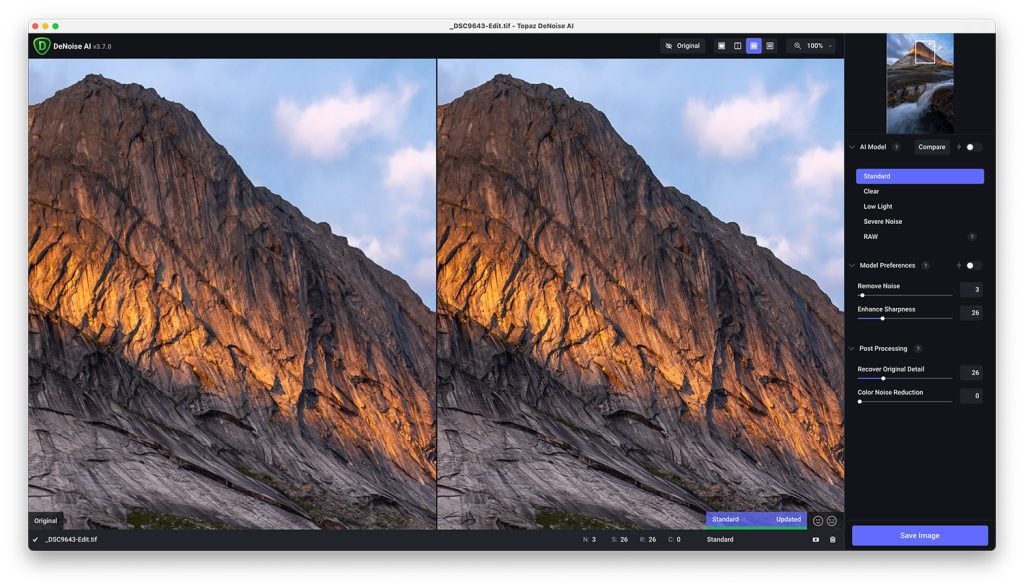
Интерфейс Topaz DeNoise AI построен вокруг большого предпросмотра изображения и правой панели настроек. В центре пользователь видит кадр, сверху выбирает масштаб, режим отображения и дополнительные параметры просмотра, справа переключает AI-модели и регулирует силу обработки. Внизу отображается список файлов при работе с несколькими изображениями.
На стартовом экране программа предлагает добавить изображения через Browse или перетаскивание в окно. После открытия файла появляется область предпросмотра, а справа становятся доступны режимы обработки. В рабочем окне важны не все элементы сразу, а последовательность действий: загрузить кадр, выбрать масштаб, сравнить модели, подстроить ползунки, проверить детали и сохранить результат через Save Image.

Главная рабочая зона нужна не для красивого просмотра снимка, а для технической проверки. В Topaz DeNoise AI результат следует оценивать в масштабе 100% или выше, потому что шум, цветные пятна, ореолы и потеря фактуры часто не видны на уменьшенной картинке. На верхней панели есть Zoom, рядом располагаются элементы просмотра, а кнопка Original позволяет быстро увидеть исходное изображение и сравнить его с обработкой.

Правая панель содержит блок AI Model. В поздней линейке DeNoise AI используются Standard, Clear, Low Light и Severe Noise. Ниже расположен блок Settings с Auto и ручными параметрами. Auto помогает быстро получить стартовую обработку, но финальное решение лучше принимать вручную: разные камеры, ISO, экспозиция и фактура по-разному реагируют на одну и ту же модель.
В нижней части окна при добавлении нескольких файлов появляется список изображений. Он нужен для пакетной обработки: можно выбрать разные кадры, проверить настройки для каждого и затем сохранить серию. Такой режим полезен для однотипных фотографий с одного события, но не отменяет ручную проверку проблемных кадров.
Основные AI-модели шумоподавления
Standard
Standard — базовая модель для умеренного шума. Она подходит для фотографий, где изображение в целом качественное, но на однотонных участках, в тенях или на фоне есть заметное зерно. Этот режим хорошо использовать как отправную точку для большинства снимков: он не рассчитан только на экстремальные ситуации и даёт сбалансированное сочетание очистки и сохранения деталей.
Standard уместен для:
дневных кадров с немного повышенным ISO;
пейзажей с шумом в небе;
портретов в помещении;
фотографий с тенями, поднятыми в RAW-конвертере;
JPEG без тяжёлых артефактов;
снимков, где требуется минимальное вмешательство.
При работе со Standard важно не переусердствовать с Enhance Sharpness. Если поднять резкость вместе с шумоподавлением, программа может усилить края и создать ощущение искусственной фактуры. На листве, траве, волосах и ткани это заметно особенно быстро.
Clear
Clear — модель для более выраженного шума и высоких ISO. В ранних версиях она называлась AI Clear, затем получила короткое название Clear. Её используют для кадров, где базового шумоподавления мало, но Severe Noise ещё слишком агрессивен. Clear часто подходит для wildlife, спортивных снимков, концертных фотографий и кадров с большим количеством мелких деталей.
Главное достоинство Clear — уверенное отделение шума от фактуры. Модель хорошо работает на объектах, где есть повторяющиеся мелкие элементы: шерсть, перья, ветки, камни, ткань, волосы. При этом она может выглядеть более контрастной, чем Standard, поэтому после обработки стоит проверить края объектов и переходы в тенях.
Clear стоит выбирать, когда:
фон шумит заметно сильнее объекта;
ISO высокое, но снимок не разрушен;
в кадре много мелких деталей;
нужно сохранить контуры без сильного размытия;
Standard оставляет слишком много зерна.
Low Light
Low Light предназначен для слабого света. Эта модель особенно важна для ночной фотографии, астрофотографии, интерьеров, сценических кадров и снимков, где тени занимают большую часть кадра. В таких изображениях шум часто имеет не только яркостную, но и цветовую составляющую: появляются фиолетовые, зелёные и красные пятна, особенно после поднятия экспозиции.
Low Light помогает выровнять тёмные зоны и снизить пятнистость. В истории DeNoise AI этот режим заметно дорабатывался: в версии 3.7.0 обновление Low Light было связано с более стабильной цветопередачей и уменьшением пятнистости в светах и тенях. Для ночных сюжетов это важно, потому что обычное шумоподавление часто делает тени серыми и грязными.
Low Light подходит для:
ночных улиц;
концертных залов;
кадров при свете ламп и витрин;
интерьеров без вспышки;
астрофотографии;
снимков с сильно вытянутыми тенями.
Нельзя применять Low Light автоматически ко всем изображениям. На хорошо освещённых кадрах он может дать лишнюю мягкость или неестественный баланс деталей. Лучший способ — открыть Comparison View и сравнить Low Light со Standard и Clear на одном и том же фрагменте.
Severe Noise
Severe Noise рассчитан на тяжёлые случаи. Его используют, когда шум настолько сильный, что обычные модели оставляют заметное зерно, цветные пятна и рыхлые тени. Это режим для экстремально высоких ISO, сильного недоэкспонирования, старых камер, кропнутых фрагментов и кадров, где без агрессивной обработки изображение остаётся технически слабым.
Severe Noise требует осторожности. Он способен сильнее сглаживать фактуру, поэтому не должен быть первым выбором для обычной фотографии. Если применить его к умеренно шумному кадру, можно получить слишком гладкие поверхности, потерю микродеталей и искусственную резкость по краям.
Severe Noise уместен, когда:
Standard и Clear не справляются;
Low Light оставляет крупное зерно;
цветной шум виден даже после Color Noise Reduction;
исходник снят при очень сложном освещении;
кадр нужен для веб-публикации, а не для крупной печати;
важнее убрать сильный шум, чем сохранить каждую мелкую текстуру.
Настройки обработки
Remove Noise
Remove Noise управляет силой шумоподавления. Чем выше значение, тем активнее программа сглаживает зерно и цветные пятна. Это основной параметр, но его нельзя рассматривать отдельно от модели. Значение, которое выглядит нормально в Standard, может быть чрезмерным в Severe Noise и недостаточным в Low Light.
Настраивать Remove Noise лучше на проблемном участке кадра: небо, тень, фон, кожа, однотонная стена, тёмная одежда. Если шум исчез, но вместе с ним исчезла фактура, значение завышено. Если детали сохранились, но фон всё ещё покрыт зерном, стоит немного поднять параметр или сравнить другую модель.
Enhance Sharpness
Enhance Sharpness добавляет резкость после шумоподавления. Этот параметр помогает компенсировать мягкость, но при ошибке создаёт ореолы, жёсткие контуры и искусственную детализацию. На wildlife-кадрах он может выделить шерсть и перья, на портретах — подчеркнуть кожу, на архитектуре — усилить края окон и линий.
Резкость лучше добавлять умеренно. Topaz DeNoise AI — программа для шумоподавления, а не полноценная замена отдельной стадии sharpening. Если фотография требует сложной резкости, удобнее после DeNoise AI продолжить обработку в Photoshop, Lightroom или другом редакторе.
Recover Original Detail
Recover Original Detail возвращает часть исходной фактуры в обработанный результат. Это полезно, когда шумоподавление получилось слишком гладким, но полностью снижать Remove Noise не хочется. Параметр особенно важен для шерсти, волос, травы, камня, ткани, мелких надписей и архитектурных деталей.
У Recover Original Detail есть риск: вместе с фактурой он может вернуть часть шума. Поэтому параметр стоит поднимать постепенно и проверять не только объект, но и фон. На однотонном небе и мягких тенях высокий Recover Original Detail может создать грязную поверхность.
Color Noise Reduction
Color Noise Reduction отвечает за цветной шум. Он нужен при зелёных, красных, синих и фиолетовых пятнах, которые проявляются в тенях, на коже, серых стенах, небе и тёмной одежде. Цветной шум часто выглядит хуже обычного зерна, потому что сразу выдаёт техническую слабость снимка.
Этот параметр полезен для кадров с высоким ISO, слабым светом и недоэкспонированием. При умеренном применении он делает тени чище. При чрезмерном значении изображение может потерять тонкие цветовые переходы, поэтому проверка должна включать не только шумные участки, но и реальные цветные детали: глаза, ткань, вывески, звёзды, отражения.
Brighten
Brighten используется как вспомогательный режим просмотра тёмных зон. Он помогает рассмотреть шум в тенях, но не должен восприниматься как полноценная коррекция экспозиции. Для исправления яркости, контраста, баланса белого и цвета лучше использовать RAW-конвертер или редактор. В Topaz DeNoise AI этот элемент полезен прежде всего для контроля того, что происходит в тёмных участках кадра.
Auto
Auto подбирает параметры обработки автоматически. В рабочем процессе его удобно использовать как быстрый старт: программа выставляет модель и настройки, после чего пользователь проверяет результат и вручную корректирует спорные места. Auto не отменяет контроля. На одном снимке автоматика даёт аккуратный результат, на другом завышает резкость, на третьем оставляет слишком много шума в фоне.
Для серии снимков Auto особенно полезен при первичном отборе. Но перед пакетным сохранением нужно открыть несколько кадров из серии: самый тёмный, самый светлый, самый резкий, самый шумный и самый важный. Это снижает риск сохранить весь набор с неверной степенью обработки.
Режимы просмотра и сравнение результата
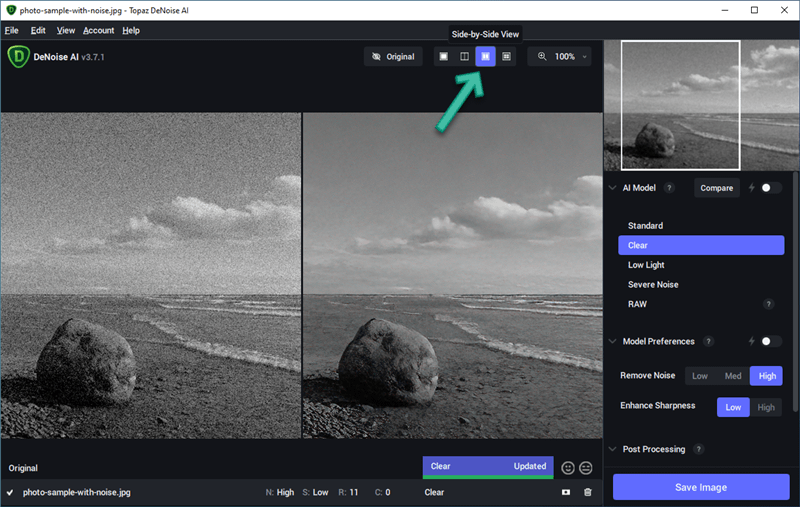
Topaz DeNoise AI удобен не только из-за моделей, но и из-за режимов просмотра. Они помогают не гадать, какой вариант лучше, а сравнивать обработку прямо в интерфейсе. В программе используются Single View, Split View, Side-by-side View и Comparison View.

Single View
Single View показывает один вариант изображения. Этот режим удобен для внимательной проверки результата после выбора модели. В нём проще рассмотреть проблемный участок, включить Original для сравнения и оценить, не появились ли артефакты.
Single View хорошо подходит для финального контроля:
кожа и глаза на портрете;
перья и шерсть на wildlife-снимке;
небо и звёзды;
фактура камня, дерева, ткани;
однотонные тени;
края объектов на контрастном фоне.
Split View
Split View делит изображение на исходную и обработанную части. Пользователь двигает границу и видит, что изменилось после шумоподавления. Такой режим удобен, когда нужно понять, не слишком ли программа сгладила кадр.
Split View особенно полезен при настройке Remove Noise. Если слева шум виден, а справа фон чистый, но объект остался живым, значение подобрано правильно. Если справа исчезли волоски, трава, мелкий текст или фактура кожи, обработка требует снижения.
Side-by-side View
Side-by-side View показывает оригинал и результат рядом. Этот режим удобен для оценки общей разницы без подвижной границы. Он хорошо работает на широких мониторах и помогает увидеть, как изменился весь кадр: фон, объект, контраст, цветовая стабильность и видимые артефакты.
Side-by-side View полезен перед сохранением, потому что на нём легче заметить чрезмерное сглаживание. Иногда фрагмент выглядит чистым на крупном масштабе, но весь кадр становится слишком плоским. Сравнение рядом помогает поймать такой эффект до экспорта.
Comparison View
Comparison View показывает несколько вариантов обработки в одном окне. Это самый полезный режим для выбора между Standard, Clear, Low Light и Severe Noise. Он экономит время: вместо последовательного переключения моделей пользователь видит разные подходы одновременно.
В Comparison View стоит проверять один и тот же участок: лицо, глаз животного, участок неба, тень, фон с травой, ткань или архитектурную деталь. Выбор модели лучше делать не по общей чистоте, а по балансу: сколько шума ушло, сколько фактуры осталось, не появились ли ореолы и не изменилась ли цветовая структура.
Поддерживаемые форматы и экспорт
Topaz DeNoise AI работает с распространёнными форматами фотографий. В рабочем процессе чаще всего используются RAW, DNG, TIFF, JPEG и PNG. Для фотографа важен не только импорт, но и то, какой файл получится на выходе. Формат определяет, сколько данных сохранится для дальнейшей обработки и где файл будет использоваться.
| Формат | Когда использовать | Что учитывать |
|---|---|---|
| RAW | первичная обработка кадра с камеры | результат не сохраняется обратно как исходный RAW камеры |
| DNG | продолжение RAW-процесса после шумоподавления | подходит для дальнейшей работы в RAW-конвертере |
| TIFF | дальнейшая обработка в Photoshop, Affinity Photo, Lightroom, редакторах и архивах | файл крупный, зато хорошо сохраняет качество |
| JPEG | финальная публикация, веб, отправка клиенту, соцсети | повторное сохранение снижает качество при сжатии |
| PNG | изображения без потерь для отдельных задач | не является основным форматом фотографического workflow |
| Preserve Input Settings / Preserve source-подход | сохранение параметров исходного типа там, где это применимо | RAW обычно требует отдельной логики вывода, часто через DNG или TIFF |
Для серьёзной обработки лучше выбирать TIFF или DNG. TIFF удобен, если следующий этап — Photoshop, ретушь, слои, печать или дальнейшая коррекция. DNG полезен, когда пользователь хочет продолжить работу в Lightroom или другом RAW-конвертере. JPEG стоит оставлять для финального результата, когда дальнейшая глубокая обработка не нужна.
В окне сохранения важны Filename, Save directory / Output Directory, формат и параметры качества. Для одного файла это просто выбор папки и типа результата. Для серии снимков настройки экспорта становятся критичнее: неправильная папка, формат или перезапись могут испортить рабочий порядок. Перед пакетным сохранением лучше выполнить тест на одном кадре и открыть результат в основном редакторе.

Как пользоваться Topaz DeNoise AI в standalone-режиме
Standalone-режим подходит, когда нужно обработать файл без запуска Photoshop или Lightroom. Это удобный вариант для одиночных фотографий, папки с JPEG, предварительной очистки RAW/DNG или пакетной обработки серии.
Шаг 1. Открыть изображение
После запуска программы пользователь добавляет файл через Browse, меню File или перетаскивание изображения в окно. Если обрабатывается серия, можно добавить несколько файлов сразу. Для первого знакомства лучше открыть один проблемный кадр: так проще понять, как разные модели влияют на конкретную камеру, ISO и сюжет.
Шаг 2. Перейти к масштабу 100%
Перед настройкой нужно поставить Zoom на 100%. Уменьшенный просмотр скрывает шум и делает результат слишком оптимистичным. При 100% видны реальные пиксели, а значит можно оценить зерно, цветной шум, микродетали и артефакты. Для wildlife, портретов и астрофотографии полезно временно увеличить масштаб ещё сильнее, чтобы проверить глаза, шерсть, волосы или звёзды.
Шаг 3. Сравнить модели
Включите Comparison View и посмотрите Standard, Clear, Low Light и Severe Noise на одном участке. Не выбирайте самый гладкий вариант автоматически. Хорошая модель убирает шум, но оставляет структуру снимка. Для однотонного неба важна ровность, для портрета — естественная кожа, для животного — шерсть и глаза, для ночного кадра — отсутствие цветной грязи в тенях.
Шаг 4. Настроить Remove Noise
Начинайте с умеренного значения. Поднимайте Remove Noise до момента, когда шум перестаёт отвлекать, но полезная фактура ещё сохраняется. На этом этапе не нужно добиваться абсолютной гладкости любой ценой. Небольшое естественное зерно часто выглядит лучше, чем пластиковая поверхность без деталей.
Шаг 5. Отрегулировать Enhance Sharpness
Enhance Sharpness добавляйте после выбора силы шумоподавления. Если объект стал слишком мягким, немного увеличьте резкость. Если появились ореолы или жёсткие края, уменьшите параметр. Для портретов лучше держать резкость ниже, для wildlife и архитектуры — подбирать по объекту.
Шаг 6. Вернуть часть фактуры через Recover Original Detail
Recover Original Detail применяют, когда изображение стало слишком гладким. Поднимайте значение постепенно и следите за фоном. Если вместе с фактурой возвращается зерно, параметр завышен. На сложных кадрах лучше оставить меньше Recover Original Detail и доработать локальную резкость позже в редакторе.
Шаг 7. Убрать цветной шум
Color Noise Reduction нужен при цветных пятнах. Особенно внимательно проверяйте тени, кожу, серые стены, небо и тёмную одежду. Значение должно очищать цветовые артефакты, но не обесцвечивать настоящие детали. На ночных снимках этот параметр часто важнее, чем обычное сглаживание.
Шаг 8. Сравнить с Original
Перед сохранением нажмите Original или используйте режим сравнения. Смотрите не только на чистоту, но и на потери:
не пропали ли мелкие волосы;
не стала ли кожа восковой;
не исчезли ли слабые звёзды;
не появились ли ореолы вокруг веток и зданий;
не стала ли трава похожей на пятна;
не изменилась ли цветовая температура теней;
не стала ли фотография слишком контрастной.
Шаг 9. Сохранить результат
После проверки нажмите Save Image. В окне сохранения выберите папку, имя файла, формат и параметры качества. Для дальнейшей обработки используйте TIFF или DNG, для готовой публикации — JPEG с адекватным качеством. Исходный файл лучше сохранять отдельно: DeNoise AI должен давать новую обработанную версию, а не заменять единственный оригинал.
Работа с Topaz DeNoise AI через Lightroom Classic
Lightroom Classic удобен для каталогизации, отбора, цветокоррекции и пакетной подготовки снимков. Topaz DeNoise AI в таком workflow используется как внешний этап технической очистки. Типичный порядок выглядит так: отобрать кадры в Lightroom, выполнить минимальные базовые правки, отправить файл в DeNoise AI, получить обработанную копию и продолжить работу в каталоге.
При связке с Lightroom важно учитывать порядок действий. Шумоподавление лучше выполнять до агрессивной резкости, сильного clarity, texture, dehaze и локального контраста. Эти инструменты подчёркивают шум, поэтому если применить их до DeNoise AI, программа будет работать с более сложным и уже усиленным зерном.
Практичный порядок для Lightroom Classic:
Отобрать кадр.
Исправить грубую экспозицию и баланс белого.
Не усиливать резкость и микроконтраст слишком рано.
Передать файл в Topaz DeNoise AI.
Выбрать модель и параметры шумоподавления.
Вернуть обработанный файл в Lightroom.
Завершить цвет, тон, локальную коррекцию и экспорт.
Для фотографов, которые используют внутренние страницы с программами на FreeExe, полезно разделять задачи: каталог и базовая обработка остаются за Adobe Photoshop Lightroom, а DeNoise AI отвечает именно за шум. При таком подходе инструменты не мешают друг другу и не дублируют функции без необходимости.
Работа с Topaz DeNoise AI через Photoshop
Photoshop удобен, когда нужно контролировать результат слоями. В таком варианте DeNoise AI применяется к отдельному слою или копии слоя, а затем эффект можно ограничить маской. Это особенно важно для портретов, астрофотографии, предметной съёмки и сложных wildlife-кадров.
Рабочий порядок в Photoshop:
Открыть изображение.
Создать копию слоя перед шумоподавлением.
Запустить DeNoise AI как внешний фильтр.
Настроить модель и параметры.
Применить обработку.
Вернуться в Photoshop.
Ограничить эффект маской слоя, если нужно сохранить детали в отдельных зонах.
Преимущество такого подхода — контроль после DeNoise AI. Например, можно очистить шумный фон сильнее, а лицо, глаза, волосы или объект оставить с меньшим воздействием. Встроенное Masking в Topaz DeNoise AI тоже работает, но Photoshop удобнее для сложной ретуши, потому что маска остаётся частью проекта и её можно изменять позже.
Для бесплатного или более лёгкого workflow можно использовать другие редакторы из раздела графики: GIMP, Krita, Paint.NET. Они не заменяют DeNoise AI как нейросетевой шумодав, но подходят для дальнейших правок после очистки.
Пакетная обработка
Пакетная обработка в Topaz DeNoise AI нужна для серии файлов. Это удобно после репортажа, спортивной съёмки, концерта, фотосессии в одинаковом освещении или wildlife-серии с близкими параметрами камеры. Пользователь добавляет несколько изображений, видит их в списке, выбирает кадры, настраивает модель и сохраняет обработанную серию через Save Images.
Пакетный режим особенно полезен, когда снимки похожи по условиям:
одна камера;
одинаковый ISO;
близкая экспозиция;
одинаковое освещение;
похожий фон;
одна сцена или событие.
Но даже в серии кадры не всегда одинаковы. Один снимок может быть темнее, другой — светлее, третий — с лицом, четвёртый — с мелкой фактурой, пятый — с гладким небом. Поэтому пакетную обработку нельзя запускать без проверки. Лучше выбрать несколько характерных кадров и убедиться, что настройки не портят важные детали.
Пакетная обработка требует ресурсов. Большие RAW-файлы, TIFF и DNG нагружают процессор, видеокарту, память и диск. Если серия большая, практичнее делить её на группы. Это снижает риск ошибок, зависаний и неправильного результата на всей папке.
Локальная обработка и Masking
В Topaz DeNoise AI есть инструменты маскирования. Они позволяют применить шумоподавление не ко всему кадру, а к выбранной области или, наоборот, убрать эффект с важных деталей. Это особенно полезно там, где фон шумит сильнее объекта.

В режиме Masking доступны Add и Sub. Add добавляет область обработки, Sub убирает её. Edge-aware помогает кисти учитывать границы объекта. Radius отвечает за размер кисти, Softness — за мягкость края, Opacity — за силу применения маски. Overlay показывает выделение поверх изображения.
Маскирование полезно для таких задач:
очистить шумный фон и не трогать лицо;
подавить зерно в небе, сохранив деревья и здания;
обработать тени на одежде, не усиливая кожу;
убрать цветной шум в фоне, оставив глаза и волосы естественными;
снизить шум вокруг животного, не сгладив шерсть;
контролировать небо в астрофотографии.

Локальная обработка требует больше времени, но даёт контроль. Для одного важного кадра маска оправдана. Для сотен файлов лучше использовать глобальные настройки и затем отдельно доработать несколько снимков, которые пойдут в печать, портфолио или коммерческую публикацию.
Практические сценарии использования
Ночная фотография
Ночная фотография сочетает сразу несколько проблем: высокий ISO, тёмные тени, яркие источники света, цветные отражения и слабые детали. Topaz DeNoise AI в таком сценарии помогает очистить тёмные зоны, не уничтожив вывески, окна, фонари и линии зданий.
При обработке ночного кадра лучше начать с Low Light. Затем нужно проверить Standard и Clear: иногда они сохраняют городские детали лучше. Severe Noise стоит оставлять для самых тяжёлых исходников. После выбора модели проверьте небо, тёмные стены, асфальт, листву и края источников света. Если вокруг фонарей появились ореолы, Enhance Sharpness завышен.
Концерты и сцена
Концертная съёмка почти всегда связана с высоким ISO и сложным цветным светом. Лица артистов, дым, прожекторы, тёмный фон и быстрые движения создают неоднородный шум. В таких кадрах особенно важен Color Noise Reduction: цветные пятна в тенях и на коже портят изображение сильнее обычного зерна.
Для концертов хорошо работают Clear и Low Light. Standard подходит, когда шум умеренный. При обработке нужно проверять кожу, волосы, микрофон, контуры инструмента и тёмный фон. Нельзя стремиться к полной гладкости сцены: лёгкое зерно выглядит естественнее, чем чрезмерно вычищенная кожа и пластиковые тени.
Wildlife и птицы
На wildlife-кадрах важны глаза, шерсть, перья, лапы и фактура окружения. Topaz DeNoise AI помогает очистить фон, но главная проверка всегда на объекте. Если глаз стал мягким, шерсть превратилась в пятно, а перья потеряли структуру, настройки нужно снижать.
Для птиц и животных часто подходит Clear. Для тёмного леса или рассвета стоит сравнить Low Light. Маскирование полезно, когда фон шумит сильнее объекта. Можно применить шумоподавление к фону и оставить объект с меньшим воздействием, а затем добавить финальную резкость в редакторе.
Портрет в помещении
При съёмке в комнате, кафе, студии без достаточного света или на мероприятии шум появляется на коже, волосах и тёмной одежде. DeNoise AI помогает сделать кадр чище, но портрет нельзя обрабатывать как пейзаж. Кожа должна сохранять естественные переходы, поры и объём.

Для портрета лучше начать со Standard или Clear с умеренными параметрами. Color Noise Reduction можно использовать активнее, если тени на лице или шее дают цветные пятна. Enhance Sharpness стоит держать осторожно, потому что он быстро подчёркивает кожу и мелкие дефекты.
Астрофотография
Для звёздного неба важны две задачи: убрать шум фона и сохранить звёзды. Low Light обычно является первым кандидатом, но Comparison View обязателен. На некоторых кадрах Standard лучше сохраняет слабые звёзды, а Clear аккуратнее держит детали ландшафта.
Проверять нужно не только центр кадра, но и углы. Объективы часто дают разную резкость по полю, а шумоподавление может по-разному влиять на звёзды в центре и по краям. Если программа начинает съедать слабые звёзды, уменьшите Remove Noise и Recover Original Detail.
Сканированные и архивные фотографии
Архивные изображения часто содержат плёночное зерно, пыль, следы сканирования и JPEG-сжатие. Topaz DeNoise AI помогает снизить зернистость, но не является реставрационным редактором. Царапины, заломы, пятна и дефекты бумаги лучше исправлять в фоторедакторе после или до шумоподавления.
Для старых фото полезна умеренность. Полностью гладкий результат выглядит неестественно, особенно на лицах и ткани. Лучше оставить часть зерна, чем уничтожить фактуру, которая формирует ощущение старого снимка.
Сильные стороны программы
Плюсы:
программа сфокусирована именно на удалении шума, поэтому интерфейс не перегружен лишними разделами;
Standard, Clear, Low Light и Severe Noise позволяют подобрать модель под тип изображения;
Comparison View помогает быстро сравнить несколько вариантов обработки;
Remove Noise, Enhance Sharpness, Recover Original Detail и Color Noise Reduction дают ручной контроль результата;
программа работает в standalone-режиме и в связке с редакторами;
пакетная обработка подходит для серийных съёмок;
маскирование помогает ограничивать эффект на отдельных участках;
DNG и TIFF удобны для дальнейшей обработки;
высокие ISO, слабое освещение, wildlife и ночные кадры относятся к основным рабочим сценариям программы;
результат можно проверять через Original, Split View и Side-by-side View без выхода из интерфейса.
Сильная сторона DeNoise AI — сочетание автоматического старта и ручной доводки. Auto помогает быстро увидеть рабочий вариант, но пользователь не обязан принимать его без изменений. Можно выбрать другую модель, снизить шумоподавление, вернуть часть фактуры, убрать цветной шум или ограничить обработку маской.
Программа особенно удобна для фотографов, которым не нужен большой AI-комбайн. DeNoise AI решает одну задачу и не требует разбираться в десятках модулей. Это ценно в рабочем процессе, где каталог, цвет, ретушь и экспорт уже закрыты другими программами.
Ограничения и минусы
Минусы:
Topaz DeNoise AI относится к прежней отдельной линейке Topaz Labs;
новые функции линейки Topaz развиваются в Topaz Photo / Topaz Photo AI, а не в DeNoise AI как отдельной программе;
программа требовательна к видеокарте, видеопамяти и общей производительности компьютера;
при сильном Remove Noise возможна потеря мелких деталей;
Enhance Sharpness может создавать ореолы и искусственную фактуру;
Severe Noise не подходит для обычных кадров с умеренным шумом;
JPEG после сильного сжатия не даёт такого запаса обработки, как RAW;
пакетная обработка требует предварительной проверки на нескольких кадрах;
на новых операционных системах и с новыми версиями редакторов старые плагины могут работать менее предсказуемо;
программа не заменяет RAW-конвертер, редактор, ретушь и цветокоррекцию.
Главное ограничение Topaz DeNoise AI — результат нельзя оценивать только по принципу стало чище. Шумоподавление всегда связано с компромиссом. Слишком чистый фон может означать потерю слабых деталей. Слишком резкий объект может выглядеть искусственно. Слишком высокий Recover Original Detail может вернуть шум. Поэтому программа требует внимательной проверки.
Ещё одно важное ограничение — зависимость от исходного файла. Хороший RAW с правильной экспозицией обрабатывается гораздо лучше, чем недодержанный JPEG с сильным сжатием. Если в кадре нет деталей, DeNoise AI не создаёт их заново без следов обработки. Он улучшает техническое состояние файла, но не исправляет ошибки съёмки полностью.
Системные требования
Topaz DeNoise AI требует процессор с AVX, достаточный объём оперативной памяти и графику с поддержкой OpenGL 3.3. Для комфортной работы важна не только возможность запуска, но и скорость предпросмотра, обработки и пакетного экспорта. Большие RAW, TIFF и DNG сильно нагружают систему, особенно при Comparison View и сохранении серии.
| Компонент | Windows | macOS Intel | macOS Apple Silicon |
| Операционная система | Windows 10 или Windows 11 | macOS 10.14 Mojave и выше | macOS 10.14 Mojave и выше |
| Процессор | Intel или AMD с AVX, 3.0 GHz+ | Intel с AVX, 3.0 GHz+ | Apple M1/M2 |
| Оперативная память | 8 GB, рекомендуется 16 GB+ | 8 GB | 8 GB |
| Видеокарта NVIDIA | NVIDIA GT 740 или выше | Nvidia GTX 740 | встроенная графика Apple Silicon |
| Видеокарта AMD | AMD Radeon 5870 или выше | AMD 5870 | встроенная графика Apple Silicon |
| Видеопамять | 2 GB VRAM для дискретной графики | 2 GB VRAM | используется архитектура Apple Silicon |
| Intel Graphics | Intel UHD 600 Graphics или выше | не основной вариант | не применяется |
| Важное ограничение | Intel HD Graphics 4600 и ниже не поддерживаются | нужны AVX и подходящая графика | DeNoise AI и Sharpen AI имеют конфликты на Sonoma |
Видеокарта влияет не только на скорость экспорта. Она важна уже на этапе предпросмотра: при смене модели, перемещении по кадру, увеличении масштаба и включении Comparison View программа пересчитывает изображение. На слабой системе каждое изменение ползунка может занимать заметное время, а пакетная обработка большой серии становится неудобной.
Для небольших JPEG и одиночных файлов минимальная конфигурация может быть достаточной. Для RAW, DNG, 40–60-мегапиксельных камер, серий wildlife и больших TIFF лучше ориентироваться на 16 GB RAM и дискретную видеокарту с запасом видеопамяти. Диск тоже важен: TIFF и DNG после обработки занимают много места, а временные файлы и пакетный экспорт быстро увеличивают нагрузку на накопитель.

Сравнение с аналогами
Topaz DeNoise AI стоит сравнивать не с абстрактными редакторами, а с конкретными инструментами шумоподавления. У каждого решения свой workflow: одни работают внутри RAW-конвертера, другие — как отдельная программа, третьи требуют ручного профиля шума, четвёртые объединяют шум, резкость и увеличение в одном интерфейсе.
| Программа | Основной сценарий | Workflow | Сильная сторона | Ограничение |
| Topaz DeNoise AI | отдельное AI-шумоподавление | standalone, Lightroom Classic, Photoshop | ручной выбор моделей, Comparison View, Masking | прежняя отдельная линейка Topaz |
| Topaz Photo / Topaz Photo AI | комплексное улучшение изображения | единое приложение Topaz для шумоподавления, резкости и увеличения | объединяет функции нескольких старых Topaz-продуктов | шире и тяжелее, чем DeNoise AI |
| Adobe Lightroom Classic Denoise | шумоподавление внутри RAW-каталога | Enhance / Denoise в Lightroom Classic | не нужно покидать каталог | ориентирован на поддерживаемые RAW-файлы и workflow Adobe |
| DxO PureRAW 6 | предварительная RAW-обработка | DeepPRIME / DeepPRIME XD3, вывод в DNG | сильная обработка RAW до дальнейшего редактирования | работает как отдельный RAW-препроцессор |
| ON1 NoNoise AI | шумоподавление как приложение и плагин | standalone, Lightroom, Photoshop, Apple Photos, Capture One, Affinity Photo, Corel PSP | широкая интеграция с редакторами | другая экосистема и логика управления |
| Neat Image | профильное шумоподавление | standalone и Photoshop plugin | ручной контроль шумового профиля | требует больше понимания профилей и параметров |
| Lightroom / Photoshop без внешних модулей | базовая обработка и ретушь | внутри Adobe workflow | меньше переключений между программами | меньше отдельного контроля AI-моделей DeNoise AI |
Topaz DeNoise AI и Topaz Photo / Topaz Photo AI
Topaz Photo AI создавался как объединение направлений DeNoise AI, Sharpen AI и Gigapixel AI. Для пользователя это означает другой подход: вместо отдельной программы только для шума предлагается единая среда технического улучшения изображения. Это удобно тем, кто хочет в одном месте убрать шум, повысить резкость и выполнить увеличение.
Topaz DeNoise AI остаётся более понятным вариантом для тех, кому нужен только шумодав. В нём меньше отвлекающих инструментов, проще логика выбора модели, быстрее понять, что именно меняется. Если workflow уже построен вокруг отдельного DeNoise AI, переход на более широкий продукт нужен не всем.
Topaz DeNoise AI и Lightroom Classic Denoise
Lightroom Classic Denoise удобен тем, что работает внутри каталога Adobe. Пользователь не отправляет файл во внешнюю программу, не создаёт отдельный этап вручную и остаётся в привычном RAW-workflow. Это хороший вариант для тех, кто хранит архив в Lightroom и хочет минимизировать переключения.
Topaz DeNoise AI удобнее, когда нужен выбор нескольких AI-моделей, отдельный Comparison View и ручной контроль Recover Original Detail. Также DeNoise AI привычен пользователям, которые привыкли работать через внешние TIFF/DNG-файлы и оценивать шумоподавление как самостоятельную операцию.
Topaz DeNoise AI и DxO PureRAW 6
DxO PureRAW 6 работает как предварительный RAW-процессор. Его сильная сторона — обработка RAW до перехода в основной редактор, включая технологии DeepPRIME и DeepPRIME XD3. Это подходит фотографам, которые хотят получить максимально чистый DNG на раннем этапе.
Topaz DeNoise AI отличается более прямым интерфейсом выбора моделей и ручных ползунков. Он удобен, когда пользователь хочет сравнить Standard, Clear, Low Light и Severe Noise визуально, а не строить workflow вокруг одного RAW-препроцессора. DxO PureRAW сильнее привязан к RAW-логике, DeNoise AI гибче воспринимается как отдельная программа для разных входных файлов.
Topaz DeNoise AI и ON1 NoNoise AI
ON1 NoNoise AI работает как standalone-приложение и плагин для нескольких редакторов. Это сильный конкурент для пользователей, которым важна интеграция не только с Adobe, но и с Capture One, Affinity Photo, Apple Photos и Corel PSP. В ON1 также есть собственная экосистема обработки.
Topaz DeNoise AI проще для тех, кто уже использует инструменты Topaz и хочет отдельный шумодав. ON1 NoNoise AI стоит рассматривать, если нужна более широкая совместимость с редакторами или если пользователь строит workflow вокруг ON1.
Topaz DeNoise AI и Neat Image
Neat Image — более технический инструмент с акцентом на профиль шума. Он подходит тем, кто хочет глубже контролировать параметры и строить обработку через анализ шумового профиля. Это особенно ценно в задачах, где шум предсказуем и повторяется по серии.
Topaz DeNoise AI проще для фотографа, которому нужно быстро выбрать модель и визуально оценить результат. DeNoise AI меньше требует ручного построения профиля и быстрее вписывается в повседневную обработку. Neat Image сильнее для тонкой настройки, Topaz — для быстрого AI-подбора и сравнения моделей.
Отзывы пользователей и профильных изданий
Мнение профильных изданий
Фотографические издания и профильные сайты чаще всего оценивали Topaz DeNoise AI через три критерия: качество шумоподавления, сохранение деталей и удобство workflow.
Fstoppers рассматривал DeNoise AI как инструмент, который заметно улучшает удаление шума без грубого уничтожения деталей. В обзоре подчёркивались Comparison View, оптимизация под NVIDIA GPU, улучшенные AI-модели и возможность регулировать noise removal, color noise suppression и sharpening. Для программы такого типа это важная оценка: качество результата зависит не только от модели, но и от того, насколько быстро пользователь может сравнить варианты.
Digital Camera World отдельно выделял развитие версии 3.2: улучшенную цветопередачу и тон при обработке RAW и DNG, поддержку метаданных HEIC и Canon CR3, а также улучшения производительности и интерфейса. Это показывает, что программа развивалась не только как визуальный фильтр, но и как часть фотографического workflow с RAW/DNG и метаданными.
Lenscraft в своём обзоре обращал внимание на чистый интерфейс, работу как standalone и plugin, Single / Side-by-side / Split View, Auto, Post-Processing controls, Recover Original Detail, Colour Noise Reduction, Mask и Batch Processing. Важная мысль этого подхода: DeNoise AI полезна не только одиночным результатом, но и гибкостью процесса — можно обрабатывать RAW, выводить DNG, применять пакетную обработку и выбирать модель под кадр.
Photofocus проверял программу на слабом свете, высоких ISO и ночных сюжетах. Для такой аудитории важны не рекламные обещания, а поведение на сложных кадрах: сохраняются ли детали, что происходит с тёмным фоном, как Low Light и Severe Noise ведут себя при экстремальном шуме.
Астрофотографические обзоры выделяли DeNoise AI как полезный инструмент для ночного неба, где нужно сгладить фон, но сохранить звёзды и структуру объекта. Для астрофотографии это особенно критично: обычное сглаживание легко уничтожает слабые звёзды и делает небо слишком пластичным.
Усреднённое мнение пользователей
Пользователи чаще всего хвалят Topaz DeNoise AI за результат на высоких ISO, слабом освещении, wildlife-фото, ночных пейзажах и концертных кадрах. Отдельно ценится возможность быстро сравнить модели и выбрать не самый агрессивный, а самый естественный вариант. Многие используют программу именно как промежуточный этап между Lightroom и Photoshop.
Положительные впечатления обычно связаны с такими задачами:
очистка шумных теней;
сохранение шерсти, перьев и волос;
улучшение старых кадров с высоким ISO;
работа с ночными сценами;
удаление цветного шума;
подготовка кадров к печати или стоковой публикации;
пакетная обработка похожих снимков.
Критика чаще касается производительности, нагрузки на компьютер и риска чрезмерной обработки. На слабых системах предпросмотр и экспорт занимают больше времени. На сложных кадрах Auto может не попасть в идеальный баланс, а высокие значения ползунков делают детали слишком гладкими. Часть пользователей предпочитает современные RAW-инструменты Lightroom или DxO, потому что они лучше вписываются в единый каталог или предварительную RAW-обработку.
Общий вывод по отзывам: Topaz DeNoise AI ценят как сильный специализированный шумодав, но результат зависит от исходника, настроек и контроля на крупном масштабе. Программа не работает по принципу одной универсальной кнопки для всех фотографий.
Когда Topaz DeNoise AI стоит использовать
Topaz DeNoise AI уместен, когда задача чётко связана с шумом, а не с полной переработкой фотографии. Программа особенно полезна владельцам лицензии, пользователям старого Topaz-workflow и фотографам, которым нужен отдельный этап технической очистки.
Использование оправдано в следующих сценариях:
есть серия снимков с высоким ISO;
кадры сделаны в слабом освещении;
нужно очистить wildlife-фото, сохранив шерсть или перья;
требуется убрать цветной шум в тенях;

фотография готовится к печати или стоковой публикации;
нужно сравнить несколько моделей шумоподавления;
основной редактор уже выбран, а DeNoise AI нужен только для очистки;
требуется обработать старый архив снимков;
нужно работать с TIFF/DNG в отдельном workflow;
важен контроль через Split View, Side-by-side View и Comparison View.
Программа хорошо подходит опытным пользователям, которые понимают компромисс между чистотой и детализацией. Новичку тоже несложно начать через Auto, но финальный результат всё равно требует проверки.
Когда лучше выбрать альтернативу
Альтернатива нужна, когда шумоподавление должно быть частью более широкого процесса или когда workflow строится вокруг другого редактора.
Lightroom Classic Denoise удобнее, если весь архив хранится в Lightroom, а пользователь хочет оставаться внутри каталога. DxO PureRAW 6 лучше подходит для предварительной RAW-обработки и вывода чистого DNG перед дальнейшей работой. ON1 NoNoise AI стоит рассматривать при необходимости широкой плагинной интеграции с Capture One, Affinity Photo, Apple Photos и Corel PSP. Neat Image подходит тем, кто хочет вручную строить профиль шума и глубже контролировать техническую сторону.
Topaz Photo / Topaz Photo AI логичен, когда кроме шума нужны резкость, увеличение и другие AI-инструменты Topaz в одном интерфейсе. Но если нужна именно старая отдельная логика DeNoise AI без дополнительных модулей, отдельная программа остаётся понятнее.
Типичные ошибки при работе
Оценка результата в уменьшенном масштабе
Самая частая ошибка — смотреть на весь кадр целиком и считать изображение чистым. В уменьшенном виде шум, ореолы и потеря деталей скрываются. Проверка должна проходить на 100%, а для важных участков можно временно увеличить масштаб сильнее.
Максимальное шумоподавление
Remove Noise не должен автоматически стремиться к максимуму. Полностью гладкая картинка часто выглядит хуже, чем кадр с лёгким естественным зерном. Особенно это заметно на коже, шерсти, траве, тканях и дереве.
Слишком высокая резкость
Enhance Sharpness помогает после шумоподавления, но при завышении создаёт ореолы и искусственные контуры. На ветках, ресницах, перьях, зданиях и мелком тексте это бросается в глаза. Резкость лучше добавлять умеренно и отдельно проверять края объектов.
Неправильный выбор модели
Severe Noise не нужен для обычного шума. Low Light не всегда лучший вариант для любого тёмного кадра. Clear не всегда сохраняет цвет лучше Standard. Модель нужно выбирать по реальному результату, а не по названию.
Игнорирование цветного шума
Иногда пользователь снижает только яркостное зерно, но оставляет цветные пятна в тенях. Такой кадр выглядит грязным даже после общей очистки. Color Noise Reduction нужно проверять отдельно, особенно на серых, чёрных и тёмно-синих участках.
Обработка JPEG как полноценного RAW
JPEG не содержит такого запаса данных, как RAW. Если файл уже пережат, повышена резкость и удалены полутона, DeNoise AI не сможет вернуть исходную информацию. Для JPEG нужны более мягкие настройки и осторожный экспорт.
Пакетная обработка без теста
Одинаковые настройки не всегда подходят всей серии. Перед Save Images нужно проверить несколько кадров: самый тёмный, самый шумный, самый важный и самый детализированный. Это особенно важно для свадеб, концертов, спорта и wildlife-серий.
Неверный формат сохранения
JPEG удобен для готового результата, но не для дальнейшей глубокой обработки. Если после DeNoise AI планируется Photoshop, цветокоррекция, печать или ретушь, лучше использовать TIFF или DNG. Неверный формат может ограничить дальнейшие правки.
Чек-лист перед сохранением
Перед нажатием Save Image полезно пройти короткую проверку:
выбранная модель сравнивалась с альтернативами;
Original проверен на том же участке;
Remove Noise не уничтожает фактуру;
Enhance Sharpness не создаёт ореолы;
Recover Original Detail не возвращает зерно в фон;
Color Noise Reduction убирает цветные пятна без потери реальных оттенков;
кожа, волосы, глаза, шерсть, перья и трава выглядят естественно;
небо и тени не стали пятнистыми;
края зданий, веток и предметов не получили искусственную кайму;
формат сохранения выбран под дальнейший workflow;
исходный файл не заменяется единственной обработанной копией.
Рекомендации по настройкам для разных задач
| Сценарий | С чего начать | Что проверять | Главный риск |
| Портрет в помещении | Standard или Clear | кожа, глаза, волосы, тени на лице | восковая кожа |
| Ночной город | Low Light | небо, тени, фонари, края зданий | ореолы и грязные тени |
| Wildlife | Clear | глаз, шерсть, перья, фон | потеря фактуры объекта |
| Астрофотография | Low Light, затем сравнение со Standard | звёзды, фон неба, горячие пиксели | исчезновение слабых звёзд |
| Старый JPEG | Standard с умеренными значениями | лица, однотонный фон, артефакты сжатия | пластиковая поверхность |
| Сильный шум | Severe Noise как крайний вариант | микродетали, края, цвет | агрессивное сглаживание |
| Серия снимков | Auto как старт, ручная проверка нескольких кадров | разные экспозиции внутри серии | неправильная обработка всей партии |
Эта таблица не заменяет ручной выбор. Она помогает начать с правильной модели и быстрее понять, какие участки кадра нужно проверять особенно внимательно.
Итог
Topaz DeNoise AI — узкая и сильная программа для удаления шума на фотографиях. Её ценность не в универсальности, а в специализации: открыть шумный кадр, сравнить AI-модели, настроить Remove Noise, Enhance Sharpness, Recover Original Detail и Color Noise Reduction, проверить результат через Original или Comparison View и сохранить чистую версию для дальнейшей обработки.
Программа особенно полезна для фотографов, которые снимают при высоких ISO, работают с wildlife, ночными сценами, концертами, астрофотографией, архивными кадрами и сериями снимков в слабом освещении. Для разовой обработки можно использовать Auto и базовое сравнение моделей. Для важных кадров лучше работать вручную, проверять масштаб 100%, использовать маски и сохранять результат в TIFF или DNG.
Topaz DeNoise AI не заменяет Lightroom, Photoshop, GIMP, Krita, Paint.NET, RAW-конвертер и ретушь. Она занимает отдельное место: техническая очистка изображения перед финальной обработкой. Если нужен именно такой этап, программа остаётся понятной и практичной. Если требуется единая среда с шумоподавлением, резкостью, увеличением и новыми AI-функциями, логичнее смотреть в сторону Topaz Photo / Topaz Photo AI, DxO PureRAW, Lightroom Denoise, ON1 NoNoise AI или Neat Image.
Список изменений
Ранний этап: DeNoise AI 1.x:
- Первое поколение DeNoise AI появилось как отдельное приложение для AI-шумоподавления. Уже на раннем этапе программа могла работать как самостоятельный инструмент и как плагин. В версии 1.1.1 в DeNoise AI был добавлен AI Clear, который стал отдельным подходом к обработке более шумных файлов. Это важный момент: программа начала уходить от одной универсальной модели к нескольким вариантам анализа изображения.
- AI Clear стал полезен для кадров с высоким ISO и выраженным шумом. В дальнейшем название изменилось на Clear, но логика осталась понятной: один режим для более сбалансированной очистки, другой — для более сложных шумных снимков.
Линейка 2.x: сравнение, интерфейс и стабильность:
- В версии 2.3 программа получила обновления интерфейса и установщиков, а также элементы, которые сделали работу удобнее. Появилась логика видов просмотра: Single, Split, Side-by-side и Comparison. Это сильно изменило процесс выбора модели. Пользователь стал видеть результат не только через последовательное переключение, а через прямое сравнение.
- В линейке 2.3 также дорабатывались установщики, XMP-метаданные, работа с JPG, загрузка Auto и стабильность запуска. Версия 2.3.6 добавила значение chroma noise reduction в список файлов, что было полезно для контроля цветного шума в сериях.
Переход к DeNoise 3.0:
- Линейка 3.x стала важным этапом: программа получила более современную структуру моделей, обновлённый AI-движок и улучшения для сложных сцен. В этой ветке закрепились Standard, Clear, Low Light и Severe Noise. Появление Severe Noise расширило диапазон задач: программа стала лучше приспособлена к тяжёлым случаям, где обычные модели оставляли слишком много шума.
- На практике это сделало DeNoise AI более гибкой. Для дневного кадра можно было выбирать Standard, для высоких ISO — Clear, для слабого света — Low Light, для экстремального шума — Severe Noise. Comparison View стал центральным инструментом принятия решения.
DeNoise 3.1:
- Версия 3.1 добавила Severe Noise, оптимизированные модели, поддержку Photoshop на Apple M1 silicon и улучшила Comparison View. Также DeNoise AI и AI Clear были переименованы в Standard и Clear. Это сделало интерфейс понятнее: названия моделей стали меньше похожи на маркетинговые термины и лучше отражали роль режима.
- В этой версии постобработка была перенесена в AI engine для повышения производительности. Также изменился диапазон chroma noise reduction: визуально значение оставалось 0–100, но внутренняя сила была уменьшена. Для пользователя это означало более точный контроль цветного шума.
DeNoise 3.3:
- В версии 3.3 были обновлены элементы верхней панели, логика переключения видов и работа Original. Выпадающий список View был заменён набором кнопок, что упростило переключение между режимами просмотра. Правая панель стала располагаться от верхней части окна, а Original стал доступнее в разных режимах.
- Также обновлялись AI engine, OpenImageIO и обработка RAW. Важными исправлениями стали проблемы с EXIF, поворотом изображений, banding в тёмных областях некоторых RAW-файлов и установкой плагинов на Mac. Для пользователей Lightroom и внешних редакторов это было значимо, потому что DeNoise AI часто используется именно как промежуточный инструмент.
DeNoise 3.4:
- Версия 3.4 усилила работу с масками и настройками. В 3.4.2 была добавлена masking panel из Sharpen, preferences panel и изменения Comparison View: настройки стали зеркалироваться на выбранные изображения сразу, а не только при перемещении ползунка. Также исправлялись проблемы с Lightroom template, Photoshop plugin installer, запуском на Mac и открытием Comparison View.
- Для workflow это был заметный шаг: маскирование стало более важной частью программы. Пользователь получил больше возможностей обрабатывать только фон, тени или отдельные участки изображения.
DeNoise 3.5:
- Версия 3.5 получила новую тему интерфейса, улучшения маскирования и уточнения сообщений об ошибках входа, связанных с firewall или антивирусом. Для пользователей планшетов была добавлена возможность использовать eraser end of tablet stylus для стирания маски. Также в навигаторе появился текущий mask-вид во время masking mode.
- Эта версия развивала программу не только как автоматический шумодав, но и как инструмент с локальным контролем. Маски стали удобнее для тех, кто обрабатывает wildlife, портреты и сложные тени.
DeNoise 3.6:
- Версия 3.6 была связана с обновлением RAW model, новой логикой сохранения и исправлениями стабильности. В ней появились более понятные настройки сохранения, улучшения Output Directory, sticky-поведение некоторых параметров и изменения overwrite-логики. RAW model получила развитие, а save UI стал удобнее для одиночных и пакетных изображений.
- Для пользователя это важно по двум причинам. Во-первых, работа с RAW стала понятнее. Во-вторых, сохранение перестало быть просто финальной кнопкой: программа стала лучше подходить для серий, разных папок, форматов и внешнего workflow.
DeNoise 3.7:
- Версия 3.7.0 вышла как крупное обновление Low Light и производительности. Low Light получил изменения, связанные с более стабильным цветом и шумоподавлением в сложных световых условиях. LibRaw был обновлён для поддержки OM-1 files. Для Windows были добавлены TensorRT models, рассчитанные на ускорение обработки на Nvidia GPU 10, 20 и 30 series.
- В этой версии изменились JPG и PNG quality/compression sliders: шкала стала 1–100 вместо 1–10, а JPEG quality по умолчанию был связан со значением 95. Также были исправлены проблемы с CR2, импортом больших партий в Lightroom, memory leak при сохранении большого количества RAW, DPI для JPG, метаданными TIFF, поведением Photoshop last filter и другими элементами workflow.
- DeNoise 3.7.1 и 3.7.2 продолжили исправления: обновлялись color correction model, LibRaw, OpenImageIO, совместимость с новыми Intel CPU/GPU, производительность на Nvidia RTX, загрузка моделей на Mac, RAW-crash-ошибки и артефакты. Версия 3.7.2 закрепилась как одна из поздних точек отдельной линейки DeNoise AI.
Что важно в истории DeNoise AI:
- больше моделей под разные типы шума;
- больше контроля через сравнение, маски и ручные параметры;
- лучшее включение в workflow через RAW, DNG, TIFF, Lightroom и Photoshop.


 *EXE — расширение исполняемого файла. Сайт является партнером проекта
Оставте свой отзыв о Topaz DeNoise AI