

TurboCollage — настольная программа для создания фотоколлажей, фотосеток, коллажей-стопок, mood board, contact sheet и макетов для печати. Она не пытается заменить полноценный фоторедактор: в центре здесь не ретушь, не сложная цветокоррекция и не многослойный монтаж, а быстрая компоновка нескольких фотографий в один готовый файл. Пользователь добавляет снимки, выбирает тип раскладки, задаёт размер полотна, настраивает рамки, фон, тени, подписи и экспортирует результат в изображение.
Главная особенность TurboCollage — сочетание автоматической раскладки и ручного контроля. В простом сценарии достаточно выбрать Pattern, нажать Add Pictures и получить готовый коллаж. В более точной работе можно менять количество Rows и Columns, управлять Fit Pictures Inside и Fit Pictures Outside, двигать изображения внутри ячеек, менять порядок наложения в Regular Pile, добавлять текст и задавать пользовательский размер через Set Custom Size.
Программа подходит для задач, где нужно не редактировать каждую фотографию отдельно, а собрать из них понятный визуальный блок: семейный коллаж, сетку для портфолио, постер, фотоотчёт, коллаж для Instagram, обложку для соцсетей, contact sheet для отбора кадров, mood board для дизайна или подборку снимков для печати. Для смежных задач на freeexe.net есть отдельные материалы по графическим программам, редакторам изображений, ФотоКОЛЛАЖ, ФотоМАСТЕР, GIMP, Paint.NET и Fotor, но TurboCollage отличается более узкой специализацией: он заточен именно под коллажи и сетки.
Что такое TurboCollage и для каких задач нужна программа
TurboCollage работает как конструктор фотоколлажей. В отличие от редакторов, где пользователь вручную создаёт документ, добавляет слои, выравнивает изображения и подгоняет каждую рамку, здесь большая часть структуры задаётся через готовые типы раскладки. В программе есть несколько принципов размещения снимков: равномерная сетка, неравномерная сетка, свободная стопка, центральный кадр, круговые и фигурные варианты, зигзагообразные композиции, контактные листы и коллажи с большим числом фотографий.
Такой подход удобен в задачах, где важнее быстро собрать аккуратный результат, чем строить композицию с нуля. Например, для семейного альбома можно выбрать Regular Pile, добавить фотографии с праздника, включить белые рамки и получить визуальный эффект бумажных снимков, разложенных поверх фона. Для портфолио фотографа логичнее Picture Grid: одинаковые ячейки, контролируемое количество строк и столбцов, понятный порядок кадров. Для постера или подарка подходит Center Frame: один главный снимок находится в центре, остальные дополняют композицию по краям.
TurboCollage особенно полезен, когда исходных изображений много. Программа умеет собирать коллажи не только из 5–10 фотографий, но и из десятков снимков. В сеточных режимах это превращается в contact sheet или большую фотостену, а в свободных раскладках — в визуальную подборку с ощущением живой композиции. При этом пользователь не обязан вручную рассчитывать размеры ячеек: Pattern, Size, Orientation, Rows, Columns, Spacing и другие параметры управляют макетом напрямую.
Типичные задачи TurboCollage:
создать фотоколлаж из снимков одного события;
собрать фотоотчёт для печати на A4, A3 или постерном формате;
сделать photo grid для портфолио, каталога или блога;
подготовить contact sheet для просмотра большого набора кадров;
собрать mood board из референсов;
сделать коллаж для Facebook Cover Photo, Twitter Header Photo или Instagram;
оформить поздравительную открытку с фото и текстом;
собрать коллаж с центральным снимком и дополнительными кадрами вокруг;
подготовить панорамный коллаж с соотношением сторон 2:1, 3:1 или 4:1;
экспортировать готовый результат в JPG, PNG или TIFF.
TurboCollage не предназначен для глубокой коррекции изображения. В нём не стоит искать инструменты пластики, ретуши кожи, сложной работы с масками, RAW-проявки или локальной цветокоррекции. Для таких задач больше подходят GIMP, Paint.NET, ФотоМАСТЕР или другие фоторедакторы. TurboCollage занимает другой участок процесса: он помогает быстро расположить уже подготовленные фотографии в едином макете.
Краткие характеристики TurboCollage
| Параметр | Описание |
|---|---|
| Тип программы | Настольный редактор фотоколлажей |
| Основная задача | Создание коллажей, фотосеток, стопок изображений, mood board, contact sheet и макетов для печати |
| Платформы | Windows PC и macOS |
| Основные режимы | Regular Pile, Picture Grid, Picture Grid (Unequal), Center Frame, Zig-Zag, Photohive, Circle Pile и другие варианты коллажей |
| Экспорт | JPEG, PNG, TIFF |
| Работа с размером | Стандартные размеры, ориентация Landscape / Portrait, пользовательский размер через Set Custom Size |
| Работа с текстом | Надписи, настройка шрифта, цвета, фона, обводки, теней, поворота и положения |
| Оформление | Фон, фоновое изображение, прозрачный фон, рамки, тени, эффекты Instant Photo и Postage Stamp |
| Пробный режим | Экспорт с водяным знаком без активированной лицензии |
| Редакции | Home, Advanced, Professional |
| Подходящие сценарии | Домашние коллажи, печать, портфолио, соцсети, фотоотчёты, mood board, справочные листы с миниатюрами |
| Неподходящие сценарии | Глубокая ретушь, сложная полиграфическая вёрстка, командная онлайн-работа, профессиональная обработка RAW |
У TurboCollage понятная логика: сначала выбирается тип раскладки, затем добавляются фотографии, после этого настраиваются размеры, фон, рамки, тени, текст и экспорт. В программе нет перегруженной панели профессионального фоторедактора, зато основные элементы для коллажа вынесены на видимые вкладки и панели.
Интерфейс TurboCollage: как устроено рабочее окно
Рабочее окно TurboCollage разделено на несколько зон. В центре находится область предпросмотра, где отображается коллаж. Слева расположена панель с вкладками Pictures, Settings и Text. В верхней части находятся команды Add Pictures, Add Text, Templates, блокировки Pictures и Text, а также кнопки Export Image File, Share и Print в версии для macOS. В версии для Windows используется схожая логика, но отдельные элементы интерфейса называются и располагаются с учётом Windows-оформления.
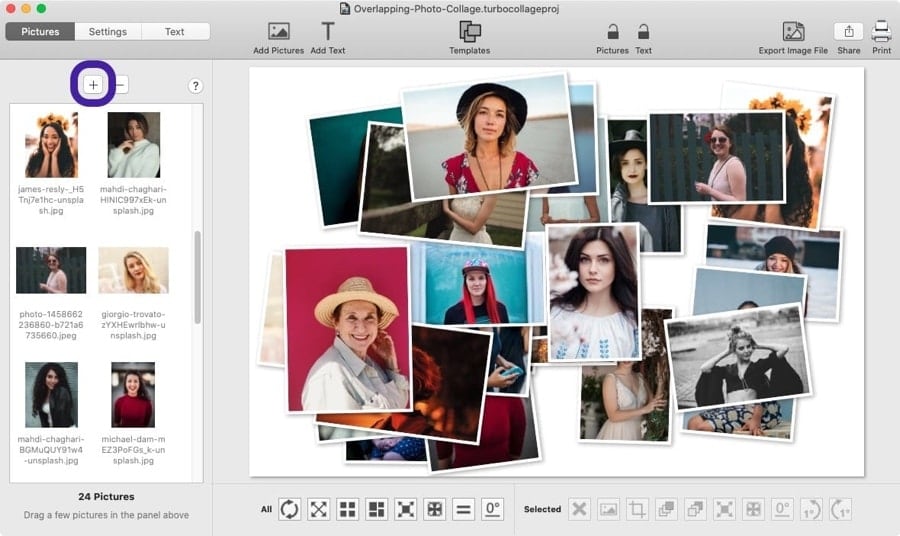
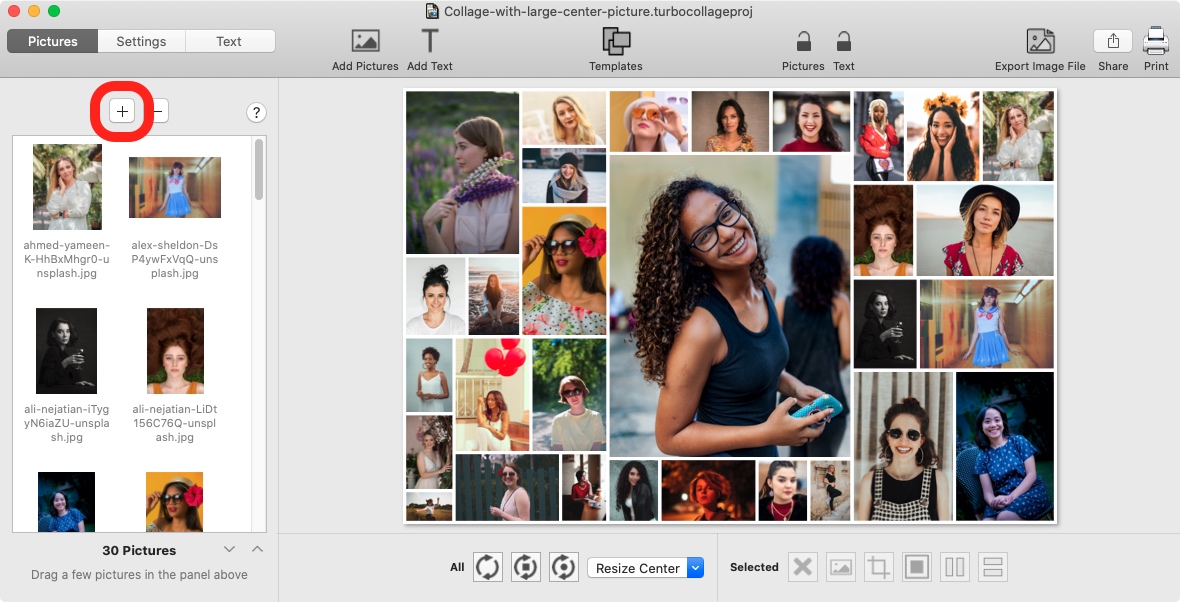
Вкладка Pictures отвечает за добавление и список фотографий. Здесь пользователь нажимает + или Add Pictures, выбирает изображения и видит миниатюры импортированных файлов. В сеточных режимах фотографии распределяются по ячейкам, а в Regular Pile раскладываются стопкой на полотне. Если набор снимков меняется, лишнее изображение можно удалить, а недостающие фото добавить позднее.
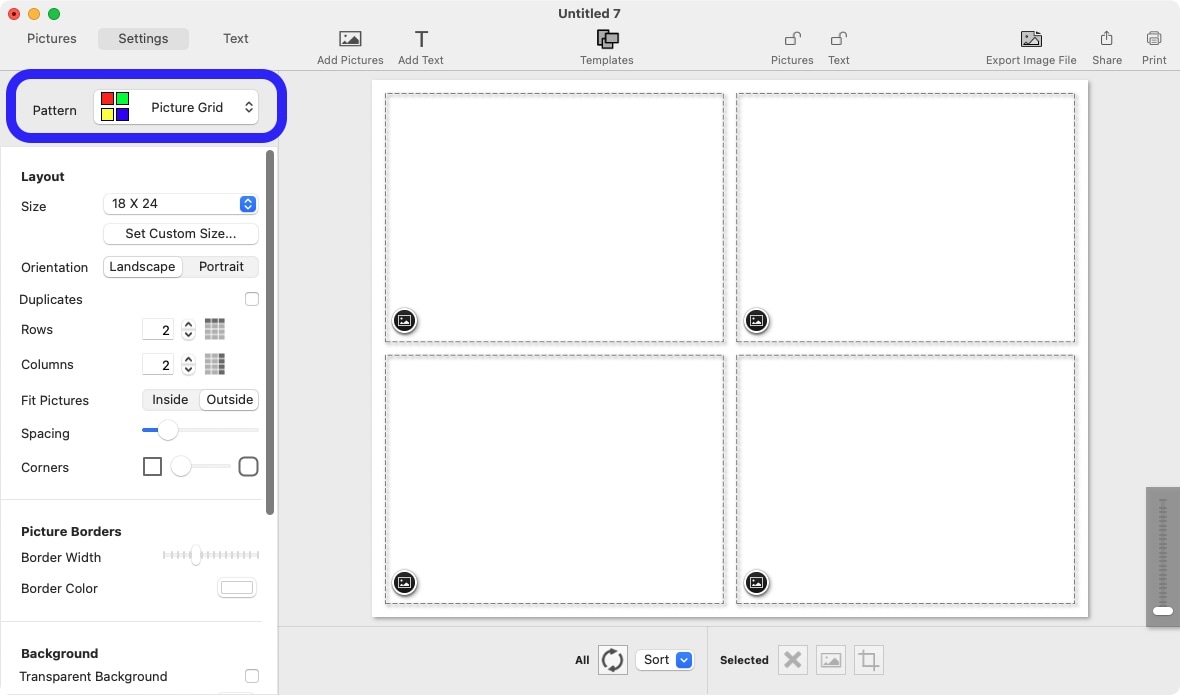
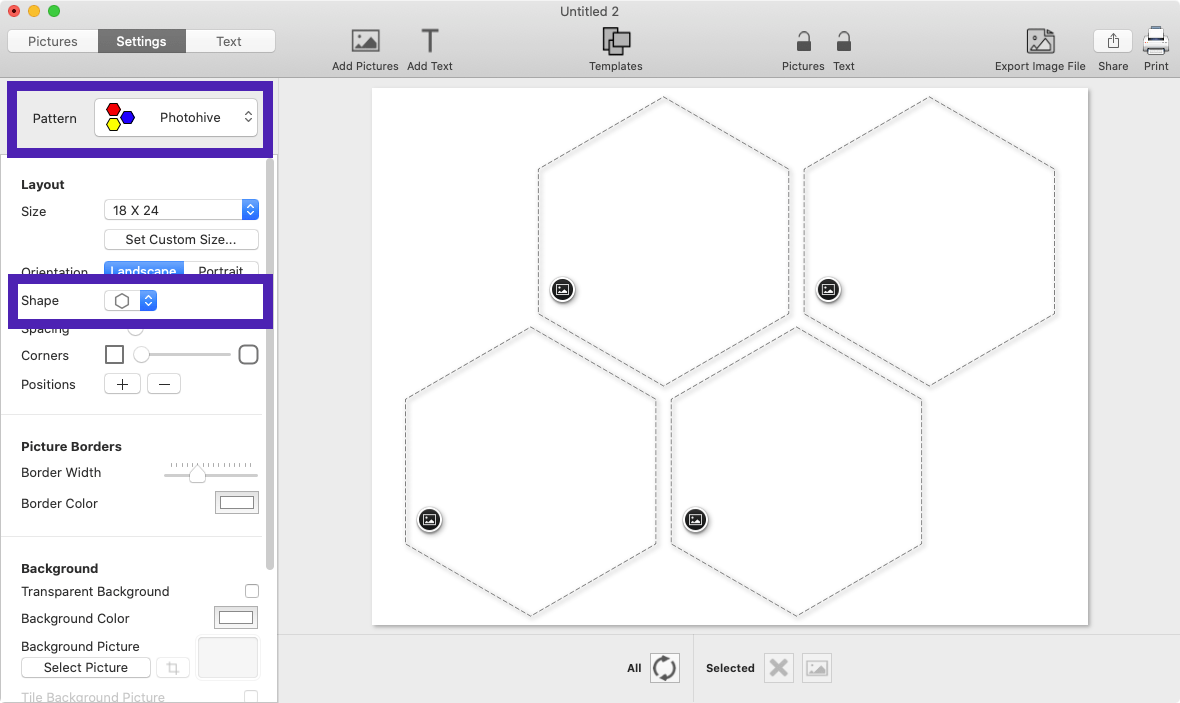
Вкладка Settings управляет конструкцией коллажа. Здесь выбирается Pattern, задаётся Size, включается Landscape или Portrait, настраиваются Rows, Columns, Fit Pictures, Spacing, Picture Borders, Background, Transparent Background и Draw Shadows. Именно эта вкладка определяет, будет ли результат выглядеть как строгая сетка, свободная стопка, центральная композиция или неравномерная мозаика.
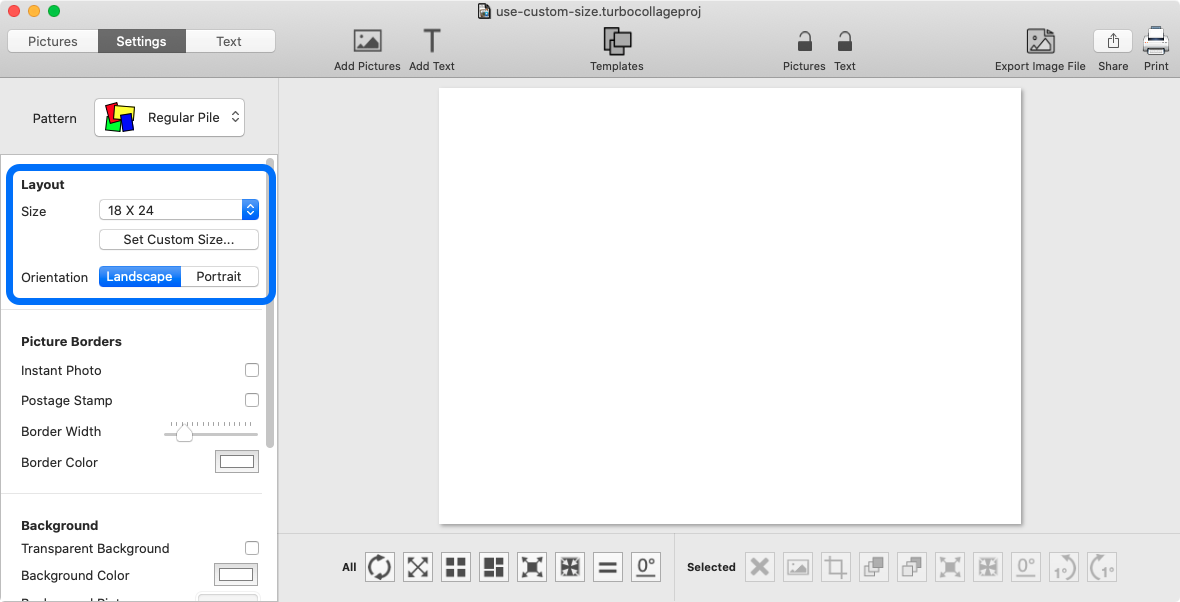
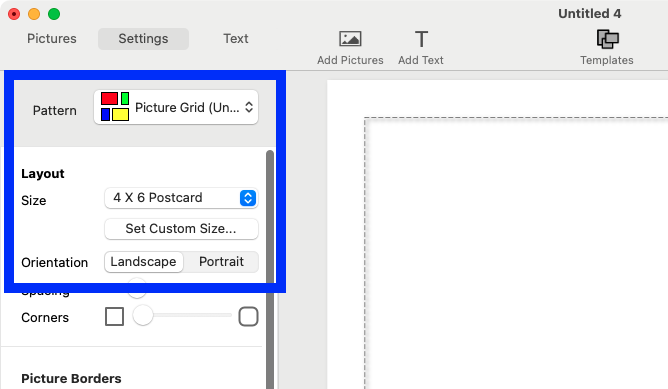
На скриншоте видно, как в Settings выбран Pattern, открыт блок Layout, доступен Size, кнопка Set Custom Size и переключатель Orientation с вариантами Landscape и Portrait. Ниже находятся Picture Borders и Background. Такая структура удобна тем, что основные параметры макета собраны в одном месте: пользователь не ищет размер документа в отдельном диалоге, а меняет его прямо рядом с настройками рамок и фона.
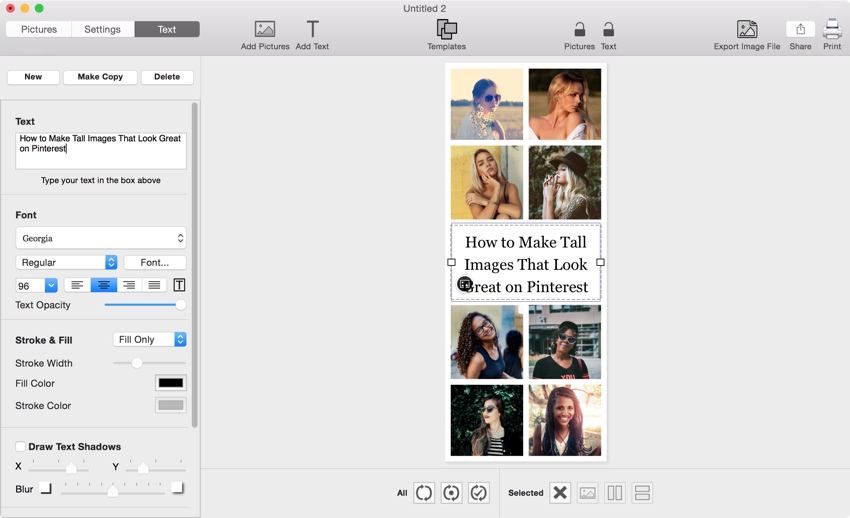
Вкладка Text нужна для добавления надписей. Она используется не только для заголовка коллажа, но и для дат, подписей событий, названий проектов, коротких комментариев и пояснений к contact sheet. Работа с текстом устроена отдельно от работы с фотографиями: есть блокировка Text, добавление новой надписи, копирование, удаление и параметры оформления.
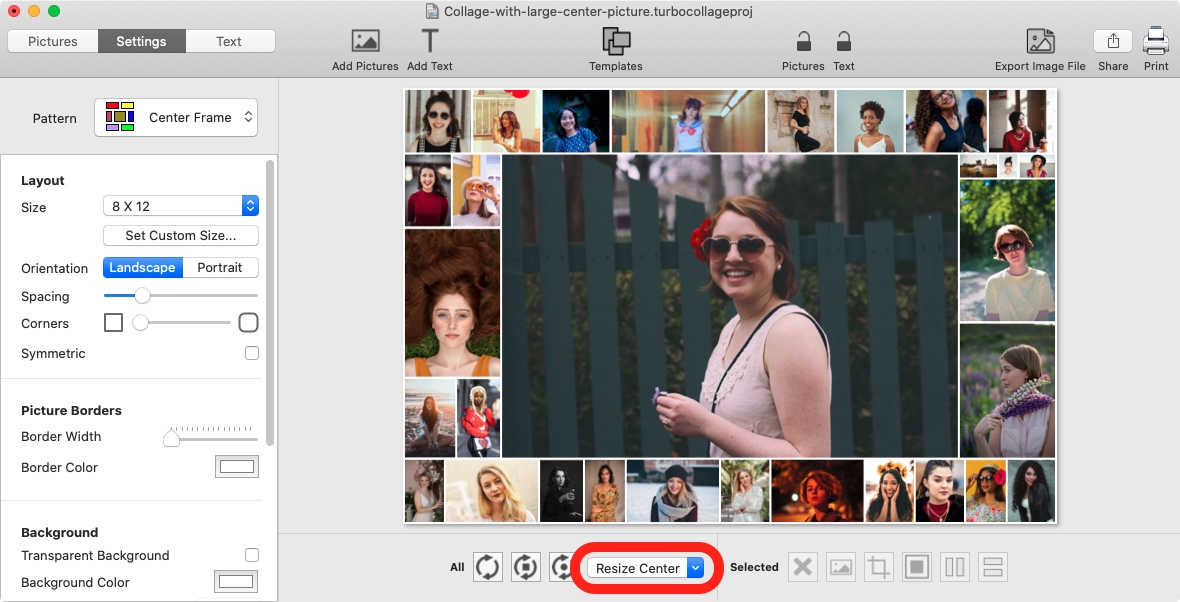
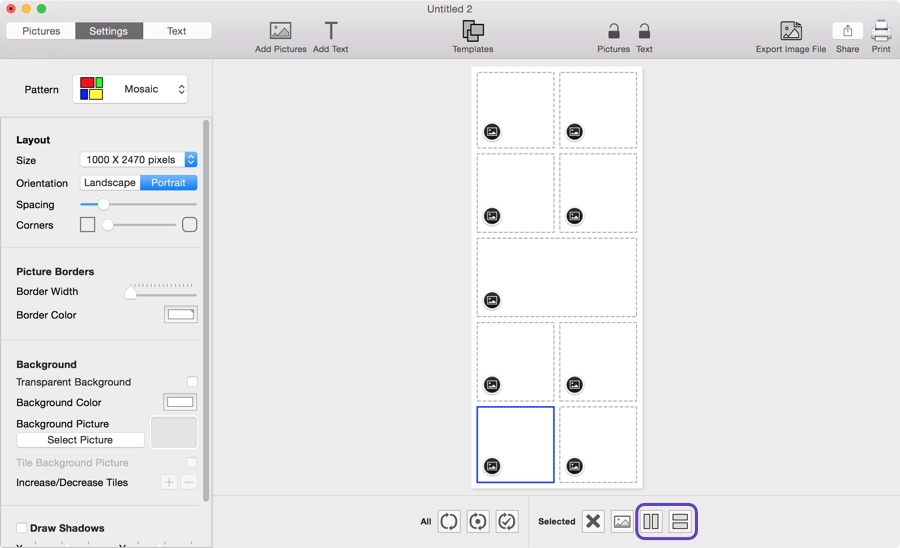
Нижняя панель быстрых действий меняется в зависимости от выбранного режима и выделенного объекта. В Regular Pile там находятся команды для выбранной фотографии: удаление, crop tool, изменение порядка наложения, поворот, выравнивание и другие операции. В сеточных коллажах важнее команды, связанные с распределением фотографий по ячейкам, заменой, кадрированием и сортировкой.
Интерфейс TurboCollage рассчитан на последовательную работу. Пользователь не обязан заранее знать все параметры. Можно начать с простого шаблона, добавить снимки, посмотреть результат, а затем постепенно уточнять размер, рамки, фон и экспорт. Это снижает порог входа, но не лишает программу ручной настройки: в коллажах-стопках можно двигать отдельные снимки, менять их масштаб, угол поворота и порядок наложения.
Основные типы коллажей в TurboCollage
Regular Pile и overlapping collage
Regular Pile — режим свободной стопки изображений. Фотографии накладываются друг на друга, как бумажные снимки на столе. Этот вариант подходит для живых, неформальных композиций: семейных подборок, поздравительных открыток, фотоисторий, коллажей из путешествий, школьных или свадебных снимков. В таком режиме результат не выглядит как строгая таблица, потому что каждый кадр можно повернуть, увеличить, уменьшить и переместить.
Работа начинается с выбора Regular Pile в Pattern на вкладке Settings. Затем фотографии добавляются через + или Add Pictures. После импорта TurboCollage автоматически раскладывает снимки на полотне. Пользователь выбирает отдельное изображение и перетаскивает его мышью, меняет размер за маркер, поворачивает через ручку вращения и регулирует положение относительно других фото.
В Regular Pile важен порядок наложения. Если нужный снимок оказался позади других, используется Move Selected Picture Up. Если фотографию нужно отправить ниже, применяется Move Selected Picture Down. Благодаря этому можно выделить главный кадр, вынести его на передний план, а второстепенные снимки оставить частично перекрытыми.
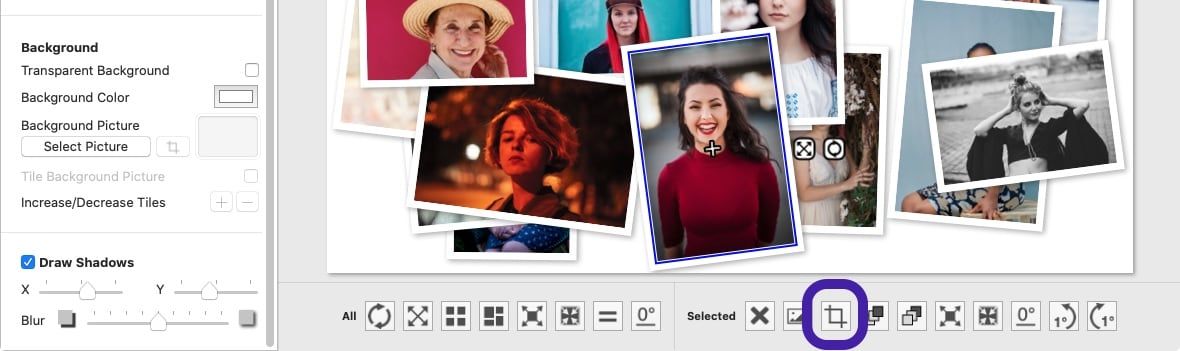
Для точной подгонки используется crop tool. Он помогает оставить в кадре нужный фрагмент фотографии и убрать лишние края. Это особенно полезно, когда в стопке много портретов: лицо не должно уходить под рамку или закрываться соседним изображением. В отличие от отдельного фоторедактора, crop здесь работает как часть композиции: задача не обработать фотографию как самостоятельный файл, а подогнать её под место в коллаже.
В Regular Pile хорошо работают рамки. В Picture Borders можно задать Border Width и Border Color, включить Instant Photo или Postage Stamp. Белая рамка создаёт эффект бумажного снимка, а Postage Stamp добавляет декоративную зубчатую границу. Для более строгого вида рамки можно отключить, установив нулевую ширину. Тени включаются через Draw Shadows: они визуально отделяют фотографии от фона и усиливают ощущение стопки.
Regular Pile стоит выбирать, когда важна эмоциональная подача, а не ровная каталогизация. Он подходит для личных историй, открыток и визуальных подборок. Для прайс-листов, портфолио, каталога товаров или сравнительных листов лучше использовать Picture Grid, потому что в нём фотографии выглядят равноправно и не перекрывают друг друга.
Picture Grid
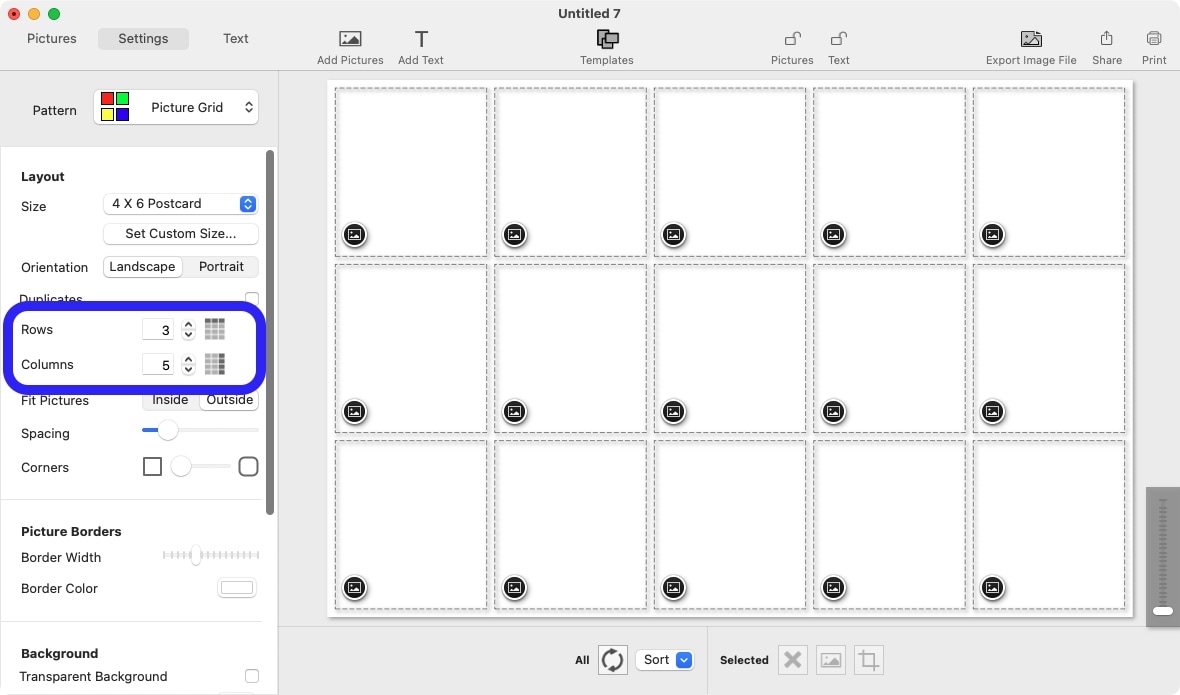
Picture Grid — режим ровной сетки. В нём фотографии размещаются в ячейках, а пользователь задаёт количество Rows и Columns. Такой режим нужен, когда изображения должны быть упорядочены: contact sheet, фотокаталог, подборка кадров, серия товаров, портфолио, страница фотоальбома, сетка для публикации или контрольный лист.
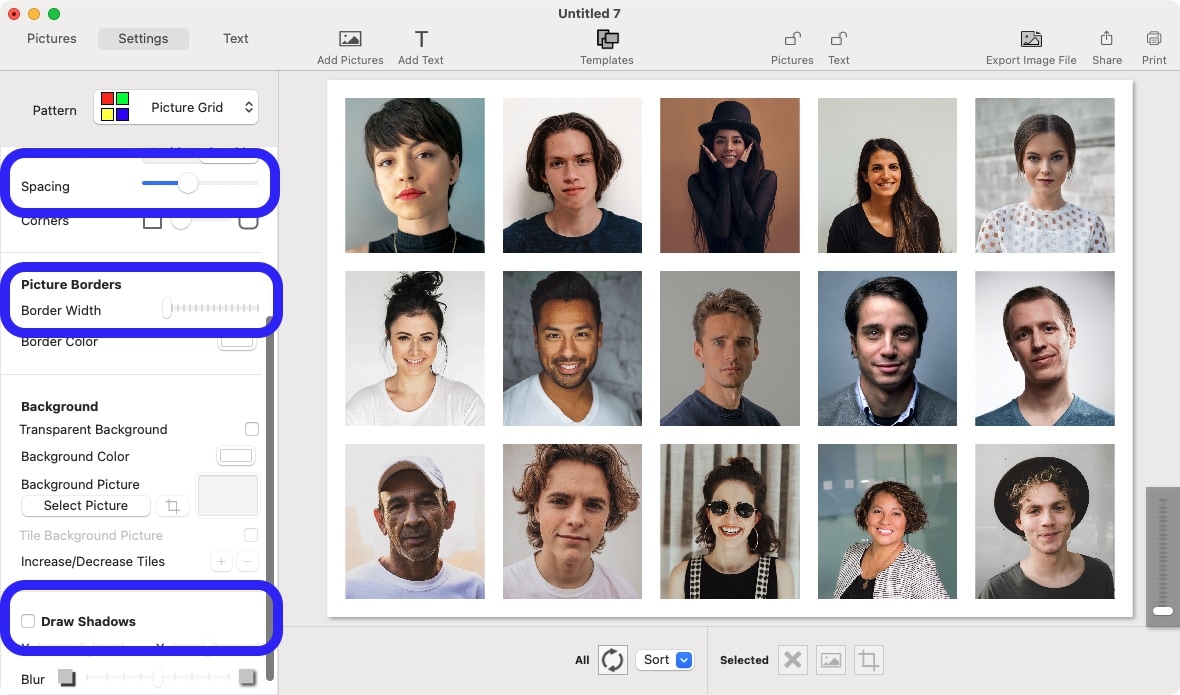
В Picture Grid все ячейки подчиняются общей структуре. Если задано 3 Rows и 4 Columns, TurboCollage формирует сетку из 12 областей. Фотографии распределяются по этим областям, а пользователь регулирует расстояние между ними через Spacing, ширину рамки через Border Width, цвет рамки через Border Color и форму углов через Corners.
Важная настройка Picture Grid — Fit Pictures. У неё два поведения: Inside и Outside. Fit Pictures Inside сохраняет изображение целиком внутри ячейки, но при несовпадении пропорций появляются пустые поля. Такой вариант подходит для технических подборок, где нельзя обрезать края: например, для предметной съёмки, скриншотов, документов, упаковки или архитектурных кадров. Fit Pictures Outside заполняет ячейку полностью, но часть изображения обрезается. Этот режим лучше смотрится в визуальных сетках для соцсетей, портфолио и декоративных коллажей, где важнее единый ритм, чем сохранение всех краёв снимка.
Picture Grid хорошо подходит для больших наборов фотографий. При работе с десятками изображений ручная раскладка в редакторе занимает много времени, а сетка в TurboCollage задаётся несколькими параметрами. После этого остаётся проверить важные фрагменты: лица, предметы, подписи и края объектов. Для фотографий с разными пропорциями стоит отдельно пройтись по проблемным ячейкам и настроить pan and zoom, чтобы главный объект не оказался обрезанным.
Picture Grid (Unequal)
Picture Grid (Unequal) — неравномерная сетка. Она нужна, когда строгие одинаковые ячейки выглядят слишком механически, но полностью свободная стопка не подходит. В таком режиме фотографии остаются организованными, однако ячейки могут отличаться по размеру. Это удобно для журнальных макетов, mood board, промо-подборок и визуальных историй, где есть главные и второстепенные кадры.
В старой логике программы этот режим был связан с Mosaic, но в работе важнее не название, а принцип: полотно делится на области разного размера. Большая ячейка выделяет главный снимок, средние ячейки показывают поддерживающие кадры, маленькие добавляют детали. Такой коллаж выглядит менее формально, чем Picture Grid, но сохраняет аккуратную геометрию.
Picture Grid (Unequal) полезен при подготовке обложек, презентационных слайдов, баннеров и визуальных подборок. Например, в коллаже о путешествии главный кадр с видом города можно сделать самым крупным, рядом разместить портрет, а небольшие детали — билеты, еду, вывески, фрагменты улиц — поставить в меньшие блоки. Равномерная сетка не даёт такой иерархии, а Unequal Grid позволяет управлять вниманием зрителя.
Ограничение этого режима связано с подготовкой исходников. Если снимки слишком разные по пропорциям и важные объекты расположены у краёв, придётся внимательнее настраивать кадрирование. Fit Pictures Outside может обрезать часть изображения, а Fit Pictures Inside оставит пустые зоны. Поэтому перед экспортом нужно проверить каждую крупную ячейку и все кадры с лицами.
Center Frame
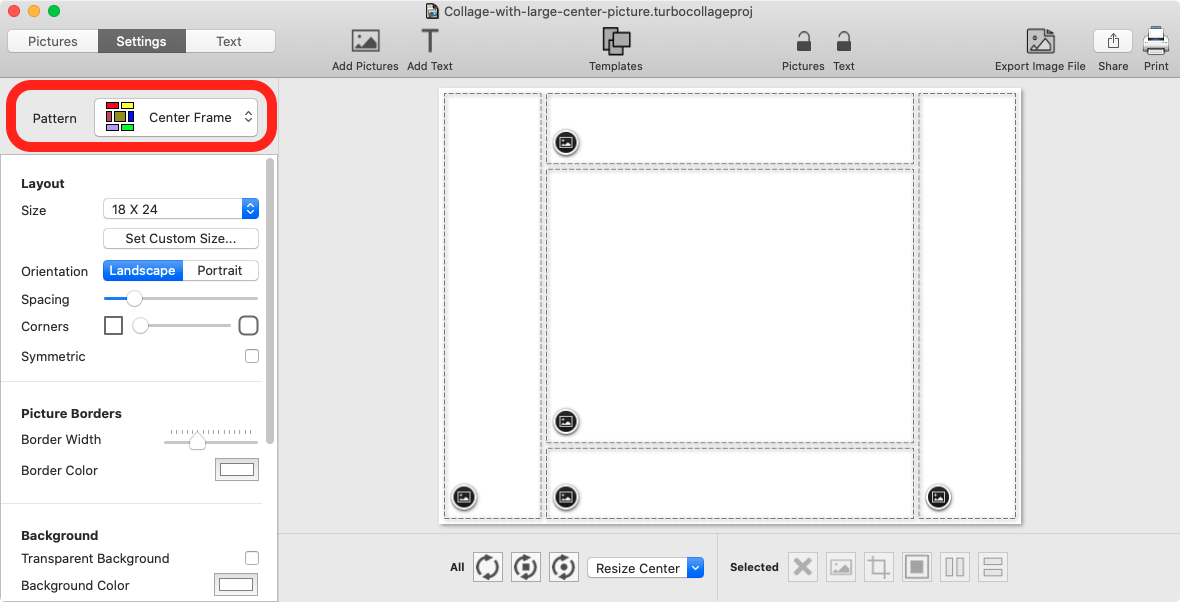
Center Frame строит композицию вокруг главной фотографии. Центральный кадр получает больше пространства, а остальные снимки располагаются вокруг него. Такой тип коллажа хорошо работает для портретов, семейных подарков, свадебных подборок, выпускных, памятных дат, афиш небольших мероприятий и промо-изображений.
Главное достоинство Center Frame — понятная визуальная иерархия. Зритель сразу видит основной снимок, а остальные фотографии читаются как дополнение. Это удобно, когда один кадр должен не потеряться среди остальных. Например, в семейном коллаже центральным можно сделать общий портрет, а по краям разместить отдельные моменты праздника. В подборке товаров центральную позицию может занять основной продукт, а вокруг — детали, варианты использования и упаковка.
Center Frame не стоит использовать для равноправной серии кадров. Если все фотографии одинаково важны, лучше выбрать Picture Grid. Если нужно передать ощущение свободной истории, подойдёт Regular Pile. Center Frame раскрывается там, где один снимок действительно главный.
Zig-Zag, Circle, Hexagon, Diamond, Photohive и другие варианты
TurboCollage поддерживает не только базовые сетки и стопки. В программе есть фигурные и декоративные раскладки: Zig-Zag, Circle, Hexagon, Diamond, Photohive, side-by-side photo collage, photo wall, greeting card, stamp collage и другие варианты. Они нужны для случаев, когда обычная прямоугольная сетка выглядит слишком сухо.
Фигурные коллажи хорошо подходят для визуальных подборок, подарочных изображений, социальных сетей и презентаций. Circle и Hexagon дают другой ритм за счёт формы ячеек. Diamond добавляет диагональную динамику. Zig-Zag помогает уйти от стандартной таблицы. Photohive строит композицию с ощущением сот или плотной структуры из фрагментов.
Такие режимы требуют более внимательной проверки содержимого кадра. Чем необычнее форма, тем выше риск обрезать важный объект. Портреты, логотипы, текст на изображениях и предметная съёмка не всегда хорошо вписываются в круг, ромб или шестиугольник. Для декоративной подборки это допустимо, но для каталога, инструкции или портфолио лучше использовать прямоугольную сетку.
Работа с размером коллажа и подготовкой к печати
Размер полотна в TurboCollage задаётся на вкладке Settings в блоке Layout. Программа предлагает готовые размеры и позволяет создать пользовательский формат. Это важное отличие от простых онлайн-коллажей: TurboCollage рассчитан не только на быстрые картинки для экрана, но и на печатные форматы.
В списке стандартных размеров есть небольшие форматы, открытки, квадратные макеты, постеры, американские бумажные стандарты, A0–A6, размеры для социальных сетей и панорамные пропорции. Для пользователя это означает, что не нужно вручную пересчитывать A4 или 4 x 6: достаточно выбрать нужный Size, затем Landscape или Portrait.
Стандартные размеры
TurboCollage включает большое количество готовых размеров:
2 X 3 Wallet (Small);
2.5 X 3.5 Wallet;
3 X 5;
4 X 4;
4 X 6 Postcard;
5 X 7;
6 X 6 Square;
6 X 8;
8 X 8;
8 X 10;
8 X 12;
US Letter;
US Legal;
11 X 14;
11 X 17 (Tabloid);
12 X 12 Square;
12 X 16;
Tabloid Oversize;
16 X 16;
16 X 20;
18 X 24;
20 X 24;
20 X 30 Poster;
24 X 36;
A0, A1, A2, A3, A4, A5, A6;
Facebook Cover Photo;
Twitter Header Photo;
Instagram;
6 X 12 Panorama 2:1;
6 X 18 Panorama 3:1;
6 X 24 Panorama 4:1.
Для печати важны не только размеры в дюймах, миллиметрах или сантиметрах, но и разрешение. Если коллаж нужен для обычного просмотра на экране, можно ориентироваться на пиксели и соотношение сторон. Если изображение будет печататься, нужно заранее выбрать физический размер и достаточное разрешение. TurboCollage позволяет задавать resolution в pixels/inch при пользовательском размере.
| Задача | Подходящий размер в TurboCollage | Что проверить перед экспортом |
| Открытка | 4 X 6 Postcard или 5 X 7 | Лица не обрезаны, текст читается, рамки не слишком широкие |
| Печать на листе | A4, A3, A5, A6 | Ориентация Landscape / Portrait, разрешение, поля |
| Постер | 20 X 30 Poster, 24 X 36, A2, A1, A0 | Размер исходных фото, качество при увеличении, читаемость мелких деталей |
| Соцсети | Facebook Cover Photo, Twitter Header Photo, Instagram | Центральные элементы не попадают в зоны обрезки интерфейса соцсети |
| Портфолио | 8 X 10, 11 X 14, Picture Grid | Единый стиль рамок, одинаковая плотность сетки, порядок снимков |
| Contact sheet | Пользовательский размер или стандартный лист | Количество Rows и Columns, читаемость миниатюр, наличие подписей |
Set Custom Size
Set Custom Size нужен, когда готового размера недостаточно. Пользователь выбирает Size, нажимает Set Custom Size, задаёт width и height в pixels, inches, mm или cm, указывает resolution в pixels/inch и подтверждает настройку кнопкой Set. После этого коллаж строится на собственном размере полотна.
Этот режим особенно важен для нестандартных баннеров, обложек, печатных листов, витринных материалов и макетов, которые должны точно соответствовать заданным параметрам. Например, если нужен коллаж 1920 × 1080 px для презентации, можно указать размер в пикселях. Если нужен печатный макет в сантиметрах, удобнее задать физические размеры и разрешение.
TurboCollage поддерживает пользовательский размер до 24000 × 24000 px. Это большой предел для коллажей, но он не отменяет требования к исходным снимкам. Если фотографии маленькие, итоговый файл можно экспортировать крупным, но отдельные кадры при печати будут выглядеть мягко или пиксельно. Поэтому для постера и A0/A1 нужно использовать исходники с достаточным разрешением и не растягивать миниатюры сверх разумного размера.
Импорт фотографий и управление изображениями
Добавление фотографий в TurboCollage выполняется через вкладку Pictures и кнопку +/Add Pictures. Изображения можно добавлять не одной пачкой, а постепенно: сначала основные кадры, затем дополнительные, затем замены. В левой панели отображаются миниатюры, поэтому пользователь видит, какие снимки уже участвуют в проекте.
В сеточных режимах TurboCollage распределяет фотографии по ячейкам. Пользователь может поменять снимки местами, перетащив один кадр на другой. В Regular Pile изображения появляются на полотне как независимые объекты: их можно свободно двигать, менять размер, поворачивать и перекладывать выше или ниже.
Управление отдельной фотографией зависит от выбранного Pattern. В Picture Grid важнее pan and zoom внутри рамки, потому что сама ячейка остаётся частью общей сетки. В Regular Pile больше свободы: снимок можно не только кадрировать, но и менять его угол, масштаб и место на холсте. В Center Frame главное — правильно выбрать центральное фото и убедиться, что дополнительные изображения не спорят с ним по композиции.
Типичная последовательность работы с фотографиями:
Отобрать снимки по теме.
Убрать явные дубли и технический брак.
Добавить главные фотографии через Add Pictures.
Выбрать Pattern, подходящий под задачу.
Проверить автоматическую раскладку.
Исправить кадрирование через crop tool и pan and zoom.
Настроить порядок изображений в Regular Pile через Move Selected Picture Up и Move Selected Picture Down.
Добавить недостающие кадры или удалить лишние.
Проверить края снимков, лица, текст на изображениях и общий баланс композиции.
TurboCollage не исправляет слабые исходники. Если фотография размыта, пересвечена или имеет неправильный цвет, программа не превратит её в качественный кадр. Для подготовки изображений перед коллажем лучше использовать отдельный редактор. На freeexe.net для таких задач есть материалы о ФотоМАСТЕР, GIMP, Paint.NET и Fotor.
Настройка оформления: фон, рамки, тени и прозрачность
Оформление в TurboCollage строится вокруг трёх основных элементов: Background, Picture Borders и Shadows. Эти настройки определяют, будет ли коллаж выглядеть как строгий лист, фотоальбомная страница, стопка бумажных снимков, декоративный постер или прозрачный графический элемент для дальнейшей верстки.
Background
В блоке Background пользователь задаёт фон коллажа. Доступны Background Color, Background Picture и Transparent Background. Фоновый цвет подходит для большинства простых макетов: белый для печати, тёмный для контрастных фотографий, пастельный для открыток, нейтральный серый для портфолио. Background Picture используется, когда фон сам является частью оформления: текстура бумаги, размытая фотография, декоративная подложка или тематическое изображение.
Transparent Background нужен для другого сценария. Если коллаж должен быть вставлен в презентацию, макет сайта, баннер или другой дизайн без прямоугольной заливки, прозрачный фон помогает сохранить только сами фотографии, рамки, тени и текст. Для такого результата нужно экспортировать в формат, который поддерживает прозрачность, то есть в PNG.
Фон нельзя рассматривать отдельно от рамок и расстояния между фотографиями. Если Spacing большой, фон занимает заметную часть композиции. Если фотографии стоят плотно, фон работает только как тонкая прослойка между ячейками. В Regular Pile фон виден в промежутках и по краям стопки, поэтому его цвет сильнее влияет на впечатление от коллажа.
Picture Borders
Picture Borders отвечает за рамки вокруг фотографий. В TurboCollage можно регулировать Border Width и Border Color. В Regular Pile дополнительно используются Instant Photo и Postage Stamp. Instant Photo создаёт эффект снимков с широкими полями, напоминающих моментальную фотографию. Postage Stamp добавляет декоративный край, похожий на марку.
Рамки решают не только декоративную задачу. Они помогают отделять похожие по тону изображения друг от друга. Например, если в коллаже много светлых фотографий на белом фоне, тонкая серая рамка улучшает читаемость границ. Если фон тёмный, белая рамка делает кадры более заметными. В плотной сетке слишком широкая рамка уменьшает полезную площадь фотографий, поэтому для Picture Grid лучше использовать умеренную толщину.
Для печати рамки особенно важны. На экране тонкие линии выглядят аккуратно, но при печати на большом формате они могут стать менее заметными. С другой стороны, слишком толстые рамки на A4 забирают место у фотографий. Оптимальная настройка зависит от количества снимков: чем больше изображений в коллаже, тем осторожнее нужно обращаться с Border Width.
Shadows
Draw Shadows добавляет тени. В настройках теней доступны X Offset, Y Offset и Blur. Тени особенно уместны в Regular Pile, где изображения перекрывают друг друга и должны выглядеть как отдельные листы. Небольшой offset и мягкий blur создают ощущение глубины без перегруженности. Слишком сильная тень делает коллаж тяжёлым и ухудшает читаемость мелких фотографий.
В строгих сетках тени нужны не всегда. Для contact sheet, каталога или технической подборки лучше использовать ровные рамки без лишнего объёма. Для подарочного коллажа, открытки или photo wall тени помогают сделать изображение менее плоским.
Тени стоит проверять перед экспортом на итоговом размере. На маленьком предпросмотре они могут выглядеть аккуратно, а на большом постере стать слишком заметными. Особенно это касается коллажей с большим числом фотографий: повторяющиеся тени вокруг десятков ячеек создают визуальный шум.
Работа с текстом в TurboCollage
Текст в TurboCollage добавляется через вкладку Text или кнопку Add Text. Эта функция нужна для заголовков, дат, подписей, коротких пояснений, имён, названий событий и комментариев. В отличие от полноценной верстальной программы, TurboCollage не рассчитан на большие текстовые блоки, но с короткими надписями справляется в контексте коллажа.
Для редактирования надписей используется отдельная логика. Text lock защищает текст от случайного перемещения. После разблокировки пользователь создаёт новую надпись, меняет её положение, размер, поворот и оформление. Доступны настройки шрифта, цвета, фона, обводки и тени. Варианты Stroke Only, Fill Only и Stroke and Fill помогают сделать текст читаемым на сложном фоне.
Text Background полезен, когда надпись находится поверх фотографий. Полупрозрачная подложка отделяет буквы от изображения и не требует подбирать идеальный цвет для каждого кадра. Draw Text Shadows работает похожим образом: небольшая тень повышает читаемость заголовка на светлом или пёстром фоне.
Практические сценарии текста:
название события в семейном коллаже;
дата свадьбы, выпуска, путешествия или юбилея;
подпись к contact sheet;
короткий заголовок mood board;
имя ребёнка, класса, команды или проекта;
пояснение к серии фотографий;
подпись на поздравительной открытке;
маркировка вариантов в визуальном сравнении.
С текстом в TurboCollage важно соблюдать умеренность. Коллаж строится вокруг фотографий, поэтому длинные фразы перегружают макет. Если нужен буклет, афиша с большим количеством текста или сложный рекламный баннер, лучше использовать Canva, Adobe Express, Photoshop, Affinity Designer или другой инструмент для дизайна. TurboCollage уместнее там, где текст дополняет фотокомпозицию, а не становится главным содержанием.
Экспорт, печать и публикация
После настройки макета результат экспортируется в изображение. TurboCollage поддерживает JPEG, PNG и TIFF. Для экспорта используется меню File > Export As…, а также кнопки Export Image File на Mac и Export Image... в Windows-версии.
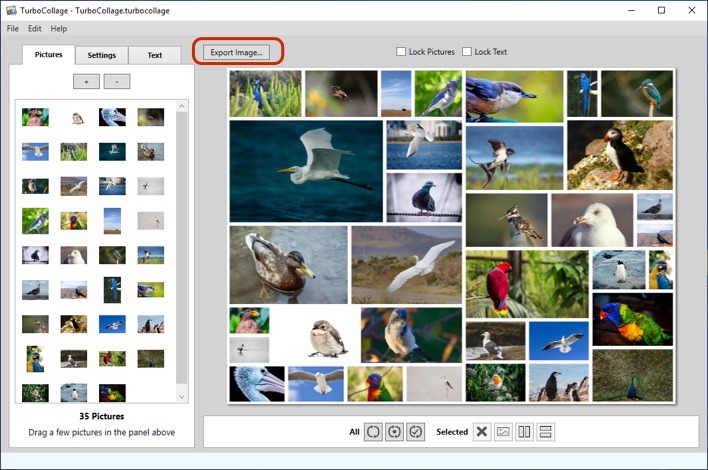
Выбор формата зависит от задачи. JPEG подходит для обычных фотоколлажей, публикации в интернете и отправки по почте. PNG нужен для прозрачного фона, интерфейсной графики и случаев, где важна чёткая передача линий и текста. TIFF логичен для печатных процессов и архивного хранения без лишнего сжатия, если дальнейшая работа ведётся в программах, поддерживающих этот формат.
| Формат | Когда использовать | Что учитывать |
| JPEG | Фото, соцсети, отправка, обычная печать | Не поддерживает прозрачность, использует сжатие |
| PNG | Прозрачный фон, текст, графика, презентации | Файлы могут быть крупнее JPEG |
| TIFF | Печать, архив, дальнейшая обработка | Файл занимает больше места, не всегда нужен для бытовых задач |
Печать доступна через Print. Этот путь удобен, когда коллаж готовится для домашнего принтера или быстрой проверки. Для типографии лучше экспортировать файл, проверить размер, разрешение, цвет, поля, отсутствие водяного знака и только затем передавать изображение в печать.
Перед экспортом стоит пройти короткую проверку:
выбран правильный Size;
Landscape или Portrait соответствует задаче;
важные лица не обрезаны;
в Picture Grid выбран подходящий режим Fit Pictures Inside или Outside;
рамки не перекрывают значимые детали;
текст читается на итоговом фоне;
прозрачный фон используется только там, где он действительно нужен;
формат экспорта соответствует задаче;
пробный режим не используется для финального файла, который должен быть без водяного знака.
Лицензии, редакции и ограничения пробной версии
TurboCollage распространяется в нескольких редакциях: Home, Advanced и Professional. Все три редакции относятся к одной программе, но различаются по правам использования, максимальному размеру вывода и разрешению. Без активированной лицензии экспортированные коллажи получают водяной знак. После покупки пользователь активирует программу кодом активации лицензии, переустанавливать приложение не требуется.
Home edition рассчитана на личное некоммерческое использование. В этой редакции можно делать изображения для себя: семейные коллажи, подарки, домашние фотоальбомы, личные публикации и частные макеты. Home не подходит для бизнес-задач, организаций, клиентов и третьих сторон.
Advanced edition предназначена для личного, business или organization use, но не разрешает делать изображения для clients or third parties. Это вариант для внутреннего использования в компании, команде, школе, организации или проекте, где коллажи нужны для собственных материалов, а не как работа для заказчика.
Professional edition снимает главное ограничение Advanced: в ней разрешено делать изображения для clients or third parties, а также make and sell images. Эта редакция нужна дизайнерам, фотографам, специалистам по контенту и другим пользователям, которые создают коллажи как часть коммерческой работы для внешних клиентов.
| Параметр | Home | Advanced | Professional |
| Годовая стоимость | $14.99/year | $29.99/year, скидочная цена $26.99/year | $59.99/year, скидочная цена $47.99/year |
| Личное использование | Да | Да | Да |
| Business / organization use | Нет | Да | Да |
| Изображения для clients or third parties | Нет | Нет | Да |
| Продажа изображений | Нет | Нет | Да |
| Maximum output size | 6000 × 6000 px | 9000 × 9000 px | 24000 × 24000 px |
| Maximum output resolution | 300 pixels/inch | 600 pixels/inch | 1200 pixels/inch |
| Активация на двух компьютерах | Да | Да | Да |
| Водяной знак после активации | Нет | Нет | Нет |
Выбор редакции зависит не от количества функций в интерфейсе, а от сценария использования и требований к выводу. Для домашнего коллажа на подарок достаточно Home. Для внутренней работы бизнеса подходит Advanced, если изображения не создаются для внешних клиентов. Для коммерческих заказов нужна Professional.
Ограничение пробного режима важно учитывать заранее. TurboCollage можно освоить без оплаты, собрать макет и проверить интерфейс, но финальный экспорт без водяного знака требует активированной лицензии. Поэтому пробный режим удобен для оценки программы, но не подходит для готового файла, который должен публиковаться или печататься без отметок.
Системные требования
TurboCollage работает на Windows PC и macOS. Для Windows поддерживаются Windows 11, Windows 10, Windows 8 и Windows 7. Для macOS требуется macOS 10.11 El Capitan или новее; совместимость охватывает El Capitan, Sierra, High Sierra, Mojave, Catalina, Big Sur, Monterey, Ventura, Sonoma, Sequoia и Tahoe.
| Платформа | Требования |
| Windows PC | Windows 11 / 10 / 8 / 7 |
| macOS | macOS 10.11 El Capitan или новее |
| Языки настольной версии для Mac | English, French, German, Spanish |
| Форматы экспорта | JPEG, PNG, TIFF |
Русский интерфейс для настольной версии на странице загрузки не указан среди перечисленных языков. Это не мешает использовать программу для русскоязычных коллажей, потому что текстовые надписи можно вводить как обычный текст, но сами элементы интерфейса остаются на доступных языках программы.
Для комфортной работы важны не только формальные требования ОС, но и размер исходных фотографий. Большие коллажи с десятками снимков требуют больше памяти и вычислительных ресурсов, чем простая сетка из четырёх изображений. Особенно это заметно при подготовке постеров, A0/A1-макетов, 100-photo collage и экспорте в большой TIFF или PNG.
Пошаговая инструкция: как создать коллаж в TurboCollage
Подготовка фотографий
Перед запуском TurboCollage лучше подготовить набор изображений. Программа быстро раскладывает снимки, но качество результата зависит от исходников. Для семейного коллажа стоит убрать дубли, смазанные кадры, случайные скриншоты и фотографии с сильно отличающейся обработкой. Для портфолио нужно заранее привести кадры к похожей яркости и цвету. Для contact sheet допустимо больше технических кадров, потому что задача — не украшение, а просмотр серии.
Хорошая подготовка включает четыре действия:
Отобрать фотографии одной темы.
Убрать дубли и технический брак.
Определить итоговый формат: экран, печать, соцсеть, постер, контактный лист.
Решить, нужен ли главный кадр или все снимки равноправны.
Если главный кадр есть, логичнее начать с Center Frame или Picture Grid (Unequal). Если все кадры одинаково важны, лучше Picture Grid. Если нужен эмоциональный, неформальный результат, подходит Regular Pile.
Шаг 1. Выбрать Pattern
Pattern задаётся во вкладке Settings. Это первый значимый выбор, потому что от него зависит весь дальнейший процесс.
Regular Pile — для стопки перекрывающихся фотографий.
Picture Grid — для ровной сетки с Rows и Columns.
Picture Grid (Unequal) — для неравномерной сетки с визуальной иерархией.
Center Frame — для коллажа с главным центральным снимком.
Zig-Zag, Circle, Hexagon, Diamond и Photohive — для декоративных вариантов.
Не стоит начинать с оформления, пока не выбран Pattern. Рамки, тени и фон выглядят по-разному в разных режимах. Например, широкая белая рамка органично смотрится в Regular Pile, но в плотной сетке из 80 снимков она уменьшит полезную площадь фотографий.
Шаг 2. Задать размер
Размер выбирается в Settings через Size. Для печати можно использовать A4, A3, 4 X 6 Postcard, 8 X 10, 24 X 36 и другие готовые варианты. Для экрана или нестандартного макета используется Set Custom Size. После выбора размера нужно указать Landscape или Portrait.
Если коллаж предназначен для печати, размер задаётся до финальной расстановки фотографий. Изменение формата в конце может нарушить композицию: сетка перестроится, обрезка изменится, текст окажется не на месте. Для соцсетей также лучше сразу выбрать нужный формат, иначе важные элементы могут попасть в зоны обрезки.
Шаг 3. Добавить фотографии
Фотографии добавляются через Pictures и +/Add Pictures. После импорта TurboCollage раскладывает снимки по выбранному Pattern. В Regular Pile фотографии появляются стопкой; в Picture Grid — занимают ячейки; в Center Frame — распределяются вокруг центральной области.
Если снимков больше, чем ячеек, нужно увеличить Rows и Columns или выбрать другой тип коллажа. Если снимков меньше, сетка будет неполной или потребует изменения структуры. Для больших подборок лучше заранее определить количество изображений и подобрать сетку под это число.
Шаг 4. Настроить расположение
После автоматической раскладки начинается ручная доводка. В Regular Pile пользователь двигает фотографии, поворачивает их, меняет размер и порядок наложения. В Picture Grid основное внимание уделяется кадрированию внутри ячейки. В Center Frame нужно проверить, что центральная фотография не спорит с окружающими.
Важные элементы управления:
pan and zoom — смещение и масштаб внутри рамки;
crop tool — обрезка выбранного снимка;
Move Selected Picture Up — перемещение фотографии выше в стопке;
Move Selected Picture Down — отправка фотографии ниже;
Fit Pictures Inside — сохранение всего изображения внутри ячейки;
Fit Pictures Outside — заполнение ячейки с возможной обрезкой краёв.
На этом этапе нужно смотреть не на красоту всего коллажа в целом, а на проблемные точки: лица у края, обрезанные головы, логотипы, текст на снимках, слишком маленькие важные детали, случайные пустые зоны.
Шаг 5. Настроить оформление
Оформление начинается с фона. Для строгой сетки подойдёт белый, серый или другой нейтральный Background Color. Для подарочного коллажа можно использовать мягкий цвет или Background Picture. Для дальнейшей вставки в другой дизайн выбирается Transparent Background.
Затем настраиваются Picture Borders. Для Regular Pile часто хорошо работает белая рамка с Draw Shadows. Для Picture Grid лучше тонкая рамка или отсутствие рамок, если фотографии должны образовать плотную мозаику. Для ретро-эффекта в Regular Pile используются Instant Photo и Postage Stamp.
Тени добавляются через Draw Shadows. В коллаже-стопке они помогают отделить снимки друг от друга. В сетке тени стоит применять осторожно, потому что большое количество ячеек с тенями может перегрузить макет.
Шаг 6. Добавить текст
Текст добавляется через Add Text или вкладку Text. Перед редактированием нужно убедиться, что Text lock не мешает перемещению надписи. Заголовок размещается так, чтобы не перекрывать главные лица и не спорить с композиционным центром.
Для читаемости используются:
Font section для выбора шрифта и размера;
Fill Only для обычной заливки букв;
Stroke Only для контурного текста;
Stroke and Fill для сочетания заливки и обводки;
Text Background для подложки;
Draw Text Shadows для отделения букв от фона;
Rotation для поворота надписи.
Лучший текст в TurboCollage — короткий. Дата, название события, одно предложение или подпись работают лучше, чем длинный абзац. Если коллаж должен содержать много текста, его лучше экспортировать без текста и завершить в редакторе, который рассчитан на верстку.
Шаг 7. Экспортировать результат
Финальный файл создаётся через File > Export As… или кнопку Export Image File / Export Image.... Пользователь выбирает JPEG, PNG или TIFF. Для прозрачного фона нужен PNG. Для обычного фотоколлажа достаточно JPEG. Для печати и дальнейшей обработки можно использовать TIFF.
Перед экспортом нужно увеличить предпросмотр и проверить:
все фотографии на месте;
нет случайных пустых ячеек;
текст читается;
рамки и тени не мешают;
фон выбран правильно;
размер соответствует задаче;
формат экспорта подходит для дальнейшего использования.
Примеры задач, которые можно сделать в TurboCollage
TurboCollage полезен не как универсальный дизайнерский комбайн, а как инструмент для повторяющихся задач с фотографиями. Ниже — реальные сценарии, в которых программа раскрывается лучше всего.
Семейный коллаж из 5–10 фотографий
Для небольшого семейного коллажа подходит Regular Pile или Center Frame. В первом случае снимки выглядят как свободная стопка, во втором — один портрет или общий кадр становится главным. Можно добавить дату, название события, белые рамки и мягкие тени.
Такой коллаж удобно печатать как открытку, вставлять в рамку или отправлять родственникам. Важно не перегружать макет: для маленького формата 4 X 6 лучше выбрать меньше фотографий, чем пытаться разместить 20 миниатюр.
Коллаж из 50–100 фотографий
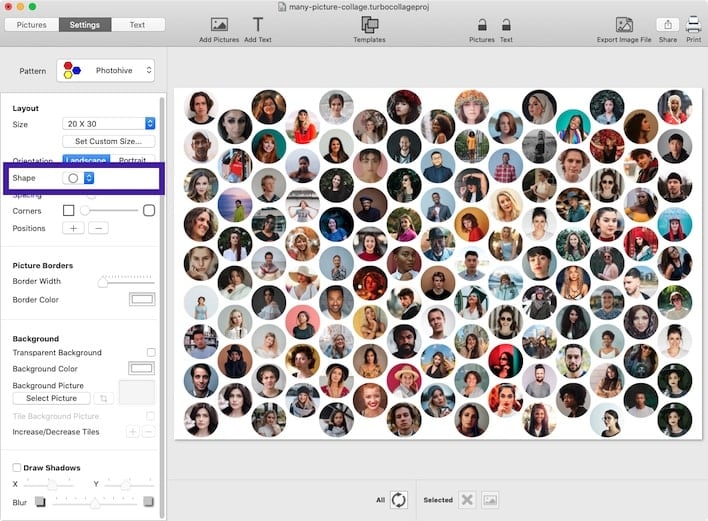
Для большого набора снимков логичнее Picture Grid или Photohive. Picture Grid даёт строгий порядок и подходит для контактного листа. Photohive выглядит декоративнее и помогает собрать плотную визуальную мозаику.
При таком количестве фотографий главное — размер вывода. Если итоговый файл маленький, каждая миниатюра будет плохо читаема. Для печати нужно выбирать большой размер и следить за качеством исходников.
Contact sheet
Contact sheet нужен для просмотра серии кадров. Здесь важны не декоративные рамки, а порядок, размер миниатюр и читаемость. Лучше выбрать Picture Grid, задать Rows и Columns, использовать умеренный Spacing и нейтральный фон.
Для профессионального отбора фотографий contact sheet помогает быстро сравнить кадры. TurboCollage не заменяет каталогизатор вроде XnView или FastStone Image Viewer, но позволяет собрать серию в один файл для отправки или печати.
Mood board и reference board
Mood board строится не вокруг идеальной сетки, а вокруг атмосферы. Здесь можно использовать Picture Grid (Unequal), Regular Pile или Photohive. В один коллаж добавляются фотографии интерьеров, цветов, материалов, деталей, примеров композиции и визуального настроения.
TurboCollage удобен для таких досок, потому что позволяет быстро двигать изображения, менять фон, выделять главные кадры и добавлять текстовые подписи. Для командной онлайн-доски лучше подойдут сервисы с совместным доступом, но для локальной сборки референсов TurboCollage достаточно практичен.
Коллаж для печати на A4 или A3
Для печати важно сразу выбрать размер A4 или A3, ориентацию Landscape / Portrait и подходящее разрешение. Если макет содержит текст, его нужно проверить на читаемость. Если фотографий много, лучше использовать сетку с умеренным количеством ячеек.
На A4 хорошо смотрятся 4–12 фотографий. Большее количество превращает коллаж в contact sheet. На A3 можно размещать больше снимков, но качество исходников должно быть выше.
Постер 20 X 30 или 24 X 36
Для постера подходят Center Frame, Picture Grid (Unequal) и большие сетки. Главная ошибка — использовать маленькие фотографии и ожидать чёткого результата на большом размере. TurboCollage создаст файл нужного размера, но качество отдельных снимков зависит от исходников.
Постер лучше строить вокруг одного или нескольких крупных кадров. Если все изображения одинаково мелкие, зрителю придётся подходить вплотную. Для подарочного постера это допустимо, но для декоративного плаката лучше использовать визуальную иерархию.
Коллаж для Instagram, Facebook Cover Photo и Twitter Header Photo
TurboCollage включает размеры для социальных платформ. Это удобно, когда нужно быстро собрать изображение под конкретный формат. Важно помнить, что интерфейсы соцсетей могут перекрывать часть обложек аватаром, кнопками или служебными элементами. Поэтому главные лица и текст лучше не размещать у краёв.
Для Instagram чаще подходит квадратный или вертикальный макет. Для Facebook Cover Photo и Twitter Header Photo важна широкая композиция: узкий баннер требует горизонтальных кадров или аккуратной неравномерной сетки.
Коллаж с прозрачным фоном
Transparent Background нужен, когда коллаж должен стать частью другого макета. Например, фотографии в рамке можно экспортировать в PNG и затем вставить в презентацию, баннер, сайт или постер. Прозрачность работает только при выборе формата, который её поддерживает.
Для прозрачного фона лучше использовать рамки и тени умеренно. Сильные тени могут выглядеть неестественно на новом фоне, если он сильно отличается от исходного предпросмотра.
Преимущества и ограничения TurboCollage
Плюсы:
программа сфокусирована на создании фотоколлажей, а не перегружена лишними инструментами;
доступны разные типы раскладки: Regular Pile, Picture Grid, Picture Grid (Unequal), Center Frame, Photohive, Circle, Hexagon, Diamond, Zig-Zag и другие;
можно делать коллажи для печати, соцсетей, постеров, contact sheet и mood board;
поддерживается пользовательский размер через Set Custom Size;
доступны готовые размеры A0–A6, 4 X 6, 8 X 10, 24 X 36, Facebook Cover Photo, Twitter Header Photo, Instagram и панорамные форматы;
в Picture Grid можно управлять Rows, Columns, Spacing, Fit Pictures Inside и Fit Pictures Outside;
в Regular Pile можно двигать фотографии, менять порядок наложения, поворачивать и кадрировать снимки;
есть Background Color, Background Picture и Transparent Background;
доступны рамки, Border Width, Border Color, Instant Photo, Postage Stamp и Draw Shadows;
можно добавлять текст, настраивать фон текста, обводку, заливку, тень и поворот;
экспорт поддерживает JPEG, PNG и TIFF;
проект можно сохранять для дальнейшего редактирования;
одна лицензия позволяет активировать программу на двух компьютерах;
после активации водяной знак не добавляется к экспортированным изображениям.
Минусы:
пробный режим добавляет водяной знак к экспортированным коллажам;
Home edition предназначена только для личного некоммерческого использования;
для изображений, создаваемых для clients or third parties, нужна Professional edition;
настольная версия для Mac не указывает русский интерфейс среди перечисленных языков;
TurboCollage не заменяет фоторедактор для ретуши, цветокоррекции, масок, слоёв и RAW-обработки;
в сложных макетах с большим количеством текста удобнее использовать дизайнерский редактор;
для совместной онлайн-работы программа менее удобна, чем Canva, Adobe Express или другие веб-инструменты;
годовая модель оплаты вызывает критику у части пользователей, привыкших к старым разовым покупкам;
при больших печатных форматах качество результата зависит от разрешения исходных фотографий;
фигурные коллажи требуют ручной проверки, чтобы важные части снимков не обрезались.
Сравнение с аналогами
TurboCollage стоит сравнивать не со всеми фоторедакторами подряд, а с инструментами, которые решают похожую задачу: собирают несколько изображений в единый макет. В этом разделе рассматриваются Canva, Adobe Express, Fotor, CollageIt, Photoshop и ФотоКОЛЛАЖ.
| Программа | Тип | Сильная сторона | Где TurboCollage удобнее | Где аналог сильнее |
| TurboCollage | Настольная программа для коллажей | Локальная сборка фотосеток, стопок, печатных размеров и пользовательских макетов | Быстрые коллажи без сложного дизайна, Picture Grid, Regular Pile, печатные размеры | Нет глубокой ретуши и командной онлайн-работы |
| Canva | Онлайн-дизайнер | Шаблоны, бренд-материалы, совместная работа, публикации | Локальная работа, точные сетки и печатные коллажи без общего дизайнера | Командные проекты, шаблоны, бренд-контент |
| Adobe Express | Онлайн-редактор | Быстрые коллажи, графика, текст, Adobe Stock, шаблоны | Специализированные коллажи с Pattern и печатными параметрами | Маркетинговые материалы и социальные публикации |
| Fotor | Онлайн-фоторедактор и коллажи | Шаблоны, сетки, фильтры, фон, онлайн-обработка | Desktop-процесс, экспорт без постоянной работы в браузере | Быстрое редактирование фото и онлайн-шаблоны |
| CollageIt | Программа для коллажей | Автоматическое создание коллажей, Mosaic, Grid, Center, Pile | Более детализированная работа с типами TurboCollage, текстом, размерами и правами редакций | Автоматизация и простая генерация большого числа вариантов |
| Photoshop | Профессиональный редактор | Слои, маски, ретушь, точный монтаж | Быстрое создание стандартной сетки или стопки | Сложный монтаж, ретушь, профессиональная обработка |
| ФотоКОЛЛАЖ | Настольная программа для коллажей | Русскоязычный сценарий и готовые шаблоны | Англоязычная программа с другим набором паттернов и экспортных сценариев | Пользователям, которым нужен русскоязычный интерфейс и шаблонная работа |
TurboCollage и Canva
Canva удобна для пользователей, которым нужны шаблоны, графические элементы, брендовые цвета, совместный доступ и работа в браузере. Там проще собрать пост для соцсетей, рекламный баннер, презентационный блок или дизайн с большим количеством текста. Canva подходит, когда коллаж является частью общего макета.
TurboCollage сильнее в локальной сборке фотоколлажей. В нём пользователь быстрее выбирает Picture Grid, Regular Pile или Center Frame, задаёт размер полотна и экспортирует изображение. Для печати, contact sheet, коллажа из десятков фотографий и стопки снимков TurboCollage выглядит более прямым инструментом: меньше лишних дизайнерских функций, больше внимания к раскладке фото.
TurboCollage и Adobe Express
Adobe Express работает как универсальный онлайн-инструмент для визуального контента. В нём можно загрузить изображения, использовать шаблоны, добавить графику, текст и элементы оформления. Он удобен для социальных публикаций, презентаций и маркетинговых материалов.
TurboCollage не конкурирует с Adobe Express как общий дизайнерский сервис. Его преимущество — в специализированной логике коллажа: Pattern, Size, Rows, Columns, Fit Pictures, Background, Picture Borders, Draw Shadows и экспорт в JPEG, PNG или TIFF. Если задача сводится именно к компоновке фотографий, TurboCollage короче по пути. Если нужен дизайн с иконками, стикерами, фирменными шаблонами и совместной работой, Adobe Express логичнее.
TurboCollage и Fotor
Fotor сочетает онлайн-коллажи и редактирование фото. Он удобен, когда нужно быстро применить фильтр, выбрать шаблон, собрать сетку и получить результат в браузере. Для пользователя, который не хочет устанавливать настольную программу, Fotor проще.
TurboCollage лучше подходит для регулярной локальной работы с фотоколлажами, пользовательскими размерами, печатными макетами и большим числом снимков. Он не требует строить весь процесс вокруг браузера. При этом Fotor сильнее в сценариях, где перед коллажем нужно быстро обработать изображение, применить эффект или использовать готовый онлайн-шаблон.
TurboCollage и CollageIt
CollageIt близок к TurboCollage по назначению. В нём есть Mosaic, Grid, Center и Pile, автоматическая генерация раскладок и работа с большим количеством фотографий. Это прямой аналог для пользователей, которым нужен отдельный collage maker, а не универсальный дизайнерский сервис.
TurboCollage стоит выбирать, когда важны его конкретные режимы, Set Custom Size, работа с текстом, прозрачный фон, экспорт в JPEG, PNG и TIFF, рамки, тени и понятное разделение редакций по правам использования. CollageIt интересен тем, кто делает ставку на автоматическую генерацию вариантов, шаблоны и быстрый подбор композиций.
TurboCollage и Photoshop
Photoshop — инструмент другого класса. Он нужен для ретуши, слоёв, масок, сложного монтажа, композитинга, работы с цветом и профессиональной подготовки изображений. В нём можно сделать коллаж любого уровня сложности, но для простой сетки или стопки путь будет длиннее: нужно создавать документ, добавлять изображения слоями, масштабировать, выравнивать, группировать, экспортировать.
TurboCollage выигрывает скоростью в типовых коллажах. Пользователь выбирает Pattern, добавляет снимки и получает основу. Для семейной открытки, contact sheet, постера из фото или визуальной сетки это практичнее, чем собирать всё вручную в Photoshop. Но если нужно вырезать объекты, объединять изображения с масками, ретушировать кожу, исправлять свет и цвет, TurboCollage не заменяет Photoshop.
TurboCollage и ФотоКОЛЛАЖ
ФотоКОЛЛАЖ относится к той же прикладной области: создание коллажей на компьютере. Для русскоязычного пользователя его главное преимущество — локальный сценарий с привычной подачей и шаблонной логикой. TurboCollage, в свою очередь, интересен пользователям, которым подходят его паттерны, англоязычный интерфейс, сетки, стопки, Center Frame, экспортные форматы и редакции с чётко разделёнными правами использования.
Выбор между ними зависит от привычек. Если важен русский интерфейс и шаблонная работа в русскоязычной программе, логично смотреть в сторону ФотоКОЛЛАЖ. Если нужен именно TurboCollage с Regular Pile, Picture Grid, Photohive, прозрачным фоном, пользовательскими размерами и экспортом в JPEG, PNG, TIFF, стоит оценивать TurboCollage.
Отзывы пользователей и профильных журналов
У TurboCollage заметнее представлены отзывы пользователей и обзоры профильных софт-площадок, чем большие журнальные тесты. Общая картина отзывов стабильная: программу чаще хвалят за простоту, скорость, понятную работу с коллажами и достаточный контроль над расположением фотографий. Критика концентрируется вокруг подписочной модели, отдельных ограничений ручной настройки и качества вывода в некоторых пользовательских сценариях.
Что отмечают пользователи
В App Store пользователи часто описывают TurboCollage как простой инструмент, который помогает быстро собрать коллаж с captions/text. В положительных отзывах повторяются несколько мотивов: приложение не требует дизайнерского опыта, позволяет собрать визуально аккуратный результат за короткое время, подходит для личных и организационных задач, помогает делать подарочные коллажи, фотокниги и подборки.
Отдельно пользователи выделяют Pile-коллажи. Свободная стопка выглядит более живой, чем обычная сетка, поэтому её часто выбирают для семейных фото, scrapbooking и фотокниг. Для таких задач TurboCollage не требует сложной ручной верстки: фотографию можно перетащить, повернуть, увеличить, отправить выше или ниже в стопке.
В отзывах также встречаются пожелания к развитию. Пользователи хотят больше контроля над Picture Pile, отдельные элементы управления rotate и zoom, rulers/snapping, улучшенную работу с текстовыми стилями, более точную настройку границ в неплоских раскладках и дополнительные варианты сортировки снимков. Эти замечания важны: TurboCollage прост, но часть пользователей с профессиональными требованиями упирается в ограничения специализированного конструктора.
Что пишут профильные софт-площадки
Softpedia оценивает Windows-версию на 3.0/5 и описывает TurboCollage как лёгкое приложение для создания коллажей из изображений, текста, прозрачного или пользовательского фона. В обзоре выделяются чистый интерфейс, импорт через встроенную кнопку и drag-and-drop, работа с JPEG, PNG, BMP, TIFF и GIF как входными изображениями, экспорт и печать, сохранение проекта, выбор паттернов, изменение ориентации, spacing, rounded corners, фон, тени и текст.
Вывод Softpedia сдержанный: набор функций назван базовым, но достаточным для создания пользовательских коллажей с текстом и фоном. Это точное позиционирование TurboCollage: программа не претендует на полный набор возможностей профессионального редактора, зато закрывает основную задачу коллажей.
MacUpdate показывает пользовательскую оценку 4.7 по карточке TurboCollage и содержит комментарии, где отмечаются гибкость и простота. При этом там же есть критика подписки. Один пользователь пишет, что Light Version работает гибко и удобно, но итоговый баннер в конкретном размере выглядит немного размытым. Другие комментарии негативно относятся к переходу на annual subscription после прежних покупок старых версий.
Softonic описывает TurboCollage как простой и эффективный collage maker, полезный для обычных пользователей, фотографов, дизайнеров и блогеров. В списке преимуществ выделяются простота, понятный интерфейс, работа с разными форматами изображений, экспорт и печать. Это совпадает с общей оценкой программы: сильная сторона TurboCollage — не сложность, а быстрый путь от набора фотографий к готовому коллажу.
Усреднённое мнение
Усреднённая оценка по пользовательским и профильным отзывам выглядит так:
Сильные стороны, которые повторяются чаще всего:
быстрое создание фотоколлажей без дизайнерской подготовки;
понятный интерфейс с вкладками Pictures, Settings и Text;
удобная работа с сетками, стопками и центральным кадром;
возможность добавлять текст;
экспорт и печать готового результата;
полезность для семейных коллажей, фотокниг, блогов, портфолио и визуальных подборок.
Повторяющиеся претензии:
подписочная модель нравится не всем пользователям;
для некоторых задач не хватает точной ручной настройки;
пользователи просят больше возможностей выравнивания и управления текстом;
отдельные сценарии вывода требуют внимательной проверки резкости и размера;
программа не заменяет Photoshop, когда нужны мягкие края, сложная обтравка, ретушь и глубокая композиция.
Активация и пробный режим
TurboCollage использует обычную модель настольного приложения с пробным режимом и платной активацией. Для работы без водяного знака используется license activation code. После покупки все редакции остаются частью одной программы: пользователь активирует нужную редакцию, а не устанавливает отдельное приложение.
Практически важные моменты активации:
пробный режим подходит для знакомства с интерфейсом и проверки рабочих сценариев;
экспорт в пробном режиме содержит водяной знак;
после активации водяной знак не добавляется;
переустановка программы после покупки не требуется;
одна лицензия активирует TurboCollage на двух компьютерах;
подписку можно отменить, при этом использование сохраняется до конца оплаченного периода.
Для пользователя главный вопрос — не только цена, но и права использования. Если коллажи делаются дома для личного архива, Home edition соответствует задаче. Если изображения создаются внутри организации, нужна Advanced. Если результат передаётся клиентам или продаётся, нужна Professional.
Для кого TurboCollage подходит, а кому лучше выбрать другой инструмент
TurboCollage стоит выбирать по задаче, а не по общему принципу лучше или хуже. Программа хорошо решает один класс задач: собирает много фотографий в готовый макет. Если пользователю нужен именно такой процесс, интерфейс будет быстрее и проще универсального редактора. Если задача выходит за пределы коллажа, нужен другой инструмент.
| Сценарий | TurboCollage подходит | Лучше выбрать другое решение |
| Семейный коллаж для печати | Да | Если нужен мобильный редактор с фильтрами и стикерами |
| Открытка из нескольких фото | Да | Если требуется сложная типографика и много текста |
| Contact sheet | Да | Если нужна полноценная каталогизация фотоархива |
| Mood board | Да | Если нужна совместная онлайн-доска с комментариями |
| Большая фотосетка | Да | Если нужно автоматически анализировать и сортировать фотоархив |
| Коллаж для соцсетей | Да | Если нужны бренд-шаблоны, анимация и командная публикация |
| Ретушь и цветокоррекция | Нет | GIMP, Paint.NET, Photoshop, ФотоМАСТЕР |
| Русскоязычный шаблонный коллаж | Ограниченно | ФотоКОЛЛАЖ |
| Коммерческие работы для клиентов | Да, только Professional | Другое решение, если не подходит годовая оплата |
| Работа полностью в браузере | Нет | Canva, Adobe Express, Fotor |
| Сложная вёрстка рекламного материала | Ограниченно | Canva, Adobe Express, Photoshop, Affinity Designer |
Для новичка TurboCollage удобен тем, что рабочий процесс короткий: выбрать Pattern, добавить фотографии, настроить размер и экспортировать. Для опытного пользователя ценность в другом: можно быстро собрать contact sheet, reference board или печатный коллаж без ручного создания сетки в редакторе.
Для разовой задачи важно учитывать водяной знак пробного режима. Если финальный файл нужен один раз и без водяного знака, придётся покупать подходящую редакцию или выбирать альтернативу. Для регулярной работы TurboCollage выглядит логичнее: стоимость распределяется на множество коллажей, а сохранение проектов позволяет возвращаться к макетам.
Для бизнеса главное — не перепутать редакции. Advanced разрешает business или organization use, но не клиентские изображения. Professional нужна там, где результат создаётся для clients or third parties или продаётся.
Частые ошибки при работе с TurboCollage
Выбор маленького размера для печати
Одна из главных ошибок — собрать коллаж в маленьком размере, а затем пытаться напечатать его крупно. TurboCollage позволяет выбрать большой формат, но если пользователь изначально работал с маленьким полотном, качество при увеличении будет хуже. Для печати нужно сразу задавать A4, A3, 20 X 30 Poster, 24 X 36 или пользовательский размер.
Неправильный Fit Pictures
Fit Pictures Inside и Fit Pictures Outside решают разные задачи. Inside сохраняет изображение целиком, но может оставить пустые поля. Outside заполняет ячейку, но обрезает края. Ошибка возникает, когда пользователь выбирает Outside для портретов и не проверяет лица у границ. Перед экспортом нужно просмотреть все важные кадры.
Слишком много фотографий на маленьком формате
Коллаж из 100 фотографий выглядит эффектно на большом файле или постере, но на открытке превращается в набор мелких миниатюр. Для 4 X 6 лучше использовать небольшое число снимков. Для A4 допустимо больше, но текст и лица всё равно должны оставаться читаемыми.
Перегруженные рамки
Широкие рамки хорошо смотрятся в Regular Pile, но в плотной сетке они забирают место. Если фотографий много, Border Width нужно уменьшать. Если фон и так контрастный, рамки можно сделать тонкими или отключить.
Сильные тени в сетке
Draw Shadows в Regular Pile помогает создать ощущение бумажных снимков. В Picture Grid десятки повторяющихся теней создают визуальный шум. Для сеток лучше использовать тени аккуратно или заменить их тонкими рамками.
Текст поверх сложного фона
Надпись без подложки плохо читается на пёстрой фотографии. В TurboCollage для этого есть Text Background, Stroke and Fill и Draw Text Shadows. Если текст важен, его нужно размещать на спокойном участке фона или добавлять подложку.
Отсутствие сохранённого проекта
Если коллаж нужно будет править позже, нужно сохранять design/project, а не только экспортировать JPEG. Экспортированный файл уже не содержит редактируемую структуру TurboCollage. Сохранённый проект позволяет менять фотографии, текст, размер и оформление.
Неверная редакция для коммерческой задачи
Home edition не подходит для business, organization, clients or third parties. Advanced подходит для business или organization use, но не для клиентских работ. Для изображений для clients or third parties нужна Professional edition. Ошибка с редакцией важна не технически, а по условиям использования.
Ответы на частые вопросы
Можно ли сделать коллаж из большого количества фотографий?
Да. TurboCollage подходит для коллажей из десятков изображений и отдельных сценариев вроде 100-photo collage. Для большого набора лучше выбирать Picture Grid, Photohive или другой режим, который сохраняет читаемость структуры. Итоговый размер нужно задавать достаточно крупным, иначе отдельные фотографии станут слишком мелкими.
Какие форматы экспорта есть в TurboCollage?
Программа экспортирует коллажи в JPEG, PNG и TIFF. JPEG подходит для обычных фотографических коллажей, PNG — для прозрачного фона и графики с чёткими краями, TIFF — для печати и дальнейшей обработки.
Можно ли сделать прозрачный фон?
Да. В Settings есть Transparent Background. Для сохранения прозрачности нужно экспортировать результат в PNG. JPEG прозрачность не поддерживает.
Можно ли добавить текст?
Да. Текст добавляется через Add Text и вкладку Text. Можно настроить шрифт, цвет, фон текста, обводку, тень, поворот и положение. Текст лучше использовать для коротких подписей, дат и заголовков.
Можно ли сделать коллаж для печати?
Да. TurboCollage поддерживает стандартные печатные размеры, включая A0–A6, 4 X 6, 8 X 10, 20 X 30 Poster и 24 X 36. Для нестандартного формата используется Set Custom Size с шириной, высотой и resolution в pixels/inch.
Можно ли использовать TurboCollage для коммерческих заказов?
Да, но для изображений, создаваемых для clients or third parties, нужна Professional edition. Home edition предназначена для личного некоммерческого использования, Advanced — для личного, business или organization use без клиентских работ.
Есть ли русский интерфейс?
В списке языков настольной версии для Mac указаны English, French, German и Spanish. Русский язык среди них не указан. Русский текст в коллажах можно вводить как обычные надписи, но интерфейс программы остаётся на доступных языках.
Чем TurboCollage отличается от Canva?
TurboCollage — локальная настольная программа для фотоколлажей, сеток и печатных макетов. Canva — онлайн-дизайнер с шаблонами, командной работой, бренд-элементами и графикой. TurboCollage удобнее для специализированной компоновки фотографий, Canva — для универсального дизайна и совместных публикаций.
Чем TurboCollage отличается от Photoshop?
Photoshop сильнее в ретуши, слоях, масках, монтаже и профессиональной обработке. TurboCollage быстрее для типовых коллажей: сеток, стопок, центральных композиций, contact sheet и печатных фотомакетов. Это разные инструменты для разных этапов работы.
Останется ли водяной знак в пробной версии?
Да. Экспортированные коллажи в пробном режиме содержат водяной знак. После активации лицензии водяной знак не добавляется.
Итоговый вывод
TurboCollage стоит рассматривать как специализированную программу для фотоколлажей, а не как универсальный фоторедактор. Она подходит тем, кому нужно быстро собрать изображения в сетку, стопку, центральную композицию, mood board, contact sheet или печатный макет. Сильные стороны программы — Pattern-раскладки, пользовательские размеры, работа с рамками, фоном, тенями, текстом и экспортом в JPEG, PNG, TIFF.
Для личных коллажей, подарков, семейных подборок и печати небольших форматов достаточно возможностей Home edition, если соблюдается некоммерческий сценарий. Для внутренних материалов бизнеса или организации нужна Advanced edition. Для клиентских работ, изображений для третьих сторон и продажи результатов требуется Professional edition.
TurboCollage не заменяет GIMP, Paint.NET, Photoshop или ФотоМАСТЕР, когда нужна ретушь и глубокая обработка снимков. Он не заменяет Canva и Adobe Express, когда требуется командная онлайн-работа, бренд-шаблоны и сложный дизайн. Его сильная зона — локальная сборка фотоколлажей: от простой семейной открытки до большой фотосетки, постера или contact sheet.
Список изменений
1.0 — старт Collage Creator:
- Первая версия появилась в App Store как Collage Creator. На этом этапе приложение решало базовую задачу: собрать фотографии в коллаж на Mac. Уже сама идея была ориентирована на пользователя без профессионального дизайна: не строить макет вручную, а выбрать стиль и добавить снимки.
2.0 — текст, пользовательские размеры и Facebook:
- В версии 2.0 появились три важные функции: Add text to collage, Create collage in any custom size и Upload collage directly to Facebook. Это заметно расширило сценарии. Программа перестала быть только генератором визуальной раскладки и стала пригодной для подписанных открыток, коллажей с датой, заголовков и макетов нестандартного размера.
- Пользовательский размер стал особенно важным для печати и публикаций. До этого приложение воспринималось как инструмент для готовых шаблонов, а после добавления custom size его можно было использовать под конкретную задачу: лист, открытку, баннер, обложку или нестандартный формат.
3.0 — переименование в TurboCollage и сохранение проекта:
- В версии 3.0 Collage Creator получил название TurboCollage. Появился новый значок, возможность Save collage design to edit later, новый Zig Mosaic collage pattern, стили Instant Camera и Postage Stamp для Pile, симметричный Center Frame и совместимость с Mac OS X Lion.
- Сохранение проекта стало важным этапом развития. Коллаж можно было не только экспортировать как итоговую картинку, но и вернуться к макету позже. Это меняет рабочий процесс: пользователь собирает основу, сохраняет проект, затем дополняет фотографии, меняет текст, исправляет расположение и экспортирует новую версию.
- Zig Mosaic добавил более динамичную раскладку, а Instant Camera и Postage Stamp усилили декоративные возможности Regular Pile. Center Frame закрепил сценарий коллажа с главным центральным снимком.
4.0 и 4.0.1 — улучшение размера, углов и pan and zoom:
- В версии 4.0 появились caption while posting collage to Facebook, rounded corners для Grid, Mosaic, Center Frame и Zig Mosaic, улучшенный способ установки custom collage size и независимый pan and zoom pictures within frames. Эти изменения важны не как косметика, а как усиление контроля над макетом.
- Rounded corners сделали сеточные коллажи менее жёсткими. Улучшенный custom size упростил подготовку изображений под конкретный формат. Независимый pan and zoom внутри рамок дал больше контроля над тем, как фотография читается в ячейке: можно было сместить кадр, приблизить лицо, убрать лишний край, не меняя всю сетку.
- Версия 4.0.1 была связана с исправлениями сохранения и экспорта на Mac OS X 10.6.8 Snow Leopard. Для программы, которая заканчивает работу экспортом изображения, стабильность сохранения имеет прямое значение: пользователь оценивает не только удобство сборки, но и предсказуемость финального файла.
5.2.1 — Photohive, Circle Pile и Twitter:
- В версии 5.2.1 появились Photohive collage style, Circle Pile collage style и Post collage to Twitter directly from TurboCollage. Также были описаны шаги добавления изображений из приложения Photos на Mac OS X через папку Finder.
- Photohive и Circle Pile расширили визуальные варианты. Photohive подходит для плотных декоративных композиций, Circle Pile — для более мягкой стопки с круговым характером размещения. Публикация в Twitter отражала развитие TurboCollage в сторону быстрой подготовки изображений для социальных платформ.
Ветка 6.x — переходный этап перед современными редакциями:
- Пользовательские комментарии на MacUpdate упоминают TurboCollage 6 и последнее обновление этой ветки в феврале 2020 года. Softpedia для Mac также фиксирует TurboCollage 6.0.8. В контексте истории это промежуточная стадия: программа уже имела зрелую логику коллажей, но дальнейшее развитие привело к редакциям с годовой оплатой, разными правами использования и более выраженными лимитами вывода.
Версия 7 как этап коммерческого переоформления:
- Отзывы на MacUpdate показывают, что переход к ветке 7 вызвал обсуждение подписочной модели. Часть пользователей положительно оценивала гибкость и простоту TurboCollage, но критиковала годовую оплату после прежних покупок старых версий. Это важный момент в истории программы: функционально TurboCollage оставался знакомым инструментом для коллажей, но модель покупки стала заметным фактором выбора.
- Итог развития TurboCollage можно описать так: программа началась как простой Mac-конструктор коллажей, затем получила текст, пользовательские размеры, сохранение проектов, новые паттерны, улучшенное кадрирование внутри рамок, социальные функции, Windows-версию и коммерческие редакции для разных сценариев использования.


 *EXE — расширение исполняемого файла. Сайт является партнером проекта
Оставте свой отзыв о TurboCollage