

Universal Document Converter — программа для преобразования документов через механизм печати Windows. Она устанавливается в систему как виртуальный принтер: пользователь открывает файл в исходной программе, выбирает Universal Document Converter вместо физического принтера и получает файл в PDF или графическом формате. Такой подход отличается от обычных конвертеров тем, что исходный документ обрабатывается не через импорт в отдельное окно программы, а через стандартный печатный поток Windows. Поэтому Universal Document Converter работает с Word-документами, Excel-таблицами, PowerPoint-презентациями, PDF, веб-страницами, AutoCAD-чертежами и другими файлами, если на компьютере установлена программа, которая умеет их открыть и распечатать.
Главная задача Universal Document Converter — конвертация документов в PDF и изображения с управлением параметрами вывода. Программа сохраняет результат в PDF, JPEG, TIFF, PNG, GIF, PCX, DCX и BMP. В PDF-настройках доступны обычный PDF, PDF/A, password-protected PDF, Bitmapped PDF и Searchable PDF. В графических форматах настраиваются цветность, сжатие, многостраничная структура, качество JPEG, TIFF-компрессия, разрешение, обрезка пустых полей, изменение размера и водяные знаки.
Программа рассчитана не на редактирование содержимого PDF, а на вывод готового документа в другой формат. Это важное различие: Universal Document Converter не заменяет Adobe Acrobat Pro, PDF-XChange Editor или другие редакторы, где можно менять текст, удалять объекты, редактировать страницы и править структуру PDF. Его логика ближе к виртуальному принтеру для PDF, но с более широким набором выходных форматов и настройками, которые полезны при регулярной офисной конвертации, подготовке документов для архива, передаче чертежей, создании изображений из презентаций и сохранении защищённых копий.
Universal Document Converter особенно уместен там, где нужно получить одинаково оформленный файл из разных приложений. Например, один сотрудник сохраняет договор из Microsoft Word в PDF/A, другой делает TIFF-копию отчёта из Excel, третий выводит PowerPoint-слайд в JPEG, а инженер передаёт чертёж AutoCAD в PDF. Во всех случаях используется одна и та же модель: Print, выбор принтера Universal Document Converter, настройка формата через Properties или Preferences, затем запуск печати.

Что такое Universal Document Converter
Universal Document Converter — коммерческий конвертер документов для Windows, работающий как системный виртуальный принтер. В отличие от онлайн-конвертеров, он не требует загрузки документа в браузерный сервис: преобразование выполняется локально через установленный драйвер печати. В отличие от простых PDF-принтеров, он выводит не только PDF, но и несколько растровых форматов, включая TIFF, JPEG, PNG, BMP, GIF, PCX и DCX.
Технология виртуальной печати делает программу универсальной в рамках Windows-среды. Universal Document Converter не обязан напрямую понимать структуру DOCX, XLSX, PPTX, DWG или HTML. Исходное приложение формирует печатное представление страницы, а виртуальный принтер принимает этот поток и записывает его в файл. Это объясняет сильную сторону программы: она подходит для разных типов документов, если у пользователя есть приложение, способное открыть исходный файл и отправить его на печать.
В рабочих сценариях Universal Document Converter используют для:
сохранения офисных документов в PDF перед отправкой по электронной почте;
создания PDF/A-копий для архивного хранения;
преобразования презентаций в JPEG или TIFF;
вывода чертежей и схем в PDF;
подготовки многостраничных TIFF-файлов;
добавления текстового или графического водяного знака;
формирования одинаковых файлов по заранее сохранённым профилям;
автоматизации конвертации через API в корпоративных системах.
Программа не предназначена для правки исходного документа после конвертации. Если задача — исправить текст внутри PDF, заменить изображение, удалить страницу, объединить PDF вручную или поставить электронную подпись, лучше рассматривать полноценный PDF-редактор. На сайте FreeEXE для смежных задач есть страницы PDF Shaper Free, PDF-XChange Viewer, Adobe Acrobat Reader и PDFsam. Universal Document Converter решает другую задачу: он создаёт итоговый файл из печатной версии документа.
Основные характеристики Universal Document Converter
| Параметр | Что важно для пользователя |
|---|---|
| Тип программы | Виртуальный принтер и PDF creator для Windows |
| Основной сценарий | Печать документа в PDF или изображение |
| Выходные форматы | PDF, JPEG, TIFF, PNG, GIF, PCX, DCX, BMP |
| PDF-режимы | Regular PDF, PDF/A, Password protected, Bitmapped PDF, Searchable PDF |
| Многостраничные файлы | PDF, TIFF, DCX |
| Водяные знаки | Текстовые и графические |
| Пакетная обработка | Через связку с Print Conductor или автоматизацию |
| Автоматизация | Public API, интерфейсы IUDC, IProfile, IPageSetup, IOutputLocation, IPostProcessing и другие |
| Платформа | Microsoft Windows и Windows Server |
| Ограничение | Не печатает из DOS-приложений |
Universal Document Converter поддерживает восемь выходных форматов: PDF, JPEG, TIFF, PNG, GIF, PCX, DCX и BMP. Для пользователя это означает, что одна программа закрывает несколько разных задач: PDF нужен для пересылки и архива, JPEG — для изображений и публикаций, PNG — для графики без потерь, TIFF — для документооборота и печатных процессов, BMP/PCX/DCX/GIF — для совместимости со старым или специализированным ПО.
В PDF-настройках Universal Document Converter разделяет формат и структуру данных. Regular PDF подходит для стандартного электронного документа. PDF/A используется для архивного варианта, где не применяется парольная защита. Password protected создаёт PDF, который открывается по паролю. Searchable PDF сохраняет доступность текстового поиска и кликабельность URL. Bitmapped PDF записывает каждую страницу как растровое изображение внутри PDF, что полезно, когда важнее неизменяемый внешний вид, чем возможность копировать текст.
Для изображений важны параметры цветности и сжатия. В JPEG доступно качество от 0 до 100 процентов и режим progressive. В TIFF доступны разные варианты глубины цвета, многостраничная структура, добавление страниц в существующий файл, сжатие CCITT Group 3, CCITT Group 4, LZW, Flate и режим без сжатия. Эти настройки нужны не всем, но они важны при подготовке сканов, чертежей, архивных копий и документов для систем, где формат TIFF остаётся рабочим стандартом.
Как устроен интерфейс программы
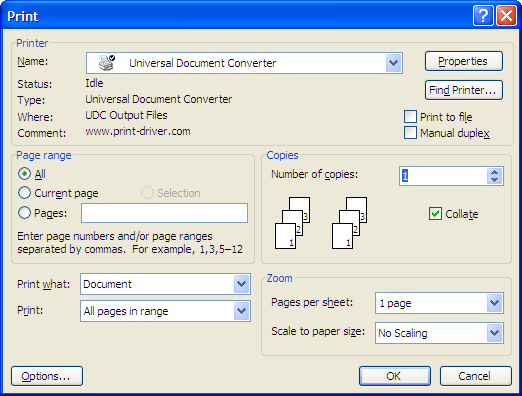
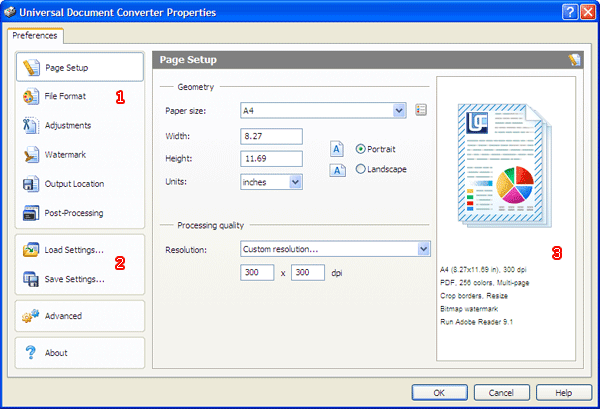
Интерфейс Universal Document Converter открывается не как отдельный редактор документов, а как окно свойств виртуального принтера. Пользователь попадает в него через стандартное окно печати исходной программы: Print → выбор Universal Document Converter → Properties или Preferences. В русскоязычной Windows названия системных кнопок могут отображаться как Печать, Свойства или Настройка, но внутри англоязычного интерфейса программы используются английские названия.
Окно настроек делится на несколько рабочих областей. Слева расположены вкладки параметров, в центре — поля выбранного раздела, справа — область предварительного просмотра. В интерфейсе доступны разделы Page Setup, File Format, Adjustments, Watermark, Output Location, Post-Processing, Load Settings, Save Settings, Advanced и About. Такая структура удобна для повторяемой настройки: сначала задаётся геометрия страницы, затем формат, затем дополнительные операции, место сохранения и действия после завершения.

Page Setup
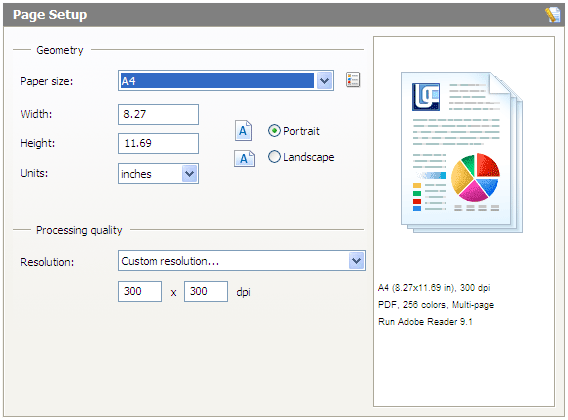
Раздел Page Setup отвечает за параметры страницы. В блоке Geometry выбираются размер страницы, ширина, высота, единицы измерения и ориентация Portrait/Landscape. В блоке Processing Quality задаётся разрешение, включая вертикальное и горизонтальное DPI.
Эти настройки важны при создании изображений и чертежей. Для обычного текстового документа достаточно стандартного размера страницы и умеренного разрешения. Для схем, таблиц, презентаций и чертежей разрешение влияет на читаемость мелких линий, подписей и графиков. При слишком низком DPI текст на изображении может выглядеть размытым; при слишком высоком DPI итоговый файл становится заметно тяжелее.
File Format
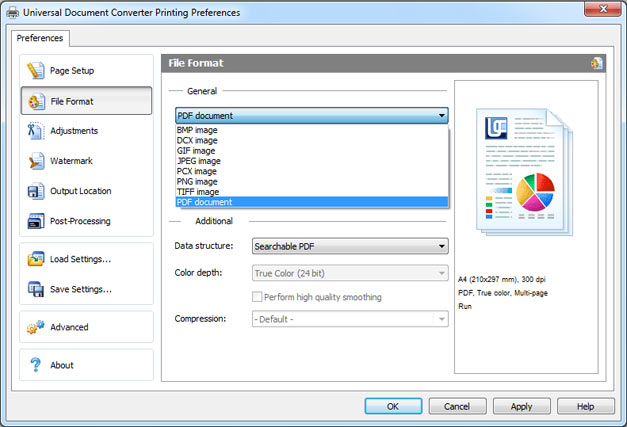
File Format — центральный раздел программы. Здесь выбирается выходной формат: Bitmap, DCX, GIF, JPEG, PCX, PNG, TIFF или PDF. Содержимое вкладки меняется в зависимости от выбранного формата: для PDF появляются PDF Standard, Data Structure, Color Depth и Compression; для JPEG — Color Depth, JPEG Quality и Progressive; для TIFF — File Structure, Compression, Segmentation и Fill Order.
В обычном офисном сценарии пользователь чаще всего выбирает PDF document. Для презентаций, инструкций, карточек товаров и иллюстраций может быть удобнее JPEG image или PNG image. Для систем электронного архива и документооборота часто используется TIFF image, особенно когда нужна многостраничная структура.
Adjustments
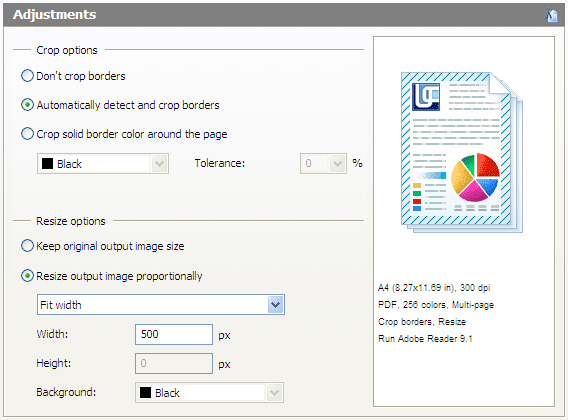
Раздел Adjustments содержит настройки обработки страницы перед сохранением. В блоке Crop Options доступны Don’t Crop, Automatically Detect and Crop Empty Borders и Crop Solid Border Color Around the Page. В блоке Resize Options доступны Keep Original Output Image Size и Resize Output Image Proportionally, а для пропорционального изменения предусмотрены режимы Fit Width, Fit Height, Fit Rectangle и Thumbnail.
Эти параметры полезны, когда документ отправляется не в PDF, а в изображение. Например, при создании JPEG из слайда можно убрать лишние поля, а при подготовке миниатюр — привести страницы к единому размеру. Для юридически значимых копий, договоров и бухгалтерских документов обрезку лучше использовать осторожно: пустые поля иногда являются частью утверждённого макета.
Watermark
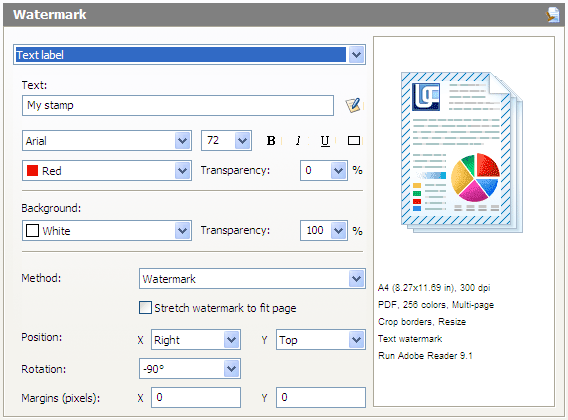
Вкладка Watermark добавляет на выходные страницы текстовый или графический водяной знак. Доступны три режима: Do not Apply Watermark, Text Label и Picture. Текстовый знак настраивается через поле Text, выбор шрифта, размера, начертания, цвета, прозрачности, фона, метода наложения, позиции, поворота и отступов. Графический знак берётся из файла и также настраивается по методу наложения, позиции, повороту и полям.

Водяной знак подходит для черновиков, служебных копий, коммерческих предложений, макетов и внутренних документов. В Universal Document Converter можно использовать текст вроде Draft, Confidential или название отдела, а также картинку: логотип, штамп, бланк или служебную метку. Важно понимать ограничение: watermark не является полноценной криптографической защитой. Он показывает статус документа и усложняет несанкционированное использование копии, но не заменяет пароль, подпись, контроль доступа и защищённое хранилище.
Output Location
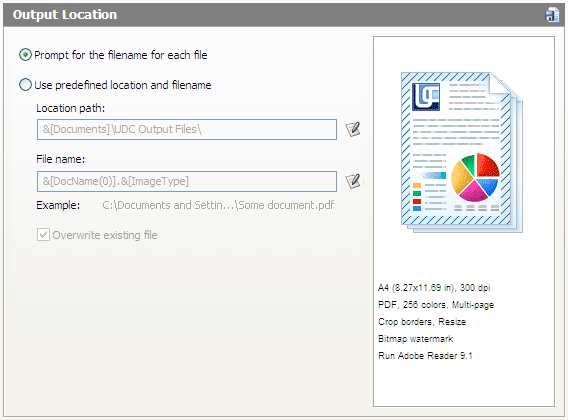
Output Location отвечает за папку и имя результата. Доступны два основных подхода: Prompt for filename и Use Predefined Location and Filename. В первом случае программа каждый раз показывает стандартное окно сохранения. Во втором файлы сохраняются в указанную папку, а имена формируются по шаблону. В шаблонах используются макросы: имя документа, номер страницы, расширение выбранного формата, глубина цвета, дата, время и другие значения.
Для разовой задачи удобен ручной выбор имени. Для регулярного документооборота лучше заранее указать папку и шаблон имени: например, сохранять файлы по названию исходного документа и номеру страницы. Это снижает риск случайно записать результат в неправильную папку или перезаписать чужой файл.
Post-Processing
Post-Processing задаёт действия после завершения конвертации. Доступны режимы Don’t Perform Any Action after Conversion is Finished, Open Output Folder, Open Output File in Default Viewer и Run Custom Application. Для запуска внешней программы указываются Path to the Application и Parameters, где также можно использовать макросы, включая полный путь к выходному файлу.
Эта вкладка полезна при повторяемых задачах. Например, после преобразования PDF можно автоматически открыть папку результата; после создания изображения — открыть файл в просмотрщике; после формирования служебного файла — передать путь внешнему приложению. В корпоративной среде такие настройки помогают встроить Universal Document Converter в последовательность операций без ручного поиска результата.
Load Settings и Save Settings
Кнопки Load Settings и Save Settings работают с профилями. Профиль хранит набор параметров: формат, цветность, разрешение, водяной знак, папку сохранения, имя файла и дополнительные действия. Для конвертации Word в PDF можно загрузить профиль Text document to PDF.xml, а если подходящего профиля нет — перейти на вкладку File Format и выбрать формат вручную.
Профили особенно важны при регулярной работе. Один профиль можно сделать для договоров в PDF/A, второй — для JPEG-копий презентаций, третий — для TIFF-архива, четвёртый — для черновиков с водяным знаком. Без профилей пользователь каждый раз повторяет одну и ту же настройку вручную, а это повышает риск ошибки: неправильная папка, не тот формат, лишняя цветность или забытый watermark.
Конвертация документов через печать
Рабочий процесс Universal Document Converter начинается в исходной программе. Пользователь открывает документ, запускает окно печати, выбирает Universal Document Converter, нажимает Properties или Preferences, задаёт формат и параметры, подтверждает настройки через OK, затем запускает Print. После завершения программа создаёт выходной файл и выполняет действие, заданное в Post-Processing.
Пошаговая схема выглядит так:
Открыть документ в программе, где есть печать.
Выбрать команду Print.
В списке принтеров выбрать Universal Document Converter.
Открыть Properties или Preferences.
На вкладке File Format выбрать PDF, JPEG, TIFF, PNG или другой формат.
При необходимости настроить Page Setup, Adjustments и Watermark.
В Output Location указать папку и шаблон имени.
В Post-Processing выбрать действие после завершения.
Нажать OK и запустить печать.
Проверить файл в папке результата или в открывшемся просмотрщике.
Главное отличие от обычной печати — результатом становится не бумажная копия, а файл. С точки зрения исходного приложения процесс выглядит как отправка на принтер. С точки зрения пользователя это конвертация документов в PDF или изображение.
Поддерживаемые форматы и сценарии применения
Universal Document Converter принимает на вход не фиксированный список расширений, а печатное представление документа. Поэтому исходником может быть Word-документ, Excel-таблица, PowerPoint-презентация, PDF, AutoCAD-чертёж, веб-страница и другой файл, если установленная программа умеет открыть его и отправить на печать. Это ключевая особенность: программа не обязана быть редактором всех исходных форматов.
Word в PDF
Для Word-документов Universal Document Converter подходит, когда нужно передать файл без риска изменения исходного DOC или DOCX. Пользователь открывает документ, выбирает Print, затем Universal Document Converter и настраивает PDF document. В PDF можно выбрать Searchable PDF, если нужен поиск по тексту, или Bitmapped PDF, если важнее неизменяемое отображение страницы.
Word в PDF через Universal Document Converter полезен для договоров, заявлений, инструкций, коммерческих предложений, актов и внутренних регламентов. При работе с документами, где важны фоны и изображения, в параметрах печати Word нужно учитывать печать фоновых цветов и картинок, иначе оформление может отличаться от исходного вида.
Excel в PDF
Excel-таблицы часто сложнее конвертировать, чем обычный текст: листы могут быть шире страницы, содержать несколько областей печати, скрытые строки, диаграммы и колонтитулы. Universal Document Converter получает от Excel уже подготовленное печатное представление, поэтому результат зависит от того, как настроены поля, масштаб и область печати в самой книге. На стороне Universal Document Converter затем выбираются PDF-структура, цветность, разрешение и папка вывода.
Для Excel в PDF программа подходит при отправке отчётов, прайс-листов, таблиц учёта и финансовых сводок. Перед конвертацией стоит проверить предварительный просмотр печати в Excel: если таблица разорвана на лишние страницы, Universal Document Converter сохранит именно такой печатный вариант.
PowerPoint в JPEG или PDF
PowerPoint-презентации можно сохранять в PDF для рассылки или в JPEG/PNG для вставки отдельных слайдов в инструкции, статьи, презентационные карточки и веб-страницы. В сценарии PowerPoint to PDF используется стандартное окно печати: выбирается Universal Document Converter, открываются свойства, затем выбирается профиль или формат.
При выводе презентаций в изображение важно управлять разрешением и цветностью. Для экранного просмотра достаточно умеренного DPI, для печатных материалов и слайдов с мелким текстом требуется большее разрешение. JPEG подходит для фотографий и сложных цветовых изображений, PNG лучше использовать для схем, диаграмм, интерфейсных скриншотов и графики с чёткими границами.
AutoCAD в PDF или TIFF
AutoCAD-чертежи можно выводить через Universal Document Converter в PDF или TIFF. Такой сценарий удобен, когда получателю не нужно редактировать DWG, а нужно посмотреть, распечатать или согласовать чертёж. Важно, что итоговый файл отражает печатную конфигурацию исходного приложения: формат листа, масштаб, ориентация, линии, стили печати и видовая область задаются до отправки на виртуальный принтер.
Для чертежей и схем особенно важны Page Setup и DPI. Низкое разрешение может ухудшить читаемость размеров и тонких линий. Слишком высокое разрешение увеличивает размер файла. Для обмена обычно выбирают PDF, для некоторых архивных и производственных процессов — TIFF.
PDF в JPEG
PDF в JPEG — практичный сценарий для случаев, когда страницу PDF нужно вставить как изображение: в презентацию, инструкцию, карточку товара, письмо, CMS или графический макет. Universal Document Converter может обрабатывать PDF как исходный печатный документ: файл открывается в PDF-просмотрщике, отправляется на печать через виртуальный принтер, а в File Format выбирается JPEG image.
Этот подход удобен для отдельных страниц, но не заменяет специализированные пакетные PDF-инструменты, если нужно массово извлекать сотни изображений, сохранять слои, экспортировать вложения или выполнять OCR. Universal Document Converter ориентирован на печатное представление страницы.
Настройки PDF
PDF — самый универсальный выходной формат Universal Document Converter. На вкладке File Format пользователь выбирает PDF document, после чего получает доступ к настройкам многостраничности, стандарта PDF, структуры данных, цветности и сжатия.
Многостраничность
В PDF доступны три способа формирования результата:
Create single-page file for each page — каждая страница исходного документа сохраняется отдельным PDF-файлом;
Multipage file for whole document — весь документ сохраняется одним многостраничным PDF;
Append all pages to existing document — страницы добавляются в существующий PDF.
Для договора, отчёта или инструкции обычно нужен Multipage file for whole document. Для обработки страниц как отдельных объектов подходит Create single-page file for each page. Режим Append all pages to existing document удобен при последовательном накоплении материалов в одном PDF, но требует аккуратности: при неправильной папке или имени можно добавить страницы не в тот файл.
Regular PDF
Regular PDF — стандартный вариант без PDF/A и без парольной защиты. Такой файл подходит для повседневной пересылки, просмотра, печати и дальнейшей обработки в PDF-редакторах. В настройках PDF Standard Regular PDF, PDF/A и Password protected PDF представлены как разные режимы.
Regular PDF лучше выбирать, когда важна совместимость и не требуется архивный стандарт или пароль. Например, для внутреннего отчёта, инструкции, счета, коммерческого предложения или презентационного материала.
PDF/A
PDF/A используется для документов, которые должны храниться в предсказуемом виде. В Universal Document Converter при выборе PDF/A парольная защита не поддерживается, поэтому этот режим не подходит, если файл должен открываться только по паролю.
PDF/A уместен для архива, регламентов, договоров и закрытых отчётов, где важна долговременная читаемость. При этом PDF/A не делает документ юридически значимым сам по себе: для юридических сценариев отдельно учитываются подписи, регламенты хранения, права доступа и требования конкретной организации.
Password protected PDF
Password protected создаёт PDF, который требует пароль при открытии. Пароль задаётся в поле Password, доступном при выборе соответствующего режима PDF Standard.
Этот режим подходит для файлов, которые нельзя отправлять в открытом виде. Однако парольный PDF нужно использовать вместе с нормальной организацией передачи пароля: отправлять файл и пароль одним письмом — слабая практика. Universal Document Converter создаёт защищённый файл, но не решает вопрос безопасного обмена паролями между сотрудниками или контрагентами.
Searchable PDF
Searchable PDF сохраняет текстовый поиск и кликабельные URL. Такой вариант удобен для инструкций, договоров, прайс-листов, писем и материалов, где получателю нужно искать фрагменты текста.
Searchable PDF отличается от растрового вывода тем, что текст остаётся доступным как текстовая структура. Это полезно для поиска, копирования, индексации и навигации. Если документ должен выглядеть как слепок страницы без удобного копирования текста, выбирают Bitmapped PDF.
Bitmapped PDF
Bitmapped PDF записывает каждую страницу как одно растровое изображение внутри PDF. В таком файле нет шрифтов и сценариев, а страницы выглядят одинаково в разных PDF-просмотрщиках. Этот режим полезен, когда внешний вид важнее редактируемости и копирования текста.
Bitmapped PDF имеет практический компромисс: получатель видит документ как страницу, но поиск по тексту недоступен, если не используется отдельная OCR-обработка. Размер файла также может быть больше, чем у обычного текстового PDF, особенно при высоком разрешении и цветном выводе.
Настройки изображений
Графические форматы в Universal Document Converter нужны для случаев, когда результат должен быть картинкой, а не документом. Это удобно при подготовке иллюстраций, слайдов, схем, превью, вложений в CMS, изображений для инструкций и файлов для программ, которые не работают с PDF.
JPEG
JPEG подходит для фотографий, презентационных слайдов и цветных страниц, где важен небольшой размер файла. В Universal Document Converter для JPEG доступны Color Depth и JPEG Quality. Качество задаётся от 0 до 100 процентов: чем выше значение, тем лучше изображение и тем больше файл. Также доступен режим Progressive, при котором изображение загружается с последовательным уточнением детализации.
JPEG не лучший выбор для текста с мелкими буквами, интерфейсных скриншотов и схем с тонкими линиями, если требуется максимальная чёткость. Из-за сжатия с потерями вокруг букв и линий могут появляться артефакты. Для таких задач лучше рассмотреть PNG или TIFF.
TIFF
TIFF — формат для документооборота, архива и печатных процессов. В Universal Document Converter он поддерживает разные варианты глубины цвета, многостраничные файлы, добавление страниц в существующий документ, несколько алгоритмов сжатия и режимы сегментации.
Для чёрно-белых документов часто используют монохромный TIFF со сжатием CCITT Group 4. Для цветных изображений и документов с полутонами выбирают True Color или градации серого, а сжатие подбирают по требованиям системы, где файл будет храниться. TIFF особенно полезен, когда принимающая система ожидает именно многостраничный графический документ, а не PDF.
PNG
PNG подходит для схем, диаграмм, интерфейсных изображений, скриншотов и графики с чёткими границами. Формат использует сжатие без потерь, поэтому он лучше сохраняет резкие линии и текст, чем JPEG. В Universal Document Converter PNG входит в список поддерживаемых выходных форматов.
Если нужно сделать изображение страницы для инструкции, где много текста и элементов интерфейса, PNG обычно предпочтительнее JPEG. Компромисс — размер файла: при сложных полноцветных страницах PNG может быть тяжелее.
BMP, GIF, PCX и DCX
BMP нужен для совместимости со старым или специализированным программным обеспечением. GIF подходит для ограниченной палитры и простых графических элементов. PCX и DCX относятся к старым растровым форматам; DCX фактически используется как многостраничный вариант на основе PCX. Universal Document Converter сохраняет эти форматы как часть набора выходных вариантов, что полезно для организаций с устаревшими архивами или отраслевыми системами.
В обычной офисной работе эти форматы используются реже, чем PDF, JPEG, PNG и TIFF. Их стоит выбирать только тогда, когда принимающая программа или процесс действительно требует конкретное расширение.
Работа с водяными знаками
Watermark в Universal Document Converter решает две задачи: пометить статус документа и визуально связать копию с организацией, отделом или проектом. Водяной знак можно сделать текстовым или графическим. Текстовый знак задаётся прямо в программе, графический выбирается из файла. В настройках задаются метод наложения, положение, поворот, поля и прозрачность.
Текстовый watermark подходит для надписей Draft, Confidential, Internal use, Sample, номера страницы, имени документа или даты. В поле Text можно использовать макросы: имя документа, номер страницы, год, месяц, день, время и другие значения. Это удобно при автоматическом выпуске документов, где каждая страница должна содержать служебную метку.
Графический watermark подходит для логотипа, фирменного бланка, печати, штампа, QR-кода или фоновой подложки. В разделе Picture выбирается файл, а затем задаются Method, Stretch Watermark to Fit Page, Position X, Position Y, Rotation, Margins X и Margins Y.
Метод наложения влияет на визуальное поведение знака:
Stamp помещает водяной знак поверх документа;
Watermark смешивает знак с содержимым страницы;
Background размещает знак за содержимым.
Для черновика обычно достаточно полупрозрачного текстового знака по диагонали. Для фирменного бланка логичнее использовать графический фон через Background и включить растягивание по странице. Для коммерческих материалов с логотипом лучше ставить watermark в углу, чтобы он не перекрывал важный текст.
Output Location и Post-Processing
Разделы Output Location и Post-Processing превращают Universal Document Converter из разовой утилиты в инструмент для повторяемой работы. В Output Location пользователь заранее определяет, куда сохранять результат и как формировать имя файла. В Post-Processing задаётся, что делать после конвертации.
Для домашнего использования достаточно режима Prompt for filename: программа спрашивает имя файла при каждой операции. Для офиса лучше использовать Use Predefined Location and Filename. В этом режиме файлы складываются в заданную папку, а имена создаются по шаблону. Например, можно включить имя исходного документа и номер страницы. Если выводится много изображений, номер страницы в имени обязателен: без него легко получить перезапись или путаницу.
Макросы в именах файлов полезны для документооборота. &[DocName(0)] подставляет имя документа, &[Page(0)] — номер страницы, &[ImageType] — расширение формата, &[Date] и &[Time] помогают разделять результаты по дате и времени.
Post-Processing завершает сценарий. Если выбрать Open Output Folder, пользователь сразу увидит папку с результатом. Open Output File in Default Viewer открывает готовый файл в программе по умолчанию. Run Custom Application запускает внешнее приложение, которому можно передать путь к результату через макрос &[OutFile(0)].
Пакетная конвертация
Сам Universal Document Converter удобен для одиночной конвертации через печать. Для массовых задач он используется вместе с Print Conductor: в Print Conductor добавляют список документов, выбирают Universal Document Converter в качестве принтера, открывают свойства принтера, задают формат результата и запускают обработку очереди.
Такой подход полезен, когда нужно преобразовать серию Word-файлов в PDF, подготовить изображения из набора презентаций или вывести разные документы в единый формат. Print Conductor берёт на себя очередь файлов, а Universal Document Converter — параметры виртуальной печати и создание результата.
Пакетная обработка через печатный механизм имеет ограничения. Для каждого типа исходного документа всё равно требуется приложение, которое умеет его открыть и распечатать. Если исходный файл повреждён, защищён, требует ручного подтверждения или неправильно открывается в своей программе, автоматическая конвертация может остановиться или дать некорректный результат. Поэтому перед массовой обработкой важно проверить несколько типовых файлов и убедиться, что профиль Universal Document Converter настроен правильно.
Для более автоматизированных сценариев fCoder предлагает Public API. В составе API выделены интерфейсы IUDC, IUDCPrinter, IStatus, IProfile, IPageSetup, IOutputLocation, IPostProcessing, IAdvanced и другие. Это позволяет использовать Universal Document Converter как компонент в программных решениях и системах документооборота.
Инструкция: как преобразовать документ в PDF
Universal Document Converter сохраняет документ в PDF через стандартную печать. Ниже — рабочий порядок для Word, Excel, PowerPoint, PDF-просмотрщика и других программ с печатью.
Откройте исходный документ.
Перейдите в File → Print или используйте системную команду печати.
В списке принтеров выберите Universal Document Converter.
Нажмите Properties или Preferences.
Перейдите на вкладку File Format.
В списке форматов выберите PDF document.
В блоке PDF Standard выберите Regular PDF, PDF/A или Password protected.
В блоке Data Structure выберите Searchable PDF или Bitmapped PDF.
При необходимости перейдите в Watermark и добавьте текстовый или графический знак.
В Output Location выберите папку и имя файла.
Нажмите OK.
В окне печати нажмите Print.
Откройте готовый PDF и проверьте страницы, шрифты, ориентацию, поля и наличие всех элементов.
Для документов с текстом чаще выбирают Searchable PDF. Для копий, где внешний вид важнее копирования текста, подходит Bitmapped PDF. Для архива выбирают PDF/A, для файлов с ограничением доступа — Password protected.
Инструкция: как сохранить документ как JPEG или PNG
JPEG и PNG выбираются, когда документ нужен как картинка: для вставки в презентацию, сайт, инструкцию, карточку, письмо или графический редактор.
Откройте документ в исходной программе.
Запустите Print.
Выберите Universal Document Converter.
Откройте Properties или Preferences.
Перейдите в File Format.
Выберите JPEG image или PNG image.
Для JPEG задайте JPEG Quality: чем выше процент, тем выше качество и больше размер файла.
В Page Setup проверьте размер страницы, ориентацию и разрешение.
В Adjustments при необходимости включите обрезку пустых полей или изменение размера.
В Output Location выберите папку и шаблон имени.
Нажмите OK и затем Print.
Проверьте готовые изображения: читаемость текста, резкость линий, размер файла и правильность нумерации страниц.
Для презентаций и фотографий подходит JPEG. Для скриншотов, схем, таблиц и интерфейсных изображений лучше использовать PNG, потому что он сохраняет резкие границы без потерь. Если документ многостраничный, а на выходе выбирается формат изображения, заранее продумайте шаблон имени с номером страницы.
Инструкция: как добавить водяной знак
В Universal Document Converter водяной знак добавляется до запуска печати, в окне свойств виртуального принтера.
Откройте документ и вызовите Print.
Выберите Universal Document Converter.
Нажмите Properties или Preferences.
На вкладке File Format выберите нужный выходной формат.
Перейдите на вкладку Watermark.
Для текстовой метки выберите Text Label.
Введите текст в поле Text.
Настройте шрифт, размер, начертание, цвет, прозрачность и фон.
Выберите Method: Stamp, Watermark или Background.
Укажите позицию через Position X и Position Y.
При необходимости задайте Rotation и Margins.
Для графического знака выберите Picture и укажите файл изображения.
Проверьте предпросмотр справа.
Нажмите OK и запустите Print.
Текстовый знак удобен для статуса документа. Графический знак удобен для логотипа, печати, бланка или фоновой подложки. Для черновиков лучше использовать заметный, но полупрозрачный знак. Для документов, которые будут читать на экране, знак не должен перекрывать основной текст.
Инструкция: как настроить повторяемый профиль
Профиль нужен, когда одни и те же параметры используются регулярно: например, каждый день создаются PDF/A-копии договоров или TIFF-файлы для архива.
Откройте любой типовой документ.
В окне печати выберите Universal Document Converter.
Откройте Properties.
Настройте Page Setup: размер, ориентацию, DPI.
В File Format выберите формат и параметры.
В Adjustments задайте обрезку или изменение размера, если они нужны.
В Watermark настройте служебный знак.
В Output Location задайте папку и шаблон имени.
В Post-Processing выберите действие после завершения.
Используйте Save Settings, чтобы сохранить профиль.
При следующей задаче загрузите его через Load Settings.
Профиль особенно полезен для сотрудников, которые редко меняют параметры. Вместо длинной настройки они загружают готовый набор и снижают вероятность ошибки. Для организации лучше хранить профили с понятными именами: Договор PDF-A, Презентация JPEG, Архив TIFF, Черновик с watermark.
Системные требования
Universal Document Converter работает в Microsoft Windows 7, Windows 8, Windows 8.1 и Windows 10, а также в Microsoft Windows Server 2008 и 2012. Поддерживаются 32-битные и 64-битные системы. Программа не печатает из DOS-приложений. Минимальные требования: Intel Pentium III 500 MHz или выше, 512 MB RAM, 40 MB свободного места для файлов программы, 100 MB для выходных файлов и 100 MB системного диска для swap-file.
| Компонент | Требование |
|---|---|
| ОС | Windows 7, 8, 8.1, 10; Windows Server 2008, 2012 |
| Разрядность | 32-bit и 64-bit |
| Процессор | Intel Pentium III 500 MHz или выше |
| ОЗУ | 512 MB или больше |
| Место на диске | 40 MB для программы, 100 MB для выходных файлов, 100 MB системного диска для swap-file |
| Ограничение | Нет печати из DOS-приложений |
Низкие требования объясняют, почему Universal Document Converter часто рассматривают для старых офисных компьютеров и серверов. При этом фактическая скорость зависит не только от самой программы, но и от исходного приложения, сложности документа, разрешения, цветности и выбранного формата. Многостраничный TIFF или Bitmapped PDF с высоким DPI будет тяжелее, чем обычный PDF с текстовой структурой.
Лицензии, стоимость и ограничения демоверсии
Universal Document Converter распространяется как коммерческая программа с демоверсией. Демо-режим даёт доступ ко всем функциям, но добавляет водяной знак на каждый выходной файл. Для одного пользователя бизнес-лицензия стоит $69. Для 5, 10, 20, 50 и 100 пользователей цена за единицу снижается по объёмной сетке. Есть специальные условия для образовательных, государственных и некоммерческих организаций, а также отдельные варианты для серверов и разработчиков.
| Вариант | Условия |
|---|---|
| Demo | Все функции, но watermark на выходных файлах |
| Single user | Лицензия для одного пользователя |
| Business License | Варианты для групп пользователей |
| Server license | Установка на сервер; отдельная серверная модель |
| Developer | Встраивание в собственное приложение по специальным условиям |
| Nonprofit / municipal | Скидка для некоммерческих и муниципальных организаций |
Оплата поддерживает PayPal, Visa, MasterCard, WebMoney, чеки, банковский перевод и purchase order. Цены фиксируются в долларах США и евро, а платежи в других валютах рассчитываются по обменному курсу.
Для домашнего пользователя главный вопрос — нужна ли именно платная универсальность PDF и изображений. Для бизнеса важнее другое: сколько сотрудников работает с документами, нужен ли серверный сценарий, требуется ли автоматизация, допустим ли watermark демоверсии и какие форматы реально используются в процессе.
Плюсы и минусы Universal Document Converter
Плюсы:
работает через стандартное окно печати Windows;
подходит для документов из разных программ, если они поддерживают печать;
сохраняет результат в PDF, JPEG, TIFF, PNG, GIF, PCX, DCX и BMP;
поддерживает Regular PDF, PDF/A, Password protected PDF, Bitmapped PDF и Searchable PDF;
создаёт многостраничные PDF, TIFF и DCX;
позволяет добавлять текстовые и графические водяные знаки;
поддерживает настройку папки вывода и шаблонов имени через макросы;
умеет выполнять действия после завершения через Post-Processing;
работает с профилями через Load Settings и Save Settings;
подходит для автоматизации через Public API;
может использоваться в корпоративных сценариях с серверными и developer-лицензиями.
Минусы:
программа работает только в Windows-среде;
это не PDF-редактор, а инструмент вывода через печать;
исходный файл требует приложения, которое умеет его открыть и распечатать;
демоверсия добавляет watermark на каждый выходной файл;
пакетная обработка удобнее через дополнительное ПО вроде Print Conductor;
результат зависит от параметров печати исходной программы;
для мобильных, браузерных и macOS/Linux-сценариев нужны альтернативы;
при высоком DPI и растровом PDF итоговые файлы могут быть крупными;
интерфейс относится к классическому Windows-типу, а не к современным редакторам с визуальным управлением страницами.
Сравнение с аналогами
Universal Document Converter конкурирует не только с PDF-принтерами, но и с программами для пакетной конвертации документов. Важно сравнивать его по назначению: он сильнее простых PDF-принтеров в работе с изображениями и настройками вывода, но уступает полноценным PDF-редакторам в правке готовых PDF.
| Программа | Основной сценарий | Сильная сторона | Ограничение по сравнению с Universal Document Converter |
|---|---|---|---|
| Universal Document Converter | Виртуальная печать в PDF и изображения | PDF, TIFF, JPEG, PNG, watermark, профили, API | Только Windows, не редактор PDF |
| PDFCreator | Создание и автоматизация PDF | Автоматизация PDF-процессов, разные редакции для рабочих станций и серверов | Основной акцент на PDF-рабочих процессах |
| doPDF | Бесплатный PDF-принтер | Простая печать в PDF без лишних настроек | Не ориентирован на расширенный вывод в TIFF/JPEG/PNG как основную задачу |
| CutePDF Writer | Простое создание PDF | Минимальный сценарий: Print → CutePDF Writer | Меньше настроек для графических форматов и водяных знаков |
| Bullzip PDF Printer | PDF-принтер с настройками | PDF, пароли, watermark, работа в Windows и Windows Server | Больше похож на PDF-принтер, чем на универсальный документ-в-изображение конвертер |
| DocuFreezer | Пакетная конвертация документов | Удобная массовая обработка документов и изображений | Не работает как универсальный принтер в каждом приложении |
| Icecream PDF Converter | Конвертация PDF и создание PDF | Удобен для операций вокруг PDF | Не заменяет печатную модель Universal Document Converter для любых печатаемых документов |
PDFCreator ближе всего к Universal Document Converter по идее виртуального принтера и автоматизации. Он ориентирован на создание, защиту и автоматизацию PDF-процессов, включая рабочие места, терминальные серверы и серверные сценарии. Для организации, где основной формат — PDF, PDFCreator может быть логичным конкурентом. Universal Document Converter лучше выглядит там, где наряду с PDF регулярно нужны TIFF, JPEG, PNG и другие изображения.
doPDF — вариант для простого сценария: установить бесплатный PDF-принтер и создавать PDF из любой программы, где есть печать. Он подходит для домашнего пользователя, студента или сотрудника, которому не нужны водяные знаки, TIFF-настройки, шаблоны имён, профили и API. Universal Document Converter сложнее, но даёт больше контроля над результатом.
CutePDF Writer также работает по простой схеме: выбрать печать и указать CutePDF Writer как принтер. Это минималистичное решение для создания PDF из печатаемых приложений. Если нужна только печать в PDF без расширенных параметров изображений, CutePDF Writer проще. Если нужен конвертер документов для Windows с PDF, TIFF, JPEG, PNG, watermark и настройками постобработки, Universal Document Converter функционально шире.
Bullzip PDF Printer относится к PDF-принтерам с расширенными возможностями: работает как Windows-принтер, создаёт PDF из приложений с печатью, поддерживает Windows и Windows Server. Его стоит рассматривать, когда нужен PDF-принтер с настройками защиты и watermark. Universal Document Converter логичнее выбирать, когда кроме PDF регулярно требуются графические форматы и сценарии вроде Visio в TIFF, PowerPoint в JPEG или PDF в JPEG.
DocuFreezer отличается другой логикой. Это не замена системного принтера, а отдельная программа для пакетной конвертации документов и изображений в PDF, TXT, JPG, TIFF и PNG. Она лучше подходит для массовой обработки списков файлов, когда не нужно каждый раз открывать документ и печатать его вручную. Universal Document Converter удобнее как печатный слой, доступный из любой программы.
Отзывы пользователей и профильных журналов
Оценки Universal Document Converter в каталогах ПО обычно строятся вокруг одной идеи: программа удобна, когда документ нужно преобразовать через виртуальный принтер, а не импортировать в отдельный редактор. Softpedia характеризует её как утилиту, которая помогает конвертировать документы в PDF и печатать через виртуальное устройство; в редакционной карточке указана оценка 4.5/5, а пользовательский рейтинг на странице — 3.9/5 по 8 голосам.
Softpedia отмечает, что после выбора Universal Document Converter в списке принтеров пользователь переходит к Properties, где задаёт размер бумаги, качество обработки, формат файла, обрезку, watermark и post-processing. Такой обзор подтверждает главный профиль программы: это не отдельный редактор файлов, а виртуальный принтер с расширенными параметрами вывода.
AlternativeTo описывает Universal Document Converter как PDF Printer для Windows и перечисляет среди альтернатив PDFCreator, doPDF, CutePDF Writer, PDFill, PDFcamp Printer, iPrint и PrimoPDF. Это точно отражает рыночное положение программы: её сравнивают не с офисными пакетами, а с PDF-принтерами и конвертерами, работающими через печать.
Отзывы пользователей в сети чаще выделяют простую логику печати, работу с Word, Excel и PowerPoint, вывод в PDF и изображения, а также полезность программы в ситуациях, где нужно быстро получить файл в другом формате. Критика обычно касается платной модели, watermark в демоверсии, старого визуального стиля интерфейса и зависимости от исходной программы, которая формирует печатное представление. Это типичные ограничения виртуального принтера: он хорошо сохраняет печатный вид, но не управляет содержимым исходного файла как полноценный редактор.
Усреднённое мнение по открытым отзывам можно сформулировать так: Universal Document Converter ценят за предсказуемую печатную модель, разнообразие выходных форматов и настройки результата, но выбирают его осознанно — когда нужны именно PDF и изображения через Windows-печать, а не современный PDF-редактор или облачный конвертер.
Для кого подходит Universal Document Converter
Домашний пользователь
Домашнему пользователю программа подходит, если регулярно нужно сохранять документы в PDF или картинки. Например, сделать PDF из заявления, сохранить страницу инструкции как JPEG, преобразовать презентацию в изображения или добавить watermark на черновик. Для редких задач можно обойтись бесплатным PDF-принтером вроде doPDF, но Universal Document Converter даёт больше настроек.
Офисный сотрудник
Офисному сотруднику важны повторяемость и предсказуемость. Universal Document Converter позволяет настроить профиль для договоров, отчётов, таблиц, презентаций и служебных копий. Сотрудник выбирает один профиль вместо ручной настройки формата, DPI, папки и watermark.
Бухгалтерия и документооборот
В документообороте полезны PDF/A, password-protected PDF, многостраничный TIFF, шаблоны имени и заданная папка результата. Universal Document Converter помогает создавать одинаково оформленные копии из разных программ: Word, Excel, PDF-просмотрщиков и специализированных приложений. Для документов с высокой ценой ошибки важно проверять результат после конвертации: страницы, поля, подписи, печати, даты и читаемость мелких элементов.
Инженерные и проектные документы
Для чертежей, схем и планов важны масштаб, DPI, формат листа и чёткость линий. Universal Document Converter подходит для вывода AutoCAD в PDF или TIFF, если печатная конфигурация в исходном приложении настроена правильно. Перед отправкой файлов заказчику или производству нужно открыть готовый PDF/TIFF и проверить размеры, подписи, линии и ориентацию.
Архивирование
Для архива подходят PDF/A и TIFF. PDF/A удобен для документов, где нужна долговременная читаемость, TIFF — для систем, где многостраничные изображения являются стандартом. Universal Document Converter позволяет сохранять такие файлы с заданными именами и папками, что упрощает порядок хранения.
Разработчики и системные интеграторы
Для разработчиков важен Public API. Universal Document Converter можно использовать как conversion kernel в приложениях и системах документооборота. API даёт доступ к настройкам страницы, профилей, output location, post-processing, watermark и расширенных параметров.
Для кого программа не лучший выбор
Universal Document Converter не лучший вариант для редактирования PDF. Если нужно менять текст, удалять страницы, объединять документы вручную, расставлять комментарии, работать с формами или править структуру PDF, лучше рассмотреть PDF-редакторы. Для просмотра можно использовать Adobe Acrobat Reader, Foxit Reader, Sumatra PDF или PDF-XChange Viewer; для операций со страницами — PDFsam или PDF Shaper Free.
Программа не подходит для работы без установки. Она должна быть установлена как виртуальный принтер, поэтому не заменяет онлайн-конвертеры и portable-утилиты, если пользователь работает на чужом компьютере без прав установки.

Universal Document Converter не подходит для macOS и Linux как нативное решение. Его рабочая модель завязана на Windows и Windows Server. Для другой платформы стоит выбирать PDF-принтеры, встроенные системные функции или кроссплатформенные конвертеры.
Для массовой автоматической обработки без участия пользователя удобнее отдельные пакетные решения. Universal Document Converter можно использовать в связке с Print Conductor и через API, но как самостоятельный инструмент он естественнее работает через печатное окно.
Типичные ошибки при работе
Самая частая ошибка — выбор физического принтера вместо Universal Document Converter. В результате документ уходит на бумагу, а не сохраняется в файл. Перед нажатием Print нужно проверить поле принтера.
Вторая ошибка — запуск печати без перехода в Properties. Если ранее выбранный профиль не подходит, программа сохранит файл с неправильным форматом, разрешением, папкой или watermark.
Третья ошибка — JPEG вместо многостраничного PDF. JPEG создаёт изображение страницы, а не документ с нормальной навигацией. Для договора, инструкции или отчёта обычно нужен PDF.
Четвёртая ошибка — неправильная папка в Output Location. При режиме Use Predefined Location and Filename файлы сохраняются автоматически. Если путь устарел или шаблон имени не содержит номер страницы, результат легко потерять или перезаписать.
Пятая ошибка — слишком низкое DPI для чертежей и таблиц. Мелкий текст, линии и подписи становятся плохо читаемыми. Для технических документов перед отправкой нужно открыть готовый файл и увеличить масштаб просмотра.
Шестая ошибка — ожидание редактирования PDF. Universal Document Converter создаёт PDF, но не является полноценным PDF-редактором. Исправления нужно делать в исходном документе, а затем снова печатать в итоговый формат.
Седьмая ошибка — неподходящий тип PDF. Searchable PDF удобен для поиска и копирования текста, Bitmapped PDF — для фиксированного визуального представления, PDF/A — для архива, Password protected — для файлов с ограничением доступа. Неправильный выбор влияет на размер, доступность поиска и дальнейшую обработку.
Практические рекомендации по выбору настроек
| Сценарий | Рекомендуемый формат | Что проверить |
|---|---|---|
| Отправка договора | PDF или PDF/A | Страницы, подписи, поля, поиск по тексту |
| Черновик на согласование | PDF с watermark | Видимость знака и читаемость текста |
| Презентация для сайта | JPEG или PNG | Разрешение, размер файла, резкость |
| Архив сканов | TIFF или PDF/A | Многостраничность, сжатие, имена файлов |
| Чертёж | PDF или TIFF | Масштаб, DPI, тонкие линии |
| Таблица Excel | Область печати и разрывы страниц | |
| Изображение страницы PDF | JPEG или PNG | Качество, нумерация страниц |
| Регулярная офисная задача | Профиль настроек | Output Location, File name, Post-Processing |
Для отправки документа по почте обычно достаточно PDF. Если получателю нужен поиск по тексту, выбирайте Searchable PDF. Если документ должен выглядеть как неизменяемая копия, выбирайте Bitmapped PDF, но учитывайте отсутствие обычного текстового поиска.
Для архива выбирайте PDF/A или TIFF. PDF/A удобнее для электронных документов, TIFF — для систем, где графические многостраничные файлы являются стандартом. В обоих случаях нужно проверять результат: архивная копия бесполезна, если часть страниц обрезана или сохранена в неправильном порядке.
Для презентаций выбирайте JPEG или PNG. JPEG даёт меньший размер для сложных цветных изображений. PNG лучше сохраняет линии, текст и интерфейсные элементы. Если презентация содержит много диаграмм и мелких подписей, PNG часто даёт более аккуратный результат.
Для чертежей выбирайте PDF или TIFF и контролируйте DPI. Перед передачей файла откройте его в просмотрщике, увеличьте масштаб и проверьте размеры, подписи, рамки, штампы и линии. Ошибка в масштабе или читаемости может быть дороже, чем время на проверку.
Для регулярной работы сохраняйте профили. Один раз настроенный профиль снижает количество ручных действий и делает результат одинаковым у разных сотрудников. В профиле стоит фиксировать формат, DPI, цветность, watermark, папку, шаблон имени и действие после завершения.
Частые вопросы
Universal Document Converter редактирует PDF?
Нет. Universal Document Converter создаёт PDF или изображения через виртуальную печать. Текст, страницы и объекты нужно редактировать в исходном файле или в отдельном PDF-редакторе, затем снова выводить результат через печать.
Можно ли использовать программу без исходного приложения?
Для большинства исходных форматов нужно приложение, которое открывает файл и умеет его печатать. Universal Document Converter работает с печатным представлением, поэтому не заменяет Word, Excel, PowerPoint, AutoCAD или PDF-просмотрщик.
Какие выходные форматы поддерживаются?
Universal Document Converter сохраняет документы в PDF, JPEG, TIFF, PNG, GIF, PCX, DCX и BMP. PDF, TIFF и DCX поддерживают многостраничные сценарии.
Можно ли создать PDF/A?
Да. На вкладке File Format для PDF document доступен режим PDF/A. При выборе PDF/A парольная защита не используется.
Есть ли password-protected PDF?
Да. В PDF Standard можно выбрать Password protected и задать пароль в поле Password.
Чем Searchable PDF отличается от Bitmapped PDF?
Searchable PDF сохраняет поиск по тексту и кликабельные URL. Bitmapped PDF хранит каждую страницу как растровое изображение внутри PDF, без шрифтов и скриптов.
Можно ли добавить водяной знак?
Да. На вкладке Watermark доступны Text Label и Picture. Для текстового знака настраиваются текст, шрифт, цвет, прозрачность, метод, позиция и поворот. Для графического знака выбирается файл изображения и параметры размещения.
Подходит ли Universal Document Converter для пакетной обработки?
Да, но удобнее использовать его вместе с Print Conductor или через API. Сам виртуальный принтер естественнее подходит для одиночной печати из открытого приложения.
Подходит ли программа для AutoCAD и Visio?
Universal Document Converter работает с AutoCAD-чертежами и Visio-документами через печать, если соответствующее приложение установлено и корректно выводит файл на печать. В примерах fCoder присутствуют сценарии AutoCAD to PDF и Microsoft Visio to TIFF.
Можно ли использовать Universal Document Converter как виртуальный принтер для PDF?
Да. Программа устанавливается как виртуальный принтер и создаёт PDF через команду печати. При этом она шире простого PDF-принтера, потому что сохраняет также JPEG, TIFF, PNG, GIF, PCX, DCX и BMP.
Итог
Universal Document Converter стоит выбирать, когда нужен локальный Windows-инструмент для преобразования печатаемых документов в PDF и изображения. Его сильная сторона — единый печатный механизм для разных приложений, поддержка PDF/JPEG/TIFF/PNG и других форматов, настройки PDF Standard, Searchable PDF и Bitmapped PDF, watermark, шаблоны имени, профили, post-processing и API.
Для разовой печати в PDF проще взять doPDF или CutePDF Writer. Для PDF-автоматизации можно сравнить Universal Document Converter с PDFCreator. Для массового преобразования списков файлов удобнее DocuFreezer или связка Universal Document Converter с Print Conductor. Для редактирования PDF нужен отдельный редактор, а не виртуальный принтер.
Universal Document Converter лучше всего раскрывается в офисе, архиве, инженерной работе и документообороте, где важны не только PDF, но и TIFF, JPEG, PNG, повторяемые профили, водяные знаки и точное управление тем, куда и как сохраняется результат.
Список изменений
История версий:
- История Universal Document Converter показывает, как программа развивалась от графического виртуального принтера к инструменту с PDF, API, сетевым использованием, Office-интеграцией и профилями. Первый публичный выпуск появился 18 июля 2001 года. В версии 2.0 добавили расширенный список предустановленных размеров страниц и поддержку пользовательского размера. В версии 2.5 появились поддержка Windows NT4, пользовательское разрешение страниц и SDK для разработчиков.
- Версия 3.0 принесла новый подход к интерфейсу, новую технологию рендеринга изображений, модуль макросов для автоматической генерации имён файлов и COM-интерфейс с примерами для Visual Basic и Visual C++. Версия 3.1 добавила возможность установки и использования Universal Document Converter как сетевого принтера. В версии 3.2 появились поддержка Windows 2000/2003 Terminal Services и Windows XP Remote Desktop, расширенный набор параметров на панели настроек и использование PrintConductor для пакетного режима.
- В версии 4.0 появилась прямая выгрузка документов в PDF, silent installation для корпоративных установок, новая система активации и немецкая локализация интерфейса и руководства. Версия 4.1 добавила экспорт в большие графические файлы свыше 2 GB, расширенный список форматов страниц, улучшенное взаимодействие с Office, silent activation из COM-интерфейса, поддержку Windows Vista и цифровую подпись дистрибутива. Версия 4.2 улучшила работу при тяжёлых нагрузках, качество чёрно-белой печати, совместимость с Excel, шаблоны папок назначения и добавила русскую версию программы и сайта.
- Версия 5.0 стала крупным этапом: появилась совместимость с 64-битными Windows, новый графический интерфейс, дополнительные локализации, PDF/A, парольная защита PDF, создание PDF до 10 GB, watermark, изменение размера страниц, разрешение печати до 6000 DPI, переработанный API, сетевые сценарии и автоматизация установки.
- В версии 5.2 появилась панель быстрого преобразования для Microsoft Word, Excel и PowerPoint с кнопками конвертации в PDF, JPEG и TIFF, а также кнопкой для пользовательских настроек. Эта же версия добавила обычные PDF-файлы, которые не являются PDF/A и не защищены паролем, чтобы их можно было редактировать в Acrobat Pro через инструменты Advanced Editing.
- Версии 5.3–5.8 развивали совместимость: 64-битные версии Word, Excel и PowerPoint, оптимизация API, улучшение скорости сохранения, совместимость с Windows 8, Windows Server 2012, Office 2010, Office 2013, Internet Explorer 10, Citrix и Windows 8.1. В версии 6.0 появились Searchable PDF, переработанное ядро обработки документов, корректное представление тайских, китайских и японских символов в имени файла и новая версия Public API.
- В последующих релизах развивались стабильность, совместимость и PDF-алгоритмы. В версии 6.8 добавилась возможность добавлять текстовый или графический watermark в Searchable PDF, а также расширенная подпись исполняемых файлов Extended Validation Code Signing Certificate.


 *EXE — расширение исполняемого файла. Сайт является партнером проекта
Оставте свой отзыв о Universal Document Converter